
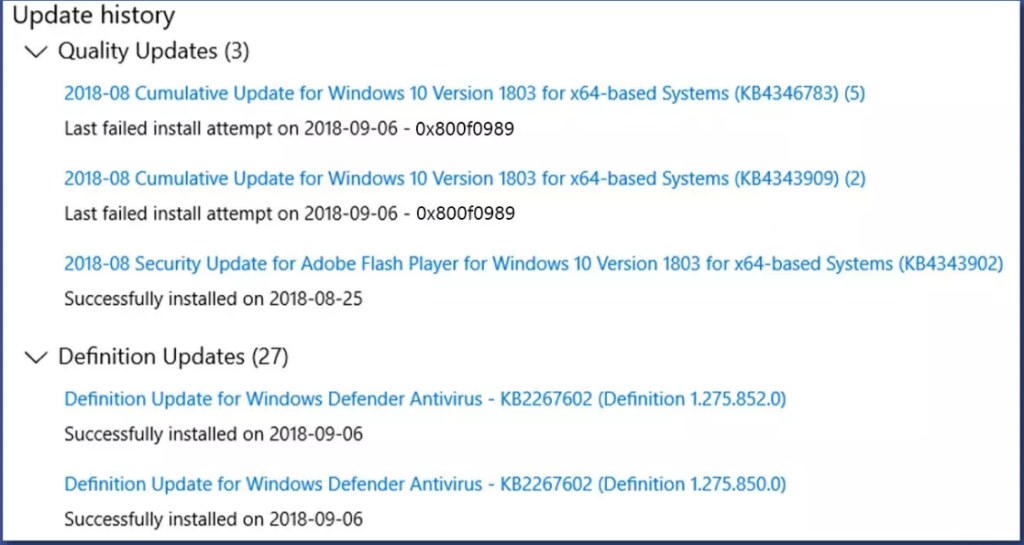
Ошибка 0x800f0989 обычно возникает тогда, когда пользователь Windows 10 пытается установить кумулятивные обновления для своей ОС. Поврежденные системные файлы, неисправный кэш, проблематичные установочники апдейтов, деактивированные службы Центра обновления — существует целая масса причин, из-за которых эта ошибка может появиться на компьютере пользователя.
В сегодняшней статье мы посмотрим с вами на ряд методов, предназначенных для устранения 0x800f0989 и других схожих ошибок в Центре обновления Windows 10. Рекомендуем выполнять их в том порядке, в котором они представлены ниже.
Содержание
- Решение ошибки 0x800f0989 при обновлении Windows 10
- Решение №1 Удаление недавно установленных обновлений
- Решение №2 Запуск средства устранения неполадок
- Решение №3 Перезапуск служб Центра обновления
- Решение №4 Удаление кэш-файлов Windows
- Решение №5 Установка обновления вручную
- Решение №6 Сброс компонентов Центра обновления
Решение ошибки 0x800f0989 при обновлении Windows 10
Решение №1 Удаление недавно установленных обновлений
Немногие об этом знают, но проблемы с обновлением Windows могут начаться… из-за ранее установленных обновлений. По всей видимости, некоторые обновления могут становиться в систему «криво», что вызывает неполадки при установке последующих обновлений. Что же делать в таких случаях? Ответ — удалить несколько ранее установленных обновлений, после чего запустить обновления ОС еще раз.
Чтобы избавиться от последних обновлений, вам нужно сделать следующее:
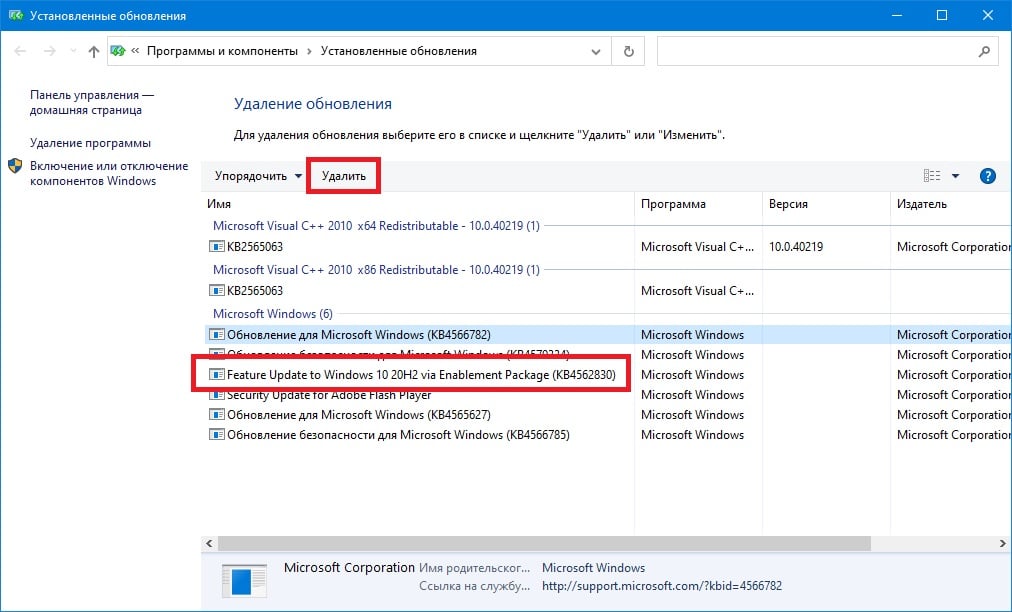
- Нажмите на клавиатуре комбинацию WIN+I, чтобы открыть окошко «Параметры».
- Найдите и перейдите в раздел «Обновление и безопасность».
- Перейдите во вкладку (или подраздел) «Центр обновления Windows».
- Кликните на пункт «Просмотр журнала обновлений» (значок часов и стрелки).
- В журнале обновлений нажмите на пункт «Удалить обновления».
- Выберите подходящее обновление, кликните на него ПКМ и выберите «Удалить».
- Следуйте инструкции на экране.
- Повторите вышеуказанные действия с еще несколькими последними обновлениями.
- Перезагрузите ПК.
Протестируйте Центр обновления. Возможно, на этот раз ошибка 0x800f0989 не появится.
Решение №2 Запуск средства устранения неполадок
Системное средство устранения неполадок способно решать разнообразные проблемы, возникающие в ОС Windows 10. Давайте попробуем воспользоваться этим средством и посмотрим, что из этого выйдет. Чтобы запустить средство устранения неполадок, вам необходимо сделать на своем ПК следующее:
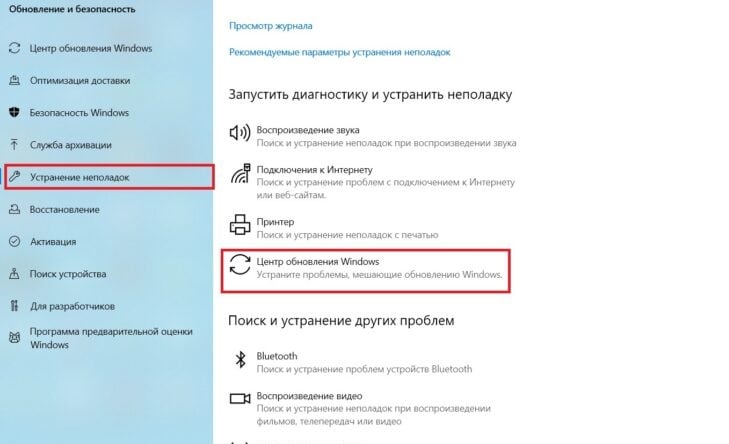
- Нажмите на клавиатуре комбинацию WIN+I, чтобы открыть окошко «Параметры».
- Перейдите в раздел «Обновление и безопасность», после — в подраздел (или вкладку, если угодно) «Устранение неполадок».
- Опуститесь чуть ниже в окне и кликните на пункт «Дополнительные средства устранения неполадок».
- Найдите в списке компонент «Центр обновления Windows» и нажмите на него ЛКМ.
- Кликните на кнопку «Запустить средство устранения неполадок», после чего следуйте инструкциям от средства на своем экране.
Нет никакой гарантии, что данное средство поможет в решении ошибки 0x800f0989, по попробовать непременно стоит.
Решение №3 Перезапуск служб Центра обновления
Проблемы при обновлении Windows могут возникать в том случае, если одна или несколько служб Центра обновления перестали нормально функционировать. Фоновая интеллектуальная служба передачи, служба криптографии и служба Центра обновления — без этих служб апдейт Windows 10 фактически невозможен. Вот что вам нужно сделать:
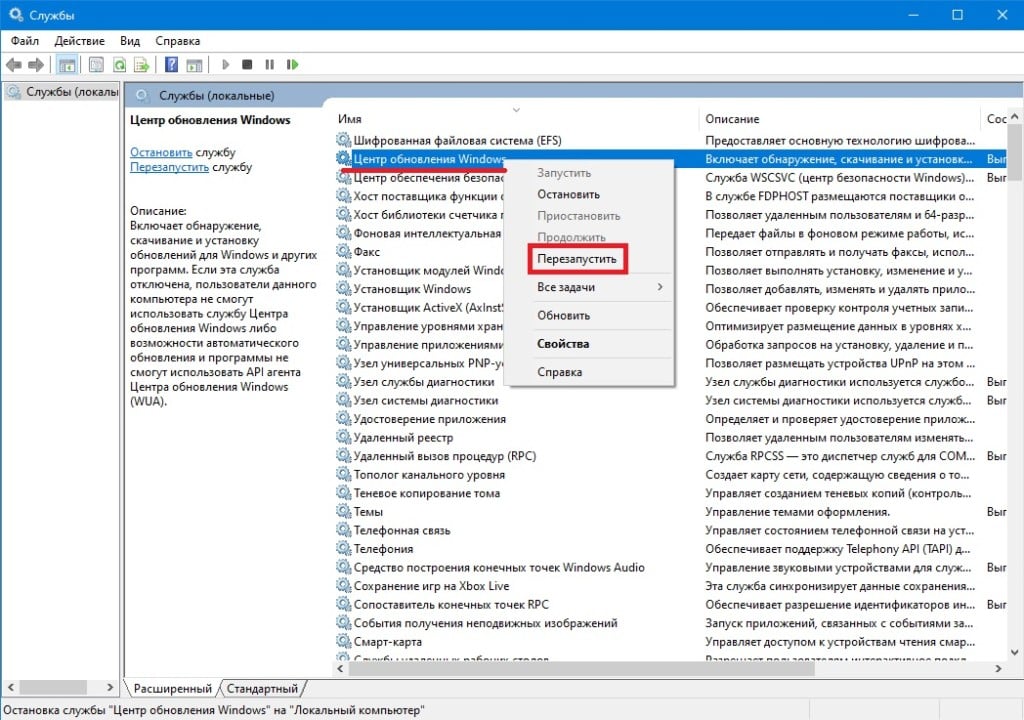
- Нажмите на клавиатуре комбинацию WIN+R, что вызвать диалоговое окошко «Выполнить».
- Пропишите в пустую строку окошка «services.msc» и нажмите ENTER.
- Найдите в списке службу «Фоновая интеллектуальная служба передачи (BITS)», нажмите на нее ПКМ и выберите «Запустить».
Заметка: если служба работает, нажмите на кнопку «Перезапустить».
- Повторите эти действия для служб Криптографии и Центра обновления Windows.
Как только закончите проверку и перезапуск служб, проверьте наличие ошибки 0x800f0989.
Решение №4 Удаление кэш-файлов Windows
Центр обновления Windows активно использует для своей работы кэш-файлы. К сожалению, эти файлы могут вызывать всевозможные проблемы для системы, если они были повреждены или их стало попросту слишком много. Решение — удаление проблемного кэша. Чтобы сделать последнее, вам нужно выполнить следующие действия:
- Откройте окно «Службы», как это было продемонстрировано в решении выше.
- Нажмите ПКМ на «Фоновая интеллектуальная служба передачи (BITS)» и выберите «Остановить».
- Остановите работу служб Криптографии и Центра обновления Windows.
- Откройте Проводник Windows и перейдите в следующие директории:
- C:WindowsSoftwareDistribution
- C:WindowsSystem32catroot2
- Удалите содержимое вышеуказанных папок.
Заметка: как альтернатива, вместо удаления вы можете переименовать эти папки в «SoftwareDistribution.old» и «catroot2.old».
- Снова зайдите в окошко «Службы» и запустите ранее остановленные службы.
- Перезагрузите ПК.
Избавившись от кэш-файлов, зайдите в Центр обновления Windows и убедитесь, что ошибка 0x800f0989 исчезла.
Решение №5 Установка обновления вручную
Если вашей системе не удается установить кумулятивное обновление автоматически, то вы всегда можете сделать это самостоятельно, воспользовавшись каталогом Центром обновления Майкрософт. Все предельно просто:
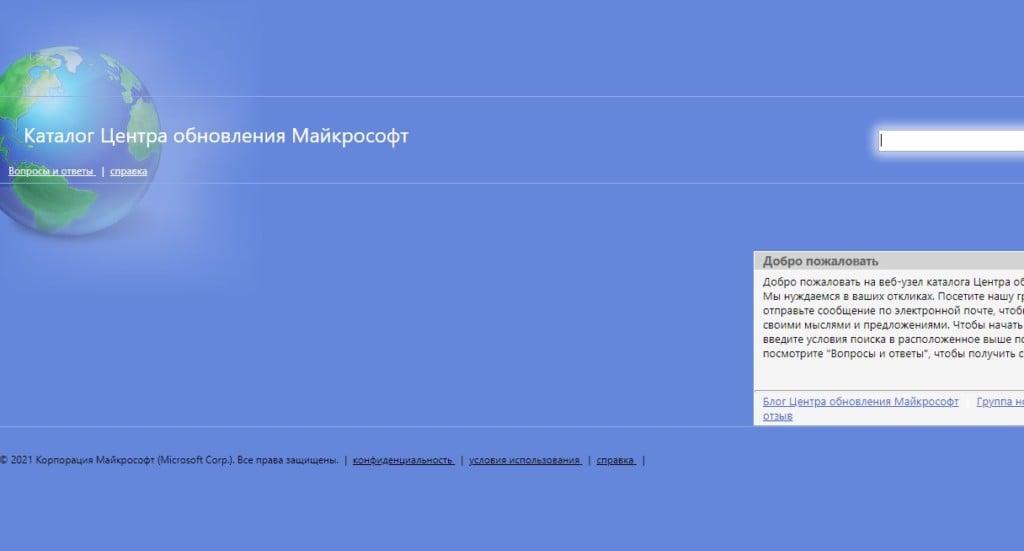
- Скопируйте номер апдейта, возле которого появляется ошибка 0x800f0989.
- Перейдите по вышеуказанной ссылке и воспользуйтесь поисковой строкой справа, чтобы найти нужный апдейт.
- Выберите подходящую версию апдейта из списка и нажмите на кнопку «Загрузить» рядом с ним.
- Скачав MSI-файл, нажмите на него ПКМ и выберите «Запуск от имени администратора».
- Следуйте дальнейшим инструкциям на экране, чтобы установить апдейт.
- Перезагрузите ПК, если этого не будет сделано автоматически.
Разумеется, в таком случае ошибок вы увидеть не должны. Главное — выбрать корректную версию обновления в каталоге.
Решение №6 Сброс компонентов Центра обновления
К сожалению, бывают и такие случаи, когда не помогает ничего — пользователь впадает в самое настоящее уныние. Не сидеть же с вечно устаревшей ОС, верно? Сброс компонентов Центра обновления — крайне эффективное решение многих ошибок, возникающих во время загрузки и установки многих обновления для Windows 10.
Чтобы сбросить компоненты Центра обновления, вам нужно сделать на своем ПК следующее:
- Нажмите комбинацию WIN+X, после чего выберите пункт «Командная строка (администратор)».
- Поочередно выполните все нижеуказанные команды:
- net stop bits
- net stop wuauserv
- net stop cryptsvc
- Del “%ALLUSERSPROFILE%Application DataMicrosoftNetworkDownloaderqmgr*.dat”
- Ren %Systemroot%SoftwareDistributionDataStore DataStore.bak
- sc.exe sdset bits D:(A;;CCLCSWRPWPDTLOCRRC;;;SY)(A;;CCDCLCSWRPWPDTLOCRSDRCWDWO;;;BA)(A;;CCLCSWLOCRRC;;;AU)(A;;CCLCSWRPWPDTLOCRRC;;;PU)
- sc.exe sdset wuauserv D:(A;;CCLCSWRPWPDTLOCRRC;;;SY)(A;;CCDCLCSWRPWPDTLOCRSDRCWDWO;;;BA)(A;;CCLCSWLOCRRC;;;AU)(A;;CCLCSWRPWPDTLOCRRC;;;PU)
- cd /d %windir%system32
- regsvr32.exe atl.dll
- regsvr32.exe urlmon.dll
- regsvr32.exe mshtml.dll
- regsvr32.exe shdocvw.dll
- regsvr32.exe browseui.dll
- regsvr32.exe jscript.dll
- regsvr32.exe vbscript.dll
- regsvr32.exe scrrun.dll
- regsvr32.exe msxml.dll
- regsvr32.exe msxml3.dll
- regsvr32.exe msxml6.dll
- regsvr32.exe actxprxy.dll
- regsvr32.exe softpub.dll
- regsvr32.exe wintrust.dll
- regsvr32.exe dssenh.dll
- regsvr32.exe rsaenh.dll
- regsvr32.exe gpkcsp.dll
- regsvr32.exe sccbase.dll
- regsvr32.exe slbcsp.dll
- regsvr32.exe cryptdlg.dll
- regsvr32.exe oleaut32.dll
- regsvr32.exe ole32.dll
- regsvr32.exe shell32.dll
- regsvr32.exe initpki.dll
- regsvr32.exe wuapi.dll
- regsvr32.exe wuaueng.dll
- regsvr32.exe wuaueng1.dll
- regsvr32.exe wucltui.dll
- regsvr32.exe wups.dll
- regsvr32.exe wups2.dll
- regsvr32.exe wuweb.dll
- regsvr32.exe qmgr.dll
- regsvr32.exe qmgrprxy.dll
- regsvr32.exe wucltux.dll
- regsvr32.exe muweb.dll
- regsvr32.exe wuwebv.dll
- netsh winsock reset
- net start bits
- net start wuauserv
- net start cryptsvc
- Закройте Командную строку и перезагрузите ПК.
Не хотите вводить целую кучу команд? Тогда есть способ побыстрее: создание BAT-файла, который автоматически сделает все за вас. Все что вам нужно сделать — это создать текстовик, вставить в него особый скрипт, разработанный «головастыми» товарищами с просторов Интернета, и запустить его от имени администратора. На все про все у вас уйдет… минуты две-три. Вот что вам нужно сделать:
- Нажмите ПКМ на Рабочий стол и выберите пункты «Создать→Текстовый документ».
- Откройте созданный текстовик и вставьте в него следующий скрипт:
:: Run the reset Windows Update components.
:: void components();
:: /*************************************************************************************/
:components
:: —— Stopping the Windows Update services ——
call :print Stopping the Windows Update services.
net stop bitscall :print Stopping the Windows Update services.
net stop wuauservcall :print Stopping the Windows Update services.
net stop appidsvccall :print Stopping the Windows Update services.
net stop cryptsvccall :print Canceling the Windows Update process.
taskkill /im wuauclt.exe /f
:: —— Checking the services status ——
call :print Checking the services status.sc query bits | findstr /I /C:»STOPPED»
if %errorlevel% NEQ 0 (
echo. Failed to stop the BITS service.
echo.
echo.Press any key to continue . . .
pause>nul
goto :eof
)call :print Checking the services status.sc query wuauserv | findstr /I /C:»STOPPED»
if %errorlevel% NEQ 0 (
echo. Failed to stop the Windows Update service.
echo.
echo.Press any key to continue . . .
pause>nul
goto :eof
)call :print Checking the services status.
sc query appidsvc | findstr /I /C:»STOPPED»
if %errorlevel% NEQ 0 (
sc query appidsvc | findstr /I /C:»OpenService FAILED 1060″
if %errorlevel% NEQ 0 (
echo. Failed to stop the Application Identity service.
echo.
echo.Press any key to continue . . .
pause>nul
if %family% NEQ 6 goto :eof
)
)call :print Checking the services status.
sc query cryptsvc | findstr /I /C:»STOPPED»
if %errorlevel% NEQ 0 (
echo. Failed to stop the Cryptographic Services service.
echo.
echo.Press any key to continue . . .
pause>nul
goto :eof
):: —— Delete the qmgr*.dat files ——
call :print Deleting the qmgr*.dat files.del /s /q /f «%ALLUSERSPROFILE%Application DataMicrosoftNetworkDownloaderqmgr*.dat»
del /s /q /f «%ALLUSERSPROFILE%MicrosoftNetworkDownloaderqmgr*.dat»:: —— Renaming the softare distribution folders backup copies ——
call :print Deleting the old software distribution backup copies.cd /d %SYSTEMROOT%
if exist «%SYSTEMROOT%winsxspending.xml.bak» (
del /s /q /f «%SYSTEMROOT%winsxspending.xml.bak»
)
if exist «%SYSTEMROOT%SoftwareDistribution.bak» (
rmdir /s /q «%SYSTEMROOT%SoftwareDistribution.bak»
)
if exist «%SYSTEMROOT%system32Catroot2.bak» (
rmdir /s /q «%SYSTEMROOT%system32Catroot2.bak»
)
if exist «%SYSTEMROOT%WindowsUpdate.log.bak» (
del /s /q /f «%SYSTEMROOT%WindowsUpdate.log.bak»
)call :print Renaming the software distribution folders.
if exist «%SYSTEMROOT%winsxspending.xml» (
takeown /f «%SYSTEMROOT%winsxspending.xml»
attrib -r -s -h /s /d «%SYSTEMROOT%winsxspending.xml»
ren «%SYSTEMROOT%winsxspending.xml» pending.xml.bak
)
if exist «%SYSTEMROOT%SoftwareDistribution» (
attrib -r -s -h /s /d «%SYSTEMROOT%SoftwareDistribution»
ren «%SYSTEMROOT%SoftwareDistribution» SoftwareDistribution.bak
if exist «%SYSTEMROOT%SoftwareDistribution» (
echo.
echo. Failed to rename the SoftwareDistribution folder.
echo.
echo.Press any key to continue . . .
pause>nul
goto :eof
)
)
if exist «%SYSTEMROOT%system32Catroot2» (
attrib -r -s -h /s /d «%SYSTEMROOT%system32Catroot2»
ren «%SYSTEMROOT%system32Catroot2» Catroot2.bak
)
if exist «%SYSTEMROOT%WindowsUpdate.log» (
attrib -r -s -h /s /d «%SYSTEMROOT%WindowsUpdate.log»
ren «%SYSTEMROOT%WindowsUpdate.log» WindowsUpdate.log.bak
):: —— Reset the BITS service and the Windows Update service to the default security descriptor ——
call :print Reset the BITS service and the Windows Update service to the default security descriptor.sc.exe sdset wuauserv D:(A;;CCLCSWLOCRRC;;;AU)(A;;CCDCLCSWRPWPDTLOCRSDRCWDWO;;;BA)(A;;CCDCLCSWRPWPDTLCRSDRCWDWO;;;SO)(A;;CCLCSWRPWPDTLOCRRC;;;SY)S:(AU;FA;CCDCLCSWRPWPDTLOCRSDRCWDWO;;WD)
sc.exe sdset bits D:(A;;CCLCSWLOCRRC;;;AU)(A;;CCDCLCSWRPWPDTLOCRSDRCWDWO;;;BA)(A;;CCDCLCSWRPWPDTLCRSDRCWDWO;;;SO)(A;;CCLCSWRPWPDTLOCRRC;;;SY)S:(AU;FA;CCDCLCSWRPWPDTLOCRSDRCWDWO;;WD)
sc.exe sdset cryptsvc D:(A;;CCLCSWLOCRRC;;;AU)(A;;CCDCLCSWRPWPDTLOCRSDRCWDWO;;;BA)(A;;CCDCLCSWRPWPDTLCRSDRCWDWO;;;SO)(A;;CCLCSWRPWPDTLOCRRC;;;SY)S:(AU;FA;CCDCLCSWRPWPDTLOCRSDRCWDWO;;WD)
sc.exe sdset trustedinstaller D:(A;;CCLCSWLOCRRC;;;AU)(A;;CCDCLCSWRPWPDTLOCRSDRCWDWO;;;BA)(A;;CCDCLCSWRPWPDTLCRSDRCWDWO;;;SO)(A;;CCLCSWRPWPDTLOCRRC;;;SY)S:(AU;FA;CCDCLCSWRPWPDTLOCRSDRCWDWO;;WD):: —— Reregister the BITS files and the Windows Update files ——
call :print Reregister the BITS files and the Windows Update files.cd /d %SYSTEMROOT%system32
regsvr32.exe /s atl.dll
regsvr32.exe /s urlmon.dll
regsvr32.exe /s mshtml.dll
regsvr32.exe /s shdocvw.dll
regsvr32.exe /s browseui.dll
regsvr32.exe /s jscript.dll
regsvr32.exe /s vbscript.dll
regsvr32.exe /s scrrun.dll
regsvr32.exe /s msxml.dll
regsvr32.exe /s msxml3.dll
regsvr32.exe /s msxml6.dll
regsvr32.exe /s actxprxy.dll
regsvr32.exe /s softpub.dll
regsvr32.exe /s wintrust.dll
regsvr32.exe /s dssenh.dll
regsvr32.exe /s rsaenh.dll
regsvr32.exe /s gpkcsp.dll
regsvr32.exe /s sccbase.dll
regsvr32.exe /s slbcsp.dll
regsvr32.exe /s cryptdlg.dll
regsvr32.exe /s oleaut32.dll
regsvr32.exe /s ole32.dll
regsvr32.exe /s shell32.dll
regsvr32.exe /s initpki.dll
regsvr32.exe /s wuapi.dll
regsvr32.exe /s wuaueng.dll
regsvr32.exe /s wuaueng1.dll
regsvr32.exe /s wucltui.dll
regsvr32.exe /s wups.dll
regsvr32.exe /s wups2.dll
regsvr32.exe /s wuweb.dll
regsvr32.exe /s qmgr.dll
regsvr32.exe /s qmgrprxy.dll
regsvr32.exe /s wucltux.dll
regsvr32.exe /s muweb.dll
regsvr32.exe /s wuwebv.dll:: —— Resetting Winsock ——
call :print Resetting Winsock.
netsh winsock reset:: —— Resetting WinHTTP Proxy ——
call :print Resetting WinHTTP Proxy.if %family% EQU 5 (
proxycfg.exe -d
) else (
netsh winhttp reset proxy
):: —— Set the startup type as automatic ——
call :print Resetting the services as automatics.
sc.exe config wuauserv start= auto
sc.exe config bits start= delayed-auto
sc.exe config cryptsvc start= auto
sc.exe config TrustedInstaller start= demand
sc.exe config DcomLaunch start= auto:: —— Starting the Windows Update services ——
call :print Starting the Windows Update services.
net start bitscall :print Starting the Windows Update services.
net start wuauservcall :print Starting the Windows Update services.
net start appidsvccall :print Starting the Windows Update services.
net start cryptsvccall :print Starting the Windows Update services.
net start DcomLaunch:: —— End process ——
call :print The operation completed successfully.echo.Press any key to continue . . .
pause>nul
goto :eof
:: /*************************************************************************************/
- Нажмите на пункт «Файл» в строке меню окна и выберите «Сохранить как…».
- Выберите подходящее расположение для файла, задайте ему имя «Быстрый_Сброс_ЦО», измените его расширение на «.bat» и кликните на кнопку «Сохранить».
- Кликните на созданный «Быстрый_Сброс_ЦО.bat» и выберите «Запуск от имени администратора».
- Подождите окончания сброса Центра обновления, после чего перезагрузите свой ПК.
Такая вот несложная процедура хоть и не гарантирует, но имеет довольно высокие шансы на устранение неполадок с Центром обновления. Проверьте наличие ошибки 0x800f0989.
-
Partition Wizard
-
Partition Magic
- How to Fix Windows Update Error 0x800f0989 [Complete Guide]
By Alin | Follow |
Last Updated May 12, 2023
The error code 0x800f0989 is a common Windows update error that may occur when you try to install the latest cumulative update on your Windows PC. How to solve this Windows update issue? In this post, MiniTool Partition Wizard gives you some best fixes.
The Windows update error 0x800f0989 can be caused by various issues, such as corrupted system files, faulty update installation, disabled update services, or antivirus software. Fortunately, there are some possible solutions that you can try to fix this error and install the update successfully.
Method 1. Run the Windows Update Troubleshooter
The Windows Update troubleshooter is a built-in tool that can diagnose and fix common problems with Windows update. To run this troubleshooter, follow these steps:
Step 1. Go to Settings > Update & Security > Troubleshoot > Additional troubleshooters.
Step 2. Then find and click Windows Update, and then select Run the troubleshooter.
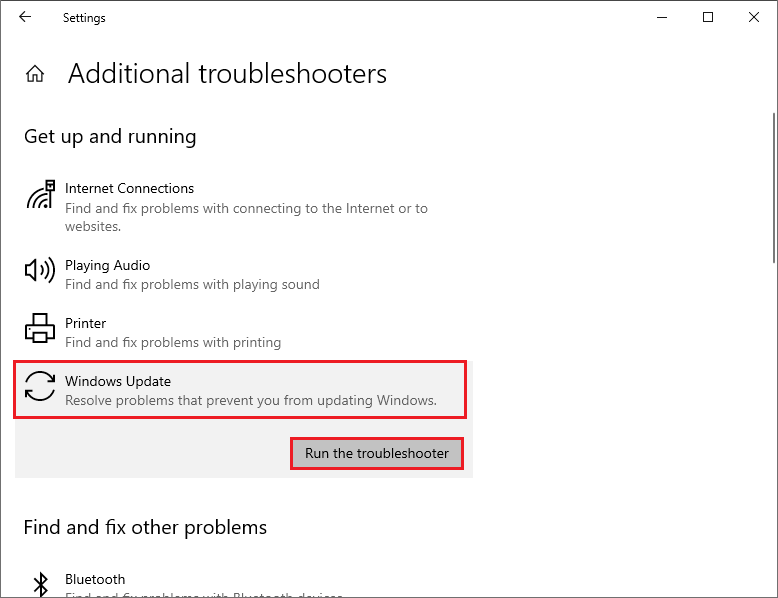
Step 3. Follow the on-screen instructions to complete the troubleshooting process. Once done, restart your PC and check if the issue is gone.
Method 2. Disable Third-party Antivirus
To fix the error code 0x800f0989, you can try disabling antivirus programs temporarily. If you have the third-party antivirus program installed on your PC, you can disable or remove it. Go to Settings > Apps > Apps & features. Then find your antivirus software from the list of installed apps and select Uninstall. Follow the wizard to remove it completely.
Method 3. Perform SFC and DISM Scan
To get rid of the Windows update error 0x800f0989, you can use the Windows built-in command-line tools SFC (System File Checker) and DISM (Deployment Image Servicing and Management) to repair corrupted or damaged Windows system files. Follow the detailed steps below.
Step 1. Press Win + R to open the Run command box. In the Run box, type cmd and press Ctrl + Shift + Enter to run Command Prompt as administrator.
Tips:
It’d better back up your system files with MiniTool Partition Wizard in advance, so as to avoid some unexpected issues like data loss.
Step 2. In the prompted window, type sfc /scannow and press Enter.
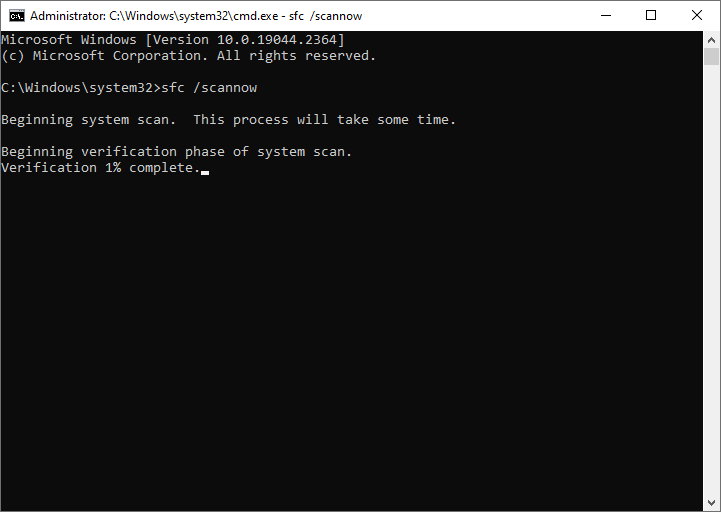
Step 3. Once done, reboot your system. If the issue still exists, run Command Prompt as administrator again.
Step 4. Then type the following commands to run DISM. Press Enter after each command.
DISM /Online /Cleanup-Image /CheckHealth
DISM /Online /Cleanup-Image /ScanHealth
DISM /Online /Cleanup-Image /RestoreHealth
Step 5. Once the process ends up, restart the computer and view if the error disappears.
Sometimes, there may be issues when you run SFC and DISM, like SFC scannow not working or DISM failed. You can also use MiniTool Partition Wizard to check file system errors and bad sectors. Launch MiniTool Partition Wizard, right-click the partition to be checked, and select Check File System or Surface Test. You can see the following guide.
Free Download
Method 4. Reset Windows Update Components
If the error 0x800f0989 still exists, you can follow the steps below to reset Windows update components.
Step 1. Run Command Prompt as administrator. In the pop-up window, type the following commands and press Enter after each one.
- net stop cryptsvc
- net stop bits
- net stop msiserver
- net stop wuauserv
- ren C:WindowsSoftwareDistribution SoftwareDistribution.old
- ren C:WindowsSystem32catroot2 Catroot2.old
- net stop cryptsvc
- net start bits
- net stop msiserver
- net start wuauserv
Step 2. Once done, reboot your computer and check if the issue is fixed.
Method 5. Manually Update Windows
In addition to the above methods, you can try to download and install the update manually from the Microsoft Update Catalog website or Media Creation Tool. You can follow this guide: [Tutorial] How to Download & Install Windows 10 Updates Manually.
Conclusion
Now, this post comes to an end. You can try the above methods one by one to solve your problem. Do you have other nice methods to fix the Windows update error 0x800f0989? You can feel free to share them with us in the following comment part.
About The Author

Position:
Alin is a new member of MiniTool. Her articles are mainly about disk & partition management, data recovery, and hard disk issues. She is enthusiastic about acquiring computer knowledge and helping users to solve problems with computers. To provide more useful and professional solutions, she will keep learning and know more computer knowledge.
Reading time: 6 Minutes
Users across several Windows forums have reported difficulties in installing various Windows 10 and Windows 11 updates, frequently encountering an error code 0x800F0922. These include the “2021-11 Cumulative Update Preview for .NET Framework 3.5 and 4.8 for Windows 11 for x64 (KB5007292)” and Windows 10 updates like KB4535680, KB5022834, KB5022906, KB5017308, and KB5007289..
If you get the error code 0x800f0922 while installing the latest updates on Windows 10, it means your system cannot connect to the appropriate Windows Update server or you don’t have enough space in your System Reserved partition. Below is a deep dive into the install update Error 0x800f0922 and how to fix it.
What Causes Windows 10 Failed Update 0x800f0922?
The first step to fix the error code 0x800f0922 is to find its cause. Here are key reasons why you encounter the Windows 10 update error 0x800f0922.
- Virtual Private Network (VPN) issues: Some VPN tools may prevent your computer from connecting to the Microsoft Windows Update server. As a result, the error code 0x800f0922 may pop up.
- Insufficient space on your System Reserved partition: When there is not enough space on the System Reserved partition, your PC will not load Windows 10 installation files.
- .NET framework installation fails: Sometimes the error code 0x800f0922 pop up because the .NET framework installation failed, did not complete, or has been denied. An interruption during the installation or a failure to activate the feature from your control panel may result in an incomplete installation.
- Malware infection: While it is not common, a malware infection shouldn’t be ruled out as the cause of the Windows 10 update error 0x800f0922.
How to Fix Error Code 0x800f0922
Before attempting to fix the Windows update error 0x800f0922, ensure a comprehensive backup of your personal data. This precaution helps prevent any potential data loss during the error resolution process.
Solution 1: Extend Your System Reserved Partition Space
The System Reserved partition is part of your hard disk and usually stores the Boot Manager Code, Windows Recovery Environment, and Boot Configuration. Besides this, it also secures space for startup files. To fix the error 0x800f0922 caused by insufficient System Reserved partition space, extend the partition using professional disk partition software. Use the resize feature of the software to extend space in the System Reserved partition.
Solution 2: Fix VPN Issues
If you suspect your VPN is the culprit, then the best way to resolve the error 0x800f0922 is to disable the VPN before running the update. If you are using third-party VPN software, just log off from its account. And if you are using the Windows 10 inbuilt VPN, disable all its features and functions or simply turn it off. Here is a simplified process:
- Disconnect your network and turn off the VPN software.
- Try to run Windows updates.
- Restart your PC.
- Reconnect the network and turn your VPN back on.
Solution 3: Run Windows Update Troubleshooter
If the above tips don’t resolve the issue, try the Windows Update troubleshooter to see if it fixes the error. Run the troubleshooter by following these steps:
- Hit the Windows icon and press the W key to open the Search field.
- Type ‘troubleshooting’ and hit Enter to open the troubleshooting window.
- Choose the ‘View all’ option, then select ‘Windows Update’.
- After that, select Advanced > Run as Administrator.
- Click Next and follow the on-screen instructions. Eventually, you will find a fix to the problem.
Solution 4: Enable .NET Framework
A straightforward way to resolve the .NET framework failure is to install the latest version of the feature. Besides this, you can also activate it in Windows Features by following these simple instructions:
- Hit Windows + X on the keyboard and select control panel.
- On the search field within the control panel, type ‘windows features’. From here, choose the ‘turn Windows features on or offline’ option.
- Activate the .NET framework by highlighting its checkbox.
- Click OK and restart your PC.
- After that, try to reinstall Windows updates.
Solution 5: Run DISM Command
Sometimes corrupted system files could cause the install update error 0x800f0922. To resolve the problem, Microsoft suggests that you launch the Deployment Image & Servicing Management (DISM) tool. To accomplish this task, please follow these instructions:
- Press Windows + X keys and choose command prompt admin.
- Type command: ‘exe /online /cleanup-image /scanhealth’ and press Enter on the keyboard to scan for and repair missing or corrupted system files. This process may take a while to complete.
- After that, restart your PC and check for updates.
Solution 6: Scan Your System
To eliminate a malware infection as the cause of your problem, scan your system with a reputable antivirus. The software will detect and eliminate viruses and other unwanted programs that could cause the error.
User Solutions for Windows Update Error 0x800f0922
A range of solutions and troubleshooting steps have been proposed by different users:
Running the Windows Update Troubleshooter
The troubleshooter tool, found in the Windows Settings, can identify and resolve issues preventing the update.
Resetting Windows Update Components and Renaming Software Distribution Folders
Various commands run as an administrator in Command Prompt can effectively reset Windows Update components. This involves commands such as ‘net stop bits’, ‘net stop wuauserv’, ‘net stop cryptsvc’, ‘ren %systemroot%softwaredistribution softwaredistribution.bak’, ‘ren %systemroot%system32catroot2 catroot2.bak’, ‘net start bits’, ‘net start wuauserv’, and ‘net start cryptsvc’.
Running commands in the Command Prompt as an administrator can indeed modify key system components, so they should be used with care. However, the commands you provided are commonly used in troubleshooting Windows Update issues and are generally considered safe.
These commands specifically stop Windows Update services, rename the Software Distribution and catroot2 folders (which store update files), and then restart the services. This can help resolve issues where these folders contain corrupt or incomplete update files.
Nevertheless, even though these commands are typically safe, mistakes (like typos) can cause problems. Therefore, it’s essential to:
- Make sure you understand what each command does before you run it.
- Follow instructions from a reliable source.
- Create a system restore point before making changes, so you can revert the system to its previous state if something goes wrong.
- Back up all important data before performing such operations.
Remember that if you are not comfortable working with Command Prompt or system files, you may want to consult with a professional or someone who has more experience with these types of tasks.
Checking Disk Space
Error 0x800f0922 can often indicate insufficient free space on the system partition for the update.
Disabling Third-Party Antivirus Software
Antivirus or security software can block updates, and temporarily disabling them might help.
Using the System File Checker (SFC) and Deployment Image Servicing and Management (DISM) Tools
These integrated Windows utilities help to repair possible corrupted or missing system files. Running these commands can help resolve update issues: ‘dism.exe /online /cleanup-image /scanhealth’, ‘dism.exe /online /cleanup-image /restorehealth’, ‘dism.exe /online /cleanup-image /startcomponentcleanup’, and ‘sfc /scannow’.
Manual Update Installation
If the automatic update isn’t working, some users have suggested manually downloading and installing the problematic update as an effective workaround.
Performing a Repair Installation or an In-Place Upgrade
Both procedures involve reinstalling Windows while preserving files, settings, and applications. This could involve downloading an ISO file for Windows 11 for the procedure.
Clean Install
As a last resort, some users have found success in completely reinstalling Windows. This option should only be considered when all other methods have failed, as it could lead to data loss if not properly backed up.
Despite the range of solutions offered, not all users have found success. In these cases, the issues might be related to an OEM firmware issue, lack of space in the system reserved partition, or having dual-boot configurations. Further troubleshooting might be necessary, and the problem could potentially be resolved by moving to a different version of Windows if the machine is compatible. For specific user setups, like a new MacBook Pro with Windows 10 Pro installed using Boot Camp, other factors may come into play.
In any scenario, it is suggested that users understand each step before proceeding, as some of the instructions are advanced. Additionally, it is advisable to keep all important files backed up before attempting significant changes or updates. Third-party software tools are available to fix common PC errors, but these should only be used after verifying their legitimacy and safety.
Repair PC Errors Automatically
If you’re facing difficulties with manual repair, consider using a tool like Outbyte PC Repair . This utility can diagnose Windows issues and may assist in restoring system stability. It is designed to scan your PC, identify and remove unneeded files, correct erroneous entries and corrupted keys, and optimize system settings for improved performance, all while helping to maintain your privacy.
If the error code 0x800f0922 persists after implementing the provided solutions, we welcome you to share the specifics of your problem in the comment section for further assistance.
Give us some love and rate our post!

Vicrey Makapagal
Vic is a tech enthusiast who loves to be up-to-date with the latest and greatest technology in the world. He creates content that educates and helps users with their tech-related questions. Vic manages our website to ensure that our readers have a seamless experience while browsing. He excels in troubleshooting errors and resolving Windows issues for gaming and work purposes.
Вопрос
Проблема: как исправить ошибку обновления Windows 0x800f0989?
Здравствуйте, я не могу установить последнее обновление Windows KB5004237, код ошибки: 0x800f0989: на вашем устройстве отсутствуют важные исправления безопасности и качества. Я пытался несколько раз, но возвращался с той же ошибкой. Что-нибудь, что можно сделать с этим, или мне просто подождать?
Решенный ответ
Microsoft выпускает обновления регулярно, а именно каждый второй вторник.[1] каждого месяца. Эти обновления включают важные исправления ошибок и уязвимостей, улучшения функций реализации, изменения пользовательского интерфейса и многое другое. Поскольку Windows работает как услуга, регулярно выходят и новые версии ОС — на данный момент их выпущено более 13.[2]
Однако не всегда все идет по плану. Известно, что обновления Windows сразу ломаются[3] некоторые функции для некоторых пользователей, поэтому неудивительно, что пострадавшие не решаются применять новые исправления. Несмотря на это, обновления особенно важны, и процент людей, которые получают ошибки или сталкиваются с другими проблемами, относительно невелик. Другими словами, не прекращайте обновлять Windows, так как большинство проблем, возникающих после этого, быстро решаются Microsoft.
Тем временем другие страдают от другой проблемы — они не могут обновить Windows и получают ошибку в процессе. На этот раз мы говорим об ошибке обновления Windows 0x800f0989, с которой пользователи сталкиваются уже несколько лет.
В ошибках обновления Windows нет ничего нового — о них сообщалось на официальных и других ИТ-форумах с момента выпуска последней версии ОС в 2015 году. Существуют сотни кодов ошибок, которые назначаются, когда обновление не загружается, например, 0x800f0984, 0x80070026, 0x80070541, и много других.
Некоторые из этих проблем исчезают сами по себе (или Microsoft решает их), хотя в большинстве случаев пользователи должны позаботиться о себе, чтобы исправить эти проблемы. Если вы столкнулись с 0x800f0989, и он не исчезнет, вам не стоит беспокоиться, так как есть несколько решений, которые вы можете попытаться сделать, чтобы обновление прошло успешно.
В большинстве случаев причина ошибки обновления кроется в поврежденных системных файлах, неактивной Windows Служба обновления / BITS, неудачные пакеты данных, сетевые проблемы, неправильно установленное предыдущее обновление, и Т. Д. Ниже вы найдете несколько способов исправить 0x800f0989 в Windows, хотя вы можете использовать несколько способов, прежде чем один из них сработает для вас.
Если вы хотите избежать утомительного устранения неполадок, попробуйте запустить сканирование с помощью ReimageСтиральная машина Mac X9 программное обеспечение для ремонта. Он может автоматически обнаруживать и заменять поврежденные компоненты Windows, исправляя BSOD, проблемы с реестром и многое другое.
Исправить 1. Запустите средство устранения неполадок Центра обновления Windows.
Исправить это сейчас!Исправить это сейчас!
Для восстановления поврежденной системы необходимо приобрести лицензионную версию Reimage Reimage.
Всегда следует начинать с основ. Использование встроенного средства устранения неполадок может помочь вам устранить эту ошибку, хотя это помогает не всем.
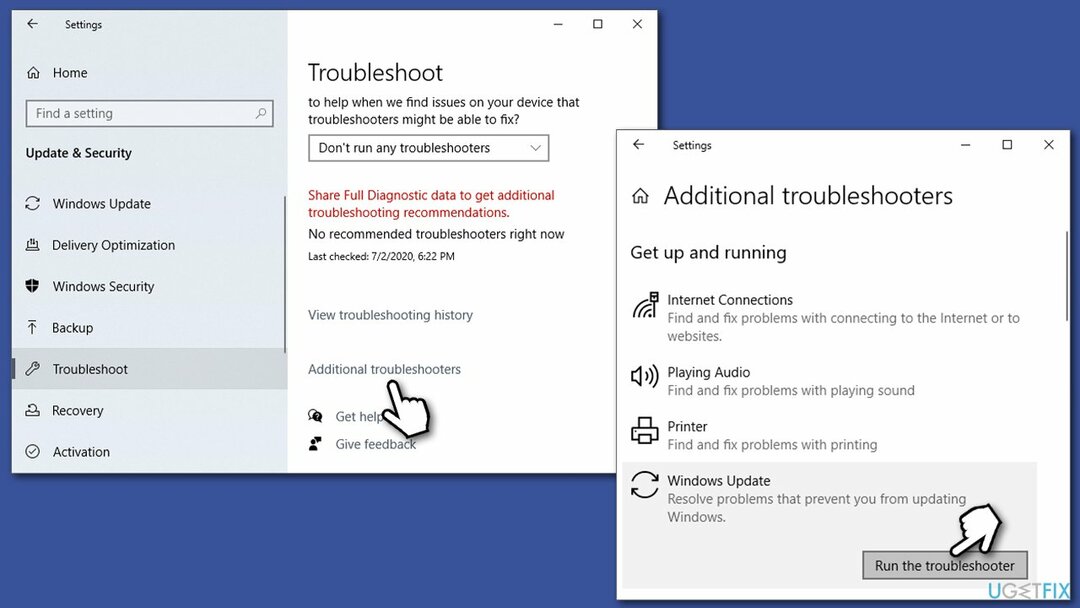
- Тип Устранение неполадок в поиске Windows
- Выбирать Дополнительные средства устранения неполадок
- Находить Центр обновления Windows из списка
- Щелкните по нему и выберите Запустите средство устранения неполадок

- Подождите, пока исправления не будут применены.
Исправить 2. Перезапустите службы обновления Windows.
Исправить это сейчас!Исправить это сейчас!
Для восстановления поврежденной системы необходимо приобрести лицензионную версию Reimage Reimage.
Исправить 3. Удалите сторонний антивирус
Исправить это сейчас!Исправить это сейчас!
Для восстановления поврежденной системы необходимо приобрести лицензионную версию Reimage Reimage.
Windows предоставляет собственное решение безопасности — Microsoft Defender. Вместо этого можно использовать множество сторонних решений, будь то из-за удобства использования или эффективности. Фактически, первого достаточно для блокировки наиболее опасных вредоносных программ, хотя, если вы захотите более обширные защиты (например, веб-экран может предупредить вас о веб-сайтах с высоким уровнем риска), стороннее приложение может быть лучше для ты.
К сожалению, некоторые программы безопасности могут конфликтовать с серверами Microsoft и пакетами данных, которые они отправляют в процессе обновления, ошибочно воспринимая эти серверы как небезопасные. Таким образом, известно, что удаление программного обеспечения AV помогло некоторым пользователям при попытке удалить ошибки обновления Windows.
В качестве альтернативы также может работать доступ к настройкам вашего приложения безопасности и попытка добавить исключение для серверов Microsoft. Вот список адресов серверов обновлений:
- http://windowsupdate.microsoft.com
- http://*.windowsupdate.microsoft.com
- https://*.windowsupdate.microsoft.com
- http://*.update.microsoft.com
- https://*.update.microsoft.com
- http://*.windowsupdate.com
- http://download.windowsupdate.com
- https://download.microsoft.com
- http://*.download.windowsupdate.com
- http://wustat.windows.com
- http://ntservicepack.microsoft.com
- http://go.microsoft.com
Исправить 4. Используйте команды в командной строке
Исправить это сейчас!Исправить это сейчас!
Для восстановления поврежденной системы необходимо приобрести лицензионную версию Reimage Reimage.
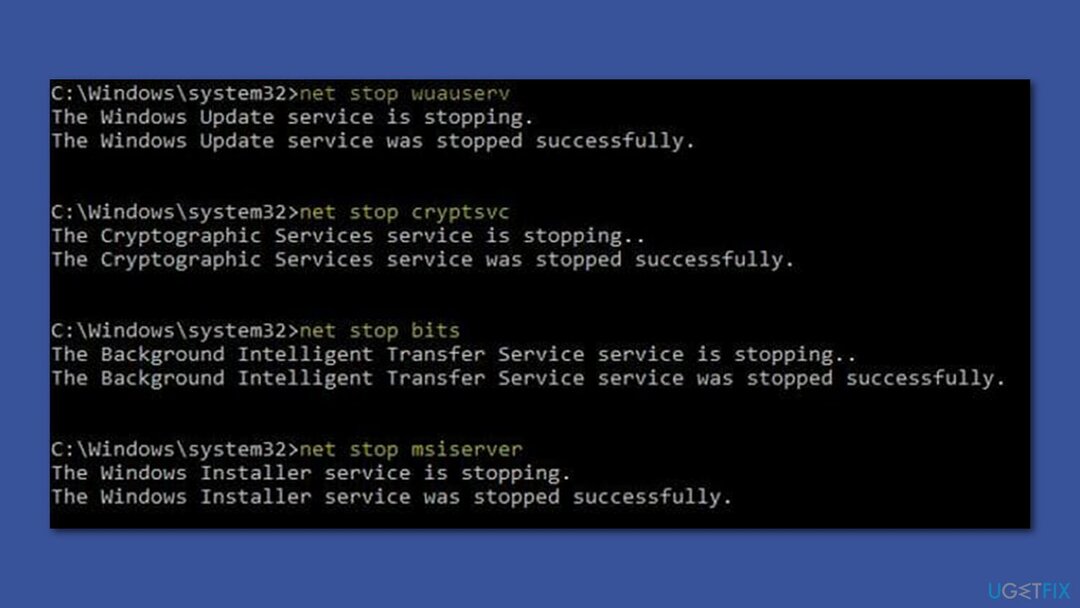
Если второй метод вам не подошел, вы можете попробовать использовать этот, так как он более комплексный. Он сбросит ваше интернет-соединение, удалит файлы остатков обновлений Windows, а также перезапустит и необходимые службы.
- Тип cmd в поиске Windows
- Щелкните правой кнопкой мыши на Командная строка и выберите Запустить от имени администратора
- Когда Контроль учетных записей пользователей появляется, нажмите да
- Выполните следующие команды, нажав Входить после каждого:
чистые стоповые биты
чистая остановка wuauserv
чистая остановка appidsvc
чистая остановка cryptsvc
Del «% ALLUSERSPROFILE% \ Application Data \ Microsoft \ Network \ Downloader \ *. *»
rmdir% systemroot% SoftwareDistribution / S / Q
rmdir% systemroot% system32 catroot2 / S / Q
regsvr32.exe / s atl.dll
regsvr32.exe / s urlmon.dll
regsvr32.exe / s mshtml.dll
сброс WinSock Netsh
netsh winsock сбросить прокси
чистые стартовые биты
чистый старт wuauserv
чистый старт appidsvc
чистый старт cryptsvc -
Начать сначала ваш компьютер.
Исправить 5. Запустите DISM и SFC
Исправить это сейчас!Исправить это сейчас!
Для восстановления поврежденной системы необходимо приобрести лицензионную версию Reimage Reimage.
Если вышеуказанный метод перезапустит ваше интернет-соединение и службы, этот позволит вам исправить поврежденные системные файлы Windows.
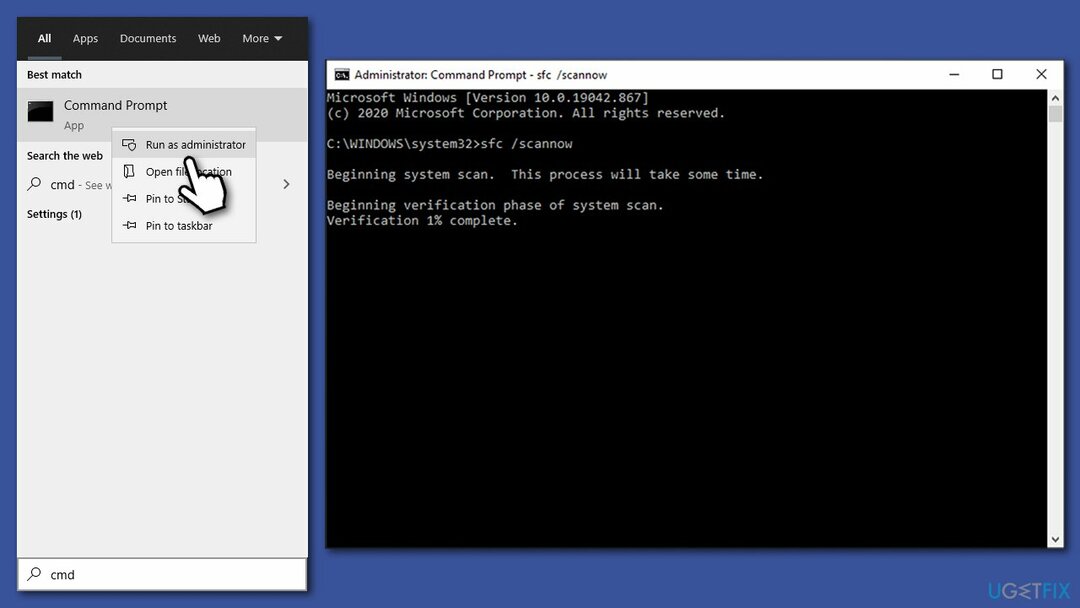
- Открытым Командная строка от имени администратора
- Вставьте следующую команду и нажмите Входить:
sfc / scannow
- Когда сканирование завершится и будет указано, что повреждение файла было исправлено, начать сначала ваша система. Если бы SFC был невозможно исправить при нарушении целостности файла используйте следующие команды:
DISM / Онлайн / Очистка-Образ / CheckHealth
DISM / Онлайн / Очистка-Изображение / ScanHealth
DISM / Онлайн / Очистка-Образ / RestoreHealth
Исправить 6. Установить обновление вручную
Исправить это сейчас!Исправить это сейчас!
Для восстановления поврежденной системы необходимо приобрести лицензионную версию Reimage Reimage.
Исправить 7. Используйте инструмент создания мультимедиа
Исправить это сейчас!Исправить это сейчас!
Для восстановления поврежденной системы необходимо приобрести лицензионную версию Reimage Reimage.
Прежде чем начать, убедитесь, что все внешние устройства отключены (например, принтер, камера и т. Д.), Кроме мыши, клавиатуры и кабеля для подключения к Интернету. Кроме того, удалите любое стороннее программное обеспечение безопасности и сделайте резервную копию ваших данных (Windows предоставляет возможность сохранить ваши файлы, но эта мера является лишь мерой предосторожности на случай, если что-то пойдет не так).
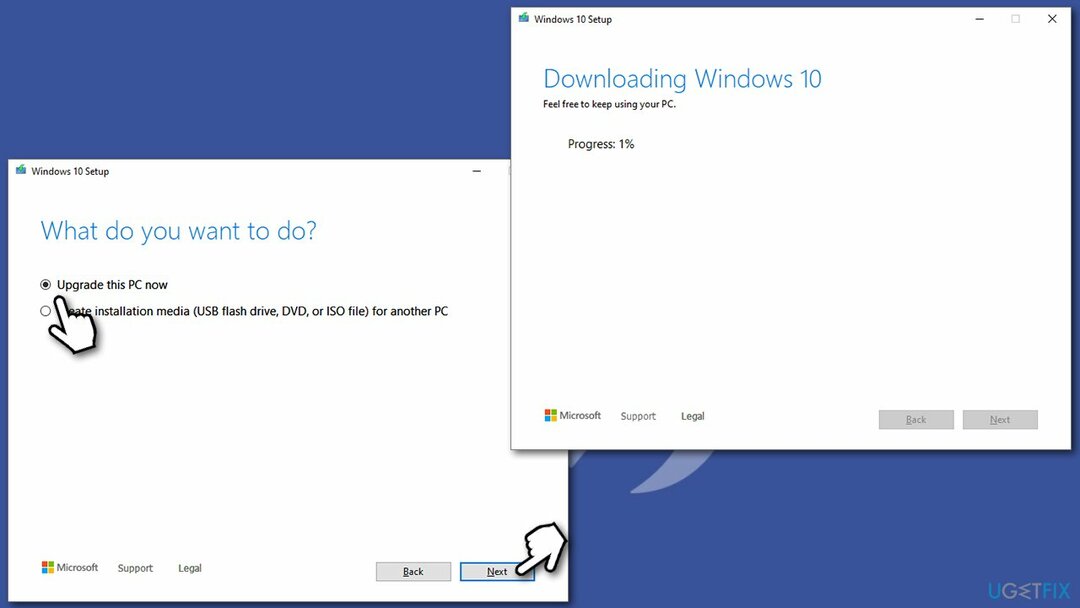
- Перейти к официальный сайт Microsoft и скачать Media Creation Tool
- Примите условия и нажмите Следующий
- Выбирать Обновите этот компьютер сейчас и выберите Следующий
- Следуйте инструкциям на экране
- Имейте в виду, что этот процесс может занять несколько часов, поэтому наберитесь терпения.
Исправляйте ошибки автоматически
Команда ugetfix.com делает все возможное, чтобы помочь пользователям найти лучшие решения для устранения их ошибок. Если вы не хотите бороться с методами ручного ремонта, используйте автоматическое программное обеспечение. Все рекомендованные продукты были протестированы и одобрены нашими профессионалами. Инструменты, которые можно использовать для исправления ошибки, перечислены ниже:
Предложение
сделай это сейчас!
Скачать Fix
Счастье
Гарантия
сделай это сейчас!
Скачать Fix
Счастье
Гарантия
Совместим с Майкрософт ВиндоусСовместим с OS X По-прежнему возникают проблемы?
Если вам не удалось исправить ошибку с помощью Reimage, обратитесь за помощью в нашу службу поддержки. Сообщите нам все подробности, которые, по вашему мнению, нам следует знать о вашей проблеме.
Reimage — запатентованная специализированная программа восстановления Windows. Он диагностирует ваш поврежденный компьютер. Он просканирует все системные файлы, библиотеки DLL и ключи реестра, которые были повреждены угрозами безопасности.Reimage — запатентованная специализированная программа восстановления Mac OS X. Он диагностирует ваш поврежденный компьютер. Он просканирует все системные файлы и ключи реестра, которые были повреждены угрозами безопасности.
Этот запатентованный процесс восстановления использует базу данных из 25 миллионов компонентов, которые могут заменить любой поврежденный или отсутствующий файл на компьютере пользователя.
Для восстановления поврежденной системы необходимо приобрести лицензионную версию Reimage инструмент для удаления вредоносных программ.

Нажмите
Условия использования Reimage | Политика конфиденциальности Reimage | Политика возврата денег за товар | Нажмите
Частный доступ в Интернет это VPN, которая может помешать вашему интернет-провайдеру правительство, и третьи стороны от отслеживания вашей онлайн-активности и позволяют вам оставаться полностью анонимным. Программное обеспечение предоставляет выделенные серверы для торрентов и потоковой передачи, обеспечивая оптимальную производительность и не замедляя вашу работу. Вы также можете обойти географические ограничения и без ограничений просматривать такие сервисы, как Netflix, BBC, Disney + и другие популярные потоковые сервисы, независимо от того, где вы находитесь.
Атаки вредоносных программ, особенно программ-вымогателей, на сегодняшний день представляют наибольшую опасность для ваших фотографий, видео, рабочих или школьных файлов. Поскольку киберпреступники используют надежный алгоритм шифрования для блокировки данных, его больше нельзя использовать, пока не будет выплачен выкуп в биткойнах. Вместо того, чтобы платить хакерам, вы должны сначала попробовать использовать альтернативный восстановление методы, которые могут помочь вам восстановить хотя бы часть потерянных данных. В противном случае вы также можете потерять свои деньги вместе с файлами. Один из лучших инструментов, который может восстановить хотя бы часть зашифрованных файлов — Восстановление данных Pro.
Перейти к контенту
В Сети стали появляться жалобы пользователей на проблемы с автоматической установкой последних накопительных обновлений для Windows 10.
Компания Microsoft выпустила очередные ежемесячные обновления для Windows 10 (версий 1909, 1903 и 2004) 11 августа нынешнего года. По словам некоторых пользователей, патчи не устанавливаются как положено и вызывают сообщения об ошибках.
В частности, проблемы с автоматической установкой возникли с KB4565351 и KB4566782 на Windows 10 November 2019 Update (версия 1909) и 2020 Update (версия 2004) соответственно. По словам пользователей, процесс инсталляции прерывается, и появляются малоинформативные сообщения об ошибках, в том числе с кодами 0×800f0988, 0×800f081f и 0×800f08a.
«В процессе установки обновления возникли некоторые проблемы, но мы попытаемся снова через некоторое время. Если вы видите это сообщение и хотите найти информацию в интернете или обратиться в службу техподдержки, это может помочь: (0×800f081f)», — гласит текст одного из сообщений об ошибке.
Чаще всего появляется сообщение с кодом 0×800f081f. Вероятнее всего, оно связано с исчезновением файлов из папки WinSXS, где хранятся различные копии DLL и системных файлов.
На данный момент никакого официального исправления для проблемы не существует. Пользователи могут вручную загрузить обновления из Каталога обновлений Microsoft и установить их. Это позволит избежать автоматической установки и предотвратить упомянутые выше сбои.
Помимо неполадок с автоматической установкой, на некоторых компьютерах KB4565351 «ломает» аудиодрайверы и вызывает синий экран смерти.