
Ошибка панели управления рутокен
Страницы 1
Чтобы отправить ответ, нужно авторизоваться или зарегистрироваться
#1 2018-03-12 12:08:17 (2018-03-12 12:08:42 отредактировано AlexeyAleynikov)
- AlexeyAleynikov
- Посетитель
- Неактивен
Ошибка панели управления рутокен
При нажатии на ключевую пару не полученного сертификата вылезает ошибка:
Нет доступа к карте. Введен неправильный PIN-код.
Win32
0x80100068
Ввод PIN-кода не помогает. Ошибка сохраняется.
Как решить проблему?
#2 Ответ от Ксения Шаврова 2018-03-12 12:18:50
- Ксения Шаврова
- Администратор
- Неактивен
Re: Ошибка панели управления рутокен
Здравствуйте, AlexeyAleynikov.
Попробуйте на вкладке «Администрирование» войти под пользовательским и администраторским PIN-кодами.
Удается залогиниться?
#3 Ответ от AlexeyAleynikov 2018-03-12 12:34:30
- AlexeyAleynikov
- Посетитель
- Неактивен
Re: Ошибка панели управления рутокен
Под пользовательским удаётся.
Под администраторским закрылась программа…
После нового запуска панели управления рутокен вылезла ошибка Win32 0x80100017.
Потом вытащил рутокен, воткнул опять — зашёл под администраторским.
Ошибка Win32 0x8010006B сохраняется при нажатии на ключевую пару.
#4 Ответ от Ксения Шаврова 2018-03-12 13:37:18
- Ксения Шаврова
- Администратор
- Неактивен
Re: Ошибка панели управления рутокен
Уточните, пожалуйста, у вас установлена последняя версия «Драйверов Рутокен» 4.3.2.0? Если нет — обновите, загрузив их с нашего сайта: https://www.rutoken.ru/support/download … r-windows/ и проверьте работу.
#5 Ответ от AlexeyAleynikov 2018-03-12 13:44:13
- AlexeyAleynikov
- Посетитель
- Неактивен
Re: Ошибка панели управления рутокен
Была 4.3.1. Переустановил на 4.3.2. Как не странно, проблема исчезла.
#6 Ответ от Ксения Шаврова 2018-03-12 13:55:53
- Ксения Шаврова
- Администратор
- Неактивен
Re: Ошибка панели управления рутокен
Проблема возникает при наличии на компьютере СБИС Плагина. В новой версии мы это поправили.
Сообщений 6
Страницы 1
Чтобы отправить ответ, нужно авторизоваться или зарегистрироваться
Причина возникновения ошибки (0x8010006b)
- Нет доступа к смарт-карте.
- Введен неправильный PIN-код.
- Носитель заблокирован.
Нет доступа к смарт-карте:
Если отсутствует доступ к смарт-карте следует переставить токен в другой USB-порт. В случае если носитель специализированный и приобретался в УЦ следует предоставить неисправный токен для проверки в цент выдачи. Так-же следует убедиться, что смарт-карта не заблокирована.
В случаях если смарт-токен заблокирован:
ruToken
- Необходимо зайти в программу Панель управления Рутокен. (Рисунок 1) Если дааное приложение отсуствует, его необходимо скачать с сайта rutoken.ru
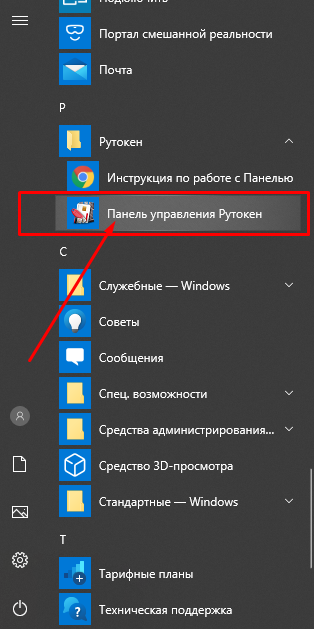
Рис.1
- В открывшемся окне нажимаете «Ввести PIN-код» (Рисунок. 2), ставим ползунок на Администратор и вводим PIN-код: 87654321
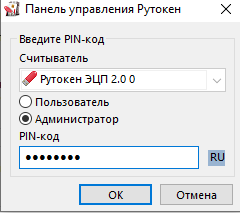
Рис. 2
- Затем жмем «Разблокировать» (Рисунок 3)
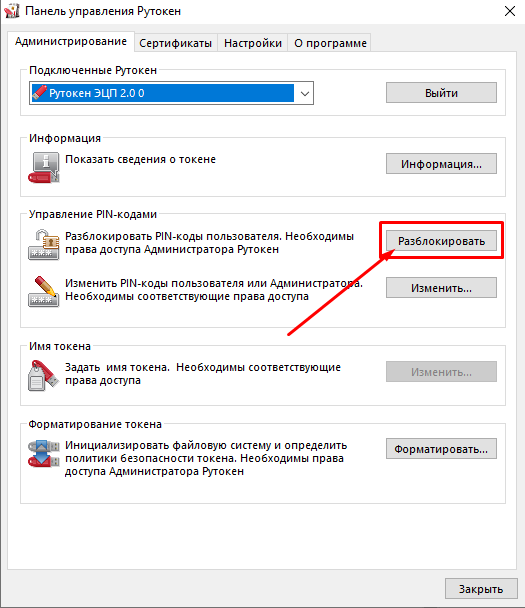
Рис. 3
eToken
- Запустите программу eToken PKI Client (при необходимости установить программу).
- Выберите считыватель eToken, затем нажмите кнопку: «Показать подробный вид«.
- Нажмите кнопку «Вход с правами Администратора.«
- Введите пароль Администратора (Для носителей: JaCarta PKI/ГОСТ/SE: 0987654321, Для носителя: JaCarta LT: 87654321), затем нажимаете кнопку «OK«
- Нажмите кнопку «Установить пароль пользователя». Выполните действия по установке пароля и нажмите кнопку «OK«.
- Если все действия выполнены верно, появится информационное сообщение “PIN-код успешно разблокирован». Нажмите кнопку «OK».

Остались вопросы? Как мы можем помочь?
Как мы можем помочь?
Ошибка при генерации: [Object Object]«Ошибка создания ключевой пары (0x80090020 / 0x8009000e)»
Алгоритм замены серийного номера сертификата:
С помощью менеджера сертификатов получить серийный номер сертификата, при этом его необходимо отредактировать и удалить все пробелы между буквами и цифрами. К примеру, номер «61 12 92 74 00 00 00 00 03 fb» после редактирования должен выглядеть: «611292740000000003fb»; найти в конфигурационных файлах SmevConfig. local. xml и web. config (см. п. 2.1) с помощью функции поиска серийный номер заменяемого сертификата; заменить старое значение на новое.
Если сертификат с данным или похожим серийным номером существует в хранилище, то следует тщательно сверить его номер с номерами, указанными в конфигурационных файлах SmevConfig. local. xml и web. config. Для этого необходимо провести в данных файлах поиск параметров, содержащих слово «certificate», и проверить все значения найденных параметров.
Данная ошибка может также возникать по причине отсутствия у службы EOS_Cryptographic_Service прав на работу с хранилищем сертификатов. Чтобы предоставить права службе, необходимо:
Открыть окно «Службы» (Панель Управления->Администрирование->Службы или через опцию «Выполнить» (сочетание клавиш Windows+R), указав команду «services. msc»); найти службу с именем «EOS cryptographic service»; открыть свойства службы (правая кнопка мыши-> свойства); на вкладке «Вход в систему» активировать опцию «С учетной записью» и ввести в соответствующие поля ввода имя пользователя с административными правами и его пароль; применить настройки и перезапустить службу.
1.3.2. Обнаружен просроченный сертификат <Серийный номер сертификата>, действителен по <Дата просрочки сертификата>
Сертификат с указанным серийным номером неактивен и не может быть использован для подписания по причине окончания его срока годности.
Необходимо произвести поиск просроченного сертификата по указанному в тексте ошибки серийному номеру (см. п. 2.2). Просроченный сертификат следует удалить из хранилища, а вместо него установить новый – активный сертификат. Затем заменить старый серийный номер на новый в конфигурационных файлах (см. п. 1.3.1).
Если в качестве дня просрочки сертификата фигурирует давно прошедшая дата (например, 30.12.1899), то необходимо проверить версии используемого для подписания ПО (Пуск->Панель управления->Программы и компоненты): КАРМА (CARMA) должна быть строго версии 2.92.7, КриптоПро CSP – 3.6.6497. В случае несоответствия текущих версий продуктов рекомендуемым номерам версий, следует переустановить соответствующие программы.
Иногда проблема может быть вызвана конфликтом на при ссылке на одноимённые сертификаты. Таким образом, в случае, если текущий сертификат и вся его цепочка является актуальной и не содержит ошибок, следует обратить внимание на сертификаты в хранилище, имена которых совпадают с одним из сертификатов цепочки, среди них может быть просроченный. Такие сертификаты также следует удалить из всех хранилищ, где они установлены (особенно из доверенных корневых).
1.3.3. Не удалось выполнить подписание, по следующей причине: ERROR. Неправильный параметр набора ключей. (0x8009001f)
Сертификатом, используемым в качестве ЭП, не удается подписать файл по причине его неправильной установк. Возможно, для контейнера сертификата был установлен непустой пароль.
Необходимо заново установить сертификат (см. п. 2.3), предварительно удалив старый контейнер.
1.3.4. Не удалось выполнить подписание, по следующей причине: ERROR. Нет доступа к карте. Введен неправильный PIN-код. (0x8010006b)
Сертификатом, используемым в качестве ЭП, не удается подписать файл по причине неправильного установки сертификата.
Необходимо заново установить сертификат (см. п. 2.3).
1.3.5. Ошибки с указанием просроченного сертификата (когда предыдущие методы испробованы)
Возможно, в системе возникает ошибка по причине путаницы в конфигурационных файлах.
Проверить, не находится ли файл «SmevConfig. local. xml» сразу в двух в двух папках. Например:
C:Program Files (x86)EOSDeloServerDELOWebSMEV-RequestApp_Data
C:Program Files (x86)EOSDeloServerDELOWebSMEV-ReportsApp_Data
В них может быть прописан разный сертификат, в одном месте действующий, в другом просроченный. В Дело при отправке СМЭВ программа может находить файл конфигурации из некорректного источника и использовать просроченный сертификат.
Оставить актуальный файл.
1.3.6. Не удалось подписать данные! Сообщение об ошибке: ERROR Неправильный открытый ключ поставщика. (0x80090015)
Возможно, в КриптоПро присутствует несколько контейнеров одного и того же сертификата, причём для одного из них непустой пароль, что и приводит к ошибке.
Следует зайти в утилиту «КриптоПро CSP», на вкладке «Сервис» нажать кнопку «Удалить». С помощью кнопки «Обзор» выбрать контейнер в реестре, который следует удалить.
1.3.7. Не удалось подписать данные! Сообщение об ошибке: ERROR Отказано в доступе. (0x80090010)
Возможно, в КриптоПро присутствует несколько контейнеров одного и того же сертификата, один из которых содержит ошибку.
Следует зайти в утилиту «КриптоПро CSP», на вкладке «Сервис» нажать кнопку «Удалить». С помощью кнопки «Обзор» выбрать контейнеры проблемного сертификата в реестре, удалить их и попытаться заново правильно установить данный сертификат в контейнер (см. п. 2.3.).
1.3.8. Ошибка подписания на стороне клиента
Сервису подписания не удаётся подписать запрос.
Проверить работоспособность Кармы на сервере, включена ли в ней настройка «HTTP», доступен ли сервис SignRequestService. svc
1.3.9. Ошибка создания хэш-подписи (диспетчер ресурсов смарт-карт не выполнялся)
Сервису подписания не удаётся подписать запрос.
Проверить правильность установки сертификатов и соответствующих контейнеров в КриптоПро. Если все сертификаты установлены корректно и нет лишних контейнеров, которые следует удалить, то, возможно, проблема может быть решена переустановкой КАРМА.
1.3.10. SMEV-100024: При обработке запроса произошла ошибка: Сертификат ЭП-ОВ не зарегистрирован
Ошибка говорит о том, что сертификат ЭП-ОВ, которой подписан запрос, не зарегистрирована в СМЭВ.
Убедитесь, что в файле SmevConfig. local. xml прописан серийный номер актуального сертификата. Проверьте, зарегистрирована ли ЭП-ОВ в СМЭВ.
1.4. Ошибки сервиса конвертации
1.4.1. System. Runtime. Exception (0x80080005): Retrieving the COM class factory for component with CLSID <000209ff-0000-0000-c000-000000000046>Failed due to the following error: 80080005 Server execution failed (Exception from HRESULT: 0x80080005 (CO_E_SERVER_EXEC_FAILURE))
Ошибка может быть зафиксирована в логах на стороне сервиса конвертирования. Проявляется в неудачных попытках конвертации файлов – возвращаются файлы в формате docx вместо ожидаемых. Вероятно, происходит в случаях, когда сервис конвертации установлен на удалённом компьютере и взаимодействие со службой осуществляется через сетевую папку.
Скорее всего процессу не хватает разрешений при обращении к конкретному COM-объекту. Алгоритм возможного решения проблемы:
Необходимо открыть окно «Настройка DCOM» (Панель Управления->Администрирование->Службы компонентов->Компьютеры->Мой компьютер->Настройка DCOM или через опцию «Выполнить» (сочетание клавиш Windows+R), указав команду «dcomcnfg» и далее по цепочке, начиная с «Службы компонентов»). В открывшемся списке имён библиотек следует найти приложение, которое вызывает ошибку (в случае службы конвертирования, это «Документ Microsoft Word 97–2003»). Если требуемый компонент отсутствует в списке, то, возможно, в списке указан его GUID вместо имени. GUID соответствующего компонента может быть найден в реестре (через опцию «Выполнить» (сочетание клавиш Windows+R), указав команду «regedit») по поиску ключа из текста ошибки – в данном случае это «000209FF-0000-0000-C000-000000000046». Например, найденный ключ в реестре будет располагаться по пути HKEY_CLASSES_ROOTAppID<00020906-0000-0000-c000-000000000046>, где в параметре «(Default)» будет указано имя искомого компонента. Открыть свойства компонента через контекстное меню, опция «Свойства». Необходимо убедиться, что это именно тот компонент, который вызывает ошибку, сравнив свойство «Код приложения» на вкладке «Общие» с GUID из ошибки – они должны совпадать. На вкладке «Безопасность» должны быть даны все необходимые разрешения для пользователя, от имени которого открывается документ. Дополнительно на вкладке «Удостоверение» следует указать данные пользователя с разрешениями, от имени которого будет запускаться компонент (желательно с правами администратора).
1.5. Другие ошибки
1.5.1. The operation has timed out
Время ожидания ответа службы истекло. Данная ошибка свидетельствует либо о медленной работе службы, либо об ошибках в конфигурационных файлах или службе подписания.
В первую очередь необходимо тщательно проверить web. config Плагина (см. п. 2.1). В частности, следует проверить, чтобы все файловые пути, указанные в конфиге (см. рис. 1.5.1.1), были корректны и не содержали лишних пробелов (например, сразу после знака кавычек)
Рисунок 1.5.1.1 – Примеры файловых путей из web. config Плагина
Данная ошибка может быть также вызвана проблемами с подписанием файлов. Необходимо попробовать подписать любой непустой файл используемым в приложении сертификатом с помощью интерфейса КАРМА. Если возникли проблемы, то следует перезапустить службу КАРМА (см. описание действий по поиску службы в конце п.1.3.1.) и попытаться снова. Если проблема повторяется, то необходимо связаться с ТП.
Если предыдущие варианты решения ошибки не подошли, то следует увеличить timeout для соответствующей привязки вызываемого сервиса. Для этого необходимо:
Что делать, если забыл пароль к сертификату электронной подписи?
Пароль или пин-код электронной подписи (ЭП или ЭЦП) схож с пин-кодом банковской карты. Он защищает подпись от мошенников, его нужно запомнить или записать на листочек и хранить подальше от самой подписи. Но, в отличие от пин-кода карточки, пароль ЭП редко используют и часто забывают.
Возьмем экономиста Василия. Он получил электронную подпись, установил ее на компьютер, задал пароль, поставил галочку «Запомнить» — и все, больше никогда эту комбинацию не вводил. Но через полгода Василий переехал в другой кабинет и сел за новый компьютер. Попытался установить на него свою подпись, но не получилось — он забыл пароль электронной подписи, а листочек, на который записывал символы, потерял.
В своей беде Василий не одинок — многие владельцы ЭП не могут вспомнить или не знают, где взять пароль электронной подписи. В этой статье расскажем, что делать в подобной ситуации и когда нужно получать новую ЭП.
Что такое пароль и пин-код электронной подписи
На электронную подпись устанавливают один из типов защиты: пароль или пин-код. Разберемся, чем они отличаются.
Пароль от контейнера электронной подписи
Пароль используют для подписи, сохраненной в память компьютера. Он защищает контейнер ЭП — папку с файлами подписи: сертификатом, закрытым и открытым ключами.
Впервые с паролем владелец ЭП встречается, когда выпускает сертификат ЭП и записывает его в реестр компьютера или на обычную флешку (не токен). Придумать пароль нужно самостоятельно — при записи программа КриптоПро CSP покажет окошко, в которое нужно ввести комбинацию чисел, символов и латинских и русских букв.
Далее этот пароль будет запрашиваться при установке подписи на компьютер, ее копировании и при каждом использовании — подписании документов, работе на электронной торговой площадке или входе в сервисы. Если, конечно, не установить галочку «Запомнить пароль».
Пин-код от токена электронной подписи
Пин-код используется для электронной подписи, которая записана на носитель в виде usb-флешки — на токен. Пин защищает токен, поэтому, если мошенники украдут носитель ЭП, то самой подписью они воспользоваться не смогут.
Впервые владелец ЭП должен ввести пин-код при выпуске подписи — когда ее записывают на токен. Если носитель новый, то нужно ввести «заводское» стандартное значение, например, 12345678 для Рутокена. «Заводское» значение лучше сразу изменить на собственное, чтобы его не смогли подобрать злоумышленники.
После этого пин-код понадобится вводить, чтобы установить сертификат подписи на компьютер, использовать и копировать ЭП, работать с ней за новым компьютером. Чтобы не вводить комбинацию каждый раз, можно нажать галочку «Запомнить пароль». Главное в таком случае самим не забыть последовательность символов.
Как восстановить пароль электронной подписи
Если пароль и пин-код подписи не удается вспомнить, то восстановить его не получится. В этом не поможет даже удостоверяющий центр, выпустивший сертификат, — он не хранит пароли ЭП. Поэтому нужно пытаться вспомнить заветную комбинацию или подобрать ее.
Забыл пароль подписи
Пароль от контейнера ЭП можно вводить неограниченное количество раз. Поэтому можно спокойно подбирать к подписи все знакомые комбинации: важные даты или код из смс, которую при выпуске сертификата присылал удостоверяющий центр. Возможно, именно этот код случайно установили на контейнер в качестве защиты.
Если подобрать пароль не удается, то доступ к сертификату можно вернуть в некоторых случаях. Если раньше пароль сохраняли на компьютере — нажимали галочку «Запомнить», то иногда такой контейнер можно скопировать без ввода пароля. Попытайтесь скопировать папку со всеми файлами подписи на другое устройство или токен. Если в процессе у вас не спросят пароль, то можно продолжать работать с ЭП.
Если не получается ни скопировать подпись, ни вспомнить пароль ЭЦП, то остается только одно — получить новый сертификат ЭП. Для этого нужно отозвать старый в удостоверяющем центре и подать документы и заявку на выпуск нового. На контейнер новой подписи стоит установить пароль, который легко запомнить, но который не угадают мошенники.
Забыл пин-код токена
Восстановить забытый пин-код токена тоже невозможно. Именно из-за этого токен — надежный носитель ЭП: если его украдут мошенники, то пин-код защитит подпись от них.
Однако для владельца ЭП есть два способа, которые помогут подобрать нужную комбинацию.
Решение №1. Заводской пароль.
По умолчанию на новом токене установлен стандартный пин-код от производителя. Можно ввести его, чтобы вернуть доступ к сертификату ЭП. Для разных носителей подойдут разные значения:
Если «заводская» комбинация к токену не подходит, значит ее сменили при записи сертификата. Тогда вернуть доступ к ЭП можно только одним способом — подобрать правильные символы.
Решение №2. Подбор пин-кода и права администратора
На то, чтобы подобрать пин-код к токену, есть десять попыток. После десятого неверного ввода символов заблокируется.
Иногда количество попыток ввода можно увеличить. Для этого нужно зайти на токен в качестве администратора и разблокировать пин-код:
Также, если пин-код администратора известен, то можно сбросить попытки ввода другим способом — через КриптоПро CSP:
После разблокировки счетчик попыток ввода сбросится. Но даже тогда, пока правильную комбинацию к токену не введут, доступ будет закрыт и использовать подпись не получится.
Если вспомнить или изменить нужную комбинацию не удалось, придется получать новый сертификат подписи в УЦ: отозвать старый сертификат и получить новый. Токен можно использовать старый — можете отформатировать носитель, тогда старый пин-код и сертификат удалятся. Отметим, что отформатировать токены марок Рутокен, eToken, JaCarta LT можно без прав администратора. Но для форматирования носителя Jacarta SE нужно знать администраторский пин.
При записи подписи на новый токен советуем поменять стандартный пин-код носителя на собственный. Это, конечно, может привести к тому, что комбинация вновь потеряется. Но лучше получить новый сертификат, чем пострадать от мошенников, которые смогли взломать «заводское» значение на токене и подписали украденной ЭП важные документы.
Источники:
Https://pandia. ru/text/81/502/68308-3.php
Https://ca. kontur. ru/articles/zabyl-parol-sertifikata-elektronnoy-podpisi
Проблема:
При попытке добавления удостоверяющего центра КриптоПро в политику использования смарт-карт в Indeed CM появляется ошибка:
Ошибка при обращении к УЦ: Не удалось установить безопасный канал для SSL/TLS с полномочиями «<имя Центра Регистрации>»
или
Could not establish secure channel for SSL/TLS with authority <имя Центра Регистрации>
При этом в журнале приложений регистрируется событие:
КриптоПро TLS. Ошибка 0x8010006b при импорте открытого ключа: Нет доступа к карте. Введен неправильный PIN-код.
Решение 1:
Ошибка может быть связана с тем, что на сервере Indeed CM установлен КриптоПро CSP с уровнем безопасности КС1, и при копировании контейнера закрытого ключа со смарт-карты в хранилище машины был задан PIN-код на копию контейнера переносимого ключа. Для решения проблемы необходимо не задавать PIN-код при создании контейнера закрытого ключа (больше сведений на форуме КриптоПро).
Для этого пересоздайте контейнер с пустым PIN-кодом и затем повторите попытку добавить КриптоПро УЦ в политику использования смарт-карт Indeed CM либо при указании пароля выставите опцию «Запомнить PIN-код».
В случае использования КриптоПро CSP с уровнями безопасности КС2 и КС3 ошибка не проявляется, но в этом случае необходимо установить опцию «Запомнить PIN-код», в противном случае его придется вводить каждый раз при обращении сервера Indeed CM к КриптоПро УЦ.
Решение 2:
Проверьте права доступа пула приложений Indeed CM к закрытому ключу сертификата для работы с УЦ КриптоПро и задайте права на Полный доступ и Чтение, если их нет.
Для этого:
- В оснастке Сертификаты (Certificates) компьютера, на котором установлен сервер Indeed CM кликните правой кнопкой мыши на сертификате, выберите Все задачи (All tasks) – Управление закрытыми ключами… (Manage
Private Keys…) - Нажмите Добавить (Add), укажите локальную группу IIS_IUSRS (если используется IIS 7.0) или локальную учетную запись IIS AppPoolIndeedCM (если используется IIS 7.5 и более поздние версии).
- Выставите права Полный доступ (Full Control) и Чтение (Read).
- Нажмите Применить (Apply).
Что делать, если забыл пароль к сертификату электронной подписи?
Пароль или пин-код электронной подписи (ЭП или ЭЦП) схож с пин-кодом банковской карты. Он защищает подпись от мошенников, его нужно запомнить или записать на листочек и хранить подальше от самой подписи. Но, в отличие от пин-кода карточки, пароль ЭП редко используют и часто забывают.
Возьмем экономиста Василия. Он получил электронную подпись, установил ее на компьютер, задал пароль, поставил галочку «Запомнить» — и все, больше никогда эту комбинацию не вводил. Но через полгода Василий переехал в другой кабинет и сел за новый компьютер. Попытался установить на него свою подпись, но не получилось — он забыл пароль электронной подписи, а листочек, на который записывал символы, потерял.
В своей беде Василий не одинок — многие владельцы ЭП не могут вспомнить или не знают, где взять пароль электронной подписи. В этой статье расскажем, что делать в подобной ситуации и когда нужно получать новую ЭП.
Что такое пароль и пин-код электронной подписи
На электронную подпись устанавливают один из типов защиты: пароль или пин-код. Разберемся, чем они отличаются.
Пароль от контейнера электронной подписи
Пароль используют для подписи, сохраненной в память компьютера. Он защищает контейнер ЭП — папку с файлами подписи: сертификатом, закрытым и открытым ключами.
Впервые с паролем владелец ЭП встречается, когда выпускает сертификат ЭП и записывает его в реестр компьютера или на обычную флешку (не токен). Придумать пароль нужно самостоятельно — при записи программа КриптоПро CSP покажет окошко, в которое нужно ввести комбинацию чисел, символов и латинских и русских букв.

Далее этот пароль будет запрашиваться при установке подписи на компьютер, ее копировании и при каждом использовании — подписании документов, работе на электронной торговой площадке или входе в сервисы. Если, конечно, не установить галочку «Запомнить пароль».
Пин-код от токена электронной подписи
Пин-код используется для электронной подписи, которая записана на носитель в виде usb-флешки — на токен. Пин защищает токен, поэтому, если мошенники украдут носитель ЭП, то самой подписью они воспользоваться не смогут.
Впервые владелец ЭП должен ввести пин-код при выпуске подписи — когда ее записывают на токен. Если носитель новый, то нужно ввести «заводское» стандартное значение, например, 12345678 для Рутокена. «Заводское» значение лучше сразу изменить на собственное, чтобы его не смогли подобрать злоумышленники.
После этого пин-код понадобится вводить, чтобы установить сертификат подписи на компьютер, использовать и копировать ЭП, работать с ней за новым компьютером. Чтобы не вводить комбинацию каждый раз, можно нажать галочку «Запомнить пароль». Главное в таком случае самим не забыть последовательность символов.
Как восстановить пароль электронной подписи
Если пароль и пин-код подписи не удается вспомнить, то восстановить его не получится. В этом не поможет даже удостоверяющий центр, выпустивший сертификат, — он не хранит пароли ЭП. Поэтому нужно пытаться вспомнить заветную комбинацию или подобрать ее.
Забыл пароль подписи
Пароль от контейнера ЭП можно вводить неограниченное количество раз. Поэтому можно спокойно подбирать к подписи все знакомые комбинации: важные даты или код из смс, которую при выпуске сертификата присылал удостоверяющий центр. Возможно, именно этот код случайно установили на контейнер в качестве защиты.
Если подобрать пароль не удается, то доступ к сертификату можно вернуть в некоторых случаях. Если раньше пароль сохраняли на компьютере — нажимали галочку «Запомнить», то иногда такой контейнер можно скопировать без ввода пароля. Попытайтесь скопировать папку со всеми файлами подписи на другое устройство или токен. Если в процессе у вас не спросят пароль, то можно продолжать работать с ЭП.
Если не получается ни скопировать подпись, ни вспомнить пароль ЭЦП, то остается только одно — получить новый сертификат ЭП. Для этого нужно отозвать старый в удостоверяющем центре и подать документы и заявку на выпуск нового. На контейнер новой подписи стоит установить пароль, который легко запомнить, но который не угадают мошенники.
Забыл пин-код токена
Восстановить забытый пин-код токена тоже невозможно. Именно из-за этого токен — надежный носитель ЭП: если его украдут мошенники, то пин-код защитит подпись от них.
Однако для владельца ЭП есть два способа, которые помогут подобрать нужную комбинацию.
Решение №1. Заводской пароль.
По умолчанию на новом токене установлен стандартный пин-код от производителя. Можно ввести его, чтобы вернуть доступ к сертификату ЭП. Для разных носителей подойдут разные значения:
Если «заводская» комбинация к токену не подходит, значит ее сменили при записи сертификата. Тогда вернуть доступ к ЭП можно только одним способом — подобрать правильные символы.
Решение №2. Подбор пин-кода и права администратора
На то, чтобы подобрать пин-код к токену, есть десять попыток. После десятого неверного ввода символов заблокируется.
Иногда количество попыток ввода можно увеличить. Для этого нужно зайти на токен в качестве администратора и разблокировать пин-код:


Также, если пин-код администратора известен, то можно сбросить попытки ввода другим способом — через КриптоПро CSP:


После разблокировки счетчик попыток ввода сбросится. Но даже тогда, пока правильную комбинацию к токену не введут, доступ будет закрыт и использовать подпись не получится.
Если вспомнить или изменить нужную комбинацию не удалось, придется получать новый сертификат подписи в УЦ: отозвать старый сертификат и получить новый. Токен можно использовать старый — можете отформатировать носитель, тогда старый пин-код и сертификат удалятся. Отметим, что отформатировать токены марок Рутокен, eToken, JaCarta LT можно без прав администратора. Но для форматирования носителя Jacarta SE нужно знать администраторский пин.
При записи подписи на новый токен советуем поменять стандартный пин-код носителя на собственный. Это, конечно, может привести к тому, что комбинация вновь потеряется. Но лучше получить новый сертификат, чем пострадать от мошенников, которые смогли взломать «заводское» значение на токене и подписали украденной ЭП важные документы.
Неверно введен ПИН код карты Сбербанка

При получении наличных в банкомате, многие клиенты сталкиваются с проблемой, когда неверно введен ПИН-код банковской карты Сбербанка. Рассмотрим все последствия данной операции и пути решения.

Если вы неверно ввели PIN-код
Что происходит при наборе неправильных параметров секретного кода вашей карты в банкомате?
Персональный идентификационный код выдается клиенту в момент получения карточки. Его значения не знает никто, даже сотрудники банка. Отдельно стоит отметить, что он действует как пароль доступа и необходим только для работы с устройствами самообслуживания. Даже в интернете при оплате на любых ресурсах для совершения платежных операций он не нужен. Если же его запрашивают, вводить его не следует и лучше не использовать данную интернет-площадку.

Рекомендуется соблюдать максимальные меры предосторожности и не оставлять в открытом доступе секретную информацию, чтобы ею не воспользовались мошенники. Так же для безопасного использования платежных терминалов, вы можете ознакомиться с материалами о мошеннических скиммерах для банкоматов на нашем сайте.
Итак, что происходит, если клиент в банкомате ошибочно ввел пин-код Сбербанка:
В принципе, при одно — или двукратной ошибке, никаких проблем не возникает. Если же 3 раза неверно введен пин-код, Сбербанк блокирует карточку. Ранее, при такой ситуации, пластик оставался в терминале и не возвращался клиенту.
Нередки ситуации, когда процедура затягивалась на столько, что клиент вынужден был блокировать утерянный продукт и оформлять новый, особенно если он «застрял» в устройстве иного банка.

Сегодня практически все банки в такой ситуации поступают иначе — примерно на сутки приостанавливается действие платежного инструмента. Это выступает своеобразной мерой предосторожности от действий злоумышленников. Если же вам понадобится снять деньги в течении этого времени, то придется обратиться в кассу банка.
Действия при заблокированной карте
Как получить деньги по заблокированной карточке?
Приняв устное заявление, что клиент сам сделал ошибку, банк готов выполнить любые банковские операции, несмотря на временную блокировку. Приостанавливается действие для использования только в дистанционном режиме без участия сотрудника учреждения.

Также можно запросить активацию карты досрочно, если клиенту необходимо выполнять дистанционные действия через интернет-банк или Мобильный, для более подробных инструкций воспользуйтесь бесплатным телефоном 8800 555 55 50.
ПИН-код вводится правильно — но не принимается
Если код правильный, а банкомат выдает ошибку?
Согласно отзывам клиентов, возникают ситуации, когда выдается информация при использовании банкомата Сбербанка по карте – ошибочный пин-код, хотя значения вписываются актуальные. Это обозначает техническую неисправность или сбой по конкретной карточке.
В этом случае нужно обязательно посетить отделение. Сотрудник проверит параметры пластика и сообщит возможный вариант решения:
Советуем в данной ситуации еще раз убедиться в верности набора комбинации цифр, и если нет никаких сомнений — то сообщите по номеру горячей линии в банк об адресе банкомата.
Конечно такой терминал не выдаст вам денег, но вот данные вашей карты и ключ доступа к средствам уже получен, а чтобы вы перестали пытаться получить наличные выдается ошибка.
Видео — как обезопасить свои карты неверными ПИН-кодами
Заключение
Оплошность при неправильном введении PIN-кода банковской карточки Сбербанка может оказаться неприятной всего лишь ситуацией всего лишь некоторое время: и в этом случае можно провести все необходимые операции. Для этого потребуется обратиться в отделение и снять наличные с карточного счета, если возникнет такая необходимость. Главное — уметь хранить и оберегать от посторонних свой код. Он является ключом к безопасности ваших средств.
Источники:
https://ca. kontur. ru/articles/zabyl-parol-sertifikata-elektronnoy-podpisi
https://sbankami. ru/karty/debetovye/neverno-vveden-pin-kod-karty-sberbanka. html