
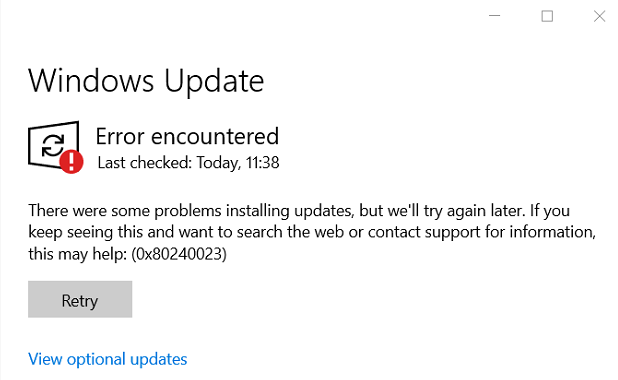
Ошибка 0x80240023, как правило, возникает при установке крупных апдейтов/обновлений безопасности ОС Windows 10. В тексте ошибки содержится следующая информация:
С установкой обновлений возникли некоторые проблемы, но попытка будет повторена позже. Если вы продолжаете видеть это сообщение и хотите получить сведения, выполнив поиск в Интернете или обратившись в службу поддержки, вам может помочь это: (0x80240023)
Мы не можем сказать вам, что конкретно вызывает данную ошибку, но предполагаемая причина — апдейт KB2505184 (Office File Validation Add-in) и Microsoft Office 2007 или 2014. По крайней мере, если верить утверждениям некоторых пользователей в сети.
Избавиться от ошибки 0x80240023 можно следующим образом…
Метод №1 Перезапуск службы Центра обновления Windows
Возможно, вы столкнулись с этой ошибкой из-за того, что служба Центра обновления в вашей системе начала работать не совсем корректно. Это крайне просто исправить, перезапустив соответствующую службу. Делается в это буквально в несколько шагов:
- нажмите Win+S;
- впишите в поисковую строку «Службы» и выберите найденный результат;
- найдите в списке службу под названием «Центр обновления Windows»;
- кликните на нее ПКМ и выберите «Остановить»;
- нажмите Win+R;
- пропишите в пустой строке значение «%windir%SoftwareDistributionDataStore» (без кавычек) и нажмите Enter;
- удалите все файлы из этой папки и вернитесь к окошку «Службы»;
- кликните ПКМ на службу «Центр обновления Windows» и выберите «Запустить».
Метод №2 Загрузка инструмента проверки
Следующее решение подойдет для тех пользователей, у которых на компьютере установлена лицензионная версия Office 2007. Пройдите по следующей ссылке для загрузки Microsoft Office File Validation Add-in:
- http://download.windowsupdate.com/msdownload/update/software/crup/2011/06/ofv_475de2eccfddbb06f945efb53472963e8ff88d0b.cab
Далее распакуйте скачанный архив и запустите файл OFV.msi от имени администратора. Дождитесь завершения процесса установки, после чего перезагрузите свой компьютер. Ошибка 0x80240023 должна будет исчезнуть.
Метод №3 Оставить компьютер работать на ночь
Возможно, это прозвучит странно, но вы можете избавиться от ошибки 0x80240023, оставив компьютер работать на ночь. Если верить утверждениям некоторых пользователей в сети, данная ошибка может исчезнуть в течении нескольких или десятка часов само собой. Попробовали все вышеуказанное, но ничего не помогло? Тогда почему бы просто не выключать компьютер в течение суток и посмотреть, что будет.
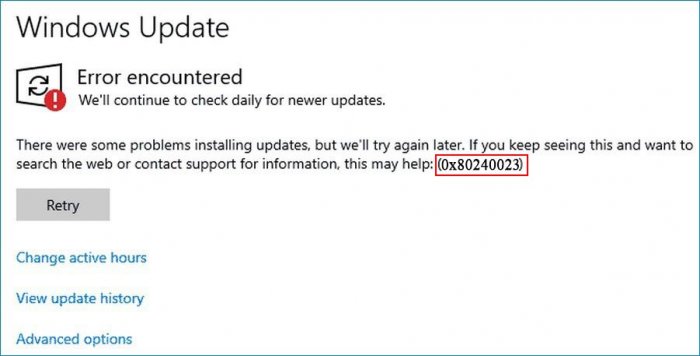
Привет друзья! При установке обновлений лицензированной ОС Windows 10 в «Центре обновлений» система может выдать сообщение «Ошибка при установке обновления» (0x80240023). Также пользователи могут столкнуться с этой ошибкой после переустановки операционной системы. Найти истинную причину неисправности самостоятельно сложно. Далее мы разберём самые эффективные методы, которые помогут исправить ошибку 0x80240023 в Windows 10.
Ошибка обновления 0x80240023 в Windows 10
 На первый взгляд может показаться, что установка обновлений не настолько важна и можно спокойно обойтись и без них. Но если не уделять должное внимание обновлениям – компьютер окажется беззащитным перед вирусами, а его владелец не сможет использовать большое количество потенциальных возможностей.
Перед тем, как приступить к устранению неполадок, надо убедиться в том, что компьютер подключён к сети Интернет. Также потребуется доступ с правами «Администратора». Предварительно рекомендуется создать резервную копию важных файлов или скопировать их на USB-накопитель. Ещё один важный момент – наличие на диске (C:) свободного места для установки обновлений.
Описание ошибки 0x80240023
В официальном справочнике «Коды ошибок Центра обновления Windows» данная ошибка расшифровывается как «Условия лицензии для всех обновлений были отклонены».
Как устранить ошибку
Способ № 1
Данный способ предполагает использование встроенной утилиты Windows Update. Отдельная установка не требуется, что очень удобно. Последовательность действий будет следующей:
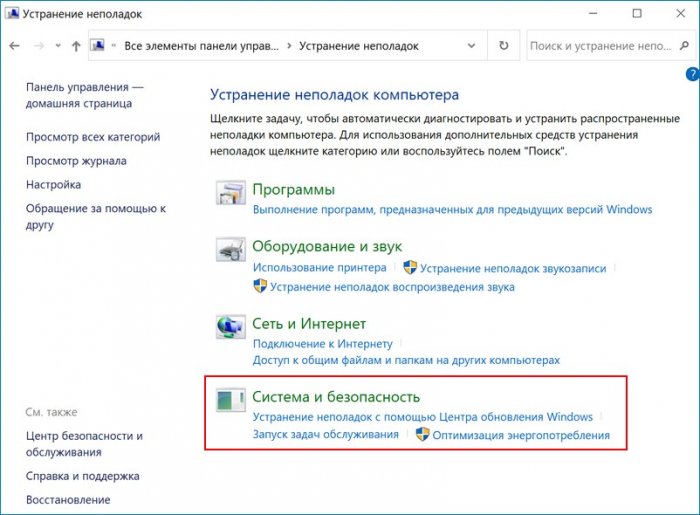
• открыть «Панель управления» и перейти в раздел «Устранение неполадок»;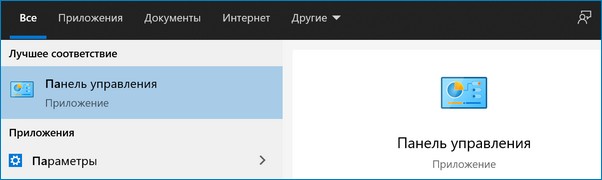
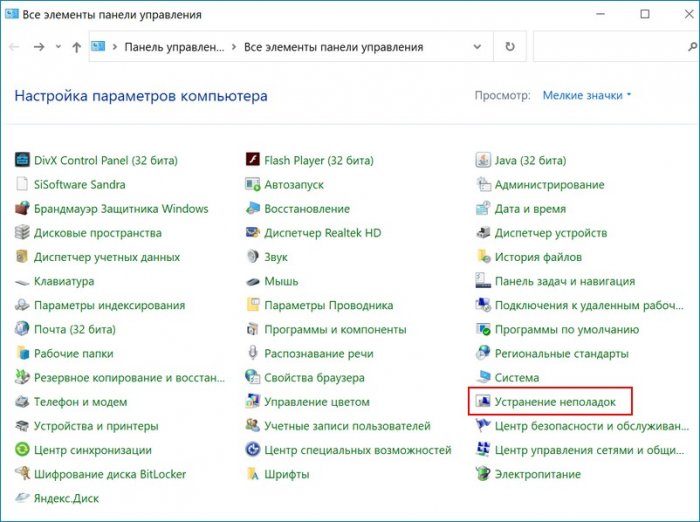 • затем нужно перейти в раздел «Система и безопасность»
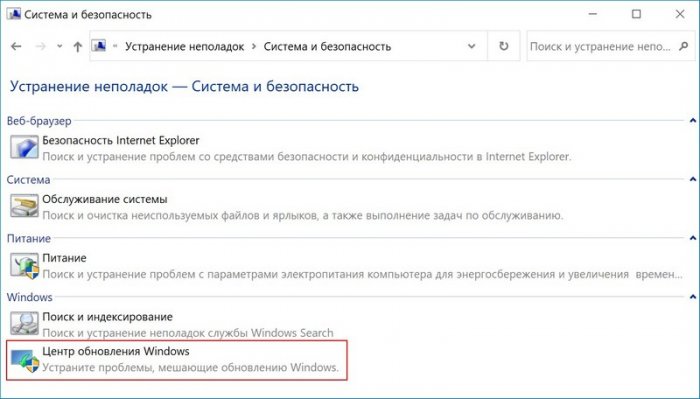
 и выбрать пункт «Центр обновления»;
 • появится окно, в нем надо нажать на кнопку «Далее»;
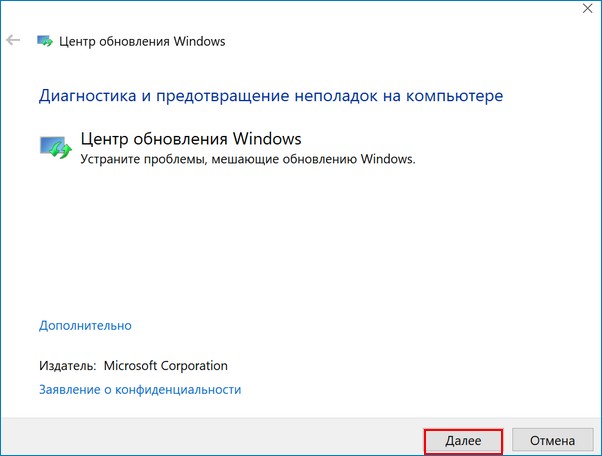 • запустится процесс сканирования, который займёт некоторое время.
После окончания сканирования операционная система автоматически восстановит себя и исправит имеющиеся ошибки. Теперь нужно вновь попробовать установить обновления.
Способ № 2
Пользователю необходимо на время отключить антивирус и брандмауэр, так как они могут создавать препятствия при обновлении операционной системы. Быстро отключить антивирус можно таким способом: щёлкнуть по его значку правой кнопкой мышки, затем в меню выбрать функцию «Отключить на время».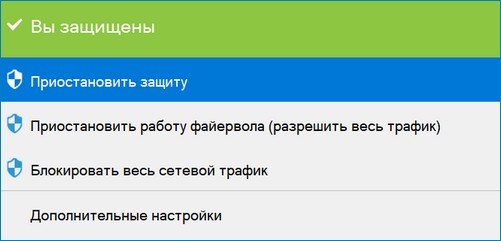 Брандмауэр отключают следующим образом:
• перейти в «Панель управления» и запустить её;
• перейти в раздел «Система и безопасность», выбрать пункт «Брандмауэр защитника Windows»;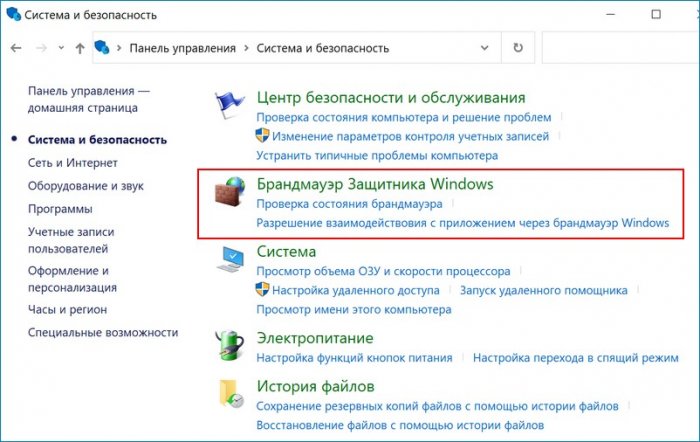 • открыть пункт меню «Включение и отключение брандмауэра»;
• установить флажок возле пункта «Отключить брандмауэр» и нажать «ОК».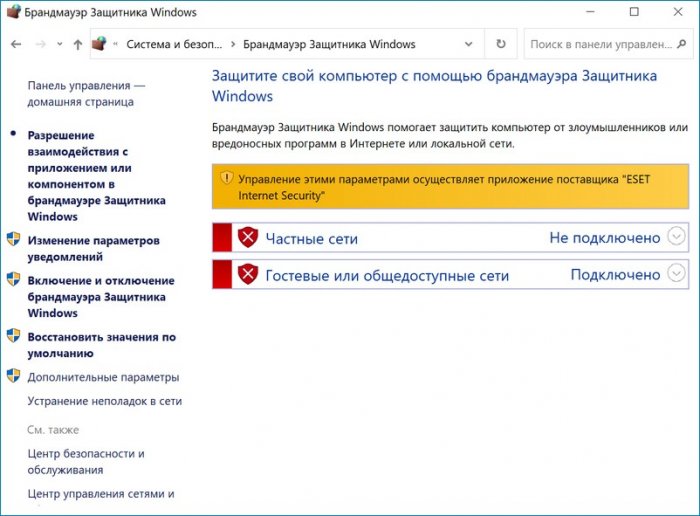 Теперь нужно проверить, устранена ли ошибка.
Способ № 3
Этот способ подойдёт если пользователь переустановил Windows 10 и после попытки установить Microsoft Office в «Центре обновлений» появляется сообщение об ошибке. Решить проблему можно так:
• Создать установочную флешку Windows 10 и обновить с неё компьютер.
• Когда установщик предложит выбрать редакцию Windows 10 («Домашняя», «Домашняя для одного языка», «Профессиональная») – следует выбрать ту, которая была на жёстком диске.
• Если все будет сделано верно – операционная система активируется цифровой лицензией компьютера при первом подключении к сети Интернет.
Способ № 4
Если вышеперечисленные способы не дали результата, можно попробовать решить проблему путём переименования папки Software Distribution. Эта папка является базовым компонентом ОС, в ней хранятся важные сведения, связанные с обновлением. Ошибка 0x80240023 в Windows 10 иногда высвечивается из-за того, что эта папка повреждена. После переименования операционная система автоматически создаст новый каталог с таким же именем. После этого ошибка в «Центре обновлений» должна быть исправлена.
Переименование папки выполняют после запуска командной строки от имени «Администратора». Нужно последовательно ввести такие команды:
• net stop wuauserv;
• net stop bits;
• rename %windir%SoftwareDistribution SoftwareDistribution.bak;
• net start wuauserv;
• net start bits.
Вместо послесловия
Если после переустановки Windows 10 или обновления системы выводится сообщение об ошибке 0x80240023 в «Центре обновления» — решить проблему можно с помощью утилиты Windows Update, путём переименования папки Software Distribution или отключения антивируса и брандмауэра. Также можно скачать с сайта компании Microsoft специальное ПО, предназначенное для исправления ошибок в «Центре обновления». Не нужно игнорировать проблемы с установкой обновлений ОС, так как из-за этого появляются уязвимые места в системе безопасности.
Код ошибки 0x8240023 — это проблема обновления, с которой сталкивается Microsoft Windows при установке нового обновления безопасности или функции. Windows показывает эту ошибку, когда поиск обновлений завершается неудачно или возникает проблема с их установкой. Более того, отчеты пользователей указывают на проблему с лицензированием Office 2007, поскольку он больше не поддерживается. Кроме того, ошибка, скорее всего, связана с KB2505184 (надстройка для проверки файлов Office).
Ошибка Центра обновления Windows 0x80240023
Предоставленные решения были в основном от самих пользователей, поскольку Microsoft прекратила поддержку Office 2007 в 2014 году. Хотя решаемые здесь проблемы связаны с MS Office 2007, это может быть не так для всех проблем, связанных с 0x80240023.
Служба обновления Windows может давать сбои из-за проблем с лицензированием. Однако в большинстве случаев решение состоит в том, чтобы остановить службу и запустить ее снова. Это согласованное решение, и оно является одним из первых, которые следует попробовать. Чтобы остановить, а затем перезапустить службу Центра обновления Windows
- Нажмите клавишу Windows. Затем введите services.msc. После этого нажмите Enter.
Сервисы
- После этого вам будет предоставлен список услуг. Найдите Центр обновления Windows.
Служба обновления Windows
- Щелкните правой кнопкой мыши Центр обновления Windows и выберите Остановить.
Остановить Центр обновления Windows
- Затем удалите папку временного кэша Центра обновления Windows.
- Чтобы получить доступ к папке кеша, нажмите клавишу Windows + R.
- Затем введите% windir% SoftwareDistribution DataStore и нажмите ОК.
Запуск Windows
- Удалите все файлы в папке.
Удалить файлы
- Снова повторите шаги с 1 по 3.
- Щелкните правой кнопкой мыши Центр обновления Windows и выберите Пуск.
Запустить службу обновления Windows
Надеюсь, это устранит ошибку.
Скачать инструмент проверки
Это решение предназначено для пользователей, которые сталкиваются с проблемой из-за установки MS Office 2007. Если во время первоначальной установки вы выбрали проверку файла, Windows обновит другие приложения, но выдаст ошибку 0x80240023 для Office 2007. Однако решение относительно простое. Загрузите средство проверки для Office 2007 и запустите файл. За это
- Сначала посетите Обновить каталог от Microsoft.
Каталог Центра обновления Windows
- Затем найдите либо 2505184, либо надстройку проверки файлов Microsoft Office.
Надстройка проверки файлов Microsoft Office
- Загрузите файл надстройки Microsoft Office File Validation.
Загрузить файл
- Распакуйте файл. Затем запустите файл OFV внутри папки.
- После установки снова запустите Центр обновления Windows.
- Обновление теперь не вызовет никаких проблем.
Держите компьютер работающим
Еще одно хорошо задокументированное решение от пользователей — оставить устройство включенным на ночь. Это решение для пользователей, которые не очень разбираются в технологиях. Причина этого решения заключается в том, что вместо загрузки файла надстройки для проверки файлов Office система автоматически обновит проверку файлов и продолжит обновления. Среднее время работы составляет от 6 до 12 часов.
Windows 10
- 25.06.2021
- 5 836
- 5
- 02.10.2021
- 22
- 22
- 0

- Содержание статьи
- Описание ошибки 0x80240023
- Исправление ошибки 0x80240023
- Комментарии к статье ( 5 шт )
- Добавить комментарий
Описание ошибки 0x80240023
Пользователи Windows и установленного в ней Microsoft Office 2003 или 2007, могут столкнуться с ошибкой 0x80240023, которая будет возникать каждый раз при попытке использования Центра обновления Windows
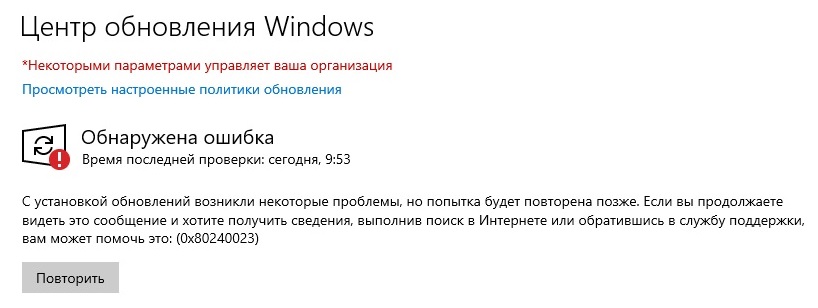
С установкой обновлений возникли некоторые проблемы, но попытка будет повторена позже. Если вы продолжаете видеть это сообщение и хотите получать сведения, выполнив поиск в Интернете или обратившись в службу поддержки, вам может помочь это: (0x80240023)
Связана эта ошибка со сбоем установки Microsoft Office File Validation Add-in, оно же обновление KB2501584.
Исправление ошибки 0x80240023
Для устранения данной ошибки. необходимо установить Microsoft Office File Validation Add-in вручную. Для этого, нужно выполнить следующие действия:
- Открываем Проводник, и в адресной строке вводим следующий адрес:
%WINDIR%SoftwareDistribution, после чего нажимаем клавишу ввода. В данной директории запускаем поиск файла по имени ofv.cab. Найденный файл открываем с помощью любого подручного архиватора — к примеру, 7-Zip. - В архиве будет единственный файл OFV.msi, который необходимо запустить для установки.
- После запуска msi файла и последующей установки, открываем Центр обновления Windows, и нажимаем на кнопку «Повторить». Ошибка должна исчезнуть.
-
Partition Wizard
-
Partition Magic
- 4 Ways to Fix Windows 11/10 Update Error 0x80240023 [Full Guide]
By Vega | Follow |
Last Updated January 05, 2023
Some Windows users failed to install certain updates due to the Windows update error 0x80240023. If you are also one of them, then you can refer to these ways provided in this article from MiniTool Partition Wizard.
Some users encountered problems while trying to download or install a certain update. Windows update error 0x80240023 is a common one. And this error usually comes with the following message: “There were some problems installing updates, but we’ll try again later. If you keep seeing this and want to search the web or contact support for information, this may help (0x80240023)”.
Well, how to fix the Windows update error 0x80240023? Please keep reading.
Way 1: Ensure that Windows Is Activated
If Windows is not activated, this will cause the 0x80240023 Windows 11/10. To check Windows activation, follow these steps:
Step 1: Press the Win + I key to open Windows Settings. Then click on Update & Security > Activation.
Step 2: If Windows is activated, you will see the Windows is activated text. If not, you need to click on Change product key, then type the product key and click on OK.
Once done, you can run Windows updates again and see if the Windows update error 0x80240023 exists.
Way 2: Run Windows Update Troubleshooter
The second way to solve Windows update error 0x80240023 is to run the Windows Update troubleshooter. It is a Windows built-in feature that can help to fix the most common update issues on Windows 10. Please follow the guidelines below:
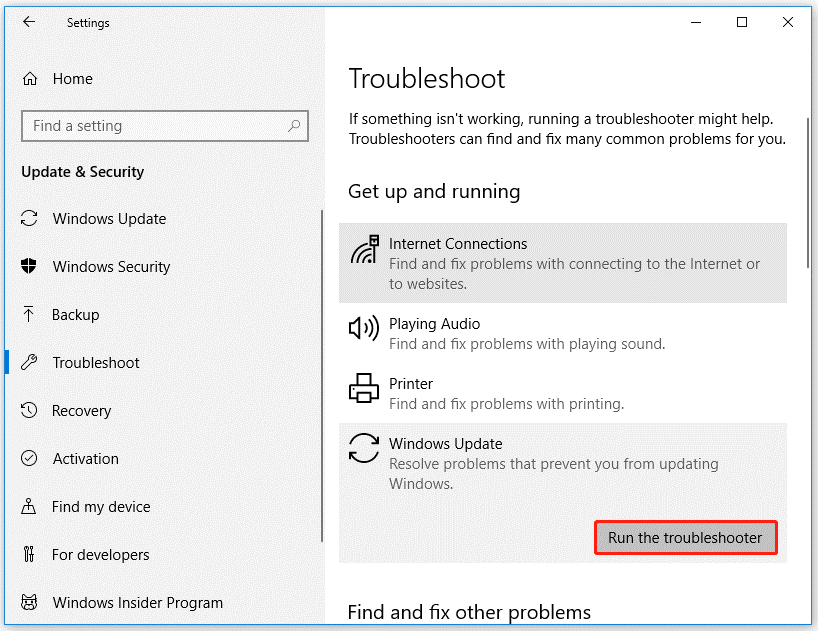
Step 1: Press the Win + I key to open Settings, and navigate to the Update & Security > Troubleshoot option.
Step 2: Under the Get up and running section, click on the Windows Update option and select the Run the troubleshooter button from the extended pane. For Windows 11, there is a little difference.
Step 3: Follow the on-screen instructions. And when you see the Apply this fix option in the window, click on it to fix this error.
Step 4: Finally, restart your computer.
Way 3: Clear Contents of the DataStore Folder
The DataStore folder contains temporary and LOG files related to Windows updates and update history. However, some files may have errors causing you to receive this update error. So, deleting all such files under the DataStore folder might solve the problem.
Before that, you should open the Windows Service Manager and stop the Windows Update service.
After that, to delete the DataStore folder, follow these steps:
Step 1: Open File Explorer with the Win + E key.
Step 2: Paste %windir%SoftwareDistributionDataStore into the address bar, and then press Enter to open the DataStore folder.
Step 3: Once it opens, select all files and folders present in the DataStore folder and right-click them and select Delete them.
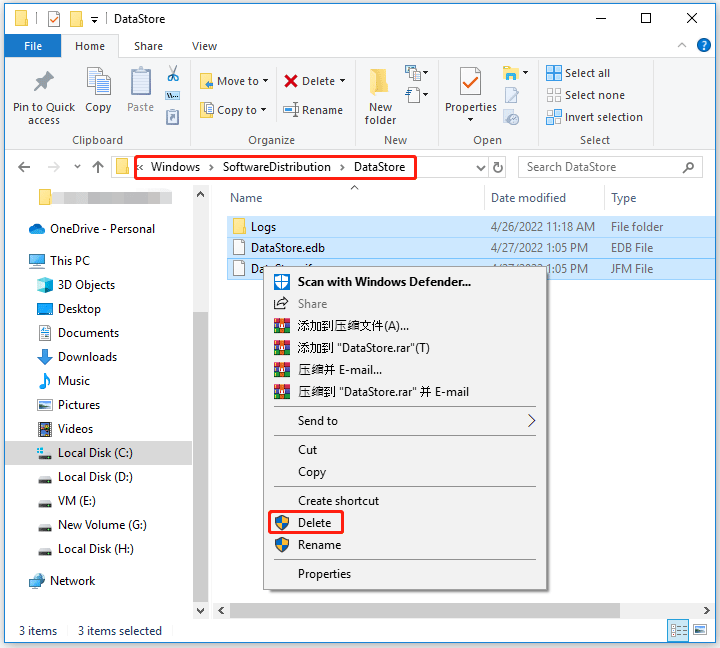
Now restart the Windows Update service again using Windows Service Manager and try running Windows Update again.
Way 4: Install Manually the Microsoft Office File Validation Add-in
Windows Update error 0x80240023 usually occurs on a computer that has an Office 2003 or Office 2007 suite or one of its components installed and encounters an error while installing the Microsoft Office File Validation Add-in. Therefore, installing the OFV.msi file may help you solve the problem.
To do so, you need to do that:
Step 1: Open File Explorer and navigate to the following path: C:WindowsSoftwareDistribution.
Step 2: In the search bar, type OFV.CAB and press Enter.
Step 3: Copy the OFV.CAB file to the Desktop or Downloads location. If two or more OFV.CAB files are in the results, copy any of them.
Step 3: Navigate to the location where we copied the OFV.CAB file and extract its contents.
Step 4: Double-click at extracted OFV.msi file to install the Microsoft Office File Validation Add-in for Office 2007 manually. Click on Yes in the User Account Control window.
Step 5: Finally, go to Windows Update and click Retry.
About The Author

Position: Columnist
Vega joined MiniTool as an editor after graduation. She enjoys helping people with computer problems, including disk management, data recovery, and more. She is constantly expanding her knowledge in related fields. And she will continue to bring more easy-to-understand professional articles to help people solve various problems on the PC.
In her daily life, Vega enjoys hanging out with friends, shopping online and listening to music. She is someone who knows how to enjoy life.