
Если вы хотите обеспечить безопасность и бесперебойную работу своей системы, важно установить обновления, которые Microsoft регулярно выпускает. В конце концов, вирусы и вредоносные программы проникли в Интернет, и обновления Windows — это один из способов защитить свой компьютер от таких угроз.
К сожалению, какими бы незаменимыми они ни были, обновления могут приносить с собой досадные ошибки. В этой статье мы сосредоточимся на устранении ошибки обновления Windows 0x80244019 в Windows 10, 8.1 и 7. Прежде чем мы дадим вам обходные пути, было бы лучше, если бы мы обсудили некоторые сценарии, о которых сообщили пользователи. Проверьте проблемы, указанные ниже, и посмотрите, не возникает ли у вас такая же проблема:
- Ошибка обновления Windows 7 0x80244019 . Ошибка 0x80244019 также может возникать в более старых версиях Windows. Хотя наши решения лучше всего подходят для Windows 10, они также могут применяться в Windows 8.1 и Windows 7.
- 0x80244019 Windows Server 2016 — ошибка обновления 0x80244019 может повлиять на Windows Server 2016. Вы можете избавиться от этой проблемы, попробовав любой из наших методов ниже.
Если вы используете стороннюю антивирусную программу, она может мешать работе вашей системы и вызывать появление ошибки 0x80244019. Вы можете устранить эту проблему, отключив определенные функции в вашем антивирусе.
Если вы попробовали это решение, но ошибка не исчезла, попробуйте полностью удалить антивирус. Это могло бы навсегда избавить от проблемы. Если это так, то мы рекомендуем перейти на другую антивирусную программу.
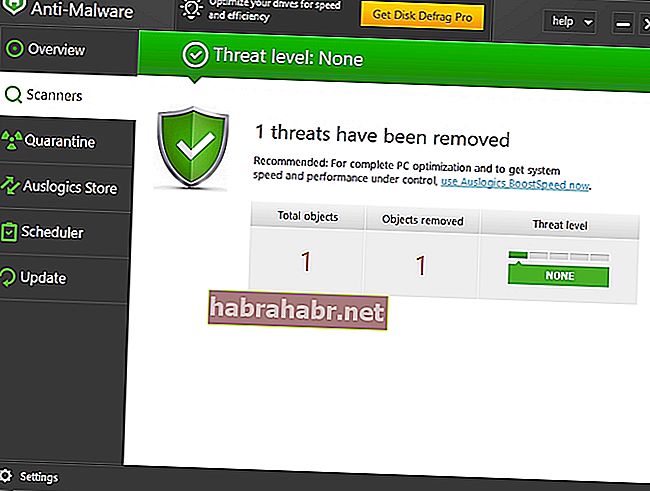
На рынке вы можете найти несколько инструментов безопасности. Однако мы настоятельно рекомендуем использовать надежную программу, такую как Auslogics Anti-Malware. Он разработан, чтобы не мешать работе вашего основного антивируса при обнаружении угроз и атак, о существовании которых вы даже не подозревали. Таким образом, вы можете удалить ошибку и по-прежнему получить необходимую защиту для своего компьютера.
Метод 2: Использование средства устранения неполадок для обновлений Windows
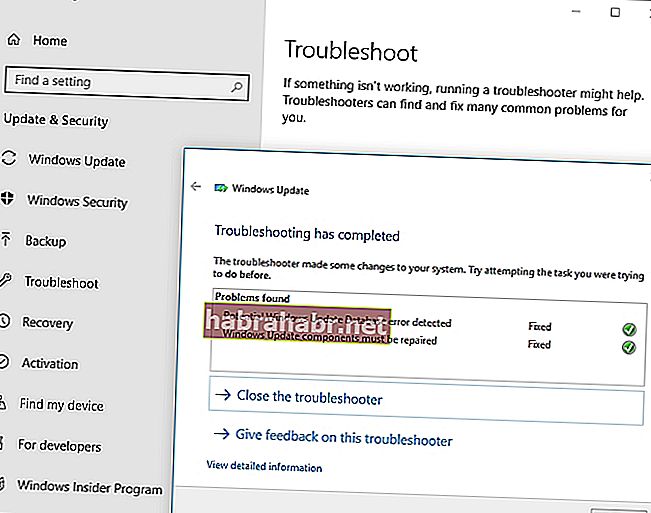
В Windows 10 есть разные средства устранения неполадок, предназначенные для восстановления определенных программ и процессов. Пользователи, которые пытались найти способы исправить код ошибки Windows 10 0x8024401, обнаружили, что использование средства устранения неполадок для обновлений помогло им решить проблему. Вы также можете использовать этот инструмент, чтобы избавиться от ошибки. Просто следуйте этим инструкциям:
- На клавиатуре нажмите Windows Key + I. Это должно открыть приложение «Настройки».
- Выберите «Обновления и безопасность», затем перейдите на левую панель и нажмите «Устранение неполадок».
- Перейдите на правую панель и щелкните Центр обновления Windows.
- Щелкните Запустить средство устранения неполадок.
- После того, как средство устранения неполадок завершит процесс сканирования и восстановления, проверьте, сохраняется ли проблема.
Метод 3: изменение настроек обновлений Windows
Возможно, что определенные настройки обновлений Windows вызывают появление ошибки 0x8024401. Вы можете немного настроить параметры и посмотреть, решит ли это проблему. Просто следуйте инструкциям ниже:
- Щелкните значок поиска на панели задач.
- Введите «настройки» (без кавычек), затем нажмите Enter.
- Перейдите в раздел «Обновление и безопасность».
- Прокрутите вниз, пока не дойдете до раздела «Настройки обновления».
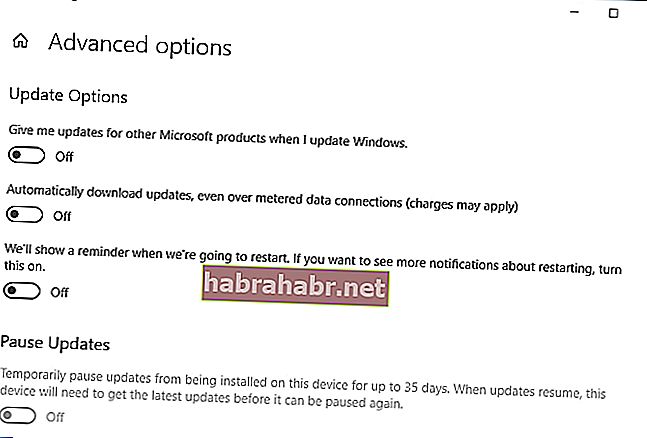
- Щелкните Дополнительные параметры.
- Отключите параметр «Предоставлять мне обновления для других продуктов Microsoft при обновлении Windows».
Метод 4: сброс компонентов для обновлений Windows
Вы должны убедиться, что все важные компоненты обновлений Windows работают правильно. В противном случае вы не сможете успешно загрузить и установить обновления. Вы даже можете увидеть ошибку 0x80244019. К счастью, это можно решить, сбросив некоторые компоненты. Для этого вам просто нужно следовать этим инструкциям:
- Щелкните правой кнопкой мыши логотип Windows на панели задач.
- В меню выберите Командная строка (администратор) или Powershell (администратор).
- Выполните следующие команды:
чистая остановка wuauserv
чистая остановка cryptSvc
чистые стоповые биты
net stop msiserver
ren C: Windows SoftwareDistribution SoftwareDistribution.old
ren C: Windows System32 catroot2 Catroot2.old
чистый старт wuauserv
чистый старт cryptSvc
чистые стартовые биты
чистый запуск msiserver
Эти команды должны сбросить необходимые компоненты для обновлений Windows. Попробуйте загрузить и установить обновления еще раз и посмотрите, сохраняется ли ошибка.
Метод 5: Выполнение чистой загрузки
Ошибка 80244019 может появиться из-за того, что некоторые сторонние приложения вмешиваются в вашу систему. Вы можете исправить это, выполнив чистую загрузку. При этом ваш компьютер запустится без каких-либо сторонних служб или приложений. Тем не менее, вот шаги, которые вам необходимо выполнить:
- На клавиатуре нажмите клавиши Windows + R. Это должно открыть диалоговое окно «Выполнить».
- Введите «msconfig» (без кавычек), затем нажмите Enter.
- Перейдите на вкладку «Службы» и установите флажок «Скрыть все службы Microsoft».
- Щелкните Отключить все.
- Перейдите на вкладку «Автозагрузка» и нажмите «Открыть диспетчер задач».
- Щелкните правой кнопкой мыши каждый элемент автозагрузки и выберите «Отключить».
- Выйдите из диспетчера задач, затем нажмите OK, чтобы перезагрузить компьютер.
После выполнения чистой загрузки попробуйте установить обновление и проверьте, исчезла ли ошибка.
Метод 6: установка обновлений вручную
В некоторых случаях для устранения ошибки обновления Windows 0x80244019 в Windows 10 требуется установка вручную. Процесс не слишком сложный. Первое, что вам нужно сделать, это получить номер обновления в КБ. Просто посетите раздел Центра обновления Windows и найдите этот номер.
- После того, как вы запомнили номер базы знаний, выполните следующие действия:
- Посетите веб-сайт каталога Центра обновления Windows.
- Щелкните поле поиска и введите номер базы знаний.
- Вы увидите список подходящих обновлений. Выберите обновление, подходящее для архитектуры вашей системы.
- Загрузите и установите обновление, затем проверьте, сохраняется ли ошибка.
Стоит отметить, что этот метод — всего лишь обходной путь для устранения ошибки. Это только позволяет избежать ошибки, но не решает основную проблему. Итак, если у вас есть время для этого, попробуйте выполнить обновление на месте, как описано в методе 8.
Метод 7: установка дополнительных обновлений
Некоторые пользователи, которые устали от проблемных обновлений, предпочли использовать специальный инструмент, блокирующий процесс установки. Конечно, этот метод может помочь вам избежать определенных проблем с обновлением. Однако, когда вы скрываете необязательные обновления, это может вызвать появление ошибки 0x80244019. Так что лучше всего их разблокировать и установить. Это должно помочь вам установить остальные обновления без каких-либо проблем.
Метод 8: выполнение обновления на месте
Вы также можете избавиться от ошибки 0x80244019, выполнив обновление на месте. Это позволяет установить последнюю версию Windows вместе со всеми текущими обновлениями. Не волнуйтесь, потому что этот метод по-прежнему позволяет вам сохранить все ваши файлы и приложения. Вам просто нужно следовать приведенным ниже инструкциям:
- Перейдите на веб-сайт Microsoft и загрузите Media Creation Tool.
- Запустите программу, затем выберите Обновить этот компьютер сейчас. Программа установки загрузит все необходимые файлы.
- Выберите вариант «Загрузить и установить обновления (рекомендуется)».
- Подождите, пока программа установки загрузит обновления.
- Следуйте инструкциям на экране, пока не дойдете до экрана «Готово к установке».
- Нажмите на опцию «Изменить, что оставить».
- Не забудьте выбрать опцию «Сохранить личные файлы и приложения». Щелкните Далее, чтобы продолжить.
После завершения процесса на вашем компьютере должна быть установлена последняя версия Windows. Это также должно помочь вам устранить ошибку 0x80244019.
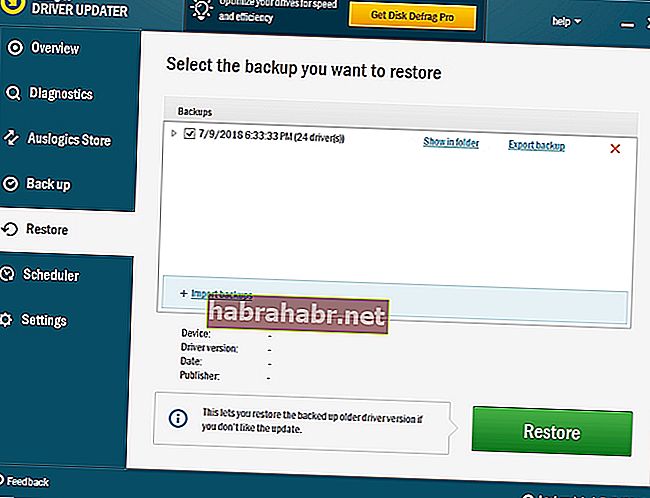
Если вы планируете запускать Media Creation Tool с USB-накопителя, мы рекомендуем сначала обновить драйверы. Это гарантирует, что вы сможете без проблем выполнить обновление на месте. Вы можете сделать это вручную, но более простым вариантом будет использование Auslogics Driver Updater. Этот инструмент исправляет и обновляет все ваши проблемные драйверы, гарантируя, что вы сможете без проблем использовать USB-накопитель и другие периферийные устройства.
Вы нашли другие способы устранения ошибки 0x80244019?
Делитесь своими идеями в комментариях ниже!
Постоянное обновление Windows и ваших приложений имеет решающее значение для безопасности вашей системы . В Интернете циркулирует бесконечное количество угроз , и многие из них наносят непоправимый ущерб вашему компьютеру.
К сожалению, в процессе обновления может возникнуть много ошибок. В этой статье мы сосредоточимся на ошибке Windows 10 0x80244019 и покажем, как ее исправить.
Как исправить ошибку Windows 10 0x80244019
Ошибка обновления 0x80244019 может быть проблематичной, поскольку она может сделать вашу систему уязвимой. Говоря об этом сообщении об ошибке, вот некоторые связанные проблемы, о которых сообщили пользователи:
- 0x80244019 Windows Server 2016 — эта проблема может повлиять на Windows Server 2016, и, если у вас возникла эта проблема, вы можете исправить ее с помощью одного из наших решений.
- Ошибка обновления Windows 7 0x80244019 — многие пользователи сообщали об этой проблеме в более старых версиях Windows. Даже если вы не используете Windows 10, вы должны знать, что большинство наших решений могут быть применены и к более старым версиям Windows.
Исправьте ошибки Windows Update с помощью этих замечательных инструментов!
Решение 1. Проверьте свой антивирус
По словам пользователей, иногда ваш антивирус может влиять на вашу систему и вызывать ошибку 0x80244019.
Чтобы устранить проблему, рекомендуется отключить определенные антивирусные функции и проверить, решает ли это проблему.
Если это не сработает, следующим шагом будет полное отключение антивируса. В худшем случае вам, возможно, придется удалить антивирус и проверить, решает ли это проблему.
Если удаление антивируса решает проблему, вам следует подумать о переходе на другое антивирусное программное обеспечение.
На рынке есть много отличных антивирусных инструментов, но если вам нужен антивирус, который обеспечит отличную защиту без вмешательства в вашу систему, то мы должны рекомендовать Bitdefender .
Решение 2. Запустите средство устранения неполадок Центра обновления Windows
По словам пользователей, иногда вы можете решить эту проблему, просто запустив средство устранения неполадок Центра обновления Windows.
Как вы знаете, в Windows 10 имеется широкий спектр средств устранения неполадок, и они специально предназначены для автоматического устранения распространенных проблем.
Если на вашем компьютере появляется ошибка 0x80244019, вам просто нужно запустить средство устранения неполадок Центра обновления Windows, выполнив следующие действия:
- Нажмите клавишу Windows + I, чтобы открыть приложение «Настройки» .
- Когда откроется приложение «Настройки» , перейдите в раздел « Обновление и безопасность ».

- Выберите Устранение неполадок на левой панели. На правой панели выберите Центр обновления Windows и нажмите кнопку Запустить средство устранения неполадок .

- Следуйте инструкциям на экране для устранения неполадок.


Как только устранение неполадок завершено, проверьте, сохраняется ли проблема.
Если вы не являетесь поклонником устранения неполадок Windows, выберите другой инструмент для устранения неполадок в нашем новом списке!
Решение 3 — Изменить параметры обновления Windows
По словам пользователей, иногда ваши параметры могут вызвать ошибку 0x80244019.
Если вы не можете обновить свой компьютер из-за этой ошибки, возможно, вам придется немного изменить настройки. Вы можете сделать это, выполнив следующие действия:
- Откройте приложение «Настройки» и перейдите в раздел « Обновление и безопасность ».
- Когда откроется окно Центра обновления Windows , нажмите Дополнительные параметры .

- Теперь отключите. Дайте мне обновления для других продуктов Microsoft при обновлении Windows .


После отключения этой опции проблема должна быть решена, и вы сможете обновить Windows без каких-либо проблем.
Решение 4 — Сброс компонентов Центра обновления Windows
Для загрузки обновлений должны быть запущены определенные компоненты Центра обновления Windows. Если эти компоненты не работают, вы можете столкнуться с ошибкой 0x80244019.
Однако вы можете решить эту проблему, просто сбросив эти компоненты. Для этого вам просто нужно выполнить следующие шаги:
- Нажмите Windows Key + X, чтобы открыть меню Win + X. Теперь выберите Командную строку (Admin) или Powershell (Admin) из списка.

- Когда откроется командная строка , выполните следующие команды:

- чистая остановка wuauserv
- чистая остановка cryptSvc
- стоповые биты
- Чистая остановка
- ren C: WindowsSoftwareDistribution SoftwareDistribution.old
- ren C: WindowsSystem32catroot2 Catroot2.old
- чистый старт wuauserv
- net start cryptSvc
- чистые стартовые биты
- net start msiserver
После выполнения этих команд необходимые компоненты будут сброшены, и проблема должна быть решена.
Если вы не хотите запускать эти команды вручную, вы всегда можете создать сценарий сброса Центра обновления Windows , который автоматически сбросит необходимые вам компоненты.
Решение 5 — Выполните чистую загрузку
Сторонние приложения могут иногда мешать работе вашей системы и вызывать ошибку 0x80244019 и другие ошибки обновления. Чтобы устранить проблему, рекомендуется выполнить чистую загрузку.
Если вы не знакомы, в состоянии «Чистая загрузка» ваш компьютер запустится без каких-либо сторонних приложений или служб.
Это отличная функция, особенно если вы обеспокоены тем, что стороннее приложение мешает вашей системе. Чтобы выполнить чистую загрузку, сделайте следующее:
- Нажмите Windows Key + R и введите msconfig . Теперь нажмите Enter или нажмите ОК .

- На вкладке « Службы » установите флажок « Скрыть все службы Microsoft» > нажмите « Отключить все» .

- На вкладке « Автозагрузка »> нажмите « Открыть диспетчер задач» .
- Щелкните правой кнопкой мыши каждый элемент автозагрузки и выберите « Отключить» .

- Закройте диспетчер задач > нажмите OK > перезагрузите компьютер.


После отключения всех запускаемых приложений и служб попробуйте установить обновление еще раз и проверьте, сохраняется ли проблема.
Windows 10 не загружается? Вот наше решение, чтобы решить проблему в кратчайшие сроки!
Решение 6. Отключите все USB-устройства.
В некоторых редких случаях ваши USB-устройства могут вызвать ошибку 0x80244019. Если у вас возникла эта проблема, рекомендуется отключить все ваши USB-устройства от вашего ПК.
Это включает в себя внешние жесткие диски, USB-флешки, геймпады, принтеры и т. Д.
По сути, вам необходимо отключить все устройства, кроме клавиатуры и мыши. После этого попробуйте установить обновление еще раз и проверьте, сохраняется ли проблема.
Решение 7. Установите обновление вручную
Если вы не можете загрузить последние обновления из-за ошибки 0x80244019, вы можете попробовать установить обновление вручную.
Это не так сложно, и для того, чтобы сделать это, сначала нужно найти номер обновления в КБ. Для этого зайдите в раздел Центра обновления Windows и найдите номер КБ обновления.
Найдя номер КБ, вам нужно сделать следующее:
- Перейдите на веб-сайт каталога Центра обновления Windows .
- Введите номер КБ в поле поиска.
- Список соответствующих обновлений теперь появится. Выберите обновление, соответствующее архитектуре вашей системы, и загрузите его.


Как только вы загрузите обновление, установите его и проверьте, решает ли это проблему.
Имейте в виду, что этот метод не решит основную проблему, вместо этого вы просто избежите сообщения об ошибке, загрузив и установив обновление самостоятельно.
Как часто выпускаются обновления для Windows 10? Узнайте из нашей постоянно обновляемой статьи!
Решение 8. Установите дополнительные обновления
Windows 10 устанавливает обновления автоматически, но иногда вы можете столкнуться с проблемным обновлением. Чтобы предотвратить установку обновления, вам необходимо заблокировать его с помощью специального инструмента.
Если вы хотите узнать больше о блокировке обновлений Windows , мы написали об этом специальную статью, так что вы должны это проверить.
Хотя блокировка обновлений может помочь вам в решении определенных проблем, несколько пользователей сообщили, что скрытие необязательных обновлений может привести к появлению этой проблемы.
Поэтому, если у вас есть дополнительные скрытые обновления, обязательно разблокируйте и установите их.
После этого эта проблема должна быть решена, и вы сможете без проблем установить обновления.
Решение 9 — Выполнить обновление на месте
Чтобы решить эту проблему, вам может потребоваться выполнить обновление на месте.
Таким образом, вы установите последнюю версию Windows со всеми текущими обновлениями, сохраняя при этом свои файлы и приложения в целости и сохранности.
Этот процесс относительно прост, и вы можете выполнить его, выполнив следующие действия:
- Скачайте Media Creation Tool и запустите его.
- Выберите Обновить этот компьютер сейчас и нажмите Далее .
- Подождите, пока программа установки загрузит необходимые файлы.
- Выберите Загрузить и установить обновления (рекомендуется) .
- Подождите, пока программа установки загрузит обновления.
- Следуйте инструкциям на экране, пока не дойдете до экрана Готов к установке . Нажмите на Изменить, что сохранить .
- Убедитесь, что выбран пункт « Сохранить личные файлы и приложения» . Теперь нажмите Далее .
- Следуйте инструкциям на экране для завершения настройки.
После завершения установки у вас будет установлена последняя версия Windows, и проблема должна быть решена.
Мы надеемся, что перечисленные выше решения помогли вам исправить ошибку обновления Windows 10 0x80244019.
Если вы столкнулись с другими обходными путями, чтобы решить эту проблему, вы можете перечислить шаги по устранению неполадок в разделе комментариев ниже.
Примечание редактора : этот пост был первоначально опубликован в апреле 2017 года и с тех пор был полностью переработан и обновлен для обеспечения свежести, точности и полноты.
СВЯЗАННЫЕ ИСТОРИИ, КОТОРЫЕ ВЫ ДОЛЖНЫ ПРОВЕРИТЬ:
- Ошибка обновления Windows 10 0x8024401c [FIX]
- Ошибка обновления Защитника Windows 0x8050800c [FIX]
При обновлении Windows 10 вы столкнулись с ошибкой 0x80244019, и это одна из распространенных ошибок, с которыми сталкиваются пользователи при попытке обновить Windows 10. Windows имеет плохую репутацию из-за неразрешимых кодов ошибок. Обновление Windows 10 Ошибка 0x80244019 вызвана несколькими факторами, и одним из основных факторов является повреждение файлов обновления. Вы увидите это сообщение об ошибке при обновлении окон, когда диспетчер обновлений не сможет проверить файлы обновления.
Ошибка обычно возникает из-за различных причин, таких как антивирусное программное обеспечение, компоненты обновления Windows. Сервисы могут работать со сбоями и многое другое. Мы можем определить причину, но не можем определить причину. Общего решения проблемы нет. Однако есть несколько шагов по устранению неполадок, которые вы можете предпринять, чтобы легко устранить ошибку 0x80244019.

Оглавление
-
1 Как исправить ошибку обновления Windows 10 0x80244019
- 1.1 Решение 1. Перезагрузите компьютер.
- 1.2 Решение 2. Запуск средства устранения неполадок Центра обновления Windows
- 1.3 Решение 3. Запустите Центр обновления Windows в состоянии чистой загрузки
- 1.4 Решение 4. Сброс компонентов Центра обновления Windows
- 1.5 Решение 5. Отключение антивирусного программного обеспечения во время обновления.
- 1.6 Решение 6. Удалите поврежденные файлы обновлений
- 2 Вывод
Как исправить ошибку обновления Windows 10 0x80244019
Однако ошибку обновления 0x80244019 можно устранить всего за несколько шагов. Код помогает нам определить проблему. Следовательно, мы можем столкнуться с проблемой с помощью подходящего решения. Прочтите решения, упомянутые ниже, чтобы исправить ошибку 0x90244019.
Решение 1. Перезагрузите компьютер.
В некоторых случаях различные процессы, запущенные на ПК, могут изменить процесс обновления Windows. Это может быть любая игра или любое программное обеспечение для редактирования видео. Ни в коем случае, если вы видите ошибку обновления 0x80244019, просто перезагрузите компьютер, и ошибка просто исчезнет.
Решение 2. Запуск средства устранения неполадок Центра обновления Windows
Сначала попробуйте устранить неполадки с обновлением Windows, чтобы устранить ошибку 0x80244019.
Шаг 1) Откройте настройки Windows, перейдите в Центр обновления Windows и безопасность.
Шаг 2) На левой панели окна щелкните значок устранять неполадки таб. Затем нажмите на Центр обновления Windows и выберите Запустите средство устранения неполадок кнопка.
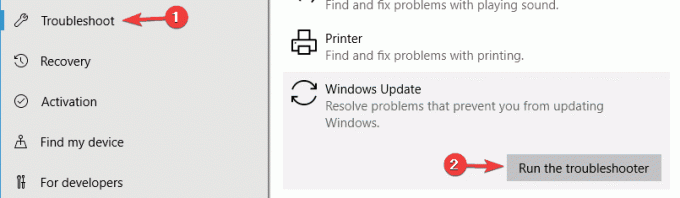
Шаг 3) После того, как Windows обнаружит возможные причины ошибки, отобразятся два варианта: выберите Применить исправление возможность решить проблему и перезагрузить устройство. Теперь попробуй обновить windows.
Решение 3. Запустите Центр обновления Windows в состоянии чистой загрузки
Загрузка Windows с минимальной нагрузкой и последующее обновление окон могут решить проблему.
Шаг 1) нажмите Клавиша Windows + R чтобы открыть диалоговое окно «Выполнить», введите msfconfig, и нажмите на в порядке кнопку, чтобы открыть настройки конфигурации системы.

Шаг 2) Нажми на Сервисы и отметьте там все приложения, но сначала проверьте Скрыть все службы Microsoft вариант.
Шаг 3) Теперь нажмите на Отключить все кнопку и нажмите на в порядке кнопку, чтобы подтвердить настройки. Перезагрузите Windows и попробуйте обновить Windows, проверьте, устранена ли ошибка.
Решение 4. Сброс компонентов Центра обновления Windows
Службы обновления Windows могут работать неправильно, что вызывает ошибку, перезапуск службы решит проблему. Поэтому сначала откройте командную строку, просто набрав cmd в строке поиска Windows и щелкнув приложение командной строки. Затем вам нужно ввести следующие команды и нажимать Enter после каждой команды, и все будет хорошо.
net stop cryptSvc чистые стоповые биты net stop msiserver Ren C: Windows SoftwareDistribution SoftwareDistribution.old Ren C: Windows System32 catroot2 Catroot2.old net start wuauserv net start cryptSvc чистые стартовые биты net start мссервер
Теперь запустите Центр обновления Windows и проверьте, решена ли ваша проблема.
Решение 5. Отключение антивирусного программного обеспечения во время обновления.
Если вы используете какое-либо стороннее антивирусное приложение, возможно, антивирусные службы конфликтуют со службами обновления Windows. Поэтому временно отключите антивирусное программное обеспечение во время обновления. Однако антивирусное программное обеспечение Windows по умолчанию также может делать то же самое и может вызывать ошибку 0x80244019. Поэтому перейдите в настройки> обновление и безопасность Windows> безопасность Windows> защита от вирусов и угроз и отключите защиту в реальном времени. Теперь обновите окна, это должно решить проблему.
Решение 6. Удалите поврежденные файлы обновлений
Основная причина, по которой вы можете увидеть сообщение об ошибке Центра обновления Windows 0x80244019, — это поврежденные файлы обновлений. Все, что вам нужно сделать, это удалить их и повторно загрузить для автоматического обновления.
Шаг 1) Откройте диспетчер файлов и перейдите к ПК> Локальный диск C> Windows> Распространение программного обеспечения> Скачать папка.
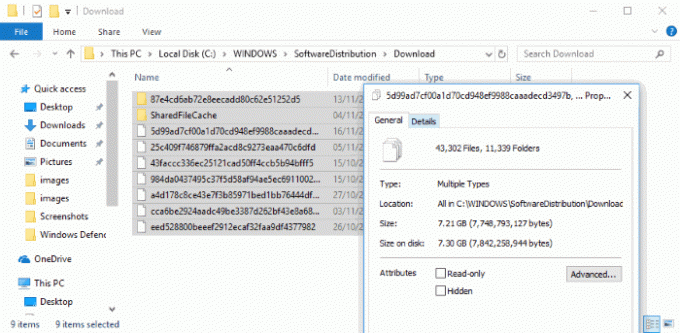
Шаг 2) Теперь удалите все файлы в этой папке и перезагрузите компьютер.
Вывод
Ошибка обновления Windows 10 0x80244019 может быть сложной для обработки, но это небольшая ошибка для работы. Этот код ошибки не повлияет на ваше обычное программное обеспечение, но он наверняка раздражает, когда каждый раз появляется сообщение об ошибке. Таким образом, вы можете следовать приведенным выше инструкциям по устранению неполадок, чтобы решить проблему самостоятельно. В случае каких-либо проблем, вы можете оставить комментарий ниже. Мы будем рады вам помочь.
Выбор редактора:
- Как исправить ошибку 0xc0000409 в Windows 10
- Исправить код ошибки обновления Windows 10 0x8007007e и 0x80073712
- Как исправить код ошибки Windows 10 800f0922
- Ошибка DISM 2 на ПК с Windows 10? Как исправить?
- Руководство по исправлению другой установки уже выполняется Код ошибки 1500?
Рахул изучает информатику и проявляет огромный интерес к темам в области технологий и криптовалюты. Большую часть времени он пишет, слушает музыку или путешествует по незнакомым местам. Он считает, что шоколад — это решение всех его проблем. Жизнь бывает, и кофе помогает.
Ошибка 0x80244019 типична при обновлении Windows 10. Так бывает при загрузке апдейтов с серверов Microsoft и сетевого хранилища (WSUS). Проблема возникает из-за некорректных настроек Центра обновления, сбоев системы и дефектов файлов ОС. В зависимости от того, откуда качаются апдейты, разнятся и варианты исправления неисправности 0x80244019.
Способы решения ошибки 0x80244019
Способы при апдейте с сервера Майкрософт
- Пройдите по пути «Параметры» => «Обновление и безопасности» => «Дополнительные параметры» и поставьте галочку в строчке «При обновлении Виндовс предоставить …».
- Откройте командную строку с администраторскими полномочиями. Введите и подтвердите нажатием Enter эти запросы:
- net stop wuauserv
- net stop cryptSvc
- net stop bits
- net stop msiserver
- ren C:WindowsSoftwareDistribution SoftwareDistribution.old
- ren C:WindowsSystem32catroot2 Catroot2.old
- net start wuauserv
- net start cryptSvc
- net start bits
- net start msiserver
- Произведите «чистый» запуск ОС. Уберите из автозагрузки все сервисы, а в системном компоненте «Сервисы» отключите все, что не относится к Microsoft. После перегрузки ОС повторите попытку обновления.
Способы при обновлении с WSUS
- Проверьте у администратора сети корректность используемого порта и группы.
- Если есть другой компьютер сети, где обновление происходит успешно, то экспортируйте из его реестра ветку HKEY_LOCAL_MACHINESOFTWAREPoliciesMicrosoftwindowsWindowsUpdate. Откройте сохраненный файл реестра на проблемном ПК, подтвердите изменения реестра.
- Посоветуйте администратору сети установить параметры WSUS через GPO. Этот вариант наиболее эффективен для устранения ошибки 0x80244019.
- Remove From My Forums
-
Вопрос
-
Добрый день.
Поднял сервер WSUS Windows Server 2012 R2. Выбрал все компоненты Windows 10 в Продуктах. Синхронизировал.
Со стороны клиента в реестре добавил адрес сервера в формате http://0.0.0.0
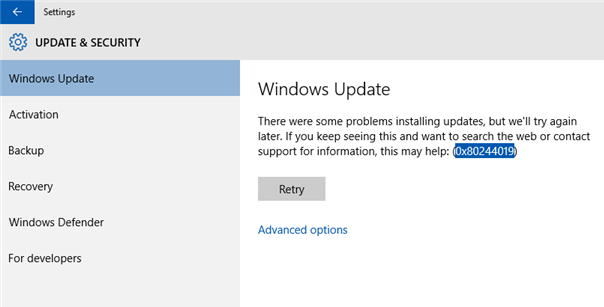
Захожу в Параметры — Обновление и безопасность — Нажимаю Проверить обновления и получаю ошибку:
С установкой обновлений возникли некоторые проблемы, но попытка будет повторена позже. Если вы продолжаете видеть это сообщение и хотите получить сведения, выполнив поиск в Интернете или обратившись в службу поддержки, вам может помочь
это: (0x80244019)В чем может заключаться проблема? Заранее спасибо
Ответы
-
Немного не понятна строка Со стороны клиента в реестре добавил адрес сервера в формате http://0.0.0.0.
Порт и группу случайно не забыли указать? К примеру
«WUServer»=»http:/xxxx:8530»
«WUStatusServer»=»http://xxxxx:8530»«TargetGroupEnabled»=dword:00000001
«TargetGroup»=»Servers»Возможно проще будет задать настройки
WSUS через GPO, либо экспортом ветки HKEY_LOCAL_MACHINESOFTWAREPoliciesMicrosoftwindowsWindowsUpdate с машигы, которая уже получает обновления с wsus-
Предложено в качестве ответа
26 октября 2016 г. 6:43
-
Помечено в качестве ответа
Vasilev VasilMicrosoft contingent staff
28 октября 2016 г. 6:55
-
Предложено в качестве ответа