
Ошибка 0x80246007 проявляет себя, как правило, при проверке наличия доступных обновлений с помощью Центра обновления Windows. В обычном случае, данная ошибка блокирует возможность для обновления уже установленных приложений и компонентов операционной системы, но с недавнего времени пользователи обнаружили, что она также появляется при попытках установки билдов Windows 10.
Существует несколько причин для появления ошибки 0x80246007, но в большинстве случаев главной причиной этой проблемы оказывается поврежденная база данных Центра обновления Windows. Также порой случается так, что какой-то запущенный процесс Windows может войти в конфликт со службами Центра обновления Windows, из-за чего и невозможно установить или скачать обновление.
Ознакомившись с причинами появления ошибки 0x80246007, давайте попробуем избавиться от нее.
Содержание
- Исправляем ошибку 0x80246007 при обновлении Windows
- Метод №1 Сброс службы BITS(Фоновая интеллектуальная служба передачи)
- Метод №2 Проведение чистого запуска
- Метод №3 Исправление проблем с почтой и датой
- Метод №4 Использовать Восстановление системы
Исправляем ошибку 0x80246007 при обновлении Windows
Метод №1 Сброс службы BITS(Фоновая интеллектуальная служба передачи)
- Нажмите комбинацию клавиш Win+R и впишите в появившиеся окно services.msc.
- Перед вами появится окошко со всеми службами, которые работают на вашем компьютере. Найдите службу под названием “Фоновая интеллектуальная служба передачи(BITS)”.
- Нажмите на эту службу правой кнопкой мыши и выберите из контекстного меню пункт “Свойства”.
- Перейдите во вкладку “Общие”.
- Выставьте опцию “Тип запуска – Автоматически”.
- Нажмите “Ок”, а затем на “Применить” для сохранения изменений.
Проверьте, смогли ли вы исправить проблему с ошибкой 0x80246007.
Метод №2 Проведение чистого запуска
- Нажмите комбинацию клавиш Win+R и впишите в поисковую строку msconfig для открытия окна Конфигурации системы.
- Перейдите во вкладку “Службы”.
- Поставьте галочку напротив параметра “Не отображать службы Майкрософт”, а затем нажмите кнопку “Отключить все”.
- Потом откройте Диспетчер задач с помощью комбинации клавиш Ctrl+Alt+Delete.
- Перейдите во вкладку “Автозагрузка” и отключите все утилиты, которые выставлены на автоматическую загрузку при запуске Windows.
- После выполненных шагов, перезагрузите свой компьютер.
Затем попытайтесь снова обновить свой Windows. При повторном появлении ошибки 0x80246007 переходите к следующему пункту в этой статье. Если же ошибка пропала, что это означает, что какой-то ранее запущенный процесс, до чистой загрузки, мешал обновляться операционной системе.
Вам нужно поочередно запускать каждый отключенный элемент, чтобы найти какой именно из них мешает обновлению, что может занять, к сожалению, довольно приличное количество времени.
Метод №3 Исправление проблем с почтой и датой
Довольно часто именно из-за проблем с почтой и датой в системе и не получается выполнить нормальное обновление. Для решения этой проблемы выполните следующие шаги:
- Откройте Диспетчер задач. Сделать это можно с помощью команды Ctrl+Alt+Delete или же с помощью такой команды Ctrl+Shift+ESC, про которую мало кто знает или забывают.
- Выберите “Файл – Запустить новую задачу”.
- Пропишите в появившемся окошке Get-appxprovisionedpackage –online | where-object {$_.packagename –like “*windowscommunicationsapps*”} | remove-appxprovisionedpackage –online
После этого проверьте наличие ошибки 0x80246007 в системе. Попытайтесь скачать какое-то обновление для приложения или запустить Центр обновления Windows.
Метод №4 Использовать Восстановление системы
Данный метод является одним из самых полезных и решает множества проблем, в которые входит и ошибка 0x80246007. Однако, это не будет работать без заранее созданной точки восстановления. Но, обычно, должно быть включено автоматическое создание точки восстановления. Выполните следующие шаги:
- Перезагрузите свой компьютер.
- Перед загрузкой операционной системы, нажмите на F8 для входа в Безопасный режим.
- Введите свои данные для входа в систему.
- Как только вы войдете в систему, отключите ваш антивирус.
- Нажмите на клавишу Win и пропишите в поисковой строке “Восстановление системы”.
- Выберите удобную вам точку Восстановления и проведите ее.
Таким образом, вы обратите внесенные недавно изменения на своем компьютере, которые смогли повлиять на появление ошибки 0x80246007. В этот раз проблема с обновлениями должны будут исчезнуть.
Содержание
- 1 Ошибка базы данных центра обновления Windows 10
- 2 0x80070490 – ошибка Центра обновления Windows 10
- 3 0x80070057 – ошибка Центра обновления Windows 10
- 4 0x80248007 – ошибка Центра обновления Windows 10
- 5 Ошибка 0x8024401с Центра обновления Windows 10
- 6 0x80070070 – ошибка Центра обновления Windows 10
- 7 Ошибка Центра обновления Windows 10 0x80073712
- 8 Ошибка 0x80070643 и 0x800706d9 Центра обновления Windows 10
- 9 Код ошибки 0x80246007 Центра обновления Windows 10
ГлавнаяОшибки WindowsОшибки Центра обновления в Windows 10: классификация кодов и способ устранения
Пользователям, у которых на ПК установлен Windows 10, временами приходится сталкиваться с проблемами в работе и получать ошибки Центра обновлений. Причины этих неполадок бывают самые разные – от засорения системного диска временными файлами до возникновения ошибок при поиске или установке обновлений.
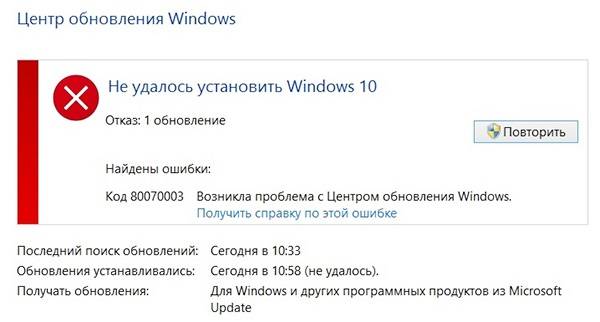
Чтобы самостоятельно выявить и устранить ошибку Центра обновления Windows 10, следует знать ее уникальный код, который выплывает в окне вместе с сообщением о неполадке.
Ниже мы рассмотрим наиболее частые ошибки, связанные с Центром обновления, и способы их удаления с компьютера для восстановления его работоспособности.
Ошибка базы данных центра обновления Windows 10
Код ошибки базы данных Центра обновления 80072F78, он указывает на то, что были повреждены файлы базы данных, в которых хранится информация об обновлениях. Чтобы исправить ошибку, необходимо восстановить эту базу:
- Запуск Командной строки.
- Ввод команд — net stop wuauserv, . , ren SoftwareDistribution SoftwareDistribution.old, net start wuauserv.
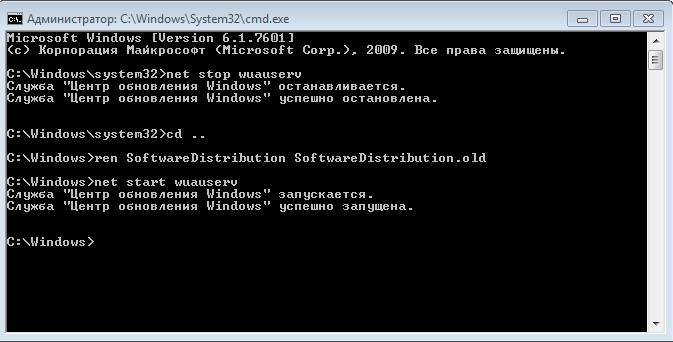
- Перезагрузка системы.
Центр обновлений после этих действий заработает в обычном режиме.
0x80070490 – ошибка Центра обновления Windows 10
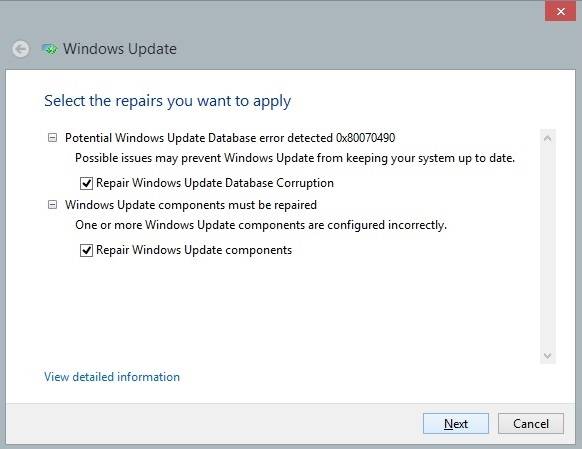
Потенциальная ошибка Центра обновления имеет код 0x80070490, который указывает на то, что повреждены компоненты менеджера пакетов (CBS) и установка обновлений невозможна, ведь установщик не может завершить обновление ОС.
Существует 2 варианта исправление потенциальной ошибки:
- Сканирование. Производим запуск Командной строки от имени Администратора и вводим sfc/scannow, после чего нажимаем Enter. После завершения сканирования нужно закрыть Командную строку и сделать перезагрузку компьютера.
- Использование DISM. В Командную строку (Администратор) вписываем команду DISM.exe/Online/Cleanup-image /Restorehealth и также по завершению перезагружаем ПК.
Потенциальная ошибка должна исчезнуть, но если этого не произойдет, то нужно сделать чистовую переустановку ОС.
0x80070057 – ошибка Центра обновления Windows 10
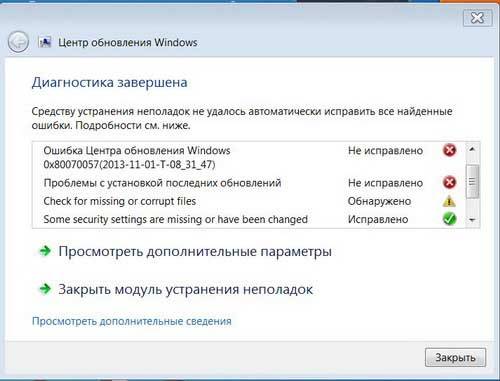
Ошибка под кодом 0x80070057 возникает при попытке загрузить обновления. Для решения этого сбоя нужно запустить Командную строку (Администратор) и копировать в ней построчно следующие команды:
- reg add «HKEY_LOCAL_MACHINESOFTWAREMicrosoftWindowsSelfHostApplicability» /v «BranchName» /d «FBL_AWESOME1501» /t REG_SZ /f
- reg add «HKEY_LOCAL_MACHINESOFTWAREMicrosoftWindowsSelfHostApplicability» /v «ThresholdRiskLevel» /d «low» /t REG_SZ /f
- reg delete «HKEY_LOCAL_MACHINESOFTWAREMicrosoftWindowsSelfHostApplicability» /v «ThresholdInternal» /f
- reg delete «HKEY_LOCAL_MACHINESOFTWAREMicrosoftWindowsSelfHostApplicability» /v «ThresholdOptedIn» /f
После каждого копирования нужно нажимать ENTER.
0x80248007 – ошибка Центра обновления Windows 10
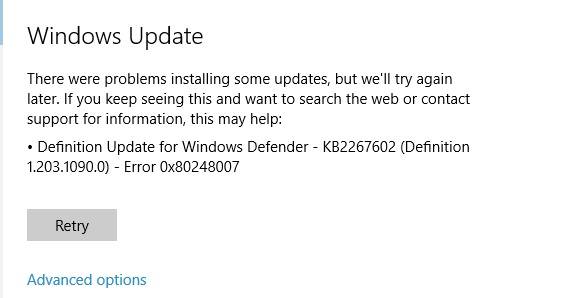
Данная ошибка обозначает, что не хватает каких-либо файлов в Центре обновления или он не может найти для использования ПО условия лицензионного соглашения.
2 способа устранения данной ошибки:
- Запуск «Службы установки Windows» вручную. В Командной строке от имени Администратора прописываем net start msiserver и нажимаем Enter. Чтобы выйти с Командной строки нужно ввести в нее exit.
- Удаление временных файлов и перезапуск Центра обновления. Для этого нужно нажать Win+R и ввести services.msc. Далее в списке служб находим «Центр обновления Windows» и нажимаем «Остановить» правой клавишей мыши. Нужно удалить все находящиеся файлы по пути C:WindowsSoftwareDistributionDataStore. Затем нужно открыть папку Download в SoftwareDistribution и все там также почистить. По завершению нужно открыть правой клавишей мышки «Центру обновления Windows» и кликнуть по «Запустить».
Если возникновение ошибки 0x80248007 было из-за временных файлов, то она больше не появится.
Ошибка 0x8024401с Центра обновления Windows 10
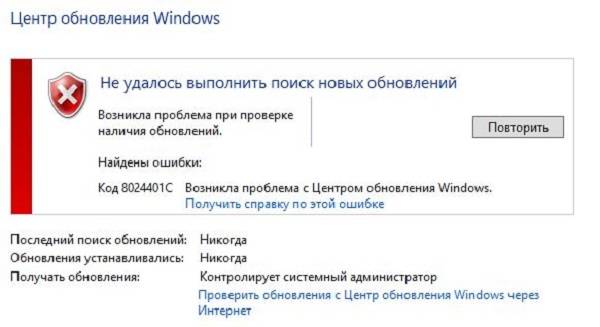
При обновлении Windows 10 могут встречаться различные ошибки, среди которых 0x80080005, 0x80070422, 0x800705b4, 0x8007f081f, 80073712. Одной из них является ошибка под кодом 0x8024401c. Она может появляться из-за неправильной записи в реестре, устаревших драйверов, выполненной не полностью деинсталляции ПО, повреждения системных файлов или ОС и других факторов.
Чтобы устранить данную ошибку, можно:
- установить нужные драйвера;
- произвести сканирование (ввод типа дефрагментации sfc/scannow в Командную строку (Администратор), после замены файлов необходимо выполнить обновление);
- сделать чистую установку системы;
- поменять протокол IPv6 на сеть IPv4 (если ошибка возникла из-за тайм-аута, в результате чего произошло неправильное соединение с серверами обновления).
Также рекомендуется провести восстановление системы или ее полную переустановку, если никакой из предложенных выше вариантов не помог.
0x80070070 – ошибка Центра обновления Windows 10
Данная ошибка обозначает, что на ПК мало свободного места для установки обновления. Чтобы ее устранить, необходимо освободить место на жестком диске и попытаться опять установить обновление.
Для этого необходимо удалить по одной лишние программы («Пуск» — «Панель управления» — «Установка и удаление программ»). Также нужно при помощи CCleaner удалить временные файлы и историю из браузера. Не стоит забывать периодически очищать корзину от помещенных в нее файлов, которые также занимают место на диске.
Ошибка Центра обновления Windows 10 0x80073712
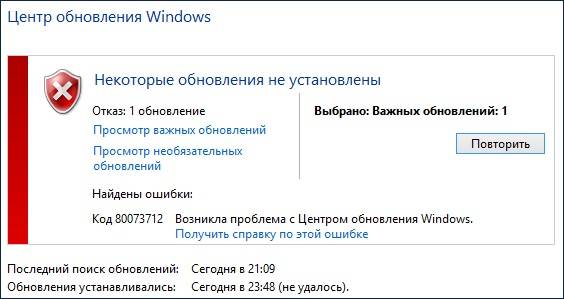
Ошибка под кодом 0x80073712 в Центре обновления Windows 10 обозначает, что возник сбой при установке обновлений. То есть служба ОС не смогла выполнить полностью автоматическое обновление из-за повреждения или отсутствия системных файлов, которые используются для размещения передаваемой информации.
Ошибку можно устранить через очистку диска или с помощью Update Troubleshooter.
Ошибка 0x80070643 и 0x800706d9 Центра обновления Windows 10
Зачастую ошибка 0x80070643 возникает в момент обновления «десятки» до версии 1511, а ошибка 0x800706d9 появляется при неработающем Windows Firewall. В основном, сбой дает обновление KB3122947, загрузка которого была не до конца осуществлена или же с ошибками.
Устранить ошибку 0x80070643 можно посредством ввода в Командную строку (Администратор) следующих команд:
- dism /online /add-package /packagepath:C:WindowsSoftwareDistributionDownloadb0a5da1b24245bc4237166e09bae92dawindows10.0-kb3122947-x86.cab (для 32-битной версии);
- dism /online /add-package /packagepath:C:WindowsSoftwareDistributionDownloadc4a1b8896ce9fbfea96c1ee6890d52a5windows10.0-kb3122947-x64.cab (для 64-битной версии).
Обязательно нужно перезагрузить компьютер.
Ошибка 0x800706d9 устраняется посредством включения брандмауэра (запуск вручную), очищения папок от временных файлов и проверки компьютера на вирусы и вредоносное ПО.
Код ошибки 0x80246007 Центра обновления Windows 10
Ошибка 0x80246007 обозначает, что операционная система не была загружена. Рекомендуется переименовать папки C:WindowsSoftwareDistributionDownload и <cm windows=»»>
Похожие записи

Ошибки центра обновления Windows
Иногда случаются ситуации, когда центр обновления Windows не может загрузить и установить обновления. Также, проблемы могут возникнуть, если обновление скачано, но не устанавливается. Чаще всего ошибки появляются после переустановки или…
Как настроить обновления windows 7 — вся информация
Обновления — важная часть любого программного обеспечения и винда — не исключение. В этой статье мы рассмотрим, как настроить обновления Windows 7. Я распишу все возможные…
Во время установки обновления до Windows 10 в ряде случаев наблюдается возникновение ошибки с кодом 0x80246007. При этом ПК продолжает работать, однако некоторые службы не отвечают на запросы пользователя и обновиться до новой ОС не удаётся.
Читайте также:Ошибка обновления 80240020 в Windows 10 и способ её исправления
Если обновление операционной системы до Windows 10 у вас закончилось ошибкой 0x80246007, стоит воспользоваться следующими рекомендациями.
В первую очередь стоит удалить содержимое папки «Download», которая находится по адресу: диск С, папка «SoftwareDistribution».
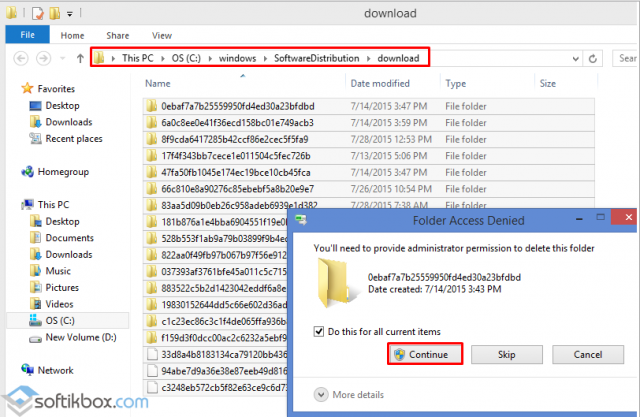
После выполнения данного действия стоит очистить и Корзину. Перезагружаем ПК.
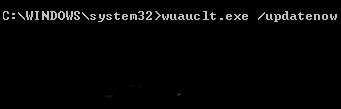
Жмём «Пуск», запускаем командную строку с правами Администратора и вводим «wuauclt.exe /updatenow».

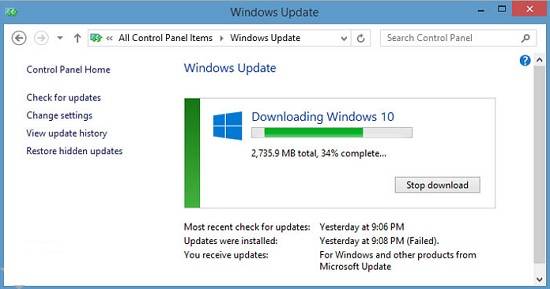
Появится небольшое окошко, в котором будет уведомлено о доступе к обновлению. Жмём «Обновить». Переходим в «Центр обновления Windows» и ждём загрузки новых компонентов. Компьютер перезагрузится самостоятельно.
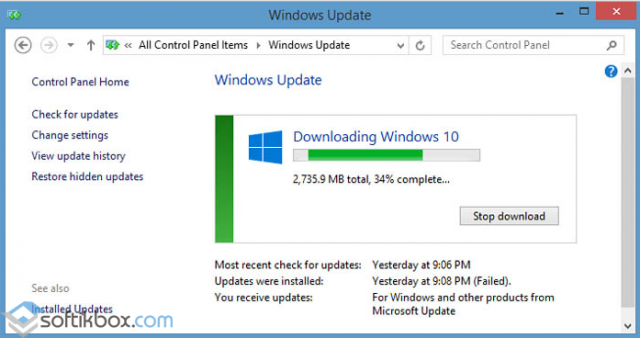
Теперь с Windows 7 или 8/8.1 вы перешли на Windows 10.
Если же обновить систему вам не удалось, проверьте, соответствует ли ваш ПК с комплектующими требованиям для новой операционной системы. Возможно, у вас не хватает свободного места для установки ОС, или комплектующие устаревшие.
Давайте рассмотрим ситуацию, при которой у вас появилась в Windows 10 ошибка 0x80246007, которая не позволяет вашей операционной системе полноценно обновиться. Основная проблема такого рода ошибка как 0x80246007, заключается в том, что она возникает только во время обновления ОС и что самое ужасное, она не позволяет полноценно работать системе, что приводит к ее частичному зависанию. Получается, что часть штатных процессов продолжает работать, а другая их часть, просто на просто отключается. Такой безумный круговорот работающих и не работающих процессов, не позволяет Windows 10 полноценно отреагировать на возникшую проблему и она, «как бы» продолжает визуально работать, но на самом деле, она просто зависает. Таким образом, если вы неоднократно столкнулись с ошибкой 0x80246007, то вам необходимо в первую очередь произвести «экстренное выключение» компьютера или же его перезагрузить, после чего, зайти в папку «Download» и удалить из нее все, что там есть. Если вы не знаете, то папку «Download» всегда находится на системном диске в папке «SoftwareDistribution». 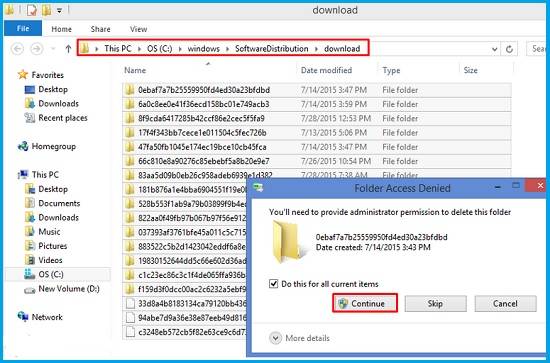 После того, как вы произведете очистку вышеназванной папки, то вам необходимо произвести очистку «Корзины». После всех очисток, не нужно не чего делать, кроме того, что вы просто перезагружаете операционную систему Windows 10. Как только операционная система загрузится вновь, вам придется запустить от имени администратора командную строку, в которую необходимо будет прописать команду следующего содержания: «wuauclt.exe /updatenow».
  Обратите внимание, что возможно, вам придется немного подождать для того, чтоб увидеть, как откроется новое информационное окно, в котором вам будет предложено произвести скачивание обновлений для своей ОС. Соответственно, вам нужно перейти в «Центр обновления Windows» и дождаться того момента, когда начнется скачивание самого обновления. Во время скачивания обновления и его установки, не чего предпринимать не нужно, необходимо просто ждать, когда ОС Windows 10 сама все перезагрузит.
  Если вы все сделали правильно и не где не ошиблись, то в Windows 10 ошибка 0x80246007 больше возникать у вас не будет, так как вы произвели все необходимые меры для того, чтоб в будущем, вы могли полноценно работать с ОС и обновлять ее без ошибок тогда, когда вам этого захочется.
Используемые источники:
- https://howwindows.ru/errors/oshibki-centra-obnovleniya-v-windows-10-klassif/
- https://softikbox.com/chto-delat-esli-voznikla-oshibka-0x80246007-v-windows-10-14889.html
- https://gold-nm.biz/blog/in-windows-10-the-error-0x80246007
На чтение 8 мин. Просмотров 1.1k. Опубликовано 03.09.2019
Windows 10 build 14383 вышла, но не все инсайдеры смогли загрузить и установить ее. Похоже, что многие инсайдеры столкнулись с кодом ошибки 0x80246007 при попытке загрузить последнюю сборку Windows 10.
Содержание
- Как исправить ошибку 0x80246007 в Windows 10?
- Решение 1. Проверьте свой антивирус
- Решение 2. Установите службу BITS для автоматического запуска
- Решение 3 – Создайте свой собственный ремонт. файл летучей мыши
- Решение 4. Убедитесь, что служба брандмауэра Защитника Windows работает
- Решение 5 – Изменить настройки контроля учетных записей
- Решение 6 – Запустите средство устранения неполадок Центра обновления Windows
- Решение 7 – Выполните Чистую загрузку
- Решение 8. Выполните восстановление системы
Как исправить ошибку 0x80246007 в Windows 10?
Ошибка 0x80246007 может быть проблематичной и препятствовать установке обновлений Windows. Говоря об этой ошибке, пользователи сообщили о следующих проблемах:
- Некоторые обновления не закончили загрузку. мы будем продолжать пытаться код ошибки: (0x80246007) – это распространенная проблема, которая может возникнуть на вашем компьютере. Если вы столкнулись с этой ошибкой, вы сможете исправить ее с помощью одного из наших решений.
- 0x80246007 Магазин Windows . Иногда эта ошибка может появляться при попытке загрузить приложения из Магазина Windows. Это обычно вызывается службой брандмауэра, поэтому убедитесь, что служба брандмауэра работает правильно.
- 0x80246007 Windows 7 . Эта ошибка не распространяется только на Windows 10 и может появляться в более старых версиях Windows. Даже если наши решения предназначены для Windows 10, большинство из них можно применять и к более старым версиям Windows.
- Ошибка обновления Windows 10 80246007 . Эта ошибка обычно появляется при попытке установить обновления в Windows 10. Если вы столкнулись с этой проблемой, проверьте приложения на своем ПК и убедитесь, что сторонние приложения не мешают работе. с Windows.
Решение 1. Проверьте свой антивирус
Если при загрузке сборок Windows 10 вы получаете сообщение об ошибке 0x80246007, возможно, проблема связана с вашим антивирусом. Хотя антивирусные инструменты необходимы, некоторые инструменты не полностью совместимы с Windows 10, и это может привести к появлению этой и многих других проблем.
Многие пользователи сообщали, что McAfee была основной причиной этой ошибки, и чтобы решить эту проблему, пользователи объявляют об отключении брандмауэра McAfee. Если вы используете другой антивирус, вы можете попытаться отключить его брандмауэр или другие функции и проверить, решает ли это проблему.
Если проблема все еще сохраняется, рекомендуется полностью отключить антивирус и проверить, решает ли это проблему. В худшем случае вам, возможно, придется полностью удалить антивирус и проверить, решает ли это проблему.
- ЧИТАЙТЕ ТАКЖЕ: Полное исправление: ошибка Windows Update «8024402F» в Windows 10, 8.1 и 7
Если удаление антивируса устраняет проблему, вы можете рассмотреть возможность перехода на другое антивирусное решение. На рынке есть много отличных антивирусных инструментов, но лучшими являются Bitdefender , Panda Antivirus и BullGuard , поэтому не стесняйтесь попробовать любой из них. ,
Все эти инструменты полностью совместимы с Windows 10, и они не должны вызывать у вас никаких проблем.
Решение 2. Установите службу BITS для автоматического запуска
-
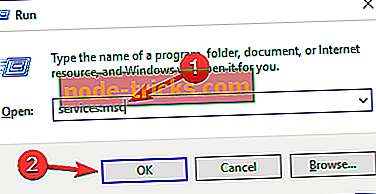
Нажмите Windows Key + R , чтобы запустить «Выполнить». Введите services.msc и нажмите Enter .

-
Выберите Фоновую интеллектуальную службу передачи (BITS) в открывшемся окне.
-
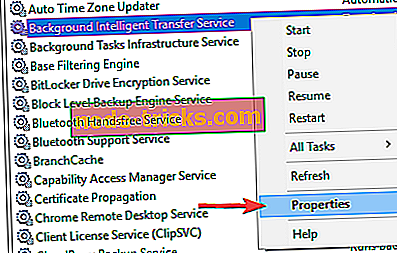
Нажмите правой кнопкой мыши BITS и выберите Свойства .
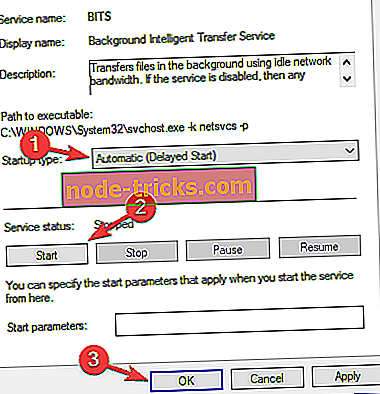
- На вкладке Общие установите для Тип запуска значение Автоматически (отложенный запуск) . Нажмите Пуск , а затем Применить .


Решение 3 – Создайте свой собственный ремонт. файл летучей мыши
- Запустите Блокнот .
- Скопируйте один из следующих кодов в файл блокнота:
- net stop wuauserv
- cd% systemroot% SoftwareDistribution
- ren Download Download.old
- net start wuauserv
- чистые стоповые биты
- чистые стартовые биты
или же
- net stop wuauserv
- cd% systemroot% SoftwareDistribution
- ren Download Download.old
- net start wuauserv
- чистые стоповые биты
- чистые стартовые биты
- net stop cryptsvc
- cd% systemroot% system32
- ren catroot2 catroot2old
- net start cryptsvc
-
Перейдите в Файл> Сохранить как .
-
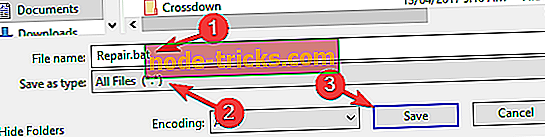
Введите Repair.bat в качестве имени файла. В поле Тип файла нажмите Все файлы (*. *) и сохраните файл на рабочем столе.
-
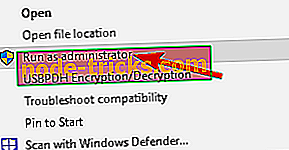
Нажмите правой кнопкой мыши файл Repair.bat и выберите Запуск от имени администратора . При необходимости введите пароль администратора или нажмите Продолжить .
- Попробуйте установить сборку еще раз. Когда сборка будет установлена, удалите файл Repair.bat.


В настоящее время служба поддержки Microsoft не выпустила никаких комментариев по этому вопросу. Мы надеемся, что два обходных пути мы нашли работу для вас.
Решение 4. Убедитесь, что служба брандмауэра Защитника Windows работает
Если вы не можете установить сборки Windows 10 из-за ошибки 0x80246007, возможно, проблема в службе брандмауэра Windows. Центру обновления Windows требуется служба брандмауэра Защитника Windows. Если эта служба отключена, вы можете столкнуться с этой и многими другими проблемами. Чтобы проверить, работает ли служба брандмауэра Защитника Windows, выполните следующие действия:
- Откройте окно Службы .
- Теперь вы должны увидеть список всех доступных услуг. Найдите в списке Windows Защитник Брандмауэр .
-
Проверьте статус службы Брандмауэр Защитника Windows . Если служба не работает, нажмите ее правой кнопкой мыши и выберите в меню Пуск .

После запуска службы брандмауэра Защитника Windows проверьте, устранена ли проблема.
- ЧИТАЙТЕ ТАКЖЕ: Исправлено: нет подключения к Интернету после установки обновлений Windows
Решение 5 – Изменить настройки контроля учетных записей
По словам пользователей, вы можете решить эту проблему, просто изменив настройки своего пользовательского элемента управления. Если вы не знакомы, Контроль учетных записей пользователей является полезной функцией, которая не позволяет приложениям и пользователям запускать определенные задачи, требующие прав администратора.
Хотя эта функция весьма полезна, иногда она может помешать вашей работе и вызвать ошибку 0x80246007. Однако вы можете решить эту проблему, просто отключив Контроль учетных записей. Для этого просто выполните следующие действия:
-
Нажмите Windows Key + S и введите контроль учетной записи пользователя . Выберите Изменить настройки контроля учетных записей .
-
Переместите ползунок полностью вниз, чтобы Никогда не уведомлять . Теперь нажмите ОК , чтобы сохранить изменения.


После этого Контроль учетных записей должен быть отключен, и проблема будет решена.
Решение 6 – Запустите средство устранения неполадок Центра обновления Windows
Если на вашем компьютере появляется ошибка 0x80246007, возможно, вы сможете устранить проблему с помощью средства устранения неполадок. Windows 10 поставляется с несколькими средствами устранения неполадок, и вы можете использовать эти приложения для автоматического устранения многих распространенных проблем Windows. Чтобы запустить средство устранения неполадок Центра обновления Windows, выполните следующие действия.
-
Нажмите Windows Key + S и введите устранение неполадок . Выберите в меню Устранение неполадок .
-
Выберите Центр обновления Windows в меню слева и нажмите Запустить средство устранения неполадок .
- Следуйте инструкциям на экране для устранения неполадок.


После устранения неполадок проблема должна быть полностью решена.
- ЧИТАЙТЕ ТАКЖЕ: «Это может занять несколько минут» Ошибка обновления Windows [FIX]
Решение 7 – Выполните Чистую загрузку
Сторонние приложения могут мешать работе вашей системы и вызывать появление множества ошибок. Если на вашем компьютере есть ошибка 0x80246007, вы можете исправить ее, просто найдя и удалив приложение, которое ее вызывает.
Есть несколько способов сделать это, но лучший из них – выполнить чистую загрузку. Это относительно просто, и вы можете сделать это, выполнив следующие действия:
-
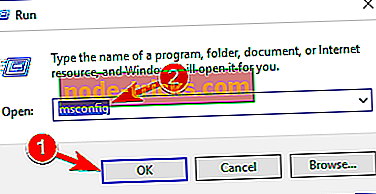
Нажмите Windows Key + R , чтобы открыть диалоговое окно Выполнить . Теперь введите msconfig и нажмите Enter или нажмите ОК , чтобы продолжить.
-
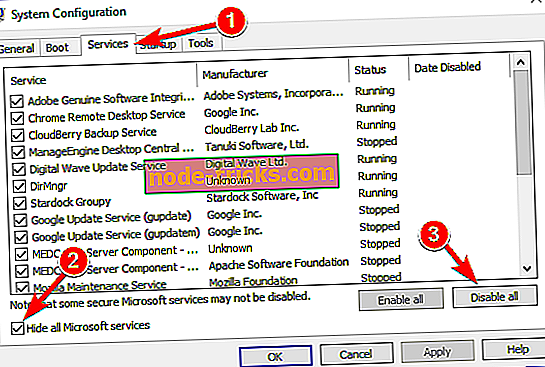
Перейдите на вкладку Службы и установите флажок Скрыть все службы Microsoft . Теперь нажмите кнопку Отключить все .
-
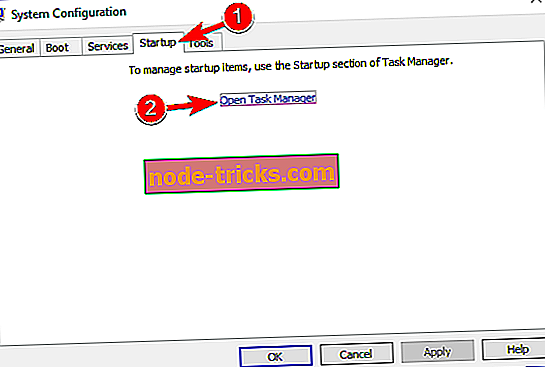
Перейдите на вкладку Автозагрузка и нажмите Открыть диспетчер задач .
-
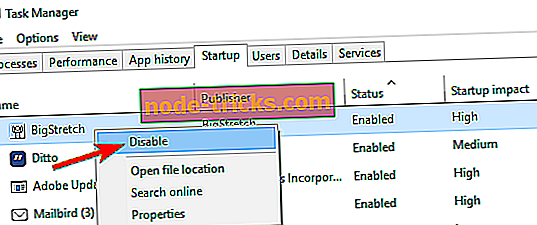
Появится список запускаемых приложений. Щелкните правой кнопкой мыши первую запись в списке и выберите в меню Отключить . Повторите этот шаг для всех запускаемых приложений.
-
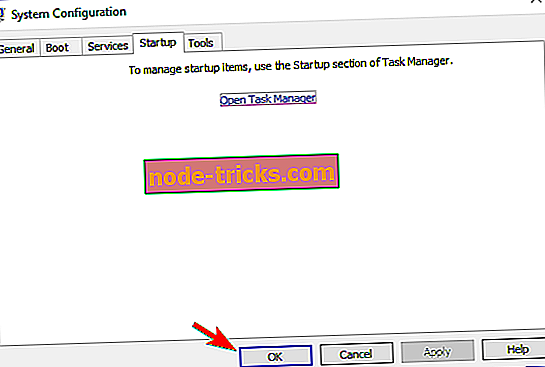
После этого закройте Диспетчер задач и вернитесь в окно Конфигурация системы . Нажмите Применить и ОК , чтобы сохранить изменения и перезагрузить компьютер.


После перезагрузки компьютера проверьте, сохраняется ли проблема. Если нет, это означает, что проблема возникла в одном из ваших автозагрузочных приложений. Теперь вы можете включить отключенные приложения и службы, используя тот же метод, что и выше.
Если ошибка появляется снова, возможно, вам придется отключить все ваши службы и запускать приложения по одному, пока не найдете тот, который вызывает проблему. Как только вы найдете его, отключите его или удалите, и проблема будет окончательно решена.
Стоит отметить, что многие приложения будут оставлять определенные файлы и записи реестра даже после их удаления. Это может быть проблемой и вызывать ее повторное появление, поэтому рекомендуется использовать программу удаления для удаления проблемных приложений.
Программа удаления удалит все файлы и записи реестра, связанные с приложением, которое вы хотите удалить. Если вы ищете программное обеспечение для удаления, мы должны порекомендовать Revo Uninstaller и IOBit Uninstaller .
Решение 8. Выполните восстановление системы
Если вы получаете сообщение об ошибке 0x80246007, вы можете исправить ее с помощью функции «Восстановление системы». Это довольно просто, и вы можете сделать это, выполнив следующие действия:
-
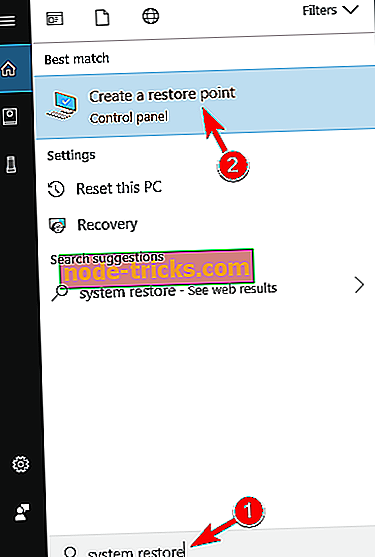
Нажмите Windows Key + S и введите восстановление системы . Выберите Создать точку восстановления из списка.
-
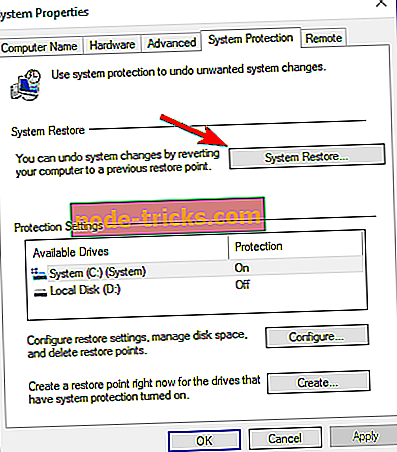
Нажмите кнопку Восстановление системы .
-
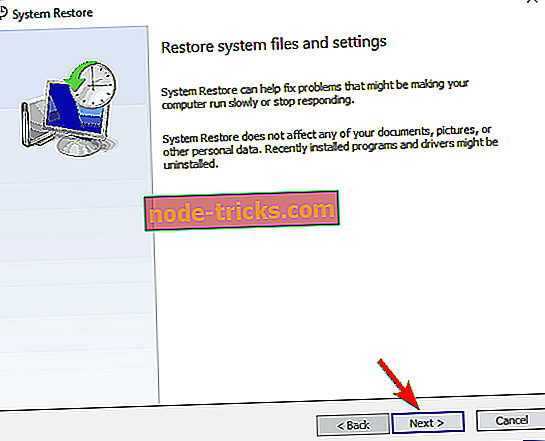
Теперь нажмите Далее .
-
Если доступно, установите флажок Показать больше точек восстановления и выберите нужную точку восстановления. Теперь нажмите кнопку Далее . Следуйте инструкциям на экране для завершения процесса восстановления.


Как только ваш компьютер будет восстановлен в исходное состояние, проверьте, сохраняется ли проблема.
Мы будем следить за форумом и обновлять статью, если группа поддержки предложит другое решение.
Примечание редактора . Этот пост был первоначально опубликован в июле 2016 года и с тех пор был полностью переработан и обновлен для обеспечения свежести, точности и полноты.
Когда служба Центра обновления Windows сканирует обновление и начинает загрузку, может появиться сообщение об ошибке: Некоторые обновления не завершили загрузку, мы будем продолжать пытаться, код ошибки 0x80246007. Это может произойти с любым Центром обновления Windows, в факт с приложениями Windows, такими как OneNote, а также. Эта ошибка происходит по многим причинам, в том числе
- База данных Центра обновления Windows повреждена.
- Когда другой процесс конфликтует с компонентом Центра обновления Windows.
- Даже когда есть проблема с услугами BITS.
В этом посте мы расскажем, как можно исправить ошибку 0x80246007 при загрузке обновлений Windows 10.

Некоторые обновления не закончили загрузку, ошибка 0x80246007
Прежде чем начать, вы можете запустить это встроенное средство устранения неполадок Центра обновления Windows и посмотреть, поможет ли это вам.
1] Удалите содержимое временной папки
Вы можете удалить все загруженные, сбойные и ожидающие обновления Windows 10 с помощью команды «Выполнить».
Откройте диалоговое окно «Выполнить», нажав комбинацию Win + R, и в открывшемся диалоговом окне введите % temp% и нажмите Enter. В папке, которая открывается перед тем, как выбрать все файлы и папки в папке Temp, а затем удалить их.
% temp% – это одна из многих переменных среды в Windows, которая может открывать папку, обозначенную Windows как временную папку, обычно расположенную в C: Users [имя пользователя] AppData Local Temp .
2] Перезапустите службу BITS
BITS или Background Intelligent Transfer Service является частью службы Центра обновления Windows, которая управляет фоновой загрузкой Центра обновления Windows, сканирует новые обновления и так далее. Если ваш Windows Update несколько раз выходит из строя, вы можете перезапустить службу BITS. Для этого вам потребуются права администратора.

Запустите консоль служб, введя services.msc в командной строке, после чего нажмите клавишу ввода.
Найдите Фоновую интеллектуальную службу передачи. Дважды нажмите, чтобы открыть окно свойств.
На панели свойств выберите тип запуска Вручную и нажмите кнопку Пуск . Если это не помогает, установите для него значение «Автоматически» (с задержкой) и затем перезагрузите компьютер.
3] Удалить файлы из папки распространения программного обеспечения

Когда Windows загружает обновления, они хранятся в специальной папке, называемой распространением программного обеспечения. Файлы, загруженные здесь, автоматически удаляются после завершения установки. Однако, если он не очищается или установка еще не завершена, у вас есть два варианта. Сначала удалите все файлы в папке SoftwareDistribution после приостановки службы Windows Update. Во-вторых, попробуйте перезагрузить компьютер несколько раз, чтобы убедиться, что процесс обновления запускается автоматически.
4] Сброс папки catroot2
Сброс папки catroot2, как было известно, решает несколько проблем Центра обновления Windows.
Catroot и catroot2 – это папки операционной системы Windows, необходимые для процесса обновления Windows. Когда вы запускаете Центр обновления Windows, папка catroot2 хранит подписи пакета Центра обновления Windows и помогает в его установке. Служба криптографии использует файл % windir% System32 catroot2 edb.log для процесса обновления. Обновления хранятся в папке SoftwareDistribution, которая затем используется автоматическим обновлением для выполнения процесса обновления.
Пожалуйста, не удаляйте и не переименовывайте папку Catroot. Папка Catroot2 автоматически воссоздается Windows, но папка Catroot не воссоздается, если папка Catroot переименована.
5] Удалить файл pending.xml

Перейдите в папку C: Windows WinSxS , найдите файл pending.xml и переименуйте его. Вы можете даже удалить его. Это позволит Центру обновления Windows удалять отложенные задачи и создавать новую новую проверку обновлений. Посмотрите, поможет ли это.
Надеюсь, что-то поможет! Дайте нам знать, что сработало для вас.
Windows 10 build 14383 вышла, но не все инсайдеры смогли загрузить и установить ее. Похоже, что многие инсайдеры столкнулись с кодом ошибки 0x80246007 при попытке загрузить последнюю сборку Windows 10.
Ошибка 0x80246007 может быть проблематичной и препятствовать установке обновлений Windows. Говоря об этой ошибке, пользователи сообщили о следующих проблемах:
- Некоторые обновления не закончили загрузку. мы будем продолжать пытаться Код ошибки: (0x80246007) — это распространенная проблема, которая может возникнуть на вашем компьютере. Если вы столкнетесь с этой ошибкой, вы сможете исправить ее с помощью одного из наших решений.
- 0x80246007 Windows Store — иногда эта ошибка может появляться при попытке загрузить приложения из Windows Store. Это обычно вызывается службой брандмауэра, поэтому убедитесь, что служба брандмауэра работает правильно.
- 0x80246007 Windows 7 — эта ошибка не распространяется только на Windows 10 и может появляться в более старых версиях Windows. Даже если наши решения предназначены для Windows 10, большинство из них можно применять и к более старым версиям Windows.
- Ошибка обновления Windows 10 80246007 — Эта ошибка обычно появляется при попытке установить обновления в Windows 10. Если вы столкнулись с этой проблемой, проверьте приложения на вашем компьютере и убедитесь, что сторонние приложения не мешают работе Windows.
Решение 1. Проверьте свой антивирус
Если при загрузке сборок Windows 10 вы получаете сообщение об ошибке 0x80246007, возможно, проблема связана с вашим антивирусом. Хотя антивирусные инструменты необходимы, некоторые инструменты не полностью совместимы с Windows 10, и это может привести к появлению этой и многих других проблем.
Многие пользователи сообщали, что основной причиной этой ошибки является McAfee, и чтобы устранить проблему, пользователи должны отключить брандмауэр McAfee. Если вы используете другой антивирус, вы можете попытаться отключить его брандмауэр или другие функции и проверить, решает ли это проблему.
Если проблема все еще сохраняется, рекомендуется полностью отключить антивирус и проверить, решает ли это проблему. В худшем случае вам, возможно, придется полностью удалить антивирус и проверить, решает ли это проблему.
Если удаление антивируса устраняет проблему, вы можете рассмотреть возможность перехода на другое антивирусное решение. На рынке есть много отличных антивирусных инструментов, но лучшими являются Bitdefender, Panda Antivirus и BullGuard, так что не стесняйтесь попробовать любой из них.
Все эти инструменты полностью совместимы с Windows 10, и они не должны вызывать у вас никаких проблем.
Решение 2. Установите BITS Service для автоматического запуска
- Нажмите Windows Key + R для запуска Выполнить. Введите services.msc и нажмите Enter .
- Выберите Фоновую интеллектуальную службу передачи (BITS) в открывшемся окне.
- Щелкните правой кнопкой мыши BITS и выберите Свойства .
- На вкладке Общие установите для параметра Тип запуска значение Автоматически (отложенный запуск) . Нажмите Пуск, а затем Применить .
Решение 3 — Создайте свой собственный ремонт. файл летучей мыши
- Запустите Блокнот .
- Скопируйте один из следующих кодов в файл блокнота:
- чистая остановка wuauserv
- cd% systemroot% SoftwareDistribution
- ren Скачать Download.old
- чистый старт wuauserv
- стоповые биты
- чистые стартовые биты
или же
- чистая остановка wuauserv
- cd% systemroot% SoftwareDistribution
- ren Скачать Download.old
- чистый старт wuauserv
- стоповые биты
- чистые стартовые биты
- чистая остановка cryptsvc
- cd% systemroot% system32
- ren catroot2 catroot2old
- чистый старт cryptsvc
- Перейдите в Файл> Сохранить как .
- Введите Repair.bat в качестве имени файла. В поле Тип файла выберите Все файлы (*. *) И сохраните файл на рабочем столе.
- Щелкните правой кнопкой мыши файл Repair.bat и выберите « Запуск от имени администратора» . При необходимости введите пароль администратора или нажмите « Продолжить» .
- Попробуйте установить сборку еще раз. Когда сборка будет установлена, удалите файл Repair.bat.

В настоящее время служба поддержки Microsoft не выпустила никаких комментариев по этому вопросу. Мы надеемся, что два обходных пути мы нашли работу для вас.
Решение 4. Убедитесь, что служба брандмауэра Защитника Windows работает
Если вы не можете установить сборки Windows 10 из-за ошибки 0x80246007, возможно, проблема в службе брандмауэра Windows. Центру обновления Windows требуется служба брандмауэра Защитника Windows, и если эта служба отключена, вы можете столкнуться с этой и многими другими проблемами. Чтобы проверить, работает ли служба брандмауэра Защитника Windows, выполните следующие действия:
- Откройте окно « Службы» .
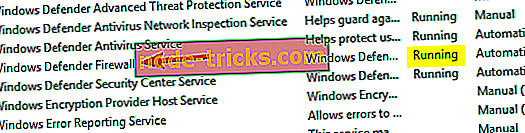
- Теперь вы должны увидеть список всех доступных услуг. Найдите Брандмауэр Защитника Windows в списке.
- Проверьте состояние службы брандмауэра Защитника Windows . Если служба не запущена, щелкните ее правой кнопкой мыши и выберите « Пуск» в меню.
После запуска службы брандмауэра Защитника Windows проверьте, устранена ли проблема.
Решение 5 — Изменить настройки контроля учетных записей
По словам пользователей, вы можете решить эту проблему, просто изменив настройки своего пользовательского элемента управления. Если вы не знакомы, контроль учетных записей пользователей является полезной функцией, которая не позволяет приложениям и пользователям запускать определенные задачи, требующие прав администратора.
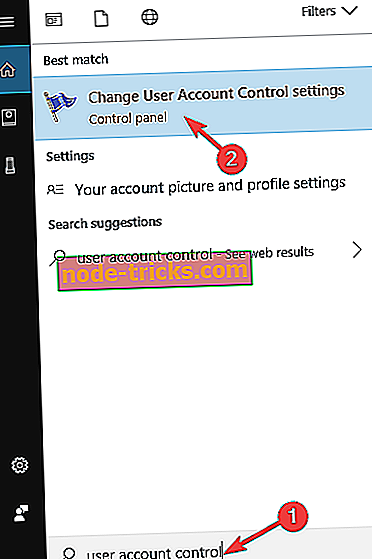
Хотя эта функция весьма полезна, иногда она может помешать вашей работе и вызвать ошибку 0x80246007. Однако вы можете решить эту проблему, просто отключив Контроль учетных записей. Для этого просто выполните следующие действия:
- Нажмите Windows Key + S и введите контроль учетной записи пользователя . Выберите « Изменить настройки контроля учетных записей» .
- Переместите ползунок полностью вниз, чтобы никогда не уведомлять . Теперь нажмите OK, чтобы сохранить изменения.
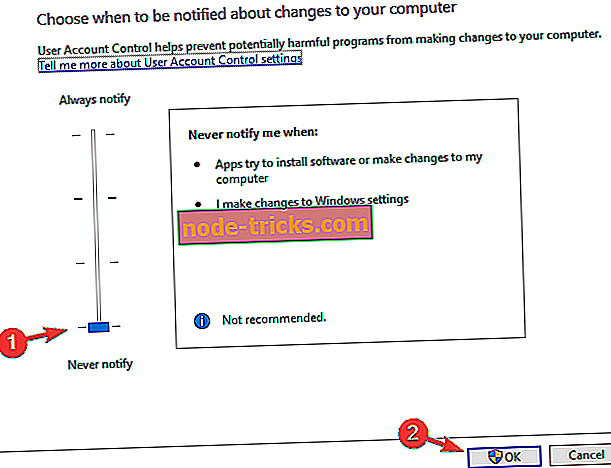
После этого Контроль учетных записей должен быть отключен, и проблема будет решена.
Решение 6 — Запустите средство устранения неполадок Центра обновления Windows
Если на вашем компьютере появляется ошибка 0x80246007, возможно, вы сможете решить проблему с помощью средства устранения неполадок. Windows 10 поставляется с несколькими средствами устранения неполадок, и вы можете использовать эти приложения для автоматического устранения многих распространенных проблем Windows. Чтобы запустить средство устранения неполадок Центра обновления Windows, выполните следующие действия.
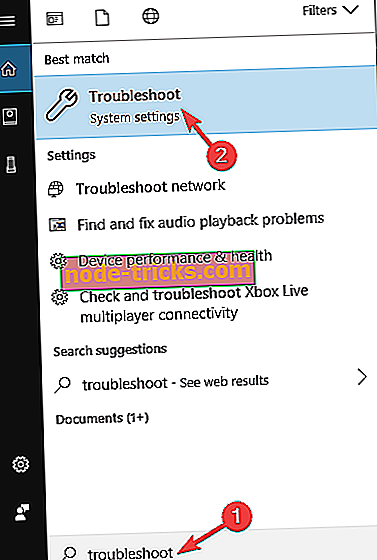
- Нажмите Windows Key + S и введите устранение неполадок . Выберите Устранение неполадок в меню.
- Выберите Центр обновления Windows в меню слева и нажмите Запустить средство устранения неполадок .
- Следуйте инструкциям на экране для устранения неполадок.
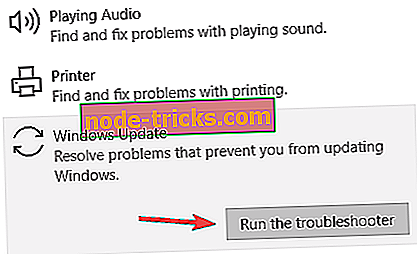
После устранения неполадки проблема должна быть полностью решена.
Решение 7 — Выполните Чистую загрузку
Сторонние приложения могут мешать работе вашей системы и вызывать появление множества ошибок. Если у вас есть ошибка 0x80246007 на вашем ПК, вы можете исправить ее, просто найдя и удалив приложение, которое ее вызывает.
Есть несколько способов сделать это, но лучший из них — выполнить чистую загрузку. Это относительно просто, и вы можете сделать это, выполнив следующие действия:
- Нажмите клавиши Windows + R, чтобы открыть диалоговое окно « Выполнить ». Теперь введите msconfig и нажмите Enter или нажмите OK, чтобы продолжить.
- Перейдите на вкладку « Службы » и установите флажок « Скрыть все службы Microsoft» . Теперь нажмите кнопку Отключить все .
- Перейдите на вкладку « Автозагрузка » и нажмите « Открыть диспетчер задач» .
- Появится список запускаемых приложений. Щелкните правой кнопкой мыши первую запись в списке и выберите « Отключить» в меню. Повторите этот шаг для всех запускаемых приложений.
- После этого закройте диспетчер задач и вернитесь в окно « Конфигурация системы» . Нажмите Apply и OK, чтобы сохранить изменения и перезагрузить компьютер.
После перезагрузки компьютера проверьте, сохраняется ли проблема. Если нет, это означает, что проблема возникла в одном из ваших автозагрузочных приложений. Теперь вы можете включить отключенные приложения и службы, используя тот же метод, что и выше.
Если ошибка появляется снова, возможно, вам придется отключить все ваши службы и запускать приложения по одному, пока не найдете тот, который вызывает проблему. Как только вы найдете его, отключите его или удалите, и проблема будет окончательно решена.
Стоит отметить, что многие приложения будут оставлять определенные файлы и записи реестра даже после их удаления. Это может быть проблемой и вызывать ее повторное появление, поэтому для удаления проблемных приложений рекомендуется использовать программу удаления.
Программа удаления удалит все файлы и записи реестра, связанные с приложением, которое вы хотите удалить. Если вы ищете программное обеспечение для удаления, мы должны порекомендовать Revo Uninstaller и IOBit Uninstaller .
Решение 8 — Выполнить восстановление системы
Если вы получаете сообщение об ошибке 0x80246007, вы можете исправить ее с помощью функции восстановления системы. Это довольно просто, и вы можете сделать это, выполнив следующие действия:
- Нажмите Windows Key + S и введите восстановление системы . Выберите Создать точку восстановления из списка.
- Нажмите кнопку Восстановление системы .
- Теперь нажмите Далее .
- Если доступно, установите флажок Показать больше точек восстановления и выберите нужную точку восстановления. Теперь нажмите кнопку « Далее» . Следуйте инструкциям на экране для завершения процесса восстановления.
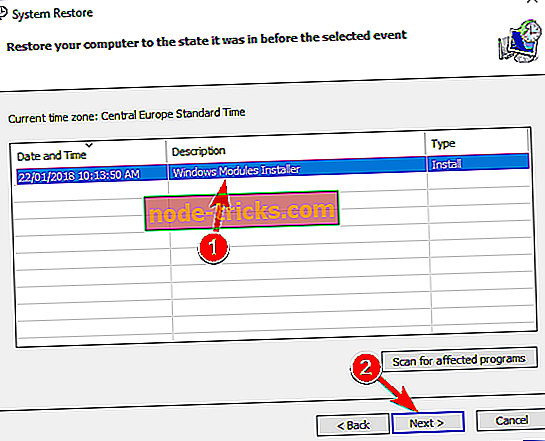
Как только ваш компьютер будет восстановлен в исходное состояние, проверьте, сохраняется ли проблема.
Мы будем следить за форумом и обновлять статью, если группа поддержки предложит другое решение.