
Содержание
- Вот как можно исправить ошибку 0xa00f4245 в Windows 10
- Что делать, если вы не можете запустить камеру в Windows 10?
- 1. Исправьте проблемы конфиденциальности
- 2. Переустановите вашу веб-камеру
- 3. Переустановите драйверы чипсета.
- 4. Выполните автоматический ремонт
- 5. Выполните сброс
- Исправить ошибку приложения камеры Windows 10 0xA00F424F (0x80004005)
- Ошибка приложения камеры Windows 10 0xA00F424F
- 1]Измените конфигурацию сохраненного местоположения
- 2]Проверьте расположение папки Camera Roll
- 3]Сбросьте настройки приложения «Камера»
- 0Xa00f4271 не работает камера windows 10
- 1. Проверьте настройки
- 2. Проверьте диспетчер устройств Windows
- 3. Проверка антивируса
- 4. Установка или обновление драйверов
- 5. Удалите драйвер веб-камеры
- 6. Проверьте соединения
- 7. Дополнительные советы
- Удаление и повторное обнаружение веб-камеры в диспетчере устройств
- Установка драйверов веб-камеры Windows 10
- Установка ПО для веб-камеры через параметры
- Другие способы исправить проблемы с веб-камерой
- Не работает камера на ноутбуке с Виндовс 10
- Windows 10 на калькуляторе
- Windows 10 не видит флешку
- Не работают наушники на компьютере Windows 10
- Ноутбук с Windows 10 не видит наушники
- Не видит компьютеры в сети Windows 10
- Способ #1 Установка/Переустановка драйвера
- Способ #2 Параметры конфиденциальности
- Коды ошибок
- 0xa00f4244
- 0xa00f4271
- 0xa00f4292
- 0xa00f4246
- Как исправить ошибку 0xA0F4244 (0xC00DABE0) в приложении «Камера» на Windows 10?
- Решения для устранения ошибки 0xA0F4244 (0xC00DABE0)
- Метод №1 Сброс приложения «Камера»
- Метод №2 Обновление драйвера вашей камеры
- Метод №3 Создание параметра EnableFrameServerMode
Вот как можно исправить ошибку 0xa00f4245 в Windows 10
Мы все неоднократно использовали веб-камеру, но допустим, что вы столкнулись с ошибкой, точнее с ошибкой 0xa00f4245, на вашей машине с Windows 10. Что теперь?
Эта проблема с веб-камерой Windows 10 в основном вызвана неправильно настроенными системными файлами. Это обычно происходит, когда система реестра компьютера перегружена слишком большим количеством данных или когда определенные системные файлы становятся отсутствующими или поврежденными.
Есть много случаев, когда настройки конфиденциальности блокируют доступ к камере. Но не беспокойтесь, у нас есть несколько решений для вас.
1. Исправьте проблемы конфиденциальности
Windows 10 позволяет пользователям разрешать или запрещать доступ к любым подключенным устройствам, в данном случае к вашей веб-камере. Чтобы исправить ошибку 0xa00f4245, вы разрешите доступ к своей веб-камере, поэтому выполните следующие действия:
Также обязательно проверьте, не блокирует ли ваш антивирус или брандмауэр Windows доступ к веб-камере.
2. Переустановите вашу веб-камеру
В некоторых случаях ошибка 0xa00f4245 может появиться из-за поврежденного драйвера веб-камеры. Однако вы можете это исправить, переустановив его.

Если ваша камера не найдена в диспетчере устройств, и эта проблема не устранена. Попробуйте использовать камеру с другим портом USB на вашем устройстве.
– Загрузите средство обновления драйверов Tweakbit
Отказ от ответственности: некоторые функции этого инструмента могут быть не бесплатными
3. Переустановите драйверы чипсета.
Иногда корень вашей проблемы не в том, что веб-камера не имеет разрешений на вашем компьютере. Возможно, вы сталкиваетесь с несовместимыми драйверами чипсета для вашей материнской платы. Зайдите на сайт производителя вашей материнской платы и найдите драйверы для чипсета Windows 10, совместимые с вашей машиной.
После того, как вы установите их, проверьте, сохраняется ли проблема.
4. Выполните автоматический ремонт
Возможно, в предыдущих решениях исправлена ошибка 0xa00f4245, но если вы дошли до этого момента, вы можете подумать о запуске автоматического восстановления в вашей системе. Для этого выполните следующие действия:
5. Выполните сброс
Это решение следует использовать только в качестве крайней меры, поскольку оно удалит все ваши сохраненные данные. Поэтому настоятельно рекомендуется выполнять резервное копирование важных файлов.
Мы надеемся, что эти решения нам помогут в решении ошибки 0xa00f4245. А пока сообщите нам в разделе комментариев ниже о том, с какими проблемами вы столкнулись при использовании веб-камеры в Windows 10.
Источник
Исправить ошибку приложения камеры Windows 10 0xA00F424F (0x80004005)
Если каждый раз, когда вы пытаетесь сделать фото или видео, Приложение камеры Windows 10 отказывается сохранять фото или видео файл, и вы получаете код ошибки 0xA00F424F (0x80004005), тогда этот пост сможет вам помочь. Опять же, если вы часто участвуете в разговорах по Skype, вы также можете столкнуться с этим кодом ошибки веб-камеры 0xA00F424F. Ошибка появляется во всплывающем окне, когда пользователь пытается запустить приложения, требующие камеры, например Skype, Messenger и т. Д. Точное сообщение об ошибке может выглядеть так:
Что-то пошло не так. Извините, не удалось сохранить фото. Если вам это нужно, вот код ошибки 0xA00F424F (0x80004005)
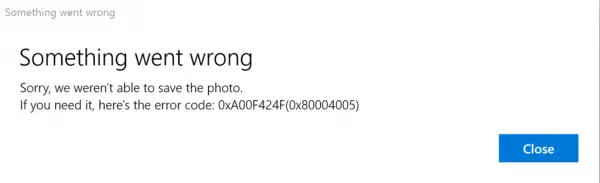
Ошибка в основном вызвана разрешением на чтение или запись содержимого папки, в которой вы пытаетесь сохранить изображения. Таким образом, это можно легко исправить, изменив местоположение или сбросив приложение. Мы кратко рассмотрим оба решения. К счастью, ошибка не является фатальной, поскольку не оказывает нежелательного влияния на производительность системы.
Ошибка приложения камеры Windows 10 0xA00F424F
Вы можете попробовать одно или несколько из следующих предложений.
1]Измените конфигурацию сохраненного местоположения
Вам необходимо перенастроить сохраненное местоположение.
Найдите приложение «Камера» и, когда оно будет найдено, щелкните значок, чтобы открыть приложение.
Затем выберите значок настроек, отображаемый в правом верхнем углу главного экрана появившегося приложения.
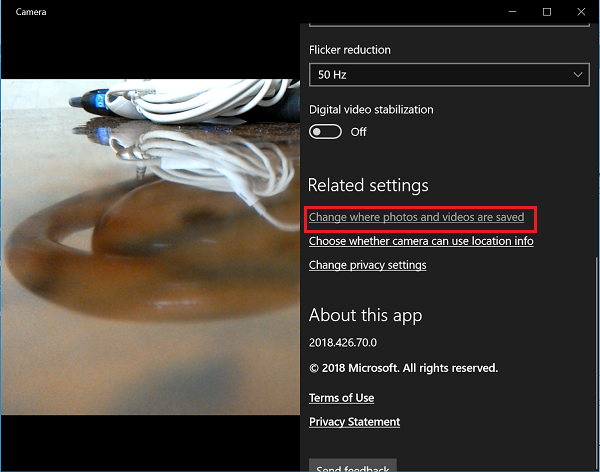
Когда закончите, прокрутите вниз, чтобы найти опцию «Связанные настройки», и выберите оттуда опцию «Изменить место сохранения фото и видео».
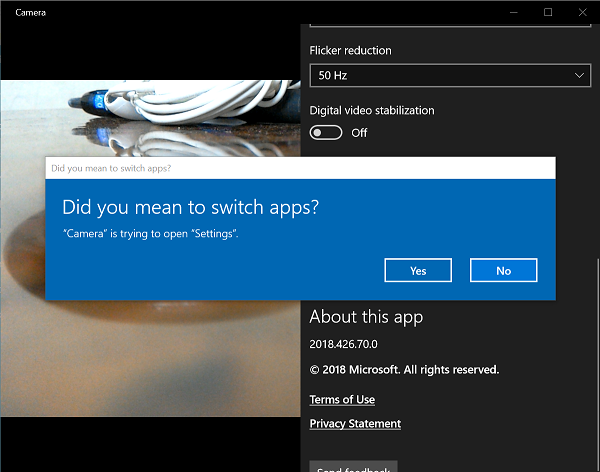
При появлении запроса «Вы хотели переключить приложение?» Нажмите кнопку «Да», чтобы подтвердить действие.
Теперь щелкните раскрывающееся меню параметра «Новые фотографии и видео будут сохранены в» и измените положение сохранения изображения и видео с диска C: по умолчанию на SD-карту или USB-накопитель, если таковой имеется.
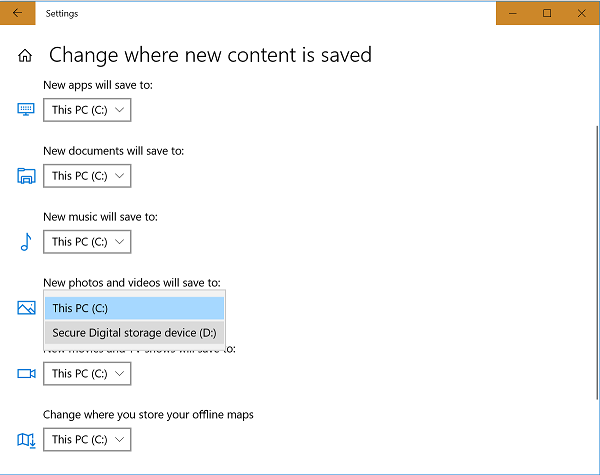
Наконец, нажмите кнопку «Применить», чтобы разрешить сохранение изменений.
2]Проверьте расположение папки Camera Roll
Тип % APPDATA% Microsoft Windows Библиотеки в адресной строке проводника и нажмите Enter.
Щелкните правой кнопкой мыши Camera Roll
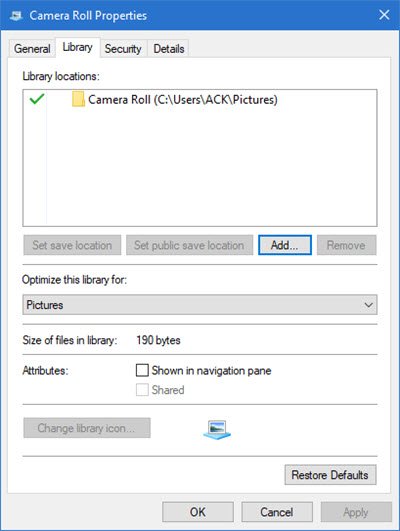
Добавьте местоположение нужной папки Camera Roll
Щелкните Установить место для сохранения по умолчанию.
Теперь посмотрим, поможет ли это.
3]Сбросьте настройки приложения «Камера»
Как упоминалось ранее, вы можете сбросить настройки камеры, чтобы решить проблему.
Для этого перейдите в папку «Мои изображения» на диске C: проводника и удалите папку «Фотопленка».
Когда закончите, щелкните правой кнопкой мыши пустую область, чтобы создать новую папку и назвать ее «Фотопленка».
Теперь откройте приложение «Настройки» из меню «Пуск», выберите «Система» и перейдите в раздел «Приложения и функции».
Оказавшись там, перейдите в Камера, выберите «Дополнительные параметры» и выберите Перезагрузить вариант.
Вот и все! Если вам известны какие-либо другие решения, сообщите нам о них в разделе комментариев ниже.
Источник
0Xa00f4271 не работает камера windows 10
После последних обновлений Windows 10 многие старые аппаратные драйверы не будут работать корректно с новой операционной системой. Вы можете получить сообщение о том, что «мы не можем найти или запустить вашу камеру» с кодами ошибок 0xA00F4244 или 0x200F4244. Windows теперь имеет новый, общесистемный вариант, который отключит вашу веб-камеру во всех приложениях. Веб-камера, которая не работает, также может быть связана с вашим антивирусным программным обеспечением, проблемой с драйвером или настройками конфиденциальности. Давайте разберем несколько советов, которые должны помочь исправить ошибки с веб-камерой.
1. Проверьте настройки
Если ваша веб-камера отключена и никакие приложения не могут ее использовать, то скорее всего параметр изменился с новым обновлением Windows 10 (1809). Просмотрите настройки Windows, чтобы проверить эту проблему.
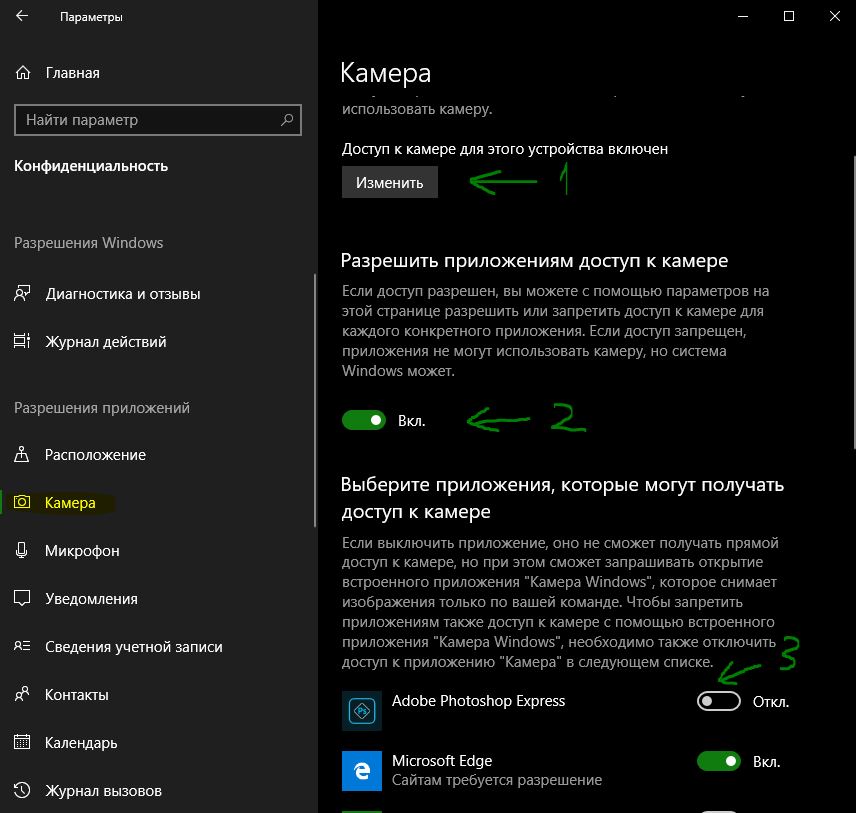
2. Проверьте диспетчер устройств Windows
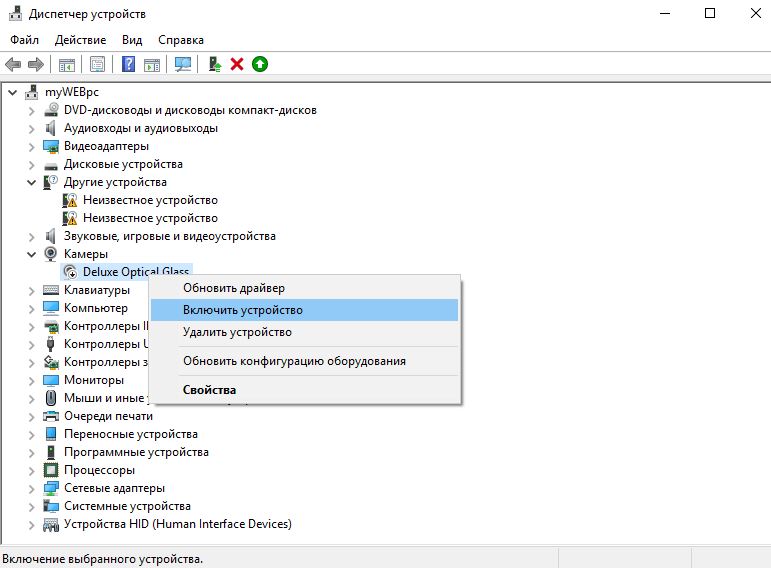
3. Проверка антивируса
4. Установка или обновление драйверов
В большинстве случаев Windows будет устанавливать необходимые драйверы при установке оборудования, но иногда и у системы есть свои косяки и в базе данных драйверов могут быть старые версии. Если ваша веб-камера не работает, вам может потребоваться посетить веб-сайт производителя и загрузить драйвер. Давайте разберем, как посмотреть устаревший драйвер.
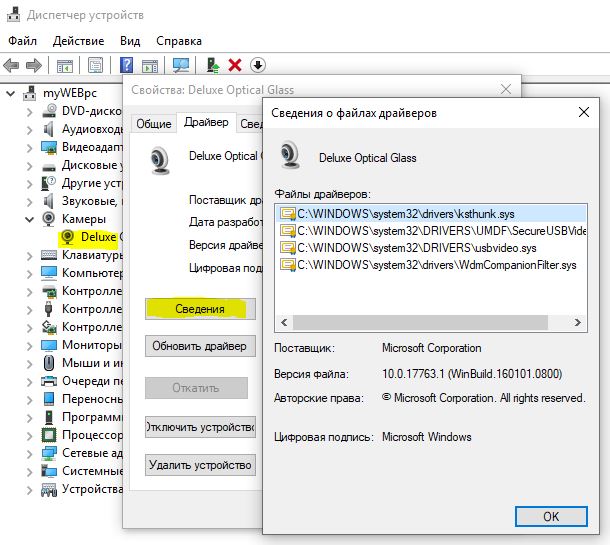
5. Удалите драйвер веб-камеры
Перейдите обратно в диспетчер устройств, как описано выше, разверните список «Камеры», далее нажмите правой кнопкой мыши и выберите «Удалить устройство«. Перезагрузите ПК.

6. Проверьте соединения
Если у вас есть внешняя камера, и ни одно из ваших приложений не может использовать веб-камеру, всегда стоит сделать так, чтобы все физические подключения были безопасными. Просто отсоедините шнур и снова подключите его, убедившись, что он надежно всунут. Также возможно, что есть проблема с самим портом USB. Попробуйте подключить веб-камеру к другому порту. Имейте в виду, что некоторые новые ноутбуки включают встроенные датчики для веб-камеры, поэтому убедитесь, что камера не закрыта и не заклеена.
7. Дополнительные советы
Если у вас подключено несколько устройств (веб-камер, захват видео и все что связано), подключенных к вашему компьютеру, приложение, которое вы пытаетесь использовать, может пытаться выбрать неправильное устройство. Ваше приложение может не поддерживать веб-камеру, которую вы пытаетесь использовать. Например, новые приложения для Windows 10 поддерживают только недавно созданные веб-камеры, поэтому, если у вас есть более старая версия, она может не работать с новым приложением. Большинство настольных приложений по-прежнему совместимы со старыми веб-камерами. Если у вас есть внешняя веб-камера, подключите ее к другому компьютеру и посмотрите, что произойдет.
 Некоторые пользователи, чаще после обновления Windows 10 и реже — при чистой установке ОС сталкиваются с тем, что не работает встроенная веб-камера ноутбука или же веб-камера, подключаемая по USB к компьютеру. Исправление проблемы обычно не слишком сложное.
Как правило, в этом случае начинают искать, где скачать драйвер для веб-камеры под Windows 10, хотя с большой долей вероятности он уже и так есть на компьютере, а камера не работает по другим причинам. В этой инструкции подробно о нескольких способах исправить работу веб-камеры в Windows 10, один из которых, надеюсь, поможет и вам. См. также: программы для веб-камеры, Перевернутое изображение веб-камеры.
Важное примечание: если веб-камера перестала работать после обновления Windows 10, загляните в Пуск — Параметры — Конфиденциальность — Камера (в разделе «Разрешения приложений» слева. Если же она прекратила работу внезапно, без обновления 10-ки и без переустановки системы, попробуйте самый простой вариант: зайдите в диспетчер устройств (через правый клик по пуску), найдите веб-камеру в разделе «Устройства обработки изображений», кликните по ней правой кнопкой мыши — «Свойства» и посмотрите, активна ли кнопка «Откатить» на вкладке «Драйвер». Если да, то воспользуйтесь ею. Также: посмотрите, а нет ли в верхнем ряду клавиш ноутбука какой-либо с изображением камеры? Если есть — попробуйте нажать её или её в сочетании с Fn.
Удаление и повторное обнаружение веб-камеры в диспетчере устройств
Примерно в половине случаев для того, чтобы веб-камера заработала после обновления до Windows 10 достаточно выполнить следующие простые шаги.
Готово — проверьте, работает ли ваша веб-камера теперь. Возможно, дальнейшие шаги руководства вам не потребуются.
При этом рекомендую выполнить проверку с помощью встроенного приложения Windows 10 «Камера» (запустить его легко через поиск на панели задач).

Если окажется, что в этом приложении веб-камера работает, а, например, в Skype или другой программе — нет, то проблема, вероятно, в настройках самой программе, а не в драйверах.
Установка драйверов веб-камеры Windows 10
Следующий вариант — установка драйверов веб-камеры, отличающихся от тех, что установлены в настоящий момент (или, если не установлены никакие — то просто установка драйверов).
В случае, если ваша веб-камера отображается в диспетчере устройств в разделе «Устройства обработки изображений», попробуйте следующий вариант:
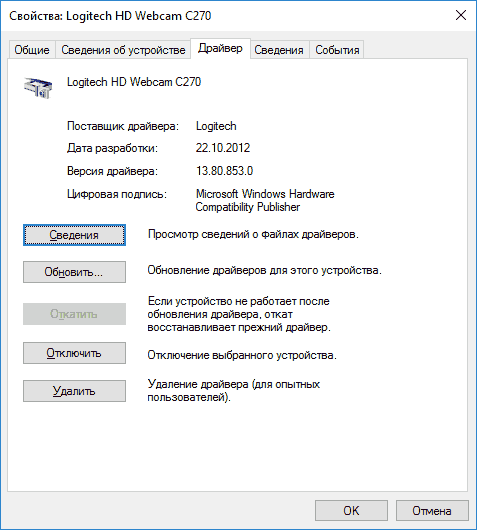
Еще одна вариация этого же способа — зайти на вкладку «Драйвер» свойств веб-камеры, нажать «Удалить» и удалить ее драйвер. После этого в диспетчере устройств выбрать «Действие» — «Обновить конфигурацию оборудования».
Если же никаких устройств, похожих на веб-камеру нет в разделе «Устройства обработки изображений» или даже нет самого этого раздела, то для начала попробуйте в меню диспетчера устройств в разделе «Вид» включить «Показать скрытые устройства» и посмотреть, не появилась ли в списке веб-камера. Если появилась, попробуйте кликнуть по ней правой кнопкой мыши и посмотреть, есть ли там пункт «Задействовать», чтобы включить ее.
В том случае, если камера не появилась, попробуйте такие шаги:
Примечание: для некоторых ноутбуков могут оказаться необходимыми специфичные для конкретной модели драйвера чипсета или дополнительные утилиты (разного рода Firmware Extensions и пр.). Т.е. в идеале, если вы столкнулись с проблемой именно на ноутбуке, следует установить полный набор драйверов с официального сайта производителя.
Установка ПО для веб-камеры через параметры
Возможен вариант, что для правильной работы веб-камеры необходимо специальное ПО для Windows 10. Также возможен вариант, что оно уже установлено, но не совместимо с текущей ОС (если проблема возникла после обновления до Windows 10).
Для начала зайдите в Панель управления (Нажав правой кнопкой мыши по «Пуску» и выбрав «Панель управления». В поле «Просмотр» вверху справа поставьте «Значки») и откройте «Программы и компоненты». Если в списке установленных программ есть что-то, имеющее отношение к вашей веб-камере, удалите эту программу (выберите ее и нажмите «Удалить/Изменить».

После удаления, зайдите в «Пуск» — «Параметры» — «Устройства» — «Подключенные устройства», найдите в списке вашу веб-камеру, нажмите по ней и нажмите кнопку «Получить приложение». Дождитесь, когда оно будет загружено.
Другие способы исправить проблемы с веб-камерой
И несколько дополнительных способов исправить проблемы с не работающей веб-камерой в Windows 10. Редкие, но иногда полезные.

Не работает камера на ноутбуке с Виндовс 10

Windows 10 на калькуляторе
Windows 10 не видит флешку

Не работают наушники на компьютере Windows 10
Ноутбук с Windows 10 не видит наушники
Не видит компьютеры в сети Windows 10
Ошибка, когда не работает камера на ноутбуке виндовс 10 довольно редкая. Вебки или встроенные камеры на ноутбуках и планшетах довольно редко ломаются или имеют системные ошибки. Но если такое происходит, то на этот случай. есть несколько способов решения этой проблемы. В этой статье мы расскажем, почему не работает камера на виндовс 10 и как эту проблему решить.
Перед тем, как приступать к анализу и решению проблемы, давайте убедимся, что комп не видит веб камеру windows 10 не из-за проблем подключения:

Если внешний осмотр и проверка подключения не выявили повреждений или поломки, то переходим к способам решения проблемы, почему не работает web камера на windows 10.
Способ #1 Установка/Переустановка драйвера
Самая популярная причина, почему не работает камера windows 10 — это устаревший или неподдерживаемый драйвер. Эта ошибка может встречаться как после установки крупного обновления, так и при использовании программ для автоматического обновления драйверов.
За корректную работу камеры отвечает драйвер, при его неправильной работе (старая или несовместимая версия) устройство перестанет отвечать и работать. Иногда, некоторые версии могут конфликтовать с новыми обновлениями (из-за проблем совместимости и других, известных только разработчикам проблем).
Для обновления выполните следующие действия:


Если поиск не дал результатов и всё равно не включается камера на ноутбуке windows 10, попробуем найти и установить драйвер самостоятельно:
 Официальный сайт Logitech для модели C210
 Страница ПО для ноутбука Swift 1
Но если, Вы обновили все драйвера, а windows 10 не видит камеру на ноутбуке, попробуйте выполнить установку предыдущих драйверов. Этот способ актуален, если проблема появилась после установки обновления Windows 10:


Если установка драйвера не помогает всё еще не работает камера на ноутбуке windows 10, нужно пробовать другие способы.
Способ #2 Параметры конфиденциальности
Еще одной причиной, почему не запускается камера windows 10 является — параметры конфиденциальности, а именно их некорректная настройка. В настройках Вы можете ограничить доступ любых приложений к оборудованию
Как решить эту проблему:


Включение этих настроек может помочь в проблеме, когда в виндовс 10 не работает веб камера. Далее рассмотрим коды ошибок, которые возникают при использовании вебки.
Коды ошибок
Код ошибки описывает конкретную проблему системы — по ним легче определить (или найти в Интернете) причину возникновения. В некоторых случаях, когда компьютер не видит камеру windows 10 — лучше иметь код ошибки, чтобы было проще её решить.
0xa00f4244
Ошибка 0xa00f4244 не работает камера windows 10 возникает из-за проблем подключения устройства. Ошибка сопровождается кратким описанием — No Cameras Are Attached, что означает, что никаких устройств не обнаружено или привязано к устройству.

Чтобы решить эту проблему выполните следующие шаги:

Это довольно частая ошибка, но и решается она также просто.
0xa00f4271
Ошибка 0xa00f4271 не работает камера windows 10 может происходить из-за ошибки приложения Камера. Что для этого требуется выполнить:


Если этот способ не помог, попробуйте выполнить обновление драйвера из Способа №1.
0xa00f4292

С ошибкой 0xa00f4292, когда не работает камера windows 10 немного другая ситуация, в отличие от прошлых ошибок. Она сопровождается кратким описанием Photo Capture Start Time Out или Таймаут времени начала съёмки.
Принцип действий для решения проблемы, как в Способе №1, только для видеокарты:

0xa00f4246
Проблема с ошибкой 0xa00f4246 не работает камера на windows 10 phone или ПК версии. Для мобильной версии Windows 10 помогает сброс приложения и системы, а вот для “старшей” версии системы решение другое:


Также, этот вариант может помочь для другой ошибки — 0xa00f4243 0xc00d3704 не работает камера windows 10.
Самый верный способ — комбинирование вариантов решения проблем. Ни один способ не может дать 100% гарантии результата. Но если Вы воспользуетесь обновлением драйвера вебки и видеокарты, выставлением правильных настроек конфиденциальности, сбросом приложения и добавлением параметра нового значения в реестр, то шансы на успех увеличатся.
Большинство ошибок, когда виндовс 10 не видит камеру ноутбука, возникают из-за проблем с драйвером и чаще всего после обновления системы Windows 10. Во многом это связано с устаревшими устройствами (вебками и ноутбуками), а также нежеланием разработчиков Windows тщательнее тестировать свои продукты.
Мы надеемся, что наша статья помогла Вам в решении вопроса не удается найти камеру windows 10. Если у Вас остались вопросы или сложности, напишите в комментарии и мы с другими пользователями попробуем помочь.
Источник
Как исправить ошибку 0xA0F4244 (0xC00DABE0) в приложении «Камера» на Windows 10?
При использовании приложения «Камера» некоторые пользователи могут столкнуться с проблемой в лице ошибки с кодом 0xA0F4244 (0xC00DABE0). Наиболее часто данная ошибка появляется на операционной системе Windows 10. Впрочем, стоит заметить, что появиться она может также и на Windows 8 и 8.1.
В сообщении к ошибке 0xA0F4244 (0xC00DABE0) может прилаживаться различная информация, в которой можно найти некоторые подсказки о возможной причине проблемы с приложением. За данной причиной могут стоять следующие причины:
Стоит заметить, что ошибка 0xA0F4244 (0xC00DABE0), а также другие подобные ей, случаются довольно часто при запуске приложения «Камера». Однако, к счастью, существует ряд методов, которые запросто могут устранить эту ошибку, после чего вы сможете продолжить использовать приложение «Камера» в Windows 10.
Решения для устранения ошибки 0xA0F4244 (0xC00DABE0)

Метод №1 Сброс приложения «Камера»
Давайте для начала попробуем выполнить что-нибудь простенькое. Порой, некоторые системные приложения в Windows 10 могут начать работать некорректно. Специально для этих случаев в системе присутствует функция сброса системных приложений, которую также можно применить и по отношению к приложению «Камера».
Чтобы сбросить приложение «Камера», вам нужно выполнить следующие шаги:
Сброс приложения «Камера» будет закончен тогда, когда вы увидите галочку. Закройте окно параметров, а затем снова попробуйте воспользоваться приложением «Камера». Возможно, ошибка 0xA0F4244 (0xC00DABE0) была все-таки устранена. Если нет, то давайте двигаться дальше.
Метод №2 Обновление драйвера вашей камеры
Давайте теперь допустим, что ошибка, которая возникла в системном приложении Windows 10, – это вина некорректно работающего драйвера для вашей камеры. Простое обновление драйвера может разрешить проблему. Чтобы выполнить обновление драйвера камеры, вам нужно сделать следующее:
Дальше система сделает все автоматически. Как только установите новый драйвер для своей камеры, перезагрузите компьютер, а затем снова попробуйте воспользоваться приложением «Камера» и проверьте, была ли устранена ошибка 0xA0F4244 (0xC00DABE0).
Метод №3 Создание параметра EnableFrameServerMode
Давайте посмотрим на последний метод в вашей статье – создание параметра EnableFrameServerMode в Реестре Windows. Сделайте следующее:
Сделав это, попробуйте снова войти в приложение «Камера». На этот раз, ошибка 0xA0F4244 (0xC00DABE0) определенно будет устранена.
Источник
Каждому компьютеру нужна веб-камера, так как она полезна для фотосъемки и видеосъемки, но некоторые люди используют ее, что более важно, для посещения видеоконференций на своих компьютерах. Однако на ПК с Windows программа камеры испытывает ряд проблем, в том числе 0xA00F4245 (0x80070005) Ошибка камеры, Ошибка камеры 0xA00F4291 Ошибка запуска предварительного просмотра видео, Ошибка приложения камеры 0xa00f4240 Неизвестно и многие другие.
Многие пользователи Windows сообщают о конкретной ошибке 0xA00f4250, появляющейся при использовании веб-камеры на их компьютере. Эта ошибка является результатом неисправности приложения «Камера», которая в основном вызвана устаревшим или поврежденным драйвером камеры, наличием конфликтующих приложений и неправильными настройками камеры. К счастью, есть несколько проверенных решений для решения этой проблемы, и мы рассмотрим их в этой статье.
Ищете, как исправить ошибку 0xa00f4250 Photo Capture Start Failed (0x00d3ea2) на вашем компьютере с Windows? Ниже приведены лучшие решения, которые вы должны выполнить, чтобы привести камеру в рабочее состояние, но перед тем, как попробовать решения, вы должны перезагрузить компьютер, так как это может решить проблемы с подключением камеры. Если это не решит проблему, вам следует использовать исправления здесь:
- Обновите приложение камеры
- Удалите и переустановите приложение «Камера».
- Обновите драйвер камеры
- Закройте фоновые программы с помощью камеры
- Восстановить или сбросить настройки приложения «Камера»
- Временно отключить антивирус
- Устранение неполадок в состоянии чистой загрузки
1]Обновите приложение камеры
Использование устаревшего приложения «Камера» может привести к возникновению подобных ошибок на вашем компьютере, которые могли быть исправлены в последней версии. Следовательно, если вы давно не обновляли приложение «Камера», вам следует сделать это, выполнив следующие действия:
- Откройте Microsoft Store на своем компьютере и перейдите на вкладку в меню «Библиотека».
- Теперь нажмите «Получить обновления», чтобы увидеть доступные обновления.
- Затем немного подождите, пока Windows найдет приложения, которые необходимо обновить на вашем компьютере, и обновит их автоматически.
Если вы не хотите обновлять какое-либо приложение на своем компьютере после того, как Windows получит обновления для приложения Microsoft, вы можете просто щелкнуть трехстрочное меню перед приложением и отменить обновление.
2]Удалите и переустановите приложение «Камера».
Еще один лучший способ исправить эту ошибку камеры — удалить и переустановить приложение «Камера» на вашем компьютере. Это даст приложению новый старт и решит проблему с ним ранее. Вот как удалить и переустановить приложение «Камера» на ПК с Windows:
- Нажмите Windows + S, чтобы открыть поиск Windows, введите powershell в поле и нажмите «Запуск от имени администратора» на правой панели результатов Windows Powershell.
- Скопируйте и вставьте приведенную ниже команду в Powershell и нажмите Enter.
Get-AppxPackage Microsoft.WindowsCamera | Remove-AppxPackage
- Предыдущая команда удалит приложение «Камера» на вашем компьютере. Чтобы переустановить приложение, скопируйте и вставьте приведенную ниже команду в то же окно Powershell и нажмите Enter.
Get-AppxPackage -allusers Microsoft.WindowsCamera | Foreach {Add-AppxPackage -DisableDevelopmentMode -Register «$($_.InstallLocation)AppXManifest.xml»}
После этого попробуйте открыть приложение «Камера» и посмотрите, будет ли оно работать без ошибок.
Кроме того, вы можете использовать настройки Windows, чтобы удалить приложение «Камера», а затем посетить Microsoft Store, чтобы загрузить и установить его.
3]Обновить драйвер камеры
Ваш компьютер использует драйвер камеры для связи с аппаратным обеспечением камеры внутри него. 0xA00f4250 ошибка может быть вызвана ошибками в устаревшем драйвере камеры, препятствующими функциональной связи между вашим компьютером и веб-камерой. Затем рекомендуется обновить драйвер камеры, запустив и установив дополнительные обновления Windows и обновления драйверов, если таковые имеются, предлагаемые вашей системе.
Кроме того, вы можете посетить веб-сайт производителя, чтобы загрузить драйверы.
4]Закройте фоновые программы с помощью камеры
Некоторые программы, работающие на вашем компьютере, могут использовать камеру, из-за чего камера начинает показывать 0xA00f4250 всякий раз, когда вы хотите ее использовать. Следовательно, вам следует открыть диспетчер задач и найти известные вам приложения, которые используют камеру, щелкнуть их правой кнопкой мыши и выбрать «Завершить задачу».
5]Восстановить или сбросить настройки приложения «Камера».
Windows позволяет восстанавливать или сбрасывать приложения, которые не работают должным образом на вашем компьютере. Поэтому, если ошибка вызвана неправильной настройкой вашей камеры, вы можете восстановить приложение «Камера» на своем компьютере, а если это не сработает, вы можете сбросить его, чтобы вернуть его к настройкам по умолчанию. Следуя приведенным ниже инструкциям, вы можете восстановить и сбросить настройки приложения «Камера»:
- Нажмите Windows + I, чтобы открыть настройки на вашем компьютере.
- Нажмите «Приложения» на панели, затем выберите «Установленные приложения».
- Перейдите в приложение «Камера», щелкните трехточечное меню перед приложением и выберите «Дополнительные параметры».
- На появившейся странице нажмите «Восстановить» и дождитесь завершения процесса. После этого вы должны проверить, устранена ли проблема с камерой. Если нет, выберите «Сброс» в разделе «Восстановление», которое вы только что выполнили.
6]Временно отключите антивирус
Отключение стороннего программного обеспечения безопасности может помочь исправить эту ошибку, если ее вызывает конфликт между приложением «Камера» и программным обеспечением безопасности.
Поэтому вам следует отключить любое антивирусное программное обеспечение на вашем компьютере и проверить, устраняет ли оно эту ошибку камеры.
7]Устранение неполадок в состоянии чистой загрузки
Часто проблемы, с которыми вы сталкиваетесь, связаны с некоторыми процессами или службами, работающими на вашем компьютере. Выполняя чистую загрузку, вы отключите эти процессы, чтобы определить корень проблемы и узнать, как ее решить. Однако при использовании состояния чистой загрузки вы должны обязательно перезагружать компьютер после каждого шага, который вы делаете.
Читать:
Может ли ошибка «0xa00f4250 Photo Capture Start Failed (0xc00d3ea2)» быть вызвана вирусом или вредоносным ПО?
Нет, ошибка 0xA00f4250 не вызвана вредоносным ПО. Обычно это вызвано поврежденным приложением камеры или драйверами камеры.
Every computer needs a webcam since they are useful for taking pictures and videos, but some people use it, more importantly, to attend video meetings on their computers. On a Windows PC, the camera program does, however, experience a number of issues, including 0xA00F4245 (0x80070005) Camera Error, Camera Error 0xA00F4291 Video Preview Start Failed, Camera App Error 0xa00f4240 Unknown and many other.
Many Windows users have been reporting a particular error that reads 0xA00f4250<PhotoCaptureStartFailed> appearing when using a webcam on their computer. This error is a result of a malfunction with the Camera app, which is primarily brought on by an outdated or damaged camera driver, the presence of conflicting apps, and incorrect Camera configurations. Fortunately, there are a few proven solutions to address this problem, and we will go through them in this article.
Looking for how to fix the 0xa00f4250 Photo Capture Start Failed (0x00d3ea2) error on your Windows computer? Below are the best solutions you should perform to get your camera to working condition, but before trying the solutions, you should restart your PC, as that may help with camera connectivity issues. If that doesn’t fix the issue, then you should use the fixes here:
- Update Camera app
- Uninstall and reinstall the Camera app
- Update Camera driver
- Close background programs using Camera
- Repair or Reset the Camera app
- Turn off Antivirus temporarily
- Troubleshoot in Clean Boot state
1] Update the Camera app
Using an outdated Camera app may result in errors like this on your computer, which may have been fixed in the latest version. Hence, if you have not updated your Camera app in a long time, you should do that by following the steps below:
- Open the Microsoft Store on your computer and tab on the Library menu.
- Now, click on the Get updates option to see available updates.
- Then wait a bit for Windows to find apps that need to be updated on your computer and update them automatically.
If you don’t want to update some app on your computer after Windows gets updates on the Microsoft app, you can simply click the three-line menu in front of the app and cancel the update
2] Uninstall and reinstall the Camera app
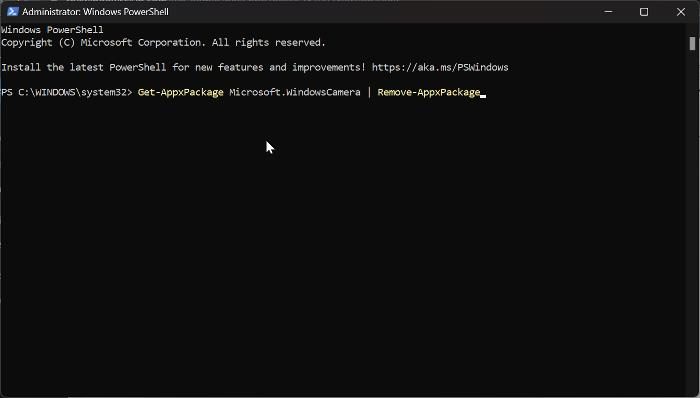
Another best way to fix this Camera error is to uninstall and reinstall the Camera app on your computer. This will give the app a fresh start and resolve the issue previously with it. Here is how to uninstall and reinstall the Camera app on Windows PC:
- Press Windows + S to open Windows Search, type powershell in the box, and click Run as Administrator on the right pane of the Windows Powershell result.
- Copy and paste the command below into Powershell and hit Enter.
Get-AppxPackage Microsoft.WindowsCamera | Remove-AppxPackage
- The previous command will uninstall the Camera app on your computer. To reinstall the app, copy and paste the command below into the same Powershell window and hit Enter.
Get-AppxPackage -allusers Microsoft.WindowsCamera | Foreach {Add-AppxPackage -DisableDevelopmentMode -Register “$($_.InstallLocation)AppXManifest.xml”}
After that, you should try opening the Camera app and see if it will work without any errors.
Alternatively, you can use Windows Settings to uninstall the Camera app and then visit the Microsoft Store to download and install it.
3] Update Camera driver
Your computer uses the camera driver to communicate with the camera hardware within it. The 0xA00f4250<PhotoCaptureStartFailed> error may be caused by bugs in the outdated camera driver hindering the functional connection between your computer and webcam. Then, it is recommended that you update your Camera driver by running and installing the Windows Optional & Driver Updates, if any, are offered to your system.
Alternatively, you can visit the manufacturer’s website to download the drivers.
4] Close background programs using Camera
Some programs running on your computer may be using the Camera, causing the Camera to start showing the 0xA00f4250<PhotoCaptureStartFailed> whenever you want to use it. Hence, you should open Task Manager and look for applications you know that use Camera, right-click on them and select End task.
5] Repair or Reset the Camera app
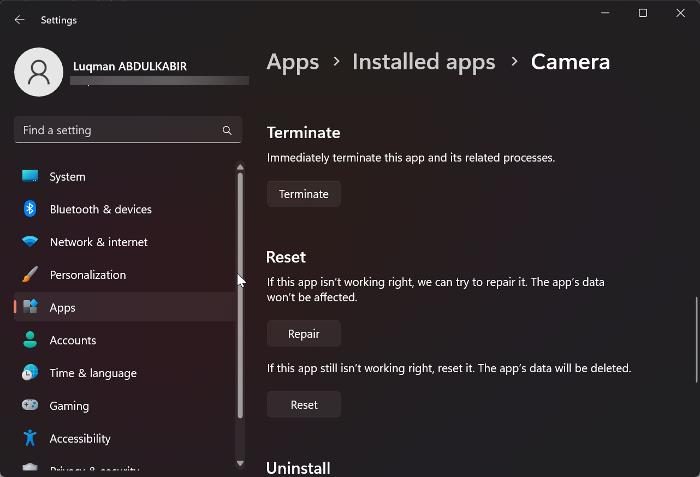
Windows allows you to repair or reset applications that aren’t working properly on your computer. Therefore, in the event that the error is brought on by improper configuration with your Camera, you can repair the Camera app on your computer, and if that doesn’t work, you can reset it to return it to its default settings. Using the steps below, you can repair and reset the Camera app:
- Press Windows + I to open Settings on your computer.
- Click on Apps on the pane, then select Installed apps.
- Navigate to the Camera app, click on the three-dot menu in front of the app and select Advanced options.
- On the resulting page, click on Repair and wait till the process is done. After that, you should check whether the camera issue has been fixed. If not, select Reset under the Repair option you just performed.
6] Turn off Antivirus temporarily
Disabling third-party security software may help fix this error if a conflict between the Camera app and the security software causes it.
Therefore, you should disable any antivirus software on your computer and check to see whether that resolves this camera error.
7] Troubleshoot in Clean Boot state
Often, some processes or services running on your computer are behind the issues you experience. By performing a clean boot, you’ll disable these processes to identify the root of the problem and know how to resolve it. When using the clean boot state, you should, however, make sure to restart your computer after each step you do.
Read:
- Fix Windows Camera app error 0xA00F424F (0x80004005)
- Windows Camera App Error Code 0xA00F4271 (0x80070491)
Can the error “0xa00f4250 Photo Capture Start Failed (0xc00d3ea2)” be caused by a virus or malware?
No, the 0xA00f4250<PhotoCaptureStartFailed> error is not caused due to malware. It is usually caused due to a corrupted Camera app or Camera drivers.
Ошибка, когда не работает камера на ноутбуке виндовс 10 довольно редкая. Вебки или встроенные камеры на ноутбуках и планшетах довольно редко ломаются или имеют системные ошибки. Но если такое происходит, то на этот случай. есть несколько способов решения этой проблемы. В этой статье мы расскажем, почему не работает камера на виндовс 10 и как эту проблему решить.
Перед тем, как приступать к анализу и решению проблемы, давайте убедимся, что комп не видит веб камеру windows 10 не из-за проблем подключения:
- Убедитесь в корректном подключении устройства, попробуйте использовать другие разъемы;
- Если есть такая возможность, проверьте его работу на другом ПК (если это USB вебка);
- Проверьте кабель — нет ли на нём сильных перегибов и надрезов (иногда даже следов укусов, если есть домашние животные).

Если внешний осмотр и проверка подключения не выявили повреждений или поломки, то переходим к способам решения проблемы, почему не работает web камера на windows 10.
Способ #1 Установка/Переустановка драйвера
Самая популярная причина, почему не работает камера windows 10 — это устаревший или неподдерживаемый драйвер. Эта ошибка может встречаться как после установки крупного обновления, так и при использовании программ для автоматического обновления драйверов.
За корректную работу камеры отвечает драйвер, при его неправильной работе (старая или несовместимая версия) устройство перестанет отвечать и работать. Иногда, некоторые версии могут конфликтовать с новыми обновлениями (из-за проблем совместимости и других, известных только разработчикам проблем).
Для обновления выполните следующие действия:
- Для начала откройте Диспечер устройств. Нажмите сочетание клавиш Win+X или нажмите ПКМ по кнопке Пуск и выберите нужное нам приложение.

- Во вкладке камеры или мультимедиа устройства будет нужное устройство.

- Давайте попробуем в первую очередь выполнить обновление драйвера. Нажмите ПКМ по нужному нам устройству и выберите «Обновить драйвер».

- После запустите автоматический поиск — сканируется центр обновлений Windows, куда производители оборудования также выкладывают свежие версии ПО.

Если поиск не дал результатов и всё равно не включается камера на ноутбуке windows 10, попробуем найти и установить драйвер самостоятельно:
- Если у Вас USB-вебка — на корпусе найдите модель устройства. По этой модели можно найти драйвер на сайте производителя.

- Если же она встроенная (в ноутбук или моноблок), то драйвера нужно будет скачивать с официального сайта производителя по модели устройства.

Но если, Вы обновили все драйвера, а windows 10 не видит камеру на ноутбуке, попробуйте выполнить установку предыдущих драйверов. Этот способ актуален, если проблема появилась после установки обновления Windows 10:
- Нажмите на кнопку обновления драйвера в диспетчере задач;
- Выполните поиск драйверов;

- Затем, выберите драйвера из списка доступных;

- Появится список доступных драйверов. Попробуйте установить каждый и проверить после этого работоспособность устройства.

Если установка драйвера не помогает всё еще не работает камера на ноутбуке windows 10, нужно пробовать другие способы.
Способ #2 Параметры конфиденциальности
Еще одной причиной, почему не запускается камера windows 10 является — параметры конфиденциальности, а именно их некорректная настройка. В настройках Вы можете ограничить доступ любых приложений к оборудованию Как решить эту проблему:
- Откройте Параметры Windows 10 и пройдите в настройки Конфиденциальности;

- Затем, вкладка «Камера». Разрешите доступ для всех настроек и приложений.

Включение этих настроек может помочь в проблеме, когда в виндовс 10 не работает веб камера. Далее рассмотрим коды ошибок, которые возникают при использовании вебки.
Коды ошибок
Код ошибки описывает конкретную проблему системы — по ним легче определить (или найти в Интернете) причину возникновения. В некоторых случаях, когда компьютер не видит камеру windows 10 — лучше иметь код ошибки, чтобы было проще её решить.
0xa00f4244
Ошибка 0xa00f4244 не работает камера windows 10 возникает из-за проблем подключения устройства. Ошибка сопровождается кратким описанием — No Cameras Are Attached, что означает, что никаких устройств не обнаружено или привязано к устройству.

Чтобы решить эту проблему выполните следующие шаги:
- Удостоверьтесь, что устройство подключено к компьютеру. Попробуйте подключить в другие USB-разъемы.
- В Диспетчере устройств устройство должно быть включено (если на иконке есть стрелка вниз, то устройство выключено).
- Обновите драйвер из Способа № 1.

Это довольно частая ошибка, но и решается она также просто.
0xa00f4271
Ошибка 0xa00f4271 не работает камера windows 10 может происходить из-за ошибки приложения Камера. Что для этого требуется выполнить:
- Откройте настройки Приложения в Параметрах Windows;

- Найдите нужное нам приложение и нажмите кнопку Изменить;

- После чего, выполните Сброс приложения.
Если этот способ не помог, попробуйте выполнить обновление драйвера из Способа № 1.
0xa00f4292

С ошибкой 0xa00f4292, когда не работает камера windows 10 немного другая ситуация, в отличие от прошлых ошибок. Она сопровождается кратким описанием Photo Capture Start Time Out или Таймаут времени начала съёмки.
Принцип действий для решения проблемы, как в Способе № 1, только для видеокарты:
- Попробуйте обновить через Центр обновлений;
- Если не получилось, то скачайте через сайт производителя и выполните установку;
- Или выполните установку старой версии;
- Также может помочь «чистая установка» — полное удаление драйвера и повторная установка (желательно с сайта производителя).

0xa00f4246
Проблема с ошибкой 0xa00f4246 не работает камера на windows 10 phone или ПК версии. Для мобильной версии Windows 10 помогает сброс приложения и системы, а вот для «старшей» версии системы решение другое:
- Откройте окно «Выполнить» через сочетание Win+R и введите команду regedit;

- Пройдите в директорию HKLMSOFTWAREMicrosoftWindows Media FoundationPlatform;

- Создайте DWORD параметр с именем EnableFrameServerMode и значением 0;

- Перезагрузите ПК.
Также, этот вариант может помочь для другой ошибки — 0xa00f4243 0xc00d3704 не работает камера windows 10.
Самый верный способ — комбинирование вариантов решения проблем. Ни один способ не может дать 100% гарантии результата. Но если Вы воспользуетесь обновлением драйвера вебки и видеокарты, выставлением правильных настроек конфиденциальности, сбросом приложения и добавлением параметра нового значения в реестр, то шансы на успех увеличатся.
Большинство ошибок, когда виндовс 10 не видит камеру ноутбука, возникают из-за проблем с драйвером и чаще всего после обновления системы Windows 10. Во многом это связано с устаревшими устройствами (вебками и ноутбуками), а также нежеланием разработчиков Windows тщательнее тестировать свои продукты.

Последнее обновление 22.02.2023 —
Такие читатели, как вы, помогают поддерживать MUO. Когда вы совершаете покупку по ссылкам на нашем сайте, мы можем получать партнерскую комиссию. Читать далее.
Ошибка Windows 0xA00F425D — это проблема, о которой сообщают пользователи, при попытке использовать свои веб-камеры с приложением «Камера». Пользователи говорят, что ошибка возникает при нажатии кнопки записи камеры. В этом сообщении об ошибке говорится: «Извините, что-то пошло не так… 0xA00F425D (0x80131500)».
В результате пользователи не могут снимать видео с помощью приложения «Камера». В основном сообщалось, что ошибка 0xA00F425D возникает в Windows 10, но эта ошибка приложения также может возникать в 11. Вот как можно исправить ошибку 0xA00F425D в Windows 10 и 11, если вам нужно решить эту проблему.
1. Запустите средство устранения неполадок камеры и записи звука.
Windows включает два средства устранения неполадок, которые могут устранить ошибку 0xA00F425D. Средство устранения неполадок камеры специально решает проблемы с веб-камерой. Пользователи, исправившие ошибку 0xA00F425D, также обнаружили, что запуск средства устранения неполадок со звуком может решить эту проблему.
Вот как вы можете запускать эти средства устранения неполадок в Windows 10 и 11:
- Откройте «Настройки» и выберите вкладку «Система» этого приложения.
- Выберите «Устранение неполадок» > «Другие средства устранения неполадок».
- Нажмите «Выполнить» для устранения неполадок с камерой.
- Затем нажмите «Да» в окне «Получить справку», чтобы применить автоматическое устранение неполадок.
- Если средство устранения неполадок с камерой не очень помогает, попробуйте выбрать «Выполнить» для средства устранения неполадок с записью звука.
- Выберите микрофон вашего ПК в средстве устранения неполадок.
- Нажмите «Далее», чтобы применить устранение неполадок.
Доступ к средствам устранения неполадок в Windows 10 отличается. Выберите «Обновление и безопасность» и «Устранение неполадок» в приложении «Настройки» Windows 10. Затем нажмите «Дополнительное средство устранения неполадок», чтобы открыть окно, из которого вы можете открыть инструменты. Обратите внимание, что в Windows 10 также есть альтернативное средство устранения неполадок речи, которое также может решить проблемы с микрофоном.
2. Включите микрофон вашего ПК
Включение микрофона является подтвержденным решением ошибки 0xA00F425D. Запуск средства устранения неполадок с записью звука может обнаружить и включить отключенный микрофон на вашем ПК. Однако вы можете вручную включить микрофон вашего ПК следующим образом:
- Сначала откройте Диспетчер устройств, который вы можете открыть из меню «Опытный пользователь», нажав комбинацию клавиш с логотипом Windows + X.
- Затем дважды щелкните Аудиовходы и выходы, чтобы просмотреть все устройства, связанные с этой категорией.
- Щелкните правой кнопкой мыши устройство вашего ПК и выберите Включить устройство, если оно отключено.
- Нажмите логотип Windows + I, чтобы перейти в «Настройки», и выберите «Конфиденциальность».
- Нажмите «Микрофон», чтобы получить доступ к настройкам этого устройства.
- Включите параметр «Доступ к микрофону» (или «Разрешить приложениям доступ к вашему микрофону»).
- Затем включите параметр «Камера», чтобы включить доступ к микрофону для этого приложения.
3. Подключите внешнюю веб-камеру к альтернативному USB-порту.
Это потенциальное исправление ошибки 0xA00F425D предназначено для пользователей, которые используют внешние веб-камеры с приложением «Камера». Некоторые люди говорят, что они решили ошибку 0xA00F425D, подключив свои внешние веб-камеры к альтернативному порту USB 2.0 на своих ПК. Стоит попробовать, если вы используете внешнюю камеру для записи.
4. Отредактируйте ключи платформы реестра.
Пользователи также смогли исправить ошибку 0xA00F425D, отредактировав два разных ключа платформы в реестре. Это решение реестра включает создание новых DWORD EnableFrameServerMode для этих ключей. Вы можете применить эту настройку реестра в Windows 10 и 11, выполнив следующие действия:
- Щелкните поле поиска (или увеличительное стекло) на панели задач.
- Введите «Редактор реестра» в поле поиска, чтобы найти это приложение.
- Щелкните Редактор реестра, чтобы открыть его окно.
- Затем введите этот путь ключа платформы в адресную строку редактора реестра и нажмите Enter:
ComputerHKEY_LOCAL_MACHINESOFTWAREMicrosoftWindows Media FoundationPlatform
- Щелкните правой кнопкой мыши «Платформа» на левой боковой панели, чтобы выбрать подменю «Создать».
- Выберите параметр «Значение DWORD (32-разрядное)» и введите EnableFrameServerMode в качестве имени.
- Дважды щелкните параметр DWORD EnableFrameServerMode, который вы только что добавили.
- Значение EnableFrameServerMode может быть установлено равным 0 по умолчанию. Однако, если это не так, введите 0 в поле данных, чтобы установить это значение.
- Выйдите из окна «Редактировать DWORD», нажав «ОК».
- Сотрите текущее местоположение реестра в адресной строке и введите следующий альтернативный путь:
HKEY_LOCAL_MACHINESOFTWAREWOW6432NodeMicrosoftWindows Media FoundationPlatform
- Повторите шаги с шестого по 10 для второго ключа платформы.
5. Обновите драйвер вашей веб-камеры
Другая возможная причина возникновения ошибки 0xA00F425D заключается в том, что драйвер вашей веб-камеры устарел или неисправен. Вы можете проверить, устарел или поврежден ли драйвер вашей веб-камеры, запустив сканирование с помощью Driver Booster или альтернатив. В нашем руководстве по обновлению драйверов с помощью Driver Booster рассказывается, как использовать эту утилиту, или вы можете использовать альтернативы, включенные в наше лучшее бесплатное руководство по обновлению драйверов для Windows.
После сканирования вашего ПК с помощью Driver Booster или одной из альтернатив вы сможете выбрать параметры обновления драйверов для перечисленных устройств. Если камера вашего ПК указана среди устройств с устаревшим драйвером, выберите для ее обновления. Программное обеспечение загрузит и установит для него последнюю версию из своей базы данных.
Как вариант, можно найти и заменить устаревший драйвер камеры без стороннего софта. Другой способ сделать это — вручную загрузить последнюю версию драйвера для вашей камеры с веб-сайта производителя и установить ее.
6. Чистая загрузка вашего ПК
Чтобы предотвратить конфликты программного обеспечения, которые потенциально могут вызвать ошибку 0xA00F425D, попробуйте настроить Windows 11/10 на чистую загрузку. Это отключит запуск сторонних приложений и служб с Windows. Ознакомьтесь с нашим руководством по чистой загрузке в Windows, чтобы узнать, как применить это потенциальное решение, отключив такие элементы автозагрузки с помощью диспетчера задач и MSConfig.
Иногда ошибка 0xA00F425D может быть вызвана недавно установленным патчем для Windows. Такие обновления содержали ошибки, которые в прошлом приводили к поломке веб-камер в Windows 10. Накопительное обновление KB4601319 — недавний пример. Если ваш компьютер недавно получил обновление, есть небольшая вероятность, что это могло вызвать ошибку 0xA00F425D.
Если это так, удаление самого последнего обновления Windows на вашем компьютере устранит ошибку. Вы можете применить такое потенциальное решение, вручную удалив последнее обновление, указанное в апплете «Программы и компоненты» панели управления. Наше руководство по удалению обновлений Windows содержит пошаговые инструкции о том, как это сделать.
Снова записывайте видео с помощью приложения «Камера»
Это наиболее широко подтвержденные методы устранения неполадок для исправления ошибки 0xA00F425D в Windows 10 и 11. Таким образом, вполне вероятно, что один из них также исправит запись видео приложения «Камера» на вашем ПК. Затем вы можете снова записывать с помощью этого приложения сколько душе угодно.