
0xc000000d – это ошибка, которая может появиться на различных конфигурациях компьютеров под управлением всевозможных операционных систем Windows, начиная от версии XP и заканчивая самой последней – Windows 10. Данную ошибку частенько путают с синим экраном смерти, но она представляет собой проблему немного иного характера.
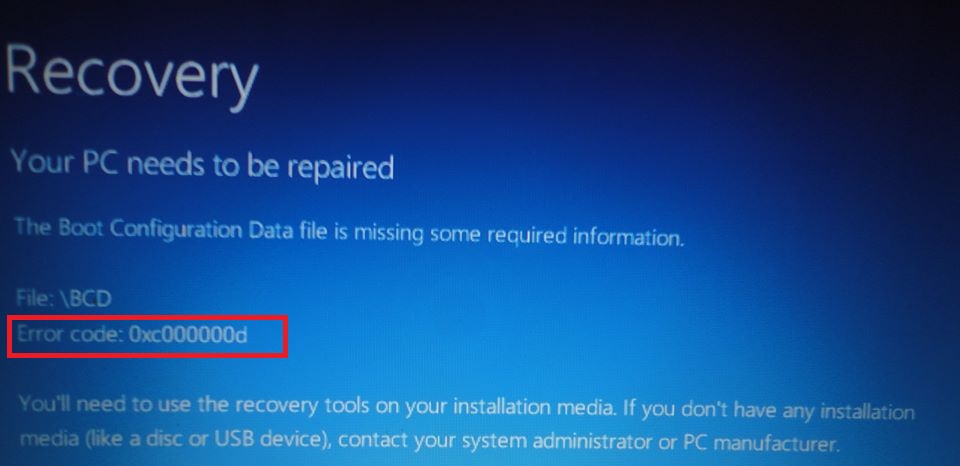
Запуская в очередной раз систему, вы можете увидеть следующее сообщение:
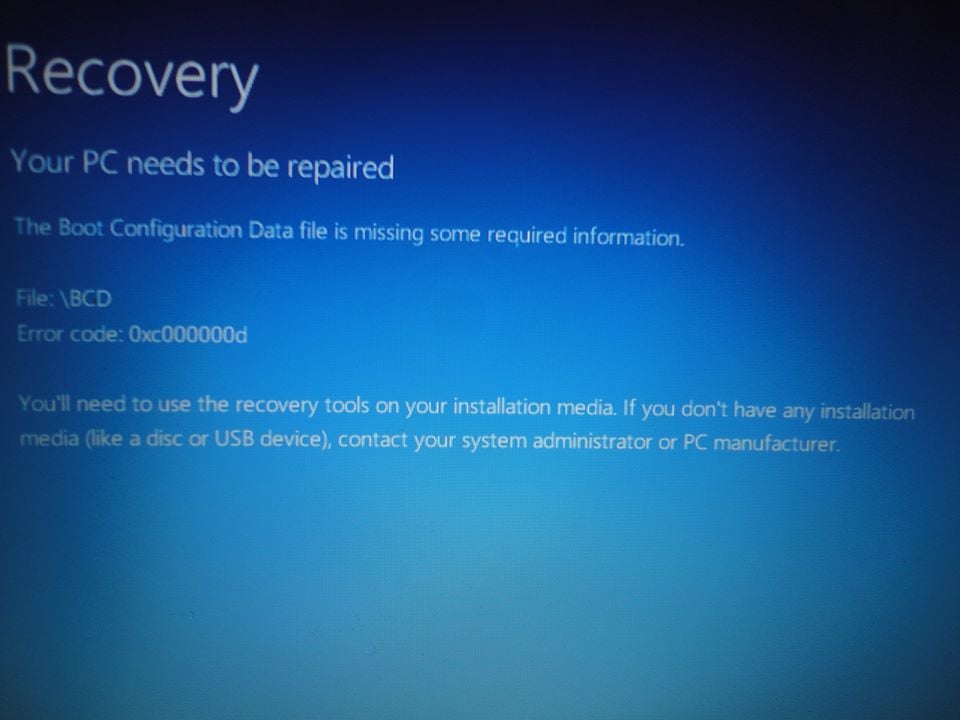
Восстановление
Ваш компьютер необходимо восстановить
В файле данных конфигурации загрузки отсутствуют необходимые данные
Файл: BCD
Код ошибки: 0xc000000dВам потребуются средства восстановления на установочном носителе. Если установочный носитель, например, диск или USB-устройство отсутствует, обратитесь к администратору или производителю компьютера.
За причиной ошибки 0xc000000d далеко идти не нужно, так как в сообщении, прилагающимся к ней, указана вся необходимая информация по возникшей ситуации. Суть проблемы заключается в том, что, по какой-то причине, информация, содержащаяся в файле данных конфигурации загрузки, была видоизменена или удалена, вследствие чего загрузка вашей операционной системы невозможна.
Ошибка 0xc000000d является довольно серьезной проблемой, так как из-за нее пользователь может попросту потерять доступ к системе, в которой, вероятно, находятся важные для него личные данные, но ее вполне можно устранить, чем мы, собственно, и займемся в этой статье.
Руководство по решению ошибки 0xc000000d
Чтобы справиться с ошибкой 0xc000000d, вам понадобится воспользоваться такой вещью, как установочный носитель с операционной системой Windows. Благодаря ему, мы войдем с вами в Среду восстановления Windows, где и будем приводить файл с данными конфигурации загрузки системы в порядок.
Итак, для начала вам нужно обзавестись установочным носителем с Windows. О том, как его создать, вы можете почитать на официальной страничке по этой теме на ресурсе Майкрософт. Как только у вас на руках будет готовый носитель, будь-то диск или USB-флешка, давайте приступим решению ошибки 0xc000000d.
- Вставьте диск или USB-флешку в ваш компьютер, а затем перезагрузите его.
- Войдите в BIOS/UEFI и выставьте в приоритетах загрузки ваш привод или USB-устройство, после чего сохраните изменения и перезагрузитесь.
- Загрузившись через установочный носитель с Windows – и выставив различные настройки(язык, валюту и т.д.), доберитесь до окна с кнопкой «Установить».
- Нажмите на кнопку «Восстановить систему», которая будет располагаться под кнопкой «Установить», после чего вы попадете на экран «Выбор действия».
- Кликните на раздел «Поиск и устранение неисправностей», чтобы далее попасть на экран «Диагностика».
- Далее кликните на кнопку «Дополнительные параметры», чтобы впоследствии перейти к экрану с одноименным именем.
Мы добрались до нашей цели – Командная строка. С помощью данного инструмента мы с вами попытаемся восстановить файл BCD и, как следствие, данные конфигурации загрузки. В Командной строке вам потребуется вписать список определенных команд, которые в итоге исправят ошибку 0xc000000d. Итак, как только перед вами появится черное окошко, впишите в него следующие команды:
- bootrec /fixmbr
- bootrec /fixboot
- bcdedit /export c:bcdbackup
- attrib c:bootbcd -h -r -s
- ren c:bootbcd bcd.old
- bootrec /rebuildbcd
- exit
Как только закончите ввод команд, перезагрузите свой компьютер. Как правило, после восстановления файла BCD, который содержит в себе данные конфигурации загрузки, ваша операционная система должна наконец-то запуститься как надо, а ошибка 0xc000000d – быть устранена.
На чтение 5 мин. Просмотров 18.5k. Опубликовано 03.09.2019
Испытываете ли вы код ошибки ПК 0xc00000d strong Ваш компьютер требует ремонта ’? У нас есть решения для вас.
Код ошибки 0xc000000d – это ошибка Windows, которая появляется, когда система не может загрузить Windows из-за грязной конфигурации загрузки ПК. Сообщение об ошибке отображается на синем экране с сообщением «Ваш компьютер нуждается в ремонте».
Причины этой ошибки: неправильные настройки BIOS, неполная установка Windows, повреждение жесткого диска и сбой системы.
Тем не менее, мы придумали подходящие решения для исправления ошибки 0xc000000d на вашем ПК. Они перечислены ниже.
Содержание
- Как исправить ошибку ПК с кодом 0xc000000d
- Решение 1. Создайте диск восстановления
- Решение 2. Запустите восстановление при загрузке
- Решение 3. Используйте командную строку
- Решение 4. Запустите восстановление системы
- Решение 5. Замените жесткий диск
Как исправить ошибку ПК с кодом 0xc000000d
- Создать диск восстановления
- Run Startup Repair
- Использовать командную строку
- Запустите восстановление системы в безопасном режиме
- Замените свой жесткий диск
Решение 1. Создайте диск восстановления
Самый простой способ исправить код ошибки ПК 0xc00000d – создать диск восстановления. Диск восстановления позволяет вашему ПК вернуться к настройкам по умолчанию; следовательно, ошибка будет исправлена.
Однако, если на вашем ПК установлена ОС Windows 10, вы можете создать диск восстановления из другой системы Windows 10. Если вы хотите создать диск восстановления, выполните следующие действия:
- Подключите USB-накопитель к компьютеру, на котором проблема не возникает.
-
Зайдите в Пуск> Введите «Создать диск восстановления» без кавычек и нажмите «Enter».

- Следуйте указаниям мастера создания диска восстановления.

После создания диска восстановления загрузите компьютер с USB-накопителя и следуйте инструкциям для восстановления системы. Это исправление наиболее точно решит проблему с кодом ошибки 0xc00000d. Однако, если нет, вы можете перейти к следующему решению ниже.
Читайте также : 11 лучших программ для восстановления файлов на ПК
Решение 2. Запустите восстановление при загрузке
Еще один способ исправить ошибку error code 0xc00000d – это запустить Startup Repair на вашем компьютере. Это обеспечит успешную загрузку вашего ПК в Windows. Вы можете рассмотреть возможность запуска восстановления при загрузке, чтобы исправить проблему ошибки 0xc00000d.
Запуск может быть поврежден из-за нарушений, связанных с вашей установкой Windows. Вам нужно создать загрузочный USB или DVD-привод Windows, прежде чем приступить к восстановлению при загрузке. Выполните следующие шаги, чтобы выполнить наш ремонт при запуске:
- Перейдите по этой ссылке, чтобы создать загрузочное устройство для Windows 10.
- Вставьте загрузочный USB или DVD и загрузите Windows с него.
- В окне «Настройка Windows» выберите «язык для установки», «Формат времени и валюты» и «метод клавиатуры или ввода».
- Поэтому нажмите «Восстановить компьютер» и выберите «Устранение неполадок».
- Нажмите «Дополнительные параметры», выберите «Автоматическое восстановление», а затем выберите операционную систему.
- После завершения восстановления следуйте инструкциям на уведомлении для загрузки вашего ПК с Windows.
Решение 3. Используйте командную строку
Кроме того, вы также можете использовать командную строку в меню устранения неполадок, чтобы исправить проблему с ошибкой. Тем не менее, вы должны создать загрузочное устройство для вашего ПК, прежде чем продолжить. Вот как это сделать:
- Выполните шаги 1 – 4 в «Решение 2» выше.
- Нажмите «Устранение неполадок», а затем нажмите «Дополнительные» параметры.
- Выберите Командная строка. Введите следующие четыре команды в следующем порядке:
bootrec/fixmbr
bootrec/fixboot
bootrec/scanos
bootrec/rebuildbcd
- После ввода команд нажмите «Enter» и дождитесь завершения процесса.
- Перезагрузите компьютер для загрузки в Windows.
Читайте также : перезагрузка компьютера не работает: вот как можно решить эту проблему
Решение 4. Запустите восстановление системы
Запуск восстановления системы может также исправить проблему с кодом ошибки ПК 0xc00000d на ПК с Windows. В Windows безопасный режим – это режим диагностики, который загружает ваш компьютер только с основными файлами и драйверами, работающими в ограниченном состоянии.
Однако вы можете запустить восстановление системы в безопасном режиме, чтобы вернуться к предыдущей точке восстановления в вашей системе до того, как возникла проблема с ошибкой. Вот как это сделать:
- Нажимайте кнопку питания до тех пор, пока компьютер не выключится, а затем нажмите ее еще раз, чтобы включить компьютер.
- Перейдите к опции «Запуск в безопасном режиме» и нажмите «Enter».
-
Зайдите в Пуск> Введите восстановление системы и нажмите «Ввод».
- Следуйте инструкциям, чтобы вернуться к определенной точке восстановления.
- Подождите, пока процесс завершится, а затем перезагрузите компьютер.

Примечание. Убедитесь, что вы можете определить дату точки восстановления до появления сообщения об ошибке.Восстановление системы не влияет ни на какие ваши файлы, документы и личные данные.
- ТАКЖЕ ПРОЧИТАЙТЕ : при восстановлении системы не удается извлечь файл/оригинальную копию [FIX]
Решение 5. Замените жесткий диск
Наконец, вам следует подумать о замене жесткого диска вашего компьютера, поскольку он может быть неисправен или поврежден. Однако вам следует извлечь жесткий диск и подключить его к другому компьютеру, чтобы получить доступ к файлам и папкам на компьютере, а также чтобы проверить, загружается ли он с жесткого диска.

Однако, если вновь подключенный ПК может обнаружить и получить доступ к жесткому диску, причина проблемы связана с неисправным кабелем SATA. Кабель SATA соединяет жесткий диск с материнской платой ПК; Мы настоятельно рекомендуем заменить его на новый. Вы можете выполнить замену профессионалом – компьютерным инженером.
Следовательно, решения для кода ошибки ПК 0xc00000d были перечислены выше. Вы можете попробовать исправления в указанном порядке; не стесняйтесь комментировать ниже, если у вас все еще есть проблемы с кодом ошибки 0xc00000d.
Everything you need to fix this error code and boot your PC normally
by Ivan Jenic
Passionate about all elements related to Windows and combined with his innate curiosity, Ivan has delved deep into understanding this operating system, with a specialization in drivers and… read more
Updated on December 1, 2022
Reviewed by
Alex Serban

After moving away from the corporate work-style, Alex has found rewards in a lifestyle of constant analysis, team coordination and pestering his colleagues. Holding an MCSA Windows Server… read more
- Error code 0xc000000d is a Windows error that appears when the system cannot boot to Windows due to a messy boot configuration.
- The easiest way of fixing this error is to run the Startup Repair tool using a bootable installation media.
- Another effective solution is to repair your system files and hard disk by running a few commands.
XINSTALL BY CLICKING THE DOWNLOAD FILE
This software will repair common computer errors, protect you from file loss, malware, hardware failure and optimize your PC for maximum performance. Fix PC issues and remove viruses now in 3 easy steps:
- Download Restoro PC Repair Tool that comes with Patented Technologies (patent available here).
- Click Start Scan to find Windows issues that could be causing PC problems.
- Click Repair All to fix issues affecting your computer’s security and performance
- Restoro has been downloaded by 0 readers this month.
Error code 0xc000000d is a Windows error that appears when the system cannot boot to Windows due to a messy PC boot configuration.
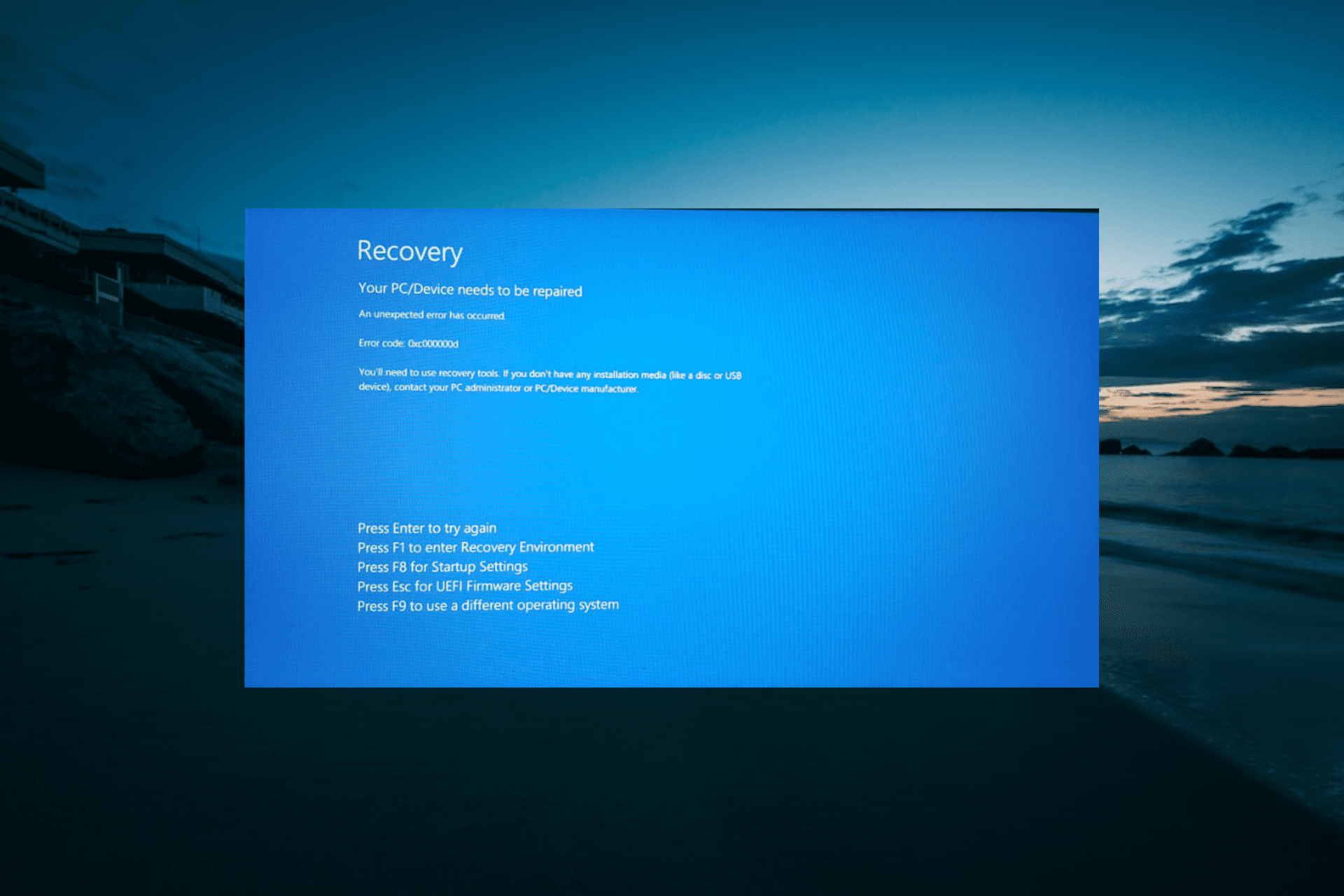
The error message appears in a Blue screen display with the message Your PC needs to be repaired. This can be devastating, but it is not the most challenging issue to fix, as shown in this guide.
What does it mean when it says your PC needs to be repaired?
There are a series of reasons for your PC needs to be repaired error code 0xc00000d on Windows 10. Below are some of the prevalent ones:
- Faulty boot drive: A faulty hard drive is one of the major causes of the error code 0xc00000d on Asus or Lenovo laptops. In extreme cases, you need to run some commands or replace the hard drive.
- Corrupt system files: Another known cause for this issue is the corruption of the system files needed to boot up your PC correctly. Repairing and restoring these files should solve the problem for good here.
- Faulty Windows installation: If you didn’t install your OS correctly, you could get this error. Reinstalling Windows is the way out of this.
How can I fix error code 0xc000000d?
1. Run Startup Repair
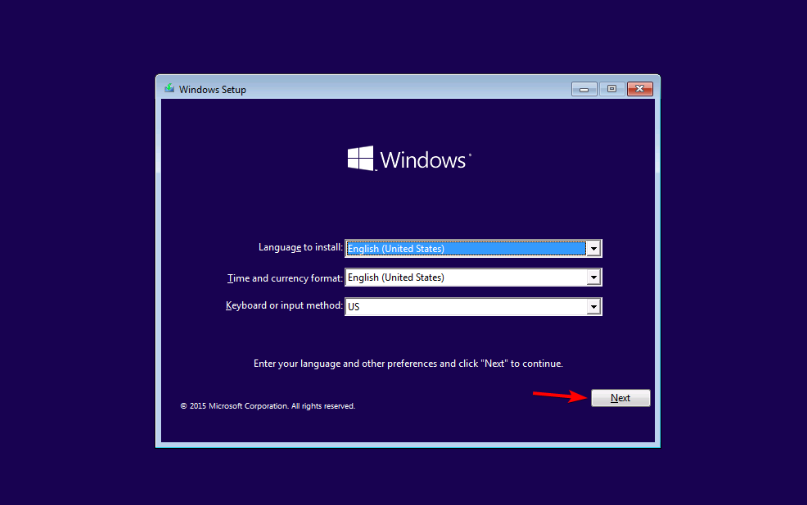
- Create and insert a bootable installation media and boot your PC from it.
- Choose your language and other available info and click Next.

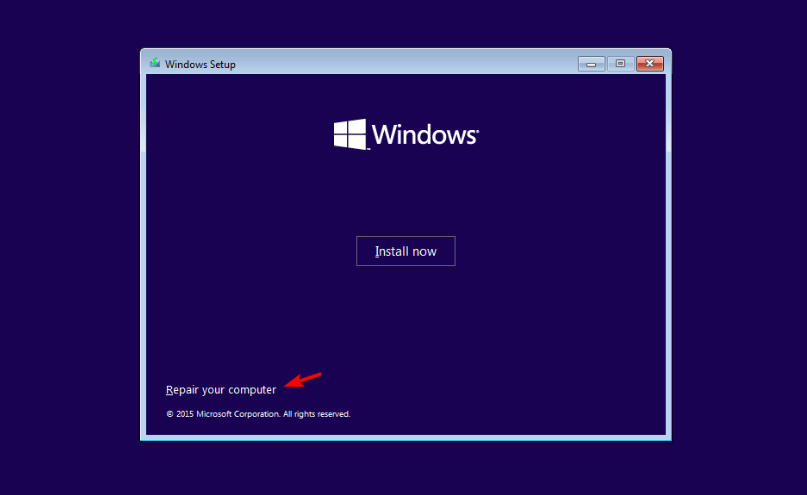
- Now, select the Repair your computer option.

- Choose Troubleshoot > Advanced options.

- Select the Startup Repair option.

- From here, choose your operating system if you are prompted to do so and enter your password.
- Finally, click the Startup Repair button to begin the process.
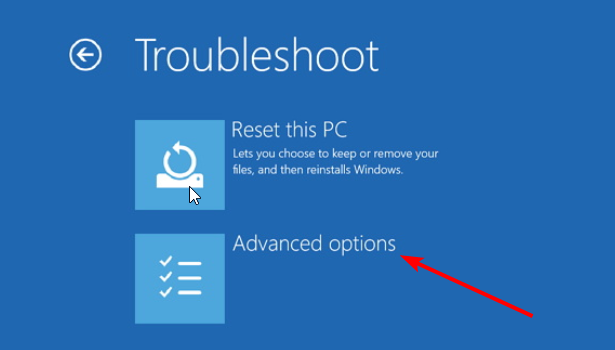
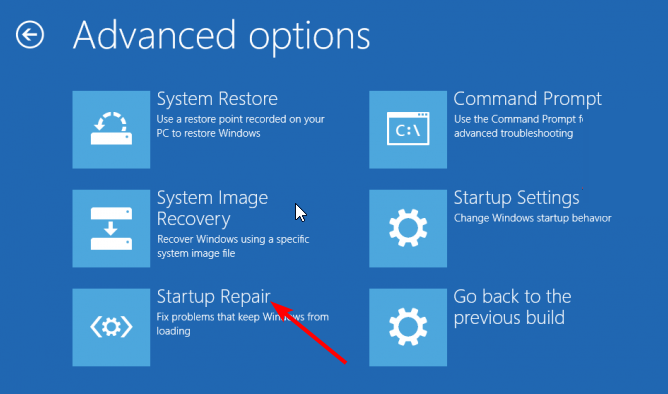
Startup Repair is one of the best repair tools on Windows for fixing startup issues.
Thus, if you can’t find a way past the error code 0xc000000d, you need to use this tool to diagnose and fix any issue preventing your PC from booting normally.
2. Use Command Prompt
- Insert your bootable media into your PC and repeat Steps 2 to 4 in Solution 1.
- Now, select the Command Prompt option.
- Type the command below and hit Enter:
sfc /scannow
- Wait for the command to finish, then type the line below (replace c with the letter of your boot drive)and hit Enter:
chkdsk D: /r - Finally, restart your computer after the command finish running.
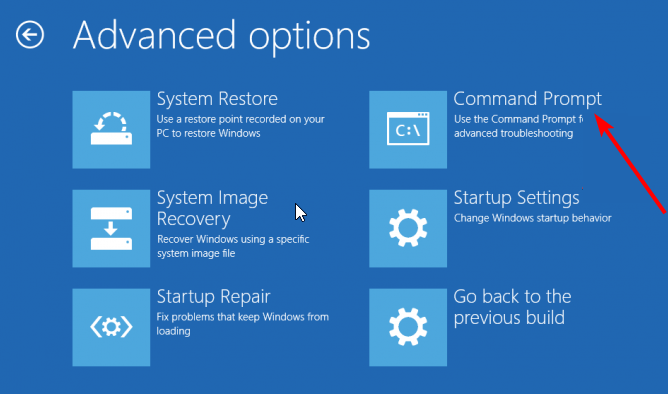
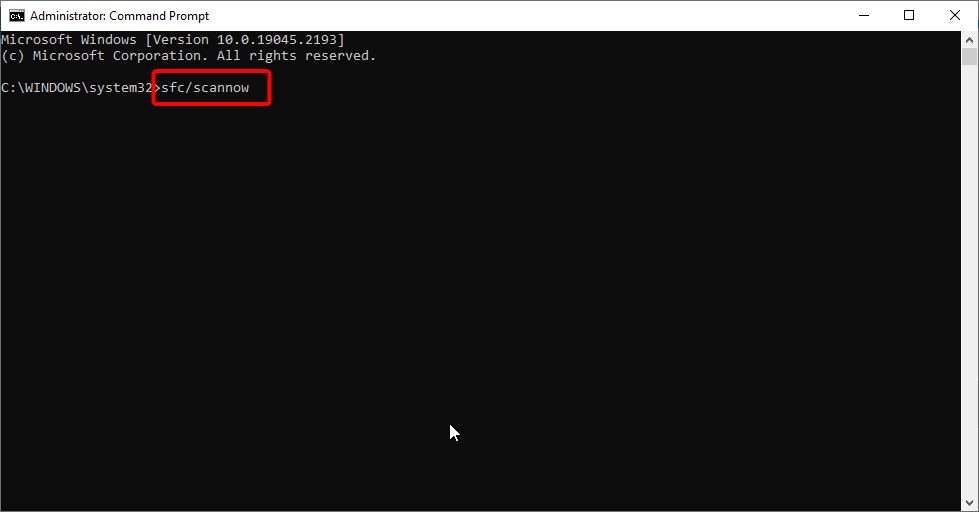
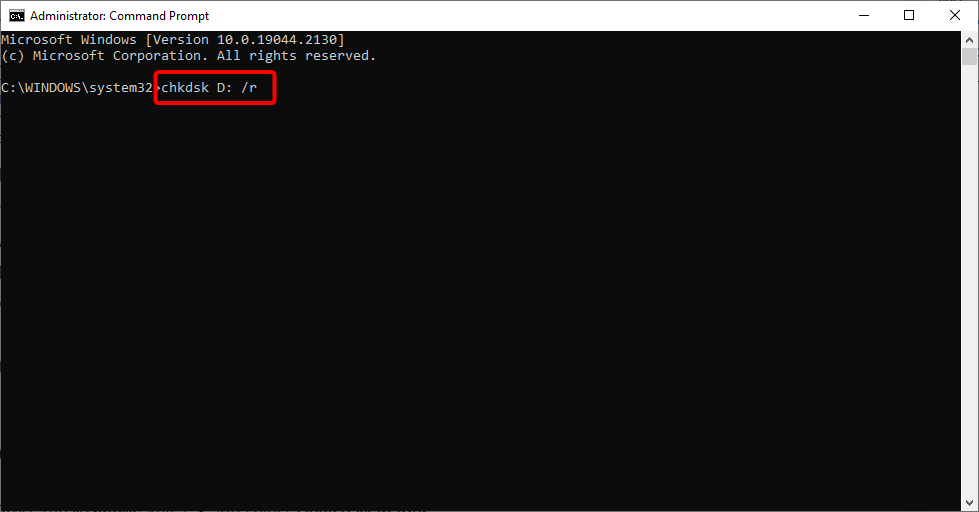
In some cases, faulty system files can cause the error code 0xc000000d. Running the SFC scan should fix this and restore normalcy.
Also, problems with your hard drive. The CHKDSK command should detect and fix this issue.
- Fix: Page Fault in Nonpaged Area on Windows 10
- Apoint.exe: What is it & How to Fix its Errors
- Bindflt.sys Blue Screen: How to Fix It in 5 Steps
3. Run System Restore
- Insert your installation media and repeat Steps 1 – 4 in Solution 1.
- Select the System Restore option.
- Now, enter your username and password and choose a restore point.
- Finally, wait for the restore to complete.
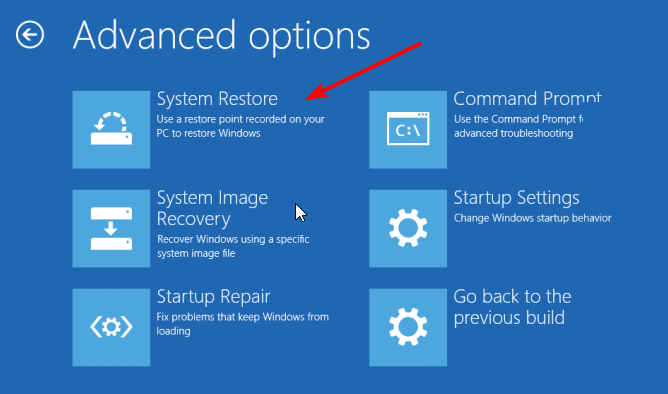
If you started noticing the error code 0xc000000d after making some changes to your PC, you might need to restore Windows 10 earlier. However, you need to have created a restore point in the past to use this solution.
4. Clean install Windows
If all the fixes above do not fix the error code 0xc000000d, you might need to clean install Windows. This will give you a new version of the OS and eliminate all the possible causes of the issue.
To get the detailed steps to follow, the requirements, and to prevent further problems, check our detailed guide on how to clean install Windows 10.
With this, we can conclude this guide. We believe you now have everything needed to fix the error code 0xc000000d.
If you are facing other issues like Windows activation error 0xc0020036, check our detailed guide to fix it effectively.
Feel free to let us know the solution that helped you solve this problem in the comments below.

Ошибка 0xc000000d может появляться при неправильных настройках запуска операционной системы вашего компьютера. Из-за этого он не может запустить Windows. Перед вами должен появиться синий экран со следующим сообщением: «Ваш ПК/Устройство требует починки. В конфигурационном файле запуска не хватает некоторой необходимой информации»
Давайте же теперь рассмотрим как избавиться от этой ошибки.
Решения для исправления ошибки
Метод №1 Диск восстановления
Если вы используете ПК и уже создали диск для восстановления, то сейчас самое время воспользоваться им. Даже в присутствии этой ошибки, ваша клавиатура, CD и USB драйвера должны быть работоспособны. Вставьте этот диск или флеш-носитель в системный блок и нажмите комбинацию клавиш Ctrl+Alt+Delete для перезагрузки компьютера.
Как только система начнет загружаться, нажмите клавишу F12 для загрузки CD или флешки. Выберите починку Windows. После этой операции, ваш компьютер должен запустится без ошибки 0xc000000d.
Метод №2 Восстановления на Microsoft Surface Device
Если вы получили данную ошибку у себя на Microsoft Surface Device, то выполнение восстановления Windows будет происходить немного по другому.
Первое, что вам необходимо будет сделать, то это найти место где вы расположили свой BitLocker Recovery, так как ваш планшет Surface вероятней всего зашифрован им.
Без этого ключа вы не сможете зайти в систему и выполнить какое-либо восстановления.
Для создания диска восстановления Surface на Windows 10 вы можете использовать другой компьютер с Windows 10. Просто подключите флэш-устройство к ПК и следуйте инструкциям мастера-установщика по созданию диска восстановления.
Далее вам необходимо выбрать запуск системы через USB-привод. Для этого следуйте следующим шагам:
- Нажмите и удерживайте кнопку питания до того момента, пока вы не убедитесь, что устройство отключилось.
- Нажмите и удерживайте + громкости, а после нажмите на кнопку Питания.
- Удерживайте кнопку + громкости пока не появится меню UEFI.
Потом перезапустите Surface с зажатой кнопкой – громкости и отожмите после исчезновения лого. Далее сделайте следующее:
- Пройдите путем “Диагностика проблем” -> “Продвинутые опции” -> “Командная строка”.
- Выполните в ней следующие команды:
bootrec /fixmbr
bootrec /fixboot
bootrec /scanos
bootrec /rebuildbcd - Выйдете из командной строки и перезагрузите Surface.
После этого ваше устройство больше не должно получать ошибку 0xc000000d.
Ошибка 0xc000000d windows 8 как исправить
 Если ваш компьютер с Windows 8 или более поздней версией операционной системы не загружается из-за ошибки «The boot configuration data file is missing some required information», то здесь вы найдете решение проблемы.
Во время загрузки компьютера операционная система проверяет все конфигурационные файлы, необходимые для обеспечения успешного запуска. Таким образом, если любой из файлов, участвующих в этом процессе, поврежден или отсутствует, операционная система не загрузится вообще.
Сегодня в этой статье мы поговорим об одной такой проблеме, когда файл BCDboot (ответственный за загрузку системы) поврежден или отсутствует. Скорее всего, в такой ситуации вы увидите следующее сообщение об ошибке при загрузке системы:
Your PC needs to be repaired
The Boot Configuration Data file is missing some required information.
Error code: 0xc0000034

Большинство пользователей, столкнувшихся с этой ситуацией, вероятно, решат воспользоваться функцией «Восстановление компьютера без удаления файлов («Refresh») или «Удаление всех данных и переустановка Windows» («Reset»). Это, однако, не поможет, поскольку при выполнении «Refresh», появится следующее сообщение:
The drive where Windows is installed is locked. Unlock the drive and try again.

А с функцией «Reset» вы получите это сообщение:
Unable to reset your PC. A required drive partition is missing.

Конечно, решить проблему можно полной переустановкой системы с форматированием жесткого диска, но это не выход и вряд ли такой вариант кого-то устроит, особенно, если проблема может быть решена другим способом, с помощью диска восстановления системы .
Если у вас есть диск восстановления системы (если такового нет, создайте его на компьютере с Windows 8.x у вашего друга, например), подключите его к вашему компьютеру, а затем загрузитесь в меню «Дополнительные параметры» («Advanced options»). Затем выберите «Командная строка» («Command prompt»).

Предыдущее действие приведет к открытию командной строки с правами администратора. Теперь, все что вам нужно сделать, это ввести следующую команду и нажать Enter:

Далее извлеките диск восстановления системы и перезагрузите машину. Теперь ваша система должна загрузиться без сучка и задоринки.
Дополнение:
Если не помогла команда выше:
bootsect.exe /nt60 all /force
Пытаемся восстановить данные BCD с чистого листа:
Если вам повезет, вы увидите сообщение, что все прошло нормально. Перезагрузите компьютер и попробуйте запустить Windows.
Если компьютер по-прежнему не загружается, читайте дальше.
Снова откройте меню «Дополнительные параметры» и запустите командную строку.
bootsect.exe /nt60 all /force
bcdedit /createstore c:bootbcd.temp
bcdedit.exe /store c:bootbcd.temp /create /d «Windows Boot Manager»
bcdedit.exe /import c:bootbcd.temp
bcdedit.exe /set device partition=C:
bcdedit.exe /timeout 10
attrib -h -s C:bootbcd.temp
При первых двух командах может произойти сбой. Это нормально, учитывая, что BCD пока не существует.
Добавьте запись загрузчика:
bcdedit.exe /create /d «Microsoft Windows» /application osloader
Если получите сообщение The entry was successfully created, значит вы на верном пути.
Теперь используйте полученное значение вместе с буквой системного диска:
Источник
Установка Win 7 в режиме UEFI, 0xc000000d
Здравствуйте,
имеется моноблок Acer Aspire z3620 с предустановленой Win8
пытаюсь переустановить на Win7 64bit sp1 в режиме UEFI, это важно, именно UEFI.
Утилитой rufus_v1.3.4 сделал GPT UEFI установочную флэшку с официальным образом Windows7sp1 x64.
Windows failed to start. A recent hardware or software change might be the cause. To fix the problem:
1. Insert your Windows installation disc and restart your computer.
2. Choose your language settings, and then click «Next.»
3. Click «Repair your computer.»
If you do not have this disc, contact your system administrator or computer manufacturer for assistance.
Не в UEFI Win 7 загружается нормально, винда ставится.
В UEFI устанавливается только образ с Win 8.
Установка Win7x64 SP1 через UEFI flash drive на UEFI GPT | acer Aspire E1 771G
Попался мне laptop с разметкой диска GPT, что для меня в новинку. Узнал, что для работы с GPT компу.
Не устанавливется win 7 в uefi
Всем привет! Купил винт на seagate 3тб и решил поставить win7x64 на gpt-раздел (винда на старом.
Как установить win 7 через uefi ?
Решил собрать комп, купил все что нужно. Мать оказалась с uefi как установить пиратскую win 7 ? .
Можно ли установить Windows 7 x32 в UEFI-режиме на GPT-диск?
Можно ли установить Windows 7 x32 в UEFI-режиме на GPT-диск?
gecata,
————————————————————
Boot Priority Order
1. UEFI: KingstonDT 101. // — собственно, загрузочная флешка
2. CD&DVD
3. Removable Device
4. LAN
————————————————————
когда воткнута флешка, жесткий диск исчезает из списка вариантов загрузки.
Secure Boot отключен.
Такая же проблема. Решил кто-нибудь?
Никогда таким не заморачивался, ставил Win10 (все равно не себе). Но вот клиент захотел Win7 х64 на новый ноут, который понимает только загрузчики GPT UEFI.
Какая модель устройства, моноблок z3620?
Для UEFI систем нужен файл bootx64.efi. В ОС 7 его нет. Где его взять?
Взять по пути sourcesboot.wim1WindowsbootEFIbootmgfw.efi (boot.wim открыть любом архиватором, 7zip);
Переименовать в bootx64.efi;
И скопировал на флешку по пути efiboot;
Папки boot нету? — создать, и поместил туда этот файл;
Грузить флешку UEFI: USB Flash Drive.
Установочная флешка.
Образ ОС только оригинал, не сборка.
ФС флешки FAT32, в инструкции выше об этом сказано.
Добавлено через 9 минут
Сначала сделать загруз. флешку по инструкции, а затем добавить файл bootx64.efi.
Как оказалась установка делается просто, я даже сам когда много лет назад пользовался этот способ, пока не сделал свои сборки:
1. LiveUSB Win10 с программой 78Setup.
2. Грузимся в WinPE, вставляем вторую флешку с своей виндой. Запускаем 78Setup, выбираем свой дистриб, тыкаем использовать загрузчик из 10 и ставим.
Источник
Исправляем надоедливый BSOD 0x000000d1?
DRIVER_IRQL_NOT_LESS_OR_EQUAL является синим экраном смерти Windows. Его код ошибки STOP: 0x000000D1. В случае, если вы используете старую версию Windows, например Windows 7 возможно, вы увидите как название ошибки, так и ее код. В Windows 10 или 8 синий экран показывает только название ошибки 0x000000d1 синий экран смерти.
0x000000d1, из-за чего происходит данная проблема?
В основном, эта ошибка 0x000000d1 связана с драйверами, но иногда эта ошибка возникает из — за испорченных внутренних файлов вашей операционной системы;
Из-за этого исправление ошибки 0x000000d1 для windows 7, 8,10 может быть затруднительным. Вам не нужно беспокоиться об этом, потому что с помощью этой статьи, я обязательно помогу вам избавиться от этой ошибки.
Фактически эта ошибка может возникать в любой версии Windows. Обычно она появляется во время работы за компьютером, но иногда, этот BSOD появляется в середине запуска Windows, в результате чего происходит бесконечный цикл перезапуска системы.
Итак, приступим к исправлению этой проблемы windows 0x000000d1;
Понять, как исправить 0x000000d1 можно следующим образом:
Как я уже сказал, в большинстве случаев эта проблема связана с каким-либо драйвером вашего компьютера. Если это так, то на Синем Экране Смерти (BSOD) будет написано название проблемного Driver’a. Как видите понять в чем ошибка 0x000000d1 не так уж и сложно.
Что делать , если BSOD не показывает имя проблемного Driver’a?
Существует 10% вероятность того, что ваш компьютер не сможет отобразить имя какого-либо Driver’a с сообщением об ошибке и просто покажет вам stop 0x000000d1 на экране. Это означает, что ваш компьютер или ноутбук на самом деле не могут идентифицировать тот конкретный драйвер, который поврежден и создает эту проблему.
В этом случае вы все равно можете исправить ошибку, но придется приложить дополнительные усилия. Чтобы исправить эту ошибку, вам просто нужно следовать всей инструкции, в приведенной ниже статье:
Что делать , если BSOD показывает имя нерабочего Driver’a?
Вам придется удалить или обновить этот конкретный драйвер, чтобы исправить ошибку.
Итак, теперь главный вопрос: как это сделать?
Вам нужно обратить внимание на имя файла Driver’a, которое обычно указывается рядом с именем ошибки 0x000000d1 irql not less or equal и выглядит как ИМЯ .sys .
На скриншотах ниже показано, как выглядит имя Driver’a на Windows 7 и Windows 8:
Пришло время найти этот файл Driver’a в каталоге драйверов, чтобы получить полное имя и описание этого конкретного драйвера. Ниже приведен отличный веб-сайт, с помощью которого вы можете легко найти необходимую информацию.
Предположим, что имя моего поврежденного Driver’a — « rtwlane .sys ». Я получаю полное описание файла моего Driver’a , который является драйвером WIFI.
Для начала посмотрите на строку Sourse. Driver’a бывают двух видов:
Если в этой строке написано: Windows Update то проблема в системном драйвере. Лучшим решением в данной ситуации будет обновление операционной системы Windows. Сделать это можно в Панели управления, выбрав соответствующий раздел. Как открыть панель управления в Windows 10.
Если проблема в аппаратном драйвере, выполняйте следующие шаги:
- Для начала вам придется удалить проблемный драйвер. Данный вопрос подробно рассмотрен в данной статье: Как удалить драйвер в Windows?
- Затем установите новую версию этого Driver’a. Если вы не знаете как это сделать, предлагаю воспользоваться этой статьей: Как автоматически обновить драйвера на windows 7, 8, 10?
- Перезагрузите систему.
Источник