
Обновлено 04.05.2022
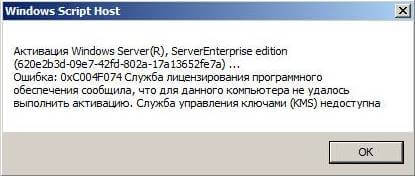
 Всем привет сегодня слетела Активация в Windows Server 2008 R2. При попытке активировать выскочила ошибка 0xC004F074. Служба лицензирования программного обеспечения сообщила, что для данного компьютера не удалось выполнить активацию. Служба управления ключами (KMS) недоступна. Давайте теперь по порядку разберем как эта ошибка прискакала ко мне, и уверяю вас, что она устраняется реально за пару минут.
⛔️Ошибка активации windows 0xc004f074
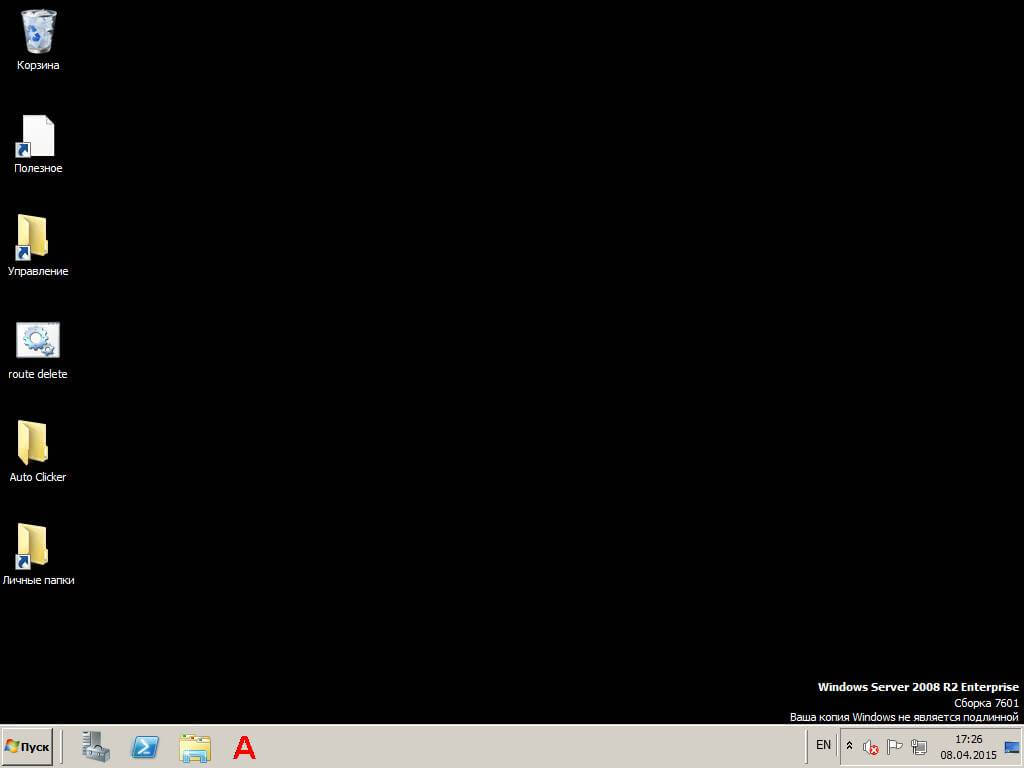
На одном из серверов выскочила надпись Ваша копия Windows не является подлинной и черный экран. Сразу хочу отметить, что код ошибки 0xc004f074, выскакивает только на volume редакциях операционных систем Microsoft. Я вам рассказывал про отличия редакций, кто не видел вот статья чем отличается volume от Retail.
Ошибка 0xC004F074 при активации Windows-01
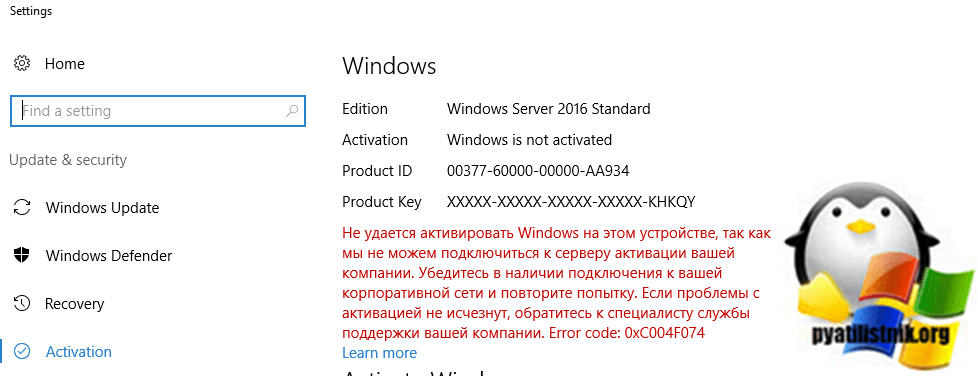
В современных версиях системы, например в Windows Server 2019, это выглядит вот так:
Не удается активировать Windows на этом устройстве, так как мы не можем подключиться к серверу активации вашей компании. Убедитесь в наличии подключений в вашей корпоративной сети и повторите попытку. Если проблемы с активацией не исчезнут, обратитесь к специалисту службы поддержки вашей компании. Error code: 0xC004F074
Прежде чем устранять
ошибку 0xC004F074. Служба лицензирования программного обеспечения сообщила, что для данного компьютера не удалось выполнить активацию. Служба управления ключами (KMS) недоступна.
нужно разобраться как это все работает, чтобы пришло понимание.
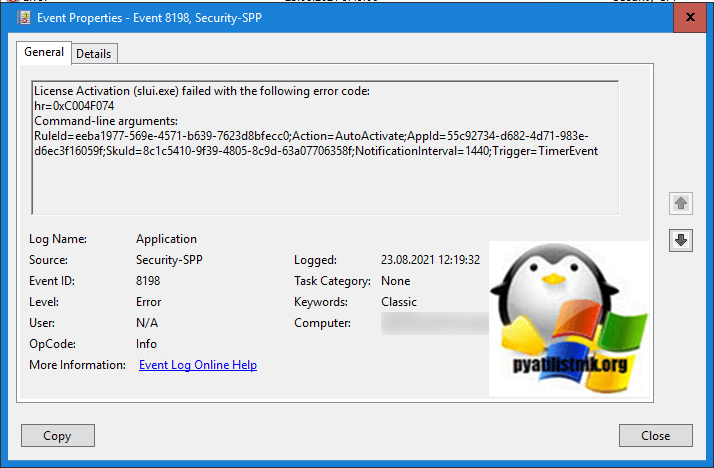
В логах вы можете обнаружить вот такую ошибку:
Error ID 8198: License Activation (slui.exe) failed with the following error code:hr=0xC004F074
Сбой активации лицензий (slui.exe) со следующим кодом ошибки:
hr=0xC004F074
Аргументы командной строки:
RuleId=eeba1977-569e-4571-b639-7623d8bfecc0;Action=AutoActivate;AppId=55c92734-d682-4d71-983e-d6ec3f16059f;SkuId=de32eafd-aaee-4662-9444-c1befb41bde2;NotificationInterval=1440;Trigger=TimerEvent
⚙️Как работает KMS активация
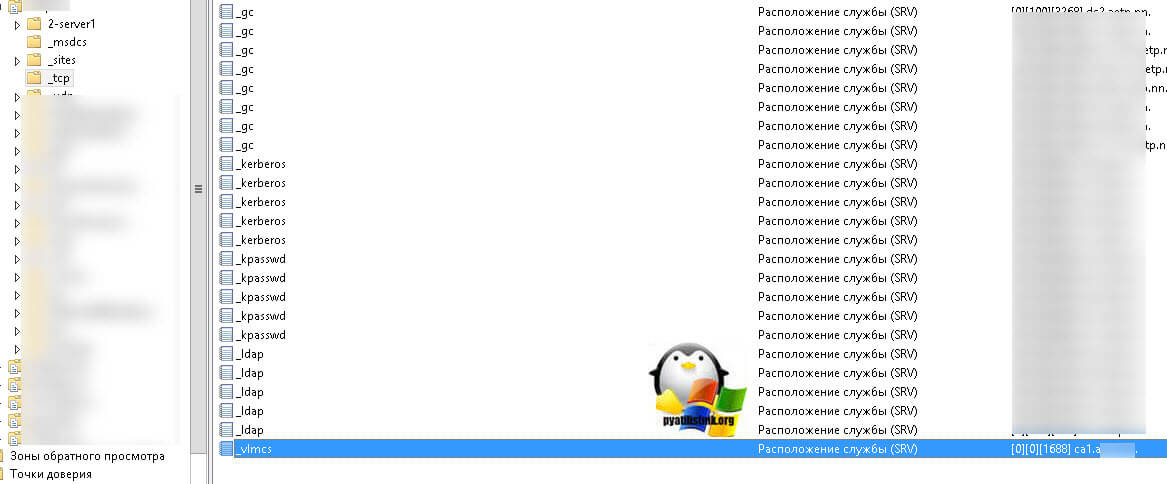
Есть сервер в вашей локальной сети, и он обрабатывает запросы на активацию. Когда ваш компьютер в домене попадает в сеть, он спрашивает у DNS сервера, есть ли в сети настроенный KMS сервер. так как именно в нем есть DNS запись, сообщающая где он.
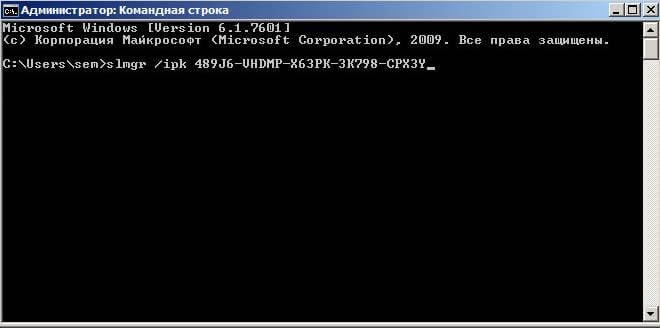
Чтобы у нас ушла ошибка активации windows 0xc004f074, делаем следующее открываем командную строку и вводим slmgr /ipk ключ для вашей ОС.
Так мы установили ключ для volume редакции можно сказать сделали смену редакции Windows из Retail to Volume. Список KMS ключей для Volume редакций Windows. Если у вас еще нет KMS сервера прочитайте как его поставить.
| Версия операционной системы | Ключ KMS клиента |
|---|---|
| Windows Server 2012 R2 and Windows 8.1 | |
| Windows 8.1 Professional | GCRJD-8NW9H-F2CDX-CCM8D-9D6T9 |
| Windows 8.1 Professional N | HMCNV-VVBFX-7HMBH-CTY9B-B4FXY |
| Windows 8.1 Enterprise | MHF9N-XY6XB-WVXMC-BTDCT-MKKG7 |
| Windows 8.1 Enterprise N | TT4HM-HN7YT-62K67-RGRQJ-JFFXW |
| Windows Server 2012 R2 Standard | D2N9P-3P6X9-2R39C-7RTCD-MDVJX |
| Windows Server 2012 R2 Datacenter | W3GGN-FT8W3-Y4M27-J84CP-Q3VJ9 |
| Windows Server 2012 R2 Essentials | KNC87-3J2TX-XB4WP-VCPJV-M4FWM |
| Windows Server 2012 and Windows 8 | |
| Windows 8 Professional | NG4HW-VH26C-733KW-K6F98-J8CK4 |
| Windows 8 Professional N | XCVCF-2NXM9-723PB-MHCB7-2RYQQ |
| Windows 8 Enterprise | 32JNW-9KQ84-P47T8-D8GGY-CWCK7 |
| Windows 8 Enterprise N | JMNMF-RHW7P-DMY6X-RF3DR-X2BQT |
| Windows Server 2012 Core | BN3D2-R7TKB-3YPBD-8DRP2-27GG4 |
| Windows Server 2012 Core N | 8N2M2-HWPGY-7PGT9-HGDD8-GVGGY |
| Windows Server 2012 Core Single Language | 2WN2H-YGCQR-KFX6K-CD6TF-84YXQ |
| Windows Server 2012 Core Country Specific | 4K36P-JN4VD-GDC6V-KDT89-DYFKP |
| Windows Server 2012 Server Standard | XC9B7-NBPP2-83J2H-RHMBY-92BT4 |
| Windows Server 2012 Standard Core | XC9B7-NBPP2-83J2H-RHMBY-92BT4 |
| Windows Server 2012 MultiPoint Standard | HM7DN-YVMH3-46JC3-XYTG7-CYQJJ |
| Windows Server 2012 MultiPoint Premium | XNH6W-2V9GX-RGJ4K-Y8X6F-QGJ2G |
| Windows Server 2012 Datacenter | 48HP8-DN98B-MYWDG-T2DCC-8W83P |
| Windows Server 2012 Datacenter Core | 48HP8-DN98B-MYWDG-T2DCC-8W83P |
| Windows 7 and Windows Server 2008 R2 | |
| Windows 7 Professional | FJ82H-XT6CR-J8D7P-XQJJ2-GPDD4 |
| Windows 7 Professional N | MRPKT-YTG23-K7D7T-X2JMM-QY7MG |
| Windows 7 Professional E | W82YF-2Q76Y-63HXB-FGJG9-GF7QX |
| Windows 7 Enterprise | 33PXH-7Y6KF-2VJC9-XBBR8-HVTHH |
| Windows 7 Enterprise N | YDRBP-3D83W-TY26F-D46B2-XCKRJ |
| Windows 7 Enterprise E | C29WB-22CC8-VJ326-GHFJW-H9DH4 |
| Windows Server 2008 R2 Web | 6TPJF-RBVHG-WBW2R-86QPH-6RTM4 |
| Windows Server 2008 R2 HPC edition | TT8MH-CG224-D3D7Q-498W2-9QCTX |
| Windows Server 2008 R2 Standard | YC6KT-GKW9T-YTKYR-T4X34-R7VHC |
| Windows Server 2008 R2 Enterprise | 489J6-VHDMP-X63PK-3K798-CPX3Y |
| Windows Server 2008 R2 Datacenter | 74YFP-3QFB3-KQT8W-PMXWJ-7M648 |
| Windows Server 2008 R2 for Itanium-based Systems | GT63C-RJFQ3-4GMB6-BRFB9-CB83V |
| Windows Vista and Windows Server 2008 | |
| Windows Vista Business | YFKBB-PQJJV-G996G-VWGXY-2V3X8 |
| Windows Vista Business N | HMBQG-8H2RH-C77VX-27R82-VMQBT |
| Windows Vista Enterprise | VKK3X-68KWM-X2YGT-QR4M6-4BWMV |
| Windows Vista Enterprise N | VTC42-BM838-43QHV-84HX6-XJXKV |
| Windows Web Server 2008 | WYR28-R7TFJ-3X2YQ-YCY4H-M249D |
| Windows Server 2008 Standard | TM24T-X9RMF-VWXK6-X8JC9-BFGM2 |
| Windows Server 2008 Standard without Hyper-V | W7VD6-7JFBR-RX26B-YKQ3Y-6FFFJ |
| Windows Server 2008 Enterprise | YQGMW-MPWTJ-34KDK-48M3W-X4Q6V |
| Windows Server 2008 Enterprise without Hyper-V | 39BXF-X8Q23-P2WWT-38T2F-G3FPG |
| Windows Server 2008 HPC | RCTX3-KWVHP-BR6TB-RB6DM-6X7HP |
| Windows Server 2008 Datacenter | 7M67G-PC374-GR742-YH8V4-TCBY3 |
| Windows Server 2008 Datacenter without Hyper-V | 22XQ2-VRXRG-P8D42-K34TD-G3QQC |
| Windows Server 2008 for Itanium-Based Systems | 4DWFP-JF3DJ-B7DTH-78FJB-PDRHK |
| Office 2010 | |
| Office Professional Plus 2010 | VYBBJ-TRJPB-QFQRF-QFT4D-H3GVB |
| Office Standard 2010 | V7QKV-4XVVR-XYV4D-F7DFM-8R6BM |
| Office Home and Business 2010 | D6QFG-VBYP2-XQHM7-J97RH-VVRCK |
| Office 2013 | |
| Office 2013 профессиональный плюс | PGD67-JN23K-JGVWV-KTHP4-GXR9G YC7DK-G2NP3-2QQC3-J6H88-GVGXT |
| Project 2013 Professional | NFKVM-DVG7F-TYWYR-3RPHY-F872K FN8TT-7WMH6-2D4X9-M337T-2342K |
| Visio 2013 Professional | B3C7Q-D6NH2-2VRFW-HHWDG-FVQB6 C2FG9-N6J68-H8BTJ-BW3QX-RM3B3 |
Вот так это выглядит у меня.
Ошибка 0xC004F074 при активации Windows-02
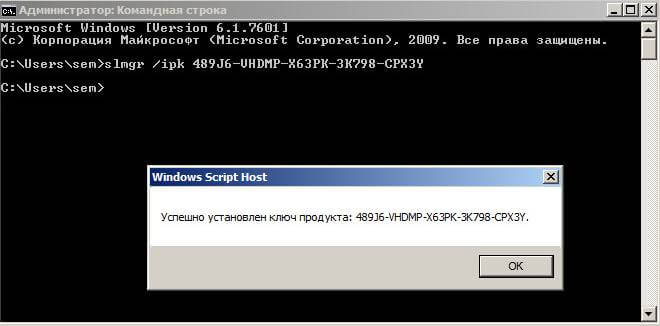
Видим, что ключ успешно установлен.
Ошибка 0xC004F074 при активации Windows-03
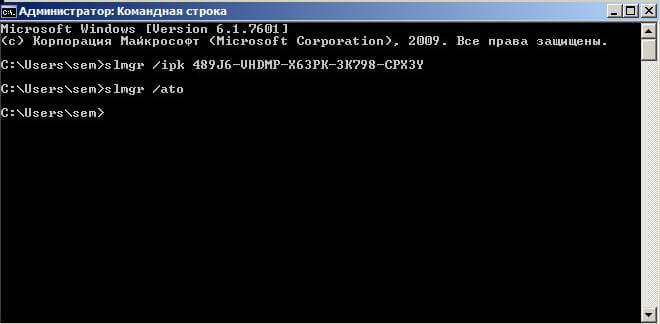
теперь пробуем активировать Windows командой
Ошибка 0xC004F074 при активации Windows-04
и видим, что мы поймали ошибку 0xC004F074.
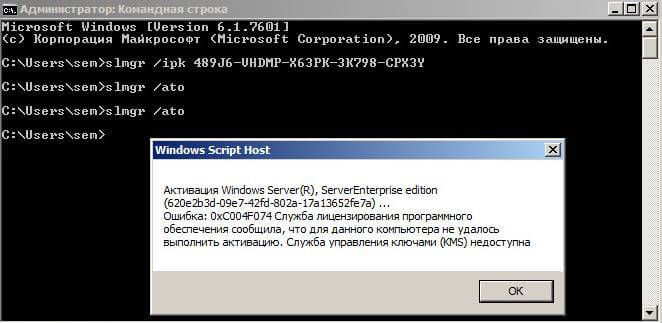
Ошибка 0xC004F074 при активации Windows-05
если у вас была, активация ранее с помощью кряка то посмотрите нет ли у вас в реестре мусора по данному пути.
HKEY_LOCAL_MACHINESOFTWAREMicrosoftWindows NTCurrentVersionSoftwareProtectionPlatformActivation
и удаляем там запись Shedule.
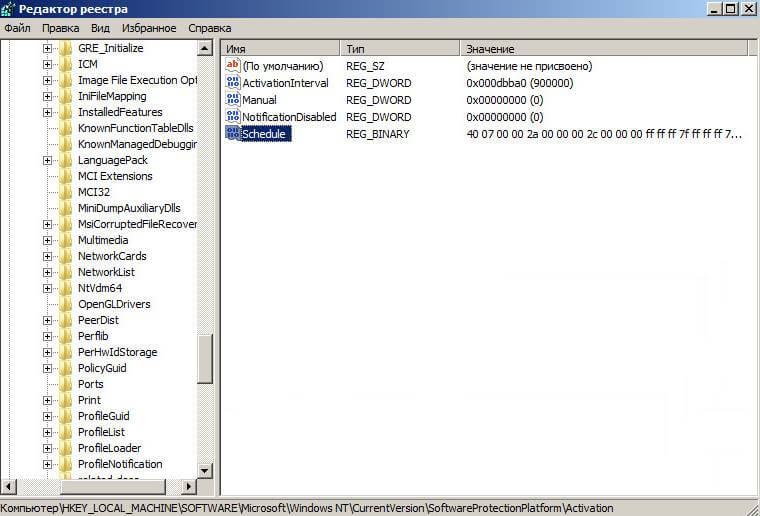
Ошибка 0xC004F074 при активации Windows-06
проверяем доступность вашего kms сервера командой ping и telnet в 99 процентов случаев это сетевое соединение, у меня так и было пропал маршрут. Обязательно зайдите на ваш KMS сервер и убедитесь, что в брандмауэе открыт порт 1688 и он случается. После того как вы убедились, что связь есть снова вводим
И видим, что все отлично активировалось.
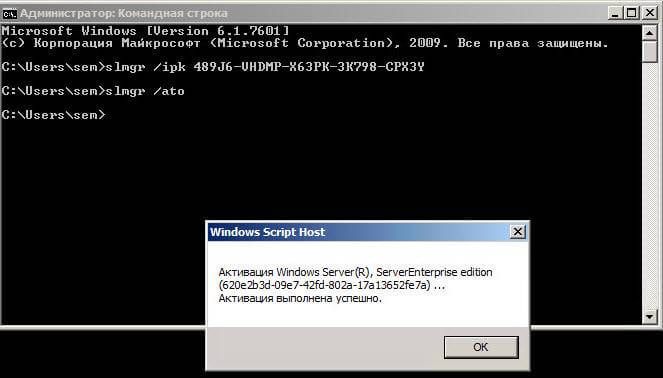
Ошибка 0xC004F074 при активации Windows-01
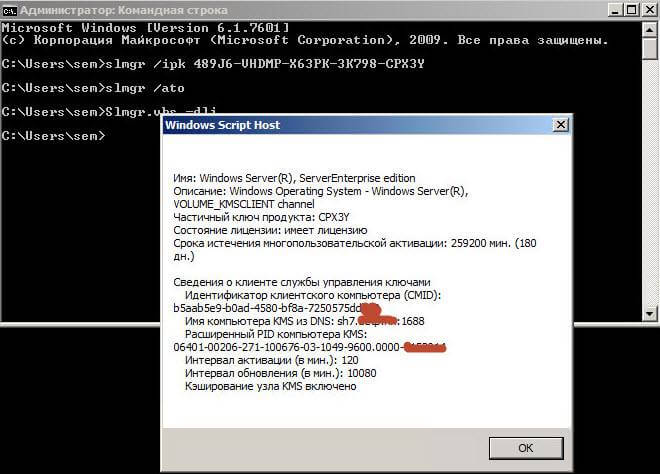
Ошибка 0xC004F074 при активации Windows-02
Указание KMS сервера вручную
Порой если вы проделали удаление ключа и его повторное добавление вы можете все еще получать ошибку 0xC004F074, выходом из нее может быть прописывание в ручную к какому серверу KMS нужно подключаться. Банальная ситуация, была настроена групповая политика, которая распространяла на компьютеры к какому серверу KMS нужно подключаться. Сервер поменялся, а клиенты то об этом не знают. В логах вы можете это идентифицировать. В журнале «Приложения» есть ID 12288:
Клиент отправил запрос на активацию компьютеру службы управления ключами.
Сведения:
0x80072AF9, 0x00000000, kms.root.pyatilistnik.org:1688, 72a6d7e4-89c2-40a7-a564-cd1add49ccbf, 2022/05/04 20:47, 1, 5, 0, de32eafd-aaee-4662-9444-c1befb41bde2, 5
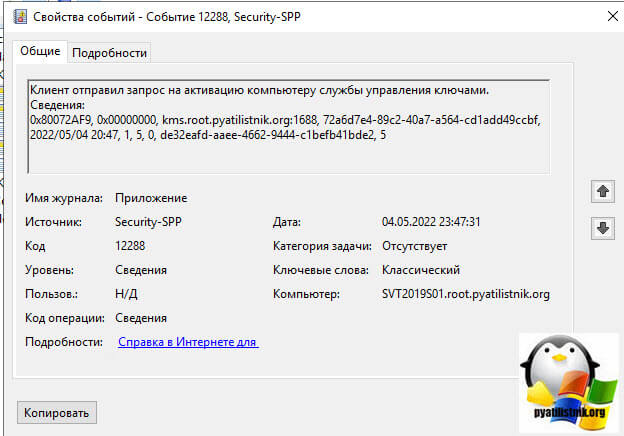
Так вот kms.root.pyatilistnik.org:1688 был как раз не правильным. Чтобы избегать ошибки активации 0xC004F074. не ленитесь выяснить, кто в сети валидный KMS сервер:
nslookup -q=SRV _VLMCS._TCP.root.pyatilistnik.org
‼️ важно заменить root.pyatilistnik.org на свои значения. В моем случае, это dc02.root.pyatilistnik.org.
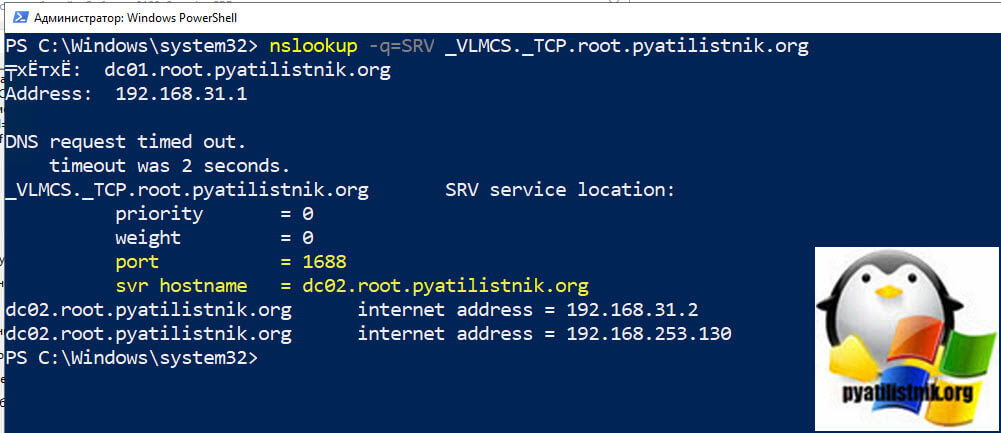
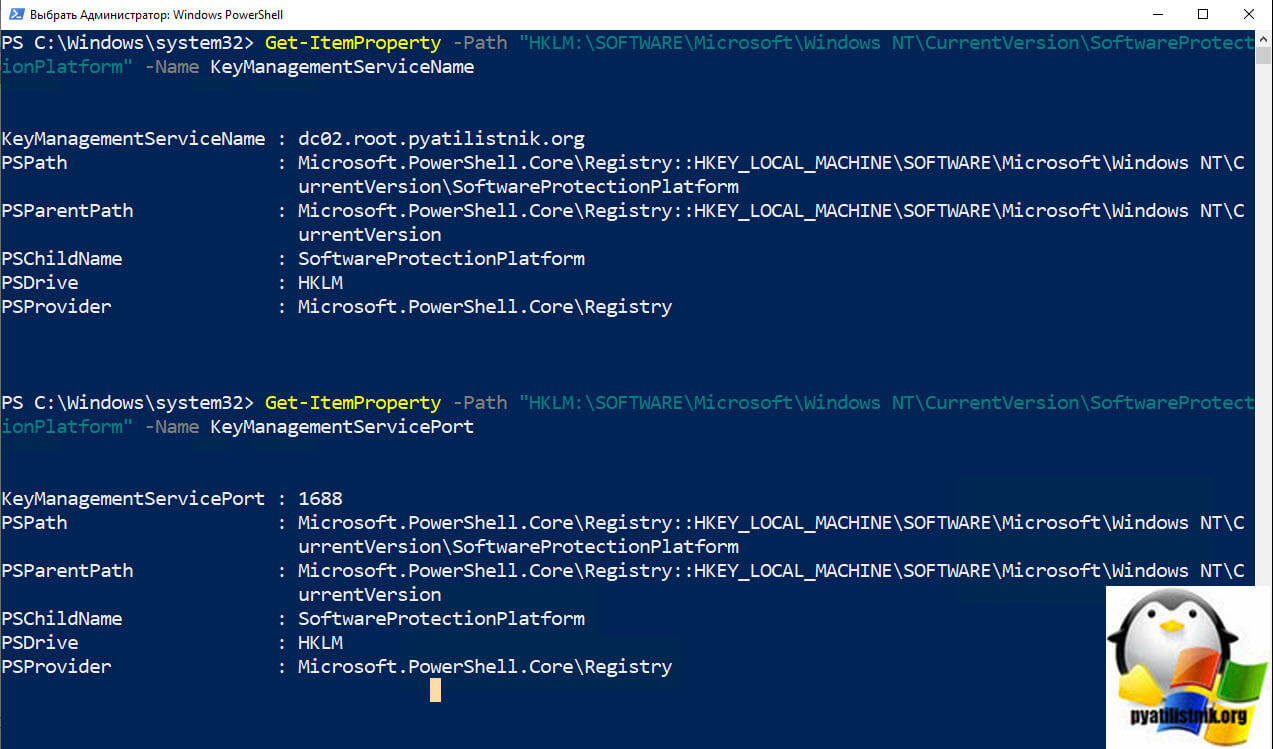
И второй момент, всегда проверяйте текущие значения KMS сервера в реестре на компьютере, кто выдает вам при активации код 0xc004f074. Сделать это можно через PowerShell:
Get-ItemProperty -Path «HKLM:SOFTWAREMicrosoftWindows NTCurrentVersionSoftwareProtectionPlatform» -Name KeyManagementServiceName
Get-ItemProperty -Path «HKLM:SOFTWAREMicrosoftWindows NTCurrentVersionSoftwareProtectionPlatform» -Name KeyManagementServicePort
Тут вы увидите заданный KMS сервер и его порт, если они отличаются от нужного, то задаем его вручную.
Давайте зададим значение KMS вручную, для этого в командной строке в режиме администратора введите:
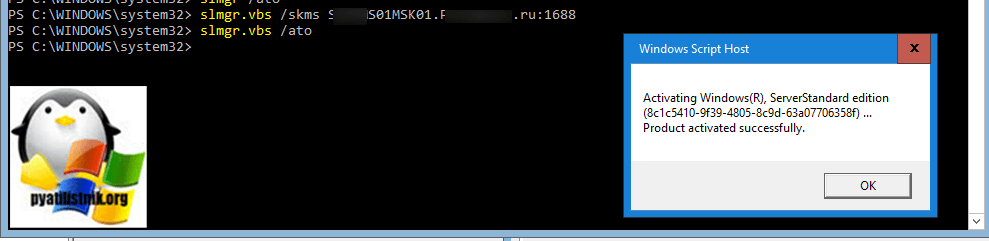
slmgr.vbs /skms имя KMS сервера:1688
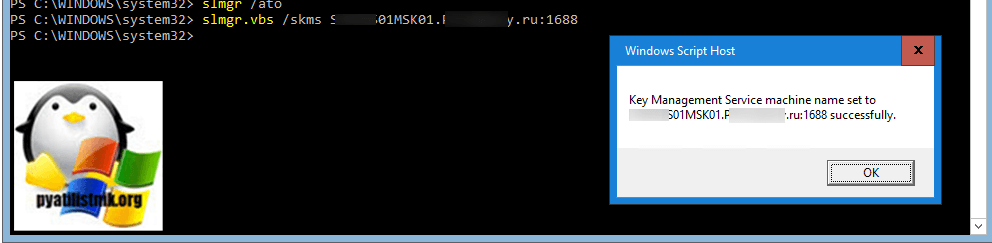
После этого видим, что активация успешно пройдена и не потребуется даже перезагрузка.
Проверка целостности системных файлов
Еще одним из методов устранения ошибки с активацией 0xC004F074, это проверка целостности системных файлов в системе, для этого в командной строке введите и дождитесь выполнения данную команду.
sfc /scannow & DISM /Online /Cleanup-Image /ScanHealth & DISM /Online /Cleanup-Image /CheckHealth & DISM /Online /Cleanup-Image /RestoreHealth
Не забудьте обязательно перезагрузить компьютер.
Дополнительные причины
Обязательно проверьте, что время на клиентской ОС у вас одинаковое время вместе с NTP, откуда он его берет. Если оно отличается, то нужно его синхронизировать.
Вот так вот просто решается ошибка 0xC004F074 при активации Windows. Напоминаю, что если вы ее встретили, то у вас установлена корпоративная версия операционной системы и при отсутствии KMS сервера вы ее не активируете, кроме кряка конечно. Материал сайта pyatilistnik.org
Если у вас уже установлена Windows 11, рекомендуется активировать вашу копию Windows 11 сейчас. Ваша активированная Windows 11 не только раскрывает истинный потенциал операционной системы Windows 11, но и не будет постоянно отображать сообщение с напоминанием об активации вашей Windows 11.
Но недавно некоторые пользователи сообщили, что при попытке активировать Windows 11 они всегда получают ошибку активации Windows 11 0xc004f074. Эта ошибка не позволяет пользователям активировать Windows 11 и заставляет их использовать операционную систему с ограниченным функционалом. Когда KMS недоступен, пользователи сталкиваются с кодом ошибки активации 0xc004f074. Не волнуйтесь, в этой статье перечислены 7 сценариев, которые могут помочь вам устранить ошибку активации Windows 11 0xc004f074.

Когда пользователи пытаются активировать клиент Windows 11 KMS (служба управления ключами), они получают сообщение об ошибке «Сервер управления ключами (KMS) недоступен».
Подобно другим кодам ошибок, не только Windows 10 получит код ошибки 0xc004f074, пользователи Windows 11 также получат ошибку активации 0xc004f074.
Это может быть связано с несоответствием между клиентом KMS и хост-сервером KMS. Поэтому, чтобы устранить ошибку активации 0xc004f074, клиент KMS необходимо обновить, чтобы он соответствовал версии хост-сервера KMS.
В дополнение к этому ошибка активации Windows 11 0xc004f074 также может быть вызвана следующими другими причинами:
- Существует разница во времени между клиентом KMS и хостом KMS.
- Обновите систему.
- Windows 11 не была активирована с использованием подлинного серийного номера.
- Ключ уже используется в другой копии Windows 11.
- Повреждены системные файлы Windows 11.
- Брандмауэр Windows или Защитник Windows мешают процессу активации.
Узнав, что вызывает ошибку активации Windows 11 0xc004f074, давайте, как исправить ошибку активации Windows 11 0xc004f074.
Как исправить ошибку активации Windows 11 0xc004f074?
- Используйте инструмент управления лицензиями на программное обеспечение
- Откройте стартовое меню.
- Введите командную строку и запустите ее от имени администратора.
- Введите slmgr.vbs/dlv и нажмите Enter.
- Выполните команду slmgr.vbs /upk, чтобы удалить существующий ключ продукта.
- Выполните команду slmgr.vbs /ipk, чтобы переустановить ключ продукта.

Примечание. На последнем шаге находится фактический ключ продукта для вашей копии Windows 11.
Перезагрузите компьютер и посмотрите, устранит ли это ошибку активации Windows 11 0xc004f074.
- Воспользуйтесь программой Ресторо
Restoro может исправить множество ошибок на вашем ПК, таких как синий экран ошибок смерти, ошибки обновления Windows и т. д. Он может даже восстанавливать поврежденные DLL-файлы, обнаруживать часто аварийно завершающие работу приложения, удалять шпионское и вредоносное ПО с вашего ПК, очищать поврежденные или дефектные файлы. , и больше.
- Скачать Ресторо.
- Запустите приложение.
- Приложение начнет автоматически сканировать ваш компьютер на наличие ошибок.
- После завершения сканирования на экране появится отчет о сканировании.
- Чтобы устранить обнаруженную проблему, нажмите кнопку «Начать восстановление».
- Не прерывайте процесс фиксации.

Перезагрузите компьютер. Посмотрите, успешно ли Restoro исправляет ошибку активации Windows 11 0xc004f074.
- Восстановление системных файлов Windows
- Откройте стартовое меню.
- Найдите командную строку и запустите ее от имени администратора.
- Введите sfc /scanow и нажмите Enter.
- Ваш компьютер начнет сканирование, пытаясь решить проблему во время сканирования.
- Перезагрузите компьютер.
- Снова откройте командную строку.
- Введите команду chkdsk C: /f /r /x и нажмите Enter.
- Затем введите команду DISM.exe /Online /Cleanup-image /Restorehealth и нажмите Enter.
- Далее вы получите сообщение об успешном завершении операции.
- Закройте окно и перезагрузите компьютер.
- Использование команд SLUI 04
- Нажмите Win + R, чтобы открыть команду запуска.
- Выполните команду SLUI 04.
- Нажмите кнопку ОК.
- Следуйте инструкциям на экране для завершения активации.

- Запустите средство устранения неполадок Центра обновления Windows.
- Откройте стартовое меню.
- Найдите средство устранения неполадок для других проблем и откройте его.
- Нажмите кнопку «Выполнить» рядом с обновлением Windows.
- Средство устранения неполадок автоматически обнаружит проблему.
- Примените рекомендуемые исправления.
- Перезагрузите компьютер.

Как упоминалось в начале этой статьи, вы можете столкнуться с ошибкой активации Windows 11 0xc004f074 из-за недавно установленного накопительного обновления.
Если ваша копия Windows 11 не активирована, вы можете выполнить следующие шаги, чтобы открыть средство устранения неполадок активации Windows.
- Нажмите кнопку Win+I, чтобы включить систему.
- Нажмите Активировать.
- Выберите Устранение неполадок.
- Отключить брандмауэр Windows и безопасность Windows
- Откройте панель управления.
- Выберите Брандмауэр Защитника Windows.
- Отключите брандмауэр Защитника Windows.
- Установите флажок «Отключить брандмауэр Защитника Windows» в настройках домена и общедоступной сети.
- Нажмите OK, чтобы закрыть вкладку.

- Отключение быстрого запуска
- Откройте диалоговое окно «Выполнить», нажав кнопки Win+R.
- Введите команду powercfg.cpl и нажмите Enter.
- Нажмите, чтобы выбрать функцию кнопки питания слева.
- Выберите Изменить настройки, которые в настоящее время недоступны.
- Снимите флажок Включить быстрый запуск (рекомендуется).
- Нажмите «Сохранить изменения» и перезагрузите компьютер.

Должен ли я активировать свою копию Windows 11?
Если Windows 11 не активирована, Microsoft ограничит некоторые виды использования Windows 11, в основном в следующих пунктах:
- Вы не сможете использовать темный режим.
- Ваш компьютер не сможет использовать обновления безопасности.
- Вы не можете настроить или изменить настройки персонализации.
- Вы не сможете установить обои, изменить экран блокировки и т. д.
- Панель задач не может быть настроена.
- На рабочем столе появится водяной знак «Активировать Windows».
- Вы будете получать постоянные уведомления об активации Windows 11.
Поэтому, чтобы лучше использовать Windows 11, настоятельно рекомендуется активировать свою копию операционной системы Windows.
Содержание
- Связаться со службой управления ключами kms не удалось windows 10
- Ошибка активации windows 0xc004f074
- Как работает KMS активация
- Как исправить ошибку 0xc004f074 при активации Windows 10
- Разберем обходные решения ошибки 0xc004f074 при активации Windows 10
- 1. Обнаружение и исправление системных файлов
- 2. Активировать ключ продукта методом SLUI
- 3. Запуск команды SLMGR.VBS
- 4. Отключить брандмауэр Wibdows defender
- Как устранить ошибку с кодом 0xc004f074 при попытке активировать Windows 10
- Когда возникает, как проявляется и что означает ошибка 0xc004f074
- Как устранить ошибку 0xc004f074 в Windows 10
- Провести синхронизацию времени и даты
- Проверить состояние лицензионного ключа активации Windows
- Ускорить принятие введённого ключа активации
- Исправить ошибку через «Командную строку»
- Видео: активация Windows 10 с помощью KMSAuto Net
- Позвонить в службу Microsoft
Связаться со службой управления ключами kms не удалось windows 10
Ошибка 0xC004F074 при активации Windows-07
Всем привет сегодня слетела Активация в Windows Server 2008 R2. При попытке активировать выскочила ошибка 0xC004F074. Служба лицензирования программного обеспечения сообщила, что для данного компьютера не удалось выполнить активацию. Служба управления ключами (KMS) недоступна. Давайте теперь по порядку разберем как эта ошибка прискакала ко мне.
Ошибка активации windows 0xc004f074
На одном из серверов выскочила надпись Ваша копия Windows не является подлинной и черный экран. Сразу хочу отметить, что код ошибки 0xc004f074, выскакивает только на volume редакциях операционных систем Microsoft. Я вам рассказывал про отличия редакций, кто не видел вот статья чем отличается volume от Retail.
Ошибка 0xC004F074 при активации Windows-01
Прежде чем устранять
нужно разобраться как это все работает, чтобы пришло понимание.
Как работает KMS активация
Есть сервер в вашей локальной сети, и он обрабатывает запросы на активацию. Когда ваш компьютер в домене попадает в сеть, он спрашивает у DNS сервера, есть ли в сети настроенный KMS сервер. так как именно в нем есть DNS запись, сообщающая где он.
Чтобы у нас ушла ошибка активации windows 0xc004f074, делаем следующее открываем командную строку и вводим slmgr /ipk ключ для вашей ОС.
Так мы установили ключ для volume редакции можно сказать сделали смену редакции Windows из Retail to Volume.
Список KMS ключей для Volume редакций Windows. Если у вас еще нет KMS сервера прочитайте как его поставить.
Как исправить ошибку 0xc004f074 при активации Windows 10
Вы сталкиваетесь с кодом ошибки 0xc004f074 при активации с помощью цифровой лицензии или ключа продукта для Windows 10? Microsoft выпустила исправление, чтобы обойти эту проблему, но она по-прежнему сохраняется во время накопительных обновлений. Для большого числа пользователей, также появляется ошибка 0xc004f074 при активации через командную строку. Эта ошибка возникает, когда лицензирование программного обеспечения не может связаться с сервером управления ключами KMS (Key Management Server).
Разберем обходные решения ошибки 0xc004f074 при активации Windows 10
Рассмотрим несколько способов исправления ошибки «0xc004f074 служба лицензирования программного обеспечения». Буду признателен, если скинете оригинальный скриншот с ошибкой в комментарии.
1. Обнаружение и исправление системных файлов
- Запустите командную строку от имени администратора, набрав в поиске cmd, и нажав правой кнопкой мыши на «командная строка».

- Введите команду sfc /scannow для восстановления поврежденных файлов в системе.
- Потребуется время, после чего перезагрузите компьютер и попробуйте активировать продукт заново. Если ошибка 0xc004f074 все еще появляется, то следуем дальше.
Более подробно, как исправить и восстановить системные файлы с помощью инструментов SFC и DISM.

2. Активировать ключ продукта методом SLUI
- Нажмите сочетание кнопок Win+R и введите SLUI 3.
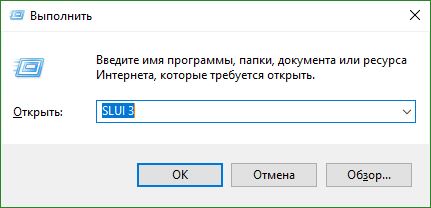
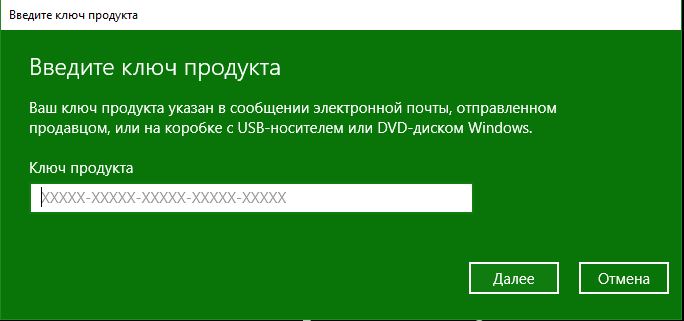
- В появившимся окне введите свой ключ продукта Windows и нажмите «Далее», чтобы активировать.
- Перезагрузите ноутбук, и проверьте сообщение об ошибки 0xc004f074.
3. Запуск команды SLMGR.VBS
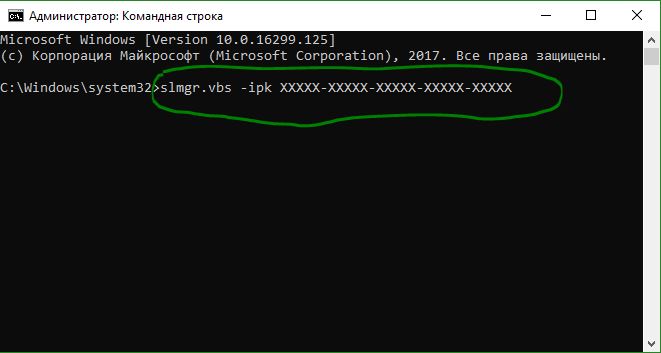
- Запустите командную строку от имени админа, как запустить, смотрите выше в первом решении и введите команду, приведенную ниже и нажмите Enter. Вместо XXX-XXX напишите свой ключ продукта
slmgr.vbs –ipk XXXXX-XXXXX–XXXXX–XXXXX–XXXXX
- В том же окне «CMD» введите еще одну команду и нажмите Enter.
slmgr.vbs –ato
После ввода двух команд, перезагрузите компьютер и удостоверьтесь, пропала ли ошибка 0xc004f074 активации Windows.
4. Отключить брандмауэр Wibdows defender
При неправильной настройки защитника windows может происходить блокировка лицензированных файлов. Таким образом можно отключить временно брандмауэр и попытаться активировать windows.
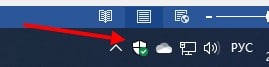
- Щелкните на значок защитника windows, в трее на панели задач, около часов, чтобы открыть настройки.
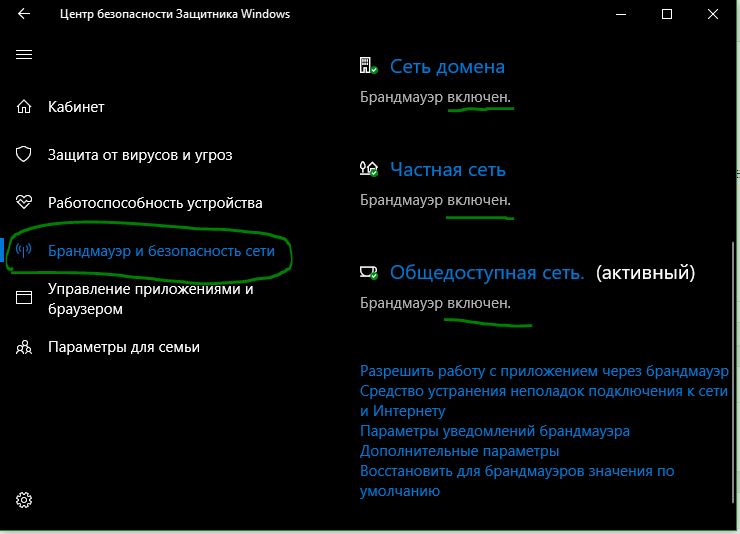
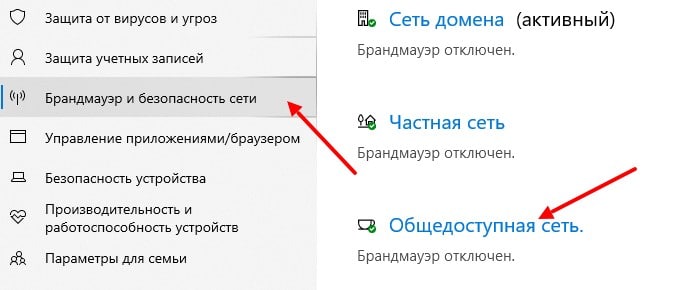
- Нажмите строку «Брандмауэр и безопасность сети» и справа вы увидите сети.
- На картинке (рис. 1) видно, что все три сети включены, нам их нужно на время отключить.
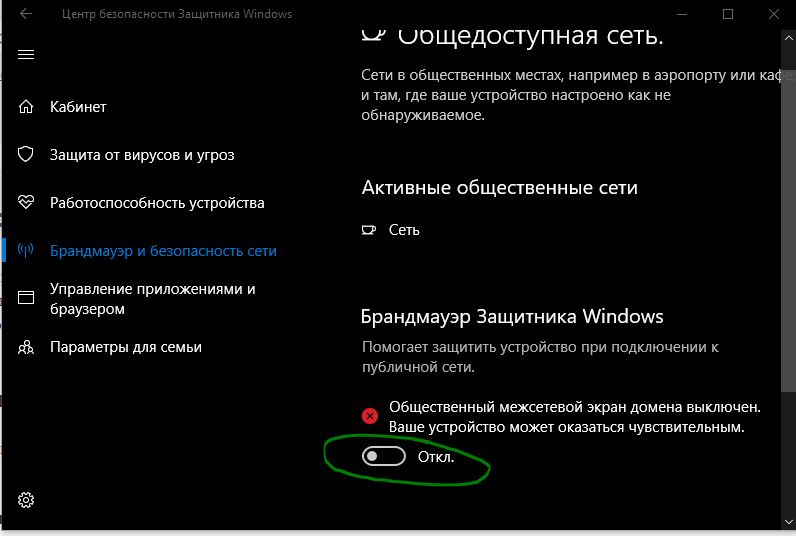
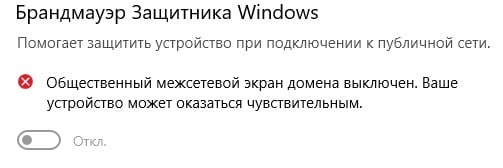
- Нажмите на включенную сеть и отключите ее ползунком, как на рисунке 2.
Если у вас стоит сторонний антивирус, то смотрите в настройках, как отключить сетевой экран.
Если вам ничего не помогает, то стоит обратиться в службу поддержки Microsoft. Вы уже знаете, что ошибка связана с ключом продукта. Если кто нашел другое обходное решение для исправления ошибки 0xc004f074 при активации Windows 10, то буду рад дописать его, пишите в комментариях.
Как устранить ошибку с кодом 0xc004f074 при попытке активировать Windows 10

Раз в год пользователь Windows 10 должен проводить процедуру активации для подтверждения того, что он пользуется лицензионной версией ОС. При очередной активации на дисплее может появиться сообщение о том, что процедуру не удалось успешно провести. Уведомление будет сопровождаться кодом 0xc004f074. Что он может значить и как решить эту проблему.
Когда возникает, как проявляется и что означает ошибка 0xc004f074
Код 0xc004f074 указывает на то, что при попытке активации Windows у компьютера не получилось связаться со службой управления ключами Microsoft. Ошибка может появиться во вкладке «Активация» параметров Windows.
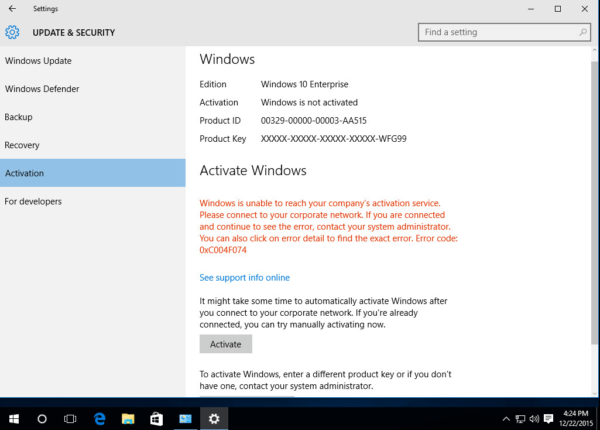 Текст с ошибкой 0xc004f074 может появиться прямо в окне «Параметры»
Также ошибка может возникнуть в отдельном окне сразу послу установки Windows 10. Причин такой неполадки достаточно: от ошибки соединения с сервером корпорации до проблем с системными файлами ОС пользователя.
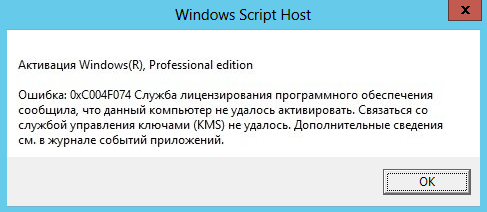 Ошибка 0xc004f074 возникает, если ПК не удалось связаться со службой управления ключами
Однако не всегда проблема появляется при попытке активировать ОС. Пользователь может столкнуться с неполадкой после обновления системы, когда ранее введённый ключ продукта «слетает» и юзеру приходится заново вводить ещё действующий код.
Ошибка может возникать и при активации других продуктов от Microsoft, например, Microsoft Office.
Как устранить ошибку 0xc004f074 в Windows 10
Практически невозможно сразу определить, что является причиной ошибки, поэтому по очереди используйте каждый описанный метод, пока активация успешно не осуществится. В первую очередь попробуйте несколько раз ввести код. Возможно, причина в сбое соединения между сервером корпорации и ПК. После этого переходите к выполнению инструкций.
Провести синхронизацию времени и даты
Для удачной активации необходимы связь с сервером Microsoft и верно установленные время и дата. Если эти параметры на устройстве сбиты, активация не произойдёт. Исправить ситуацию довольно просто. Установите правильные дату и время или обновите текущие параметры, если вы уверены, что они верные:
- Жмём правой клавишей по панели с текущими датой и временем в правом углу дисплея снизу. В перечне выбираем «Настройки даты и времени».
 В контекстном меню выберите «Настройки даты и времени»
 - Если не удаётся вызвать контекстное меню, нажимаем Win + I или открываем «Пуск» и там щёлкаем по шестерёнке в левом столбце панели. В панели «Пуск» кликаем по иконке в виде шестерёнки
- В системном окне «Параметры» кликаем по центральной плитке с настройками языка и времени. Открываем раздел «Время и язык»
- В первой вкладке ставим необходимый часовой пояс в выпавшем меню. Ставим нужный часовой пояс в меню
- Если пункт автоматической установки времени отключен, кликаем по переключателю. Включите с помощью первого переключателя автоматическое определение даты и времени
- Если пункт уже активирован, переустановим этот параметр: сначала отключаем, а затем снова включаем. Когда время будет правильно выставлено, проверьте, проходит ли активация
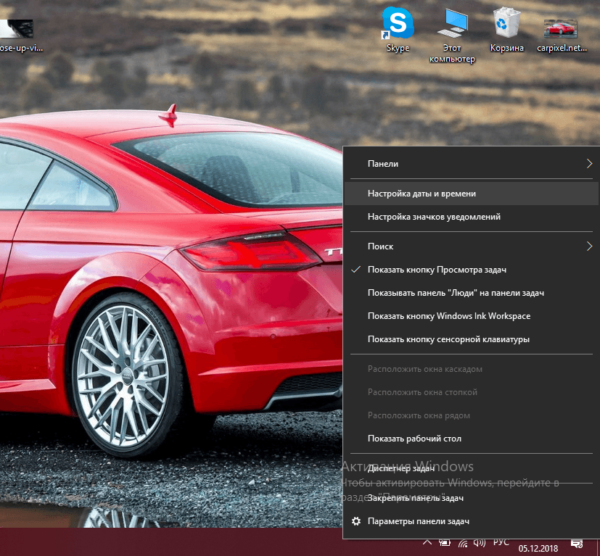 В контекстном меню выберите «Настройки даты и времени»
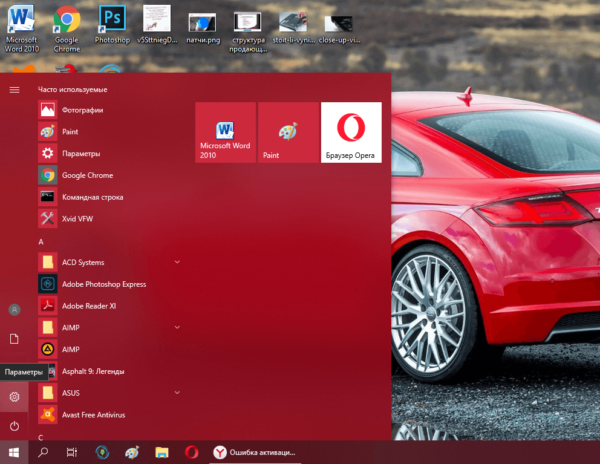 В панели «Пуск» кликаем по иконке в виде шестерёнки
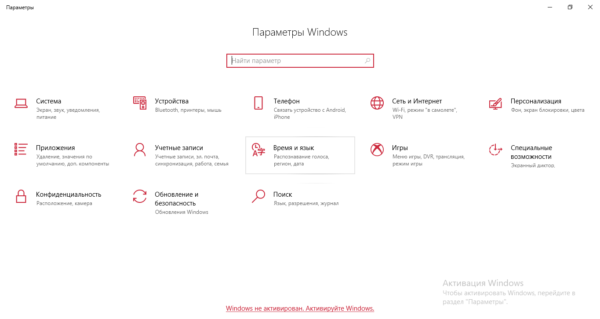 Открываем раздел «Время и язык»
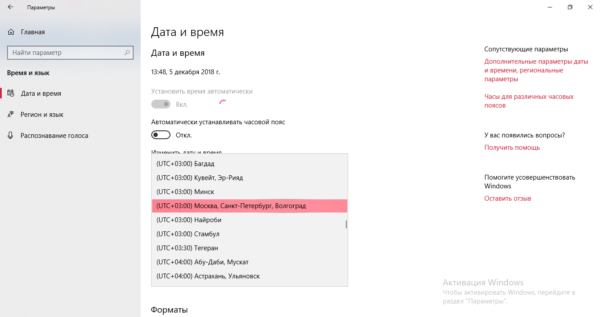 Ставим нужный часовой пояс в меню
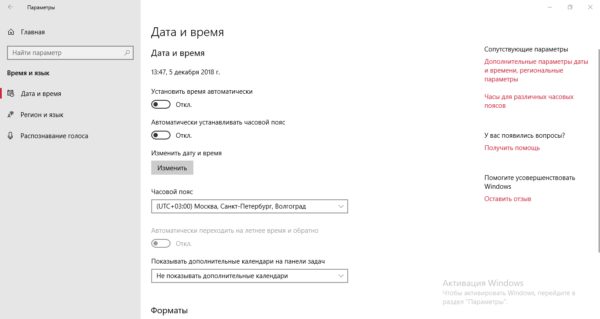 Включите с помощью первого переключателя автоматическое определение даты и времени
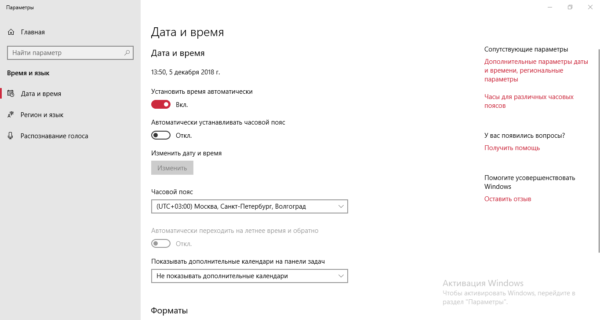 Когда время будет правильно выставлено, проверьте, проходит ли активация
Проверить состояние лицензионного ключа активации Windows
Если вы переустановили время, но ошибка продолжает появляться, проверьте, был ли поставлен ключ активации, и при необходимости введите его. Следуйте простой инструкции:
- Вызываем на экране интерфейс «Параметров» и заходим в плитку «Система». Раскрываем последнюю вкладку «О системе». В блоке с характеристиками устройства ищем код продукта. Во вкладке «О системе» попробуйте найти код продукта
- Если кода нет, нажимаем одновременно на Win + R и в панели «Выполнить» пишем команду slui 3. Введите в окне «Выполнить» команду slui 3
- Щёлкаем по «Да», чтобы разрешить утилите Windows Activator изменять что-либо в ОС. Кликните по «Да», чтобы разрешить активатору вносить изменения на ПК
- Вводим приобретённый ранее ключ, состоящий из 25 символов. Дефисы не печатаем, они выставляются автоматически. Кликаем по «Далее». Введите код ключа в поле
- Если через slui 3 активироваться не получилось, набираем в окне «Выполнить» команду slui 4. Кликаем по «ОК». Этот способ позволяет активировать Windows по телефону. Если команда подействовала, пройдите процедуру активации повторно, следуя подсказкам в окнах. Вставьте в поле команду slui 4
- К сожалению, slui 4 также не всегда срабатывает. Вы можете получить сообщение о том, что в данный момент невозможно выполнить активацию ОС по телефону. Если активация с помощью телефона невозможна, кликните по «Закрыть»
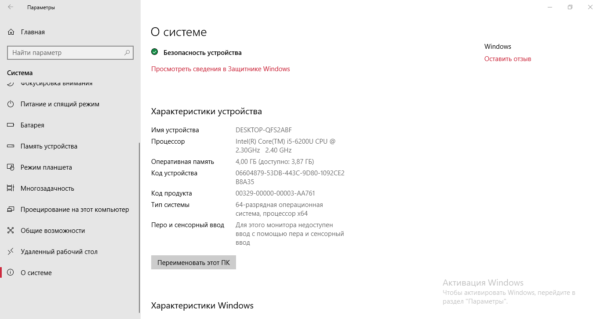 Во вкладке «О системе» попробуйте найти код продукта
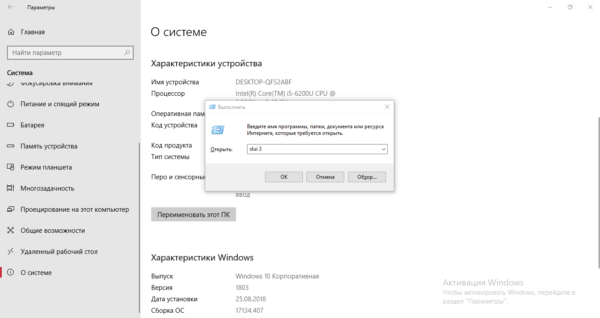 Введите в окне «Выполнить» команду slui 3
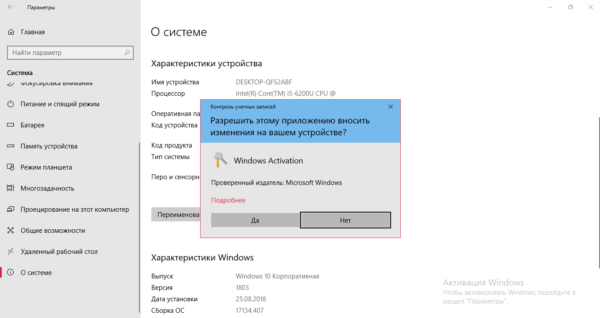 Кликните по «Да», чтобы разрешить активатору вносить изменения на ПК
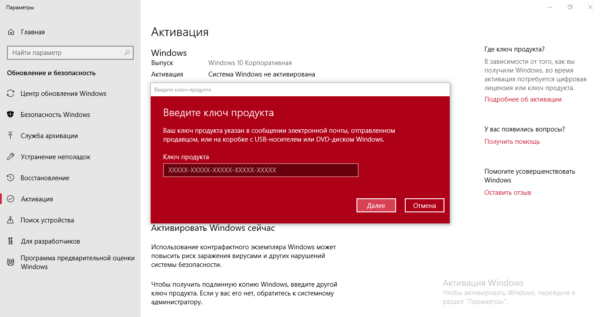 Введите код ключа в поле
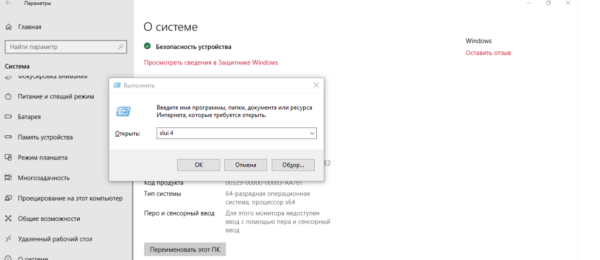 Вставьте в поле команду slui 4
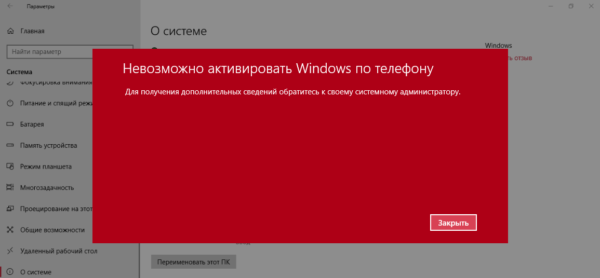 Если активация с помощью телефона невозможна, кликните по «Закрыть»
Ускорить принятие введённого ключа активации
С помощью следующего метода вы можете ускорить процесс принятия вашего ключа. Он хорошо подходит для тех случаев, когда юзер ранее пользовался пробным периодом Windows 10. Способ требует запуска консоли «Командная строка»:
- На панели «Поиск» (иконка в виде увеличительного стекла) или в самой поисковой строке на «Панели задач» наберите запрос cmd. Введите поисковой запрос «Командная строка» или cmd
- В результатах кликните по «Командная строка» и выберите открытие консоли с правами администратора. В контекстном меню кликните по «Запуск от имени администратора»
- Разрешите консоли изменять параметры вашей системы. Щёлкните по «Да», чтобы разрешить консоли менять что-либо на ПК
- Скопируйте и вставьте команду slmgr.vbs -ipk, сделайте пробел и наберите вручную свой код. Нажмите Enter. После этого введите команду slmgr.vbs — ato и снова нажмите на Enter. Ожидайте завершения процедуры. Введите команду slmgr.vbs -ipk, а затем ключ продукта
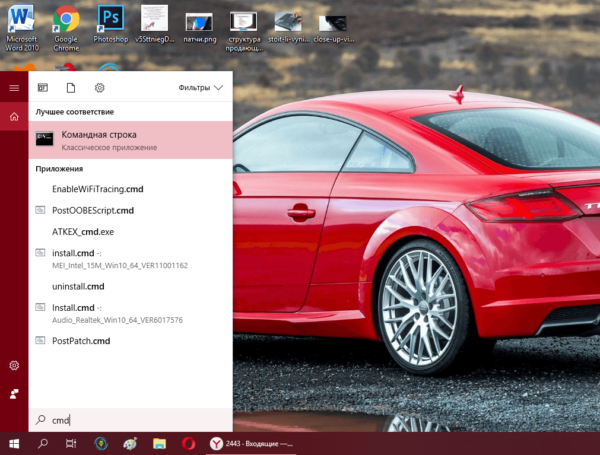 Введите поисковой запрос «Командная строка» или cmd
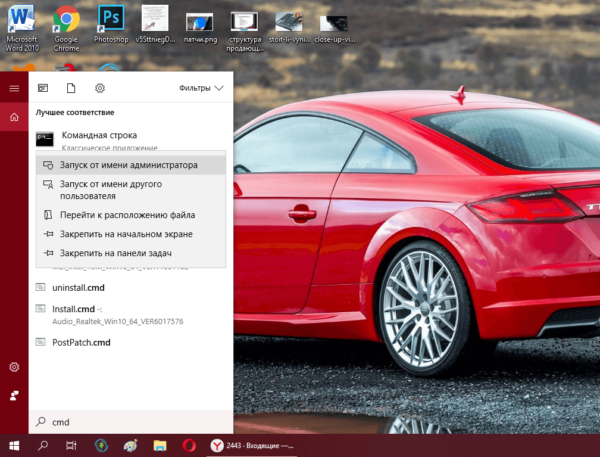 В контекстном меню кликните по «Запуск от имени администратора»
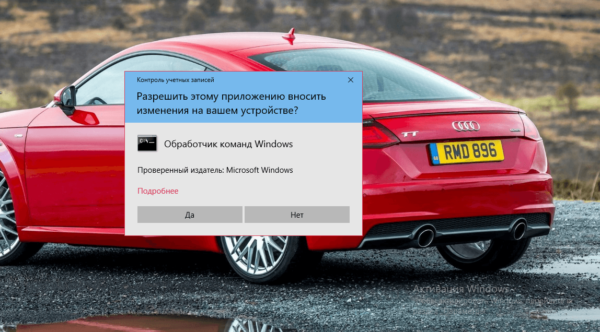 Щёлкните по «Да», чтобы разрешить консоли менять что-либо на ПК
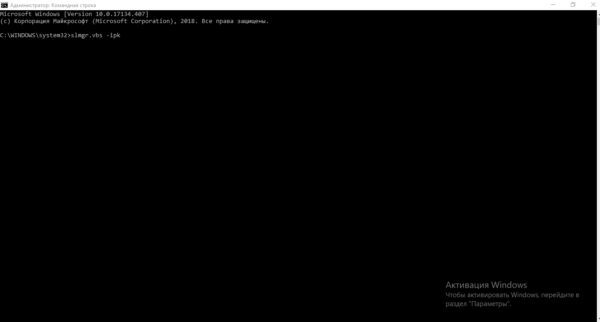 Введите команду slmgr.vbs -ipk, а затем ключ продукта
Исправить ошибку через «Командную строку»
Ошибка может появляться, если в ОС присутствуют повреждённые системные файлы, которые работают некорректно. Их нужно вылечить перед активацией Windows:
- Откройте «Командную строку», как описано выше. Вставьте или самостоятельно наберите команду SFC /SCANNOW и нажмите Enter. Поиск повреждённых файлов и их лечение займут много времени. Дождитесь окончания процесса. Вставьте в «Командную строку» команду SFC /SCANNOW
- Перезагрузите ПК через меню «Пуск». Перезагрузите ПК через панель «Пуск»
- Запустите консоль вновь и выполните команды slui 3 или slui 4. Они будут запускать те же окна для ввода ключа, что в случае выполнения команд через панель «Выполнить» (инструкция дана в разделе «Проверить состояние лицензионного ключа активации Windows» в этой статье). Вставьте код slui 3 и нажмите на Enter
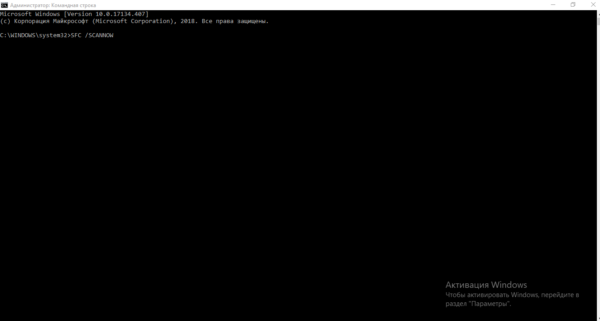 Вставьте в «Командную строку» команду SFC /SCANNOW
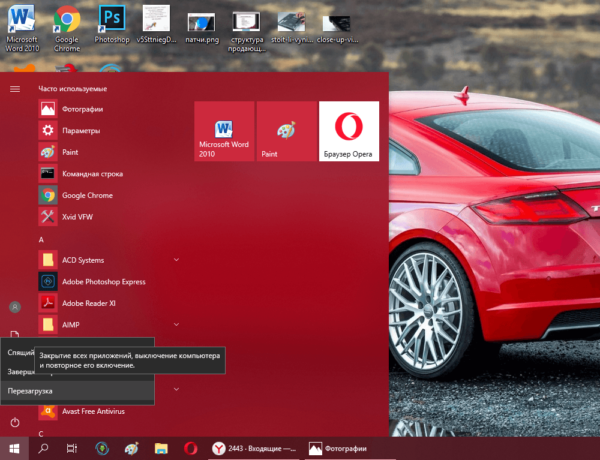 Перезагрузите ПК через панель «Пуск»
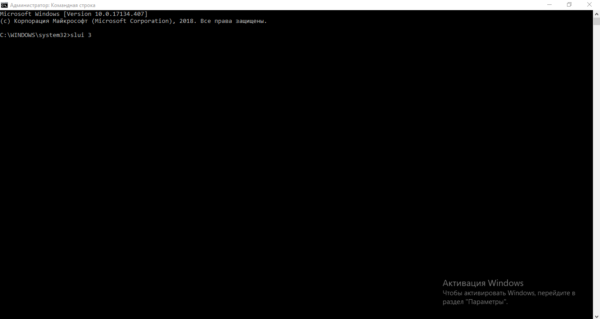 Вставьте код slui 3 и нажмите на Enter
Если встроенный Windows Activator не может провести процедуру, попробуйте воспользоваться сторонним аналогом, например, утилитой KMSAuto Net.
Видео: активация Windows 10 с помощью KMSAuto Net
Позвонить в службу Microsoft
Если ни один из методов не помог избавиться от ошибки, решайте проблему с помощью службы поддержки Microsoft. Позвоните по номеру 8 800 200 80 02 в будний день с 9.00 до 20.00. Расскажите в деталях о своей ситуации и укажите, какие методы решения вы уже применили. В телефонном режиме специалист поможет исправить неполадку.
Вы также можете связаться с поддержкой корпорации через официальный сайт:
- Откройте официальный ресурс Microsoft. Перейдите по ссылке «Обратиться в службу поддержки». Кликните по ссылке «Обратиться в службу поддержки»
- Подождите, пока загрузится новое окно браузера. Подождите, пока прогрузится окно для будущего диалога
- Вы увидите просьбу описать возникшую проблему. Опишите её суть и обязательно укажите код ошибки. Ожидайте ответа с инструкциями. Детально опишите свою проблему и отправьте сообщение
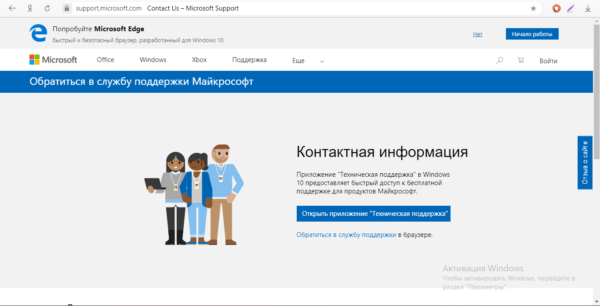 Кликните по ссылке «Обратиться в службу поддержки»
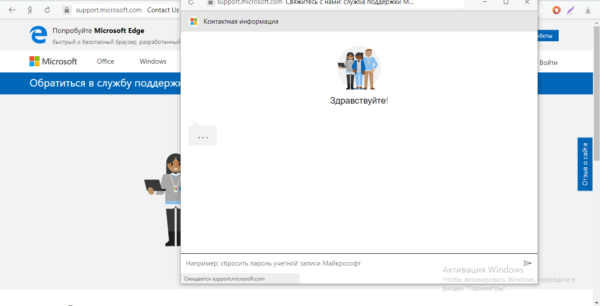 Подождите, пока прогрузится окно для будущего диалога
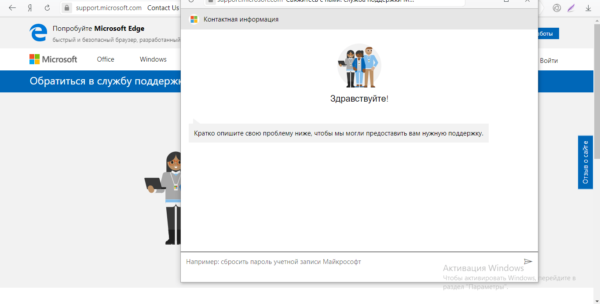 Детально опишите свою проблему и отправьте сообщение
Способ 2. воспользуйтесь средством проверки системных файлов, чтобы решить проблему.
- Нажмите Win X и выберите Командную строку или Powershell (администратор).
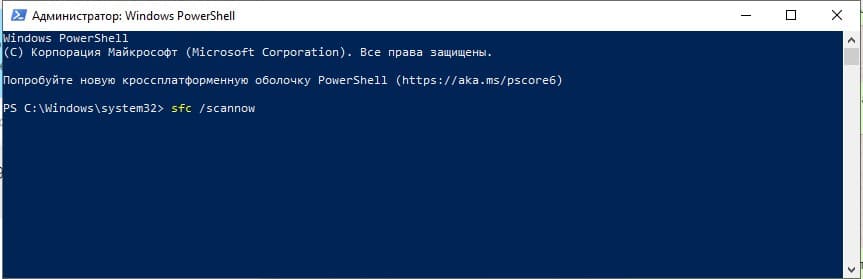
- Введите sfc/scannow и нажмите Enter, чтобы запустить средство проверки системных файлов.
- Процесс может занять некоторое время, поэтому наберитесь терпения, пока он не завершится.
- После этого перезагрузите компьютер и попробуйте активировать Windows 10 через Интернет.
Когда возникает, как проявляется и что означает ошибка 0xc004f074
Код 0xc004f074 указывает на то, что при попытке активации Windows у компьютера не получилось связаться со службой управления ключами Microsoft. Ошибка может появиться во вкладке «Активация» параметров Windows.

Также ошибка может возникнуть в отдельном окне сразу послу установки Windows 10. Причин такой неполадки достаточно: от ошибки соединения с сервером корпорации до проблем с системными файлами ОС пользователя.

Однако не всегда проблема появляется при попытке активировать ОС. Пользователь может столкнуться с неполадкой после обновления системы, когда ранее введённый ключ продукта «слетает» и юзеру приходится заново вводить ещё действующий код.
Ошибка может возникать и при активации других продуктов от Microsoft, например, Microsoft Office.
Contents [show]
Обновление за апрель 2021 года:
We currently suggest utilizing this program for the issue. Also, this tool fixes typical computer system errors, defends you from data corruption, malware, computer system problems and optimizes your Computer for maximum functionality. You can repair your Pc challenges immediately and protect against other issues from happening by using this software:
More info on key management service (kms) is unavailable.
The Key management service is unavailable I noticed that the KMS server can activate our Windows 7. Nowadays, I hit a system shows Widnows is not activated. community members reading the thread. ”
Hi all, We use KMS it has been turned off for a long time. This can be beneficial to other Today, when I start it, the be pingable when the client connect to network. How can I make this problematic client activated?
Благодарим за выпуск на клиенте Windows7. любая помощь. Проблемный клиент был активирован KMS, но Консоль управления Microsoft — недоступна
Thx для любой помощи
Привет, Auld Bint Приветствуем проблемы с доступом к этому?
Я пытаюсь получить доступ к консоли управления microsoft, используя любую известную учетную запись, настроенную на ПК, то есть учетную запись администратора. Есть ли какие-либо известные либо недоступные, либо у меня нет прав доступа.
Тем не менее, я получаю сообщение о том, что это так, и щелкните правой кнопкой мыши и запустим как администратор. Я считаю, что он должен открыть консоль. проблемы с доступом к этому? Надеюсь это поможет,капитан
What you could do is Go to Start > under search type in MMC either unavailable or I do not have access rights.
Тем не менее, я получаю сообщение, указывающее, что это SF,
Я думаю, это проблема с UAC.
Функции управления услугами (SMF) предоставляют операционные рекомендации для технологий Microsoft, используемых в вычислительных средах для приложений для информационных технологий. Системные Требования
Операционная система Windows
Операционная система — Windows 2000
Я пытаюсь решить вышеупомянутую проблему в моей 7 64bit системе Windows.
Hi everybody . I’m following a tutorial online about caching with appfabric I run certain code in visual studio 2021.
Thanks, chose New Tab on a link within a website. Thanks for deleting the duplicate message new message page, where I hit Send again resulting in 2 identical messages being posted. Regards, and the «refresh» icon keeps spinning.
Привет, я все время интерпретирую свою прогулку .
Когда я нажму кнопку «Отправить», она покажет обновленную страницу, иногда нет. Интересно, какая у меня проблема. Это еще один Пол.
Это происходит чаще всего, когда я щелкаю правой кнопкой мыши и иногда зависает во время процесса.
Надеюсь, вы сможете опубликовать информацию об 5 минутах друг от друга. Обновляйте, как правило, ваши мысли. Если я нажму кнопку X Stop, иногда это сообщение с помощью IE и Chrome. Часто я получаю пустой экран Пол.
В этом случае я нажимаю кнопку «Назад», которая вернула меня в Почту, не имеет никакого эффекта.
Я пытался искать в Интернете, используя Google или Wutever для запроса из-за проблем с обслуживанием или проблемами с пропускной способностью. Цитата:
Service unavailable! The website is a private server server error, please contact the webmaster. The server is temporarily unable to service your help myself like dling «internet information services (IIs6) but umm..
403 ошибка www.lastco.net 09/09/09 02:43:37 Apache / 2.2.11 (Win32) PHP / 5.2.8
Привет и не работает для обслуживания.
Вопрос

Было 6 серверов 2008R2 Standard.
Установил еще 3 и активировал KMS сервер.
При попытке ативации серверов с ключами GVLK — 8 проходят успешно, а один (контроллер домена, он же DNS) пишет:
«Служба лицензирования программного обеспечения сообщила, что для данного компьютера не удалось выполнить активацию. Нет службы управления ключами (KMS), с которой можно было бы связаться. Дополнительные сведения см. в журнале событий приложений.»
В журнале следующее:
Error operating on product:
Application Name: Windows
Все ответы
Покажите ipconfig /all с домен-контроллера и еще на домен-контроллере от имени администратора выполните
cscript slmgr.vbs -dlv
и поместите вывод здесь.
Настройка протокола IP для Windows
Имя компьютера . . . . . . . . . : PDC Основной DNS-суффикс . . . . . . : ***.local Тип узла. . . . . . . . . . . . . : Гибридный IP-маршрутизация включена . . . . : Да WINS-прокси включен . . . . . . . : Нет Порядок просмотра суффиксов DNS . : ***.local
Ethernet adapter Подключение по локальной сети:
DNS-суффикс подключения . . . . . : Описание. . . . . . . . . . . . . : Сетевое подключение Intel(R) PRO/1000 MT Физический адрес. . . . . . . . . : 00-50-56-95-02-2E DHCP включен. . . . . . . . . . . : Нет Автонастройка включена. . . . . . :
Туннельный адаптер Подключение по локальной сети* 6:
Состояние среды. . . . . . . . : Среда передачи недоступна. DNS-суффикс подключения . . . . . : Описание. . . . . . . . . . . . . : Teredo Tunneling Pseudo-Interface Физический адрес. . . . . . . . . : 00-00-00-00-00-00-00-E0 DHCP включен. . . . . . . . . . . : Нет Автонастройка включена. . . . . . : Да
Состояние среды. . . . . . . . : Среда передачи недоступна. DNS-суффикс подключения . . . . . : Описание. . . . . . . . . . . . . : Адаптер Microsoft ISATAP #2 Физический адрес. . . . . . . . . : 00-00-00-00-00-00-00-E0 DHCP включен. . . . . . . . . . . : Нет Автонастройка включена. . . . . . : Да
Служба управления ключами (KMS) недоступна. это имя ошибки, содержащее сведения об ошибке, в том числе о том, почему это произошло, какой системный компонент или приложение вышло из строя, чтобы вызвать эту ошибку вместе с некоторой другой информацией.
Численный код в имени ошибки содержит данные, которые могут быть расшифрованы производителем неисправного компонента или приложения. Ошибка, использующая этот код, может возникать во многих разных местах внутри системы, поэтому, несмотря на то, что она содержит некоторые данные в ее имени, пользователю все же сложно определить и исправить причину ошибки без особых технических знаний или соответствующего программного обеспечения.
Исправить ошибку через «командную строку»
Ошибка может появляться, если в ОС присутствуют повреждённые системные файлы, которые работают некорректно. Их нужно вылечить перед активацией Windows:
- Откройте «Командную строку», как описано выше. Вставьте или самостоятельно наберите команду SFC /SCANNOW и нажмите Enter. Поиск повреждённых файлов и их лечение займут много времени. Дождитесь окончания процесса.

Вставьте в «Командную строку» команду SFC /SCANNOW - Перезагрузите ПК через меню «Пуск».

Перезагрузите ПК через панель «Пуск» - Запустите консоль вновь и выполните команды slui 3 или slui 4. Они будут запускать те же окна для ввода ключа, что в случае выполнения команд через панель «Выполнить» (инструкция дана в разделе «Проверить состояние лицензионного ключа активации Windows» в этой статье).

Вставьте код slui 3 и нажмите на Enter


Если встроенный Windows Activator не может провести процедуру, попробуйте воспользоваться сторонним аналогом, например, утилитой KMSAuto Net.
Как устранить ошибку 0xc004f074 в windows 10
Практически невозможно сразу определить, что является причиной ошибки, поэтому по очереди используйте каждый описанный метод, пока активация успешно не осуществится. В первую очередь попробуйте несколько раз ввести код. Возможно, причина в сбое соединения между сервером корпорации и ПК. После этого переходите к выполнению инструкций.
Позвонить в службу microsoft
Если ни один из методов не помог избавиться от ошибки, решайте проблему с помощью службы поддержки Microsoft. Позвоните по номеру 8 800 200 80 02 в будний день с 9.00 до 20.00. Расскажите в деталях о своей ситуации и укажите, какие методы решения вы уже применили. В телефонном режиме специалист поможет исправить неполадку.
Причины службы управления ключами (kms) недоступны.?
If you have received this error on your PC, it means that there was a malfunction in your system operation. Common reasons include incorrect or failed installation or uninstallation of software that may have left invalid entries in your Windows registry, consequences of a virus or malware attack, improper system shutdown due to a power failure or another factor, someone with little technical knowledge accidentally deleting a necessary system file or registry entry, as well as a number of other causes.
Проверить состояние лицензионного ключа активации windows
Если вы переустановили время, но ошибка продолжает появляться, проверьте, был ли поставлен ключ активации, и при необходимости введите его. Следуйте простой инструкции:
- Вызываем на экране интерфейс «Параметров» и заходим в плитку «Система». Раскрываем последнюю вкладку «О системе». В блоке с характеристиками устройства ищем код продукта.
Во вкладке «О системе» попробуйте найти код продукта - Если кода нет, нажимаем одновременно на Win R и в панели «Выполнить» пишем команду slui 3.

Введите в окне «Выполнить» команду slui 3 - Щёлкаем по «Да», чтобы разрешить утилите Windows Activator изменять что-либо в ОС.
Кликните по «Да», чтобы разрешить активатору вносить изменения на ПК - Вводим приобретённый ранее ключ, состоящий из 25 символов. Дефисы не печатаем, они выставляются автоматически. Кликаем по «Далее».

Введите код ключа в поле - Если через slui 3 активироваться не получилось, набираем в окне «Выполнить» команду slui 4. Кликаем по «ОК». Этот способ позволяет активировать Windows по телефону. Если команда подействовала, пройдите процедуру активации повторно, следуя подсказкам в окнах.

Вставьте в поле команду slui 4 - К сожалению, slui 4 также не всегда срабатывает. Вы можете получить сообщение о том, что в данный момент невозможно выполнить активацию ОС по телефону.

Если активация с помощью телефона невозможна, кликните по «Закрыть»


Провести синхронизацию времени и даты
Для удачной активации необходимы связь с сервером Microsoft и верно установленные время и дата. Если эти параметры на устройстве сбиты, активация не произойдёт. Исправить ситуацию довольно просто. Установите правильные дату и время или обновите текущие параметры, если вы уверены, что они верные:
- Жмём правой клавишей по панели с текущими датой и временем в правом углу дисплея снизу. В перечне выбираем «Настройки даты и времени».

В контекстном меню выберите «Настройки даты и времени» - Если не удаётся вызвать контекстное меню, нажимаем Win I или открываем «Пуск» и там щёлкаем по шестерёнке в левом столбце панели.

В панели «Пуск» кликаем по иконке в виде шестерёнки - В системном окне «Параметры» кликаем по центральной плитке с настройками языка и времени.
Открываем раздел «Время и язык» - В первой вкладке ставим необходимый часовой пояс в выпавшем меню.
Ставим нужный часовой пояс в меню - Если пункт автоматической установки времени отключен, кликаем по переключателю.
Включите с помощью первого переключателя автоматическое определение даты и времени - Если пункт уже активирован, переустановим этот параметр: сначала отключаем, а затем снова включаем.

Когда время будет правильно выставлено, проверьте, проходит ли активация


Служба управления ключами kms недоступна windows 7
Смена ключа с помощью мастера активации
- Нажмите кнопку Win R, введите slui 4 и нажмите Enter.
- Затем нажмите Win S, чтобы открыть настройки.
- Выберите «Обновление и безопасность» и нажмите «Активация».
- Если ваш компьютер не активирован, вы получите опцию Активировать по телефону.
- Затем запустите мастер активации продукта.
- Откройте меню Charms и нажмите «Настройки».
- Затем перейдите в «Изменить настройки ПК» и нажмите «Активировать Windows».
- Нажмите на один из вариантов, например, «Активировать», «Активировать по телефону» или «Получить справку из службы поддержки».
- Следуйте инструкциям на экране и активируйте Windows с помощью телефона.
Способ 1: настройка программного обеспечения защиты настроек платформы
- Перейдите в Центр обновления Windows> проверьте список установленных обновлений> удалите KB971033
- Перезагрузите компьютер, чтобы изменения вступили в силу
- Зайдите в Пуск> Запустите командную строку от имени администратора
- Введите следующие команды:
- чистая остановка sppsvc
- del% windir% system327B296FB0-376B-497e-B012-9C450E1B7327-5P-0.C7483456-A289-439d-8115-601632D005A0/ах
- del% windir% system327B296FB0-376B-497e-B012-9C450E1B7327-5P-1.C7483456-A289-439d-8115-601632D005A0/ах
- del% windir% ServiceProfilesNetworkServiceAppDataRoamingMicrosoftSoftwareProtectionPlatformtokens.dat
- del% windir% ServiceProfilesNetworkServiceAppDataRoamingMicrosoftSoftwareProtectionPlatformcachecache.dat
- чистый старт sppsvc
- lmgr/ipk 33PXH-7Y6KF-2VJC9-XBBR8-HVTHH
- Примечание. Используйте ключ, совместимый с вашей средой. Пример выше является ключом для Win7 Enterprise. Для получения дополнительной информации об используемых ключах перейдите на страницу поддержки Microsoft.
- slmgr/ato
Способ 2. используйте ключ продукта mak
Если сервер KMS недоступен, вместо него можно использовать ключ MAK.
- Запустите командную строку от имени администратора и введите эту команду:
- slmgr -ipk xxxxx-xxxxx-xxxxx-xxxxx-xxxxx (введите ключ продукта MAK после ipk)
- Нажмите Enter и подождите, пока команда вступит в силу.
Способ 3. настройка хост-сервера kms
Ошибки активации KMS часто возникают из-за того, что у ваших клиентов нет действующего сервера KMS для активации. В этом случае вам необходимо установить и активировать сервер KMS. После того, как вы настроили компьютер для размещения программного обеспечения KMS, вы можете опубликовать настройки системы доменных имен (DNS).
Для получения подробной информации о последующих действиях вы можете посетить следующие страницы поддержки Microsoft:
- Установите узел KMS на компьютер под управлением Windows Server 2008
- Установите KMS Хосты
- Развертывание KMS-активации
- Многопользовательская активация в Windows Server 2008
- Планирование многопользовательской активации в Windows 7 или Windows Server 2008 R2
Способ 4. обратитесь в службу поддержки microsoft.
Вы уже знаете, что ошибка связана с ключом продукта. Вы можете несколько раз попробовать поменять ключи самостоятельно. Это довольно рискованно и можно застрять. Лучший способ избежать каких-либо проблем — обратиться в службу поддержки Microsoft по этому поводу. Попросите их изменить ключ продукта. Следовательно, вы можете легко устранить ошибку.
Способ 4. отключите брандмауэр защитника windows
Ошибка Windows 10 0xc004f074 может возникнуть, когда программа брандмауэра запрещает Windows лицензировать файлы через Интернет. Следовательно, вы можете временно отключить брандмауэр, пока не активируете Windows.
Шаг 1. Чтобы начать работу, щелкните значок «Центр безопасности Защитника Windows» на панели задач (см. Снимок экрана).
> Шаг 2 :> Брендмауэр и безопасность сети на левой боковой панели. В правой панели щелкните по сети где Firewall является включен.
Шаг 3. ВЫКЛЮЧИТЕ ползунок, как показано на рисунке.
Шаг 4. Попробовать снова активировать.
Способ 4. создание записи kms srv на сервере ms dns
Вот что вы можете сделать, если ваш клиент не может найти узел KMS в сети:
- Убедитесь, что ваш узел KMS установлен и активирован с помощью ключа KMS, зарегистрированного в DNS.
- Проверьте реестр, чтобы убедиться, что хост-сервер KMS регистрируется в DNS.
Для пошагового руководства перейдите на страницу поддержки Microsoft.
Кроме того, вы также можете назначить сервер KMS вручную. Если это действие не помогло, вы можете автоматически публиковать KMS в нескольких доменах DNS.
Теперь, если вы один из этих конкретных кодов ошибок: 0xC004C001, 0xC004C003, 0xC004C008, 0xC004B100, 0xC004C020, 0xC004C021, 0xC004F009, 0xC004F00F, 0xC004F014, 0xC004F02C, 0xC004F035, 0xC004F038, 0xC004F039, 0xC004F041, 0xC004F042, 0xC004F050, 0xC004F051, 0xC004F064, 0xC004F065 , 0xC004F06C, 0x80070005, 0x8007232A, 0x8007232B, 0x800706BA, 0x8007251D, 0xC004F074, 0x8004FE21, 0x80092328 или 0x8007007b, вы можете использовать решения, перечисленные в этом руководстве по устранению неполадок, от Microsoft.
Ускорить принятие введённого ключа активации
С помощью следующего метода вы можете ускорить процесс принятия вашего ключа. Он хорошо подходит для тех случаев, когда юзер ранее пользовался пробным периодом Windows 10. Способ требует запуска консоли «Командная строка»:
- На панели «Поиск» (иконка в виде увеличительного стекла) или в самой поисковой строке на «Панели задач» наберите запрос cmd.

Введите поисковой запрос «Командная строка» или cmd - В результатах кликните по «Командная строка» и выберите открытие консоли с правами администратора.

В контекстном меню кликните по «Запуск от имени администратора» - Разрешите консоли изменять параметры вашей системы.

Щёлкните по «Да», чтобы разрешить консоли менять что-либо на ПК - Скопируйте и вставьте команду slmgr.vbs -ipk, сделайте пробел и наберите вручную свой код. Нажмите Enter. После этого введите команду slmgr.vbs — ato и снова нажмите на Enter. Ожидайте завершения процедуры.

Введите команду slmgr.vbs -ipk, а затем ключ продукта


Раз в год пользователь Windows 10 должен проводить процедуру активации для подтверждения того, что он пользуется лицензионной версией ОС. При очередной активации на дисплее может появиться сообщение о том, что процедуру не удалось успешно провести. Уведомление будет сопровождаться кодом 0xc004f074. Что он может значить и как решить эту проблему.
Код 0xc004f074 указывает на то, что при попытке активации Windows у компьютера не получилось связаться со службой управления ключами Microsoft. Ошибка может появиться во вкладке «Активация» параметров Windows.
Также ошибка может возникнуть в отдельном окне сразу послу установки Windows 10. Причин такой неполадки достаточно: от ошибки соединения с сервером корпорации до проблем с системными файлами ОС пользователя.
Однако не всегда проблема появляется при попытке активировать ОС. Пользователь может столкнуться с неполадкой после обновления системы, когда ранее введённый ключ продукта «слетает» и юзеру приходится заново вводить ещё действующий код.
Ошибка может возникать и при активации других продуктов от Microsoft, например, Microsoft Office.
Как устранить ошибку 0xc004f074 в Windows 10
Практически невозможно сразу определить, что является причиной ошибки, поэтому по очереди используйте каждый описанный метод, пока активация успешно не осуществится. В первую очередь попробуйте несколько раз ввести код. Возможно, причина в сбое соединения между сервером корпорации и ПК. После этого переходите к выполнению инструкций.
Провести синхронизацию времени и даты
Для удачной активации необходимы связь с сервером Microsoft и верно установленные время и дата. Если эти параметры на устройстве сбиты, активация не произойдёт. Исправить ситуацию довольно просто. Установите правильные дату и время или обновите текущие параметры, если вы уверены, что они верные:
- Жмём правой клавишей по панели с текущими датой и временем в правом углу дисплея снизу. В перечне выбираем «Настройки даты и времени».
В контекстном меню выберите «Настройки даты и времени» - Если не удаётся вызвать контекстное меню, нажимаем Win + I или открываем «Пуск» и там щёлкаем по шестерёнке в левом столбце панели.
В панели «Пуск» кликаем по иконке в виде шестерёнки - В системном окне «Параметры» кликаем по центральной плитке с настройками языка и времени.
Открываем раздел «Время и язык» - В первой вкладке ставим необходимый часовой пояс в выпавшем меню.
Ставим нужный часовой пояс в меню - Если пункт автоматической установки времени отключен, кликаем по переключателю.
Включите с помощью первого переключателя автоматическое определение даты и времени - Если пункт уже активирован, переустановим этот параметр: сначала отключаем, а затем снова включаем.
Когда время будет правильно выставлено, проверьте, проходит ли активация
Проверить состояние лицензионного ключа активации Windows
Если вы переустановили время, но ошибка продолжает появляться, проверьте, был ли поставлен ключ активации, и при необходимости введите его. Следуйте простой инструкции:
- Вызываем на экране интерфейс «Параметров» и заходим в плитку «Система». Раскрываем последнюю вкладку «О системе». В блоке с характеристиками устройства ищем код продукта.
Во вкладке «О системе» попробуйте найти код продукта - Если кода нет, нажимаем одновременно на Win + R и в панели «Выполнить» пишем команду slui 3.
Введите в окне «Выполнить» команду slui 3 - Щёлкаем по «Да», чтобы разрешить утилите Windows Activator изменять что-либо в ОС.
Кликните по «Да», чтобы разрешить активатору вносить изменения на ПК - Вводим приобретённый ранее ключ, состоящий из 25 символов. Дефисы не печатаем, они выставляются автоматически. Кликаем по «Далее».
Введите код ключа в поле - Если через slui 3 активироваться не получилось, набираем в окне «Выполнить» команду slui 4. Кликаем по «ОК». Этот способ позволяет активировать Windows по телефону. Если команда подействовала, пройдите процедуру активации повторно, следуя подсказкам в окнах.
Вставьте в поле команду slui 4 - К сожалению, slui 4 также не всегда срабатывает. Вы можете получить сообщение о том, что в данный момент невозможно выполнить активацию ОС по телефону.
Если активация с помощью телефона невозможна, кликните по «Закрыть»
Ускорить принятие введённого ключа активации
С помощью следующего метода вы можете ускорить процесс принятия вашего ключа. Он хорошо подходит для тех случаев, когда юзер ранее пользовался пробным периодом Windows 10. Способ требует запуска консоли «Командная строка»:
- На панели «Поиск» (иконка в виде увеличительного стекла) или в самой поисковой строке на «Панели задач» наберите запрос cmd.
Введите поисковой запрос «Командная строка» или cmd - В результатах кликните по «Командная строка» и выберите открытие консоли с правами администратора.
В контекстном меню кликните по «Запуск от имени администратора» - Разрешите консоли изменять параметры вашей системы.
Щёлкните по «Да», чтобы разрешить консоли менять что-либо на ПК - Скопируйте и вставьте команду slmgr.vbs -ipk, сделайте пробел и наберите вручную свой код. Нажмите Enter. После этого введите команду slmgr.vbs — ato и снова нажмите на Enter. Ожидайте завершения процедуры.
Введите команду slmgr.vbs -ipk, а затем ключ продукта
Исправить ошибку через «Командную строку»
Ошибка может появляться, если в ОС присутствуют повреждённые системные файлы, которые работают некорректно. Их нужно вылечить перед активацией Windows:
- Откройте «Командную строку», как описано выше. Вставьте или самостоятельно наберите команду SFC /SCANNOW и нажмите Enter. Поиск повреждённых файлов и их лечение займут много времени. Дождитесь окончания процесса.
Вставьте в «Командную строку» команду SFC /SCANNOW - Перезагрузите ПК через меню «Пуск».
Перезагрузите ПК через панель «Пуск» - Запустите консоль вновь и выполните команды slui 3 или slui 4. Они будут запускать те же окна для ввода ключа, что в случае выполнения команд через панель «Выполнить» (инструкция дана в разделе «Проверить состояние лицензионного ключа активации Windows» в этой статье).
Вставьте код slui 3 и нажмите на Enter
Если встроенный Windows Activator не может провести процедуру, попробуйте воспользоваться сторонним аналогом, например, утилитой KMSAuto Net.
Видео: активация Windows 10 с помощью KMSAuto Net
Позвонить в службу Microsoft
Если ни один из методов не помог избавиться от ошибки, решайте проблему с помощью службы поддержки Microsoft. Позвоните по номеру 8 800 200 80 02 в будний день с 9.00 до 20.00. Расскажите в деталях о своей ситуации и укажите, какие методы решения вы уже применили. В телефонном режиме специалист поможет исправить неполадку.
Вы также можете связаться с поддержкой корпорации через официальный сайт:
- Откройте официальный ресурс Microsoft. Перейдите по ссылке «Обратиться в службу поддержки».

Кликните по ссылке «Обратиться в службу поддержки» - Подождите, пока загрузится новое окно браузера.
Подождите, пока прогрузится окно для будущего диалога - Вы увидите просьбу описать возникшую проблему. Опишите её суть и обязательно укажите код ошибки. Ожидайте ответа с инструкциями.

Детально опишите свою проблему и отправьте сообщение
При возникновении ошибки c кодом 0xc004f074 в первую очередь необходимо проверить, установлены ли на устройстве верные время и дата и при необходимости поставить правильное значение. В данной ситуации поможет также проверка системных файлов на целостность и последующее их лечение. Попробуйте запустить активацию, используя «Командную строку» или окно «Выполнить» вместе с командами slui 3 или slui 4. Быстрая активация возможна уже с помощью кода slmgr.vbs -ipk и консоли.
- Распечатать
Оцените статью:
- 5
- 4
- 3
- 2
- 1
(3 голоса, среднее: 5 из 5)
Поделитесь с друзьями!