
Uninstalling recent updates might help you solve the issue
by Claire Moraa
Claire likes to think she’s got a knack for solving problems and improving the quality of life for those around her. Driven by the forces of rationality, curiosity,… read more
Updated on April 9, 2023
Fact checked by
Alex Serban

After moving away from the corporate work-style, Alex has found rewards in a lifestyle of constant analysis, team coordination and pestering his colleagues. Holding an MCSA Windows Server… read more
- Error code 100 on your browser usually means that the connection between your computer and the website you are trying to access is broken.
- Other times, the error may appear because you are using an outdated version of your web browser.
- If you see this error, it’s best to restart your browser but if that doesn’t work, proceed to our advanced troubleshooting.
- Easy migration: use the Opera assistant to transfer exiting data, such as bookmarks, passwords, etc.
- Optimize resource usage: your RAM memory is used more efficiently than in other browsers
- Enhanced privacy: free and unlimited VPN integrated
- No ads: built-in Ad Blocker speeds up loading of pages and protects against data-mining
- Gaming friendly: Opera GX is the first and best browser for gaming
- Download Opera
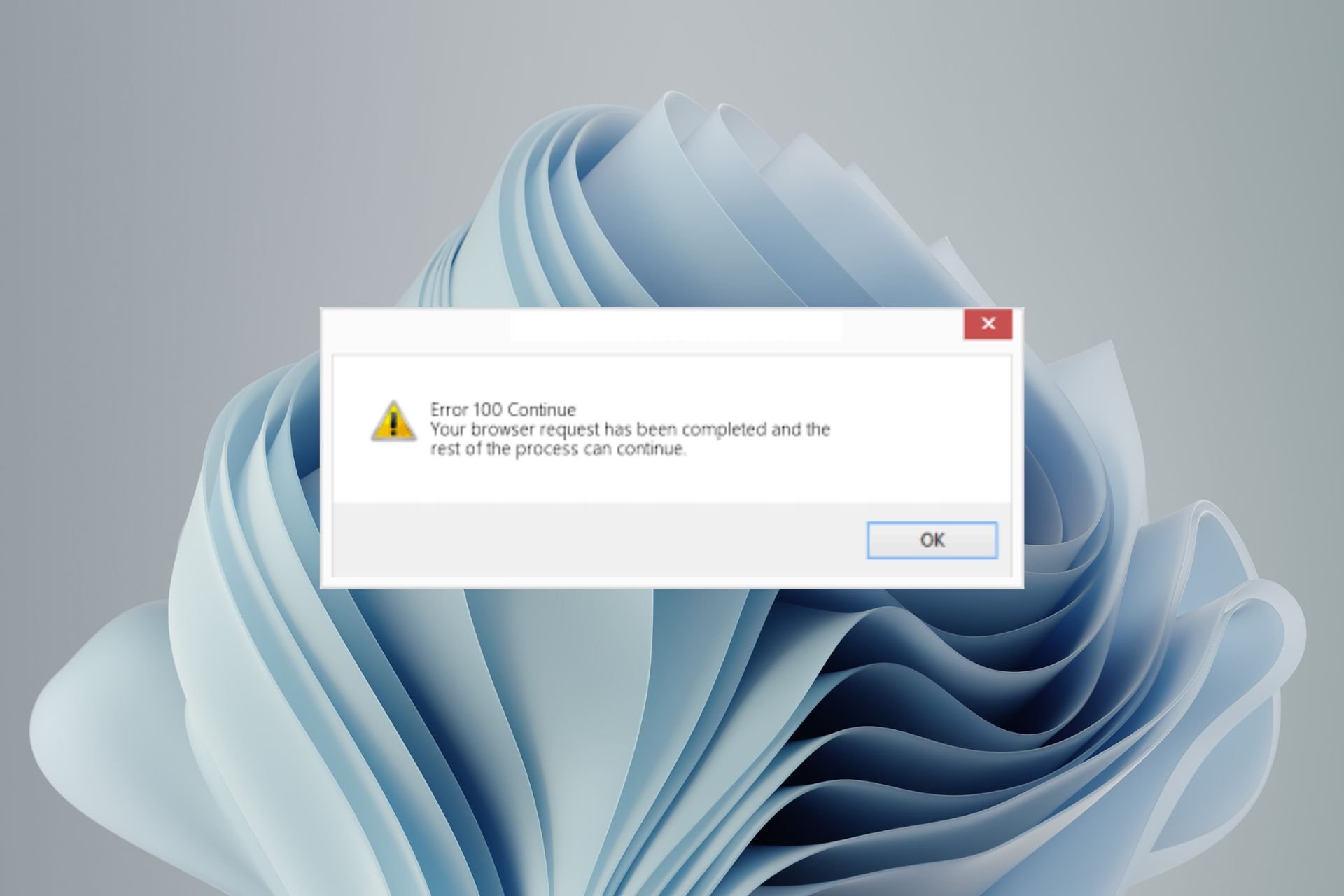
Error Code 100 is a browser not supported error code. It indicates that the website you’re trying to visit is not compatible with your browser. This could be due to an outdated browser version or a problem with your operating system.
Generally speaking, older browsers don’t work well with newer websites because they don’t support newer technologies and features.
You may also encounter a this site can’t be reached error, but we have adequately covered various fixes to help you bypass this issue.
What does error code 100 mean?
Error code 100 is an error code that means the browser could not establish a connection to the server. It can be caused by a number of reasons, so the first thing you should do is check your internet connection.
Other reasons include:
- Bad response from server – The server might be down or overloaded and cannot handle all of the requests it is receiving at the time hence giving you a bad response.
- Unsupported browser – You may also get this error if you are using an unsupported browser. In order to resolve this issue, you will need to upgrade your browser or use another one altogether.
- Corrupted files – If you’ve just downloaded some new software, then it’s possible that one or more files within that program have become corrupted during download or installation.
In some rare cases, it could also be because there’s a problem with the website’s security certificate. If this is the case, don’t hesitate to check our expert article on recommended fixes.
Quick Tip:
Use a more stable browser if you keep having problems with your current one. We recommend Opera as a stable and lightweight solution.
Running on a Chromium engine, this browser is compatible with all Chrome extensions and includes familiar tools for tabbed browsing, bookmarking, and advanced tools like an adblocker and VPN.

Opera
Say goodbye to errors by using this performance-optimized browser!
How do I fix the browser not supported error code 100?
1. Update your browser
In order to fix the error code 100, all you need to do is upgrade the browser from the one that is currently installed on your computer so it supports all the websites that require a specific browser version.
By upgrading your current browser, you can ensure that all supported sites will work properly without any errors or crashes in future visits.
2. Clear cache and cookies
One of the most common causes of this error is an outdated cache or cookie file in your browser. You may also be able to fix this problem by clearing your browser’s cache and cookies.
Clearing your browser cache deletes temporary files stored on your computer by your browser that may be causing sites to load slowly or incorrectly.
- What is Wininit.exe & Should You Remove it?
- What is Dashost.exe & How to Disable it
- Windows 11 Recovery USB: Download, Install & Create
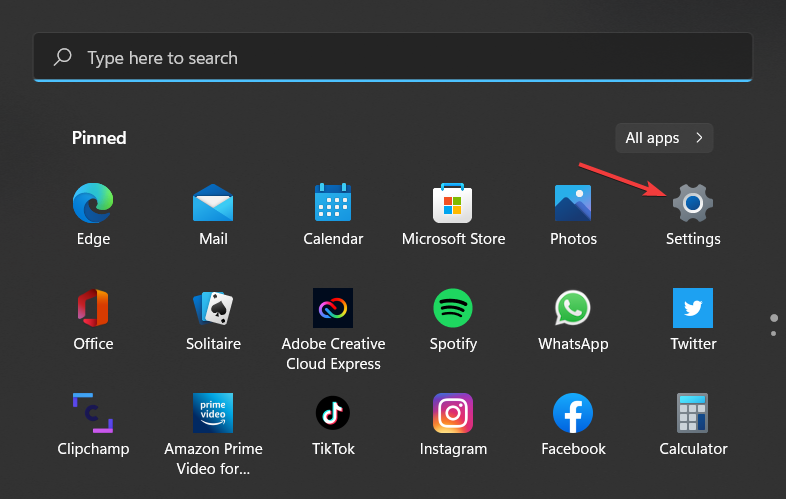
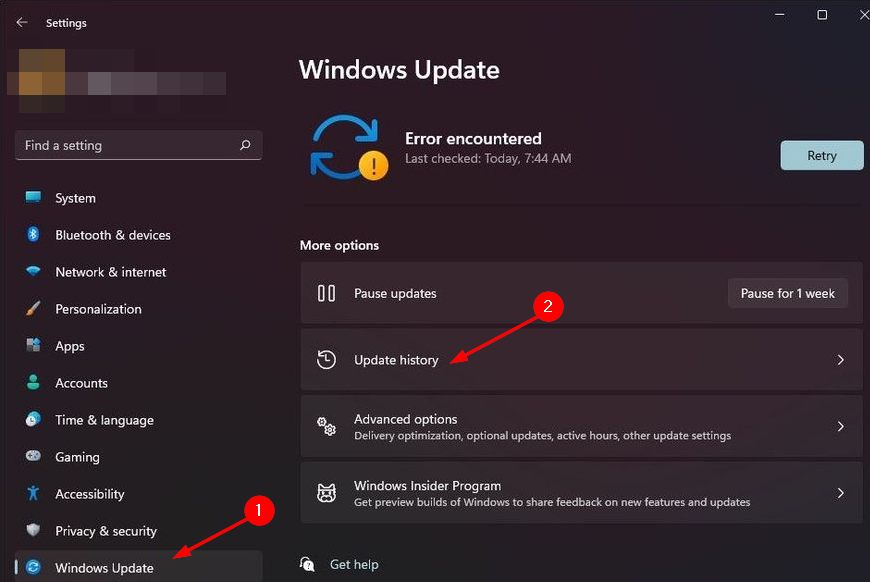
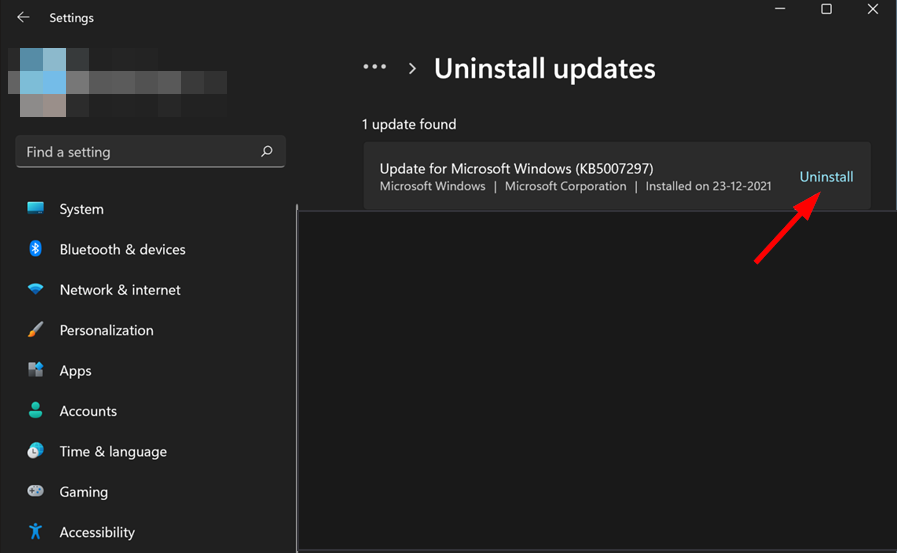
3. Uninstall recent updates
- Press the Windows + I keys simultaneously to open Settings.

- Navigate to Windows Updates, then select Update history.

- Click on Uninstall updates.

- Select the most recent update, then click Uninstall.


What are the most common browser not supported errors?
A browser not supported error is an alert that web pages may display to users when their browser is incompatible with a particular website’s requirements. It can manifest in different forms, such as:
- Error 400 Bad Request – This error occurs when the request sent by the client is invalid or malformed. The server returns this error when receiving a request with an empty body, partial content, or certain characters.
- Error 404 Not Found – This error occurs when a URL requested by the client does not exist on the server side and cannot be found by the server. It can sometimes happen because of incorrect linking or missing files on your web server.
- Error 500 Internal Server Error – This typically means that your web server has been unable to process a request because of an internal error or misconfiguration.
You can easily solve most browser errors by updating your browser or clearing cookies. In some cases, you may also not have enough memory for your browser to handle such requests, or a virus has infected your system.
It is why we recommend that you install a reliable antivirus to prevent such occurrences. Hopefully, you have been able to resolve the browser not supported error code 100 from one of our solutions above.
Let us know of any other additional solutions not mentioned here that may have worked for you in the comments section below.
Still having issues? Fix them with this tool:
SPONSORED
If the advices above haven’t solved your issue, your PC may experience deeper Windows problems. We recommend downloading this PC Repair tool (rated Great on TrustPilot.com) to easily address them. After installation, simply click the Start Scan button and then press on Repair All.

Основные ошибки:
Если регистрация компьютера в сети проходит удачно (подключение установлено), но ни одна страница при этом не открывается (недоступна), то сначала нужно проверить баланс лицевого счёта. Если баланс положительный, то следует обратиться в службу поддержки.
Если подключение производится через роутер (маршрутизатор):
В первую очередь перезагрузите его, отключив питание 220В на одну минуту и снова включите. Если подключение не происходит, то, возможно, сбросились настройки роутера или он вышел из строя. Произведите подключение напрямую — подключите кабель непосредственно к компьютеру, используйте ранее созданное или создайте новое подключение PPPoE, запрашивающее логин и пароль. Далее действуйте согласно пунктам с описанием Ошибок 651, 691. Если напрямую (без роутера) подключение происходит, то необходимо самостоятельно или с помощью специалиста проверить работоспособность и настройки роутера.
Если подключение производится напрямую (интернет-кабель подключен непосредственно к компьютеру):
Ошибка: 629 «Подключение прервано удаленным компьютером»
Такая ошибка возникает, если уже создана сессия РРРоЕ и Вы пытаетесь поднять еще одну сессию. Такое случается при неправильном завершении предыдущей сессии, когда на сервере осталось незакрытое подключение.
Решение:
Подождите не менее двух минут и попробуйте повторно подключиться. И не забывайте хранить в секрете свои данные для входа в Интернет.
Ошибка: 651 «Модем или другое устройство связи сообщило об ошибке»
Решение:
1. Возможно не подключен кабель локальной сети или плохой контакт в разъемах.
2. Возможно неправильно работает сетевой адаптер вашего компьютера. Для устранения неисправности может потребоваться переустановка драйвера сетевого адаптера или замена сетевого адаптера.
3. Возможно произошел обрыв кабеля или сервер доступа отключен.
4. Возможно сетевой адаптер отключен в диспетчере устройств. Включите сетевой адаптер:
Для Windows 7, 8, 10: (Пуск -> Панель управления -> Диспетчер устройств -> Сетевые адаптеры -> нажать правой кнопкой мыши на адаптер Ethernet controller -> выбрать Включить). Повторите попытку подключения.

Для Windows XP:
5. Проверить подключение по локальной сети:
Для Windows 7, 8, 10: (Пуск-> Панель управления -> Центр управления сетями и общим доступом -> Изменение параметров адаптера -> нажать правой кнопкой мыши на Подключение по локальной сети -> выбрать Включить).
6. Отключить антивирусную программу или файервол.
Если проблема сохраняется – позвонить в Службу технической поддержки.
Ошибка: 678 «Удаленный компьютер не отвечает»
Решение:
1. Проверьте настройки антивирусной программы и сетевого экрана/firewall (при наличии).
2. В диспетчере устройств включите сетевой адаптер.
3. Проверьте подключение кабеля локальной сети и контакт в разъемах.
4. При неправильной работе сетевой карты может потребоваться переустановка драйвера или замена устройства.
5. Возможно произошел обрыв кабеля на линии или сервер доступа отключен. Аналогично ошибке 769.
Обратитесь в Службу технической поддержки, если проблему не решили сами.
Ошибка: 691 (619) «Доступ запрещен, поскольку такие имя пользователя или пароль недопустимы в этом домене»
Решение:
1. Убедитесь в том, что включена английская раскладка клавиатуры и на клавиатуре отключен «Caps Lock». Внимательно наберите Имя пользователя и Пароль.
2. Возможно, вы подключились к сети Интернет, но соединение было некорректно разорвано — необходимо подождать несколько минут перед повторным подключением к серверу.
3. Вспомните не давали ли Вы свои учетные данные друзьям/знакомым, возможно под Вашим логином уже произведено подключение к сети.
4. Для Windows XP иногда достаточно удалить подключение и создать новое.
5. Позвонить в техническую поддержку, если проблема не устраняется.
Ошибка: 711 «Не удалось запустить службу диспетчера удаленного доступа»
Решение:
1. Жмем правой клавишей мыши по значку мой компьютер, там выбираем Управление, В открывшемся окне выбираем службы и приложения => службы и активируем службы Телефония и Диспетчер подключения удаленного доступа.
Ошибка: 720 «Попытка подключения не удалась поскольку удаленному и локальному компьютерам не удалось согласовать управляющие протоколы РРР»
Решение:
1. Поставить галочку в строчке «Протокол Интернета TCP/IP» в свойствах «Подключения по локальной сети»;
2. Запустить проверку целостности и восстановление системных файлов. Для этого в меню Пуск нажать «Выполнить..» и там набрать sfc /scannow
3. Требуется переустановка драйвера на сетевую карту, если не поможет, то переустановить операционную систему на Вашем компьютере.
Ошибка: 734 «Протокол управления PPP-связью был прерван»
Решение:
1. В папке Сетевые подключения щелкните используемое подключении правой кнопкой мыши. Выберите команду Свойства и откройте вкладку Безопасность. В списке При проверке используется выберите Небезопасный пароль.
Ошибка: 769 «Указанное назначение недостижимо»
Решение:
1. Нажмите кнопку Пуск и выберите пункт Панель управления.
2. На панели управления щелкните значок Производительность и обслуживание, а затем – значок Система.
3. В окне Свойства системы откройте вкладку Оборудование и нажмите кнопку Диспетчер устройств.
4. В диспетчере устройств нажмите кнопку Сетевые адаптеры.
5. В меню Действие выберите команду Включить.
6. Выйдите из Диспетчера устройств.
7. Нажмите кнопку Пуск и выберите пункт Панель управления.
8. На панели управления щелкните значок Сеть и подключения к Интернету, а затем – Сетевые подключения.
9. В окне Сетевые подключения выберите Мастер настройки сети в группе Сетевые задачи, после чего следуйте указаниям мастера.
10. Выполнив все указания, перезагрузите компьютер.
Если проблема сохраняется – позвонить в Службу технической поддержки.
Ошибка: 815 (windows vista)/651 (windows 7,8) «Невозможно установить высокоскоростное соединение, так как удаленный сервер не отвечает»
Решение: см. Ошибки 678 и 769.
Другие ошибки:
Код ошибки 600, 601, 603, 606, 607, 610, 613, 614, 616, 618, 632, 635, 637, 638, 645: «Произошла внутренняя ошибка Windows.»
Решение: Перезагрузите компьютер. Если ошибка не исчезает, то проверьте Ваш компьютер на предмет наличия вирусов. Удалите недавно установленные программы, либо отмените недавние изменения в настройках Windows, если такие были.
Код ошибки 611: «Внутренняя конфигурация сети Windows некорректно настроена.»
Решение: Перезагрузите компьютер и убедитесь, что локальная сеть нормально функционирует на Вашем компьютере. Если ошибка не исчезает, то обращайтесь в службу технической поддержки.
Код ошибки 612: «Внутренняя конфигурация сети Windows некорректно настроена.»
Решение: Аналогично ошибке 611. Кроме того, ошибка может быть вызвана нехваткой ресурсов (памяти) на Вашем компьютере. Попробуйте закрыть запущенные программы.
Код ошибки 617: «Windows находится в процессе подключения к Интернету, либо произошла внутренняя ошибка Windows.»
Решение: Подождите несколько минут. Если подключение не установилось, и при повторном подключении ошибка повторяется, то перезагрузите компьютер.
Ошибки при открытии страниц сайта:
Ошибка: 404 «Страница не найдена»
Ошибка в написании адреса Web-страницы. Проверьте его написание.
Возможно страница или сайт временно недоступны или вообще удалены.
Ошибка: 403 «Доступ запрещён»
Запрещён доступ на защищённый ресурс.
Ошибка: 503 или 504
Сайт находится в режиме отладки.
Помощь в решении проблем с компьютерами можно найти здесь.
 |
Номер ошибки: | Ошибка 100 |
| Название ошибки: | Explorer Error 100 | |
| Описание ошибки: | Ошибка 100: Возникла ошибка в приложении Internet Explorer. Приложение будет закрыто. Приносим извинения за неудобства. | |
| Разработчик: | Microsoft Corporation | |
| Программное обеспечение: | Internet Explorer | |
| Относится к: | Windows XP, Vista, 7, 8, 10, 11 |
Проверка «Explorer Error 100»
Как правило, специалисты по ПК называют «Explorer Error 100» как тип «ошибки времени выполнения». Разработчики программного обеспечения, такие как SoftwareDeveloper, обычно работают через несколько этапов отладки, чтобы предотвратить и исправить ошибки, обнаруженные в конечном продукте до выпуска программного обеспечения для общественности. Хотя эти превентивные действия принимаются, иногда ошибки, такие как ошибка 100, будут пропущены.
Пользователи Internet Explorer могут столкнуться с ошибкой 100, вызванной нормальным использованием приложения, которое также может читать как «Explorer Error 100». Таким образом, конечные пользователи предупреждают поставщиков о наличии ошибок 100 проблем, предоставляя информацию разработчику. Microsoft Corporation может устранить обнаруженные проблемы, а затем загрузить измененный файл исходного кода, позволяя пользователям обновлять свою версию. Таким образом, когда ваш компьютер выполняет обновления, как это, это, как правило, чтобы исправить проблемы ошибки 100 и другие ошибки внутри Internet Explorer.
Что запускает ошибку времени выполнения 100?
Ошибки выполнения при запуске Internet Explorer — это когда вы, скорее всего, столкнетесь с «Explorer Error 100». Вот три наиболее распространенные причины, по которым происходят ошибки во время выполнения ошибки 100:
Ошибка 100 Crash — это типичная ошибка 100 во время выполнения, которая полностью аварийно завершает работу компьютера. Обычно это происходит, когда Internet Explorer не может обработать данные в удовлетворительной форме и поэтому не может получить ожидаемый результат.
Утечка памяти «Explorer Error 100» — когда происходит утечка памяти Internet Explorer, это приведет к вялой работе операционной системы из-за нехватки системных ресурсов. Потенциальные триггеры могут быть бесконечным циклом, что приводит к тому, что работа программы запускается снова и снова.
Ошибка 100 Logic Error — логическая ошибка Internet Explorer возникает, когда она производит неправильный вывод, несмотря на то, что пользователь предоставляет правильный ввод. Это происходит, когда исходный код Microsoft Corporation вызывает недостаток в обработке информации.
Как правило, такие Microsoft Corporation ошибки возникают из-за повреждённых или отсутствующих файлов Explorer Error 100, а иногда — в результате заражения вредоносным ПО в настоящем или прошлом, что оказало влияние на Internet Explorer. Для устранения неполадок, связанных с файлом Microsoft Corporation, большинство профессионалов ПК заменят файл на соответствующую версию. В качестве последней меры мы рекомендуем использовать очиститель реестра для исправления всех недопустимых Explorer Error 100, расширений файлов Microsoft Corporation и других ссылок на пути к файлам, по причине которых может возникать сообщение об ошибке.
Типичные ошибки Explorer Error 100
Обнаруженные проблемы Explorer Error 100 с Internet Explorer включают:
- «Ошибка Explorer Error 100. «
- «Ошибка программного обеспечения Win32: Explorer Error 100»
- «Извините, Explorer Error 100 столкнулся с проблемой. «
- «К сожалению, мы не можем найти Explorer Error 100. «
- «Explorer Error 100 не найден.»
- «Ошибка запуска программы: Explorer Error 100.»
- «Explorer Error 100 не выполняется. «
- «Explorer Error 100 остановлен. «
- «Ошибка пути программного обеспечения: Explorer Error 100. «
Проблемы Explorer Error 100 с участием Internet Explorers возникают во время установки, при запуске или завершении работы программного обеспечения, связанного с Explorer Error 100, или во время процесса установки Windows. Отслеживание того, когда и где возникает ошибка Explorer Error 100, является важной информацией при устранении проблемы.
Эпицентры Explorer Error 100 Головные боли
Проблемы Explorer Error 100 вызваны поврежденным или отсутствующим Explorer Error 100, недопустимыми ключами реестра, связанными с Internet Explorer, или вредоносным ПО.
В частности, проблемы Explorer Error 100 возникают через:
- Недопустимая или поврежденная запись Explorer Error 100.
- Файл Explorer Error 100 поврежден от вирусной инфекции.
- Explorer Error 100 ошибочно удален или злонамеренно программным обеспечением, не связанным с приложением Internet Explorer.
- Другое программное обеспечение, конфликтующее с Internet Explorer, Explorer Error 100 или общими ссылками.
- Internet Explorer/Explorer Error 100 поврежден от неполной загрузки или установки.
Продукт Solvusoft
Загрузка
WinThruster 2023 — Проверьте свой компьютер на наличие ошибок.
Совместима с Windows 2000, XP, Vista, 7, 8, 10 и 11
Установить необязательные продукты — WinThruster (Solvusoft) | Лицензия | Политика защиты личных сведений | Условия | Удаление
Если вы собираетесь заниматься web-технологиями, созданием и содержанием сайтов или их раскруткой, нужно научиться общаться с ними.
Сервера страниц содержат специальные коды для сообщения пользователю о возникшей неполадке. Они также сообщают сервису важную информацию, благодаря которой он знает, как ему действовать в дальнейшем.
Общение между сайтом и его создателем – процесс крайне важный, и именно от него зависит популярность и посещаемость ресурса, поскольку на неработающую страницу спроса не будет.
В связи с этим администратор должен реагировать мгновенно и понимать, на что именно жалуется или о чем сообщает его сервис (знать все коды ответа и ошибки сервера), чтобы не терять клиентов.
Для этого были разработаны специальные коды, которыми сервер не только сообщает о своей неработоспособности посетителю, но и говорит хозяину, в каком направлении искать ошибку или неполадку.
Основные ошибки – коды и их значения
Как правило, вывод ошибки на сайте не всегда означает проблему. Кроме того многие информационные сообщения не отображаются, и увидеть их можно только в логах работы сервера.
Каждое из них имеет свое значение. Самые известные коды ответа сервера видел каждый пользователь глобальной сети.
Наиболее известные – 404 и 301, но о многих из них большинство сетевых администраторов даже не слышали, поскольку такие сообщения несут чисто информационный характер.
По назначению ответы делятся на пять категорий и распределяются сотнями 100-500. Различают следующие 5 типов кодов:
- Информационные сведения;
- Подтверждение и принятие действия или команды;
- Redirect или перенаправления;
- Ошибка со стороны клиента;
- Неполадки и сообщения со стороны сервера.
Большинство ошибок имеют информационных характер независимо от принадлежности к категории. Однако именно это и помогает выявить нарушение в работе между клиентом и сервером, а также быстро сориентироваться в связующих между ними.
Сообщения информационного характера: 1ХХ
Такие ответы сервера наиболее встречающиеся. Часто они просто сообщают о том, что он включен или выключен, а также могут содержать более подробную информацию о подключенных опциях и используемых сервисах, общей работе и данных о трафике.
Продолжение действия (Continue server code): 100
Как ни странно, это не ошибка и не неполадка. Видеть это сообщение в коде – удовольствие для системного администратора.
100 Continue означает стабильную работу в штатном режиме. То есть сбоев в обработке информации по запросу не было, и все они обрабатывались сервером при обращении клиента.

Сообщением 100 сервис говорит о запуске и продолжении обработки данных по запросу, пока все пакеты не будут переданы.
Оно используется как начало соединения. И так будет до окончания обработки и завершения сессии.
Протоколы переключений (Switching Protocols): 101
Это еще одно сообщение, которое имеет только информационный характер. Такое можно обнаружить в логах любого сервера или базы данных, к которой обращается сетевой ресурс.
101 Switching Protocols означает, что со стороны клиента произошла попытка смены протокола для обращения к сайту. Сервер должен дать согласие на это, если кончено он поддерживает обращение с таким типом протокола.
Очень часто можно увидеть подобные сообщения в записях, когда пользователь использует очень старый браузер, который не умеет работать с современными версиями HTML, или же при обращении к сервису по защищенному протоколу, когда таковой не является принятым по умолчанию, но поддерживается для ответа, например, https:// вместо http:// или наоборот.
Сообщения подтверждения и принятия (Success): 2ХХ
Специальный тип кода, который используется, чтобы сообщать о разрешениях сервера на исполнение запросов или использование частей сервиса и протоколов.
В случае если отправленный клиентом запрос поступил на обработку, и процесс запущен, в логах сообщается об этом. Также в такой записи могут содержаться данные заголовков или части записей, если они разрешены сервисом.
Все хорошо (ОК): 200
Сообщение подобного характера говорит о том, что передача данных завершена успешно, все запросы были обработаны, и всё нормально.
200 ОК – наиболее популярный и известный код любого лога. Он крайне незаметен, поскольку если все хорошо, то и обращать внимание незачем.
Изначально подобный способ ведения системных записей использовался операционными системами *.NIX, которые при загрузке общались с администратором приблизительно также, выдавая код «ОК» или «Fail» для каждой ожидающей загрузки службы.
Создано (Created): 201
Код используется по назначению, указанному в названии. Как правило, подобное сообщение означает создание чего-то нового в процессе или по завершении его обработки и запроса.
Хорошим примером будет создание нового профиля пользователя по окончании регистрации. В таком случае будет несколько записей 201 Created при создании имени пользователя, пароля, профиля, пользовательской страницы.
Если вдруг по какой-то причине ресурс не может быть создан, то появится следующий порядковый код.
Принято (Accepted): 202
Этот код означает, что запрос принят и находится в процессе или ожидании обработки сервером, например, когда нагрузка на ресурс очень велика.
В этом состоянии сессия может обрываться при невыполнении определенного условия или будет принята и выполнена позже.
Изначально запрос не имеет обязательного исполнения, поэтому он может быть отложен. При этом в ожидании клиента вовсе нет необходимости, поскольку передача кода может быть осуществлена через очень длительное время.
Неактуальные данные (Non-Authoritative): 203
Запись лога сообщает, что сервер принял запрос, и его обработка прошла успешно. Однако данные могут быть неактуальными и несвежими, поскольку были взяты из второстепенного источника.
Сообщение Non-Authoritative 203 часто используется вместо 200, когда запрос ведет к информации, находящейся в архивах (для сокращения объема и увеличения обработки скорости запроса) или в резервных базах.
Очень часто под этим кодом могут проходить и нормальные, стабильные запросы, когда остальные данные были восстановлены после сбоя, и сервером найдены мелкие несоответствия записям, например, по времени или датам.
Нет содержимого (No Content): 204
Таким образом, сервер сообщает, что от клиента были получены данные запроса, он понял информацию и обработал её.
Но согласно полученным данным, ему нечем ответить, поскольку нет содержимого, которое соответствует полученному запросу. То есть данных для этого пользователя не существует.
Используется код состояния HTTP 204 No Content в основном для того, чтобы не запрещать обработку сессий скриптов, при этом документ может оставаться неизменным.
Код не несет сообщения и не содержит его, включается сразу под заголовком в любую пустую строку, которая окажется первой. Нужен он тогда, когда необходимо авторизоваться или осуществить другие действия без обновления самой страницы.
Сбросить содержимое (Reset Content): 205
По смыслу запись 205 Reset Content аналогична предыдущей. Однако в этом состоянии сервер требует от клиента обновления страницы.
Даже если запрос успешно обработан и всё выполнено, может возникнуть необходимость очистки данных или их самостоятельного удаления пользователем, например, после прохождения регистрации при последующей идентификации на сервере.
Также используется для очистки заполненной формы в целях безопасности, то есть при обновлении данные исчезают и верифицируются только при новой авторизации.
Частичный сброс содержимого (Partial Reset): 206
Код ошибки сервера, когда он возвращает лишь часть содержимого контента, которое соответствует запросу. Зачастую используется как дополнение к параметрам кэширования страницы для ускорения отображения и обработки её данных.
То есть информация выводится поэтапно, тем самым экономя время пользователя и трафик загрузки, если обработанный запрос не является правильным.
Такой вариант обработки часто используется на многофункциональных и тяжелых сайтах, когда при переходе на следующую страницу или при обработке нового запроса данные обновляются только в той части, где это необходимо.
Многозадачный статус (Multi-Status): 207
В таком сообщении сервер обрабатывает сразу несколько исполняемых запросов и операций, сохраняя и объединяя их в один файл формата .Xml.
В таком виде логирование более удобно для исследования сетевым администратором и, как правило, разделено по типам и форматам вывода кодов или причинам, по которым они возникали.
Redirect и опции перенаправления: 3ХХ
Категория сообщений сервиса перенаправления сообщает, откуда и куда был направлен пользователь, а также указывает причину осуществленного действия.
Как правило, запрос клиента состоит не только из текстовой информации, по которой он ищет контент, но и из ссылки реферера, которая указывает откуда и с какими параметрами посетитель перешел на сайт.
Это очень важно для определения целей, с которыми клиенты идут на ваш сайт или на конкретную его страницу, опцию.
Это помогает настроить функцию перенаправления таким способом, чтобы максимально увеличить отдачу, предоставляя клиенту как можно более релевантные страницы и экономя на их раскрутке.
Очень просто привести пример на геотаргетинге. Если посетитель пришел по запросу: «купить стиральную машину недорого», но он не интересует вас как покупатель, потому как проживает в другой стране, вы можете его продать или обменять, тем самым увеличивая прирост потенциальных покупателей с других сайтов или дополнительно монетизируя ваш ресурс.
Но можете и направить его на страницы доставки вашего сервиса или партнера – опять же не потеряете посетителя просто так.
Также опция перенаправления очень излюблена теми, кто зарабатывает на дорвеях. Но кроме всего этого она служит незаменимым помощником в случае, когда сайт переезжает на другой хостинг (в процессе ремонта) или поменял домен.
Один из многих (Multiple Choices): 300
Интересный код, который сообщает посетителю о переезде ресурса, но вместо автоматического перенаправления предлагает клиенту выбрать один из сайтов, который наиболее подходит его интересам.
Такой вид запроса используется в том случае, когда релевантная ссылка ведет не на соответствующий контент, а на каталог, в котором он находится.
То есть указанный путь не до конца прописан пользователем или специально так обработан сервером.
Можно привести пример, когда на сайте есть множество товаров разных видов и моделей, а посетитель попал туда по запросу «видео». Тогда сервером автоматически выдается ответ, и предоставляются на выбор страницы с видеокамерами и видеоплеерами.
Перемещена на постоянной основе (Moved Permanently): 301
Это самый часто используемый код. Именно он сообщает, что страница, на которую хотел попасть посетитель, более не существует, и она перемещена или удалена. Также это относится и к ссылкам, когда они ведут на несуществующий сайт.
Есть еще одно применение, которое интересует администраторов рекламных площадок. Это специально размещенные страницы сайта с подробным описанием какого-либо товара, но ссылка специально указана неверно.
Поэтому сервер выводит сообщение 301 и перенаправляет на товар без описания (используется для экономии места теми, кто продвигает продажи товаров текстами копирайтеров).
Подробно про 301 редирект прочитаете из предыдущей стати «Как настроить на сайте 301 редирект».
Страница обнаружена (Found): 302
Код означает временное перемещение ресурса. Он часто используется для тестирования сторонних хостингов или серверов на предмет устойчивости при большом количестве запросов или dDOS атаке.
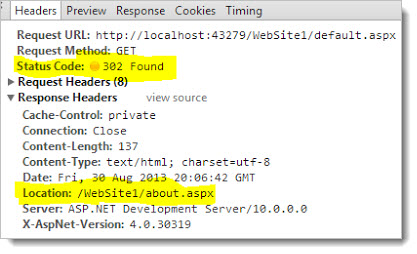
Как правило, сообщение содержит информацию о причинах временного изменения адреса и прямой ссылке на страницу, релевантную запросу пользователя.
Увидеть другую (See Other): 303
Код ответа сервера 303 используется для вывода сообщения посетителю о том, что другая страница более релевантная для его запроса, чем та, на которую он сейчас попал.
То есть пользователь попал не на ту страницу, которая ему на самом деле нужна, и код указывает ему, по отношению к какому адресу правильнее сформировать запрос.
Как правило, эту опцию используют тогда, когда нужно перенаправить данные исполняемого скрипта в процессе сессии на выбранный сайт для POST обработки.
Не подвергался изменениям (Not Modified): 304
Код состояния HTTP 304 Not Modified означает, что исполнение запроса пользователя на этой странице интересует только в том случае, если произошли какие-либо изменения. Иначе используется старая версия из кэша.
При этом обращения к серверу от клиента не происходит вообще, а если сессия активируется, то будет перенаправлена.
Опция очень удобна, поскольку, используя один из параметров внесения изменений, посетитель может отслеживать и наблюдать за новостями ресурса со стороны клиента. Со стороны сервера это позволяет заинтересованного пользователя перекидывать на измененные документы при необходимости (по запросу об изменениях).
Доступ к странице при помощи прокси (Use Proxy): 305
Сообщение указывает, что доступ к ресурсу не возможен, если вы не используете прокси сервер. Эта опция часто нужна для идентификации и разграничения уровней доступа пользователей к определенным частям сайта.
Также часто используется при доступе через html к базам данных, когда определенные записи выдаются лишь тем пользователям, настройки прокси которых (включая порт, адрес, пользователя и пароль) указаны соответствующим образом.
Включите прокси (Switch Proxy): 306
Выдавая подобное сообщение, сервер должен был говорить клиенту: «выставь указанные параметры прокси, чтобы пройти по запросу на страницу».
Однако на данный момент опция не используется за ненадобностью.
Временное перемещение (Temporary Redirect): 307
Используется при необходимости временного замещения одной страницы на другую и перенаправления на неё пользователя. Однако код 307 немного отличается по функциональности от 302.
В основном это касается того, что запросы продолжаются относительно страницы-реферера, то есть с той, с которой происходит перенаправление. Таким образом, сессия не будет разрываться до тех пор, пока на иное не укажет сервер.
Ошибки со стороны клиента: 4ХХ
Коды состояния сервера четвертой категории нужны для определения клиентских ошибок, например в том случае, когда обработанный запрос не может быть принят по вине посетителя (отказ браузера или блокировка фаерволла).
Неверный запрос (Bad Request): 400
Код применяется, когда клиент неверно задал запрос, к примеру, допустил синтаксическую ошибку, а сервер не в состоянии её обработать.
Сообщения 400 Bad Request используется при серьезных нарушениях в тексте, когда система вовсе не может разобрать, что именно имеется в виду, также может быть использовано, когда страница, соответствующая запросу, переехала, но функция перенаправления не была использована.
Не авторизирован (Unauthorized): 401
Часто используется на сервисах, предоставляющих платный доступ, или форумах, просмотр некоторых тем которых доступен только для авторизированных пользователей.
При этом посетитель будет получать сообщение 401 Unauthorized с предложением пройти регистрацию.
Также код может быть использован при неверном или частичном прохождении процесса идентификации или регистрации.
Например, когда сервер разрешает доступ с логином и паролем, но пока они не подтверждены администратором, не пускает на некоторые страницы сайта.
Необходима оплата (Payment Required): 402
Предполагалось использование этого кода для отказов неоплаченного доступа, например, с последующим перенаправлением на страницу системы электронных платежей.
На текущий момент код практически не нашел применений, однако некоторые известные сервисы всё же используют его, хоть и не совсем по назначению.
Всемирно известное хранилище видео данных YouTube использует код 402, когда активность пользовательских запросов вызывает подозрение.
В этом случае, вызывается опция, активирующая скрипт введения каптчи (CAPTHA).
Запрещен (Forbidden): 403
Код применяется при принятии и обработке процесса для ответа пользователю отказом, в праве на просмотр страницы.
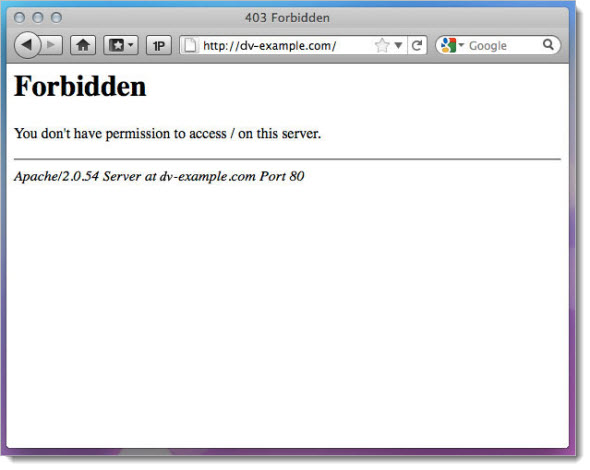
Как правило, применяется для того, чтобы закрыть ресурсы администратора или другие сведения, которые имеются, но не должны просматриваться клиентскими браузерами ни при каких обстоятельствах.
Не найден (Not Found): 404
Такая проблема широко распространена. Она несет в себе информацию о прекращении существования страницы.
При этом запрос со ссылкой остался и будет существовать, пока он автоматически не удалится, или вместо него не появится другая страница, возможно не релевантная.
Как создать на сайте 404 страницу и перенаправлять не нее посетителей читайте в этой статье.
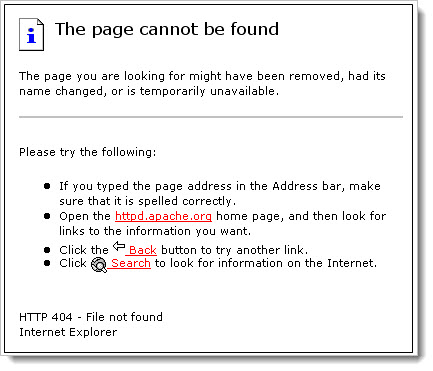
Если сайт действительно был удален, или его адрес изменился, как правило, используют функцию редиректа.
Однако если речь идет о домене, который перепродается регистрационной компанией в случае отсутствия оплаты, то она автоматически устанавливает перенаправление на нужные ресурсы до продажи домена.
Способ не приемлем (Method Not Allowed): 405
Ошибка используется при неправильном запросе к определенному обработчику, например, когда функция скрипта позволяет оперировать только переменной GET, а запрос от клиента приходит с командой POST.
Так как исполнение невозможно, то сервер сообщает об этом при помощи кода 405.
Не допустимый (Not Acceptable): 406
Используется, когда браузер клиента не способен отобразить ту или иную часть страницы при неправильных настройках, например, когда параметрами отображения браузера запрещена обработка запросов, желающих хранить данные на ПК пользователя.
Клиентская программа-обозреватель не дает принимать информацию от сервера, но при этом передает запрос на отображение.
Неверная аутентификация на прокси-сервере (Proxy Authentication Required): 407
Код немного подобен 401, однако тут речь идет не о правильности сервера и его использовании, а именно об авторизации на прокси посредством логина и пароля.
Сообщение работает, когда невозможно передать данные из-за неверных параметров прокси-сервера.
Время ожидания запроса истекло (Request Timeout): 408
Данный код применяется, если сервер не получает от клиента ожидаемый запрос. Похожая ошибка выдается при проблемах в соединении, когда отправленные пакеты не достигают цели.
Со стороны клиента что угодно может блокировать пакеты, отправляющие запрос, начиная от вирусов и заканчивая проблемами с хостингом.
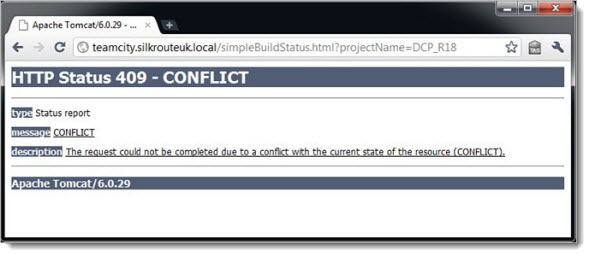
Проблема с обращением к серверу (Conflict): 409
Сообщение выдается сервером при попытке замены более новой копии файла или архива на более старую или неактуальную.
Также конфликт может быть вызван использованием разных конфигурационных файлов баз данных.
Запрос уже ушел (Gone): 410
Означает, что ранее ссылка была доступна по данному запросу, и он обрабатывался, однако теперь удален или перемещен, а серверу неизвестно, что именно с ним произошло.
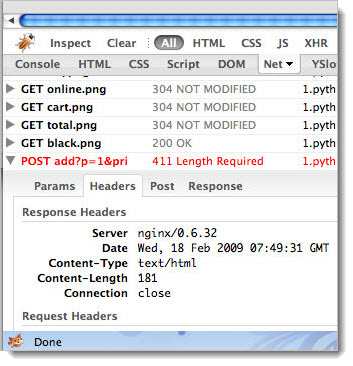
Длина запроса (Length Required): 411
Такая проблема сервера возникает при клиентском запросе, который содержит длину отображаемого контента, тогда как при обработке это не может соответствовать действительности.
Условие нарушено (Precondition Failed): 412
Код применяется при нарушении одного из условий, необходимых для выполнения требования. При этом он может быть обработан частично, если условие не задано как критическое.
Сервер может сообщать, что такой запрос не подходит именно этому ответу.
Длина запроса слишком велика (Request Entity Too Large): 413
Используется при понятном серверу требовании, однако в параметрах указано ограничение на обрабатываемую информацию.
Следует уменьшить размер фразы для поиска нужного контента.
Длина ссылки запроса слишком велика (Request-URL Too Long): 414
Необходим при использовании слишком длинных ссылок при преобразовании и формировании сложных запросов.
Если сервер не способен их обработать, он выдает сообщение 414.
Неподдерживаемый формат (Unsupported Media-Type): 415
Используется при попытке пользователя отправить запрос на обработку файла, формат которого не поддерживается или запрещен к открытию данному типу учетных записей.
Например, когда открытие jpg картинки доступно только для администратора или зарегистрированного посетителя.
Недоступность диапазона (Requested Range Not Satisfiable): 416
Нужен серверу для отказа в запросе к той части, которая имеет размер. Используется для выявления несоответствий при проверке файлов конфигураций.
Если добавлены лишние строки, размер будет изменен, и ошибка 416 сообщит администратору об этом.
Ожидание прервано (Expectation Failed): 417
Сообщение говорит, что в клиентском запросе возникла ошибка, и он не может быть нормально обработан.
Процесс не сможет запуститься и может остаться как зависшая в ожидании сессия, поскольку неверно заполнено поле Expect.
Я чайник (I’m a teapot): 418
17 лет назад это сообщение было разработано ради смеха и использовалось как шутка в день смеха 1 апреля. Современные http обработчики не воспринимают его.
Невероятный объект (Unprocessable Entity): 422
Сервер таким образом сообщает, что он принял запрос, прочитал и понял его, но какая-то ошибка мешает правильно его обработать.
Наиболее вероятно возникновение семантической ошибки в записи, что не дает завершить действие, хоть и понятно, что нужно выполнить.
Заперто (Locked): 423
Метод, которым вы обращаетесь к серверу клиентским запросом, запрещен и системным администратором.
Как правило, такой вид блокировок употребляется для того, чтобы посетитель прошел регистрацию и верификацию на сервере.
Плохая зависимость (Failed Dependency): 424
Запрос от посетителя был прерван из-за невыполнения других условий для совершения действия.
Может использоваться при отказе от подтверждения действия, например, при отрицательном ответе на вопрос: есть ли вам «18», процесс регистрации не сможет быть завершен и сервер сообщит об этом.
Неупорядоченный каталог (Unordered Collection): 425
Используется при попытке доступа к данным, которые были переведены в статус «черновик», то есть находящимся в процессе редактирования или внесения изменений.
Ссылка в это время остается целой, однако пользовательский интерфейс отключен.
Обязательное обновление запроса (Upgrade Required): 426
Указывает клиенту, что протокол его браузера безнадежно устарел и сообщает о невозможности обработать такой запрос.
Необходимо использовать более новую версию или другой обозреватель, в котором поддержка включена.
Условия предварительного воздействия (Precondition Required): 428
Указывает на то, что без выполнения определенных условий невозможно завершение и обработка операции. Чаще всего используется как предупреждение в случае, когда идет одновременное редактирование ресурса или его части, и запрос на его просмотр.
В это время существуют две версии процесса: та, что запущена и обрабатывается на данный момент, находится в кэше и постоянно обновляется, в то же время другая – это первоначальная копия ресурса.
В результате серверу непонятно, какой из ответов возвращать, поэтому происходит конфликт.
Слишком много обращений (Too Many Requests): 429
Используется, когда клиент превышает количество указанных запросов, к примеру, пытаясь подобрать пароль или неправильно ввести каптчу.
Также код необходим для сообщений о попытке взлома сервера методом dDOS (множественные запросы или крупные пакеты, забивающие трафик к серверу или нагружающие его процессорную мощность) или брутфорсом (подбор паролей, приемлем при взломах почтового ящика).
Заголовок поля очень длинный (Request Header Fields Too Large): 431
Код ошибки говорит о том, что клиент использует слишком большую длину запроса, и при его уменьшении обработка возможна.
Нет ответа (No Response): 444
Применяется как сообщение о том, что посетителю на запрос было отказано в получении ответа.
В этом случае сервер отказался от обработки, подозревая, что запрос вызван вирусным ПО или хакерской атакой.
Готов после… Retry With (Microsoft): 449
Код взят в употребление компанией Майкрософт как ответ пользователю на неверный запрос или его части.
Он говорит о том, что изменив характеристики и повторив запрос правильно, клиент получит обработку или исполнение указанного действия.
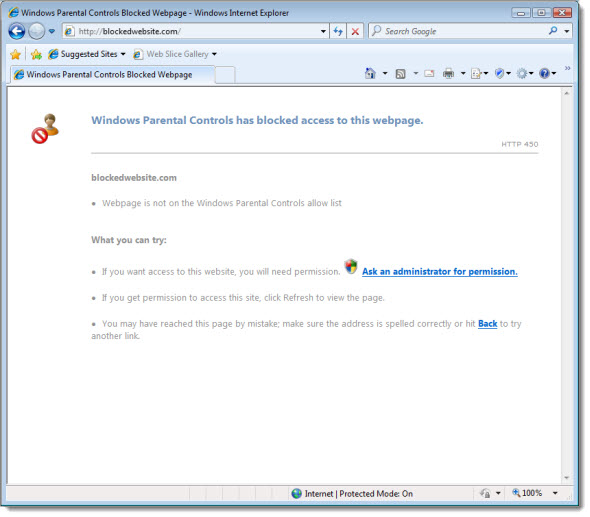
Заблокировано при помощи родительского контроля (Blocked by Windows Parental Controls (Microsoft)): 450
Используется как сообщение от ресурсов, которые были заблокированы на персональных компьютерах при помощи программного обеспечения.
Чаще всего необходим для сообщения о том, что запрос выходит за рамки разрешенные параметрами родительского контроля, осуществляемым при помощи штатных средств Microsoft Windows.
Недоступно по причинам нелегальности (Unavailable For Legal Reasons): 451
Сообщение крайне популярно на пиратских сайтах, распространяющих взломанный контент, а также при нарушениях цензуры или моральной этики.
Часто используется уже после блокировки правительством или такими органами, как Росскомнадзор.
Ошибки со стороны сервера: 5ХХ
Коды состояния HTTP 5й серии призваны указывать на проблемы со стороны обработки сервером. Они используются в то время, когда запрос, отправленный пользователем, правильно сформирован и не содержит лишних и неверных данных.
Однако сервер не в состоянии на него ответить. Как правило, это сопровождается сообщением, выводимым в обозревателе клиента, благодаря которому посетитель может сориентироваться, почему ресурс ничего не ответил.
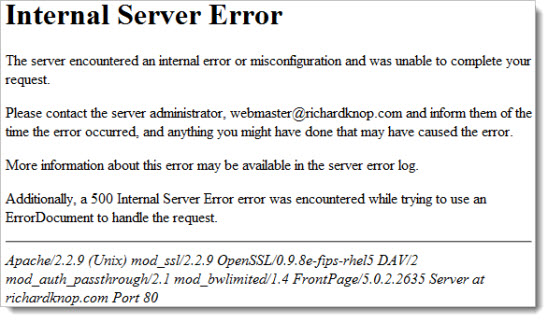
Ошибка внутри сервера (Internal Server Error): 500
Сообщение говорит только о том, что внутри программного обеспечения сервера произошла ошибка. Конкретной проблемы данный код не определяет и выяснить из-за чего произошел сбой достаточно тяжело.
Вероятнее всего произошло обращение по несуществующей ссылке или запрос на объект, которого никогда не было.
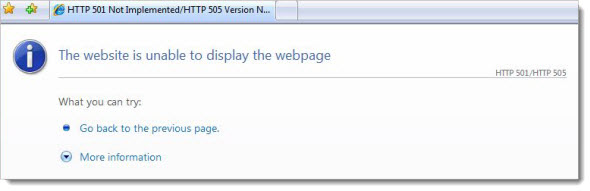
Функция не реализована (Not Implemented): 501
Ошибка вызвана непринятием сервера вашего запроса. Она возникает потому что некоторые из протоколов не реализованы или специально запрещены, обработка не может быть завершена нормально.
Неверный шлюз (Bad Gateway): 502
Данный код сообщения выводится, когда сервер является промежуточным звеном, и дальнейший доступ через него запрещен или невозможен.
Если шлюз или прокси сервер отказывает в доступе по причинам несогласованности протоколов запроса, то такое сообщение ошибки сервера выводится на экран пользователя.
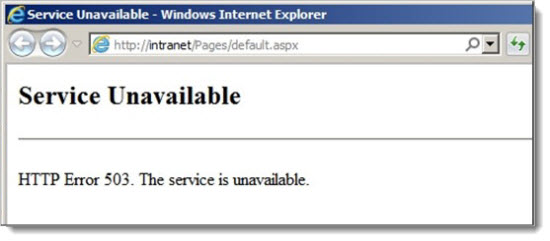
Сервер недоступен (Server Unavailable): 503
Сервер может отказать посетителю в обработке запроса или процесса по нескольким причинам.
Это может быть техническая неисправность, проблема с сервисом хостинга или перегрузка количеством других запросов, обрабатываемых в это время.
Время ожидания шлюза истекло (Gateway Timeout): 504
Код используется, когда промежуточный сервер между двумя другими не дает ответа, блокируя пакеты и тем самым превышая время, отведенное на запрос.
Чаще всего встречается в случаях, когда сервер сам является шлюзом или подключается к нему для передачи информационных данных.
Версия протокола не может быть использована (HTTP Version Not Supported): 505
Необходима в тех случаях, когда в программе-обозревателе не соответствует версия HTTP указанная сервером. Проблема возникает либо при использовании очень старых браузеров или неправильно заданных запросов.
Как вариант – доступ предоставляется через защищенный протокол HTTPS, а клиент задает HTTP вручную или переходит по такой ссылке и наоборот.
Вариант не устраивает (Variant Also Negotiates): 506
Сервер может задействовать 506 ошибку, когда в результате сбоя значение обработки запроса указывает само на себя. Зачастую это свидетельствует о неверной настройке серверной части или маршрутизации.
Для хранения недостаточно места (Insufficient Storage): 507
Каждый запрос кешируется, а значит, требует определенного пространства на жестком диске сервера. Если он забит неверно настроенными логами или другим кешем, и места недостаточно, то ответ последует в виде ошибки 507.
Лимит пропускной способности исчерпан (Bandwidth Limit Exceeded): 509
Очень важное сообщение для тех, кто использует бесплатный вид хостинга. Остальные, даже дешевые варианты размещения, крайне редко ограничивают сайты в потреблении трафика.
Однако на всякий случай каждый веб-дизайнер популярной площадки должен знать об этой ошибке, которая говорит о том, что лимиты используемого трафика превышены.

Запрещен к распространению (Not Extended): 510
Если серверу не предоставлено достаточно данных о клиенте, он отказывает ему как неизвестному или неопознанному посетителю в предоставлении информации.
Это означает, что в запросе должно быть больше информации, или передаваемые пакеты идут через прокси сервер, который их фильтрует, в результате чего нужные данные не попадают по назначению.
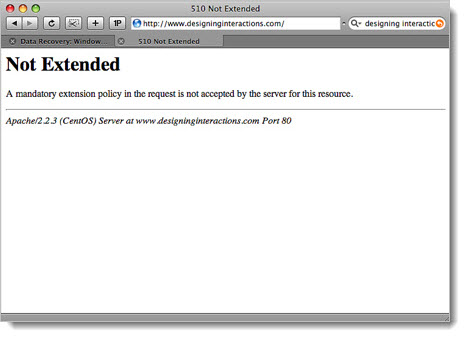
Авторизация в сети не пройдена (Network Authentication Required): 511
Код популярен и часто используется в общедоступных сетях. Может выдаваться по окончании выделенного клиенту времени (часто применяется в кафе и фастфудах).
Также используется у некоторых провайдеров для веб идентификации или в рекламных целях (доступ выдается ненадолго и бесплатно, чтобы удивить клиента скоростью и заманить его подключиться на постоянной основе).
Заключение
Оперируя сообщениями сервера, администратор всегда может увидеть, в чем причина возникновения неполадок или снижения посещаемости ресурса.
Также он сможет посмотреть, кто и как перенаправляется на необходимые ресурсы, наблюдать за поведением пользователей на страницах сайта, проследить за обменом данными между клиентами и сервером.
Что такое код ошибки 100?
Код ошибки 100 ?? Всякий раз, когда ошибка установки содержит в сообщении коды ошибок, это указывает на то, над чем выполнялась установка, например, на копирование файлов.
Текст сообщения об ошибке определит, является ли это фатальным. Код ошибки 100 — это системная ошибка, которая отображается как «ERROR_TOO_MANY_SEMAPHORES» или как значение 0x64.
Эта ошибка означает, что система «не может создать другой системный семафор». Семафор используется для управления доступом к параллельному программированию или многопользовательской платформе через несколько процессов.
Эта ошибка может помешать правильной работе некоторых функций Windows, таких как попытка получить печать, копирование файлов, удаление файлов или любые другие рутинные действия на компьютере.
Решения
 Причины ошибок

Код ошибки 100 может повлиять на широкий спектр действий, которые вы обычно выполняете на своем ПК. Эта ошибка может возникать по ряду причин, среди которых некоторые из наиболее распространенных:
- Когда Microsoft SQL Server не запускается служба
- Когда учетная запись, используемая для запуска AOS, не соответствует базе данных в SQL Server
- Когда лицензии AOS превысили свой лимит
- Когда база данных SQL Server неверно учитывает регистр
Хотя это частые причины ошибки с кодом 100, могут быть и другие способы ее возникновения. Чтобы узнать конкретную причину появления кода ошибки 100, выполните следующие действия:
- Перейдите в Пуск и выберите Все программы. Перейдите в Администрирование и нажмите Even Viewer
- Нажмите Приложение в Even Viewer
- Найдите сообщение об ошибке в правой панели, прокрутив вниз
- Нажмите на сообщение об ошибке и посмотрите, относится ли это сообщение к коду ошибки.
Дополнительная информация и ручной ремонт
Чтобы вручную исправить эту ошибку, вам придется работать с вашим Сетевой администратор так как они будут иметь привилегии безопасности, чтобы принять меры. Однако существует несколько способов решения этой проблемы, например:
- Запуск службы SQL Server
- Вероятная причина кода ошибки 100 может заключаться в том, что ваша служба SQL Server не запущена. Чтобы активировать его, выполните следующие действия:
- Нужно начать, нажмите «Все программы», перейдите в «Администрирование» и нажмите «Службы».
- Найти службу SQL / MSSQLServer
- Щелкните правой кнопкой мыши и выберите «Пуск», чтобы активировать услугу.
- Разрешение сети
Если вы подключены к сети, вы можете поработать с администратором сети, чтобы исправить код ошибки 100. Чтобы устранить эту ошибку, выполните следующие действия:
- Надо начать, а затем запустить. Введите dcomcnfg и нажмите Enter
- Найдите Безопасность по умолчанию и щелкните по ней
- Найдите разрешения на доступ по умолчанию и нажмите «Изменить по умолчанию».
- Вы должны найти Системные и Интерактивные, перечисленные в Разрешить доступ. Если их нет в списке, вы можете добавить их, нажав кнопку Добавить.
- Найдите локальный компьютер в списке и нажмите «Разрешить доступ».
- Нажмите Ok на следующих трех шагах
- Выйдите из компьютера и войдите снова.
Вам нужна помощь с вашим устройством?
Наша команда экспертов может помочь

Специалисты Troubleshoot.Tech всегда готовы помочь вам!
Замените поврежденные файлы
Восстановить производительность
Удалить вредоносные программы
ПОЛУЧИТЬ ПОМОЩЬ
Специалисты Troubleshoot.Tech работают со всеми версиями Microsoft Windows, включая Windows 11, с Android, Mac и другими.
Поделиться этой статьей:
Вас также может заинтересовать
Недавно компания Logitech выпустила на рынок новую линейку эргономичных мышей странной формы, поднятых на вертикальной оси. Logitech утверждает, что эти устройства решат ваши проблемы и облегчат боль в руках при длительном использовании компьютера.

В первый раз, когда я увидел эту мышь, меня не очень впечатлил ее внешний вид, и я почему-то подумал, что она не будет приятной. Все изменилось, когда я на самом деле начал его использовать, удивительно, хотя и странно на вид, он ощущается гораздо более естественным и гораздо менее напряженным в руке. Кроме того, мне казалось, что я использовал его раньше, лично мне не требовался период адаптации, чтобы использовать его в полной мере.
При всем этом я признаю, что использовать его для игр по-прежнему не вариант для меня, кому-то может показаться, что это нормально, особенно если они играют в некоторые игры, которые не должны быть отзывчивыми, такие как стратегии или подобные, но для RTS и FPS I будет по-прежнему придерживаться мыши типичной формы. Это может быть просто привычкой для меня, но почему-то я чувствую себя более отзывчивым с обычной мышью, но во всем остальном это мышь, которая избавит ваши руки от стресса.
Теперь, чтобы мышь действительно рекомендовали, она должна иметь хорошие технические характеристики, внешний вид — это еще не все. Менее важной деталью является то, что мышь поставляется в 3 разных цветах: черном, белом и розовом, а ее технические характеристики:
Технические характеристики и детали
Размеры
Высота: 71 ммШирина: 70 ммглубина: 108 ммВес: 125 г
Технические спецификации
Сенсорная технология
- Тип датчика: Расширенное оптическое отслеживание Logitech
- Диапазон точек на дюйм: 400–4000 dpi (полностью регулируется с шагом 100 dpi)
- Номинальная стоимость: 1000 точек на дюйм
Кнопки
- Количество кнопок: 6 (левый/правый клик, назад/вперед, средняя кнопка, колесо прокрутки со средним кликом)
Батарея
- Аккумулятор: 1 батарейка АА (в комплекте)
- Срок службы батареи: до 24 месяцев Срок службы батареи может варьироваться в зависимости от условий пользователя и компьютера.
Поддержка типа подключения
- USB-приемник Logi Bolt (в комплекте)
- Технология Bluetooth® с низким энергопотреблением
Беспроводной диапазон
- 10-метровый диапазон беспроводной связи
Лично я бы порекомендовал эту мышь всем, кто работает за компьютером в течение всего рабочего дня, так как она действительно ослабляет хватку и напрягает руки.
Узнать больше
Да, вы правильно прочитали, KFC создает консоль в сотрудничестве с Cooler Master. Как ни странно это звучит, еще более странно то, что консоль предназначена для согревания еды !!! Вы можете вытащить ящик из консоли наверху и положить туда немного еды, чтобы он оставался в тепле.
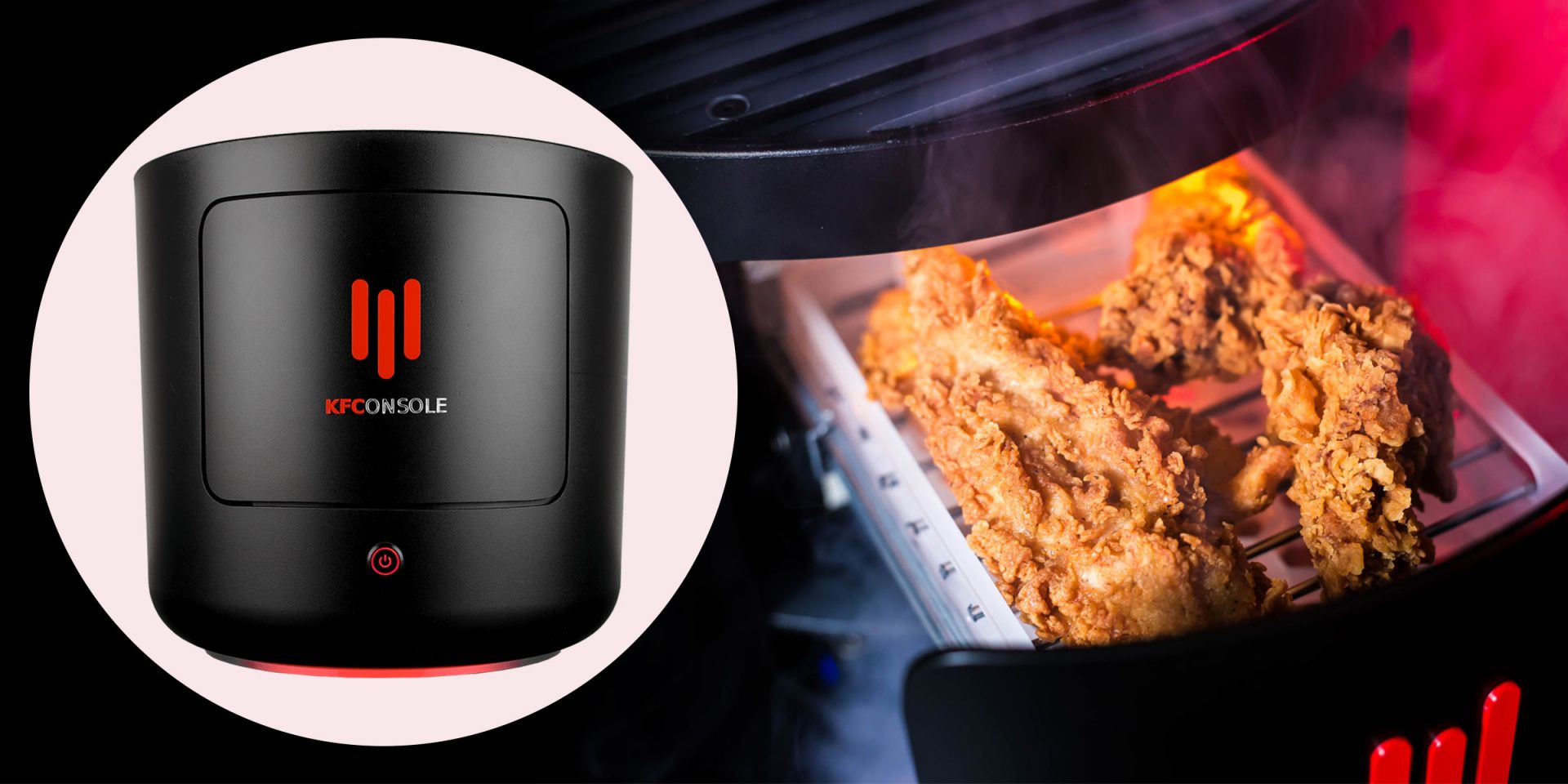 Сама консоль имеет цилиндрическую форму и оснащена процессором Intel и графическим процессором ASUS неизвестного чипсета. Он оснащен твердотельным накопителем Seagate Baraccuda 1 ТБ и поддерживает виртуальную реальность. Консоль будет иметь трассировку лучей и будет готова к 4K.
Мои мысли
Что ж, мои мысли несколько странные, с одной стороны, я не очень увлечен уловками для подогрева пищи, и без конкретных технических характеристик оборудования трудно сказать, сколько мощности будет у консоли. Цена также не разглашается, так что это также камень преткновения для составления обоснованного мнения. Я немного озадачен и обеспокоен всей этой проблемой нагрева пищи, потому что лично я вижу 2 проблемы: перегрев консоли и капание жира на внутреннем оборудовании, я уверен, что они как-то устранили это, но мне было бы очень интересно узнать, как.
Узнать больше
Захват ресурсов — это термин, когда одно приложение или несколько из них забирают все системные ресурсы для себя, что приводит к сильному замедлению работы компьютера и зависанию. Это может быть очень разочаровывающим и отнимающим много времени опытом, и это может стоить вам денег, если вы не сможете закончить работу вовремя из-за этого эффекта. Я считаю, что каждый хоть раз сталкивался с замедлением работы своего ИТ-оператора из-за ресурсоемких приложений, и большинство пользователей не знают, как с этим бороться. Мы здесь, чтобы помочь вам с этой проблемой. Просто знайте, что этот метод, показанный здесь, не является методом чудесного ускорения вашего ПК или чем-то подобным, он предназначен для обнаружения и восстановления после экстремальных замедлений. Аппаратные компоненты по-прежнему очень важны, и если вы можете обновить свой компьютер, если он устарел, пожалуйста, сделайте это, потому что новые приложения потребуют более современной системы, и никакие советы и рекомендации не спасут вас от устаревшего оборудования.
Определение приложения, потребляющего ресурсы
Теперь, когда мы разобрались с этим, давайте поговорим о замедлении работы. Не секрет, что иногда приложение имеет ошибки и утечки памяти, которые могут вызывать такое поведение, а иногда приложение просто занимает слишком много памяти для любого другого приложения. нормально работать. Самый простой и понятный способ — открыть диспетчер задач Windows и проверить запущенные приложения и службы. Вы можете вызвать диспетчер задач комбинацией клавиш CTRL + SHIFT + ESC
Если система испытывает серьезный дефицит памяти, вам придется подождать, пока диспетчер задач откроется и покажет себя на экране. После открытия нажмите на дополнительные сведения, если это представление не открыто по умолчанию. Как только представление расширится, вы увидите все запущенные приложения с указанием того, сколько оперативной памяти они заняли и сколько ЦП они используют.
Что делать с приложением?
Теперь вам предоставляется выбор, что делать с проблемным приложением. Если вы нажмете кнопку завершения задачи в правом нижнем углу, Windows завершит работу приложения и его процессов, но любая несохраненная работа внутри приложения будет потеряна и в большинстве случаев не подлежит восстановлению. Или вы можете попытаться удалить более мелкие запущенные приложения, чтобы освободить больше памяти и ЦП, чтобы компьютер мог наверстать упущенное. Любой выбор, который вы делаете, зависит от вас, но будьте очень осторожны, чтобы не убить по ошибке основную службу Windows, что вызовет немедленную нестабильность системы с высокой вероятностью сбоя системы.
Узнать больше
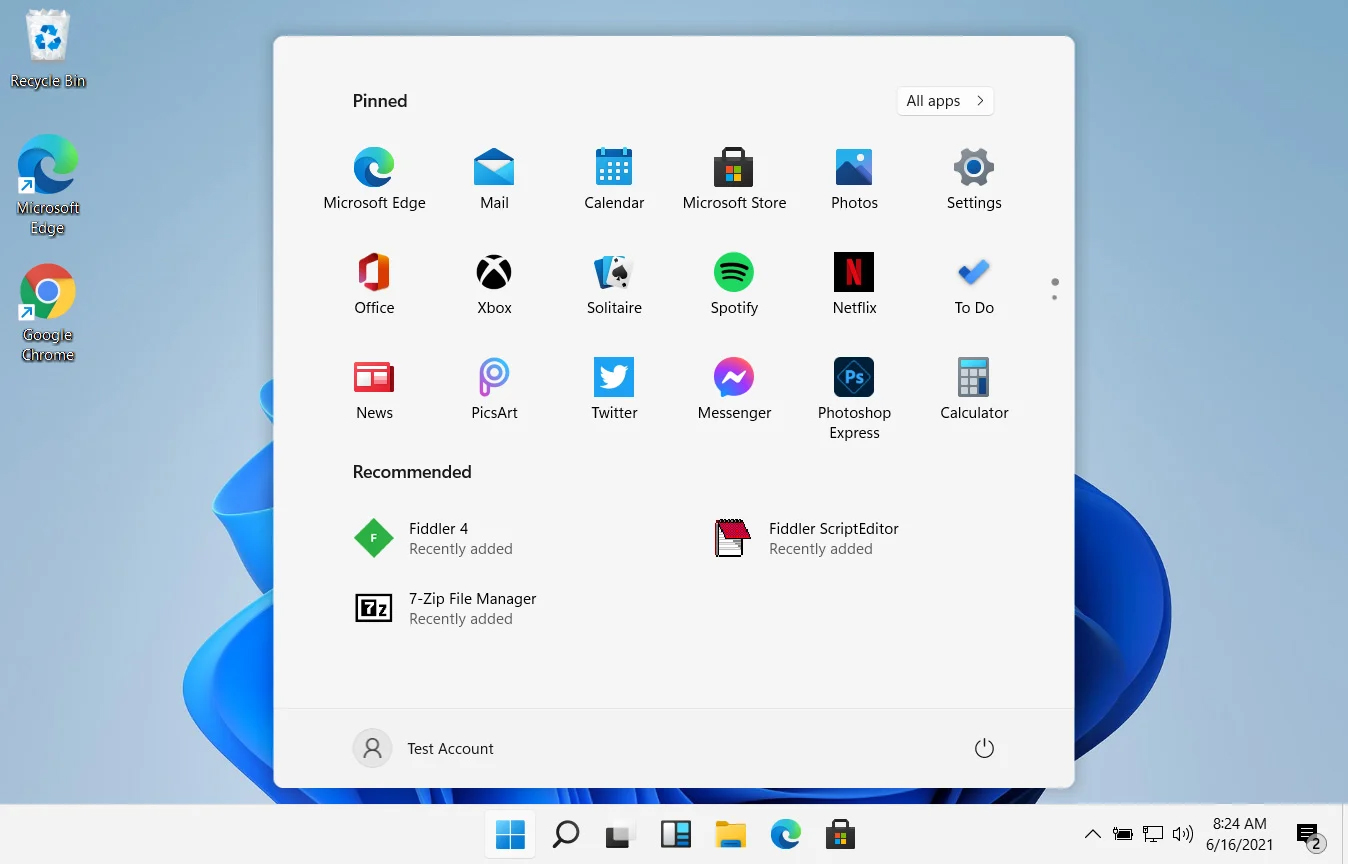 В Windows 11 по умолчанию в меню «Пуск» есть рекомендуемый раздел, содержащий недавно открытые папки, документы и файлы. Если вы не хотите использовать этот раздел и не хотите, чтобы в меню «Пуск» появлялись последние элементы, есть простой способ отключить его.
- Нажмите ⊞ ОКНА + I открыть настройки
- Нажмите на Персонализация
- Справа прокрутите вниз и нажмите Start
- Нажмите на переключатель рядом Показывать недавно открытые элементы в меню «Пуск», в списках переходов и в проводнике.
- Закрыть настройки
Настройки будут применены автоматически, и в вашем меню «Пуск» больше не будет элементов, рекомендуемых для создания беспорядка, оно будет красивым и чистым.
Узнать больше
Этот пост расскажет, как исправить ошибку 0x80070079. Этот вид ошибок чаще всего возникает при передаче файлов по сети. Это может быть вызвано несколькими факторами, в том числе неправильной конфигурацией драйверов или сети, а также состоянием тупика, или сервер загружен множеством задач и если какое-либо местоположение недоступно. Эта ошибка также может появиться при попытке создать образ системы или скопировать или переместить файлы на свой компьютер. Вот полный контекст сообщения об ошибке:
«Ошибка 0x80070079: истекло время ожидания семафора».
Чтобы исправить эту ошибку, вы можете попробовать запустить три встроенных средства устранения неполадок, связанных с сетью, обновить или переустановить драйверы сетевого адаптера или выполнить сброс сети. Для более подробной информации, следуйте опциям, изложенным ниже.
Вариант 1. Попробуйте запустить три встроенных средства устранения неполадок, связанных с сетью.
Первое, что вы можете сделать, чтобы решить проблему, — запустить любое из трех встроенных средств устранения неполадок, связанных с сетями, таких как средства устранения неполадок входящих подключений, сетевого адаптера и общих папок. Чтобы получить к ним доступ, просто откройте приложение «Настройки Windows» и выберите «Обновление и безопасность»> «Устранение неполадок». Оттуда запустите любое или каждое из вышеупомянутых средств устранения неполадок.
Вариант 2. Обновите драйверы сетевого адаптера.
Вы также можете обновить драйверы сетевого адаптера, выполнив следующие действия:
- Нажмите клавиши Win + R, чтобы открыть окно «Выполнить», а затем введите «MSC”И нажмите Enter, чтобы открыть окно диспетчера устройств.
- Под Диспетчером устройств вы увидите список драйверов. Оттуда найдите сетевые адаптеры и разверните их.
- Затем щелкните правой кнопкой мыши на каждом из сетевых драйверов и обновите их все.
- Перезагрузите компьютер и посмотрите, помогло ли это исправить ошибку BSOD.
Примечание: Если обновление сетевых драйверов не помогло исправить ошибку «Windows не удалось найти драйвер для вашего сетевого адаптера», вы также можете попробовать удалить те же самые драйверы и перезагрузить компьютер с Windows 10. После этого система сама переустановит драйверы, которые вы только что удалили. Кроме того, вы также можете загрузить и установить драйверы напрямую с веб-сайта производителя. Чтобы переустановить драйвер сетевого адаптера, выполните следующие действия.
- Откройте Диспетчер устройств из меню Win X.
- Затем найдите драйверы устройств и щелкните их правой кнопкой мыши, чтобы открыть окно «Свойства».
- После этого перейдите на вкладку «Драйвер» и нажмите кнопку «Удалить устройство».
- Следуйте опции экрана, чтобы полностью удалить его.
- Наконец, перезагрузите компьютер. Это просто переустановит драйверы устройства автоматически.
Вариант 3 — Выполните сброс сети
Сброс сети — это функция в Windows 10, которая поможет вам переустановить сетевые адаптеры, а также восстановить исходные настройки сетевых компонентов.
- Откройте меню «Пуск» и щелкните значок «Настройки».
- Далее, нажмите на ссылку Status в левой части экрана, где вы должны увидеть статус вашей сети. Кроме того, вы также должны увидеть ссылку, которая позволит вам открыть средство устранения неполадок с сетью — нажмите на эту ссылку, чтобы развернуть средство устранения неполадок с сетью.
- В разделе «Устранение неполадок с сетью» выберите ссылку «Сброс сети».
- После того, как вы нажмете на Сброс сети, он должен перенаправить вас на следующую страницу. Оттуда, нажмите на кнопку Сбросить сейчас.
Узнать больше
Фатальная ошибка c000021a — Что это?
Неустранимая ошибка c000021a — это тип стоп-ошибки Windows, также известный как ошибка «синий экран смерти» (BSoD). Когда возникает эта ошибка, экран компьютера становится синим и блокирует пользователя от текущей деятельности. Этот код ошибки является фатальным и может привести к серьезным проблемам, таким как сбои и зависания системы. Код ошибки обычно отображается в следующем формате:
STOP: c000021a {Fatal System Error}
Системный процесс входа в систему Windows неожиданно завершил работу со статусом 0xc0000034 (0x00000000 0x0000000)
Решения
Причины ошибок
Неустранимая ошибка c000021a возникает, когда ядро Windows обнаруживает, что служебные процессы Winlogon.exe или Csrss.exe перестали отвечать или не загружаются. Когда это происходит, на экране появляется код ошибки. Тем не менее, это не единственная причина возникновения данной ошибки. Есть еще много причин, по которым Fatal Error c000021a может появиться на экране вашего компьютера. Это включает:
- Отсутствующие или поврежденные драйверы оборудования
- Неисправное оборудование
- Восстановление системы Windows не удалось во время процесса отката
- Вредоносное ПО или вирусная инфекция
- Проблемы с реестром
Независимо от того, в чем может быть причина, желательно сразу исправить ошибку, без задержек. Помните, что это фатальная ошибка, которая может серьезно повредить ваш компьютер.
Дополнительная информация и ручной ремонт
Fatal Error c000021a — серьезная проблема с ПК, но это не означает, что вам нужно нанимать эксперта для ее устранения. Хорошая новость заключается в том, что эту ошибку на самом деле довольно легко устранить. Вам не нужно быть техническим гением или программистом, чтобы исправить Fatal Error c000021a на вашем ПК. Вот несколько самостоятельных способов исправить этот код ошибки сразу же без каких-либо хлопот: Давайте начнем:
Способ 1: обновить драйверы ПК
Как мы уже упоминали, поврежденные или отсутствующие драйверы могут быть одной из многих причин возникновения этой ошибки. Итак, сначала проверьте драйверы. Выполните сканирование драйверов и убедитесь, что все ваши драйверы обновлены.
Способ 2. Выполните восстановление системы Windows
Для этого сначала запустить диспетчер задач нажав CTRL+SHIFT+ESC на клавиатуре. Теперь нажмите на вкладку приложения, а затем нажмите «Новая задача», затем просмотрите. После этого перейдите в папку C:WindowsSystem32Restore и дважды щелкните файл rstrui.exe. Это поможет начать восстановление системы. Ваш компьютер перезагрузится во время процесса, и, надеюсь, ошибка будет устранена. Тем не менее, если ошибка все еще сохраняется, попробуйте методы 3 и 4.
Метод 3: Сканирование на вирусы
Иногда Fatal Error c000021a может также возникать из-за вредоносная инфекция. Ваш компьютер может быть заражен вирусами, скрытыми в разных местах без вашего ведома. Поэтому для устранения этой ошибки рекомендуется запустить антивирус и выполнить сканирование на наличие вирусов. При обнаружении немедленно удалите их, чтобы исправить код ошибки.
Способ 4: восстановить реестр
Еще один метод устранения кода Fatal Error c000021a в вашей системе — это восстановить реестр. В реестре хранится вся информация и действия, выполняемые в системе. Если его не очищать часто, он загружается со слишком большим количеством ненужных и устаревших файлов, таких как ненужные файлы, файлы cookie, история Интернета и временные файлы, которые развращают и повреждают реестр, тем самым генерируя синий экран кодов ошибок смерти, таких как Fatal Error c000021a. Хотя вы можете восстановить реестр вручную, это может занять много времени и быть немного сложным, особенно если вы не программист. Поэтому рекомендуется скачать очиститель реестра, чтобы исправить это сразу.
Автоматический ремонт с Restoro.
Независимо от того, возникает ли код Fatal Error c000021a из-за вирусной инфекции или проблем с реестром, загрузите Restoro. Это усовершенствованный и многофункциональный PC Fixer нового поколения. Это программное обеспечение развертывается с несколькими утилитами, такими как мощная очистка реестра, антивирус, оптимизатор системы и многое другое. Очиститель реестра сканирует весь компьютер и одновременно обнаруживает все типы проблем с реестром. Он очищает реестр, стирает все ненужные файлы и восстанавливает реестр до нормального состояния. В то же время антивирус, встроенный в это программное обеспечение, обнаруживает все типы вирусов, включая вредоносные программы, рекламное ПО, шпионское ПО и трояны, и удаляет их за считанные секунды. Функция системного оптимизатора гарантирует, что скорость и производительность вашего ПК не пострадают в процессе восстановления. Это гарантирует, что ваш компьютер работает на оптимальной скорости. Restoro — универсальное решение для всех потребностей вашего ПК. Он имеет удобный интерфейс, что упрощает работу для пользователей всех уровней. Он совместим со всеми версиями Windows
Открыть чтобы загрузить Restoro и разрешить код фатальной ошибки c000021a на вашем компьютере уже сегодня!
Узнать больше
Обновление вашего компьютера не всегда заканчивается успешно, так как есть ряд вещей, которые могут пойти не так с модулем Центра обновления Windows на вашем компьютере с Windows 10. Одной из проблем, с которой вы можете столкнуться при обновлении компьютера, является ошибка 0x80244019. Эта ошибка может быть вызвана рядом факторов. Если у вас в настоящее время возникают проблемы с исправлением этой ошибки Центра обновления Windows, читайте дальше, так как этот пост поможет вам решить эту проблему. Вот полное содержание ошибки:
«Были некоторые проблемы с установкой обновлений, но мы попробуем позже. Если вы продолжаете видеть это и хотите искать информацию в Интернете или обратиться в службу поддержки, это может помочь: (0x80244019) ».
При таком типе ошибки Центра обновления Windows вы, возможно, не сможете запустить файл загрузки запрошенного обновления на свой компьютер, и это может быть связано с каким-либо сторонним приложением или общими внутренними компонентами, которые способствуют функционированию Windows. Модуль обновления. Обратитесь к каждому из следующих вариантов, чтобы исправить ошибку Центра обновления Windows 0x80244019.
Вариант 1. Перезагрузите компьютер.
Самое основное, что вы можете сделать, чтобы решить эту проблему, это перезагрузить компьютер. Обычно это работает для устранения распространенных проблем, таких как ошибка Центра обновления Windows 0x80244019. Однако, если это не сработало, перейдите к следующим параметрам ниже.
Вариант 2. Попробуйте запустить средство устранения неполадок Центра обновления Windows.
Средство устранения неполадок Центра обновления Windows поможет вам исправить ошибку 0x80244019. Это отличный встроенный инструмент от Microsoft, который помогает пользователям устранять любые проблемы с Центром обновления Windows. Так что стоит попробовать решить проблему. Чтобы использовать средство устранения неполадок Центра обновления Windows, выполните следующие действия.
- Нажмите клавиши Win + I еще раз, чтобы открыть панель настроек Windows.
- Перейдите в раздел «Обновление и безопасность», а затем в раздел «Устранение неполадок».
- В разделе «Устранение неполадок» с левой стороны прокрутите вниз, чтобы найти Центр обновления Windows, а затем нажмите «Запустить средство устранения неполадок» и следуйте инструкциям на экране, а затем посмотрите, устраняет ли он проблему.
Вариант 3. Попробуйте настроить службы, связанные с Центром обновления Windows.
Настройка всех служб, связанных с Центром обновления Windows, также может помочь в устранении ошибки, поскольку она обеспечивает доступность всех необходимых служб.
- Нажмите клавиши Win + R, чтобы открыть диалоговое окно «Выполнить».
- Затем введите «cmd» в поле и нажмите Enter, чтобы открыть командную строку с повышенными правами.
- Затем выполните следующие команды. Обратите внимание, что вам нужно вводить каждую команду одну за другой.
- SC config wuauserv start = auto
- Конфигурационные биты SC start = auto
- Конфиг SC cryptsvc start = auto
- Конфиг SC доверенный установщик start = auto
- Выполненные вами команды обеспечат доступность служб, связанных с Центром обновления Windows. После этого перезагрузите компьютер и посмотрите, исправлена ли ошибка Центра обновления Windows.
Вариант 4. Запустить Центр обновления Windows в состоянии чистой загрузки
Возможно, проблема связана с каким-то сторонним приложением, поэтому лучше всего перевести компьютер в состояние чистой загрузки. В этом состоянии вы можете запустить систему с минимальным количеством драйверов и программ запуска, которые наверняка помогут вам определить основную причину проблемы.
- Войдите на свой компьютер как администратор.
- Введите MSConfig в Начальном поиске, чтобы открыть утилиту конфигурации системы.
- Оттуда перейдите на вкладку Общие и нажмите «Выборочный запуск».
- Снимите флажок «Загрузить элементы запуска» и убедитесь, что установлены флажки «Загрузить системные службы» и «Использовать исходную конфигурацию загрузки».
- Затем перейдите на вкладку «Службы» и установите флажок «Скрыть все службы Microsoft».
- Нажмите Отключить все.
- Нажмите Apply / OK и перезагрузите компьютер. (Это переведет ваш компьютер в состояние чистой загрузки. И настройте Windows на обычный запуск, просто отмените изменения.)
- После этого попробуйте снова запустить Центр обновления Windows.
Примечание: Если вы можете установить приложение без каких-либо проблем, это означает, что ошибка вызвана каким-то сторонним приложением на вашем компьютере. Вам нужно найти виновника и удалить его, как только вы его нашли.
Вариант 5 — Попытайтесь исправить настройки прокси
- В окне поиска Cortana найдите Internet Explorer, а затем нажмите на соответствующий результат поиска.
- После этого нажмите клавиши Win + T на клавиатуре и нажмите «Свойства обозревателя».
- Далее перейдите на вкладку «Подключения» и нажмите «Настройки локальной сети».
- Затем нажмите кнопку «Дополнительно» и удалите все записи в списке, сгенерированном в разделе «Исключения». А если кнопка «Дополнительно» отключена, потому что опция «Использовать прокси-сервер для вашей локальной сети (эти настройки не будут применяться для удаленного доступа или VPN-подключений)» отключена, тогда все готово. Теперь перейдите к следующему шагу.
- Нажмите клавиши Win + X или щелкните правой кнопкой мыши кнопку «Пуск» и выберите «Командная строка (администратор)», либо вы также можете выполнить поиск «cmd» в поле поиска Cortana и щелкнуть правой кнопкой мыши командную строку в результатах поиска и выбрать « Запуск от имени администратора ».
- Если появится Контроль учетных записей пользователей, нажмите Да, чтобы продолжить. После этого введите каждую из команд, перечисленных ниже, и не забудьте нажать Enter после ввода каждой из них.
- Netsh WinHTTP сброса прокси
- net stop wuauserv
- net start wuauserv
- Теперь перезагрузите компьютер и проверьте, исправлена ли проблема, повторно проверив наличие обновлений Windows.
Узнать больше
Код ошибки 0x80070424 — Что это?
Код ошибки 0x80070424 — это ошибка ПК с Windows. Это может произойти при использовании Центра обновления Windows, Центра обновления Майкрософт или при попытке изменить настройки брандмауэра Windows. Эта ошибка не позволяет вам включать или отключать брандмауэр на вашем ПК. Это довольно распространено в Windows 7 и Vista. Симптомы кода ошибки 0x80070424 включают в себя, что брандмауэр Windows может не быть указан в Services.msc, невозможность изменить настройки брандмауэра Windows, и вы можете столкнуться с этим сообщением об ошибке при перезагрузке компьютера: «Служба ядра фильтрации не найдена в системе».
Решения
Причины ошибок
Некоторые из распространенных причин кода ошибки 0x80070424 включают в себя:
- Повреждение файла службы базового механизма фильтрации
- Проблемы с реестром
Когда вы сталкиваетесь с этим кодом ошибки в вашей системе, рекомендуется немедленно исправить его, так как эта ошибка может привести к серьезным повреждениям ПК.
Дополнительная информация и ручной ремонт
Чтобы устранить код ошибки 0x80070424, вот некоторые из лучших решений для вас. Следуя этим решениям, вы можете исправить ошибку самостоятельно. Это простые, легкие и быстрые средства починки ПК, не требующие технических знаний. Просто следуйте простым шагам, и ошибка будет устранена в кратчайшие сроки.
Переустановите брандмауэр Windows и механизм фильтрации
Если основной причиной ошибки 0x80070424 является Базовая фильтрация двигателя Повреждение файла, тогда лучший способ решить это скачать брандмауэр и зарегистрируйте файл с надежного сайта. Как только вы загрузите его, распакуйте zip на рабочий стол.
- Дважды щелкните оба файла один за другим, чтобы подтвердить их установку на ваш компьютер. После установки перезагрузите компьютер и нажмите кнопку «Пуск». Найдите тип файла и запустите, а затем нажмите клавишу ВВОД.
- Когда откроется окно «Выполнить», введите REGEDIT и нажмите «ОК». После этого с левой боковой панели перейдите к HKEY_LOCAL_MACHINESYSTEMCurrentControlSetservicesBFE.
- Теперь просто щелкните правой кнопкой мыши папку BFE и выберите разрешение. Как только это будет сделано, нажмите кнопку добавления и введите всех, затем нажмите ОК, чтобы подтвердить настройки. Здесь вы увидите добавленное поле «все».
- После этого на панели разрешений ниже установите флажок Полный доступ и подтвердите. Теперь закройте окно, перейдите в меню и введите сервисы MSC.
Это откроет служебное окно. В списке найдите «Базовый файл движка фильтрации» и щелкните его правой кнопкой мыши. Теперь найдите брандмауэр Windows и посмотрите, можете ли вы изменить настройки. Эта процедура, скорее всего, решит код ошибки 0x80070424 на вашем компьютере. На это уходит много времени, но оно того стоит.
Используйте очиститель реестра
Тем не менее, если ошибка вызвана проблемами с реестром, рекомендуется скачать Restoro. Это продвинутый и многофункциональный инструмент для исправления ошибок ПК, интегрированный с несколькими утилитами, включая мощную очистку реестра. Утилита очистки реестра обнаруживает все проблемы с реестром в вашей системе и исправляет их за считанные секунды. Он стирает лишние, ненужные и устаревшие записи реестра и файлы, портящие вашу систему, очищает и восстанавливает реестр. Он удобен в использовании и совместим со всеми версиями Windows. Поэтому, используете ли вы Windows 7, 8, XP или Vista, вы можете легко запустить ее во всех версиях и устранить код ошибки 0x80070424, сгенерированный проблемами реестра. Это программное обеспечение также включает в себя другие функциональные и дополнительные функции, такие как антивирус и оптимизатор системы.
Открыть чтобы загрузить Restoro и устранить код ошибки 0x80070424 на вашем компьютере уже сегодня!
Узнать больше
Одна из наиболее распространенных ошибок типа «синий экран смерти», с которой вы можете столкнуться на компьютере с Windows 10, — это ошибка синего экрана Tcpip.sys. Файл Tcpip.sys — это файл драйвера, который связан с протоколом управления передачей по Интернет-протоколу. Когда вы видите такую ошибку BSOD, вы можете увидеть любое из следующих описаний ошибок:
- IRQL_NOT_LESS_EQUAL
- KMODE_EXCEPTION_NOT_HANDLED
- PAGE_FAULT_IN_NONPAGED_AREA
Какое бы описание ошибки вы ни получили, вам нужно использовать приведенные ниже инструкции в качестве справки, чтобы стереть ошибку синего экрана Tcpip.sys.
Вариант 1. Запустите средство устранения неполадок синего экрана
Средство устранения неполадок синего экрана — это встроенный инструмент в Windows 10, который помогает пользователям исправлять ошибки BSOD, такие как ошибка синего экрана Tcpip.sys. Его можно найти на странице средств устранения неполадок настроек. Чтобы использовать его, выполните следующие действия:
- Нажмите клавиши Win + I, чтобы открыть панель «Настройки».
- Затем перейдите в Обновление и безопасность> Устранение неполадок.
- Оттуда найдите опцию «Синий экран» с правой стороны, а затем нажмите кнопку «Запустить средство устранения неполадок», чтобы запустить средство устранения неполадок «Синий экран», а затем перейдите к следующим параметрам на экране. Обратите внимание, что вам может потребоваться загрузить ваш компьютер в безопасном режиме.
Вариант 2 — попробуйте сбросить TCP / IP
Если вы не заметили, файл Tcpip.sys связан с протоколами TCP / IP в вашей компьютерной системе, поэтому сброс TCP / IP может помочь в устранении ошибки «Синего экрана смерти» Tcpip.sys, особенно когда TCP / IP IP был изменен.
- Сначала вам нужно ввести «командная строка» в строке поиска Windows, а затем щелкнуть правой кнопкой мыши соответствующий результат поиска и выбрать параметр «Запуск от имени администратора», чтобы открыть командную строку.
- После этого введите следующую команду в окне с повышенными правами и нажмите Enter:
Netsh Int сброса IP-адреса
- Теперь перезагрузите компьютер после выполнения команды и проверьте, помогло ли это исправить ошибку синего экрана.
Вариант 3. Попробуйте откатить сетевой драйвер.
Если вы недавно обновили программное обеспечение драйвера и неожиданно получили эту ошибку BSOD, возможно, вам придется откатить драйвер устройства — другими словами, вернуться к предыдущей рабочей версии. Для этого выполните следующие действия:
- Нажмите клавиши Win + R, чтобы открыть окно «Выполнить», а затем введите «devmgmt.msc”И нажмите Enter, чтобы открыть окно диспетчера устройств.
- Под Диспетчером устройств вы увидите список драйверов. Оттуда найдите сетевые адаптеры и разверните их.
- Затем выберите записи драйвера, которые помечены соответствующим образом, кроме всего, в контексте минипорта WAN.
- Затем выберите каждый из них и дважды щелкните, чтобы открыть новое мини-окно.
- После этого убедитесь, что вы находитесь на вкладке «Драйвер», а если нет, просто перейдите к ней и нажмите кнопку «Откатить драйвер», чтобы вернуться к предыдущей версии сетевых адаптеров.
- Теперь перезагрузите компьютер, чтобы успешно применить сделанные изменения.
Вариант 4 — Попробуйте обновить сетевые драйверы
Вы также можете попробовать обновить все ваши сетевые драйверы, чтобы исправить ошибку синего экрана Tcpip.sys. Для этого вот что вам нужно сделать:
- Нажмите клавиши Win + R, чтобы открыть окно «Выполнить», а затем введите «MSC”И нажмите Enter, чтобы открыть окно диспетчера устройств.
- Под Диспетчером устройств вы увидите список драйверов. Оттуда найдите сетевые адаптеры и разверните их.
- Затем щелкните правой кнопкой мыши на каждом из сетевых драйверов и обновите их все.
- Перезагрузите компьютер и посмотрите, помогло ли это исправить ошибку BSOD.
Примечание: Если обновление сетевых драйверов не помогло решить проблему, вы также можете попробовать удалить те же самые драйверы и перезагрузить компьютер с Windows 10. После этого система сама переустановит драйверы, которые вы только что удалили. Кроме того, вы также можете загрузить и установить драйверы напрямую с веб-сайта производителя.
Вариант 5. Попробуйте временно отключить антивирус и брандмауэр.
Бывают случаи, когда антивирусные программы и брандмауэр блокируют веб-сайт, который они считают вредоносным или даже из-за ложных срабатываний, поэтому вам необходимо временно отключить эти программы, поскольку это может быть причиной того, что вы столкнулись с ошибкой, когда пытаюсь просматривать Интернет.
Узнать больше
RebateInformer — это расширение для браузера Google Chrome. Это расширение отслеживает веб-страницы, которые посещает пользователь, и проверяет в партнерской базе данных различные скидки и купоны, связанные с контекстом продуктов, отображаемых в браузере.
Это расширение анализирует веб-сайты, которые посещает ваш браузер, и пытается найти предложения, связанные с товарными предложениями продавца. Если предложение найдено, оно вставляется на страницу сделок, даже если оно продается другим продавцом по более высокой цене. Несколько антивирусных сканеров пометили это расширение как потенциально нежелательное, и из-за его поведения при интеллектуальном анализе данных не рекомендуется хранить его на вашем компьютере.
О браузере угонщиков
Взлом браузера считается постоянной проблемой Интернета, нацеленной на веб-браузеры. Это тип вредоносного программного обеспечения, которое изменяет настройки вашего веб-браузера и перенаправляет вас на сайты или веб-страницы, которые вы не собирались посещать. Вредоносное ПО-угонщик браузера создается по многим причинам. Он перенаправляет вас на спонсируемые сайты и внедряет рекламу в ваш интернет-браузер, что помогает его создателю получать доход от рекламы. Это может показаться наивным, но большинство этих веб-сайтов не являются законными и могут представлять серьезную угрозу вашей безопасности в Интернете. Кроме того, злоумышленники могут сделать всю зараженную систему уязвимой — другие опасные вредоносные программы и вирусы будут использовать эти возможности, чтобы легко проникнуть в вашу компьютерную систему.
Симптомы угона браузера
Существует множество различных симптомов, указывающих на то, что веб-браузер был взломан: домашняя страница вашего браузера внезапно изменилась; в ваши закладки добавляются новые закладки, указывающие на порносайты; поисковая система по умолчанию и настройки браузера по умолчанию изменены; в ваш браузер добавляются новые незапрошенные панели инструментов; появляются многочисленные всплывающие рекламные объявления и / или блокировщик всплывающих окон в вашем браузере отключен; ваш веб-браузер начинает работать медленно или выдает частые ошибки; вам заблокирован доступ к веб-сайтам поставщиков решений для компьютерной безопасности.
Как угонщик браузера заражает компьютеры
Есть несколько способов, которыми ваш компьютер может быть заражен угонщиком браузера. Обычно они приходят по электронной почте со спамом, через файлообменные сети или путем загрузки с диска. Они также поступают из дополнительных приложений, также называемых вспомогательными объектами браузера (BHO), расширениями браузера или панелями инструментов. Иногда вы можете непреднамеренно принять угонщик браузера как часть пакета приложения (обычно бесплатного или условно-бесплатного). Примером некоторых печально известных угонщиков браузеров являются Conduit, Anyprotect, Babylon, DefaultTab, SweetPage, Delta Search и RocketTab, однако их названия постоянно меняются. Угонщики браузеров могут записывать нажатия клавиш пользователя для сбора потенциально ценной информации, которая может привести к проблемам с конфиденциальностью, вызвать нестабильность в системах, резко нарушить работу пользователя и, в конечном итоге, замедлить работу компьютера до такой степени, что он станет непригодным для использования.
Удаление угонщика браузера
Некоторые виды взлома браузера можно просто остановить, найдя и удалив соответствующее вредоносное ПО через панель управления. К сожалению, многие программные пакеты, используемые для взлома веб-браузера, специально созданы таким образом, чтобы их было трудно обнаружить или удалить. Кроме того, ручное удаление требует глубоких знаний системы и, таким образом, может быть очень сложной задачей для начинающих пользователей компьютеров. Профессионалы всегда предлагают пользователям удалить любое вредоносное программное обеспечение, включая угонщик браузера, с помощью автоматического инструмента удаления вредоносных программ, который лучше, безопаснее и быстрее, чем метод ручного удаления. Safebytes Anti-Malware оснащен современным механизмом защиты от вредоносных программ, который поможет вам в первую очередь предотвратить заражение браузера угонщиками и устранить любые существующие проблемы. И используйте оптимизатор для ПК, чтобы стереть все связанные файлы в реестре и исправить проблемы с браузером.
Не удается установить Safebytes Anti-malware из-за наличия вируса? Попробуй это!
Вредоносные программы могут причинить всевозможные повреждения, вторгаясь в вашу систему, от кражи вашей личной информации до удаления файлов данных на вашем компьютере. Некоторые вредоносные программы находятся между компьютером и сетевым подключением и блокируют несколько или все интернет-сайты, которые вы хотели бы посетить. Он также может заблокировать вам установку чего-либо в вашей системе, особенно программы защиты от вредоносных программ. Если вы читаете это прямо сейчас, возможно, вы уже поняли, что заражение вредоносным ПО является настоящей причиной заблокированного веб-трафика. Итак, как действовать, если вы хотите установить антивирусное приложение, такое как Safebytes? Следуйте приведенным ниже инструкциям, чтобы устранить вредоносное ПО альтернативными методами.
Загрузите программное обеспечение в безопасном режиме с поддержкой сети
В безопасном режиме вы можете изменить настройки Windows, удалить или установить некоторые приложения, а также избавиться от трудно удаляемых вирусов. Если вредоносная программа настроена на автоматическую загрузку при загрузке компьютера, переход в этот режим может помешать ей это сделать. Чтобы войти в безопасный режим или безопасный режим с поддержкой сети, нажмите F8 во время загрузки компьютера или запустите MSConfig и найдите параметры «Безопасная загрузка» на вкладке «Загрузка». Как только вы перезагрузитесь в безопасном режиме с загрузкой сетевых драйверов, вы сможете загрузить, установить и обновить программу защиты от вредоносных программ оттуда. После установки запустите сканер вредоносных программ, чтобы удалить стандартные заражения.
Получить антивирусное программное обеспечение, используя альтернативный веб-браузер
Веб-вредоносные программы могут быть связаны с конкретной средой, нацелены на конкретный веб-браузер или атаковать определенные версии веб-браузера. Идеальное решение, позволяющее избежать этой проблемы, — выбрать браузер, известный своими мерами безопасности. Firefox содержит встроенную защиту от вредоносных программ и фишинга для обеспечения вашей безопасности в сети.
Установите антивирус на флэшку
Вот еще одно решение, которое использует портативное антивирусное программное обеспечение USB, которое может проверить вашу систему на наличие вредоносного программного обеспечения без необходимости установки. Выполните эти простые шаги, чтобы очистить зараженный компьютер с помощью портативного антивируса.
1) Загрузите Safebytes Anti-Malware или MS Windows Defender Offline на компьютер без вирусов.
2) Подключите флешку к USB-порту на чистом компьютере.
3) Дважды щелкните значок «Установка» антивирусной программы, чтобы запустить мастер установки.
4) Выберите букву диска флешки в качестве места, когда мастер спросит вас, где вы хотите установить антивирус. Следуйте инструкциям по активации.
5) Перенесите USB-накопитель с незараженного компьютера на зараженный ПК.
6) Дважды щелкните EXE-файл программы защиты от вредоносных программ на USB-накопителе.
7) Нажмите кнопку «Сканировать сейчас», чтобы начать проверку на вирусы.
Обзор Anti-Malware SafeBytes
В наши дни антивирусная программа может защитить ваш компьютер или ноутбук от различных типов интернет-угроз. Но как выбрать правильное среди различных приложений для защиты от вредоносных программ, доступных на рынке? Возможно, вы знаете, что существует множество компаний и инструментов для защиты от вредоносных программ, которые вы можете рассмотреть. Некоторые из них очень хороши, некоторые — нормального типа, а некоторые — просто поддельные антивирусные программы, которые сами могут повредить ваш компьютер! Вы должны быть очень осторожны, чтобы не выбрать неправильное приложение, особенно если вы покупаете премиум-приложение. Что касается вариантов коммерческих средств защиты от вредоносных программ, многие люди выбирают популярные бренды, такие как SafeBytes, и вполне довольны ими. Антивредоносное ПО SafeBytes — это надежный инструмент, который не только постоянно защищает ваш компьютер, но и очень удобен в использовании для людей любого уровня подготовки. Благодаря самой передовой технологии обнаружения и восстановления вирусов это программное обеспечение поможет вам защитить ваш персональный компьютер от инфекций, вызванных различными типами вредоносных программ и других интернет-угроз, включая шпионское ПО, рекламное ПО, трояны, черви, компьютерные вирусы, клавиатурные шпионы, потенциально нежелательные программы. (ПНП) и программы-вымогатели. SafeBytes имеет множество функций, которые могут помочь вам защитить ваш компьютер от вредоносных атак и повреждений. Вот некоторые типичные функции этого приложения:
Защита в режиме реального времени: SafeBytes обеспечивает круглосуточную защиту вашего компьютера, мгновенно ограничивая вторжение вредоносных программ. Он будет регулярно проверять ваш компьютер на предмет подозрительной активности, а его беспрецедентный брандмауэр защищает ваш компьютер от незаконного проникновения из внешнего мира.
Надежная защита от вредоносных программ: Это программное обеспечение для глубокой очистки от вредоносных программ гораздо глубже, чем большинство антивирусных инструментов, для очистки вашего персонального компьютера. Признанный критиками антивирусный движок обнаруживает и отключает трудно удаляемые вредоносные программы, которые прячутся глубоко внутри вашего компьютера.
Безопасный просмотр веб-страниц: Safebytes присваивает всем сайтам уникальный рейтинг безопасности, который помогает вам понять, безопасна ли веб-страница, которую вы собираетесь посетить, для просмотра или известна ли она как фишинговый сайт.
Низкое использование ЦП: SafeBytes — действительно легкий инструмент. Он потребляет очень мало вычислительной мощности, поскольку работает в фоновом режиме, поэтому вы не заметите никаких проблем с производительностью системы.
24/7 онлайн-поддержка: Квалифицированные специалисты к вашим услугам 24/7! Они быстро исправят любые технические проблемы, которые могут возникнуть у вас с вашим программным обеспечением безопасности. Подводя итог, SafeBytes Anti-Malware предлагает превосходную защиту в сочетании с приемлемым низким использованием системных ресурсов с отличным обнаружением и предотвращением вредоносных программ. Теперь вы, возможно, знаете, что этот конкретный инструмент делает больше, чем просто сканирует и удаляет угрозы на вашем компьютере. Поэтому, если вы ищете лучшую подписку на защиту от вредоносных программ для своего ПК с ОС Windows, мы настоятельно рекомендуем инструмент SafeBytes Anti-Malware.
Технические детали и удаление вручную (для опытных пользователей)
Если вы не хотите использовать программное обеспечение для удаления вредоносных программ и предпочитаете избавиться от RebateInformer вручную, вы можете сделать это, перейдя в меню «Установка и удаление программ» на панели управления и удалив вредоносное программное обеспечение; в случае подключаемых модулей браузера вы можете удалить их, посетив менеджер надстроек/расширений браузера. Вы определенно захотите сбросить настройки браузера. Наконец, проверьте свой жесткий диск на наличие всего следующего и очистите реестр вручную, чтобы избавиться от оставшихся записей приложений после удаления. Однако это может быть сложной задачей, и только компьютерные профессионалы могут выполнить ее безопасно. Кроме того, некоторые вредоносные программы способны воспроизводить себя или предотвращать удаление. Настоятельно рекомендуется выполнять процесс удаления в безопасном режиме Windows.
файлы:
Поиск и удаление: baddomaindb.dat domaindb.dat chrRebateInformerSetup.exe RebateBlast.com.url RebateInformer.lnk Help.url RebateBlast.com.url RebateInformer.lnk Settings.lnk Удалить RebateInformer.lnk npUniPlugin.dll RebateI.dll RebateInf.exe unins000. Дата unins000.exe
Папки:
%APPDATA%RebateInformer %PROGRAMS%Inbox.com Toolbar %PROGRAMS%RebateInformer %PROGRAMFILES%Inbox.com %PROGRAMFILES%RebateInformer
Реестр:
key HKEY_LOCAL_MACHINESOFTWARECToolbarPlugInsREBATEINF
key HKEY_LOCAL_MACHINESOFTWARERebate Informer
key HKEY_CURRENT_USERSOFTWARECToolbarPlugInsREBATEINF
key HKCUSoftwareCToolbar
key HKLMSOFTWARECToolbar
key HKCUSoftwareMicrosoftWindowsCurrentVersionExplorerFileExts.crdownload
key HKLMSOFTWAREMicrosoftWindowsCurrentVersionUninstall4EF645BD-65B0-4F98-AD56-D0437B7045F6_is1
key HKLMSOFTWAREMicrosoftWindowsCurrentVersionUninstallCToolbar_UNINSTALL
key HKLMSOFTWAREMicrosoftWindowsCurrentVersionInstallerUserDataCrawler
key HKLMSOFTWAREMicrosoftWindowsCurrentVersionExplorerBrowser Helper ObjectsCCB69577-088B-4004-9ED8-FF5BCC83A039
key HKLMSOFTWAREClassesRebateInf.RebateInfObj
key HKLMSOFTWAREClassesRebateI.RebateInformImageGen
key HKLMSOFTWAREClassesRebateI.Rebate Informer BHO
key HKLMSOFTWAREClassesCToolbar.TB4Server
key HKLMSOFTWAREClassesCToolbar.TB4Script
key HKLMSOFTWAREClassesctbcommon.Buttons
key HKLMSOFTWAREClassesCToolbar.TB4Client
key HKLMSOFTWAREClassesCShared.TB4Server2
key HKLMSOFTWAREClassesCShared.TB4Server
key HKLMSOFTWAREClassesCShared.TB4Script
key HKLMSOFTWAREClassesCShared.TB4Client
key HKLMSOFTWAREClassesTypeLibE79BB61D-7F1A-41DF-8AD0-402795E3B566
key HKLMSOFTWAREClassesTypeLib506F578A-91E1-46CE-830F-E2F4268E9966
key HKLMSOFTWAREClassesTypeLib438B047C-C041-4D15-98CF-A97C6B366C28
key HKLMSOFTWAREClassesPROTOCOLSHandlerrebinfo
key HKLMSOFTWAREClassesInterfaceE9BBD270-4B87-4EE2-912F-6635674986C0
key HKLMSOFTWAREClassesInterfaceB3BA5582-79A9-464D-A7FA-711C5888C6E9
key HKLMSOFTWAREClassesInterface604EA016-1EDE-41E6-A23E-76CF8F2A4808
key HKLMSOFTWAREClassesInterface41349826-5C7F-4BF0-8279-5DAF1DE6E9AE
key HKLMSOFTWAREClassesInterface1C78433-6FDF-4E5A-A82D-B535C32E03DF
key HKLMSOFTWAREClassesCLSIDEFB46ED3-8FD8-4051-8FD6-DD9CE7E63BEF
key HKLMSOFTWAREClassesCLSIDDB35C569-5624-4CFC-8043-E5139F55A073
key HKLMSOFTWAREClassesCLSIDCCB69577-088B-4004-9ED8-FF5BCC83A039
key HKLMSOFTWAREClassesCLSIDAF808758-C780-404C-A4EE-4526323FD9B6
key HKLMSOFTWAREClassesCLSID8736C681-37A0-40C6-A0F0-4C083409151C
key HKLMSOFTWAREClassesCLSID54ECA872-DB2A-4C6B-BBB2-F3777C6786CC
key HKLMSOFTWAREClassesCLSID4EF645BD-65B0-4F98-AD56-D0437B7045F6
key HKLMSOFTWAREClassesCLSID1DDA201E-5B42-4352-933E-21A92B297E3B
key HKLMSOFTWAREClassesCLSID183643C8-EE67-4574-9A38-927852E34163
Value [HKEY_CURRENT_USERSoftwareMozillaFirefoxExtensions][электронная почта защищена]=[%PROGRAM_FILES%]REBATE~1Firefox Значение [HKEY_CURRENT_USERSOFTWAREMicrosoftWindowsCurrentVersionRun]RebateInformer=[%PROGRAM_FILES%]REBATE~1REBATE~1.EXE /STARTUP Значение [HKEY_CURRENT_USER Программное обеспечениеMozillaFirefoxРасширения][электронная почта защищена]=[%PROGRAM_FILES%]RebateInformerFirefox Значение [HKEY_CURRENT_USERSOFTWAREMicrosoftWindowsCurrentVersionRun]RebateInformer=[%PROGRAM_FILES%]RebateInformerRebateInf.exe /STARTUP
Узнать больше

Авторское право © 2023, ErrorTools, Все права защищены
Товарный знак: логотипы Microsoft Windows являются зарегистрированными товарными знаками Microsoft. Отказ от ответственности: ErrorTools.com не имеет отношения к Microsoft и не претендует на прямую связь.
Информация на этой странице предоставлена исключительно в информационных целях.
