
Не удается установить приложение Google Play Store: ошибка 100 обычно возникает при попытке установить или обновить приложение. Существует несколько факторов, которые могут вызвать эту проблему, от неправильного времени / даты на телефоне до поврежденных данных. Чтобы исправить это, вам необходимо выполнить ряд действий по устранению неполадок.
Если у вас есть устройство Android, скорее всего, вы загружаете его приложения из магазина Google Play. Это официальный магазин приложений Google, который предустановлен на всех сертифицированных устройствах. У него есть широкий выбор бесплатных и платных приложений на выбор, начиная от игр, фильмов, книг и приложений для повышения производительности, и это лишь некоторые из них. Впервые запущенный в 2012 году, он считается крупнейшим магазином приложений в мире, на сегодняшний день имеющим библиотеку из почти 3 миллионов приложений.
Что делать, если вы получаете ошибку 100 в магазине Google Play
Одна из проблем, с которой вы можете столкнуться при попытке загрузить или обновить любое из ваших приложений для телефона, — это когда вы получаете это сообщение об ошибке из Play Store. Вот что вам нужно сделать, чтобы это исправить.
Что нужно сделать в первую очередь:
- Перезагрузите устройство.
- Убедитесь, что на вашем устройстве установлена последняя версия программного обеспечения.
Метод 1. Убедитесь, что на телефоне установлены правильные время и дата.
Первое, что вам следует сделать в этом случае, — это убедиться, что в вашем телефоне правильные настройки времени и даты. Это связано с тем, что сертификаты защищенных сайтов действительны только в течение определенного периода времени, поэтому время вашего телефона должно совпадать с временем на сервере. Конкретные шаги могут отличаться в зависимости от модели вашего устройства.
Необходимое время: 3 минуты.
Используйте правильную дату и время
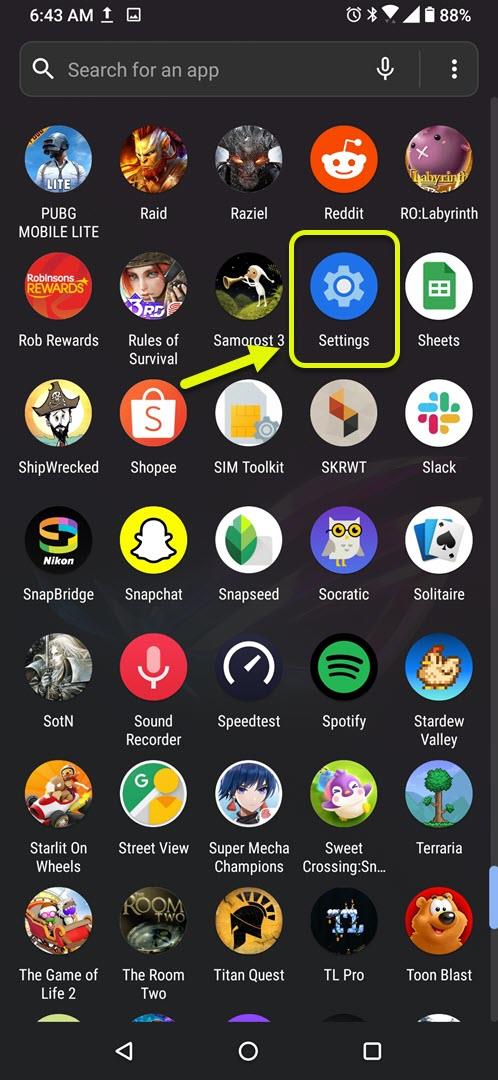
- Нажмите «Настройки».
Вы можете сделать это, проведя вверх по главному экрану, а затем нажав на значок «Настройки».

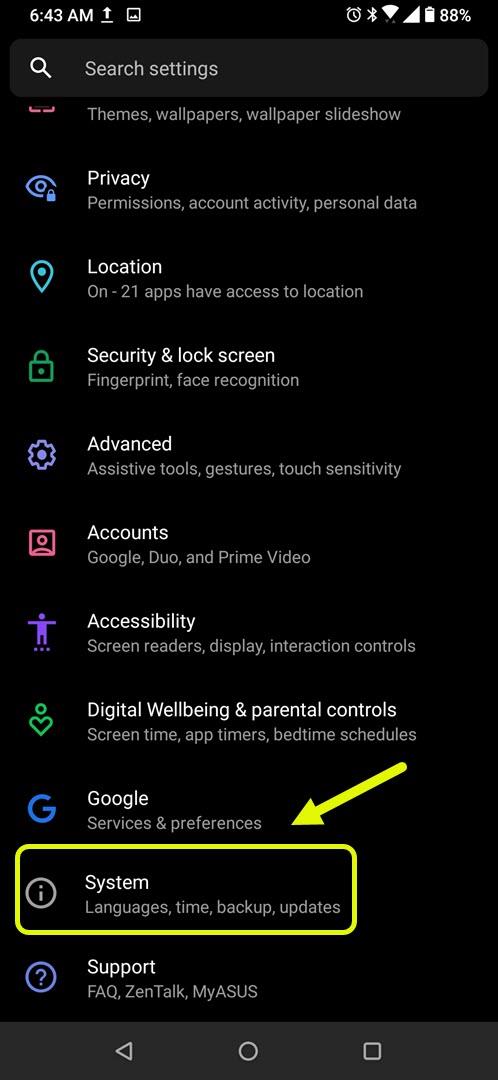
- Нажмите «Система».
Это позволит вам получить доступ к настройкам вашей телефонной системы.
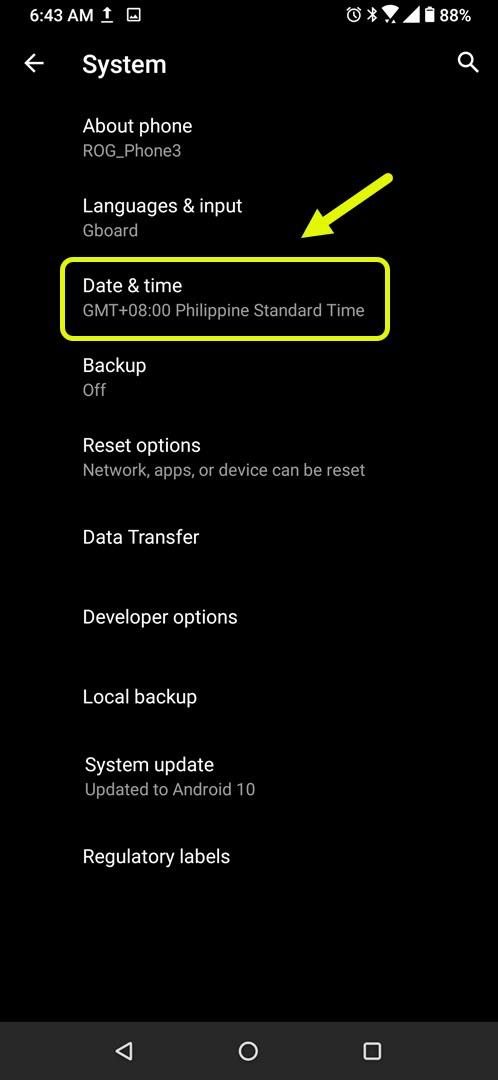
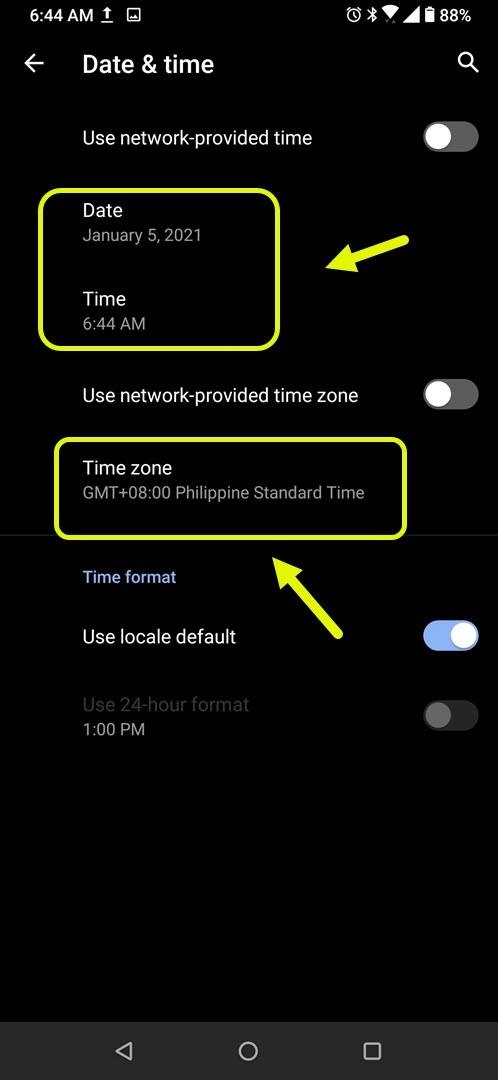
- Нажмите Дата и время.
Здесь вы можете управлять настройками времени и даты вашего устройства.
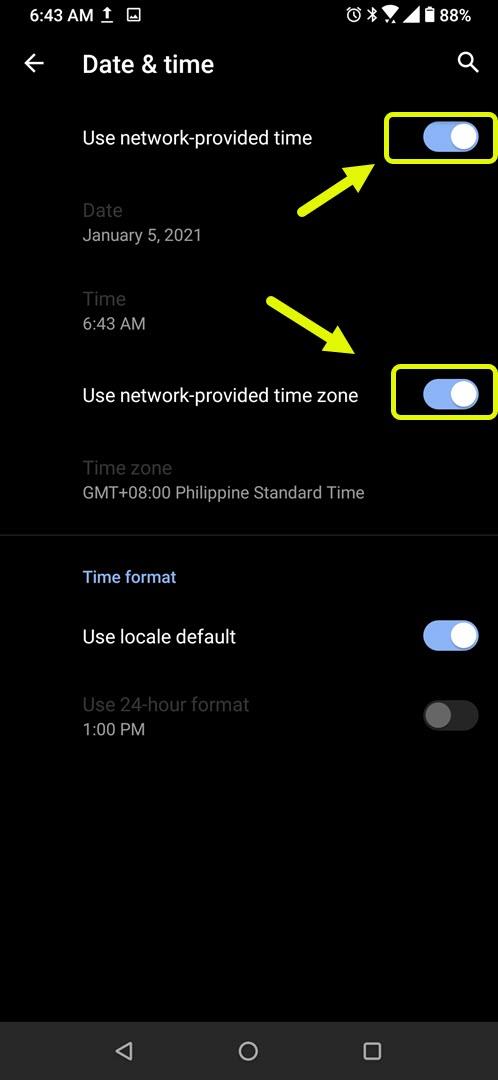
- Отключите автоматическое переключение данных и времени, а также часового пояса.
Это позволяет вам вручную установить время, дату и часовой пояс.
- Установите правильное время, дату и часовой пояс.
Это должны быть текущее время и дата вашего конкретного местоположения.
Перезагрузите телефон и проверьте, сохраняется ли проблема.
Метод 2: очистите кеш и данные магазина Google Play
Иногда эта проблема может быть вызвана повреждением кешированных данных в Play Store. Чтобы исправить это, вам нужно очистить кеш и данные приложения. Конкретные шаги могут отличаться в зависимости от модели вашего устройства.
- Нажмите на Настройки.
- Нажмите на Приложения и уведомления.
- Нажмите на Просмотреть все приложения.
- Нажмите на Google Play Store.
- Нажмите на Хранилище и кэш.
- Нажмите на Очистить хранилище и Очистить кеш, затем обязательно подтвердите свое действие.
После выполнения этих действий попробуйте проверить, сохраняется ли проблема.
Метод 3. Удалите и добавьте учетную запись Google, связанную с вашим устройством.
Известно, что удаление вашей учетной записи Google с устройства с последующим ее добавлением решает эту конкретную проблему. Вы можете сделать это, перейдя в «Настройки» — «Учетные записи» — «Google» — затем нажмите кнопку «Удалить учетную запись». Как только он будет удален, снова добавьте учетную запись.
Выполнив указанные выше действия, вы успешно исправите ошибку Google Play Store: 100. Приложение не может быть установлено.
Посетите наш канал androidhow на Youtube, чтобы увидеть больше видео по устранению неполадок.
Читайте также:
- Как исправить ошибку магазина Google Play DF-DLA-15
Содержание
- Не работает плей машин что делать
- Не работает плей машин что делать
- Не работает Play Market: 100% решение проблемы
- Проявляться неисправность может по разному:
- Не работает Google Play Market
- #1 Перезагрузите смартфон
- #2 Проверьте подключение к интернету
- #3 Настройте дату и время
- #4 Проблема с серверами Google
- #5 Очистите кэш и данные Play Market
- #6 Переустановите Play Market
- #7 Удалите кэш и данные у приложений “Google Services Framework” и «Сервисы Google Play»
- #8 Включите приложения “Аккаунты Google” и “Диспетчер загрузки”
- #9 Выйдите из аккаунта Google и снова войдите
- #10 Используйте VPN-соединение
- #11 Сброс до заводских настроек
- Устранение ошибки в Play Machine.
- КОМЕНТАРІ • 175
Не работает плей машин что делать
Play Machine — Программа для игр Вконтакте, к сожалению браузеры перестали поддерживать Flash Player но это соц сеть вк не остановило. Для этого они создали специальное приложение, для того чтобы вы и дальше могли играть в свои любимые игры, как прежде. Теперь вы можете найти свою игру в поиске по каталогу. Программа доступна пока только на Windows, но скоро появится версия и для Mac OS. Ниже вы можете посмотреть инструкцию как скачать приложение.
Как скачать Play Machine
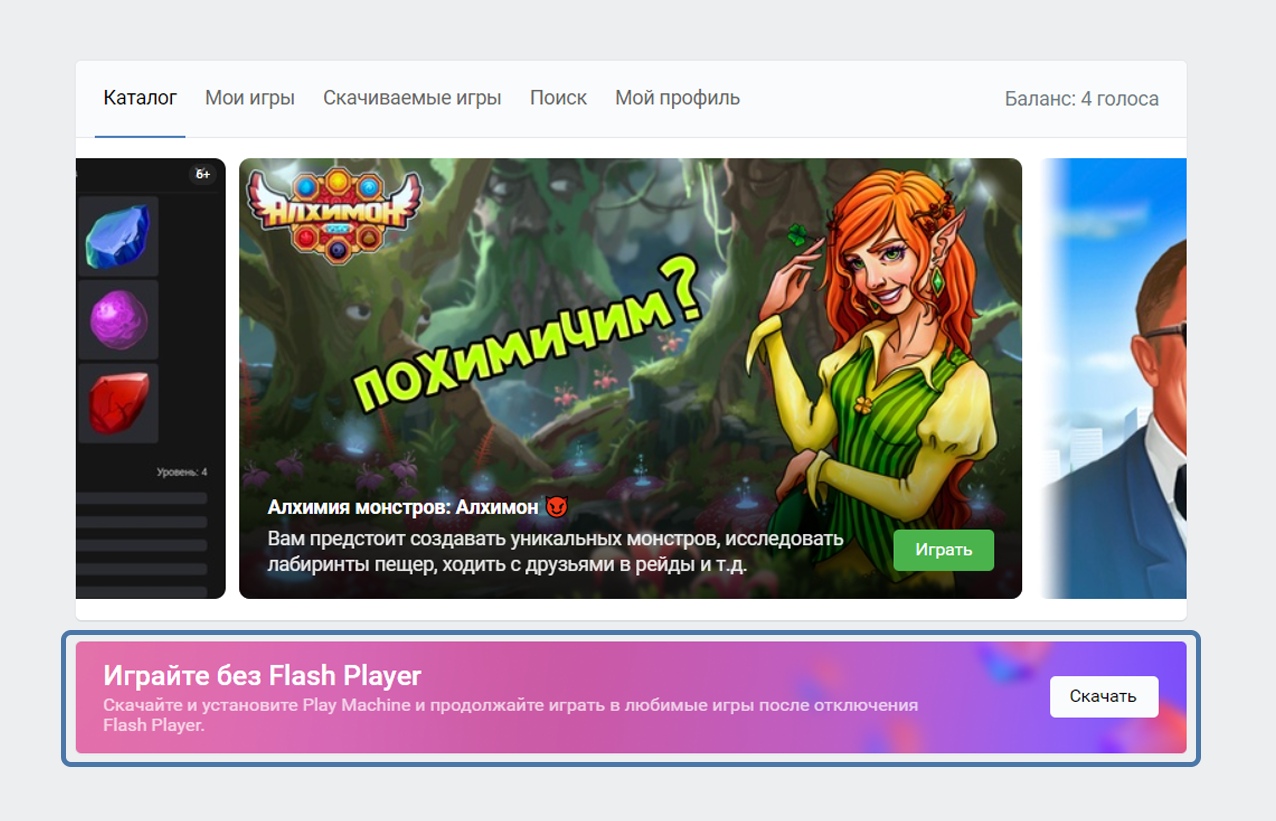
Зайдите в каталог игр vk.com/games с компьютера. Нажмите «Скачать» на баннере «Играйте без Flash Player».
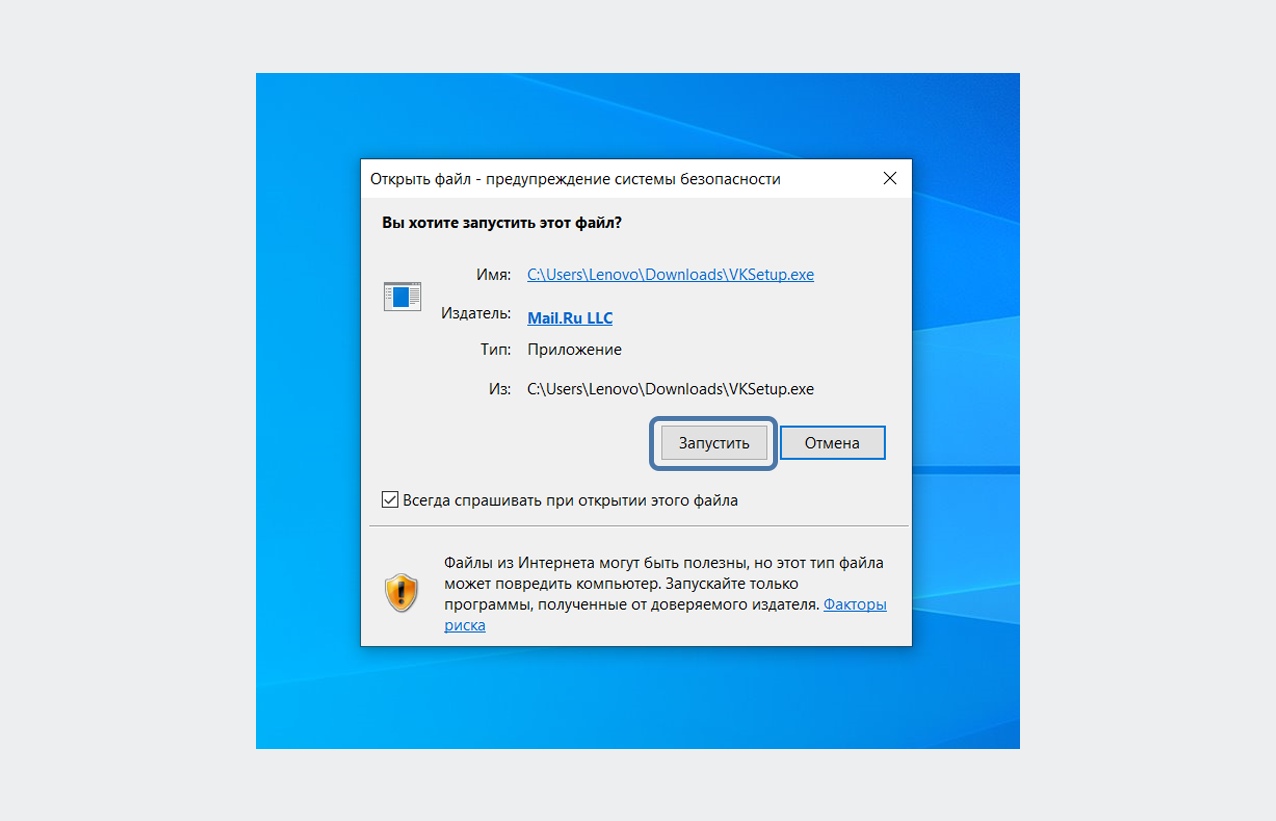
Запустите скачанный файл и дождитесь завершения установки.
Авторизуйтесь в приложении, используя логин и пароль от ВКонтакте, и разрешите нужные доступы.
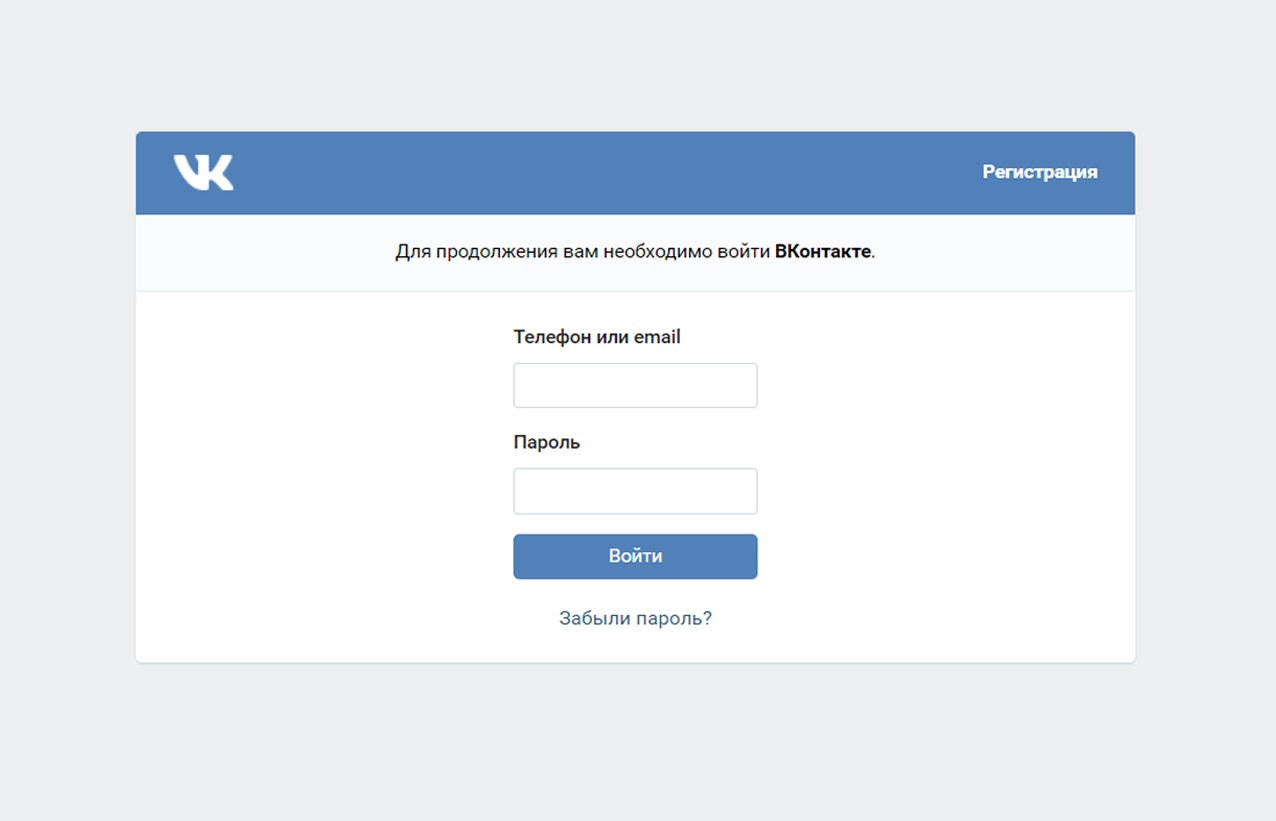
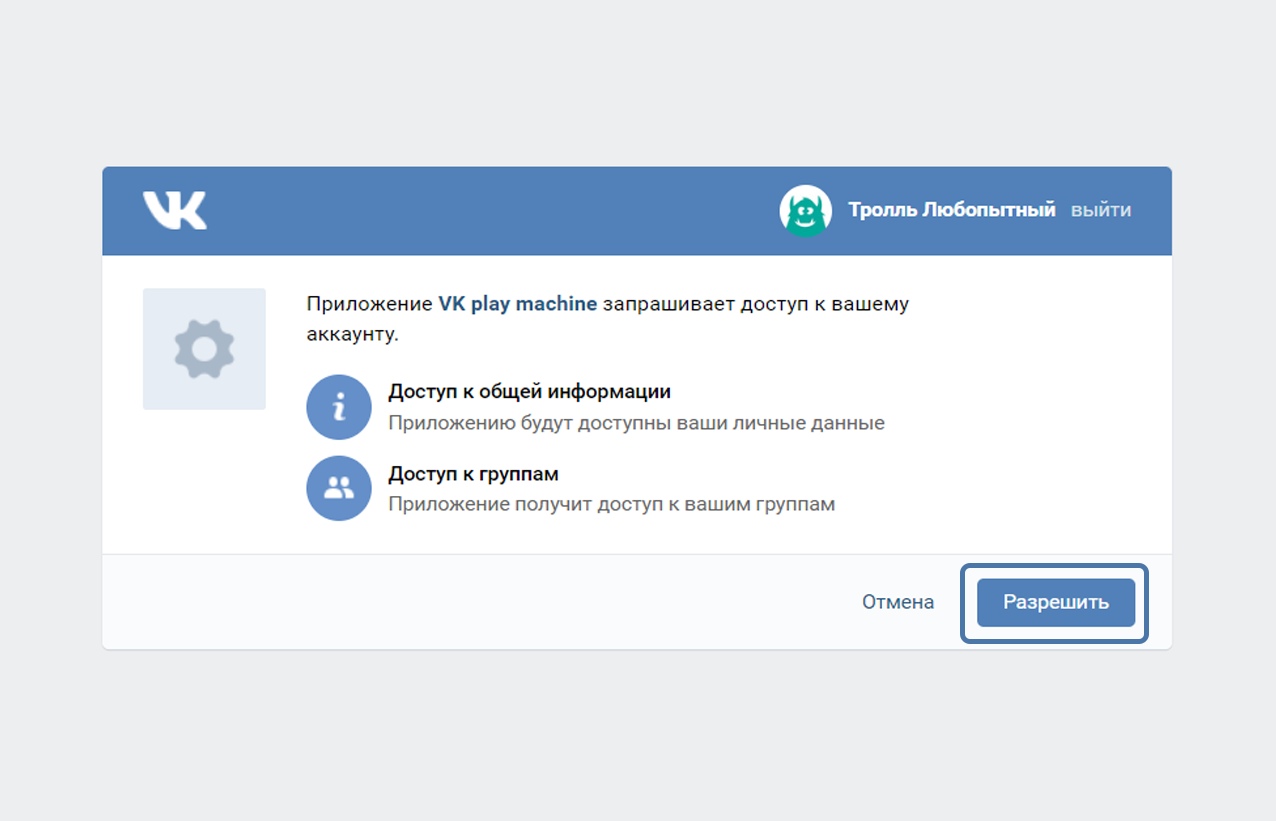
После этого вы увидите каталог игр в Play Machine, в котором вам будут доступны все те же функции, что и в версии для компьютера: приглашения, покупки и другие.
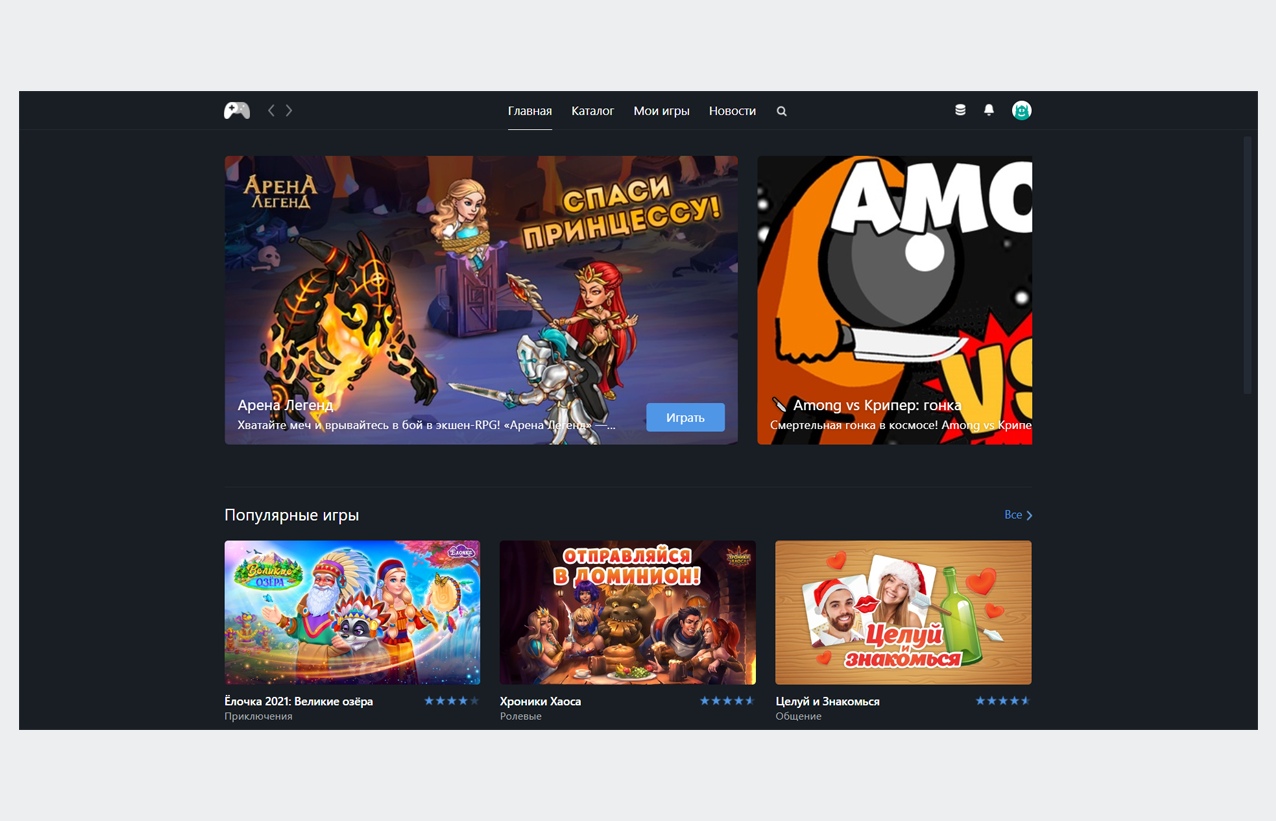
Что делать чтобы программа работала в Украине
Найдите на панели задач стрелочку и нажмите на нее

Затем найдите в открывшемся окошке значок приложения Play Machine и нажмите правой кнопкой мыши
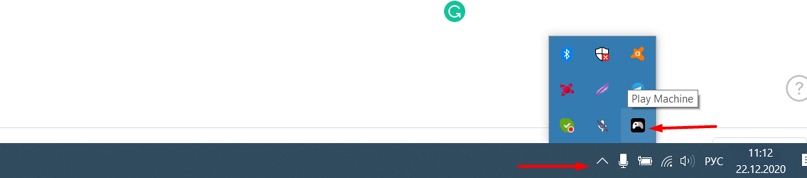
Выберите «Настройки» затем «Использовать прокси»
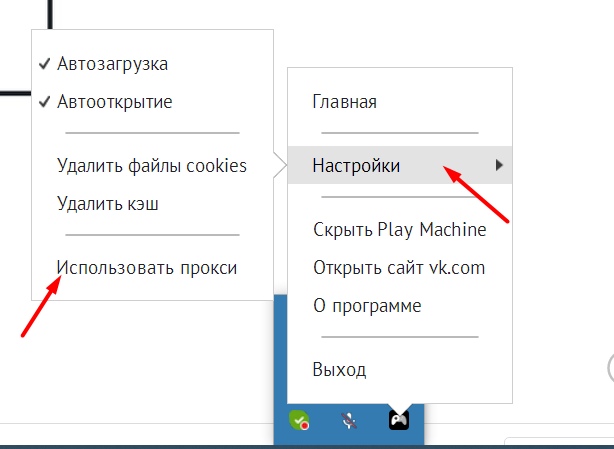
Подтвердите перезапуск приложения, Приятной игры 🙂
Источник
Не работает плей машин что делать
Play Machine — Программа для игр Вконтакте, к сожалению браузеры перестали поддерживать Flash Player но это соц сеть вк не остановило. Для этого они создали специальное приложение, для того чтобы вы и дальше могли играть в свои любимые игры, как прежде. Теперь вы можете найти свою игру в поиске по каталогу. Программа доступна пока только на Windows, но скоро появится версия и для Mac OS. Ниже вы можете посмотреть инструкцию как скачать приложение.
Как скачать Play Machine
Зайдите в каталог игр vk.com/games с компьютера. Нажмите «Скачать» на баннере «Играйте без Flash Player».
Запустите скачанный файл и дождитесь завершения установки.
Авторизуйтесь в приложении, используя логин и пароль от ВКонтакте, и разрешите нужные доступы.
После этого вы увидите каталог игр в Play Machine, в котором вам будут доступны все те же функции, что и в версии для компьютера: приглашения, покупки и другие.
Что делать чтобы программа работала в Украине
Найдите на панели задач стрелочку и нажмите на нее
Затем найдите в открывшемся окошке значок приложения Play Machine и нажмите правой кнопкой мыши
Выберите «Настройки» затем «Использовать прокси»
Подтвердите перезапуск приложения, Приятной игры 🙂
Источник
Не работает Play Market: 100% решение проблемы

Не работающий Google Play Market – одна из самых распространённых проблем на Андроид-устройствах, которая встречается как на дешёвых смартфонах, так и на флагманах. С чем связано возникновение проблемы и как её исправить, поговорим ниже.

Проявляться неисправность может по разному:
- Play Market не запускается
- всевозможные ошибки при установке приложений
- проблемы при подключении к сервису google play
Не работает Google Play Market
#1 Перезагрузите смартфон
Вы не поверите, но перезагрузка, как и раньше, помогает решить большинство проблем. Выключите и снова включите своё устройство и попробуйте зайти в Play Market. Если не помогло, читаем дальше.

#2 Проверьте подключение к интернету
Если для выхода в интернет вы используете сотовую сеть, попробуйте подключить Wi-Fi соединение. В некоторых случаях данный шаг может оказаться полезным.
#3 Настройте дату и время
Несмотря на то, что параметры даты и работа Play Market, на первый взгляд никак не связаны, многие пользователи отмечают зависимость корректной работы от выставленного точного времени.
#4 Проблема с серверами Google
Редко, но такое случается, что сервера Google могут быть недоступны. Чтобы исключить этот пункт, следует проверить, как работает Play Market на других Андроид-устройствах. Если на других телефонах проблем нет, читаем ниже
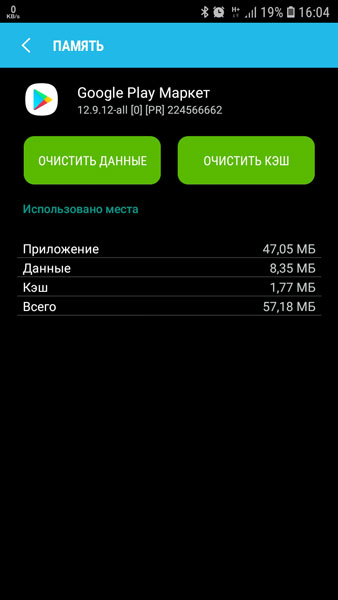
#5 Очистите кэш и данные Play Market
- Перейдите в настройки смартфона в раздел “Приложения”
- В списке приложений найдите Play Market и выберите его
- Для очистки кэша и данных нажмите соответствующие кнопки
#6 Переустановите Play Market
Так как Play Market является системным приложением, мы не сможем его просто удалить. Но есть возможность удалить его обновления.
Найдите Play Market в диспетчере приложений, как в предыдущем способе и нажмите кнопку “Удалить обновления”. Если такой кнопки нет, выберите “Отключить” (после того, как обновления будут удалены, не забудьте включить его обратно)

#7 Удалите кэш и данные у приложений “Google Services Framework” и «Сервисы Google Play»
Найдите данные приложения в диспетчере приложений и выполните такие же операции, как в предыдущем способе. После этого перезагрузите своё устройство и попробуйте открыть Play Market снова.
#8 Включите приложения “Аккаунты Google” и “Диспетчер загрузки”
Откройте Настройки => Приложения и выберите “Показать системные приложения”
Найдите приложения “Аккаунты Google” и “Диспетчер загрузки” и проверьте включены ли они.


#9 Выйдите из аккаунта Google и снова войдите
- Откройте настройки
- Выберите пункт “Учётные записи”
- Найдите свою учётную запись
- Нажмите “Удалить”
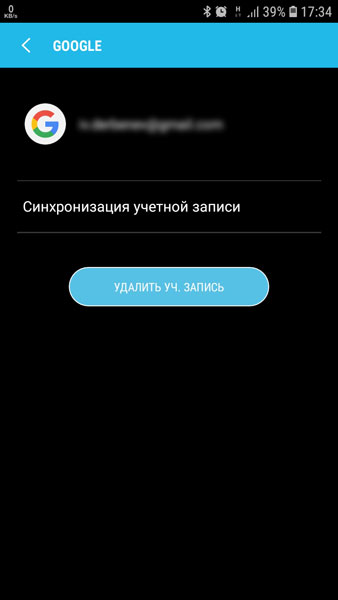
После этого, войдите в аккаунт Google заново, используя данные своей учётной записи.
#10 Используйте VPN-соединение
После ситуации с запретом Telegram в России, проблемы с подключением к Play Market возникли у большого числа пользователей. Всё дело в том, что вместе с Telegram, Роскомнадзор заблокировал большое количество ip-адресов компании Google.
Чтобы решить проблему, можно воспользоваться одним из приложений, позволяющим создать VPN-соединение.
Одним из самых популярных является приложение Turbo VPN
Запустите приложение и нажмите на кнопку с морковкой.
Попробуйте запустить Play Market.
#11 Сброс до заводских настроек
Если не помог ни один из способов выше, остаётся принять кардинальные меры – выполнить сброс настроек смартфона до заводских.
Перед выполнением данной операции рекомендуется создать резервную копию, так как все пользовательские данные будут стёрты.
- Перейдите в настройки телефона
- Выберите пункт “Восстановление и сброс”
- Подтвердите своё решение
Источник
Устранение ошибки в Play Machine.
Показувати елементи керування програвачем
- Опубліковано 7 січ 2021
- Всем привет, столкнулся я с проблемой при заходе в приложение, решение которое вы увидите в видео, приятного просмотра!
00:00 рассказ о ситуации
02:44 решение проблемы
04:58 благодарю за просмотр)))
КОМЕНТАРІ • 175

поиграй в пятницу 13
Игрой не занимаются уже давно, её попросту забросили
Хахаха, к сожалению эту игру игрой назвать нельзя. В каждой катке читеров много, уже давно в неё не играл
Как убрать мышку? Она выходит за рамки игр, не удобно играть, особенно в шутеры, мышка прокручивается только до края экрана. Полноэкранный режим не помогает
почему оно не работает на виндовс 7?
у меня после этого написано error 130 и белый экран..что делать??
я из России, но у мен та же проблема. буду пробовать
В игре блокпост не могу норм поворачиваться на 360 ? Что делать
вы ещё верите в «перенос» на другой движок? Будьте реалистами. Кто хотел-перенёс уже.. А так моча в глаза от Кефира
😊 Спасибо большое тебе чтоб я без тебя делал)))
Спасибо всё работает
почему выбивает оршибку 100?
проблема у меня не эта но способ с перезагрузить сработал. СПАСИБО ОГРОМНЕЙШЕЕ, у меня уже истерика начиналась а что да как делать
само приложение запустились, но именно игру запустить не могу( просто черный экран
Спасибо. Помогло. Топ чел, подпишусь.🤟😄
Скачал Play Machine и игра стала ещё больше лагать чем в хроме, почему?
Не знаю, у меня всё хорошо, приложение работает отлично.
а если нету снизу етой иконки?
я столкнулась с этой проблемой недавно, но тем не менее я не знала как её решить( я с Украины).Потом попала на твоё видео,помог очень, человеческое тебе спасибо
Очень рад что помогло😊
Page failed to load
ERROR -111 (TUNNEL_CONNECTION_FAILED)
A tunnel connection through the proxy could not be established
спасибо за помощь! лайк.
еще не разобрался работаю метод тыка сервер какой то сбился короче говоря темный лес для меня не могу никак загрузить новые ролики с флешки вкамеры рань все шло нормально шо там случилось пока не понял и не пойму подскажите пожалуйста
Благодарю, добрый вы человек, для вас заготовлено особое место в раю
Хахахах, что-то вы загнули с таким комментарием🤣🤣🤣
Спасибо большое, рад что помог вам)))
нихера этаа прога не работает лахотрон
оказывается у меня ошибка потаму что прокси не поставил
ну что за речь?ЭЭЭЭЭЭ нуууууууууу гыыыыыыыы ужас
Ну видишь как, не умею говорить
я из России, но все равно сработало, я хз что было, однозначно лайк, пока работает.
Шановний абонентe, на підставі Указів Президента України №133/2017 №126/2018 №82/2019, а також відповідних судових рішень та інформаційних повідомлень Національної комісії, що здійснює державне регулювання у сфері зв’язку та інформатизації, доступ до цього ресурсу обмежено.
нажми правой кнопкой мышки на плей машин и главная
Что делать если у меня пишет ERROR -105 (NAME_NOT_RESOLVED)
The host name could not be resolved. Кто-то знает в чом проблема?
У меня загрузка метро на 0 останавливается и еще пишет bad params 2NULL что делать помогите пожалуйста буду очень блогадарен
И еще черный экран при входе в игру что делать помогите плииииз
Источник
Что такое код ошибки 100?
Код ошибки 100 ?? Всякий раз, когда ошибка установки содержит в сообщении коды ошибок, это указывает на то, над чем выполнялась установка, например, на копирование файлов.
Текст сообщения об ошибке определит, является ли это фатальным. Код ошибки 100 — это системная ошибка, которая отображается как «ERROR_TOO_MANY_SEMAPHORES» или как значение 0x64.
Эта ошибка означает, что система «не может создать другой системный семафор». Семафор используется для управления доступом к параллельному программированию или многопользовательской платформе через несколько процессов.
Эта ошибка может помешать правильной работе некоторых функций Windows, таких как попытка получить печать, копирование файлов, удаление файлов или любые другие рутинные действия на компьютере.
Решения
 Причины ошибок
 Причины ошибок
Код ошибки 100 может повлиять на широкий спектр действий, которые вы обычно выполняете на своем ПК. Эта ошибка может возникать по ряду причин, среди которых некоторые из наиболее распространенных:
- Когда Microsoft SQL Server не запускается служба
- Когда учетная запись, используемая для запуска AOS, не соответствует базе данных в SQL Server
- Когда лицензии AOS превысили свой лимит
- Когда база данных SQL Server неверно учитывает регистр
Хотя это частые причины ошибки с кодом 100, могут быть и другие способы ее возникновения. Чтобы узнать конкретную причину появления кода ошибки 100, выполните следующие действия:
- Перейдите в Пуск и выберите Все программы. Перейдите в Администрирование и нажмите Even Viewer
- Нажмите Приложение в Even Viewer
- Найдите сообщение об ошибке в правой панели, прокрутив вниз
- Нажмите на сообщение об ошибке и посмотрите, относится ли это сообщение к коду ошибки.
Дополнительная информация и ручной ремонт
Чтобы вручную исправить эту ошибку, вам придется работать с вашим Сетевой администратор так как они будут иметь привилегии безопасности, чтобы принять меры. Однако существует несколько способов решения этой проблемы, например:
- Запуск службы SQL Server
- Вероятная причина кода ошибки 100 может заключаться в том, что ваша служба SQL Server не запущена. Чтобы активировать его, выполните следующие действия:
- Нужно начать, нажмите «Все программы», перейдите в «Администрирование» и нажмите «Службы».
- Найти службу SQL / MSSQLServer
- Щелкните правой кнопкой мыши и выберите «Пуск», чтобы активировать услугу.
- Разрешение сети
Если вы подключены к сети, вы можете поработать с администратором сети, чтобы исправить код ошибки 100. Чтобы устранить эту ошибку, выполните следующие действия:
- Надо начать, а затем запустить. Введите dcomcnfg и нажмите Enter
- Найдите Безопасность по умолчанию и щелкните по ней
- Найдите разрешения на доступ по умолчанию и нажмите «Изменить по умолчанию».
- Вы должны найти Системные и Интерактивные, перечисленные в Разрешить доступ. Если их нет в списке, вы можете добавить их, нажав кнопку Добавить.
- Найдите локальный компьютер в списке и нажмите «Разрешить доступ».
- Нажмите Ok на следующих трех шагах
- Выйдите из компьютера и войдите снова.
Расширенный ремонт системы Pro
Автоматизированное решение для ремонта ПК в один клик

С Advanced System Repair Pro вы можете легко
Замените поврежденные файлы
Восстановить производительность
Удалить вредоносные программы
СКАЧАТЬ
Advanced System Repair Pro совместим со всеми версиями Microsoft Windows, включая Windows 11.
Поделиться этой статьей:
Вас также может заинтересовать
Бывают случаи, когда вам может быть трудно удалить папки или файлы в проводнике, и это может быть связано со многими причинами. Одна из этих причин может быть связана с ошибкой, которая может заблокировать папки или файлы, что не позволит вам удалить их. В такой ситуации вы можете использовать командную строку для удаления папок, подпапок и файлов на вашем компьютере, и в этом посте вы узнаете, как именно вы можете это сделать. Прежде чем продолжить, имейте в виду, что неправильное использование командной строки может повлиять на ваш компьютер и сделать его неработоспособным, поэтому вы должны быть особенно осторожны при выполнении шагов, приведенных ниже, и было бы лучше, если вы создадите системный Точка восстановления. После этого обратитесь к следующим инструкциям.
Шаг 1: Сначала в поле «Начать поиск» введите «командная строка» и в результатах поиска щелкните правой кнопкой мыши командную строку, а затем выберите параметр «Запуск от имени администратора», чтобы открыть командную строку с правами администратора.
Шаг 2: После открытия командной строки от имени администратора перейдите в папку, в которой находится файл, который вы хотите удалить. Обратите внимание, что вы должны выполнить команду «cd»Или команда смены каталога.
Шаг 3: Затем выполните следующую команду в командной строке:
DEL / F / A
Примечание: В данной команде «/ F» — это команда принудительного удаления, а «/ A» — это команда, которая выбирает файлы с атрибутом готовности к архивированию.
Шаг 4: После этого перейдите в то место, где вы можете найти папку, которую хотите удалить, с помощью кнопки «cdСнова А затем выполните следующую команду сразу после:
RD / S
Примечание: В данной команде «RD» — это команда, которая удаляет папку из каталога, а «/ S» удаляет все ее подпапки и файлы. С другой стороны, если вы также используете параметр «/ Q», вы не увидите подтверждения «Y / N», но если вы его не использовали, просто нажмите кнопку Y, чтобы продолжить.
Узнать больше
Код ошибки 0xc0000001 — Что это?
Код ошибки 0xc0000001 в Windows 10 сообщается некоторыми пользователями при попытке установить Windows 10, Когда вы сталкиваетесь с этой ошибкой, настройка будет в цикле и сообщение об ошибке будет продолжать появляться.
Решения
Причины ошибок
Если при попытке установить Windows 0 вы обнаружите код ошибки 0000001xc10, это, скорее всего, связано с повреждением установочного файла. Однако это также может быть вызвано любым из следующих: »
- Поврежденный файл SAM
- Поврежденные системные файлы
- Нарушена целостность файловой системы
- Поврежденная оперативная память
Дополнительная информация и ручной ремонт
Вот некоторые методы, которые помогут вам исправить код ошибки 0xc0000001 при попытке установить Windows 10. Не выполняйте эти методы, если вы абсолютно не уверены, что можете сделать это правильно. В противном случае, вы можете ухудшить ситуацию.
Если вы не уверены, подумайте о том, чтобы обратиться за советом к техническому специалисту. Если вы не можете позволить себе один, вы можете рассмотреть получение автоматизированного программного обеспечения чтобы исправить работу.
Способ 1: конвертировать диск / раздел в GPT
Если вам нужно вручную стереть диск и затем преобразовать его в GPT, выполните следующие действия:
- Шаг 1. Выключите компьютер и вставьте установочный DVD-диск или USB-накопитель Windows 10
- Шаг 2. Загрузите компьютер с USB или DVD-диска в режиме UEFI.
- Шаг 3. После установки Windows 10 нажмите клавиши Shift + F10. Это откроет окно командной строки.
- Шаг 4: Открыть DiskPart инструмент из CMD. Просто введите DiskPart и введите.
- Шаг 5: Затем снова введите диск со списком в CMD. Нажмите Ввод. Это позволит вам определить диск вашего компьютера, который вы хотите переформатировать..
- Шаг 6. Выберите диск и переформатируйте его, введя следующее on командная строка:
выберите диск (нажмите Ввод)
очистить (нажмите ввод)
конвертировать gpt (нажмите ввод)
выход (нажмите ввод)
- Шаг 7: Продолжите установку Windows 10 Setup.
Примечание: когда вам будет предложено выбрать тип установки, обязательно выберите На заказ, Тогда выбирай нераспределенные пространство и нажмите Далее, Это автоматически запустит установку Windows 10.
Способ 2. Использование средства создания носителя для автоматического восстановления
Автоматическое восстановление — это функция / утилита Windows, которая позволяет исправлять определенные системные проблемы, мешающие установке или запуску Windows. Он работает путем сканирования вашей компьютерной системы на предмет возможных проблем и пытается ее исправить.
- Шаг 1: Загрузите инструмент для создания медиа
- Шаг 2. Загрузите компьютер с DVD-диска Windows 10 или диска восстановления системы. Когда вас попросят нажать любую клавишу для загрузки, просто нажмите любую клавишу на клавиатуре.
- Шаг 3: Выберите правильное время и тип клавиатуры.
- Шаг 4: Щелкните Восстановить компьютер. Вы увидите это в нижнем левом углу экрана.
- Шаг 5. Выберите «Устранение неполадок» на экране «Выбор варианта»
- Шаг 6. Нажмите «Дополнительные параметры».
- Шаг 7. Выберите автоматический ремонт
Это автоматически запустит утилиту.
Метод 3: Проверьте аппаратные устройства
Другая возможная причина, по которой вы получаете эту ошибку при установке Windows 10, связана с подключенными внешними жесткими дисками. Чтобы исправить это, выключите компьютер. После этого отключите и удалите все подключенные внешние жесткие диски. Если вы используете USB-устройство для установки Windows 10, убедитесь, что ваш BIOS настроен на загрузку вашего компьютера с USB.
Способ 4: создать новую копию установщика Windows 10
Другая возможная причина возникновения этой ошибки заключается в том, что ваша копия установщика Windows 10 повреждена. Чтобы это исправить, лучше создать новую копию установщика Windows 10.
- Шаг 1: Перейти к этой ссылке
- Шаг 2: Щелкните инструмент Загрузить сейчас. Выберите Запуск с правами администратора.
- Шаг 3. Что вы хотите сделать? в разделе выберите установочный носитель для другого ПК. Нажмите «Далее.
- Шаг 4. Выберите редакцию, язык и архитектуру (32-битная или 64-битная).
- Шаг 5: Выберите носитель, который вы хотите использовать. Если вы хотите использовать USB-накопитель, убедитесь, что на нем не менее 5 ГБ свободного места. Если вы используете файл ISO, вам необходимо сначала сохранить файл на своем компьютере, а затем записать файл на DVD.
Метод 5: Используйте мощный автоматизированный инструмент
Если вы все еще сталкиваетесь с этими ошибками после выполнения вышеуказанных методов, найдите заслуживающего доверия автоматизированный инструмент, Пока автоматизированный инструмент является мощным и надежным, он поможет вам исправить эту ошибку.
Узнать больше
Как вы знаете, Windows позволяет обмениваться файлами между системами, находящимися в одной сети, даже если они не связаны физически. Все, что вам нужно сделать, это убедиться, что администратор папки разрешает доступ к предполагаемому использованию и что ваш компьютер должен быть подключен к Интернету. Выполнив эти условия, вы сможете обмениваться файлами между системами. Однако недавно ряд пользователей сообщили, что, несмотря на выполнение этих условий, они в конечном итоге получают ошибки при попытке доступа к общему диску. В сообщении об ошибке указано:
«Код ошибки: 0x80070035. Сетевой путь не найден.»
Одна из частых причин этой ошибки — антивирусная программа или брандмауэр, установленный на вашем компьютере. Также может быть, что диск не является общим или есть проблемы с вашими сетевыми драйверами. В любом случае, вот несколько потенциальных исправлений, которые вам нужно проверить, чтобы исправить код ошибки: 0x80070035.
Вариант 1. Попробуйте временно отключить антивирус и брандмауэр Защитника Windows.
Как уже упоминалось, ошибка может быть связана с антивирусной программой или брандмауэром Защитника Windows, установленным на вашем компьютере. Таким образом, отключение их или любого программного обеспечения безопасности, установленного на вашем компьютере, — это всегда хорошая идея, которую вы можете попробовать, когда у вас нет доступа к общему диску на вашем компьютере. Бывают случаи, когда вы сталкиваетесь с такими проблемами, как код ошибки: 0x80070035 из-за вмешательства антивируса или программ безопасности. Таким образом, вы должны на время отключить как антивирусную программу, так и брандмауэр Защитника Windows и проверить, исправляет ли он ошибку или нет.
Вариант 2. Проверьте, является ли диск общим
Перед дальнейшим устранением проблемы убедитесь, что диск, к которому вы пытаетесь получить доступ, является общим. Для этого выполните следующие действия:
- Щелкните правой кнопкой мыши папку и выберите «Свойства».
- Перейдите на вкладку «Общий доступ» и проверьте состояние общего доступа к файлам и папкам в сети.
- И если статус «Не общий», вам нужно выбрать «Поделиться».
- Затем выберите предполагаемого пользователя сети для совместного использования файла и выберите уровень разрешений для пользователя.
- После этого нажмите кнопку «Применить» и «ОК», чтобы сохранить внесенные изменения. Теперь вы или предполагаемый пользователь должны иметь доступ к общей папке или файлу.
Вариант 3. Попробуйте выполнить эхо-запрос IP-адреса целевого компьютера.
Даже если общая папка или файл являются общими, возможно, что сетевой канал не подключен должным образом, поэтому вам необходимо проверить его, отправив эхо-запрос IP-адреса целевого компьютера с основного компьютера.
- Нажмите клавиши Win + R, чтобы открыть диалоговое окно «Выполнить».
- Введите «cmd» в поле и нажмите Enter, чтобы открыть командную строку.
- Затем введите команду «ipconfig / all» и нажмите Enter, чтобы выполнить ее. Это заполнит различные детали.
- Исходя из приведенных деталей, обратите внимание на адрес IPv4.
- После этого откройте командную строку на основном компьютере и введите «пинг”И нажмите Enter.
- Теперь проверьте, получите ли вы 4 ответа на подтверждение или нет. Если нет, вы можете попытаться получить доступ к средству устранения неполадок сетевого адаптера.
Чтобы запустить средство устранения неполадок сети, выполните следующие действия.
- Откройте панель поиска на своем компьютере и введите «устранение неполадок», чтобы открыть параметры устранения неполадок.
- Затем прокрутите вниз и выберите параметр «Сетевой адаптер» на правой панели.
- Затем нажмите кнопку «Выполнить устранение неполадок».
- После этого ваш компьютер проверит все возможные ошибки и, если возможно, определит причину проблемы.
- Перезагрузите компьютер.
Вариант 4 — проверьте, включено ли обнаружение сети
Все, что вам нужно сделать, это перейти в «Пуск»> «Настройки»> «Сеть и Интернет», затем нажать на «Изменить свойства подключения» и переключить переключатель «Профиль сети» на «Частный». После этого проверьте, работает ли теперь общий доступ к папке.
Вариант 5. Попробуйте изменить настройки сетевой безопасности.
В некоторых случаях настройки сетевой безопасности мешают работе с папками или файлами. И если это так, вы можете изменить его, чтобы решить проблему. Как? Обратитесь к этим шагам:
- Нажмите клавиши Win + R, чтобы открыть диалоговое окно «Выполнить».
- Затем введите «secpol.msc» в поле и нажмите Enter, чтобы открыть окно диспетчера локальной политики безопасности.
- После этого перейдите в Локальные политики> Параметры безопасности, расположенные на левой панели.
- Затем дважды щелкните Сетевая безопасность: уровень проверки подлинности LAN Manager на правой панели, чтобы открыть его Свойства.
- Затем выберите в раскрывающемся меню параметр «Отправить LM & NTLM-использовать безопасность сеанса NTLMv2, если согласовано».
- Теперь нажмите кнопку «Применить» и «ОК», чтобы сохранить сделанные изменения.
- Перезагрузите компьютер.
Вариант 6. Попробуйте включить NetBIOS через TCP / IP.
- Нажмите клавиши Win + R, чтобы открыть диалоговое окно «Выполнить».
- Затем введите «ncpa.cpl» в поле и нажмите «Ввод», чтобы открыть окно «Сетевые подключения».
- После этого щелкните правой кнопкой мыши свою сеть и выберите «Свойства».
- Затем дважды щелкните по интернет-протоколу версии 4 и нажмите кнопку «Дополнительно».
- Оттуда перейдите на вкладку WINS и установите переключатель в положение Включить NetBIOS через TCP / IP.
- Теперь нажмите кнопку ОК, чтобы сохранить сделанные изменения, а затем перезагрузите компьютер.
Вариант 7. Обновите драйверы сетевого адаптера.
Вы также можете обновить драйверы сетевого адаптера, выполнив следующие действия:
- Нажмите клавиши Win + R, чтобы открыть окно «Выполнить», а затем введите «MSC”И нажмите Enter, чтобы открыть окно диспетчера устройств.
- Под Диспетчером устройств вы увидите список драйверов. Оттуда найдите сетевые адаптеры и разверните их.
- Затем щелкните правой кнопкой мыши на каждом из сетевых драйверов и обновите их все.
- Перезагрузите компьютер и посмотрите, помогло ли это исправить ошибку BSOD.
Примечание: Если обновление сетевых драйверов не помогло исправить код ошибки: 0x80070035, вы также можете попробовать удалить те же самые драйверы и перезагрузить компьютер с Windows 10. После этого система сама переустановит драйверы, которые вы только что удалили. Кроме того, вы также можете загрузить и установить драйверы напрямую с веб-сайта производителя. Чтобы переустановить драйвер сетевого адаптера, выполните следующие действия.
- Откройте Диспетчер устройств из меню Win X.
- Затем найдите драйверы устройств и щелкните их правой кнопкой мыши, чтобы открыть окно «Свойства».
- После этого перейдите на вкладку «Драйвер» и нажмите кнопку «Удалить устройство».
- Следуйте опции экрана, чтобы полностью удалить его.
- Наконец, перезагрузите компьютер. Это просто переустановит драйверы устройства автоматически.
Узнать больше
Код ошибки Xpcom.dll — Что это?
Чтобы понять ошибка Xpcom.dll лучше, во-первых, вам нужно знать, что такое файл Xpcom.dll. Xpcom.dll в основном представляет собой типичный файл DLL (библиотека динамической компоновки). Он связан с Firefox, разработанным Mozilla Foundation для операционной системы Windows. Файл DLL содержит небольшие программы, похожие на exe (исполняемые) файлы. Как и любой другой файл DLL, Xpcom.dll обеспечивает бесперебойную загрузку и запуск программ. Xpcom.dll функционирует как общий файл, который можно использовать для запуска нескольких программ на вашем ПК. Код ошибки Xpcom.dll возникает, когда Windows не может правильно загрузить файл xpcom.dll. Ошибка может появиться на экране в одном из следующих форматов:
- «Xpcom.dll не найден».
- «Файл xpcom.dll отсутствует».
- «Не удается зарегистрировать xpcom.dll.»
- «Файл C:WindowsSystem32xpcom.dll не найден».
- «Не удалось запустить данное приложение, так как не найден файл xpcom.dll. Повторная установка приложения может решить эту проблему.»
- «Xpcom.dll нарушение прав доступа».
- «Не удается запустить Firefox. Отсутствует необходимый компонент: xpcom.dll. Пожалуйста, установите Firefox еще раз».
Ошибка xpcom.dll может возникнуть во время установки программы, при перезагрузке компьютера или при его выключении. [/ Section]
Решения
Причины ошибок
Трудно сузить одну причину этого кода ошибки просто потому, что код ошибки Xpcom.dll может быть вызван по нескольким причинам. Некоторые из распространенных причин включают:
- Ошибочные или поврежденные записи реестра для xpcom.dll
- Вирусная инфекция
- Устаревшие драйверы для ПК
- Другая программа изменила требуемую версию xpcom.dll
- Файл Xpcom.dll случайно удален или удален
- Отказ оборудования Mozilla Foundation
Дополнительная информация и ручной ремонт
Вот лучшие, быстрые и простые методы DIY для устранения ошибки Xpcom.dll в вашей системе за считанные минуты:
Способ 1: обновить драйверы окна
Чтобы устранить ошибку xpcom.dll в вашей системе, попробуйте обновить драйверы Windows. Для этого просто используйте мастер обновления драйверов в Диспетчере устройств. Мастер обновления драйверов проведет вас через весь процесс обновления диска, упрощая и упрощая обновление драйверов.
Способ 2: Загрузите и установите файл Xpcom.dll
Поскольку DLL являются общими файлами и используются для запуска и загрузки нескольких программ, возможно, вы случайно удалили этот файл при удалении программы в вашей системе. Именно по этой причине пропадает файл Xpcom.dll. Чтобы получить файл Xpcom.dll, просто перейдите в корзину. Переустановите удаленную программу. Однако, если это все еще не устраняет ошибку, рекомендуется загрузить и установить файл Xpcom.dll с надежного веб-сайта с файлами DLL через Интернет.
Метод 3: Сканирование на вирусы и восстановление реестра
Если код ошибки возникает из-за заражения вредоносным ПО или связан с проблемами реестра, просто скачайте Restoro. Это удобный и многофункциональный PC Fixer, развернутый с 6 сканерами, включая мощный антивирус и очиститель реестра. Он совместим со всеми версиями Windows. Просто запустите его, чтобы удалить все типы вирусов, заражающих вашу систему, и очистить/восстановить реестр.
Открыть чтобы загрузить Restoro и устранить ошибку Xpcom.dll на вашем компьютере.
Узнать больше
Скорость, с которой работает ЦП, зависит от любого ноутбука или настольного компьютера с Windows. И, если вы не знаете, ЦП не работает на полной скорости все время, поскольку это зависит от того, как операционная система распределяет нагрузку, чтобы он работал соответственно. Однако бывают случаи, когда он работает на полной скорости, особенно если ваш компьютер с Windows 10 сильно загружен. Но если вы обнаружите, что даже когда ваш компьютер уже сильно загружен, а процессор все еще не работает на полную мощность, вам нужно разобраться в этой ситуации. Чтобы проверить скорость вашего процессора, вы можете использовать любой инструмент для стресс-тестирования процессора. Этот тип проблемы распространен на ноутбуках по сравнению с настольными компьютерами, поскольку ноутбук работает от батареи. Процессор Intel на ноутбуках использует технологию Speed Stepping, что означает, что когда вы выполняете небольшие задачи на своем ноутбуке, скорость процессора снижается. С другой стороны, если это происходит при использовании тяжелого приложения, это может быть связано с низким зарядом аккумулятора ноутбука. Таким образом, Windows будет делать все возможное, чтобы компьютер работал как можно дольше, снижая скорость процессора или процессора. Но бывают случаи, когда вы готовы пожертвовать батареей, чтобы работа была выполнена вовремя. Чтобы добиться этого, вот несколько вариантов, которые вы можете проверить.
Вариант 1. Попробуйте установить максимальное состояние процессора в параметрах электропитания.
- Введите «control» в поле поиска, чтобы просмотреть классическую панель управления, а также популярные параметры.
- Затем нажмите Параметры электропитания> Изменить параметры плана> Изменить дополнительные параметры питания.
- Затем перейдите к Управление питанием процессора> Максимальное состояние процессора.
- Теперь выберите 100%, когда он работает от батареи и подключен.
- После этого разверните параметр «Политика охлаждения системы» и установите для него значение «Активный», чтобы аккумулятор не перегревался.
- Наконец, примените изменения, внесенные во все профили управления питанием, и перезагрузите компьютер. Это обеспечит постоянную работу вашего процессора на максимальной мощности.
Вариант 2. Попробуйте обновить или отключить драйвер Intel Power Management.
Следующий вариант, который вы можете попробовать, — это обновить или отключить драйвер Intel Power Management. В компьютерах с процессором Intel есть специальное программное обеспечение, которое контролирует скорость процессора и скорость вращения вентилятора, когда это необходимо для экономии заряда батареи. Вы можете попробовать временно отключить его и проверить, не изменилась ли скорость вращения вентилятора процессора.
- Сначала перезагрузите компьютер, удерживая клавишу Shift, чтобы загрузить компьютер в режим устранения неполадок или расширенный режим.
- Затем перейдите в Устранение неполадок> Дополнительные параметры> Командная строка.
- Затем измените каталог на C: / Windows / System32 / driver и переименуйте файл с именем «Intelppm», введя «Рен intelppm.sys intelppm.sys.bak».
- Теперь перезагрузите компьютер.
Примечание: Если вам не удалось найти драйверы в C: / Windows / System32 / driver, проверьте, доступны ли они в C: / Drivers / IntelPPM. После этого частота процессора должна измениться, так как драйвер Intel отсутствует в системе. А если вы хотите включить его, просто выполните те же действия, указанные выше, и снова переименуйте файл.
Вариант 3. Попробуйте отключить IPPM с помощью командной строки или редактора реестра.
- Командная строка:
- Нажмите клавиши Win + R, чтобы открыть диалоговое окно «Выполнить», введите «cmd» и нажмите «Ввод», чтобы открыть командную строку.
- Затем введите эту команду и нажмите Enter: sc config intelppm start = отключено
- Введенная вами команда «sc config» изменяет значение записей службы в реестре, а также в базе данных Service Control Manager.
- Редактор реестра:
- Нажмите клавиши Win + R, чтобы открыть диалоговое окно «Выполнить», введите в поле «Regedit» и нажмите Enter, чтобы открыть редактор реестра.
- Затем перейдите к HKEY_LOCAL_MACHINESYSTEMCurrentControlSetServicesintelppm.
- Оттуда дважды щелкните на intelppm и измените значение ключа запуска на
- Теперь закройте редактор реестра и перезагрузите компьютер.
Примечание: Приведенные ниже шаги обеспечат постоянную работу ЦП на максимальной мощности.
Узнать больше
Бывают случаи, когда вы хотите отменить некоторые изменения, которые вы внесли в свой компьютер, и для этого вам необходимо выполнить задачу «Восстановление системы». Однако, если вы столкнулись с ошибкой, в которой говорится: «Чтобы использовать восстановление системы, вы должны указать, какую установку Windows восстанавливать», при этом читайте дальше, так как этот пост поможет вам решить проблему. Такая ошибка при восстановлении системы может быть связана с поврежденными файлами в системе. Бывают также ситуации, когда вы не можете загрузиться, когда сталкиваетесь с этой ошибкой, что может стать большой проблемой. С другой стороны, эта ошибка может быть связана с поврежденными файлами BCD. Какова бы ни была причина, вот несколько возможных исправлений, которые вы должны попробовать.
Вариант 1. Попробуйте запустить проверку системных файлов в автономном режиме.
Как указывалось выше, поскольку ошибка может быть связана с повреждением системных файлов, вы можете попробовать запустить проверку системных файлов в автономном режиме. Как? Обратитесь к этим шагам:
- Вам нужно перейти в Дополнительные параметры запуска и оттуда выбрать Устранение неполадок.
- Затем выберите «Дополнительные параметры» и затем «Командная строка».
- После открытия командной строки введите приведенные ниже команды и нажмите «Ввод» сразу после ввода каждой из них.
- Компакт диск /
- Вы
- Если вы видите папку «Пользователи», это диск вашей системы. Однако, если вы его не видите, вы можете просто изменить диск, назначив букву «D» в качестве громкости алфавита.
- Затем выполните эту команду, где «C» — системный диск: sfc / scannow / offbootdir = C: / offwindir = C: Windows
- Теперь повторите данные шаги последовательно.
Вариант 2 — попробуйте запустить инструмент DISM
Вы также можете запустить инструмент DISM для восстановления потенциально поврежденного образа системы. Во-первых, вы должны проверить работоспособность системы, например, проверить целостность системных файлов и служб Windows. Для запуска DISM последовательно выполните приведенные ниже шаги.
- Откройте командную строку в параметрах расширенного запуска.
- После этого выполните эту команду, где «C:» — системный том: DISM / Изображение: C: Windows / Cleanup-Image / RestoreHealth / Источник: C: WindowsWinSxS
- Если после выполнения данной команды возникнет ошибка, вставьте USB-диск или DVD-диск Windows, а затем выполните следующую команду, где «E:» — это дисковод USB или DVD-дисков: DISM / Образ: C: Windows / Очистка-Образ / RestoreHealth /Source:esd:E:SourcesInstall.esd:1 / limitaccess
- В некоторых случаях «install.esd» будет «install.wim», и в этом случае вам придется изменить и выполнить эту команду: DISM / Образ: C: Windows / Очистка-Образ / RestoreHealth /Source:wim:E:SourcesInstall.wim / limitaccess
Вариант 3. Попробуйте восстановить поврежденный BCD.
Как уже упоминалось, ошибка также может быть связана с повреждением BCD, и для ее устранения вы можете использовать Bootrec.exe — встроенный инструмент командной строки, используемый для устранения проблем, связанных с загрузкой и запуском Windows. Перед запуском этого инструмента убедитесь, что вы вставили в свой компьютер загрузочный USB или DVD. Как только вы это сделаете, выполните следующие действия:
- Вам нужно перейти в Дополнительные параметры запуска.
- Затем нажмите Устранение неполадок.
- Затем выберите «Дополнительные параметры» и затем «Командная строка».
- После запуска командной строки введите каждую из следующих команд и в той последовательности, в которой они указаны для перестроения файлов BCD и восстановления файлов MBR:
- Bootrec / Fixmbr
- Bootrec / FixBoot
- После выполнения команд, приведенных выше, вы должны увидеть подтверждающее сообщение, которое гласит: «Операция успешно завершена».
- Теперь введите «Bootrec / RebuildBCDКоманда восстановить BCD.
- Наконец, закройте командную строку и перезагрузите компьютер, чтобы успешно применить сделанные изменения.
Вариант 4. Попробуйте запустить утилиту автоматического восстановления.
Вы также можете использовать автоматическое восстановление для исправления ошибки. Для этого выполните следующие действия.
- Вы можете начать с создания и загрузки с загрузочной флешки Windows 10 USB.
- После этого нажмите Восстановить компьютер, расположенный в нижнем левом углу, когда вы находитесь на начальном экране запуска Windows.
- Затем нажмите «Устранение неполадок», а затем на другом экране нажмите «Восстановление при загрузке».
- Теперь выберите операционную систему, которую вы хотите восстановить. Как только вы это сделаете, он начнет восстанавливать вашу операционную систему. Подождите, пока процесс не будет завершен, а затем проверьте, устранена ли проблема.
Вариант 5. Попробуйте использовать среду восстановления Windows.
Если приведенные выше четыре варианта не помогли решить проблему, попробуйте запустить программу восстановления Windows и загрузочный USB-диск или DVD-диск Windows.
- Сначала вставьте загрузочный USB или DVD, загрузитесь с него и выберите вариант «Восстановить компьютер».
- Затем, когда вы увидите логотип производителя на своем компьютере, нажмите кнопку, чтобы войти в среду восстановления Windows.
- После этого измените последовательность загрузки на привод DVD в настройках прошивки UEFI и перезагрузите компьютер.
- После перезагрузки компьютера выберите порядок загрузки и внесите соответствующие изменения, как показано в BIOS.
Вариант 6. Попробуйте запустить восстановление системы в расширенных параметрах запуска.
Поскольку вы, вероятно, не можете загрузиться на свой компьютер с Windows 10, вы можете попытаться снова запустить Восстановление системы в разделе Дополнительные параметры запуска.
- Загрузите компьютер в окне «Дополнительные параметры запуска».
- Оттуда вы увидите некоторые варианты устранения неполадок, когда вы не можете войти в Windows обычным способом.
- Теперь выберите Устранение неполадок> Дополнительные параметры> Командная строка.
- После этого введите «EXE / OFFLINE: C: Windows”И нажмите Enter, чтобы выполнить команду, которая запустит процесс восстановления системы.
Примечание: Вам необходимо заменить «C» на диск, на котором находится установка Windows.
Узнать больше
Код ошибки Connapi.dll — Что это?
Connapi.dll — это тип файла библиотеки динамической компоновки. Этот файл содержит небольшие программы, как и любой другой файл DLL, и вызывается для загрузки определенных программ на ваш компьютер. Сообщение об ошибке Connapi.dll появляется либо при использовании, либо при установке программ. Это сообщение об ошибке отображается в одном из следующих сообщений:
«Connapi.dll не найден»
«Не удалось запустить данное приложение, так как не найден connapi.dll. Повторная установка приложения может решить эту проблему.»
«Файл connapi.dll отсутствует.»
«Не удается запустить [ПРИЛОЖЕНИЕ]. Отсутствует необходимый компонент: connapi.dll. Пожалуйста, установите [ПРИЛОЖЕНИЕ] еще раз».
«Не удается найти [PATH]connapi.dll»
Решения
Причины ошибок
Ошибка Connapi.dll может возникнуть из-за многочисленных причин на вашем компьютере. Наиболее распространенные причины включают в себя:
- Отсутствует файл Connapi.dll
- Повреждение файла Connapi.dll
- Проблемы с драйверами
- Вирусная инфекция
- Проблемы с реестром, такие как неверные и недействительные записи
Эта ошибка может помешать вам получить доступ к нужным программам и доставить вам много неудобств. И если основная причина ошибки связана с реестром, ваш компьютер может подвергаться серьезным рискам, таким как сбой системы и сбой.
Дополнительная информация и ручной ремонт
Чтобы устранить код ошибки Connapi.dll на вашем компьютере, вот список решений. Их легко, очень просто выполнить, они обеспечивают наилучшие результаты и, что более важно, не требуют технических знаний.
Решение 1. Проверьте корзину — возможно, вы случайно удалили файл
Поскольку файлы dll являются общими файлами, возможно, вы случайно удалили файл Connapi.dll при удалении программы из вашей системы. В такой ситуации перейдите в корзину и найдите файл. Если вы обнаружите отсутствующий файл Connapi.dll, просто восстановите его и попробуйте снова запустить нужную программу. Если программа запустится, то ошибка устранена. Однако, если это все еще сохраняется, попробуйте другие решения, приведенные ниже.
Решение 2. Обновите драйверы
Попробуйте обновить драйверы для аппаратных устройств в системе. Для этого перейдите в меню «Пуск», а затем в «Панель управления». Дважды щелкните значок «Установка и удаление программ». Теперь выберите несовместимые драйверы и удалите их. После этого перезагрузите компьютер, чтобы активировать изменения. Теперь перейдите на сайт производителя, чтобы загрузить новые драйверы и установить их на свой компьютер.
Решение 3: Сканирование на вирусы
Другим решением является сканирование на наличие вирусов и вредоносных программ. Иногда они также могут повредить и повредить DLL-файлы в вашей системе. Чтобы выполнить сканирование, просто скачать мощная антивирусная программа и запускайте ее.
Решение 4. Очистите и восстановите реестр
Если код ошибки все еще присутствует, это означает, что проблема вызвана проблемами реестра. Чтобы решить эту проблему, вы должны очистить реестр и удалить все ненужные и устаревшие файлы, такие как ненужные файлы, история Интернета, временные файлы и файлы cookie. Лучший способ мгновенно очистить эти файлы — установить Restoro. Это продвинутый, передовой и многофункциональный PC Fixer. Он имеет удобный интерфейс и интегрирован с мощными утилитами, такими как очиститель реестра, антивирус и оптимизатор системы. Он совместим со всеми версиями Windows. Функция очистки реестра сканирует весь ваш компьютер за считанные секунды и обнаруживает все проблемы с реестром. Он удаляет все плохие записи реестра и ненужные файлы. Одновременно он также исправляет системные файлы и файлы dll, такие как Connapi.dll. Антивирусная утилита удаляет все типы вредоносных программ в вашей системе, а утилита оптимизатора системы обеспечивает оптимальную скорость работы вашей системы. Чтобы устранить ошибку Connapi.dll, нажмите здесь. скачать Ресторо.
Узнать больше
Случайное зависание в Windows во время работы может быть очень неприятным опытом и даже может стоить нам потери работы. От временных задержек до иногда полных сбоев, такого поведения каждый пользователь ПК хочет избежать или, по крайней мере, иметь очень мало. В этой статье мы рассмотрим решения о том, что делать и как исправить случайное зависание компьютеров.
-
Запустите проверку на вирусы на своем компьютере.
Вирусы и другие вредоносные программы могут вызывать зависание и другие проблемы на вашем компьютере, выполнить полное сканирование системы на наличие любых вирусов и вредоносных программ и при необходимости удалить их.
-
Удалите приложения, которые вы не используете
Помимо использования места на жестком диске, некоторые приложения могут иметь и требовать, чтобы некоторые службы всегда работали на вашем компьютере, что может вызвать некоторые проблемы. Если приложение не требуется и оно не используется, его удаление может решить проблемы с зависанием.
-
Увеличьте объем оперативной памяти
Иногда проблема с зависанием не связана с программным обеспечением: наличие меньшего объема оперативной памяти, чем требуется приложению, может привести к тому, что приложение не будет работать должным образом, и это может привести к зависанию всей системы, поскольку драгоценная оперативная память не может быть выделена необходимому приложению.
-
Запустить проверку системы
Поврежденные системные файлы Windows могут вызвать зависание всей системы, чтобы исправить это, запустите командную строку в режиме администратора и введите sfc / scannow.
-
Сведите количество запущенных приложений к минимуму
Работа слишком большого количества приложений в фоновом режиме может истощить системные ресурсы и вызвать зависание системы из-за нехватки памяти. Закройте приложения, работающие в фоновом режиме, и сделайте их минимальными.
-
Удалите файлы и папки, которые вы не используете
Наличие большого количества файлов и / или папок на жестком диске может привести к потере большого количества системных ресурсов, от размера индекса до уменьшения свободного места для кэширования. Если у вас есть файлы, которые вам больше не нужны, их удаление освободит место, повысит производительность и повысит стабильность.
-
Выполнить проверку памяти
Проблемы с памятью могут привести к зависанию системы. Когда приложению необходимо выполнить запись или чтение в поврежденный кластер памяти, произойдет зависание, поскольку оно не может. Чтобы проверить память, откройте диалоговое окно запуска и введите ti mdsched.exe, нажмите «Перезагрузить сейчас» и дождитесь завершения теста памяти.
-
Обновите все драйверы
Проблемы с оборудованием могут привести к зависанию приложений, а наличие последних версий драйверов может иметь огромное значение. Убедитесь, что у вас установлены все драйверы устройств до последних версий.
-
Оптимизируйте диски и проверьте наличие ошибок
В Windows 10 есть встроенные инструменты для проверки жестких дисков на наличие ошибок и их оптимизации, используйте их, чтобы узнать, не вызывает ли эта проблема зависаний.
-
Очистите реестр
Чистый реестр — это удачный реестр, и Windows это ценит. Убедитесь, что у вас нет ненужных ключей в реестре и что давно забытые следы приложений удалены навсегда.
-
Обновите прошивку SSD
Как и обновление драйверов, обновление прошивки также важно, и наличие последней прошивки для вашего SSD может очень помочь, более новая прошивка может устранить зависание, если проблема была в Windows, не использующей SSD должным образом.
-
Обновление BIOS
Как обновление прошивки SSD может помочь, так что он может обновить прошивку в вашем BIOS. Убедитесь, что у вас установлена последняя версия прошивки, и зависание может исчезнуть, если это было проблемой.
Узнать больше
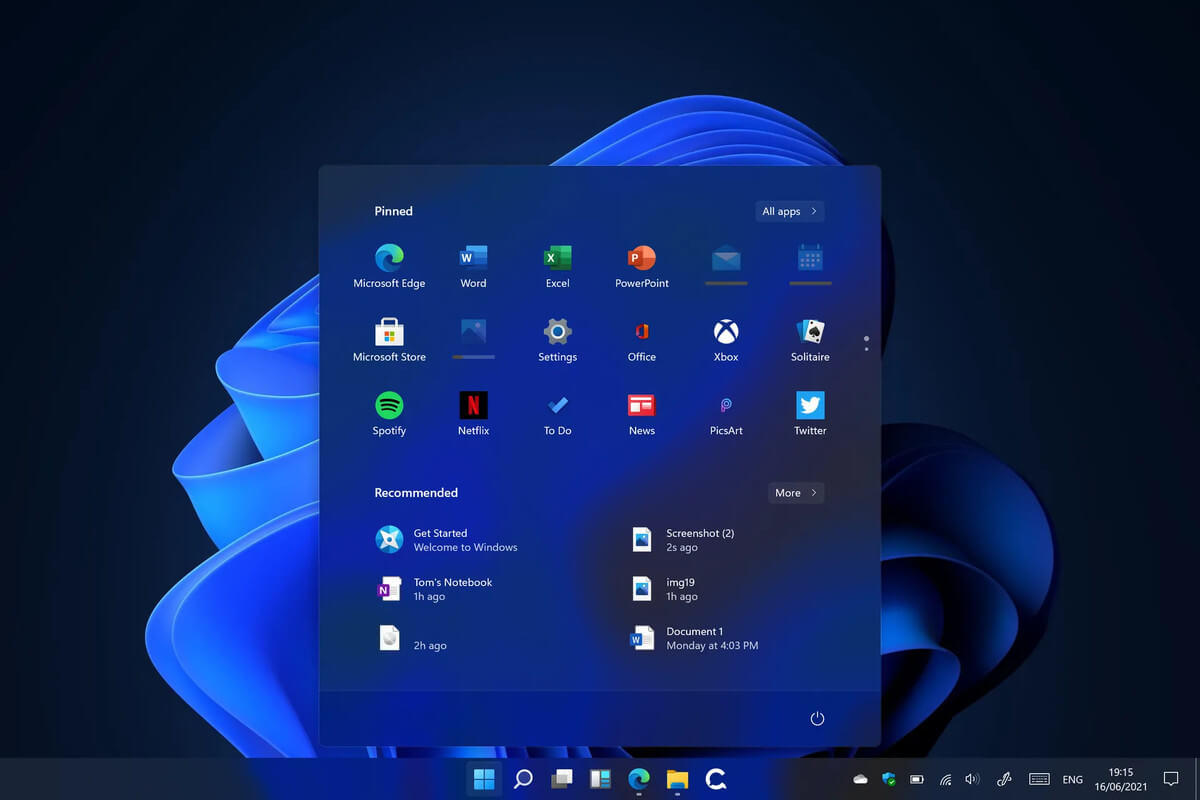 Первоначальные требования Microsoft к оборудованию для Windows 11 не были очень хорошо восприняты пользователями, и они не были четко представлены с самого начала, из-за чего многие потенциальные клиенты постепенно отходили от шумихи. Похоже, что Microsoft признала это, поскольку они изменили свои требования к системному оборудованию для предстоящей Windows 11. Похоже, что Windows 11 можно будет официально установить на неподдерживаемые компьютеры, но с небольшими неудобствами.
В чем подвох?
Windows 11 по-прежнему будет иметь те же требования к оборудованию, и если ПК им соответствует, этот компьютер будет официально поддерживаться, другие (любые, которые могут работать под управлением Windows 10), которые не соответствуют системным требованиям, могут по-прежнему запускать Windows 11, но система должна будет быть чистым установлен. Таким образом, нет возможности обновления для старых пользователей компьютеров, только чистая установка. Это означает, конечно, что вам нужно будет загрузить образ ISO и создать загрузочный USB для его установки. Также, поскольку вы будете выполнять чистую установку, сделайте резервную копию жесткого диска, так как его нужно будет отформатировать. Кроме того, Microsoft заявила, что с неофициально поддерживаемым ПК некоторые обновления драйверов могут не поставляться, оставляя вас либо со старыми версиями драйверов, либо полагаясь на них от производителя вашего оборудования. Это до сих пор не подтверждено Microsoft, просто заявлено как вариант. Посмотрим, как пойдет.
Заключение
Очень хорошо, что Microsoft пересмотрела свои системные требования и не будет упрямо проталкивать свои инициативы сверх высоких требований, позволяющих устанавливать новую ОС даже на старые компьютеры. Я уверен, что со временем многие пользователи обновят свое оборудование и переедут в официально поддерживаемые воды, но хорошо, что они смогут использовать новую ОС на своем текущем оборудовании.
Узнать больше
 Со временем приложения меняются, некоторые в лучшую сторону, некоторые в худшую. Некоторые из них вообще перестают получать обновления и являются старыми и уязвимыми. Иногда стандарты меняются, и некоторые типы файлов больше не используются. Программное обеспечение развивается вместе с технологиями, и это хорошо. Хранить старые и бесполезные приложения внутри Windows не так уж и хорошо. От различных эксплойтов до простого занимания места, возможно, даже замедления работы ОС, всегда разумно и полезно очистить Windows от нежелательных старых приложений. В этой статье мы упомянем некоторые старые реликвии и дадим вам объяснение, почему вы должны удалить их из своей системы, если они у вас все еще есть.
Silverlight
Silverlight должен был составить конкуренцию Adobe Flash, это WEB-фреймворк, который позволяет использовать мультимедийный контент в вашем WEB-браузере. Проблема в том, что он больше не разрабатывается и современные браузеры его не поддерживают. Единственный браузер, который на самом деле может его поддерживать, — это Internet Explorer, который сам по себе не поддерживается, и поскольку в современном современном Интернете практически нет контента, для которого потребуется Silverlight, это безопасно, и его рекомендуется удалить.
Adobe Flash
Говоря об Adobe Flash, вы также должны удалить его. Flash перестал получать поддержку с января 2021 года, а браузеры прекратили его поддержку и даже заблокировали из-за проблем с безопасностью. Тем не менее, внутри Windows все еще может быть локальная установка самого Flash вместе со старым проигрывателем Shockwave, поддержка которого прекратилась в 2019 году. Вы должны удалить их обоих.
JAVA
Теперь это сложно, сама по себе JAVA не представляет никаких проблем с безопасностью, поскольку браузеры больше не поддерживают ее, а настольная версия на самом деле не замедляет работу вашего компьютера. Это просто еще одна среда выполнения мультимедиа, которая не используется и просто занимает место и ресурсы. Однако, если у вас есть некоторые приложения, которые вы используете, которые полагаются на него (на данный момент я действительно могу просто думать о JAVA Minecraft), оставьте его, конечно, но в любом другом случае он просто не нужен.
Quicktime
В то время как мы находимся в среде выполнения мультимедиа и прочем, что просто не нужно, Quicktime является одним из них. Теперь этот Apple Video Player и кодек все еще довольно развиты и активны в среде Apple iOS, версия Windows не обновлялась с 2016 года, и было обнаружено, что он содержит некоторые критические уязвимости. Удалите его, и если вам нужен проигрыватель, который может воспроизводить файлы MOV, просто используйте проигрыватель VLC, который может воспроизводить их без какого-либо отдельно установленного кодека.
Utorrent
Это, как и CCleaner, когда-то было хорошим приложением, по сути, это было лучшее приложение для торрентов. К сожалению, он потерял свою благодать очень низко: от тонны рекламы в его интерфейсе до открытия в 2015 году, что код торрент-клиента был заполнен крипто-майнером, который использовал системные ресурсы установленного компьютера для майнинга криптовалюты без ведома пользователя. Вам следует удалить этот торрент-клиент, если вы хотите вернуть свой компьютер и не предоставлять его для майнинга криптовалюты компании, которая его разработала. Используйте qBittorrent или TIxati, бесплатные и с открытым исходным кодом, в которых есть все необходимое для любых нужд торрентов.
Панели инструментов и расширения браузера
Существует множество панелей инструментов для браузеров и расширений, которые являются вредоносными по своей природе или просто не обновляются, что создает проблемы с безопасностью. Очень желательно удалить это как можно скорее.
WinRAR
WinRAR приобрел большую популярность исключительно по той причине, что его можно было скачать с официального сайта как условно-бесплатное ПО и пользоваться им вечно. Срок действия лицензии никогда не истекал, и вы могли использовать ее бесконечно. К сожалению, в самом приложении не так много улучшений, и оно постепенно теряет свои возможности. Сегодня есть лучшие открытые и бесплатные варианты, такие как 7zip, PeaZip, ZIPvare и другие, которые работают так же, как WinRAR, если не лучше.
Windows и производители Bloatware
Да, приложения, которые поставляются в комплекте с Windows и с некоторыми ноутбуками, в том числе производители сделали программное обеспечение для различных задач, таких как свои собственные медиаплееры, калькуляторы и т. д. Известно, что эти приложения не лучше, чем их конкуренты с открытым исходным кодом, и их слишком много. многие из них, включая те, которые вы, вероятно, никогда не будете использовать. Это то же самое, что купить новый телефон с кучей приложений, которые вам не нужны, которые вы не просили и которыми не пользуетесь. Удалите их все. Учитывая Windows, есть также некоторые приложения Store, такие как демо Candy Crush Saga, и другие, которые можно безопасно удалить, если они не нужны. Вот и все, наш совет для старых и ненужных приложений, чтобы вы могли сохранить свой компьютер в безопасности и быстро.
Узнать больше

Авторское право © 2022, ErrorTools, Все права защищены
Товарные знаки: логотипы Microsoft Windows являются зарегистрированными товарными знаками Microsoft. Отказ от ответственности: ErrorTools.com не аффилирован с Microsoft и не претендует на прямую аффилированность.
Информация на этой странице предоставлена исключительно в информационных целях.

Ремонт вашего ПК одним щелчком мыши
Имейте в виду, что наше программное обеспечение необходимо установить на ПК с ОС Windows. Откройте этот веб-сайт на настольном ПК и загрузите программное обеспечение для простого и быстрого устранения ваших проблем.
Содержание
- Play machine не работает на windows 7
- 5 рабочих способов продолжить играть в игры ВК, ОК и Mail.ru на Flash Player после 1 января 2022
- реклама
- реклама
- реклама
- Подключение к Play Machine
- 990x.top
- Простой компьютерный блог для души)
- Play Machine — что это за программа? (ВКонтакте)
- Play Machine — что это за программа?
- Заключение
- Political Machine → Решение проблем
- Решение проблем Political Machine
- Решение проблем в Political Machine — не устанавливается? Не запускается? Тормозит? Вылетает? Лагает? Ошибка? Не загружается?
- Что сделать в первую очередь
- Системные требования Political Machine
- Файлы, драйверы и библиотеки
- Political Machine не скачивается. Долгое скачивание. Решение
- Political Machine не устанавливается. Прекращена установка. Решение
- Political Machine не запускается. Ошибка при запуске. Решение
- В Political Machine черный экран, белый экран, цветной экран. Решение
- Political Machine вылетает. В определенный или случайный момент. Решение
- Political Machine зависает. Картинка застывает. Решение
- Political Machine тормозит. Низкий FPS. Просадки частоты кадров. Решение
- Political Machine лагает. Большая задержка при игре. Решение
- В Political Machine нет звука. Ничего не слышно. Решение
- В Political Machine не работает управление. Political Machine не видит мышь, клавиатуру или геймпад. Решение
- Political Machine, скачанная с торрента не работает. Решение
- Political Machine выдает ошибку об отсутствии DLL-файла. Решение
Play machine не работает на windows 7

Play Machine — Программа для игр Вконтакте, к сожалению браузеры перестали поддерживать Flash Player но это соц сеть вк не остановило. Для этого они создали специальное приложение, для того чтобы вы и дальше могли играть в свои любимые игры, как прежде. Теперь вы можете найти свою игру в поиске по каталогу. Программа доступна пока только на Windows, но скоро появится версия и для Mac OS. Ниже вы можете посмотреть инструкцию как скачать приложение.
Как скачать Play Machine
Зайдите в каталог игр vk.com/games с компьютера. Нажмите «Скачать» на баннере «Играйте без Flash Player».

Запустите скачанный файл и дождитесь завершения установки.

Авторизуйтесь в приложении, используя логин и пароль от ВКонтакте, и разрешите нужные доступы.


После этого вы увидите каталог игр в Play Machine, в котором вам будут доступны все те же функции, что и в версии для компьютера: приглашения, покупки и другие.

Что делать чтобы программа работала в Украине
Найдите на панели задач стрелочку и нажмите на нее

Затем найдите в открывшемся окошке значок приложения Play Machine и нажмите правой кнопкой мыши

Выберите «Настройки» затем «Использовать прокси»

Подтвердите перезапуск приложения, Приятной игры 🙂
Источник
5 рабочих способов продолжить играть в игры ВК, ОК и Mail.ru на Flash Player после 1 января 2022
Несколько дней назад мы писали о том, что в ближайшие дни некогда самая влиятельная мультимедийная платформа интернета – Flash Player, прекратит своё существование с наступлением 2022 года. 2022 уже на дворе, но Google пока не отключила его вместе с новым обновлением для Chrome. Это значит, что прямо сейчас можно запускать свои любимые игры без проблем. Когда наступит окончательная блокировка, неясно. Это может случиться уже сегодня, или через пару дней.
реклама
В некоторых случаях вы можете продержаться и дольше, если откажетесь от обновления браузера, но рано или поздно это случится. Хотя, на торрентах существуют уже готовые версии с заблокированными обновлениями. Если вы планируете использовать в ближайшее время именно такой способ, убедитесь, что в ПО нет вирусов, поскольку часто злоумышленники используют файловые хранилища для распространения зловредов всех мастей. В последнее время наиболее активны майнеры, программы для получения личной информации пользователя и шифровальщики.
Первые жутко замедляют вашу систему, приобщая вас к удалённому зарабатыванию криптовалюты. После этого играть становится просто невозможно, а сёрфинг в браузере превращается в настоящее испытание. Вы сразу же заметите ухудшение пользовательского опыта. Программы для слежки и получения личной информации занимаются кражей данных с привязанных кредитных карт, аккаунтов в популярных сервисах, а также всего того, что может представлять ценность для перепродажи. Шифровальщики просто шифруют ваши фотографии и видео, требуя за это деньги. На самом деле это далеко не полный список, ведь есть ещё блокировщики системы, которые вообще не пускают вас на рабочий стол и многое другое. Суть в том, что, чем дольше вы используете Flash Player, тем выше опасность, а значит сейчас самое время отказаться от игры в браузере, но не от игр совсем.
Как вы поняли, использование Flash Player небезопасно, ведь даже при наличии антивируса в вашей системе образуется огромная дыра. Сегодня мы выясним, как вам продолжить играть в понравившиеся проекты, оставаясь в безопасности. Отметим, что без некоторого дискомфорта не обойтись, но это единственная возможность, ведь абсолютно все популярные браузеры вот-вот отключат или уже отключили поддержку Flash Player, окончательно удалив его из системы. Ниже мы рассмотрим три популярных приложения, охватывающие большую часть игр Рунета. К сожалению, от менее известных проектов придётся отказаться, ведь далеко не все могут себе позволить создать отдельное программное обеспечение для пользователей.
реклама
Одноклассники. Для тех, кто не хочет потерять свои игры в этой социальной сети, нужно скачать официальное приложение «ОК Игры». Здесь есть все игры, которые запускаются при помощи эмулятора. В ОС Windows не нужны дополнительные плагины, всё необходимое установится самостоятельно. По большому счёту, это полноценная платформа с каталогами, поиском и многим другим. Кстати, жителям Украины не придётся скачивать отдельное приложение для доступа, так как внутри есть встроенный vpn. Ничего делать или настраивать ненужно. Просто играйте.
Mail.ru. Здесь всё гораздо проще, ведь Центр развлечений существует давно, предоставляя доступ к тысячам игр, среди которых как большие проекты, так и малоизвестные тайтлы. Поскольку программа появилась давно, постоянные пользователи Mail.ru уже давно к ней привыкли, ведь сервис начал отказываться от браузерных игр много лет назад. Большие проекты будут скачиваться на ваш компьютер. Укажите для них любой другой диск, кроме системного С, поскольку некоторые РПГ занимают 30 и более Гб. Для доступа нужно ввести свой логин и пароль от почты. Встроенного vpn нет, поэтому жителям Украины придётся искать специализированное ПО для доступа к заблокированным ресурсам.
реклама
Вконтакте. Совсем недавно в самой популярной социальной сети в РФ появилось приложение Play Machine. Оно также позволяет получить доступ ко всему контенту на Flash Player без дыр и опасностей. ПО мало чем отличается от аналогов. Просто работает. У соцсети есть целая армия постоянных посетителей, а некоторые игры имеют онлайн в миллионы пользователей, поэтому это самая проблемная аудитория. До Нового года проблем с нагрузкой в программе не отмечалось. Будем надеяться, разработчики не допустят ничего подобного и в будущем. Для входа понадобиться логин и пароль. Для жителей Украины, как и в случае с Mail.ru, придётся дополнительно скачать vpn-сервис.
Мы не оставляем ссылки на приложения, ведь их можно легко скачать по названию. Напоминаем, что вам стоит воспользоваться специальным патчем Microsoft для удаления Flash Player из ОС. Не пытайтесь установить неизвестный браузер, где вам обещают поддержку Flash Player. В последнее время в сети есть множество браузеров, которые гарантируют поддержку Flash Player, быстрый интернет и удобство. Здесь всё гораздо хуже, чем в ситуации, когда браузер вообще не обновляется, ведь уже в самом ПО может содержаться любой тип вируса, а избавиться от проблемы будет гораздо сложнее, поскольку подобное ПО умеет создавать системных клонов внутри ОС, что не только осложняет их удаление, но и поиск. В этом случае мы можем добавить, что эксперименты – это хорошо, но в данном случае лучше использовать надёжные методы.
Как вы поняли, есть 5 способов сохранить доступ к играм: три безопасных, посредством установки специализированного ПО; оставаться на браузере с заблокированными обновлениями или на неизвестном браузере с поддержкой Flash Player. Два последних мы не рекомендуем.
Источник
Подключение к Play Machine
Здравствуйте, дорогие друзья!
Разработчики ВКонтакте подготовили для нас настоящий подарок, собственное приложение для игр, чтобы не взирая на закрытие Adobe Flash Player мы могли продолжить играть в любимые игры
Мы подготовили для вас руководство с картинками, чтобы ваше первое использование приложения и подключение к нему прошли максимально комфортно!
1.Для того, чтобы скачать новое приложение, нажмите на эту ссылку — https://vk.cc/bWlUc7
2. Выберите место, куда хотите скачать установщик приложения и нажмите «Сохранить»

3. Запустите установщик, нажав на него левой кнопкой мыши и дождитесь завершения установки

4. Далее вам необходимо ввести свои данные, которые вы используете для входа в социальную сеть ВКонтакте

и разрешить доступ

Если по какой-то причине, у вас не видно окна где нужно ввести свои данные от ВКонтакте, выполните следующее:

2. Затем найдите в открывшемся окошке значок приложения Play Machine и нажмите правой кнопкой мыши

3. Выберите «Настройки» затем «Использовать прокси»

4. Подтвердите перезапуск приложения

Далее вводите ваши данные от ВКонтакте 🙂
5. Затем нажмите на «Мои игры»

6. А потом на иконку игры

7. Готово! Приятной игры 🙂
Вы можете открыть игру на весь экран, нажав привычную вам кнопку

Перейти в другую игру или выйти из нее нажав на стрелочку чуть выше игрового окна

А также настроить уведомления нажав «Настройки»

Получение ежедневных подарков пока что продолжается привычным нам способом, по ссылке из группы
Источник
990x.top
Простой компьютерный блог для души)
Play Machine — что это за программа? (ВКонтакте)

Приветствую друзья  Сегодня будем выяснять предназначение приложения Play Machine. Постараюсь все написать простыми словами, чтобы было понятно каждому пользователю, даже самому начинающему!))
Play Machine — что это за программа?
Официальный клиент от ВКонтакте для запуска флеш-приложений.
Клиент доступен только для пользователей социальной сети ВКонтакте.
После скачивания и установки клиента — нужно будет авторизоваться, то есть ввести логин и пароль, а потом отобразятся все игры, которые установлены в аккаунте ВК.
Зачем? Дело в том, что плагин Flash Player теперь, в 2022 году — отключен. Скорее всего это связано с безопасностью, флеш давно уже стал устаревшей технологией, на смену которой пришел HTML5. А игры ВК получается были написаны на флеше, ну и теперь они работать не будут, а чтобы работали — нужно ставить Play Machine.

Так, эта программа видимо идет как обычное ПО для компьютера, после установки будет иконка в трее, если по ней нажать правой кнопкой — появится такая менюшка:
 По поводу прокси — просто пример. Но видим — приложение запускается автоматом вместе с виндой, также автоматом открывается, это поведение можно отключить. Также доступны функции чтобы удалить куки и кэш, ну и чтобы указать прокси (опция будет полезна, если например ВК заблокирован в стране).
Вот еще картинка по поводу внешнего вида приложения Play Machine:

Заключение
Надеюсь информация пригодилась. Удачи и добра, до новых встреч друзья! 
Источник
Political Machine → Решение проблем
Political Machine — это симулятор с элементами стратегии и бизнес-симулятора от разработчиков из студии Stardock Entertainment, Inc.. Издает игру компания. Подробнее
Решение проблем Political Machine
Решение проблем в Political Machine — не устанавливается? Не запускается? Тормозит? Вылетает? Лагает? Ошибка? Не загружается?
К сожалению, в играх бывают изъяны: тормоза, низкий FPS, вылеты, зависания, баги и другие мелкие и не очень ошибки. Нередко проблемы начинаются еще до начала игры, когда она не устанавливается, не загружается или даже не скачивается. Да и сам компьютер иногда чудит, и тогда в Political Machine вместо картинки черный экран, не работает управление, не слышно звук или что-нибудь еще.
Что сделать в первую очередь
Системные требования Political Machine
Второе, что стоит сделать при возникновении каких-либо проблем с Political Machine, это свериться с системными требованиями. По-хорошему делать это нужно еще до покупки, чтобы не пожалеть о потраченных деньгах.
Каждому геймеру следует хотя бы немного разбираться в комплектующих, знать, зачем нужна видеокарта, процессор и другие штуки в системном блоке.
Файлы, драйверы и библиотеки
Практически каждое устройство в компьютере требует набор специального программного обеспечения. Это драйверы, библиотеки и прочие файлы, которые обеспечивают правильную работу компьютера.
Начать стоит с драйверов для видеокарты. Современные графические карты производятся только двумя крупными компаниями — Nvidia и AMD. Выяснив, продукт какой из них крутит кулерами в системном блоке, отправляемся на официальный сайт и загружаем пакет свежих драйверов:

Обязательным условием для успешного функционирования Political Machine является наличие самых свежих драйверов для всех устройств в системе. Скачайте утилиту Driver Updater, чтобы легко и быстро загрузить последние версии драйверов и установить их одним щелчком мыши:

Фоновые процессы всегда влияют на производительность. Вы можете существенно увеличить FPS, очистив ваш ПК от мусорных файлов и включив специальный игровой режим с помощью программы Advanced System Optimizer
Political Machine не скачивается. Долгое скачивание. Решение
Скорость лично вашего интернет-канала не является единственно определяющей скорость загрузки. Если раздающий сервер работает на скорости, скажем, 5 Мб в секунду, то ваши 100 Мб делу не помогут.
Если Political Machine совсем не скачивается, то это может происходить сразу по куче причин: неправильно настроен роутер, проблемы на стороне провайдера, кот погрыз кабель или, в конце-концов, упавший сервер на стороне сервиса, откуда скачивается игра.
Political Machine не устанавливается. Прекращена установка. Решение
Перед тем, как начать установку Political Machine, нужно еще раз обязательно проверить, какой объем она занимает на диске. Если же проблема с наличием свободного места на диске исключена, то следует провести диагностику диска. Возможно, в нем уже накопилось много «битых» секторов, и он банально неисправен?
В Windows есть стандартные средства проверки состояния HDD- и SSD-накопителей, но лучше всего воспользоваться специализированными программами.
Но нельзя также исключать и вероятность того, что из-за обрыва соединения загрузка прошла неудачно, такое тоже бывает. А если устанавливаете Political Machine с диска, то стоит поглядеть, нет ли на носителе царапин и чужеродных веществ!
Political Machine не запускается. Ошибка при запуске. Решение
Political Machine установилась, но попросту отказывается работать. Как быть?
Выдает ли Political Machine какую-нибудь ошибку после вылета? Если да, то какой у нее текст? Возможно, она не поддерживает вашу видеокарту или какое-то другое оборудование? Или ей не хватает оперативной памяти?
Помните, что разработчики сами заинтересованы в том, чтобы встроить в игры систему описания ошибки при сбое. Им это нужно, чтобы понять, почему их проект не запускается при тестировании.
Обязательно запишите текст ошибки. Если вы не владеете иностранным языком, то обратитесь на официальный форум разработчиков Political Machine. Также будет полезно заглянуть в крупные игровые сообщества и, конечно, в наш FAQ.
Если Political Machine не запускается, мы рекомендуем вам попробовать отключить ваш антивирус или поставить игру в исключения антивируса, а также еще раз проверить соответствие системным требованиям и если что-то из вашей сборки не соответствует, то по возможности улучшить свой ПК, докупив более мощные комплектующие.
В Political Machine черный экран, белый экран, цветной экран. Решение
Проблемы с экранами разных цветов можно условно разделить на 2 категории.
Во-первых, они часто связаны с использованием сразу двух видеокарт. Например, если ваша материнская плата имеет встроенную видеокарту, но играете вы на дискретной, то Political Machine может в первый раз запускаться на встроенной, при этом самой игры вы не увидите, ведь монитор подключен к дискретной видеокарте.
Во-вторых, цветные экраны бывают при проблемах с выводом изображения на экран. Это может происходить по разным причинам. Например, Political Machine не может наладить работу через устаревший драйвер или не поддерживает видеокарту. Также черный/белый экран может выводиться при работе на разрешениях, которые не поддерживаются игрой.
Political Machine вылетает. В определенный или случайный момент. Решение
Играете вы себе, играете и тут — бац! — все гаснет, и вот уже перед вами рабочий стол без какого-либо намека на игру. Почему так происходит? Для решения проблемы стоит попробовать разобраться, какой характер имеет проблема.
Если вылет происходит в случайный момент времени без какой-то закономерности, то с вероятностью в 99% можно сказать, что это ошибка самой игры. В таком случае исправить что-то очень трудно, и лучше всего просто отложить Political Machine в сторону и дождаться патча.
Однако если вы точно знаете, в какие моменты происходит вылет, то можно и продолжить игру, избегая ситуаций, которые провоцируют сбой.
Однако если вы точно знаете, в какие моменты происходит вылет, то можно и продолжить игру, избегая ситуаций, которые провоцируют сбой. Кроме того, можно скачать сохранение Political Machine в нашем файловом архиве и обойти место вылета.
Political Machine зависает. Картинка застывает. Решение
Ситуация примерно такая же, как и с вылетами: многие зависания напрямую связаны с самой игрой, а вернее с ошибкой разработчика при ее создании. Впрочем, нередко застывшая картинка может стать отправной точкой для расследования плачевного состояния видеокарты или процессора.
Так что если картинка в Political Machine застывает, то воспользуйтесь программами для вывода статистики по загрузке комплектующих. Быть может, ваша видеокарта уже давно исчерпала свой рабочий ресурс или процессор греется до опасных температур?
Проверить загрузку и температуры для видеокарты и процессоров проще всего в программе MSI Afterburner. При желании можно даже выводить эти и многие другие параметры поверх картинки Political Machine.
Какие температуры опасны? Процессоры и видеокарты имеют разные рабочие температуры. У видеокарт они обычно составляют 60-80 градусов по Цельсию. У процессоров немного ниже — 40-70 градусов. Если температура процессора выше, то следует проверить состояние термопасты. Возможно, она уже высохла и требует замены.
Если греется видеокарта, то стоит воспользоваться драйвером или официальной утилитой от производителя. Нужно увеличить количество оборотов кулеров и проверить, снизится ли рабочая температура.
Political Machine тормозит. Низкий FPS. Просадки частоты кадров. Решение
Political Machine лагает. Большая задержка при игре. Решение
Многие путают «тормоза» с «лагами», но эти проблемы имеют совершенно разные причины. Political Machine тормозит, когда снижается частота кадров, с которой картинка выводится на монитор, и лагает, когда задержка при обращении к серверу или любому другому хосту слишком высокая.
Именно поэтому «лаги» могут быть только в сетевых играх. Причины разные: плохой сетевой код, физическая удаленность от серверов, загруженность сети, неправильно настроенный роутер, низкая скорость интернет-соединения.
Впрочем, последнее бывает реже всего. В онлайн-играх общение клиента и сервера происходит путем обмена относительно короткими сообщениями, поэтому даже 10 Мб в секунду должно хватить за глаза.
В Political Machine нет звука. Ничего не слышно. Решение
Political Machine работает, но почему-то не звучит — это еще одна проблема, с которой сталкиваются геймеры. Конечно, можно играть и так, но все-таки лучше разобраться, в чем дело.
Сначала нужно определить масштаб проблемы. Где именно нет звука — только в игре или вообще на компьютере? Если только в игре, то, возможно, это обусловлено тем, что звуковая карта очень старая и не поддерживает DirectX.
Если же звука нет вообще, то дело однозначно в настройке компьютера. Возможно, неправильно установлены драйвера звуковой карты, а может быть звука нет из-за какой-то специфической ошибки нашей любимой ОС Windows.
В Political Machine не работает управление. Political Machine не видит мышь, клавиатуру или геймпад. Решение
Как играть, если невозможно управлять процессом? Проблемы поддержки специфических устройств тут неуместны, ведь речь идет о привычных девайсах — клавиатуре, мыши и контроллере.
Таким образом, ошибки в самой игре практически исключены, почти всегда проблема на стороне пользователя. Решить ее можно по-разному, но, так или иначе, придется обращаться к драйверу. Обычно при подключении нового устройства операционная система сразу же пытается задействовать один из стандартных драйверов, но некоторые модели клавиатур, мышей и геймпадов несовместимы с ними.
Таким образом, нужно узнать точную модель устройства и постараться найти именно ее драйвер. Часто с устройствами от известных геймерских брендов идут собственные комплекты ПО, так как стандартный драйвер Windows банально не может обеспечить правильную работу всех функций того или иного устройства.
Если искать драйверы для всех устройств по отдельности не хочется, то можно воспользоваться программой Driver Updater. Она предназначена для автоматического поиска драйверов, так что нужно будет только дождаться результатов сканирования и загрузить нужные драйвера в интерфейсе программы.
Нередко тормоза в Political Machine могут быть вызваны вирусами. В таком случае нет разницы, насколько мощная видеокарта стоит в системном блоке. Проверить компьютер и отчистить его от вирусов и другого нежелательного ПО можно с помощью специальных программ. Например NOD32. Антивирус зарекомендовал себя с наилучшей стороны и получили одобрение миллионов пользователей по всему миру.
ZoneAlarm подходит как для личного использования, так и для малого бизнеса, способен защитить компьютер с операционной системой Windows 10, Windows 8, Windows 7, Windows Vista и Windows XP от любых атак: фишинговых, вирусов, вредоносных программ, шпионских программ и других кибер угроз. Новым пользователям предоставляется 30-дневный бесплатный период.
Nod32 — анитивирус от компании ESET, которая была удостоена многих наград за вклад в развитие безопасности. На сайте разработчика доступны версии анивирусных программ как для ПК, так и для мобильных устройств, предоставляется 30-дневная пробная версия. Есть специальные условия для бизнеса.
Political Machine, скачанная с торрента не работает. Решение
Такие версии игр использовать не просто неудобно, а даже опасно, ведь очень часто в них изменены многие файлы. Например, для обхода защиты пираты модифицируют EXE-файл. При этом никто не знает, что они еще с ним делают. Быть может, они встраивают само-исполняющееся программное обеспечение. Например, майнер, который при первом запуске игры встроится в систему и будет использовать ее ресурсы для обеспечения благосостояния хакеров. Или вирус, дающий доступ к компьютеру третьим лицам. Тут никаких гарантий нет и быть не может.
К тому же использование пиратских версий — это, по мнению нашего издания, воровство. Разработчики потратили много времени на создание игры, вкладывали свои собственные средства в надежде на то, что их детище окупится. А каждый труд должен быть оплачен.
Поэтому при возникновении каких-либо проблем с играми, скачанными с торрентов или же взломанных с помощью тех или иных средств, следует сразу же удалить «пиратку», почистить компьютер при помощи антивируса и приобрести лицензионную копию игры. Это не только убережет от сомнительного ПО, но и позволит скачивать обновления для игры и получать официальную поддержку от ее создателей.
Political Machine выдает ошибку об отсутствии DLL-файла. Решение
Как правило, проблемы, связанные с отсутствием DLL-библиотек, возникают при запуске Political Machine, однако иногда игра может обращаться к определенным DLL в процессе и, не найдя их, вылетать самым наглым образом.
Чтобы исправить эту ошибку, нужно найти необходимую библиотеку DLL и установить ее в систему. Проще всего сделать это с помощью программы DLL-fixer, которая сканирует систему и помогает быстро найти недостающие библиотеки.
Если ваша проблема оказалась более специфической или же способ, изложенный в данной статье, не помог, то вы можете спросить у других пользователей в нашей рубрике «Вопросы и ответы». Они оперативно помогут вам!
Источник
Ошибки Google Play Маркет — это проблема, с которой рано или поздно сталкивается каждый пользователь Android. Поскольку это системное приложение, мы не можем удалить и заново установить Google Play Маркет. Если вы не можете установить новое приложение или обновить существующее из-за какой-то ошибки Play Маркет, вот как вы можете ее исправить. Посмотрите список всех кодов ошибок Google Play Маркет с пояснениями и простыми способами их устранения.
Список ошибок Google Play Маркет
Пользователи Android часто жалуются на ошибки типа «К сожалению, службы Google Play остановлены», Ошибка 403, Ошибка 491, Ошибка 495, Ошибка 504, Ошибка 505, Ошибка 921, Ошибка 927, Ошибка 941, Код ошибки -103 и т.д. Кроме этих ошибок, могут возникать другие при обработке платежа, когда вы пытаетесь купить приложение. У вас также могут быть эти проблемы, если на вашем устройстве Android есть какая-то проблема с синхронизацией времени. Ошибки Google Play Маркет можно определить по их уникальным кодам ошибок. Некоторые ошибки выдают просто текстовые сообщения вместо кодов. Ниже приведен список почти всех кодов ошибок Play Маркет с их значением.
| Коды ошибок Google Play Маркет | Описание ошибки |
|---|---|
| Код ошибки 18 | Ошибка 18 возникает при попытке переустановить приложение, которое вы уже устанавливали на телефон или планшет Android ранее. |
| Код ошибки 20 | Ошибка 20 — это распространенная ошибка, с которой пользователи сталкиваются при попытке установить или обновить приложение. |
| Код ошибки 101 | Если вы установили много приложений на Android, его память может заполниться. В этом случае вам нужно освободить немного места для установки новых приложений. Когда вы получаете ошибку 101, вы увидите всплывающее сообщение, говорящее: «Не удается загрузить приложение, так как сейчас установлено слишком много». |
| Код ошибки 194 | Ошибка 194 Google Play Маркет — это еще одна ошибка, с которой сталкиваются пользователи при попытке загрузить приложение или игру. |
| Код ошибки 403 | «Загрузка невозможна и запрос запрещен». Если вы получаете эту ошибку, это означает, что есть какая-то проблема либо с вашей сетью, либо с сервером Google. |
| Код ошибки 406 | Эта ошибка появляется, когда вы пытаетесь скачать приложения после сброса настроек устройства, или вы недавно сбросили Google-аккаунт, который зарегистрировали на телефоне, или зарегистрировали новый аккаунт. |
| Код ошибки 413 | Вы не можете скачивать приложения или обновления. Если вы используете прокси, помните, что это может вызывать проблемы с работой Google Play Маркет. |
| Код ошибки 481 | Ошибка 481 Google Play Маркет означает, что у вас есть какая-то проблема с вашим Google-аккаунтом. |
| Код ошибки 491 | Эта ошибка может возникнуть, если есть какая-то временная проблема с сервером Google, на котором хранятся приложения. |
| Код ошибки 491 | Это одна из самых старых ошибок Play Маркет. Она обычно появляется на старых устройствах Android. |
| Код ошибки 495 | Проблема при загрузке или обновлении приложений из Play Маркет |
| Код ошибки 498 | Если вы получаете ошибку 498 в Play Маркет, это означает, что загрузка приложения была прервана по неизвестным причинам. |
| Код ошибки 501 | Когда нажатие на значок Google Play Маркет не запускает приложение, это связано с ошибкой 501. |
| Код ошибки 504 | Приложение не может быть загружено из-за ошибки (504) |
| Код ошибки -505 | Неизвестный код ошибки при установке приложения |
| Код ошибки 911 | Когда происходит ошибка 911, вы не сможете загрузить ни одно приложение из Google Play Маркет. |
| Код ошибки 919 | Ошибка 919 довольно странная, так как она не создает никаких проблем при загрузке и установке приложения для Android. Однако, когда приложение установлено, вы не сможете его запустить вообще. |
| Код ошибки 920 | При ошибке 920 у вас будут проблемы при загрузке приложений из Play Маркет. |
| Код ошибки 921 | Если вы владеете низко- или среднеуровневым устройством Android, есть шанс, что вы столкнетесь с ошибкой 919. Она связана с недостаточным местом на устройстве и может быть исправлена освобождением некоторого пространства. |
| Код ошибки 923 | “Загрузка невозможна” — это то, что вы получаете при попытке загрузить. Причиной может быть проблема с синхронизацией с вашей учетной записью Google или нехватка кэш-памяти приложения Google Play Services. |
| Код ошибки 927 | Загрузка невозможна, потому что идет обновление Play Маркет. Обновление для “приложения” не может быть загружено из-за ошибки. (927) |
| Код ошибки 940 | Ошибка 940 на экране Play Маркет означает, что приложение, которое вы пытаетесь установить, не может быть загружено. Эта ошибка обычно связана с некоторыми проблемами с приложением Google Play Маркет |
| Код ошибки 941 | Когда обновление приложения прерывается, вы получаете ошибку 941. |
| Код ошибки 944 | Ошибка 944 — одна из тех проблем, которые очень распространены среди пользователей Android. Вы можете получить ее при попытке установить или обновить приложение. Она возникает из-за ошибки на стороне сервера, которая не позволяет вам загружать, устанавливать или обновлять приложения из Play Маркет. |
| Код ошибки 961 | Проблемы при установке приложений для Android из Play Маркет. |
| Код ошибки -24 | Неизвестно. |
| Код ошибки -103 | Ошибка -103 возникает, когда Google Play Маркет по ошибке считает, что приложение совместимо с устройством Android, хотя на самом деле это не так. Если у вас есть несколько зарегистрированных устройств, вы можете получить эту ошибку и на других устройствах. |
| Код ошибки [RPC:S-3:AEC-0] | Невозможно загрузить приложение. |
| Код ошибки [RPC:S-5:AEC-0] | Ошибка при получении информации с сервера. |
| Код ошибки [RPC:S-7:AEC-0] | Нет подключения. Ошибка при получении информации с сервера [RPC:S-7: AEC-0]. Превышено время ожидания подключения. |
| Код ошибки DF-BPA-09 | Ошибка при обработке покупки. Эта ошибка появляется, если Play Маркет не может списать стоимость приложения с вашего связанного банковского счета. Это может быть связано с разными причинами. |
| Ошибка DF-BPA-30 | Причина этой ошибки исходит от самих серверов Google. |
| Ошибка DF-DLA-15 | Загрузка обновления или приложения может завершиться неудачно с этой ошибкой. Google Play Маркет “ошибка проверки обновлений” |
| Код ошибки RH01 | Ошибка при получении информации с сервера. |
| Ошибка “Недействительный файл пакета” | Иногда приложения для Android не устанавливаются должным образом. Это может быть связано с медленным или плохим соединением или прерываниями загрузки во время загрузки приложения. В таком случае вы можете получить ошибку “Недействительный файл пакета”. |
| Код ошибки BM-GVHD-06 | Эта ошибка связана с картой Google Play. Чтобы исправить эту проблему, вам следует обратиться в службу поддержки Google Play. |
| Ошибка “Требуется аутентификация” | Эта ошибка может появиться из-за проблемы с синхронизацией между Google Play Services и вашей учетной записью Google. |
| К сожалению, Google Play Services остановлен. | Это одна из самых часто встречающихся ошибок Google Play Маркет. Она может быть вызвана поврежденными данными или бинарными файлами приложения или недостаточным местом на устройстве. |
Решения для исправления ошибок Play Store
Если вы столкнулись с любой из ошибок Google Play, перечисленных выше, вы должны начать с выполнения простых исправлений, указанных ниже.
— Перезапустите устройство.
— Убедитесь, что у вас нет проблем с подключением к сети на телефоне и попереключайтесь между мобильным и Wi-Fi соединениями.
— Проверьте, чтобы на устройстве была установлена правильная дата и время. Также переключитесь между автоматическими и ручными часовыми поясами.
— Очистите кэш и данные приложения Google Play Services.
— Удалите обновления приложения Google Play Services.
— Удалите свою учетную запись Google с устройства и добавьте ее заново.
— Если вы недавно удалили системные приложения и после этого начали получать ошибки Google Play, восстановите эти удаленные приложения.
— Очистите раздел кэша данных через режим восстановления Android.
— Если вы получаете ошибку при проверке обновлений в Google Play Маркет для определенного приложения, попробуйте очистить данные этого приложения.
Эти решения по устранению неполадок должны исправить ошибки Play Маркет.
Как очистить данные приложения Google Play Services
Если вы получаете одну из следующих ошибок Google Play Маркет, вы можете исправить их, очистив данные приложения Google Play Services.
Ошибка Play Маркет 18
Ошибка Play Маркет100
Ошибка Play Маркет 110
Ошибка Play Маркет 194
Ошибка Play Маркет 406
Ошибка Play Маркет 413
Ошибка Play Маркет 491
Ошибка Play Маркет 492
Ошибка Play Маркет 495
Ошибка Play Маркет 497
Ошибка Play Маркет 501
Ошибка Play Маркет 504
Ошибка Play Маркет 906, 907, 963
Ошибка Play Маркет 911
Ошибка Play Маркет 920
Ошибка Play Маркет 927
Ошибка Play Маркет 940
Ошибка Play Маркет 941
Ошибка Play Маркет 944
Ошибка Play Маркет 961
Ошибка Play Маркет 963
Ошибка Play Маркет 971
Ошибка «Требуется аутентификация»
Ошибка «Ошибка при обработке покупки»
Ошибка «Недействительный файл пакета»
Ошибка «Получение информации с сервера»
«К сожалению, Google Play Services остановлен»
Ошибка Play Маркет -103
Ошибка Play Маркет [RPC:S-3:AEC-0]
Ошибка Play Маркет [RPC:S-5:AEC-0]
Ошибка Play Маркет [RPC:S-7:AEC-0]
Ошибка Play Маркет DF-BPA-09
Ошибка Play Маркет DF-BPA-30
Ошибка Play Маркет DF-DLA-15
Ошибка Play Маркет RH-01
Если вы новичок в Android или не знаете, как очистить данные приложения, выполните следующие действия, чтобы исправить ошибку Play Маркета.
- Откройте приложение Настройки на телефоне или планшете Android.
- Перейдите в раздел Приложения > Все приложения и найдите Google Play Services в списке приложений.
- Нажмите на Google Play Services или Google Play Маркет.
- На следующем экране нажмите на Очистить данные и подтвердите. Если вы не видите эту опцию, нажмите на Хранилище или Управление хранилищем и выберите Очистить данные.
- Если у вас есть телефон Xiaomi или Redmi, вам также следует очистить данные Google Services Framework.
Теперь вернитесь и запустите Google Play. Вам придется снова войти в свою учетную запись Google, чтобы использовать приложение. Ошибка Play Маркета должна исчезнуть. Однако, если она все еще появляется, попробуйте следующее решение, чтобы избавиться от нее.
Сброс или удаление обновлений приложения Play Services
Еще одно решение для исправления некоторых ошибок Play Маркета — это удаление обновлений для приложения Google Play Services. Google Play предустановлен на всех устройствах Android (кроме Huawei и Honor). Поскольку это важное системное приложение, мы не можем его удалить. Поэтому хорошей идеей будет удалить все обновления для приложения, чтобы решить следующие ошибки.
- Требуется аутентификация
- Ошибка Play Маркета 905
- Ошибка Play Маркета 920
- Ошибка Play Маркета 924
- Ошибка Play Маркета [RPC:S-3:AEC-0]
- Ошибка Play Маркета RH-01
- К сожалению, Google Play Services остановлен
Если вы не можете устанавливать приложения из Play Маркета, выполните эти действия, чтобы удалить обновления Google Play Services.
- Откройте настройки устройства.
- Прокрутите вниз до раздела Приложения и нажмите на Все приложения.
- Нажмите на значок с тремя точками в правом верхнем углу экрана.
- У вас будет опция Удалить обновления.
- После удаления обновлений Google Play Services перезагрузите устройство.
Вам нужно будет обновить приложение Google Play до последней версии в первую очередь, а затем ошибка, с которой вы столкнулись, должна исчезнуть.
Удалите свою учетную запись Google и добавьте ее снова
Иногда вы начинаете получать ошибки при загрузке, установке и покупке приложений из Play Маркета из-за проблем с синхронизацией между Google Play и вашей учетной записью Google. В этом случае вы можете получить одну из следующих ошибок. Чтобы исправить эти ошибки, вы можете попробовать временно удалить свою учетную запись Google с устройства Android и добавить ее снова.
Ошибка "Требуется аутентификация"
DF-BPA-09 "Ошибка обработки покупки"
Google Play 963
Google Play Error 100
Google Play Error 403
Google Play Error 481
Google Play Error 921
Недействительный файл пакета
Чтобы удалить свою учетную запись Google с телефона Android и добавить ее снова, выполните следующие действия.
- Откройте Настройки и нажмите на Учетные записи и резервное копирование.
- На следующем экране нажмите на Учетные записи и выберите учетную запись Google, которую вы используете для Google Play. У вас будет опция Удалить учетную запись. Просто нажмите на нее и подтвердите удаление.
- Если вы пользователь Xiaomi, перейдите в раздел Учетные записи и синхронизация > Google и нажмите на учетную запись Google, которую хотите удалить. Нажмите на опцию Еще и выберите Удалить учетную запись.
- После удаления учетной записи Google вернитесь к списку учетных записей и нажмите на опцию Добавить учетную запись. Подтвердите свою личность и войдите в свою учетную запись Google снова, чтобы добавить ее.
- Теперь перезагрузите телефон или планшет.
Откройте Google Play, чтобы проверить, решена ли ошибка Play Маркета, с которой вы столкнулись или нет.
Измените интернет-соединение или используйте VPN
Некоторые ошибки Play Маркета, особенно те, которые указаны ниже, появляются из-за проблем с сетевым подключением.
- Google Play Error 403
- Google Play – Error 911
- Ошибка «Недействительный файл пакета»
Чтобы исправить проблемы с данными или сетевым подключением, вы можете попробовать следующее:
- Перезагрузите устройство.
- Переключитесь на другую SIM-карту, если вы используете телефон с двумя SIM-картами.
- Используйте сеть WiFi.
Если вы считаете, что с вашим интернет-соединением нет проблем, попробуйте использовать приложение VPN.
Следующие ошибки Play Маркета связаны с низко- и среднебюджетными смартфонами с плохими характеристиками аппаратной части, особенно с низкой емкостью памяти. Чтобы исправить эту проблему, вам нужно очистить память телефона. Вы можете сделать это, удалив неиспользуемые приложения и изображения и видео, хранящиеся во внутренней памяти устройства.
Google Play Error 18
Google Play Error 101: "Невозможно загрузить приложение, так как слишком много установленных в данный момент."
Google Play Error 919
К сожалению, Google Play Services остановлен.
Очистите данные приложения
Если вы столкнулись с ошибкой при проверке обновлений в Play Маркете и проблема касается только одного приложения, возможно, что данные приложения были повреждены. Перейдите в Настройки > Приложения > Все приложения и очистите данные проблемного приложения.
- Google Play Error 18
- Google Play Error -24
- Google Play Error 497
- Google Play Error -505
- Google Play Error 927
При попытке обновить приложение Twitter на моем телефоне я получил код ошибки 927, гласящий: “Twitter не может быть обновлен. Попробуйте снова”. После того, как я очистил данные приложения Twitter, ошибка исчезла.
Очистите раздел кэша через восстановление
Если у вас возникли следующие ошибки Play Маркета и решения, приведенные выше, не помогли их устранить, вы также можете попробовать очистить раздел кэша телефона или планшета.
Google Play Error 498
Google Play Error 501
Google Play Error 923
Обратите внимание, что вы можете сделать это, войдя в режим восстановления. Обычно вы можете загрузить устройство Android в стандартный режим восстановления, используя комбинацию клавиш Громкость Вверх + Питание. Однако, если вы не уверены в комбинации клавиш, вы можете попробовать команды ADB.
- Скачайте и установите SDK Platform-tools на компьютер.
- Запустите Командную строку (Windows) или Терминал (Mac).
- Включите отладку по USB на устройстве Android и подключите телефон к ПК.
- Теперь выполните следующую команду: adb reboot recovery
- Когда устройство войдет в режим восстановления, выберите опцию Очистить раздел кэша (Wipe cache partition) с помощью клавиши Громкость Вниз/Вверх и подтвердите ее с помощью кнопки Питания.

- На следующем экране выберите «да» и подтвердите свой выбор нажатием кнопки Питания.
- Теперь перезагрузите свой телефон с помощью опции Перезагрузить систему сейчас.
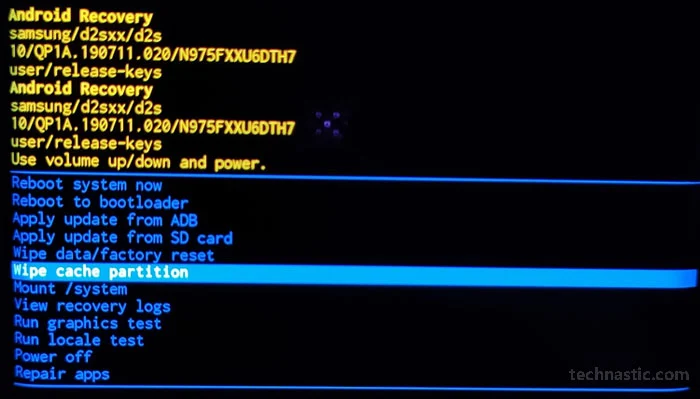
Когда телефон загрузится, откройте Google Play и нажмите кнопку Обновить, чтобы проверить, обновляется ли приложение или нет.
Переключайтесь между автоматическим и ручным режимами времени
Большинство ошибок Play Маркета, перечисленных ниже, связаны с проблемами при обработке покупок через приложение Google Play. Если вы уже очистили данные Play Services и все еще получаете одну из этих ошибок, вам следует проверить, показывает ли устройство Android правильное время и дату.
- Play Store Error 100
- Play Store Error RH-01
- Play Store Error [RPC:S-3:AEC-0]
- Play Store Error [RPC:S-5:AEC-0]
- Play Store Error [RPC:S-7:AEC-0]
Если дата и время верны, попробуйте переключаться между автоматическим и ручным режимами времени.
- Откройте Настройки и найдите Общее управление (на Samsung) или Дополнительные настройки (на Xiaomi и других китайских брендах). Или введите «дата и время» в строке поиска на странице Настройки, чтобы найти настройки.
- Отключите Автоматические дата и время и установите часовой пояс, дату и время вручную.
- Перезагрузите устройство.
Ошибка Google Play, с которой вы столкнулись, должна исчезнуть.
Я надеюсь, что решения ошибок Play Маркета, предложенные на этой странице, уже помогли вам их исправить.
Абсолютно всем обладателям телефонов и планшетов на Андроиде знакомо, пожалуй, главное приложение, на котором завязаны все остальные программы в этой операционной системе. Это конечно же Google Play Market. Если Вы активно ставите разный софт и игры, то, скорее всего, хоть раз, но встречались с одной из ниже перечисленных ошибок. Пугаться их не стоит — все они устранимы, хотя в некоторых случаях Вы можете потерять данные, сохранённые в памяти планшета или смартфона.
Все предложенные мной решения основаны на моём личном опыте и опыте моих друзей и знакомых, поэтому 100% гарантии на любой случай я дать не могу. Ситуации бывают хоть и сходи в целом, но всё же могут различаться. Поэтому, если вдруг Вы устранили какую либо из этих проблем своим способом — напишите в комментариях и Ваш совет тоже кому-нибудь поможет.
Ошибка 24 (error 24 «installation unssuccesful error», «installation unssuccesful error»)
Для устранение такой проблемы — подключите телефон к компьютеру, и в папках data/data и sdcard/android/data/data удалите файлы приложения, которое не удаётся поставить. После этого перезапустите систему и проверьте работу магазина. Не помогло — попробуйте очистить кеш Google Play Маркет, выключить телефон, извлечь карту памяти, включить телефон и поставить приложение на внутреннюю память.
так же вот очень неплохое видео по теме:
Ошибка 25 (error 25)
Появляется в случае блокировки установки программы имеющимся антивирусом. Просто остановите его работу и попробуйте запустить установку проги снова.
Ошибка 26 (error 26)
Всё то же самое, что и в предыдущем случае.
Ошибка 101 (error 101, «Не удалось загрузить приложение»)
Решается с помощью очистки данных. Для этого нужно зайти в «Настройки»->»Приложения» и найти там Google Play Market:
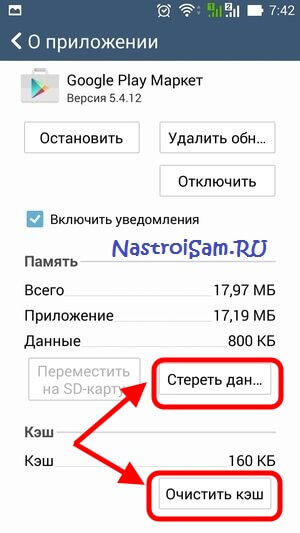
Заходим и нажимает кнопку «Очистить кэш», а за ней — «Очистить данные». Затем то же самое делаем и с Сервисами Google Play.
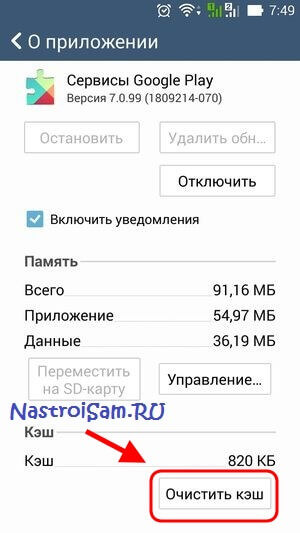
Перезагрузите аппарат и проверьте работу Плей Маркета.
Если не помогло, тогда снова идём в настройки и удаляем аккаут Гугл. Перезагружаемся и снова вводим учетную запись.
Ошибка 403 (error 403)
Подробное решение проблемы я уже описывал здесь.
Чаще всего возникновение ошибки 403 связано с недостатком свободной памяти. Попробуйте удалить лишние приложения, либо перенести их на карту памяти.
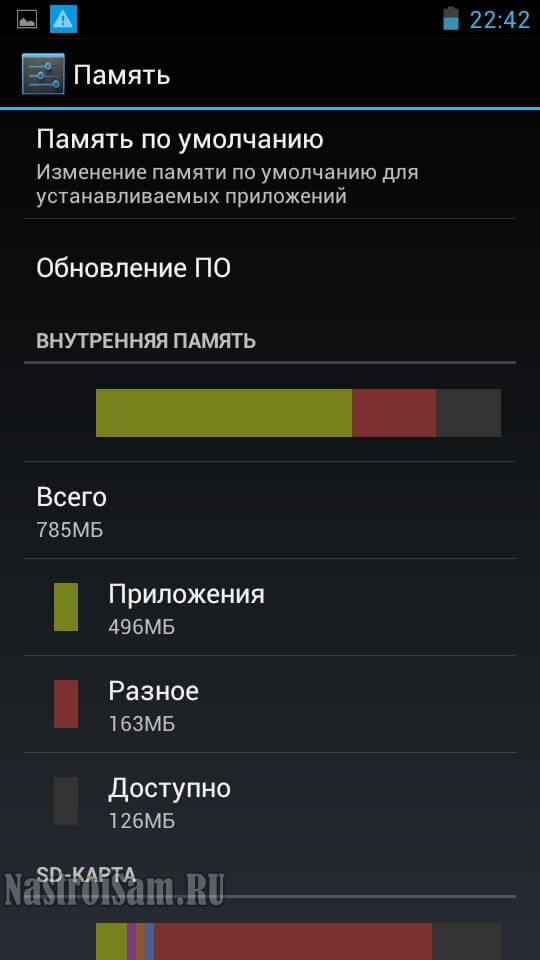
Вторая возможная причина — проблемы с синхронизацией аккаунта. Особенно если на устройстве используются две учетные записи Гугл. Отключите обе, перезагрузите телефон или планшет, и подключите один из аккаунтов. Главное, чтобы он был 100% рабочим.
Ну и третий вариант решение проблемы — чистка кеша Плей Маркета и сервисов Гугл Плей.
Ошибка 413 (error 413)
Первым делом — чистим кэш Play Market, Сервисов Гугл и, на всякий случай, используемого браузера.
Ошибка 413 частый спутник в случае использования для доступа в Интернет прокси-сервера. Поэтому стоит попробовать подключиться у друзей или к публичной сети без прокси и проверить работу магазина приложений Андроида.
Ошибка 481 (error 481)
Для решения — попробуйте зайти в «Настройки»->»Аккаунты»->»Google» и удалите существующую учетную запись. После этого — перезагрузитесь и попробуйте ввести его вновь. Если не поможет — зарегистрируйте новый.
Ошибка 491 (error 491)
Для того, чтобы убрать ошибку 491 на Вашем планшете или телефоне — сначала очистите кеш и удалить данные у компонента “Сервисы Google Play”, после чего перезапустите устройство. Проверьте установку приложений и, если ошибка не устранилась, то зайдите в «Настройки»->»Аккаунты и Синхронизация» и удалите существующий аккаунт Гугл. Снова перезагрузитесь и создайте новую учетную запись.
Ошибка 492 (error 492)
Об этой проблеме я уже подробно рассказывал тут. Проблема связана с виртуальной Java-машиной Dalvik. Если простая очистка кеша и данный у Плей Маркет и Сервисов Гугл не помогает, то придётся либо сбрасывать полностью планшет или телефон к заводским параметрам, либо, по возможности, загружаться в режиме ClockWorkMod Recovery и делать там wipe cache/dalvik cache для полной очистки Далвик-кеша.
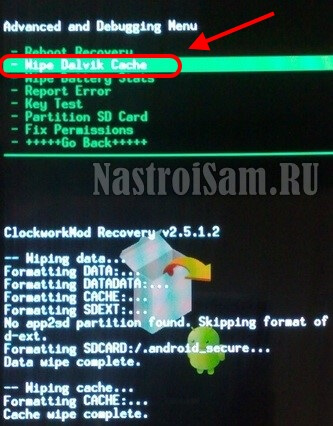
Само-собой, перед этим важную информацию с телефона лучше сохранить.
Ошибка 495 (error 495)
Причин для появления ошибки 495 может быть две. Первая — файла приложения просто нет в Плей Маркете (разработчик мог его оттуда убрать в силу каких-либо причин).
Второй вариант — сбой работы Диспетчера загрузок. Идём в «Настройки» ->»Приложения»->»Все» и находим там Диспетчер загрузок:
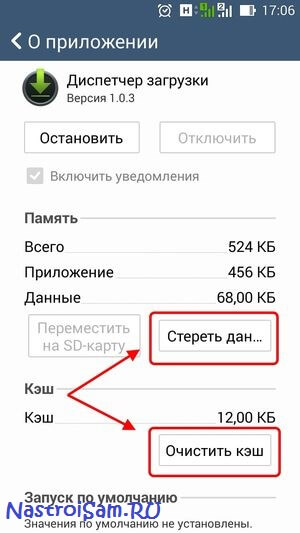
Нажимаем кнопку «Очистить кэш», затем — «Стереть/Удалить данные».
Перезагружаем Андроид и проверяем.
Ошибка 498 (error 498 )
Очень часто данная ошибка сигнализирует о проблемах с доступом в Интернет. Попробуйте переподключиться заново. В случае, если Вы подключены через 3G-модуль — отключите его и попробуйте через WiFi. И наоборот. Попробуйте выйти через другую Вай-Фай сеть.
Не помогло? Тогда чистим кеш Play Market и пробуем снова.
В случае, когда и это не помогает, то может быть системе не хватает места под кэш. Тогда придётся опять же или делать телефону «Factory Reset» (полный сброс), или пробовать загружаться в режиме Recovery или ClockWorkMod и делать Wipe Cache Partition.
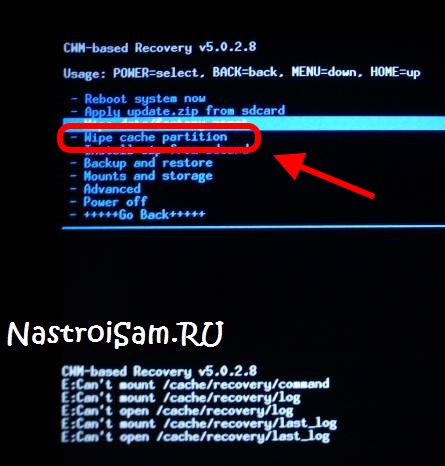
Примечание — очень редко, но случалось и такое, что ошибка 498 появлялась при проблемах на стороне самого магазина приложений. Тогда стоит просто подождать минут 20-30 и попробовать запустить установку или обновление программы снова.
Ошибка 500 (error 500)
Такое сообщение Вы можете увидить в двух случаях — либо на строне Гугл проблемы, либо у Вас сбоит Интернет-подключение. Если работаете через WiFi, то попробуйте выйти через другую сеть. Если же через 3G/4G, то удалите используемые настройки доступа в разделе «Сети»-«Ещё»-«Мобильная сеть»-» Точки доступа (APN)» и перезагрузитесь. После этого APN должна сама снова появится.
Ошибка 504 (error 504)
Не удаётся установить или обновить приложение. Возможных решений два. Первое — идём в «Настройки»->»Приложения»->»Все», где чистим кеш и удаляем данные в Плей Маркет, Сервисов Гугл Плей и Google service framework.
Второе решение — удаляем аккаунт Google.

Затем опять чистим кеш и удаляем данные для вышеперечисленных приложений, после чего перезагружаем смартфон и добавляем аккаунт обратно.
Ошибка 911 (error 911)
Начните с того, что переподключитесь к Интернету. Особенно, если работаете через WiFi. Попробуйте удалить сеть и подцепиться к ней заново. Попробуйте зайти через браузер на play.google.com. Если этот адрес недоступен — корень проблемы в Вашей сети доступа. Попробуйте сменить способ подключения — если работает через Вай-Фай, то подцепитесь через 3G, и наоборот.
В противном случае — идём в «Настройки»->»Приложения»->»Все», находим там Google Play Маркет, нажимаем кнопку Остановить, затем “Очистить кэш” и “Очистить данные”. Перезагружаем свой телефон или планшет и проверяем. Ошибка 911 должна устраниться. Можно так же попробовать удалить обновления магазина приложений.
Ошибка 919 (error 919 » Неизвестный код ошибки во время установки приложения», «Неизвестный файл пакета»)
Когда при установке программы на Android у Вас появляется ошибка 919, то в большинстве случаев это означает что закончилась свободная память. Поэтому, начните с того, что зайдите в раздел «Настройки»->»Память» и посмотрите насколько загружена внутренняя память и SD-карта. Если места нет и там, и там, то нужно провести подробный аудит установленных программ и поудалять лишнее. Если на карте памяти есть свободное место, то можно попробовать ряд приложений перенести на SD-карту:
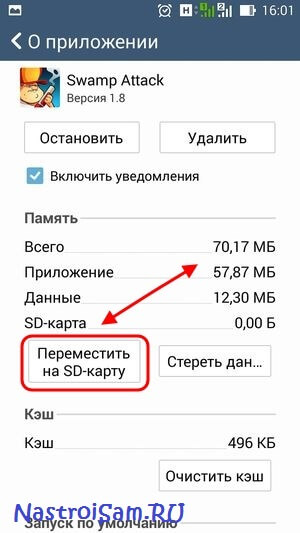
Не помогло? Тогда полностью обнуляем данные магазина приложений — заходим в «Настройки»->»Приложения»->»Все», находим «Плей Маркет» и очищаем кеш, удаляем данные и обновления.
Ошибка 920 (error 920)
Методика решения такая же, как и в случае ошибки 911 — пробуем включать/выключать WiFi, чистить кеш, удалять данные.
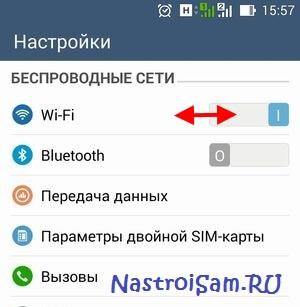
Не поможет — попробуйте удалить аккаунт Гугл, перезапустить девайс и добавить учётку заново.
Ошибка 921 (error 921)
Если такое случилось когда вы запустили установку сразу нескольких приложений, то перезагрузите аппарат и запустите установку по одному приложению. Если не поможет, то для того, чтобы убрать ошибку 921 в Android нужно зайти в «Настройки»->»Приложения»->»Все» и найти там Google Service Framework:
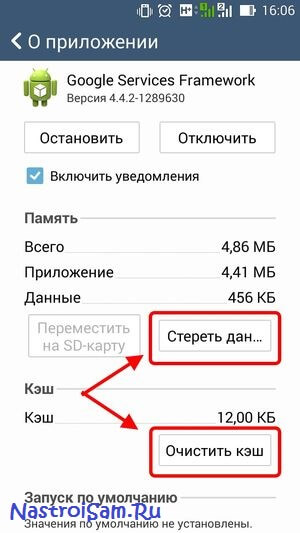
Нажмите сначала кнопку «Очистить кэш», затем — «Стереть данные». То же самое надо проделать с Google Play и перезагрузиться.
Ошибка 923 (error 923)
При появлении этой ошибки начните с того, что проверьте наличие свободного места во Внутренней памяти аппарата. Если место есть, тогда пробуйте очищать кэш Диспетчера загрузок, Play Market и Google Service Framework. Если есть возможность загрузиться в Recovery-режиме или ClockWorkMod и найдите там пункт «Wipe cache partition».
Следующим шагом пробуйте удалять аккаунт и перезагружаться.
Если не поможет и это, единственный выход — полный сброс к заводским параметрам.
Ошибка 927 (error 927)
Это ошибка в Гугл Плей может появиться при попытке установки приложения в момент обновления самого магазина. Поэтому начните с того, что подождите минут 15-20 и попробуйте снова. Если ситуация не меняется, то идём в настройки аппарата, выбираем раздел «Приложения»>»Все» и находим там Google Play. Удаляем всё — кеш, данные и обновления. После чего перезагружаемся и снова пробуем чего-нибудь установить.
Ошибка 941 (error 941)
Для решения проблемы надо зайти в Приложения и остановить работу Google Play. Затем удаляем кеш и обновления. Затем то же самое делаем с Диспетчером загрузок и Google Framework. После этого — идём в «Аккаунты» и удаляем оттуда всё. Перезагружаем планшет или телефон. После запуска — добавляем новую учетку:

Заходим в Плей Маркет и проверяем.
Ошибка 942 (error 942)
Решение полностью аналогично предыдущей ошибке Гугл Плей.
Ошибка 960 (error 960)
Попробуйте сменить подключение к Интернету — с WiFi на 3G/4G, и наоборот.
Ошибка rh-01 (error rh-01)
Чтобы исправить ошибку rh-01 в Андроид нужно зайти в Приложения, найти Google Play Маркет и останавливаем его. затем нажимаем кнопку «Очистить кэш» и «Стереть данные». Затем то же самое делаем с «Google Services Framework» и «Диспетчер загрузок». После этого запускаем Маркет.На ошибку не обращаем внимание и перезапускаем аппарат.
Ошибки rpc ( Ошибка при получении данных с сервера: RPC:S -7:AEC-0, rpc:s-5:aec-0)
Решение:
Шаг 1. Идем в настройки, раздел «Приложения»->»Все». Находим приложение Google Play Маркет, чистим кеш и стираем данные.
Шаг 2. В разделе «Настройки»-> «Аккаунт»-> «Google» – удаляем имеющуюся учетную запись. Перезагружаемся.
Шаг 3. Создаём новый аккаунт Google, идём в Market и пробуем поставить софт.
Ну и в завершении статье — неплохое видео с просторов Ютуба — 3 способа починить Плей Маркет:
Cправка — Google Play
Войти
Справка Google
- Справочный центр
- Сообщество
- Google Play
- Политика конфиденциальности
- Условия использования Google Play
- Отправить отзыв
Тема отзыва
Информация в текущем разделе Справочного центра
Общие впечатления о Справочном центре Google
- Справочный центр
- Сообщество
Google Play
В связи с нарушениями работы платежных систем, платежная система Google Play приостановила работу для пользователей в России с 10 марта 2022 г. Подробнее здесь