
С каждой новой версией операционной системы Windows её сложность возрастает прямо пропорционально росту требований к аппаратной части компьютеров. Правда, выразить эти показатели в численном виде не представляется возможным, но косвенных подтверждений этому предостаточно. Например, об уровне сложности ОС можно судить по количеству выявленных пользователями багов. Windows 7 в этом плане, являясь наиболее распространённой системой на постсоветском пространстве, на несколько порядков обогнала предшественницу ХР, державшуюся более десятка лет. У Windows 7 по вполне очевидным причинам всё впереди.
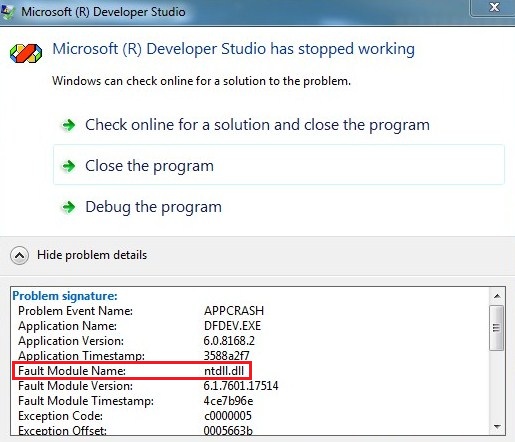
Огромное количество ошибок можно объяснить ухудшением качества программирования, которое ставится на поток в угоду чисто маркетинговым целям. Ввиду специфичности кода ОС Виндовс значительная часть проблем возникает при обращении к фалам с расширением .dll, которые используются любой программой. Сегодня мы поговорим об ошибке, имеющей отношение к компоненте Windows ntdll.dll, которая в большинстве случаев сопровождается аварийным завершением программ.
Что собой представляет ошибка Windows 7/10 ntdll.dll
Программисты хорошо знают о важности наличия библиотек готовых подпрограмм, упрощающих написание сложного ПО. Файлы DLL как раз и являются разновидностью таких библиотечных подпрограмм, выполняющих определённые однотипные функции, к которым могут обращаться любые программы.
Файл ntdll.dll входит в число таких компонент, отвечая за эффективное распределение памяти, общий доступ к которому получают даже такие монстры, как Microsoft Office Access.
Таким образом, этот файл позволяет увеличить производительность компьютера. Но насколько такие объекты полезны и эффективны, настолько же они уязвимы к разного рода неприятностям. Любое повреждение модуля DLL, вызванное непреднамеренными действиями пользователя или целенаправленной деятельностью вредоносного ПО, сказывается на работе операционной системы. В большинстве случаев сбой в работе важных компонент Windows сопровождается появлением сообщения об ошибке, очень часто сочетающейся с аварийным завершением работы программ, использующих данную библиотеку.
Ошибка ntdll.dll не является исключением.
Возможные причины возникновения проблемы
Итак, мы уже выяснили, что модуль ntdll.dll является жизненно важной компонентой Виндовс, обеспечивающей обработку API и функционирование прикладного ПО вне зависимости от его назначения. Среди конкретных функций, входящих в состав модуля, можно назвать достаточно распространённые операции – копирование, сравнение, перемещение, вставка и пр. Поскольку редко какая программа не использует эти операции, причин появления ошибки с именем сбойного модуля ntdll.dll в описании может быть множество:
- пользователь компьютера производил обновление или установку нового ПО, в результате которого исходный файл был заменён более старой версией с потерей функциональности;
- из-за тех же действий файл оказался удалённым с жёсткого диска;
- недавно установленная программа оказалась несовместимой с используемой версией Windows, с этой проблемой часто сталкивались пользователи, недавно перешедшие на Win7 и привыкшие использовать программы, без проблем работавшие на Windows XP;
- файл ntdll.dll может получить повреждения или быть удалённым в результате деятельности вирусного и/или шпионского ПО;
- модуль может получить повреждения из-за внезапного отключения питания, во время загрузки с диска;
- нередко причиной разрушения файла является появление на диске HDD/SSD сбойных секторов.
Виндовс при возникновении ошибки пытается проанализировать её причину, чтобы дать возможность пользователям как можно оперативнее локализовать неисправность. В описании ошибки ntdll.dll часто встречаются следующие уточнения:
- ntdll.dll отсутствует или файл невозможно найти;
- нарушение прав доступа к модулю;
- ntdll.dll не удаётся зарегистрировать;
- не удаётся запустить программу из-за отсутствия компонента ntdll.dll;
- операционная система не смогла загрузить ntdll.dll;
- модуль ntdll.dll повреждён или отсутствует.
Эти уточнения действительно сужают круг поисков причин возникновения сбойной ситуации, уменьшая время, необходимое для устранения ошибки.
Способы исправления ошибки
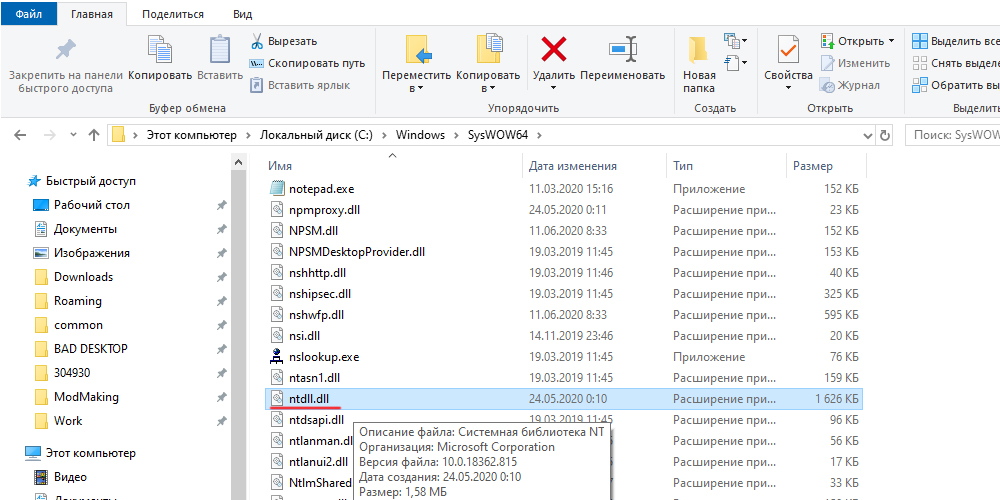
Для начала необходимо убедиться в наличии модуля, который располагается в папке WindowsSysWOW64 или WindowsSystem32. Если файл на месте, попробуйте перезагрузить систему – не исключено, что ошибка появилась случайно и является следствием временной проблемы с прикладным ПО. Если ошибочное сообщение выскакивает только при запуске определённой программы – попробуйте её переустановить.
Если ничего из этого не помогло, воспользуйтесь следующими инструкциями:
- Возможно, причиной сбоя стал конфликт между прикладным ПО и модулем. Обычно, если пользователи жалуются на наличие проблем подобного рода, программисты Microsoft реагируют, выпуская обновления, исправляющие выявленные ошибки. Между тем многие пользователи отключают автоматическую загрузку обновлений ОС. Стоит воспользоваться этой возможностью, отменив введённые вами ограничения в Windows Update Center.
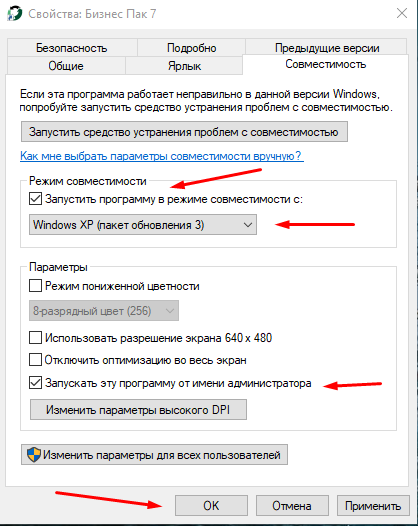
- Если к сбою приводит работа конкретной программы, стоит попробовать запустить её в режиме совместимости. Для этого нужно кликнуть правой кнопкой мыши на иконке проблемной программы и в открывшемся меню выбрать пункт «Свойства», а в открывшемся окне – раздел «Совместимость». В верхнем блоке «Режим совместимости» нужно поставить галочку и в появившемся списке выбрать версию ОС, установленную на компьютере. Затем галочку ставим в нижнем блоке напротив надписи «Выполнять программу от имени администратора». После подтверждения внесённых изменений снова запустите проблемное ПО, чтобы убедиться, что проблема исчезла (или осталась). В последнем случае стоит попробовать другие, более ранние версии ОС.

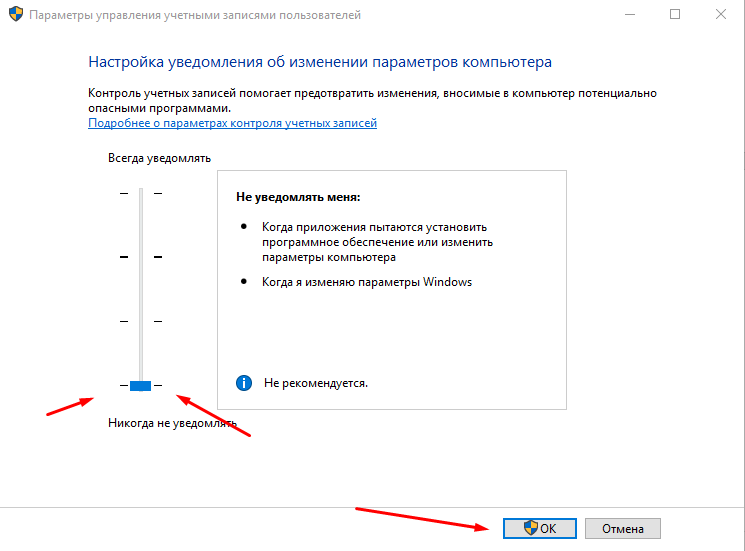
- Исправить ошибку ntdll.dll можно попробовать посредством отключения контроля учётных записей ОС. Для этого через меню «Пуск» в консоли поиска вводим «UAC» (полный вариант модуля, если не лень набирать – «Изменение параметров контроля учётных записей»). Щёлкаем на названии модуля, в открывшемся окне появится ползунок, который нужно установить в крайнее нижнее положение, соответствующее режиму «Никогда не уведомлять». Сохраняем изменения, перезагружаем ПК и проверяем его работоспособность.

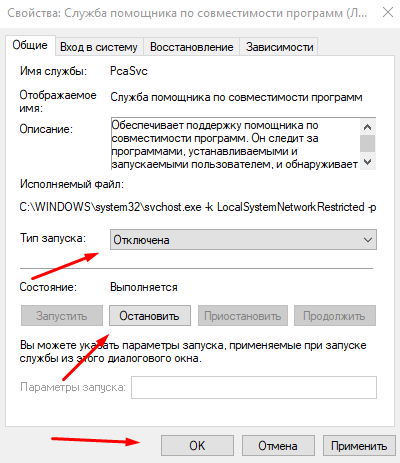
- Часто к положительным последствиям приводит отключение службы PcaSvc. Её полное название – «Служба помощника по совместимости программ», однако запустить её через строку поиска не удастся. Поэтому в меню «Пуск» необходимо запустить «Панель управления» и выбрать вкладку «Система и безопасность». В правом окне внизу выбираем подраздел «Администрирование», в открывшемся списке ищем ветку «Службы» и двойным щелчком открываем её. Те же результаты можно получить, набрав в консоли «Выполнить» команду services.msc. Откроется список используемых системой служб, для облегчения поиска сортируем его по алфавиту и ищем строку PcaSvc или её полное название. Вызываем контекстное меню, кликнув ПКМ по названию службы, заходим в «Свойства» и в блоке «Состояние» кликаем на кнопке «Остановить». В блоке, расположенном повыше, напротив строки «Тип запуска» выбираем параметр «Отключена». Сохраняем изменения, выполняем перезагрузку ПК, наблюдаем за его работой.

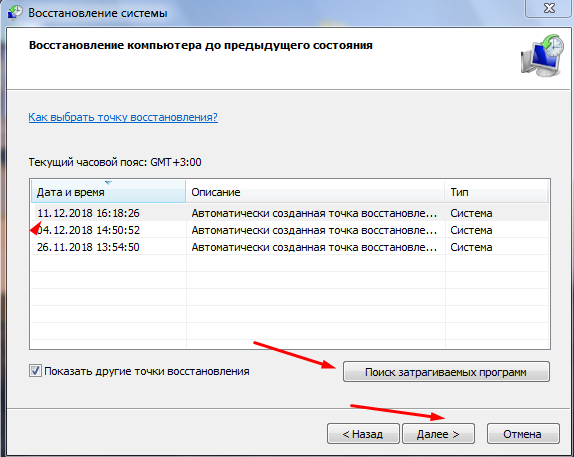
- Наиболее радикальный способ избавиться от проблемы, которая вызывает ошибку ntdll.dll – восстановить систему на дату, когда рассматриваемое сообщение заведомо не появлялось. Скорее всего, проблема возникла из-за установленного позже ПО, но вы не помните, какого. В любом случае откат является проверенным и надёжным способом решения подобных ситуаций. Итак, снова кликаем на кнопке «Пуск», запускаем «Панель управления». Выбираем в разделе «Центр поддержки» пункт «Восстановление предшествующего состояния ПК». Кликаем на кнопке «Запуск восстановления системы и из списка выбираем подходящую дату.
ВНИМАНИЕ. Восстановление системы не затрагивает пользовательские файлы типа изображений, документов и прочих файлов. Однако установленные недавно программы и драйверы будут потеряны, их придётся переустанавливать. Отметим, что данная операция обратимая, то есть при неудачном восстановлении всегда можно вернуть систему в исходное состояние. Нельзя также прерывать восстановление, поскольку это может привести к падению ОС и необходимости её восстановления.

В последнее время многие пользователи Windows сообщают, что их программы иногда дают сбой с ошибкой n tdll.dll . Некоторые из них сталкиваются с этой ошибкой при открытии или закрытии программы, в то время как другие сталкиваются с этой проблемой только во время работы программы. Это действительно раздражает!
Содержание
- Что такое ntdll.dll?
- Попробуйте эти исправления
- Исправление 1. Восстановление файла ntdll.dll
- Исправление 2: Обновите систему Windows
- Исправление 3: Запустите средство устранения неполадок совместимости программ
- Исправление 4. Отключите проблемные надстройки вашего Internet Explorer
- Исправление 5. Переустановите проблемную программу
- Исправление 6. Запустите инструмент DISM
- Исправление 7: Запустите средство проверки системных файлов
- Исправление 8: Заменить файл ntdll.dll из надежного источника
- Совет от профессионалов: обновите драйверы
Что такое ntdll.dll?
Файл ntdll.dll – это DLL (библиотека динамической компоновки) ) файл, хранящийся в папке system операционной системы Windows. Обычно он создается автоматически во время установки операционной системы Windows. Файл ntdll.dll содержит описание «NT Layer DLL». Файл ntdll.dll содержит функции ядра NT, поэтому он необходим для нормальной работы операционной системы Windows.
Поскольку файл ntdll.dll может быть доступен более чем одной программе одновременно, и проблема сбоя ntdll.dll возникает в любой операционной системе Windows, включая Windows 7, Windows 8 и Windows 10. , трудно сузить список причин сбоя.
Тем не менее, хорошая новость заключается в том, что вы можете легко исправить это с помощью приведенных ниже методов. Необязательно пробовать их все; просто продвигайтесь вниз по списку, пока не найдете тот, который вам подходит:
Попробуйте эти исправления
Вот список исправлений, которые разрешили эту проблему для других пользователей. Необязательно пробовать их все. Просто просмотрите список, пока не найдете тот, который подходит именно вам.
- Восстановите файл ntdll.dll
- Обновите свою систему Windows
- Запустите средство устранения неполадок совместимости программ
- Отключите проблемные надстройки вашего Internet Explorer
- Переустановите проблемную программу
- Запустить инструмент DISM
- Запустить средство проверки системных файлов
- Замените файл ntdll.dll из надежного источника
- Совет от профессионалов: обновите драйверы
Исправление 1. Восстановление файла ntdll.dll
Эту проблему можно решить, восстановив файл ntdll.dll из надежного источника. Если вы не уверены, какому программному обеспечению можно доверять, рекомендуется попробовать клиент DLL‑files.com .
С DLL-files.com Клиент, вы сможете исправить свою ошибку DLL одним щелчком мыши. Вам не нужно знать, какая версия системы Windows работает на вашем компьютере, и вам не нужно беспокоиться о загрузке неправильного файла. Клиент DLL-files.com сделает все за вас.
Чтобы восстановить файл ntdll.dll с помощью клиента DLL-files.com:
1) Загрузите и установите клиент DLL-files.com.
2) Запустите клиент..
3) Введите «ntdll .dll » в поле поиска и нажмите кнопку Найти файл DLL .

4) Щелкните ntdll.dll .

5) Нажмите кнопку Установить . (Вам необходимо зарегистрировать программу, прежде чем вы сможете установить этот файл – вам будет предложено, когда вы нажмете «Установить».)

Проверьте, решите ли вы эту проблему. Если нет, попробуйте следующее исправление, указанное ниже.
Исправление 2: Обновите систему Windows
Если эта ошибка все еще появляется, проверьте, есть ли любые новые доступные исправления или пакеты обновления, относящиеся к Windows. Ошибка DLL может быть вызвана устаревшей операционной системой Windows. Попробуйте обновить свою систему Windows, и эта проблема может быть решена. Вот как это сделать:
1) На клавиатуре нажмите клавишу с логотипом Windows и введите update . В списке результатов нажмите Проверить наличие обновлений , чтобы открыть окно Центра обновления Windows.

2) Нажмите кнопку Проверить наличие обновлений , чтобы обновить систему Windows.

3) Перезагрузите компьютер после завершения процесса обновления Windows.
Если это исправление сработает, ваша программа больше не выйдет из строя с ошибкой ntdll.dll .
Исправление 3: Запустите средство устранения неполадок совместимости программ
Эта проблема также может быть вызвана плохо написанной программой. Если ваша программа дает сбой с ошибкой ntdll.dll при открытии или закрытии программы или просто во время работы программы, пора запустить средство устранения неполадок совместимости программ.
Средство устранения неполадок совместимости программ может проверить, совместима ли эта программа с вашей текущей операционной системой Windows. Просто выполните следующие действия, чтобы запустить средство устранения неполадок совместимости программ:
1) Щелкните правой кнопкой мыши ярлык проблемной программы на рабочем столе и выберите Свойства .

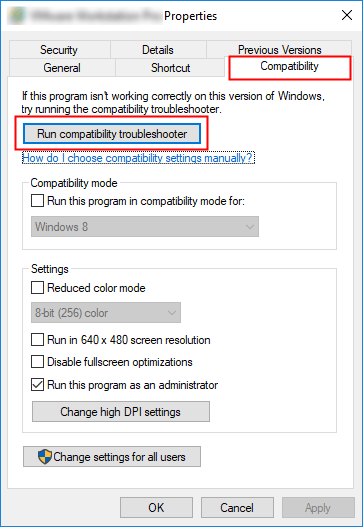
2) Щелкните вкладку Совместимость и щелкните Запустить средство устранения неполадок совместимости .

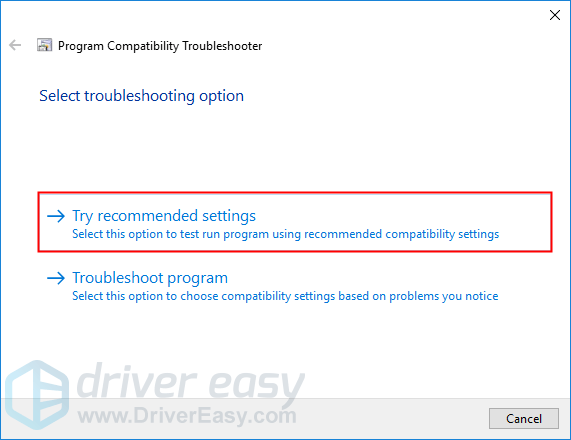
3) Нажмите Попробуйте рекомендуемые настройки , чтобы протестировать программу с использованием рекомендованных настроек совместимости. Следуйте инструкциям на экране, чтобы узнать, работает ли этот вариант устранения неполадок или нет.

4) Если все еще не работает, затем снова запустите средство устранения неполадок совместимости и выберите второй вариант, чтобы выбрать параметры совместимости на основе обнаруженных вами проблем.

5) Если проблема не исчезнет, настройте следующие параметры вручную и выберите OK , когда закончите.
- Режим совместимости: Если ваша программа не предназначена для вашей текущей системы Windows, программа может аварийно завершить работу с ошибкой ntdll.dll . Щелкните раскрывающееся меню. список вниз, чтобы выбрать предыдущую версию системы Windows для тестового запуска программы.
- Запустите эту программу от имени администратора: Если программе не предоставлены права администратора, он может работать некорректно и даже может дать сбой из-за ошибки ntdll.dll . Попробуйте этот параметр, чтобы предоставить программе права администратора.

Если это исправление сработает, ваша программа не выйдет из строя с ntdll.dll ошибка.
Исправление 4. Отключите проблемные надстройки вашего Internet Explorer
Если ваш Internet Explorer часто дает сбой с nt dll.dll , эта проблема, вероятно, вызвана надстройками IE. Попробуйте выборочно отключить надстройки вашего Internet Explorer одну за другой , пока не найдете надстройку, которая вызывает эту проблему. Вот как это сделать:
1) Откройте Internet Explorer, затем нажмите кнопку с шестеренкой, чтобы выбрать Управление надстройками .

2) Выберите первую надстройку в списке и затем нажмите Отключить .

3) Закройте Internet Explorer и снова откройте его, чтобы проверить, сохраняется ли эта проблема. Если это так, повторите шаг 2, чтобы отключить остальные надстройки одну за другой , пока не найдете надстройку, которая вызывает эту проблему.
4) Отключите или удалите проблемную надстройку.
Снова откройте Internet Explorer, чтобы проверить, появится ли эта проблема снова. Если нет, проблема устранена. Если проблема не исчезнет, попробуйте следующее решение.
Исправление 5. Переустановите проблемную программу
Если эта проблема возникает при открытии или закрытии определенную программу, или когда эта программа запущена, попробуйте переустановить эту проблемную программу, и, возможно, ошибка ntdll.dll будет решена.
1) На клавиатуре одновременно нажмите клавишу с логотипом Windows и R , чтобы открыть диалоговое окно «Выполнить». Введите control и нажмите Enter , чтобы открыть панель управления.

2) Просмотрите панель управления по категории и выберите Удалить программу .

3) Щелкните правой кнопкой мыши по проблемной программе и выберите Удалить .
4 ) Перезагрузите компьютер, а затем загрузите установочный пакет проблемной программы с его официального сайта.
5) Дважды щелкните установочный пакет, чтобы установить программу..
Теперь запустите программу, чтобы узнать, выйдет ли ваша программа из строя с ошибкой ntdll.dll или нет. Если эта проблема возникает снова, обратитесь к поставщику программного обеспечения за решением.
Исправление 6. Запустите инструмент DISM
Вероятно, эта неприятная проблема вызвана поврежденными системными файлами Windows. В этом случае запуск средства обслуживания образов развертывания и управления ими (DISM) может решить эту проблему. Просто следуйте пошаговым инструкциям, чтобы запустить инструмент DISM:
1) На клавиатуре нажмите клавишу с логотипом Windows и R одновременно, чтобы открыть диалоговое окно “Выполнить”. Введите cmd , а затем нажмите Ctrl , Shift и Одновременно введите на клавиатуре, чтобы запустить командную строку от имени администратора . Вам будет предложено разрешение. Нажмите Да , чтобы запустить Командную строку .

2) На клавиатуре введите одну за другой командные строки ниже и нажмите Enter :
Dism/Online/Cleanup-Image/ ScanHealth
Когда вы запускаете указанную выше команду, инструмент DISM просканирует все системные файлы и сравнит их с официальными системными файлами. Функция этой командной строки – проверить, соответствует ли системный файл на вашем ПК официальному источнику или нет. Эта командная строка не исправляет повреждение.

Dism/Online/Cleanup-Image/CheckHealth
Когда вы запустите командную строку Dism/Online/Cleanup-Image/CheckHealth , инструмент DISM проверит, существует ли ваш образ Windows 10 поврежден или нет. Эта командная строка также не восстанавливает поврежденные файлы.

Dism/Online/Cleanup-Image/RestoreHealth
Команда Строка Dism/Online/Cleanup-Image/RestoreHealth сообщает инструменту DISM попытаться восстановить обнаруженные поврежденные файлы. Он заменит поврежденные файлы файлами из официального источника в Интернете.

Завершение этой командной операции может занять несколько минут.
3) Закройте командную строку после завершения операции восстановления.

См. если проблема не исчезнет. Если да, попробуйте запустить средство проверки системных файлов.
Исправление 7: Запустите средство проверки системных файлов
Средство проверки системных файлов может сканировать системные файлы Windows на наличие повреждений и восстанавливать поврежденные файлы. Когда появляется эта досадная проблема, это может быть вызвано какой-либо ошибкой, связанной с повреждением. В этом случае запуск средства проверки системных файлов может помочь вам решить эту проблему.. Вот как это сделать:
1) На клавиатуре нажмите клавишу с логотипом Windows и R , чтобы открыть диалоговое окно “Выполнить”. Введите cmd , а затем нажмите Ctrl , Shift и Одновременно введите на клавиатуре, чтобы запустить командную строку от имени администратора . Вам будет предложено разрешение. Нажмите Да , чтобы запустить Командную строку .

2) На клавиатуре введите командные строки ниже и нажмите Enter :
sfc/scannow

Завершение этой командной операции может занять несколько минут.
3 ) Закройте командную строку, когда эта командная операция завершится.
Посмотрите, появится ли эта проблема снова. Если это исправление сработает, вы не увидите эту ошибку. В противном случае вам может потребоваться заменить файл ntdll.dll из надежного источника.
Исправление 8: Заменить файл ntdll.dll из надежного источника
Еще одно решение проблемы сбоя ntdll.dll – замена файла ntdll.dll из исходного или законного источника. Вы можете скопировать файл ntdll.dll с другого надежного компьютера, на котором установлена такая же версия и выпуск операционной системы Windows.
НЕ загружайте ntdll.dll с одного из этих сайтов загрузки DLL, потому что эти сайты обычно небезопасны и ваш компьютер может быть заражен вирусами.
1) На клавиатуре одновременно нажмите клавишу с логотипом Windows и R , чтобы открыть диалоговое окно «Выполнить». Введите cmd и нажмите Enter , чтобы открыть командную строку.
2) Введите в командной строке systeminfo и нажмите Enter , чтобы просмотреть тип вашей системы.

« ПК на базе X64 » указывает, что ваша ОС Windows 64- бит ; « ПК на базе X86 » означает, что ваша ОС Windows 32-разрядная .
Местоположение файла ntdll.dll зависит от типа системы. Если ваша ОС Windows 64-битная , 64-битный ntdll.dll находится в C: Windows System32 и 32-битный ntdll.dll находится в C: Windows SysWOW64 .
Если ваша ОС Windows 32-битная , 32-битный ntdll.dll находится в C : Windows System32 .
3) В зависимости от типа вашей системы скопируйте файл ntdll. dll с другого надежного компьютера, на котором установлена та же версия и выпуск операционной системы Windows, и вставьте ее в свою операционную систему Windows.
Если ваша Windows ОС является 32-битной , вставьте новый файл ntdll.dll в C: Windows System32 .
Если ваша ОС Windows 64-разрядная , перейдите в C: Windows System32 и вставьте 64-битный ntdll.dll в C: Windows System32 на вашем компьютере; затем перейдите в C: Windows SysWOW64 и вставьте 32-битный ntdll.dll в C: Windows SysWOW64 на вашем ПК.
4) На клавиатуре одновременно нажмите клавишу с логотипом Windows и R , чтобы открыть диалоговое окно «Выполнить». Введите cmd , а затем нажмите Ctrl , Shift и Enter на клавиатуре в в то же время, чтобы запустить командную строку от имени администратора. Вам будет предложено разрешение. Нажмите Да , чтобы запустить Командную строку .

5) Введите в командной строке regsvr32 ntdll.dll и нажмите Enter .

6) Перезагрузите компьютер.
Посмотрите, сохраняется ли эта проблема. Обычно эта проблема устраняется после замены файла ntdll.dll из надежного источника.
Совет от профессионалов: обновите драйверы
Если есть являются устаревшими или отсутствующими драйверами на вашем компьютере, рекомендуется обновить драйверы до последней версии, поскольку это поможет избежать многих проблем с компьютером.
Есть два способа сделать это it: вручную и автоматически .
Обновите драйвер звуковой карты вручную – вы Вы можете обновить драйверы вручную, перейдя на веб-сайт производителя и выполнив поиск последней версии драйвера для вашего устройства.
Обязательно выберите драйвер, совместимый с вашей конкретной моделью устройства и вашей версией Windows.
Обновите драйверы автоматически – если у вас нет времени , терпение или навыки работы с компьютером, чтобы обновить драйверы вручную, вместо этого вы можете сделать это автоматически с помощью Driver Easy .
Вам не нужно точно знать, в какой системе работает ваш компьютер, вам не нужно рисковать загрузкой и установкой неправильного драйвера, и вам не нужно беспокоиться об ошибке при установке . Driver Easy справится со всем этим .
1) Загрузите и установите Driver Easy.
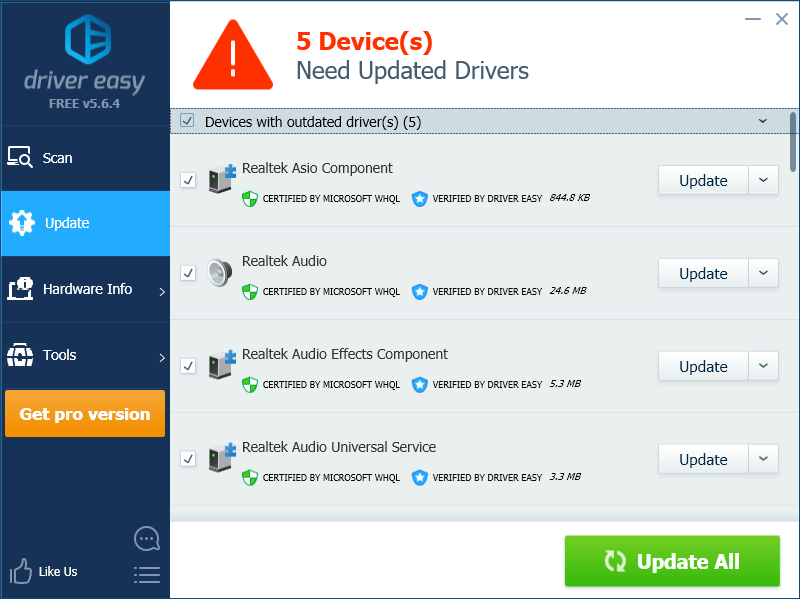
2) Запустите Driver Easy и нажмите кнопку Сканировать сейчас . Затем Driver Easy просканирует ваш компьютер и обнаружит все проблемные драйверы.

3) Нажмите Обновить рядом с вашим устройством, чтобы автоматически загрузить правильную версию его драйвера, после чего вы можете установить его вручную. Или нажмите Обновить Все для автоматической загрузки и установки правильной версии всех драйверов, которые отсутствуют или устарели в вашей системе (для этого требуется версия Pro – вам будет предложено выполнить обновление, когда вы нажмете Обновить все. Вы получите полную поддержку и 30-дневный возврат денег гарантия).

Если вам нужна помощь, обратитесь в Driver Easy. служба поддержки по адресу
Надеемся, что одно из вышеперечисленных исправлений решило эту проблему. ! Если у вас есть какие-либо вопросы и предложения, оставьте нам комментарий ниже.
- Remove From My Forums
-
Question
-
Recently, my users start having problem with opening some documents with word 2013. Most of these documents has users’ comments. Application just crashes on startup with this error
Имя сбойного приложения: WINWORD.EXE, версия: 15.0.4771.1000, отметка времени: 0x561cc921
Имя сбойного модуля: ntdll.dll, версия: 6.1.7601.19045, отметка времени 0x56258e62
Код исключения: 0xc0000374
Смещение ошибки: 0x000ced0b
Идентификатор сбойного процесса: 0xea0
Время запуска сбойного приложения: 0x01d12cd4cf053e33
Путь сбойного приложения: C:Program Files (x86)Microsoft OfficeOffice15WINWORD.EXE
Путь сбойного модуля: C:WindowsSysWOW64ntdll.dll
Код отчета: 0f75e4be-98c8-11e5-aa20-3464a9191929
I tried to swith off all add-ins, but it did not help. One thing that helps is to run Word in compatibility mode. It definetely connected with latest updates. Does anybody know, how to fix this permanently?
Answers
-
-
Proposed as answer by
Wednesday, December 16, 2015 5:24 AM
-
Marked as answer by
Melon ChenMicrosoft contingent staff
Thursday, December 17, 2015 8:39 AM
-
Proposed as answer by
Попробуйте наш инструмент устранения неполадок
Выберите операционную систему
Выберите язык програмирования (опционально)
‘> 
В последнее время многие пользователи Windows сообщают, что их программы иногда дают сбой из-за п tdll ошибка. Некоторые из них сталкиваются с этой ошибкой при открытии или закрытии программы, в то время как другие сталкиваются с этой проблемой только во время работы программы. Это действительно раздражает!
Файл ntdll.dll это файл DLL (библиотеки динамической компоновки), хранящийся в система папка операционной системы Windows. Обычно он создается автоматически при установке операционной системы Windows. Файл ntdll.dll есть описание «NT Layer DLL». Файл ntdll.dll содержит функции ядра NT, поэтому он необходим для нормальной работы операционной системы Windows.
Поскольку файл ntdll.dll могут быть доступны более чем одной программе одновременно, а ntdll.dll проблема сбоя возникает в любой операционной системе Windows, включая Windows 7, Windows 8 и Windows 10, трудно сузить причины сбоя.
Тем не менее, хорошая новость заключается в том, что вы можете легко исправить это с помощью следующих методов. Необязательно пробовать их все; просто продвигайтесь вниз по списку, пока не найдете тот, который вам подходит:
Попробуйте эти исправления
Вот список исправлений, которые разрешили эту проблему для других пользователей. Необязательно пробовать их все. Просто пролистайте список, пока не найдете тот, который подойдет вам.
- Восстановите файл ntdll.dll
- Обновите вашу систему Windows
- Запустите средство устранения неполадок совместимости программ
- Отключите проблемные надстройки вашего Internet Explorer
- Переустановите проблемную программу
- Запустите инструмент DISM
- Запустите проверку системных файлов
- Замените файл ntdll.dll из надежного источника
- Совет от профессионалов: обновите драйверы
Исправление 1. Восстановите файл ntdll.dll
Вы можете решить эту проблему, восстановив файл ntdll.dll из надежного источника. Если вы не уверены, какому программному обеспечению можно доверять, рекомендуется попробовать Клиент DLL‑files.com .
С помощью клиента DLL-files.com вы сможете исправить ошибку DLL одним щелчком мыши. Вам не нужно знать, какая версия системы Windows работает на вашем компьютере, и вам не нужно беспокоиться о загрузке неправильного файла. Клиент DLL-files.com сделает все за вас.
Чтобы восстановить файл ntdll.dll с помощью клиента DLL-files.com:
1) Скачать и установите Клиент DLL-files.com.
2) Запустите клиент.
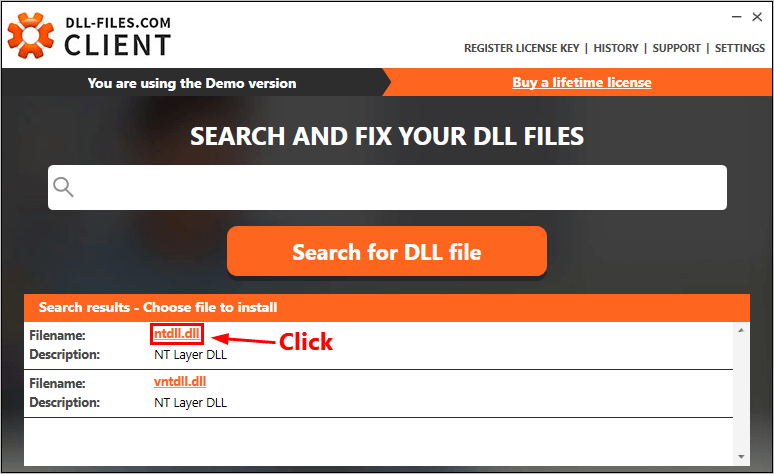
3) Введите «ntdll» .и т.д »В поле поиска и щелкните Найдите файл DLL кнопка.

4) Нажмите ntdll.dll .
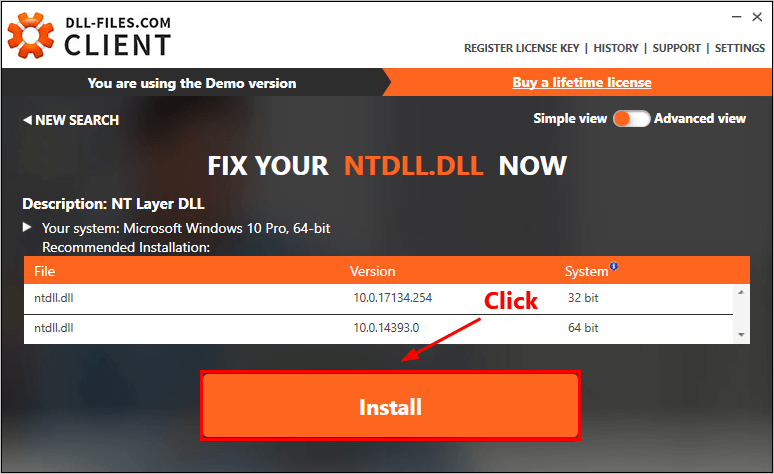
5) Щелкните значок Установить кнопка. (Вам необходимо зарегистрировать программу, прежде чем вы сможете установить этот файл — вам будет предложено, когда вы нажмете Установить.)
Проверьте, решите ли вы эту проблему. Если нет, попробуйте следующее исправление, указанное ниже.
Исправление 2: Обновите свою систему Windows
Если эта ошибка по-прежнему появляется, проверьте, доступны ли какие-либо новые исправления или пакеты обновления для Windows. Ошибка DLL может быть вызвана устаревшей операционной системой Windows. Попробуйте обновить свою систему Windows, и эта проблема может быть решена. Вот как это сделать:
1) На клавиатуре нажмите клавиша с логотипом Windows и введите Обновить . В списке результатов щелкните Проверить обновления , чтобы открыть окно Центра обновления Windows.
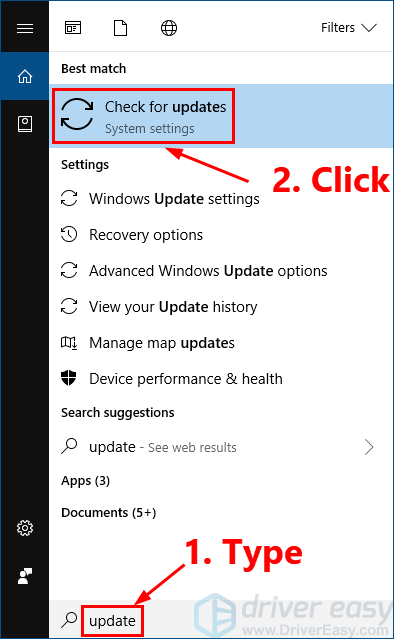
2) Щелкните значок Проверить обновления кнопку, чтобы обновить вашу систему Windows.
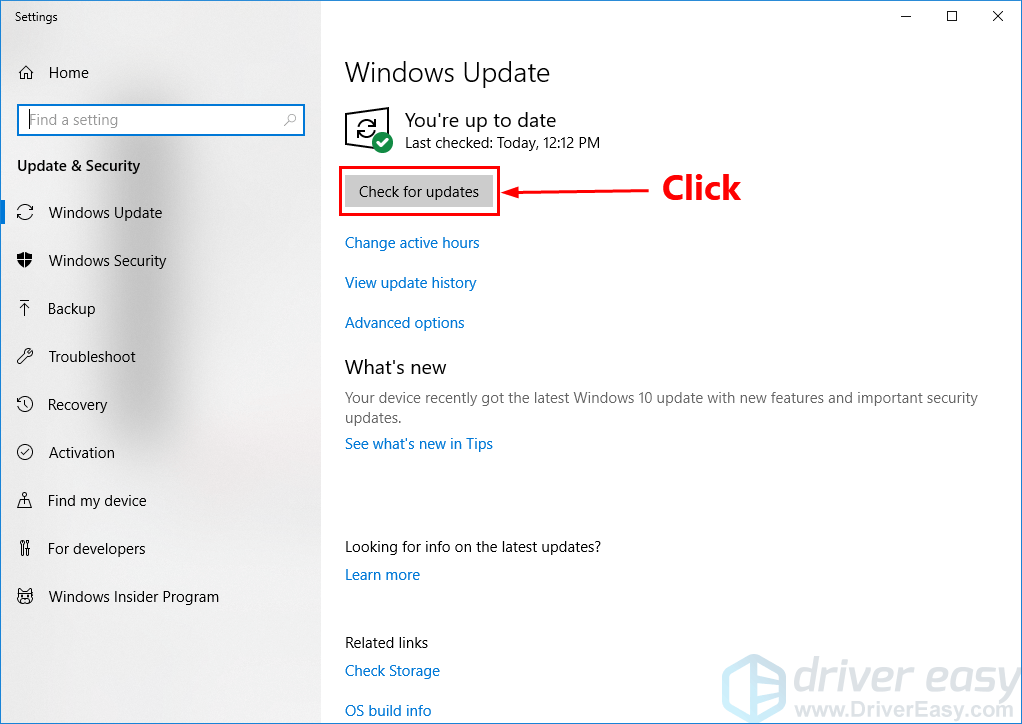
3) Рестарт ваш компьютер, когда процесс обновления Windows будет завершен.
Если это исправление сработает, ваша программа не вылетит из-за ntdll.dll ошибка снова.
Исправление 3. Запустите средство устранения неполадок совместимости программ.
Эта проблема также может быть вызвана плохо написанной программой. Если ваша программа вылетает с ntdll.dll ошибка при открытии или закрытии программы или просто когда программа работает, пора запустить средство устранения неполадок совместимости программ.
Средство устранения неполадок совместимости программ может проверить, совместима ли эта программа с вашей текущей операционной системой Windows. Просто выполните следующие действия, чтобы запустить средство устранения неполадок совместимости программ:
1) Щелкните правой кнопкой мыши ярлык проблемной программы на рабочем столе и выберите Свойства .
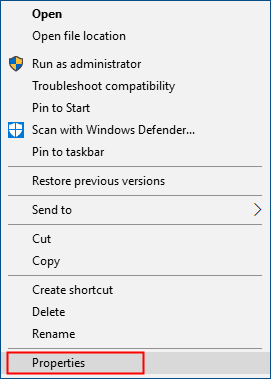
2) Щелкните значок Совместимость вкладку и щелкните Запустить средство устранения неполадок совместимости .
3) Нажмите Попробуйте рекомендуемые настройки для тестового запуска программы с использованием рекомендуемых настроек совместимости. Следуйте инструкциям на экране, чтобы узнать, работает ли этот вариант устранения неполадок.
4) Если это по-прежнему не работает, снова запустите средство устранения неполадок совместимости и выберите второй вариант, чтобы выбрать настройки совместимости в зависимости от обнаруженных вами проблем.
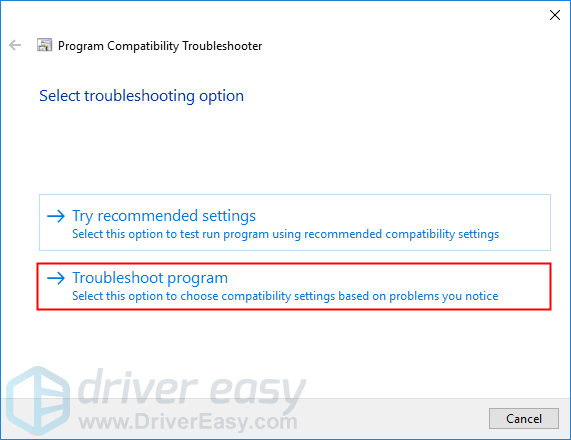
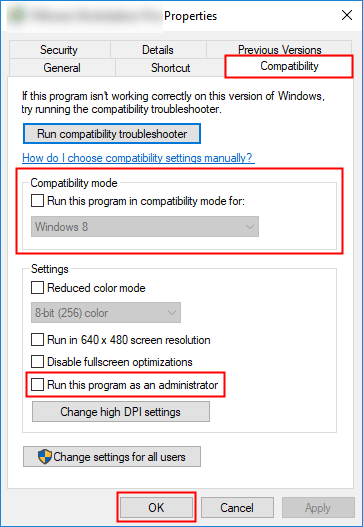
5) Если проблема не исчезнет, настройте следующие параметры вручную и выберите Хорошо когда вы закончите.
- Режим совместимости: Если ваша программа не предназначена для вашей текущей системы Windows, программа может аварийно завершить работу. ntdll.dll ошибка. Щелкните раскрывающийся список, чтобы выбрать предыдущую версию системы Windows для тестового запуска программы.
- Запустите эту программу от имени администратора: Если программе не предоставлены права администратора, она может работать некорректно и даже может аварийно завершить работу. ntdll.dll ошибка. Попробуйте этот параметр, чтобы предоставить программе права администратора.
Если это исправление сработает, ваша программа не вылетит из-за ntdll.dll ошибка.
Исправление 4. Отключите проблемные надстройки вашего Internet Explorer.
Если ваш Internet Explorer часто дает сбой ntdll.dll ошибка, эта проблема, вероятно, вызвана надстройками IE. Попробуйте выборочно отключить надстройки вашего Internet Explorer по одному пока вы не найдете надстройку, которая вызывает эту проблему. Вот как это сделать:
1) Откройте Internet Explorer, затем нажмите кнопку с шестеренкой, чтобы выбрать Управление дополнениями .
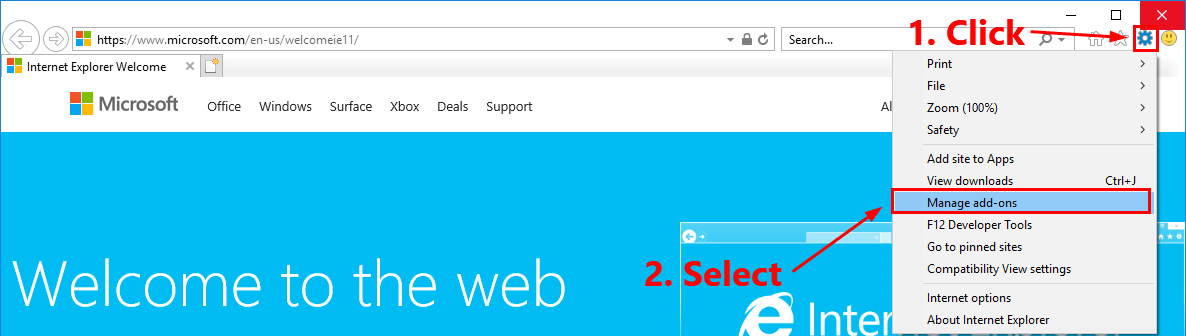
2) Выберите первую надстройку в списке и нажмите Отключить .
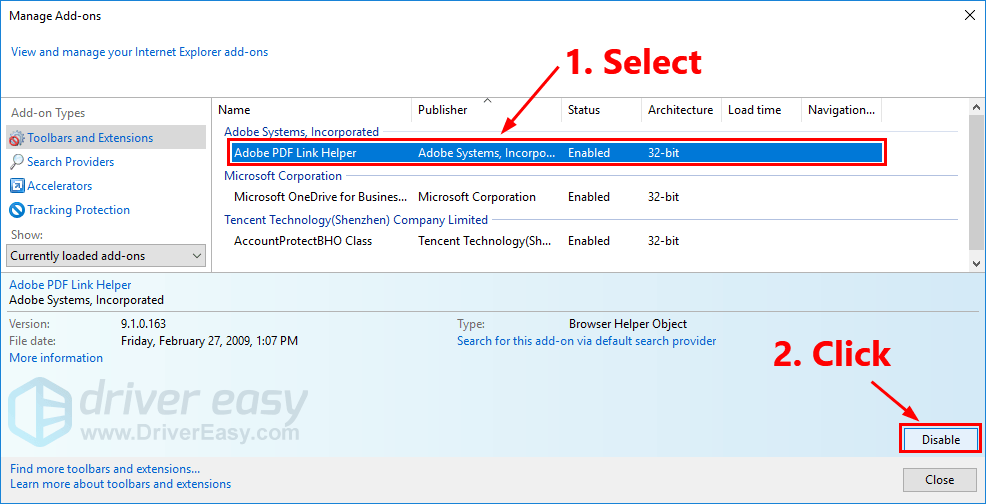
3) Закройте Internet Explorer и снова откройте его, чтобы проверить, сохраняется ли эта проблема. В таком случае повторите шаг 2, чтобы отключить остальные надстройки. по одному пока вы не найдете надстройку, которая вызывает эту проблему.
4) Отключите или удалите проблемное дополнение.
Снова откройте Internet Explorer, чтобы проверить, не появится ли эта проблема снова. Если нет, проблема устранена. Если проблема не исчезнет, попробуйте следующее решение.
Исправление 5: переустановите проблемную программу
Если эта проблема возникает, когда вы открываете или закрываете определенную программу или когда эта программа работает, попробуйте переустановить эту проблемную программу и, возможно, ntdll.dll ошибка будет решена.
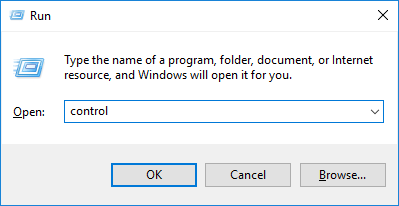
1) На клавиатуре нажмите клавиша с логотипом Windows и р в то же время, чтобы открыть диалоговое окно «Выполнить». Тип контроль и нажмите Войти , чтобы открыть Панель управления.
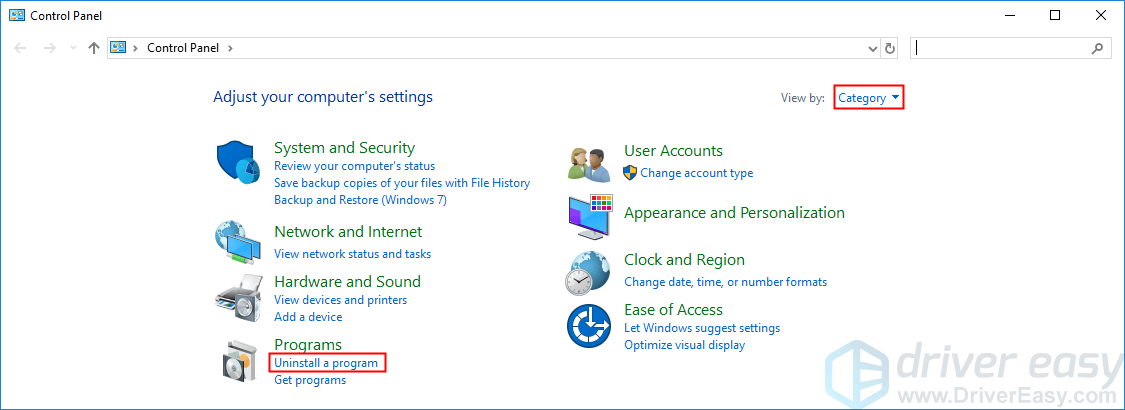
2) Просмотр панели управления Категория и выберите Удалить программу .
3) Щелкните правой кнопкой мыши проблемную программу и выберите Удалить .
4) Перезагрузкасвой компьютер, а затем загрузите установочный пакет проблемной программы с ее официального сайта.
5) Дважды щелкните установочный пакет, чтобы установить программу.
Теперь запустите программу, чтобы увидеть, вылетит ли ваша программа с ntdll.dll ошибка или нет. Если эта проблема появляется снова, вы можете обратиться за решением к поставщику программного обеспечения.
Исправление 6: Запустите инструмент DISM
Эта неприятная проблема, вероятно, вызвана повреждением системных файлов Windows. В этом случае запускается инструмент обслуживания образов развертывания и управления ими (DISM) может решить эту проблему. Просто следуйте пошаговым инструкциям, чтобы запустить инструмент DISM:
1) На клавиатуре нажмите клавиша с логотипом Windows и р в то же время, чтобы открыть диалоговое окно «Выполнить». Тип cmd а затем нажмите Ctrl , сдвиг , и Войти на клавиатуре одновременно, чтобы запустите командную строку от имени администратора . Вам будет предложено разрешение. Нажмите да запустить Командная строка .
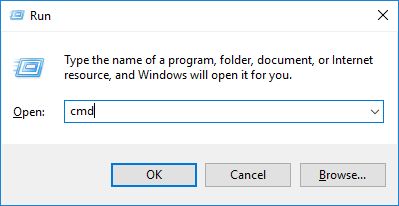
2) На клавиатуре введите командные строки ниже одну за другой и нажмите Войти :
Dism / Online / Cleanup-Image / ScanHealth
Когда вы запускаете указанную выше команду, инструмент DISM просканирует все системные файлы и сравнит их с официальными системными файлами. Функция этой командной строки — проверить, соответствует ли системный файл на вашем ПК официальному источнику или нет. Эта командная строка не исправляет повреждение. 
Dism / Online / Cleanup-Image / CheckHealth
Когда вы запускаете командную строку Dism / Online / Cleanup-Image / CheckHealth , инструмент DISM проверит, есть ли в вашем образе Windows 10 повреждения. Эта командная строка также не восстанавливает поврежденные файлы. 
Dism / Online / Cleanup-Image / RestoreHealth
Командная строка Dism / Online / Cleanup-Image / RestoreHealth сообщает инструменту DISM, чтобы он попытался восстановить обнаруженные поврежденные файлы. Он заменит поврежденные файлы файлами из официального источника в Интернете.
 Выполнение этой командной операции может занять несколько минут.
3) Закройте командную строку после завершения операции восстановления.
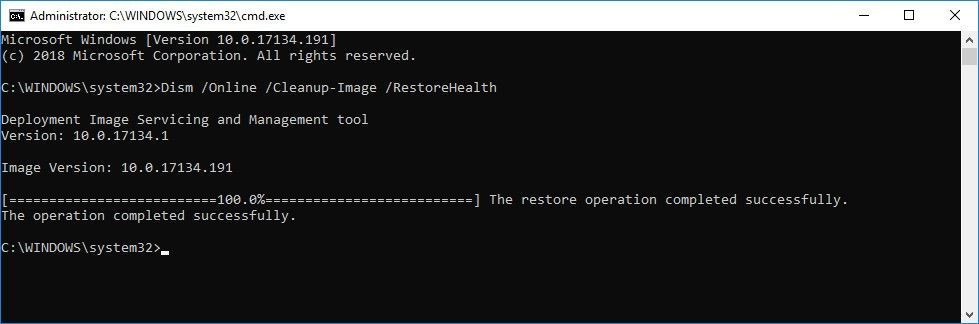
Посмотрите, сохраняется ли эта проблема. Если да, попробуйте запустить средство проверки системных файлов.
Исправление 7. Запустите средство проверки системных файлов.
Средство проверки системных файлов может сканировать системные файлы Windows на наличие повреждений и восстанавливать поврежденные файлы. Когда появляется эта неприятная проблема, это может быть вызвано какой-либо ошибкой, связанной с повреждением. В этом случае запуск средства проверки системных файлов может помочь вам решить эту проблему. Вот как это сделать:
1) На клавиатуре нажмите клавиша с логотипом Windows и р в то же время, чтобы открыть диалоговое окно «Выполнить». Тип cmd а затем нажмите Ctrl , сдвиг , и Войти на клавиатуре одновременно, чтобы запустите командную строку от имени администратора . Вам будет предложено разрешение. Нажмите да запустить Командная строка .
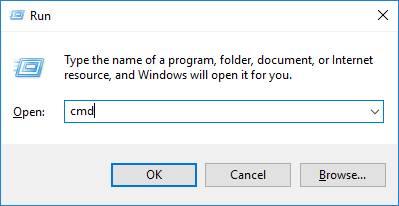
2) На клавиатуре введите командные строки ниже и нажмите Войти :
sfc / scannow
 Выполнение этой командной операции может занять несколько минут.
3) Закройте командную строку после завершения этой командной операции.
Посмотрите, появится ли эта проблема снова. Если это исправление работает, вы не увидите эту ошибку. В противном случае вам может потребоваться заменить файл ntdll.dll из надежного источника..
Исправление 8. Замените файл ntdll.dll из надежного источника.
Еще одно исправление для решения ntdll.dll проблема сбоя заключается в замене файла ntdll.dll изоригинальный или законный источник. Вы можете скопировать файл ntdll.dll с другого надежного компьютера, на котором запущен та же версия и издание операционной системы Windows.
НЕ скачать ntdll.dll с одного из этих сайтов загрузки DLL, потому что эти сайты обычно небезопасны и ваш компьютер может быть заражен вирусами.
1) На клавиатуре нажмите клавиша с логотипом Windows и р в то же время, чтобы открыть диалоговое окно «Выполнить». Тип cmd и нажмите Войти , чтобы открыть командную строку.
2) Введите командную строку системная информация и нажмите Войти чтобы просмотреть тип вашей системы.
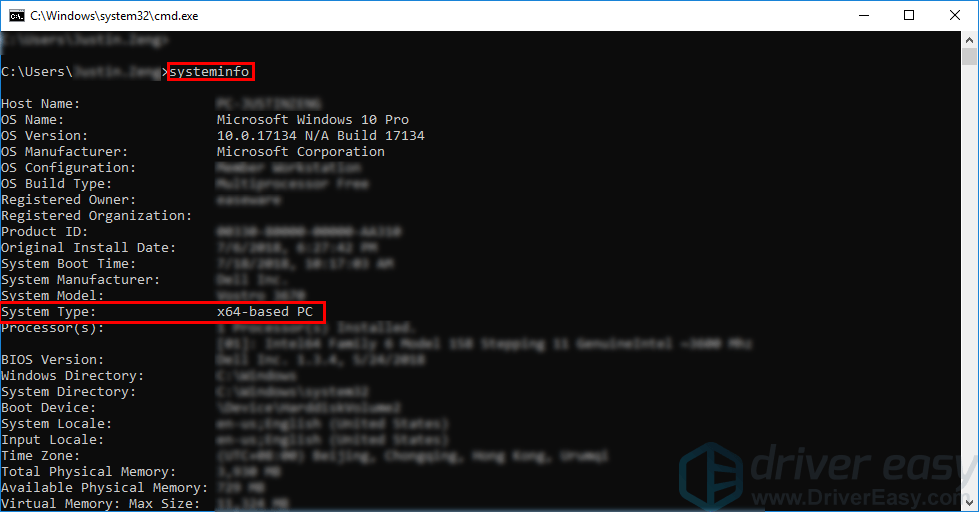 ‘ ПК на базе X64 »Означает, что ваша ОС Windows 64-битный ; ‘ ПК на базе X86 »Означает, что ваша ОС Windows 32-битный . Расположение файла ntdll.dll различается в зависимости от типа системы. Если ваш ОС Windows 64-битная , 64-битный ntdll.dll расположен в C: Windows System32 и 32-битный ntdll.dll расположен в C: Windows SysWOW64 . Если ваш ОС Windows 32-битная , 32-битный ntdll.dll в C: Windows System32 .
3) В зависимости от типа вашей системы скопируйте файл ntdll.dll с другого надежного компьютера, на котором запущен та же версия и издание операционной системы Windows и вставьте его в свою операционную систему Windows.
Если ваша ОС Windows 32-битный , вставьте новый файл ntdll.dll к C: Windows System32 .
Если ваша ОС Windows 64-битный , идти к C: Windows System32 и вставить 64-битный ntdll.dll к C: Windows System32 на вашем ПК; затем перейдите к C: Windows SysWOW64 и вставить 32-битный ntdll.dll к C: Windows SysWOW64 на вашем ПК.
4) На клавиатуре нажмите клавиша с логотипом Windows и р в то же время, чтобы открыть диалоговое окно «Выполнить». Тип cmd а затем нажмите Ctrl , сдвиг и Войти на клавиатуре, чтобы одновременно запустить командную строку от имени администратора. Вам будет предложено разрешение. Нажмите да бежать Командная строка .
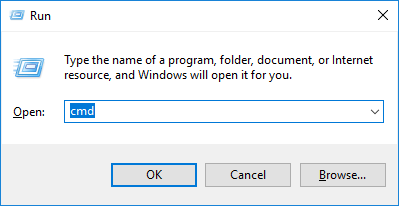
5) Введите командную строку regsvr32 ntdll и нажмите Войти .

6) Перезагрузите компьютер.
Посмотрите, сохраняется ли эта проблема. Обычно эта проблема устраняется после замены файла ntdll.dll из надежного источника.
Совет от профессионалов: обновите драйверы
Если на вашем компьютере есть устаревшие или отсутствующие драйверы, рекомендуется обновить драйверы до последней версии, поскольку это поможет избежать многих проблем с компьютером.
Сделать это можно двумя способами: вручную и автоматически .
Обновите драйвер звуковой карты вручную — Вы можете обновить драйверы вручную, зайдя на сайт производителя и выполнив поиск последней версии драйвера для своего устройства.
Обязательно выберите драйвер, совместимый с вашей конкретной моделью устройства и вашей версией Windows.
Или же
Обновите драйверы автоматически — Если у вас нет времени, терпения или компьютерных навыков для обновления драйверов вручную, вы можете сделать это автоматически с помощью Водитель Easy .
Вам не нужно точно знать, на какой системе работает ваш компьютер, вам не нужно рисковать, загружая и устанавливая неправильный драйвер, и вам не нужно беспокоиться о том, чтобы сделать ошибку при установке. Driver Easy справится со всем .
1) Скачать и установите Driver Easy.
2) Запустите Driver Easy и нажмите Сканировать сейчас кнопка. Затем Driver Easy просканирует ваш компьютер и обнаружит все проблемные драйверы.
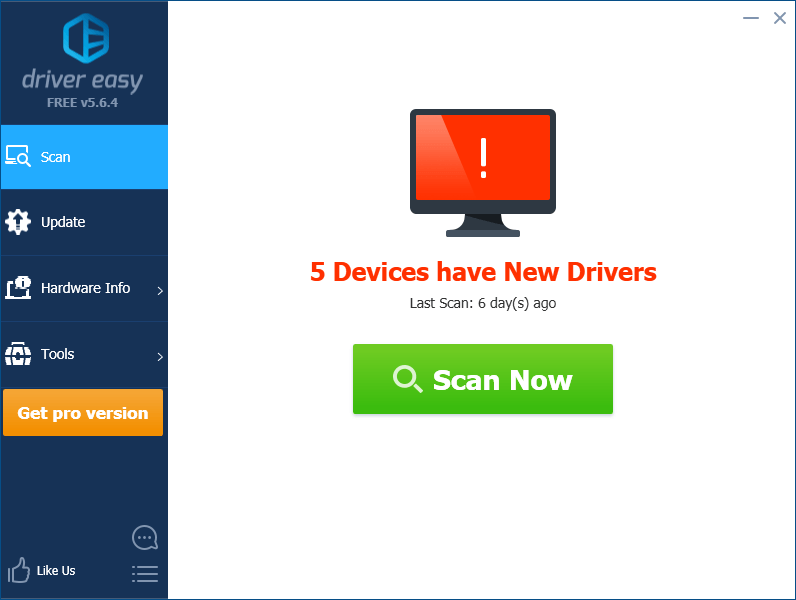
3) Нажмите Обновить рядом с устройством, чтобы автоматически загрузить правильную версию его драйвера, а затем вы можете установить ее вручную. Или нажмите Обновить все для автоматической загрузки и установки правильной версии все драйверы, которые отсутствуют или устарели в вашей системе (для этого требуется Pro версия — вам будет предложено выполнить обновление, когда вы нажмете Обновить все. Вы получаете полная поддержка и 30-дневный возврат денег гарантия).
Надеюсь, что одно из приведенных выше исправлений решило эту проблему! Если у вас есть какие-либо вопросы и предложения, оставьте нам комментарий ниже.
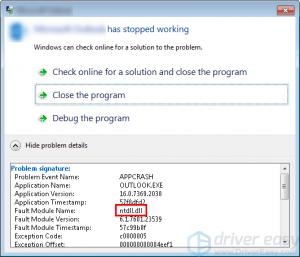
- Если Microsoft Outlook 2016 постоянно дает сбой при открытии, пора принять немедленные меры.
- Вы можете отключить Host IPS в своем антивирусе или сразу избавиться от любых старых надстроек для Outlook.
- Другой вариант — подтвердить свой пароль. Кстати, не стесняйтесь проверить лучшие программные инструменты для генерации паролей также.
- Чтобы получить доступ к аналогичным решениям, добавьте в закладки наш Центр устранения неполадок Outlook.

Для решения различных проблем с ПК мы рекомендуем Restoro PC Repair Tool:
Это программное обеспечение исправит распространенные компьютерные ошибки, защитит вас от потери файлов, вредоносных программ, сбоев оборудования и оптимизирует ваш компьютер для максимальной производительности. Исправьте проблемы с ПК и удалите вирусы прямо сейчас, выполнив 3 простых шага:
- Скачать Restoro PC Repair Tool который поставляется с запатентованными технологиями (патент доступен здесь).
- Нажмите Начать сканирование чтобы найти проблемы с Windows, которые могут вызывать проблемы с ПК.
- Нажмите Починить все для устранения проблем, влияющих на безопасность и производительность вашего компьютера
- Restoro был загружен 0 читатели в этом месяце.
Как вы, наверное, знаете, Office 2016 был выпущен довольно давно, и многие Windows 10 пользователи перешли на него.
Хотя Office 2016 кажется отличным, пользователи сообщают, что Перспективы 2016 вылетает при запуске, поэтому сегодня мы посмотрим, есть ли способ решить эту проблему.
При запуске Outlook 2016 вы можете получить ошибку AppVIsvSubsystems32.dll, за которой последует сбой вашего почтового клиента, и это может сильно расстраивать, если вам нужно проверить свою электронную почту.
Другие описывают, что их Outlook 2016 вылетает при открытии — событие с кодом 1000. В том или ином случае есть несколько решений, которые могут вам помочь.
Что делать, если Outlook 2016 дает сбой при запуске?
1. Временно переключитесь на другой почтовый клиент

Если вы не можете решить проблему с Outlook, но вам нужно проверить свою электронную почту, вы можете временно попробовать другой почтовый клиент.
На рынке доступно множество отличных почтовых клиентов, и если вам нужна альтернатива Outlook, мы настоятельно рекомендуем Mailbird.
Главное достоинство — легкий дизайн с удобными ярлыками. Множество уникальных макетов позволяют настраивать его внешний вид и функциональность до такой степени, что не наблюдается в конкурирующих почтовых клиентах, и, что самое главное, он никогда не дает сбоев при запуске.
Вот почему этот инструмент — надежная замена Outlook. Если у вас нет времени для выполнения следующих шагов, вы можете временно переключиться на этого клиента.

Mailbird
Когда Outlook 2016 вылетает при открытии, Mailbird — отличная альтернатива. Он стабилен и поставляется с мощными инструментами.
Бесплатная пробная версия
Посетить вебсайт
2. Отключить Host IPS в McAfee Antivirus
- Щелкните правой кнопкой мыши Антивирус McAfee значок на панели задач.
- Перейти к Быстрые настройки.
- Теперь просто установите Хост IPS на выкл.
Если вы используете McAfee Antivirus, вы должны знать, что некоторые из его функций могут вызывать сбои, но не о чем беспокоиться, потому что вы легко можете это исправить.
Это решение было подтверждено как эффективное, но единственным недостатком является то, что вам придется повторять этот процесс каждый раз при запуске компьютера.
Пользователи сообщили, что другие антивирусные приложения, такие как антивирус ESET, также имеют эту функцию. Однако после отключения функции HIPS в ESET проблема должна быть решена.
Если это проблема для вас, вы можете подумать о переходе на другое антивирусное программное обеспечение, пока Microsoft или McAfee не исправят эту проблему. На рынке есть много отличных антивирусных решений.
Однако лучший из них — Bitdefender, поэтому мы настоятельно рекомендуем вам попробовать. Атаки программ-вымогателей, хранящих блокировку экрана, уйдут в прошлое, как и вы всегда будете получать удовольствие от полнофункциональной VPN.

Bitdefender
Bitdefender отлично справляется с защитой вашего ПК и никогда не мешает работе почтовых клиентов.
29,99 долл. США в год
Посетить вебсайт
3. Удалите старые дополнения для Outlook

- Перейти к Настройки> Система> Приложения и функции.
- Подождите, пока не отобразится список установленных приложений.
- Теперь найдите любые надстройки Outlook 2013 и удалите их.
- После их удаления перезагрузите компьютер и попробуйте снова запустить Outlook.
Если вы использовали Outlook 2013, скорее всего, на вашем компьютере могут быть установлены некоторые надстройки для него. Если вы вообще не можете запустить Outlook, попробуйте запустить его в безопасном режиме.
Для этого просто нажмите и удерживайте клавишу Ctrl и запустите Outlook 2016, чтобы запустить его в безопасном режиме. Пользователи сообщили, что Kaspersky Anti-Spam надстройка вызвала эту проблему, но другие надстройки также могут ее вызвать.
4. Переустановите Office 2016
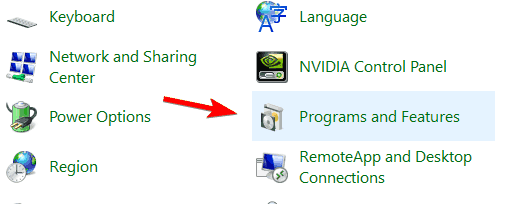
- Открыть Панель управления.
- Когда Панель управления открывается, перейдите к Программы и компоненты.

- Выбирать Microsoft Office из списка и выберите Ремонт.
- Выбирать Онлайн-ремонт вариант и следуйте инструкциям.
Если ни одно из вышеперечисленных решений не помогло, вы можете попробовать удалить и установить Office 2013 еще раз.
Если это не поможет, вам просто нужно дождаться официального решения от Microsoft или временно откатиться с Office 2016 до Office 2013. Ознакомьтесь с нашими специальная статья об откате к Office 2013 для получения дополнительных сведений.
Несколько пользователей сообщили, что они устранили проблему, восстановив установку Office. Это относительно просто, и вы можете сделать это, выполнив описанные выше шаги.
После восстановления установки Office проверьте, сохраняется ли проблема.
Вы не можете открыть панель управления? Взгляните на это пошаговое руководство, чтобы найти решение.
5. Отключить аппаратное ускорение

- Начинать Перспективы.
- Когда Перспективы начинается, иди в Файл> Параметры> Дополнительно.
- Найдите Отображать раздел и проверьте Отключить аппаратное ускорение графики.
Многие современные приложения, как правило, используют функцию аппаратного ускорения для повышения производительности, но иногда эта функция может вызывать проблемы.
Запустите сканирование системы, чтобы обнаружить потенциальные ошибки

Скачать Restoro
Инструмент для ремонта ПК

Нажмите Начать сканирование чтобы найти проблемы с Windows.

Нажмите Починить все для устранения проблем с запатентованными технологиями.
Запустите сканирование ПК с помощью Restoro Repair Tool, чтобы найти ошибки, вызывающие проблемы с безопасностью и замедление. После завершения сканирования в процессе восстановления поврежденные файлы заменяются новыми файлами и компонентами Windows.
Чтобы решить эту проблему, вам необходимо отключить ее, выполнив действия, описанные выше. После отключения этой функции проблема должна быть полностью решена, и Outlook снова начнет работать.
6. Удалите все учетные записи электронной почты и добавьте их снова
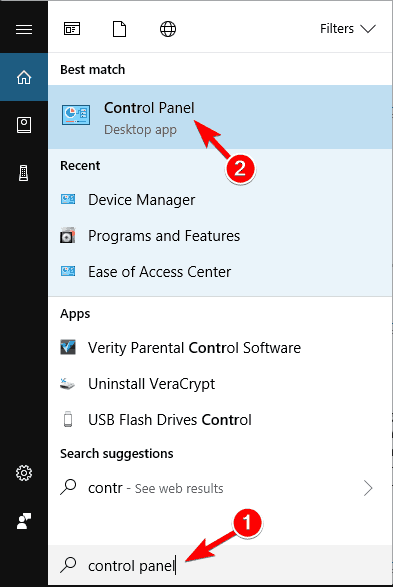
- Нажмите Клавиша Windows + S и введите панель управления. Выбирать Панель управления из списка результатов.
- Когда Панель управления открывается, перейдите к Учетные записи пользователей> Почта.
- Когда Почта открывается окно, нажмите на Учетные записи электронной почты.
- Теперь выберите желаемую учетную запись и нажмите Удалять. Повторите этот шаг для всех доступных учетных записей.
По словам пользователей, эта проблема может быть вызвана поврежденной учетной записью электронной почты. Чтобы решить эту проблему, вам необходимо удалить все свои учетные записи электронной почты и добавить их снова.
После удаления учетных записей их нужно снова добавить. После воссоздания учетных записей проблема должна быть полностью решена, и Outlook снова начнет работать.
7. Проверьте свой пароль

Если Outlook продолжает сбой на вашем ПК с Windows 10, проблема может быть в вашем пароле. Пользователи сообщили об этой проблеме после изменения пароля учетной записи на другом ПК.
Даже если вы измените пароль своей учетной записи на другом устройстве, другие устройства все равно будут использовать старый пароль.
Чтобы исправить это, вам необходимо изменить настройки своей учетной записи и настроить учетную запись для использования нового пароля. После этого Outlook должен снова начать работать без каких-либо проблем.
8. Запустите Outlook от имени администратора
- Найдите Перспективы ярлык на рабочем столе.
- Щелкните ярлык правой кнопкой мыши и выберите Запустить от имени администратора из меню.
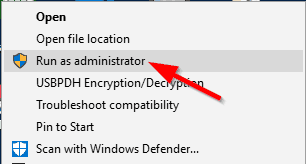
По словам пользователей, Outlook может иногда давать сбой, если у вас нет прав администратора. К счастью для вас, вы всегда можете попробовать запустить Outlook от имени администратора.
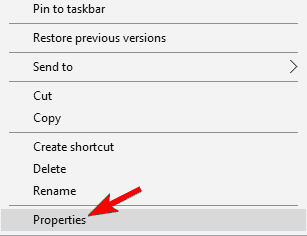
Если этот метод работает, вам придется использовать его каждый раз, когда вы захотите запустить Outlook. Это может быть немного утомительно, но есть способ всегда запускать Outlook с правами администратора. Для этого просто выполните следующие действия:
- Щелкните правой кнопкой мыши ярлык Outlook и выберите Характеристики из меню.
- Перейдите к Совместимость таб. Теперь проверьте Запустите эту программу от имени администратора вариант. Наконец, нажмите на Применять а также ОК сохранить изменения.
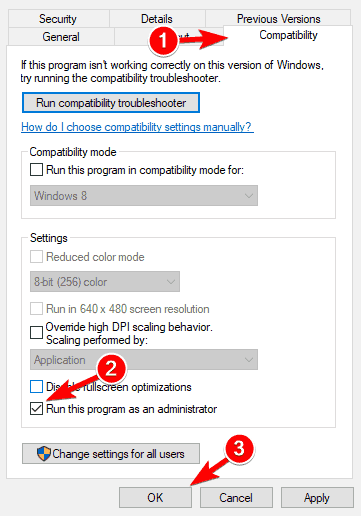
После этого Outlook всегда будет запускаться с правами администратора, и у вас не будет проблем со сбоями.
9. Удалить iCloud и интернет-календарь

- Перейти к Панель управления> Учетные записи пользователей> Почта.
- Нажмите на Показать профили.
- Выберите свой профиль и выберите Свойства> Файлы данных.
- Если ты видишь iCloud или же Интернет-календари в списке обязательно удалите их.
Если Outlook дает сбой на вашем компьютере, вы можете решить проблему, просто удалив iCloud и интернет-календарь. Если вы используете эти функции, возможно, вы захотите пропустить это решение и попробовать что-нибудь другое.
С другой стороны, если вы не используете iCloud или Интернет-календарь, вы можете удалить их, как описано выше. Затем попробуйте запустить Outlook и проверьте, сохраняется ли проблема.
10. Использовать ручную настройку

- Выбирать Ручная настройка или дополнительные типы серверов> Exchange ActiveSync.
- Теперь введите свою информацию о пользователе.
- Для Почтового сервера нужно ввести m.hotmail.com. Если вы используете адрес Outlook, введите m.outlook.com.
Вы можете решить эту проблему, просто используя ручную настройку вместо автоматической. Автоматическая настройка выполняется быстрее и проще, но иногда это может привести к сбою Outlook.
Чтобы использовать ручную настройку, вам просто нужно выполнить описанные выше шаги при настройке новой учетной записи.
После этого ваш Outlook должен снова начать работать без каких-либо проблем. Многие пользователи сообщили, что это решение им помогло, поэтому обязательно попробуйте его.
11. Выполните обновление BIOS

По словам пользователей, вы можете решить проблему со сбоями Outlook, выполнив обновление BIOS.
Немногие пользователи сообщили, что Outlook 2016 вылетает на их ноутбуке, но после обновления BIOS проблема была решена.
Обновление BIOS — это довольно сложная процедура, поэтому мы советуем вам соблюдать особую осторожность при ее выполнении. Обязательно проверьте свой системная плата руководство для подробных инструкций.
Помните, что вы можете нанести непоправимый ущерб своему компьютеру, если не обновите BIOS должным образом, поэтому будьте особенно осторожны.
Мы уже написали краткое руководство о том, как перепрограммировать BIOS, так что вы можете проверить его для получения дополнительной информации.
Немногие пользователи сообщили, что обновление BIOS устранило для них проблему, так что вы можете попробовать это. Если вы не знаете, как правильно обновить BIOS, возможно, лучше обратиться к профессионалу.
Outlook — отличный почтовый клиент, но иногда с ним могут возникать проблемы. Поэтому в приведенной выше статье мы показали вам, как решить следующие проблемы:
- Outlook 2016 открывается и сразу закрывается в Windows 10/Outlook 2016 закрывается сразу после открытия — Несколько пользователей сообщили, что Outlook 2016 открывается и закрывается сразу на их ПК. Вы сможете исправить это, восстановив установку Outlook или удалив iCloud и Интернет-календарь.
- Ошибка приложения Outlook 1000 / идентификатор события сбоя Outlook 2016 1000 — Это еще одна относительно распространенная проблема Outlook. Поскольку это распространенная ошибка, вы сможете исправить ее с помощью одного из наших решений.
- Outlook 2016 аварийно завершает работу при запуске даже в безопасном режиме — По словам пользователей, они не могут запустить Outlook 2016 в безопасном режиме. Если у вас тоже есть эта проблема, обязательно переустановите Outlook и проверьте, решает ли это проблему.
- Outlook 2016 перестал работать — Многие пользователи сообщали, что Outlook 2016 вылетает на их ПК, а затем Перестал работать сообщение. Это может быть неприятной проблемой, но вы сможете исправить ее с помощью одного из наших решений.
- Outlook 2016 выдает сбой при отправке элементов, отправке электронной почты, загрузке профиля — Outlook 2016 может аварийно завершить работу при различных обстоятельствах, и если у вас возникла эта проблема, обязательно воссоздайте свой профиль Outlook и посмотрите, поможет ли это.
- Outlook 2016 аварийно завершает работу rundll32, olmapi32.dll, kernelbase.dll, wwlib.dll, ntdll.dll — Иногда различные файлы .dll могут вызывать сбой Outlook 2016. В большинстве случаев это встроенные надстройки, но вы можете решить проблему, просто отключив их.
Были ли эти решения полезными? Дайте нам знать в поле для комментариев ниже.
 По-прежнему возникают проблемы?Исправьте их с помощью этого инструмента:
- Загрузите этот инструмент для ремонта ПК получил рейтинг «Отлично» на TrustPilot.com (загрузка начинается на этой странице).
- Нажмите Начать сканирование чтобы найти проблемы с Windows, которые могут вызывать проблемы с ПК.
- Нажмите Починить все исправить проблемы с запатентованными технологиями (Эксклюзивная скидка для наших читателей).
Restoro был загружен 0 читатели в этом месяце.