
 |
Номер ошибки: | Ошибка 10002 |
| Название ошибки: | You must first save the stored procedure | |
| Описание ошибки: | You must first save the stored procedure.@Do you want to save the stored procedure now?@@19@@@1. | |
| Разработчик: | Microsoft Corporation | |
| Программное обеспечение: | Microsoft Access | |
| Относится к: | Windows XP, Vista, 7, 8, 10, 11 |
Обзор «You must first save the stored procedure»
Люди часто предпочитают ссылаться на «You must first save the stored procedure» как на «ошибку времени выполнения», также известную как программная ошибка. Чтобы убедиться, что функциональность и операции работают в пригодном для использования состоянии, разработчики программного обеспечения, такие как Microsoft Corporation, выполняют отладку перед выпусками программного обеспечения. Поскольку разработчики программного обеспечения пытаются предотвратить это, некоторые незначительные ошибки, такие как ошибка 10002, возможно, не были найдены на этом этапе.
Ошибка 10002 может столкнуться с пользователями Microsoft Access, если они регулярно используют программу, также рассматривается как «You must first save the stored procedure.@Do you want to save the stored procedure now?@@19@@@1.». После возникновения ошибки 10002 пользователь программного обеспечения имеет возможность сообщить разработчику об этой проблеме. Затем Microsoft Corporation исправляет эти дефектные записи кода и сделает обновление доступным для загрузки. Таким образом при выполнении обновления программного обеспечения Microsoft Access, он будет содержать исправление для устранения проблем, таких как ошибка 10002.
Почему возникает ошибка времени выполнения 10002?
В большинстве случаев вы увидите «You must first save the stored procedure» во время загрузки Microsoft Access. Следующие три наиболее значимые причины ошибок выполнения ошибки 10002 включают в себя:
Ошибка 10002 Crash — Номер ошибки вызовет блокировка системы компьютера, препятствуя использованию программы. Если данный ввод недействителен или не соответствует ожидаемому формату, Microsoft Access (или OS) завершается неудачей.
Утечка памяти «You must first save the stored procedure» — этот тип утечки памяти приводит к тому, что Microsoft Access продолжает использовать растущие объемы памяти, снижая общую производительность системы. Есть некоторые потенциальные проблемы, которые могут быть причиной получения проблем во время выполнения, с неправильным кодированием, приводящим к бесконечным циклам.
Ошибка 10002 Logic Error — логическая ошибка возникает, когда компьютер производит неправильный вывод, даже если вход правильный. Это может произойти, когда исходный код Microsoft Corporation имеет уязвимость в отношении передачи данных.
Большинство ошибок You must first save the stored procedure являются результатом отсутствия или повреждения версии файла, установленного Microsoft Access. Основной способ решить эти проблемы вручную — заменить файл Microsoft Corporation новой копией. Запуск сканирования реестра после замены файла, из-за которого возникает проблема, позволит очистить все недействительные файлы You must first save the stored procedure, расширения файлов или другие ссылки на файлы, которые могли быть повреждены в результате заражения вредоносным ПО.
Распространенные проблемы You must first save the stored procedure
Частичный список ошибок You must first save the stored procedure Microsoft Access:
- «Ошибка приложения You must first save the stored procedure.»
- «Недопустимый файл You must first save the stored procedure. «
- «You must first save the stored procedure столкнулся с проблемой и закроется. «
- «К сожалению, мы не можем найти You must first save the stored procedure. «
- «You must first save the stored procedure не найден.»
- «Ошибка запуска программы: You must first save the stored procedure.»
- «You must first save the stored procedure не выполняется. «
- «Отказ You must first save the stored procedure.»
- «Ошибка пути программного обеспечения: You must first save the stored procedure. «
Обычно ошибки You must first save the stored procedure с Microsoft Access возникают во время запуска или завершения работы, в то время как программы, связанные с You must first save the stored procedure, выполняются, или редко во время последовательности обновления ОС. Выделение при возникновении ошибок You must first save the stored procedure имеет первостепенное значение для поиска причины проблем Microsoft Access и сообщения о них вMicrosoft Corporation за помощью.
Причины проблем You must first save the stored procedure
Проблемы Microsoft Access и You must first save the stored procedure возникают из отсутствующих или поврежденных файлов, недействительных записей реестра Windows и вредоносных инфекций.
Точнее, ошибки You must first save the stored procedure, созданные из:
- Поврежденная или недопустимая запись реестра You must first save the stored procedure.
- Вирус или вредоносное ПО, повреждающее You must first save the stored procedure.
- Другая программа (не связанная с Microsoft Access) удалила You must first save the stored procedure злонамеренно или по ошибке.
- Другое программное приложение, конфликтующее с You must first save the stored procedure.
- Поврежденная установка или загрузка Microsoft Access (You must first save the stored procedure).
Продукт Solvusoft
Загрузка
WinThruster 2022 — Проверьте свой компьютер на наличие ошибок.
Совместима с Windows 2000, XP, Vista, 7, 8, 10 и 11
Установить необязательные продукты — WinThruster (Solvusoft) | Лицензия | Политика защиты личных сведений | Условия | Удаление
Содержание
- Как исправить время выполнения Ошибка 10002 Вы должны сначала сохранить хранимую процедуру
- Как исправить ошибку Microsoft Access 10002
- Обзор «You must first save the stored procedure»
- Почему возникает ошибка времени выполнения 10002?
- Распространенные проблемы You must first save the stored procedure
- Причины проблем You must first save the stored procedure
- Installation failed error 10002
- Asked by:
- Question
- All replies
- How to Fix Star Citizen Error 10002?
- Method 1: Clearing incorrect RSI Entries
- Method 2: Dealing with an Overprotective Antivirus
- A. Disable Real-time Protection of Firewall/Antivirus
- B. Whitelisting RSILauncher.exe and StarCitizen.exe in your Antivirus/Firewall
- C. Uninstalling the Overprotective Antivirus or Firewall
- Method 3: Forwarding the Ports used by Star Citizen
- Method 4: Using a VPN
- Method 5: Reinstalling the Game in a Different Location
Как исправить время выполнения Ошибка 10002 Вы должны сначала сохранить хранимую процедуру
В этой статье представлена ошибка с номером Ошибка 10002, известная как Вы должны сначала сохранить хранимую процедуру, описанная как Сначала необходимо сохранить хранимую процедуру. @ Вы хотите сохранить хранимую процедуру сейчас? @@ 19 @@@ 1.
Информация об ошибке
Имя ошибки: Вы должны сначала сохранить хранимую процедуру
Номер ошибки: Ошибка 10002
Описание: Сначала необходимо сохранить хранимую процедуру. @ Вы хотите сохранить хранимую процедуру сейчас? @@ 19 @@@ 1.
Программное обеспечение: Microsoft Access
Разработчик: Microsoft
Этот инструмент исправления может устранить такие распространенные компьютерные ошибки, как BSODs, зависание системы и сбои. Он может заменить отсутствующие файлы операционной системы и библиотеки DLL, удалить вредоносное ПО и устранить вызванные им повреждения, а также оптимизировать ваш компьютер для максимальной производительности.
О программе Runtime Ошибка 10002
Время выполнения Ошибка 10002 происходит, когда Microsoft Access дает сбой или падает во время запуска, отсюда и название. Это не обязательно означает, что код был каким-то образом поврежден, просто он не сработал во время выполнения. Такая ошибка появляется на экране в виде раздражающего уведомления, если ее не устранить. Вот симптомы, причины и способы устранения проблемы.
Определения (Бета)
Здесь мы приводим некоторые определения слов, содержащихся в вашей ошибке, в попытке помочь вам понять вашу проблему. Эта работа продолжается, поэтому иногда мы можем неправильно определить слово, так что не стесняйтесь пропустить этот раздел!
- Процедура — процедура — это подпрограмма, которая не возвращает значение.
- Сохранить — для хранения данных на компьютере или запоминающее устройство.
- Хранимая процедура — подпрограмма, доступная для приложений, обращающихся к системе реляционной базы данных.
Симптомы Ошибка 10002 — Вы должны сначала сохранить хранимую процедуру
Ошибки времени выполнения происходят без предупреждения. Сообщение об ошибке может появиться на экране при любом запуске %программы%. Фактически, сообщение об ошибке или другое диалоговое окно может появляться снова и снова, если не принять меры на ранней стадии.
Возможны случаи удаления файлов или появления новых файлов. Хотя этот симптом в основном связан с заражением вирусом, его можно отнести к симптомам ошибки времени выполнения, поскольку заражение вирусом является одной из причин ошибки времени выполнения. Пользователь также может столкнуться с внезапным падением скорости интернет-соединения, но, опять же, это не всегда так.
 (Вы должны сначала сохранить хранимую процедуру) Repair Tool»/>
(Только для примера)
Причины Вы должны сначала сохранить хранимую процедуру — Ошибка 10002
При разработке программного обеспечения программисты составляют код, предвидя возникновение ошибок. Однако идеальных проектов не бывает, поскольку ошибки можно ожидать даже при самом лучшем дизайне программы. Глюки могут произойти во время выполнения программы, если определенная ошибка не была обнаружена и устранена во время проектирования и тестирования.
Ошибки во время выполнения обычно вызваны несовместимостью программ, запущенных в одно и то же время. Они также могут возникать из-за проблем с памятью, плохого графического драйвера или заражения вирусом. Каким бы ни был случай, проблему необходимо решить немедленно, чтобы избежать дальнейших проблем. Ниже приведены способы устранения ошибки.
Методы исправления
Ошибки времени выполнения могут быть раздражающими и постоянными, но это не совсем безнадежно, существует возможность ремонта. Вот способы сделать это.
Если метод ремонта вам подошел, пожалуйста, нажмите кнопку upvote слева от ответа, это позволит другим пользователям узнать, какой метод ремонта на данный момент работает лучше всего.
Источник
Как исправить ошибку Microsoft Access 10002
| Номер ошибки: | Ошибка 10002 | |
| Название ошибки: | You must first save the stored procedure | |
| Описание ошибки: | You must first save the stored procedure.@Do you want to save the stored procedure now?@@19@@@1. | |
| Разработчик: | Microsoft Corporation | |
| Программное обеспечение: | Microsoft Access | |
| Относится к: | Windows XP, Vista, 7, 8, 10, 11 |
Обзор «You must first save the stored procedure»
Люди часто предпочитают ссылаться на «You must first save the stored procedure» как на «ошибку времени выполнения», также известную как программная ошибка. Чтобы убедиться, что функциональность и операции работают в пригодном для использования состоянии, разработчики программного обеспечения, такие как Microsoft Corporation, выполняют отладку перед выпусками программного обеспечения. Поскольку разработчики программного обеспечения пытаются предотвратить это, некоторые незначительные ошибки, такие как ошибка 10002, возможно, не были найдены на этом этапе.
Ошибка 10002 может столкнуться с пользователями Microsoft Access, если они регулярно используют программу, также рассматривается как «You must first save the stored procedure.@Do you want to save the stored procedure now?@@19@@@1.». После возникновения ошибки 10002 пользователь программного обеспечения имеет возможность сообщить разработчику об этой проблеме. Затем Microsoft Corporation исправляет эти дефектные записи кода и сделает обновление доступным для загрузки. Таким образом при выполнении обновления программного обеспечения Microsoft Access, он будет содержать исправление для устранения проблем, таких как ошибка 10002.
Почему возникает ошибка времени выполнения 10002?
В большинстве случаев вы увидите «You must first save the stored procedure» во время загрузки Microsoft Access. Следующие три наиболее значимые причины ошибок выполнения ошибки 10002 включают в себя:
Ошибка 10002 Crash — Номер ошибки вызовет блокировка системы компьютера, препятствуя использованию программы. Если данный ввод недействителен или не соответствует ожидаемому формату, Microsoft Access (или OS) завершается неудачей.
Утечка памяти «You must first save the stored procedure» — этот тип утечки памяти приводит к тому, что Microsoft Access продолжает использовать растущие объемы памяти, снижая общую производительность системы. Есть некоторые потенциальные проблемы, которые могут быть причиной получения проблем во время выполнения, с неправильным кодированием, приводящим к бесконечным циклам.
Ошибка 10002 Logic Error — логическая ошибка возникает, когда компьютер производит неправильный вывод, даже если вход правильный. Это может произойти, когда исходный код Microsoft Corporation имеет уязвимость в отношении передачи данных.
Большинство ошибок You must first save the stored procedure являются результатом отсутствия или повреждения версии файла, установленного Microsoft Access. Основной способ решить эти проблемы вручную — заменить файл Microsoft Corporation новой копией. Запуск сканирования реестра после замены файла, из-за которого возникает проблема, позволит очистить все недействительные файлы You must first save the stored procedure, расширения файлов или другие ссылки на файлы, которые могли быть повреждены в результате заражения вредоносным ПО.
Распространенные проблемы You must first save the stored procedure
Частичный список ошибок You must first save the stored procedure Microsoft Access:
- «Ошибка приложения You must first save the stored procedure.»
- «Недопустимый файл You must first save the stored procedure. «
- «You must first save the stored procedure столкнулся с проблемой и закроется. «
- «К сожалению, мы не можем найти You must first save the stored procedure. «
- «You must first save the stored procedure не найден.»
- «Ошибка запуска программы: You must first save the stored procedure.»
- «You must first save the stored procedure не выполняется. «
- «Отказ You must first save the stored procedure.»
- «Ошибка пути программного обеспечения: You must first save the stored procedure. «
Обычно ошибки You must first save the stored procedure с Microsoft Access возникают во время запуска или завершения работы, в то время как программы, связанные с You must first save the stored procedure, выполняются, или редко во время последовательности обновления ОС. Выделение при возникновении ошибок You must first save the stored procedure имеет первостепенное значение для поиска причины проблем Microsoft Access и сообщения о них вMicrosoft Corporation за помощью.
Причины проблем You must first save the stored procedure
Проблемы Microsoft Access и You must first save the stored procedure возникают из отсутствующих или поврежденных файлов, недействительных записей реестра Windows и вредоносных инфекций.
Точнее, ошибки You must first save the stored procedure, созданные из:
- Поврежденная или недопустимая запись реестра You must first save the stored procedure.
- Вирус или вредоносное ПО, повреждающее You must first save the stored procedure.
- Другая программа (не связанная с Microsoft Access) удалила You must first save the stored procedure злонамеренно или по ошибке.
- Другое программное приложение, конфликтующее с You must first save the stored procedure.
- Поврежденная установка или загрузка Microsoft Access (You must first save the stored procedure).
Совместима с Windows 2000, XP, Vista, 7, 8, 10 и 11
Источник
Installation failed error 10002
This forum has migrated to Microsoft Q&A. Visit Microsoft Q&A to post new questions.
Asked by:

Question
Since 0-9-19-2018 my computer has been inundated with hundreds, if not thousands, 10002 event codes. It seems like the longer the computer between reboots, the more frequent they events become. I have tried defragging, which did not help.
What causes them?
Is this a security issue?
Is the error indicative of some sort of attack that the antivirus software doesn’t detect or the firewall does not fence out?
According to my research, there are many causes of this error like as virus or malware attack, malicious adware virus, spyware ,corruptions of files system, bug attack, hard drives fails to communicates the data.
I suggest that you download antivirus programs and install. After the installation the antivirus click to run this programs and scan all files or data and detect the crash data or files click to deleted it on your computer. After the scan properly your PC and uninstalled all crash files then restart your computer.
If the issue still persists, you can try to restore the system by the following steps:
1. Select the Start button, type control panel and then choose it from the list of results.
2.Type recovery in the Control Panel search box.
3. Select Recovery > Open System Restore > Next.
4.Choose the most recent app, driver, or update on the list of results, then select Scan for affected programs. You’ll see list of items that will be deleted if you remove this restore point. If you’re OK with the deletions, select Next > Finish. Or, if needed, select an earlier restore point before selecting Next > Finish.
Источник
How to Fix Star Citizen Error 10002?
Some Star Citizenplayers are receiving the 10002 error when attempting to launch the game through the main game launcher. This error code is typically thrown when the client can’t connect to the authentication or hub service.
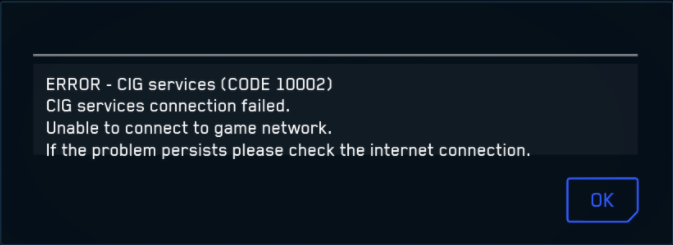 Start citizen Error 10002
After investigating this particular issue, it turns out that there are multiple culprits that might be responsible for the apparition of this error code. Here’s a shortlist of instances where you might see this error:
- Incorrect RSI entries – As it turns out, one of the most common causes that might cause this error code is an instance in which the RSI entries used by the game are actually corrupted. If this scenario is applicable, you should be able to fix the problem by clearing the incorrect local RSI entries.
- Overprotective antivirus suite – As it turns out, you can expect to see this error if your antivirus ends up blocking the connection with the game server. In this case, you can fix the issue by disabling the real-time protection of your antivirus firewall or uninstall it from your system.
- NAT issue – If you have previously disabled UPnP in your router settings or your network device doesn’t support it you can see this error if the connection with the game server cannot be established. If that’s the case, you can re-enable UPnP or forward the used TCP and UDP ports manually.
- Restrictive ISP Node – If you are forced to use a tier 3 ISP, you might not be able to play the game in a stable manner unless you improve your latency. A VPN service might improve your lag in this case.
- Corrupted installation data – According to some affected users, this problem might also occur if there’s an unexpected interruption when the base game or an update is installing. In this case, reinstalling the game in a different location should resolve the issue as long as you ensure that you have enough space.
Method 1: Clearing incorrect RSI Entries
As it turns out, you might encounter this problem due to some incorrect entries in the RSI servers. This scenario was confirmed by several users that were previously encountering the 10002 error when trying to launch Star Citizen conventionally.
Fortunately, you can fix this problem by navigating to the location where your Windows installation holds the RSI server entries and removing the problematic files. Additionally, you can simply reset the host files to their default values.
Here’s a quick guide on clearing the incorrect RSI entries in order to fix the 10002 error with Star Citizen:
- Press Windows key + R to open up a Run dialog box. Inside the text box, type ‘C:WindowsSystem32driversetc‘ and press Enter to open up the default location of the hosts’ file.
 Accessing the location of the Hosts file
 - Once you’re inside the etc folder, start by going to the View tab at the top and ensure that the box associated with File Name Extensions is enabled.
- Now that you successfully made your extensions visible, right-click on the hosts file and click Rename from the newly appeared context menu.
- Next, add the ‘.old‘ extension at the end of the name of the file and press Enter to save the changes. This modification will essentially tell your OS to disregard that file and create a new instance that is not hounded by the same broken entries. Adding the .old extension to the host file
- Launch Star Citizen once again and see if you still end up seeing the same error code.
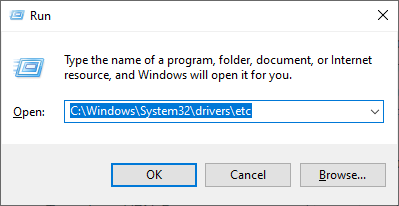 Accessing the location of the Hosts file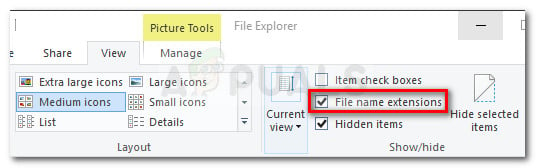
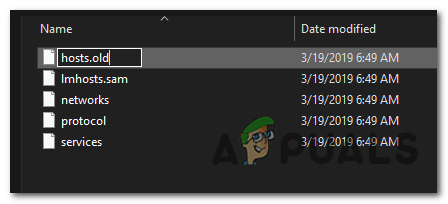 Adding the .old extension to the host file
In case you’re still encountering the 10002 error, move down to the next potential fix below.
Method 2: Dealing with an Overprotective Antivirus
As it turns out, you can encounter this error in instances where you’re using an overprotective antivirus or firewall that is blocking the connection between your local Start Citizen installation and the game server.
If this scenario is applicable, you have 3 ways forward:
- Disable the Real-Time Protection of your antivirus/firewall
- Uninstalling the overprotective security suite
- Whitelisting RSILauncher.exe and StarCitizen.exe in your antivirus or firewall.
Depending on your preferred way of handling this, follow sub guide A to disable the real-time protection or uninstall the 3rd party security suite.
In case you don’t want to renounce your security suite, follow sub guide B for step by step instructions on whitelisting the 2 main game’s executable from Windows Firewall or Windows Defender.
If you use a 3rd party suite and you have no problem uninstalling it, follow sub guide C to uninstall it from your computer.
A. Disable Real-time Protection of Firewall/Antivirus
If you’re using a 3rd party antivirus, you should be able to disable the real-time protection by using the tray bar icon. Simply right-click on the icon associated with your Antivirus or Firewall suite and look for an option that allows you to disable the real-time protection.
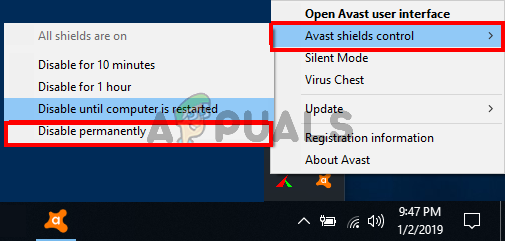 Click Antivirus Icon From The System Tray and Select Disable
In case you are using the native protection suite (Windows Firewall + Windows Defender), follow the instructions below to disable the real-time protection on both:
- Press Windows key + R to open up a Run dialog box. Next, type ‘ms-settings:windowsdefender’ and press Enter to open up the Windows Defender Security Center. Run dialog: ms-settings:windowsdefender
- Inside the Windows Defender window, use the left-hand pane to click on Virus & Threat Protection.
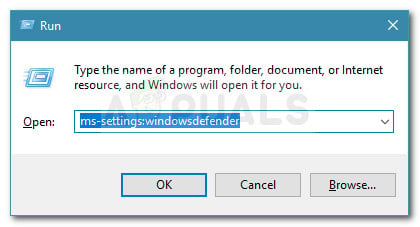 Run dialog: ms-settings:windowsdefender
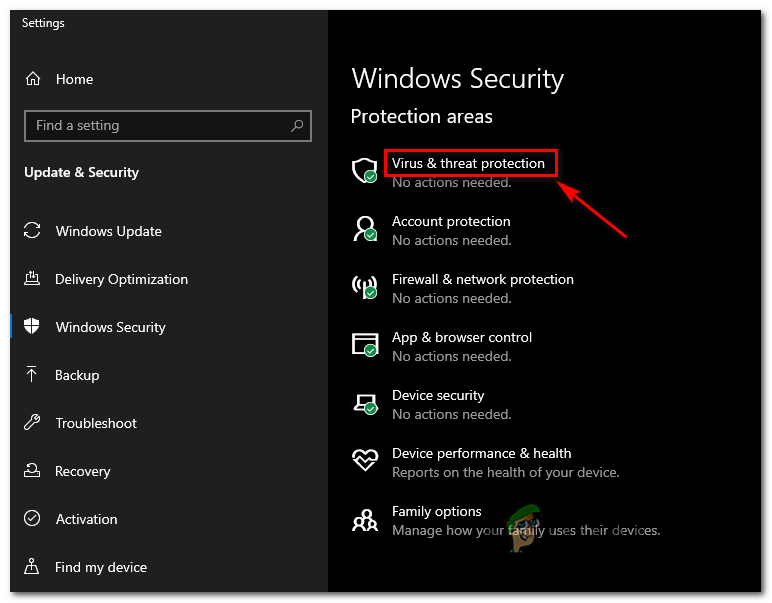 Accessing the Virus and Threat Protection
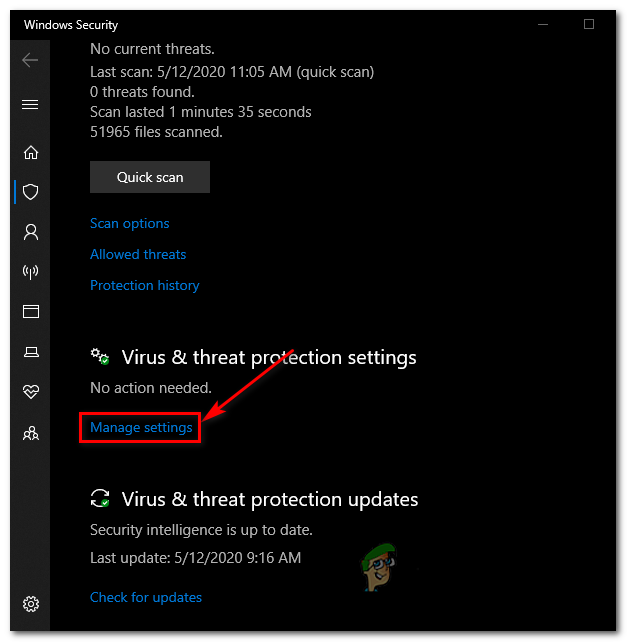 Managing Windows Defender Settings
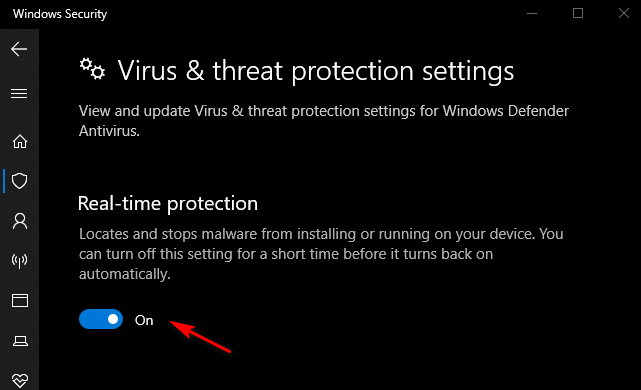 Disabling the Real-Time protection on Windows Defender
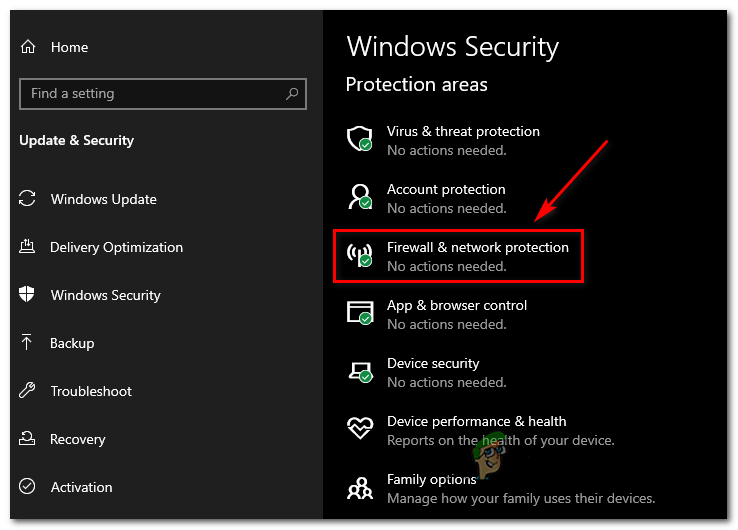 Accessing the Firewall and Network Protection menu
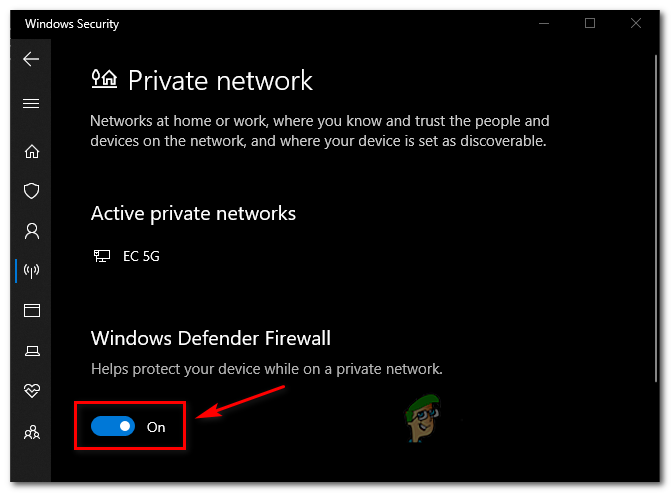 Disabling the Firewall component of Windows Defender
B. Whitelisting RSILauncher.exe and StarCitizen.exe in your Antivirus/Firewall
If you are using a 3rd party suite, search online for specific steps on excluding the 2 main executables of Start citizen (RSILauncher.exe and StartCitizen.exe) Once you do this, launch the game again and see if the issue is resolved.
In case you are using the native security suite, follow the on-screen instructions below to whitelist the 2 executables in Windows Firewall:
- Open up a Run dialog box by pressing Windows key + R. Next, type ‘control firewall.cpl‘ inside the text box and press Enter to open up the classic interface of the Windows Firewall. Accessing the Windows Defender Firewall
- Inside the next Windows Defender Firewall menu, use the menu on the left to click on Allow an app or feature through Windows Defender Firewall.
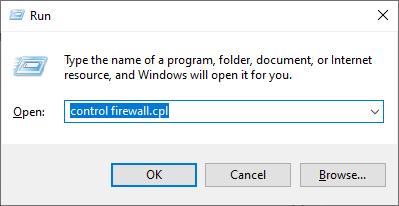 Accessing the Windows Defender Firewall
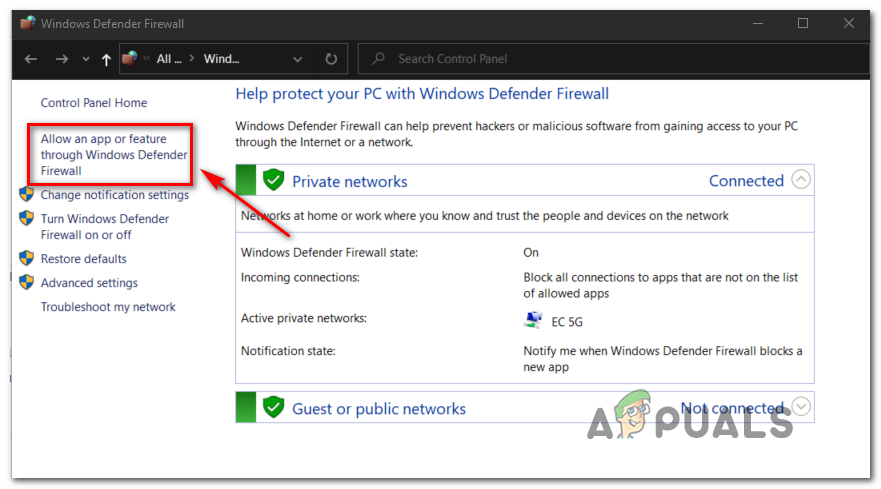 Allowing an app or feature through Windows Defender
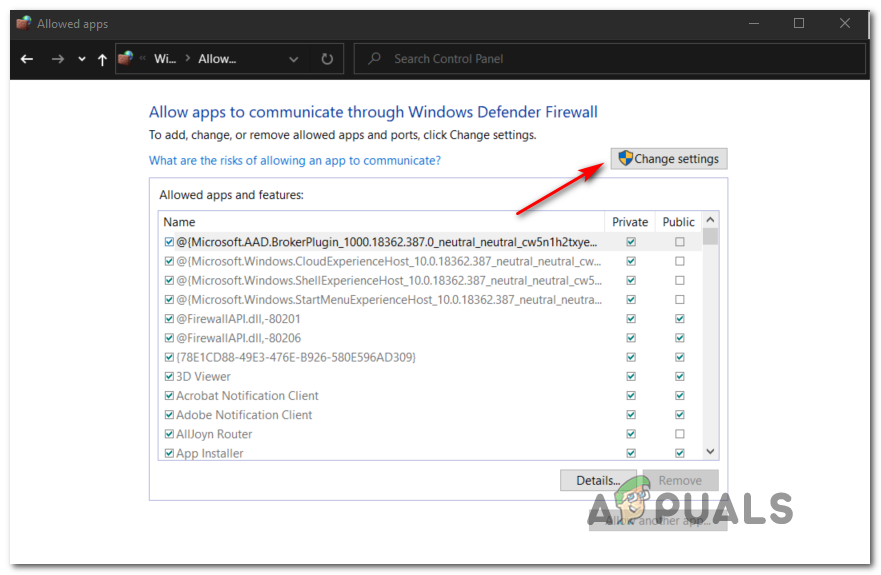 Changing the Settings of the Allowed Items in Windows Firewall
Note: In case the 2 executables are not present in that list, hit the Allow another app button, then navigate to the location where you installed the game and add the 2 executables. If you installed the game in the default location, you will be able to find it in: C:Program FilesRoberts Space IndustriesStarCitizenLIVE.
C. Uninstalling the Overprotective Antivirus or Firewall
In case you’re using a 3rd party security suite and you suspect it might be blocking the connection with the game server due to a false positive, there’s also the option of uninstalling it and making the transition to the native protection suite (Windows Defender + Windows Firewall)
Here’s a quick guide on uninstalling the overprotective 3rd party suite:
- Press Windows key + R to open up a Run dialog box. Next, type ‘appwiz.cpl’ inside the text box and press Enter to open up the Programs and Features menu. Type appwiz.cpl and Press Enter to Open Installed Programs List
- Inside the Programs and Features menu, scroll down through the list of installed programs and locate the 3rd party security suite that you’re out to uninstall.
- When you see it, right-click on it and choose Uninstall from the newly appeared context menu. Uninstalling the overprotective Antivirus suite
- Inside the uninstallation screen, follow the on-screen instructions to complete the uninstallation process, then restart your computer.
- Once the next startup is complete, launch Star Citizen once again and see if the problem is now resolved.
 Type appwiz.cpl and Press Enter to Open Installed Programs List
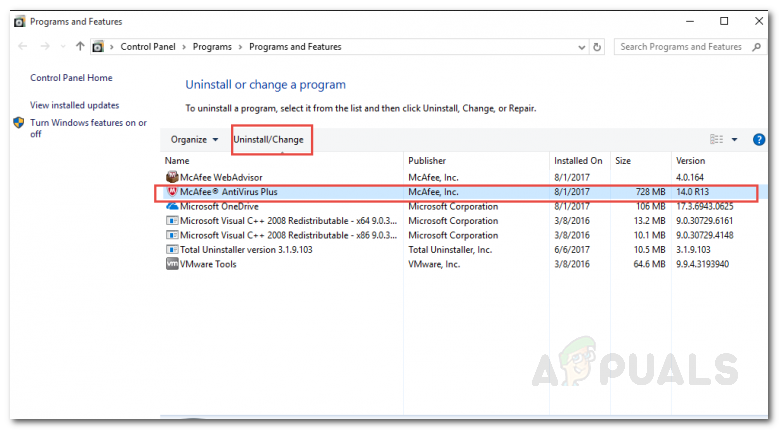 Uninstalling the overprotective Antivirus suite
If the same problem is still occurring, move down to the next potential fix below.
Method 3: Forwarding the Ports used by Star Citizen
According to some affected users, this problem can also occur due to a NAT (Network Address Translation) issue. It’s possible that the TCP and USB ports that the game users are not opened in your network, so the game has no way of communicating with the game server.
If this scenario is applicable, you should be able to fix the problem by ensuring that TCP 8000 – 8020 and UDP 64090 – 64110 destination ports are forwarded or open in and out of your firewall and router.
On the vast majority of routers, you can get the job done by enabling UPnP (Universal Plug and Play). This ensures that your router is allowed to open the ports automatically for the applications that require it (including Star Citizen).
However, in case your router doesn’t support UPnP, you will need to forward the ports used by Star Citizen manually from your router settings. If this scenario is applicable, follow the instructions below for generic instructions on how to do this:
Note: These are just general guidelines that will help you get the job done. But keep in mind that the name of the settings you’ll see on your screen will be different depending on your router manufacturer.
- Open your default browser and type one of the 2 generic router addresses directly into the navigation bar and press Enter to access your router settings:
Note: In case neither of these addresses work for you, you likely previously modified the default router address and created a custom router address. In this case, you will need to find the current IP address of your router.
Once you get at the initial login screen, type the login credentials that you previously established. If it’s the first time you get to this page, try the default credentials that most router manufactures use – admin as user and 1234 as password.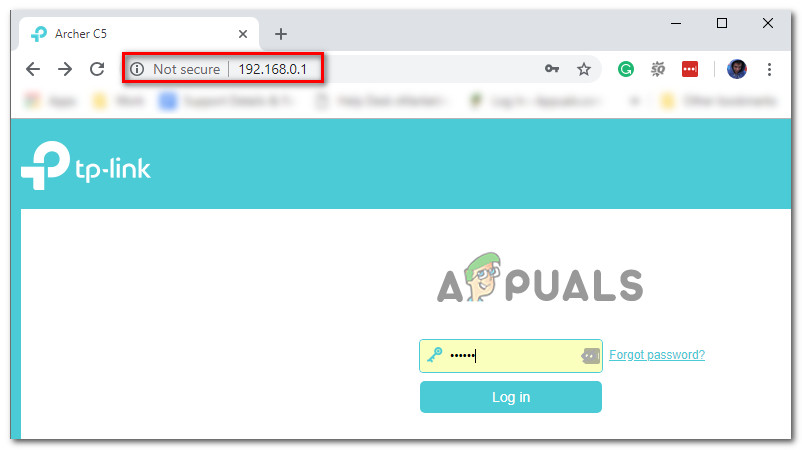 Accessing your router settings
Note: If these credentials don’t work, search online for the generic credentials according to your router model. Additionally, if you previously established some custom credential you can reset your router to return back to the default credentials.
Once you’re finally inside your router settings, look for the advanced menu, then look for an option named NAT Forwarding or Port forwarding. 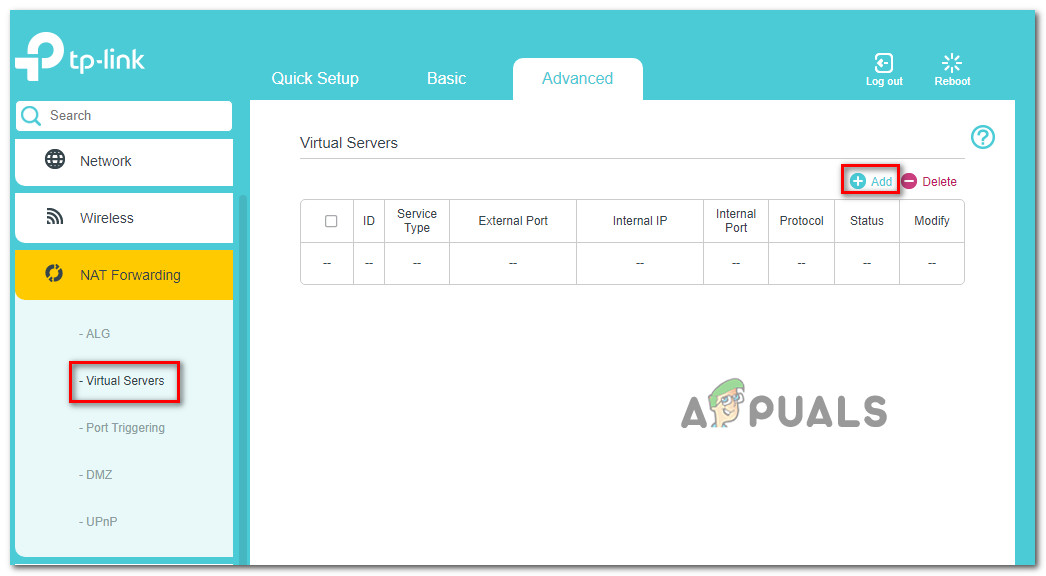 Adding ports to the Forwarding list
Note: The names of these options might be different depending on your router manufacturer.
In case the problem is still not resolved and you’re still seeing the 1002 error code, move down to the next potential fix below.
Method 4: Using a VPN
In case you are still encountering the 10002 error code even after following the instructions above, it’s possible you’re dealing with some inconsistency caused by your ISP. Most commonly, issues of this kind are actually caused a Level 3 ISP node.
To go around this problem, you can use a VPN solution. And you don’t necessarily have to settle for a paid option, there are plenty of free options that will allow you to hide your real location without the need to commit to a monthly payment plan. If you’re undecided, you can go for a gaming VPN from our updated list.
In case you’re looking for step-by-step instructions on how how to install and set up a VPN, we’ve got you covered. Follow the instructions below to install the free version of Hide.Me VPN:
- Access the official download page of Hide.Me VPN. Once you’re inside, click on the Download button.
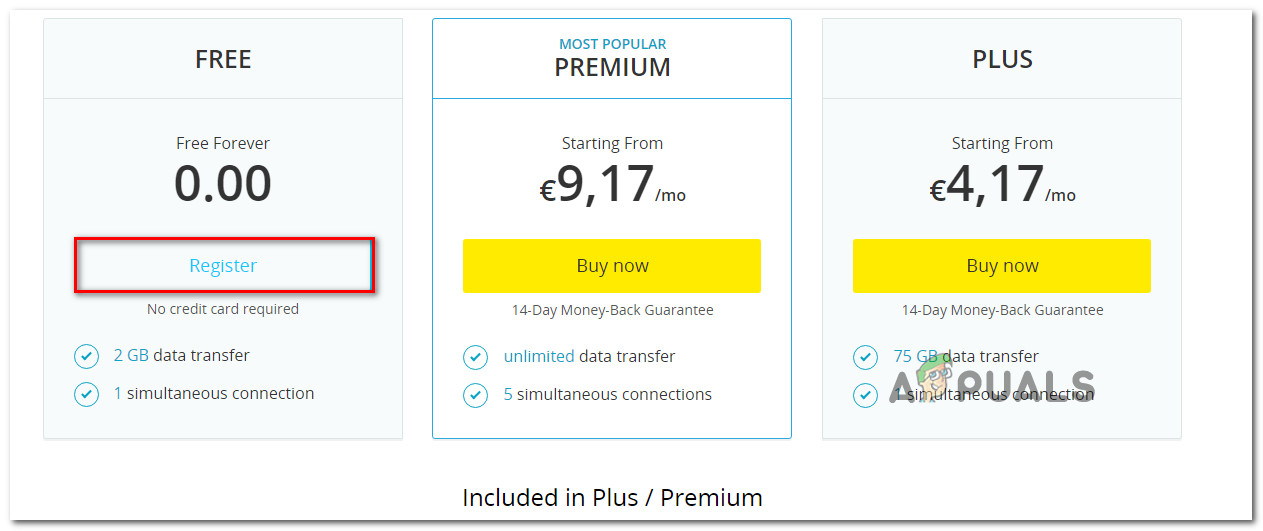
- From the next screen, click on the Register button associated with the free version of the VPN. Downloading the VPN solution
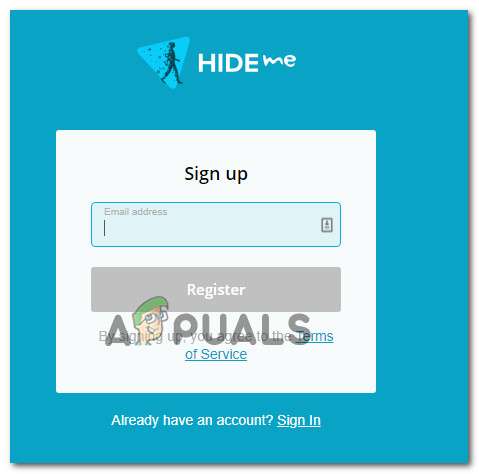
- At the next prompt, go ahead and insert your email address, then press Enter to complete the registration. Once you get to this point, it’s very important to use a real email address since you will be required to confirm from a sent email down the line. Registering for the service
- Next, open up your inbox and look for the verification email from the Hide.Me service. When you locate it, open it, then click on the verification link to confirm. Once you complete the verification, you will be redirected to the account creation menu. Creating an account with Hide.me
- Once the operation is complete, make your way to Pricing > Free, then click on Apply now to activate the free plan. Apply for the free account
- Once you manage to successfully enable the free plan, move over to the Download section. Next, click on the Download Now button associated with the operating system version that you’re using. Downloading the Windows client of Hide.me
- Once the download is complete, open the installer and follow the instructions to complete the installation procedure. Installing the Hide.Me VPN application
- Once the installation is finished, use the credentials you previously generated to sign in with your account, then click on Start your Free trial, select a location, and start the system-level VPN.
- Once your VPN is active, launch Star Citizen once again and see if the problem is now resolved.
 Downloading the VPN solution
 Registering for the service
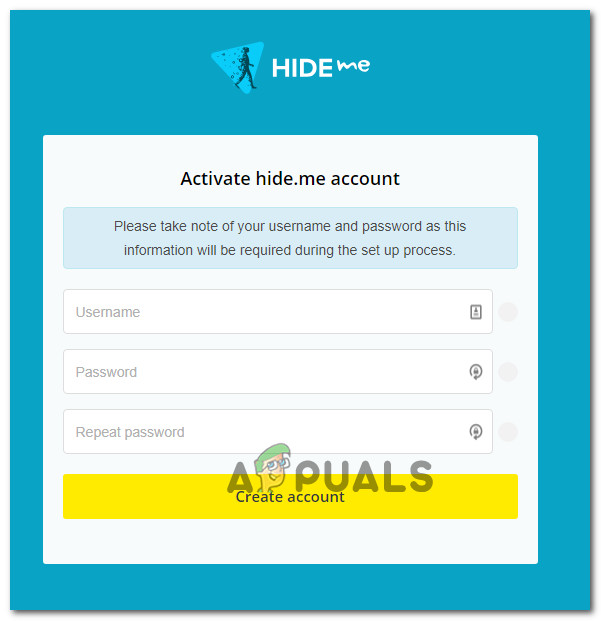 Creating an account with Hide.me
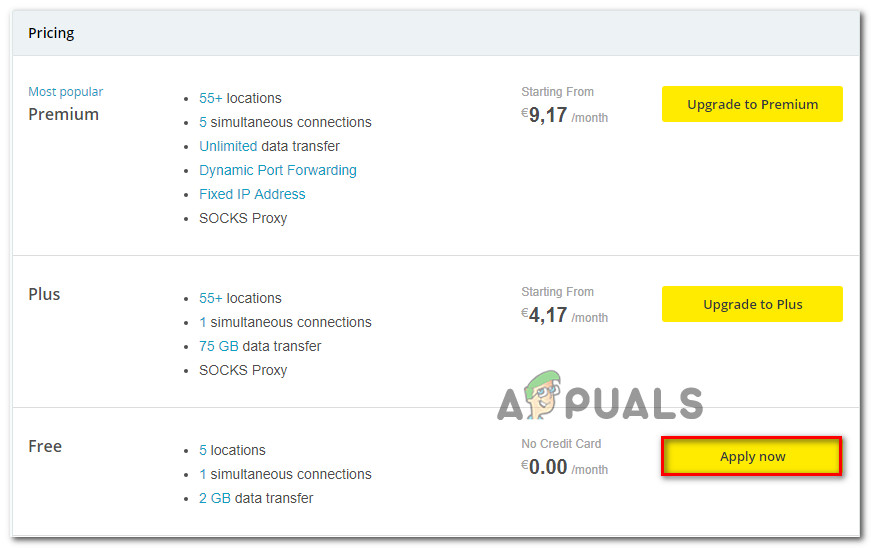 Apply for the free account
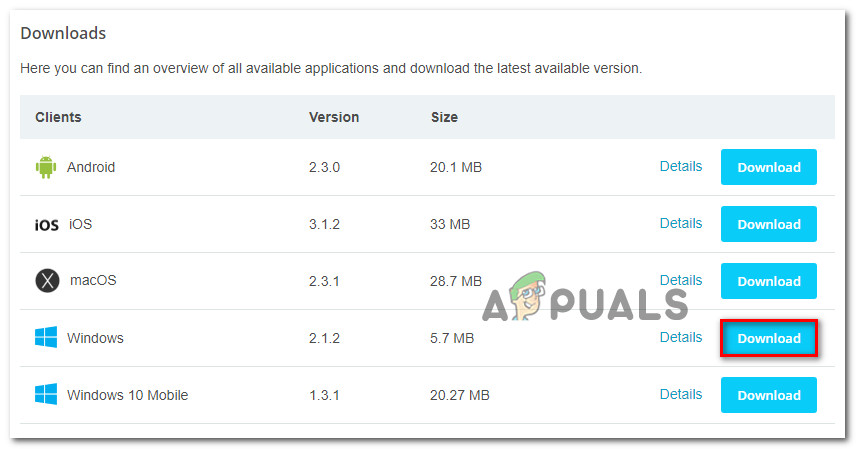 Downloading the Windows client of Hide.me
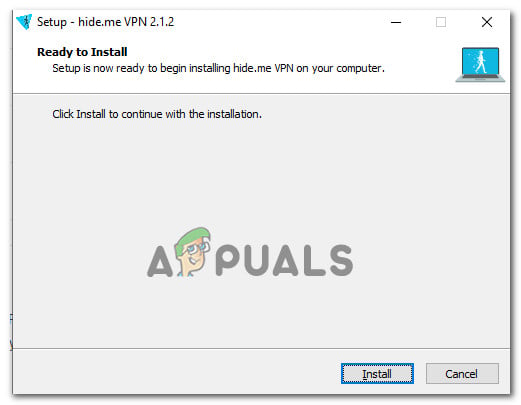 Installing the Hide.Me VPN application
In case the same problem is still occurring, move down to the next potential fix below.
Method 5: Reinstalling the Game in a Different Location
If none of the potential fixes above have worked for you, chances are you are dealing with some kind of game installation inconsistency. Several affected users have confirmed that they managed to fix this issue by reinstalling the game in a different location and ensuring that you have plenty of space left (over 60 GB).
If this scenario is applicable, you should press ahead with the reinstallation Star Citizen in an attempt to resolve the 10002 error.
Here’s a quick guide on reinstalling the game conventionally in a different location in order to fix the problem:
- Press Windows key + R to open up a Run dialog box. Next, type ‘appwiz.cpl’ inside the text box and press Enter to open up the Programs and Files menu. Type appwiz.cpl and Press Enter to Open Installed Programs List
- Once you’re inside the Programs and Features menu, scroll down through the list of installed items and locate the entry associated with Star citizen. When you see it, right-click on it and choose Uninstall from the newly appeared context menu. Uninstalling Star Citizen
- Inside the uninstallation screen, follow the on-screen prompts to complete the uninstallation procedure.
- After the uninstallation process is complete, reboot your computer and wait for the next startup to complete.
- Next, visit the official download page of RSI and download the same game package that you previously had installed. Downloading the latest version of RSI
- Next, follow the on-screen prompts to complete the installation, then launch the game and see if the issue is now resolved.
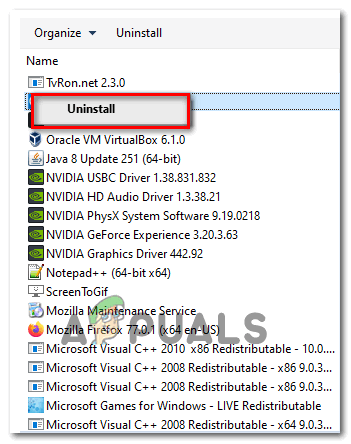 Uninstalling Star Citizen
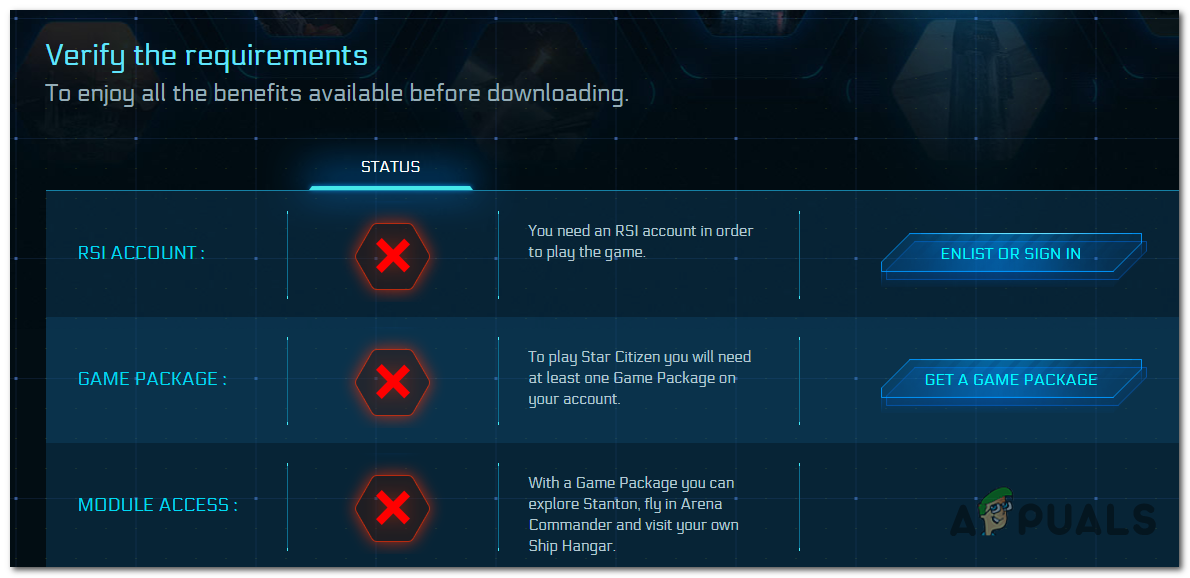 Downloading the latest version of RSI
Источник
БАЗА ЗНАНИЙ Технические вопросы, ошибки при загрузке и установке Проблемы с соединением
—————————————————————————
ЧТО ЗА ОШИБКА 10002?
Вы можете получить ошибку 10002 при попытке запуска игры через панель запуска.
- Обычно это проблема сети / соединения между вашим компьютером, вашей сетью и нашими игровыми серверами.
- Эта ошибка произошла для игроков со старыми Launcher или поврежденными файлами Launcher.
- Если игрок пытается войти в Public Test Universe (PTU), когда он недоступен, он может получить эту ошибку. Убедитесь, что вы не используете PTU Launcher, если PTU не открыт для тестирования. Проверьте состояние серверов PTU, нажав эту ссылку .
УСТРАНЕНИЕ НЕПОЛАДОК В СЕТИ
-
Возможно, ваш файл Windows hosts содержит неверные записи для серверов RSI. Мы рекомендуем вам удалить эти записи (находятся в «C: Windows System32 drivers etc») или просто сбросить файл хостов по умолчанию, используя руководство Microsoft .
- Убедитесь, что Patcher включен в белый список вашего брандмауэра и антивирусного программного обеспечения: RSI Launcher.exe и StarCitizen.exe.
- Убедитесь, что порты назначения TCP 8000 — 8020 и UDP 64090 — 64110 перенаправляются и / или открываются и выходят в межсетевом экране / маршрутизаторе.
- Вам не нужно явно перенаправлять эти порты на ваш компьютер, но если ваш маршрутизатор / брандмауэр имеет настройки для управления входом / выходом, убедитесь, что подключение разрешено в обоих направлениях на эти порты и с наших серверов. Эта статья содержит некоторую информацию об открытии или переадресации портов, которая может помочь.
- Проверьте программный брандмауэр, включая брандмауэр Windows, если они есть, откройте эти порты и разрешите трафик в обоих направлениях. Эта статьяможет помочь.
- Возможно, вам придется связаться с вашим интернет-провайдером (ISP), чтобы он также обновил его и проверил ваши порты для вашей учетной записи. Некоторые игроки смогли решить эту проблему с их помощью.
- Попробуйте использовать VPN. Некоторым пользователям может понадобиться создавать и играть с VPN. Если VPN работает, но не открывает порты локально, вам нужно связаться с вашим Интернет-провайдером, чтобы открыть порты.
- Windows 10 VPN
- Windows 8.1 VPN
- Windows 7 VPN
- Проверьте установку DirectX, возможно, вам придется переустановить или обновить последнюю версию.
- Попробуйте запустить Launcher от имени администратора: щелкните правой кнопкой мыши и выберите « Запуск от имени администратора» .
ИСПОЛЬЗУЙТЕ НОВЫЙ LAUNCHER
Если вы видите PTU где-нибудь на экране Launcher, возможно, вы все еще пытаетесь использовать старую версию PTU Launcher. Вам нужно будет полностью удалить старый Launcher и файлы:
- Щелкните правой кнопкой мыши значок Windows и выберите «Выполнить».
- Введите и запустите% appdata% и нажмите Ok. Это открывает Users CurrentProfile Appdata Roaming. Удалите папку rsilauncher.
- Щелкните правой кнопкой мыши значок Windows и выберите «Запустить снова».
- Введите и запустите% localappdata% и нажмите Ok. Это открывает Users CurrentProfile Appdata Local. Удалите папку StarCitizen.
- В файловом менеджере перейдите к (установить диск) Program Files. Удалите всю папку Roberts Space Industries.
- Очистите свой мусор.
Теперь пришло время скачать и установить. Полный обзор см. В разделе « Установка модуля запуска» .
ИЗМЕНИТЬ НАСТРОЙКИ ДЛЯ ДРОССЕЛИРОВАННЫХ ИЛИ МЕДЛЕННЫХ СЕТЕЙ
Возможно, вам придется изменить скорость загрузки, возможно, сеть прерывается:
- Откройте и войдите в свой Launcher.
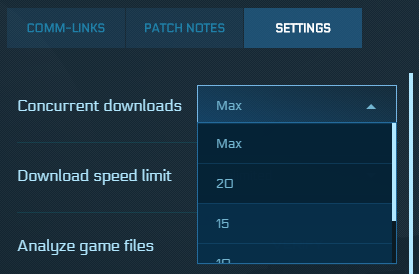
- Нажмите Настройки .
- Чтобы уменьшить количество подключений, щелкните раскрывающийся список для одновременных загрузок . Выберите меньшее количество, например, 15 или 10, чтобы начать.
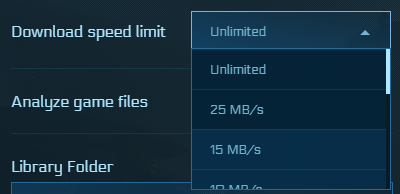
- Чтобы уменьшить объем данных, передаваемых по соединению, щелкните раскрывающийся список « Ограничение скорости загрузки» и выберите меньшее количество. Мы рекомендуем средний или более низкий МБ / с. Самые низкие КБ / с могут не показать значительного улучшения.
- Установка параметров сохраняет изменения.
ПЕРЕМЕШАТЬ ФАЙЛ И ПРОВЕРИТЬ ТРЮК
Попробуйте следующее:
- Откройте файловый менеджер.
- Вырежьте и вставьте папку LIVE в другое место на вашем компьютере (например, во временную папку или на рабочий стол). Вы можете найти эту папку в (установить диск) Program Files Roberts Space Industries StarCitizen LIVE.
- Убедитесь, что Launcher полностью закрыт. Удалите папку Launcher и очистите корзину. Это обычно находится в (установить диск) Program Files Roberts Space Industries РСИ Launcher.
- Загрузите и установите Launcher снова.
- Откройте Launcher и начните скачивать игру. Когда начнется загрузка файла data.p4k 39GB, приостановите загрузку.
- Закройте Launcher полностью.
- Скопируйте обратно папку LIVE обратно в исходное местоположение: (установите диск) Program Files Roberts Space Industries StarCitizen LIVE.
- Откройте Launcher и нажмите Настройки .
- Нажмите Подтвердить . Дайте Верификации завершиться и попробуйте запустить игру.
—————————————————————————
- Ошибка: Error 15007 / 16007
- Ошибка: Error 10002
- Ошибка: Error 10008
- Коды ошибок при дисконнекте
- Проблемы с авторизацией
- Ошибка: Error 15006
- Ошибка: Error 15005
- Ошибка: Error 20009
- Ошибка: Error 20012 — 30012
- Ошибка: Error 30007
- Ошибка: Error 30003 — 30025 — 20025
- Ошибка: Error 40014
- Ошибка: Error 60015
—————————————————————————
БАЗА ЗНАНИЙ Технические вопросы, ошибки при загрузке и установке Проблемы с соединением
Некоторые игроки Star Citizen получают 10002 ошибка при попытке запустить игру через основной лаунчер игры. Этот код ошибки обычно возникает, когда клиент не может подключиться к службе аутентификации или концентратора.

После изучения этой конкретной проблемы выясняется, что есть несколько виновников, которые могут нести ответственность за появление этого кода ошибки. Вот краткий список случаев, когда вы можете увидеть эту ошибку:
- Неправильные записи RSI — Как оказалось, одной из наиболее распространенных причин, которые могут вызвать этот код ошибки, является случай, когда записи RSI, используемые игрой, на самом деле повреждены. Если этот сценарий применим, вы сможете решить проблему, удалив неверные локальные записи RSI.
- Сверхзащитный антивирусный пакет — Как оказалось, вы можете ожидать увидеть эту ошибку, если ваш антивирус блокирует соединение с игровым сервером. В этом случае вы можете решить проблему, отключив постоянную защиту вашего антивирусного брандмауэра или удалив его из вашей системы.
- Проблема с NAT — Если вы ранее отключили UPnP в настройках маршрутизатора или ваше сетевое устройство не поддерживает его, вы можете увидеть эту ошибку, если не удается установить соединение с игровым сервером. В этом случае вы можете повторно включить UPnP или перенаправить используемые порты TCP и UDP вручную.
- Узел ограниченного доступа к Интернет-провайдеру — Если вы вынуждены использовать ISP уровня 3, возможно, вы не сможете играть в игру стабильно, если не уменьшите задержку. В этом случае служба VPN может уменьшить вашу задержку.
- Повреждены установочные данные — По мнению некоторых затронутых пользователей, эта проблема может также возникнуть, если произойдет неожиданное прерывание при установке базовой игры или обновления. В этом случае переустановка игры в другом месте должна решить проблему, если вы убедитесь, что у вас достаточно места.
Метод 1: очистка неправильных входов RSI
Как оказалось, вы можете столкнуться с этой проблемой из-за неправильных записей на серверах RSI. Этот сценарий был подтвержден несколькими пользователями, которые ранее сталкивались с ошибкой 10002 при попытке запустить Star Citizen обычным способом.
К счастью, вы можете решить эту проблему, перейдя в место, где ваша установка Windows хранит записи сервера RSI, и удалив проблемные файлы. Кроме того, вы можете просто сбросить файлы хоста до значений по умолчанию.
Вот краткое руководство по удалению неправильных записей RSI, чтобы исправить ошибку 10002 с помощью Star Citizen:
-
Нажмите Клавиша Windows + R открыться Запустить чат. В текстовом поле введите C: Windows System32 драйверы и т. Д.‘И нажмите Входить, чтобы открыть расположение по умолчанию для файла hosts.
Image -
Как только вы окажетесь внутри так далее папку, начните с перехода к Вид вкладку вверху и убедитесь, что поле, связанное с Расширения имени файла включен.
Image - Теперь, когда вы успешно сделали свои расширения видимыми, щелкните правой кнопкой мыши значок хозяева файл и щелкните Переименовать из появившегося контекстного меню.
-
Затем добавьте . Старый ‘Расширение в конце имени файла и нажмите Входить чтобы сохранить изменения. Эта модификация, по сути, скажет вашей ОС игнорировать этот файл и создать новый экземпляр, который не будет преследоваться теми же неработающими записями.
Image - Запустите Star Citizen еще раз и посмотрите, появляется ли у вас по-прежнему тот же код ошибки.


Если вы все еще сталкиваетесь с ошибкой 10002, перейдите к следующему потенциальному исправлению ниже.
Метод 2: борьба с чрезмерно защищающим антивирусом
Как оказалось, вы можете столкнуться с этой ошибкой в тех случаях, когда вы используете чрезмерно защищающий антивирус или брандмауэр, который блокирует соединение между вашей локальной установкой Start Citizen и игровым сервером.
Если этот сценарий применим, у вас есть 3 пути вперед:
- Отключите постоянную защиту вашего антивируса / брандмауэра
- Удаление сверхзащитного пакета безопасности
- Добавление RSILauncher.exe и StarCitizen.exe в белый список антивируса или брандмауэра.
В зависимости от вашего предпочтительного способа решения этой проблемы следуйте дополнительному руководству, чтобы отключить защиту в реальном времени или удалить сторонний пакет безопасности.
Если вы не хотите отказываться от своего пакета безопасности, следуйте пошаговым инструкциям по добавлению 2 основных исполняемых файлов игры в белый список из брандмауэра Windows или Защитника Windows.
Если вы используете сторонний пакет и у вас нет проблем с его удалением, следуйте дополнительному руководству C, чтобы удалить его со своего компьютера.
A. Отключить защиту брандмауэра / антивируса в реальном времени
Если вы используете сторонний антивирус, вы можете отключить защиту в реальном времени с помощью значка на панели задач. Просто щелкните правой кнопкой мыши значок, связанный с вашим антивирусом или брандмауэром, и найдите параметр, позволяющий отключить защиту в реальном времени.

Если вы используете собственный пакет защиты (брандмауэр Windows + Защитник Windows), следуйте приведенным ниже инструкциям, чтобы отключить защиту в реальном времени на обоих:
-
Нажмите Клавиша Windows + R открыться Запустить чат. Затем введите ‘ ms-settings: windowsdefender ’ и нажмите Входить открыть Центр безопасности Защитника Windows.
Диалог запуска: ms-settings: windowsdefender -
Внутри Защитник Windows В окне с левой стороны выберите Защита от вирусов и угроз.
Image -
В следующем меню нажмите на Управлять настройками меню (под Настройки защиты от вирусов и угроз)
Image -
В следующем меню снимите флажок, связанный с Защита в режиме реального времени и установите его на Выключенный.
Image -
После отключения защиты в реальном времени вернитесь к исходному Безопасность Windows меню, затем перейдите в правую часть экрана и нажмите Брандмауэр и сеть защита.
Image -
Затем нажмите на Сеть который вы сейчас активно используете. Затем прокрутите список опций и установите переключатель, связанный с Брандмауэр Защитника Windows к Выключенный.
Image - Теперь, когда защита в режиме реального времени отключена, откройте Star Citizen еще раз и посмотрите, по-прежнему ли вы видите ту же ошибку 1002.


Б. Добавление RSILauncher.exe и StarCitizen.exe в белый список антивируса / брандмауэра
Если вы используете сторонний пакет, поищите в Интернете конкретные шаги по исключению двух основных исполняемых файлов Start Citizen. (RSILauncher.exe а также StartCitizen.exe) Как только вы это сделаете, снова запустите игру и посмотрите, решена ли проблема.
Если вы используете собственный пакет безопасности, следуйте инструкциям на экране ниже, чтобы внести в белый список 2 исполняемых файла в брандмауэре Windows:
-
Открыть Запустить диалоговое окно, нажав Клавиша Windows + R. Затем введите ‘ контролировать firewall.cpl ‘Внутри текстового поля и нажмите Входить чтобы открыть классический интерфейс Брандмауэр Windows.
Image -
В следующем меню брандмауэра Защитника Windows используйте меню слева, чтобы щелкнуть Разрешить приложение или функцию через брандмауэр Защитника Windows.
Image -
Внутри Разрешенные приложения меню нажмите на Изменить настройки кнопка. На вопрос Контроль учетных записей пользователей подсказка, нажмите да чтобы назначить доступ администратора.
Image - Получив полный доступ, прокрутите список разрешенных приложений и посмотрите, RSILauncher.exe а также StartCitizen.exe исполняемые файлы присутствуют в этом списке. Если вы уже видите их в списке, установите оба флажка. Частный а также Общественные прежде чем нажать на ОК чтобы сохранить изменения. Примечание: Если 2 исполняемых файла отсутствуют в этом списке, нажмите Разрешить другое приложение кнопку, затем перейдите к месту, где вы установили игру, и добавьте 2 исполняемых файла. Если вы установили игру в папку по умолчанию, вы сможете найти ее в: C: Program Files Roberts Space Industries StarCitizen LIVE.
- После того, как исполняемые файлы 2 Star Citizen занесены в белый список, запустите игру еще раз и посмотрите, по-прежнему ли вы видите код ошибки 1002.


C. Удаление избыточного антивируса или брандмауэра
Если вы используете сторонний пакет безопасности и подозреваете, что он может блокировать соединение с игровым сервером из-за ложного срабатывания, есть также возможность удалить его и перейти к встроенному пакету защиты (Защитник Windows + брандмауэр Windows)
Вот краткое руководство по удалению чрезмерно защищающего стороннего пакета:
-
Нажмите Клавиша Windows + R открыться Запустить чат. Затем введите ‘Appwiz.cpl’ внутри текстового поля и нажмите Входить открыть Программы и компоненты меню.
Image - Внутри Программы и компоненты прокрутите список установленных программ и найдите сторонний пакет безопасности, который вы хотите удалить.
-
Когда вы его увидите, щелкните его правой кнопкой мыши и выберите Удалить из появившегося контекстного меню.
Image - На экране удаления следуйте инструкциям на экране, чтобы завершить процесс удаления, а затем перезагрузите компьютер.
- После завершения следующего запуска снова запустите Star Citizen и посмотрите, решена ли проблема.


Если та же проблема все еще возникает, перейдите к следующему потенциальному исправлению ниже.
Метод 3: перенаправление портов, используемых Star Citizen
По словам некоторых затронутых пользователей, эта проблема также может возникать из-за NAT (преобразование сетевых адресов) проблема. Возможно, что порты TCP и USB, используемые пользователями игры, не открыты в вашей сети, поэтому игра не имеет возможности связываться с игровым сервером.
Если этот сценарий применим, вы сможете решить проблему, убедившись, что порты назначения TCP 8000-8020 и UDP 64090-64110 перенаправляются или открываются внутри и из вашего брандмауэра и маршрутизатора.
На подавляющем большинстве маршрутизаторов вы можете выполнить эту работу, включение UPnP (Universal Plug and Play). Это гарантирует, что вашему маршрутизатору будет разрешено автоматически открывать порты для приложений, которым это необходимо (включая Star Citizen).
Однако, если ваш маршрутизатор не поддерживает UPnP, вам нужно будет перенаправить порты, используемые Star Citizen, вручную в настройках вашего маршрутизатора. Если этот сценарий применим, следуйте приведенным ниже инструкциям для общих инструкций о том, как это сделать:
Примечание: Это всего лишь общие рекомендации, которые помогут вам выполнить работу. Но имейте в виду, что название настроек, которые вы увидите на экране, будет отличаться в зависимости от производителя вашего роутера.
-
Откройте браузер по умолчанию, введите один из 2 общих адресов маршрутизатора прямо в панель навигации и нажмите Входить чтобы получить доступ к настройкам вашего роутера:
192.168.0.1 192.168.1.1
Примечание: Если ни один из этих адресов вам не подходит, вы, вероятно, ранее изменили адрес маршрутизатора по умолчанию и создали собственный адрес маршрутизатора. В этом случае вам нужно будет найти текущий IP-адрес вашего роутера.
-
Когда вы попадете на начальный экран входа в систему, введите ранее установленные учетные данные. Если вы впервые попадаете на эту страницу, попробуйте учетные данные по умолчанию, которые использует большинство производителей маршрутизаторов — админ в виде Пользователь а также 1234 в виде пароль.
Image Примечание: Если эти учетные данные не работают, поищите в Интернете общие учетные данные в соответствии с моделью вашего маршрутизатора. Кроме того, если вы ранее установили некоторые пользовательские учетные данные, вы можете сбросить свой маршрутизатор, чтобы вернуться к учетным данным по умолчанию.
-
Когда вы, наконец, войдете в настройки маршрутизатора, найдите расширенное меню, а затем найдите параметр с именем Перенаправление NAT или же Перенаправление порта.
Image Примечание: Названия этих параметров могут отличаться в зависимости от производителя вашего маршрутизатора.
-
Как только вы окажетесь в расширенном меню, начните искать параметр, позволяющий открывать порты вручную. Когда вы его найдете, убедитесь, что вы открыли следующие порты назначения TCP и UDP:
TCP 8000 — 8020 UDP 64090 — 64110
- После того, как вам удастся открыть необходимые порты, сохраните изменения в настройках маршрута, затем снова запустите игру и посмотрите, решена ли проблема.


Если проблема все еще не решена, а вы все еще видите 1002 код ошибки перейдите к следующему потенциальному исправлению ниже.
Метод 4: Использование VPN
Если вы все еще сталкиваетесь с кодом ошибки 10002 даже после выполнения приведенных выше инструкций, возможно, вы столкнулись с несогласованностью, вызванной вашим интернет-провайдером. Чаще всего проблемы такого рода на самом деле вызваны узлом ISP 3-го уровня.
Чтобы обойти эту проблему, вы можете использовать решение VPN. И вам не обязательно соглашаться на платную опцию, есть множество бесплатных опций, которые позволят вам скрыть свое реальное местоположение без необходимости выполнять ежемесячный план оплаты. Если вы не определились, вы можете перейти на игровой VPN из нашего обновленного списка.
Если вам нужны пошаговые инструкции по установке и настройке VPN, мы поможем вам. Следуйте инструкциям ниже, чтобы установить бесплатную версию Hide. Me VPN:
- Доступ к официальному страница загрузки Hide. Me VPN. Оказавшись внутри, нажмите на Скачать кнопка.
-
На следующем экране щелкните значок регистр кнопка, связанная с бесплатной версией VPN.
Image -
При следующем запросе введите свой адрес электронной почты, затем нажмите Входить для завершения регистрации. Как только вы дойдете до этого момента, очень важно использовать реальный адрес электронной почты, поскольку вам необходимо будет подтвердить отправленное электронное письмо ниже по строке.
Image -
Затем откройте свой почтовый ящик и найдите письмо с подтверждением от Спрячь меня услуга. Когда вы найдете его, откройте его, затем щелкните ссылку для подтверждения, чтобы подтвердить. После завершения проверки вы будете перенаправлены в меню создания учетной записи.
Image -
После завершения операции перейдите к Цены> Бесплатно, затем нажмите Применить сейчас для активации бесплатного плана.
Image -
Как только вам удастся успешно включить бесплатный план, переходите к Раздел загрузки. Затем нажмите на Скачать сейчас кнопка, связанная с версией операционной системы, которую вы используете.
Image -
После завершения загрузки откройте программу установки и следуйте инструкциям для завершения процедуры установки.
Image - После завершения установки используйте ранее сгенерированные учетные данные для входа в свою учетную запись, затем нажмите Начните бесплатный пробный период, выберите местоположение и запустите VPN на уровне системы.
- Как только ваша VPN будет активна, снова запустите Star Citizen и посмотрите, решена ли проблема.


Если проблема не устранена, перейдите к следующему потенциальному исправлению ниже.
Метод 5: переустановка игры в другом месте
Если ни одно из перечисленных выше возможных исправлений не помогло вам, скорее всего, вы имеете дело с несогласованностью при установке игры. Несколько затронутых пользователей подтвердили, что им удалось решить эту проблему, переустановив игру в другом месте и убедившись, что у вас достаточно свободного места (более 60 ГБ).
Если этот сценарий применим, вам следует продолжить переустановку Star Citizen, чтобы попытаться устранить ошибку 10002.
Вот краткое руководство по обычной переустановке игры в другом месте, чтобы решить проблему:
-
Нажмите Клавиша Windows + R открыться Запустить чат. Затем введите ‘Appwiz.cpl’ внутри текстового поля и нажмите Входить открыть Программы и файлы меню.
Image -
Как только вы окажетесь внутри Программы и компоненты прокрутите список установленных элементов и найдите запись, связанную со Star Citizen. Когда вы его увидите, щелкните его правой кнопкой мыши и выберите Удалить из появившегося контекстного меню.
Image - На экране удаления следуйте инструкциям на экране, чтобы завершить процедуру удаления.
- После завершения процесса удаления перезагрузите компьютер и дождитесь завершения следующего запуска.
-
Следующий, посетите официальную страницу загрузки RSI и загрузите тот же пакет игры, который вы установили ранее.
Image - Затем следуйте инструкциям на экране, чтобы завершить установку, затем запустите игру и посмотрите, решена ли проблема.


|
Номер ошибки: | Ошибка 10002 |
| Название ошибки: | You must first save the stored procedure | |
| Описание ошибки: | You must first save the stored procedure.@Do you want to save the stored procedure now?@@19@@@1. | |
| Разработчик: | Microsoft Corporation | |
| Программное обеспечение: | Microsoft Access | |
| Относится к: | Windows XP, Vista, 7, 8, 10, 11 |
Обзор «You must first save the stored procedure»
Люди часто предпочитают ссылаться на «You must first save the stored procedure» как на «ошибку времени выполнения», также известную как программная ошибка. Чтобы убедиться, что функциональность и операции работают в пригодном для использования состоянии, разработчики программного обеспечения, такие как Microsoft Corporation, выполняют отладку перед выпусками программного обеспечения. Поскольку разработчики программного обеспечения пытаются предотвратить это, некоторые незначительные ошибки, такие как ошибка 10002, возможно, не были найдены на этом этапе.
Ошибка 10002 может столкнуться с пользователями Microsoft Access, если они регулярно используют программу, также рассматривается как «You must first save the stored procedure.@Do you want to save the stored procedure now?@@19@@@1.». После возникновения ошибки 10002 пользователь программного обеспечения имеет возможность сообщить разработчику об этой проблеме. Затем Microsoft Corporation исправляет эти дефектные записи кода и сделает обновление доступным для загрузки. Таким образом при выполнении обновления программного обеспечения Microsoft Access, он будет содержать исправление для устранения проблем, таких как ошибка 10002.
Почему возникает ошибка времени выполнения 10002?
В большинстве случаев вы увидите «You must first save the stored procedure» во время загрузки Microsoft Access. Следующие три наиболее значимые причины ошибок выполнения ошибки 10002 включают в себя:
Ошибка 10002 Crash — Номер ошибки вызовет блокировка системы компьютера, препятствуя использованию программы. Если данный ввод недействителен или не соответствует ожидаемому формату, Microsoft Access (или OS) завершается неудачей.
Утечка памяти «You must first save the stored procedure» — этот тип утечки памяти приводит к тому, что Microsoft Access продолжает использовать растущие объемы памяти, снижая общую производительность системы. Есть некоторые потенциальные проблемы, которые могут быть причиной получения проблем во время выполнения, с неправильным кодированием, приводящим к бесконечным циклам.
Ошибка 10002 Logic Error — логическая ошибка возникает, когда компьютер производит неправильный вывод, даже если вход правильный. Это может произойти, когда исходный код Microsoft Corporation имеет уязвимость в отношении передачи данных.
Большинство ошибок You must first save the stored procedure являются результатом отсутствия или повреждения версии файла, установленного Microsoft Access. Основной способ решить эти проблемы вручную — заменить файл Microsoft Corporation новой копией. Запуск сканирования реестра после замены файла, из-за которого возникает проблема, позволит очистить все недействительные файлы You must first save the stored procedure, расширения файлов или другие ссылки на файлы, которые могли быть повреждены в результате заражения вредоносным ПО.
Распространенные проблемы You must first save the stored procedure
Частичный список ошибок You must first save the stored procedure Microsoft Access:
- «Ошибка приложения You must first save the stored procedure.»
- «Недопустимый файл You must first save the stored procedure. «
- «You must first save the stored procedure столкнулся с проблемой и закроется. «
- «К сожалению, мы не можем найти You must first save the stored procedure. «
- «You must first save the stored procedure не найден.»
- «Ошибка запуска программы: You must first save the stored procedure.»
- «You must first save the stored procedure не выполняется. «
- «Отказ You must first save the stored procedure.»
- «Ошибка пути программного обеспечения: You must first save the stored procedure. «
Обычно ошибки You must first save the stored procedure с Microsoft Access возникают во время запуска или завершения работы, в то время как программы, связанные с You must first save the stored procedure, выполняются, или редко во время последовательности обновления ОС. Выделение при возникновении ошибок You must first save the stored procedure имеет первостепенное значение для поиска причины проблем Microsoft Access и сообщения о них вMicrosoft Corporation за помощью.
Причины проблем You must first save the stored procedure
Проблемы Microsoft Access и You must first save the stored procedure возникают из отсутствующих или поврежденных файлов, недействительных записей реестра Windows и вредоносных инфекций.
Точнее, ошибки You must first save the stored procedure, созданные из:
- Поврежденная или недопустимая запись реестра You must first save the stored procedure.
- Вирус или вредоносное ПО, повреждающее You must first save the stored procedure.
- Другая программа (не связанная с Microsoft Access) удалила You must first save the stored procedure злонамеренно или по ошибке.
- Другое программное приложение, конфликтующее с You must first save the stored procedure.
- Поврежденная установка или загрузка Microsoft Access (You must first save the stored procedure).
Продукт Solvusoft
Загрузка
WinThruster 2023 — Проверьте свой компьютер на наличие ошибок.
Совместима с Windows 2000, XP, Vista, 7, 8, 10 и 11
Установить необязательные продукты — WinThruster (Solvusoft) | Лицензия | Политика защиты личных сведений | Условия | Удаление
Каждая игра Call of Duty проходит огромные этапы контроля качества. Учитывая, что перед каждым выпуском обычно проходит период бета-тестирования, некоторые фанаты ожидают, что в игре будет почти ноль ошибок. Однако это вряд ли так, поскольку баги и ошибки просто появятся из ниоткуда, поскольку разработчики продолжают добавлять новый контент в игру.
Ошибка пользовательского интерфейса 10002 не является новой ошибкой для ветеранов CoD, поскольку она также присутствовала в Black Ops 4 , выпущенном в 2018 году. Хотя Activision так и не признала ошибку, она по-прежнему является серьезной ошибкой, поскольку игроки не могут продолжить играть до решения ошибки.
Ошибка пользовательского интерфейса 10002 обычно появляется в многопользовательских лобби, особенно в зомби, не позволяя игрокам встать в очередь на другой матч. Причина ошибки неизвестна, и, похоже, она возникает случайно. Ошибка обычно появляется после огромных исправлений с точки зрения контента и исправляется относительно скоро, если это постоянная проблема для многих игроков.
Вот как можно исправить ошибку пользовательского интерфейса 10002 в Call of Duty: Black Ops Cold War.
Перезагрузите консоль / ПК.
Несмотря на то, что это звучит элементарно, перезапуск вашей консоли или ПК является окончательным исправлением ошибки пользовательского интерфейса 10002. Чистый перезапуск гарантирует, что нет ничего плохого в том, как ваша игра взаимодействует с вашей операционной системой, что, по-видимому, является корнем этой ошибки.
Аномалия в файлах пользовательского интерфейса вашей игры обычно вызывает ошибку пользовательского интерфейса 10002, и простой перезапуск игры может не помочь исправить ее. Хотя особой разницы быть не должно, большинство источников и пользователей, которые устранили проблему, рекомендуют подождать не менее 20 секунд, прежде чем снова включить игровое устройство.
Очистите кеш консоли или проверьте целостность файла игры.
Если простой сброс не устраняет ошибку пользовательского интерфейса 10002, вы можете попробовать еще несколько шагов по устранению неполадок. Поврежденный файл кеша также может легко вызвать эту ошибку, а это означает, что его очистка может позволить вам как можно скорее вернуться к Black Ops Cold War .
Вы следуете этому руководству, чтобы очистить кеш на Xbox Series X / S, или этому, чтобы сделать это на PS5. Если вы используете ПК, программа запуска Battle.net должна автоматически сканировать ваши внутриигровые файлы каждый раз, когда вы начинаете играть в Black Ops Cold War .
Если программа запуска не обнаруживает никаких ошибок и нет обновлений, ожидающих установки, вы можете попробовать переустановить Black Ops Cold War, чтобы убедиться, что все в отличном состоянии. Это будет особенно полезно, если вы переместили файлы игры с жесткого диска на SSD или наоборот, поскольку файл может легко повредиться в процессе.
Создать заявку в службу поддержки
Если для исправления ошибки пользовательского интерфейса 10002 больше ничего не помогает, было бы неплохо связаться с Activision через службу поддержки или через социальные сети. Сообщите им обо всех действиях по устранению неполадок, которые вы пробовали до сих пор, и предоставьте скриншоты получения ошибки, если это возможно.
Персонал службы поддержки должен вернуться к вам с дополнительными шагами, которые вы можете попробовать, чтобы решить проблему, или они могут начать исследование, чтобы увидеть, затрагивает ли ошибка большинство пользователей.
В большинстве случаев небольшой дополнительный патч должен быть выпущен вскоре после повторного появления ошибки. Вы можете следить за центрами сообщества, такими как Reddit, чтобы узнать, сталкиваются ли другие игроки с аналогичными ошибками, что может помочь вам выбрать между применением всех шагов по устранению неполадок или ожиданием следующего патча.