
iOS update and restore errors
Looks like no one’s replied in a while. To start the conversation again, simply
ask a new question.
Windows,
Windows 10
Posted on Oct 11, 2021 8:47 AM
Question marked as
Best answer
Fixed: had to log in on another device, in this case an iPhone, then accept the terms and conditions on the phone. Then the error 1001 on iTunes disappeared.
Posted on Oct 12, 2021 6:07 PM
2 replies
Oct 12, 2021 9:46 AM in response to WebmanX99
Hello WebmanX99,
Welcome to the Apple Support Communities, and from your post it seems iTunes is showing an error 1001. We’ll do what we can to help.
If this is happening when you update or restore a device using iTunes, try he steps here: If you see an error when you update or restore your iPhone, iPad, or iPod
This might be related to hardware, so make sure to follow the steps in the link you posted from under «Check your hardware»: iOS update and restore errors
If you’re still having issues, let us know exactly when this error occurs.
Enjoy.
Question marked as
Best answer
Oct 12, 2021 6:07 PM in response to WebmanX99
Fixed: had to log in on another device, in this case an iPhone, then accept the terms and conditions on the phone. Then the error 1001 on iTunes disappeared.
error 1001
Если вас просят авторизовать компьютер при попытке воспроизведения покупок в iTunes, убедитесь, что вы вошли в iTunes с Apple ID, который вы использовали, чтобы сделать покупку.
Отключение контроля учетных записей
Удаление папки SC Инфо
Удаление папки SC Info в макосе высокая Сьерра или раньше
Удаление папки SC Info в окнах
Получить помощь в вопросах биллинга
Информация о продуктах, произведенных не компанией Apple, или о независимых веб-сайтах, неподконтрольных и не тестируемых компанией Apple, не носит рекомендательного характера и не рекламируются компанией. Компания Apple не несет никакой ответственности за выбор, функциональность и использование веб-сайтов или продукции. Apple не делает никаких заявлений относительно стороннего точность сайт или надежность. Риски, связанные с использованием Интернета. Обратитесь к поставщику за дополнительной информацией. Другие названия компаний и продуктов могут быть товарными знаками их соответствующих владельцев.
Дата Публикации: 13 Мая 2019
Do you want to play music via the Apple iTunes app, but are you getting the error message ‘1001’?
Apple iTunes is a media player and a media library application that is used to organize and play digital music, videos, TV shows, podcasts, radio, apps and ebooks. It was released on January 9, 2001.
The latest version of Apple iTunes is known for its compatibility with various devices such as iPhones, iPads and iPods. It can be used to download movies and music from the internet or from your computer to your device. It can also be used to manage your downloaded music and videos on your device or on your computer.
Tech Support 24/7
Ask a Tech Specialist Online
Connect with the Expert via email, text or phone. Include photos, documents, and more. Get step-by-step instructions from verified Tech Support Specialists.

On this page, you will find more information about the most common causes and most relevant solutions for the Apple iTunes error ‘1001’. Do you need help straight away? Visit our support page.
Error information
How to solve Apple iTunes error 1001
We’ve created a list of solutions which you can follow if you want to solve this Apple iTunes problem yourself. Do you need more help? Visit our support page if you need professional support with Apple iTunes right away.
Tech Support 24/7
Ask a Tech Specialist Online
Connect with the Expert via email, text or phone. Include photos, documents, and more. Get step-by-step instructions from verified Tech Support Specialists.
On this page, you will find more information about the most common causes and most relevant solutions for the Apple iTunes error ‘1001’. Do you need help straight away? Visit our support page.
Error information
How to solve Apple iTunes error 1001
We’ve created a list of solutions which you can follow if you want to solve this Apple iTunes problem yourself. Do you need more help? Visit our support page if you need professional support with Apple iTunes right away.
Tech Support 24/7
Ask a Tech Specialist Online
Connect with the Expert via email, text or phone. Include photos, documents, and more. Get step-by-step instructions from verified Tech Support Specialists.
Verified solution
There are many errors that can occur when you try to use Apple iTunes on your computer or when you try to access the program’s features. One of the most common errors is Apple iTunes Error 1001 which occurs when you try to access the program’s features such as playlists or add songs to your library. This error can be annoying and frustrating because you cannot access the program properly or because you cannot add songs properly to your library.
The problem can be caused by an issue with the program itself or it can be caused by a network error or a server error. You might also encounter this error if your computer is infected with malware. To fix this error, you need to try a few solutions.
First of all, updating your Mac or PC can resolve the issue for many users. Sometimes, the iTunes updates are necessary to fix security problems, which makes it a good idea to update the software periodically. You can find all the iTunes updates on Apple’s website.
When the error occurs, you can also perform a system check to find out if there is any problem with your Mac or PC. Put your iOS device into your computer’s USB port. Do not put it in a USB hub or USB keyboard. If you still see the error alert, try switching out the cable that you are using. You can also try to run an antivirus software on your computer and see if it finds any problems. You can also run a disk utility to check the disk space and see if there is any problem with your hard drive.
Lastly, another solution you can try is to contact the Customer Service to solve this error. You can try contacting them through their customer support number or their website. The customer support will usually ask you to send them the error code that is appearing on your screen. They will tell you what to do next for your problem and give another solution.
Check the server status of Apple
Before you restart everything, check the server status of Apple iTunes first. It may well be that Apple iTunes is struggling with a temporary outage.
Check the status of Apple iTunes
Have you found a solution yourself, but it is not in the list? Share your solution in the comments below.
Need more help?
Do you need more help?
Tech experts are ready to answer your questions.
Ask a question
II’ve been working on adding in-app purchases and was able to create and test in-app purchases using Store Kit.
Now I am unable to successfully complete any transactions and instead am getting only transactions with transactionState SKPaymentTransactionStateFailed.
The transaction.error.code is -1001 and the transaction.error.localizedDescription is «Cannot connect to iTunes Store»!
I have tried removing all products from iTunesConnect, and rebuilt them using different identifiers but that did not help. I have also tried using the App Store app to really connect to the real App Store and download some apps so I do have connectivity. Finally, I have visited the Settings:Store app to make sure I am signed out of my normal app store account.
asked Jan 18, 2012 at 10:49

you probably solved it by now but for others,
sometimes it takes time for apple to process new in app purchases. this is what the message -1001 actually saying
so, cross your fingers and wait for 24-48hours, dont change anything and you will probably be fine,
it will automatically start to work when they finish processing what is needed.
answered Apr 13, 2012 at 6:22

user513790user513790
1,2251 gold badge13 silver badges22 bronze badges
iOS update and restore errors
Looks like no one’s replied in a while. To start the conversation again, simply
ask a new question.
Windows,
Windows 10
Posted on Oct 11, 2021 8:47 AM
Question marked as
Best answer
Fixed: had to log in on another device, in this case an iPhone, then accept the terms and conditions on the phone. Then the error 1001 on iTunes disappeared.
Posted on Oct 12, 2021 6:07 PM
2 replies
Oct 12, 2021 9:46 AM in response to WebmanX99
Hello WebmanX99,
Welcome to the Apple Support Communities, and from your post it seems iTunes is showing an error 1001. We’ll do what we can to help.
If this is happening when you update or restore a device using iTunes, try he steps here: If you see an error when you update or restore your iPhone, iPad, or iPod
This might be related to hardware, so make sure to follow the steps in the link you posted from under «Check your hardware»: iOS update and restore errors
If you’re still having issues, let us know exactly when this error occurs.
Enjoy.
Question marked as
Best answer
Oct 12, 2021 6:07 PM in response to WebmanX99
Fixed: had to log in on another device, in this case an iPhone, then accept the terms and conditions on the phone. Then the error 1001 on iTunes disappeared.
error 1001
I’m investigating some reported connectivity issues from users of our iOS app. The app is failing to load/refresh data for multiple minutes at a time, despite other apps, Safari, etc. working fine. We are investigating this at various layers in the pipeline (i.e. server-side, network), but I’m taking a look at what we know or can find out on the client.
I’m sure a lot of these kinds of issues get posted which end up being caused by transient network issues but I have a few specific questions about how I can find out more, and some questions around the behaviour of URLSession, so hopefully there are some people qualified to answer (BatEskimo-signal activated).
packet trace or gtfo 🙂
Unfortunately we’ve been unable to get a network/packet trace as this requires reproducing the issue locally which we haven’t been able to do.
Device logs show what look like typical timeout errors, occurring 60 seconds after initiating the requests:
Error Domain=NSURLErrorDomain Code=-1001 «The request timed out.» UserInfo={NSUnderlyingError=0x280764ae0 {Error Domain=kCFErrorDomainCFNetwork Code=-1001 «(null)» UserInfo={_kCFStreamErrorCodeKey=-2102, _kCFStreamErrorDomainKey=4}}, NSErrorFailingURLStringKey=https://REDACTED, NSErrorFailingURLKey=https://REDACTED, _kCFStreamErrorDomainKey=4, _kCFStreamErrorCodeKey=-2102, NSLocalizedDescription=The request timed out.})
The app is trying to send multiple requests over the minutes things are not working, and they are all failing with the same timeout error after 60 seconds. We’ve had users give up after 5 minutes because nothing is working. This is despite them having a good cellular or wifi connection and with other apps and Safari working. The users who have reported this so far are on iOS 12.
We are using a single URLSession for all our requests, created when the app starts. It’s pretty vanilla: the config is a
URLSessionConfiguration.defaultbut with a custom User-Agent to override the default one, added via
httpAdditionalHeaders. All our requests hit the same https hostname, and they are all POSTs.
Now the interesting part is that we have a separate health check request we send occasionally which sends a POST to exactly the same end point as normal requests, and we are seeing this succeed during the periods when regular requests are timing out. One difference with the ping check is that we use a different URLSession instance on the client. This URLSession is also created on startup, and uses the same configuration. The only difference is a delegate that we use to do some cert pinning and report any certificate mismatch from what we expect.
We do have DNS load balancing on our end point, so different connections can end up hitting a different IP.
So there are a few initial thoughts and questions I have:
- The failing requests could be going to a different IP than the successful health check ones, and a specific server could be bad in some way. Is there a way to log the resolved IP address that a particular URLSession task used, at the point of receiving the error? Googling and looking in the docs doesn’t show an obvious way to get this information. I imagine since URLSession can maintain a pool of connections to the same host, and there can be redirects during a request, that this is difficult to expose «nicely» via the API. We can obviously do this with local profiling but we would like to add telemetry to gather this data in the wild if possible.
- Is it possible the «bad» URLSession is reusing a stale/dead persistent (keep-alive) connection, and everything on that socket is just timing out? What is the behaviour of connection reuse in these situations and under what circumstances will URLSession open a new connection? How long will it reuse a connection for? Will it continue reusing a connection even when requests are failing with timeout errors, even for multiple minutes?
- Is there a way to log exactly where in the lifetime of the request the URLSession task got to before it timed out? i.e. did it even resolve DNS? Did it connect at all? Did it finish the TLS handshake? Did it send headers? Did it receive anything at all? There is the NSURLSessionTaskMetrics API but it doesn’t look like there’s an easy way to correlate an event from
urlSession(_ session: URLSession, task: URLSessionTask, didFinishCollecting metrics: URLSessionTaskMetrics)to a particular data task / request, so we’d have to log everything (maybe checking if response is null to detect an incomplete load) and correlate later.
- Some docs (e.g. «Technical Q&A QA1941» which I won’t link because this post will be put in a moderator queue) talk about some retry behaviour in URLSession for idempotent (e.g. GET) vs. non-idempotent (e.g. POST) requests, at least for «The network connection was lost» errors. Is there a similar or related behaviour for timeouts, or when a connection looks dead? If this is some transient network issue, would GET requests behave better in such situations when stuff is timing out? There are reasons we are using POST but it would be interesting to know more about how differently idempotent requests are treated
Thanks in advance
Replies
In situations like this, where users are reporting issues from the field but you can’t reproduce them, the weapon of choice is a sysdiagnose log. This includes a bunch of information from both CFNetwork and the underlying libnetcore (this is the internal name for the core implementation of the now-public Network framework).
You can learn more about sysdiagnose logs on our Bug Reporting > Profiles and Logs page.
Device logs show what look like typical timeout errors, occurring 60 seconds after initiating the requests:
FYI, error -2102 is an internal error
kCFStreamErrorRequestTimeout, which isn’t any more informative.
Is there a way to log the resolved IP address that a particular URLSession task used, at the point of receiving the error?
No. IMO this would make a great addition to
NSURLSessionTaskTransactionMetrics and if you agree I encourage you to file an
enhancement request explaining your rationale.
Please post your bug number, just for the record.
I think you’ll be able to get this information out of a sysdiagnose log, but I’d have to look at the log in depth to be sure.
Is it possible the «bad»
URLSessionis reusing a stale/dead persistent (keep-alive) connection, and everything on that socket is just timing out? What is the behaviour of connection reuse in these situations and under what circumstances will
URLSessionopen a new connection?
Is this HTTP/1.1 or HTTP 2?
For HTTP 1.1 a timeout error on a specific request will close the connection used by that request because the nature of HTTP 1.1 means that it’s impossible to continue using that connection.
Is there a way to log exactly where in the lifetime of the request the
URLSessiontask got to before it timed out?
I would’ve thought the task and transaction metrics would help here.
There is the
NSURLSessionTaskMetricsAPI but it doesn’t look like there’s an easy way to correlate an event from
urlSession(_:task:didFinishCollecting:)to a particular data task / request, so we’d have to log everything (maybe checking if response is null to detect an incomplete load) and correlate later.
I don’t understand this problem. That delegate callback gets the task via the
taskparameter. What more do you need for correlation purposes?
Is there a similar or related behaviour for timeouts, or when a connection looks dead?
I’m not sure. I will say that whatever retry logic available won’t kick in for POST requests. However, I don’t think that switching to GET makes sense. Something is blocking your entire session, so that completely new requests are also failing. In that situation it’s unlikely that an automatic retry would fair any better than the other requests you issue to your session.
Share and Enjoy
—
Quinn “The Eskimo!”
Apple Developer Relations, Developer Technical Support, Core OS/Hardware
let myEmail = "eskimo" + "1" + "@apple.com"No. IMO this would make a great addition to
NSURLSessionTaskTransactionMetricsand if you agree I encourage you to file an
enhancement request explaining your rationale.
Will do
Is this HTTP/1.1 or HTTP 2?
HTTP 2
I don’t understand this problem. That delegate callback gets the task via the
taskparameter. What more do you need for correlation purposes?
Sorry, disregard my previous comments, it looks like it has everything we need.
HTTP 2
OK, that opens up a bunch of possibilities, in that the HTTP 2 connection might be open but there’s something broken with its internal state machine (either on the client or the server). A CFNetwork diagnostic log is definitely the right next step here.
Share and Enjoy
—
Quinn “The Eskimo!”
Apple Developer Relations, Developer Technical Support, Core OS/Hardware
let myEmail = "eskimo" + "1" + "@apple.com"Thanks.
45304558 for enhancements to NSURLSessionTaskMetrics / NSURLSessionTaskTransactionMetrics
A couple more followup questions:
To get CFNetwork diagnostics information from devices in the wild, am I correct in thinking we need to first setenv(«CFNETWORK_DIAGNOSTICS», «3», 1); in main() as per https://developer.apple.com/library/archive/qa/qa1887/_index.html (and probably put this behind some kind of remote flag or Settings.app setting to avoid doing it for all our users), then have the appropriate users install the profile etc. from https://developer.apple.com/bug-reporting/profiles-and-logs/?name=sysdiagnose&platform=ios and capture a sysdiagnose and send it to us?
Without setting the env var will there be anything useful in a sysdiagnose, or is the CFNETWORK_DIAGNOSTICS where all/most of the interesting stuff comes from?
Also, is there a way to capture the CFNetwork diagnostic os_log output from within our app/process, so we could include it directly into our application logs which we can upload automatically? Or can it only be accessed via Analytics->… / Console.app?
Also, is there a way to capture the CFNetwork diagnostic os_log output from within our app/process …
No. There are numerous difficulties in making that work [1] but I realise that it’d be a super-useful feature so don’t let that stop you from filing an enhancement request describing your requirements
Please post your bug number, just for the record.
To get CFNetwork diagnostics information from devices in the wild, am I correct in thinking we need to first
setenv("CFNETWORK_DIAGNOSTICS", "3", 1);in
main()…
Correct.
and probably put this behind some kind of remote flag or Settings.app setting to avoid doing it for all our users
If you put this in a production build, make sure that the UI informs the user of the privacy risks involved in enabling it.
then have the appropriate users install the profile
That step is not necessary.
capture a sysdiagnose and send it to us?
Yes.
Without setting the env var will there be anything useful in a sysdiagnose … ?
Yes, although it’s hard to say whether that will help you debug this question. This environment variable enables CFNetwork diagnostics, which lets you see what’s going on internal to CFNetwork. If you don’t set it then you still get a bunch of logging. On the networking front that includes extensive DNS logging from
mDNSResponderand a bunch of lower-level network logging from
libnetcore(the private library used by CFNetwork for its on-the-wire activities; this is the same library that backs the new Network framework). That might help you understand this problem, or it might not. It kinda depends on what the actual problem is, and we don’t know that yet.
Share and Enjoy
—
Quinn “The Eskimo!”
Apple Developer Relations, Developer Technical Support, Core OS/Hardware
let myEmail = "eskimo" + "1" + "@apple.com"[1] One major problem is that we can’t give you all log messages on the system because of privacy concerns, but a lot of the value in OSLog is that it lets you track activity as it crosses processes. For an example close to your heart, much of the internals of CFNetwork are implemented in separate daemons (DNS is done via
mDNSResponder, authentication UI via
CFNetworkAgent, cookies and caches via
nsurlstoraged, background sessions via
nsurlsessiond, and so on).
I have similar strange periodic timeouts in my app as Userbla
But what is different:
— I use NSURLSession’s shared instance which means no custom delegate code is involved.
— HTTP/1.1
— Timeout happens for a specific domain/ip address
— App restart fixes the issue
— I am able to reproduce the issue locally. Although it is hard and may take up to 1-2 hours sometimes
— Captured packet trace and network logs and opened a bug 48359240
— Requests are sent OK using the same code but if I create a new instance of NSURLSession
— The issue happens when the app was in the background for more than 10-15 minutes(?)
— Can’t reproduce the issue in a separate sample project, so not sure what exactly causes the issue
Hi sergeyne,
We’ve faced with a similar issue, had your bug is closed with some resolution?
Use case:
- Make a switch between wifi and 3G/4G;
- Moving to the background and foreground;
At some point, the user sees time out error for all requests. Only restart of the app helps.
eskimo,
Using «setenv(«CFNETWORK_DIAGNOSTICS», «3», 1);»
I’ve gathered the following.
default 19:54:56.119246 +0300 **** CFNetwork Diagnostics [3:37959] 18:54:56.116 {
 Protocol Enqueue: request GET https://***** HTTP/1.1
          Request:  {url = https://****, cs = 0x0}
          Message: GET https://**** HTTP/1.1
           Accept: application/json
     Content-Type: application/json
      X-Client-Id: 2.3.41 (18460)||Mozilla/5.0 (iPhone; CPU iPhone OS 12_2 like Mac OS X) AppleWebKit/605.1.15 (KHTML, like Gecko) Mobile/15E148
  header: ***
  Accept-Language: en-us
header: ***
  Accept-Encoding: br, gzip, deflate
     header: ***
} [3:37959]
default 19:54:56.274545 +0300 bluetoothd Matched UUID *** for device ""
default 19:54:56.392140 +0300 *** TIC TCP Conn Cancel [518:0x282f57780]
default 19:54:56.392264 +0300 *** [C518 ***:443 tcp, url hash: e37a5a66, tls] cancel
default 19:54:56.392425 +0300 *** [C518 ***:443 tcp, url hash: e37a5a66, tls] cancelled
And then.
default 19:55:06.535110 +0300 *** CFNetwork Diagnostics [3:37960] 18:55:06.533 {
        Did Timeout: (null)
             Loader:  {url = https://***, cs = 0x0}
   Timeout Interval: 60.000 seconds
init to origin load: 0.000351071s
         total time: 60.1877s
        total bytes: 0
} [3:37960]
Do you have any clues about what we should look for do understand the reason for such behavior?
Thanks in advance.
Ok, I lost a lot of time investigeting similar issue.
In my case the problem was strange (bad?) firewall on the server. It was banning device when there was many (not so many) requests in short period of time.
I believe you can do easy test if you are facing similar issue.
1. Send a lot of (depends of firewall settings) requests in loop (let’s say 50 in 1 second).
2. Close/Kill app (this will close connections to server)
3. (OPTIONAL) Wait a while (lets say 60 seconds)
4. Start app again and try send request
If you now got timeout for all next requests, you probably have same issue and you should talk with sever guys.
PS: if you don’t have access to server you can give user info that he should restart wifi on device to quit that timeout loop. It could be last resort in some cases.
I see this issue in 14.4 devices.
Hello,
Did you manage to solve this issue?
I am getting the following error only from Apple Review, never while testing on real devices myself (iOS 14.6)
Error Domain=NSURLErrorDomain Code=-1001 «The request timed out.» UserInfo={_kCFStreamErrorCodeKey=60, NSUnderlyingError=0x282a3b600 {Error Domain=kCFErrorDomainCFNetwork Code=-1001 «(null)» UserInfo={_kCFStreamErrorCodeKey=60, _kCFStreamErrorDomainKey=1}}, _NSURLErrorFailingURLSessionTaskErrorKey=LocalDataTask
When tried to access a URL link in iPhone 13( iOS 15.0 ) browser, getting “Error loading page, Domain NSURLErrorDomain, Error Code 1001, Description: The request timed out”. We are loading the same URL in webview in our iOS app. It is not working in the app also. Giving the same error
Using high speed Wifi and Cellular data. No connectivity issues. Verified speed of connectivity in this phone. Not getting this issue in any other iPhones/ iPads & Android mobiles. There the URL is loading fine within seconds
Same URL is accessible in Laptop and desktop computers in same network connectivity
Will there be any settings to edit or device specific issues that cause this?
Posting in case this helps anyone else. We were getting a lot of these timeouts after loading a bunch of image URLs. Our app would load ~100 images and then all future image requests would time out.
After lots of digging the fix was server side: we disabled the HTTP/3 (with QUIC) setting on our Cloudflare instance.
My issue causing -1001 timeout error was URLSessionConfiguration custom configuration. Once I set a default URL session configuration -1001 timeout errors disappeared.
**Notice, it did not cause the issue on a real device, only on iOS simulator. **
I’m investigating some reported connectivity issues from users of our iOS app. The app is failing to load/refresh data for multiple minutes at a time, despite other apps, Safari, etc. working fine. We are investigating this at various layers in the pipeline (i.e. server-side, network), but I’m taking a look at what we know or can find out on the client.
I’m sure a lot of these kinds of issues get posted which end up being caused by transient network issues but I have a few specific questions about how I can find out more, and some questions around the behaviour of URLSession, so hopefully there are some people qualified to answer (BatEskimo-signal activated).
packet trace or gtfo 🙂
Unfortunately we’ve been unable to get a network/packet trace as this requires reproducing the issue locally which we haven’t been able to do.
Device logs show what look like typical timeout errors, occurring 60 seconds after initiating the requests:
Error Domain=NSURLErrorDomain Code=-1001 «The request timed out.» UserInfo={NSUnderlyingError=0x280764ae0 {Error Domain=kCFErrorDomainCFNetwork Code=-1001 «(null)» UserInfo={_kCFStreamErrorCodeKey=-2102, _kCFStreamErrorDomainKey=4}}, NSErrorFailingURLStringKey=https://REDACTED, NSErrorFailingURLKey=https://REDACTED, _kCFStreamErrorDomainKey=4, _kCFStreamErrorCodeKey=-2102, NSLocalizedDescription=The request timed out.})
The app is trying to send multiple requests over the minutes things are not working, and they are all failing with the same timeout error after 60 seconds. We’ve had users give up after 5 minutes because nothing is working. This is despite them having a good cellular or wifi connection and with other apps and Safari working. The users who have reported this so far are on iOS 12.
We are using a single URLSession for all our requests, created when the app starts. It’s pretty vanilla: the config is a
URLSessionConfiguration.defaultbut with a custom User-Agent to override the default one, added via
httpAdditionalHeaders. All our requests hit the same https hostname, and they are all POSTs.
Now the interesting part is that we have a separate health check request we send occasionally which sends a POST to exactly the same end point as normal requests, and we are seeing this succeed during the periods when regular requests are timing out. One difference with the ping check is that we use a different URLSession instance on the client. This URLSession is also created on startup, and uses the same configuration. The only difference is a delegate that we use to do some cert pinning and report any certificate mismatch from what we expect.
We do have DNS load balancing on our end point, so different connections can end up hitting a different IP.
So there are a few initial thoughts and questions I have:
- The failing requests could be going to a different IP than the successful health check ones, and a specific server could be bad in some way. Is there a way to log the resolved IP address that a particular URLSession task used, at the point of receiving the error? Googling and looking in the docs doesn’t show an obvious way to get this information. I imagine since URLSession can maintain a pool of connections to the same host, and there can be redirects during a request, that this is difficult to expose «nicely» via the API. We can obviously do this with local profiling but we would like to add telemetry to gather this data in the wild if possible.
- Is it possible the «bad» URLSession is reusing a stale/dead persistent (keep-alive) connection, and everything on that socket is just timing out? What is the behaviour of connection reuse in these situations and under what circumstances will URLSession open a new connection? How long will it reuse a connection for? Will it continue reusing a connection even when requests are failing with timeout errors, even for multiple minutes?
- Is there a way to log exactly where in the lifetime of the request the URLSession task got to before it timed out? i.e. did it even resolve DNS? Did it connect at all? Did it finish the TLS handshake? Did it send headers? Did it receive anything at all? There is the NSURLSessionTaskMetrics API but it doesn’t look like there’s an easy way to correlate an event from
urlSession(_ session: URLSession, task: URLSessionTask, didFinishCollecting metrics: URLSessionTaskMetrics)to a particular data task / request, so we’d have to log everything (maybe checking if response is null to detect an incomplete load) and correlate later.
- Some docs (e.g. «Technical Q&A QA1941» which I won’t link because this post will be put in a moderator queue) talk about some retry behaviour in URLSession for idempotent (e.g. GET) vs. non-idempotent (e.g. POST) requests, at least for «The network connection was lost» errors. Is there a similar or related behaviour for timeouts, or when a connection looks dead? If this is some transient network issue, would GET requests behave better in such situations when stuff is timing out? There are reasons we are using POST but it would be interesting to know more about how differently idempotent requests are treated
Thanks in advance
Replies
In situations like this, where users are reporting issues from the field but you can’t reproduce them, the weapon of choice is a sysdiagnose log. This includes a bunch of information from both CFNetwork and the underlying libnetcore (this is the internal name for the core implementation of the now-public Network framework).
You can learn more about sysdiagnose logs on our Bug Reporting > Profiles and Logs page.
Device logs show what look like typical timeout errors, occurring 60 seconds after initiating the requests:
FYI, error -2102 is an internal error
kCFStreamErrorRequestTimeout, which isn’t any more informative.
Is there a way to log the resolved IP address that a particular URLSession task used, at the point of receiving the error?
No. IMO this would make a great addition to
NSURLSessionTaskTransactionMetrics and if you agree I encourage you to file an
enhancement request explaining your rationale.
Please post your bug number, just for the record.
I think you’ll be able to get this information out of a sysdiagnose log, but I’d have to look at the log in depth to be sure.
Is it possible the «bad»
URLSessionis reusing a stale/dead persistent (keep-alive) connection, and everything on that socket is just timing out? What is the behaviour of connection reuse in these situations and under what circumstances will
URLSessionopen a new connection?
Is this HTTP/1.1 or HTTP 2?
For HTTP 1.1 a timeout error on a specific request will close the connection used by that request because the nature of HTTP 1.1 means that it’s impossible to continue using that connection.
Is there a way to log exactly where in the lifetime of the request the
URLSessiontask got to before it timed out?
I would’ve thought the task and transaction metrics would help here.
There is the
NSURLSessionTaskMetricsAPI but it doesn’t look like there’s an easy way to correlate an event from
urlSession(_:task:didFinishCollecting:)to a particular data task / request, so we’d have to log everything (maybe checking if response is null to detect an incomplete load) and correlate later.
I don’t understand this problem. That delegate callback gets the task via the
taskparameter. What more do you need for correlation purposes?
Is there a similar or related behaviour for timeouts, or when a connection looks dead?
I’m not sure. I will say that whatever retry logic available won’t kick in for POST requests. However, I don’t think that switching to GET makes sense. Something is blocking your entire session, so that completely new requests are also failing. In that situation it’s unlikely that an automatic retry would fair any better than the other requests you issue to your session.
Share and Enjoy
—
Quinn “The Eskimo!”
Apple Developer Relations, Developer Technical Support, Core OS/Hardware
let myEmail = "eskimo" + "1" + "@apple.com"No. IMO this would make a great addition to
NSURLSessionTaskTransactionMetricsand if you agree I encourage you to file an
enhancement request explaining your rationale.
Will do
Is this HTTP/1.1 or HTTP 2?
HTTP 2
I don’t understand this problem. That delegate callback gets the task via the
taskparameter. What more do you need for correlation purposes?
Sorry, disregard my previous comments, it looks like it has everything we need.
HTTP 2
OK, that opens up a bunch of possibilities, in that the HTTP 2 connection might be open but there’s something broken with its internal state machine (either on the client or the server). A CFNetwork diagnostic log is definitely the right next step here.
Share and Enjoy
—
Quinn “The Eskimo!”
Apple Developer Relations, Developer Technical Support, Core OS/Hardware
let myEmail = "eskimo" + "1" + "@apple.com"Thanks.
45304558 for enhancements to NSURLSessionTaskMetrics / NSURLSessionTaskTransactionMetrics
A couple more followup questions:
To get CFNetwork diagnostics information from devices in the wild, am I correct in thinking we need to first setenv(«CFNETWORK_DIAGNOSTICS», «3», 1); in main() as per https://developer.apple.com/library/archive/qa/qa1887/_index.html (and probably put this behind some kind of remote flag or Settings.app setting to avoid doing it for all our users), then have the appropriate users install the profile etc. from https://developer.apple.com/bug-reporting/profiles-and-logs/?name=sysdiagnose&platform=ios and capture a sysdiagnose and send it to us?
Without setting the env var will there be anything useful in a sysdiagnose, or is the CFNETWORK_DIAGNOSTICS where all/most of the interesting stuff comes from?
Also, is there a way to capture the CFNetwork diagnostic os_log output from within our app/process, so we could include it directly into our application logs which we can upload automatically? Or can it only be accessed via Analytics->… / Console.app?
Also, is there a way to capture the CFNetwork diagnostic os_log output from within our app/process …
No. There are numerous difficulties in making that work [1] but I realise that it’d be a super-useful feature so don’t let that stop you from filing an enhancement request describing your requirements
Please post your bug number, just for the record.
To get CFNetwork diagnostics information from devices in the wild, am I correct in thinking we need to first
setenv("CFNETWORK_DIAGNOSTICS", "3", 1);in
main()…
Correct.
and probably put this behind some kind of remote flag or Settings.app setting to avoid doing it for all our users
If you put this in a production build, make sure that the UI informs the user of the privacy risks involved in enabling it.
then have the appropriate users install the profile
That step is not necessary.
capture a sysdiagnose and send it to us?
Yes.
Without setting the env var will there be anything useful in a sysdiagnose … ?
Yes, although it’s hard to say whether that will help you debug this question. This environment variable enables CFNetwork diagnostics, which lets you see what’s going on internal to CFNetwork. If you don’t set it then you still get a bunch of logging. On the networking front that includes extensive DNS logging from
mDNSResponderand a bunch of lower-level network logging from
libnetcore(the private library used by CFNetwork for its on-the-wire activities; this is the same library that backs the new Network framework). That might help you understand this problem, or it might not. It kinda depends on what the actual problem is, and we don’t know that yet.
Share and Enjoy
—
Quinn “The Eskimo!”
Apple Developer Relations, Developer Technical Support, Core OS/Hardware
let myEmail = "eskimo" + "1" + "@apple.com"[1] One major problem is that we can’t give you all log messages on the system because of privacy concerns, but a lot of the value in OSLog is that it lets you track activity as it crosses processes. For an example close to your heart, much of the internals of CFNetwork are implemented in separate daemons (DNS is done via
mDNSResponder, authentication UI via
CFNetworkAgent, cookies and caches via
nsurlstoraged, background sessions via
nsurlsessiond, and so on).
I have similar strange periodic timeouts in my app as Userbla
But what is different:
— I use NSURLSession’s shared instance which means no custom delegate code is involved.
— HTTP/1.1
— Timeout happens for a specific domain/ip address
— App restart fixes the issue
— I am able to reproduce the issue locally. Although it is hard and may take up to 1-2 hours sometimes
— Captured packet trace and network logs and opened a bug 48359240
— Requests are sent OK using the same code but if I create a new instance of NSURLSession
— The issue happens when the app was in the background for more than 10-15 minutes(?)
— Can’t reproduce the issue in a separate sample project, so not sure what exactly causes the issue
Hi sergeyne,
We’ve faced with a similar issue, had your bug is closed with some resolution?
Use case:
- Make a switch between wifi and 3G/4G;
- Moving to the background and foreground;
At some point, the user sees time out error for all requests. Only restart of the app helps.
eskimo,
Using «setenv(«CFNETWORK_DIAGNOSTICS», «3», 1);»
I’ve gathered the following.
default 19:54:56.119246 +0300 **** CFNetwork Diagnostics [3:37959] 18:54:56.116 {
 Protocol Enqueue: request GET https://***** HTTP/1.1
          Request:  {url = https://****, cs = 0x0}
          Message: GET https://**** HTTP/1.1
           Accept: application/json
     Content-Type: application/json
      X-Client-Id: 2.3.41 (18460)||Mozilla/5.0 (iPhone; CPU iPhone OS 12_2 like Mac OS X) AppleWebKit/605.1.15 (KHTML, like Gecko) Mobile/15E148
  header: ***
  Accept-Language: en-us
header: ***
  Accept-Encoding: br, gzip, deflate
     header: ***
} [3:37959]
default 19:54:56.274545 +0300 bluetoothd Matched UUID *** for device ""
default 19:54:56.392140 +0300 *** TIC TCP Conn Cancel [518:0x282f57780]
default 19:54:56.392264 +0300 *** [C518 ***:443 tcp, url hash: e37a5a66, tls] cancel
default 19:54:56.392425 +0300 *** [C518 ***:443 tcp, url hash: e37a5a66, tls] cancelled
And then.
default 19:55:06.535110 +0300 *** CFNetwork Diagnostics [3:37960] 18:55:06.533 {
        Did Timeout: (null)
             Loader:  {url = https://***, cs = 0x0}
   Timeout Interval: 60.000 seconds
init to origin load: 0.000351071s
         total time: 60.1877s
        total bytes: 0
} [3:37960]
Do you have any clues about what we should look for do understand the reason for such behavior?
Thanks in advance.
Ok, I lost a lot of time investigeting similar issue.
In my case the problem was strange (bad?) firewall on the server. It was banning device when there was many (not so many) requests in short period of time.
I believe you can do easy test if you are facing similar issue.
1. Send a lot of (depends of firewall settings) requests in loop (let’s say 50 in 1 second).
2. Close/Kill app (this will close connections to server)
3. (OPTIONAL) Wait a while (lets say 60 seconds)
4. Start app again and try send request
If you now got timeout for all next requests, you probably have same issue and you should talk with sever guys.
PS: if you don’t have access to server you can give user info that he should restart wifi on device to quit that timeout loop. It could be last resort in some cases.
I see this issue in 14.4 devices.
Hello,
Did you manage to solve this issue?
I am getting the following error only from Apple Review, never while testing on real devices myself (iOS 14.6)
Error Domain=NSURLErrorDomain Code=-1001 «The request timed out.» UserInfo={_kCFStreamErrorCodeKey=60, NSUnderlyingError=0x282a3b600 {Error Domain=kCFErrorDomainCFNetwork Code=-1001 «(null)» UserInfo={_kCFStreamErrorCodeKey=60, _kCFStreamErrorDomainKey=1}}, _NSURLErrorFailingURLSessionTaskErrorKey=LocalDataTask
When tried to access a URL link in iPhone 13( iOS 15.0 ) browser, getting “Error loading page, Domain NSURLErrorDomain, Error Code 1001, Description: The request timed out”. We are loading the same URL in webview in our iOS app. It is not working in the app also. Giving the same error
Using high speed Wifi and Cellular data. No connectivity issues. Verified speed of connectivity in this phone. Not getting this issue in any other iPhones/ iPads & Android mobiles. There the URL is loading fine within seconds
Same URL is accessible in Laptop and desktop computers in same network connectivity
Will there be any settings to edit or device specific issues that cause this?
Posting in case this helps anyone else. We were getting a lot of these timeouts after loading a bunch of image URLs. Our app would load ~100 images and then all future image requests would time out.
After lots of digging the fix was server side: we disabled the HTTP/3 (with QUIC) setting on our Cloudflare instance.
My issue causing -1001 timeout error was URLSessionConfiguration custom configuration. Once I set a default URL session configuration -1001 timeout errors disappeared.
**Notice, it did not cause the issue on a real device, only on iOS simulator. **
| Номер ошибки | Наиболее вероятная причина | Рекомендуемое решение |
|---|---|---|
|
1 |
Прошивка не подходит к устройству, либо версия iTunes слишком старая для работы с данной версией | Обновите iTunes до последней версии, если ошибка не исчезнет, перекачайте прошивку заново |
|
2 |
Прошивка распознана, но не может быть использована из-за того, что собрана и упакована неправильно (обычно ошибка появляется при работе с кастомными прошивками) | Перекачайте прошивку или попробуйте другую |
|
3 |
Модем сообщает о неисправности | Скорее всего, поможет только обращение в авторизованный сервисный центр |
|
4 |
iTunes не может подключиться к служебным серверам Apple | Проверьте, не блокируют ли сторонние программы доступ к серверам albert.apple.com, photos.apple.com или phobos.apple.com |
|
5, 6 |
Прошивка не может быть установлена либо по причине повреждения логотипов загрузки, либо из-за того, что устройство введено не в тот служебный режим (например, прошивка предназначена для DFU Mode, а вы пробуете восстанавливаться через Recovery Mode) | Введите устройство в DFU Mode, если не поможет — скачайте другую прошивку |
|
8 |
Прошивка подходит к версии iTunes, но не подходит к устройству (например, она не для того поколения устройства) | Скачайте версию прошивки, соответствующую модели вашего устройства |
|
9 |
Паника ядра в устройстве при работе с прошивкой. Возникает или при обрыве передачи данных по кабелю, или при несовместимости прошивки с выбранным режимом восстановления | Попробуйте восстановить прошивку через режим DFU Mode. Проверьте, надёжно ли закреплен кабель в USB-порте и в 30-pin разъёме устройства. Смените кабель или порт. |
|
10 |
Поврежден или отсутствует низкоуровневый загрузчик LLB из-за криво собранной кастомной прошивки | Скачайте другую кастомную прошивку или пересоберите её самостоятельно |
|
11 |
В прошивке не хватает ряда нужных для загрузки файлов | Скачайте другую кастомную прошивку или пересоберите её самостоятельно |
|
13 |
Проблема USB-кабеля или 30-pin разъёма либо попытка установить бета-версию iOS из-под Windows | Смените кабель или USB-порт. Отключите в BIOS USB 2.0 |
|
14 |
В ходе прошивания было обнаружено нарушение целостности файла прошивки | Отключите брандмауэр и антивирус, попробуйте сменить кабель или USB-порт, попробуйте другую прошивку |
|
17 |
Попытка обновления с одной кастомной прошивки на другую кастомную прошивку | Перед прошивкой введите устройство в режим Recovery Mode или DFU Mode |
|
18 |
Повреждена медиатека iOS-устройства | С большой долей вероятности потребуется перепрошивка |
|
20 |
Вместо режима DFU Mode устройство находится в Recovery Mode | Введите устройство в DFU Mode |
|
21 |
Ошибка DFU-режима при джейлбрейке | Введите устройство в DFU Mode через Pwnage Tool, sn0wbreeze или redsn0w |
|
23 |
iTunes не может считать IMEI или MAC-адрес оборудования устройства | Если на других прошивках ошибка повторяется, то проблема имеет аппаратный характер |
|
27, 29 |
iTunes зацикливается при попытке восстановления прошивки | Обновите iTunes до 10 версии |
|
31 |
Устройство не может выйти из DFU-режима | Чаще всего ошибка означает аппаратные проблемы |
|
35 |
Испорчены права доступа к папке iTunes на Маке | Запустите Дисковую утилиту и выполните восстановление прав доступа |
|
37 |
Низкоуровневый загрузчик не соответствует модели устройства из-за ошибки при сборке кастомной прошивки | Скачайте другую кастомную прошивку или пересоберите её самостоятельно |
|
39, 40, 306, 10054 |
Проблема с доступом к серверам активации и подписывания | Отключите брандмауэр и антивирус |
|
54 |
Невозможно перенести покупки iTunes Store из устройства | Удалите старые резервные копии. Деавторизуйте компьютер в iTunes (меню «Магазин») и попробуйте снова |
|
414 |
Вы не имеете права заливать в устройство контент с рейтингом 17+ | Исправьте данные о возрасте в своём аккаунте iTunes (меню «Магазин-Просмотреть мою учётную запись») |
|
1002 |
При копировании файлов прошивки в устройство произошла ошибка | Начните процедуру прошивания заново |
|
1004 |
Серверы Apple не смогли выслать SHSH-хеши для устройства | Попробуйте прошиться позже |
|
1008 |
Ваш Apple ID содержит недопустимые (с точки зрения iTunes) символы | Постарайтесь не использовать в Apple ID что либо, кроме латинских букв и цифр |
|
1011, 1012 |
Модем iPhone/iPad не откликается | Попробуйте перезагрузить устройство. Если ошибка повторяется постоянно, то возможно наличие аппаратной проблемы |
|
1013-1015 |
iTunes пытался понизить версию модема iPhone/iPad | Ошибка говорит о том, что прошивание завершилось нормально, тем не менее, сам по себе iPhone/iPad после неё загрузиться не сможет. Необходимо использовать функцию Kick Device Out of Recovery в утилите TinyUmbrella |
|
1050 |
Серверы активации Apple недоступны | Попробуйте активировать устройство позже |
|
1140 |
Невозможно синхронизировать фотографии из iPhoto | В контекстном меню файла медиатеки iPhoto выберите пункт «Показать содержимое пакета» и очистите папку iPod Photo Cache |
|
1394 |
Системные файлы повреждены в результате неудачного джейлбрейка | Восстановите прошивку и сделайте джейлбрейк снова |
|
1413-1428 |
Проблемы с передачей данных по USB-кабелю | Проверьте целостность кабеля и исправность USB-порта |
|
1430, 1432 |
Устройство не распознано | Поменяйте кабель, USB-порт, компьютер. Может свидетельствовать об аппаратной проблеме |
|
1450 |
Невозможно модифицировать файл медиатеки iTunes | Восстановите права доступа на Mac OS X, проверьте владельцев и права доступа к папке в Windows |
|
1600, 1611 |
Восстановление на кастомную прошивку идёт через DFU Mode, хотя должно было вестись через Recovery Mode | Введите устройство в Recovery Mode |
|
1601 |
iTunes не может получить полный доступ к устройству | Отключите все фоновые процессы, попробуйте другой USB-порт или кабель, переустановите iTunes |
|
1602 |
iTunes не может удостовериться в том, что устройство введено в нужный режим | Проверьте файл hosts, отключите все фоновые процессы, попробуйте другой USB-порт или кабель |
|
1603, 1604 |
На кастомную прошивку восстанавливается неджейлбрейкнутое устройство | Сделайте джейлбрейк на нынешней прошивке. Обратите внимание: джейлбрейк через утилиту Spirit и сайт JailbreakMe не является полноценным и тоже приводит к таким ошибкам |
|
1608 |
Повреждены компоненты iTunes | Требуется переустановка iTunes |
|
1609 |
Версия iTunes слишком старая для работы с устройством | Обновите iTunes до последней версии |
|
1619 |
iTunes видит устройство в нормальном режиме, но не может работать с ним в DFU-режиме | Обновите iTunes до последней версии |
|
1644 |
Другие системные процессы мешают iTunes работать с файлом прошивки | Перезагрузите компьютер, отключите брандмауэр и антивирус, закройте все программы, работающие в фоновом режиме |
|
1646 |
iTunes не смог загрузить устройство в нужном режиме | Перезагрузите iOS-устройство, перезапустите iTunes |
|
2001 |
Драйверы Mac OS X блокируют доступ к устройству | Обновите Mac OS X до актуальной версии |
|
2002 |
Доступ iTunes к устройству блокируют другие системные процессы | Закройте все остальные программы, выключите антивирус, перезагрузите компьютер |
|
2003 |
Повреждён USB-порт | Прочистите порт USB, проверьте контакты, попробуйте подключить устройство к другому порту или компьютеру |
|
2005 |
Повреждён кабель | Замените кабель |
|
3001, 5103, -42210 |
iTunes не может загрузить видео | Найдите и удалите с диска служебную папку «SC Info» |
|
3014 |
Слишком долгое время отклика от активационного сервера Apple | Попробуйте перезагрузить компьютер или принудительно обновить подключение к Интернету |
|
3123 |
iTunes не может взять видео напрокат | Деавторизуйте компьютер в iTunes и авторизуйтесь снова |
|
3191 |
Повреждены компоненты QuickTime | Требуется переустановка плеера и компонентов QuickTime |
|
3195 |
Принятый хеш SHSH повреждён | Попробуйте начать прошивание снова |
|
3200 |
В кастомной прошивке отсутствуют требуемые образы | Скачайте другую кастомную прошивку или создайте её сами заново |
|
4000 |
Конфликт c другими USB-устройствами | Попробуйте отключить от компьютера все остальные USB-устройства, кроме клавиатуры, мыши и прошиваемого USB-гаджета |
|
4005, 4013 |
Критическая ошибка при обновлении/восстановлении | Попробуйте восстановить устройство в DFU-режиме (Home+Power на 10 секунд, затем Home ещё на 10 секунд). Желательно попробовать другой USB-кабель. |
|
4014 |
Файл прошивки не удаётся залить в устройство | Попробуйте прошиться на другом компьютере и/или с другим кабелем |
|
5002 |
Невозможно подтвердить платёж в iTunes Store | Проверьте правильность информации о вашей кредитной карточке |
|
8003, 8008, -50, -5000, -42023 |
iTunes не может восстановить сессию закачки файла | Очистите содержимое папки «iTunes Media/Downloads» в папке iTunes |
|
8248 |
Нормальной работе iTunes мешают старые несовместимые плагины | Удаляйте установленные к iTunes плагины, пока ошибка не перестанет появляться |
|
9807 |
iTunes не может связаться с сервером проверки цифровых подписей | Отключите брандмауэр и антивирус |
|
9813 |
Недействительны сертификаты Связки ключей | Очистите кэш Safari (меню «Safari-Сбросить Safari») |
|
11222 |
Блокирован доступ к сервисам iTunes | Отключите брандмауэр |
|
13001 |
Необратимое повреждение файла медиатеки iTunes | Удалите в папке iTunes файл iTunes Library и файлы с расширением itdb |
|
13014, 13136 |
Другие процессы мешают нормальной работе iTunes | Перезагрузите компьютер, отключите брандмауэр и антивирус, закройте все программы, работающие в фоновом режиме |
|
13019 |
Ошибка медиатеки при попытке синхронизации | Проверьте медиатеку iTunes на наличие повреждённых и несовместимых файлов |
|
20000 |
iTunes конфликтует с графической оболочкой Windows | Включите в Windows стандартную тему оформления |
|
20008 |
iTunes конфликтует с утилитой TinyUmbrella | Обновите TinyUmbrella и перезагрузите компьютер |
|
-1 |
Критическая ошибка модема | Иногда возникает при обновлении iOS на iPhone без повышения модема. Воспользуйтесь redsn0w или TinyUmbrella, чтобы вывести гаджет из режима восстановления |
|
-35, -39 |
Невозможно скачать музыку из iTunes Store | Обновите iTunes до последней версии, выйдите из аккаунта и войдите снова, отключите брандмауэр и антивирус |
|
-50 |
iTunes не может связаться с серверами | Обновите iTunes до последней версии, выйдите из аккаунта и войдите снова, отключите брандмауэр и антивирус. В крайнем случае — переустановите iTunes и QuickTime |
|
-3198 |
Нарушена целостность скачанных файлов | Повторите загрузку через iTunes ещё раз |
|
-3221 |
Неверные права доступа на файл программы iTunes на Маке | Запустите Дисковую утилиту и сделайте восстановление прав доступа |
|
-3259 |
Превышен лимит времени ожидания в iTunes Store | Проверьте подключение к Интернету |
|
-9800, -9808, -9812, -9814, -9815 |
Ошибка времени покупки в iTunes Store | Выставите на компьютере верную дату |
|
-9843 |
Система безопасности iTunes Store блокировала загрузку | Выйдите из своего аккаунта, перезапустите iTunes и залогиньтесь снова |
|
0xE8000001, 0xE800006B |
Устройство было неожиданно отключено | Перезапустите iTunes и подключите устройство снова |
|
0xE8000022 |
Необратимо повреждены системные файлы iOS | Восстановите прошивку |
|
0xE800003D |
iPhone или iPad не может получить доступа к файлам настроек операторов сотовой связи | Исправьте права доступа (если гаджет джейлбрейкнут), удалите все кастомные бандлы операторов, в крайнем случае восстановите прошивку |
|
0xE8000065 |
Ошибка при попытке установки кастомной прошивки | Как правило, ошибка возникает при работе с прошивками, созданными в sn0wbreeze. Перезагрузите компьютер, попробуйте прошиться снова, в случае неудачи создайте прошивку заново |
|
0xE8008001 |
Попытка установки в устройство неподписанного приложения | Не ставьте пиратский софт |
Нередко встречаются такие ситуации, когда после захода в iTunes ошибка – это первое, что приходится увидеть.
При этом многие люди даже не знают, что на самом деле практически каждая такая проблема довольно быстро решается, достаточно просто иметь на руках список всех возможных ошибок и пути их решения.
Далее мы рассмотрим, какая именно может встретиться в iTunes ошибка, в чем заключается причина ее возникновения и как можно будет ее устранить.

Почему появляется код 0x666D743F?

В iTunes ошибка этого типа возникает в том случае, если присутствует определенный конфликт в функционировании файлов в процессе запуска. Наиболее часто она встречается у пользователей ОС Windows. Если вы хотите избавиться от этой проблемы, вам нужно будет зайти в «Панель управления», после чего активировать настройки QuickTime и выключить Save Mode в разделе «Аудио».
Почему возникает ошибка 0xE8000001, 0xE8000050?
В iTunes ошибка 0xE8000001 или 0xE8000050 появляется в том случае, если система не может установить на ваш гаджет требуемые приложения. Если у вас возникла такая проблема, то нужно будет установить последнюю версию данной системы. Наиболее часто ошибка выпадает в том случае, если вы пытаетесь установить какие-либо взломанные приложения. Если это действительно так, то вам нужно придется взломать собственный гаджет, после чего установить из Cydia на него AppSync.
0xE8008001 — что делать?
Причиной этого является то, что определенные приложения используют неправильную подпись, то есть являются взломанными. Если вы хотите установить их на свое устройство, вам нужно будет осуществить так называемый джейлбрейк гаджета, после чего провести установку патча AppSync, который скачивается из Cydia.
0xE8000013 — как исправить?
iTunes выдает ошибку с данным номером в том случае, если возникает стандартная проблема синхронизации, то есть подобные коды периодически могут появиться на любом устройстве. Чтобы устранить это, вам нужно будет повторно синхронизировать свой гаджет, а в случае необходимости можно будет даже полностью его перезагрузить.
Что делать, если появился код 0xE8000065?

Этот код может свидетельствовать о том, что у вас появилась проблема или же с самой системой, или же непосредственно с iTunes. Чтобы ее устранить, вы можете просто перезагрузить компьютер или же сменить порт USB. Если же это вам не помогло, то в таком случае нужно будет полностью перепрошить ваш гаджет.
Что делать при ошибке 1671?
Ошибка 1671 iTunes возникает в том случае, если не отключается система проверки файлов прошивки. Если вы хотите ее устранить, рекомендуется провести процедуру джейлбрейка вашего устройства. Если же вам требуется установка кастомной прошивки с iOS 4/5, то, когда у вас появляется ошибка 1671 iTunes, вам нужно будет использовать PWNed DFU. Руководство к использованию утилиты найти не так сложно.
4013 — как действовать?
Под номером 13 или 4013 ошибка iTunes появляется в том случае, если вами используется неисправный кабель или же разъем, в который он воткнут в системный блок, находится в нерабочем состоянии. Чтобы устранить ошибку, вам нужно будет использовать новый кабель, а лучше всего будет полностью заменить USB. Бывает так, что это не поможет, и у вас снова проявится под номером 13 или 4013 ошибка iTunes. Тогда нужно будет полностью переустанавливать систему или даже использовать другой компьютер, чтобы устанавливать интересующие вас приложения.
Появилась ошибка 9. Что делать?
Ошибка 9 iTunes является аналогичной компьютерному «синему экрану смерти», если ПК находится под управлением ОС Windows. Данная ошибка означает, что возник какой-то сбой внутри ядра операционной системы iOS.
Сразу стоит отметить тот факт, что практически в 100% случаев ошибка 9 iTunes не появляется в том случае, если на устройстве используется стандартная прошивка. Если вами применяется кастомная прошивка, то лучше всего будет собрать новую.
Устраняем ошибки 3002 и 3194

Ошибка 3194 в iTunes при восстановлении прошивки возникает тогда, когда присутствуют определенные проблемы, не позволяющие получить устройству доступ к серверу gs.apple.com. Среди наиболее частых причин данной проблемы стоит отметить измененный файл Hosts, а также полное отсутствие сохраненных ранее SHSH, которые требуются для проведения даунгрейда. Также не стоит исключать и такую ситуацию, что сервера компании Apple на данный момент являются просто перегруженными, поэтому повторите попытку запроса через определенное время, и вполне возможно, что для устранения проблемы вам не потребуются какие-то дополнительные манипуляции.
Что делать, если появилась ошибка 6 или 10?
Если вы пытаетесь поставить на свой телефон кастомную прошивку с логотипами boot recovery, которые отличаются от стандартных, то в таком случае у вас могут возникнуть такие проблемы при установке. iTunes выдает ошибку с таким кодом часто при попытке этого действия. Чтобы избавиться от проблемы, придется устанавливать новую прошивку на свой гаджет, используя при этом другую кастомную прошивку, на которой нет кастомных boot-recovery логотипов, или же пытаться использовать ту кастомную прошивку, которая была уже проверена в процессе эксплуатации на вашем устройстве.
Возможные ошибки 10хх и их устранение
Такая проблема может возникнуть, если вы пытаетесь прошиться на устарелую версию прошивки по сравнению с той, которую вы используете на данный момент. Или если вы стараетесь обновиться на модем той версии, которая не соответствует вашему гаджету, то может появиться ошибка обновления. iTunes нередко выдает такие коды, но и устранить их не так тяжело.
Чтобы справиться с проблемой, вам нужно будет скачать и использовать утилиту под названием TinyUmbrella. После того как программа запустится, вам нужно будет нажать на кнопку Kick Device Out of Recovery, после чего спокойно качать нужные вам программы.
Ошибка 54 и ее исправление

Ошибка 54 возникает в том случае, если вы пытаетесь скопировать на свой гаджет приложение с другого устройства. Наиболее часто подобная проблема возникает в том случае, если вы пытаетесь копировать какие-либо взломанные приложения или же копируете лицензионные приложения на компьютер, который предварительно не был авторизован.
Чтобы устранить, изначально нужно будет авторизоваться на вашем ПК в iTunes Store. Ошибка устраняется следующим образом: открывается вкладка «Магазин», после чего выбирается пункт «Авторизовать компьютер».
Если такой вариант не смог вам помочь, то в таком случае вам нужно будет перейти в настройки, зайти в раздел «Синхронизация», после чего сбросить историю и полностью удалить папку, которая находится по адресу C://Documents and Settings/All Users/Application Data/Apple Computer/iTunes/SC Info. После того как это будет сделано, вам нужно будет повторно авторизовать собственный компьютер.
Третий вариант – это открыть папку с медиатекой, а после этого папку «Музыка» перенести в какое-нибудь другое место, которое является для вас удобным. Теперь можно будет синхронизировать ваше устройство с iTunes, после чего повторно вернуть папку на место и провести повторную синхронизацию.
Последний вариант является наиболее сложным, однако он довольно действенный и позволяет устранить данную ошибку практически во всех случаях. Использование этого способа рекомендуется исключительно для продвинутых пользователей, которые умеют работать с подобным оборудованием.
Первоначально нужно будет открыть Cydia, после чего скачать оттуда SwapTunes. Данный твик позволит вам провести синхронизацию устройства одновременно с несколькими медиатеками. Теперь запускаем скачанный нами SwapTunes, после чего открываем iFile и переходим по следующему адресу: var/mobile/media. Здесь вам нужно будет найти папку под названием iTunes_Control2, после чего удалить из названия данной папки цифру 2. Саму папку следует удалять исключительно после того, как вы создадите новую. После всех этих процедур можно будет смело полностью удалять SwapTunes, после чего повторно синхронизировать гаджет с iTunes и продолжать загружать интересующие вас утилиты.
Ошибка с кодом 9808 и ее решение
Данная проблема возникает тогда, когда вы пытаетесь авторизоваться в iTunes Store. Стоит отметить, что это своего рода в iTunes ошибка конфигурации, поэтому нужно будет устранять ее путем смены определенных настроек. Вам нужно будет зайти в панель управления, найти там «Настройки обозревателя», после чего зайти в раздел «Дополнительно» и установить галочки возле пунктов TLS 1.0 и SSL 3.0 Чтобы внесенные вами изменения были подтверждены окончательно, вам потребуется перезагрузка вашего компьютера.
Ошибка № 1
Подобные проблемы являются следствием того, что вы пытаетесь установить прошивку, которая на самом деле не соответствует вашей версии гаджета. Если вы заметили такую ошибку, вам нужно будет убедиться в том, что она действительно подходит для вашего устройства. Если вы уверены в том, что прошивка является актуальной, то в таком случае вам нужно будет просто провести обновление iTunes.
Ошибка № 2

Она на сегодняшний день встречается достаточно редко, так как наиболее часто появляется в том случае, если осуществляется перепрошивка гаджетов старого поколения при помощи кастомной прошивки вместе с активацией и последующим патчем ASR. Но если же у вас она все-таки появилась, то в таком случае единственное, что вы сможете сделать – это просто использовать какую-нибудь другую прошивку, которая является актуальной для вашего устройства.
Код ошибки 10. Что делать?
Если вы встретились с такой ошибкой, вполне вероятно, что вы используете кастомные прошивки, в которых отсутствует технология Low Level Bootloader, так как она непосредственно отвечает за загрузку вашей системы. Чтобы решить эту проблему, вам нужно будет скачать или же самостоятельно сделать кастомную прошивку.
Что делать при ошибке 11?
В устанавливаемой вами прошивке отсутствует BBFW. Для устранения ошибки с кодом 11 вам нужно будет скачать прошивку повторно из проверенного источника или же использовать специализированной архиватор, чтобы добавить недостающий файл в контейнер той прошивки, которую вы пытаетесь установить на данный момент.
Что делать, если появилась ошибка 14?
Такая ошибка возникает после того, как вы неудачно проводите джейлбрейк или же используете в компьютере USB-разъем, который является поврежденным. Для устранения ошибки попробуйте заменить USB-разъем, а если же это вам не поможет, то придется использовать полную перепрошивку гаджета.
Как устранить ошибку 17?

Подобная проблема достаточно часто является следствием того, что вы пытаетесь обновлять кастомную прошивку на какую-нибудь другую. Если вы хотите обновиться на новый кастом, то в таком случае вам нужно будет воспользоваться режимом DFU.
Как действовать при ошибке 20?
Нет возможности провести прошивку гаджета по той причине, что он находится в режиме восстановления? В данном случае все достаточно просто – чтобы ошибка пропала, нужно перевести устройство в режим DFU.
Устраняем ошибку 21
Не был отключен режим проверки подписи IPSW, вследствие чего данная ошибка начинает проявляться, когда вы пытаетесь использовать кастомную прошивку? Если вы столкнулись с данной проблемой, вам нужно будет устанавливать кастомные прошивки, используя утилиту PWNed DFU. Стоит отметить, что создание кастомных прошивок в данном случае должно осуществляться при помощи PWNage Tool.
Решаем проблему с ошибкой 23
Причиной ее является возникновение различных проблем, связанных с аппаратной составляющей вашего устройства. Достаточно просто определить причину данной ошибки, если ваш гаджет перестает определить Mac-адрес или же IMEI. Единственное решение в такой ситуации – это поход в сервисный центр к квалифицированным специалистам, так как самостоятельного решения для данной проблемы не существует. Рекомендуется ходить в проверенные сервисные центры, так как далеко не все умеют и могут решить данную проблему.
Причина ошибки 26 и ее устранение

Причиной данной ошибки является то, что NOR является неподходящим для используемой вами версии прошивки. Чтобы решить эту проблему, вы просто можете скачать какой-нибудь другой файл прошивки из ранее проверенного вами источника.
Простые ошибки 27 и 29
Данная проблема является актуальной исключительно для старых версий iTunes (от 8 до 9.1) и при этом возникает исключительно в операционной системе Windows. Для ее устранения вполне достаточно будет просто обновить программу до последней версии, которая является актуальной на сегодняшний день.
Ошибка 28. Почему появляется и как устранить?
Среди всех существующих причин данной проблемы практически всегда неисправность заключается в том, что некорректно работает 30-pin разъем вашего гаджета. Опять же, решением является исключительно поход в сервисный центр, так как речь идет об аппаратной неисправности, а проводить подобные процедуры, пусть даже самые простые, самостоятельно крайне не рекомендуется.
Код 35. Решаем проблему
Данная ошибка достаточно часто возникает при работе устройства в Mac OS X и является следствием того, что у пользователя некорректные права доступа к папке, в которой находится медиатека iTunes. Для устранения ошибки нужно будет запустить программу «Терминал», зайти на свой аккаунт, после чего ввести код sudo chmod -R 700 Users [username] Music iTunes iTunes Media.
Код 37. Причины появления и варианты устранения
Причиной данной ошибки чаще всего является применение кастомной прошивки, так как достаточно часто случается так, что в кастоме может использоваться LLB, который используется в другом гаджете. Чтобы у вас больше не появлялась данная ошибка, вам нужно будет самому создать кастомную прошивку, в которой будет использоваться корректный LLB.
Код ошибки 39
Появление такой ошибки достаточно часто случается после того, как система находит какие-то проблемы с фотоальбомом или же с доступом устройства к интернету. Чтобы исправить ее, попробуйте создать абсолютно новый фотоальбом, а также обновите установленный вами iTunes до той версии, которая является актуальной на сегодняшний день. Если даже это вам не помогло, то в таком случае вполне вероятно, что проблема заключается в используемых вами антивирусах или же брандмаузерах, поэтому попробуйте выключить и их.
1008, или проблемы с Apple ID
Причиной ошибки 1008 является то, что iTunes не может распознать определенные символы, которые были введены в Apple ID. Достаточно часто появляется из-за того, что неправильно была проведена кодировка системы. Для устранения неисправности нужно открыть вкладку «Магазин», после чего «Просмотреть мою учетную запись». В том случае, если в появившемся окне данные введены и отображаются правильно, нужно нажать «Выйти». Теперь надо будет переключить кодировку вашей системы в Win5112 или же UTF8, после чего снова можно будет заходить в аккаунт.
1015 и обновление прошивки
Наиболее часто появление данной проблемы является следствием того, что гаджет прошивается на старую версию. Не стоит забывать о том, что для даунгрейда в обязательном порядке должны использоваться сохраненные заранее SHSH, а если вы их не сохраните, то о даунгрейде можно даже не думать.
Однако нередко данная ошибка является следствием блокировки серверов системой Apple, и чтобы ее устранить, вам нужно будет полностью стереть все данные о серверах Apple из host-файла.
47 — неразгаданная тайна
Самая таинственная – это ошибка 47 iTunes. И специалисты работают над данной проблемой. Достаточно часто сама операционная система Windows выдает данный код, и хотя и кажется, что это ошибка 47 iTunes, но в действительности же операционная система не может использовать данное устройство, так как оно было подготовлено для безопасного отключения, но при этом не было выключено из компьютера. Для устранения данной неисправности в этой ситуации вполне достаточно просто вынуть устройство из гнезда, после чего вставить его обратно.
Стоит отметить тот факт, что даже для разработчика это в iTunes неизвестная ошибка. И по сегодняшний день на официальном сайте так и не появилось нормального ее описания. Если же речь идет именно об ошибке операционной системы Windows, то тогда вы просто можете увидеть ее, после чего вылетит окно активной программы. Помимо этого, у некоторых пользователей случались и такие ситуации, когда произошла неизвестная ошибка iTunes при попытке использования конкретного устройства.
Зная все вышеперечисленные проблемы, а также возможные причины их возникновения и варианты решения, вы сможете беспрепятственно использовать iTunes в любое удобное для вас время. Подобные ошибки время от времени могут возникать у каждого пользователя, поэтому лучше заранее подготовиться к их появлению и знать, как быстро их устранить.
Если же вышеперечисленные варианты устранения таких проблем не смогли вам помочь, то в таком случае лучше обратиться к квалифицированным специалистам, которые имеют необходимое оборудование, навыки и, конечно же, опыт в сфере устранения различных ошибок с гаджетов.
Источник
iTunes — уникальный сервис, позволяющий объединить покупки и установки, совершенные на всех устройствах, привязанных к вашему аккаунту Apple ID. С помощью этого приложения можно синхронизировать телефоны и планшеты, создавать резервные копии данных и многое другое. Если iTunes перестанет работать по одной из нижеизложенных причин, то это станет большой проблемой для Apple пользователя и причинит большое количество неудобств.
При попытке подключиться к серверам iTunes может появиться уведомление, в котором будет сказано что-то похожее на «Не удалось подключить к iTunes», «Ошибка подключения и авторизации» и т. д. Процесс авторизации из-за этого прервется, а iTunes может перестать отвечать.
Причиной для такого поведения программы могут стать следующие причины:
- Нестабильное или неработающее подключение с мобильным интернетом или сетью Wi-Fi.
- Устаревшая или неактуальная версия приложения iTunes.
- Поврежденные файлы приложения.
- Некачественно работающий USB-переходник.
- Неправильные настройки даты и времени на устройстве.
- Устаревшая или неактуальная версия IOS.
- Сервера iTunes не работают.
Как избавиться от возникшей проблемы
Далее будут перечислены способы, которые позволят справиться со всеми вышеописанными возможными причинами. Если вы не знаете, из-за чего именно появилась ошибка в вашем случае, то используйте все инструкции поочередно, пока проблема не исчезнет.
Перезагрузка компьютера, приложения и устройства
Закройте и запустите заново iTunes, потом перезапустите компьютер и ваш телефон или планшет. Это действие перезапустит все процессы, происходящие в фоновом режиме, и, возможно, устранит ошибку.
Проблема с серверами
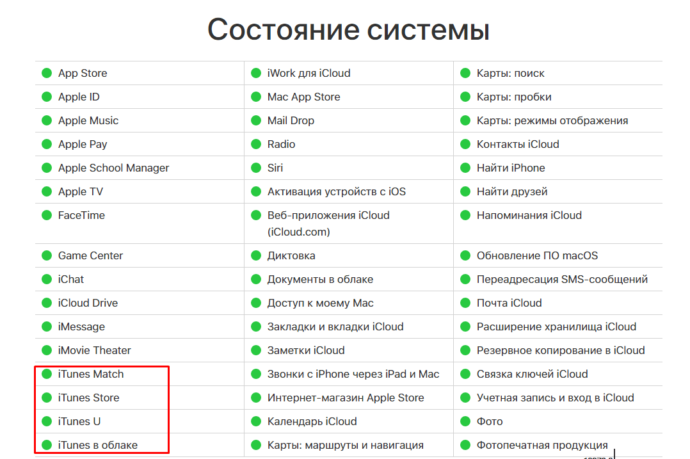
Возможно, хоть и очень маловероятно, сервера iTunes в данный момент не работают из-за технических причин или спам-атаки. Проверить это можно: перейдите на специальную вкладку официального сайта Apple (https://www.apple.com/ru/support/systemstatus/), на котором предоставлена информация о работе всех сервисов. Найдите iTunes, если напротив него зеленый кружок, то это значит, что его сервера работают, а проблема возникла из-за чего-то другого.
Замена USB-кабеля
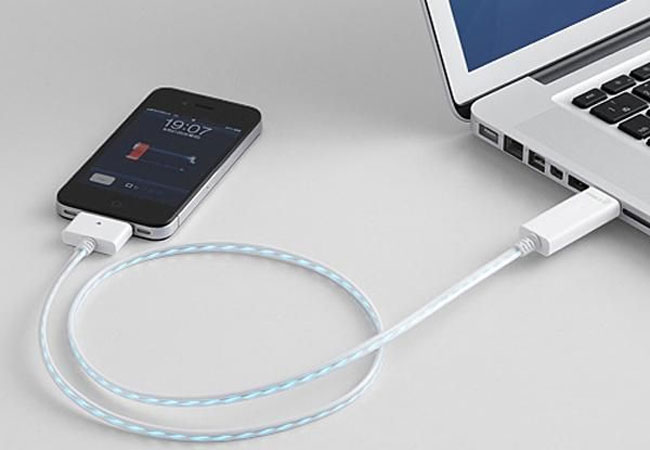
Проверьте, имеются на USB-кабеле внешние повреждения: переломы, порезы, перегибы. Также переходник может работать некорректно, если он неофициальный. Если у вас есть возможность, то попробуйте подключиться к другому компьютеру этим же кабелем, чтобы убедиться, что проблема в нем.
Проверка интернет-соединения
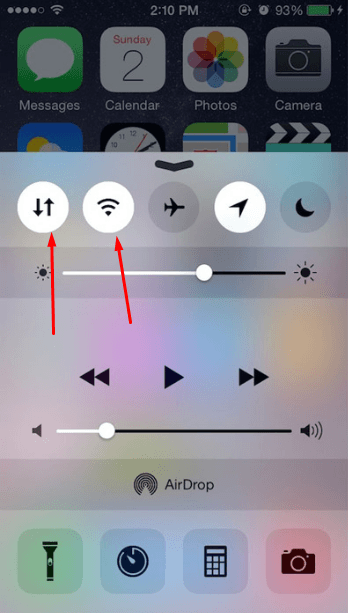
Попробуйте загрузить какую-либо ссылку в браузере или скачать любой файл из интернета, чтобы убедиться в том, что соединение стабильное. Перезагрузите роутер, если используете Wi-Fi, и переподключитесь к интернету с самого устройства и компьютера.
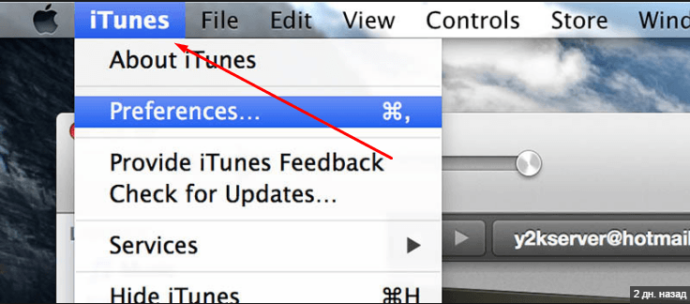
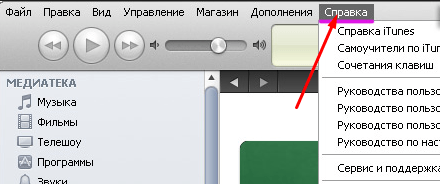
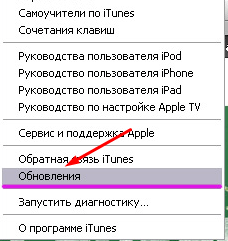
Обновление iTunes
- Откройте приложение iTunes.

Открываем iTunes - Разверните меню «Сервис».

Разворачиваем меню «Сервис» - Перейдите к разделу «Обновление».

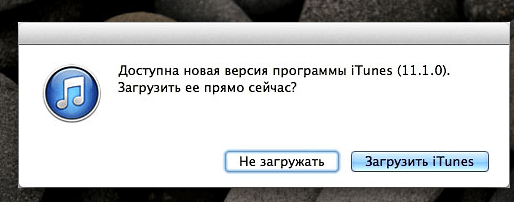
Нажимаем кнопку «Обновления» - Если на данный момент существуют доступные новые версии программы, то вы получите уведомление, в котором нужно будет подтвердить действие. Дождитесь окончание процесса установки обновлений и проверьте, исчезла ли ошибка.

Загружаем обновление
Переустановка iTunes
Возможно, файлы программы повреждены, и обновление в этом случае не поможет. Если вы не лазили в файлах программы самостоятельно, то это значит, что их повредил вирус.
- Открываем антивирус, установленный на вашем компьютере.

Открываем антивирус - Ищем и удаляем найденные вирусы.

Ищем и удаляем вирус - Полностью удаляем программу iTunes с вашего компьютера.

Удаляем iTunes - Заходим на официальный сайт Apple и скачиваем установочный файл iTunes для вашей операционной системы — http://www.apple.com/ru/itunes/download/. Устанавливаем программу и пытаемся подключиться к серверам.

Скачиваем установочный файл iTunes
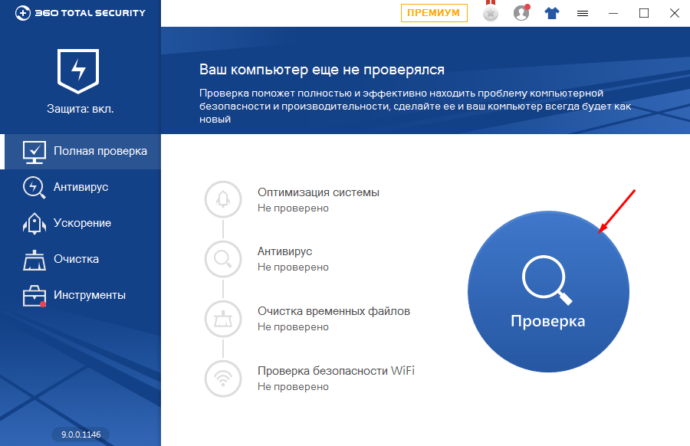
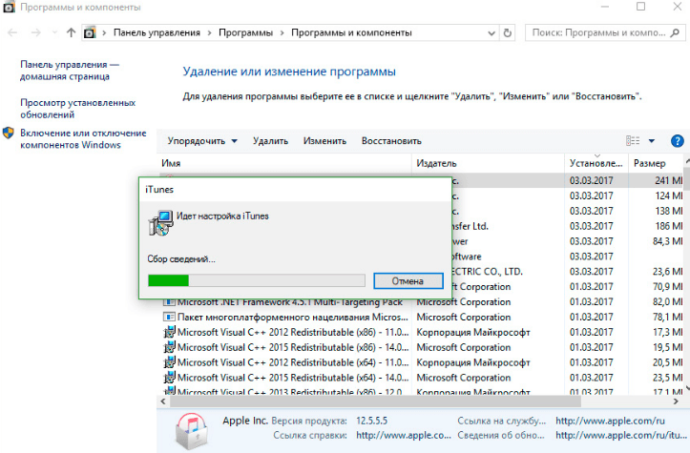
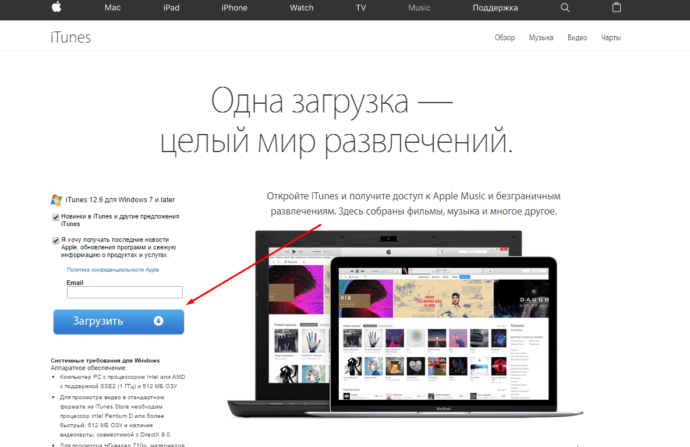
Изменение настроек времени и даты
Проблема может быть в том, что на вашем телефоне или планшете установлены неправильные параметры даты и времени, так как при синхронизации происходит проверка подлинности сертификата приложения, и, если даты не совпадают, доступ к программе будет закрыт.
- Открываем программу «Настройки» на вашем устройстве.

Открываем приложение «Настройки» - Переходим к разделу «Основные».

Переходим в раздел «Основные» - Переходим к подразделу «Дата и время».

Переходим в раздел «Дата и время» - Ставим параметр «Автоматически», если есть подключение к интернету, чтобы устройство самостоятельно сверило и установило правильное время, для этого ему может понадобиться перезагрузка. Если интернета на устройстве нет, то выставьте все параметры вручную.

Настраиваем дату и время

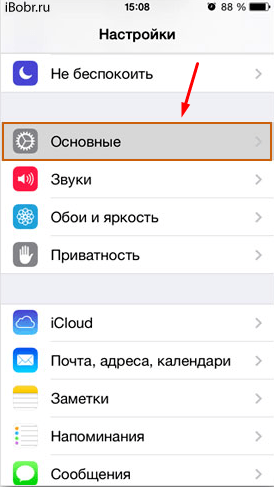
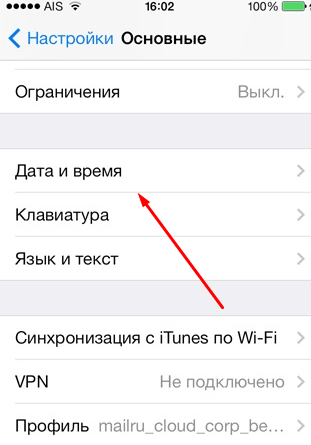
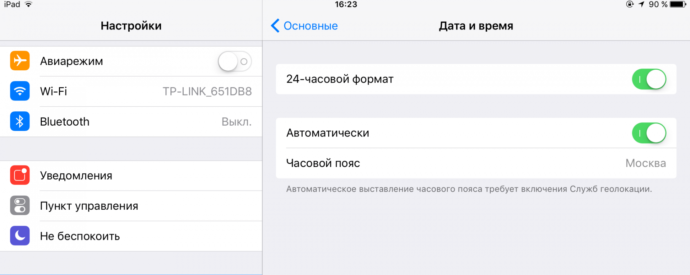
Обновление IOS
Если на вашем устройстве установлена несовременная версия прошивки, то могут возникнуть проблемы с iTunes, поэтому выполните следующие действия:
- Откройте приложение «Настройки».
Открываем настройки устройства - Перейдите к разделу «Основные».
Переходим к разделу «Основные» - Перейдите к подразделу «Обновление ПО».

Переходим к подразделу «Обновление ПО» - Дождитесь, пока устройство проверит наличие доступных обновлений.

Устройство ищет обновления - Загрузите найденные файлы и подождите, пока они автоматически установятся.

Подтверждаем установку
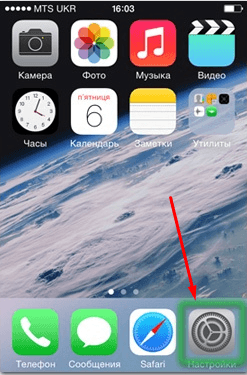
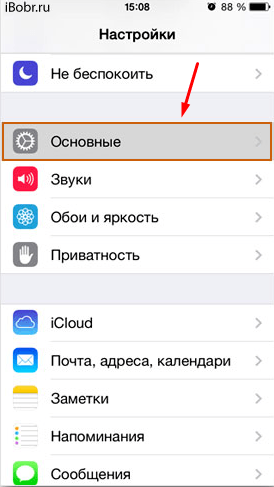
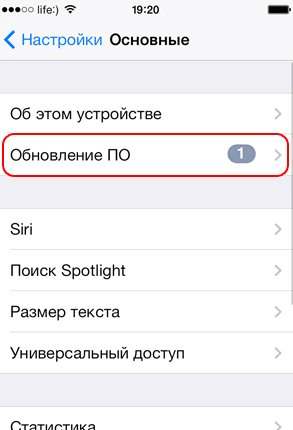
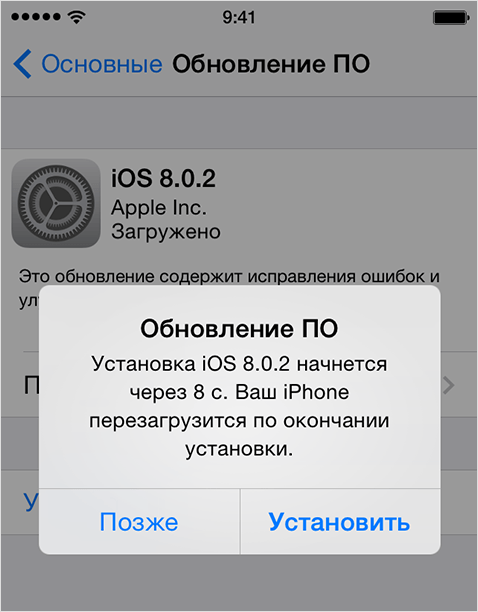
Если ни один из вышеперечисленных способов не помог вам устранить проблему, подключить к iTunes до сих пор не получается, то остается одно — обратиться в службу поддержки Apple. На официальном сайте (https://support.apple.com/ru-ru) можно узнать, как удобней всего связаться с онлайн-поддержкой. Подробно опишите оператору, какая ошибка возникла, а также способы, которые не помогли ее решить.
В этом руководстве показано, как исправить ошибку Проверка не удалась: произошла ошибка при подключении к серверу Apple ID на вашем iPhone или iPad. Вы можете увидеть это при настройке нового iPhone или при попытке установить обновление для iPhone.
Мы видели это совсем недавно при настройке iPhone 8 Plus и установке обновления iOS 11, но Вы можете увидеть это на любом iPhone или iPad. В большинстве случаев есть способы, которыми вы можете это быстро исправить, но вам понадобится доступ к другой сети Wi-Fi или к компьютеру, в зависимости от того, когда вы это видите.
Как исправить досадную ошибку сервера Apple ID Server на iPhone или iPad.
Вот что делать, если вы продолжаете получать ошибку «Ошибка проверки» при попытке подключиться к серверу Apple ID на вашем iPhone или iPad. Попробуйте выполнить эти четыре шага, прежде чем говорить с Apple, поскольку они просто скажут вам то же самое после долгого удержания;
- Перезагрузите iPhone или iPad.
- Перезагрузите маршрутизатор и модем.
- Попробуйте другую сеть Wi-Fi
- Обновите свой iPhone с помощью iTunes
Во многих случаи перезапуска вашего iPhone и вашего маршрутизатора или модема не будут работать, но время от времени это решит проблему. Нам не удалось отключить Wi-Fi и попытаться использовать LTE, чтобы завершить настройку или найти обновление.
Исправляем ошибку «Сбой проверки, не удалось выполнить вход»

Большинство обладателей современных гаджетов сталкиваются с некоторыми ошибками во время процесса пользования девайсом. Пользователи устройств на системе iOS исключением не стали. Проблемы с устройствами от Apple не редко заключаются в невозможности войти в свой Apple ID.
Apple ID — единый аккаунт, который используется для связи между всеми сервисами компании Apple (iCloud, iTunes, App Store и т.д.). Однако очень часто возникают трудности с подключением, регистрацией или входом в свой аккаунт. Ошибка «Сбой проверки, не удалось выполнить вход» — одна из таких трудностей. Данная статья укажет на пути решения появившейся ошибки, избавление от которой позволит использовать возможности устройства на сто процентов.
Если требуется дополнительная помощь
Если вам по-прежнему нужна помощь со входом в iCloud, обновите устройство iPhone, iPad или iPod touch до последней версии iOS либо iPadOS и компьютер Mac до последней версии macOS. Дополнительные сведения см. в статье Системные требования для iCloud.
Информация о продуктах, произведенных не компанией Apple, или о независимых веб-сайтах, неподконтрольных и не тестируемых компанией Apple, не носит рекомендательного или одобрительного характера. Компания Apple не несет никакой ответственности за выбор, функциональность и использование веб-сайтов или продукции сторонних производителей. Компания Apple также не несет ответственности за точность или достоверность данных, размещенных на веб-сайтах сторонних производителей. Обратитесь к поставщику за дополнительной информацией.
Источник
Устранение ошибки «Сбой проверки, не удалось выполнить вход»
Ошибка возникает при попытке входа в аккаунт при использовании официальных приложений Apple. Существует несколько способов, которыми можно решить появившуюся проблему. Заключаются они, в основном, в проведении стандартных процедур по оптимизации некоторых настроек вашего устройства.
Способ 1: Перезагрузка
Стандартный метод решения большинства проблем, не вызывающий никаких вопросов и трудностей. В случае с обсуждаемой ошибкой, перезагрузка позволит перезапустить проблемные приложения, через которые производится вход в аккаунт Apple ID.
Способ 2: Проверка серверов Apple
Подобная ошибка часто появляется в том случае, если на серверах Apple ведутся какие-то технические работы или если сервера временно отключены в связи с неправильной работой. Проверить работоспособность серверов довольно просто, для этого необходимо:
- Перейти через браузер в раздел «Состояние системы», который находится на официальном сайте Apple.
- Найти среди многочисленных сервисов необходимый нам Apple ID и проверить его работоспособность. В случае, если с серверами все хорошо — значок рядом с названием будет зеленого цвета. Если же сервера находятся на технических работах или временно не функционируют, то иконка будет красного цвета и тогда придется искать решение через другие способы.


Способ 3: Проверка соединения
Проверьте ваше интернет-соединение. Сделать это можно различными методами, самый простой — зайти в любое другое приложение, требующее постоянное подключение к интернету. При условии, что проблема действительно кроется в плохом соединении, достаточно будет узнать причину нестабильной работы интернета, а настройки устройства можно будет и не трогать вовсе.
Способ 4: Проверка даты
Неправильные установки даты и времени на устройстве могли повлиять на работоспособность Apple ID. Для проверки существующих установок даты и дальнейших изменений необходимо:
- Открыть «Настройки» из соответствующего меню.
- Найти раздел «Основные» и зайти в него.

- Пролистать список вниз до пункта «Дата и время», нажать на этот пункт.
- Проверить, действительно ли на устройстве стоят неактуальные настройки даты и времени и в случае чего поменять их на действительные. При желании, можно оптимизировать этот аспект автоматически, достаточно тапнуть по соответствующей кнопке.


Способ 5: Проверка версии приложения
Ошибка может возникнуть из-за устаревшей версии приложения, через которое производится вход в Apple ID. Проверить, обновлено ли приложение до последней версии довольно легко, для этого необходимо сделать следующее:
- Открыть «App Store» на своем устройстве.
- Перейти во вкладку «Обновления».
- Напротив необходимого приложения нажать на кнопку «Обновить», тем самым установив последнюю версию программы.


Способ 6: Проверка версии iOS
Для нормальной работы многих приложений необходимо периодически проверять устройство на наличие новых обновлений. Обновить операционную систему iOS можно, если:
- Открыть «Настройки» из соответствующего меню.
- Найти раздел «Основные» и зайти в него.
- Нажать на пункт «Обновление ПО».
- Следуя инструкции, произвести обновление устройства до актуальной версии.


Способ 7: Вход через сайт
Определить, в чем именно заключается неисправность — в приложении, через которое производится вход в аккаунт, или в самой учетной записи, можно очень просто. Для этого требуется:
- Перейти на официальный сайт компании Apple.
- Произвести попытку входа в свой аккаунт. В случае, если вход был успешно выполнен, то проблема исходит со стороны приложения. Если же войти в свой аккаунт не получилось, то следует обратить внимание на свою учетную запись. На этом же экране можно воспользоваться кнопкой «Забыли Apple ID или пароль?», которая поможет восстановить доступ к аккаунту.


Эти способы предназначены для тех пользователей, которые получают уведомления об ошибке во время использования приложения iTunes на своем персональном компьютере или MacBook.
Способ 1: Проверка соединения
В случае с iTunes, примерно половина проблем появляется из-за плохого интернет-соединения. Нестабильность сети может вызвать различные ошибки при попытке подключения к сервису.
Способ 2: Отключение антивируса
Антивирусные утилиты могут нарушать работоспособность приложения, тем самым провоцируя появление ошибок. Для проверки следует на время выключить весь антивирусный софт, после чего совершить попытку входа в аккаунт.
Способ 3: Проверка версии iTunes
Наличие актуальной версии приложения необходимо для нормальной работы. Проверить наличие новых обновлений iTunes можно, если:
- Найти в верхней части окна кнопку «Справка» и нажать на нее.
- Нажать во всплывающем меню на пункт «Обновления», после чего проверить наличие новой версии приложения.
Все описанные методы помогут при появлении ошибки подключения к серверу Apple ID. Надеемся, что статья смогла помочь вам. Мы рады, что смогли помочь Вам в решении проблемы.Опишите, что у вас не получилось. Наши специалисты постараются ответить максимально быстро.
Помогла ли вам эта статья?
В определенных случаях можно столкнуться с сообщением «Произошла ошибка подключения к серверу Apple ID». Что делать в такой ситуации, мы рассмотрим далее. Описанная ситуация может произойти при попытке войти в учетную запись после обновления iPhone.
Есть несколько типов ошибок, которые могут возникнуть при работе с Apple ID:
Ошибка подключения к серверу Apple ID — может появиться при попытке входа в аккаунт через IPhone, IPad, IPod touch или компьютер под управлением Mac OS или Windows.
Во-первых, она может возникнуть из-за того, что на серверах Apple действительно ведутся какие-то технические работы, но шанс этого очень мал. Скорее всего, причина в следующем:
- В неправильно введенном логине или пароле;
- неактуальной версии прошивки устройства;
- неактуальной версии приложения, через которое вы пытаетесь авторизоваться;
- неточно выставленных настройках даты и времени;
- проблемах, связанных с интернетом;
- возможно, ошибка может появиться после взлома прошивки устройства посредством Джейлбрейка.
Сбой проверки — эта ошибка возникает при использовании официальных приложений от Apple — ITunes, App Store, Apple Music, ICloud и т. п. Причины возникновения у нее те же, что и у предыдущей ошибки.
Сбой выполнения входа или ошибка «Этот Apple ID не поддерживается» — возникает данная проблема при попытке авторизации в сервисах Apple и означает, что использовать это приложение через ваш аккаунт Apple ID нельзя. То есть, есть некоторые аккаунты, которые не поддерживаются системой, возможно, они устарели или были зарегистрированы некорректно.
Ошибка «Apple ID не найден» или «Apple ID не является актуальным» — может появиться, если ваш аккаунт неактуален или заблокирован. Возможно, вы не подтвердили учетную запись через письмо, пришедшее на электронную почту после окончания регистрации.
Не удается войти в аккаунт из-за уведомления о необходимости аутентификации — возникает на компьютерах, если вы пытаетесь зайти в ITunes или ICloud, не имея прав администратора.
Положение дел
Итак, устройство сообщает «Произошла ошибка подключения к серверу Apple ID». Как устранить ее, рассмотрим поэтапно. Из-за этого из функций телефона можно пользоваться практически только звонками. Сервисы Apple становятся недоступны. К примеру, нельзя воспользоваться App Store.
Кроме того, если устройство выдает сообщение: «Произошла ошибка подключения к серверу Apple ID», iCloud также активировать не удастся. Существует несколько вариантов устранения указанной неполадки.
Устранения ошибок (в том числе при подключении к серверу)
Перед тем как перейти к индивидуальному устранению каждой из возможных ошибок поочередно, попробуйте выполнить следующие действия.
Перезагрузка устройства
Возможно, простая перезагрузка решит проблему, так как все процессы и приложения перезагрузятся вместе с устройством и начнут работать корректно. То есть, этот вариант подходит в том случае, если ошибка возникает из-за самого приложения.
Вход в учетную запись через официальный сайт
Это действие производится для того, чтобы выяснить в чем причина возникновения ошибки — в самом аккаунте или приложении, в которое не получается войти. Перейдите на официальный сайт Apple ID (https://appleid.apple.com/ru/) и попробуйте войти с помощью своего уникального логина и пароля. Если авторизация пройдет успешно, то все дело в приложении, если произойдет какой-то сбой, то проблема с учетной записью.
Проверка работоспособности серверов Apple
Если у вас появляется уведомление «Ошибка подключения к серверу Apple ID», то есть способ, с помощью которого можно проверить, действительно ли сервера в данный момент не работают, или же проблема в учетной записи. Переходим по этой ссылке
https://www.apple.com/ru/support/systemstatus/ и в открывшемся списке находим сервис, в который у вас не получается зайти. Данные постоянно обновляются в автоматическом режиме и, если напротив выбранного сервиса вы увидите красный кубик, то это значит, что сейчас он недоступен, необходимо подождать какое-то время. Если же с сервисом все в порядке, проблема кроется в учетной записи.
Учетная запись
Мы видим — произошла ошибка подключения к серверу Apple ID. Необходимо проверить, является ли используемый идентификатор действительным и корректным, то есть работающим в данный момент. Для этого отправляемся на официальный ресурс Apple и указываем данные учетной записи. Если при этом аккаунт не открывается, регистрируем новый.
Если учетная запись работает, а сообщение «Произошла ошибка подключения к серверу Apple ID» не пропало, следует найти другую причину сбоя. Отметим, что неполадка может возникнуть на iPhone и iPad.
Проблема может поджидать на этапе активации. Можно попробовать произвести эту операцию через компьютер, применив iTunes. Кроме того, можно пропустить создание ID. Это делается после устройства.
Как избежать проблем с Apple ID в будущем
Чтобы ошибки, связанные с авторизацией в сервисах Apple при помощи Apple ID, больше не возникали, достаточно придерживаться нескольких простых правил:
- Всегда помните ответы на контрольные вопросы и другие дополнительные пароли для восстановления доступа к аккаунту. Не забудьте указать в настройках аккаунта запасную почту, чтобы при утере доступа к основной, не потерять доступ к Apple ID.
- Следите за актуальностью версии прошивки устройства и приложения, через которое пытаетесь авторизоваться.
- Не сообщайте никому пароль от учетной записи, не вводите его на подозрительных сайтах, для работы которых это необходимо.
- Перед тем как решать возникшую ошибку, узнайте, в чем именно причина (в устройстве, приложении, учетной записи, серверах Apple или интернет-соединение), иначе можете сделать только хуже.
При использовании серверов Apple могут возникнуть различные ошибки, связанные с единой учетной записью Apple ID, но любую из них можно решить самостоятельно. Если по каким-то причинам проблему устранить не получилось, вы всегда можете обратиться в официальную службу поддержки Apple и получить помощь квалифицированных специалистов.
Источник
Сброс настроек
Сброс настроек может решить нашу проблему. Чтобы это сделать, вам необходимо:
- Перейдите в раздел «Настройки» и нажмите «Общие».
- Пролистайте страницу вниз и нажмите «Сброс».
- Наконец, выберите «Сбросить все настройки».

Вы также можете попробовать сбросить настройки без стирания данных. Если iPhone по-прежнему запрашивает пароль Apple ID, переходите к следующему решению.
Ошибка подключения к серверу Apple ID — как исправить сбой?
Приветствую! Сегодня, сразу же после обновления iPhone (при попытке войти со своей учетной записью), я столкнулся с необычной ошибкой. Телефон мне радостно сообщил что это не возможно, и написал приблизительно следующее — «Сбой проверки, не удалось выполнить вход. Произошла ошибка подключения к серверу Apple ID». Самое интересное, что из-за этого телефон фактически превращается в обычную «звонилку», ведь невозможно пользоваться всеми сервисами Apple — в App Store не зайти, игру или приложение не скачать, iCloud тоже не активировать, ну и т.д.
Проверьте iCloud/iMessage/FaceTime
Всегда важно проверять свою учетную запись iCloud. Чаще проверяйте, настроена ли она надлежащим образом. Проследите, вышли ли вы из своей учетной записи, когда удаляли её. Прежде чем сделать это, вам нужно подготовить все резервные копии файлов для iCloud и iTunes.
Когда вы перейдете в «Настройки», коснитесь поля учетной записи, стерев ранее написанный пароль, введите новый. После этого попробуйте авторизоваться. Это должно исправить проблему.
Если проблема (Айфон постоянно запрашивает пароль Apple ID) всё ещё не исправлена, вам необходимо проверить настройки и . Эти два приложения всегда используют ваш Apple ID, даже если вы не запустили их.
В этом случае могут возникнуть проблемы с активацией вашей учетной записи или с её информацией. Вы должны повторно авторизоваться в и с помощью нового идентификатора Apple и пароля.
Ошибка возникает на iPhone и iPad
Проблема подключения к серверам Apple может поджидать Вас уже на этапе активации. И здесь есть всего два варианта, которые можно предпринять:
- Попробовать выполнить активацию через компьютер, с использованием iTunes. Хотя и здесь могут возникать трудности, но об этом чуть ниже.
- Просто пропустить создание Apple ID и сделать это уже позже, после включения аппарата.
В случае, когда на уже загруженном устройстве не удается выполнить вход в свой Apple ID или же наоборот, вход осуществлен, но App Store и другие сервисы не работают по причине сбоя серверов, то следует обратить внимание на:
- А все ли действительно ли все нормально с этими самыми серверами Apple? Бывают такие моменты, когда в их функционировании возникают трудности. Как об этом узнать можно прочитать здесь.
- Обязательно нужно, чтобы была корректно выставлена дата и время. Укажите вручную, если автоматическое определение невозможно.
- Убедитесь, что версия iOS последняя и конечно же не является бетой. В случае бета-тестирования Вы сознательно устанавливаете еще не «полностью готовое» ПО, поэтому ошибки очень даже возможны.
- Проверьте подключение к интернету, как при помощи Wi-Fi, так и мобильных данных. У меня, например, проблема была именно в Wi-Fi соединении — оно просто перестало работать (хотя показывало хороший сигнал) и из-за этого был сбой подключения к Apple ID. Как справиться с неработающим Wi-Fi в iPhone я уже писал, повторяться не буду.
- Пробуем выйти из Apple ID (Настройки — iTunes Store, App Store — нажать на учетную запись — Выход), перезагрузить iPhone или iPad, и войти с использованием своего идентификатора заново.
- Жесткий сброс (удалить все), в качестве самого последнего средства. Создайте резервную копию в iCloud или на ПК в iTunes перед этим!
Кстати, джейлбрейк также может стать причиной подобных проблем. Поэтому, если предыдущее методы не помогают, и вход в Apple ID по прежнему не осуществить, избавляемся от джейла. Напомню, что сделать это правильно можно только через восстановление iPhone.
Проверка обновлений приложений
Все, что вам нужно сделать, это открыть App Store и проверить историю приобретенных приложений. Убедитесь, что нет ничего, что в данный момент загружается, либо обновляется. Они могут не отображаться на вашем главном экране, поэтому лучший способ – это проверить всё собственноручно.
Затем вы можете открыть свои настройки записи в iTunes и App Store («Настройки» → «iTunes» → «App Store») и передать отчет о вашем Apple ID. После этого, еще раз зарегистрируйте его. Это может помочь вам найти проблему и отследить причину её появления.
Во время входа в систему, если вы обнаружите, что не можете войти в свою учетную запись, значит, с вашим паролем Apple ID есть какие-то проблемы. В этом случае попробуйте сбросить пароль и снова войдите в систему с помощью iPhone или iPad.
Если вас просят авторизовать компьютер при попытке воспроизведения покупок в iTunes, убедитесь, что вы вошли в iTunes с Apple ID, который вы использовали, чтобы сделать покупку.
Отключение контроля учетных записей
Удаление папки SC Инфо
Удаление папки SC Info в макосе высокая Сьерра или раньше
Удаление папки SC Info в окнах
Получить помощь в вопросах биллинга
Информация о продуктах, произведенных не компанией Apple, или о независимых веб-сайтах, неподконтрольных и не тестируемых компанией Apple, не носит рекомендательного характера и не рекламируются компанией. Компания Apple не несет никакой ответственности за выбор, функциональность и использование веб-сайтов или продукции. Apple не делает никаких заявлений относительно стороннего точность сайт или надежность. Риски, связанные с использованием Интернета. Обратитесь к поставщику за дополнительной информацией. Другие названия компаний и продуктов могут быть товарными знаками их соответствующих владельцев.
Дата Публикации: 13 Мая 2019
iOS update and restore errors
Looks like no one’s replied in a while. To start the conversation again, simply
ask a new question.
Windows,
Windows 10
Posted on Oct 11, 2021 8:47 AM
Question marked as
Best answer
Fixed: had to log in on another device, in this case an iPhone, then accept the terms and conditions on the phone. Then the error 1001 on iTunes disappeared.
Posted on Oct 12, 2021 6:07 PM
2 replies
Oct 12, 2021 9:46 AM in response to WebmanX99
Hello WebmanX99,
Welcome to the Apple Support Communities, and from your post it seems iTunes is showing an error 1001. We’ll do what we can to help.
If this is happening when you update or restore a device using iTunes, try he steps here: If you see an error when you update or restore your iPhone, iPad, or iPod
This might be related to hardware, so make sure to follow the steps in the link you posted from under «Check your hardware»: iOS update and restore errors
If you’re still having issues, let us know exactly when this error occurs.
Enjoy.
Question marked as
Best answer
Oct 12, 2021 6:07 PM in response to WebmanX99
Fixed: had to log in on another device, in this case an iPhone, then accept the terms and conditions on the phone. Then the error 1001 on iTunes disappeared.
error 1001
Вчера купил MacBook попытался авторизировать комп в iTunes для того, чтобы перенести покупки из iPhone, но при попытке авторизации он мне выдал следующую ошибку:
При сохранении Вашей информации авторизации на этом компьютере произошла ошибка
Не удается найти требуемый каталог, или произошла ошика доступа. Измените права доступа и повторите попытку; если невозможно исправить права доступа, деавторизируйте этот компьютер.
При деавторизации — таже картина.
Может мне кто-нибудь помочь?
Источник: ru-mac.livejournal.com
Для воспроизведения и синхронизации мультимедийного содержимого в медиапроигрывателе iTunes необходимо авторизовать рабочий стол Windows или ноутбук для Apple ID. Некоторые пользователи iTunes утверждают, что неавторизованные сообщения об ошибках компьютера появляются при попытке воспроизведения или синхронизации мультимедийного содержимого с медиаплеером. Эти сообщения об ошибках появляются у некоторых пользователей, даже если они уже авторизовали Apple ID с параметром Авторизовать этот компьютер в меню «Магазин». Следовательно, они не могут воспроизводить или синхронизировать выбранную музыку или видео в iTunes.
🚩 iTunes Произошла неизвестная ошибка (1001)
Сообщение об ошибке iTunes не авторизовано может быть связано с тем, что вы вошли в Apple ID, повреждена папка SC Info или уже авторизовано слишком много компьютеров или компьютеров Mac. Таким образом, есть несколько решений, которые могут решить эту проблему. Проверьте некоторые из приведенных ниже решений, если вам нужно исправить ошибку не авторизованной учетной записи для медиаплеера Windows iTunes.
1. Выйти из iTunes
Сначала попробуйте выйти из iTunes, чтобы потом снова войти в систему. Чтобы выйти, откройте библиотеку медиаплеера, нажмите Аккаунт и выберите параметр Выйти . Затем нажмите Аккаунт > Вход и введите свой Apple ID, чтобы снова войти в систему.

– СВЯЗАННО: Как исправить сбои iTunes в Windows 10, 8
2. Проверьте, какая учетная запись пользователя купила файл мультимедиа
Обратите внимание, что iTunes может запрашивать авторизацию, когда вы выбираете воспроизведение мультимедийных файлов DRM, которые не были приобретены с идентификатором Apple ID, в который вы вошли. Таким образом, кто-то еще, кто также использует iTunes на том же ноутбуке или настольном компьютере, мог приобрести мультимедийный контент с Apple ID, отличным от того, с которым вы вошли в систему. Или вы могли загрузить медиа-контент DRM с другим идентификатором самостоятельно. Если это так, вам необходимо войти в систему с идентификатором учетной записи, с которой музыка была приобретена, чтобы воспроизвести ее. Таким образом вы можете проверить, какой Apple ID приобрел мультимедийный контент.
- Откройте медиаплеер iTunes.
- Выберите музыку (или другой медиаконтент), для которого необходимо проверить Apple ID в библиотеке.
- Нажмите Изменить и выберите Получить информацию в меню.
- Затем перейдите на вкладку «Файл», в которой указан Apple ID лица, получившего медиаконтент справа от приобретенного. Это Apple ID, на который вы должны войти и авторизовать свой компьютер или настольный компьютер для воспроизведения музыки.
3. Деавторизовать компьютеры, связанные с iTunes
Вы можете авторизовать не более пяти ПК для своего Apple ID. Таким образом, вы не можете авторизовать компьютер, если вы уже авторизовали максимальное количество компьютеров для своей учетной записи iTunes. Таким образом, повторная авторизация настольных компьютеров или ноутбуков для Apple ID может решить эту проблему. Таким образом вы можете деавторизовать все компьютеры для учетной записи iTunes.
- Сначала откройте iTunes и войдите в систему, используя свой Apple ID, если это необходимо.
- Нажмите Аккаунт и выберите Просмотреть мой аккаунт в меню.
- Введите свой пароль и нажмите Enter, чтобы открыть страницу информации об учетной записи. Там вы можете перейти к «Сводке идентификаторов Apple», в которой указано, сколько компьютеров вы авторизовали для воспроизведения мультимедийного содержимого.
- Нажмите кнопку Деавторизовать все справа от сводки.
- Затем перезапустите медиаплеер iTunes.
- Нажмите Аккаунт и Авторизация аккаунта , чтобы развернуть подменю.
- Выберите Авторизация аккаунта , чтобы авторизовать ПК для Apple ID.
– СВЯЗАННО: Как исправить ошибку плохого образа iTunes exe в Windows 10
4. Удалите SC Info Folder
Ошибка не авторизованного компьютера iTunes может быть связана с поврежденной папкой SD Info. Таким образом, удаление этой папки может потенциально решить проблему, поскольку iTunes затем воссоздает SD Info. Вот как вы можете удалить папку SD Info в Windows 10.
- Нажмите кнопку «Проводник» на панели задач.
- Затем перейдите на вкладку «Вид», показанную на снимке ниже.

- Нажмите кнопку Параметры , чтобы выбрать Изменить папкуи параметры поиска .
- Выберите вкладку «Вид» в открывшемся окне «Свойства папки».

- Выберите Показать скрытые файлы, папки и диски .
- Нажмите кнопку Применить и выберите ОК , чтобы закрыть окно.
- Введите этот путь в строке пути папки Проводника: C:/ProgramData/Apple Computer/iTunes.
- Выберите папку с информацией SD и нажмите кнопку Удалить .
- Затем перезапустите ОС Windows.
- После этого вам нужно будет снова авторизовать компьютер для вашего Apple ID, когда вы удалили папку SD Info.
5. Сброс контроля учетных записей пользователей
- Сброс контроля учетных записей в Windows может также решить некоторые проблемы с авторизацией iTunes. Для этого в Windows 10 нажмите правой кнопкой мыши кнопку «Пуск» и выберите Выполнить .

- Затем введите «UserAccountControlSettings» в «Выполнить» и нажмите Return.
- Переместите ползунок в положение Никогда не уведомлять.

- Нажмите кнопку ОК .
- Нажмите Да , чтобы подтвердить.
- После этого перезагрузите ваш рабочий стол или ноутбук; и откройте окно настроек контроля учетных записей, как и раньше.
- Перетащите ползунок вверх, чтобы снова включить UAC. Вы также можете оставить UAC выключенным, если хотите.
- Нажмите кнопку ОК .
– СВЯЗАННО: исправлено: антивирус блокирует iTunes в Windows 10
6. Переустановите iTunes
Некоторые пользователи также заявили, что они исправили неавторизованные сообщения об ошибках путем переустановки iTunes. Это обеспечит вам самую последнюю версию медиаплеера. Вы можете переустановить iTunes в Windows 10 следующим образом.
- Вы можете полностью удалить iTunes и связанные с ним компоненты с помощью CopyTrans Drivers Installer. Нажмите кнопку Загрузить для Установщика драйверов CopyTrans на этой веб-странице.
- Затем вам нужно будет извлечь установщик драйверов CopyTrans, открыв его ZIP-файл в проводнике, нажав Извлечь все и выбрав путь для извлеченной папки.
- Откройте установщик драйверов CopyTrans из папки, в которую вы его распаковали.

- Установите здесь все флажки компонента iTunes и нажмите кнопку Удалить .
- Перезагрузите ОС Windows после удаления iTunes.
- Нажмите кнопку Получить на этой веб-странице, чтобы загрузить iTunes. Затем откройте мастер установки iTunes, чтобы установить программное обеспечение, как описано в этом посте.
Это несколько исправлений, которые, вероятно, разрешат большинство сообщений об ошибках, не авторизованных на компьютере iTunes. Обратите внимание, что большинство из приведенных выше разрешений могут также исправить неавторизованные проблемы для программного обеспечения Apple Mac iTunes вместе с его аналогом Windows.
Источник: generd.ru
Как исправить ошибку iTunes -45054
Если вас просят авторизовать компьютер при попытке воспроизведения покупок в iTunes, убедитесь, что вы вошли в iTunes с Apple ID, который вы использовали, чтобы сделать покупку.
в iTunes может попросить вас авторизовать ваш компьютер , прежде чем вы можете играть в купленные вами товары из магазина iTunes. Узнайте, что делать, если вы достигли своего авторизации предела.
Вы не могли авторизовать компьютер из-за проблем с учетной записи или папки. Продолжить ниже, чтобы исправить проблему.
iTunes характеристики могут варьироваться в зависимости от страны или региона.
Как триггеры Runtime Error -45054 и что это такое?
Проблема с исходным кодом iTunes приведет к этому «iTunes Error -45054», чаще всего на этапе запуска. Вот три наиболее заметные причины ошибки ошибки -45054 во время выполнения происходят:
Ошибка -45054 Crash — ошибка -45054 блокирует любой вход, и это может привести к сбою машины. Обычно это происходит, когда iTunes не может обработать данные в удовлетворительной форме и поэтому не может получить ожидаемый результат.
Утечка памяти «iTunes Error -45054» — последствия утечки памяти iTunes связаны с неисправной операционной системой. Это может быть вызвано неправильной конфигурацией программного обеспечения Apple Inc. или когда одна команда запускает цикл, который не может быть завершен.
Ошибка -45054 Logic Error — логическая ошибка возникает, когда компьютер генерирует неправильный вывод, даже если пользователь предоставляет правильный ввод. Это видно, когда исходный код Apple Inc. включает дефект в анализе входных данных.
Повреждение, отсутствие или удаление файлов iTunes Error -45054 может привести к ошибкам iTunes. Как правило, решить проблему позволяет получение новой копии файла Apple Inc., которая не содержит вирусов. Более того, поддержание чистоты реестра и его оптимизация позволит предотвратить указание неверного пути к файлу (например iTunes Error -45054) и ссылок на расширения файлов. По этой причине мы рекомендуем регулярно выполнять очистку сканирования реестра.
Причины ошибки 0xe80000a
- Поврежденный USB кабель/порт.
- Незавершенная установка программы iTunes.
- Некорректно работающие службы iTunes на компьютере.
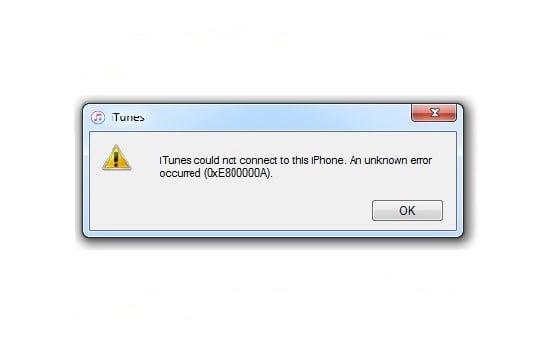
Метод №1 Сброс папки Lockdown
У программы iTunes имеется в Windows папка под названием Lockdown, в которой содержатся сертификаты безопасности ранее подключенных к компьютеру iOS-устройств. Ошибка 0xe80000a может проявляться как раз из-за всех этих сертификатов, а поэтому вам нужно сбросить папку Lockdown или, проще говоря, удалить ее. Не переживайте, iTunes автоматически пересоздаст данную папку при следующем запуске компьютера. Попробуйте сделать следующее:
- нажмите на клавиатуре Windows+R;
- пропишите значение %AppData% и нажмите Enter;
- откройте папку Apple и найдите ту самую папку Lockdown;
- удалите Lockdown и перезагрузите свой компьютер.
Пробуем подключить Apple-устройство к iTunes еще раз и смотрим, исчезла ли ошибка 0xe80000a.
Метод №2 Обновление Windows и iTunes
Одни пользователи утверждают, что им удалось избавиться от ошибки, обновив свою ОС Windows, другие говорят, что помогает обновление программы iTunes. Мы же рекомендуем вам сделать и то, и другое. Чтобы обновить свою Windows, вам требуется выполнить следующее:
- нажмите Windows+R для вызова окошка «Выполнить»;
- пропишите значение ms-settings:windowsupdate и нажмите Enter;
- кликните на кнопку «Проверка наличия обновлений»;
- следуйте инструкциям на экране и установите все доступные для Windows обновления;
- перезагрузите компьютер.
Теперь давайте посмотрим, что нужно сделать, чтобы обновить iTunes до последней версии.
- откройте программу iTunes;
- в строке меню окна кликните на пункт «Справка», после чего выберите опцию «Проверить наличие обновлений»;
- теперь просто следуйте инструкциям на экране для установки новой версии iTunes;
- перезагрузите свой компьютер еще раз.
Проверьте наличие ошибки 0xe80000a при подключении Apple-устройства к компьютеру.
Метод №3 Полная переустановка iTunes
Вся проблема может заключается в самом iTunes. Возможно, какие-то файлы программы были повреждены, вследствие чего подключение устройств стало невозможным. Мы рекомендуем для начала полностью удалить iTunes со своего компьютера, а затем установить его еще раз, используя официальный сайт Apple .
Метод №4 Остановка определенных процессов, имеющих отношение к iTunes, и подключение Apple-устройства
Оказывается, некоторые процессы, имеющие отношение к программе iTunes, могут начать работать некорректно, тем самым мешая нормальному подключению Apple-устройств. Вам нужно завершить такие процессы, как PodService.exe, AppleMobileDeviceService.exe или iTunesHelper.exe в Диспетчере задач, после чего попытаться подключить свое устройство к компьютеру. Сделайте это и проверьте наличие ошибки 0xe80000a.
Метод №5 Отключение антивируса
И последнее, что мы посоветуем вам — отключите любую антивирусную программу, которая установлена на вашем компьютере в настоящее время. Все дело в том, что некоторые антивирусы, по какой-то причине, иногда начинают мешать установке нормального подключения. Как только отключите свое антивирусное ПО, попробуйте подключить Apple-устройство к iTunes на ПК и проверьте, исчезла ли ошибка 0xe80000a.
Ошибки iTunes: коды от 2000 и выше
Приобретая продукцию Apple, каждый владелец сталкивается с программой iTunes. Эта утилита позволяет слушать, смотреть, упорядочивать и восполнять вашу коллекцию музыки и фильмов. Но рано или поздно пользователь Айтюнс сталкивается с тем, что при выполнении какого-нибудь действия, появляется окно с сообщением об ошибке. При этом подробной информации о том, что произошло мы не получаем — мы видим просто номер.
К возникновению ошибок могут привести любые рабочие процессы. Так, это могут быть процессы обновления и перепрошивки телефона, процессы восстановления устройства или программного обеспечения, процессы синхронизации подключенных девайсов с iTunes. Нередко ошибки возникают и при загрузке контента из App Store.
Все возникающие в iTunes ошибки можно разделить на четыре основных группы:
- Аппаратные проблемы (1014, 1012, 1669);
- Неправильные настройки безопасности (2, 4, 9807, 9844);
- Проблемы связанные с подключением через USB (13, 1600, 2003, 2005, 4013);
- Проблемы соединения (17, 3000, 3014, 3194, 3004).
Ниже мы рассмотрим описание и причины возникновения ошибок с кодом от 2000 и выше, а для некоторых неисправностей мы приведем и методы их устранения.
- 2000 — 2009. Если эти ошибки появились на компьютере с Mac OS, в большинстве случаев придется отключать все устройства других производителей и восстанавливать либо обновлять систему. Если компьютер с ОС Windows, действия несколько иные, отсоединяем все что включено через USB, а затем перезагружаем компьютер.
- 2001 — эта ошибка бывает только на Mac OS. Она означает, что драйвера, установленные в системе, запрещают доступ к устройству. Поможет обновление Mac OS X.
- 2002 — отсутствие доступа к iTunes из-за запрета посторонними системными процессами. Прекратите работу всех запущенных программ, остановите работу антивируса, перезагрузите компьютер.
- 2003 — проблема в работе usb-порта. Перепроверьте все контакты, если после этого ошибка не исчезла — воспользуйтесь другим портом.
- 2005 — окно с такой ошибкой открывается при наличии механических повреждений кабеля. Чтобы устранить ошибку с кодом 2005 — просто замените кабель на новый.
- 3000 — 3999. В основном этот код указывает на то, что у iTunes нет возможности соединиться с сервером обновлений. Причиной могут быть как настройки Антивируса или Файервола, так и реальные проблемы с Интернетом у вас либо на стороне Apple.
- 3000, 3999 — бывают в том случае, когда к серверу подписывания прошивок отсутствует доступ. В основном доступ блокируется антивирусной программой.
- 3001 — выскакивает в случае когда iTunes не может загрузить видео из-за возникшей проблемы в процессе хеширования. Для исправление удалите служебную папку «SC Info» (можно воспользоваться поиском по файлам).
- 3004 — возникает, в большинстве случаев, когда у компьютера не получается соединиться с интернетом. Для устранения ошибки проверьте надежность вашего соединения и настройки файервола.
- 3014 — долгое время нет ответа от сервера активации Apple. Может помочь переподключение Интернета.
- 3123 — появляется тогда, когда у iTunes не получается взять видео напрокат. Попробуйте заново авторизоваться в программе.
- 3191 — означает, что повреждены компоненты Quick time. Переустановите его.
- 3194 — иногда появляется при обновлении iOS,а также после перепрошивки. Эта ошибка указывает на то, что вы пытаетесь установить устаревшую версию iOS. Также, ошибка 3194 может вылететь в случае, если в файле Hosts появились записи, запрещающие iTunes доступ к интернету. Чтобы обойти ошибку, попробуйте обновить программу и стереть из файла Hosts все записи, связанные с apple.com.
- 3259 — превышена норма разрешенного времени ожидания в iTunes Store. Переподключите интернет.
- 11222 — появляется, когда время ожидания при подключении к сервисам iTunes больше разрешенного. Отключите брандмауэр.
- 13001 — поврежден системный файл медиатеки. Переустановите iTunes.
- 13014 — какие-то посторонние процессы не дают нормально работать iTunes. Завершите все лишнее.
- 13019 — ошибка медиатеки. Скорее всего в медиатеке есть поврежденные или разноплановые файлы, проведите инвентаризацию и уборку.
- 20000. Эта ошибка означает, что произошел конфликт с графической оболочкой. Выберите для своего компьютера стандартное оформление.
- 20008 — версия TinyUmbrella не подходит для Айтюнс. Обновите TinyUmbrella.
- 42408, 42404 — возникает при авторизации с помощью iTunes 9.0.3. Обновите версию до 9. 1 или еще новее.
- 0X666D743F — несовместимость файлов при запуске. Откройте Quick time и во вкладке «Аудио» включите Safe mode.
- 0XE8000001 или 0XE80006B. Если появляются эти ошибки, значит устройство было случайно (неправильно) отключено. Перезапустите iTunes и подключите всё заново.
- 0XE8008001 — появляется при попытке установить неподписанное приложение. Чтобы избежать эту ошибку — пользуйтесь проверенными приложениями.
- 0XE8000022 — cистемные файлы iOS повреждены. Восстановите ваше устройство, воспользовавшись одной из сохраненных резервных копий или сконфигурируйте его как новое.
- 0XE8000013 — ошибка синхронизации. Попробуйте повторить процесс синхронизации еще раз.
Вот мы и рассмотрели одни из самых распространенных ошибок в ракурсе обозначенного диапазона. Существуют и другие коды ошибок, которые будут описаны в соответствующих статьях. А ниже мы подготовили мини видео-обзоры для ошибок, решение которых может вызвать у вас затруднения.
В заключение хотим дать универсальное правило на все случаи жизни: при возникновении ошибки в первую очередь попробуйте перезагрузить компьютер, приостановить работу антивируса или брандмауэра и проверьте все подключения.
- Информация была полезной?
Не забывайте читать комментарии, там тоже много полезной информации. Если на ваш вопрос нет ответа, а на более поздние комментарии есть ответ, значит ответ на ваш вопрос содержится в статье, уважайте чужое время.
Способы исправления
Для устранения ошибки 54 в iTunes вначале нажать на надпись «ОК» в окне сообщения. Если процесс синхронизации не возобновился, то перейти к следующим шагам.
Перезагрузка устройств
Возможно, не удается синхронизировать Айфон, получая ошибку 54, поскольку произошел программный сбой в работе компьютера или мобильного устройства. Простая перезагрузка может устранить ошибку. Для этого нужно:

- Перезагрузить ПК стандартным методом.
- Выполнить принудительный сброс гаджета Apple. Нажать и удерживать для этого кнопку выключения и круглую клавишу возврата или «Домой», находящуюся внизу экрана. Отпустить их после отключения девайса.
- После включения обоих устройств, произвести синхронизацию.
Повторная авторизация
Повторная идентификация в системе может быть решением проблемы. Выполнить это можно так:
Деинсталляция устаревших копий приложения
Копии прошлых версий приложения могут препятствовать нормальной работе программы и вызывать проблемы с синхронизацией. Необходимо удалить их с компьютера, используя следующий алгоритм:
Удаление истории синхронизации
Еще одним вариантом устранения неизвестной ошибки 54 является сброс кэша синхронизации. Для этого следует:
Перемещение медиафайлов в папку «iTunes Media»
По умолчанию весь контент хранится в каталоге «iTunes Media». Но возможна ситуация, когда файлы будут сохранены в другом месте, вследствие неправильных действий пользователя или сбоя в приложении. Тогда при их передаче может появиться ошибка error 54.
Необходимо переместить контент в папку «iTunes Media», выполнив действия:
Ошибка может появиться при попытке «перекинуть» файлы PDF с гаджета Apple на компьютер. Например, при передаче электронной книги. В этом случае лучше действовать обходным путем.
Сначала отправить книгу на электронную почту, используя опцию «Поделиться». Затем скачать файлы с почты на ПК.
Проблемы с программным обеспечением
Причиной ошибки может быть некорректное функционирование сторонних программ или блокировка Айтюнс антивирусами. Перед устранением неисправности необходимо обновить ПО на компьютере и на гаджете. Выполнить следующие шаги:

- Проверка версии iOS. Зайти в настройки устройства, в меню «Обновления ПО» и нажать на него. Начнется поиск новых версий. В случае нахождения загрузить их.
- Инсталлировать последний выпуск iTunes.
- Обновить ОС компьютера.
- Запустить приложение и проверить синхронизацию.
Если ошибка не пропала, нужно приостановить работу антивирусов. В случае успеха процесса синхронизации, зайти в настройки антивируса и добавить iTunes в списки исключений. После этого защитные программы перестанут блокировать работу приложения.
Приложение Tenorshare ReiBoot
Tenorshare ReiBoot — эффективный инструмент для исправления неполадок в работе Айтюнс. Для работы с ним следует:

- Скачать программу для Windows XP/7/8/10, или Mac OS X9 – 10.14.
- Установить на компьютер и запустить.
- Подключить Apple устройство к компьютеру.
- После установки соединения появится окно с надписью «Ваше устройство iOS теперь подключено». Кликнуть по пункту «Исправить сейчас» внизу экрана.
- Программа начнет проверять iTunes. Следовать поступающим указаниям.
- После завершения все баги будут исправлены.
Tenorshare TunesCare
Tenorshare TunesCare — еще одна программа для проверки и устранения багов в работе iTunes. Для ее запуска необходимо:

- Скачать приложение для Windows XP/7/8/10 или Mac OS X9 — 10.14.
- Инсталлировать и открыть приложение.
- Подключить мобильное устройство.
- После того, как программа определит модель устройства, нажать на пункт «Устранить все iTunes ошибки» и дождаться завершения работы приложения.
Повторная установка iTunes
Последний из способов — удаление программы и новая установка. Деинсталляция iTunes должна происходить из панели управления. Удаление должно происходить строго в следующем порядке:
Проверить «остатки» компонентов программы в папке «Program Files». Если сохранены каталоги с одноименными названиями, то удалить их вручную. Перезагрузить ПК.
После деинсталляции скачать последнюю версию iTunes и установить. Запустить синхронизацию.
Easy Fix: неизвестная ошибка iTunes произошла 45054 на Macbook Pro Retina
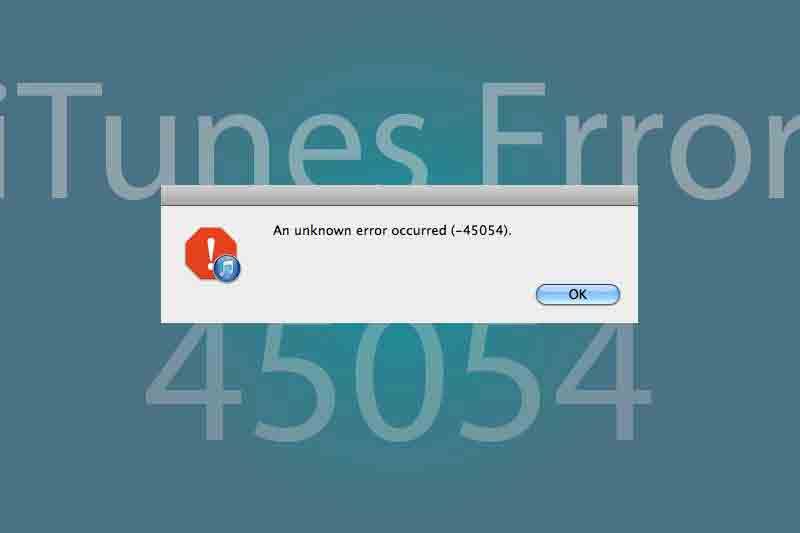
Сообщение об ошибке 45054 в iTunes происходит из-за поврежденных файлов или неполной установки iTunes. Обычно это происходит после обновления вашего iTunes. Но вам не нужно беспокоиться, это можно легко исправить, нажав одну кнопку. Здесь мы делимся, как решить эту проблему.
Источник: fobosworld.ru
Устранить проблему с авторизацией iTunes для воспроизведения приобретенной музыки

iTunes может воспроизводить широкий спектр мультимедийных файлов, включая те, которые вы покупаете в музыкальном магазине iTunes . В большинстве случаев эта плавная способность воспроизводить приобретенную музыку — это просто. Но время от времени iTunes, кажется, забывает, что у вас есть право проигрывать любимые мелодии.
Это может произойти по нескольким причинам, но, к счастью, вы можете легко исправить все из них, следуя этому руководству.
Симптомы

Вы запускаете iTunes, и как только вы начинаете воспроизводить песню, iTunes сообщает, что у вас нет прав на ее воспроизведение. Возможно, вы слушаете свой любимый плейлист , и когда вы попадаете в определенную песню, появляется сообщение «вы не авторизованы».
Очевидное решение
Хотя прерывание немного раздражает, вы можете быстро авторизовать iTunes на своем Mac, выбрав « Авторизовать этот компьютер» в меню « Магазин» в приложении iTunes, а затем введите свой Apple ID и пароль. Проблема решена, или вы так думаете.
В следующий раз, когда вы попытаетесь воспроизвести ту же песню, вы получите сообщение об ошибке «вы не авторизованы».
Несколько проблем могут вызвать этот непрерывный цикл запросов на авторизацию.
Музыка, купленная у другого пользователя
Это, кажется, самая распространенная причина проблемы авторизации. Это может быть связано с тем, что ваша медиатека iTunes содержит песни, которые вы приобрели, а также песни, купленные другими членами семьи. Если при появлении запроса вы вводите свой Apple ID и пароль, но песня все еще запрашивает авторизацию, есть большая вероятность, что она была приобретена с использованием другого Apple ID.
Ваш Mac должен быть авторизован для каждого Apple ID, который использовался для покупки музыки, которую вы хотите воспроизвести. Проблема в том, что вы можете не помнить, какой Apple ID использовался для конкретной песни. К счастью, это легко понять.
В iTunes выберите песню, которая запрашивает авторизацию, а затем выберите « Информация» в меню « Файл» . Вы также можете просто щелкнуть правой кнопкой мыши песню и выбрать « Получить информацию» во всплывающем меню.
В окне « Информация» выберите вкладку « Сводка » или « Файл » (в зависимости от используемой версии iTunes). Эта вкладка содержит имя человека, который приобрел песню, а также имя учетной записи (Apple ID), которое использовал этот человек. Теперь вы знаете, какой Apple ID использовать для авторизации песни для воспроизведения на вашем Mac. Чтобы получить доступ к этой песне, вам все равно потребуется пароль для этого идентификатора.
Идентификатор Apple верен, но iTunes все еще требует авторизации
Даже если вы используете правильный Apple ID для авторизации воспроизведения музыки, вы все равно можете увидеть повторный запрос на авторизацию. Это может произойти, если вы вошли на свой Mac с использованием простой учетной записи пользователя, которая не имеет правильных привилегий, чтобы позволить iTunes обновлять свои внутренние файлы с информацией об авторизации.
Выйдите из системы, а затем снова войдите в систему, используя учетную запись администратора . После входа в систему с учетной записью администратора запустите iTunes, выберите « Авторизовать этот компьютер» в меню « Магазин» и введите соответствующий Apple ID и пароль.
Выйдите из системы, а затем снова войдите в систему с учетной записью основного пользователя. iTunes теперь сможет воспроизводить песню.
Если это все еще не работает
Если вы все еще застряли в цикле запроса на авторизацию, возможно, один из файлов, используемых iTunes в процессе авторизации, поврежден. Самым простым решением является удаление файла и повторная авторизация вашего Mac.
Источник: gadgetshelp.com
I’m investigating some reported connectivity issues from users of our iOS app. The app is failing to load/refresh data for multiple minutes at a time, despite other apps, Safari, etc. working fine. We are investigating this at various layers in the pipeline (i.e. server-side, network), but I’m taking a look at what we know or can find out on the client.
I’m sure a lot of these kinds of issues get posted which end up being caused by transient network issues but I have a few specific questions about how I can find out more, and some questions around the behaviour of URLSession, so hopefully there are some people qualified to answer (BatEskimo-signal activated).
packet trace or gtfo 🙂
Unfortunately we’ve been unable to get a network/packet trace as this requires reproducing the issue locally which we haven’t been able to do.
Device logs show what look like typical timeout errors, occurring 60 seconds after initiating the requests:
Error Domain=NSURLErrorDomain Code=-1001 «The request timed out.» UserInfo={NSUnderlyingError=0x280764ae0 {Error Domain=kCFErrorDomainCFNetwork Code=-1001 «(null)» UserInfo={_kCFStreamErrorCodeKey=-2102, _kCFStreamErrorDomainKey=4}}, NSErrorFailingURLStringKey=https://REDACTED, NSErrorFailingURLKey=https://REDACTED, _kCFStreamErrorDomainKey=4, _kCFStreamErrorCodeKey=-2102, NSLocalizedDescription=The request timed out.})
The app is trying to send multiple requests over the minutes things are not working, and they are all failing with the same timeout error after 60 seconds. We’ve had users give up after 5 minutes because nothing is working. This is despite them having a good cellular or wifi connection and with other apps and Safari working. The users who have reported this so far are on iOS 12.
We are using a single URLSession for all our requests, created when the app starts. It’s pretty vanilla: the config is a
URLSessionConfiguration.defaultbut with a custom User-Agent to override the default one, added via
httpAdditionalHeaders. All our requests hit the same https hostname, and they are all POSTs.
Now the interesting part is that we have a separate health check request we send occasionally which sends a POST to exactly the same end point as normal requests, and we are seeing this succeed during the periods when regular requests are timing out. One difference with the ping check is that we use a different URLSession instance on the client. This URLSession is also created on startup, and uses the same configuration. The only difference is a delegate that we use to do some cert pinning and report any certificate mismatch from what we expect.
We do have DNS load balancing on our end point, so different connections can end up hitting a different IP.
So there are a few initial thoughts and questions I have:
- The failing requests could be going to a different IP than the successful health check ones, and a specific server could be bad in some way. Is there a way to log the resolved IP address that a particular URLSession task used, at the point of receiving the error? Googling and looking in the docs doesn’t show an obvious way to get this information. I imagine since URLSession can maintain a pool of connections to the same host, and there can be redirects during a request, that this is difficult to expose «nicely» via the API. We can obviously do this with local profiling but we would like to add telemetry to gather this data in the wild if possible.
- Is it possible the «bad» URLSession is reusing a stale/dead persistent (keep-alive) connection, and everything on that socket is just timing out? What is the behaviour of connection reuse in these situations and under what circumstances will URLSession open a new connection? How long will it reuse a connection for? Will it continue reusing a connection even when requests are failing with timeout errors, even for multiple minutes?
- Is there a way to log exactly where in the lifetime of the request the URLSession task got to before it timed out? i.e. did it even resolve DNS? Did it connect at all? Did it finish the TLS handshake? Did it send headers? Did it receive anything at all? There is the NSURLSessionTaskMetrics API but it doesn’t look like there’s an easy way to correlate an event from
urlSession(_ session: URLSession, task: URLSessionTask, didFinishCollecting metrics: URLSessionTaskMetrics)to a particular data task / request, so we’d have to log everything (maybe checking if response is null to detect an incomplete load) and correlate later.
- Some docs (e.g. «Technical Q&A QA1941» which I won’t link because this post will be put in a moderator queue) talk about some retry behaviour in URLSession for idempotent (e.g. GET) vs. non-idempotent (e.g. POST) requests, at least for «The network connection was lost» errors. Is there a similar or related behaviour for timeouts, or when a connection looks dead? If this is some transient network issue, would GET requests behave better in such situations when stuff is timing out? There are reasons we are using POST but it would be interesting to know more about how differently idempotent requests are treated
Thanks in advance
Replies
In situations like this, where users are reporting issues from the field but you can’t reproduce them, the weapon of choice is a sysdiagnose log. This includes a bunch of information from both CFNetwork and the underlying libnetcore (this is the internal name for the core implementation of the now-public Network framework).
You can learn more about sysdiagnose logs on our Bug Reporting > Profiles and Logs page.
Device logs show what look like typical timeout errors, occurring 60 seconds after initiating the requests:
FYI, error -2102 is an internal error
kCFStreamErrorRequestTimeout, which isn’t any more informative.
Is there a way to log the resolved IP address that a particular URLSession task used, at the point of receiving the error?
No. IMO this would make a great addition to
NSURLSessionTaskTransactionMetrics and if you agree I encourage you to file an
enhancement request explaining your rationale.
Please post your bug number, just for the record.
I think you’ll be able to get this information out of a sysdiagnose log, but I’d have to look at the log in depth to be sure.
Is it possible the «bad»
URLSessionis reusing a stale/dead persistent (keep-alive) connection, and everything on that socket is just timing out? What is the behaviour of connection reuse in these situations and under what circumstances will
URLSessionopen a new connection?
Is this HTTP/1.1 or HTTP 2?
For HTTP 1.1 a timeout error on a specific request will close the connection used by that request because the nature of HTTP 1.1 means that it’s impossible to continue using that connection.
Is there a way to log exactly where in the lifetime of the request the
URLSessiontask got to before it timed out?
I would’ve thought the task and transaction metrics would help here.
There is the
NSURLSessionTaskMetricsAPI but it doesn’t look like there’s an easy way to correlate an event from
urlSession(_:task:didFinishCollecting:)to a particular data task / request, so we’d have to log everything (maybe checking if response is null to detect an incomplete load) and correlate later.
I don’t understand this problem. That delegate callback gets the task via the
taskparameter. What more do you need for correlation purposes?
Is there a similar or related behaviour for timeouts, or when a connection looks dead?
I’m not sure. I will say that whatever retry logic available won’t kick in for POST requests. However, I don’t think that switching to GET makes sense. Something is blocking your entire session, so that completely new requests are also failing. In that situation it’s unlikely that an automatic retry would fair any better than the other requests you issue to your session.
Share and Enjoy
—
Quinn “The Eskimo!”
Apple Developer Relations, Developer Technical Support, Core OS/Hardware
let myEmail = "eskimo" + "1" + "@apple.com"No. IMO this would make a great addition to
NSURLSessionTaskTransactionMetricsand if you agree I encourage you to file an
enhancement request explaining your rationale.
Will do
Is this HTTP/1.1 or HTTP 2?
HTTP 2
I don’t understand this problem. That delegate callback gets the task via the
taskparameter. What more do you need for correlation purposes?
Sorry, disregard my previous comments, it looks like it has everything we need.
HTTP 2
OK, that opens up a bunch of possibilities, in that the HTTP 2 connection might be open but there’s something broken with its internal state machine (either on the client or the server). A CFNetwork diagnostic log is definitely the right next step here.
Share and Enjoy
—
Quinn “The Eskimo!”
Apple Developer Relations, Developer Technical Support, Core OS/Hardware
let myEmail = "eskimo" + "1" + "@apple.com"Thanks.
45304558 for enhancements to NSURLSessionTaskMetrics / NSURLSessionTaskTransactionMetrics
A couple more followup questions:
To get CFNetwork diagnostics information from devices in the wild, am I correct in thinking we need to first setenv(«CFNETWORK_DIAGNOSTICS», «3», 1); in main() as per https://developer.apple.com/library/archive/qa/qa1887/_index.html (and probably put this behind some kind of remote flag or Settings.app setting to avoid doing it for all our users), then have the appropriate users install the profile etc. from https://developer.apple.com/bug-reporting/profiles-and-logs/?name=sysdiagnose&platform=ios and capture a sysdiagnose and send it to us?
Without setting the env var will there be anything useful in a sysdiagnose, or is the CFNETWORK_DIAGNOSTICS where all/most of the interesting stuff comes from?
Also, is there a way to capture the CFNetwork diagnostic os_log output from within our app/process, so we could include it directly into our application logs which we can upload automatically? Or can it only be accessed via Analytics->… / Console.app?
Also, is there a way to capture the CFNetwork diagnostic os_log output from within our app/process …
No. There are numerous difficulties in making that work [1] but I realise that it’d be a super-useful feature so don’t let that stop you from filing an enhancement request describing your requirements
Please post your bug number, just for the record.
To get CFNetwork diagnostics information from devices in the wild, am I correct in thinking we need to first
setenv("CFNETWORK_DIAGNOSTICS", "3", 1);in
main()…
Correct.
and probably put this behind some kind of remote flag or Settings.app setting to avoid doing it for all our users
If you put this in a production build, make sure that the UI informs the user of the privacy risks involved in enabling it.
then have the appropriate users install the profile
That step is not necessary.
capture a sysdiagnose and send it to us?
Yes.
Without setting the env var will there be anything useful in a sysdiagnose … ?
Yes, although it’s hard to say whether that will help you debug this question. This environment variable enables CFNetwork diagnostics, which lets you see what’s going on internal to CFNetwork. If you don’t set it then you still get a bunch of logging. On the networking front that includes extensive DNS logging from
mDNSResponderand a bunch of lower-level network logging from
libnetcore(the private library used by CFNetwork for its on-the-wire activities; this is the same library that backs the new Network framework). That might help you understand this problem, or it might not. It kinda depends on what the actual problem is, and we don’t know that yet.
Share and Enjoy
—
Quinn “The Eskimo!”
Apple Developer Relations, Developer Technical Support, Core OS/Hardware
let myEmail = "eskimo" + "1" + "@apple.com"[1] One major problem is that we can’t give you all log messages on the system because of privacy concerns, but a lot of the value in OSLog is that it lets you track activity as it crosses processes. For an example close to your heart, much of the internals of CFNetwork are implemented in separate daemons (DNS is done via
mDNSResponder, authentication UI via
CFNetworkAgent, cookies and caches via
nsurlstoraged, background sessions via
nsurlsessiond, and so on).
I have similar strange periodic timeouts in my app as Userbla
But what is different:
— I use NSURLSession’s shared instance which means no custom delegate code is involved.
— HTTP/1.1
— Timeout happens for a specific domain/ip address
— App restart fixes the issue
— I am able to reproduce the issue locally. Although it is hard and may take up to 1-2 hours sometimes
— Captured packet trace and network logs and opened a bug 48359240
— Requests are sent OK using the same code but if I create a new instance of NSURLSession
— The issue happens when the app was in the background for more than 10-15 minutes(?)
— Can’t reproduce the issue in a separate sample project, so not sure what exactly causes the issue
Hi sergeyne,
We’ve faced with a similar issue, had your bug is closed with some resolution?
Use case:
- Make a switch between wifi and 3G/4G;
- Moving to the background and foreground;
At some point, the user sees time out error for all requests. Only restart of the app helps.
eskimo,
Using «setenv(«CFNETWORK_DIAGNOSTICS», «3», 1);»
I’ve gathered the following.
default 19:54:56.119246 +0300 **** CFNetwork Diagnostics [3:37959] 18:54:56.116 {
 Protocol Enqueue: request GET https://***** HTTP/1.1
          Request:  {url = https://****, cs = 0x0}
          Message: GET https://**** HTTP/1.1
           Accept: application/json
     Content-Type: application/json
      X-Client-Id: 2.3.41 (18460)||Mozilla/5.0 (iPhone; CPU iPhone OS 12_2 like Mac OS X) AppleWebKit/605.1.15 (KHTML, like Gecko) Mobile/15E148
  header: ***
  Accept-Language: en-us
header: ***
  Accept-Encoding: br, gzip, deflate
     header: ***
} [3:37959]
default 19:54:56.274545 +0300 bluetoothd Matched UUID *** for device ""
default 19:54:56.392140 +0300 *** TIC TCP Conn Cancel [518:0x282f57780]
default 19:54:56.392264 +0300 *** [C518 ***:443 tcp, url hash: e37a5a66, tls] cancel
default 19:54:56.392425 +0300 *** [C518 ***:443 tcp, url hash: e37a5a66, tls] cancelled
And then.
default 19:55:06.535110 +0300 *** CFNetwork Diagnostics [3:37960] 18:55:06.533 {
        Did Timeout: (null)
             Loader:  {url = https://***, cs = 0x0}
   Timeout Interval: 60.000 seconds
init to origin load: 0.000351071s
         total time: 60.1877s
        total bytes: 0
} [3:37960]
Do you have any clues about what we should look for do understand the reason for such behavior?
Thanks in advance.
Ok, I lost a lot of time investigeting similar issue.
In my case the problem was strange (bad?) firewall on the server. It was banning device when there was many (not so many) requests in short period of time.
I believe you can do easy test if you are facing similar issue.
1. Send a lot of (depends of firewall settings) requests in loop (let’s say 50 in 1 second).
2. Close/Kill app (this will close connections to server)
3. (OPTIONAL) Wait a while (lets say 60 seconds)
4. Start app again and try send request
If you now got timeout for all next requests, you probably have same issue and you should talk with sever guys.
PS: if you don’t have access to server you can give user info that he should restart wifi on device to quit that timeout loop. It could be last resort in some cases.
I see this issue in 14.4 devices.
Hello,
Did you manage to solve this issue?
I am getting the following error only from Apple Review, never while testing on real devices myself (iOS 14.6)
Error Domain=NSURLErrorDomain Code=-1001 «The request timed out.» UserInfo={_kCFStreamErrorCodeKey=60, NSUnderlyingError=0x282a3b600 {Error Domain=kCFErrorDomainCFNetwork Code=-1001 «(null)» UserInfo={_kCFStreamErrorCodeKey=60, _kCFStreamErrorDomainKey=1}}, _NSURLErrorFailingURLSessionTaskErrorKey=LocalDataTask
When tried to access a URL link in iPhone 13( iOS 15.0 ) browser, getting “Error loading page, Domain NSURLErrorDomain, Error Code 1001, Description: The request timed out”. We are loading the same URL in webview in our iOS app. It is not working in the app also. Giving the same error
Using high speed Wifi and Cellular data. No connectivity issues. Verified speed of connectivity in this phone. Not getting this issue in any other iPhones/ iPads & Android mobiles. There the URL is loading fine within seconds
Same URL is accessible in Laptop and desktop computers in same network connectivity
Will there be any settings to edit or device specific issues that cause this?
Posting in case this helps anyone else. We were getting a lot of these timeouts after loading a bunch of image URLs. Our app would load ~100 images and then all future image requests would time out.
After lots of digging the fix was server side: we disabled the HTTP/3 (with QUIC) setting on our Cloudflare instance.
My issue causing -1001 timeout error was URLSessionConfiguration custom configuration. Once I set a default URL session configuration -1001 timeout errors disappeared.
**Notice, it did not cause the issue on a real device, only on iOS simulator. **
Скачать itunes
| Номер ошибки | Наиболее вероятная причина | Рекомендуемое решение |
|---|---|---|
|
1 |
Прошивка не подходит к устройству, либо версия iTunes слишком старая для работы с данной версией | Обновите iTunes до последней версии, если ошибка не исчезнет, перекачайте прошивку заново |
|
2 |
Прошивка распознана, но не может быть использована из-за того, что собрана и упакована неправильно (обычно ошибка появляется при работе с кастомными прошивками) | Перекачайте прошивку или попробуйте другую |
|
3 |
Модем сообщает о неисправности | Скорее всего, поможет только обращение в авторизованный сервисный центр |
|
4 |
iTunes не может подключиться к служебным серверам Apple | Проверьте, не блокируют ли сторонние программы доступ к серверам albert.apple.com, photos.apple.com или phobos.apple.com |
|
5, 6 |
Прошивка не может быть установлена либо по причине повреждения логотипов загрузки, либо из-за того, что устройство введено не в тот служебный режим (например, прошивка предназначена для DFU Mode, а вы пробуете восстанавливаться через Recovery Mode) | Введите устройство в DFU Mode, если не поможет — скачайте другую прошивку |
|
8 |
Прошивка подходит к версии iTunes, но не подходит к устройству (например, она не для того поколения устройства) | Скачайте версию прошивки, соответствующую модели вашего устройства |
|
9 |
Паника ядра в устройстве при работе с прошивкой. Возникает или при обрыве передачи данных по кабелю, или при несовместимости прошивки с выбранным режимом восстановления | Попробуйте восстановить прошивку через режим DFU Mode. Проверьте, надёжно ли закреплен кабель в USB-порте и в 30-pin разъёме устройства. Смените кабель или порт. |
|
10 |
Поврежден или отсутствует низкоуровневый загрузчик LLB из-за криво собранной кастомной прошивки | Скачайте другую кастомную прошивку или пересоберите её самостоятельно |
|
11 |
В прошивке не хватает ряда нужных для загрузки файлов | Скачайте другую кастомную прошивку или пересоберите её самостоятельно |
|
13 |
Проблема USB-кабеля или 30-pin разъёма либо попытка установить бета-версию iOS из-под Windows | Смените кабель или USB-порт. Отключите в BIOS USB 2.0 |
|
14 |
В ходе прошивания было обнаружено нарушение целостности файла прошивки | Отключите брандмауэр и антивирус, попробуйте сменить кабель или USB-порт, попробуйте другую прошивку |
|
17 |
Попытка обновления с одной кастомной прошивки на другую кастомную прошивку | Перед прошивкой введите устройство в режим Recovery Mode или DFU Mode |
|
18 |
Повреждена медиатека iOS-устройства | С большой долей вероятности потребуется перепрошивка |
|
20 |
Вместо режима DFU Mode устройство находится в Recovery Mode | Введите устройство в DFU Mode |
|
21 |
Ошибка DFU-режима при джейлбрейке | Введите устройство в DFU Mode через Pwnage Tool, sn0wbreeze или redsn0w |
|
23 |
iTunes не может считать IMEI или MAC-адрес оборудования устройства | Если на других прошивках ошибка повторяется, то проблема имеет аппаратный характер |
|
27, 29 |
iTunes зацикливается при попытке восстановления прошивки | Обновите iTunes до 10 версии |
|
31 |
Устройство не может выйти из DFU-режима | Чаще всего ошибка означает аппаратные проблемы |
|
35 |
Испорчены права доступа к папке iTunes на Маке | Запустите Дисковую утилиту и выполните восстановление прав доступа |
|
37 |
Низкоуровневый загрузчик не соответствует модели устройства из-за ошибки при сборке кастомной прошивки | Скачайте другую кастомную прошивку или пересоберите её самостоятельно |
|
39, 40, 306, 10054 |
Проблема с доступом к серверам активации и подписывания | Отключите брандмауэр и антивирус |
|
54 |
Невозможно перенести покупки iTunes Store из устройства | Удалите старые резервные копии. Деавторизуйте компьютер в iTunes (меню «Магазин») и попробуйте снова |
|
414 |
Вы не имеете права заливать в устройство контент с рейтингом 17+ | Исправьте данные о возрасте в своём аккаунте iTunes (меню «Магазин-Просмотреть мою учётную запись») |
|
1002 |
При копировании файлов прошивки в устройство произошла ошибка | Начните процедуру прошивания заново |
|
1004 |
Серверы Apple не смогли выслать SHSH-хеши для устройства | Попробуйте прошиться позже |
|
1008 |
Ваш Apple ID содержит недопустимые (с точки зрения iTunes) символы | Постарайтесь не использовать в Apple ID что либо, кроме латинских букв и цифр |
|
1011, 1012 |
Модем iPhone/iPad не откликается | Попробуйте перезагрузить устройство. Если ошибка повторяется постоянно, то возможно наличие аппаратной проблемы |
|
1013-1015 |
iTunes пытался понизить версию модема iPhone/iPad | Ошибка говорит о том, что прошивание завершилось нормально, тем не менее, сам по себе iPhone/iPad после неё загрузиться не сможет. Необходимо использовать функцию Kick Device Out of Recovery в утилите TinyUmbrella |
|
1050 |
Серверы активации Apple недоступны | Попробуйте активировать устройство позже |
|
1140 |
Невозможно синхронизировать фотографии из iPhoto | В контекстном меню файла медиатеки iPhoto выберите пункт «Показать содержимое пакета» и очистите папку iPod Photo Cache |
|
1394 |
Системные файлы повреждены в результате неудачного джейлбрейка | Восстановите прошивку и сделайте джейлбрейк снова |
|
1413-1428 |
Проблемы с передачей данных по USB-кабелю | Проверьте целостность кабеля и исправность USB-порта |
|
1430, 1432 |
Устройство не распознано | Поменяйте кабель, USB-порт, компьютер. Может свидетельствовать об аппаратной проблеме |
|
1450 |
Невозможно модифицировать файл медиатеки iTunes | Восстановите права доступа на Mac OS X, проверьте владельцев и права доступа к папке в Windows |
|
1600, 1611 |
Восстановление на кастомную прошивку идёт через DFU Mode, хотя должно было вестись через Recovery Mode | Введите устройство в Recovery Mode |
|
1601 |
iTunes не может получить полный доступ к устройству | Отключите все фоновые процессы, попробуйте другой USB-порт или кабель, переустановите iTunes |
|
1602 |
iTunes не может удостовериться в том, что устройство введено в нужный режим | Проверьте файл hosts, отключите все фоновые процессы, попробуйте другой USB-порт или кабель |
|
1603, 1604 |
На кастомную прошивку восстанавливается неджейлбрейкнутое устройство | Сделайте джейлбрейк на нынешней прошивке. Обратите внимание: джейлбрейк через утилиту Spirit и сайт JailbreakMe не является полноценным и тоже приводит к таким ошибкам |
|
1608 |
Повреждены компоненты iTunes | Требуется переустановка iTunes |
|
1609 |
Версия iTunes слишком старая для работы с устройством | Обновите iTunes до последней версии |
|
1619 |
iTunes видит устройство в нормальном режиме, но не может работать с ним в DFU-режиме | Обновите iTunes до последней версии |
|
1644 |
Другие системные процессы мешают iTunes работать с файлом прошивки | Перезагрузите компьютер, отключите брандмауэр и антивирус, закройте все программы, работающие в фоновом режиме |
|
1646 |
iTunes не смог загрузить устройство в нужном режиме | Перезагрузите iOS-устройство, перезапустите iTunes |
|
2001 |
Драйверы Mac OS X блокируют доступ к устройству | Обновите Mac OS X до актуальной версии |
|
2002 |
Доступ iTunes к устройству блокируют другие системные процессы | Закройте все остальные программы, выключите антивирус, перезагрузите компьютер |
|
2003 |
Повреждён USB-порт | Прочистите порт USB, проверьте контакты, попробуйте подключить устройство к другому порту или компьютеру |
|
2005 |
Повреждён кабель | Замените кабель |
|
3001, 5103, -42210 |
iTunes не может загрузить видео | Найдите и удалите с диска служебную папку «SC Info» |
|
3014 |
Слишком долгое время отклика от активационного сервера Apple | Попробуйте перезагрузить компьютер или принудительно обновить подключение к Интернету |
|
3123 |
iTunes не может взять видео напрокат | Деавторизуйте компьютер в iTunes и авторизуйтесь снова |
|
3191 |
Повреждены компоненты QuickTime | Требуется переустановка плеера и компонентов QuickTime |
|
3195 |
Принятый хеш SHSH повреждён | Попробуйте начать прошивание снова |
|
3200 |
В кастомной прошивке отсутствуют требуемые образы | Скачайте другую кастомную прошивку или создайте её сами заново |
|
4000 |
Конфликт c другими USB-устройствами | Попробуйте отключить от компьютера все остальные USB-устройства, кроме клавиатуры, мыши и прошиваемого USB-гаджета |
|
4005, 4013 |
Критическая ошибка при обновлении/восстановлении | Попробуйте восстановить устройство в DFU-режиме (Home+Power на 10 секунд, затем Home ещё на 10 секунд). Желательно попробовать другой USB-кабель. |
|
4014 |
Файл прошивки не удаётся залить в устройство | Попробуйте прошиться на другом компьютере и/или с другим кабелем |
|
5002 |
Невозможно подтвердить платёж в iTunes Store | Проверьте правильность информации о вашей кредитной карточке |
|
8003, 8008, -50, -5000, -42023 |
iTunes не может восстановить сессию закачки файла | Очистите содержимое папки «iTunes Media/Downloads» в папке iTunes |
|
8248 |
Нормальной работе iTunes мешают старые несовместимые плагины | Удаляйте установленные к iTunes плагины, пока ошибка не перестанет появляться |
|
9807 |
iTunes не может связаться с сервером проверки цифровых подписей | Отключите брандмауэр и антивирус |
|
9813 |
Недействительны сертификаты Связки ключей | Очистите кэш Safari (меню «Safari-Сбросить Safari») |
|
11222 |
Блокирован доступ к сервисам iTunes | Отключите брандмауэр |
|
13001 |
Необратимое повреждение файла медиатеки iTunes | Удалите в папке iTunes файл iTunes Library и файлы с расширением itdb |
|
13014, 13136 |
Другие процессы мешают нормальной работе iTunes | Перезагрузите компьютер, отключите брандмауэр и антивирус, закройте все программы, работающие в фоновом режиме |
|
13019 |
Ошибка медиатеки при попытке синхронизации | Проверьте медиатеку iTunes на наличие повреждённых и несовместимых файлов |
|
20000 |
iTunes конфликтует с графической оболочкой Windows | Включите в Windows стандартную тему оформления |
|
20008 |
iTunes конфликтует с утилитой TinyUmbrella | Обновите TinyUmbrella и перезагрузите компьютер |
|
-1 |
Критическая ошибка модема | Иногда возникает при обновлении iOS на iPhone без повышения модема. Воспользуйтесь redsn0w или TinyUmbrella, чтобы вывести гаджет из режима восстановления |
|
-35, -39 |
Невозможно скачать музыку из iTunes Store | Обновите iTunes до последней версии, выйдите из аккаунта и войдите снова, отключите брандмауэр и антивирус |
|
-50 |
iTunes не может связаться с серверами | Обновите iTunes до последней версии, выйдите из аккаунта и войдите снова, отключите брандмауэр и антивирус. В крайнем случае — переустановите iTunes и QuickTime |
|
-3198 |
Нарушена целостность скачанных файлов | Повторите загрузку через iTunes ещё раз |
|
-3221 |
Неверные права доступа на файл программы iTunes на Маке | Запустите Дисковую утилиту и сделайте восстановление прав доступа |
|
-3259 |
Превышен лимит времени ожидания в iTunes Store | Проверьте подключение к Интернету |
|
-9800, -9808, -9812, -9814, -9815 |
Ошибка времени покупки в iTunes Store | Выставите на компьютере верную дату |
|
-9843 |
Система безопасности iTunes Store блокировала загрузку | Выйдите из своего аккаунта, перезапустите iTunes и залогиньтесь снова |
|
0xE8000001, 0xE800006B |
Устройство было неожиданно отключено | Перезапустите iTunes и подключите устройство снова |
|
0xE8000022 |
Необратимо повреждены системные файлы iOS | Восстановите прошивку |
|
0xE800003D |
iPhone или iPad не может получить доступа к файлам настроек операторов сотовой связи | Исправьте права доступа (если гаджет джейлбрейкнут), удалите все кастомные бандлы операторов, в крайнем случае восстановите прошивку |
|
0xE8000065 |
Ошибка при попытке установки кастомной прошивки | Как правило, ошибка возникает при работе с прошивками, созданными в sn0wbreeze. Перезагрузите компьютер, попробуйте прошиться снова, в случае неудачи создайте прошивку заново |
|
0xE8008001 |
Попытка установки в устройство неподписанного приложения | Не ставьте пиратский софт |