
Ошибка 1001 при удалении или установке программы: Ошибка 1001 может возникать при попытке обновить, восстановить или удалить определенную программу в ОС Windows. Проблема обычно возникает из-за того, что предыдущая установка программы была повреждена.
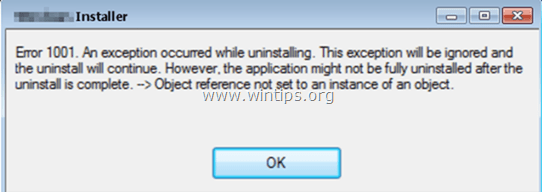
С ошибкой «1001» обычно сталкиваются, потому что предыдущая установка программы повреждена или потому что установка Windows не находится в нормальном состоянии (например, реестр был изменен вредоносной программой). В таких случаях пользователь не может удалить, восстановить (переустановить) или обновить программное обеспечение в системе и получает следующую ошибку: «Ошибка 1001. Возникла исключительная ситуация при удалении. Это исключение будет проигнорировано, и удаление продолжится. Однако приложение может быть не полностью удалено после завершения удаления «.
Этот учебник содержит инструкции по исправлению ошибки 1001. Возникла исключительная ситуация при удалении или установке программы в Windows 10,8, 7. перспектива
Как исправить ошибку 1001 во время установки, удаления или обновления. (Windows 7, 8, 8.1 10)
1. Скачать программу Microsoft Установить и удалить FIX.
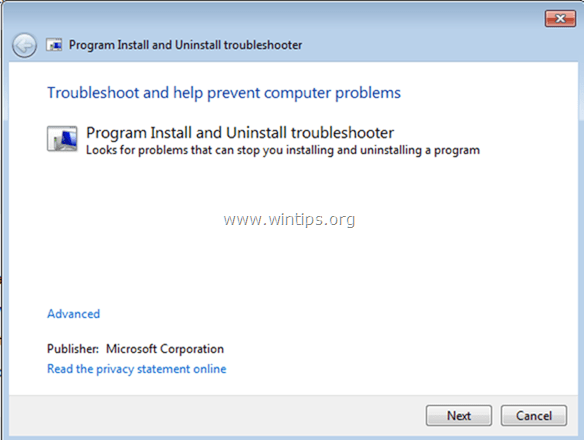
2. Запустите скачанный файл:MicrosoftProgram_Install_and_Uninstall.meta».
3. щелчок следующий на первом экране.
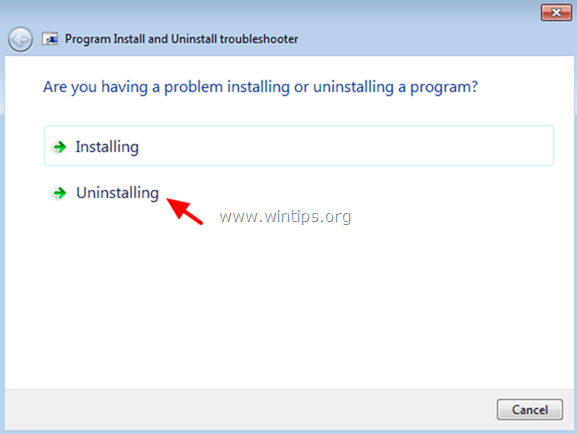
4. На следующем экране выберите, когда произошла ошибка 1001: во время установки или удаления программы? (например, удаление)
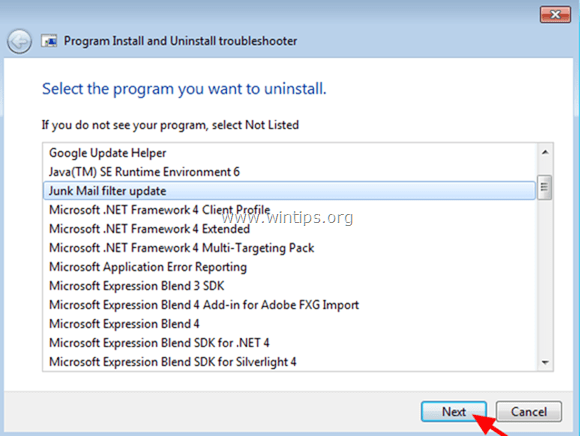
5. Из списка программ выберите программу, которую вы хотите установить или удалить, и нажмите следующий.
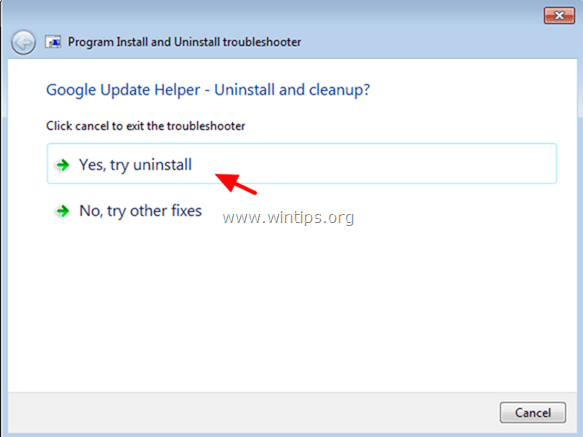
6. Затем выберите Да, попробуйте удалить.
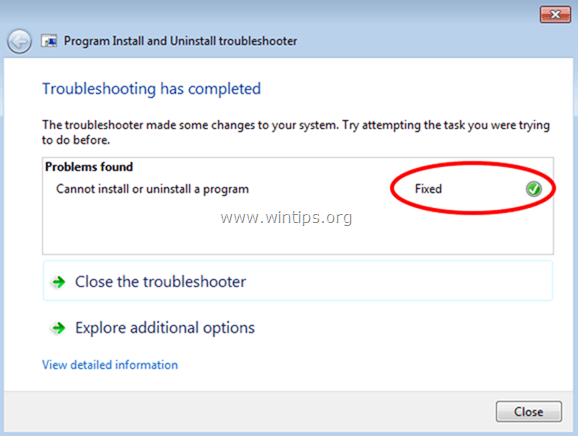
7. На последнем экране убедитесь, что в статусе исправления указано «Исправлена«. *
* Примечание. Если утилита «Устранение неполадок при установке и удалении программы» не может удалить нужную программу, следуйте инструкциям, приведенным в данном руководстве: ИСПРАВЛЕНИЕ: Проблема «У вас недостаточно прав для удаления».
8. Закрыть утилита «Устранение неполадок при установке и удалении программы».
Вы сделали!
Дайте мне знать, если это руководство помогло вам, оставив свой комментарий о вашем опыте. Пожалуйста, любите и делитесь этим руководством, чтобы помочь другим
Сообщается, что некоторые пользователи Windows получают сообщение об ошибке удаления «При удалении возникла проблема (1001)» при попытке удалить PlanetSide 2 со своего компьютера. Эта проблема чаще всего встречается, когда компьютерные игроки пытаются удалить бета-версию PlanetSide 2.
Ошибка удаления PlanetSide 2: 1001.
Мы тщательно исследовали эту конкретную проблему и обнаружили несколько различных сценариев, которые могут вызывать этот код ошибки при удалении PlanetSide 2. Вот список потенциальных виновников:
- Остаточные установочные файлы. Одним из наиболее распространенных случаев, вызывающих эту проблему, является сценарий, в котором некоторые остаточные файлы от предыдущей установки PlanetSide BETA препятствуют успешному завершению новой установки. В этом случае вам необходимо сначала удалить оставшуюся папку BETA, прежде чем повторять операцию по устранению проблемы.
- Остаточные ключи реестра. Как оказалось, остаточные ключи реестра из бета-версии также могут быть причиной этой конкретной проблемы. В этом случае вы можете решить проблему, удалив оставшиеся ключи реестра вручную или с помощью сторонней утилиты очистки реестра, такой как CCleaner.
- Неполная предыдущая установка — при определенных обстоятельствах вы можете увидеть эту ошибку, возникающую из-за внезапно прерванного процесса удаления. Нескольким пользователям, которые оказались в этом сценарии, удалось решить проблему с помощью утилиты FIx It Uninstaller от Microsoft.
Теперь, когда вы знаете всех потенциальных виновников, которые могут нести ответственность за эту проблему, вот список проверенных методов, которые другие затронутые пользователи успешно использовали, чтобы разобраться в этой проблеме:
Метод 1: сначала удалите файлы PlanetSide 2 BETA (если применимо)
Если вы столкнулись с ошибкой 1001 при попытке удалить бета-версию PlanetSide 2, чтобы вы могли установить окончательную версию, скорее всего, вы столкнулись с этой проблемой из-за нескольких остаточных файлов (из первоначальной бета-установки), которые влияют на установка.
Несколько затронутых пользователей, которые также имели дело с этой проблемой, сообщили, что им удалось завершить установку, сначала удалив установочную папку PlanetSide 2 BETA, прежде чем запускать установку с экрана «Программы и компоненты».
Если вы еще не пробовали этот подход, следуйте инструкциям ниже, чтобы сначала удалить файлы PlanetSide 2 Beta, прежде чем удалять оставшиеся зависимости игры обычным способом:
- Откройте проводник и перейдите к месту, где установлена PlanetSide 2 BETA. Если вы не устанавливали игру в произвольном месте, вы сможете найти файлы игры в следующих местах: C: Users Public Sony Online Entertainment Installed Games
- Как только вы прибудете в правильное место, выберите все в папке PlanetSide 2 BETA и удалите каждый файл, щелкнув правой кнопкой мыши выбранный элемент и нажав Удалить.
- После завершения процесса удаления закройте окно проводника и нажмите клавишу Windows + R, чтобы открыть диалоговое окно «Выполнить».
- В поле «Выполнить» введите appwiz.cpl и нажмите Enter, чтобы открыть меню «Программы и компоненты». Если вам будет предложено UAC (Контроль учетных записей пользователей), нажмите Да, чтобы предоставить доступ администратора.
Открытие меню «Программы и компоненты»
- В меню «Программы и компоненты» прокрутите список установленных программ и найдите запись, связанную с PlanetSide 2 BETA. Когда вы увидите правильную запись, щелкните ее правой кнопкой мыши и выберите «Удалить» в появившемся контекстном меню.
Удаление PlanetSide 2 BETA
- Если удаление завершилось успешно, перезагрузите компьютер и попытайтесь установить окончательную версию обычным способом.
Если эта операция приводит к той же ошибке «Во время удаления (1001) возникла проблема», перейдите к следующему потенциальному исправлению ниже.
Метод 2: использование программы удаления Windows Fix-It
Если ваша попытка удалить бета-версию PlanetSide 2 не удалась, следующее, что вам нужно сделать, это использовать утилиту Microsoft Fix-It Uninstaller, чтобы удалить все оставшиеся файлы установки игры.
Работа этого конкретного метода была подтверждена множеством затронутых пользователей, которые ранее сталкивались с кодом ошибки 1001 при попытке избавиться от бета-версии игры.
Этот автоматизированный инструмент, разработанный Microsoft (Fix-It Uninstaller), предназначен для устранения этой конкретной ошибки путем жесткого удаления файлов, которые обычно невозможно удалить с помощью обычных процессов.
Вот краткое руководство о том, как развернуть эту утилиту и удалить оставшиеся файлы PlanetSide2 перед установкой полной игры:
- Начните с доступа к страница загрузки программы удаления Fix-It и загрузите файл .diagcab, нажав кнопку «Загрузить».
- После загрузки инструмента дважды щелкните файл .diagcab, чтобы открыть его.
- Когда вы перейдете к первому запросу, нажмите «Дополнительно» и убедитесь, что установлен флажок «Применить восстановление автоматически».
- Затем нажмите кнопку «Далее», чтобы начать расследование.
- Подождите, пока завершится начальная фаза обнаружения, затем нажмите «Установка» при первом запросе.
- На следующем экране выберите PlanetSide 2 Beta из списка установленных программ и еще раз нажмите «Далее».
- При последнем запросе подтверждения нажмите Да, попробовать удалить.
- Дождитесь завершения операции, затем перезагрузите компьютер и попытайтесь установить последнюю версию PlanetSide 2 в обычном режиме.
Удаление PlanetSide 2 Beta с помощью Fix It Tool
Если вы все еще сталкиваетесь с ошибкой даже после использования инструмента Fix-it, перейдите к следующему способу ниже, чтобы попытаться исправить тот же тип с помощью инструмента стороннего производителя.
Метод 3: Использование CCleaner
Если инструмент Microsoft Fix It не позволил вам решить проблему, вам следует попытаться использовать службу стороннего деинсталлятора, способного удалить остаточные файлы PlanetSide 2 BETA вместе со всеми связанными ключами реестра.
Несколько затронутых пользователей сообщили, что им удалось решить эту проблему, принудительно удалив проблемные файлы с помощью CCleaner.
Если вы хотите применить этот тип исправления, следуйте приведенным ниже инструкциям:
- Начните с открытия браузера по умолчанию и посетите официальная страница загрузки CCleaner.
- После этого загрузка должна начаться автоматически через пару секунд.
Скачивание последней версии CCleaner
Примечание. Если этого не произошло, щелкните гиперссылку для начала загрузки.
- После успешной загрузки установщика Ccleaner дважды щелкните его, затем нажмите Да в запросе Контроль учетных записей пользователей, затем следуйте инструкциям на экране, чтобы завершить удаление.
Установка CCleaner
- После завершения установки CCleaner откройте его и щелкните значок реестра в левой части экрана)
- Затем (на вкладке реестра) нажмите Сканировать на наличие проблем.
Запуск очистки реестра с помощью Ccleaner
Примечание. Этот тип очистки гарантирует, что бета-версия PlanetSide 2 не оставит после себя никаких ключей реестра, конфликтующих с новой установкой.
- После завершения сканирования реестра нажмите «Очиститель» (в меню слева) и убедитесь, что остались файлы, оставшиеся после установки, удалив все оставшиеся файлы игры.
- Повторите установку последней версии PlanetSide 2 еще раз и посмотрите, решена ли проблема.
Если попытка удаления приводит к той же ошибке 1001, перейдите к последнему исправлению ниже.
Метод 4: удаление ключей реестра PanetSide 2 Beta вручную
Если CCleaner (метод 3) не смог идентифицировать оставшиеся ключи реестра и обработать их, чтобы вы могли установить более новую версию игры, у вас нет другого выбора, кроме как избавиться от этих файлов вручную.
Несколько затронутых пользователей, которые оказались в аналогичной ситуации (они столкнулись с кодом ошибки 1001 при попытке удалить бета-версию), сообщили, что проблема была окончательно решена после того, как они взяли дело в свои руки и вручную удалили проблемные значения реестра.
Если вы хотите пойти по этому пути и не возражаете использовать редактор реестра, следуйте инструкциям ниже:
- Нажмите клавишу Windows + R, чтобы открыть диалоговое окно «Выполнить». Затем введите «regedit» в текстовое поле и нажмите Ctrl + Shift + Enter, чтобы открыть редактор реестра с правами администратора.
Открытие утилиты Regedit с правами администратора
Примечание. Когда появится запрос UAC (Контроль учетных записей пользователей), нажмите Да, чтобы предоставить доступ администратора.
- Как только вы войдете в редактор реестра, используйте левое меню, чтобы перейти в следующее место: HKEY_CURRENT_USER Software Microsoft Windows Curre ntVersion Uninstall
Примечание. Вы также можете вставить местоположение в панель навигации вверху и нажать Enter, чтобы сразу попасть туда.
- Как только вы окажетесь в правильном месте, найдите раздел реестра с именем PlanetSide2 и получите к нему доступ.
- После того, как вы окажетесь в папке PlanetSide 2, выберите каждое значение внутри, щелкните правой кнопкой мыши выбранный элемент и выберите «Удалить» в контекстном меню, чтобы получить все потенциально проблемные значения реестра, которые могут вызывать эту проблему.
- После удаления всех проблемных значений реестра, связанных с PlanetSide2 BETA, перезагрузите компьютер и повторите попытку установки последней версии игры после завершения следующего запуска.
Ошибка 1001 при удалении или установке программы: ошибка 1001 может возникнуть при попытке обновить, восстановить или удалить определенную программу в ОС Windows. Проблема обычно возникает из-за того, что предыдущая установка программы повреждена.
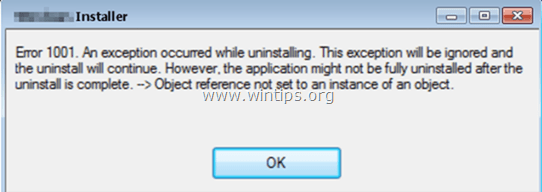
Ошибка «1001» обычно возникает из-за того, что предыдущая установка программы повреждена или потому что установка Windows находится в нестандартном состоянии (например, реестр был изменен вредоносное ПО). В таких случаях пользователь не может удалить, восстановить (переустановить) или обновить программное обеспечение в системе и получает следующую ошибку: «Ошибка 1001. Исключение при удалении. Это исключение будет проигнорировано, и удаление продолжится. Однако приложение может не быть полностью удалено после завершения удаления ».
Это руководство содержит инструкции по исправлению Ошибка 1001: исключение при удалении или установке программы в Windows 10, 8, 7 и Vista.
Как исправить ошибку 1001 во время установки, удаления или обновления. (Windows 7, 8, 8.1 и 10)
1. Скачать Microsoft Установка и удаление программы FIX.
2. Запускаем скачанный файл: «MicrosoftProgram_Install_and_Uninstall.meta«.
3. Нажмите Следующий на первом экране.
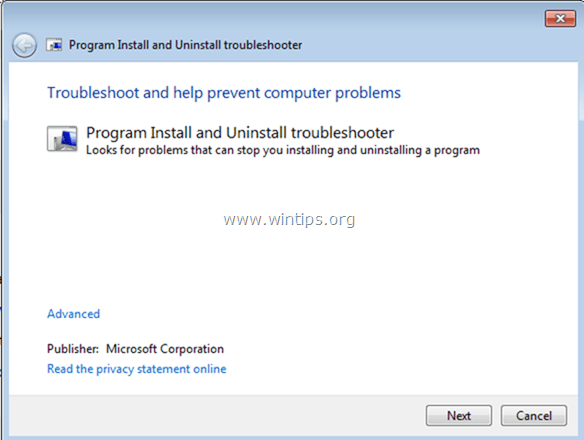
4. На следующем экране выберите, когда возникла ошибка 1001: Во время установки или удаления программы? (например, удаление)
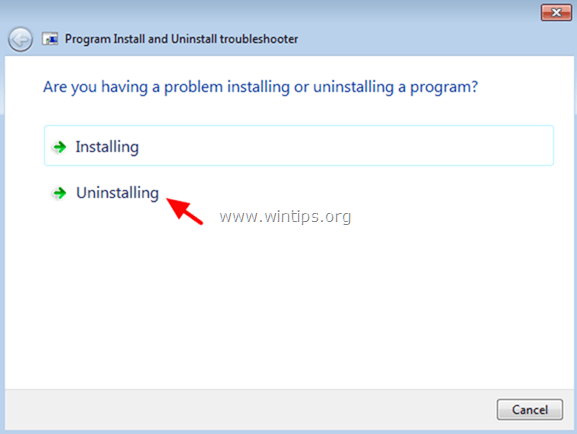
5. Из списка программ выберите программу, которую вы хотите установить или удалить, и нажмите Следующий.
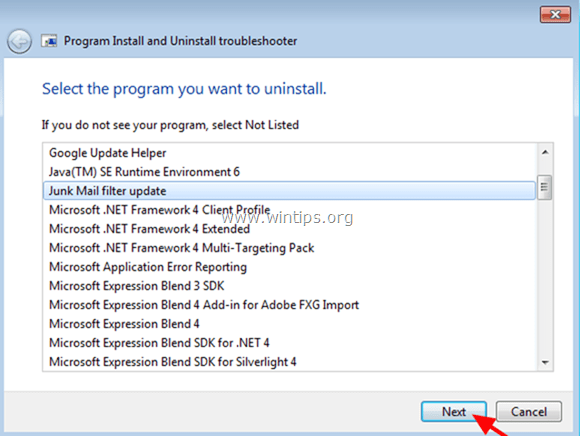
6. Затем выберите Да, попробуйте удалить.
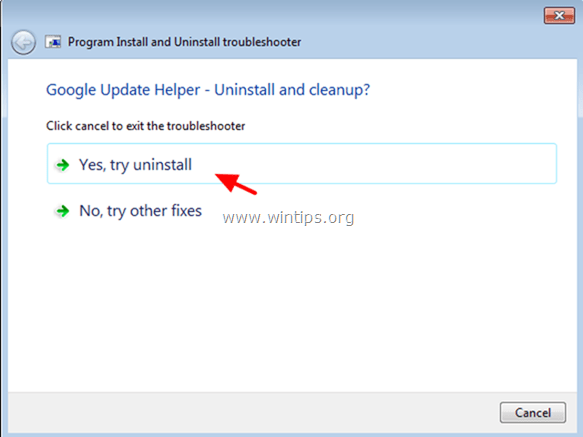
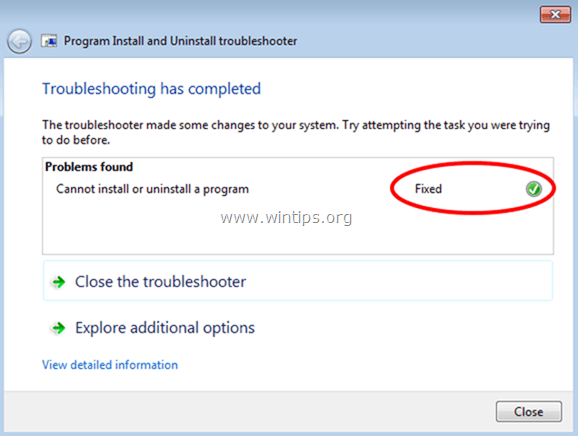
7. На последнем экране убедитесь, что в статусе Fix указано «Фиксированный«. *
* Примечание: Если утилита «Установка и удаление программ» не может удалить нужную программу, следуйте инструкциям в этом руководстве: ИСПРАВЛЕНИЕ: проблема «У вас недостаточно прав для удаления».
8. Закрывать утилита «Установка и удаление программы».
Готово!
Сообщите мне, помогло ли вам это руководство, оставив свой комментарий о своем опыте. Пожалуйста, поставьте лайк и поделитесь этим руководством, чтобы помочь другим
Большое спасибо, мне не удалось удалить вредоносное ПО, теперь я это сделал. Еще раз большое спасибо
Error 1001. An exception occurred while uninstalling. This exception
will be ignored and the uninstall will continue. However, the
application might not be fully uninstalled after the uninstall is
complete
I can’t uninstall or install the application. This particular box is not able to access the internet and I don’t have physical access so most of the googleable results are not useful since they suggest running an exe from Microsoft.
What are the manual steps to resolving this issues. There is no way I can physically reach this machine nor does there seem to be a way for me to get files onto it. This is code that I’m developing and testing. I’ve tried repair and remove which fails out. I’ve scoured the registry but I must be missing something here.
If this is better on SuperUsers I’ll gladly move it.
asked Apr 15, 2013 at 23:24

4
I had the same uninstall issue removing an application that I wrote that includes two Windows Services, ergo custom actions were unavoidable. I solved it be running PC Tools Registry Mechanic. Unfortunately, Symantec has retired that product. However, Microsoft Fixit has been known to help with registry related problems. http://support.microsoft.com/mats/Program_Install_and_Uninstall
answered Jul 17, 2014 at 17:05

4
1001 always means an InstallUtil (Installer Class) custom action has failed. It’s impossible to give you a more detailed answer because, well, it’s a «custom» action. There is no telling what code is throwing an exception.
If you want to save this machine and not have to rebuild it, you have to log the uninstall to get the name of the custom action that’s failing, use ORCA to tweak the MSI to cut out the custom action, recache the MSI and perform an uninstall.
You’ve now learned the hardway why to:
1) Always use VM’s to test your MSI during the development / test life cycle
2) Avoid using custom actions whenever possible
3) Never use InstallUtil custom actions. They are not a good pattern or practice.
answered Apr 16, 2013 at 0:16

5
1.Goto control panel then right click to get repair option.
2.Repair it and again uninstall after repair.
Here you go the software is uninstalled..
answered Nov 26, 2014 at 18:47

2
Make a verbose log file:
msiexec.exe /I "File.msi" /QN /L*V "C:Tempmsilog.log"
/I = run installation sequence
/L*V "C:Tempmsilog.log"= verbose logging
/QN = run completely silently
Open it in notepad, and search for value 3. Also check the system’s event log for any clues.
answered Jul 17, 2014 at 20:37

Stein ÅsmulStein Åsmul
39.8k25 gold badges90 silver badges163 bronze badges
1
Most MSI errors like this will probably involve custom actions, or service configuration like Chris says.
If this is really important to chase down you should get hold of Orca — the SDK tool used to inspect MSI files. You can see some screenshots of the tool in operation in this answer. And then inspect the Custom Action table and the end of the InstallExecuteSequence table (order by sequence number) and report what entries you find there.
Unfortunately it seems the only way to get hold of Orca is by installing the Windows SDK. Alternatively you can download a trial version of one of the third party installer tools.
My guess is that there is an immediate mode custom action after InstallFinalize that is returning an error code of some sort. In short you can report all items AFTER InstallFinalize in the InstallExecuteSequence and we can probably narrow it down.

answered Jul 18, 2014 at 16:33
Stein ÅsmulStein Åsmul
39.8k25 gold badges90 silver badges163 bronze badges
3
That resolve the 1001 problem uninstalling windows service in Windows Server 2012 R2 I did:
- Go to program and select Modify Service
-
Select repair Service
-
Close the applet, select again Modify Service
-
Now Select uninstall.
I hope this help
answered Aug 7, 2018 at 22:18

Ошибка 1001 при удалении или установке программы: Ошибка 1001 может возникать при попытке обновить, восстановить или удалить определенную программу в ОС Windows. Эта проблема обычно вызвана повреждением предыдущей установки программы.
Ошибка «1001» обычно возникает из-за того, что предыдущая установка программы была повреждена или из-за того, что установка Windows не была в нормальном состоянии (например, реестр был изменен вредоносным ПО). В этом случае пользователь не может удалить, восстановить (переустановить) или обновить программное обеспечение в системе и получить следующую ошибку: «Ошибка 1001». Возникла исключительная ситуация при удалении. Это исключение будет проигнорировано, и удаление продолжится. Однако после завершения удаления приложение может быть удалено не полностью ».
В этой статье содержатся инструкции по исправлению ошибки 1001. Произошло исключение при удалении или установке программы в Windows 10, 8 или 7.
Как устранить ошибку 1001, возникшую при установке, удалении или обновлении программного обеспечения
- Скачать MicrosoftProgram Install and Uninstall FIX。
- Запустите загруженный файл“MicrosoftProgram_Install_and_Uninstall.meta”
- щелчокСледующий шаг

- Затем, если вы сталкиваетесь с ошибкой 1001 при установке или удалении приложения (например, при удалении)
- После этого будет показано, что проблема обнаружена. Когда обнаружение будет завершено, появится интерфейс, показанный на рисунке. Выберите программу для удаления и нажмитеСледующий шаг
- затем нажмитеДа, попробуйте удалить
- В последнем интерфейсе убедитесь, что статус исправления «уже исправлено”
- неисправность“Program Install and Uninstall troubleshooter”。


ОК, вот и все!
Оригинальная ссылка: https://www.cnblogs.com/zlxd1990/articles/9334689.html