
Nov 14, 2022 10:05 AM in response to 1234Az
Hi there 1234Az,
We’d like to learn more to see how we can help with the error you’re seeing. Sometimes, error 1005 indicates a network-related issue. Keeping that in mind, is your device connected to a reliable Wi-Fi network with good signal strength? Learn more about connecting to Wi-Fi on iPhone here: Connect to Wi-Fi on your iPhone, iPad, or iPod touch — Apple Support
If you are connected to a reliable network and you’re still seeing this error, please send over some details about what action you’re taking before this error appears. Also, let us know which iPhone you’re using and the exact iOS version listed in Settings > General > About, next to Software Version. We’ll take a closer look from there.
Thanks!
Nov 26, 2022 12:53 PM in response to Sparks0829
I set up my family sharing prior to upgrading to 16.1. All family members are able to connect to the family except for the one that has upgraded to 16.1.
also, after I upgraded to 16.1, there were difficulties with sending invitations. I had to revoke the invitation and send it directly again as opposed to having the option to resend which always hung.
Dec 1, 2022 2:49 PM in response to tate260
I’m having the same issue getting my mother to be part of my family. I sent her an invite, it shows up in her messages app, she clicks the “view invitation…” button, and then we get the same error. We removed her from the previous family she was with (I’m going to bring both parents over to my family), so it should have just worked.
I don’t know if this is part of the issue or not, but she uses a gmail email address as her Apple ID. That shouldn’t matter, but who knows.
we are just now upgrading her phone to 6.1.2, in case that helps, but she’s 16.1.1 on her iPhone now, and so am I.
I am the organizer of the family, so I should have full rights here.
Dec 26, 2022 2:28 PM in response to Ben Mueller
I keep getting the following error message when trying to add our daughter to our family plan
Question marked as
★
Helpful
Jan 11, 2023 7:19 PM in response to 1234Az
Make sure the family member you are trying to add has updated their terms and conditions. I had the same error code with my wife’s phone. If you go to settings, name you should see the family sharing and ICloud icons bright so you can click on them, if not update the terms and conditions under the Apple ID
Jan 17, 2023 7:24 PM in response to 1234Az
My mom tried to connect me to family sharing off her device but it didn’t work for me
Feb 4, 2023 9:57 AM in response to 1234Az
Don’t know if this will help others, but in my specific case, my mom had to leave the apple family she was a member of before she could join mine.
Feb 18, 2023 1:24 PM in response to 1234Az
Apple Music not working, trying to share it with family
Mar 23, 2023 11:59 AM in response to 1234Az
com.apple.family.error error-1005
I received this error — I accidentally attempted to invite someone who isn’t on an iOS device. Is this the reason why I’m receiving this error?
More importantly, when I got to «Settings > Family >» everything is greyed out. So, I can’t make any changes at all regarding anyone on my plan (including myself).
Tried restarting my phone, waited a few days, etc.
Would just like to undo and try again.
Someone help please.
Thanks!
Apr 17, 2023 1:41 PM in response to 1234Az
Me aparece el (Error de com.Apple.family.error-1005) cuando quiero aceptar la solicitud de familia de un amigo
Apr 27, 2023 4:44 PM in response to 1234Az
Hi Everyone, So I got this Error fixed. After a week of having this issue and the same pop up everyone else has been experiencing. I went to the internet and tried every hack out there to get it fixed with no luck. I even went to my cell phone provider who could not fix it and even said it was probably due to the wifi connection (Which MADE NO SENSE)! I finally gave up and called Apple at 1-800-MY-APPLE and within 15 minutes an apple specialist was able to fix my apple family sharing error and Apple music. I asked the tech what was the problem and they said it was a technical error that was showing up on their end where they would be the only ones who can enable and fix it. SO to sum up the best fixture.. CALL APPLE SUPPORT 
Do you want to share content, devices, purchases, or other resources with your Apple Family members but end up seeing the 1005 error code? Do you also see the same code while adding a member to your shared Apple Family account?
If Apple Family displays error code 1005, this happens when the Family Sharing account settings are incorrect or the shared features are disabled on your device. To resolve the error, make sure you are using the same Apple ID as Apple Family Sharing or enable the shared features.
In this article, we’ll explore the possible reasons for the Apple Family error 1005 and discuss how you can fix the error in no time.
Why Isn’t Apple Family Share Working And Keep Showing Error 1005?
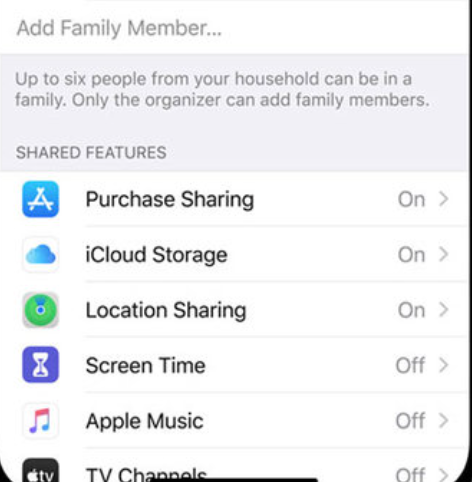
One of the following might be the reasons why Apple Family shows error 1005:
- The device does not meet the system requirements for Family Sharing
- Incorrect Family Sharing account settings
- Using different Apple IDs for Media & Purchasing
- The Shared feature services are disabled
- Purchase is hidden
- The app is not sharable
- The family member has already subscribed to Apple Music on a trial basis.
- Outdated device OS
How Do I Fix The Apple Family Error 1005?
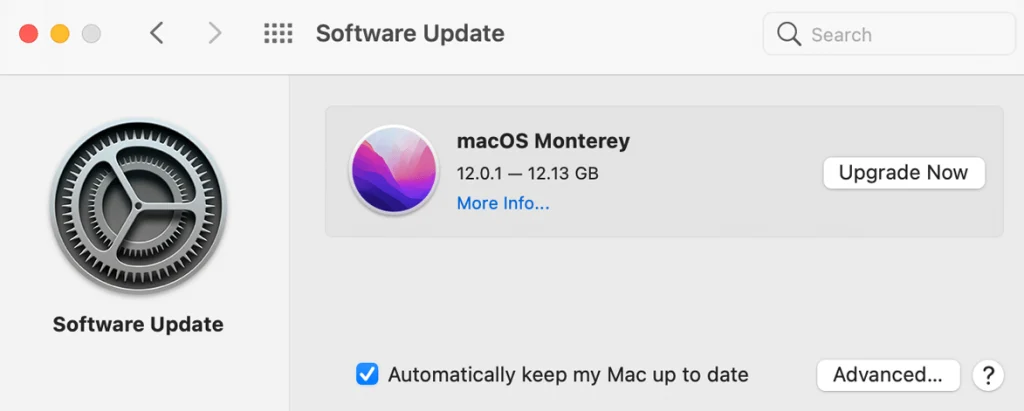
The following are some quick and easy solutions to resolve the Apple Family error 1005.
Sign In and Out Of Apple ID
Signing in and out of the Apple ID on your device can help fix the minor glitches causing the error code 1005 or other problems, such as authorization with TikTok.
- Go to “Settings.”
- Tap your Apple profile and open the Apple ID details.
- Choose “Sign Out.”
- Next, enter your Apple ID details and tap “Turn Off.”
- Select the type of data you want to keep a copy of and tap “Sign Out.”
Check the Family Sharing Settings
The next solution is to check whether you are using the correct Apple ID for family sharing on your device.
Mac:
- Select “System Settings” from the Apple Menu.
- Click “Family” > “Purchases.”
- Check your Apple ID details here and launch “App Store.”
- Click “Store.”
- Select “Account.”
- Click “Account Settings” and ensure that you are using the same Apple ID as Apple Family Sharing.
iPhone:
- Head to “Settings.”
- Select “Family.”
- Tap your name and see which Apple ID is used.
- Select “Purchases.”
- Tap “Apple ID for Purchases” and ensure you’re signed in with the same Apple ID you use for Apple Family Sharing.
Apple TV:
- Connect the Apple TV to your Smart TV and turn it on.
- Open “Menu” on Apple TV.
- Then, go to “Settings.”
- Head to “User & Accounts,” check your Apple ID details and ensure that it is the same one you use for Apple Family Sharing.
Check If the App Is Enabled For Family Sharing
Since some apps might not be shareable on Family Sharing, your family won’t be able to re-download them on their device when you purchase them.
- Open “App Store” on your Mac/iPhone/iPad/Apple TV.
- Search for the app and tap it.
- Check the Support section and see if Family Sharing is listed.
Log Out and Re-Login To Media & Purchases
Another solution to resolve the error code 1005 is to sign out of Media & Purchase and sign in again using the same Apple ID as Family Sharing.
Mac
- Launch “App Store.”
- Click “Store.”
- Select “Sign Out.”
- Click “Sign In” and use the correct Apple ID.
iPhone/iPad:
- Head to “Settings.”
- Tap “[Your name.]/ Profile”
- Select “Media & Purchases.”
- Next, select “Sign Out.”
- Again, open “Media & Purchases.”
- Tap “Not (your name),” and log in again.
Apple TV:
- Head to “Settings” on your Apple TV.
- Select “Users & Accounts.”
- Choose “[your name].”
- Choose “Store.”
- Select “Sign Out.”
- Choose “Sign In” to add your Family Sharing Apple ID.
Note: Your device must meet certain system requirements to use Family Sharing. This includes using iPhone with iOS 8 or later and OS X Yosemite or later for Mac.
Enable Sharing Features
It is possible that the shared features are disabled on your Family Sharing account, resulting in the error code 1005.
- Open “Settings” on your iPhone/iPad.
- Tap the “Profile” icon.
- Select “Family Sharing.”
- Then, choose “Share Features.”
- Toggle on all the services.
Unhide the Purchase
If you’ve hidden the purchase, your family member will not be able to access it through Family Sharing and may get the 1005 error.
Unhide Purchase on Mac:
- Launch “App Store.”
- Click “[Your Name]” from the sidebar.
- Choose “Account Settings” or “View Information.”
- Sign in to your Apple ID.
- Click “Manage” under “Hidden Purchases/Hidden items.”
- Find the app you want to unhide and click “Unhide.”
- Click “Done,” and the app will appear in your Purchase list.
Unhiding Purchase on iOS:
- Open “App Store” from your device’s App Library/Home screen.
- Tap the “Account/Your Profile” button.
- Tap your “Apple ID/Name.”
- Next, sign in with your Apple ID.
- Tap “Hidden Purchases.”
- Select the app, tap “Unhide,” and you are done!
Remove and Re-Add The Family Members
Removing and re-adding the family members can also resolve Apple Family error code 1005.
- Open “Setting” from the Home screen/App Library on your iOS device.
- Tap “Family Sharing.”
- Choose the member you want to remove and tap “Remove.”
- Tap “Add Member” and send an invitation to the family member.
Note: If you are getting the error code while adding a family member, ensure that you are not exceeding the Apple Family Sharing member’s limit.
Wait For The Trial To Expire
If your family member has already got a trial subscription to Apple Music to play and download songs, they won’t be able to access your Family Sharing subscription until their trial period expires.
Therefore, wait for the trial period to expire and share your subscription with them again.
Update the Device Software/Firmware
The last solution is updating your device’s firmware/software to the latest version.
Mac:
- Click “System Settings” or “System Preferences.”
- Next, go to “General.”
- Click “Software Update.”
- Click “Update Now” or “Upgrade Now.”
iOS device:
- Go to “Settings.”
- Tap “General.”
- Select “Software Update.”
- Tap “Install Now” or “Download and Install.”
- Enter your device password and tap “Install Now.”
Apple TV:
- On the Apple TV remote, press the “Menu” button.
- Head to the “Settings” column using the Apple TV remote.
- Select “System.”
- Choose “Software Updates.”
- Select “Update Software.”
- Choose “Download and Install.”
Note: Make sure to back up your data before updating the device.
Conclusion
In this article, we’ve explored why Apple Family shows the error 1005 while you are adding members to share resources and purchases with them. We’ve also figured out a few ways to get rid of the error with tried-and-tested workarounds.
However, if you are still seeing the same error code, contact Apple Support for further guidance and help.
Если вы пользуетесь iPad или iPhone, возможно, вы столкнулись с проблемами при просмотре, редактировании или отправке фотографий. Когда вы открываете приложение «Фото» или загружаете фотографию, вы получаете сообщение об ошибке «Сбой загрузки фото». За ошибкой следует сообщение «Произошла ошибка при загрузке этого фото из Медиатеки iCloud».
Вы можете столкнуться с этой проблемой, если включена функция «Оптимизация хранилища». Эта функция экономит место на вашем устройстве от Apple. Когда вы включаете эту функцию, полное разрешение фотографий и видео сохраняются в iCloud. Если фотографии или видео не могут быть выгружены из iCloud, вы увидите вышеупомянутое сообщение об ошибке. Более того, когда ваш iPhone автоматически оптимизирует вашу библиотеку, вы столкнетесь с такой же проблемой.
Говоря об устранении этой проблемы, читайте дальше, чтобы узнать, как ее исправить!
Серверы iCloud могут испытывать некоторые проблемы
Порой при загрузке фотографий на iPhone или iPad возникают проблемы на стороне сервера iCloud, и вы получаете данную ошибку. В этом случае вам следует немного подождать, а так же посетить страницу состояния системы Apple, выполнив следующие действия:

- Перейдите на сайт состояния системы Apple
- Найдите в списке службу «Фото»
- Если у службы фотографий возникла проблема, появится примечание с объяснением проблемы.
Если горит красный индикатор, вам придется подождать, пока Apple не решит проблему с системой iCloud. Ваши фото и видео начнут загружаться, как онлайн-сервис будет заново запущен.
Убедитесь, что ваш iPhone или iPad обновлен
Обновите свое устройство до последней версии iOS или iPadOS по беспроводной сети, выбрав «Настройки» — «Основные»> — Обновление ПО». Следуйте инструкциям на экране, если доступно обновление. Или же вы можете обновить свое устройство, подключив его к компьютеру с помощью кабеля USB. После подключения устройства перейдите в iTunes, перейдите в «Общие» и нажмите «Проверить наличие обновлений». Теперь следуйте инструкциям на экране.
Перезагрузите ваш iPhone или iPad
Вы можете попробовать перезагрузить свой iPhone или iPad. Шаги по перезагрузке iPhone различаются в зависимости от модели iPhone или iPad. Вот шаги для большинства моделей устройств iOS.
- Для iPhone X, iPhone 11, iPhone 12 или более новых моделей, и для iPad с Face ID, нажмите и удерживайте кнопку увеличения или уменьшения громкости и кнопку питания. Подождите, пока не отобразится ползунок отключения питания, перетащите ползунок и выключите устройство. Для включения — нажмите и удерживайте кнопку питания пока не появится логотип Apple.
- Для других моделей iPhone и iPad нажмите и удерживайте кнопку питания, дождитесь появления ползунка. Перетащите ползунок и выключите устройство. Снова включите устройство, нажав и удерживая кнопку питания, пока не появится логотип.
Ваше устройство подключено к Интернету?
Важно убедиться, что ваше устройство подключено к интернету. Проверьте подключение к Интернету, зайдя в Safari и посетив любой веб-сайт. Если он загружает, ваш Интернет подключен, а если нет, выполните следующие действия:
- Перезагрузите ваше устройство.
- Включите режим полета на 10 секунд и выключите его.
- Отключите роутер от розетки и снова подключите его через 30 секунд.
- В случае использования приложения «Фотографии» для передачи данных по сотовой сети необходимо включить параметр «Использовать сотовые данные» для фотографий. Перейдите в «Настройки» и «Сотовая связь» или нажмите «Мобильные данные» и затем включите «Фотографии».
Убедитесь, что на вашем устройстве достаточно памяти

Иногда недостаточное пространство для хранения также вызывает ошибки при загрузке фотографий. Чтобы проверить хранилище, перейдите в «Настройки» — «Основные»> — Хранилище». Следуйте инструкциям, чтобы оптимизировать хранилище вашего устройства. У вас должно быть не менее 1 ГБ свободного места.
Чтобы проверить место в iCloud, выберите «Настройки» — «ваше имя» — «iCloud». Удалите ненужные приложения или контент, чтобы освободить место.
Удалить и восстановить фотографии
Попробуйте удалить и восстановить свои фотографии, чтобы исправить ошибку загрузки фотографий на вашем устройстве.
- Перейдите в «Фото» и нажмите «Все фото».
- Найдите фото или видео с сообщением об ошибке и удалите его.
- Снова перейдите к фотографиям, а затем «Недавно удаленные».
- Найдите удаленную фотографию и коснитесь Восстановить.
- Откройте фотографию в Альбоме и посмотрите, сможете ли вы загрузить фотографию
Другие решения
Вы также можете попробовать следующие:
- В случае проблем с совместимостью, преобразуйте изображения в поддерживаемый формат, например HEIC в JPEG или PGN или JPEG или PNG в HEIC.
- Попробуйте поделиться фотографиями и видео в любом месседжере, которые вы не можете открыть. А затем сохраните их снова и снова откройте.
Удалось ли вам решить ошибку «Сбой загрузки фото» на iPhone или iPad?? Поделитесь своим ответом в комментариях ниже.
Поделиться ссылкой:
I have this issue also, running on an iOS 8 device.
It is detailed some more here and seems to be a case of iOS trying to use connections that have already timed out.
My issue isn’t the same as the Keep-Alive problem explained in that link, however it seems to be the same end result.
I have corrected my problem by running a recursive block whenever I receive an error -1005 and this makes the connection eventually get through even though sometimes the recursion can loop for 100+ times before the connection works, however it only adds a mere second onto run times and I bet that is just the time it takes the debugger to print the NSLog’s for me.
Here’s how I run a recursive block with AFNetworking:
Add this code to your connection class file
// From Mike Ash's recursive block fixed-point-combinator strategy https://gist.github.com/1254684
dispatch_block_t recursiveBlockVehicle(void (^block)(dispatch_block_t recurse))
{
    // assuming ARC, so no explicit copy
    return ^{ block(recursiveBlockVehicle(block)); };
}
typedef void (^OneParameterBlock)(id parameter);
OneParameterBlock recursiveOneParameterBlockVehicle(void (^block)(OneParameterBlock recurse, id parameter))
{
    return ^(id parameter){ block(recursiveOneParameterBlockVehicle(block), parameter); };
}
Then use it likes this:
+ (void)runOperationWithURLPath:(NSString *)urlPath
            andStringDataToSend:(NSString *)stringData
                    withTimeOut:(NSString *)timeOut
     completionBlockWithSuccess:(void (^)(AFHTTPRequestOperation *operation, id responseObject))success
                        failure:(void (^)(AFHTTPRequestOperation *operation, NSError *error))failure
{
    OneParameterBlock run = recursiveOneParameterBlockVehicle(^(OneParameterBlock recurse, id parameter) {
        // Put the request operation here that you want to keep trying
        NSNumber *offset = parameter;
        NSLog(@"--------------- Attempt number: %@ ---------------", offset);

        MyAFHTTPRequestOperation *operation =
            [[MyAFHTTPRequestOperation alloc] initWithURLPath:urlPath
            andStringDataToSend:stringData
            withTimeOut:timeOut];

        [operation setCompletionBlockWithSuccess:
            ^(AFHTTPRequestOperation *operation, id responseObject) {
                success(operation, responseObject);
            }
            failure:^(AFHTTPRequestOperation *operation2, NSError *error) {
                if (error.code == -1005) {
                    if (offset.intValue >= numberOfRetryAttempts) {
                        // Tried too many times, so fail
                        NSLog(@"Error during connection: %@",error.description);
                        failure(operation2, error);
                    } else {
                        // Failed because of an iOS bug using timed out connections, so try again
                        recurse(@(offset.intValue+1));
                    }
                } else {
                    NSLog(@"Error during connection: %@",error.description);
                    failure(operation2, error);
                }
            }];
        [[NSOperationQueue mainQueue] addOperation:operation];
    });
    run(@0);
}
You’ll see that I use a AFHTTPRequestOperation subclass but add your own request code. The important part is calling recurse(@offset.intValue+1)); to make the block be called again.
У многих пользователей мобильных и интернет банков появилась ошибка 1005 в Сбербанк онлайн. Данная проблема может в нескольких случаях: при установке приложения, либо после запуска с кодом 1005 и сообщением «не удалось установить соединение». Сегодня попробуем вкратце рассказать о возможных причинах этой ошибки, а ниже дадим рекомендации по ее исправлению.

Код ошибки 1005 Сбербанк онлайн
Причины ошибки в программе
Для исправления ошибки важно понять причину ее появления, в случаях ошибок программах и на сайтах все виды ошибок можно условно разделить на несколько типов.
- Ошибка в коде программы. Может быть вызвана выходом новой версии, в связи с чем прошлые релизы перестают корректно работать. Если в прошлых версиях были сбои или ошибки, версию закрывают и выпускают обновленную версию.
- Отсутствие подключения к интернету или медленная скорость передачи данных. Почти всем современным программам нужен выход в интернет с хорошей скоростью.
- Ошибка в программе на стороне разработчиков или сервера. Данный тип ошибки появляется когда идет обслуживание, обновление или изменение программы, сайта, серверов. Ошибка может иметь случайный характер, временный баг.
- Сторонние программы. Данный тип встречается редко при конфликте приложения с другими программами на смартфоне.
В случае ошибки 1005 на стороне разработчиков — проблема решается максимально быстро, т.к. в интересах любой компании быстро устранить неполадки. В этом случае пользователям остается подождать исправления проблемы или выхода обновления приложения.
На сайте разработчиков Сбербанка указано что код 1005 появляется на «стадии авторизации 2» с пояснением: «Операция отклонена. Обратитесь в магазин.» Что скорее всего означает ошибку при попытке входа в устаревшее приложение либо ошибку на стороне разработчиков.
Если вы внимательно прочитали раздел выше, первым делом проверяем две вещи:
- Наличие подключение к Интернету через Wi-Fi или мобильное подключение(проверьте баланс телефона).
- Проверяем версию приложения, а лучше обновляем приложение через Play Market.
Важно! Перед установкой или обновлением версии, важно почистить кеш и удалить «остатки» старого приложения из устройства, как это правильно сделать мы подробно писали в нашей прошлой статье: Ошибка 24 при установке Сбербанк онлайн на Андроид. Не пожалейте 10 минут времени и сделайте все по инструкции.
Если времени совсем нет — как минимум почистите кеш приложения — схема одинаковая для всех Андроид устройств. Для исправления ошибки 1005 на айфоне — схема действий похожая. Предварительно сохраните или запишите всю необходимую информацию, а так же данные для входа.
- В меню нажимаем на иконку шестеренки — открываем все настройки телефона.
- Ищем пункт меню «Приложения» (или «Все приложения»).
- Находим «Сбербанк Онлайн» и нажимаем. В появившемся меню будет кнопка «Очистить данные» (может называться «Стереть данные») или «Удалить кеш».
Заключение
Надеюсь вы разобрались как правильно переустановить программу Сбербанк при появлении ошибки 1005. Напишите помогли ли вам данные инструкции из этой и прошлой статьи. Если у вас появляются ошибки с другими кодами, вылетает или не запускается приложение — задавайте вопросы и пишите комментарии к этой странице.

Евгений Загорский
IT специалист. Автор информационных статей на тему Андроид смартфонов и IOS смартфонов. Эксперт в области решения проблем с компьютерами и программами: установка, настройка, обзоры, советы по безопасности ваших устройств. В свободное время занимается дизайном и разработкой сайтов.
Оценка статьи:
 (6 оценок, среднее: 5,00 из 5)
 Загрузка…
Самое читаемое:
 28.01.2023
Как отключить рекомендуемые ролики в Яндекс Дзене
Площадка «Яндекс.Дзен» недавно перешла в собственность VK и претерпела некоторые изменения. В первую очередь это…
Далее
 28.01.2023
Как отключить Т9 на Айфоне и Айпаде?
Понятие «T9» берет свое начало со времен кнопочных телефонов. Данная функция позволила людям быстро набирать…
Далее
 28.01.2023
Приложение CIT Test на Xiaomi – что это и зачем нужно?
Количество приложений для смартфонов Xiaomi настолько велико, что подавляющее большинство из них остаются…
Далее
 22.01.2023
RAM Plus на Samsung – что это за программа?
Оперативная память (точнее — ее объем) является решающим фактором при выборе смартфона для многих пользователей….
Далее
У многих пользователей мобильных и интернет банков появилась ошибка 1005 в Сбербанк онлайн. Данная проблема может в нескольких случаях: при установке приложения, либо после запуска с кодом 1005 и сообщением “не удалось установить соединение”. Сегодня попробуем вкратце рассказать о возможных причинах этой ошибки, а ниже дадим рекомендации по ее исправлению.

Код ошибки 1005 Сбербанк онлайн
Причины ошибки в программе
Для исправления ошибки важно понять причину ее появления, в случаях ошибок программах и на сайтах все виды ошибок можно условно разделить на несколько типов.
В случае ошибки 1005 на стороне разработчиков – проблема решается максимально быстро, т. к. в интересах любой компании быстро устранить неполадки. В этом случае пользователям остается подождать исправления проблемы или выхода обновления приложения.
На сайте разработчиков Сбербанка указано что код 1005 появляется на “стадии авторизации 2” с пояснением: “Операция отклонена. Обратитесь в магазин.” Что скорее всего означает ошибку при попытке входа в устаревшее приложение либо ошибку на стороне разработчиков.
Если вы внимательно прочитали раздел выше, первым делом проверяем две вещи:
Важно! Перед установкой или обновлением версии, важно почистить кеш и удалить “остатки” старого приложения из устройства, как это правильно сделать мы подробно писали в нашей прошлой статье: Ошибка 24 при установке Сбербанк онлайн на Андроид. Не пожалейте 10 минут времени и сделайте все по инструкции.
Если времени совсем нет – как минимум почистите кеш приложения – схема одинаковая для всех Андроид устройств. Для исправления ошибки 1005 на айфоне – схема действий похожая. Предварительно сохраните или запишите всю необходимую информацию, а так же данные для входа.
Заключение
Надеюсь вы разобрались как правильно переустановить программу Сбербанк при появлении ошибки 1005. Напишите помогли ли вам данные инструкции из этой и прошлой статьи. Если у вас появляются ошибки с другими кодами, вылетает или не запускается приложение – задавайте вопросы и пишите комментарии к этой странице.

Евгений Загорский
IT специалист. Автор информационных статей на тему Андроид смартфонов и IOS смартфонов. Эксперт в области решения проблем с компьютерами и программами: установка, настройка, обзоры, советы по безопасности ваших устройств. В свободное время занимается дизайном и разработкой сайтов.
Error 00 Мегафон — внутренняя ошибка оператора

Пользователи Мегафон могут использовать USSD-коды, бывает и так, что приходит сообщение о сбое Error 00 Внутренняя ошибка системы #2. В таком случае можно внимательно изучить, что означает эта ошибка и даже связаться напрямую с техподдержкой.
Что это за ошибка?
Учитывая, что информационные технологии не стоят на месте, часто приходят оповещения об ошибках. Пользователь может отметить, что не может загрузить сайт, приложение не открывается или еще что-то случилось. Страшнее всего, если ошибка случится на сайте, где хранятся деньги. На сайте Мегафон встречается ошибка «error 00».
Как правило, внутренняя ошибка 0 возникает в личном кабинете или в приложении оператора, чаще всего при авторизации на ресурсе. Она не дает возможности полностью пользоваться сервисом, нельзя зайти спокойно в систему и там выполнить нужные действия, чтобы управлять своим собственным счетами. На самом деле личный кабинет оператора – это сложный инструмент для управления. Проблемы, которые могут возникать время от времени считаются обычной работой.
Причины ошибки
Если выбивается Error 00 Внутренняя ошибка системы #2, то причин может быть сразу несколько. Прежде, чем приступить к исправлению такой ошибки, стоит точно определить, в чем именно возникал проблема:

В таком случае надо проверить подключение к интернету, если вход осуществляется из приложения. Через несколько минут все может заработать, если логиниться пришлось через браузер.
Как исправить ошибку Error 00?
Код ошибки error 00 можно попробовать исправить самостоятельно. Если ошибка сложная и разобраться нет возможности, тогда можно обратиться к специалистам компании за поддержкой. Есть несколько основных манипуляций, которые помогут разобраться в ситуациях:
Заключение
Совсем не требуется искать проблему в данных или в неверном вводе, чаще всего специалисты могут проводить обновления или профилактические работы. Выдача ошибки может носить временный характер, а это означает, что в скором времени проблема будет устранена, и можно будет заходить свободно. Иногда достаточно подождать сутки, чтобы сбой был устранен, если же этого не случилось, то лучше всего будет совершить звонок в службу поддержки мобильного оператора. Если сделать все правильно, то проблем возникать больше не будет.
Личный кабинет Мегафон не работает — 5 возможных причин
У абонентов этого оператора, пусть и не часто, случаются проблемы со входом в свой профиль на сайте. Личный кабинет Мегафон может не работать по разным причинам, но все они решаемы. Мы расскажем, из-за чего возникают проблемы и как их устранить.
Выявляем причину
Как мы уже сказали, причины могут быть разными. Почему личный кабинет Мегафон не работает сегодня? Вот основные причины этого:

Далее мы приводим способы определения, какой из пунктов актуален именно для вас и что с этим делать.
Проблемы со связью и ошибки браузера
Это одна из самых распространенных причин, почему не открывается личный кабинет Мегафон.
Сделать проверку на счет связи проще всего: звоним на любой номер из записной книжки. Пошел гудок — значит все нормально. Нет — дело именно в качестве / наличии связи.

Не в браузере ли дело
Попробуйте открыть другой поисковик или мобильное приложение и совершить вход в ЛК через него. Получилось — дело точно в работе первого браузера. Что делать:


Если Мегафон все равно не заходит в личный кабинет через эту программу (или страница не загружается), то ее лучше переустановить.
Сим-карта, ошибки логина / пароля, сбои на сайте
Бывает, что система не входит в личный кабинет Мегафон из-за заблокированной сим-карты, например, за неиспользование. Чтобы проверить этот вариант, нужно сделать дозвон на любой номер. Если дело в этом, то вы услышите соответствующее сообщение от автоинформатора.
Если номер еще не продан другому абоненту, вы сможете сами его купить, подписав новый договор на обслуживание.

Тут проверять ничего не нужно: при попытке входа в личный кабинет система так и пишет: “Неправильно введен логин или пароль”. Что делать:


Если не приходит пароль в личный кабинет Мегафон, свяжитесь со службой поддержки одним из способов, приведенных в следующем разделе.
Если вы проверили все варианты, приведенные выше, и ни один из них не подошел под “симптомы” или “лечение” не работает, то проблема скорее всего в сбоях или технических работах на сайте Мегафон. Тут абонент ничего поделать не может, остается только ждать. Время ожидания (в большинстве случаев) можно уточнить у оператора по телефонам:
А еще на сайте есть раздел “Напишите письмо”, — чтобы оставить тут обращение авторизация в личном кабинете не нужна. Тема письма — не могу войти в личный кабинет Мегафон. Однако, этот метод поможет только в том случае, если вы являетесь корпоративным клиентом.
Источники:
https://itpen. ru/kod-oshibki-1005-sberbank-onlajn-kak-ispravit/
https://megafonus. ru/obshhie-voprosy/error-00.html
https://megafonme. ru/lichnyj-kabinet-ne-rabotaet/
Код ошибки Сбербанк Онлайн: 1005, 1200, 1001, 1004, 1003

Не слишком часто, но бывает, при работе с сервисом возникает код ошибки 1005 в Сбербанк Онлайн, либо появляется другая цифровая комбинация, обозначающая неполадку. Когда система «пишет» подобные коды, стоит запомнить обозначение, а затем, воспользоваться классификатором и выяснить, какая ошибка произошла.

Не слишком часто, но бывает, при работе с сервисом возникает код ошибки 1005 в Сбербанк Онлайн, либо появляется другая цифровая комбинация, обозначающая неполадку. Когда система «пишет» подобные коды, стоит запомнить обозначение, а затем, воспользоваться классификатором и выяснить, какая ошибка произошла.
Обычно коды ошибок Сбербанка 1001-1200 возникают тогда, когда запускается или устанавливается мобильное приложение на гаджет с ОС андроид. Пользователи нередко теряются и попросту не знают, что делать. Как же быть и куда обращаться, если установка прошла неудачно, а сервис требуется срочно. Данный вопрос будет рассмотрен в заметке.
Содержание
- 1 О чем говорят ошибки в Сбербанк онлайн?
- 2 1001
- 3 1003
- 4 1004
- 5 1005
- 6 1009
- 7 1200
- 8 Как исправить появляющиеся ошибки?
- 9 Автоочистка данных телефона
- 10 Ручное устранение проблем
- 11 Специализированный софт
- 12 Куда обращаться, если ошибки не получается устранить?
О чем говорят ошибки в Сбербанк онлайн?
Ошибки соединения призваны обозначать причину поломки более точно и предоставлять пользователям возможность найти ответ самостоятельно. Наиболее распространенной ошибкой считается проблема, связанная с тем, что во время установки приложения на айфоне (ОС – IOS) или на смартфоне, система дает знать о сбое. Связано это с тем, что на девайсе остались файлы от старых установок и новое приложение не может «встать» корректно и нормально работать в дальнейшем.

По аналогии обстоит вопрос и с другими неполадками. Об этом мы поговорим дальше и дадим расшифровку конкретных ошибок и проблем.
1001
Код ошибки 1001 возникает во время проведения транзакции при оплате счета в системе Сбербанк Бизнес Онлайн. Комбинация указывает на то, что платежное поручение было заполнено некорректно, а точнее, в нем отсутствуют необходимые сведения.

Чтобы исправить проблему, достаточно заполнить поручение правильно и повторить отправку документа в банк на оплату.
1003
Еще одна из возможных неполадок имеет код ошибки 1003. Данная комбинация указывает на то, что на компьютере или другом гаджете неверно указана дата и время. Для решения вопроса достаточно установить нужные параметры и повторно выполнить требуемую операцию.
1004
Код ошибки 1004 возникает на первой стадии входа в личный кабинет и требуется ввода корректных логина и пароля. Для этого достаточно правильно ввести данные и повторить авторизацию.
1005
Если на экране появилось данное обозначение, то значит, речь идет о второй стадии авторизации, когда клиент неверно указал данные для активации в ЛК пользователя. Достаточно ввести корректные сведения и проблема исчезнет.
1009
Подобные неприятности возникают в том случае, когда гражданин находится за границей и не может становить дополнительные программы или обновления, поскольку в определенных странах существует запрет на использование. Решить вопрос можно, если зайти под прокси или поменять ip адрес.
1200
Когда не удалось установить соединение при обращении к системе СБ Онлайн, на экране может появиться код ошибки 1200. Часто это происходит по причине низкой скорости передачи данных. Для решения вопроса, придется обратиться в техподдержку или просто подождать.
Как исправить появляющиеся ошибки?
О возможных способах и действиях по устранению ошибок уже было сказано, но если подвести некоторые итоги, то можно сделать три вывода:
- Исправить ситуацию можно самостоятельно, внеся корректировку в данные.
- Стоит обратиться в техподдержку, если ситуация более сложная.
- Можно просто подождать, когда речь идет о стандартном сбое.
Выбирая наиболее подходящий вариант, в первую очередь, стоит ориентироваться на конкретную ситуацию.
Автоочистка данных телефона
Большинство проблем позволяет устранить самый простой способ – очистка кеша в приложении «Сервисы Google Play». Для этого потребуется сделать следующее:
- Войти в приложение через настройки и открыть настойки самого сервиса.
- Нажать на кнопку с очисткой кеша, а потом стереть данные.
- Открыть настройки Google Play и повторить процедуру.
После выполнения всех указанных действий, больше ничего предпринимать не надо, если гаджет работает в нормальном режиме. При повторении сложностей, можно прибегнуть к более радикальным вариантам.
Ручное устранение проблем
Можно выполнить очистку данных вручную, но придется получить права Администратора и перейти в раздел менеджера файловой системы. В каталоге data найти файлы Сбербанка и удалить их.
Специализированный софт
Самым действенным способом очистки считается использование специализированных софтов – CCleaner или SD Main. Для использования утилит достаточно установить их на гаджет и удалить все файлы через папку «Мусор». Предварительно, следует выбрать раздел «Анализировать».
Куда обращаться, если ошибки не получается устранить?
Если проблема продолжает беспокоить, то остается два выхода. Первое – это сбросить систему до заводских настоек, а второе – обратиться в службу поддержки Сбербанка.
Related Items
Во время установки или запуска мобильного приложения от Сбербанка «Сбербанк онлайн» на операционную систему Андроид у многих пользователей может появиться ошибка 1003, 1004, 105, 24 или другие ошибки. Какие действия нужно предпринять для того, чтобы приложение устанавливались и полностью функционировало без всяких ошибок?
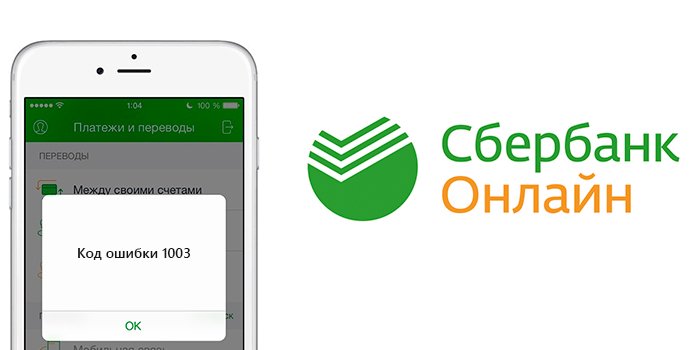
Сбербанк Онлайн код ошибки 1003, 1004, 1005
О чем могут говорить ошибки Сбербанк.Онлайн
Одна из самых распространенных причин неправильно работающего и выдающего ошибки приложения Сбербанк Онлайн для телефона – это наличие информационных данных и файлов от предыдущей установки.
Если говорить другими словами, то ошибка при установке и запуске может говорить о том, что на телефоне уже когда-то было установлено это же приложение. Правда, оно было удалено, а некоторые его файлы все еще находятся в памяти телефона. Из-за этого новая установка и дальнейшего использования программы невозможны.
Другая распространенная причина – это неправильные настройки телефона. Это могут быть проблемы с датой/временем, а также свободным местом или политикой безопасности.
В том случае, если с мобильным приложением банковского учреждения возникли проблемы, помочь может один из способов решения проблемы. Все три способа, опробованные пользователями, работают с переменным успехом и подразумевают различные действия владельца телефона. Это автоматизированные способы и способы, подразумевающие действия человека. Во втором случае для разрешения ситуации могут потребоваться права суперпользователя.
Автоматизированная очистка данных телефона
Автоматическая очистка позволяет устранить большое количество самых разных проблем, а сам способ заключается в очистке кэша приложения «Сервисы Google Play». Данное действие, следует отметить, используется для решения большого количества неполадок, которые могут появиться при установке или во время использования приложений и игр. Еще один плюс – это освобождение некоторой памяти для своего гаджета.
Процесс очистки кэша – это безопасное как для пользователя, так и для гаджета действие, которое не требует от человека никаких специальных разрешений и прав. Для того, чтобы очистить кэш на одном или нескольких приложениях и сервисах, необходимо:
- Зайти в настройки.
- Найти «приложения».
- Открыть настройки приложения от Google Play.
- Нажать на кнопку очистки кэша и нажать на еще одну – стереть данные.
После этого нужно совершить идентичные действия, но с приложением сервисов для GP. Так можно очищать кэш любого приложения, работающего и установленного на телефоне.
Удаление данных и ошибок вручную
Для использования такого способа нужно иметь права Администратора и любую программу с функциями менеджера файловой системы. С помощью программы нужно найти каталог с установленной программой Сбербанк. Обычно эта папка находится в каталоге data.
После обнаружения папки в ней надо найти папку со Сбербанком и избавиться от нее. После всех действий, совершенных пользователем с правами администратора, проблема должна исчезнуть.
Использование программ по очистке
Среди фаворитов в данном случае можно отметить CCleaner или SD Main. Эти две программы были разработаны для разных целей, но сейчас интересует только одна – удаление мусора на телефоне. Следует отметить, что для SD Main тоже нужны права Администратора, тогда как для CCleaner подтверждать их не требуется.
Для удаления мешающих файлов нужно зайти в папку «Мусор» в SD Main или нажать на кнопку «Анализировать» в Ccleaner.
После того, как программа автоматически проверит телефон и карту памяти, она сотрет все ненужные или мешающие файлы.
Оценка статьи:
 Загрузка…
Чаще всего приложение Сбербанк Онлайн страдает от сетевых ошибок в результате нестабильного подключения к интернету. Оно требует качественной связи на относительно высокой скорости. Код ошибки 01-05 в приложении Сбербанка как раз и указывает на низкое качество соединения.

Причины возникновения ошибки 01-05
Если на экране появляется ошибка 01-05, можно сразу заподозрить неполадки с интернетом. Вот краткий перечень причин:
- Низкая скорость подключения;
- Слишком высокий ping;
- Незащищённое подключение;
- Сбои на стороне провайдера.
В редких случаях проблема связана с устаревшей версией мобильного приложения и конфликтами с антивирусами.
Как устранить ошибку?
Самый простой и часто используемый способ – подключиться через сеть другого провайдера. Например, помогает подключение к Wi-Fi вместо мобильной сети. Владельцы телефонов с двумя SIM-картами могут подключиться через другую SIM-карту. Почти всегда срабатывает именно подключение к Wi-Fi (не используйте публичные точки доступа без пароля).
Нет возможности подключиться к другой сети, а есть только домашний Wi-Fi – следуйте инструкции:
- Перезагрузите роутер – проблемные модели часто становятся причиной нестабильного доступа к интернету;
- Проверьте качество соединения через Speedtest – плавающая скорость и большой ping приводят к появлению ошибки 01-05. Для решения проблемы позвоните провайдеру;
- Отключите VPN и прокси-серверы – возможно, именно они не могут обеспечить стабильное соединение в данный момент;
- Установите в настройках роутера DNS-серверы – 8.8.8.8 в качестве предпочитаемого и 8.8.4.4 в качестве альтернативного.
Если проблема возникает при пользовании мобильным интернетом, проверьте баланс и остаток интернет-пакета. Также нужно проверить качество сигнала – возможно, смартфон вышел из зоны действия сети или сигнал слишком слаб. Для улучшения качества приёма смените локацию – например, подойдите к окну.
Если ошибка 01-05 не исчезает, проверьте версию приложения – она должна быть актуальной. Зайдите в магазин для своей мобильной платформы, найдите список установленных приложений. Если для приложения Сбербанка доступно обновления, обновите его. Теперь попробуйте войти в Сбербанк Онлайн.
Download PC Repair Tool to quickly find & fix Windows errors automatically
While navigating web pages on the Internet, you may see Error 1005, Access Denied message. This means that the connection request that the client is sending to the server is being blocked by the server and the content is not being sent to the client. This often occurs when the client’s IP Address is blocked by the Host. So what can you do if you see this message?
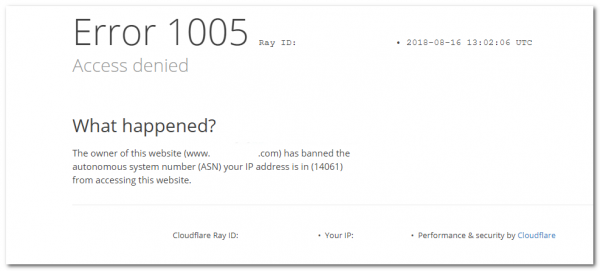
There are three main reasons for this error. They are-
- Website Administrator has blocked a whole range of IP Addresses.
- The VPN Service that you are using is blocked by the website.
- Cloudflare or other similar service has blocked your IP Address for violation of their terms or any suspicious behavior.
You can try out any of these fixes in order to fix the errors.
1] Use VPN or Proxy
If you see this message, use a VPN software or a Proxy service to change your IP address and see if you can access the web page after that.
2] Uninstall/Disable VPN Service
If you are already using a VPN Service, there is a great chance that your VPN Service might be blocked from accessing the web app. The main reason behind this might be the malicious activities of other people who leverage the use of same IP Address with the same VPN Service.
Now, you can either disable the VPN Service and check, or else you can uninstall the VPN Service and see.
Check if this fixed the blockage.
3] Disable Proxy Server
In order to disable the use of a proxy server on your computer (if any), you can start by hitting the WINKEY + R button combinations to open up the Run box. Inside it, type in ms-settings:network-proxy and then hit Enter.
This will now open up Proxy Settings section inside of the Windows 10 Settings App.
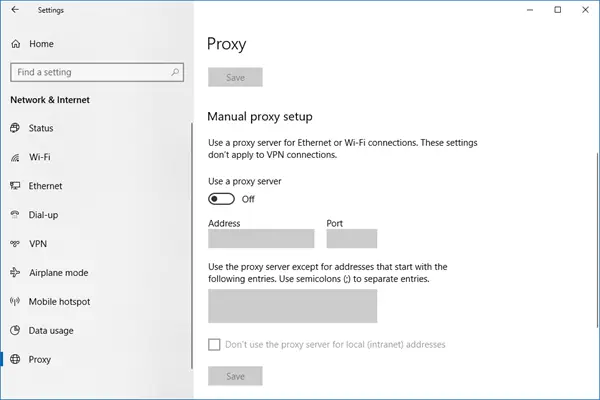
Under the section called Manual Proxy Setup, make sure that the toggle to Use a proxy server is Disabled. Reboot your computer for the changes to take effect.
Check if you are able to access the website now.
4] Use a VPN or Proxy Server
Maybe your original IP Address is banned. In this case, first, you will need to know your IP Address. Next try to use a VPN or Proxy Server and then access the website that banned your access.
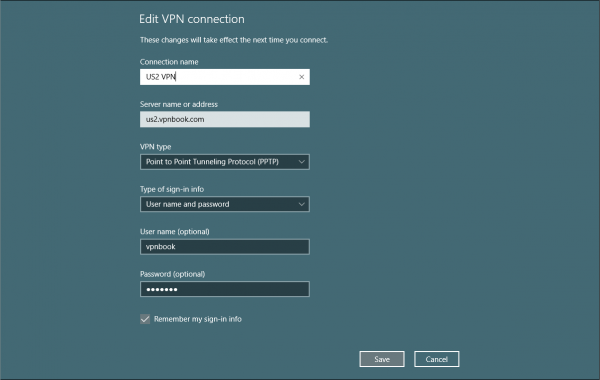
After that, you can access the website flawlessly and find a way to contact the website administrator to unblock your banned IP Address that you found out just a few minutes before.
Changing a VPN Server always helps the user in access the websites and web services that do not allow them to access.
Before you use a VPN or Proxy, you need to ensure that the content is in fact legally available to you.

Ayush has been a Windows enthusiast since the day he got his first PC with Windows 98SE. He is an active Windows Insider since Day 1 and has been a Windows Insider MVP.
Download PC Repair Tool to quickly find & fix Windows errors automatically
While navigating web pages on the Internet, you may see Error 1005, Access Denied message. This means that the connection request that the client is sending to the server is being blocked by the server and the content is not being sent to the client. This often occurs when the client’s IP Address is blocked by the Host. So what can you do if you see this message?
There are three main reasons for this error. They are-
- Website Administrator has blocked a whole range of IP Addresses.
- The VPN Service that you are using is blocked by the website.
- Cloudflare or other similar service has blocked your IP Address for violation of their terms or any suspicious behavior.
You can try out any of these fixes in order to fix the errors.
1] Use VPN or Proxy
If you see this message, use a VPN software or a Proxy service to change your IP address and see if you can access the web page after that.
2] Uninstall/Disable VPN Service
If you are already using a VPN Service, there is a great chance that your VPN Service might be blocked from accessing the web app. The main reason behind this might be the malicious activities of other people who leverage the use of same IP Address with the same VPN Service.
Now, you can either disable the VPN Service and check, or else you can uninstall the VPN Service and see.
Check if this fixed the blockage.
3] Disable Proxy Server
In order to disable the use of a proxy server on your computer (if any), you can start by hitting the WINKEY + R button combinations to open up the Run box. Inside it, type in ms-settings:network-proxy and then hit Enter.
This will now open up Proxy Settings section inside of the Windows 10 Settings App.
Under the section called Manual Proxy Setup, make sure that the toggle to Use a proxy server is Disabled. Reboot your computer for the changes to take effect.
Check if you are able to access the website now.
4] Use a VPN or Proxy Server
Maybe your original IP Address is banned. In this case, first, you will need to know your IP Address. Next try to use a VPN or Proxy Server and then access the website that banned your access.
After that, you can access the website flawlessly and find a way to contact the website administrator to unblock your banned IP Address that you found out just a few minutes before.
Changing a VPN Server always helps the user in access the websites and web services that do not allow them to access.
Before you use a VPN or Proxy, you need to ensure that the content is in fact legally available to you.
Ayush has been a Windows enthusiast since the day he got his first PC with Windows 98SE. He is an active Windows Insider since Day 1 and has been a Windows Insider MVP.
Обновлено: 13.03.2019. Опубликовано: 13.03.2019
Сбербанк Онлайн является надежный и удобным сервисом, которым ежедневно пользуется множество россиян, но даже в его работе бывают появляются ошибки (особенно в мобильном приложении), поэтому многим клиентам банка будет полезно узнать, какие есть коды ошибок в Сбербанк Онлайн, что они означают и как можно избавиться от этих ошибок.
Наиболее популярные коды ошибок в Сбербанк Онлайн
Большинство ошибок при работе с онлайн банкингом Сбербанк Онлайн возникает на мобильных устройствах, независимо от их операционной системы. Сами же ошибки могут возникать, как по вине пользователя, так и по вине сбоев в работе телефона, других приложений или приложения Сбербанк Онлайн:
- Ошибка: внутренняя ошибка сервера. Работа на стороне сервиса Сбербанк Онлайн. Для решения этой ошибки достаточно подождать 10-20 минут и повторить процедуру заново.
- Код ошибки: от 01-01 до 01-05 и 20-01 «Неполадки с интернетом». Возникают при проблеме с интернет соединением (незащищенное соединение, работает с перебоем или неправильно). Для решения таких ошибок необходимо сменить интернет соединение (например, переключиться с мобильного интернета на Wi-Fi, если есть подходящая точка доступа рядом) и повторить предыдущие операции заново.
- Код ошибки: 10-04. Технический сбой в работе приложения при попытке входа за границей. В данном случае может помочь вход в приложение через VPN сервис со сменой IP (нужно выбрать Россия при смене IP).
- Код ошибки: 30-02 и 60-02 «Ошибка подключения». Проблема в работе интернета или приложения Сбербанк Онлайн. Для решения данной ситуации можно попробовать переустановить приложение Сбербанка (обновить до последней версии), а также изменить точку доступа к сети интернет. Последний вариант перезагрузить телефон и если проблема останется, обратиться в службу поддержки банка.
- Код ошибки: 24. Возникает при установке приложения Сбербанк Онлайн на мобильный телефон на операционной системе Андроид. Чтобы исправить эту проблему необходимо удалить старую версию приложения, если она была установлена, а также почистить память телефона от остатков файлов после её удаления (к примеру, программой CCleaner или вручную).
- Код ошибки: 910 и 941. Возникает при установке приложения Сбербанк Онлайн на телефоны с OS Android из-за проблемы соединения телефона с серверами Play Market (магазин приложения для данной платформы). Для решения этой проблемы можно почистить кэш Плей Маркета, а также изменить вид интернет соединения (например, с мобильного интернет соединения переключиться на Wi-Fi).
- Код ошибки: 1001. Отображается в приложении Сбербанк Бизнес Онлайн при неправильном заполнении платежного поручения. Чтобы исправить эту ошибку необходимо заново корректно заполнить платежное поручение и повторить операцию.
- Код ошибки: 1003. Ошибка возникает, если на устройстве, на котором работает приложение Сбербанк Онлайн неправильно выставлены дата, время и часовой пояс. Исправить эту ошибку можно выставив правильные настройки в телефоне или ПК.
- Код ошибки: 1004. Ошибка появляется, если неправильно ввести логин или пароль при входе в приложение. Для решения проблемы достаточно заново пройти авторизацию, внимательно введя правильный логин и пароль от Сбербанк Онлайн.
- Код ошибки: 1005. Эта ошибка возникает на 2м этапе авторизации в приложении Сбербанк Онлайн, если неправильно введен код. Чтобы исправить ситуацию, необходимо ввести правильный код для авторизации.
- Код ошибки: 1009. Ошибка авторизации в приложении при попытке входе в него за пределами РФ. Для решения проблемы необходимо сменить IP через VPN сервис (нужно выбрать Россия при смене IP).
- Код ошибки: 1200. Ошибка при авторизации в приложении Сбербанк Онлайн (возникает при некачественном интернет соединении в мобильном телефоне). Решить проблему можно исправив ошибки в интернет соединении или выбрав другую точку доступа к сети интернет с мобильного телефона, а также обновив приложение Сбербанк Онлайн (если доступно новое обновление).
Существуют и другие коды ошибок при установке приложение Сбербанк Онлайн на мобильный телефон (на операционных системах Android — Андроид или iOS – иОС) или во время работы приложения (авторизации, проведении оплаты или переводов и т.д.) решить которые можно используя универсальные советы, перечисленные ниже или обратившись в техническую поддержку Сбербанка.
Что делать, если появляется ошибка в Сбербанк Онлайн (универсальные советы)?
- Если ошибки возникают при установке или обновлении приложения Сбербанк Онлайн на мобильном телефоне (смартфоне), то перед установкой нового приложения рекомендуется удалить предыдущую версию, а также почистить телефон от файлов старого приложения (к примеру, можно использовать бесплатную программу CCleaner, которая быстро чистит телефон от файлов удаленных приложений).
- При входе в мобильное приложение за границей, если возникают ошибки, можно попробовать использовать VPN (для смены IP адреса).
- Блокировка приложения Сбербанк Онлайн антивирусом (во время установки или работы приложения антивирусная программа, установленная на ПК или телефоне начинает блокировать его). В таком случае достаточно добавить приложение Сбербанк Онлайн в доверенные в антивирусе (или в список исключений), или же – временно отключить антивирус.
- Одной из самых банальных ошибок, возникающих при установке приложения Сбербанк Онлайн, которую легко можно решить является настройка точного времени и даты в мобильном телефоне, а также выбор часового пояса.
- Частая причина появления ошибок – некачественное интернет соединение (незащищенное соединение, медленный интернет, перепои в работе интернет соединения).
Читаем также про коды ошибок терминала Сбербанка и пути их решения.
В заключение к этой статье можно отметить, что ошибки в приложении Сбербанк Онлайн (при установке, входе в приложение или работе в нем) могут появиться на экране телефона у каждого пользователя, поэтому важно не паниковать и используя простые инструкции из этой статьи сразу устранять проблемы возникновения данных ошибок. Свои отзывы и полезные советы, что делать, если появляются ошибки в Sberbank Online (на телефоне или ПК), а также какие еще есть коды ошибок, оставляем в комментариях к этой статье и делимся ей в социальных сетях, если она была Вам полезна.

Александр Ракитов
Автор статьи, в прошлом заместитель начальника отдела по работе с клиентами в банке. В текущий момент аналитик, инвестор и индивидуальный предприниматель. Помогаю другим достигать финансовый грамотности и правильно распоряжаться своими средствами.