
Ошибка сокета 10060 — Что это?
Ошибка сокета 10060 в основном ошибка времени ожидания соединения. Эта ошибка возникает, когда удаленный FTP-сервер не отвечает на CuteFTP.
Эта ошибка тайм-аута возникает после установления сеанса FTP, но даже сервер не отвечает. Сообщение об ошибке отображается в следующем формате:
‘Время соединения истекло. Попытка подключения не удалась, потому что подключенная сторона не ответила должным образом через некоторое время, или не удалось установить соединение, потому что подключенный хост не ответил. ‘
Решения
 Причины ошибок

Ошибка сокета 10060 может возникнуть по нескольким причинам, включая:
- Заблокированный порт
- Неверные настройки подключения к данным
- Когда настройка подключения через веб-прокси не позволяет достаточно времени для получения ответа от конечного веб-сайта, и, следовательно, время подключения истекло.
- Проблемы с реестром
- Вирусная инфекция
Дополнительная информация и ручной ремонт
Вот некоторые из лучших и быстрых методов самостоятельного решения проблемы Socket Error 10060 на вашем ПК.
Способ 1. Устранение неполадок подключения веб-прокси
Этот метод работоспособен и эффективен, если Socket Error 10060 возникает только тогда, когда служба веб-прокси используется. Чтобы выполнить его, вот что вам нужно сделать: установить Winsock Proxy Client на ваш ПК.
Отключите настройки веб-прокси в настройках локальной сети на вкладке Подключения параметров Интернета. После того, как вы отключите настройки, попробуйте перейти на сайт, на котором вы сообщаете об ошибке. Если сайт доступен, ошибка устранена.
Способ 2. Увеличьте время ожидания веб-прокси
Если отключение настроек веб-прокси не работает, попробуйте увеличить время ожидания. Для этого вам также придется внести изменения в реестр.
Помните, что при неправильном изменении реестра могут возникнуть серьезные проблемы.
- Вот что вам нужно сделать, нажмите «Пуск», «Выполнить» и затем введите Regedit в диалоговом окне.
- Перейдите к следующему подразделу реестра: HKEY_LOCAL_MACHINESYSTEMCurrentControlSetServicesW3ProxyParameters.
- В правой части редактора реестра щелкните правой кнопкой мыши Request TimeoutSecs и выберите команду Изменить.
- Нажмите десятичную, введите число секунд, в течение которых вы хотите, чтобы прокси-служба ожидала окончания сеанса.
- Для подтверждения изменений нажмите ОК.
- Теперь перезапустите службу публикации WWW, запустив, запустив и набрав cmd. Нажмите OK, чтобы продолжить.
- Введите net stop iisadmin / y и нажмите клавишу ВВОД. После этого введите net start iisadmin / y и нажмите Enter. Проверьте новые настройки, перейдя на веб-сайт, на котором отображалось сообщение «Ошибка сокета 10060».
Способ 3: переключиться из пассивного режима в режим активного порта
Этот метод эффективен, если ошибка возникает из-за неправильных настроек подключения к данным.
CuteFTP по умолчанию использует пассивный режим, поэтому, чтобы убедиться, что ошибка устранена, вам, возможно, придется переключиться из пассивного режима в режим активного порта. Чтобы сделать это переключение, откройте диспетчер сайтов и затем щелкните один раз по названию проблемного веб-сайта.
Теперь на вкладке «Тип» измените тип подключения к данным, чтобы использовать порт.
Способ 4: настройка параметров брандмауэра
Иногда ошибка также может возникать из-за брандмауэра. Чтобы решить, настройте Настройки межсетевого экрана разрешить протокол FTP.
Метод 5: скачать Restoro
Если ошибка возникает из-за вирусной инфекции или проблем с реестром, рекомендуется загрузить Restoro.
Это продвинутая и многофункциональная программа для ремонта ПК, в которую встроено множество утилит, таких как антивирус и очиститель реестра. Утилита очистки реестра удаляет ненужные файлы, файлы cookie и недействительные записи, повреждающие реестр.
Он очищает, восстанавливает и восстанавливает реестр, в то время как антивирус удаляет все типы вирусов, таких как шпионское ПО и трояны, за считанные секунды, тем самым разрешая код ошибки сокета 10060.
Это безопасно, удобно и совместимо со всеми версиями Windows. Открыть скачать Ресторо сегодня.
Вам нужна помощь с вашим устройством?
Наша команда экспертов может помочь

Специалисты Troubleshoot.Tech всегда готовы помочь вам!
Замените поврежденные файлы
Восстановить производительность
Удалить вредоносные программы
ПОЛУЧИТЬ ПОМОЩЬ
Специалисты Troubleshoot.Tech работают со всеми версиями Microsoft Windows, включая Windows 11, с Android, Mac и другими.
Поделиться этой статьей:
Вас также может заинтересовать
Поскольку мы находимся в последний день 2021 года, наша команда здесь, в errortools.com выражает всем вам огромную благодарность за то, что вы были с нами все это время, а также желает вам безошибочного 2022 года!!! Спасибо за то, что вы являетесь частью этого сообщества, мы желаем вам всего наилучшего в наступающем 2022 году и надеемся, что увидимся снова От всех членов errotools, С НОВЫМ ГОДОМ!!!

Узнать больше
Служба подсистемы локального органа безопасности или LSASS.exe — это процесс в операционной системе Windows, ценный, поскольку он обеспечивает соблюдение политики безопасности на компьютере. Каждый раз, когда вы входите в Windows Server, LSASS.exe обрабатывает изменения пароля и создает маркеры доступа при обновлении журнала безопасности. Однако он также часто становится мишенью вредоносных программ и часто имитируется. Исходное расположение этого файла — «C:/Windows/System32», поэтому, если вы откроете диспетчер задач и заметите, что процесс с похожим именем находится в другом месте, то это определенно угроза и злоупотребление безопасностью вашего компьютера. . Ниже приведены некоторые исправления, которые могут помочь решить проблемы, связанные с LSASS.exe.
Вариант 1. Использование сборщика данных Active Directory монитора производительности
Обратите внимание, что эта опция будет работать только на последних версиях сервера Windows. Следуйте приведенным ниже инструкциям, чтобы использовать на вашем компьютере набор сбора данных Active Directory системного монитора.
- Нажмите кнопку WINKEY + R, чтобы открыть диалоговое окно «Выполнить».
- Затем введите «Perfmon.msc» в поле и нажмите Enter, чтобы открыть системный монитор и оттуда открыть диспетчер сервера.
- Затем перейдите в раздел «Диагностика»> «Надежность и производительность»> «Наборы сборщиков данных»> «Система» с левой стороны панели навигации.
- Затем щелкните правой кнопкой мыши «Диагностика Active Directory» и выберите «Пуск» в контекстном меню. Это займет около 5 минут или 300 секунд в зависимости от производительности вашего оборудования, чтобы собрать необходимые данные, а затем потребуется больше времени, чтобы составить отчет на основе собранных данных. Обратите внимание, что эти тайминги зависят друг от друга.
- После того, как отчет будет составлен, его можно будет найти в разделе «Диагностика»> «Надежность и производительность»> «Отчеты»> «Система»> «Диагностика Active Directory». Отчет будет содержать всю информацию, а также выводы. Однако это не означает, что он также будет содержать точную причину проблемы с LSASS.exe. Тем не менее, это должно помочь вам решить проблему.
Вариант 2. Попробуйте запустить проверку системных файлов.
Проверка системных файлов или SFC — это встроенная командная утилита, которая помогает восстановить поврежденные и отсутствующие файлы. Он заменяет испорченные и поврежденные системные файлы хорошими системными файлами, которые могут быть причиной проблем с файлом LSASS.exe. Для запуска команды SFC выполните шаги, указанные ниже.
- Введите «cmd» в поле «Начать поиск» и щелкните правой кнопкой мыши соответствующий результат поиска.
- Затем выберите «Запуск от имени администратора», чтобы открыть командную строку с правами администратора.
- После открытия командной строки введите ПФС / SCANNOW
Команда запустит сканирование системы, которое займет несколько секунд, прежде чем завершится. Как только это будет сделано, вы можете получить следующие результаты:
- Защита ресурсов Windows не обнаружила нарушений целостности.
- Защита ресурсов Windows обнаружила поврежденные файлы и успешно восстановила их.
- Windows Resource Protection обнаружила поврежденные файлы, но не смогла исправить некоторые из них.
Теперь перезагрузите компьютер и посмотрите, исправлена ли проблема.
Вариант 3. Переведите компьютер в состояние чистой загрузки.
Если ни один из приведенных выше вариантов не помог, вы можете попытаться перевести компьютер в состояние чистой загрузки, так как это может помочь вам найти любые несовместимые программы, вызывающие проблему.
- Войдите на свой компьютер как администратор.
- Введите MSConfig в Начальном поиске, чтобы открыть утилиту конфигурации системы.
- Оттуда перейдите на вкладку Общие и нажмите «Выборочный запуск».
- Снимите флажок «Загрузить элементы запуска» и убедитесь, что установлены флажки «Загрузить системные службы» и «Использовать исходную конфигурацию загрузки».
- Затем щелкните вкладку «Службы» и установите флажок «Скрыть все службы Microsoft».
- Нажмите Отключить все.
- Нажмите Apply / OK и перезагрузите компьютер. (Это переведет ваш компьютер в состояние чистой загрузки. И настройте Windows на обычный запуск, просто отмените изменения.)
- Оттуда начните изолировать проблему, проверив, какая из программ, которые вы недавно установили, является основной причиной проблемы.
Как только вы нашли несовместимые программы, вам нужно удалить их. Для этого обратитесь к приведенным ниже инструкциям.
- В поле поиска введите «control» и нажмите «Панель управления» (приложение для ПК) среди результатов поиска.
- После этого выберите «Программы и компоненты» из списка, который предоставит вам список всех программ, установленных на вашем компьютере.
- Оттуда найдите соответствующую программу и выберите ее, а затем удалите ее.
Примечание: Если вы загрузили приложение из Магазина Windows, вы можете просто щелкнуть его правой кнопкой мыши в списке приложений, а затем удалить.
Узнать больше
Бывают случаи, когда ваш ПК с Windows 10 может столкнуться с проблемой, когда он зависает и отображает сообщение «Подготовка параметров безопасности». Если это происходит с вашим ПК с Windows 10, вы не сможете использовать клавиатуру или даже мышь, и ваш экран будет зависать только на экране, как указано выше. Поскольку ваш компьютер все еще зависает, у вас не останется другого выбора, кроме как выключить его и перезагрузить. Нажмите клавишу F11, как только ваш компьютер включится. Это приведет вас к дополнительным параметрам запуска, где вы можете выполнить некоторые шаги. Если это все еще не сработало, вам нужно загрузить компьютер с Windows 10 в безопасном режиме, а затем попробовать варианты устранения неполадок, указанные ниже.
Вариант 1 — Попробуйте использовать Восстановление системы
Вы можете сделать эту опцию либо загрузкой в безопасном режиме, либо восстановлением системы. Если вы уже находитесь в разделе «Дополнительные параметры запуска», просто выберите «Восстановление системы» и перейдите к следующим шагам. И если вы только что загрузили свой компьютер в безопасном режиме, следуйте инструкциям ниже.
- Нажмите клавиши Win + R, чтобы открыть диалоговое окно «Выполнить».
- После этого введите «sysdm.cpl» в поле и нажмите «Ввод».
- Затем перейдите на вкладку «Защита системы» и нажмите кнопку «Восстановление системы». Откроется новое окно, в котором вы должны выбрать предпочитаемую точку восстановления системы.
- После этого следуйте инструкциям на экране, чтобы завершить процесс, а затем перезагрузите компьютер и проверьте, устранена ли проблема.
Вариант 2. Удалите недавно установленные обновления Windows.
Проблема может быть вызвана обновлениями Windows, поэтому вам нужно проверить, действительно ли это так. Лучший способ сделать это — через безопасный режим.
- Загрузите компьютер в безопасном режиме, а затем нажмите клавиши Win + I, чтобы открыть настройки.
- После этого нажмите «Обновление и безопасность», а затем выберите «Обновление Windows» в левом столбце меню.
- Затем выберите опцию «Просмотр истории установленных обновлений» в правом столбце и нажмите «Удалить обновления». Откроется окно со списком всех установленных обновлений на вашем ПК.
- Оттуда выберите обновление, которое хотите удалить, и нажмите кнопку «Удалить», расположенную в правом нижнем углу окна.
Вариант 3. Попробуйте отключить быстрый запуск.
- Загрузите ваш компьютер в безопасном режиме.
- Затем нажмите клавиши Win + R, чтобы открыть диалоговое окно «Выполнить».
- Затем введите «контроль», чтобы открыть панель управления.
- После этого выберите «Оборудование и звук» и нажмите «Параметры питания».
- Выберите «Выберите, что делают кнопки питания» в левой части меню и нажмите «Изменить настройки, которые в данный момент недоступны».
- После этого снимите флажок «Включить быстрый запуск (рекомендуется)» и нажмите «Сохранить изменения».
- Теперь перезагрузите компьютер и проверьте, устранена ли проблема.
Вариант 4. Попробуйте запустить сканирование SFC и утилиту CHKDSK.
Вы можете выполнять как SFC, так и CHKDSK, используя параметры безопасного режима и расширенного запуска. Для параметров расширенного запуска щелкните параметр «Командная строка» и перейдите к шагам. И если вы загрузили компьютер в безопасном режиме, выполните следующие действия:
- Нажмите клавиши Win + X или щелкните правой кнопкой мыши кнопку «Пуск» и выберите «Командная строка (администратор)».
- После этого введите эту команду и нажмите Enter, чтобы запустить проверку системных файлов или SFC — «Sfc / scannow».
- В качестве альтернативы вы можете использовать эту команду вместо, если предыдущая команда не работала — «sfc / scannow / offbootdir = c: / offwindir = c: windows».
- Подождите, пока сканирование SFC не будет выполнено с процессом, а затем перезагрузите компьютер.
- Затем запустите утилиту CHKDSK и, как только закончите, проверьте диск на наличие ошибок, а затем перезагрузите компьютер, чтобы сохранить сделанные изменения.
Вариант 5. Попробуйте сбросить Windows 10.
Вы можете перезагрузить компьютер с Windows 10, используя дополнительные параметры запуска или загрузившись в безопасном режиме.
- Коснитесь клавиш Win + I и перейдите в Обновление и безопасность> Восстановление.
- Затем нажмите «Начать» в разделе «Сбросить этот компьютер».
- После этого следуйте инструкциям на экране, чтобы узнать, как перезагрузить компьютер и какие файлы и настройки вы хотите восстановить.
- Затем он перезагрузит ваш компьютер, переустановив его
Вариант 6. Попробуйте переименовать папку SoftwareDistribution.
В этом варианте командная строка должна быть такой же, как в варианте 4. Вы можете использовать оба способа, чтобы открыть командную строку.
- Откройте командную строку с повышенными правами от имени администратора, введите приведенные ниже команды и нажмите «Ввод» сразу после ввода каждой из них.
- net stop wuauserv
- чистые стоповые бит
- переименовать c: windowsSoftwareDistribution SoftwareDistribution.bak
- net start wuauserv
- чистые стартовые биты
Примечание. Вы также можете переименовать папку SoftwareDistribution в «SoftwareDistribution.bak» или «SoftwareDistribution.old» после загрузки компьютера в безопасном режиме.
Вариант 7. Попробуйте восстановить BCD
Восстановление BCD может помочь вам исправить застрявшую Windows 10.
- Вы можете начать с загрузки среды установки Windows 10 с установочного носителя.
- После этого нажмите «Восстановить компьютер» и на синем экране выберите «Устранение неполадок», а затем выберите меню «Дополнительные параметры».
- Затем выберите Командная строка и введите команды ниже одну за другой и нажмите Enter сразу после того, как вы это сделаете.
- exe / FixMbr
- exe / FixBoot
- exe / RebuildBcd
Узнать больше
Многие игроки Minecraft испытывают внутреннюю ошибку сервера Realms 500, к счастью для всех этих игроков, мы предлагаем вам решения.
Предварительные исправления
Прежде чем перейти к исправлениям, предлагается попробовать несколько быстрых настроек, которые могут сработать в вашем случае, чтобы исправить Внутренняя ошибка сервера Minecraft 500.
Перезагрузите компьютер — В первую очередь предлагается выключить компьютер, а затем перезагрузить систему. Это помогло многим игрокам избавиться от проблемы с отключением серверов.
Обновите свою Windows версия — Убедитесь, что у вас устаревшая версия Windows, затем обязательно установите последнее обновление Windows и запустите игру.
Обновите версию игры — Также убедитесь, что у вас установлена обновленная версия Царства Майнкрафт. Установка последних обновлений не только делает игру более стабильной, но и помогает решить общие проблемы и проблемы с игрой. Итак, проверьте, доступны ли какие-либо последние обновления, чтобы обязательно загрузить и установить их.
Измените настройки игры — Проверьте, не изменили ли вы какие-то настройки игры, это может быть причиной проблемы. Так что попробуйте перенастроить настройки на дефолтные. Это может сработать для вас. Теперь, следуя предварительным решениям, проверьте, Внутренняя ошибка сервера Minecraft Realms 500 решена, иначе переходите к следующему решению.
Проверьте подключение к Интернету
Как было сказано выше, если интернет-соединение не работает должным образом или мешает вам получить доступ к серверам, это также может вызвать Внутренняя ошибка сервера 500 на сервере Minecraft.
Итак, в первую очередь убедитесь, что ваш интернет-соединение стабильно и работает нормально. Также, если вы используете Wi-Fi, используйте проводное соединение, чтобы получить стабильную сеть. Кроме того, если ваше интернет-соединение работает нормально, есть вероятность, что ваше интернет-соединение вызывает прерывание и мешает вам получить доступ к Сервер Minecraft Realms.
Итак, если это так, то здесь предлагается использовать VPN-соединение, чтобы получить исключительно быструю и надежную скорость без обнаружения.
Проверьте, нет ли сбоя сервера Minecraft
Что ж, есть возможность Серверы Minecraft не работают и если это так, то у вас нет другого выбора, кроме как просто ждать, пока серверы перезагрузятся, и служба снова станет доступной. Так же перебои в обслуживании может повлиять на способность игры и в результате вы не можете играть в игру. Кроме того, вы также можете узнать о Статус сервера Minecraft , посетив Downdetector Веб-сайт. Но если вы обнаружите, что службы работают нормально, проблема на вашей стороне.
Отключить фоновые приложения
Если вы все еще получаете Внутренняя ошибка сервера Minecraft Realms 500, тогда есть вероятность, что другие приложения, работающие в фоновом режиме, ограничивают пропускную способность вашего интернета. Рекомендуется отключить приложения, подключенные к Интернету, а затем снова попробовать подключиться к Microsoft Realms.
- Удар CTRL + SHIFT + ESC ключи>, чтобы открыть Диспетчер задач.
- Тогда под Обработка вкладка,> щелкните правой кнопкой мыши на нежелательный фоновый процесс,> щелкните Снять задачу
После отключения приложений, работающих в фоновом режиме, перезапустите Minecraft и проверьте, появляется ли внутренняя ошибка сервера 500 по-прежнему или нет.
Удалить файлы UUID в Minecraft
Если вы все еще получаете Внутренняя ошибка сервера Minecraft Realms 500 то здесь предлагается удалите файлы UUID в Minecraft.
- Сначала посетите веб-сайт, щелкнув значок https://mcuuid.net/ и введите все учетные данные для получения UUID игрока
- Затем войдите на сервер> перейдите к файлы сервера > отправляйтесь в Мир
- Здесь найдите PlayerData папка> щелкните, чтобы открыть ее.
- И отсюда выберите файл с таким же именем, как у имя пользователя или UUID игрока > после этого ударил Удалить
- Наконец, перезапустите ваш сервер сохранить изменения
Удалить пакеты ресурсов и модификации
Если вы получаете Внутренняя ошибка сервера Minecraft Realms 500 после установки определенного мода или пакета ресурсов именно это вызывает проблему во время игры в мире. Итак, здесь предлагается удалить его немедленно, также удалить мод а также пакет ресурсов, который вы недавно установили. Предполагается, что это работает для вас, но если у вас есть сомнения, связанные с каким-либо конкретным модом или пакетом ресурсов, вызывающим ошибку, вам также следует удалить его и проверить, Внутренняя ошибка Minecraft 500 фиксированный.
Отключить плагины
Если вы все еще сталкиваетесь с ошибкой, то проверьте наличие плагинов, установленных на вашем ПК. Много раз установленный плагин начинает вызывать проблемы с игрой, поскольку он несовместим с версией игры. Так что здесь рекомендуется попробовать отключение плагинов на ПК и проверьте, работает ли это для вас.
- В вашей системе> откройте окно плагина> переименуйте файлы плагинов из «[Название плагина] .jar в [название плагина] .jar.disabled».
- Следующая перезапустить сервер и проверьте, есть ли Внутренняя ошибка сервера Minecraft Realms 500 проблема решена или нет.
Удалить и переустановить Minecraft
Если ни одно из приведенных выше решений не работает для вас, то здесь предлагается удалить и переустановить Minecraft. Что ж, предлагается удалить игру с помощью стороннего деинсталлятора. Удаление программы вручную не приведет к ее полному удалению, некоторые из ее записей в реестре, ненужные файлы останутся позади и вызовут прерывание при следующей установке. Если вы хотите удалить его вручную, выполните следующие действия:
- Удар Окно + R ключ>, чтобы открыть Run ящик
- И в поле запуска введите appwiz.cpl команда> удар Enter
- Сейчас менеджер приложений на экране появится всплывающее окно> найдите Minecraft приложение> щелкните правой кнопкой мыши, чтобы Удалить
И когда процесс удаления будет завершен> перейдите к Официальный сайт Minecraft и пытается загрузить и установить игру. Проверьте, Внутренняя ошибка сервера Minecraft Realms 500 разрешено или нет.
Связаться с центром поддержки
Если после попытки всех предложенных решений вы все еще не можете исправить ошибку, то остается единственный вариант — связаться с Центр поддержки клиентов и заполните форму по ссылке и подробно опишите проблему. И в течение нескольких дней вы получите от них обратную связь, чтобы исправить внутреннюю ошибку Minecraft Realms 500.
Узнать больше
Панель инструментов GifsGalore от Mindspark Interactive Network, Inc. предлагается активным веб-пользователям, которым нравится вставлять GIF-файлы в свои электронные письма и делиться интересными GIF-файлами с друзьями через социальные сети. Программное обеспечение GifsGalore можно бесплатно добавить в свой интернет-клиент, но для активации панели инструментов GifsGalore необходимо использовать Google Chrome, Internet Explorer или Mozilla Firefox.
При установке он перехватывает вашу страницу «Новая вкладка» и поисковую систему по умолчанию, изменяя их на search.myway.com. Это расширение также отслеживает информацию о действиях пользователя при просмотре, такую как: посещенные веб-сайты, переходы по ссылкам, просмотренные продукты и т. д. Эта информация позже используется для более точного таргетинга рекламы. Во время работы в Интернете с включенным этим расширением вы увидите дополнительные всплывающие окна с рекламой, а также рекламные ссылки и внедренную рекламу на протяжении всего сеанса просмотра, особенно в результатах поиска.
О браузере угонщиков
Взлом браузера на самом деле является формой нежелательного программного обеспечения, часто надстройки или расширения браузера, которое вызывает изменения в настройках веб-браузера. Есть несколько причин, по которым вы можете столкнуться с захватом интернет-браузера; однако коммерция, реклама и маркетинг, безусловно, являются основными причинами их создания. Идея состоит в том, чтобы заставить пользователей посещать определенные сайты, которые стремятся улучшить посещаемость своего сайта и увеличить доход от рекламы. Это может показаться наивным, но большинство из этих сайтов не являются законными и могут представлять серьезную опасность для вашей безопасности в Интернете. Угонщики браузера могут даже позволить другим вредоносным программам без вашего ведома нанести дальнейший ущерб компьютеру.
Узнайте, как определить угон браузера
Когда ваш веб-браузер взломан, может произойти следующее: домашняя страница браузера будет изменена; закладка и новая вкладка также изменены; поисковая система по умолчанию была изменена, а настройки безопасности вашего браузера были понижены без вашего ведома; вы видите, что добавлены новые ненужные панели инструментов; на экране вашего компьютера появляются непреодолимые шквалы всплывающей рекламы; ваш веб-браузер становится вялым, глючит, очень часто дает сбои; вам запрещен доступ к определенным веб-страницам, включая сайт разработчика антивирусного программного обеспечения, такого как SafeBytes.
Как браузер угонщик находит свой путь к вашей компьютерной системе
Злоумышленники могут использовать скрытые загрузки, сети обмена файлами или, возможно, вложение электронной почты для доступа к целевому компьютеру. Они также могут поступать из любого BHO, расширения браузера, панели инструментов, надстройки или подключаемого модуля с злонамеренной целью. В других случаях вы могли непреднамеренно принять угонщик браузера как часть пакета приложения (обычно бесплатного или условно-бесплатного). Примеры хорошо известных угонщиков браузеров: Fireball, CoolWebSearch. сохранить, панель инструментов Ask, RocketTab и панель инструментов Babylon.
Удаление
Некоторые случаи взлома браузера можно легко предотвратить, обнаружив и удалив соответствующее вредоносное ПО с панели управления. Тем не менее, некоторых угонщиков гораздо сложнее найти или устранить, поскольку они могут быть связаны с некоторыми важными компьютерными файлами, которые позволяют им работать в качестве необходимого процесса операционной системы. Кроме того, ручное удаление требует глубоких знаний системы и поэтому может быть очень сложной задачей для новичков. Установка и запуск антивирусной программы на пораженном компьютере может автоматически стереть угонщики браузера и другие вредоносные приложения. Safebytes Anti-Malware имеет сложный механизм защиты от вредоносных программ, который поможет вам в первую очередь предотвратить взлом браузера и устранить любые ранее существовавшие проблемы. И используйте оптимизатор для ПК, такой как Total System Care, чтобы избавиться от всех связанных файлов в реестре и устранить проблемы с браузером.
Что вы можете сделать, если вредоносное ПО мешает вам загрузить или установить что-нибудь?
Все вредоносные программы — это плохо, но одни типы вредоносных программ наносят вашему компьютеру гораздо больший ущерб, чем другие. Некоторые вредоносные программы создаются для ограничения или предотвращения действий, которые вы хотите делать на своем компьютере. Он вполне может не позволить вам загружать что-либо из Интернета или помешать вам получить доступ к некоторым или всем веб-сайтам, особенно к антивирусным веб-сайтам. Если вы читаете эту статью, возможно, вы заразились вирусом, который мешает вам установить на ваш компьютер программное обеспечение безопасности, такое как Safebytes Antimalware. Есть некоторые действия, которые вы можете предпринять, чтобы обойти эту проблему.
Удалить вредоносные программы в безопасном режиме
ОС Windows включает специальный режим, известный как «Безопасный режим», в котором загружаются только минимально необходимые программы и службы. Если вредоносная программа препятствует доступу в Интернет и влияет на компьютер, запуск ее в безопасном режиме позволяет загрузить антивирус и запустить сканирование, ограничивая при этом возможные повреждения. Чтобы войти в безопасный режим или безопасный режим с загрузкой сетевых драйверов, нажмите клавишу F8 во время загрузки компьютера или запустите MSConfig и найдите параметры «Безопасная загрузка» на вкладке «Загрузка». После перезапуска в безопасном режиме с загрузкой сетевых драйверов вы можете скачать, установить, а также обновить программу защиты от вредоносных программ оттуда. На этом этапе вы можете запустить антивирусное сканирование, чтобы удалить компьютерные вирусы и вредоносные программы без какого-либо вмешательства со стороны другого приложения.
Загрузите программное обеспечение безопасности с помощью альтернативного веб-браузера
Веб-вирусы могут быть связаны с конкретной средой, нацелены на конкретный браузер или атаковать определенные версии браузера. Если вы не можете загрузить программу защиты от вредоносных программ с помощью Internet Explorer, это означает, что вирус может быть нацелен на уязвимости IE. Здесь вам следует переключиться на другой браузер, например Firefox или Chrome, чтобы загрузить программу Safebytes Anti-malware.
Установите и запустите антивирус с вашего USB-накопителя
Другое решение — создать переносную антивирусную программу на USB-накопителе. Примите эти меры для запуска антивируса на зараженной компьютерной системе.
1) Используйте другой безвирусный компьютер для загрузки Safebytes Anti-Malware.
2) Подключите флэш-накопитель к незараженному компьютеру.
3) Дважды щелкните исполняемый файл, чтобы запустить мастер установки.
4) Выберите флэш-диск в качестве места, когда мастер спросит вас, где вы хотите установить программное обеспечение. Выполните инструкции на экране, чтобы завершить процесс установки.
5) Теперь перенесите USB-накопитель в зараженную компьютерную систему.
6) Дважды щелкните значок Safebytes Anti-malware на флэш-накопителе, чтобы запустить программное обеспечение.
7) Нажмите «Сканировать сейчас», чтобы запустить полное сканирование зараженного компьютера на наличие вредоносных программ.
Как SafeBytes Anti-Malware защищают ваш компьютер от вирусов
Если вы планируете приобрести антивирусное ПО для своего рабочего стола, вам следует рассмотреть множество брендов и утилит. Некоторые из них хороши, но есть много мошеннических приложений, которые выдают себя за законные антивирусные программы, ожидающие, чтобы нанести ущерб вашему компьютеру. Вам нужно использовать инструмент, который заработал хорошую репутацию и обнаруживает не только вирусы, но и другие виды вредоносных программ. Среди немногих хороших приложений SafeBytes Anti-Malware является настоятельно рекомендуемой программой для людей, заботящихся о безопасности. Антивредоносное ПО SafeBytes — это надежный инструмент, который не только полностью защищает ваш компьютер, но и чрезвычайно удобен для пользователей с любым уровнем подготовки. Благодаря своей передовой технологии это приложение может помочь вам удалить несколько типов вредоносных программ, включая вирусы, трояны, ПНП, червей, программы-вымогатели, рекламное ПО и угонщики браузера.
Антивредоносные программы SafeBytes предоставляют множество расширенных функций, которые отличают его от всех остальных. Ниже приведены некоторые из хороших:
Надежная защита от вредоносных программ: Этот инструмент для удаления вредоносных программ, созданный на основе широко известного антивирусного движка, может выявлять и удалять несколько устойчивых вредоносных угроз, таких как угонщики браузеров, ПНП и программы-вымогатели, которые могут пропустить другие распространенные антивирусные программы.
Живая защита: SafeBytes обеспечивает круглосуточную защиту вашего персонального компьютера, мгновенно ограничивая вторжение вредоносных программ. Они чрезвычайно эффективны при проверке и удалении множества угроз, поскольку регулярно улучшаются с помощью новых обновлений и предупреждений.
Веб-фильтрация: SafeBytes проверяет ссылки, представленные на веб-странице, на предмет возможных угроз и предупреждает вас о том, безопасен ли веб-сайт для просмотра или нет, с помощью своей уникальной системы рейтинга безопасности.
Быстрое сканирование: Механизм антивирусного сканирования SafeBytes является одним из самых быстрых и эффективных в отрасли. Его целевое сканирование значительно увеличивает вероятность обнаружения вирусов, внедренных в различные компьютерные файлы.
Очень низкое использование ЦП и ОЗУ: SafeBytes — это легкое и простое в использовании решение для защиты от вирусов и вредоносных программ. Поскольку оно использует мало ресурсов компьютера, это приложение оставляет мощность компьютера именно там, где оно должно быть: у вас.
Премиум-поддержка 24/7: Вы получите техническую поддержку 24/7, чтобы быстро решить любую проблему с вашим инструментом безопасности. Подводя итог, SafeBytes Anti-Malware предлагает превосходную защиту в сочетании с очень низким использованием системных ресурсов, а также отличным обнаружением и предотвращением вредоносных программ. Теперь вы можете понять, что это конкретное программное обеспечение делает больше, чем просто сканирует и устраняет угрозы с вашего компьютера. Вы получите лучшую всестороннюю защиту за деньги, которые вы потратите на подписку SafeBytes AntiMalware, в этом нет никаких сомнений.
Технические детали и удаление вручную (для опытных пользователей)
Чтобы удалить GifsGalore вручную, перейдите в список «Установка и удаление программ» на панели управления Windows и выберите программу, от которой вы хотите избавиться. Для расширений интернет-браузера перейдите в диспетчер дополнений/расширений вашего веб-браузера и выберите надстройку, которую вы хотите удалить или отключить. Возможно, вы также захотите сбросить настройки веб-браузера. Если вы решите вручную удалить системные файлы и записи реестра, используйте следующий список, чтобы убедиться, что вы точно знаете, какие файлы нужно удалить, прежде чем предпринимать какие-либо действия. Однако редактирование реестра обычно представляет собой сложную задачу, которую должны решать только опытные пользователи и профессионалы. Более того, некоторые вредоносные программы способны воспроизводить или предотвращать удаление. Рекомендуется выполнять этот процесс удаления вредоносных программ в безопасном режиме.
файлы:
%LOCALAPPDATA%GifsGaloreTooltab %UserProfile%Local SettingsApplication DataGifsGaloreTooltab %UserProfile%Local SettingsApplication DataGoogleChromeUser DataDefaultSync Extension Settingsfnjgjdfhhakkbojkgmiihabbbjhgbchh %UserProfile%Local SettingsApplication Data GoogleChromeUser DataDefaultExtensionsfnjgjdfhhakkbojkgmiihabbbjhgbchh %LOCALAPPDATA%GoogleChromeUser DataDefaultSync Extension Settingsfnjgjdfhhakkbojkgmiihabbbjhgbchh
Реестр:
HKEY_LOCAL_MACHINESoftware[APPLICATION]MicrosoftWindowsCurrentVersionUninstall..Uninstaller GifsGaloreTooltab Удаление Internet Explorer HKEY_CURRENT_USERSoftwareMicrosoftInternet ExplorerLowRegistryDOMStoragegifsgalore.dl.tb.ask.com HKEY_CURRENT_USERSoftwareMicrosoft Internet ExplorerLowRegistryDOMStoragegifsgalore.dl.myway.com HKEY_CURRENT_USERSoftwareGifsGalore
Узнать больше
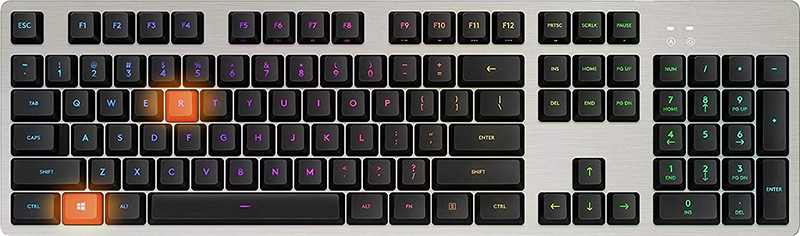
Существует множество онлайн-сервисов и множество способов получить ваш общедоступный IP-адрес. Одним из них является ввод моего IP-адреса в поиске Google, и вы получите немедленные результаты. Но есть способ получить ту же информацию внутри Windows 10, что может быть очень полезно, если по какой-либо причине вы не можете подключиться к упомянутым службам. Проверяя общедоступный IP-адрес непосредственно в ваших окнах, вы можете убедиться, что проблема с невозможностью открытия некоторых веб-сайтов не связана с вашим общедоступным IP-адресом. Чтобы использовать эту функцию Windows, мы будем проверять наш общедоступный IP-адрес с помощью Windows PowerShell. Чтобы открыть Power Shell в Windows, сначала нажмите ⊞ ОКНА + R открыть диалог запуска
 Тип диалога внутреннего запуска Powershell и нажмите ENTER
В Powershell введите следующую команду и нажмите ENTER
(Invoke-WebRequest -uri «http://ifconfig.me/ip»).Content
Когда команда завершится, вы увидите свой общедоступный IP-адрес, если вы хотите узнать больше о своем типе подключения, и нажмите ENTER:
Invoke-RestMethod -Uri (‘https://ipinfo.io/’)
Эта команда предоставит вам дополнительную информацию, такую как город, регион, страна и другие.
Узнать больше
 До сих пор я считаю, что каждый человек на этой планете хотя бы слышал о фильмах о супергероях Marvel, возможно, даже смотрел некоторые из них, и неудивительно. Фильмы сейчас порождают более 20 наименований, и на самом деле они не выпускаются, как описываются в них события. Добавьте в микс сериалы, и вы можете довольно быстро запутаться. Теперь было официально заявлено, что все сериалы, которые были выпущены до видения Ванды, не являются каноном в кинематографической вселенной Marvel, что немного упрощает ситуацию, но все же есть сериалы, которые таковыми являются.
Итак, без лишних слов, вот список фильмов и сериалов Marvel в хронологическом порядке:
- Капитан Америка: Первый мститель
- Капитан Марвел
- Железный человек
- Железный Человек 2
- The Incredible Hulk
- Тор
- Мстители
- Железный Человек 3
- Thor: The Dark World
- Капитан Америка: Зимний солдат
- Стражи Галактики
- Хранители Галактики Том. 2
- Мстители: Возраст Альтрона
- Ant-Man
- Капитан Америка: Гражданская война
- Spider-Man: Homecoming
- Доктор Странный
- Черная пантера
- Тор: Рагнарок
- Ant-Man и The Wasp
- Черная вдова
- Мстители: Бесконечная война
- Мстители: Эндшпиль
- WandaVision
- Сокол и Зимний Солдат
- Человек-паук: далеко от дома
- Локи
И вот, если у вас есть кто-то, кто еще не смотрел фильмы, или вы хотели бы видеть это по мере раскрытия истории, а не по дате их выпуска, вы можете легко это сделать с помощью этого списка.
Узнать больше
SearchAnonymo — это расширение браузера Google Chrome. Это расширение якобы позволяет вам анонимно просматривать Интернет без отслеживания ваших данных. От автора: Search Anonymo — поиск в Интернете приватно
Переключите поиск по умолчанию на «Поиск анонимно» и обезопасьте себя в Интернете. Ищите через наше расширение Search Anonymo вместо поисковых систем, которые отслеживают ваш личный профиль и вашу историю поиска. Search Anonymo предоставляет вам простой и безопасный инструмент поиска. -Расширенная безопасность -Без профилирования пользователей -Без отслеживания -Без утечки поиска Это расширение заменяет поиск по умолчанию на поиск анонимно. Это расширение перенаправляет ваши поисковые алгоритмы через несколько веб-сайтов, прежде чем, наконец, перенаправить их в поиск Yahoo. Он изменяет вашу поисковую систему по умолчанию на Yahoo, которая отслеживает любую поисковую информацию, которую вы вводите. Он изменит вашу домашнюю страницу, поисковую систему и, как показали наши тесты, значительно замедлит скорость поиска. Этот угонщик браузера считается угрозой с низким уровнем риска, но обнаруживается для необязательного удаления по предыдущим причинам.
О браузере угонщиков
Взлом браузера означает, что вредоносный программный код имеет власть и изменяет настройки вашего интернет-браузера без вашего разрешения. Почти все угонщики браузеров созданы в маркетинговых или рекламных целях. В большинстве случаев это заставит пользователей перейти на заранее определенные веб-сайты, которые пытаются увеличить доход от своей рекламной кампании. Тем не менее, это не так уж и безобидно. Ваша веб-безопасность поставлена под угрозу, и это также очень раздражает. Злоумышленники также могут позволить другим вредоносным программам без вашего ведома нанести дальнейший ущерб вашему компьютеру.
Как узнать, что веб-браузер взломан?
Существует множество симптомов, которые могут указывать на захват браузера: изменена домашняя страница браузера; Вы видите новые нежелательные избранное или закладки, добавленные, как правило, направлены на рекламные заполненные или порносайты; были изменены конфигурации браузера по умолчанию и / или изменена ваша поисковая система по умолчанию; вы получаете панели инструментов браузера, которых раньше не видели; появляются бесконечные всплывающие окна и / или блокировщик всплывающих окон в вашем браузере отключен; веб-страницы загружаются очень медленно и иногда не полностью; вы не можете посещать определенные сайты, например домашние страницы программного обеспечения безопасности.
Как они попадают в ваш компьютер или ноутбук
Есть несколько способов, которыми ваш компьютер может быть заражен угонщиком браузера. Обычно они приходят в виде спама по электронной почте, через файлообменные сети или путем скачивания из машины. Они могут быть включены в панели инструментов, BHO, надстройки, плагины или расширения браузера. Кроме того, некоторые бесплатные и условно-бесплатные программы могут поместить угонщик на ваш компьютер посредством «связки». Примерами известных угонщиков браузера являются Fireball, GoSave, Ask Toolbar, CoolWebSearch, Babylon Toolbar и RocketTab. Присутствие любого угонщика браузера на вашем компьютере может значительно уменьшить возможности работы в Интернете, записывать ваши действия в Интернете, что приводит к серьезным проблемам с конфиденциальностью, развитию проблем со стабильностью системы и, в конечном итоге, к замедлению работы вашего компьютера или его практически непригодному для использования состоянию.
Избавляемся от угонщиков браузера
Некоторые угонщики можно удалить, просто удалив соответствующее бесплатное программное обеспечение или надстройки через «Установка и удаление программ» на панели управления Windows. Сказав это, большинство угонщиков очень живучи и нуждаются в специальных инструментах, чтобы избавиться от них. И нельзя отрицать тот факт, что ручные методы исправления и удаления могут быть сложной задачей для начинающего пользователя компьютера. Кроме того, существует множество рисков, связанных с изменением файлов системного реестра. Вы можете выбрать методы автоматического удаления угонщиков браузера, просто установив и запустив эффективное приложение для защиты от вредоносных программ. Чтобы уничтожить любой угонщик браузера с вашего ПК, вы можете загрузить это конкретное сертифицированное приложение для удаления вредоносных программ — SafeBytes Anti-Malware. В дополнение к защите от вредоносных программ программное обеспечение оптимизатора системы может помочь вам исправить ошибки реестра, избавиться от нежелательных панелей инструментов, защитить конфиденциальность в Интернете и стабилизировать программы, установленные на вашем компьютере.
Что вы можете сделать, если вирус мешает вам загрузить или установить антивирус?
Все вредоносные программы по своей природе вредны, но одни виды вредоносных программ наносят намного больший ущерб вашему компьютеру, чем другие. Некоторые вредоносные программы предназначены для того, чтобы препятствовать или предотвращать действия, которые вы хотите делать в своей компьютерной системе. Он может не позволять вам загружать что-либо из Интернета или препятствовать доступу к некоторым или всем веб-сайтам, особенно к антивирусным сайтам. Если вы читаете это, скорее всего, вы застряли с заражением вредоносным ПО, которое не позволяет загрузить или установить программное обеспечение Safebytes Anti-Malware в вашей системе. Следуйте инструкциям ниже, чтобы избавиться от вредоносного ПО альтернативными методами.
Используйте безопасный режим, чтобы решить проблему
В безопасном режиме вы можете изменить настройки Windows, удалить или установить некоторое программное обеспечение, а также избавиться от трудно удаляемых вирусов. В случае, если вредоносное ПО блокирует подключение к Интернету и влияет на ваш компьютер, запуск его в безопасном режиме позволяет загрузить антивирус и запустить сканирование, ограничивая при этом возможные повреждения. Чтобы войти в безопасный режим или безопасный режим с поддержкой сети, нажмите клавишу F8 во время загрузки ПК или запустите MSConfig и найдите параметры «Безопасная загрузка» на вкладке «Загрузка». Как только вы перезагрузите компьютер в безопасном режиме с подключением к сети, вы сможете загружать, устанавливать и обновлять антивирусное программное обеспечение оттуда. После установки запустите сканер вредоносных программ, чтобы удалить стандартные заражения.
Переключиться на альтернативный веб-браузер
Некоторые вредоносные программы в основном нацелены на определенные интернет-браузеры. Если это похоже на ваш случай, воспользуйтесь другим веб-браузером, поскольку он может обойти вирус. Когда вы подозреваете, что ваш Internet Explorer был захвачен трояном или иным образом скомпрометирован онлайн-хакерами, лучше всего переключиться на альтернативный браузер, такой как Firefox, Chrome или Safari, чтобы загрузить выбранное вами программное обеспечение безопасности — Safebytes Защита от вредоносных программ.
Запустите антивирусное ПО с вашего USB-накопителя
Другой способ — загрузить и перенести антивирусное программное обеспечение с чистого ПК для сканирования зараженной системы. Выполните эти простые действия, чтобы очистить зараженный компьютер с помощью портативного антивируса.
1) На компьютере без вирусов загрузите и установите Safebytes Anti-Malware.
2) Вставьте флешку в чистый компьютер.
3) Дважды щелкните исполняемый файл, чтобы запустить мастер установки.
4) Выберите USB-накопитель в качестве места для сохранения файла программного обеспечения. Следуйте инструкциям на экране для завершения процесса установки.
5) Теперь перенесите USB-накопитель на зараженный компьютер.
6) Запустите Safebytes Anti-malware прямо с USB-накопителя, дважды щелкнув значок.
7) Запустите полное сканирование системы, чтобы выявить и избавиться от всех видов вредоносных программ.
Обзор SafeBytes Anti-Malware
Вы хотите установить самую лучшую антивирусную программу для своего ПК? На рынке существует множество приложений, которые поставляются в платных и бесплатных версиях для систем Windows. Некоторые из них хороши, а некоторые представляют собой мошеннические приложения, которые выдают себя за законные антивирусные программы, ожидающие, чтобы нанести ущерб вашему персональному компьютеру. При поиске программного обеспечения для защиты от вредоносных программ выбирайте то, которое обеспечивает надежную, эффективную и комплексную защиту от всех известных вирусов и вредоносных программ. Среди немногих хороших приложений SafeBytes Anti-Malware является настоятельно рекомендуемым инструментом для людей, заботящихся о безопасности. SafeBytes можно охарактеризовать как мощное приложение для защиты от вредоносных программ, работающее в режиме реального времени, которое создано, чтобы помочь конечному пользователю в повседневной работе защитить свой компьютер от вредоносных угроз. Благодаря своей передовой технологии это приложение поможет вам избавиться от множества типов вредоносных программ, таких как компьютерные вирусы, черви, ПНП, трояны, рекламное ПО, программы-вымогатели и угонщики браузера. Антивредоносное ПО SafeBytes предлагает ряд расширенных функций, которые отличают его от всех остальных. Ниже перечислены некоторые функции, которые могут вам понравиться в SafeBytes.
Наиболее эффективная защита от вредоносных программ: Этот инструмент для удаления вредоносных программ, созданный на основе хорошо зарекомендовавшего себя антивирусного движка, может находить и удалять многочисленные устойчивые вредоносные угрозы, такие как угонщики браузеров, потенциально нежелательные программы и программы-вымогатели, которые могут быть пропущены другими распространенными антивирусными приложениями.
Реагирование на угрозы в реальном времени: SafeBytes предлагает полностью автоматическую защиту в реальном времени, которая настроена на отслеживание, блокирование и уничтожение всех угроз при первом столкновении. Он будет регулярно отслеживать ваш компьютер на предмет активности хакеров, а также обеспечивает превосходную защиту конечных пользователей с помощью брандмауэра.
Веб-защита: SafeBytes проверяет гиперссылки, присутствующие на веб-странице, на предмет возможных угроз и сообщает вам, безопасен ли сайт для посещения или нет, с помощью своей уникальной системы оценки безопасности.
Легкий вес: SafeBytes известен своим низким воздействием на ресурсы компьютера и высокой скоростью обнаружения бесчисленных угроз. Он работает тихо и эффективно в фоновом режиме, поэтому вы можете постоянно использовать свой компьютер или ноутбук на полную мощность.
Круглосуточное руководство: Вы получите техническую поддержку 24/7, чтобы немедленно решить любую проблему с вашим приложением безопасности. Подводя итог, SafeBytes Anti-Malware отлично подходит для защиты вашего компьютера от всех видов вредоносных программ. Проблемы с вредоносным ПО могут уйти в прошлое, как только вы воспользуетесь этим инструментом. Если вам нужны расширенные функции защиты и обнаружения угроз, покупка SafeBytes Anti-Malware будет стоить своих денег!
Технические детали и удаление вручную (для опытных пользователей)
Если вы хотите удалить SearchAnonymo вручную без использования автоматизированного инструмента, это можно сделать, удалив программу из меню «Установка и удаление программ» Windows или, в случае подключаемых модулей веб-браузера, перейдя в раздел «Дополнения/расширения» браузера. диспетчера и удалить его. Кроме того, рекомендуется сбросить браузер до состояния по умолчанию, чтобы исправить поврежденные настройки. Чтобы обеспечить полное удаление, вручную проверьте жесткий диск и реестр компьютера на наличие всего следующего и удалите или сбросьте значения по мере необходимости. Но имейте в виду, что это часто сложная задача, и только профессионалы в области компьютеров могут безопасно ее выполнить. Кроме того, некоторые вредоносные программы способны воспроизводить себя или предотвращать удаление. Рекомендуется выполнять это в безопасном режиме.
Узнать больше
В Windows 11 появилось упрощенное контекстное меню с ограниченными возможностями. Если вы хотите использовать старое контекстное меню Windows 10, вам придется внести некоторые изменения в реестр, но это выполнимо.
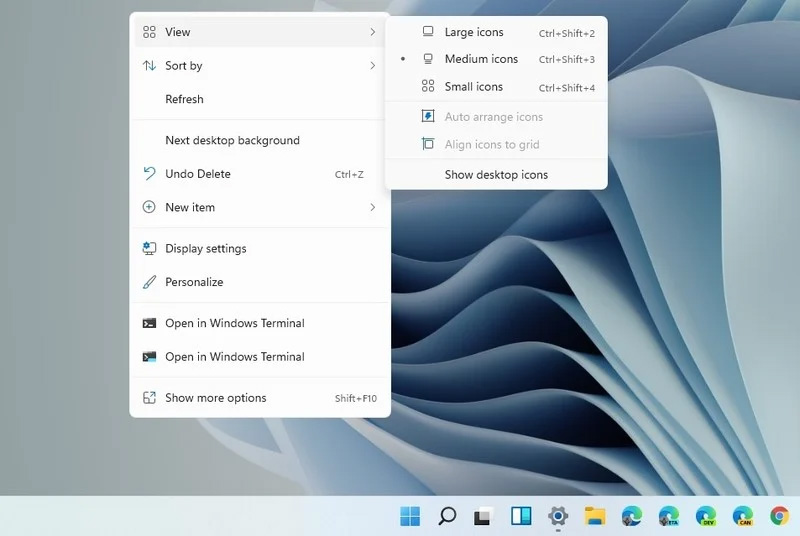 Поскольку для этого требуется настройка реестра, следуйте пошагово данному решению.
- Нажмите Start и введите RegEdit
- Нажмите на Редактор реестра
- Внутри редактора реестра найдите следующий ключ:
Компьютер H_KEY_CURRENT_USER SOFTWARE CLASSES CLSID - Щелкните правой кнопкой мыши в правой части окна редактора и выберите Создать> Ключ
- Введите в качестве имени: {86ca1aa0-34aa-4e8b-a509-50c905bae2a2}
- Щелкните правой кнопкой мыши на {86ca1aa0-34aa-4e8b-a509-50c905bae2a2} и выберите Создать> Ключ снова, чтобы создать новый ключ внутри этого
- Имя внутри ключа Инпроксервер32
- Дважды щелкните значок «(По умолчанию)» ключ в Инпроксервер32 открыть это
- Когда открывается ключ по умолчанию закрой его без внесения изменений, нажав на OK. Это сделает его свойство value Blank вместо значение не установлено
- Закрыть Редактор реестра
- Restart ваш компьютер
Как только система будет запущена, если будет применено следующее решение, у вас теперь будет старое школьное меню после использования правой кнопки мыши.
Узнать больше
Одна из проблем с внешними запоминающими устройствами заключается в том, что их немедленное отключение без использования функции «Безопасное извлечение устройства» небезопасно и может привести к повреждению данных и потере данных. Однако в некоторых случаях, даже если вы используете функцию «Безопасное извлечение устройства», вы можете получить сообщение об ошибке:
«Windows не может остановить ваше устройство« Общий том », потому что программа все еще использует его. Закройте все программы, которые могут использовать устройство, а затем повторите попытку позже ».
Возможно, система все еще использует внешнее устройство — например, операция копирования все еще может выполняться, или Windows все еще индексирует содержимое диска в фоновом режиме, или также может быть, что диск не настроен для быть быстро удалены. Чтобы исправить эту ошибку, вы можете попробовать несколько советов. Вы можете попробовать закрыть все открытые программы и окна файлового менеджера, а также настроить политику удаления устройств или изменить его файловую систему на FAT32. Кроме того, вы также можете попытаться изменить букву диска или использовать утилиту DISKPART, чтобы перевести диск в автономный режим, или просто управлять процессом перегрузки, который не позволяет безопасно удалить его. Следуйте каждому из приведенных ниже возможных исправлений, чтобы устранить ошибку при использовании функции безопасного извлечения оборудования.
Вариант 1. Закройте все открытые программы и окна проводника.
Первое, что вам нужно сделать, чтобы устранить ошибку, это закрыть все открытые программы, а также окна проводника. Это связано с тем, что есть некоторые программы и экземпляры File Explorer, которые могут использовать внешнее устройство в фоновом режиме, что объясняет, почему вы получаете сообщение об ошибке при попытке безопасного удаления вашего устройства.
Вариант 2. Попробуйте настроить политику удаления устройств.
Следующее, что вы можете сделать, это настроить политику удаления устройств. Как? Обратитесь к этим шагам:
- Откройте проводник и щелкните правой кнопкой мыши диск, на котором возникла ошибка.
- Далее выберите Свойства из контекстного меню.
- После этого перейдите на вкладку «Оборудование» и выберите диск, на котором вы получили ошибку, в разделе «Все диски».
- Затем выберите «Свойства» в разделе «Свойства устройства». Откроется новое мини-окно, а затем выберите «Изменить настройки» в нижней части окна.
- Теперь перейдите на вкладку «Политики» и выберите «Быстрое удаление (по умолчанию)» в разделе «Политика удаления».
- Нажмите кнопки ОК и Применить, чтобы сохранить внесенные изменения, а затем посмотрите, исправлена ли ошибка.
Вариант 3 — Попытайтесь управлять процессом заглатывания
Вы также можете попробовать управлять процессом обработки, чтобы избавиться от ошибки.
- Нажмите комбинацию клавиш Ctrl + Shift + Esc, чтобы открыть диспетчер задач.
- Затем найдите запущенные процессы и программы, которые загружают ваше запоминающее устройство USB. Если есть программа, которая использует ваше устройство, она будет перегружаться на каком-либо диске или процессоре во время передачи данных и взаимодействия с устройством, поэтому вы получаете сообщение об ошибке при безопасном удалении устройства.
- Затем выберите соответствующие обработанные и щелкните правой кнопкой мыши каждый из них, а затем выберите параметр «Завершить задачу» или «Завершить процесс». Вы также можете перезапустить процесс Explorer.exe и посмотреть, поможет ли это.
Вариант 4 — Попробуйте изменить буквы дисков
- Нажмите клавиши Win + R, чтобы открыть утилиту «Выполнить», затем введите «diskmgmt.msc» в поле и нажмите «ОК» или «Ввод», чтобы открыть «Управление дисками».
- Затем найдите свое запоминающее устройство USB, используя присвоенную ему букву диска. Щелкните устройство правой кнопкой мыши и выберите параметр «Изменить букву диска и пути…».
- Откроется мини-окно, а затем выберите букву диска, который вы хотите изменить, и нажмите кнопку «Изменить».
- После этого появится другое маленькое окно, в котором вам нужно будет выбрать новую букву диска из выпадающего меню.
- Нажмите OK, и если вы получили предупреждение, просто нажмите Да.
- Теперь перезагрузите компьютер.
Вариант 5. Попробуйте использовать утилиту DISKPART, чтобы перевести диск в автономный режим.
Следующее, что вы можете попытаться решить, это использовать DISKPART. Обратитесь к приведенным ниже шагам, чтобы сделать это.
- Нажмите клавиши Win + R, чтобы запустить «Выполнить», затем введите «cmd» в поле и нажмите «Ввод» или нажмите «ОК», чтобы открыть командную строку с повышенными правами.
- Затем введите и введите эту команду для ее выполнения: DiskPart
- Введенная вами команда запустит утилиту DISKPART. После этого введите и введите следующую вторую команду: Список дисков
- Затем введите и введите эту третью команду: объем списка
- Команды, которые вы только что выполнили, помогут вам либо в списке всех подключенных дисков, либо во всех разделах на этих дисках, и оттуда вам нужно выбрать одну команду в зависимости от введенной вами команды «list». Вы можете выполнить любую из двух следующих команд:
- выберите диск #
- выберите громкость
- После этого он выберет диск или раздел, который вы хотите выбрать.
- Теперь введите одну из следующих команд:
- автономный диск # автономный том #
- Введенная вами команда пометит выбранный диск как автономный. После этого попробуйте безопасно извлечь USB-накопитель. Просто помните, что когда вы снова подключаете его, вы должны выполнить тот же метод, за исключением последней заданной команды, так как на этот раз вам нужно будет ввести любую из этих команд, чтобы снова подключить USB-устройство хранения данных:
- онлайн диск
- онлайн том #
Вариант 6 — Попробуйте сменить файловую систему на FAT32
Если вы продолжаете получать эту ошибку на определенном USB-устройстве, вам, возможно, придется отформатировать диск и изменить его файловую систему на FAT32. Убедитесь, что вы скопировали его содержимое в другое место, прежде чем форматировать диск. Имейте в виду, что форматирование диска удалит все содержимое вашего диска.
- Откройте проводник и щелкните правой кнопкой мыши диск, на котором возникла ошибка, а затем выберите «Форматировать» в контекстном меню.
- Затем в открывшемся мини-окне выберите опцию FAT32 (по умолчанию) из раскрывающегося меню в разделе «Файловая система».
- Теперь установите флажок «Быстрое форматирование», а затем нажмите кнопку «Пуск», чтобы начать форматирование диска.
Узнать больше

Авторское право © 2023, ErrorTools, Все права защищены
Товарный знак: логотипы Microsoft Windows являются зарегистрированными товарными знаками Microsoft. Отказ от ответственности: ErrorTools.com не имеет отношения к Microsoft и не претендует на прямую связь.
Информация на этой странице предоставлена исключительно в информационных целях.

ammyy admin error 10060
Xakep.ru: взлом, безопасность и защита запись закреплена
Рутовый доступ к термостату Nest
Пару месяцев назад компания Google купила производителя стильных термостатов и другой домашней техники Nest за $3,2 млрд. Можно предположить, что Google попытается донести модные гаджеты до каждого дома и подключить их к интернету (термостаты передают информацию по WiFi, а управлять ими можно через интернет).
Пока что Nest — скорее, экзотика. Но уже сейчас нужно можно изучать и взламывать эти устройства. Почему бы и нет, если они работают на ОС Linux, оснащаются довольно мощным процессором и WiFi.
Система контроля работы сотрудников / Без категории

Клиент не подключается к серверу. Ошибка 10060
Добрый день.
После установки клиента на ПК пользователя, ПК не появляется в БОСС-Онлайне.
Если во время установки нажать на кнопку «Тест» выдает — Error — 10060.
При этом на остальных ПК проблем не было, всех видно!
Прошу помощи!

эта ошибка означает что нет связи с сервером с клиентской машины, на которую производите установку. Машина сервер и машина клиентская в одной сети?
что указываете на клиентской машине(IP или имя)?
Лучше всего прислать лог сервера и лог клиентской машины к нам на help@stakhanovets.ru
Клиент и сервер в разных подсетях, сервер в 192.168.0.0/24, проблемная машина в 192.168.110.0/24 , но в подсети 192.168.110.0/24 есть куча других ПК у которых все хорошо.
Во время установки на клиентской машине указываем IP сервера.
нужен лог клиентской и сервера
лог клиентской можно получить через командную строку под админом выполнить команду rundll32 stkhcl32.dll,Log
Данная ошибка возникает на пользовательских машинах. Она означает, что удаленный хост недоступен, то есть пакет либо не дошел до конечного сервера, куда обращался, либо пакет не вернулся обратно, дойдя до конечного сервера.
Чаще всего этому способствует две ошибки:
1) Два и более маршрутов по умолчанию с одинаковой метрикой на машине с UserGate.
Проверка того, что у вас два маршрута, осуществляется через командную строку, командой netstat -rn . Откроется таблица, вам необходимо посмотреть на самые верхние в таблице маршруты. Если там стоит два маршрута типа:
0.0.0.0 0.0.0.0 192.168.0.1 192.168.0.2 276
0.0.0.0 0.0.0.0 192.168.1.1 192.168.1.2 276
То решение следующее:
Необходимо зайти в сетевые настройки локального интерфейса и удалить шлюз по умолчанию, после этого перезагрузить машину. Если такого шлюза на локальном интерфейсе нету, тогда необходимо руками удалить маршруты по умолчанию, зайти в командную строку и написать route delete 0.0.0.0 и после этого перезагрузить машину.
2) На клиентских машинах прописан неверный шлюз по умолчанию. Если вы используете UserGate в качестве шлюза, тогда основным шлюзом на клиентах должен быть прописан (или получен по DHCP) локальный адрес UserGate.
Как только вы исправили одну из этих двух ошибок конфигурации, ошибка 10060 должна будет исчезнуть.
Источник
Ammyy admin couldn t connect to routers
С помощью Ammyy Admin можно выполнять управление без непосредственного присутствия. Для этого необходимо включить программное обеспечение в режим службы. Распаковка ПО не требуется. Просто запустите файл и воспользуйтесь лицензией. Это снимет ограничение на длительность сеанса.
- В некоторых случаях пользователю может потребоваться смена ID. ID-код представляет собой уникальный набор чисел, защищающий от взлома или кражи стандартного пароля.
- ID-код вы получаете один раз. Он остается неизменным. При необходимости изменения ID понадобится заменить жесткий диск или перепрошить BIOS. Использование постоянного ID предусмотрено разработчиком в целях защиты получения доступа. Привязка кода позволяет проходить идентификацию исключительно на том устройстве, на котором он был применен.
Изменение клиента и оператора
- Чтобы изменить клиента или оператора, нужно перейти в соответствующие вкладки. Программа устанавливает одинаковые файлы для обоих.
- Меню «Клиент» показывает ID-устройство, на котором выполнен запуск Ammyy Admin. В меню оператора есть пункт пользовательского IP. В нем же можно изменять режимы подключения.
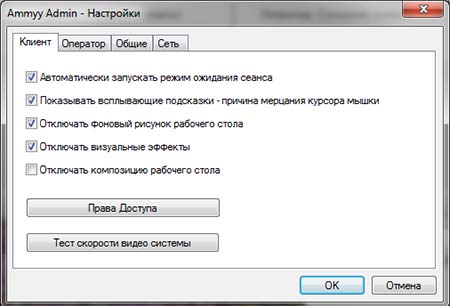 Меню «Клиент»
Снятие ограничения
- Некоммерческая версия продукта позволяет пользоваться удаленным доступом с ограничением в 15 часов за одну сессию. Лицензия Starter позволяет использовать прямое соединение без ограничения доступа. Лицензии Premium и Corporate не зависят от типа соединения, предоставляя неограниченный доступ. Разработчики рекомендуют использовать Free-версию только для домашних пользователей.
- Для настройки постоянного доступа необходимо выполнить подключение ПО в качестве службы. Это позволит администратору управлять компьютером непрерывно, избегая необходимости постоянно запрашивать соединение.
- Как только Ammyy Admin будет запущен, добавьте ID всех операторов и настройте права доступа. После выполните запуск Ammyy AdminService. Далее понадобится перейти в пункт «Служба» и «Выполнить запуск».
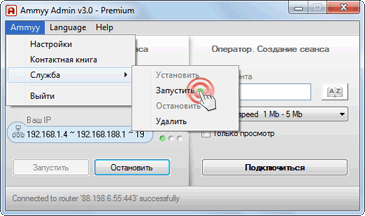 Выполнение запуска
- На устройствах установлены разные версии программы.
- Активный антивирус выполняет блокировку Ammyy Admin из-за возникающих конфликтов с сетевым экраном.
- Ошибка авторизации в результате некорректного ввода >5. Таким образом, для обеспечения нормальной работы программного обеспечения требуется установить одинаковые версии на оба устройства, отключить сетевой экран или дать разрешение на работуAmmyy Admin, а также получить корректный ID от клиента и убедиться в принятии запроса о подключении.
Видео: Удаленный доступ Ammyy Admin
Настраиваем Ammyy Admin для работы через СВОЙ промежуточный сервер.
« previous entry | next entry »
Jan. 26th, 2010 | 07:26 pm
Как-то давно я писал в Интернете о всевозможных способах удобного удаленного администрирования. Для некоторых пользователей тема оказалась полезной. Тогда же я рассказал о программе, широко известной в узких кругах — Team Viewer.
Она позволяет удаленно управлять компьютерами, даже если у обоих пользователей (работающих за управляемым и управляющим компьютерами) «серые» айпишники.
Всё бы замечательно, но софтина заруливает соединение между двумя компами через СВОИ промежуточные сервера, которые в бесплатном режиме использования софтины работают крайне медленно и с тайм-аутами в пять минут. Это неприемлимо для многих, а покупать лицензию за почти 600 баксов за соединение без ограничений по скорости и времени, тем более не айс.
Но, есть выход!
Я случайно нашёл в Интернете программу, которая имеет функционал близкий к тимвьюверу, но её производители позволяют БЕСПЛАТНО для некоммерческого использования юзать саму софтину и главное, предоставляют софт для создания промежуточного сервера (роутера соединений). А теперь внимание! Промежуточный сервер, а точнее программа для организации такого сервера на любом компе с «белым» айпишником, предоставляется бесплатно!
Всё прекрасно устанавливается и работает. Я развернул для тестов промежуточный сервер-роутер на своем рабочем компьютере и через него теперь спокойно соединяются любые разрешенные мной компьютеры.
Программа называется Ammyy Admin. Нагуглите сами. Офсайт имеет и русскоязычный вариант.
Как и тимьювер, программа в одном экзешнике заключает в себе и клиентскую и операторскую (серверную) часть. И на этой стадии можно было бы дальше ничего не объяснять, так как у этой программы, как и у тимвьювера уже зашито в настройках несколько публичных промежуточных серверов, вечно тормознутых и занятых для халявных пользователей. Но нам всем интересно, когда софтина лезет через СВОЙ заранее настроенный промежуточный сервер, запущенный на каком-нибудь удаленном выделенном сервере с белым IP-адресом, а не через навязанные демо-сервера.
Для этого качаем с раздела загрузок офсайта проги помимо AMMYY_Admin.exe (это клиентско-операторская часть, которую надо раздавать тем кто админит и будет администрируемым) ещё и AMMYY Router для Windows.
Далее уже не так все сложно для тех, кто хоть чуточку разбирается в сетевых технологиях и имеет выделенный сервер (или просто компьютер) под рукой с «белым» адресом и с возможностью открыть снаружи всего три порта.
На компе с белым адресом открываем три ЛЮБЫХ незанятых порта, что-то типа
портов 12345, 12346, 12347.
Затем на этом же компе распаковываем скачанный router.zip (напомню, это и есть утилита для создания промежуточного сервера под Windows), находим файл router_settings.txt, любым текстовым редактором убираем в этом конфиге все строчки и добавляем только одну строчку (с учетом вышеуказанных портов для примера!):
ports: 12345, 12346, 12347
Сохраняем конфиг и запускаем AMMYY_Router.exe.
В его меню выбираем App-Start.
Всё, промежуточный сервер готов работать.
Как теперь организовывать соединение через ваш созданный промежуточный сервер?
Легко! Например, ваш промежуточный сервер имеет внешний айпишник 80.80.10.10 и роутерная часть софтины «засела» на нём на портах 12345, 12346, 12347.
Даем вашему удаленно управляемому пользователю клиентскую часть — файл AMMYY_Admin.exe, просим её запустить и сделать ещё пару вещей (внимание, процесс можно автоматизировать, я уже этот вопрос решил, расскажу потом как), а именно зайти в меню Ammyy-Setting-Network и переключатель Public переключить на Private и ниже в пустое окно скопипастить строку вида (внимание, у вас порты могли быть другими!):
Также во вкладке Ammy-Common-Operator ОБЯЗАТЕЛЬНО (!) клиент должен убрать галочку напротив «Request a client’s router»
Сохраниться через Ок.
Это практически всё!
Теперь клиенту достаточно для удаленного администрирования его компа кем-то со стороны стартовать AMMYY_Admin.exe, нажать кнопку «Запустить» на вкладке «Клиент» и сообщить вам цифровой ID (идентификатор соединения). Далее утилита сама зайдёт на ваш промежуточный сервер и будет ждать коннекта.
Вы, соответственно, на своей стороне также просто запустите AMMYY_Admin.exe и на вкладке Оператор введёте ID-клиента. У клиента выйдет запрос на подключение, и если он его подтвердит, вы сможете по ВАШЕМУ скоростному каналу (там у вас сидит промежуточный сервер) его администрировать, даже если вы оба находитесь под серыми IP-адресами.
Разумеется, у многих возникнет вопрос, а нельзя ли как-то автоматизировать процесс настроек для клиента, которому такой процесс может оказаться крайне сложным?
Можно и нужно.
Правда я все сделал на скорую руку, но кому надо поймут хотя бы принцип (хотя вся моя конструкция вполне работоспособна под Windows XP) и доделают все по своему усмотрению.
Итак, поехали.
Когда вы у себя настроили амми админ для работы через созданный вами промежуточный сервер, все настройки на вашем компьютере автоматически сохранятся в файле settings.bin по адресу:
%SystemDrive%Documents and SettingsAll UsersApplication DataAMMYY
(пути указаны только для экспишки!)
Не трудно догадаться, что вам всего лишь надо предоставить возможность вашему клиенту, уже скачавшему экзешник (клиентскую часть) амми админа каким-то образом «импортировать» ваши настройки к себе.
Для этого забираем со своего каталога уже готовый файл settings.bin и помещаем его в заранее подготовленную папку с будущей псевдопортабл версией амми админ:
У вас в такой папке должно быть все расположено примерно так:
File name Size
—————— —————
PortA
AMMYY_Admin.exe 655,000
hidec.exe 1,536
Install.bat 196
settings.bin 107
Start.bat 23
total files 5 total size 656,862
где
AMMYY_Admin.exe — это непосрепдственно клиентско-сервная часть, которой пользуются и клиент и оператор
hidec.exe — легкодоступная консольная утилита для сокрытия консольных окон (нагуглить легко).
Install.bat — пакетный файл для доставки вашего файла настроек в необходимый каталог на компе клиента. У него такое содержимое:
@ mkdir «%SystemDrive%Documents and SettingsAll UsersApplication DataAMMYY»
@ copy settings.bin «%SystemDrive%Documents and SettingsAll UsersApplication DataAMMYY»
@ AMMYY_Admin.exe
settings.bin — ваш заранее подготовленный файл настроек
Start.bat — пакетный файл для запуска псевдопортабельной версии амми админа с таким содержимым:
Вот и почти всё!
Запакуйте все содержимое в какой-нибудь sfx-архив и любым способом передайте клиенту. Ему всего лишь надо будет распаковать архив и из папки с подготовленным клиентом запустить файл Start.bat. Настройки подгрузятся автоматически и клиенту уже при запущенном амми админе достаточно будет только нажать кнопку Запустить и сообщить вам ID. Его клиентская часть автоматически «полезет» через ваш промежуточный сервер.
Всем успешного удаленного администрирования.
Below are ammyy admin couldn’t connect to routers related routers.
Sweex sweex sweex
it is black, has a WAN-port and four other ports. It is a wired routers. it is black, has a WAN-port and four other ports. It is a wired routers.
Tenda Tenda_04DEF8 W316R8
W316R8 150Mbps wireless-N Easy-Set up router Tenda Technology is the recognized leading supplier of networking . switches, mobile broadband(3/3.5.
EDGE Tech Corp EDGE 32MB PC100 CISCO NW ROUTERS PC100
This 32MB PC100 168-pin DIMM is made for use in a simply staggering range of computers, motherboards and printers. Edge Tech Corp.
Nokia c2110
The c2110 is a router/modem. The modem can be easily configured to various internet connections and it comes with two sharing options for network c.
Zhone Technologies 6382
The 6382 modem/router from Zhone is a perfect companion for users who wanted basic network capable of handling multi-media. The device comes with A.
Dynex DX-E401
The Dynex DX-E401 is a high performance 4-Port cable/DSL router that offers seamless internet access thanks to its state of the art features. This .
Huawei MT880r
The MT880r is modem/router developed to instantly connect the computer online. It’s an ideal entry level networking device because it can easily be.
Secure Computing Securifi Almond Touch Screen Wireless N Router Range Extender (Booster)
Securifi takes Security very seriously. Unlike other routers, Almond is fully secure out of the Box. Also, each Almond ships with a unique and ran.
Thomson SpeedTouch 330
The SpeedTouch 330 is a simple but highly effective networking device. It can connect to any phone line with ADSL connection for faster internet co.
Senao ECB9500
Senao’s ECB9500 ensures stable wireless coverage because it features three 5dBi antennas with MIMO technology. The device can be configured for sev.
Advanced search
Latest Searches
If you are missing a Router please add it here. Thanks.
Источник
Содержание
- Ammy Admin ошибки (error) подключения
- Не работает амми админ пишет что то про прокси
- Настройка Ammyy Admin
- Характеристики программы
- Эксплуатация приложения
- Суть работы Эмми Админ
- Получение удаленного доступа с помощью программы Эмми
- Настройка базовых параметров Ammyy
- Глубокая настройка параметров прокси в приложении Эмми
Ammy Admin ошибки (error) подключения
При работе с программой по удаленному доступу Ammy Admin возникают ошибки и предупреждения, которые могут препятствовать подключению и корректной работе программы. Рассмотрим наиболее распространенные из них:
1. При подключении к удаленному компьютеру появляется сообщение Удаленный компьютер отклонил ваш запрос на подключение:  Рис.1
Рис.1
Наиболее вероятная и простая причина — это отклонение (кнопка Отклонить) запроса со стороны оператора, который разрешает доступ к компьютеру. Для того, чтобы это исправить, оператору необходимо при повторном подключении нажать кнопку Разрешить: 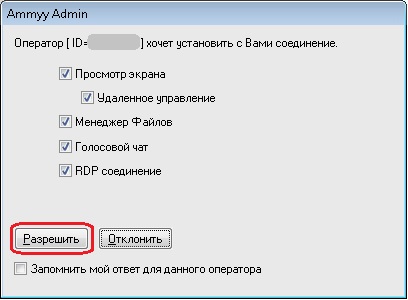 Рис.2
Рис.2
2. В процессе работы по удаленному подключению через Ammy Admin обрывается соединение и появляется ошибка Internal error occurred on the remote side (Внутренняя ошибка на удаленной стороне): 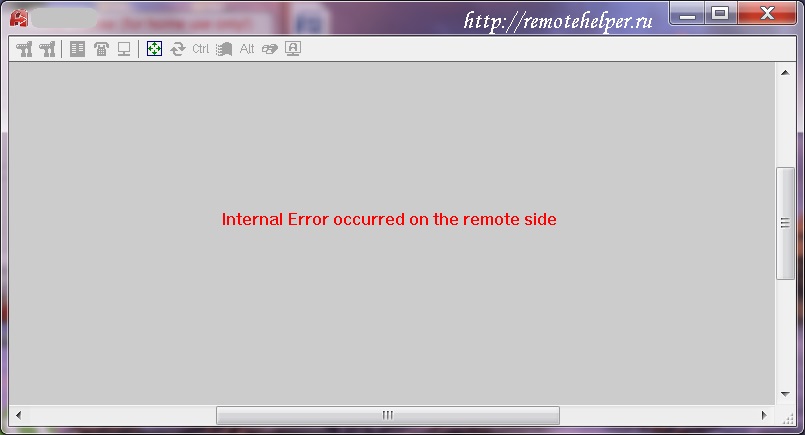 Рис.3
Рис.3
Такая ошибка возникает, когда оператор разрешает удаленный доступ через Ammy Admin с помощью удаленного рабочего стола (протокол RDP) или других программных средств. Соединение через Ammy Admin в этом случае будет не стабильно. Для создания устойчивой связи оператору необходимо разрешить доступ непосредственно на удаленном компьютере без использования средств удаленной связи.
3. В процессе работы с удаленным рабочим столом появляется ошибка ERROR 10054-1 in TransortTCP2::ReadExact…
Эта ошибка говорит о нестабильном интернет-соединении, которое может быть нестабильно, как на стороне клиента, так и на Вашей стороне. Восстанавливается соединение простым пепеподключением. Если такие случаи будут повторяться регулярно- стоит задуматься о смене провайдера (поставщику интернета) или о повышении качества интернет-соединения у текущего.
4. При запуске службы Ammy Admin:
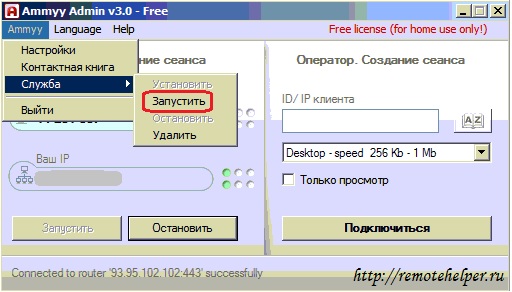
появляется ошибка ERROR 5 while starting the AMMYY service:
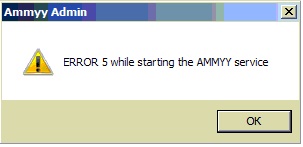
Эта ошибка говорит о отказе доступа при перезагрузке службы Ammy Admin. Необходимо попросить перезапустить службу Ammy владельца компьютера с правами администратора.
5. При подключении к удаленному компьютеру появляется ошибка Remote desktop is unavailable:
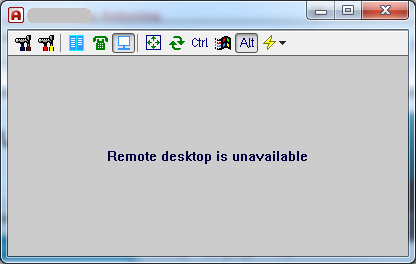
Решение: Устранить эту ошибку помог запуск программы Ammy Admin на удаленном компьютере c правами администратора:
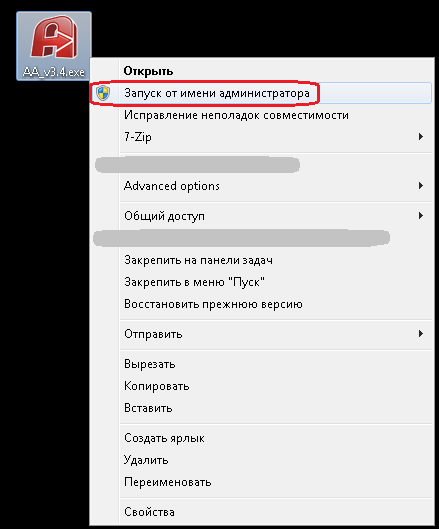
Сообщение Remote desktop is unavailable появляется также в случае, когда соединение было разрешено (кнопка «Разрешить») через удаленный сеанс связи (удаленный рабочий стол mstsc.exe) и окно удаленного рабочего стола свернуто.
В данном случае нельзя сворачивать окно удаленного рабочего стола иначе будет появляться сообщение Remote desktop is unavailable.
6. Ошибка 228 Unknown encoder=228 или Unknown encoder=75.
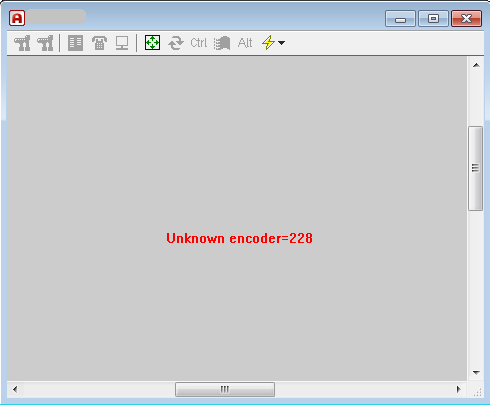
Эта ошибка связана с расхождениями в версиях программы Ammy Admin между подключаемыми компьютерами. Необходимо установить на оба компьютера одинаковую версию программы Ammy Admin.
7. Во время сеанса удаленной связи появляется ошибка Failed to open clipboard
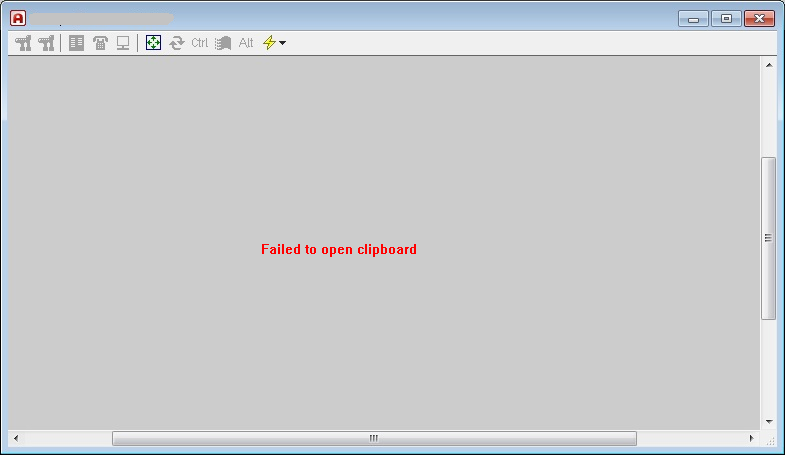
Решение: решается переподключением (закрыть и запустить заново) программы Ammy Admin на обоих компьютерах, участвующих в сеансе удаленной связи.
8. Потеря подключений в Контактной книге, например, после переустановки операционной системы (ОС). Такое может быть, т.к. по заверению тех. поддержки Ammy Admin Контактная книга хранится в C:Program DataAMMYY или C:Documents and SettingsAll UsersApplication DataAMMYY. Изменить ее расположение невозможно. Таким образом при переустановки ОС она удаляется. Ее можно экспортировать и затем импортировать.
Решение : Сохраните файл с базой данных контактной книги (файл по умолчанию «Ammyy_Contact_Book.bin») на съемный носитель перед установкой ОС или иными действиями, связанными с редактированием системного диска.
9. При скачивании файла .exe c официальной сайта http://www.ammyy.com/ru/downloads.html в браузере Google Chrome или Microsoft Edge выдает ошибку:
Google Chrome doesn’t support downloading this file.
Please use another browser (like Internet Explorer, Opera) for downloading this file.
Sorry for inconvenience, Ammyy LLC !
Решение: использовать для скачивания другие браузеры, например, Internet Explorer, Mozilla Farefox или Opera. Наиболее стабильная в этом плане версия 3.0, на которую меньше всего «ругаются» антивирусы.
Источник
Не работает амми админ пишет что то про прокси

Сообщения: 3995
Благодарности: 445
yakov75, антивирусный комплекс с брандмауэром, встроенный брандмауэр Windows.
А вообще, не хватает информации для полноценного ответа. Опишите более подробно — что, где и как ставили, как настраивали и запускали. Где находится в этот момент ноутбук и компьютер, с которого пытаются подключиться, приведите скриншот ошибки, посмотрите логи журнала событий на предмет наличие подозрительных записей.
——-
RadioActive — and therefore harmful, cynical and the extremely dangerous. | Мой блог — xoxmodav.net.
Если же вы забыли свой пароль на форуме, то воспользуйтесь данной ссылкой для восстановления пароля.
Сообщения: 3995
Благодарности: 445
——-
RadioActive — and therefore harmful, cynical and the extremely dangerous. | Мой блог — xoxmodav.net.
» width=»100%» style=»BORDER-RIGHT: #719bd9 1px solid; BORDER-LEFT: #719bd9 1px solid; BORDER-BOTTOM: #719bd9 1px solid» cellpadding=»6″ cellspacing=»0″ border=»0″> » width=»100%» style=»BORDER-RIGHT: #719bd9 1px solid; BORDER-LEFT: #719bd9 1px solid; BORDER-BOTTOM: #719bd9 1px solid» cellpadding=»6″ cellspacing=»0″ border=»0″>
Сообщения: 12
Благодарности:
Сообщения: 52165
Благодарности: 15062
» width=»100%» style=»BORDER-RIGHT: #719bd9 1px solid; BORDER-LEFT: #719bd9 1px solid; BORDER-BOTTOM: #719bd9 1px solid» cellpadding=»6″ cellspacing=»0″ border=»0″>
| Конфигурация компьютера | |
| Материнская плата: ASUS P8Z77-V LE PLUS | |
| HDD: Samsung SSD 850 PRO 256 Гб, WD Green WD20EZRX 2 Тб | |
| Звук: Realtek ALC889 HD Audio | |
| CD/DVD: ASUS DRW-24B5ST | |
| ОС: Windows 8.1 Pro x64 | |
| Прочее: корпус: Fractal Design Define R4 |
Перестала запускаться:
«Error <2>occured while connecting to server «http://rl.ammyy.com»
ВОПРОС СНИМАЮ.
«Виновник» — файервол
Посмотри галочку Автономная работа в IE если стоит сними и все должно работать такая же тема вызывает ошибку
error 2 occured while connecting to server http //rl.ammyy.com решение Галочка в IE
Последний раз редактировалось Petya V4sechkin, 29-03-2013 в 18:50 .
Источник
Настройка Ammyy Admin
Чтобы иметь возможность управлять компьютером дистанционным методом, нужно обзавестись мощным приложением с хорошим набором функций и высокой безопасностью. Программа Ammyy Admin разработана с учетом всех тонкостей удаленного администрирования в режиме онлайн. Данное приложение не подразумевает инсталляции, оно моментально начинает выполнять свою работу на полную силу. Рассмотрим основные настройки программы Ammyy Admin.
Программа Эмми Админ выделяется среди других тем, что совместима с абсолютно всеми операционными системами Windows. Она способна решать задачи любой сложности и любых направлений.
Чтобы пользоваться приложением и всеми его функциями, не нужно быть профессионалом в сфере ПК, Любой пользователь может с легкостью разобраться в функциях и возможностях программы. До того, как соберетесь покупать Ammyy Admin, ознакомьтесь со всеми видами платных лицензий, которые подстроены под требования различных пользователей.
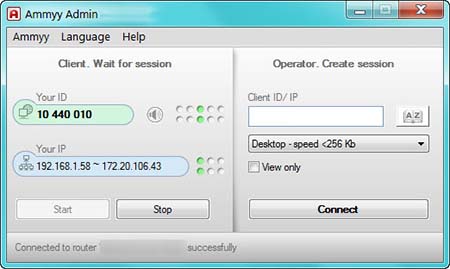
Характеристики программы
Эмми админ является специальным инструментом, который позволяет управлять сторонними приборами дистанционным методом. При этом нет требований к мощности и возможностям компьютера. То есть, даже на древнем «железе» приложение будет работать в штатном порядке. Программа требует минимальные ресурсы. Любые данные, которые передаются через канал, хорошо защищены. Они зашифрованы должным образом, то есть, их невозможно украсть.
С помощью этой программы можно добиться высокой производительности от работников. Если изначально пользователь не знает, как пользоваться программой Ammyy Admin, можно обратиться в онлайн-поддержку, которая встроена в Эмми админ, и получить помощь в любое время суток.
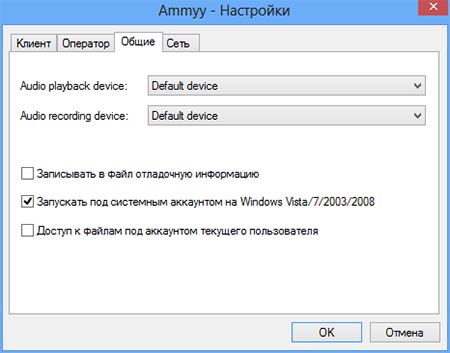
Эксплуатация приложения
Программа работает в том случае, если она установлена на обоих устройствах, которые в будущем будут взаимодействовать. Чтобы избежать программных ошибок, нужно установить аналогичную версию операционных систем на два устройства.
Для запуска приложения нужно кликнуть на ярлык, который находится на рабочем столе компьютера. Номер ID можно найти с лево стороны запустившегося окна. Эти данные нужно передать администратору, который занимается технической поддержкой функционирования приложения. Когда администратор завладеет такими данными, он сможет подключаться к устройству после подтверждения пользователя.
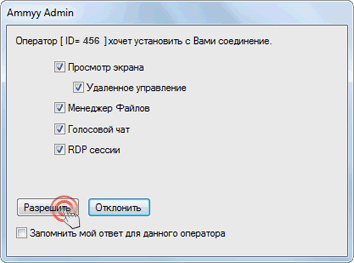
Суть работы Эмми Админ
С помощью программы Ammyy открывается возможность при взаимодействии Интернета соединять устройства тогда, когда нет локального соединения. Чтобы приложение работало правильно, нет необходимости пробрасывать порты для получения доступа к управлению сторонними компьютерами. Полная настройка приложения не предполагает в дальнейшем корректировки настроек маршрутизатора и подключения эмулятора сервера.
Удаленное подключение между компьютерами обеспечивается с помощью IP. Если так получилось, что отсутствует IP, можно воспользоваться собственными серверами данного программного обеспечения.
Получение удаленного доступа с помощью программы Эмми
Программное обеспечение разработано так, что при необходимости можно без личного участия пользователя управлять сторонним компьютером. В моменты настройки и поддержки корпоративных сетевых соединений вся получаемая информация защищена шифрованием.
Чтобы активировать удаленный сеанс, не нужно самостоятельно настраивать порты или отключать сетевые каналы. Чтобы включить удаленный доступ, нужно инсталлировать программу на двух ПК, у которых есть стабильное подключение к сети Интернет.
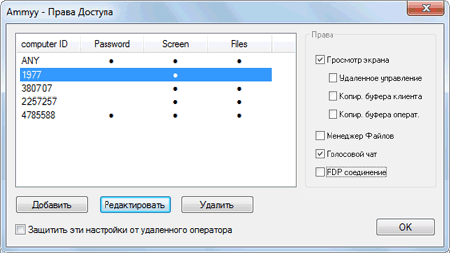
Настройка базовых параметров Ammyy
Для включения удаленного сеанса нужно перейти в настройки, чтобы при первом подключении сразу все отрегулировать. Когда пользователь получит IP/ID, остается внести эти данные администратору в строку программы «IP/ID клиента». Чтобы изменить способ соединения, следует выбрать наилучшие настройки из предлагаемого перечня.
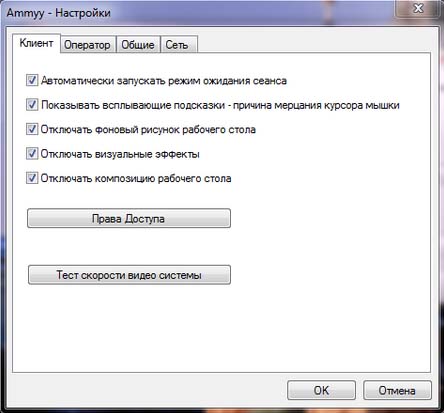
Глубокая настройка параметров прокси в приложении Эмми
Так как программа создает прямое подключение через IP (или через устройства с помощью личных серверов), существуют настройки «Использовать глобальную сеть Ammyy».
Когда осуществляется соединение с применением прокси, есть возможность ввести главные параметры прокси-сервера в ручную. Чтобы это сделать, нужно отметить строчку «Use HTTPs Proxy», в которой написан порт, имя пользователя, пароль, IP-адрес. Все настройки прокси можно перенести с применением браузера. Чтобы настройки активировались, нужно перезагрузить программу.
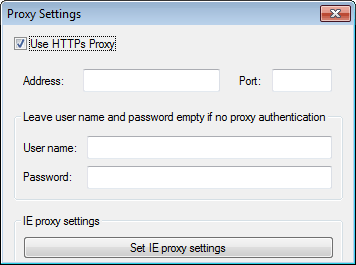
© 2018-2021 Ammyy Admin, старые версии: 3.5, 3.6, 3.7, 3.8, 3.9
Источник
Содержание
- Ammy Admin ошибки (error) подключения
- Ammyy admin не запускается
- Ammyy: как сменить >
- Как поменять Клиента и Оператора в Ammyy
- Ammyy Admin: как снять ограничение
- Настройка Ammyy Admin для постоянного доступа
- Ammyy Admin: удаленный компьютер отклонил ваш запрос
- Изменение клиента и оператора
- Снятие ограничения
- Видео: Удаленный доступ Ammyy Admin
- Подробное руководство
- Не запускается ammyy admin на windows 10
- Не запускается ammyy admin на windows 10
- Ammy Admin ошибки (error) подключения
- Ammyy.com не работает сегодня?
- Ammyy.com сбои за последние 24 часа
- Не работает Ammyy.com?
- Что не работает?
- Что делать, если сайт AMMYY.COM недоступен?
- Комментарии Ammyy.com
- Не запускается ammyy admin на windows 10
- Не запускается ammyy admin на windows 10
Ammy Admin ошибки (error) подключения
При работе с программой по удаленному доступу Ammy Admin возникают ошибки и предупреждения, которые могут препятствовать подключению и корректной работе программы. Рассмотрим наиболее распространенные из них:
Такая ошибка возникает, когда оператор разрешает удаленный доступ через Ammy Admin с помощью удаленного рабочего стола (протокол RDP) или других программных средств. Соединение через Ammy Admin в этом случае будет не стабильно. Для создания устойчивой связи оператору необходимо разрешить доступ непосредственно на удаленном компьютере без использования средств удаленной связи.
3. В процессе работы с удаленным рабочим столом появляется ошибка ERROR 10054-1 in TransortTCP2::ReadExact…
Эта ошибка говорит о нестабильном интернет-соединении, которое может быть нестабильно, как на стороне клиента, так и на Вашей стороне. Восстанавливается соединение простым пепеподключением. Если такие случаи будут повторяться регулярно- стоит задуматься о смене провайдера (поставщику интернета) или о повышении качества интернет-соединения у текущего.
4. При запуске службы Ammy Admin:
появляется ошибка ERROR 5 while starting the AMMYY service:
Эта ошибка говорит о отказе доступа при перезагрузке службы Ammy Admin. Необходимо попросить перезапустить службу Ammy владельца компьютера с правами администратора.
5. При подключении к удаленному компьютеру появляется ошибка Remote desktop is unavailable:
Решение: Устранить эту ошибку помог запуск программы Ammy Admin на удаленном компьютере c правами администратора:
Сообщение Remote desktop is unavailable появляется также в случае, когда соединение было разрешено (кнопка «Разрешить») через удаленный сеанс связи (удаленный рабочий стол mstsc.exe) и окно удаленного рабочего стола свернуто.
В данном случае нельзя сворачивать окно удаленного рабочего стола иначе будет появляться сообщение Remote desktop is unavailable.
6. Ошибка 228 Unknown encoder=228 или Unknown encoder=75.
Эта ошибка связана с расхождениями в версиях программы Ammy Admin между подключаемыми компьютерами. Необходимо установить на оба компьютера одинаковую версию программы Ammy Admin.
7. Во время сеанса удаленной связи появляется ошибка Failed to open clipboard
Решение: решается переподключением (закрыть и запустить заново) программы Ammy Admin на обоих компьютерах, участвующих в сеансе удаленной связи.
8. Потеря подключений в Контактной книге, например, после переустановки операционной системы (ОС). Такое может быть, т.к. по заверению тех. поддержки Ammy Admin Контактная книга хранится в C:Program DataAMMYY или C:Documents and SettingsAll UsersApplication DataAMMYY. Изменить ее расположение невозможно. Таким образом при переустановки ОС она удаляется. Ее можно экспортировать и затем импортировать.
Решение : Сохраните файл с базой данных контактной книги (файл по умолчанию «Ammyy_Contact_Book.bin») на съемный носитель перед установкой ОС или иными действиями, связанными с редактированием системного диска.
Решение: использовать для скачивания другие браузеры, например, Internet Explorer, Mozilla Farefox или Opera. Наиболее стабильная в этом плане версия 3.0, на которую меньше всего «ругаются» антивирусы.
Источник
Ammyy admin не запускается
Установка Ammyy Admin как службы даст возможность осуществлять внешнее управление над устройством без присутствия пользователя за компьютером. Программа максимально проста в установке, не занимает много дискового пространства и работает даже при низкой скорости соединения.
ПО не нужно распаковывать из архива, устанавливать и производить другие сложные манипуляции. Достаточно запустить файл, весящий меньше 1Мб на компьютере оператора и клиентском. Чтобы программа корректно работала, не ограничивая сеансы связи, необходима Ammyy Admin лицензия, которую можно приобрести в SoftMagazin.
Ammyy: как сменить >
Для соединения с удаленным ПК используется уникальный ID (аппаратный), благодаря которому сводится к минимуму риск кражи данных. Hardware ID – уникальный код, используя его, можно обойтись без использования пароля, который может быть украден или взломан.
ID присваивается единожды и не меняется в течение всего времени. Чтобы изменить его, необходима либо смена жесткого диска, либо перепрошивка BIOS. Постоянный ID усиливает систему защиты программы, так доступ по данном идентификационному номеру может осуществляться только с устройства, привязанного к нему.
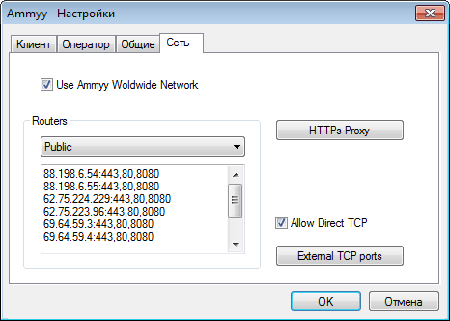
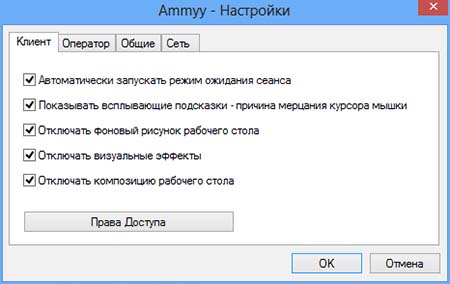
Как поменять Клиента и Оператора в Ammyy
Для установки на компьютерах Оператора и Клиента устанавливаются абсолютно одинаковые файлы, соответственно, программа работает аналогично на обоих устройствах. После запуска ПО необходимо выбрать вкладку «Оператор» или «Клиент», в зависимости от выполняемых задач.
В меню «Клиент» указывается ID вашего устройства и IP компьютера, на котором запущена программа. Модуль «Оператор» включает блок, где нужно указать ID или IP пользовательского ПК, и выбрать скорость соединения при которой будет отображаться удаленный рабочий стол, а также режимы подключения.
Ammyy Admin: как снять ограничение
Существует несколько видов лицензий ПО, не считая Free-версии для некоммерческого использования. Применяя некоммерческую версию для удаленного доступа по ID, время сессий за месяц не может превышать более 15 часов. В лицензии Starter при подключении через Интернет (по ID) время сеанса также ограничивается. Однако при соединении напрямую или HostName доступ неограничен.
В версиях Premium и Corporate нет ограничений по времени и в зависимости от типа соединения. Для того, чтобы использовать программу без ограничений, рекомендуем приобретать коммерческие версии. Лицензия Free может использоваться без ограничений по времени только при подключении по IP исключительно в домашних целях.
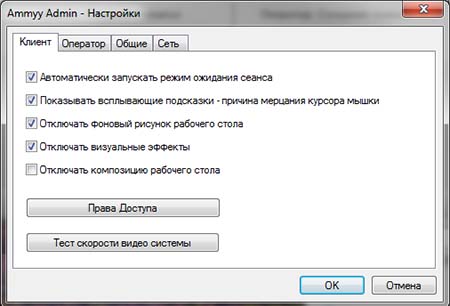
Настройка Ammyy Admin для постоянного доступа
Чтобы обеспечить постоянный доступ при помощи Ammyy к удаленному компьютеру, ПО нужно настроить в качестве службы. В таком случае администратор сможет осуществлять внешнее управление компьютером постоянно, без запроса соединения. Среди доступных действий: перезагрузка системы, смена пользователей, выход из ОС и другое.
После запуска Ammyy с правами администратора необходимо добавить ID операторов и выбрать в настройках программы права доступа. Можно ввести ID компьютера, либо оставить ANY. Далее следует запустить Ammyy Admin Service. В пункте меню Ammyy выберите «Служба», установите и включите ее, нажав «Запустить».
Ammyy Admin: удаленный компьютер отклонил ваш запрос
Причин некорректного подключения может быть несколько. Во-первых, на обоих устройствах должна быть установлена одинаковая версия программы. В ином случае, удаленное подключение не будет доступно. Хотя ПО нормально взаимодействует с сетевым экраном, некоторые антивирусные решения могут блокировать его, как вредоносную программу. Нужно попробовать временно отключить антивирус.
Важным моментом, чтобы программа устанавливала соединение есть обязательная авторизация. То есть, на обоих компьютерах Ammyy необходимо запустить, и клиенту нужно сообщить свой ID и принять запрос о подключении, выбрав разрешенные действия. Тогда оператор сможет создать удаленный сеанс и работать с удаленным рабочим столом.
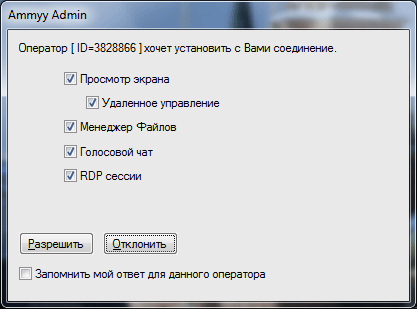


С помощью Ammyy Admin можно выполнять управление без непосредственного присутствия. Для этого необходимо включить программное обеспечение в режим службы. Распаковка ПО не требуется. Просто запустите файл и воспользуйтесь лицензией. Это снимет ограничение на длительность сеанса.
Изменение клиента и оператора
Меню «Клиент»
Снятие ограничения
Выполнение запуска
Видео: Удаленный доступ Ammyy Admin
В этом материале мы разберем как подключиться к удаленному компьютеру с помощью Ammyy Admin. Нередко возникают такие случаи, когда необходимо удаленно подсоединиться к другому оборудованию, не присутствуя рядом с ним физически, и решить возникшие на нем проблемы с максимальной экономией времени и сил. И с этим пользователю может помочь очень удобная в использовании программа для удаленного доступа Ammyy Admin.
Для того чтобы установить соединение между двумя компьютерами, пользователю – клиенту необходимо получить и сообщить администратору свой ID и нажать на “Разрешить”, позволяя ему взять контроль над рабочим столом своего ПК.
Бывает и такое, что администратору нужно получить доступ к удаленному компьютеру, за которым пользователь не присутствует. Чтобы это стало возможным, на удаленном оборудовании нужно установить соответствующие настройки программы Ammyy Admin, причем сделать это будет достаточно единожды.
Еще одно необходимое условие: пользователь должен оставить свою машину включенной. Тогда администратор сможет управлять удаленным компьютером в любое время суток, настраивая машину в нерабочие для пользователя периоды. Это упрощает взаимодействие всех сотрудников, сокращая время, которое уходит на решение технических вопросов. При этом администратор может осуществлять перезагрузку удаленного оборудования без содействия человека.
Подробное руководство
Для начала необходимо скачать Ammyy Admin на официальном сайте и запустить на компьютере. В левом верхнем углу открываем пункт “Ammyy – Настройки”.
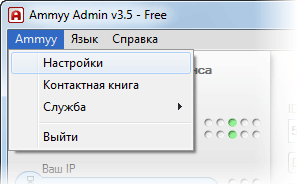
В открывшемся окне выбираем “Права доступа”.
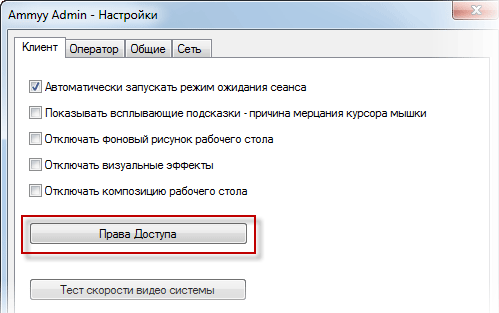
Открывается новое окно. Нажимаем значок зеленого плюса и в поле “Компьютер ID” оставляем нетронутым слово “ANY”. После этого необходимо придумать надежный пароль, занести его в оставшиеся две строки и нажать кнопку ОК.
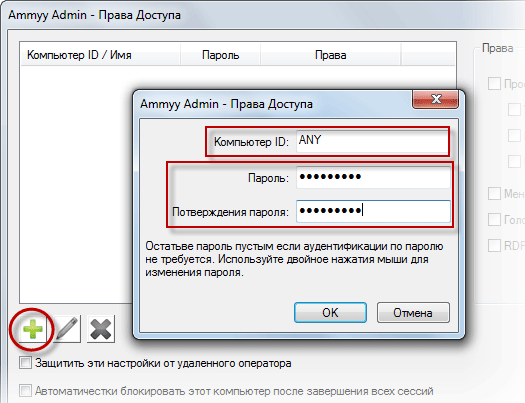
На данном этапе оставляем имеющиеся права:
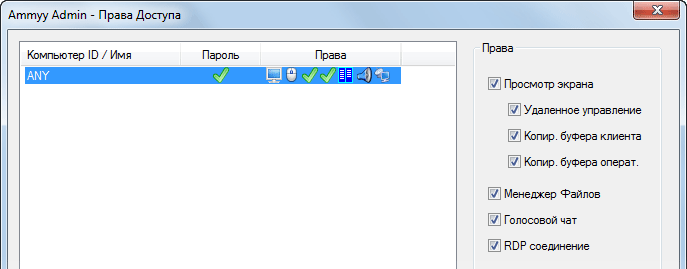
Два раза нажимаем ОК. В левом верхнем углу находим “Ammyy – Служба – Установить”.
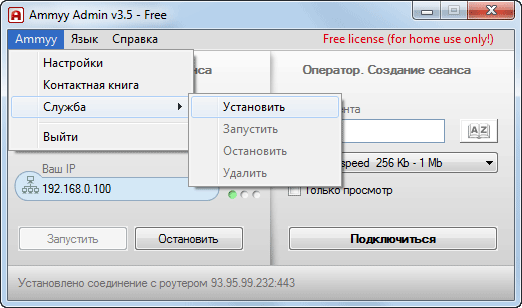
После сообщения о том, что Ammyy Admin установлен, нажимаем кнопку ОК. Находим “Ammyy – Служба – Запустить”.
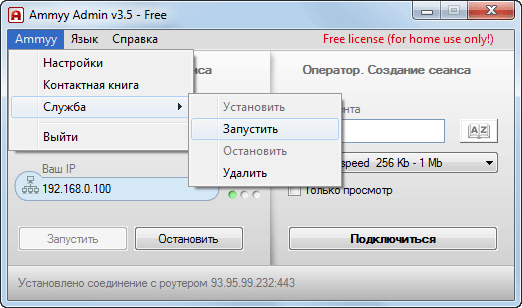
После выполнения этих действий программа будет готова к использованию. Не забудьте записать цифры, составляющие ID компьютера (значение из поля “Ваш ID” на основном экране программы), его будет нужно сообщить администратору для удаленного подключения к вашему ПК.
Чтобы позволить администратору подключаться к удаленному оборудованию в любое время, необходимо отключить на нем спящий режим. На седьмой версии Windows это делается через кнопку “Пуск – Панель управления – Электропитание”. В левой части находится опция “Настройка перехода в спящий режим”, кликаем “Переводить компьютер в спящий режим” и назначаем “Никогда”.
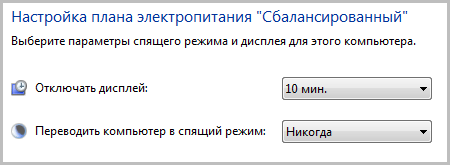
Для подключения компьютера оператора к удаленному загружается программа Ammyy Admin, полученный ID вводится в поле “ID/IP клиента” и нажимается кнопка “Подключиться”. При запросе пароля вводится его значение, заданное в самом начале на компьютере-клиенте. На этом настройка подходит к концу. Можно начинать работать!
Источник
Не запускается ammyy admin на windows 10
Не запускается ammyy admin на windows 10

Сообщения: 3994
Благодарности: 444
yakov75, антивирусный комплекс с брандмауэром, встроенный брандмауэр Windows.
Если же вы забыли свой пароль на форуме, то воспользуйтесь данной ссылкой для восстановления пароля.
Сообщения: 3994
Благодарности: 444
Сообщения: 12
Благодарности:
Сообщения: 12
Благодарности:
Сообщения: 567
Благодарности: 5
Сообщения: 51907
Благодарности: 14929
Перестала запускаться:
«Error occured while connecting to server «http://rl.ammyy.com»
Посмотри галочку Автономная работа в IE если стоит сними и все должно работать такая же тема вызывает ошибку
error 2 occured while connecting to server http //rl.ammyy.com решение Галочка в IE
Ammy Admin ошибки (error) подключения
При работе с программой по удаленному доступу Ammy Admin возникают ошибки и предупреждения, которые могут препятствовать подключению и корректной работе программы. Рассмотрим наиболее распространенные из них:
Такая ошибка возникает, когда оператор разрешает удаленный доступ через Ammy Admin с помощью удаленного рабочего стола (протокол RDP) или других программных средств. Соединение через Ammy Admin в этом случае будет не стабильно. Для создания устойчивой связи оператору необходимо разрешить доступ непосредственно на удаленном компьютере без использования средств удаленной связи.
3. В процессе работы с удаленным рабочим столом появляется ошибка ERROR 10054-1 in TransortTCP2::ReadExact…
Эта ошибка говорит о нестабильном интернет-соединении, которое может быть нестабильно, как на стороне клиента, так и на Вашей стороне. Восстанавливается соединение простым пепеподключением. Если такие случаи будут повторяться регулярно- стоит задуматься о смене провайдера (поставщику интернета) или о повышении качества интернет-соединения у текущего.
4. При запуске службы Ammy Admin:
появляется ошибка ERROR 5 while starting the AMMYY service:
Эта ошибка говорит о отказе доступа при перезагрузке службы Ammy Admin. Необходимо попросить перезапустить службу Ammy владельца компьютера с правами администратора.
5. При подключении к удаленному компьютеру появляется ошибка Remote desktop is unavailable:
Решение: Устранить эту ошибку помог запуск программы Ammy Admin на удаленном компьютере c правами администратора:
Сообщение Remote desktop is unavailable появляется также в случае, когда соединение было разрешено (кнопка «Разрешить») через удаленный сеанс связи (удаленный рабочий стол mstsc.exe) и окно удаленного рабочего стола свернуто.
В данном случае нельзя сворачивать окно удаленного рабочего стола иначе будет появляться сообщение Remote desktop is unavailable.
6. Ошибка 228 Unknown encoder=228 или Unknown encoder=75.
Эта ошибка связана с расхождениями в версиях программы Ammy Admin между подключаемыми компьютерами. Необходимо установить на оба компьютера одинаковую версию программы Ammy Admin.
7. Во время сеанса удаленной связи появляется ошибка Failed to open clipboard
Решение: решается переподключением (закрыть и запустить заново) программы Ammy Admin на обоих компьютерах, участвующих в сеансе удаленной связи.
8. Потеря подключений в Контактной книге, например, после переустановки операционной системы (ОС). Такое может быть, т.к. по заверению тех. поддержки Ammy Admin Контактная книга хранится в C:Program DataAMMYY или C:Documents and SettingsAll UsersApplication DataAMMYY. Изменить ее расположение невозможно. Таким образом при переустановки ОС она удаляется. Ее можно экспортировать и затем импортировать.
Решение : Сохраните файл с базой данных контактной книги (файл по умолчанию «Ammyy_Contact_Book.bin») на съемный носитель перед установкой ОС или иными действиями, связанными с редактированием системного диска.
Решение: использовать для скачивания другие браузеры, например, Internet Explorer, Mozilla Farefox или Opera. Наиболее стабильная в этом плане версия 3.0, на которую меньше всего «ругаются» антивирусы.
Узнайте, работает ли Ammyy.com в нормальном режиме или есть проблемы сегодня
Ammyy.com сбои за последние 24 часа
Не работает Ammyy.com?
Не открывается, не грузится, не доступен, лежит или глючит?
Что не работает?
Самые частые проблемы Ammyy.com
Что делать, если сайт AMMYY.COM недоступен?
Если AMMYY.COM работает, однако вы не можете получить доступ к сайту или отдельной его странице, попробуйте одно из возможных решений:
Кэш браузера.
Чтобы удалить кэш и получить актуальную версию страницы, обновите в браузере страницу с помощью комбинации клавиш Ctrl + F5.
Блокировка доступа к сайту.
Очистите файлы cookie браузера и смените IP-адрес компьютера.
VPN и альтернативные службы DNS.
VPN: например, мы рекомендуем NordVPN.
Альтернативные DNS: OpenDNS или Google Public DNS.
Плагины браузера.
Например, расширение AdBlock вместе с рекламой может блокировать содержимое сайта. Найдите и отключите похожие плагины для исследуемого вами сайта.
Сбой драйвера микрофона
Быстро проверить микрофон: Тест Микрофона.
Комментарии Ammyy.com
Admin • комментарий закреплен #
Возможно, на сайте ammyy.com некорректно настроено перенаправление с разных версий. В этом случае воспользуйтесь ссылками ниже:
Гость • 28 дней назад # 19 марта 2022
Общий сбой
Гость • 29 дней назад # 18 марта 2022
Приложение глючит
Андрей • 74 дней назад # 1 февраля 2022
Вот, что мне написали в СТП: «Выполните в командной строке команду ping rl.ammyy.com
Проверьте возвращаемый ip-адрес, он должен иметь значение 188.42.129.148
Если он имеет другое значение, вам необходимо отредактировать файл Hosts.
Открываем с помощью блокнота файл hosts, который находится по пути С:Windowssystem32driversetc
В первой свободной строчке создаем следующую запись: 188.42.129.148 rl.ammyy.com
Проверьте подключение, при необходимости перезагрузите компьютер.»
Сказали DNS сменился, завтра должно заработать.
Гость • 74 дней назад # 31 января 2022
Санкции. с российских адресов сервис и сайт не доступен
Гость • 74 дней назад # 31 января 2022
нет ID
xman • 74 дней назад #
не получает id
Aleks • 75 дней назад #
починили!
Гость • 75 дней назад #
Сайт не работает
Гость • 75 дней назад #
lr.ammyy.com тоже не доступен.
Гость • 75 дней назад #
Минут 40 назад заработал, потестил минуты 3, все Ok. Сейчас снова нет ID.
Гость • 75 дней назад #
Проблемы с входом
Н.д • 75 дней назад #
скорее всего отключили все серваки,кроме гейропских и американских
Бун • 75 дней назад #
Странно через тор, личный кабинет и сайт видит. Не через все цепочки, но через многие.
Rostik • 75 дней назад #
на Украине не получает ID
Гость • 75 дней назад #
-ERROP- не получает ID
Serg • 75 дней назад #
не работает весь день. У кого-нибудь есть контакты поддержки?
Maks • 75 дней назад #
Есть официальный ответ от представителей компании?
Кот • 75 дней назад #
Конторка слиплась походу. В том числе судя по тому, как редко они обновляют сайт
Пользователь • 75 дней назад #
не работае до сих пор. и это платный продукт для корпоративного использования.
Makler • 75 дней назад #
Починили
Makler • 75 дней назад #
Жесть, контактов нет, нашёл их почту на gmail, написал, 2 часа прошло ответа нет
Romich • 75 дней назад #
Лежит. Сайта нет и ID не получает ((
Павел • 75 дней назад #
Сайт и удаленный доступ не работает
Леня • 75 дней назад #
не работает сегодня. все проверил.
Елена • 75 дней назад #
не работает сайт
Александр • 75 дней назад #
Сайт не работает везде, не только в РФ.
Соответственно не работает получение ID.
По IP сам ammyy admin работает.
Aleks • 75 дней назад #
та же беда в РФ!
Евгения • 75 дней назад #
сайт не открывается, программа не запускается с разных компьютеров
человечище • 75 дней назад #
Не работает только в рф, можете сайт проверить через прокси
Гость • 75 дней назад #
общий сбой
BVA • 75 дней назад #
ШАББАТ
Доктор • 75 дней назад #
Ammyadmin пал жертвой короновируса.
Владимир • 75 дней назад #
Так же не работает
Гость • 76 дней назад #
Не работает
Константин • 76 дней назад #
Тоже не работает. В клиенте не может получить ID и сайт ammyy тоже недоступен! Прям печаль!
Гость • 76 дней назад #
Нет подключения
Гвоздь • 76 дней назад #
когда заработает.
Не запускается ammyy admin на windows 10
Silver Member Редактировать | Профиль | Сообщение | Цитировать | Сообщить модератору
Цитата:
повторюсь, что явно устанавливалось какое-то стороннее ПО.
Тут гадать нечего. Деинсталлировать сабж и лечить ноут, лучше с загрузочного диска.
Всего записей: 2105 | Зарегистр. 08-04-2016 |
Отправлено:
09:07 16-03-2017
| krotan
Newbie |
Редактировать | Профиль | Сообщение | Цитировать | Сообщить модератору Цитата: начал устанавливать какую-то программулину. (что-то начинающееся на Sky. ) The_Immortal, у меня вчера произошло подобное. DrWeb ничего не находит, в списке установленных программ ничего не добавилось, сервис Ammyy Admin не установлен. Но перестал работать второй монитор (точнее телевизор), подключенный к видеокарте (radeon 9600). На него теперь не идёт даже загрузка bios (как такое может быть сам не понимаю). Переустановка драйверов не помогает. |
| Всего записей: 9 | Зарегистр. 19-05-2009 | Отправлено: 12:43 17-03-2017 |
| Dmitriy052
Введите ваш email, что-бы получить бесплатно Ammyy Admin Издеваются. |
| Всего записей: 230 | Зарегистр. 08-11-2015 | Отправлено: 18:19 18-03-2017 |
| terenty79
Junior Member |
Редактировать | Профиль | Сообщение | Цитировать | Сообщить модератору The_Immortal А что мешает им еще раз сайт заразить, пользуйся проверенными версиями, например с этого сайта
krotan Добавлено: |
| Всего записей: 79 | Зарегистр. 30-08-2007 | Отправлено: 17:40 19-03-2017 |
| terenty79
Advanced Member |
Редактировать | Профиль | Сообщение | Цитировать | Сообщить модератору Цитата: Честно говоря я бы не доверял таким программам доверяй не доверяй, мне это по барабану. случае какого то гемороя, мне нужно просто доказать, что связь с точкой продаж есть, иначе меня сношать и принуждать будут, чтоб я что то сделал, быстро при этом. связистов всего 2 человека живых, зато куча в других отделах людей, все важные и знатые, но каждый накосячив, спихивает проблему, и свесив лапки твердит что просто связи с удаленным рабочим местом нет. именно по этому не работает клиент 1с или интранет. правда последнее время частенько пристругались специально диверсии учинять, советуют по телефону тупым зав точкой подёргать провода в роутере или модеме, ну и как результат даже ammyadmin бессилен становится. |
| Всего записей: 1132 | Зарегистр. 26-02-2006 | Отправлено: 18:02 19-03-2017 |
| saga2
Junior Member |
Редактировать | Профиль | Сообщение | Цитировать | Сообщить модератору terenty79 Так надо тоже звонить пускай обратно провода вставляют, а звонящим лапки отрывать. |
| Всего записей: 79 | Зарегистр. 30-08-2007 | Отправлено: 01:24 20-03-2017 |
| wheel
Member |
Редактировать | Профиль | Сообщение | Цитировать | Сообщить модератору Я просто оставлю это здесь
Небольшая справка по параметрам запуска из командной строки -debug -notstartclient -startclient -minimize -nogui -install -remove -elevated -connect Итого некоторые параметры можно комбинировать, например: Не запускается ammyy admin на windows 10
Сообщения: 3994 yakov75, антивирусный комплекс с брандмауэром, встроенный брандмауэр Windows. Если же вы забыли свой пароль на форуме, то воспользуйтесь данной ссылкой для восстановления пароля. |
Сообщения: 3994
Благодарности: 444
Сообщения: 12
Благодарности:
Сообщения: 12
Благодарности:
Сообщения: 567
Благодарности: 5
Сообщения: 51907
Благодарности: 14929
Источник
Adblock
detector
На чтение 3 мин. Просмотров 358 Опубликовано 20.04.2021
Ошибка сокета 10060 обычно указывает на то, что все, что пытается подключиться к целевому серверу, истекло. Эта ошибка обычно появляется в ваших почтовых клиентах или когда вы пытаетесь получить доступ к веб-сайтам. Теперь время ожидания может истекать по многим причинам, но с почтовыми клиентами это обычно порт и настройки, а с веб-сайтами может случиться так, что веб-сайт не работает, если у вас есть доступ к другим веб-сайтам, а не к одному, или к веб-сайту могли заблокировать вас.
В этом руководстве я сосредоточусь на этой конкретной ошибке, связанной с почтовыми клиентами, такими как « Outlook и Windows Live Mail », Потому что это клиенты, которые чаще всего затрагиваются, поскольку от пользователей обычно требуется вводить настройки вручную. Лично я никогда никому не предлагаю использовать Outlook или Windows Live Mail, потому что поддержка ограничена, а ошибок очень много. Я скажу вам, какой из них я бы предложил в конце этого руководства.
Убедитесь, что вы используете только одно антивирусное ПО, а не два. Если их два, удалите одну, потому что вам не нужны две, поскольку они означают, что две программы могут сканировать одно соединение/файл, что приведет к его блокировке; отсюда и ошибка тайм-аута.
Затем позвоните своему интернет-провайдеру и спросите его следующие данные:
Адрес SMTP-сервера, порт и параметр SSL
Адрес сервера IMAP или POP, порт и параметр SSL
После этого откройте свой почтовый клиент:
1 . Если это Windows Live Mail, щелкните правой кнопкой мыши учетную запись на левой панели и выберите «Свойства».
2. Проверьте вкладку «Дополнительно» для настроек порта, убедитесь, что они соответствуют предложению интернет-провайдера, а на вкладке «Общие» указаны адреса серверов. Нажмите Применить/ОК, если вы внесли изменения.
см. Изображение ниже с настройками порта, которые одинаковы для Почты Windows Live и Outlook.
, если это в Outlook; затем:
1. Перейдите в Инструменты -> Настройки учетной записи
2. Выберите свою учетную запись и нажмите «Изменить»
3. Перейдите на вкладку «Дополнительно», чтобы подтвердить настройки порта.

4 . Проверьте настройки сервера на других вкладках.
Как обсуждалось выше, мой рекомендуемый и любимый почтовый клиент – Thunderbird. Это бесплатный проект с открытым исходным кодом, его поддерживает большое сообщество пользователей, а также огромное количество подключаемых модулей и надстроек.
Когда вы устанавливаете его впервые, настроить электронную почту очень просто. Он сам загружает все настройки. Вы можете попробовать сами, чтобы понять, почему.
The most recommended solutions by experts
by Afam Onyimadu
Afam is a geek and the go-to among his peers for computer solutions. He has a wealth of experience with Windows operating systems, dating back to his introduction… read more
Updated on April 27, 2023
Reviewed by
Alex Serban

After moving away from the corporate work-style, Alex has found rewards in a lifestyle of constant analysis, team coordination and pestering his colleagues. Holding an MCSA Windows Server… read more
- Error 10060 is a TCP/IP error that hinders you from accessing certain web resources.
- Network connectivity issues, firewall blocking the connection, and incorrect network configuration settings will trigger the error.
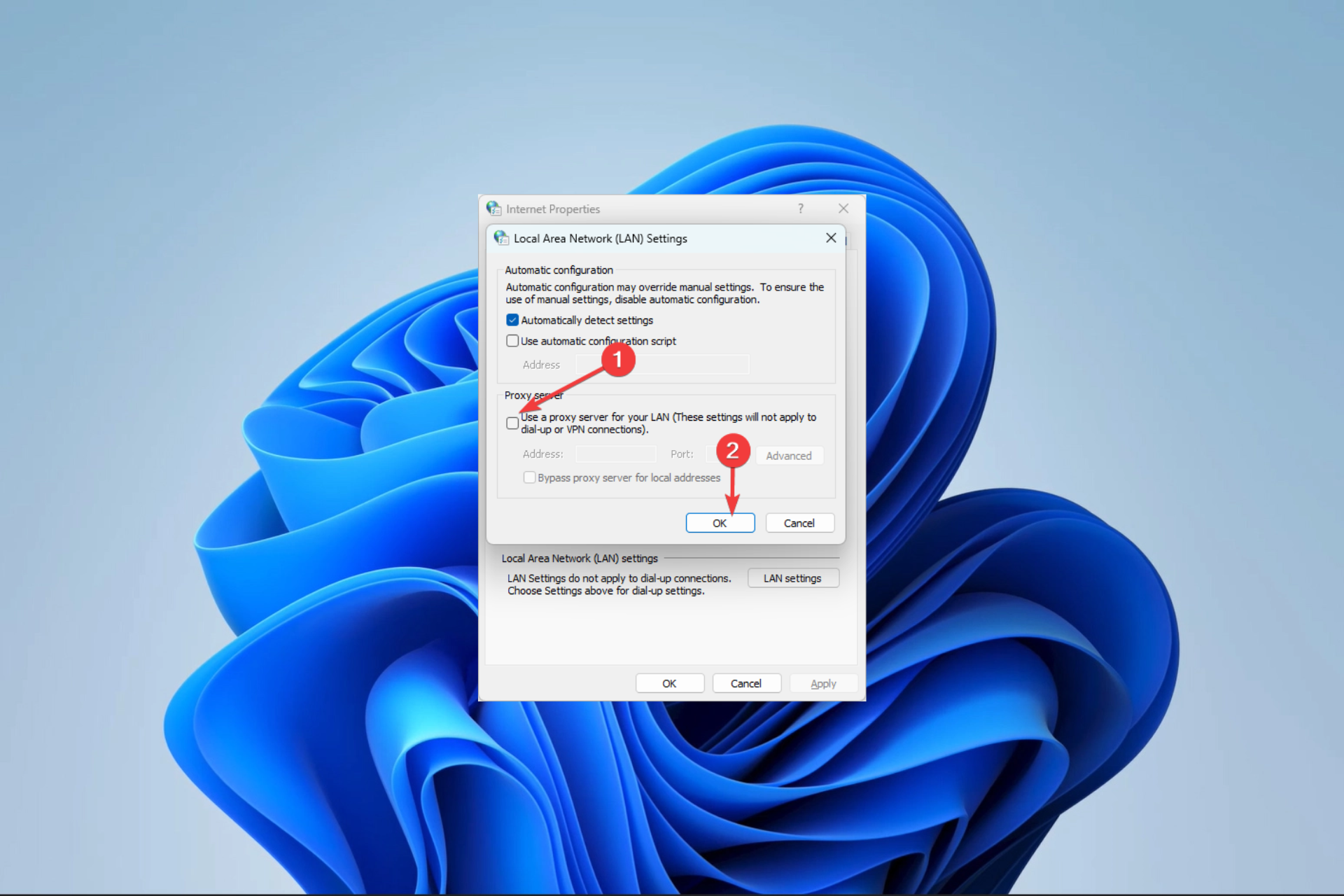
- Easy migration: use the Opera assistant to transfer exiting data, such as bookmarks, passwords, etc.
- Optimize resource usage: your RAM memory is used more efficiently than in other browsers
- Enhanced privacy: free and unlimited VPN integrated
- No ads: built-in Ad Blocker speeds up loading of pages and protects against data-mining
- Gaming friendly: Opera GX is the first and best browser for gaming
- Download Opera
The internet has become one of our most invaluable tools, but problems like the socket error 10060 take away from its importance.
You may get the message Socket error # 10060 connection timed out or Unable to connect to the server Socket error 10060. It cuts across services, as some readers have reported the error on MDaemon, Bitvise, and Gmail, among others.
What is socket error 10060?
This is one of the more common errors you may face in TCP/IP sockets if you use a proxy server to connect to the internet. The error is often associated with a timeout showing that a remote service is not responding. Any of the following may lead to the error:
- Network connectivity issues – A slow or bad internet connection is one of the leading triggers.
- Firewall or antivirus restrictions – Excessive restrictions by your firewall may make it challenging to access some internet resources.
- Server issues – Users have encountered the error when accessing an unresponsive remote server.
- Poor network configuration – The connection error is often triggered in cases where you have incorrectly configured your network.
You may try the solutions below to resolve it.
How do I fix socket error 10060?
Before going into our main solutions, you may try these quick fixes:
- Check your internet connection – If you use a slow internet connection, it is the likely trigger, and we recommend changing to a wired or faster connection.
- Restart your computer – It is not uncommon for minor bugs to be fixed after a reboot, so it will be wise to attempt this.
- Disable the antivirus – You may want to lead with this because a very restrictive antivirus or firewall may block out important internet resources.
After trying these pre-fixes, you may proceed to elaborate solutions below.
1. Disable proxy connections
- Press Windows + R, type inetcpl.cpl, and hit Enter.

- Click the Connections tab, then select LAN Settings.

- Deselect Use a proxy server for your LAN and hit OK.
- Try accessing the resources that triggered the error in the first place.
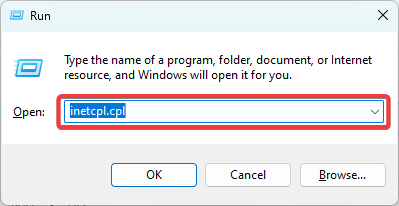
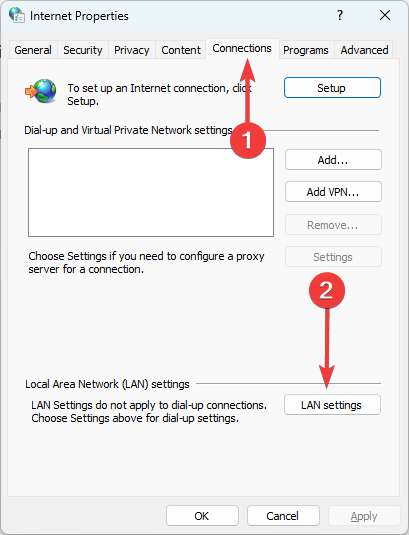
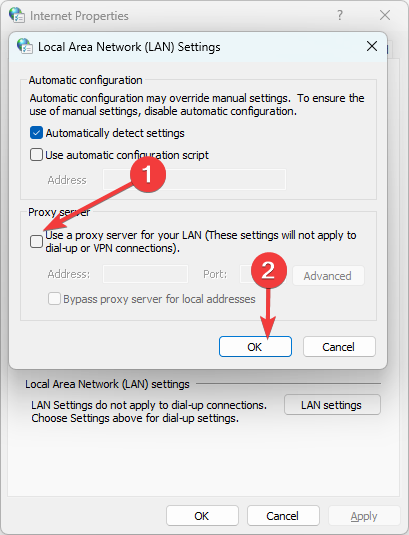
2. Edit the Tcpip registry value
- Press Windows + R, type Regedit, and hit Enter.
- Navigate to the path below:
ComputerHKEY_LOCAL_MACHINESYSTEMCurrentControlSetServicesTcpipParameters - Right-click on the right pane, select New, then Multi-String Value.

- Copy the value below, paste it into the text field, and click OK.
Value Name: TcpMaxDataRetransmissions
Value Type: REG_DWORD - Number
Valid Range: 0 - 0xFFFFFFFF
Default Value: 5 Decimal
New Value: 10 Decimal
- Restart your computer.
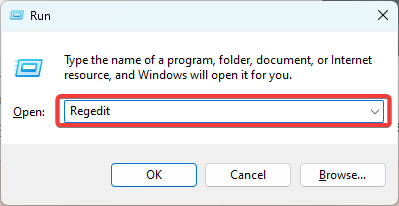
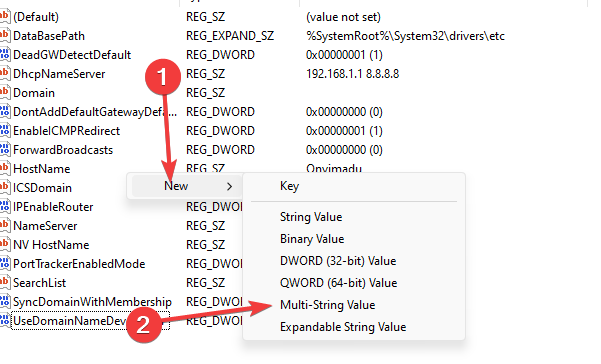
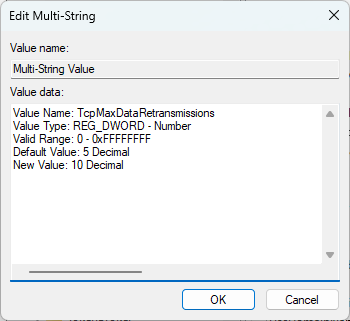
Modifying your registry is risky, so we recommend creating a registry backup before starting the process.
- USB Drive is Showing Wrong Size? Fix it in 2 Steps
- Fix: You Can’t Make This Change Because Selection is Locked
- Event ID 4726: A User Account Was Deleted [Fix]
If you have read this far, we are confident you should have resolved error 10060. So, please tell us which of the solutions was most effective.
Lastly, note that we have not written these fixes in any particular order, and we encourage you to try what seems most applicable.
