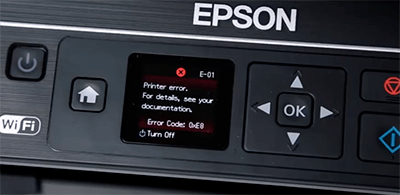
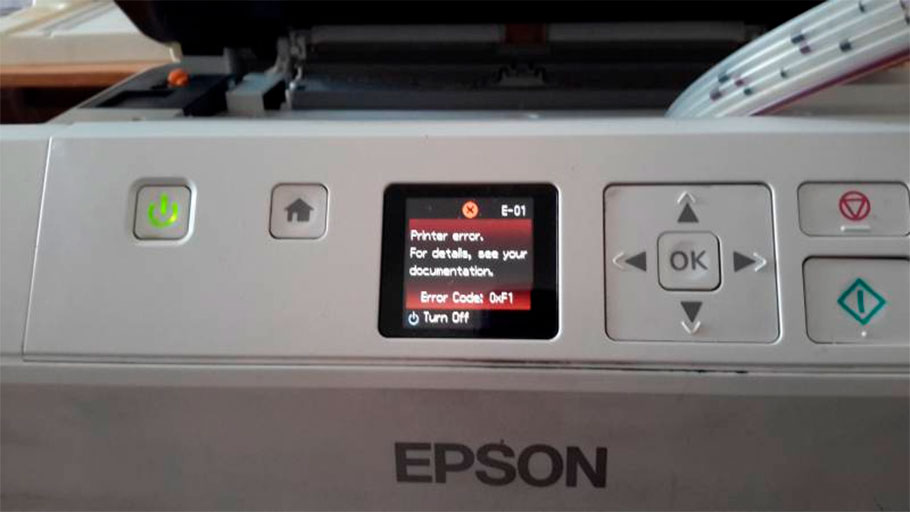
проблема с МФУ Epson Stylus TX210
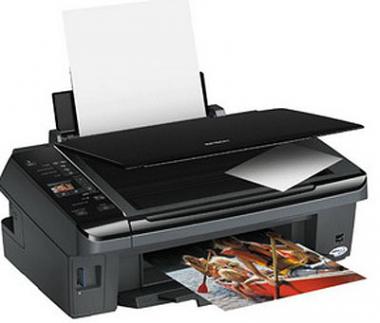
выбираешь фотографию или текс для печати на пк, нажимаешь на печать появляется сообщение произошла ошибка 103 и при этом с принтером ничего не происходить
Люди с такой же проблемой (8)
Видео с YouTube на эту тему
Знаете, как решить эту проблему?
Поделитесь своим знанием!
Ваш способ решения:
Наиболее похожие проблемы из этого раздела

Добрый день. Подключил принт-сервер TL-WPS510U. Комп сетевой принтер видит всё ок, драйвера принтера стоят все ок, но при отправки печати ничего не …
Все время выскакивает ошибка Е — 03. Не успела включить принтер, как сразу, в принтере застряет бумага. Хотя никаких задач не ставила. Что это может …

Здравствуйте. всё было хорошо, всё работало, но на следующий день вот такая ерунда: Произошла ошибка связи. Убедитесь в том, что принтер включен, …

При выводе на печать выходит текст: произошла ошибка связанная с чернильницей. откройте крышку принтера и удалите чернильницу на которой не горит …

при установке драйвера, пишет что при установке произошла проблема! после всех операций установки драйверов пытаюсь распечатать, ничего не происходит! …
Содержание
- Исправляем ошибку печати на принтере HP
- Способ 1: Проверка принтера
- Способ 2: Разблокирование процедуры печати
- Способ 3: Отключение брандмауэра Windows
- Способ 4: Переключение учетной записи пользователя
- Способ 5: Восстановление Windows
- Способ 6: Переустановка драйвера
- Вопросы и ответы

Обладатели печатной продукции от компании HP иногда сталкиваются с тем, что на экране появляется уведомление «Ошибка печати». Причин возникновения этой неполадки может быть несколько и каждая из них решается по-разному. Сегодня мы подготовили для вас разбор основных способов исправления рассматриваемой проблемы.
Каждый приведенный ниже метод имеет разную эффективность и будет наиболее подходящим в определенной ситуации. Мы по порядку рассмотрим все варианты, начиная от самого простого и действенного, а вы, следуя инструкциям, решите поставленную задачу. Однако сначала мы рекомендуем обратить внимание на эти советы:
- Перезапустите компьютер и переподключите устройство печати. Желательно, чтобы перед следующим подключением принтер находится в выключенном состоянии не менее одной минуты.
- Проверьте картридж. Иногда ошибка появляется в тех случаях, когда в чернильнице закончилась краска. О том, как заменить картридж вы можете прочитать в статье по ссылке ниже.
- Осмотрите провода на наличие физических повреждений. Кабель выполняет передачу данных между компьютером и принтером, поэтому важно, чтобы он не только был подключен, но и находился полностью в исправном состоянии.
- Кроме этого советуем проверить, не закончилась ли бумага или не зажевало ли ее внутри механизма оборудования. Вытащить лист А4 вам поможет инструкция, которая прилагается в комплекте с продукцией.
Подробнее: Замена картриджа в принтере
Если приведенные советы ничем не помогли, переходите к осуществлению следующих методов решения «Ошибка печати» при использовании периферии компании HP.
Способ 1: Проверка принтера
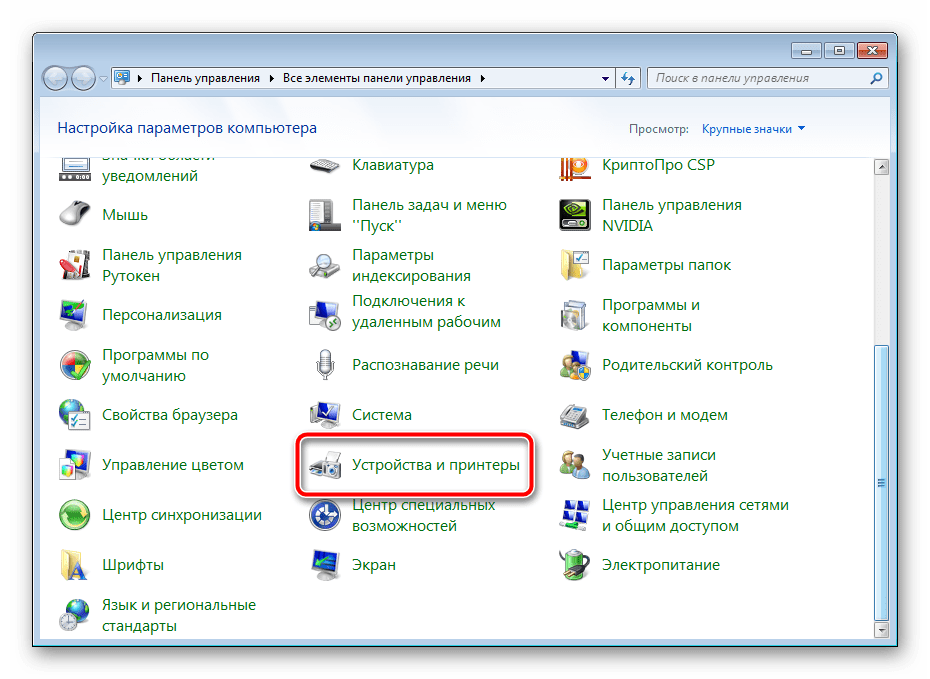
В первую очередь советуем проверить отображение и конфигурацию оборудования в меню «Устройства и принтеры». От вас потребуется произвести всего несколько действий:
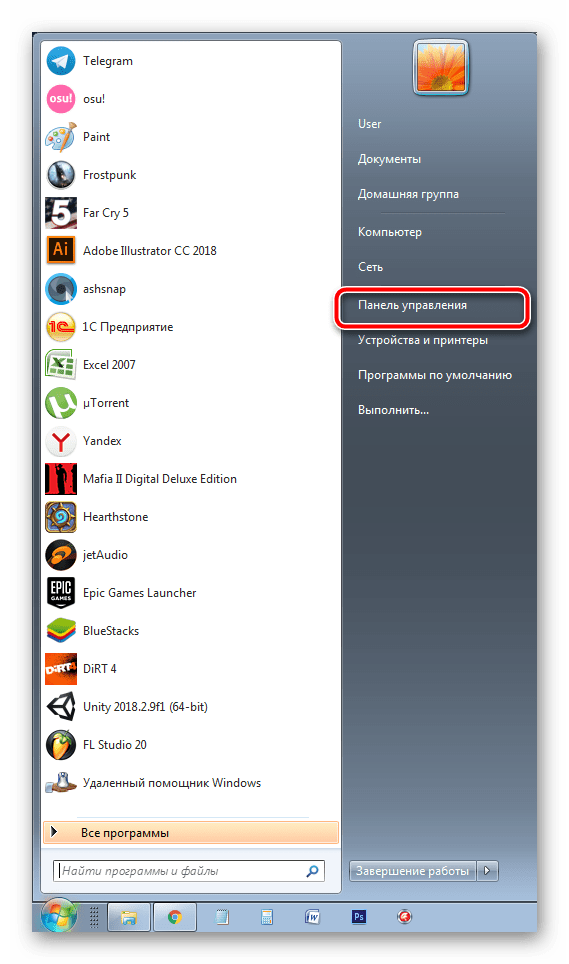
- Через меню «Панель управления» и переместитесь в «Устройства и принтеры».
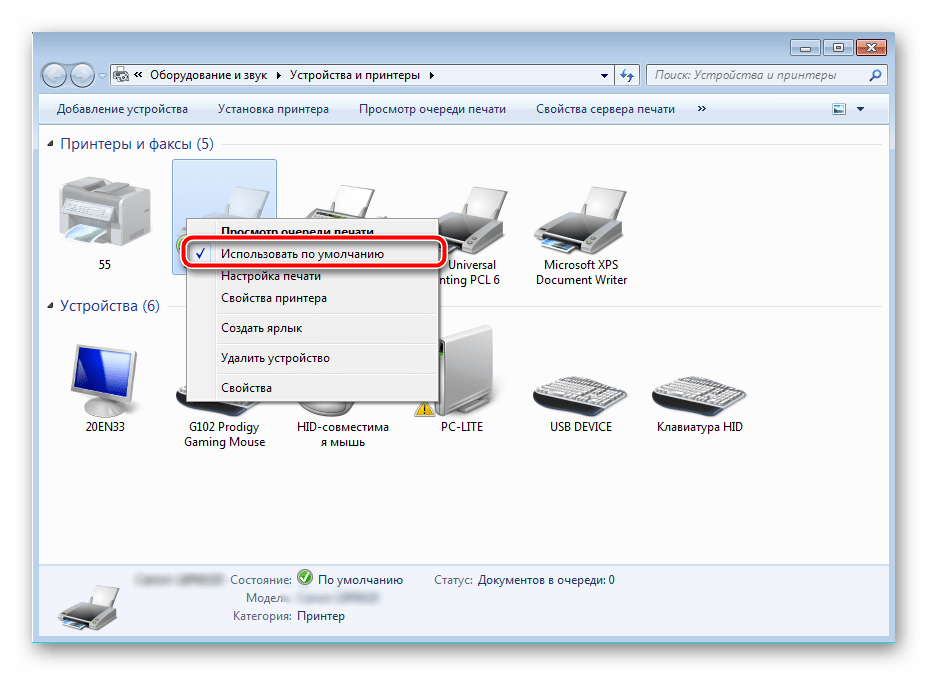
- Убедитесь, что устройство не подсвечивается серым цветом, после чего нажмите на нем ПКМ и кликните на пункт «Использовать по умолчанию».
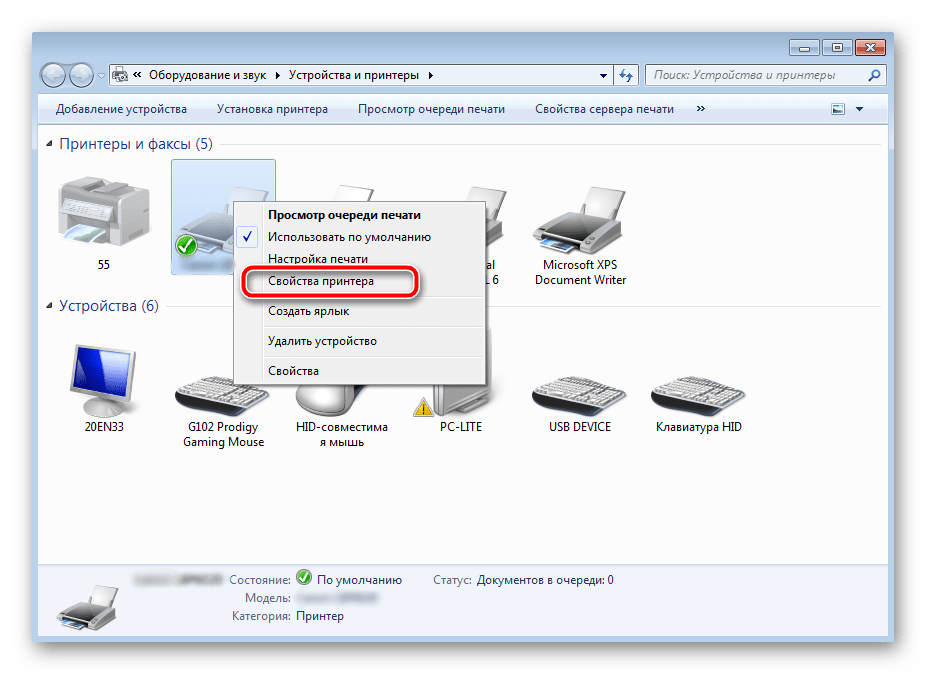
- Кроме этого рекомендуется проверить параметры передачи данных. Зайдите в меню «Свойства принтера».
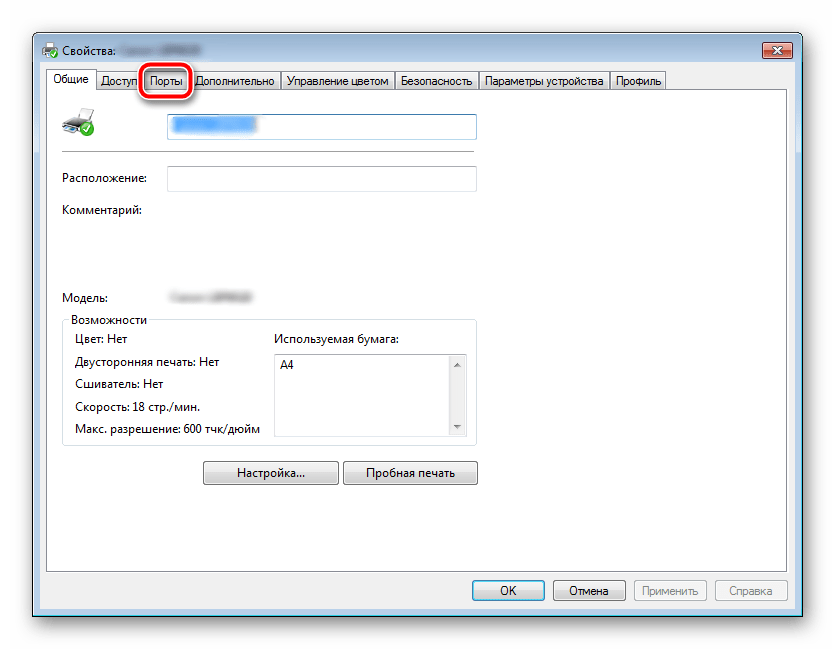
- Здесь вас интересует вкладка «Порты».
- Отметьте галочкой пункт «Разрешить двусторонний обмен данными» и не забудьте применить изменения.
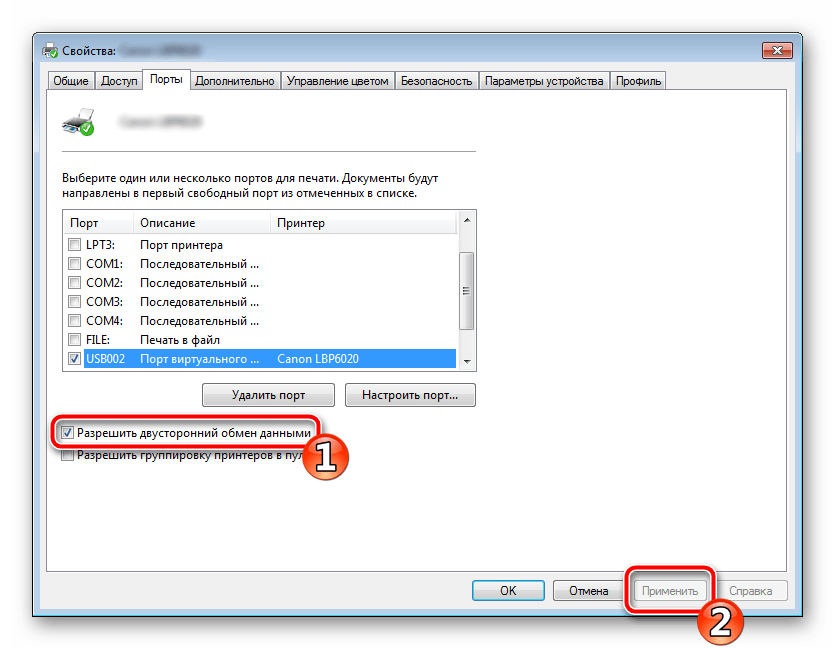
По окончании процесса рекомендуется перезагрузить ПК и переподключить оборудование, чтобы все изменения точно стали активными.
Способ 2: Разблокирование процедуры печати
Иногда происходят скачки напряжения или различные системные сбои, вследствие чего периферия и ПК перестают нормально выполнять определенные функции. По таким причинам и может возникать ошибка печати. В таком случае вам следует проделать следующие манипуляции:
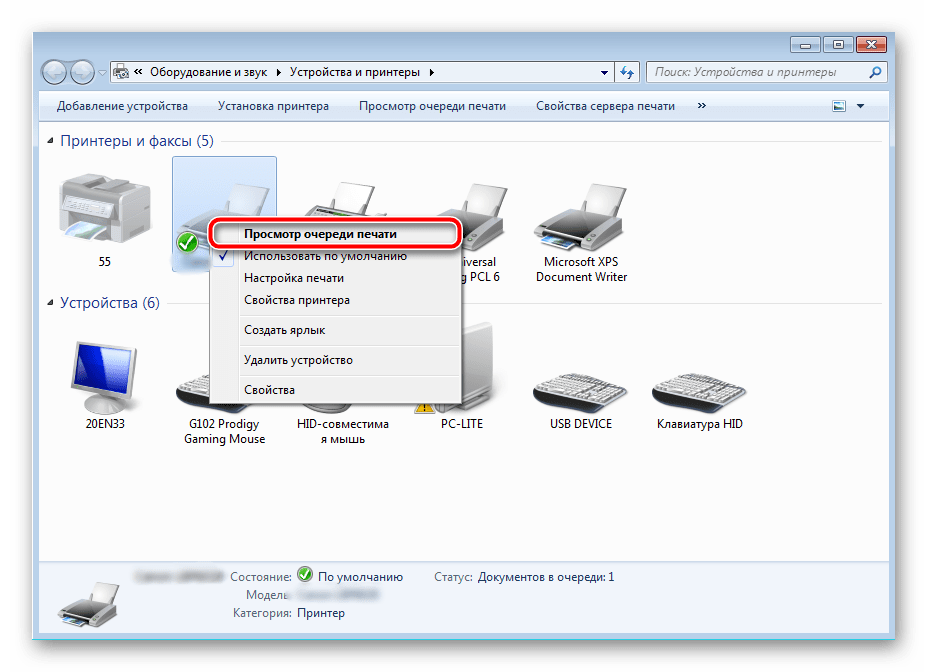
- Снова перейдите в «Устройства и принтеры», где правым кликом мыши на активном оборудовании выберите пункт «Просмотр очереди печати».
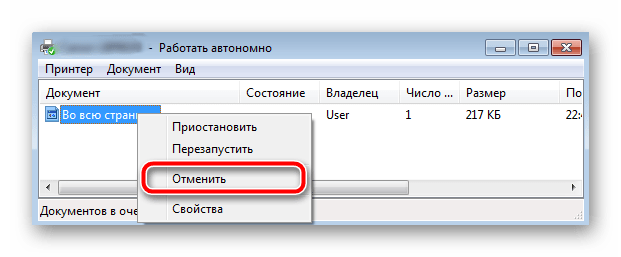
- Нажмите ПКМ на документ и укажите «Отменить». Повторите это со всеми присутствующими файлами. Если процесс по каким-либо причинам не отменяется, советуем ознакомиться с материалом по ссылке ниже, чтобы осуществить эту процедуру одним из других доступных методов.
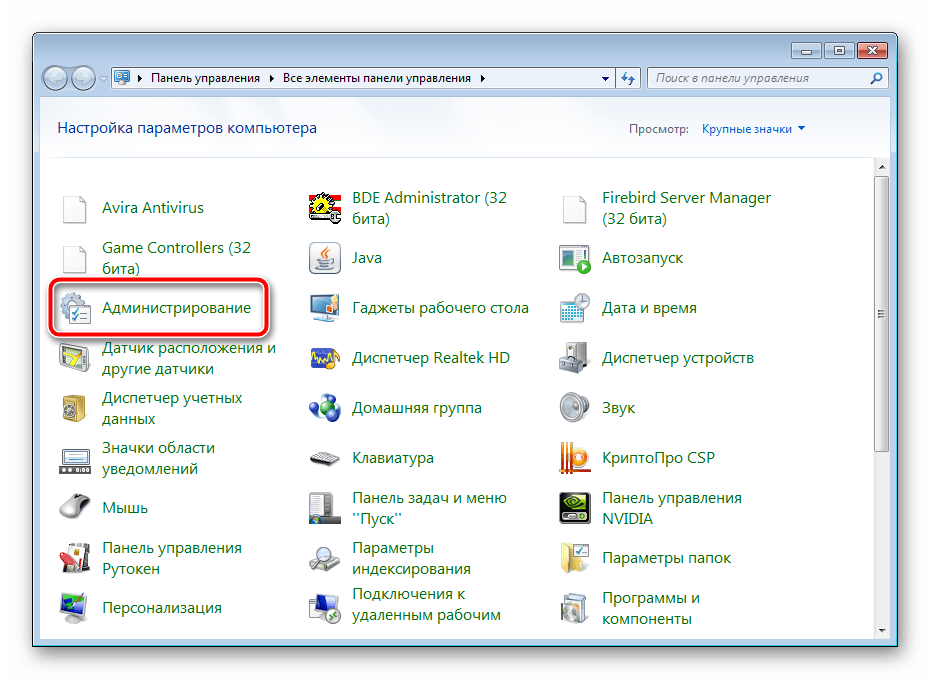
- Вернитесь в «Панель управления».
- В ней откройте категорию «Администрирование».
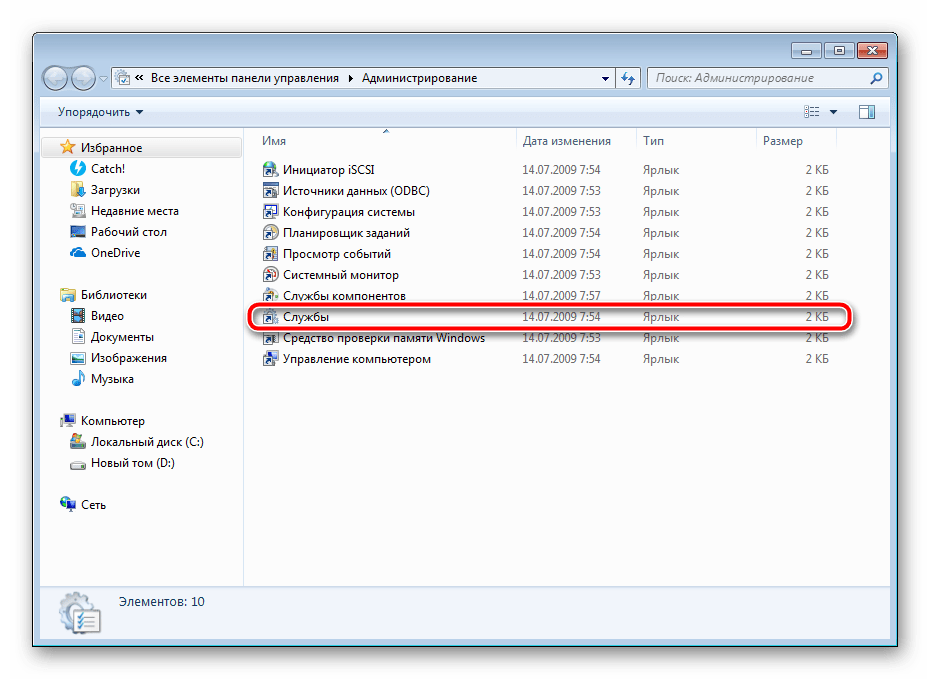
- Здесь вас интересует строка «Службы».
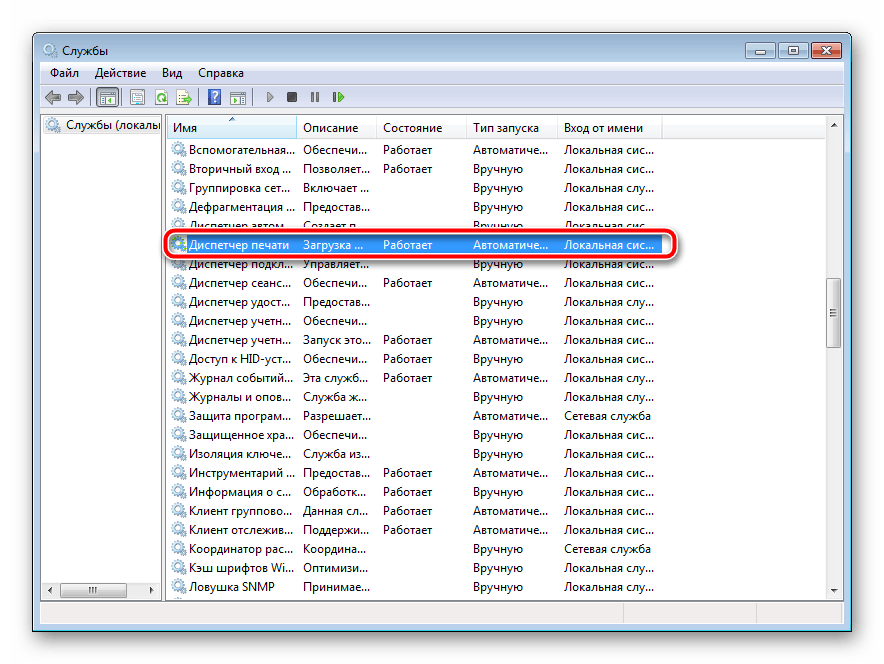
- В списке отыщите «Диспетчер печати» и дважды нажмите на нем ЛКМ.
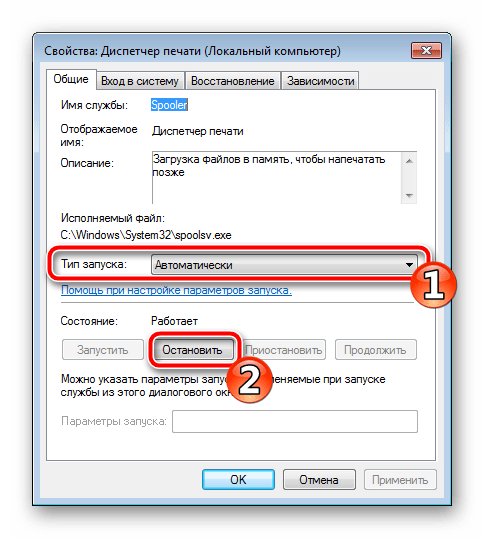
- В «Свойства» обратите внимание на вкладку «Общие», где убедитесь, что тип запуска стоит «Автоматический», после чего следует остановить службу и применить настройки.
- Закройте окно, запустите «Мой компьютер», переместитесь по следующему адресу:
C:WindowsSystem32SpoolPRINTERS - Удалите все присутствующие файлы в папке.
Подробнее: Как очистить очередь печати на принтере HP
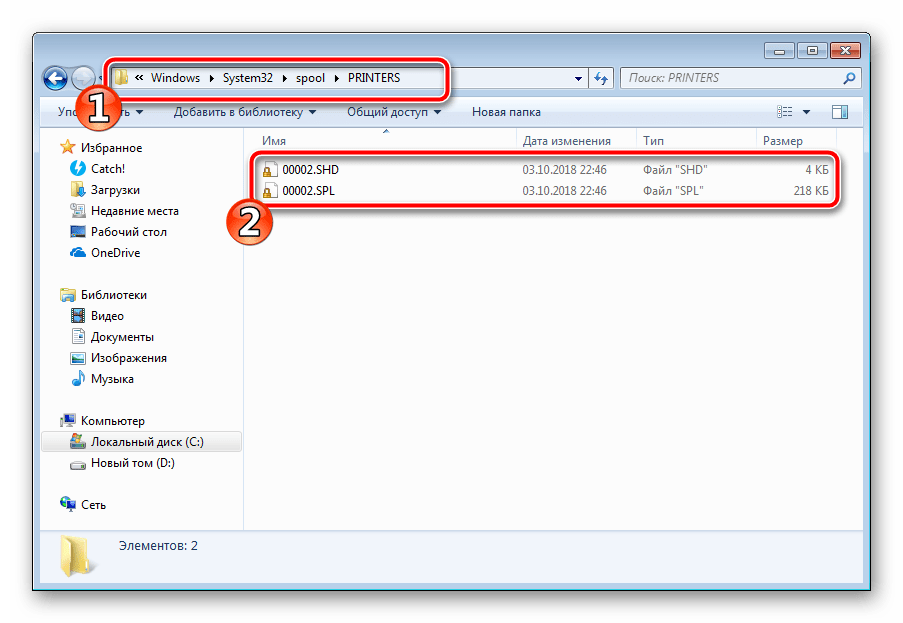
Осталось только выключить продукт компании HP, отключить его от питания, дать так постоять примерно минуту. После этого перезагрузите ПК, соедините оборудование и повторите процесс печати.
Способ 3: Отключение брандмауэра Windows
Иногда защитник Windows блокирует отправленные данных с компьютера на устройство. Связано это может быть с некорректной работой брандмауэра или различными системными сбоями. Мы советуем на время отключить защитник Виндовс и повторить попытку печати. Детальнее о деактивации этого инструмента читайте в другом нашем материале по следующим ссылкам:
Подробнее: Отключение брандмауэра в Windows XP, Windows 7, Windows 8
Способ 4: Переключение учетной записи пользователя
Рассматриваемая проблема порой возникает тогда, когда попытка отправки в печать производится не с той учетной записи пользователя Windows, с которой происходило добавление периферии. Дело в том, что каждый профиль имеет свои привилегии и ограничения, что приводит к появлению подобного рода неполадок. В таком случае нужно попробовать сменить запись юзера, если у вас их конечно добавлено больше, чем одна. Развернуто о том, как это сделать в разных версиях Виндовс читайте в статьях ниже.
Подробнее: Как сменить учетную запись пользователя в Windows 7, Windows 8, Windows 10
Способ 5: Восстановление Windows
Часто случается, что ошибки печати связаны с определенными изменениями в операционной системе. Самостоятельно обнаружить их достаточно сложно, однако состояние ОС можно вернуть, откатив все изменения. Осуществляется данная процедура с помощью встроенного компонента Виндовс, а детальное руководство по этой теме вы найдете в другом материале от нашего автора.
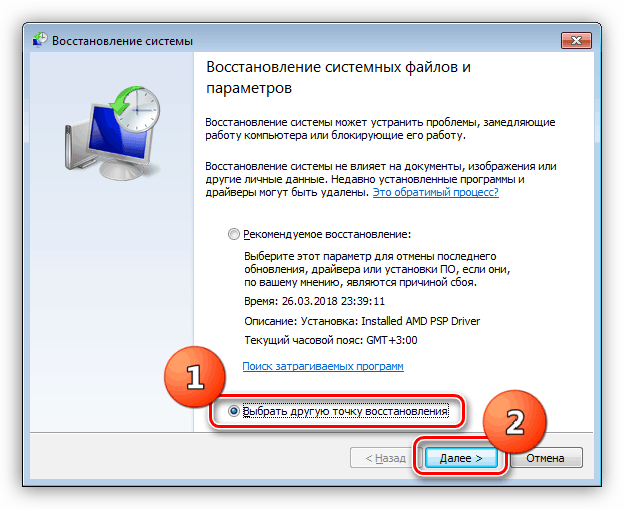
Подробнее: Варианты восстановления ОС Windows
Способ 6: Переустановка драйвера
Мы поставили этот способ последним, поскольку он требует от пользователя выполнения большого количества различных манипуляций, а также является достаточно сложным для новичков. Если никакие приведенные выше инструкции вам не помогли, значит остается только переустановить драйвер устройства. Для начала следует избавиться от старого. О том, как это сделать, читайте далее:
Читайте также: Удаление старого драйвера принтера
По завершении процедуры удаления задействуйте один из методов инсталляции программного обеспечения для периферии. Всего существует пять доступных способов. Развернуто с каждыми из них знакомьтесь в другой нашей статье.
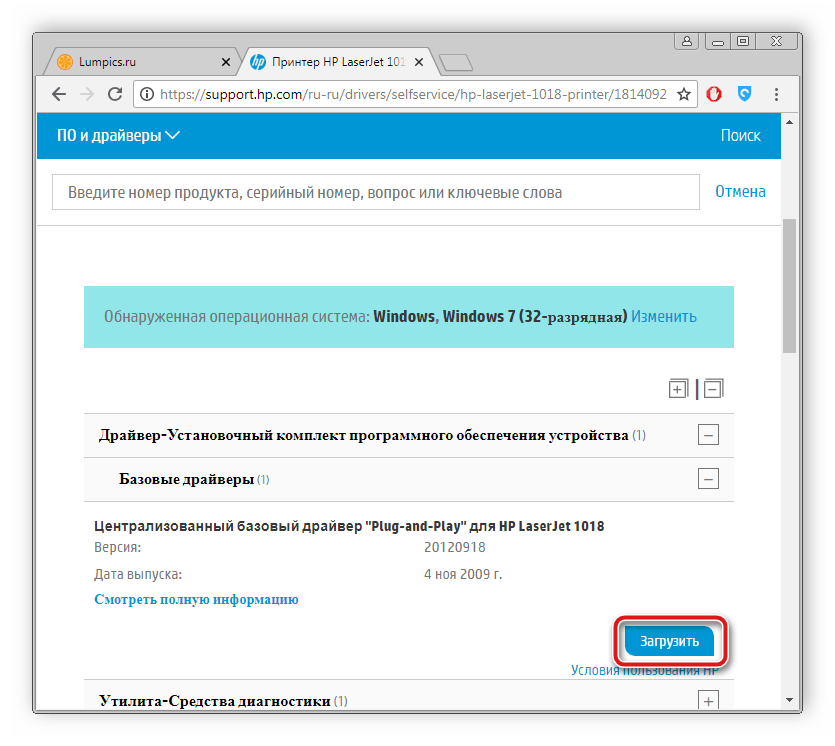
Подробнее: Установка драйверов для принтера
Как видите, методов исправления ошибки печати принтера HP существует достаточно большое количество, и каждый из них будет полезен в разных ситуациях. Надеемся, приведенные выше инструкции помогли вам без труда решить возникшую проблему, а продукт компании снова функционирует корректно.

Ошибки касс ШТРИХ-М и их исправление
Ошибки на кассах ШТРИХ-М указывают на неполадки в самом кассовом аппарате, сбои в ФН или на неверно выполненные действия кассира. При их появлении на экране онлайн-кассы или в фискальном чеке появляется код. Сообщение о неполадках сопровождается коротким звуковым сигналом, а на дисплей кассы ШТРИХ-М выводится ошибка в формате Е ХХХ. В данном случае ХХХ — код ошибки. Код позволяет определить, какая именно произошла ошибка. От причины возникновения зависят способы ее устранения. Рассмотрим подробно распространенные ошибки касс ШТРИХ-М, их причины и методы исправления, а также представим другие возможные неполадки в виде таблицы.

Специальные предложения на онлайн-кассы
Большой выбор оборудования по 54 ФЗ. Все кассы по ценам производителя с официальной гарантией. Приобрести кассу в нашем магазине стало еще выгоднее — действуют специальные предложения.
ПОЛУЧИТЬ ПРЕДЛОЖЕНИЕ В КАТАЛОГЕ ОНЛАЙН-КАСС
Как исправить ошибку Е 247 на кассе ШТРИХ-М
Если время печати чека меньше, чем время формирования предыдущего фискального документа, на экране кассы Штрих-М появляется код ошибки Е 247.
Причина. Недопустимая временная разница между двумя операциями.
Методы устранения. Чтобы устранить проблему, необходимо распечатать текущие параметры ФН. Если они соответствуют действительности (время ККТ больше, нежели отображает накопитель), следует закрыть смену, а потом снова открыть. После этого распечатать любой чек для проверки. Если ошибка устранена, код Е 247 на дисплее кассы ШТРИХ-М больше не появляется.
Если после печати действующих параметров ФН они окажутся некорректными, нужно перейти в раздел с настройками и отредактировать данные.
Ошибка Е 244
В ФЗ-54 указаны случаи, когда онлайн-кассу можно использовать в автономном режиме — без автоматической передачи информации ОФД. Это допустимо при работе в населенном пункте, удаленном от сетей связи. Информация хранится в памяти ФН. Но хотя бы один раз за тридцать дней ККТ нужно подключить к сети Интернет для выгрузки сведений. Если этого не сделать, касса ШТРИХ-М блокируется, а на экране появляется ошибка Е 244.
Причина. Исчерпан ресурс хранения. Касса не подключалась к интернету более тридцати дней.
Интернет-связь может отсутствовать по нескольким причинам:
- проблемы с маршрутизатором;
- технические неполадки у провайдера;
- нулевой баланс на СИМ-карте (при подключении к интернету через мобильного оператора);
- неполадки со стороны ОФД и прочим.
Вариант устранения ошибки Е 244 на кассе ШТРИХ-М зависит от причины ее появления.
Способы устранения. Восстановить связь с интернетом:
- удостовериться в том, что роутер в рабочем состоянии;
- позвонить провайдеру и узнать о наличии технических сбоев;
- внести средства на счет СИМ-карты;
- оплатить услуги ОФД, если образовалась задолженность, или уведомить оператора о сбоях.
Проверить количество неотправленных фискальных документов можно в настройках, во вкладке с параметрами ОФД.
Ошибка Е 153
Ошибка е153 отображается на дисплее кассы ШТРИХ-М при попытке проведения операции, когда смена закрыта.
Причина. Смена закрыта, операция невозможна.
Метод устранения. Чтобы избавиться от ошибки с кодом 153, нужно открыть смену на кассе ШТРИХ-М.
Если кассовая лента закончилась, произошло замятие бумаги или она оборвалась, касса ШТРИХ-М выдает ошибку Е 103. Ее код появляется на экране при попытке проведения операции или снятия отчета. То есть, тогда, когда принтер должен печатать чек, но не может этого сделать.
Причина. Кассовая лента не обнаружена.
Методы устранения. В зависимости от причины, поменять рулон, выровнять бумагу при замятии или заправить свободный конец заново при обрыве.
Иногда причиной ошибки является незакрытая крышка принтера. В таком случае нужно прижать ее до щелчка.
Ошибка Е 40
Если при подключении кассы ШТРИХ-М к интернету по Wi-Fi возникают неполадки, отображается ошибка Е 40. Причинами выступают неверно указанный пароль, технические сбои на стороне провайдера и прочие.
Причина. Невозможно подключиться к точке доступа Wi-Fi.
Методы устранения. Определить, что стало причиной отсутствия связи с интернетом, и устранить сбой.
Ошибка Е 217
Ошибка Е 217 относится к ошибкам ФН, ее код не отображается на экране кассы ШТРИХ-М, а печатается в чеке.
Причина. Дата и время указаны некорректно.
Методы устранения. Выставить параметры правильно (в настройках меню «Установка даты и времени»).

Выгодные условия технической поддержки
Заключите договор на техническое обслуживание вашей кассы. Помощь удаленно + выезды — действует специальное предложение.
Узнать подробности
Другие ошибки ККТ ШТРИХ-М: таблица
|
Коды |
Причины |
Способы устранения |
|
Acc. Lo |
Аккумуляторная батарея разряжена, дальнейшая работоспособность невозможна (актуально для устройств, работающих в автономном режиме) |
Для зарядки аккумуляторной батареи необходимо подключить кассовый аппарат к электросети (адаптер питания идет в комплекте). Порой причина кроется в выходе аккумулятора из строя. Тогда придется его заменить. |
|
8 |
Цена введена неверно |
Указать сумму правильно (между рублями и копейками присутствует разделитель в виде точки) |
|
9 |
Неправильно указана система налогообложения |
Перейти в настройки и указать СНО в соответствующем разделе правильно |
|
10 |
Неправильно указано количество |
Указать правильно (то есть, менее 999) |
|
17 |
Неправильно указан код товара (отсутствует в товарной базе) |
Ввести код, который включен в список в товарной базе |
|
18 |
Штриховой код не обнаружен |
В товарной базе считываемый штрихкод не найдет, поэтому операция с товаром невозможна. Необходимо сначала внести штриховой код в базу |
|
44 |
Невозможно подключиться к серверу (ошибка на стороне ОФД или неправильно указаны параметры ОФД) |
Перейти в параметры ОФД и проверить их корректность. При необходимости изменить |
|
88 |
Устройство ожидает команды, чтобы продолжить печать. Ошибка возникает во время печати. Основная причина ее приостановки заключается в отсутствии бумаги (закончилась кассовая лента) Но иногда проблема остается и после замены бобины |
В большинстве случаев устранить сбой помогает заправка новой кассовой ленты. Если причиной ошибки оказалось не отсутствие бумаги, придется обновить прошивку на кассе. Поскольку процедура может потребовать полного обнуления данных, рекомендуется сохранить важные сведения. Обновление прошивки осуществляется при закрытой смене |
|
115 |
Сумма возврата некорректна (больше той, на которую была оформлена операция) |
Указать корректную сумму возврата |
|
121 |
Сбой часов внутри кассового аппарата |
Исправить ошибку самостоятельно не удастся. Придется обратиться в сервисный центр |
Коды ошибок могут различаться, в зависимости от версии прошивки онлайн-кассы. Больше информации о возможных неполадках можно найти в руководстве пользователя, которое идет в комплекте с моделью ККТ.
Ошибки фискального накопителя в Штрих М: таблица
Коды ошибок ФН отображаются на кассовых чеках. Они стандартные и не зависят от вида, модели и производителя используемого кассового оборудования. Распространенные коды ошибок ФН — в таблице.
|
Коды |
Описание |
Метод устранения |
|
210 |
Связь с ФН не найдена. Причиной является отсутствие фискального накопителя, его выход из строя, неправильное подключение |
Способ устранения неполадки зависит от причины ее появления. Установить ФН, проверить шлейф подключения, заменить |
|
211 |
Формат передачи сведений некорректен |
ФН находится в состоянии, неподходящим для выполнения той либо иной операции. Например, закрыт архив накопителя в тот момент, когда совершается попытка провести расчет. В данном случае ФН требует замены и повторной регистрации в налоговых органах |
|
212 |
Неверное состояние. В большинстве случаев ошибка указывает на отсутствие регистрации накопителя в налоговой службе |
Зарегистрировать ФН в ФНС, если это не сделано ранее. Иначе его использование идет вразрез с требованиями законодательства |
|
213, 215 |
Неисправимая ошибка, срок эксплуатации завершен. Когда период эксплуатации заканчивается, ФН блокируется |
Заменить накопитель |
|
237 |
В памяти сохранены документы, не отправленные ОФД |
Для выгрузки данных нужно подключить кассовый аппарат к интернету доступным способом. Передача данных осуществится автоматически |
Перед тем как исправить ошибки на кассе ШТРИХ-М, нужно выяснить причины их появления. Далеко не все сбои можно устранить самостоятельно. В этом случае придется обратиться к профессионалам. Специалисты компании Мультикас качественно и в кратчайшие сроки выявят причину неполадки и так же быстро ее устранят.

Нужна помощь по работе на кассе Штрих М?
Не теряйте время, оформите договор на техническую поддержку вашей кассы. Наши специалисты помогут исправить ошибки.
Ознакомьтесь с нашим каталогом продукции
В нашем интернет-магазине и офисах продаж можно найти широкий ассортимент кассового и торгового оборудования
Понравилась статья? Поделись ею в соцсетях.
Также читают:

Что такое фискальный накопитель в онлайн-кассе
В статье рассмотрим, что такое фискальный накопитель (ФН) и какие модели актуальны в 2022 году. Он стал заменой ЭКЛЗ, которая раньше использовалась в кассовых аппаратах. С 2017 года для расчетов…
572
Узнать больше

Все о маркировке велосипедов и велосипедных рам
К концу 2021 года 1/5 реализуемой в РФ велотехники была контрафактной (при годовом обороте около 4 млн. единиц это весьма ощутимые цифры). Ее ввозили в обход таможни без документов и сертификации. Потребителям не гарантировалось качество…
661
Узнать больше
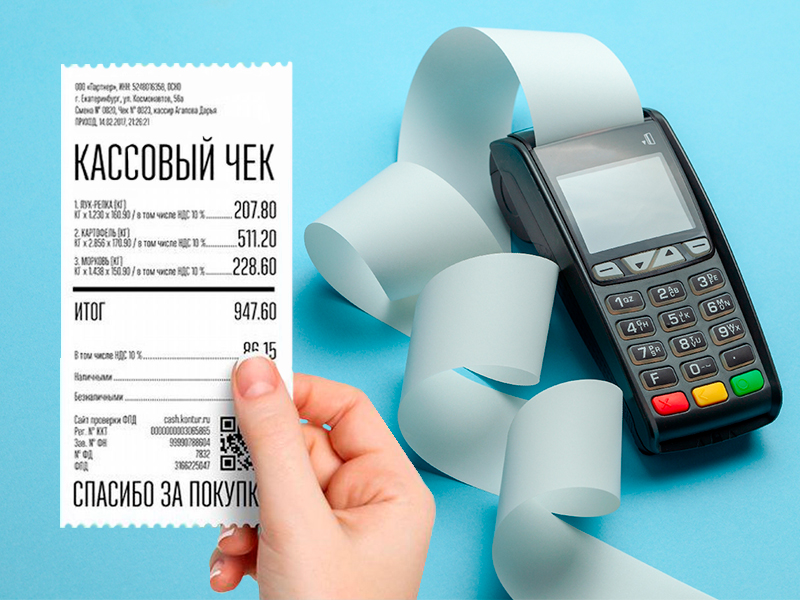
Наименование товара в чеке в 2022 году
Наименование товара ― обязательный реквизит в чеке. Требование введено с 1 февраля 2021 года (ч. 17 ст. 7 ФЗ-290 от 03.07.2016) и продолжает действовать в 2022-ом. Наименование товара ― часть…
975
Узнать больше

Как сменить ОФД — порядок действий
Для тех, кто подключился к одному из операторов фискальных данных, но его не устроило качество оказания услуг, стоимость или функционал личного кабинета, важно узнать как сменить ОФД, нужна ли для…
390
Узнать больше

Автор
Тема: Ошибка получения ответа ОФД 103:НЕИЗВЕСТНО (Прочитано 35727 раз)

Добрый день!
В руки попала касса модернизированная ШТРИХ-ЛАЙТ-02Ф с купленной прошивкой 20%. Ситуация такова, что последний переданный чек в ЛК ОФД датируется 20.12.18 9:12, но сама касса отправляла чеки куда-то вплоть до 20.03.2019. Бог с ним что чеки не туда летели, сейчас касса ни в какую не хочет передавать чеки вываливаясь в ошибку Ошибка получения ответа ОФД 103:НЕИЗВЕСТНО. Пробовали через все доступные каналы связи, с разных интернетов и рабочих мест. Тех поддержка ОФД не дала ответа куда чеки могли улетать. Личный кабинет ОФД ОДНОЗНАЧНО куплен только один.
« Последнее редактирование: 25 Апреля 2019, 16:26:40 от 4362 »

Записан
А что это за ОФД с таким ip? Судя по порту должен быть Эвотор… но ip точно не их
Лучше всего пробовать выгрузить чеки через ПК с помощью адаптера и ПО.
« Последнее редактирование: 26 Апреля 2019, 07:49:36 от 4879 »
Записан
В прошивках был косяк, ip отображался в статусе некорректно.
Записан
1. На платформе в «Оплата касс» подписка актуальна ?
2. В настройках ККМ данные ОФД указаны верно ?
3. Передача данных по какому каналу организована ?
4. Дата активации ФН ?
Записан
Мы работаем быстро, качественно, недорого…
Выберите ДВА любых пункта, и мы заключим с Вами договор.
Возможно проблема в ФН, т.е. там есть «битый» чек, который в ОФД приходит, то ОФД не может его расшифровать.
Попробуйте так: «Лучше всего пробовать выгрузить чеки через ПК с помощью адаптера и ПО.»
Чеки уйдут ?
В прошивках был косяк, ip отображался в статусе некорректно.
Да, есть такой баг в прошивке от 24.10.2018, но на работу это не влияет, чеки отправляются по верному адресу, который указан в таблице 19.
Записан
С уважением, Селихов Дмитрий Юрьевич
Ведущий инженер
отдела технической поддержки АО «Штрих-М»
mailto:support@shtrih-m.ru
тел. (495) 787-60-96.
В прошивках был косяк, ip отображался в статусе некорректно.
Да, есть такой баг в прошивке от 24.10.2018, но на работу это не влияет, чеки отправляются по верному адресу, который указан в таблице 19.
Раз уж на то пошло: Дмитрий, а когда будит доступна новенькая прошивка  А то, насколько знаю, релизов уже вышло много, а в загрузках тишина.
Записан
Мы работаем быстро, качественно, недорого…
Выберите ДВА любых пункта, и мы заключим с Вами договор.
Это вопрос не к нам, «команды» на выкладку обновлений прошивок не было.
Записан
С уважением, Селихов Дмитрий Юрьевич
Ведущий инженер
отдела технической поддержки АО «Штрих-М»
mailto:support@shtrih-m.ru
тел. (495) 787-60-96.
Добрый день! такая же ошибка на Штрих Мини 02Ф, к адаптеру подключали накопленные чеки улетели, после подключения ФН обратно выдает опять ошибку. (ОФД такском) Данные по ОФД и кассе сверили все везде совпадает и верно.
Версия ПО : C.1
Сборка ПО : 60325
Дата ПО : 24.10.2018
—————————————-
Записан
Интерфейс, по которому осуществляется подключение для передачи: RNDIS или Ethernet?
Записан
С уважением, Гонтарь Тимофей Владимирович
Руководитель отдела
технической поддержки АО «Штрих-М»
тел. (495) 787-60-96.
support@shtrih-m.ru
Интерфейс, по которому осуществляется подключение для передачи: RNDIS или Ethernet?
Проблема была в сети, решили подключением через OFDProxy, спасибо.
Записан
Добрый день!
Та же проблема на кассе Штрих ОНЛАЙН!
Зарегистрировали кассу, но чек не уходит :Ошибка получения ответа ОФД 103:НЕИЗВЕСТНО
ОФД Ярус. — техподдержка ответила что с ее стороны проблем нет.
Посоветуйте пожалуйста куда копать!?
Записан
ККТ: ШТРИХ-ФР-01Ф
ОФД: Петерсервис
При возникновении такой ошибки в Т21П2 ставим 0 и чеки летят дальше. При этом на соседнем ПОС-е в Т21П2 стоит 1 и чеки также благополучно уходят в ОФД.
Ребус, кроксворд (с), однако…
Записан
За второй день уже вторая ККМ Элвес-ФР-Ф с ошибкой 103. Отправили чеки через адаптер. Ни одним из вышеуказанных способов ошибка не устраняется.
Даже в самом простом варианте — подключение ККМ через rs232 и wi-fi
Версия ПО С1.1, сборка ПО 5190, дата ПО 29.04.2019 г.
Записан
С.1 05190 от 29.04.19 ошибка 103
С.1 60325 от 24.10.18 — работает
Записан
И 24.10.2018 не работает.
Через адаптер чеки все уходят.
Записан

Из нашей статьи вы узнаете:
Разбираемся, какие ошибки чаще всего возникают при работе с онлайн-кассами, и как их решить.
Ошибка получения ответа ОФД 32: Разрыв соединения
Онлайн-касса не передает информацию о чеке оператору фискальных данных. Продавец пробивает чек, но ответа о его обработке и отправке от сервера он не получает.
Возможные причины:
- слабое интернет-соединение;
- ошибки в серийных и регистрационных номерах;
- неверная информация у ОФД о новой кассе;
- не оплачены услуги интернет-провайдера.
Чтобы устранить ошибку:
- проверьте качество интернет-соединения;
- перезагрузите аппарат;
- переустановите драйверы кассы;
- сверьте регистрационные и серийные номера кассы с указанными в договоре.
Если ошибку не удаётся устранить самостоятельно, обратитесь в техническую поддержку ОФД. Пока проблема не устранена, пользователь может отправлять чеки в режиме альтернативного обмена. Средняя скорость — 1 чек в минуту.
Ошибка получения ответа ОФД 103: Неизвестно
Причины:
- некорректно указаны регистрационные данные;
- неверно указан ip-адрес;
- ошибки в прошивке системы.
Передавать чеки можно через подключённый к ПК адаптер. Обратите внимание на правильность данных. Найти нужные сведения есть в личном кабинете:
- ИНН ОФД: 4029017981
- Наименование ОФД: АО «Калуга Астрал»
- Адрес сервера ОФД: ofd.astralnalog.ru (91.239.5.68)
- Порт: 7777
- DNS-сервер: 8.8.8.8
- Адрес отправки чеков: noreplyofd@astralnalog.ru
Если все настройки верны, но ошибка 103 сохраняется, обратитесь в техническую поддержку оператора фискальных данных.
Ошибка получения ответа ОФД 104: Разрыв соединения
Схожа с ошибкой 32. Причины возникновения аналогичные:
- некорректно указаны регистрационные и серийные номера;
- неоплаченное обслуживание оборудования;
- слабое интернет-соединение.
При этой ошибке бумажный чек пробивается, но данные не передаются ОФД.
Чтобы устранить проблему, сначала отправьте сообщение об ошибке ОФД, а поле получения ответа:
- проверьте серию и регистрационный номер;
- переустановите драйвер;
- перезагрузите кассу.
Ошибка получения ответа ОФД 15: Разрыв
Попробуйте устранить проблему описанными выше методами. Если не получилось — обратитесь в техподдержку.
Другие причины появления ошибок
Иногда когда провайдер блокирует операции по передаче данных как «сомнительные». Перед подключением онлайн-кассы узнайте обо всех ограничениях у провайдера, а также проверьте скорость интернет-соединения.
Ещё одна распространённая причина разрыва связи — проблемы с кассовым аппаратом. Покупайте только лицензионное оборудование у официальных дилеров. Экономия на технике может стать причиной больших трат на штрафы в контролирующие органы.
«Астрал.ОФД» помогает купить и правильно настроить кассовую технику. Служба поддержки компании работает круглосуточно, а все операции можно отслеживать с компьютера или смартфона. Оставьте заявку на подключение на сайте и наши сотрудники свяжутся с вами, чтобы обсудить условия.
Существует ряд ситуаций, при которых ОФД не сможет принимать чеки от вашей ККТ. Ниже подробно описаны возможные коды ошибок и порядок действий в случае их возникновения. Вы можете настроить правила уведомления вас о таких ошибках в разделе Оповещения .
Ошибка: «1 — такой комбинации в ФНС не существует (в ФНС найдено 0 записей)»
Что означает эта ошибка:
При регистрации кассы вы неверно ввели РНМ, заводской номер кассы или номер ФН или вы не выполнили перерегистрацию кассы после замены ФН.
Что необходимо сделать:
- Выполните перерегистрацию кассы в ФНС, если ранее это сделано не было. Для этого воспользуйтесь инструкцией Перерегистрация онлайн-кассы в ФНС.
- Проверьте, что данные в карточке кассы на сайте ФНС совпадают с данными на кассе. Для этого воспользуйтесь инструкцией Как посмотреть карточку кассы . В случае, если данные не совпадают, вам следует обратиться в ваше отделение ФНС и уточнить порядок ваших действий.
Как проверить, что проблема решена:
Перейдите в карточку кассы в кабинете ОФД. Если в карточке кассы больше нет сообщения об ошибке значит, все хорошо, чеки принимаются и передаются в ФНС. Если ошибка осталась, значит проблема сохраняется.
Что будет, если это не исправить:
- Через 30 дней касса заблокируется и сформировать новые чеки у вас не получится.
- Если ФНС будет проверять работу вашей ККТ, то это будет считаться нарушением, за которое предусмотрен штраф .
Ошибка: «2 — регистрация ККТ не завершена»
Что означает эта ошибка:
При регистрации (перерегистрации) кассы вы не завершили второй шаг этого процесса в ФНС (не ввели данные из отчета о регистрации (перерегистрации).
Как проверить, что проблема решена:
Перейдите в карточку кассы в кабинете ОФД. Если вы не знаете как перейти в карточку кассы, то воспользуйтесь инструкцией Как посмотреть карточку кассы . Если в карточке кассы больше нет сообщения об ошибке значит, все хорошо, чеки принимаются и передаются в ФНС. Если ошибка осталась, значит проблема сохраняется.
Что будет, если это не исправить:
- Через 30 дней касса заблокируется и сформировать новые чеки у вас не получится.
- Если ФНС будет проверять работу вашей ККТ, то это будет считаться нарушением, за которое предусмотрен штраф .
Ошибка: «4 — ККТ снята с регистрации по заявлению»
Что означает эта ошибка:
По данным ФНС касса снята с учета по заявлению пользователя, поэтому новые чеки на ней формировать нельзя.
Что необходимо сделать:
Если описанная выше проблема не соответствует действительности, то вам необходимо обратиться в отделение ФНС для решение проблемы (изменения статуса ККТ).
Как проверить, что проблема решена:
Перейдите в карточку кассы в кабинете ОФД. Если вы не знаете как перейти в карточку кассы, то воспользуйтесь инструкцией Как посмотреть карточку кассы . Если в карточке кассы больше нет сообщения об ошибке значит, все хорошо, чеки принимаются и передаются в ФНС. Если ошибка осталась, значит проблема сохраняется.
Что будет, если это не исправить:
- Через 30 дней касса заблокируется и сформировать новые чеки у вас не получится.
- Если ФНС будет проверять работу вашей ККТ, то это будет считаться нарушением, за которое предусмотрен штраф .
Ошибка: «5 — ККТ снята с регистрации по инициативе НО»
Что означает эта ошибка:
По данным ФНС касса снята с учета по решению налоговой инспекции, поэтому новые чеки на ней формировать нельзя.
Что необходимо сделать:
Если описанная выше проблема не соответствует действительности, то вам необходимо обратиться в отделение ФНС для решение проблемы (изменения статуса ККТ).
Как проверить, что проблема решена:
Перейдите в карточку кассы в кабинете ОФД. Если вы не знаете как перейти в карточку кассы, то воспользуйтесь инструкцией Как посмотреть карточку кассы . Если в карточке кассы больше нет сообщения об ошибке значит, все хорошо, чеки принимаются и передаются в ФНС. Если ошибка осталась, значит проблема сохраняется.
Что будет, если это не исправить:
- Через 30 дней касса заблокируется и сформировать новые чеки у вас не получится.
- Если ФНС будет проверять работу вашей ККТ, то это будет считаться нарушением, за которое предусмотрен штраф .
Ошибка: «6 — ККТ без передачи ФД в адрес ОФД»
Что означает эта ошибка:
По данным ФНС касса зарегистрирована без передачи данных в ОФД (т.е. как автономная касса).
Что необходимо сделать:
- Если описанная выше проблема не соответствует действительности, то вам необходимо обратиться в отделение ФНС для решение проблемы (изменения статуса ККТ).
- Если же вы ошибочно зарегистрировали кассу, как «автономную» или забыли выполнить перерегистрацию, то вам необходимо срочно сделать это. Для этого воспользуйтесь инструкцией Перерегистрация онлайн-кассы в ФНС .
Как проверить, что проблема решена:
Перейдите в карточку кассы в кабинете ОФД. Если вы не знаете как перейти в карточку кассы, то воспользуйтесь инструкцией Как посмотреть карточку кассы . Если в карточке кассы больше нет сообщения об ошибке значит, все хорошо, чеки принимаются и передаются в ФНС. Если ошибка осталась, значит проблема сохраняется.
Что будет, если это не исправить:
- Через 30 дней касса заблокируется и сформировать новые чеки у вас не получится.
- Если ФНС будет проверять работу вашей ККТ, то это будет считаться нарушением, за которое предусмотрен штраф .
Ошибка: «7 — ОФД, указанный в карточке регистрации ККТ и ОФД id, указанный в запросе не совпадают»
Что означает эта ошибка:
По данным ФНС для кассы, по которой была возвращена такая ошибка нет договора с ОФД, указанным при регистрации кассы в ФНС (договор истек или расторгнут).
Что необходимо сделать:
- Проверить в ЛК ОФД, что у кассы не истекла оплата. Посмотреть это можно в инструкции Как посмотреть карточку кассы .
- Если же вы ошибочно выбрали при регистрации кассы в ФНС другой ОФД или сменили ОФД, но не сообщили ФНС об этом, то вам необходимо выполнить перерегистрацию кассы на сайте ФНС. Для этого воспользуйтесь инструкцией Перерегистрация онлайн-кассы в ФНС .
Как проверить, что проблема решена:
Перейдите в карточку кассы в кабинете ОФД. Если вы не знаете как перейти в карточку кассы, то воспользуйтесь инструкцией Как посмотреть карточку кассы . Если в карточке кассы больше нет сообщения об ошибке значит, все хорошо, чеки принимаются и передаются в ФНС. Если ошибка осталась, значит проблема сохраняется.
Что будет, если это не исправить:
- Через 30 дней касса заблокируется и сформировать новые чеки у вас не получится.
- Если ФНС будет проверять работу вашей ККТ, то это будет считаться нарушением, за которое предусмотрен штраф .
Ошибка: «ФФД 1.0»
Что означает эта ошибка:
Прошивка кассы неактуальна (использует ФФД 1.0), а касса формирует чеки не соответствующие закону или в прошивке выбран неверный формат ФФД (1.0 вместо 1.05).
Что необходимо сделать:
- Проверить актуальность прошивки вашей ККТ и обновить при необходимости (актуальность модели уточняйте у производителя кассы).
- Если прошивка актуальна, то проверить в настройках выбранный формат ФФД (должно быть 1.05).
- Убедиться, что в период с 05.10.2020 по 07.10.2020 касса отправила все чеки (в эти дни будут приниматься все чеки, не зависимо от формата ФФД).
Что будет, если это не исправить:
- Через 30 дней касса заблокируется и сформировать новые чеки у вас не получится. При этом все не переданные в ОФД (а далее в ФНС) чеки будут считаться «неверными» и по ним придется формировать чек коррекции.
- Если ФНС будет проверять работу вашей ККТ, то это будет считаться нарушением, за которое предусмотрен штраф .
Ошибка: «Неизвестная ошибка»
Что означает эта ошибка:
Если вы видите подобную недокументированную ошибку, значит, ФНС прислала ошибку без описания. Данные с кассы не могут быть приняты ОФД, согласно протоколу информационного обмена фискальными документами (версия 1.05) между техническими средствами ОФД и АИС ФНС России.
За более подробной информацией обратитесь в ФНС.
Если у вас остались вопросы, то вы можете задать их
по телефону горячей линии ФНС: 8-800-222-2222 .
Для того, что бы определить какой интерфейс используется для передачи данных (т.е. является активным) и какая версия
программного обеспечения процессора системной платы используется в ККТ необходимо распечатать чек тестового прогона.
Получить такой чек можно последовательно выполнив следующие операции:
1) Выключите ККТ;
2) Нажмите и удерживайте кнопку промотки чека;
3) Не отпуская кнопку промотки чека включите питание ККТ;
4) После того как ККТ начала печатать чек тестового прогона, отпустите кнопку промотки чека;
5) Для прерывания печати чека тестового прогона необходимо через некоторый промежуток времени (через 20 — 30 сек)
нажать на кнопку промотки чека.

Поскольку любая ККТ, соответствующая новому порядку применения, обладает несколькими интерфейсами, то это можно использовать для диагностики проблем связанных с отсутствием передачи данных в ОФД, при этом физически не отключая ККТ от ПК, на котором установлено кассовое ПО. Поэтому следующим этапом проведения диагностики является подключение ККТ к переносному ПК специалиста аккредитованного сервисного центра с использованием свободного, не задействованного, интерфейса. Определить свободный интерфейс можно визуально и опираясь на данные приведенные в чеке тестового прогона. Например, строка в тестовом прогоне (см. фото):

говорит о том, что активным (т.е. интерфейсом, через который передаются данные в ОФД) является интерфейс RNDIS (подключение через порт USB). Значит свободным (не задействованным) является интерфейс RS232 (COM).
Если в данной строке напечатано «ETHERNET», то передача данных осуществляется через интерфейс Ethernet и свободным может быть интерфейс RS232 (COM) или USB.
Если в данной строке напечатано «WIFI», то передача данных осуществляется через интерфейс Wi-Fi и свободным может быть так же интерфейс RS232 (COM) или USB.
Определив свободный интерфейс, можно производить подключение ККТ к переносному ПК специалиста аккредитованного сервисного центра.
Рассмотрим ситуацию, когда свободным интерфейсом является RS232 (СОМ). Тогда подключение ККТ к переносному ПК специалиста аккредитованного сервисного центра можно осуществить с использованием интерфейсного кабеля СОМ, из комплекта поставки ККТ с завода изготовителя. После подключения ККТ к ПК нужно выполнить несколько операций.
 2) Затем выполнить поиск подключенной ККТ нажав кнопку «Поиск оборудования»
 3) В открывшемся окне инициировать поиск нажав на кнопку «Начать».
 4) Если связь с устройством есть, то по окончании поиска результат будет выведен в окне поиска. Далее следует закрыть поиск.

5) В окне «Свойства Драйвера ФР» введите параметры, которые были получены при поиске оборудования, и нажмите кнопку «Проверка связи» Результат отобразится в поле «Код ошибки» в виде модели устройства и его заводского номера.

После того, как с ККТ установлена связь необходимо убедиться в том, что ККТ имеет доступ в Internet. Для этого в утилите «Тест драйвера ФР» нужно перейти к пункту «15». Прочее» закладка «Команда», в поле «URL» ввести любой существующий публичный адрес (например: www.yandex.ru или адрес ОФД) и нажать не кнопку «Пинг». Если результат пинга будет равен «0», то это говорит о том, что ККТ имеет доступ в Internet. Любой другой результат говорит о том, что доступа в Internet нет.

В случае, если проверка доступа в Internet при помощи пинга дала отрицательный результат, совместно с локальной IT-службой выполните следующие операции.
При использовании для передачи данных интерфейса Ethernet необходимо:
— убедиться, что ККТ физически подключена к локальной сети предприятия;
— Ethernet кабель исправен;
— проверить доступность ККТ по локальной сети с любого ПК, подключенного к данной локальной сети;
Если для передачи данных задействован интерфейс USB (протокол RNDIS) необходимо:
— убедиться, что ККТ физически подключена к ПК при помощи кабеля USB;
— кабель USB исправен;
— порт USB, к которому подключена ККТ, в ПК исправен;
— ПК, к которому подключена ККТ, подключен к локальной сети предприятия и имеет доступ в Internet;
— проверить правильность настройки ККТ в соответствии с инструкцией «Настройка ККТ для передачи данных», которая доступна для
скачивания в «Личном кабинете ЦТО»;
Если ККТ имеет доступ к сети Internet, то для дальнейшей диагностики возможных проблем можно использовать встроенный механизм логирования последней попытки передачи данных. Данное логирование реализовано в таблицах ККТ, а именно в таб. №20 «Статус обмена ФН». Для просмотра лога необходимо открыть указанную таблицу.
 В случае, когда ККТ передает данные в ОФД, лог (поля с №8 по №17) будет выглядеть следующим образом:

При этом содержимое данных полей будет следующим:
-поле №8 «Log0» будет содержать время включения ККТ и активный интерфейс для передачи данных в ОФД (RNDIS, ETH или WIFI);
-поле №9 «Log1» будет содержать время получения и IP-адрес установленный в ККТ (таб. №16 «Сетевой адрес») ;
-поле №10 «Log2» будет содержать время получения и IP-адрес сервера ОФД;
-поле №11 «Log3» будет содержать время и результат подключения к порту ОФД, который указан в таб. №19 «Параметры ОФД»;
-поле №12 «Log4» будет содержать время отправки пакета данных и его размер на сервер ОФД;
-поле №13 «Log5» будет содержать время ответа ОФД и его размер;
-поля №14 по №16 зарезервированы;
-поле №17 «Log9» будет содержать информацию о состоянии связи между ККТ и ПК (или ККТ и локальной сетью, в случае использования Ethernet (ETH));
Ситуация 1. Неверно указан порт или прямой IP-адрес сервера ОФД. При этом лог будет выглядеть следующим образом:
Для устранения данной ситуации необходимо перейти в таб. №19 «Параметры ОФД» и проверить правильность введенных данных в поле №1 «Сервер» и в поле №2 «Порт».
Ситуация 2. Неверно указан адрес сервера ОФД или не доступен DNS-сервер, в случае использования доменного имени сервера ОФД (на примере ОФД-Я: connect.ofd-ya.ru), а не прямого IP-адреса (на примере ОФД-Я: 91.107.67.212). При этом лог может выглядеть как на фото:

Здесь возможны следующие пути решения. Нужно перейти в таб. №19 «Параметры ОФД» и проверить правильность введенных данных в поле №1 «Сервер». Если данные введены корректно и/или указано доменное имя сервера ОФД, то нужно попробовать указать прямой IP-адрес. Затем перезагрузить ККТ и проверить лог. Если вид лога изменится и данные отправятся, то проблема в недоступности DNS-сервера. Для устранения нужно обратиться в IT-службу, обслуживающую локальную сеть предприятия.
Ситуация 3. Локальными политиками безопасности закрыт порт. При этом лог будет выглядеть следующим образом:

Для устранения нужно обратиться в IT-службу, обслуживающую локальную сеть предприятия для открытия доступа к портам сервера ОФД.
Ситуация 4. Есть проблемы с данными о ККТ на сервере ОФД:

Такое сообщение (см. поле №13 «Log5») может возникнуть в том случае если:
-Параметры для подключения ККТ к серверу ОФД указаны корректно, но ККТ не зарегистрирована на сервере ОФД;
-Параметры для подключения ККТ к серверу ОФД указаны корректно, ККТ зарегистрирована на сервере ОФД, но при регистрации ККТ была допущена ошибка в данных: ошибка в РНМ ККТ, зав. номере ККТ и т.д.;
Устранить описанные выше ошибки можно зарегистрировав ККТ в ОФД, используя сервис «Личного кабинета ОФД» или, если ККТ
уже зарегистрирована, нужно зайдя в «Личный кабинет ОФД» сравнить регистрационные данные полученные при печати чека тестового прогона с теми данными, которые введены в «Личном кабинете ОФД». В случае обнаружения ошибок необходимо обратиться в техническую поддержку ОФД.
Ситуация 1. Неверно указан порт или прямой IP-адрес сервера ОФД, то в таблице №20, поле №11 «Log3» будет храниться запись следующего вида:

Для устранения данной ситуации необходимо перейти в таб. №19 «Параметры ОФД» и проверить правильность введенных данных в поле №1 «Сервер» и в поле №2 «Порт».
Ситуация 2. Неверно указан адрес сервера ОФД или не доступен DNS-сервер, в случае использования доменного имени сервера ОФД (на примере ОФД-Я: connect.ofd-ya.ru), а не прямого IP-адреса (на примере ОФД-Я: 91.107.67.212):

Соответственно, нужно перейти в таб. №19 «Параметры ОФД» и проверить правильность введенных данных в поле №1 «Сервер». Если данные введены корректно и/или указано доменное имя сервера ОФД, то нужно попробовать указать прямой IP-адрес. Затем перезагрузить ККТ и проверить лог. Если вид лога изменится и данные отправятся, то проблема в недоступности DNS-сервера. Для устранения нужно обратиться в IT-службу, обслуживающую локальную сеть предприятия.
Ситуация 3. Локальными политиками безопасности закрыт порт. При этом лог будет выглядеть следующим образом:

Для устранения нужно обратиться в IT-службу, обслуживающую локальную сеть предприятия для открытия доступа к портам сервера ОФД.
Ситуация 4. Есть проблемы с данными о ККТ на сервере ОФД:

Такое сообщение (см. поле №13 «Log5») может возникнуть в том случае если:
-Параметры для подключения ККТ к серверу ОФД указаны корректно, но ККТ не зарегистрирована на сервере ОФД;
-Параметры для подключения ККТ к серверу ОФД указаны корректно, ККТ зарегистрирована на сервере ОФД, но при регистрации ККТ была допущена ошибка в данных: ошибка в РНМ ККТ, зав. номере ККТ и т.д.;
Устранить описанные выше ошибки можно зарегистрировав ККТ в ОФД, используя сервис «Личного кабинета ОФД» или, если ККТ
уже зарегистрирована, нужно зайдя в «Личный кабинет ОФД» сравнить регистрационные данные полученные при печати чека тестового прогона с теми данными, которые введены в «Личном кабинете ОФД». В случае обнаружения ошибок необходимо обратиться в техническую поддержку ОФД.
Коды ошибок ККТ
|
Коды ошибок |
Описание |
||
|
Код ошибки |
Расшир. код ошибки |
||
|
DEC |
HEX |
||
|
0 |
00h |
– |
Ошибок нет |
|
8 |
08h |
– |
Неверная цена (сумма) |
|
10 |
0Ah |
– |
Неверное количество |
|
11 |
0Bh |
– |
Переполнение счетчика наличности |
|
12 |
0Ch |
– |
Невозможно сторно последней операции |
|
13 |
0Dh |
– |
Сторно по коду невозможно (в чеке зарегистрировано меньшее количество товаров с указанным кодом) |
|
14 |
0Eh |
– |
Невозможен повтор последней операции |
|
15 |
0Fh |
– |
Повторная скидка на операцию невозможна |
|
16 |
10h |
– |
Скидка/надбавка на предыдущую операцию невозможна |
|
17 |
11h |
– |
Неверный код товара |
|
18 |
12h |
– |
Неверный штрихкод товара |
|
19 |
13h |
– |
Неверный формат |
|
20 |
14h |
– |
Неверная длина |
|
21 |
15h |
– |
ККТ заблокирована в режиме ввода даты |
|
22 |
16h |
– |
Требуется подтверждение ввода даты |
|
24 |
18h |
– |
Нет больше данных для передачи ПО ККТ |
|
25 |
19h |
– |
Нет подтверждения или отмены регистрации прихода |
|
26 |
1Ah |
– |
Отчет с гашением прерван. Вход в режим невозможен. |
|
27 |
1Bh |
– |
Отключение контроля наличности невозможно (не настроены необходимые способы расчета). |
|
30 |
1Eh |
– |
Вход в режим заблокирован |
|
31 |
1Fh |
– |
Проверьте дату и время |
|
32 |
20h |
– |
Дата и время в ККТ меньше чем в ФН |
|
33 |
21h |
– |
Невозможно закрыть архив |
|
61 |
3Dh |
– |
Товар не найден |
|
62 |
3Eh |
– |
Весовой штрихкод с количеством <>1.000 |
|
63 |
3Fh |
– |
Переполнение буфера чека |
|
64 |
40h |
– |
Недостаточное количество товара |
|
65 |
41h |
– |
Сторнируемое количество больше проданного |
|
66 |
42h |
– |
Заблокированный товар не найден в буфере чека |
|
67 |
43h |
– |
Данный товар не продавался в чеке, сторно невозможно |
|
70 |
46h |
– |
Неверная команда от ККТ |
|
102 |
66h |
– |
Команда не реализуется в данном режиме ККТ |
|
103 |
67h |
– |
Нет бумаги |
|
104 |
68h |
– |
Нет связи с принтером чеков |
|
105 |
69h |
– |
Механическая ошибка печатающего устройства |
|
106 |
6Ah |
– |
Неверный тип чека |
|
107 |
6Bh |
– |
Нет больше строк картинки/штрихкода |
|
108 |
6Ch |
– |
Неверный номер регистра |
|
109 |
6Dh |
– |
Недопустимое целевое устройство |
|
110 |
6Eh |
– |
Нет места в массиве картинок/штрихкодов |
|
111 |
6Fh |
– |
Неверный номер картинки/штрихкода (картинка/штрихкод отсутствует) |
|
112 |
70h |
– |
Сумма сторно больше, чем было получено данным способом расчета |
|
113 |
71h |
– |
Сумма не наличных платежей превышает сумму чека |
|
114 |
72h |
– |
Сумма платежей меньше суммы чека |
|
115 |
73h |
– |
Накопление меньше суммы возврата или аннулирования |
|
117 |
75h |
– |
Переполнение суммы платежей |
|
118 |
76h |
– |
Предыдущая операция не завершена |
|
119 |
77h |
– |
Ошибка GSM-модуля |
|
122 |
7Ah |
– |
Данная модель ККТ не может выполнить команду |
|
123 |
7Bh |
– |
Неверная величина скидки / надбавки |
|
124 |
7Ch |
– |
Операция после скидки / надбавки невозможна |
|
125 |
7Dh |
– |
Неверная секция |
|
126 |
7Eh |
– |
Неверная форма/способ расчета |
|
127 |
7Fh |
– |
Переполнение при умножении |
|
128 |
80h |
– |
Операция запрещена в таблице настроек |
|
129 |
81h |
– |
Переполнение итога чека |
|
130 |
82h |
– |
Открыт чек аннулирования – операция невозможна |
|
132 |
84h |
– |
Переполнение буфера контрольной ленты |
|
134 |
86h |
– |
Вносимая клиентом сумма меньше суммы чека |
|
135 |
87h |
– |
Открыт чек возврата – операция невозможна |
|
136 |
88h |
– |
Смена превысила 24 часа |
|
137 |
89h |
– |
Открыт чек прихода – операция невозможна |
|
138 |
8Ah |
– |
Переполнение ФП |
|
140 |
8Ch |
– |
Неверный пароль |
|
141 |
8Dh |
– |
Буфер контрольной ленты не переполнен |
|
142 |
8Eh |
– |
Идет обработка контрольной ленты |
|
143 |
8Fh |
– |
Обнуленная касса (повторное гашение невозможно) |
|
145 |
91h |
– |
Неверный номер таблицы |
|
146 |
92h |
– |
Неверный номер ряда |
|
147 |
93h |
– |
Неверный номер поля |
|
148 |
94h |
– |
Неверная дата |
|
149 |
95h |
– |
Неверное время |
|
150 |
96h |
– |
Сумма чека по секции меньше суммы сторно |
|
151 |
97h |
– |
Подсчет суммы сдачи невозможен |
|
152 |
98h |
– |
В ККТ нет денег для выплаты |
|
154 |
9Ah |
– |
Чек закрыт – операция невозможна |
|
155 |
9Bh |
– |
Чек открыт – операция невозможна |
|
156 |
9Ch |
– |
Смена открыта, операция невозможна |
|
158 |
9Eh |
– |
Заводской номер/MAC-адрес уже задан |
|
159 |
9Fh |
– |
Исчерпан лимит перерегистраций |
|
162 |
A2h |
– |
Неверный номер смены |
|
163 |
A3h |
– |
Неверный тип отчета |
|
164 |
A4h |
– |
Недопустимый пароль |
|
165 |
A5h |
– |
Недопустимый заводской номер ККТ |
|
166 |
A6h |
– |
Недопустимый РНМ |
|
167 |
A7h |
– |
Недопустимый ИНН |
|
168 |
A8h |
– |
ККТ не фискализирована |
|
169 |
A9h |
– |
Не задан заводской номер |
|
170 |
AAh |
– |
Нет отчетов |
|
171 |
ABh |
– |
Режим не активизирован |
|
172 |
ACh |
– |
Нет указанного чека в ЭЖ |
|
173 |
ADh |
– |
Нет больше записей в ЭЖ |
|
174 |
AEh |
– |
Некорректный код или номер кода защиты ККТ |
|
175 |
AFh |
– |
Отсутствуют данные в буфере ККТ |
|
176 |
B0h |
– |
Требуется выполнение общего гашения |
|
177 |
B1h |
– |
Команда не разрешена введенными кодами защиты ККТ |
|
178 |
B2h |
– |
Невозможна отмена скидки/надбавки |
|
179 |
B3h |
– |
Невозможно закрыть чек данным способом расчета (в чеке присутствуют операции без контроля наличных) |
|
180 |
B4h |
– |
Неверный номер маршрута |
|
181 |
B5h |
– |
Неверный номер начальной зоны |
|
182 |
B6h |
– |
Неверный номер конечной зоны |
|
183 |
B7h |
– |
Неверный тип тарифа |
|
184 |
B8h |
– |
Неверный тариф |
|
186 |
BAh |
– |
Ошибка обмена с фискальным модулем |
|
190 |
BЕh |
– |
Необходимо провести профилактические работы |
|
191 |
BFh |
– |
Неверные номера смен в ККТ и ФН |
|
200 |
C8h |
– |
Нет устройства, обрабатывающего данную команду |
|
201 |
C9h |
– |
Нет связи с внешним устройством |
|
202 |
CAh |
– |
Ошибочное состояние ТРК |
|
2031 |
CBh |
– |
Больше одной регистрации в чеке |
|
2041 |
CСh |
– |
Ошибочный номер ТРК |
|
205 |
CDh |
– |
Неверный делитель |
|
208 |
D0h |
– |
Активизация данного ФН в составе данной ККТ невозможна |
|
209 |
D1h |
– |
Перегрев головки принтера |
|
210 |
D2h |
– |
Ошибка обмена с ФН на уровне интерфейса I2C |
|
211 |
D3h |
– |
Ошибка формата передачи ФН |
|
212 |
D4h |
– |
Неверное состояние ФН |
|
213 |
D5h |
– |
Неисправимая ошибка ФН |
|
214 |
D6h |
– |
Ошибка КС ФН |
|
215 |
D7h |
– |
Закончен срок эксплуатации ФН |
|
216 |
D8h |
– |
Архив ФН переполнен |
|
217 |
D9h |
– |
В ФН переданы неверная дата или время |
|
218 |
DAh |
– |
В ФН нет запрошенных данных |
|
219 |
DBh |
– |
Переполнение ФН (итог чека) |
|
220 |
DCh |
– |
Буфер переполнен |
|
221 |
DDh |
– |
Невозможно напечатать вторую фискальную копию |
|
223 |
DFh |
– |
Сумма налога больше суммы регистраций по чеку и/или итога или больше суммы регистрации |
|
224 |
E0h |
– |
Начисление налога на последнюю операцию невозможно |
|
225 |
E1h |
– |
Неверный номер ФН |
|
228 |
E4h |
– |
Сумма сторно налога больше суммы зарегистрированного налога данного типа |
|
230 |
E6h |
– |
Операция невозможна, недостаточно питания |
|
231 |
E7h |
– |
Некорректное значение параметров команды ФН |
|
232 |
E8h |
– |
Превышение размеров TLV данных ФН |
|
233 |
E9h |
– |
Нет транспортного соединения ФН |
|
234 |
EAh |
– |
Исчерпан ресурс КС ФН |
|
235 |
EBh |
– |
Исчерпан ресурс хранения ФД для отправки ОФД |
|
236 |
ECh |
– |
Сообщение от ОФД не может быть принято ФН |
|
237 |
EDh |
– |
В ФН есть неотправленные ФД |
|
238 |
EEh |
– |
Запросить расширенный код ошибки в регистре 55 |
|
239 |
EFh |
– |
Исчерпан ресурс Ожидания передачи сообщения в ФН |
|
240 |
F0h |
– |
Продолжительность смены ФН более 24 часов |
|
241 |
F1h |
– |
Неверная разница во времени между двумя операциями ФН |
|
242 |
F2h |
– |
Неверная команда |
|
243 |
F3h |
– |
Количество позиций, подлежащих учету в документе, превысило разрешенный лимит |
|
244 |
F4h |
– |
Отсутствуют данные в команде |
|
245 |
F5h |
– |
Продажа подакцизного товара |
|
246 |
F6h |
00h |
Превышение максимального размера чека |
|
F6h |
01h |
Некорректная версия ФФД |
|
|
F6h |
03h |
Внутренняя ошибка ККТ |
|
|
F6h |
04h |
Параметр доступен только для чтения |
1 – Коды ошибок, выводимые на дисплей, но не посылаемые в ПК.
Коды ошибок ФН
|
Код |
Описание |
|
|
Dec |
Hex |
|
|
0 |
00h |
Нет ошибок |
|
1 |
01h |
Неизвестная команда |
|
2 |
02h |
Неверное состояние ФН |
|
3 |
03h |
Ошибка ФН |
|
4 |
04h |
Ошибка КС |
|
5 |
05h |
Закончен срок эксплуатации ФН |
|
6 |
06h |
Архив ФН переполнен |
|
8 |
08h |
Нет запрошенных данных |
|
9 |
09h |
Некорректное значение параметров команды |
|
10 |
0Ah |
Неверная команда |
|
11 |
0Bh |
Неразрешенные реквизиты |
|
12 |
0Ch |
Дублирование данных |
|
13 |
0Dh |
Отсутствуют данные, необходимые для корректного учета в ФН |
|
14 |
0Eh |
Количество позиций, подлежащих учету в документе, превысило разрешенный лимит |
|
15 |
0Fh |
Отсутствуют данные в команде |
|
16 |
10h |
Превышен размер TLV |
|
17 |
11h |
Нет транспортного соединения |
|
18 |
12h |
Исчерпан ресурс КС |
|
20 |
14h |
Исчерпан ресурс хранения |
|
21 |
15h |
Исчерпан ресурс Ожидания передачи сообщения |
|
22 |
16h |
Продолжительность смены более 24 часов |
|
23 |
17h |
Неверная разница во времени между двумя операциями |
|
24 |
18h |
В данном реквизите параметры не соответствуют форматам данных |
|
25 |
19h |
Продажа подакцизного товара |
|
26 |
1Аh |
Неустановленный реквизит в товарной позиции |
|
32 |
20h |
Сообщение от ОФД не может быть принято |
Таблица соответствия кодов ошибок ККТ и кодов ошибок ФН
|
Код ошибки (Hex) |
Описание |
|
|
ККТ |
ФН |
|
|
D2h |
– |
Ошибка обмена с ФН на уровне интерфейса I2C |
|
D3h |
01h |
Неизвестная команда, неверный формат посылки или неизвестные параметры |
|
D4h |
02h |
Неверное состояние ФН |
|
D5h |
03h |
Ошибка ФН |
|
D6h |
04h |
Ошибка КС |
|
D7h |
05h |
Закончен срок эксплуатации ФН |
|
D8h |
06h |
Архив ФН переполнен |
|
D9h |
07h |
Неверные дата и/или время |
|
DAh |
08h |
Нет запрошенных данных |
|
E7h |
09h |
Некорректное значение параметров команды |
|
0x50B1 |
0Bh |
Неразрешенные реквизиты |
|
0x50С1 |
0Ch |
Дублирование данных |
|
0x50D1 |
0Dh |
Отсутствуют данные, необходимые для корректного учета в ФН |
|
E8h |
10h |
Превышение размеров TLV данных |
|
E9h |
11h |
Нет транспортного соединения |
|
EAh |
12h |
Исчерпан ресурс КС (криптографического сопроцессора) |
|
EBh |
14h |
Исчерпан ресурс хранения |
|
ECh |
20h |
Сообщение от ОФД не может быть принято |
|
EFh |
15h |
Исчерпан ресурс Ожидания передачи сообщения |
|
F0h |
16h |
Продолжительность смены более 24 часов |
|
F1h |
17h |
Неверная разница во времени между двумя операциями |
|
F2h |
0Ah |
Неверная команда |
|
0x5182 |
18h |
В данном реквизите параметры не соответствуют форматам данных |
|
F3h |
0Eh |
Количество позиций, подлежащих учету в документе, превысило разрешенный лимит |
|
F4h |
0Fh |
Отсутствуют данные в команде |
|
F5h |
19h |
Продажа подакцизного товара |
|
0x51A1 |
1Аh |
Неустановленный реквизит в товарной позиции |
1 – код ошибки сохраняется в регистре 55 ККТ.
2 – код ошибки сохраняется в регистре 55 ККТ.
Коды ошибок сети
|
Код |
Описание |
|
|
Dec |
Hex |
|
|
0 |
00h |
Нет ошибок |
|
1 |
01h |
Отсутствует физический канал связи |
|
2 |
02h |
Ошибка сетевых настроек/нет соединения с сервером ОФД |
|
3 |
03h |
Ошибка при передаче документа на сервер |
|
4 |
04h |
Некорректный заголовок сессионного пакета |
|
5 |
05h |
Превышен таймаут ожидания квитанции |
|
6 |
06h |
Разрыв соединения при приеме квитанции |
|
7 |
07h |
Превышен таймаут передачи документа на сервер |
|
8 |
08h |
ОФД-процесс не инициализирован |
Коды ошибок ОФД и реквизиты ответа ОФД
|
Код |
Описание |
|
|
Dec |
Hex |
|
|
0 |
00h |
Нет ошибок |
|
1 |
01h |
Неверный фискальный признак |
|
2 |
02h |
Неверный формат сообщения оператора |
|
3 |
03h |
Неверный номер ФД |
|
4 |
04h |
Неверный номер ФН |
|
6 |
06h |
Разрыв связи на этапе приема сообщения |
|
11 |
0Bh |
Неисправимая ошибка |
|
14 |
0Eh |
Ошибка обработки документа |
Коды ошибок в ответе оператора
При возникновении сбоев или неполадок в реквизите Код ответа оператора (тег 1022) возвращается код сообщения от ОФД.
|
Код |
Содержание сообщения оператора |
|
11 |
Неисправимая ошибка. Содержание документа не распознано |
|
14 |
Ошибка форматно-логического контроля при обработке документа |
Информация о неполадках в сообщении оператора
Реквизит Сообщение оператора имеет битовый формат. Ниже представлено описание значений битов реквизита Сообщение оператора, информирующих о неполадках.
|
Номер бита |
Содержание сообщения оператора |
Формат ПФ |
|
1-й бит = 1 |
Ошибка форматно-логического контроля документа |
ОШИБКА ФЛК |
|
6-й бит = 1 |
Требуется связаться с ОФД для изменения настройки параметров связи ККТ и ОФД |
ТРЕБ. НАСТР. ККТ |
|
7-й бит = 1 |
Оператор уведомляет пользователя ККТ о прекращении деятельности |
ОФД АННУЛИРОВАН |
Если при проверке достоверности фискальных данных, содержащихся в ФД, выявлено несоответствие этого ФД требованиям настоящего документа, то ОФД присваивает первому биту реквизита Сообщение оператора (тег 1206) значение равное 1, а также направляет уведомление в налоговый орган.
Коды ошибок сети
|
Код |
Описание |
|
6 |
Разрыв соединения при приеме квитанции |
|
7 |
Превышен таймаут передачи документа на сервер |
|
8 |
ОФД-процесс не инициализирован |
Закажите абонентское сопровождение онлайн кассы!
Также Вы всегда можете получить у наших менеджеров исчерпывающую информацию о видах онлайн касс, которые могут применяться в соответствии с новыми требованиями. Наши специалисты подскажут оптимальный вариант необходимого Вам оборудования.
Подберите онлайн кассу за 3 шага!
26 декабря 2022
102
Время чтения:
8 мин.
0
Статья посвящена ошибкам касс ШТРИХ-М. Приведём коды и названия, расшифруем, что они означают, и расскажем, как решить проблему.
Материал актуален для всей линейки ККТ ШТРИХ-М, включая фискальные регистраторы ШТРИХ-ON-LINE и ШТРИХ-М-01Ф, смарт-терминалы СМАРТПОС, СМАРТПОС-Ф МИНИ и ШТРИХ-КАРТ-Ф, мобильную кассу ШТРИХ-НАНО, а также кассовый аппарата Элвес МФ (поставщик данного бренда тоже компания Штрих).
Коды, расшифровку и решение расположили по частоте возникновения проблем.
Содержание
Ошибка е 247
Ошибка е 244
Смена превысила 24 часа
Ошибка е 153
Acc. Lo
Ошибка е 103
Ошибка е 217
Ошибка е 229
Ошибка е 40
Другие проблемные ситуации (инструкция производителя)

ШТРИХ-М ошибка е 247
Возникает, если время фискального документа оказывается меньше, чем время предыдущего действия. Как правило, из-за разницы во времени ФН и кассы.
Решение: в первую очередь напечатайте отчёт с текущими параметрами фискального накопителя.
-
Если время на кассе больше, чем у накопителя, закройте смену, снова откройте смену и напечатайте чек. Ошибка е 247 пропадёт.
-
Если значения неверные, поставьте верные параметры в настройках.
ШТРИХ-М ошибка е 244
Этот код означает, что исчерпан ресурс хранения ФН, то есть прошло более 30 дней с момента, когда касса в последний раз отправила чеки Оператору фискальных данных.
Как исправить? Наладить подключение к интернету. Проверьте, все ли в порядке со связью, возможно:
-
дело в роутере (при проводном соединении или через Wi-Fi),
-
на счету закончились деньги (при работе через sim-карту или с провайдером);
-
сбились настройки на самой кассе;
-
сбои на стороне ОФД (редко, но возможно).
Когда наладите связь и кассовый аппарат отправит фискальные данные, ошибка должна уйти.
Хотите исправить ошибку на кассе ШТРИХ-М?
Инженеры АСЦ помогут решить проблему.
Оставьте заявку на консультацию.
Заказать звонок
Ваша заявка принята
Наши консультанты перезвонят Вам
в течение 20 минут
Смена превысила 24 часа на ККТ ШТРИХ-М
Кассовая смена на любой кассе, независимо от бренда, рассчитана на работу в течение максимум 24 часов. Таково требование законодательства.
Если смена открыта больше этого интервала, появится соответствующая ошибка.
Решение одно и оно довольно простое: закрыть смену, открыть снова и тогда уже работать.
ШТРИХ-М ошибка е 153
Касса покажет код 153, если кассир попытается при закрытой смене пробить чек или провести какие-то другие операции. Или если вы уже закрыли смену, а потом снова пытаетесь её закрыть.
Вопрос решится, если сначала открыть смену, а потом работать дальше.
Acc. Lo
Бывает у смарт-терминалов ШТРИХ с аккумулятором и означает «низкий заряд». Поставьте ККТ на зарядку. Если это не помогает, возможны три причины:
-
Сам аккумулятор неисправен. Надо купить новый.
-
Сломалось зарядное устройство. Заменить на работающее ЗУ.
-
Расшатался разъём питания. Инженер в мастерской заменит запчасть.
В любом случае самым простым решением станет отнести технику в Авторизованный сервисный центр. Мастер разберётся, что случилось, и озвучит цену ремонта.
Под кодом 103 зашифрованы проблемы с чековой лентой. Например, если бумага кончились, замялась, оборвалась.
Решение: поставьте новый рулон, если лента закончилась. Если дело в замятии, достаточно бывает отрезать повреждённый участок ЧЛ и снова поставить бобину в отсек.
Ниже показаны фрагменты инструкции про правильную замену чековой ленты в разных моделях ККТ ШТРИХ-М на примере фискального регистратора Штрих ON-LINE и смарт-терминала Штрих СмартПОС.
Ошибка е 217 ШТРИХ-М
Относится к ошибкам фискального накопителя. Сообщение с кодом 217 на чеке говорит о том, что стоит неверное значение даты / времени.
Решение: через меню установите корректные данные.
ШТРИХ-М ошибка е 229
Появляется, если у фискального накопителя закончился срок действия. Решение: обновите ПО кассового аппарата (если стоит старая прошивка), а потом поставьте новый блок памяти.
Рекомендуем доверить замену ФН инженерам Авторизованного сервисного центра. Услуга недорогая, зато все получится с первого раза, а вам не придётся вникать в тонкости процесса.
Нужен фискальный накопитель?
ФН-М в наличии!
Оставьте заявку и получите спецпредложение.
Заказать звонок
Ваша заявка принята
Наши консультанты перезвонят Вам
в течение 20 минут
ШТРИХ-М ошибка е 40
Код оповещает о проблеме подключения кассы к Wi-Fi. Проверьте, почему не удаётся установить связь. Чаще всего дело в том, что пароль для доступа поменялся или на касса сбились настройки, реже причина в технических проблемах у провайдера.
Другие проблемные ситуации
—
Статью подготовила редакция блога portkkm.ru.
07.11.2021
Исчерпание ресурса КС на кассе Штрих-М, что означает
Срок действия ФН составляет 13, 15 или 36 месяцев. По завершении периода эксплуатации фискальный накопитель блокируется, а касса выдает ошибку при попытке провести операцию.
Это не единственная причина сбоя. Он также может возникать, если память фискального накопителя заполнена, что означает исчерпание ресурса КС на кассах Штрих-М. В этом случае устройство требует замены, несмотря на то, что срок его действия еще не завершен. Завершен срок действия ключа фискального признака, содержащегося в крипто процессоре. Или недостаточно памяти ФН для сохранения данных.
Решение. Заменить фискальный накопитель, предварительно закрыв архив на старом устройстве. До этого необходимо убедиться в том, что все документы переданы ОФД, после чего закрыть смену. Перерегистрировать ККТ в связи с заменой ФН.
Ошибка Е244 на ККМ Штрих-М: как исправить
Законодательство допускает в отдельных случаях использовать кассу автономно. То есть без обязательной передачи данных в ОФД после каждой совершенной операции. Прежде всего, это возможно при работе в местности, отдаленной от сетей связи. Но как минимум 1 раз в течение 30 дней необходимо подключаться к интернету для выгрузки информации в ОФД. В противном случае ФН блокируется до момента отправки данных оператору.
На экране кассы Штрих-М отображается код ошибки Е244, если выгрузка данных ОФД не осуществлялась более установленного периода. Исчерпан ресурс хранения. Причинами выступают отсутствие связи с интернетом в течение 30 дней, проблемы с роутером или провайдером, недостаток средств на счете при использовании услуг мобильных операторов, технические сбои со стороны ОФД.
Решение. Возобновить связь с ОФД для передачи информации. Другие решения, как исправить ошибку Е244 на ККТ Штрих-М, в зависимости от причины сбоя:
- проверить связь с интернетом, удостовериться в отсутствии технических сбоев со стороны провайдера;
- пополнить баланс SIM-карты, если средств недостаточно для подключения к мобильному интернету;
- оплатить услуги ОФД, если деньги на счету закончились;
- проверить параметры в разделе программирования ККМ
Ошибка Е247 онлайн-кассы Штрих-М: как исправить
Если время формирования документа оказывается меньше, чем у предыдущей операции, на дисплее кассового аппарата ШТРИХ-М отображается ошибка Е247. Неверная разница во времени между операциями.
Решение. Распечатать текущие параметры ФН. Если окажутся корректными (дата и время ККМ больше, чем у накопителя) — закрыть смену и открыть ее снова. Затем пробить чек. Ошибка Е247 на кассе ШТРИХ-М должна исчезнуть.
Если параметры некорректны, следует перейти в настройки. Для устранения ошибки Е247 на ККМ Штрих-М отредактировать нужные параметры.
Ошибка Е115 ККМ Штрих-М: как исправить
Если при оформлении возврата внести сумму больше, чем та, на которую была оформлена операция, касса ШТРИХ-М выдаст ошибку Е115. Некорректное значение. Не совпадают суммы при возврате и при совершении сделки.
Решение. Ввести корректную сумму.
Ошибка Е103 кассы Штрих-М
Ошибка Е103 на кассе Штрих-М возникает в случае отсутствия кассовой ленты, когда принтер не может напечатать бумажный чек. Также причиной может служить ее замятие, обрыв, размотка. Неисправность принтера.
Решение. Установить новый рулон, предварительно удалив старую бобину.
Ошибки фискального накопителя и их устранение
Сбой фискального накопителя (ФН) в работе и причины возникновения проблем ФН, Возможные пути решения возникающих проблем с ФН:
Код ошибки ФН. Расшифровка ошибки
210. Ошибка обмена с ФН на уровне интерфейса I2C
Вскройте отсек установки ФН, проверьте физическое подключение ФН к шлейфу онлайн-кассы и восстановите его, если оно отсутствует.
211. Ошибка формата передачи ФН
Вскройте отсек установки ФН, проверьте физическое подключение ФН к шлейфу онлайн-кассы и восстановите его, если оно отсутствует.
212. Неверное состояние ФН
Проверьте текущее состояние работы ФН, поскольку переданная на ФН команда требует другого состояния.
213. Неисправимая ошибка ФН
Закройте архив ФН и замените сам ФН.
214. Ошибка контрольной суммы ФН
Закройте архив ФН и замените сам ФН.
215. Истёк срок эксплуатации ФН
Закройте архив ФН и замените сам ФН.
216. Архив ФН переполнен
Закройте архив ФН и замените сам ФН.
217. В ФН переданы неверная дата или время
Проверьте правильность установки времени на онлайн-кассе, при необходимости скорректируйте время и дату.
218. В ФН нет запрошенных данных
Удостовериться в правильности ввода номера ФД.
219. Переполнение ФН (итог чека)
Закройте архив ФН и замените сам ФН.
225, 255. Неверный номер ФН
Сравнить номер ФН указанного в онлайн-кассе, с номером ФН.
231. Некорректное значение параметров команды ФН, т.е. регистрационный номер ФН имеет неверный формат (контрольную сумму).
232. Превышение размеров данных ФН, передаваемых в формате TLV (структура, состоящая из трех полей: тип-длина-значение, tag-length-value)
Данная ошибка может возникнуть в случае печати кассовых чеков, имеющих большое количество позиций. Поскольку размер пакета данных, передаваемых на ФН, не должен превышать 32768 байт, попробуйте провести покупку в несколько чеков.
233. Нет транспортного соединения ФН
Установите транспортное соединение с оператором фискальных данных (ОФД) и передайте на фискальный накопитель команду «транспортно соединение с оператором фискальных данных».
234. Исчерпан ресурс криптопроцессора ФН
Закройте архив ФН и замените сам ФН. В случае, если возникает ошибка закрытия архива, переведите дату и время в онлайн-кассе на дату и время последнего фискального документа в ФН.
235. Исчерпан ресурс хранения ФН
В данном случае причина проблемы заключается в том, что документы не передаются ОФД. ФН хранит дату первого из непереданных кассовых чеков в течение 30 календарных дней, после чего он перестает формировать фискальный признак и выдаёт ошибку. Поэтому рекомендуем настроить связь с ОФД и передать все фискальные документы.
236. Сообщение от ОФД не может быть принято ФН
237. В ФН есть неотправленные фискальные документы
Проверьте наличие интернет-соединения, снимите отчёт о текущем состоянии расчетов и убедитесь, что все документы ушли ОФД и повторите операцию.
Когда ресурс ФН будет исчерпан или истечёт срок его эксплуатации, закройте архив ФН и сформируйте отчёт о закрытии самого ФН. Указанный отчет будет передан ОФД и в Федеральную налоговую службу РФ.
Что делать с ФН после его замены?
Внимание!!! Федеральным законом 54-ФЗ с (п. 5 ч. 2 ст. 5) после окончания использования ФН в составе онлайн-кассы пользователь ККТ обязан хранить его в течение 5 лет.
По вопросам консультации, обслуживания и ремонта онлайн касс Штрих-М можно обратится в любой из офисов АСЦ ККТ-Онлайн: Подольск Серпухов Троицк
Возникли вопросы?
Заполните форму обратной связи, наши менеджеры свяжутся с вами!
Автор
Тема: Ошибка получения ответа ОФД 103:НЕИЗВЕСТНО (Прочитано 35738 раз)
Добрый день!
В руки попала касса модернизированная ШТРИХ-ЛАЙТ-02Ф с купленной прошивкой 20%. Ситуация такова, что последний переданный чек в ЛК ОФД датируется 20.12.18 9:12, но сама касса отправляла чеки куда-то вплоть до 20.03.2019. Бог с ним что чеки не туда летели, сейчас касса ни в какую не хочет передавать чеки вываливаясь в ошибку Ошибка получения ответа ОФД 103:НЕИЗВЕСТНО. Пробовали через все доступные каналы связи, с разных интернетов и рабочих мест. Тех поддержка ОФД не дала ответа куда чеки могли улетать. Личный кабинет ОФД ОДНОЗНАЧНО куплен только один.
« Последнее редактирование: 25 Апреля 2019, 16:26:40 от 4362 »
Записан
А что это за ОФД с таким ip? Судя по порту должен быть Эвотор… но ip точно не их
Лучше всего пробовать выгрузить чеки через ПК с помощью адаптера и ПО.
« Последнее редактирование: 26 Апреля 2019, 07:49:36 от 4879 »
Записан
В прошивках был косяк, ip отображался в статусе некорректно.
Записан
1. На платформе в «Оплата касс» подписка актуальна ?
2. В настройках ККМ данные ОФД указаны верно ?
3. Передача данных по какому каналу организована ?
4. Дата активации ФН ?
Записан
Мы работаем быстро, качественно, недорого…
Выберите ДВА любых пункта, и мы заключим с Вами договор.
Возможно проблема в ФН, т.е. там есть «битый» чек, который в ОФД приходит, то ОФД не может его расшифровать.
Попробуйте так: «Лучше всего пробовать выгрузить чеки через ПК с помощью адаптера и ПО.»
Чеки уйдут ?
В прошивках был косяк, ip отображался в статусе некорректно.
Да, есть такой баг в прошивке от 24.10.2018, но на работу это не влияет, чеки отправляются по верному адресу, который указан в таблице 19.
Записан
С уважением, Селихов Дмитрий Юрьевич
Ведущий инженер
отдела технической поддержки АО «Штрих-М»
mailto:support@shtrih-m.ru
тел. (495) 787-60-96.
В прошивках был косяк, ip отображался в статусе некорректно.
Да, есть такой баг в прошивке от 24.10.2018, но на работу это не влияет, чеки отправляются по верному адресу, который указан в таблице 19.
Раз уж на то пошло: Дмитрий, а когда будит доступна новенькая прошивка А то, насколько знаю, релизов уже вышло много, а в загрузках тишина.
Записан
Мы работаем быстро, качественно, недорого…
Выберите ДВА любых пункта, и мы заключим с Вами договор.
Это вопрос не к нам, «команды» на выкладку обновлений прошивок не было.
Записан
С уважением, Селихов Дмитрий Юрьевич
Ведущий инженер
отдела технической поддержки АО «Штрих-М»
mailto:support@shtrih-m.ru
тел. (495) 787-60-96.
Добрый день! такая же ошибка на Штрих Мини 02Ф, к адаптеру подключали накопленные чеки улетели, после подключения ФН обратно выдает опять ошибку. (ОФД такском) Данные по ОФД и кассе сверили все везде совпадает и верно.
Версия ПО : C.1
Сборка ПО : 60325
Дата ПО : 24.10.2018
—————————————-
Записан
Интерфейс, по которому осуществляется подключение для передачи: RNDIS или Ethernet?
Записан
С уважением, Гонтарь Тимофей Владимирович
Руководитель отдела
технической поддержки АО «Штрих-М»
тел. (495) 787-60-96.
support@shtrih-m.ru
Интерфейс, по которому осуществляется подключение для передачи: RNDIS или Ethernet?
Проблема была в сети, решили подключением через OFDProxy, спасибо.
Записан
Добрый день!
Та же проблема на кассе Штрих ОНЛАЙН!
Зарегистрировали кассу, но чек не уходит :Ошибка получения ответа ОФД 103:НЕИЗВЕСТНО
ОФД Ярус. — техподдержка ответила что с ее стороны проблем нет.
Посоветуйте пожалуйста куда копать!?
Записан
ККТ: ШТРИХ-ФР-01Ф
ОФД: Петерсервис
При возникновении такой ошибки в Т21П2 ставим 0 и чеки летят дальше. При этом на соседнем ПОС-е в Т21П2 стоит 1 и чеки также благополучно уходят в ОФД.
Ребус, кроксворд (с), однако…
Записан
За второй день уже вторая ККМ Элвес-ФР-Ф с ошибкой 103. Отправили чеки через адаптер. Ни одним из вышеуказанных способов ошибка не устраняется.
Даже в самом простом варианте — подключение ККМ через rs232 и wi-fi
Версия ПО С1.1, сборка ПО 5190, дата ПО 29.04.2019 г.
Записан
С.1 05190 от 29.04.19 ошибка 103
С.1 60325 от 24.10.18 — работает
Записан
И 24.10.2018 не работает.
Через адаптер чеки все уходят.
Записан
Содержание
- Неисправности ККТ, основные коды, инструкция по устранению ошибок
- Прочие неисправности ККМ
Инструкция по использованию ККТ от компании «Штрих-М» содержит перечень основных неисправностей, возникающих при работе с кассой, расшифровку их кодов, а также возможных причин возникновения. При невозможности устранения самостоятельно следует обратиться к оператору фискальных данных или к компании, обслуживающей оборудование.

Нужна помощь по работе на кассе Штрих М?
Не теряйте время, оформите договор на техническую поддержку вашей кассы. Наши специалисты помогут исправить ошибки.

Нужна помощь по работе на кассе Штрих М?
Не теряйте время, оформите договор на техническую поддержку вашей кассы. Наши специалисты помогут исправить ошибки.
Ознакомьтесь с нашим каталогом продукции
В нашем интернет-магазине и офисах продаж можно найти широкий ассортимент кассового и торгового оборудования
Понравилась статья? Поделись ею в соцсетях.
Также читают:
Что такое фискальный накопитель в онлайн-кассе
В статье рассмотрим, что такое фискальный накопитель (ФН) и какие модели актуальны в 2022 году. Он стал заменой ЭКЛЗ, которая раньше использовалась в кассовых аппаратах. С 2017 года для расчетов…
572
Узнать больше
Все о маркировке велосипедов и велосипедных рам
К концу 2021 года 1/5 реализуемой в РФ велотехники была контрафактной (при годовом обороте около 4 млн. единиц это весьма ощутимые цифры). Ее ввозили в обход таможни без документов и сертификации. Потребителям не гарантировалось качество…
661
Узнать больше
Наименование товара в чеке в 2022 году
Наименование товара ― обязательный реквизит в чеке. Требование введено с 1 февраля 2021 года (ч. 17 ст. 7 ФЗ-290 от 03.07.2016) и продолжает действовать в 2022-ом. Наименование товара ― часть…
975
Узнать больше
Как сменить ОФД — порядок действий
Для тех, кто подключился к одному из операторов фискальных данных, но его не устроило качество оказания услуг, стоимость или функционал личного кабинета, важно узнать как сменить ОФД, нужна ли для…
390
Узнать больше
Автор
Тема: Ошибка получения ответа ОФД 103:НЕИЗВЕСТНО (Прочитано 35727 раз)
Добрый день!
В руки попала касса модернизированная ШТРИХ-ЛАЙТ-02Ф с купленной прошивкой 20%. Ситуация такова, что последний переданный чек в ЛК ОФД датируется 20.12.18 9:12, но сама касса отправляла чеки куда-то вплоть до 20.03.2019. Бог с ним что чеки не туда летели, сейчас касса ни в какую не хочет передавать чеки вываливаясь в ошибку Ошибка получения ответа ОФД 103:НЕИЗВЕСТНО. Пробовали через все доступные каналы связи, с разных интернетов и рабочих мест. Тех поддержка ОФД не дала ответа куда чеки могли улетать. Личный кабинет ОФД ОДНОЗНАЧНО куплен только один.
« Последнее редактирование: 25 Апреля 2019, 16:26:40 от 4362 »
Записан
А что это за ОФД с таким ip? Судя по порту должен быть Эвотор… но ip точно не их
Лучше всего пробовать выгрузить чеки через ПК с помощью адаптера и ПО.
« Последнее редактирование: 26 Апреля 2019, 07:49:36 от 4879 »
Записан
В прошивках был косяк, ip отображался в статусе некорректно.
Записан
1. На платформе в «Оплата касс» подписка актуальна ?
2. В настройках ККМ данные ОФД указаны верно ?
3. Передача данных по какому каналу организована ?
4. Дата активации ФН ?
Записан
Мы работаем быстро, качественно, недорого…
Выберите ДВА любых пункта, и мы заключим с Вами договор.
Возможно проблема в ФН, т.е. там есть «битый» чек, который в ОФД приходит, то ОФД не может его расшифровать.
Попробуйте так: «Лучше всего пробовать выгрузить чеки через ПК с помощью адаптера и ПО.»
Чеки уйдут ?
В прошивках был косяк, ip отображался в статусе некорректно.
Да, есть такой баг в прошивке от 24.10.2018, но на работу это не влияет, чеки отправляются по верному адресу, который указан в таблице 19.
Записан
С уважением, Селихов Дмитрий Юрьевич
Ведущий инженер
отдела технической поддержки АО «Штрих-М»
mailto:support@shtrih-m.ru
тел. (495) 787-60-96.
В прошивках был косяк, ip отображался в статусе некорректно.
Да, есть такой баг в прошивке от 24.10.2018, но на работу это не влияет, чеки отправляются по верному адресу, который указан в таблице 19.
Раз уж на то пошло: Дмитрий, а когда будит доступна новенькая прошивка А то, насколько знаю, релизов уже вышло много, а в загрузках тишина.
Записан
Мы работаем быстро, качественно, недорого…
Выберите ДВА любых пункта, и мы заключим с Вами договор.
Это вопрос не к нам, «команды» на выкладку обновлений прошивок не было.
Записан
С уважением, Селихов Дмитрий Юрьевич
Ведущий инженер
отдела технической поддержки АО «Штрих-М»
mailto:support@shtrih-m.ru
тел. (495) 787-60-96.
Добрый день! такая же ошибка на Штрих Мини 02Ф, к адаптеру подключали накопленные чеки улетели, после подключения ФН обратно выдает опять ошибку. (ОФД такском) Данные по ОФД и кассе сверили все везде совпадает и верно.
Версия ПО : C.1
Сборка ПО : 60325
Дата ПО : 24.10.2018
—————————————-
Записан
Интерфейс, по которому осуществляется подключение для передачи: RNDIS или Ethernet?
Записан
С уважением, Гонтарь Тимофей Владимирович
Руководитель отдела
технической поддержки АО «Штрих-М»
тел. (495) 787-60-96.
support@shtrih-m.ru
Интерфейс, по которому осуществляется подключение для передачи: RNDIS или Ethernet?
Проблема была в сети, решили подключением через OFDProxy, спасибо.
Записан
Добрый день!
Та же проблема на кассе Штрих ОНЛАЙН!
Зарегистрировали кассу, но чек не уходит :Ошибка получения ответа ОФД 103:НЕИЗВЕСТНО
ОФД Ярус. — техподдержка ответила что с ее стороны проблем нет.
Посоветуйте пожалуйста куда копать!?
Записан
ККТ: ШТРИХ-ФР-01Ф
ОФД: Петерсервис
При возникновении такой ошибки в Т21П2 ставим 0 и чеки летят дальше. При этом на соседнем ПОС-е в Т21П2 стоит 1 и чеки также благополучно уходят в ОФД.
Ребус, кроксворд (с), однако…
Записан
За второй день уже вторая ККМ Элвес-ФР-Ф с ошибкой 103. Отправили чеки через адаптер. Ни одним из вышеуказанных способов ошибка не устраняется.
Даже в самом простом варианте — подключение ККМ через rs232 и wi-fi
Версия ПО С1.1, сборка ПО 5190, дата ПО 29.04.2019 г.
Записан
С.1 05190 от 29.04.19 ошибка 103
С.1 60325 от 24.10.18 — работает
Записан
И 24.10.2018 не работает.
Через адаптер чеки все уходят.
Записан
Из нашей статьи вы узнаете:
Разбираемся, какие ошибки чаще всего возникают при работе с онлайн-кассами, и как их решить.
Ошибка получения ответа ОФД 32: Разрыв соединения
Онлайн-касса не передает информацию о чеке оператору фискальных данных. Продавец пробивает чек, но ответа о его обработке и отправке от сервера он не получает.
Возможные причины:
- слабое интернет-соединение;
- ошибки в серийных и регистрационных номерах;
- неверная информация у ОФД о новой кассе;
- не оплачены услуги интернет-провайдера.
Чтобы устранить ошибку:
- проверьте качество интернет-соединения;
- перезагрузите аппарат;
- переустановите драйверы кассы;
- сверьте регистрационные и серийные номера кассы с указанными в договоре.
Если ошибку не удаётся устранить самостоятельно, обратитесь в техническую поддержку ОФД. Пока проблема не устранена, пользователь может отправлять чеки в режиме альтернативного обмена. Средняя скорость — 1 чек в минуту.
Ошибка получения ответа ОФД 103: Неизвестно
Причины:
- некорректно указаны регистрационные данные;
- неверно указан ip-адрес;
- ошибки в прошивке системы.
Передавать чеки можно через подключённый к ПК адаптер. Обратите внимание на правильность данных. Найти нужные сведения есть в личном кабинете:
- ИНН ОФД: 4029017981
- Наименование ОФД: АО «Калуга Астрал»
- Адрес сервера ОФД: ofd.astralnalog.ru (91.239.5.68)
- Порт: 7777
- DNS-сервер: 8.8.8.8
- Адрес отправки чеков: noreplyofd@astralnalog.ru
Если все настройки верны, но ошибка 103 сохраняется, обратитесь в техническую поддержку оператора фискальных данных.
Ошибка получения ответа ОФД 104: Разрыв соединения
Схожа с ошибкой 32. Причины возникновения аналогичные:
- некорректно указаны регистрационные и серийные номера;
- неоплаченное обслуживание оборудования;
- слабое интернет-соединение.
При этой ошибке бумажный чек пробивается, но данные не передаются ОФД.
Чтобы устранить проблему, сначала отправьте сообщение об ошибке ОФД, а поле получения ответа:
- проверьте серию и регистрационный номер;
- переустановите драйвер;
- перезагрузите кассу.
Ошибка получения ответа ОФД 15: Разрыв
Попробуйте устранить проблему описанными выше методами. Если не получилось — обратитесь в техподдержку.
Другие причины появления ошибок
Иногда когда провайдер блокирует операции по передаче данных как «сомнительные». Перед подключением онлайн-кассы узнайте обо всех ограничениях у провайдера, а также проверьте скорость интернет-соединения.
Ещё одна распространённая причина разрыва связи — проблемы с кассовым аппаратом. Покупайте только лицензионное оборудование у официальных дилеров. Экономия на технике может стать причиной больших трат на штрафы в контролирующие органы.
«Астрал.ОФД» помогает купить и правильно настроить кассовую технику. Служба поддержки компании работает круглосуточно, а все операции можно отслеживать с компьютера или смартфона. Оставьте заявку на подключение на сайте и наши сотрудники свяжутся с вами, чтобы обсудить условия.
Существует ряд ситуаций, при которых ОФД не сможет принимать чеки от вашей ККТ. Ниже подробно описаны возможные коды ошибок и порядок действий в случае их возникновения. Вы можете настроить правила уведомления вас о таких ошибках в разделе Оповещения .
Ошибка: «1 — такой комбинации в ФНС не существует (в ФНС найдено 0 записей)»
Что означает эта ошибка:
При регистрации кассы вы неверно ввели РНМ, заводской номер кассы или номер ФН или вы не выполнили перерегистрацию кассы после замены ФН.
Что необходимо сделать:
- Выполните перерегистрацию кассы в ФНС, если ранее это сделано не было. Для этого воспользуйтесь инструкцией Перерегистрация онлайн-кассы в ФНС.
- Проверьте, что данные в карточке кассы на сайте ФНС совпадают с данными на кассе. Для этого воспользуйтесь инструкцией Как посмотреть карточку кассы . В случае, если данные не совпадают, вам следует обратиться в ваше отделение ФНС и уточнить порядок ваших действий.
Как проверить, что проблема решена:
Перейдите в карточку кассы в кабинете ОФД. Если в карточке кассы больше нет сообщения об ошибке значит, все хорошо, чеки принимаются и передаются в ФНС. Если ошибка осталась, значит проблема сохраняется.
Что будет, если это не исправить:
- Через 30 дней касса заблокируется и сформировать новые чеки у вас не получится.
- Если ФНС будет проверять работу вашей ККТ, то это будет считаться нарушением, за которое предусмотрен штраф .
Ошибка: «2 — регистрация ККТ не завершена»
Что означает эта ошибка:
При регистрации (перерегистрации) кассы вы не завершили второй шаг этого процесса в ФНС (не ввели данные из отчета о регистрации (перерегистрации).
Как проверить, что проблема решена:
Перейдите в карточку кассы в кабинете ОФД. Если вы не знаете как перейти в карточку кассы, то воспользуйтесь инструкцией Как посмотреть карточку кассы . Если в карточке кассы больше нет сообщения об ошибке значит, все хорошо, чеки принимаются и передаются в ФНС. Если ошибка осталась, значит проблема сохраняется.
Что будет, если это не исправить:
- Через 30 дней касса заблокируется и сформировать новые чеки у вас не получится.
- Если ФНС будет проверять работу вашей ККТ, то это будет считаться нарушением, за которое предусмотрен штраф .
Ошибка: «4 — ККТ снята с регистрации по заявлению»
Что означает эта ошибка:
По данным ФНС касса снята с учета по заявлению пользователя, поэтому новые чеки на ней формировать нельзя.
Что необходимо сделать:
Если описанная выше проблема не соответствует действительности, то вам необходимо обратиться в отделение ФНС для решение проблемы (изменения статуса ККТ).
Как проверить, что проблема решена:
Перейдите в карточку кассы в кабинете ОФД. Если вы не знаете как перейти в карточку кассы, то воспользуйтесь инструкцией Как посмотреть карточку кассы . Если в карточке кассы больше нет сообщения об ошибке значит, все хорошо, чеки принимаются и передаются в ФНС. Если ошибка осталась, значит проблема сохраняется.
Что будет, если это не исправить:
- Через 30 дней касса заблокируется и сформировать новые чеки у вас не получится.
- Если ФНС будет проверять работу вашей ККТ, то это будет считаться нарушением, за которое предусмотрен штраф .
Ошибка: «5 — ККТ снята с регистрации по инициативе НО»
Что означает эта ошибка:
По данным ФНС касса снята с учета по решению налоговой инспекции, поэтому новые чеки на ней формировать нельзя.
Что необходимо сделать:
Если описанная выше проблема не соответствует действительности, то вам необходимо обратиться в отделение ФНС для решение проблемы (изменения статуса ККТ).
Как проверить, что проблема решена:
Перейдите в карточку кассы в кабинете ОФД. Если вы не знаете как перейти в карточку кассы, то воспользуйтесь инструкцией Как посмотреть карточку кассы . Если в карточке кассы больше нет сообщения об ошибке значит, все хорошо, чеки принимаются и передаются в ФНС. Если ошибка осталась, значит проблема сохраняется.
Что будет, если это не исправить:
- Через 30 дней касса заблокируется и сформировать новые чеки у вас не получится.
- Если ФНС будет проверять работу вашей ККТ, то это будет считаться нарушением, за которое предусмотрен штраф .
Ошибка: «6 — ККТ без передачи ФД в адрес ОФД»
Что означает эта ошибка:
По данным ФНС касса зарегистрирована без передачи данных в ОФД (т.е. как автономная касса).
Что необходимо сделать:
- Если описанная выше проблема не соответствует действительности, то вам необходимо обратиться в отделение ФНС для решение проблемы (изменения статуса ККТ).
- Если же вы ошибочно зарегистрировали кассу, как «автономную» или забыли выполнить перерегистрацию, то вам необходимо срочно сделать это. Для этого воспользуйтесь инструкцией Перерегистрация онлайн-кассы в ФНС .
Как проверить, что проблема решена:
Перейдите в карточку кассы в кабинете ОФД. Если вы не знаете как перейти в карточку кассы, то воспользуйтесь инструкцией Как посмотреть карточку кассы . Если в карточке кассы больше нет сообщения об ошибке значит, все хорошо, чеки принимаются и передаются в ФНС. Если ошибка осталась, значит проблема сохраняется.
Что будет, если это не исправить:
- Через 30 дней касса заблокируется и сформировать новые чеки у вас не получится.
- Если ФНС будет проверять работу вашей ККТ, то это будет считаться нарушением, за которое предусмотрен штраф .
Ошибка: «7 — ОФД, указанный в карточке регистрации ККТ и ОФД id, указанный в запросе не совпадают»
Что означает эта ошибка:
По данным ФНС для кассы, по которой была возвращена такая ошибка нет договора с ОФД, указанным при регистрации кассы в ФНС (договор истек или расторгнут).
Что необходимо сделать:
- Проверить в ЛК ОФД, что у кассы не истекла оплата. Посмотреть это можно в инструкции Как посмотреть карточку кассы .
- Если же вы ошибочно выбрали при регистрации кассы в ФНС другой ОФД или сменили ОФД, но не сообщили ФНС об этом, то вам необходимо выполнить перерегистрацию кассы на сайте ФНС. Для этого воспользуйтесь инструкцией Перерегистрация онлайн-кассы в ФНС .
Как проверить, что проблема решена:
Перейдите в карточку кассы в кабинете ОФД. Если вы не знаете как перейти в карточку кассы, то воспользуйтесь инструкцией Как посмотреть карточку кассы . Если в карточке кассы больше нет сообщения об ошибке значит, все хорошо, чеки принимаются и передаются в ФНС. Если ошибка осталась, значит проблема сохраняется.
Что будет, если это не исправить:
- Через 30 дней касса заблокируется и сформировать новые чеки у вас не получится.
- Если ФНС будет проверять работу вашей ККТ, то это будет считаться нарушением, за которое предусмотрен штраф .
Ошибка: «ФФД 1.0»
Что означает эта ошибка:
Прошивка кассы неактуальна (использует ФФД 1.0), а касса формирует чеки не соответствующие закону или в прошивке выбран неверный формат ФФД (1.0 вместо 1.05).
Что необходимо сделать:
- Проверить актуальность прошивки вашей ККТ и обновить при необходимости (актуальность модели уточняйте у производителя кассы).
- Если прошивка актуальна, то проверить в настройках выбранный формат ФФД (должно быть 1.05).
- Убедиться, что в период с 05.10.2020 по 07.10.2020 касса отправила все чеки (в эти дни будут приниматься все чеки, не зависимо от формата ФФД).
Что будет, если это не исправить:
- Через 30 дней касса заблокируется и сформировать новые чеки у вас не получится. При этом все не переданные в ОФД (а далее в ФНС) чеки будут считаться «неверными» и по ним придется формировать чек коррекции.
- Если ФНС будет проверять работу вашей ККТ, то это будет считаться нарушением, за которое предусмотрен штраф .
Ошибка: «Неизвестная ошибка»
Что означает эта ошибка:
Если вы видите подобную недокументированную ошибку, значит, ФНС прислала ошибку без описания. Данные с кассы не могут быть приняты ОФД, согласно протоколу информационного обмена фискальными документами (версия 1.05) между техническими средствами ОФД и АИС ФНС России.
За более подробной информацией обратитесь в ФНС.
Если у вас остались вопросы, то вы можете задать их
по телефону горячей линии ФНС: 8-800-222-2222 .
Для того, что бы определить какой интерфейс используется для передачи данных (т.е. является активным) и какая версия
программного обеспечения процессора системной платы используется в ККТ необходимо распечатать чек тестового прогона.
Получить такой чек можно последовательно выполнив следующие операции:
1) Выключите ККТ;
2) Нажмите и удерживайте кнопку промотки чека;
3) Не отпуская кнопку промотки чека включите питание ККТ;
4) После того как ККТ начала печатать чек тестового прогона, отпустите кнопку промотки чека;
5) Для прерывания печати чека тестового прогона необходимо через некоторый промежуток времени (через 20 — 30 сек)
нажать на кнопку промотки чека.
Поскольку любая ККТ, соответствующая новому порядку применения, обладает несколькими интерфейсами, то это можно использовать для диагностики проблем связанных с отсутствием передачи данных в ОФД, при этом физически не отключая ККТ от ПК, на котором установлено кассовое ПО. Поэтому следующим этапом проведения диагностики является подключение ККТ к переносному ПК специалиста аккредитованного сервисного центра с использованием свободного, не задействованного, интерфейса. Определить свободный интерфейс можно визуально и опираясь на данные приведенные в чеке тестового прогона. Например, строка в тестовом прогоне (см. фото):
говорит о том, что активным (т.е. интерфейсом, через который передаются данные в ОФД) является интерфейс RNDIS (подключение через порт USB). Значит свободным (не задействованным) является интерфейс RS232 (COM).
Если в данной строке напечатано «ETHERNET», то передача данных осуществляется через интерфейс Ethernet и свободным может быть интерфейс RS232 (COM) или USB.
Если в данной строке напечатано «WIFI», то передача данных осуществляется через интерфейс Wi-Fi и свободным может быть так же интерфейс RS232 (COM) или USB.
Определив свободный интерфейс, можно производить подключение ККТ к переносному ПК специалиста аккредитованного сервисного центра.
Рассмотрим ситуацию, когда свободным интерфейсом является RS232 (СОМ). Тогда подключение ККТ к переносному ПК специалиста аккредитованного сервисного центра можно осуществить с использованием интерфейсного кабеля СОМ, из комплекта поставки ККТ с завода изготовителя. После подключения ККТ к ПК нужно выполнить несколько операций.
2) Затем выполнить поиск подключенной ККТ нажав кнопку «Поиск оборудования»
3) В открывшемся окне инициировать поиск нажав на кнопку «Начать».
4) Если связь с устройством есть, то по окончании поиска результат будет выведен в окне поиска. Далее следует закрыть поиск.
5) В окне «Свойства Драйвера ФР» введите параметры, которые были получены при поиске оборудования, и нажмите кнопку «Проверка связи» Результат отобразится в поле «Код ошибки» в виде модели устройства и его заводского номера.
После того, как с ККТ установлена связь необходимо убедиться в том, что ККТ имеет доступ в Internet. Для этого в утилите «Тест драйвера ФР» нужно перейти к пункту «15». Прочее» закладка «Команда», в поле «URL» ввести любой существующий публичный адрес (например: www.yandex.ru или адрес ОФД) и нажать не кнопку «Пинг». Если результат пинга будет равен «0», то это говорит о том, что ККТ имеет доступ в Internet. Любой другой результат говорит о том, что доступа в Internet нет.
В случае, если проверка доступа в Internet при помощи пинга дала отрицательный результат, совместно с локальной IT-службой выполните следующие операции.
При использовании для передачи данных интерфейса Ethernet необходимо:
— убедиться, что ККТ физически подключена к локальной сети предприятия;
— Ethernet кабель исправен;
— проверить доступность ККТ по локальной сети с любого ПК, подключенного к данной локальной сети;
Если для передачи данных задействован интерфейс USB (протокол RNDIS) необходимо:
— убедиться, что ККТ физически подключена к ПК при помощи кабеля USB;
— кабель USB исправен;
— порт USB, к которому подключена ККТ, в ПК исправен;
— ПК, к которому подключена ККТ, подключен к локальной сети предприятия и имеет доступ в Internet;
— проверить правильность настройки ККТ в соответствии с инструкцией «Настройка ККТ для передачи данных», которая доступна для
скачивания в «Личном кабинете ЦТО»;
Если ККТ имеет доступ к сети Internet, то для дальнейшей диагностики возможных проблем можно использовать встроенный механизм логирования последней попытки передачи данных. Данное логирование реализовано в таблицах ККТ, а именно в таб. №20 «Статус обмена ФН». Для просмотра лога необходимо открыть указанную таблицу.
В случае, когда ККТ передает данные в ОФД, лог (поля с №8 по №17) будет выглядеть следующим образом:
При этом содержимое данных полей будет следующим:
-поле №8 «Log0» будет содержать время включения ККТ и активный интерфейс для передачи данных в ОФД (RNDIS, ETH или WIFI);
-поле №9 «Log1» будет содержать время получения и IP-адрес установленный в ККТ (таб. №16 «Сетевой адрес») ;
-поле №10 «Log2» будет содержать время получения и IP-адрес сервера ОФД;
-поле №11 «Log3» будет содержать время и результат подключения к порту ОФД, который указан в таб. №19 «Параметры ОФД»;
-поле №12 «Log4» будет содержать время отправки пакета данных и его размер на сервер ОФД;
-поле №13 «Log5» будет содержать время ответа ОФД и его размер;
-поля №14 по №16 зарезервированы;
-поле №17 «Log9» будет содержать информацию о состоянии связи между ККТ и ПК (или ККТ и локальной сетью, в случае использования Ethernet (ETH));
Ситуация 1. Неверно указан порт или прямой IP-адрес сервера ОФД. При этом лог будет выглядеть следующим образом:
Для устранения данной ситуации необходимо перейти в таб. №19 «Параметры ОФД» и проверить правильность введенных данных в поле №1 «Сервер» и в поле №2 «Порт».
Ситуация 2. Неверно указан адрес сервера ОФД или не доступен DNS-сервер, в случае использования доменного имени сервера ОФД (на примере ОФД-Я: connect.ofd-ya.ru), а не прямого IP-адреса (на примере ОФД-Я: 91.107.67.212). При этом лог может выглядеть как на фото:
Здесь возможны следующие пути решения. Нужно перейти в таб. №19 «Параметры ОФД» и проверить правильность введенных данных в поле №1 «Сервер». Если данные введены корректно и/или указано доменное имя сервера ОФД, то нужно попробовать указать прямой IP-адрес. Затем перезагрузить ККТ и проверить лог. Если вид лога изменится и данные отправятся, то проблема в недоступности DNS-сервера. Для устранения нужно обратиться в IT-службу, обслуживающую локальную сеть предприятия.
Ситуация 3. Локальными политиками безопасности закрыт порт. При этом лог будет выглядеть следующим образом:
Для устранения нужно обратиться в IT-службу, обслуживающую локальную сеть предприятия для открытия доступа к портам сервера ОФД.
Ситуация 4. Есть проблемы с данными о ККТ на сервере ОФД:
Такое сообщение (см. поле №13 «Log5») может возникнуть в том случае если:
-Параметры для подключения ККТ к серверу ОФД указаны корректно, но ККТ не зарегистрирована на сервере ОФД;
-Параметры для подключения ККТ к серверу ОФД указаны корректно, ККТ зарегистрирована на сервере ОФД, но при регистрации ККТ была допущена ошибка в данных: ошибка в РНМ ККТ, зав. номере ККТ и т.д.;
Устранить описанные выше ошибки можно зарегистрировав ККТ в ОФД, используя сервис «Личного кабинета ОФД» или, если ККТ
уже зарегистрирована, нужно зайдя в «Личный кабинет ОФД» сравнить регистрационные данные полученные при печати чека тестового прогона с теми данными, которые введены в «Личном кабинете ОФД». В случае обнаружения ошибок необходимо обратиться в техническую поддержку ОФД.
Ситуация 1. Неверно указан порт или прямой IP-адрес сервера ОФД, то в таблице №20, поле №11 «Log3» будет храниться запись следующего вида:
Для устранения данной ситуации необходимо перейти в таб. №19 «Параметры ОФД» и проверить правильность введенных данных в поле №1 «Сервер» и в поле №2 «Порт».
Ситуация 2. Неверно указан адрес сервера ОФД или не доступен DNS-сервер, в случае использования доменного имени сервера ОФД (на примере ОФД-Я: connect.ofd-ya.ru), а не прямого IP-адреса (на примере ОФД-Я: 91.107.67.212):
Соответственно, нужно перейти в таб. №19 «Параметры ОФД» и проверить правильность введенных данных в поле №1 «Сервер». Если данные введены корректно и/или указано доменное имя сервера ОФД, то нужно попробовать указать прямой IP-адрес. Затем перезагрузить ККТ и проверить лог. Если вид лога изменится и данные отправятся, то проблема в недоступности DNS-сервера. Для устранения нужно обратиться в IT-службу, обслуживающую локальную сеть предприятия.
Ситуация 3. Локальными политиками безопасности закрыт порт. При этом лог будет выглядеть следующим образом:
Для устранения нужно обратиться в IT-службу, обслуживающую локальную сеть предприятия для открытия доступа к портам сервера ОФД.
Ситуация 4. Есть проблемы с данными о ККТ на сервере ОФД:
Такое сообщение (см. поле №13 «Log5») может возникнуть в том случае если:
-Параметры для подключения ККТ к серверу ОФД указаны корректно, но ККТ не зарегистрирована на сервере ОФД;
-Параметры для подключения ККТ к серверу ОФД указаны корректно, ККТ зарегистрирована на сервере ОФД, но при регистрации ККТ была допущена ошибка в данных: ошибка в РНМ ККТ, зав. номере ККТ и т.д.;
Устранить описанные выше ошибки можно зарегистрировав ККТ в ОФД, используя сервис «Личного кабинета ОФД» или, если ККТ
уже зарегистрирована, нужно зайдя в «Личный кабинет ОФД» сравнить регистрационные данные полученные при печати чека тестового прогона с теми данными, которые введены в «Личном кабинете ОФД». В случае обнаружения ошибок необходимо обратиться в техническую поддержку ОФД.
Коды ошибок ККТ
|
Коды ошибок |
Описание |
||
|
Код ошибки |
Расшир. код ошибки |
||
|
DEC |
HEX |
||
|
0 |
00h |
– |
Ошибок нет |
|
8 |
08h |
– |
Неверная цена (сумма) |
|
10 |
0Ah |
– |
Неверное количество |
|
11 |
0Bh |
– |
Переполнение счетчика наличности |
|
12 |
0Ch |
– |
Невозможно сторно последней операции |
|
13 |
0Dh |
– |
Сторно по коду невозможно (в чеке зарегистрировано меньшее количество товаров с указанным кодом) |
|
14 |
0Eh |
– |
Невозможен повтор последней операции |
|
15 |
0Fh |
– |
Повторная скидка на операцию невозможна |
|
16 |
10h |
– |
Скидка/надбавка на предыдущую операцию невозможна |
|
17 |
11h |
– |
Неверный код товара |
|
18 |
12h |
– |
Неверный штрихкод товара |
|
19 |
13h |
– |
Неверный формат |
|
20 |
14h |
– |
Неверная длина |
|
21 |
15h |
– |
ККТ заблокирована в режиме ввода даты |
|
22 |
16h |
– |
Требуется подтверждение ввода даты |
|
24 |
18h |
– |
Нет больше данных для передачи ПО ККТ |
|
25 |
19h |
– |
Нет подтверждения или отмены регистрации прихода |
|
26 |
1Ah |
– |
Отчет с гашением прерван. Вход в режим невозможен. |
|
27 |
1Bh |
– |
Отключение контроля наличности невозможно (не настроены необходимые способы расчета). |
|
30 |
1Eh |
– |
Вход в режим заблокирован |
|
31 |
1Fh |
– |
Проверьте дату и время |
|
32 |
20h |
– |
Дата и время в ККТ меньше чем в ФН |
|
33 |
21h |
– |
Невозможно закрыть архив |
|
61 |
3Dh |
– |
Товар не найден |
|
62 |
3Eh |
– |
Весовой штрихкод с количеством <>1.000 |
|
63 |
3Fh |
– |
Переполнение буфера чека |
|
64 |
40h |
– |
Недостаточное количество товара |
|
65 |
41h |
– |
Сторнируемое количество больше проданного |
|
66 |
42h |
– |
Заблокированный товар не найден в буфере чека |
|
67 |
43h |
– |
Данный товар не продавался в чеке, сторно невозможно |
|
70 |
46h |
– |
Неверная команда от ККТ |
|
102 |
66h |
– |
Команда не реализуется в данном режиме ККТ |
|
103 |
67h |
– |
Нет бумаги |
|
104 |
68h |
– |
Нет связи с принтером чеков |
|
105 |
69h |
– |
Механическая ошибка печатающего устройства |
|
106 |
6Ah |
– |
Неверный тип чека |
|
107 |
6Bh |
– |
Нет больше строк картинки/штрихкода |
|
108 |
6Ch |
– |
Неверный номер регистра |
|
109 |
6Dh |
– |
Недопустимое целевое устройство |
|
110 |
6Eh |
– |
Нет места в массиве картинок/штрихкодов |
|
111 |
6Fh |
– |
Неверный номер картинки/штрихкода (картинка/штрихкод отсутствует) |
|
112 |
70h |
– |
Сумма сторно больше, чем было получено данным способом расчета |
|
113 |
71h |
– |
Сумма не наличных платежей превышает сумму чека |
|
114 |
72h |
– |
Сумма платежей меньше суммы чека |
|
115 |
73h |
– |
Накопление меньше суммы возврата или аннулирования |
|
117 |
75h |
– |
Переполнение суммы платежей |
|
118 |
76h |
– |
Предыдущая операция не завершена |
|
119 |
77h |
– |
Ошибка GSM-модуля |
|
122 |
7Ah |
– |
Данная модель ККТ не может выполнить команду |
|
123 |
7Bh |
– |
Неверная величина скидки / надбавки |
|
124 |
7Ch |
– |
Операция после скидки / надбавки невозможна |
|
125 |
7Dh |
– |
Неверная секция |
|
126 |
7Eh |
– |
Неверная форма/способ расчета |
|
127 |
7Fh |
– |
Переполнение при умножении |
|
128 |
80h |
– |
Операция запрещена в таблице настроек |
|
129 |
81h |
– |
Переполнение итога чека |
|
130 |
82h |
– |
Открыт чек аннулирования – операция невозможна |
|
132 |
84h |
– |
Переполнение буфера контрольной ленты |
|
134 |
86h |
– |
Вносимая клиентом сумма меньше суммы чека |
|
135 |
87h |
– |
Открыт чек возврата – операция невозможна |
|
136 |
88h |
– |
Смена превысила 24 часа |
|
137 |
89h |
– |
Открыт чек прихода – операция невозможна |
|
138 |
8Ah |
– |
Переполнение ФП |
|
140 |
8Ch |
– |
Неверный пароль |
|
141 |
8Dh |
– |
Буфер контрольной ленты не переполнен |
|
142 |
8Eh |
– |
Идет обработка контрольной ленты |
|
143 |
8Fh |
– |
Обнуленная касса (повторное гашение невозможно) |
|
145 |
91h |
– |
Неверный номер таблицы |
|
146 |
92h |
– |
Неверный номер ряда |
|
147 |
93h |
– |
Неверный номер поля |
|
148 |
94h |
– |
Неверная дата |
|
149 |
95h |
– |
Неверное время |
|
150 |
96h |
– |
Сумма чека по секции меньше суммы сторно |
|
151 |
97h |
– |
Подсчет суммы сдачи невозможен |
|
152 |
98h |
– |
В ККТ нет денег для выплаты |
|
154 |
9Ah |
– |
Чек закрыт – операция невозможна |
|
155 |
9Bh |
– |
Чек открыт – операция невозможна |
|
156 |
9Ch |
– |
Смена открыта, операция невозможна |
|
158 |
9Eh |
– |
Заводской номер/MAC-адрес уже задан |
|
159 |
9Fh |
– |
Исчерпан лимит перерегистраций |
|
162 |
A2h |
– |
Неверный номер смены |
|
163 |
A3h |
– |
Неверный тип отчета |
|
164 |
A4h |
– |
Недопустимый пароль |
|
165 |
A5h |
– |
Недопустимый заводской номер ККТ |
|
166 |
A6h |
– |
Недопустимый РНМ |
|
167 |
A7h |
– |
Недопустимый ИНН |
|
168 |
A8h |
– |
ККТ не фискализирована |
|
169 |
A9h |
– |
Не задан заводской номер |
|
170 |
AAh |
– |
Нет отчетов |
|
171 |
ABh |
– |
Режим не активизирован |
|
172 |
ACh |
– |
Нет указанного чека в ЭЖ |
|
173 |
ADh |
– |
Нет больше записей в ЭЖ |
|
174 |
AEh |
– |
Некорректный код или номер кода защиты ККТ |
|
175 |
AFh |
– |
Отсутствуют данные в буфере ККТ |
|
176 |
B0h |
– |
Требуется выполнение общего гашения |
|
177 |
B1h |
– |
Команда не разрешена введенными кодами защиты ККТ |
|
178 |
B2h |
– |
Невозможна отмена скидки/надбавки |
|
179 |
B3h |
– |
Невозможно закрыть чек данным способом расчета (в чеке присутствуют операции без контроля наличных) |
|
180 |
B4h |
– |
Неверный номер маршрута |
|
181 |
B5h |
– |
Неверный номер начальной зоны |
|
182 |
B6h |
– |
Неверный номер конечной зоны |
|
183 |
B7h |
– |
Неверный тип тарифа |
|
184 |
B8h |
– |
Неверный тариф |
|
186 |
BAh |
– |
Ошибка обмена с фискальным модулем |
|
190 |
BЕh |
– |
Необходимо провести профилактические работы |
|
191 |
BFh |
– |
Неверные номера смен в ККТ и ФН |
|
200 |
C8h |
– |
Нет устройства, обрабатывающего данную команду |
|
201 |
C9h |
– |
Нет связи с внешним устройством |
|
202 |
CAh |
– |
Ошибочное состояние ТРК |
|
2031 |
CBh |
– |
Больше одной регистрации в чеке |
|
2041 |
CСh |
– |
Ошибочный номер ТРК |
|
205 |
CDh |
– |
Неверный делитель |
|
208 |
D0h |
– |
Активизация данного ФН в составе данной ККТ невозможна |
|
209 |
D1h |
– |
Перегрев головки принтера |
|
210 |
D2h |
– |
Ошибка обмена с ФН на уровне интерфейса I2C |
|
211 |
D3h |
– |
Ошибка формата передачи ФН |
|
212 |
D4h |
– |
Неверное состояние ФН |
|
213 |
D5h |
– |
Неисправимая ошибка ФН |
|
214 |
D6h |
– |
Ошибка КС ФН |
|
215 |
D7h |
– |
Закончен срок эксплуатации ФН |
|
216 |
D8h |
– |
Архив ФН переполнен |
|
217 |
D9h |
– |
В ФН переданы неверная дата или время |
|
218 |
DAh |
– |
В ФН нет запрошенных данных |
|
219 |
DBh |
– |
Переполнение ФН (итог чека) |
|
220 |
DCh |
– |
Буфер переполнен |
|
221 |
DDh |
– |
Невозможно напечатать вторую фискальную копию |
|
223 |
DFh |
– |
Сумма налога больше суммы регистраций по чеку и/или итога или больше суммы регистрации |
|
224 |
E0h |
– |
Начисление налога на последнюю операцию невозможно |
|
225 |
E1h |
– |
Неверный номер ФН |
|
228 |
E4h |
– |
Сумма сторно налога больше суммы зарегистрированного налога данного типа |
|
230 |
E6h |
– |
Операция невозможна, недостаточно питания |
|
231 |
E7h |
– |
Некорректное значение параметров команды ФН |
|
232 |
E8h |
– |
Превышение размеров TLV данных ФН |
|
233 |
E9h |
– |
Нет транспортного соединения ФН |
|
234 |
EAh |
– |
Исчерпан ресурс КС ФН |
|
235 |
EBh |
– |
Исчерпан ресурс хранения ФД для отправки ОФД |
|
236 |
ECh |
– |
Сообщение от ОФД не может быть принято ФН |
|
237 |
EDh |
– |
В ФН есть неотправленные ФД |
|
238 |
EEh |
– |
Запросить расширенный код ошибки в регистре 55 |
|
239 |
EFh |
– |
Исчерпан ресурс Ожидания передачи сообщения в ФН |
|
240 |
F0h |
– |
Продолжительность смены ФН более 24 часов |
|
241 |
F1h |
– |
Неверная разница во времени между двумя операциями ФН |
|
242 |
F2h |
– |
Неверная команда |
|
243 |
F3h |
– |
Количество позиций, подлежащих учету в документе, превысило разрешенный лимит |
|
244 |
F4h |
– |
Отсутствуют данные в команде |
|
245 |
F5h |
– |
Продажа подакцизного товара |
|
246 |
F6h |
00h |
Превышение максимального размера чека |
|
F6h |
01h |
Некорректная версия ФФД |
|
|
F6h |
03h |
Внутренняя ошибка ККТ |
|
|
F6h |
04h |
Параметр доступен только для чтения |
1 – Коды ошибок, выводимые на дисплей, но не посылаемые в ПК.
Коды ошибок ФН
|
Код |
Описание |
|
|
Dec |
Hex |
|
|
0 |
00h |
Нет ошибок |
|
1 |
01h |
Неизвестная команда |
|
2 |
02h |
Неверное состояние ФН |
|
3 |
03h |
Ошибка ФН |
|
4 |
04h |
Ошибка КС |
|
5 |
05h |
Закончен срок эксплуатации ФН |
|
6 |
06h |
Архив ФН переполнен |
|
8 |
08h |
Нет запрошенных данных |
|
9 |
09h |
Некорректное значение параметров команды |
|
10 |
0Ah |
Неверная команда |
|
11 |
0Bh |
Неразрешенные реквизиты |
|
12 |
0Ch |
Дублирование данных |
|
13 |
0Dh |
Отсутствуют данные, необходимые для корректного учета в ФН |
|
14 |
0Eh |
Количество позиций, подлежащих учету в документе, превысило разрешенный лимит |
|
15 |
0Fh |
Отсутствуют данные в команде |
|
16 |
10h |
Превышен размер TLV |
|
17 |
11h |
Нет транспортного соединения |
|
18 |
12h |
Исчерпан ресурс КС |
|
20 |
14h |
Исчерпан ресурс хранения |
|
21 |
15h |
Исчерпан ресурс Ожидания передачи сообщения |
|
22 |
16h |
Продолжительность смены более 24 часов |
|
23 |
17h |
Неверная разница во времени между двумя операциями |
|
24 |
18h |
В данном реквизите параметры не соответствуют форматам данных |
|
25 |
19h |
Продажа подакцизного товара |
|
26 |
1Аh |
Неустановленный реквизит в товарной позиции |
|
32 |
20h |
Сообщение от ОФД не может быть принято |
Таблица соответствия кодов ошибок ККТ и кодов ошибок ФН
|
Код ошибки (Hex) |
Описание |
|
|
ККТ |
ФН |
|
|
D2h |
– |
Ошибка обмена с ФН на уровне интерфейса I2C |
|
D3h |
01h |
Неизвестная команда, неверный формат посылки или неизвестные параметры |
|
D4h |
02h |
Неверное состояние ФН |
|
D5h |
03h |
Ошибка ФН |
|
D6h |
04h |
Ошибка КС |
|
D7h |
05h |
Закончен срок эксплуатации ФН |
|
D8h |
06h |
Архив ФН переполнен |
|
D9h |
07h |
Неверные дата и/или время |
|
DAh |
08h |
Нет запрошенных данных |
|
E7h |
09h |
Некорректное значение параметров команды |
|
0x50B1 |
0Bh |
Неразрешенные реквизиты |
|
0x50С1 |
0Ch |
Дублирование данных |
|
0x50D1 |
0Dh |
Отсутствуют данные, необходимые для корректного учета в ФН |
|
E8h |
10h |
Превышение размеров TLV данных |
|
E9h |
11h |
Нет транспортного соединения |
|
EAh |
12h |
Исчерпан ресурс КС (криптографического сопроцессора) |
|
EBh |
14h |
Исчерпан ресурс хранения |
|
ECh |
20h |
Сообщение от ОФД не может быть принято |
|
EFh |
15h |
Исчерпан ресурс Ожидания передачи сообщения |
|
F0h |
16h |
Продолжительность смены более 24 часов |
|
F1h |
17h |
Неверная разница во времени между двумя операциями |
|
F2h |
0Ah |
Неверная команда |
|
0x5182 |
18h |
В данном реквизите параметры не соответствуют форматам данных |
|
F3h |
0Eh |
Количество позиций, подлежащих учету в документе, превысило разрешенный лимит |
|
F4h |
0Fh |
Отсутствуют данные в команде |
|
F5h |
19h |
Продажа подакцизного товара |
|
0x51A1 |
1Аh |
Неустановленный реквизит в товарной позиции |
1 – код ошибки сохраняется в регистре 55 ККТ.
2 – код ошибки сохраняется в регистре 55 ККТ.
Коды ошибок сети
|
Код |
Описание |
|
|
Dec |
Hex |
|
|
0 |
00h |
Нет ошибок |
|
1 |
01h |
Отсутствует физический канал связи |
|
2 |
02h |
Ошибка сетевых настроек/нет соединения с сервером ОФД |
|
3 |
03h |
Ошибка при передаче документа на сервер |
|
4 |
04h |
Некорректный заголовок сессионного пакета |
|
5 |
05h |
Превышен таймаут ожидания квитанции |
|
6 |
06h |
Разрыв соединения при приеме квитанции |
|
7 |
07h |
Превышен таймаут передачи документа на сервер |
|
8 |
08h |
ОФД-процесс не инициализирован |
Коды ошибок ОФД и реквизиты ответа ОФД
|
Код |
Описание |
|
|
Dec |
Hex |
|
|
0 |
00h |
Нет ошибок |
|
1 |
01h |
Неверный фискальный признак |
|
2 |
02h |
Неверный формат сообщения оператора |
|
3 |
03h |
Неверный номер ФД |
|
4 |
04h |
Неверный номер ФН |
|
6 |
06h |
Разрыв связи на этапе приема сообщения |
|
11 |
0Bh |
Неисправимая ошибка |
|
14 |
0Eh |
Ошибка обработки документа |
Коды ошибок в ответе оператора
При возникновении сбоев или неполадок в реквизите Код ответа оператора (тег 1022) возвращается код сообщения от ОФД.
|
Код |
Содержание сообщения оператора |
|
11 |
Неисправимая ошибка. Содержание документа не распознано |
|
14 |
Ошибка форматно-логического контроля при обработке документа |
Информация о неполадках в сообщении оператора
Реквизит Сообщение оператора имеет битовый формат. Ниже представлено описание значений битов реквизита Сообщение оператора, информирующих о неполадках.
|
Номер бита |
Содержание сообщения оператора |
Формат ПФ |
|
1-й бит = 1 |
Ошибка форматно-логического контроля документа |
ОШИБКА ФЛК |
|
6-й бит = 1 |
Требуется связаться с ОФД для изменения настройки параметров связи ККТ и ОФД |
ТРЕБ. НАСТР. ККТ |
|
7-й бит = 1 |
Оператор уведомляет пользователя ККТ о прекращении деятельности |
ОФД АННУЛИРОВАН |
Если при проверке достоверности фискальных данных, содержащихся в ФД, выявлено несоответствие этого ФД требованиям настоящего документа, то ОФД присваивает первому биту реквизита Сообщение оператора (тег 1206) значение равное 1, а также направляет уведомление в налоговый орган.
Коды ошибок сети
|
Код |
Описание |
|
6 |
Разрыв соединения при приеме квитанции |
|
7 |
Превышен таймаут передачи документа на сервер |
|
8 |
ОФД-процесс не инициализирован |
Закажите абонентское сопровождение онлайн кассы!
Также Вы всегда можете получить у наших менеджеров исчерпывающую информацию о видах онлайн касс, которые могут применяться в соответствии с новыми требованиями. Наши специалисты подскажут оптимальный вариант необходимого Вам оборудования.
Подберите онлайн кассу за 3 шага!
26 декабря 2022
102
Время чтения:
8 мин.
0
Статья посвящена ошибкам касс ШТРИХ-М. Приведём коды и названия, расшифруем, что они означают, и расскажем, как решить проблему.
Материал актуален для всей линейки ККТ ШТРИХ-М, включая фискальные регистраторы ШТРИХ-ON-LINE и ШТРИХ-М-01Ф, смарт-терминалы СМАРТПОС, СМАРТПОС-Ф МИНИ и ШТРИХ-КАРТ-Ф, мобильную кассу ШТРИХ-НАНО, а также кассовый аппарата Элвес МФ (поставщик данного бренда тоже компания Штрих).
Коды, расшифровку и решение расположили по частоте возникновения проблем.
Содержание
Ошибка е 247
Ошибка е 244
Смена превысила 24 часа
Ошибка е 153
Acc. Lo
Ошибка е 103
Ошибка е 217
Ошибка е 229
Ошибка е 40
Другие проблемные ситуации (инструкция производителя)
ШТРИХ-М ошибка е 247
Возникает, если время фискального документа оказывается меньше, чем время предыдущего действия. Как правило, из-за разницы во времени ФН и кассы.
Решение: в первую очередь напечатайте отчёт с текущими параметрами фискального накопителя.
-
Если время на кассе больше, чем у накопителя, закройте смену, снова откройте смену и напечатайте чек. Ошибка е 247 пропадёт.
-
Если значения неверные, поставьте верные параметры в настройках.
ШТРИХ-М ошибка е 244
Этот код означает, что исчерпан ресурс хранения ФН, то есть прошло более 30 дней с момента, когда касса в последний раз отправила чеки Оператору фискальных данных.
Как исправить? Наладить подключение к интернету. Проверьте, все ли в порядке со связью, возможно:
-
дело в роутере (при проводном соединении или через Wi-Fi),
-
на счету закончились деньги (при работе через sim-карту или с провайдером);
-
сбились настройки на самой кассе;
-
сбои на стороне ОФД (редко, но возможно).
Когда наладите связь и кассовый аппарат отправит фискальные данные, ошибка должна уйти.
Хотите исправить ошибку на кассе ШТРИХ-М?
Инженеры АСЦ помогут решить проблему.
Оставьте заявку на консультацию.
Заказать звонок
Ваша заявка принята
Наши консультанты перезвонят Вам
в течение 20 минут
Смена превысила 24 часа на ККТ ШТРИХ-М
Кассовая смена на любой кассе, независимо от бренда, рассчитана на работу в течение максимум 24 часов. Таково требование законодательства.
Если смена открыта больше этого интервала, появится соответствующая ошибка.
Решение одно и оно довольно простое: закрыть смену, открыть снова и тогда уже работать.
ШТРИХ-М ошибка е 153
Касса покажет код 153, если кассир попытается при закрытой смене пробить чек или провести какие-то другие операции. Или если вы уже закрыли смену, а потом снова пытаетесь её закрыть.
Вопрос решится, если сначала открыть смену, а потом работать дальше.
Acc. Lo
Бывает у смарт-терминалов ШТРИХ с аккумулятором и означает «низкий заряд». Поставьте ККТ на зарядку. Если это не помогает, возможны три причины:
-
Сам аккумулятор неисправен. Надо купить новый.
-
Сломалось зарядное устройство. Заменить на работающее ЗУ.
-
Расшатался разъём питания. Инженер в мастерской заменит запчасть.
В любом случае самым простым решением станет отнести технику в Авторизованный сервисный центр. Мастер разберётся, что случилось, и озвучит цену ремонта.
Под кодом 103 зашифрованы проблемы с чековой лентой. Например, если бумага кончились, замялась, оборвалась.
Решение: поставьте новый рулон, если лента закончилась. Если дело в замятии, достаточно бывает отрезать повреждённый участок ЧЛ и снова поставить бобину в отсек.
Ниже показаны фрагменты инструкции про правильную замену чековой ленты в разных моделях ККТ ШТРИХ-М на примере фискального регистратора Штрих ON-LINE и смарт-терминала Штрих СмартПОС.
Ошибка е 217 ШТРИХ-М
Относится к ошибкам фискального накопителя. Сообщение с кодом 217 на чеке говорит о том, что стоит неверное значение даты / времени.
Решение: через меню установите корректные данные.
ШТРИХ-М ошибка е 229
Появляется, если у фискального накопителя закончился срок действия. Решение: обновите ПО кассового аппарата (если стоит старая прошивка), а потом поставьте новый блок памяти.
Рекомендуем доверить замену ФН инженерам Авторизованного сервисного центра. Услуга недорогая, зато все получится с первого раза, а вам не придётся вникать в тонкости процесса.
Нужен фискальный накопитель?
ФН-М в наличии!
Оставьте заявку и получите спецпредложение.
Заказать звонок
Ваша заявка принята
Наши консультанты перезвонят Вам
в течение 20 минут
ШТРИХ-М ошибка е 40
Код оповещает о проблеме подключения кассы к Wi-Fi. Проверьте, почему не удаётся установить связь. Чаще всего дело в том, что пароль для доступа поменялся или на касса сбились настройки, реже причина в технических проблемах у провайдера.
Другие проблемные ситуации
—
Статью подготовила редакция блога portkkm.ru.
07.11.2021
Исчерпание ресурса КС на кассе Штрих-М, что означает
Срок действия ФН составляет 13, 15 или 36 месяцев. По завершении периода эксплуатации фискальный накопитель блокируется, а касса выдает ошибку при попытке провести операцию.
Это не единственная причина сбоя. Он также может возникать, если память фискального накопителя заполнена, что означает исчерпание ресурса КС на кассах Штрих-М. В этом случае устройство требует замены, несмотря на то, что срок его действия еще не завершен. Завершен срок действия ключа фискального признака, содержащегося в крипто процессоре. Или недостаточно памяти ФН для сохранения данных.
Решение. Заменить фискальный накопитель, предварительно закрыв архив на старом устройстве. До этого необходимо убедиться в том, что все документы переданы ОФД, после чего закрыть смену. Перерегистрировать ККТ в связи с заменой ФН.
Ошибка Е244 на ККМ Штрих-М: как исправить
Законодательство допускает в отдельных случаях использовать кассу автономно. То есть без обязательной передачи данных в ОФД после каждой совершенной операции. Прежде всего, это возможно при работе в местности, отдаленной от сетей связи. Но как минимум 1 раз в течение 30 дней необходимо подключаться к интернету для выгрузки информации в ОФД. В противном случае ФН блокируется до момента отправки данных оператору.
На экране кассы Штрих-М отображается код ошибки Е244, если выгрузка данных ОФД не осуществлялась более установленного периода. Исчерпан ресурс хранения. Причинами выступают отсутствие связи с интернетом в течение 30 дней, проблемы с роутером или провайдером, недостаток средств на счете при использовании услуг мобильных операторов, технические сбои со стороны ОФД.
Решение. Возобновить связь с ОФД для передачи информации. Другие решения, как исправить ошибку Е244 на ККТ Штрих-М, в зависимости от причины сбоя:
- проверить связь с интернетом, удостовериться в отсутствии технических сбоев со стороны провайдера;
- пополнить баланс SIM-карты, если средств недостаточно для подключения к мобильному интернету;
- оплатить услуги ОФД, если деньги на счету закончились;
- проверить параметры в разделе программирования ККМ
Ошибка Е247 онлайн-кассы Штрих-М: как исправить
Если время формирования документа оказывается меньше, чем у предыдущей операции, на дисплее кассового аппарата ШТРИХ-М отображается ошибка Е247. Неверная разница во времени между операциями.
Решение. Распечатать текущие параметры ФН. Если окажутся корректными (дата и время ККМ больше, чем у накопителя) — закрыть смену и открыть ее снова. Затем пробить чек. Ошибка Е247 на кассе ШТРИХ-М должна исчезнуть.
Если параметры некорректны, следует перейти в настройки. Для устранения ошибки Е247 на ККМ Штрих-М отредактировать нужные параметры.
Ошибка Е115 ККМ Штрих-М: как исправить
Если при оформлении возврата внести сумму больше, чем та, на которую была оформлена операция, касса ШТРИХ-М выдаст ошибку Е115. Некорректное значение. Не совпадают суммы при возврате и при совершении сделки.
Решение. Ввести корректную сумму.
Ошибка Е103 кассы Штрих-М
Ошибка Е103 на кассе Штрих-М возникает в случае отсутствия кассовой ленты, когда принтер не может напечатать бумажный чек. Также причиной может служить ее замятие, обрыв, размотка. Неисправность принтера.
Решение. Установить новый рулон, предварительно удалив старую бобину.
Ошибки фискального накопителя и их устранение
Сбой фискального накопителя (ФН) в работе и причины возникновения проблем ФН, Возможные пути решения возникающих проблем с ФН:
Код ошибки ФН. Расшифровка ошибки
210. Ошибка обмена с ФН на уровне интерфейса I2C
Вскройте отсек установки ФН, проверьте физическое подключение ФН к шлейфу онлайн-кассы и восстановите его, если оно отсутствует.
211. Ошибка формата передачи ФН
Вскройте отсек установки ФН, проверьте физическое подключение ФН к шлейфу онлайн-кассы и восстановите его, если оно отсутствует.
212. Неверное состояние ФН
Проверьте текущее состояние работы ФН, поскольку переданная на ФН команда требует другого состояния.
213. Неисправимая ошибка ФН
Закройте архив ФН и замените сам ФН.
214. Ошибка контрольной суммы ФН
Закройте архив ФН и замените сам ФН.
215. Истёк срок эксплуатации ФН
Закройте архив ФН и замените сам ФН.
216. Архив ФН переполнен
Закройте архив ФН и замените сам ФН.
217. В ФН переданы неверная дата или время
Проверьте правильность установки времени на онлайн-кассе, при необходимости скорректируйте время и дату.
218. В ФН нет запрошенных данных
Удостовериться в правильности ввода номера ФД.
219. Переполнение ФН (итог чека)
Закройте архив ФН и замените сам ФН.
225, 255. Неверный номер ФН
Сравнить номер ФН указанного в онлайн-кассе, с номером ФН.
231. Некорректное значение параметров команды ФН, т.е. регистрационный номер ФН имеет неверный формат (контрольную сумму).
232. Превышение размеров данных ФН, передаваемых в формате TLV (структура, состоящая из трех полей: тип-длина-значение, tag-length-value)
Данная ошибка может возникнуть в случае печати кассовых чеков, имеющих большое количество позиций. Поскольку размер пакета данных, передаваемых на ФН, не должен превышать 32768 байт, попробуйте провести покупку в несколько чеков.
233. Нет транспортного соединения ФН
Установите транспортное соединение с оператором фискальных данных (ОФД) и передайте на фискальный накопитель команду «транспортно соединение с оператором фискальных данных».
234. Исчерпан ресурс криптопроцессора ФН
Закройте архив ФН и замените сам ФН. В случае, если возникает ошибка закрытия архива, переведите дату и время в онлайн-кассе на дату и время последнего фискального документа в ФН.
235. Исчерпан ресурс хранения ФН
В данном случае причина проблемы заключается в том, что документы не передаются ОФД. ФН хранит дату первого из непереданных кассовых чеков в течение 30 календарных дней, после чего он перестает формировать фискальный признак и выдаёт ошибку. Поэтому рекомендуем настроить связь с ОФД и передать все фискальные документы.
236. Сообщение от ОФД не может быть принято ФН
237. В ФН есть неотправленные фискальные документы
Проверьте наличие интернет-соединения, снимите отчёт о текущем состоянии расчетов и убедитесь, что все документы ушли ОФД и повторите операцию.
Когда ресурс ФН будет исчерпан или истечёт срок его эксплуатации, закройте архив ФН и сформируйте отчёт о закрытии самого ФН. Указанный отчет будет передан ОФД и в Федеральную налоговую службу РФ.
Что делать с ФН после его замены?
Внимание!!! Федеральным законом 54-ФЗ с (п. 5 ч. 2 ст. 5) после окончания использования ФН в составе онлайн-кассы пользователь ККТ обязан хранить его в течение 5 лет.
По вопросам консультации, обслуживания и ремонта онлайн касс Штрих-М можно обратится в любой из офисов АСЦ ККТ-Онлайн: Подольск Серпухов Троицк
Возникли вопросы?
Заполните форму обратной связи, наши менеджеры свяжутся с вами!
Автор
Тема: Ошибка получения ответа ОФД 103:НЕИЗВЕСТНО (Прочитано 35738 раз)
Добрый день!
В руки попала касса модернизированная ШТРИХ-ЛАЙТ-02Ф с купленной прошивкой 20%. Ситуация такова, что последний переданный чек в ЛК ОФД датируется 20.12.18 9:12, но сама касса отправляла чеки куда-то вплоть до 20.03.2019. Бог с ним что чеки не туда летели, сейчас касса ни в какую не хочет передавать чеки вываливаясь в ошибку Ошибка получения ответа ОФД 103:НЕИЗВЕСТНО. Пробовали через все доступные каналы связи, с разных интернетов и рабочих мест. Тех поддержка ОФД не дала ответа куда чеки могли улетать. Личный кабинет ОФД ОДНОЗНАЧНО куплен только один.
« Последнее редактирование: 25 Апреля 2019, 16:26:40 от 4362 »
Записан
А что это за ОФД с таким ip? Судя по порту должен быть Эвотор… но ip точно не их
Лучше всего пробовать выгрузить чеки через ПК с помощью адаптера и ПО.
« Последнее редактирование: 26 Апреля 2019, 07:49:36 от 4879 »
Записан
В прошивках был косяк, ip отображался в статусе некорректно.
Записан
1. На платформе в «Оплата касс» подписка актуальна ?
2. В настройках ККМ данные ОФД указаны верно ?
3. Передача данных по какому каналу организована ?
4. Дата активации ФН ?
Записан
Мы работаем быстро, качественно, недорого…
Выберите ДВА любых пункта, и мы заключим с Вами договор.
Возможно проблема в ФН, т.е. там есть «битый» чек, который в ОФД приходит, то ОФД не может его расшифровать.
Попробуйте так: «Лучше всего пробовать выгрузить чеки через ПК с помощью адаптера и ПО.»
Чеки уйдут ?
В прошивках был косяк, ip отображался в статусе некорректно.
Да, есть такой баг в прошивке от 24.10.2018, но на работу это не влияет, чеки отправляются по верному адресу, который указан в таблице 19.
Записан
С уважением, Селихов Дмитрий Юрьевич
Ведущий инженер
отдела технической поддержки АО «Штрих-М»
mailto:support@shtrih-m.ru
тел. (495) 787-60-96.
В прошивках был косяк, ip отображался в статусе некорректно.
Да, есть такой баг в прошивке от 24.10.2018, но на работу это не влияет, чеки отправляются по верному адресу, который указан в таблице 19.
Раз уж на то пошло: Дмитрий, а когда будит доступна новенькая прошивка А то, насколько знаю, релизов уже вышло много, а в загрузках тишина.
Записан
Мы работаем быстро, качественно, недорого…
Выберите ДВА любых пункта, и мы заключим с Вами договор.
Это вопрос не к нам, «команды» на выкладку обновлений прошивок не было.
Записан
С уважением, Селихов Дмитрий Юрьевич
Ведущий инженер
отдела технической поддержки АО «Штрих-М»
mailto:support@shtrih-m.ru
тел. (495) 787-60-96.
Добрый день! такая же ошибка на Штрих Мини 02Ф, к адаптеру подключали накопленные чеки улетели, после подключения ФН обратно выдает опять ошибку. (ОФД такском) Данные по ОФД и кассе сверили все везде совпадает и верно.
Версия ПО : C.1
Сборка ПО : 60325
Дата ПО : 24.10.2018
—————————————-
Записан
Интерфейс, по которому осуществляется подключение для передачи: RNDIS или Ethernet?
Записан
С уважением, Гонтарь Тимофей Владимирович
Руководитель отдела
технической поддержки АО «Штрих-М»
тел. (495) 787-60-96.
support@shtrih-m.ru
Интерфейс, по которому осуществляется подключение для передачи: RNDIS или Ethernet?
Проблема была в сети, решили подключением через OFDProxy, спасибо.
Записан
Добрый день!
Та же проблема на кассе Штрих ОНЛАЙН!
Зарегистрировали кассу, но чек не уходит :Ошибка получения ответа ОФД 103:НЕИЗВЕСТНО
ОФД Ярус. — техподдержка ответила что с ее стороны проблем нет.
Посоветуйте пожалуйста куда копать!?
Записан
ККТ: ШТРИХ-ФР-01Ф
ОФД: Петерсервис
При возникновении такой ошибки в Т21П2 ставим 0 и чеки летят дальше. При этом на соседнем ПОС-е в Т21П2 стоит 1 и чеки также благополучно уходят в ОФД.
Ребус, кроксворд (с), однако…
Записан
За второй день уже вторая ККМ Элвес-ФР-Ф с ошибкой 103. Отправили чеки через адаптер. Ни одним из вышеуказанных способов ошибка не устраняется.
Даже в самом простом варианте — подключение ККМ через rs232 и wi-fi
Версия ПО С1.1, сборка ПО 5190, дата ПО 29.04.2019 г.
Записан
С.1 05190 от 29.04.19 ошибка 103
С.1 60325 от 24.10.18 — работает
Записан
И 24.10.2018 не работает.
Через адаптер чеки все уходят.
Записан
Содержание
- Неисправности ККТ, основные коды, инструкция по устранению ошибок
- Прочие неисправности ККМ
Инструкция по использованию ККТ от компании «Штрих-М» содержит перечень основных неисправностей, возникающих при работе с кассой, расшифровку их кодов, а также возможных причин возникновения. При невозможности устранения самостоятельно следует обратиться к оператору фискальных данных или к компании, обслуживающей оборудование.
Компания «Штрих-М» – лидер среди поставщиков новой контрольно-кассовой техники, необходимой юридическим лицам и ИП согласно закону № 54 – ФЗ. Руководство пользователя кассового оборудования содержит полную информацию о настройке техники, работе с ней, возникающих неполадках и способах их устранения. Для удобства клиентов ошибки кассы «Штрих-М» всегда сопровождаются звуковым сигналом и отображением специального кода на дисплее:

После ознакомления с кодом необходимо нажать на C, чтобы выйти в рабочий интерфейс кассы и начать исправлять ошибку.
Неисправности ККТ, основные коды, инструкция по устранению ошибок
Коды с расшифровкой:
- Е 0 – ошибок в работе ККМ нет.
- Е 103 – нет чековой ленты. Для устранения необходимо проверить наличие бумаги, устранить замятие ленты (подмотать) (может высвечиваться код 107).
[attention type=green]Примечание от автора! Данный код может появляться и при обрыве чековой ленты. В этом случае нужно поменять бумагу: чек, на котором произошел обрыв ленты, будет напечатан заново.[/attention]
- Е 153 (156) – сбой режима кассовой смены: в данном случае необходимо сверить информацию с учетной программой (например, при ведении торговли в 1С). Е153 – смена закрыта – отменить проведение последнего документа и перезакрыть смену, Е156 – смена открыта – принудительно закрыть смену. Дополнительно нужно перепроверить установленные дату и время, а также номер открываемой / закрываемой смены (при сбое настроек даты и времени могут возникать ошибки с кодами 192, 197, 221).
- Е 185 – ограничение прав доступа к режиму: необходимо перепрограммировать права доступа или обнулить аппарат и восстановить верные пароли администрирования.
- Е 190 – сбой работы фискального регистратора.
- Е 220 – неизвестная ошибка: необходимо сразу обратиться к техническим специалистам (можно дополнительно попробовать перезагрузить оборудование, если ранее происходил сбой электропитания).
[attention type=green]Материал в тему: Что делать, если заблокирован фискальный накопитель[/attention]
Прочие неисправности ККМ
Контрольно-кассовая техника «Штрих-М» может быть подвержена следующим неисправностям при включении и начале работы:
- Нет реакции на кнопку промотки кассовой ленты: проверить питание, перезагрузить кассовую ленту в технику, дождаться выполнения всех операций.
- Нет соединения с оператором фискальных данных: необходимо перепроверить настройки кассы.
- Кассовые чеки не передаются к оператору фискальных данных в автоматическом режиме: необходимо обратиться к специалистам – сотрудникам ОФД.
Неиспользование онлайн-оборудования при расчетах – нарушение действующего законодательства. Если выполнение действий по самостоятельному устранению неисправностей не привело к результату, следует незамедлительно обратиться в обслуживающую компанию для получения инструкции, что делать далее.
Ошибки, появляющиеся на ККМ Штрих-М, оповещают пользователя о возникновении неполадок в работе кассового устройства или ФН, вызванных программным сбоем или ошибочными действиями кассира. А знание их кодов позволяет пользователю максимально чётко определить причину, которая к ней привела. Найти точную расшифровку всех кодов можно в инструкции по использованию устройства.

Что значит ошибка «Исчерпан ресурс КС» на ККМ Штрих-М
Срок службы ФН имеет чёткие ограничения. Так, чипы выпускаются в версиях на 13, 15 или 36 месяцев. Если пользователь своевременно не произведёт замену чипа, у которого подходит срок действия, то по его окончании, накопитель просто заблокируется, а ККМ выдаст ошибку «Исчерпан ресурс КС».
Окончание срока эксплуатации ФН является не единственной причиной возникновения данной ошибки, она также может появляться в случае, если фактическая память накопителя была переполнена, даже когда заявленный производителем срок его использования ещё не подошёл к концу.
Таким образом, причинами для возникновения ошибки «Исчерпан ресурс КС» являются:
-
Окончание срока действия ключа фискального признака, который находится на криптопроцессоре.
-
Исчерпан ресурс памяти.
Для исправления ситуации пользователю необходимо убедиться в том, что все ФД переданы оператору, после чего произвести процедуру закрытия архива ФН и осуществить замену чипа. Когда всё будет готово, перерегистрировать ККМ, указав в качестве причины: замену ФН.

Ошибка е244 на ККМ ШТРИХ-М: пути решения
В отдельных случаях, закон допускает автономное использование ККМ, без передачи данных о совершенных кассовых операциях оператору в режиме реального времени. Послабление предусмотрено для тех, кто ведёт свою деятельность в местах, удалённых от сетей связи, но даже в таком случае пользователю необходимо минимум раз в месяц выходить в интернет для передачи накопленных данных оператору. Если же этого не делать, ФН блокируется, а на дисплее ККМ Штрих-М высвечивается код ошибки е244.
Причиной возникновения неполадки является потеря соединения с интернетом более чем на 30 дней, потеря связи с роутером, недостаток средств на балансе мобильного оператора, технические неполадки у ОФД и т.д.
Для решения проблемы, в зависимости от ситуации, требуется восстановить соединение с ОФД:
-
Убедиться в исправности роутера, а также отсутствии неполадок со стороны провайдера.
-
Восполнить баланс на SIM-карте.
-
Оплатить услуги оператора.
-
В разделе «Программирование ККМ» открыть вкладку ОФД и убедиться в отсутствии неотправленных документов.
В случае если причиной сбоя является неисправность ФН, требуется произвести его замену.

Ошибка е247 ККМ ШТРИХ-М: пути решения
Если на выпускаемом ФД указано более раннее время, чем в предыдущем, на экране ККМ ШТРИХ-М появится код ошибки е247.
Причиной неполадки в таком случае служит не соответствующая действительности разница во времени между документами.
Для исправления ситуации пользователю необходимо отправить в печать текущие показатели ФН и если на ККМ число и время будут больше, чем на ФН, необходимо закрыть текущую и открыть новую смену.
Если же характеристики всё равно не верны, то необходимо войти в настройки ККМ и откорректировать необходимые показатели.

Ошибка «Смена превысила 24 часа» на ККМ ШТРИХ-М: пути решения
По закону открытая на ККМ смена не должна превышать более 24 часов, иначе устройство будет заблокировано, а на дисплее отобразится ошибка «Смена превысила 24 часа».
Чтобы исправить ситуацию требуется закрыть смену.
Ошибка 115 на ККМ ШТРИХ-М: пути решения
В случае если кассир при оформлении возврата указал более высокую сумму, чем та, которая была уплачена за товар, на экране ККМ отобразится ошибка 115.
Причиной ошибки является неправильно выставленное значение.
Чтобы исправить ситуацию требуется внести верное значение.
Ошибка е103 на ККМ ШТРИХ-М
Ошибка е103 отображается на ККМ ШТРИХ-М и появляется, когда принтер не может выпустить ФД, так как в лотке закончилась чековая лента. Также вероятной причиной могут быть обрыв, размотка или замятие ленты, так как в таких случаях касса также «не видит» чековую ленту.
Для решения проблемы пользователю необходимо, в зависимости от ситуации, поставить новую ленту, либо устранить обрыв, размотку или замятие.

Другие ошибки ККМ ШТРИХ-М
Ниже в таблице мы привели другие распространённые ошибки, возникающие на ККМ Штрих-М, а также причины их возникновения и возможные пути решения.
|
Кода |
Причины |
Пути решения |
|
8 |
Выставлена некорректная цена |
Ввести корректное значение |
|
9 |
Ошибка CHO |
Выставить корректную CHO |
|
10 |
Указано некорректное количество |
Ввести корректное значение (величина не должна превышать 999) |
|
11 |
Превышен лимит суммы операции для одной секции |
Внести значение мене 999 999 рублей |
|
17 |
Внесён неверный товарный код |
Внесённый код отсутствует в каталоге, внести верное значение |
|
18 |
Штрих-код не обнаружен |
Штрих-кода нет в базе |
|
е 40 |
Отображается при появлении неполадок во время подсоединения ККМ к точке WiFi |
Убедиться в наличие WiFi сигнала. Найти причину отсутствия связи |
|
44 |
Отсутствует соединение с сервером |
Проверьте корректность внесения параметров ОФД, при необходимости внесите точные значения |
|
46 |
Сбой при пересылке сведений ТСР/IP |
Проверить, есть ли соединение с интернетом, а также не заблокирован ли порт ОФД или IP |
|
47 |
Неполадки со стороны ОФД |
Связаться с ОФД и выяснить причину сбоя, убедиться в отсутствии задолженности по договору. |
|
88 |
Нет бумаги в лотке. Изредка ошибка сохраняется даже после замены катушки с бумагой |
Заправить новую катушку с бумагой. Если ошибка сохранилась, произвести обновление прошивки, после чего перезагрузить устройство. |
|
120 |
В памяти ФН нет документов для отправки ОФД |
Документы уже пересланы, ничего делать не нужно |
|
121 |
Сбой хронометрических данных |
Обратиться за помощью к специалистам АСЦ |
|
153 |
Смена на ККМ не была открыта |
Открыть смену и повторить операцию |
|
1079 |
Неправильный пароль |
Ввести правильное значение |
|
1088 |
ККМ ждёт подтверждение для продолжения печати |
Нажать кнопку «Х» |
|
1116 |
Сбой ОЗУ |
Обратиться за помощью к специалистам АСЦ |
|
Асс. Lo |
Села аккумуляторная батарея |
Подсоединить ККМ к элетророзетке для подзарядки. Если ошибка не исчезла, это может означать что аккумулятор вышел из строя и его необходимо заменить. |
Более детально об ошибках, возникающих на ККМ ШТРИХ-М, можно в руководстве по эксплуатации устройства.
Ошибки ФН
Ошибки вызванные неполадками ФН, обычно отображаются в выпущенных чеках, кода могут меняться в соответствии с конкретной моделью ККМ.
|
Код |
Причина |
Пути решения |
|
210 |
Нет соединения с ФН ФН не установлен в отсек, сломан или неправильно подсоединён |
Отсоединить и снова подсоединить ФН, убедиться в его работоспособности |
|
211 |
Неверный ФФД |
Текущее состояние ФН не позволяет произвести конкретную операцию. Например, если архив ФН закрыт, а кассир пытается выпустить отчёт о регистрации. В такой ситуации также требуется переустановить ФН, после чего перерегистрировать ККМ в ФНС |
|
212 |
Неверное состояние. Данная ошибка может возникнуть, если нет регистрации |
Требуется произвести регистрацию ФН |
|
213,215 |
Истёк срок работы ФН, отведённый производителем |
Необходимо произвести замену ФН |
|
217 |
Некорректно выставлены хронометрические данные (дата и время) |
Выставить верные значения |
|
237 |
Имеются непереданные ОФД документы |
Обеспечить ККМ выход в интернет |
В ситуациях, когда пользователь не может самостоятельно исправить возникшую ошибку, производитель настоятельно рекомендует обратиться за помощью в АСЦ.
Наш каталог продукции
У нас Вы найдете широкий ассортимент товаров в сегментах кассового, торгового, весового, банковского и офисного оборудования
26 декабря 2022
288
Время чтения:
8 мин.
0
Статья посвящена ошибкам касс ШТРИХ-М. Приведём коды и названия, расшифруем, что они означают, и расскажем, как решить проблему.
Материал актуален для всей линейки ККТ ШТРИХ-М, включая фискальные регистраторы ШТРИХ-ON-LINE и ШТРИХ-М-01Ф, смарт-терминалы СМАРТПОС, СМАРТПОС-Ф МИНИ и ШТРИХ-КАРТ-Ф, мобильную кассу ШТРИХ-НАНО, а также кассовый аппарата Элвес МФ (поставщик данного бренда тоже компания Штрих).
Коды, расшифровку и решение расположили по частоте возникновения проблем.
Содержание
Ошибка е 247
Ошибка е 244
Смена превысила 24 часа
Ошибка е 153
Acc. Lo
Ошибка е 103
Ошибка е 217
Ошибка е 229
Ошибка е 40
Другие проблемные ситуации (инструкция производителя)
ШТРИХ-М ошибка е 247
Возникает, если время фискального документа оказывается меньше, чем время предыдущего действия. Как правило, из-за разницы во времени ФН и кассы.
Решение: в первую очередь напечатайте отчёт с текущими параметрами фискального накопителя.
-
Если время на кассе больше, чем у накопителя, закройте смену, снова откройте смену и напечатайте чек. Ошибка е 247 пропадёт.
-
Если значения неверные, поставьте верные параметры в настройках.
ШТРИХ-М ошибка е 244
Этот код означает, что исчерпан ресурс хранения ФН, то есть прошло более 30 дней с момента, когда касса в последний раз отправила чеки Оператору фискальных данных.
Как исправить? Наладить подключение к интернету. Проверьте, все ли в порядке со связью, возможно:
-
дело в роутере (при проводном соединении или через Wi-Fi),
-
на счету закончились деньги (при работе через sim-карту или с провайдером);
-
сбились настройки на самой кассе;
-
сбои на стороне ОФД (редко, но возможно).
Когда наладите связь и кассовый аппарат отправит фискальные данные, ошибка должна уйти.
Хотите исправить ошибку на кассе ШТРИХ-М?
Инженеры АСЦ помогут решить проблему.
Оставьте заявку на консультацию.
Заказать звонок
Ваша заявка принята
Наши консультанты перезвонят Вам
в течение 20 минут
Смена превысила 24 часа на ККТ ШТРИХ-М
Кассовая смена на любой кассе, независимо от бренда, рассчитана на работу в течение максимум 24 часов. Таково требование законодательства.
Если смена открыта больше этого интервала, появится соответствующая ошибка.
Решение одно и оно довольно простое: закрыть смену, открыть снова и тогда уже работать.
ШТРИХ-М ошибка е 153
Касса покажет код 153, если кассир попытается при закрытой смене пробить чек или провести какие-то другие операции. Или если вы уже закрыли смену, а потом снова пытаетесь её закрыть.
Вопрос решится, если сначала открыть смену, а потом работать дальше.
Acc. Lo
Бывает у смарт-терминалов ШТРИХ с аккумулятором и означает «низкий заряд». Поставьте ККТ на зарядку. Если это не помогает, возможны три причины:
-
Сам аккумулятор неисправен. Надо купить новый.
-
Сломалось зарядное устройство. Заменить на работающее ЗУ.
-
Расшатался разъём питания. Инженер в мастерской заменит запчасть.
В любом случае самым простым решением станет отнести технику в Авторизованный сервисный центр. Мастер разберётся, что случилось, и озвучит цену ремонта.
ШТРИХ-М ошибка е 103
Под кодом 103 зашифрованы проблемы с чековой лентой. Например, если бумага кончились, замялась, оборвалась.
Решение: поставьте новый рулон, если лента закончилась. Если дело в замятии, достаточно бывает отрезать повреждённый участок ЧЛ и снова поставить бобину в отсек.
Ниже показаны фрагменты инструкции про правильную замену чековой ленты в разных моделях ККТ ШТРИХ-М на примере фискального регистратора Штрих ON-LINE и смарт-терминала Штрих СмартПОС.
Ошибка е 217 ШТРИХ-М
Относится к ошибкам фискального накопителя. Сообщение с кодом 217 на чеке говорит о том, что стоит неверное значение даты / времени.
Решение: через меню установите корректные данные.
ШТРИХ-М ошибка е 229
Появляется, если у фискального накопителя закончился срок действия. Решение: обновите ПО кассового аппарата (если стоит старая прошивка), а потом поставьте новый блок памяти.
Рекомендуем доверить замену ФН инженерам Авторизованного сервисного центра. Услуга недорогая, зато все получится с первого раза, а вам не придётся вникать в тонкости процесса.
Нужен фискальный накопитель?
ФН-М в наличии!
Оставьте заявку и получите спецпредложение.
Заказать звонок
Ваша заявка принята
Наши консультанты перезвонят Вам
в течение 20 минут
ШТРИХ-М ошибка е 40
Код оповещает о проблеме подключения кассы к Wi-Fi. Проверьте, почему не удаётся установить связь. Чаще всего дело в том, что пароль для доступа поменялся или на касса сбились настройки, реже причина в технических проблемах у провайдера.
Другие проблемные ситуации
—
Статью подготовила редакция блога portkkm.ru.
07.11.2021
Исчерпание ресурса КС на кассе Штрих-М, что означает
Срок действия ФН составляет 13, 15 или 36 месяцев. По завершении периода эксплуатации фискальный накопитель блокируется, а касса выдает ошибку при попытке провести операцию.
Это не единственная причина сбоя. Он также может возникать, если память фискального накопителя заполнена, что означает исчерпание ресурса КС на кассах Штрих-М. В этом случае устройство требует замены, несмотря на то, что срок его действия еще не завершен. Завершен срок действия ключа фискального признака, содержащегося в крипто процессоре. Или недостаточно памяти ФН для сохранения данных.
Решение. Заменить фискальный накопитель, предварительно закрыв архив на старом устройстве. До этого необходимо убедиться в том, что все документы переданы ОФД, после чего закрыть смену. Перерегистрировать ККТ в связи с заменой ФН.
Ошибка Е244 на ККМ Штрих-М: как исправить
Законодательство допускает в отдельных случаях использовать кассу автономно. То есть без обязательной передачи данных в ОФД после каждой совершенной операции. Прежде всего, это возможно при работе в местности, отдаленной от сетей связи. Но как минимум 1 раз в течение 30 дней необходимо подключаться к интернету для выгрузки информации в ОФД. В противном случае ФН блокируется до момента отправки данных оператору.
На экране кассы Штрих-М отображается код ошибки Е244, если выгрузка данных ОФД не осуществлялась более установленного периода. Исчерпан ресурс хранения. Причинами выступают отсутствие связи с интернетом в течение 30 дней, проблемы с роутером или провайдером, недостаток средств на счете при использовании услуг мобильных операторов, технические сбои со стороны ОФД.
Решение. Возобновить связь с ОФД для передачи информации. Другие решения, как исправить ошибку Е244 на ККТ Штрих-М, в зависимости от причины сбоя:
- проверить связь с интернетом, удостовериться в отсутствии технических сбоев со стороны провайдера;
- пополнить баланс SIM-карты, если средств недостаточно для подключения к мобильному интернету;
- оплатить услуги ОФД, если деньги на счету закончились;
- проверить параметры в разделе программирования ККМ
Ошибка Е247 онлайн-кассы Штрих-М: как исправить
Если время формирования документа оказывается меньше, чем у предыдущей операции, на дисплее кассового аппарата ШТРИХ-М отображается ошибка Е247. Неверная разница во времени между операциями.
Решение. Распечатать текущие параметры ФН. Если окажутся корректными (дата и время ККМ больше, чем у накопителя) — закрыть смену и открыть ее снова. Затем пробить чек. Ошибка Е247 на кассе ШТРИХ-М должна исчезнуть.
Если параметры некорректны, следует перейти в настройки. Для устранения ошибки Е247 на ККМ Штрих-М отредактировать нужные параметры.
Ошибка Е115 ККМ Штрих-М: как исправить
Если при оформлении возврата внести сумму больше, чем та, на которую была оформлена операция, касса ШТРИХ-М выдаст ошибку Е115. Некорректное значение. Не совпадают суммы при возврате и при совершении сделки.
Решение. Ввести корректную сумму.
Ошибка Е103 кассы Штрих-М
Ошибка Е103 на кассе Штрих-М возникает в случае отсутствия кассовой ленты, когда принтер не может напечатать бумажный чек. Также причиной может служить ее замятие, обрыв, размотка. Неисправность принтера.
Решение. Установить новый рулон, предварительно удалив старую бобину.
Ошибки фискального накопителя и их устранение
Сбой фискального накопителя (ФН) в работе и причины возникновения проблем ФН, Возможные пути решения возникающих проблем с ФН:
Код ошибки ФН. Расшифровка ошибки
210. Ошибка обмена с ФН на уровне интерфейса I2C
Вскройте отсек установки ФН, проверьте физическое подключение ФН к шлейфу онлайн-кассы и восстановите его, если оно отсутствует.
211. Ошибка формата передачи ФН
Вскройте отсек установки ФН, проверьте физическое подключение ФН к шлейфу онлайн-кассы и восстановите его, если оно отсутствует.
212. Неверное состояние ФН
Проверьте текущее состояние работы ФН, поскольку переданная на ФН команда требует другого состояния.
213. Неисправимая ошибка ФН
Закройте архив ФН и замените сам ФН.
214. Ошибка контрольной суммы ФН
Закройте архив ФН и замените сам ФН.
215. Истёк срок эксплуатации ФН
Закройте архив ФН и замените сам ФН.
216. Архив ФН переполнен
Закройте архив ФН и замените сам ФН.
217. В ФН переданы неверная дата или время
Проверьте правильность установки времени на онлайн-кассе, при необходимости скорректируйте время и дату.
218. В ФН нет запрошенных данных
Удостовериться в правильности ввода номера ФД.
219. Переполнение ФН (итог чека)
Закройте архив ФН и замените сам ФН.
225, 255. Неверный номер ФН
Сравнить номер ФН указанного в онлайн-кассе, с номером ФН.
231. Некорректное значение параметров команды ФН, т.е. регистрационный номер ФН имеет неверный формат (контрольную сумму).
232. Превышение размеров данных ФН, передаваемых в формате TLV (структура, состоящая из трех полей: тип-длина-значение, tag-length-value)
Данная ошибка может возникнуть в случае печати кассовых чеков, имеющих большое количество позиций. Поскольку размер пакета данных, передаваемых на ФН, не должен превышать 32768 байт, попробуйте провести покупку в несколько чеков.
233. Нет транспортного соединения ФН
Установите транспортное соединение с оператором фискальных данных (ОФД) и передайте на фискальный накопитель команду «транспортно соединение с оператором фискальных данных».
234. Исчерпан ресурс криптопроцессора ФН
Закройте архив ФН и замените сам ФН. В случае, если возникает ошибка закрытия архива, переведите дату и время в онлайн-кассе на дату и время последнего фискального документа в ФН.
235. Исчерпан ресурс хранения ФН
В данном случае причина проблемы заключается в том, что документы не передаются ОФД. ФН хранит дату первого из непереданных кассовых чеков в течение 30 календарных дней, после чего он перестает формировать фискальный признак и выдаёт ошибку. Поэтому рекомендуем настроить связь с ОФД и передать все фискальные документы.
236. Сообщение от ОФД не может быть принято ФН
237. В ФН есть неотправленные фискальные документы
Проверьте наличие интернет-соединения, снимите отчёт о текущем состоянии расчетов и убедитесь, что все документы ушли ОФД и повторите операцию.
Когда ресурс ФН будет исчерпан или истечёт срок его эксплуатации, закройте архив ФН и сформируйте отчёт о закрытии самого ФН. Указанный отчет будет передан ОФД и в Федеральную налоговую службу РФ.
Что делать с ФН после его замены?
Внимание!!! Федеральным законом 54-ФЗ с (п. 5 ч. 2 ст. 5) после окончания использования ФН в составе онлайн-кассы пользователь ККТ обязан хранить его в течение 5 лет.
По вопросам консультации, обслуживания и ремонта онлайн касс Штрих-М можно обратится в любой из офисов АСЦ ККТ-Онлайн: Подольск Серпухов Троицк
Возникли вопросы?
Заполните форму обратной связи, наши менеджеры свяжутся с вами!
Ошибки на ККТ ШТРИХ-М свидетельствуют о сбоях в самой кассовой технике, ФН или указывают на неправильные действия со стороны кассира. Определить причину, которая привела к неполадкам, помогают коды, отображаемые на экране устройства или бумажном чеке. Распространенные ошибки кассовых аппаратов ШТРИХ-М и способы их устранения описаны в инструкции пользователя.
Удалено подключимся и устраним ошибку. Большинство проблем решаем за 15 минут!
Оставьте заявку и получите консультацию в течение 5 минут.
Что означает исчерпание ресурса КС на кассе ШТРИХ-М
Срок действия ФН составляет 13, 15 или 36 месяцев. По завершении периода эксплуатации фискальный накопитель блокируется, а касса выдает ошибку при попытке провести операцию.
Завершение срока эксплуатации ФН — не единственная причина сбоя. Он также может возникать, если память накопителя заполнена, что означает исчерпание ресурса КС на кассах ШТРИХ-М. В таком случае устройство требует замены, несмотря на то, что срок его действия еще не завершен.
Причина. Завершен срок действия ключа фискального признака, содержащегося в криптопроцессоре. Или недостаточно памяти ФН для сохранения данных.
Решение. Заменить фискальный накопитель, предварительно закрыв архив на старом устройстве. До этого необходимо убедиться в том, что все документы переданы ОФД, после чего закрыть смену. Перерегистрировать ККТ в связи с заменой ФН.
Ошибка е244 на ККМ ШТРИХ-М: как исправить
Законодательство допускает в отдельных случаях использовать кассу автономно. То есть без обязательной передачи данных ОФД после каждой совершенной операции. Прежде всего, это возможно при работе в местности, отдаленной от сетей связи. Но как минимум 1 раз в течение 30 дней необходимо подключаться к интернету для выгрузки информации ОФД. В противном случае ФН блокируется до момента отправки данных оператору.
На экране онлайн-кассы ШТРИХ-М отображается код ошибки е244, если выгрузка данных ОФД не осуществлялась более установленного периода.
Причина. Исчерпан ресурс хранения. Причинами выступают отсутствие связи с интернетом в течение 30 дней, проблемы с роутером или провайдером, недостаток средств на счете при использовании услуг мобильных операторов, технические сбои со стороны ОФД и другие.
Решение. Возобновить связь с ОФД для передачи информации. Другие решения, как исправить ошибку е244 на ККТ ШТРИХ-М, в зависимости от причины сбоя:
- проверить работоспособность роутера, удостовериться в отсутствии технических сбоев со стороны провайдера;
- пополнить баланс SIM-карты, если средств недостаточно для подключения к мобильному интернету;
- оплатить услуги ОФД, если деньги на счету закончились;
- проверить параметры в разделе программирования ККМ (во вкладке ОФД запросить количество неподтвержденных фискальных документов), при необходимости уведомить ОФД о сбоях.
Иногда причиной неполадок выступает поломка ФН. В таком случае его придется заменить.
Мы готовы помочь!
Задайте свой вопрос специалисту в конце статьи. Отвечаем быстро и по существу. К комментариям
Ошибка е247 онлайн-кассы ШТРИХ-М: как исправить
Если время формирования документа оказывается меньше, чем у предыдущей операции, на дисплее кассового аппарата ШТРИХ-М отображается ошибка е247.
Причина. Неверная разница во времени между операциями.
Решение. Распечатать текущие параметры ФН. Если окажутся корректными (дата и время ККМ больше, чем у накопителя) — закрыть смену и открыть ее снова. Затем пробить чек. Ошибка е247 на кассе ШТРИХ-М должна исчезнуть.
Если параметры некорректны, следует перейти в настройки. Для устранения ошибки е247 на ККМ ШТРИХ-М отредактировать нужные параметры.
Смена превысила 24 часа в ККТ ШТРИХ-М: как исправить
От открытия до закрытия смены на кассе должно пройти не более 24 часов. В противном случае устройство блокируется, и провести кассовую операцию становится невозможно.
Если смена превысила 24 часа, касса ШТРИХ-М уведомит об этом пользователя соответствующим сообщением на экране.
Причина. С момента открытия смены прошло более 24 часов.
Решение. Закрыть смену. Дальнейшая работа возможна после открытия новой смены.
Ошибка 115 ККМ ШТРИХ-М: как исправить
Если при оформлении возврата внести сумму больше, чем та, на которую была оформлена операция, касса ШТРИХ-М выдаст ошибку 115.
Причина. Некорректное значение. Не совпадают суммы при возврате и при совершении сделки.
Решение. Ввести корректную сумму.
Ошибка е103 кассы ШТРИХ-М
Ошибка е103 на кассе ШТРИХ-М возникает в том случае, когда принтер не может напечатать бумажный чек в связи с отсутствием кассовой ленты. Также причиной может служить ее замятие, обрыв, размотка.
Причина. Принтер «не видит» кассовую ленту.
Решение. Установить новый рулон, предварительно удалив старую бобину.
Подключите техподдержку 24/7. Быстрая реакция, 95% проблем решаются после первого обращения.
Оставьте заявку и получите консультацию в течение 5 минут.
Другие ошибки кассы ШТРИХ-М: таблица
В таблице представлены распространенные коды ошибок касс ШТРИХ-М, причины их появления и методы устранения.
| Коды | Причины | Решение |
| Acc. Lo | Аккумулятор разрядился | Подключить ККТ к электрической сети для зарядки аккумулятора. Если это не поможет, возможно, он вышел из строя. Придется заменить аккумулятор |
| 8 | Неверная цена | Ввести правильную сумму |
| 9 | Ошибка СНО | Указать правильную систему налогообложения в настройках |
| 10 | Неверное количество | Указать количество менее 999 |
| 11 | Превышение ограничения в секции по цене операции (более 999 999 рублей) | Указать сумму, меньшую чем 999 999 рублей |
| 17 | Код товара указан некорректно | Указанный код отсутствует в товарной базе, ввести его правильно |
| 18 | Штрихкод не найден | Считываемый штрихкод не введен в базу данных |
| 40 | Ошибка е40 кассового аппарата ШТРИХ-М возникает при неполадках во время подключения кассы к точке доступа Wi-Fi | Проверить возможность подключения к точке Wi-Fi и выяснить причину отсутствия связи (неверный пароль, технические проблемы на стороне провайдера и другие) |
| 44 | Невозможность подключения к серверу | Проверить параметры ОФД в настройках и при необходимости внести правильные значения |
| 46 | Сбой при отправке данных по TCP/IP | Проверить связь с интернетом посредством роутера, не заблокирован ли порт ОФД или IP |
| 47 | Запрет подключения со стороны ОФД | Позвонить оператору фискальных данных и выяснить, не образовалась ли задолженность за услуги (нужно назвать ИНН). Оплатить их при необходимости. Если с оплатой все в порядке, узнать у ОФД, что послужило причиной сбоя |
| 88 (ожидание команды продолжения печати на ККТ ШТРИХ-М) | Закончилась бумага и чек не может быть распечатан. Нередко проблема остается и после заправки нового рулона | Заменить бумагу. Если это не помогает, избавиться от проблемы,
обновить прошивку. Для этого нужно закрыть смену, если она открыта, сохранить все таблицы (на случай необходимости полного технологического обнуления). Обновить прошивку и перезагрузить аппарат. Восстановить таблицы |
| 120 | В памяти накопителя отсутствуют данные для передачи ОФД | Все сведения уже переданы оператору, ничего делать не нужно |
| 121 (ошибка часов в кассе ШТРИХ-М) | Сбой часов, установленных в устройстве | Обратиться в сервисный центр |
| 153 | Ошибка е153 указывает на то, что смена на кассе ШТРИХ-М не открыта | Чтобы избавиться от ошибки е153 на кассовом аппарате ШТРИХ-М, необходимо открыть смену или провести операцию |
| 1079 | Неверный пароль | Ввести правильный пароль. Секретные коды по умолчанию указаны в инструкции кассира |
| 1088 | Устройство пребывает в ожидании команды для продолжения печати | Нажать на кнопку «х» |
| 1116 | Сбой ОЗУ | Обратиться в сервисный центр |
Подробнее об ошибках на кассе ШТРИХ-М можно узнать в инструкции пользователя, разработанной для конкретной модели ККМ.
Ошибки ФН
Неполадки могут быть связаны непосредственно с ФН. Их коды отображаются на бумажных чеках и не меняются, в зависимости от использования той или иной модели онлайн-кассы.
| Коды | Описание | Метод устранения |
| 210 | Отсутствует связь с ФН. Накопитель не установлен, вышел из строя, неправильно подключен | Установить ФН, восстановить его работоспособность, правильно подключить |
| 211 | Некорректный формат передачи данных | Состояние накопителя не подходит для выполнения определенной операции. К примеру, его архив закрыт, а пользователь совершает попытку сформировать отчет о регистрации. В таком случае нужно установить другой чип и зарегистрировать его в налоговой |
| 212 | Неверное состояние | Обычно подобное уведомление приходит при отсутствии регистрации. Нужно зарегистрировать ФН для обеспечения возможности дальнейшей работы |
| 213, 215 | Неисправимая ошибка, завершен период эксплуатации | Накопитель требует замены |
| 217 | Время и дата переданы в память устройства неверно | Установить правильные значения времени и даты |
| 237 | Есть неотправленные документы | Подключить онлайн-кассу к интернету для передачи данных |
Далеко не все неполадки пользователь может устранить самостоятельно. Если справиться своими силами не удается, придется обратиться за помощью к специалистам.
Техническая поддержка 24/7. Выделенный менеджер, быстрое решение. Консультации по ГИС.
Оставьте заявку и получите консультацию в течение 5 минут.
Оцените, насколько полезна была информация в статье?
Наш каталог продукции
У нас Вы найдете широкий ассортимент товаров в сегментах
кассового, торгового, весового, банковского и офисного оборудования.
Посмотреть весь каталог
Бывают случаи, когда принтер не распечатывает документ. В лотке есть бумага, но он не работает. Или же выдает чистую бумагу или листы с размазанными пятнами. Давайте узнаем, что делать.
Принтер выдает ошибку печати: причины
Существует несколько основных причин, по которым принтер выдает ошибки:
- Устарел или отсутствует драйвер.
- Залипли контакты.
- Принтер неправильно подключен.
- Выставлены неправильные настройки.
- В картридже нет чернил.
- Возможно, к компьютеру подключено сразу несколько устройств, и он не может определить одно.
07.11.2021
Исчерпание ресурса КС на кассе Штрих-М, что означает
Срок действия ФН составляет 13, 15 или 36 месяцев. По завершении периода эксплуатации фискальный накопитель блокируется, а касса выдает ошибку при попытке провести операцию.
Это не единственная причина сбоя. Он также может возникать, если память фискального накопителя заполнена, что означает исчерпание ресурса КС на кассах Штрих-М. В этом случае устройство требует замены, несмотря на то, что срок его действия еще не завершен. Завершен срок действия ключа фискального признака, содержащегося в крипто процессоре. Или недостаточно памяти ФН для сохранения данных.
Решение. Заменить фискальный накопитель, предварительно закрыв архив на старом устройстве. До этого необходимо убедиться в том, что все документы переданы ОФД, после чего закрыть смену. Перерегистрировать ККТ в связи с заменой ФН.
Ошибка Е244 на ККМ Штрих-М: как исправить
Законодательство допускает в отдельных случаях использовать кассу автономно. То есть без обязательной передачи данных в ОФД после каждой совершенной операции. Прежде всего, это возможно при работе в местности, отдаленной от сетей связи. Но как минимум 1 раз в течение 30 дней необходимо подключаться к интернету для выгрузки информации в ОФД. В противном случае ФН блокируется до момента отправки данных оператору.
На экране кассы Штрих-М отображается код ошибки Е244, если выгрузка данных ОФД не осуществлялась более установленного периода. Исчерпан ресурс хранения. Причинами выступают отсутствие связи с интернетом в течение 30 дней, проблемы с роутером или провайдером, недостаток средств на счете при использовании услуг мобильных операторов, технические сбои со стороны ОФД.
Решение. Возобновить связь с ОФД для передачи информации. Другие решения, как исправить ошибку Е244 на ККТ Штрих-М, в зависимости от причины сбоя:
- проверить связь с интернетом, удостовериться в отсутствии технических сбоев со стороны провайдера;
- пополнить баланс SIM-карты, если средств недостаточно для подключения к мобильному интернету;
- оплатить услуги ОФД, если деньги на счету закончились;
- проверить параметры в разделе программирования ККМ
Ошибка Е247 онлайн-кассы Штрих-М: как исправить
Если время формирования документа оказывается меньше, чем у предыдущей операции, на дисплее кассового аппарата ШТРИХ-М отображается ошибка Е247. Неверная разница во времени между операциями.
Решение. Распечатать текущие параметры ФН. Если окажутся корректными (дата и время ККМ больше, чем у накопителя) — закрыть смену и открыть ее снова. Затем пробить чек. Ошибка Е247 на кассе ШТРИХ-М должна исчезнуть.
Если параметры некорректны, следует перейти в настройки. Для устранения ошибки Е247 на ККМ Штрих-М отредактировать нужные параметры.
Ошибка Е115 ККМ Штрих-М: как исправить
Если при оформлении возврата внести сумму больше, чем та, на которую была оформлена операция, касса ШТРИХ-М выдаст ошибку Е115. Некорректное значение. Не совпадают суммы при возврате и при совершении сделки.
Решение. Ввести корректную сумму.
Ошибка Е103 кассы Штрих-М
Ошибка Е103 на кассе Штрих-М возникает в случае отсутствия кассовой ленты, когда принтер не может напечатать бумажный чек. Также причиной может служить ее замятие, обрыв, размотка. Неисправность принтера.
Решение. Установить новый рулон, предварительно удалив старую бобину.
Ошибки фискального накопителя и их устранение
Сбой фискального накопителя (ФН) в работе и причины возникновения проблем ФН, Возможные пути решения возникающих проблем с ФН:
Код ошибки ФН. Расшифровка ошибки
210. Ошибка обмена с ФН на уровне интерфейса I2C
Вскройте отсек установки ФН, проверьте физическое подключение ФН к шлейфу онлайн-кассы и восстановите его, если оно отсутствует.
211. Ошибка формата передачи ФН
Вскройте отсек установки ФН, проверьте физическое подключение ФН к шлейфу онлайн-кассы и восстановите его, если оно отсутствует.
212. Неверное состояние ФН
Проверьте текущее состояние работы ФН, поскольку переданная на ФН команда требует другого состояния.
213. Неисправимая ошибка ФН
Закройте архив ФН и замените сам ФН.
214. Ошибка контрольной суммы ФН
Закройте архив ФН и замените сам ФН.
215. Истёк срок эксплуатации ФН
Закройте архив ФН и замените сам ФН.
216. Архив ФН переполнен
Закройте архив ФН и замените сам ФН.
217. В ФН переданы неверная дата или время
Проверьте правильность установки времени на онлайн-кассе, при необходимости скорректируйте время и дату.
218. В ФН нет запрошенных данных
Удостовериться в правильности ввода номера ФД.
219. Переполнение ФН (итог чека)
Закройте архив ФН и замените сам ФН.
225, 255. Неверный номер ФН
Сравнить номер ФН указанного в онлайн-кассе, с номером ФН.
231. Некорректное значение параметров команды ФН, т.е. регистрационный номер ФН имеет неверный формат (контрольную сумму).
232. Превышение размеров данных ФН, передаваемых в формате TLV (структура, состоящая из трех полей: тип-длина-значение, tag-length-value)
Данная ошибка может возникнуть в случае печати кассовых чеков, имеющих большое количество позиций. Поскольку размер пакета данных, передаваемых на ФН, не должен превышать 32768 байт, попробуйте провести покупку в несколько чеков.
233. Нет транспортного соединения ФН
Установите транспортное соединение с оператором фискальных данных (ОФД) и передайте на фискальный накопитель команду «транспортно соединение с оператором фискальных данных».
234. Исчерпан ресурс криптопроцессора ФН
Закройте архив ФН и замените сам ФН. В случае, если возникает ошибка закрытия архива, переведите дату и время в онлайн-кассе на дату и время последнего фискального документа в ФН.
235. Исчерпан ресурс хранения ФН
В данном случае причина проблемы заключается в том, что документы не передаются ОФД. ФН хранит дату первого из непереданных кассовых чеков в течение 30 календарных дней, после чего он перестает формировать фискальный признак и выдаёт ошибку. Поэтому рекомендуем настроить связь с ОФД и передать все фискальные документы.
236. Сообщение от ОФД не может быть принято ФН
237. В ФН есть неотправленные фискальные документы
Проверьте наличие интернет-соединения, снимите отчёт о текущем состоянии расчетов и убедитесь, что все документы ушли ОФД и повторите операцию.
Когда ресурс ФН будет исчерпан или истечёт срок его эксплуатации, закройте архив ФН и сформируйте отчёт о закрытии самого ФН. Указанный отчет будет передан ОФД и в Федеральную налоговую службу РФ.
Что делать с ФН после его замены?
Внимание!!! Федеральным законом 54-ФЗ с (п. 5 ч. 2 ст. 5) после окончания использования ФН в составе онлайн-кассы пользователь ККТ обязан хранить его в течение 5 лет.
По вопросам консультации, обслуживания и ремонта онлайн касс Штрих-М можно обратится в любой из офисов АСЦ ККТ-Онлайн: Подольск Серпухов Троицк
Возникли вопросы?
Заполните форму обратной связи, наши менеджеры свяжутся с вами!
Ошибки на ККТ ШТРИХ-М свидетельствуют о сбоях в самой кассовой технике, ФН или указывают на неправильные действия со стороны кассира. Определить причину, которая привела к неполадкам, помогают коды, отображаемые на экране устройства или бумажном чеке. Распространенные ошибки кассовых аппаратов ШТРИХ-М и способы их устранения описаны в инструкции пользователя.
Удалено подключимся и устраним ошибку. Большинство проблем решаем за 15 минут!
Оставьте заявку и получите консультацию в течение 5 минут.
Что означает исчерпание ресурса КС на кассе ШТРИХ-М
Срок действия ФН составляет 13, 15 или 36 месяцев. По завершении периода эксплуатации фискальный накопитель блокируется, а касса выдает ошибку при попытке провести операцию.
Завершение срока эксплуатации ФН — не единственная причина сбоя. Он также может возникать, если память накопителя заполнена, что означает исчерпание ресурса КС на кассах ШТРИХ-М. В таком случае устройство требует замены, несмотря на то, что срок его действия еще не завершен.
Причина. Завершен срок действия ключа фискального признака, содержащегося в криптопроцессоре. Или недостаточно памяти ФН для сохранения данных.
Решение. Заменить фискальный накопитель, предварительно закрыв архив на старом устройстве. До этого необходимо убедиться в том, что все документы переданы ОФД, после чего закрыть смену. Перерегистрировать ККТ в связи с заменой ФН.
Ошибка е244 на ККМ ШТРИХ-М: как исправить
Законодательство допускает в отдельных случаях использовать кассу автономно. То есть без обязательной передачи данных ОФД после каждой совершенной операции. Прежде всего, это возможно при работе в местности, отдаленной от сетей связи. Но как минимум 1 раз в течение 30 дней необходимо подключаться к интернету для выгрузки информации ОФД. В противном случае ФН блокируется до момента отправки данных оператору.
На экране онлайн-кассы ШТРИХ-М отображается код ошибки е244, если выгрузка данных ОФД не осуществлялась более установленного периода.
Причина. Исчерпан ресурс хранения. Причинами выступают отсутствие связи с интернетом в течение 30 дней, проблемы с роутером или провайдером, недостаток средств на счете при использовании услуг мобильных операторов, технические сбои со стороны ОФД и другие.
Решение. Возобновить связь с ОФД для передачи информации. Другие решения, как исправить ошибку е244 на ККТ ШТРИХ-М, в зависимости от причины сбоя:
- проверить работоспособность роутера, удостовериться в отсутствии технических сбоев со стороны провайдера;
- пополнить баланс SIM-карты, если средств недостаточно для подключения к мобильному интернету;
- оплатить услуги ОФД, если деньги на счету закончились;
- проверить параметры в разделе программирования ККМ (во вкладке ОФД запросить количество неподтвержденных фискальных документов), при необходимости уведомить ОФД о сбоях.
Иногда причиной неполадок выступает поломка ФН. В таком случае его придется заменить.
Мы готовы помочь!
Задайте свой вопрос специалисту в конце статьи. Отвечаем быстро и по существу. К комментариям
Ошибка е247 онлайн-кассы ШТРИХ-М: как исправить
Если время формирования документа оказывается меньше, чем у предыдущей операции, на дисплее кассового аппарата ШТРИХ-М отображается ошибка е247.
Причина. Неверная разница во времени между операциями.
Решение. Распечатать текущие параметры ФН. Если окажутся корректными (дата и время ККМ больше, чем у накопителя) — закрыть смену и открыть ее снова. Затем пробить чек. Ошибка е247 на кассе ШТРИХ-М должна исчезнуть.
Если параметры некорректны, следует перейти в настройки. Для устранения ошибки е247 на ККМ ШТРИХ-М отредактировать нужные параметры.
Смена превысила 24 часа в ККТ ШТРИХ-М: как исправить
От открытия до закрытия смены на кассе должно пройти не более 24 часов. В противном случае устройство блокируется, и провести кассовую операцию становится невозможно.
Если смена превысила 24 часа, касса ШТРИХ-М уведомит об этом пользователя соответствующим сообщением на экране.
Причина. С момента открытия смены прошло более 24 часов.
Решение. Закрыть смену. Дальнейшая работа возможна после открытия новой смены.
Ошибка 115 ККМ ШТРИХ-М: как исправить
Если при оформлении возврата внести сумму больше, чем та, на которую была оформлена операция, касса ШТРИХ-М выдаст ошибку 115.
Причина. Некорректное значение. Не совпадают суммы при возврате и при совершении сделки.
Решение. Ввести корректную сумму.
Ошибка е103 кассы ШТРИХ-М
Ошибка е103 на кассе ШТРИХ-М возникает в том случае, когда принтер не может напечатать бумажный чек в связи с отсутствием кассовой ленты. Также причиной может служить ее замятие, обрыв, размотка.
Причина. Принтер «не видит» кассовую ленту.
Решение. Установить новый рулон, предварительно удалив старую бобину.
Подключите техподдержку 24/7. Быстрая реакция, 95% проблем решаются после первого обращения.
Оставьте заявку и получите консультацию в течение 5 минут.
Другие ошибки кассы ШТРИХ-М: таблица
В таблице представлены распространенные коды ошибок касс ШТРИХ-М, причины их появления и методы устранения.
| Коды | Причины | Решение |
| Acc. Lo | Аккумулятор разрядился | Подключить ККТ к электрической сети для зарядки аккумулятора. Если это не поможет, возможно, он вышел из строя. Придется заменить аккумулятор |
| 8 | Неверная цена | Ввести правильную сумму |
| 9 | Ошибка СНО | Указать правильную систему налогообложения в настройках |
| 10 | Неверное количество | Указать количество менее 999 |
| 11 | Превышение ограничения в секции по цене операции (более 999 999 рублей) | Указать сумму, меньшую чем 999 999 рублей |
| 17 | Код товара указан некорректно | Указанный код отсутствует в товарной базе, ввести его правильно |
| 18 | Штрихкод не найден | Считываемый штрихкод не введен в базу данных |
| 40 | Ошибка е40 кассового аппарата ШТРИХ-М возникает при неполадках во время подключения кассы к точке доступа Wi-Fi | Проверить возможность подключения к точке Wi-Fi и выяснить причину отсутствия связи (неверный пароль, технические проблемы на стороне провайдера и другие) |
| 44 | Невозможность подключения к серверу | Проверить параметры ОФД в настройках и при необходимости внести правильные значения |
| 46 | Сбой при отправке данных по TCP/IP | Проверить связь с интернетом посредством роутера, не заблокирован ли порт ОФД или IP |
| 47 | Запрет подключения со стороны ОФД | Позвонить оператору фискальных данных и выяснить, не образовалась ли задолженность за услуги (нужно назвать ИНН). Оплатить их при необходимости. Если с оплатой все в порядке, узнать у ОФД, что послужило причиной сбоя |
| 88 (ожидание команды продолжения печати на ККТ ШТРИХ-М) | Закончилась бумага и чек не может быть распечатан. Нередко проблема остается и после заправки нового рулона | Заменить бумагу. Если это не помогает, избавиться от проблемы,
обновить прошивку. Для этого нужно закрыть смену, если она открыта, сохранить все таблицы (на случай необходимости полного технологического обнуления). Обновить прошивку и перезагрузить аппарат. Восстановить таблицы |
| 120 | В памяти накопителя отсутствуют данные для передачи ОФД | Все сведения уже переданы оператору, ничего делать не нужно |
| 121 (ошибка часов в кассе ШТРИХ-М) | Сбой часов, установленных в устройстве | Обратиться в сервисный центр |
| 153 | Ошибка е153 указывает на то, что смена на кассе ШТРИХ-М не открыта | Чтобы избавиться от ошибки е153 на кассовом аппарате ШТРИХ-М, необходимо открыть смену или провести операцию |
| 1079 | Неверный пароль | Ввести правильный пароль. Секретные коды по умолчанию указаны в инструкции кассира |
| 1088 | Устройство пребывает в ожидании команды для продолжения печати | Нажать на кнопку «х» |
| 1116 | Сбой ОЗУ | Обратиться в сервисный центр |
Подробнее об ошибках на кассе ШТРИХ-М можно узнать в инструкции пользователя, разработанной для конкретной модели ККМ.
Ошибки ФН
Неполадки могут быть связаны непосредственно с ФН. Их коды отображаются на бумажных чеках и не меняются, в зависимости от использования той или иной модели онлайн-кассы.
| Коды | Описание | Метод устранения |
| 210 | Отсутствует связь с ФН. Накопитель не установлен, вышел из строя, неправильно подключен | Установить ФН, восстановить его работоспособность, правильно подключить |
| 211 | Некорректный формат передачи данных | Состояние накопителя не подходит для выполнения определенной операции. К примеру, его архив закрыт, а пользователь совершает попытку сформировать отчет о регистрации. В таком случае нужно установить другой чип и зарегистрировать его в налоговой |
| 212 | Неверное состояние | Обычно подобное уведомление приходит при отсутствии регистрации. Нужно зарегистрировать ФН для обеспечения возможности дальнейшей работы |
| 213, 215 | Неисправимая ошибка, завершен период эксплуатации | Накопитель требует замены |
| 217 | Время и дата переданы в память устройства неверно | Установить правильные значения времени и даты |
| 237 | Есть неотправленные документы | Подключить онлайн-кассу к интернету для передачи данных |
Далеко не все неполадки пользователь может устранить самостоятельно. Если справиться своими силами не удается, придется обратиться за помощью к специалистам.
Техническая поддержка 24/7. Выделенный менеджер, быстрое решение. Консультации по ГИС.
Оставьте заявку и получите консультацию в течение 5 минут.
Оцените, насколько полезна была информация в статье?
Наш каталог продукции
У нас Вы найдете широкий ассортимент товаров в сегментах
кассового, торгового, весового, банковского и офисного оборудования.
Посмотреть весь каталог
Бывают случаи, когда принтер не распечатывает документ. В лотке есть бумага, но он не работает. Или же выдает чистую бумагу или листы с размазанными пятнами. Давайте узнаем, что делать.
Принтер выдает ошибку печати: причины
Существует несколько основных причин, по которым принтер выдает ошибки:
- Устарел или отсутствует драйвер.
- Залипли контакты.
- Принтер неправильно подключен.
- Выставлены неправильные настройки.
- В картридже нет чернил.
- Возможно, к компьютеру подключено сразу несколько устройств, и он не может определить одно.
Важно! Большинство видов ошибок можно решить дома, не отвозя принтер в сервисный центр.
Как исправить ошибку печати
Процесс исправления будет зависеть от вида ошибки. Например, если проблема в драйвере (обычно это в 90% случаев) делаем следующее:
- Заходим в «Пуск», «Панель управления», раздел «Устройства и принтеры».
- У нас высветит окно со всеми устройствами, которые на данный момент подключены к компьютеру. Ищем нужное нам.
- Проверяем значок. Если он зеленый, значит, проблема не в драйвере. Ищем другую причину.
- Если причина в драйвере, его необходимо переустановить. В комплекте должен быть диск с драйвером. Если диска нет, утилиту можно скачать с интернета.
- Выполнив несколько шагов по установке (в этом поможет мастер установки), пробуем распечатать лист.
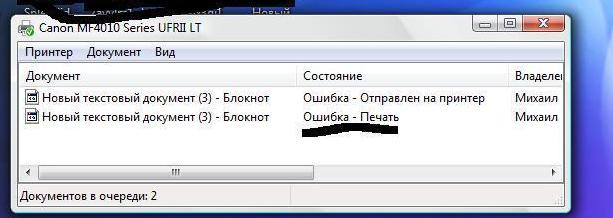
Возможно причина в проводе. У стандартных проводов часто плохая скорость передачи. Порой, чтобы передать документацию другому оборудованию приходится ждать больше часа. Если вы столкнулись с такой проблемой, следует купить кабель, оснащенный ферритовыми кольцами. Провод стабильнее, и способен быстро передавать документы (скорость передачи выше в 5 раза).
Внимание! Кабель также может быть поврежден. Возможно, сломан штекер, или залипли контакты. Здесь уже лучше обращаться в сервисный центр.
Проверьте свойства оборудования. Если высвечивает окно Ошибка печати, делаем следующее:
- Заходим в «Пуск». Открываем «Принтеры и факсы».
- Ищем нужное оборудование. Нажимаем на нем правой клавишей мыши.
- У нас высветит меню, где нужно выбрать строчку «Свойства».
- Там появится окно. Ищем раздел «Обмен данными».
- Там выбираем «Отключить».
- Перезапускаем оборудование.
Другой метод – найти изображение оборудования, два раза нажать по нему левой клавишей мыши. Проверяем в каком режиме работает оборудование. Если высветит, что в автономном, меняем параметр. Делаем следующее:
- Заходим в «Устройства и принтеры».
- У нас высветит окно, где нужно выбрать аппарат.
- Нажимаем на него. Выпадает окно, где нужно убрать галочку рядом со строчкой «Работать автономно».
- Убеждаемся, что очередь очищена, и перезапускаем оборудование.
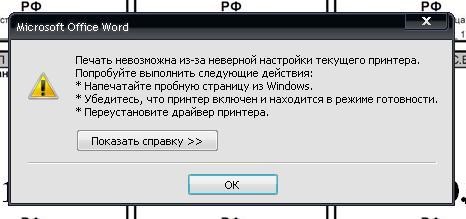
Если в картридже нет чернил, современные устройства должны об этом сообщать. Но не во всех устройствах есть такая функция. Можно скачать с интернета приложение для проверки картриджа на количество чернил. Если краски нет, относим деталь в сервисный центр. Если вы умеете заправлять картридж, можно сделать это дома, используя шприц. Просто заполняем его чернилами и наливаем через соответствующее отверстие.
Возможно, к компьютеру подключено одновременно несколько принтеров, и не получается определить, на какой нужно выводить текст. Делаем следующее:
- Открываем «Устройства и принтеры».
- Там высветит окно, со всеми подключенными на данный момент приборами.
- Ищем необходимое нам устройство. Убеждаемся, что оно подключено (смотрите статус).
- Нажимаем на принтер правой клавишей мыши, и выбираем строчку «Использовать по умолчанию».
- Возле устройства должна появиться зеленая галочка. Если же она бледная, компьютер не может определить устройство.
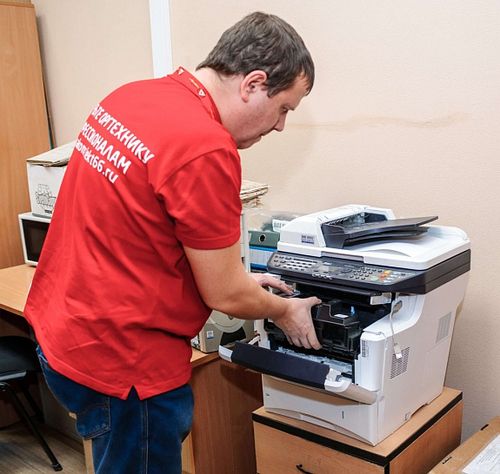
Проверьте правильность подключения. Возможно, ошибка появилась недавно (раньше принтер работал исправно). Перезапускаем устройство и компьютер. Осматриваем провода на предмет повреждений.
Важно! Очень часто ошибка печати появляется, если выбран неправильный принтер (то есть подключено сразу несколько, и компьютер не видит нужный нам). Но все же ошибка драйвера более распространенное явление.
Если все перечисленные шаги не помогли, есть вероятность, что одна из деталей оборудования вышла из строя. Устройство придется везти в сервисный центр. Попробуйте также проверить работоспособность USB-разъема на компьютере. Просто подключите флешку, чтобы убедиться, что он работает.
Надежные принтеры и МФУ Epson, как и любая иная техника, со временем может начать сбоить в работе. К счастью, печатающие устройства данного производителя оснащены системой самодиагностики, которая позволяет определить неисправность по специальному коду ошибки принтера Epson.
Код появляется в виде небольшого сообщения на дисплее печатающего аппарата либо во всплывающем окне персонального компьютера (при наличии активного соединения принтера с ПК). Также о появлении ошибки сигнализируют мигающие светодиоды на панели управления принтера (так же, как коды ошибки Canon). В этой статье мы расскажем Вам, какие бывают коды ошибок Epson, значение кода ошибки Epson, а также причины появления и варианты сброса ошибки Epson.
Стоит начать с того, что не все многофункциональные печатающие устройства Epson имеют встроенный дисплей или активное соединение с ПК. Поэтому самый явный способ определения возникшей неисправности принтера – это горящие/мигающие индикаторы ярко-оранжевым (желтым, красным) цветом на панели управления принтера. Если Вы заметили нечто подобное, тогда Вам необходимо обратить внимание на то, какой светодиод сигнализирует об ошибке и как он это делает. Следующая таблица гарантированно поможет Вам определить причину неисправности принтера:
|
Индикация ошибки |
Причина появления |
Рекомендации по решению |
|
Горит диод питания (зеленым) и бумаги (оранжевым). |
|
Устраните замятие и проверьте ролик захвата бумаги. Если все в порядке установите бумагу или лоток для печати на дисках. После нажмите на кнопку «Бумага» и продолжайте печать. |
|
Горит диод питания (зеленым), а бумаги медленно мигает (оранжевым). |
|
Устраните замятие, либо посредством разборки принтера, найдите и изымите посторонний предмет (часто попадаю скрепки, скобы и прочие канцелярские принадлежности). Аккуратно вытащите лоток для CD/DVD-дисков. Для продолжения печати нажмите кнопку «Бумага». |
|
Горит диод питания (зеленым) и капли (оранжевым). |
|
Нужно купить картридж для принтера Epson и установить его на место неработающего картриджа. Можно перезаправить картридж, если он еще не исчерпал свой ресурс. Также проблема может быть в засыхании дюз печатающей головки, загрязнении контактов и перекосе картриджа. |
|
Горит диод питания (зеленым), а капли медленно мигает (оранжевым). |
|
Если при мигающем индикаторе капли принтер продолжает работать в нормальном режиме, значит все хорошо, нужно лишь дозаправить картридж или поменять его. В других случаях, придется искать проблему методом перебора. Для начала следует скачать драйвер принтера Epson и заново его установить на ПК. Если не поможет, то следует промыть всю систему печати и почистить контакты. Сбросить ошибку уровня чернила программным способом и надеяться, что принтер заработает. Самое последнее, что может помочь – это прошивка принтера Epson. |
|
Горит диод питания (зеленым), а капли и бумаги быстро мигают (оранжевым). |
|
Закройте все крышки, которые должны быть закрыты во время печати. Кроме того, переустановить все съемные лотки. Если проблема осталась, тогда несите принтер в ремонт. Скорее всего, у него критическая ошибка, связанная с работой датчиков или главной платы. |
|
Диоды капли и бумаги мигают быстро (оранжевым). |
|
Устраните замятие и посторонние предметы из принтера. Передвиньте каретку в крайнее левое положение, а после запаркуйте обратно. Отсоедините принтер от электросети и подождите не менее 30 минут. После подключите и посмотрите на реакцию устройства. Если это не помогло, тогда можно попробовать промыть систему печати или прошить плату управления принтера. |
|
Диоды капли и бумаги мигают медленно (оранжевым). |
|
Если Вы не являетесь мастером, тогда выход только один – обращение в сервисный центр по обслуживанию оргтехники. |
Обратите внимание: В таблице указаны лишь те проблемы, которые можно устранить в домашних условиях, не имея особого опыта в обслуживании печатающих устройств. На деле их может быть куда больше, при наличии одной и той же индикации. Поэтому, если стандартные способы не помогли сбросить ошибку принтера Epson, то обратитесь за помощью в сервисный центр.
Общие коды ошибок принтеров Epson
Ошибки из этого списка обычно отображаются в сообщении на дисплее принтера. Иногда такой код увидеть во всплывающем окне персонального компьютера, если печатающее устройство подключено к нему. В частности, речь идет о следующих кодах Epson:
|
Код ошибки |
Причина появления |
Рекомендации по решению |
|
E-01 – несерьезная ошибка в функционировании принтера. |
|
Отключите питание принтера на 10-15 минут. Включите и дождитесь выхода в готовность печатающего аппарата. Пока принтер отключен, не будет лишним проверить его на замятие и наличие посторонних предметов. Как вариант, переустановите драйвер принтера Epson и прочее сопутствующее ПО. |
|
E-02 – нарушения в работе сканера МФУ Epson. |
|
Если банальное отключение принтера от сети, а также переустановка драйверов не помогли исключить проблему, тогда следует обратиться в СЦ. В случае появления ошибки сканера Epson, при попытке сканирования по сети, проверьте соответствующие настройки. |
|
E-05 – ошибка подключения принтера по Wi-Fi. |
|
Самое простое решение сброса ошибки сети принтера Epson, это сменить канал шифрования данных в веб-интерфейсе роутера. Обычно, это WPA или WPA2. Еще не помешает убедиться в том, что роутер работает нормально. Как бы забавно это не звучало, но иногда следует настраивать подключение принтера к беспроводной сети вблизи с Wi-Fi-роутером. |
|
E-06 – блокировка принтера по MAC-адресу. |
|
Самое оптимальное решение, это открыть веб-интерфейс роутера и очистить фильтрацию. Также не будет лишним отключить фильтрацию по MAC-адресу. Кроме того, можно поискать МАС принтера в черном списке роутера и удалить его. Проверьте количество активных подключений к роутеру. Возможно, их слишком много. |
|
E-11 – заполнен счетчик абсорбера (памперса) принтера или переполнен сама абсорбирующая губка. |
|
При E-11, первое, что стоит попытаться сделать, это программным способом сбросить ошибку памперса принтера Epson. Однако если это уже делали ранее, то помимо сброса ошибки, нужно разобрать принтер и промыть всю систему печати, начиная с картриджей, заканчивая абсорбером принтера. Если это не помогло, тогда придется прошить принтер Epson. |
|
W-01 – замятие бумаги в принтере Epson. |
|
Нужно аккуратно устранить замятие или изъять посторонний предмет из принтера. Если не помогло, ищите оптопару, отвечающую за протяжку бумаги. Возможно, она загрязнена или вовсе «отвалилась». Кроме того, обратите внимание на ролики протяжки бумаги. Часто случается такое, что они не подхватывают бумагу из лотка или механический дефект подминает лист, что приводит к замятию. |
|
W-11 – срок эксплуатации абсорбера (памперса) принтера подходит к концу. |
|
Действия по устранению проблемы такие же, как и для ошибки E-11, только начинать лучше сразу с промывки памперса, помпы, парковки, капы, печатающей головки и прочих элементов системы печати принтера. |
|
W-12 – принтер не видит картридж. |
|
Вытащите картридж из принтера, протрите контакты и установите расходник обратно. Во время установки картриджа в принтер, убедитесь, чтобы расходник идеально встал на свое место. Проверьте установленные картриджи на соответствие цветам (иногда потребители случайно устанавливают картридж с желтыми чернилами, на место расходника с голубой краской). |
|
W-13 – в принтер установлены не оригинальные картриджи. |
|
Решение самое простое – нужно купить оригинальный картридж для принтера Epson. Либо использовать совместимые расходники от проверенных производителей. Иногда помогает использование самообнуляющих чипов. Также можно попытаться сбросить счетчик чернила, что должно привести к разблокировке картриджей принтера. |
Внимание: Если простыми способами не удается сбросить ошибку Epson, тогда можно попытаться перепрошить принтер. Тем не менее, прошивка принтера Epson – это достаточно сложный процесс, который при неправильном исполнении может полностью вывести из строя Ваше печатающее устройство. Поэтому мы не рекомендуем его применять на практике, особенно если у Вас нет опыта в этой сфере деятельности.
Коды ошибок Epson, возникающие при подключении принтера к Wi-Fi по WPS
|
Код ошибки |
Причина появления |
Рекомендации по решению |
|
E-1 – отсутствует соединение по локальной сети. |
|
Проверьте, включен ли источник связи, а также его работоспособность. Проверьте кабель подключения к роутеру. Возможно, он отсоединился или сломался. Также не будет лишним проверить настройки локальной сети. Сбросить их и все параметры установить заново. |
|
E-2, E-3, E-7 – ошибка параметров беспроводного подключения. |
|
Проверьте работу Wi-Fi-роутера или заново перенастройте подключение принтера для работы в локальной сети. |
|
E-5 – ошибка поддержки метода шифрования данных. |
|
Самый простой способ сброса ошибки E-5 – это в настройках роутера попробовать сменить способ шифрования данных. Установить можно один из следующих: WEP 64, WEP 128, WPA, WPA2, WPA PSK (Personal), WPA2 PSK (Personal). |
|
E-6 – MAC-адрес принтера заблокирован. |
|
Увеличьте количество подключаемых устройств к роутеру или уберите те, которые больше не требуются. Уберите фильтрацию по MAC-адресу, а также удалите принтер из списка заблокированных устройств. При подключении с использованием режима шифрования WEP убедитесь, что ключ и индекс соответствуют верным значениям. |
|
E-8 – принтер не подключен к сети. |
|
Нужно перепроверить параметры и настроить их правильным образом. Если проблема не была устранена, тогда следует проверить состояние роутера и принтера. |
|
E-9 – отсутствует подключение принтера к Интернету. |
|
Включить роутер, если он был отключен или дождаться, пока появится Интернет (если проблема в провайдере). |
|
E-10 – нет доступа к сети. |
|
Перенастройте подключение принтера к локальной сети. Особенно обратите внимание на подключенный протокол. Если установлен DHCP, то в настройках принтера выставите автоматическое получение ИП-адреса. |
|
E-11 – невозможно определить адрес шлюза. |
|
В режиме ручной настройки принтера нужно выбрать протокол TCP/IP. Включить устройство связи и проверить его на работоспособность. |
|
E-12 – недоступен сетевой адрес устройства. |
|
Проверьте правильность сетевых параметров и выполните их повторную настройку. Проверьте правильность подключения принтера к сети. |
|
E-13 – ошибка протокола сети. |
|
Если протокол TCP/IP на принтере настроен автоматически, а в сети стоят ручные настройки, то они будут отличаться, из-за чего и появится ошибка E-13 принтера Epson. |
|
I-22 – ошибка подключения принтера к Wi-Fi. |
|
Нужно проверить роутер и Интернет на работоспособность. Если все хорошо, тогда возможно проблема в подключении по WPS. Нужно выполнить ручное подключение к беспроводной сети. |
|
I-23 – невозможно подключиться к сети. |
|
Нужно попытаться переподключится. Если не помогло, отключите роутер на 10 минут и попытайтесь снова. В случае с отсутствием поддержки WPS, выполните подключение вручную. |
|
I-31 – не найдено программное обеспечение. |
|
Переустановите драйвер принтера Epson или установите все необходимое программное оборудование для печати по беспроводной сети. Проверьте работу роутера/ Интернета, а также правильность настроек сети. |
|
I-41 – печать невозможна (актуально только для печати через AirPrint с устройств под управлением системы iOS). |
|
Правильно настройте параметры печати в программе AirPrint. Переустановите AirPrint. |
Обратите внимание: Фактически все проблемы с подключением к беспроводной сети устраняются настройкой/перенастройкой Wi-Fi-модуля или параметров принтера.
Критические коды ошибок принтеров Epson
|
Код ошибки |
Расшифровка ошибки |
Причина появления |
|
01H, 0x01 |
Перегрузка позиционирования каретки принтера |
Проблема в неисправности мотора (перебрать, почистить, заменить), перегруженном приводе каретки (устранить замятие или посторонний предмет, смазать, заменить), отсутствии контакта в каком-либо узле (проверить шлейфы, почистить контакты), отсоединении крышек или лотков (проверить надежность крепления), а также сбои в работе форматера принтера (прошивка, замена). |
|
02H, 0x02 |
Ошибка скорости движения каретки принтера |
Проблема в энкодере (почистить, заменить), датчике каретки (почистить, заменить) или главной плате принтера (прошивка, замена). |
|
03H, 0x03 |
Ошибка обратного движения каретки |
Проблема в энкодере (почистить, заменить), датчике каретки (почистить, заменить), наличии посторонних предметов (устранить) или главной плате принтера (прошивка, замена). |
|
04H, 0x04 |
Движение каретки заблокировано |
Проблема в энкодере (почистить, заменить), датчике каретки (почистить, заменить), наличии посторонних предметов (устранить) или главной плате принтера (прошивка, замена). |
|
08H, 0x08 |
Нарушение корректности размещения каретки на обратном ходу |
Проблема в энкодере (почистить, заменить), датчике каретки (почистить, заменить), наличии посторонних предметов (устранить) или главной плате принтера (прошивка, замена). |
|
09H, 0x09 |
Нарушение движения каретки перед ее парковкой |
Проблема в энкодере (почистить, заменить), датчике каретки (почистить, заменить), наличии посторонних предметов (устранить) или главной плате принтера (прошивка, замена). |
|
0AH, 0xA |
Избыточная нагрузка позиционирования каретки |
Проблема в неисправности мотора (перебрать, почистить, заменить), перегруженном приводе каретки (устранить замятие или посторонний предмет, смазать, заменить), отсутствии контакта в каком-либо узле (проверить шлейфы, почистить контакты), а также сбои в работе форматера принтера (прошивка, замена). |
|
10H, 0x10 |
Начальное положение каретки сканера не определено |
Проблема с модулем сканирования (проверить крышки, стойки, шлейф), приводом сканера (разобрать, смазать, заменить) или форматером принтера (прошить, заменить). |
|
14H, 0x14 |
Ошибка сканирования |
Проблема в загруженности привода сканера (проверить, заменить), отсутствии смазки (почистить, смазать), шестеренках привода (заменить) или постороннем предмете (устранить). |
|
20H, 0x20 |
Проблема светодиода подсветки линейки сканера |
Проблема с модулем сканирования (проверить крышки, стойки, шлейф), стеклом сканера (почистить, устранить посторонний предмет) или форматером принтера (прошить, заменить). |
|
29H, 0x29 |
Ошибка подачи/протяжки бумаги |
Проблема в механизме протяжки бумаги (проверить, заменить), энкодере (прочистка, замена) или главной плате (прошить, заменить). |
|
40H, 0x40 |
Ошибка определения температуры транзистора |
Проблема в форматере принтера (прошить, перепаять, заменить). |
|
41H, 0x41 |
Ошибка, вызвана перегревом или замыканием печатающей головки принтера Epson, во время печати |
Проблема в печатающей головке (промыть, просушить, заменить), контактах (переподключить, заменить), СНПЧ/картриджах (заправить, прокачать чернила) или форматере принтера (заменить). |
|
42H, 0x42 |
Ошибка, вызвана перегревом или замыканием печатающей головки принтера Epson, после промывки |
Проблема в СНПЧ/картриджах (заправить, прокачать чернила), печатающей головке (заменить), контактах (заменить) или форматере принтера (заменить). |
|
43H, 0x43 |
Перегрев печатающей головки принтера Epson |
Проблема в СНПЧ/картриджах (промыть, заправить, прокачать), печатающей головке (промыть, заменить), контактах (заменить) или форматере принтера (прошить, заменить). |
|
50H, 0x50 |
Не определяется положение каретки |
Проблема может быть в направляющих (поправить, заменить), постороннем предмете (устранить), приводе каретки (ремонт, замена) или главной плате принтера (прошивка, замена). |
|
51H, 0x51 |
Каретка не может разблокироваться |
Проблема в направляющих (поправить, заменить), постороннем предмете (устранить), капе/парковке (почистить, заменить), контактах (почистить, заменить) или главной плате принтера (прошить, заменить). |
|
52H, 0x52 |
Каретка не может заблокироваться |
Проблема в направляющих (поправить, заменить), постороннем предмете (устранить), капе/парковке (почистить, заменить), контактах (почистить, заменить) или главной плате принтера (прошить, заменить). |
|
53H, 0x53; 54H, 0x54; 55H, 0x55 |
Фатальная ошибка работы сканера |
Проблема в блоке сканера (поиск и устранение дефекта, замена блока). |
|
56H, 0x56 |
Ошибка соединения контактов картриджей и принтера |
Проблема в контактной площадке (почистить, заменить), чипе картриджа (почистить, заменить), чипе принтера (почистить, заменить) или форматере (прошить, заменить). |
|
5BH, 05B |
Принтер не может автоматически определить причину возникновения ошибки замятия бумаги |
Может быть все что угодно, начиная от мелкого постороннего предмета, заканчивая сбоем в работе форматера. |
|
60H, 0x60 |
Слабый сигнал PW-датчика |
Проблема в датчике, определения ширины бумаги (почистить, заменить) или в форматере принтера (прошить, заменить). |
|
61H, 0x61 |
Чрезмерный сигнал PW-датчика |
Проблема в датчике (заменить), питании (проверить) или главной плате (прошить, заменить). |
|
62H, 0x62 |
Ошибка датчика бумаги |
Проблема в оптопаре/датчике (почистить, заменить), механизме протяжки бумаги (найти дефект, почистить, заменить), наличии замятия (устранить) или рычажке датчика бумаги (заменить). |
|
63H, 0x63 |
Выключение принтера из-за невозможности определить чип картриджа |
Проблема в чипе картриджа (почистить, заменить чип, купить оригинальный картридж), питании (проверить), постороннем предмете (устранить) или форматере (прошить, заменить). |
|
64H, 0x64 |
Проблема автоматического сбрасывания ошибки замятия бумаги |
Проблема в замятии или наличии постороннего предмета (устранить), датчике бумаги (почистить, заменить), механизме протяжки бумаги (прочистить, устранить дефект, заменить), главной плате (перепрошить, заменить). |
|
69H, 0x69 |
Ошибка контакта подключения узла обслуживания системы печати |
Проблема в контакте (очистить, заменить), наличии посторонних предметов (выявить и убрать), чипе картриджей (почистить, поправить картриджи, заменить чип или картридж) или форматере (прошить, заменить). |
|
70H, 0x70 |
Ошибка ведущего вала мотора |
Проблема в двигателе (переборка, замена деталей или изделия в целом), датчике (чистка, замена) или шлейфе (переподключение, чистка, замена). |
|
71H, 0x71 |
Ошибка позиционирования вала мотора |
Проблема в двигателе (переборка, замена деталей или изделия в целом), датчике (чистка, замена) или шлейфе (переподключение, чистка, замена). |
|
72H, 0x72 |
Ошибка работы мотора принтера |
Проблема в двигателе (переборка, замена деталей или изделия в целом), датчике (чистка, замена) или шлейфе (переподключение, чистка, замена). |
|
80H, 0x80 |
Ошибка предохранителя F1 материнской платы |
Проблема в печатающей головке (замена) или главной плате (прошивка, замена). |
|
81H, 0x81; 83H, 0x83; 84H, 0x84; 87H, 0x87; 88H, 0x88; 89H, 0x89 |
Ошибка сенсора PIS |
Проблема в рефлекторе под кареткой (чистка, заклейка отверстий, замена), сенсоре (чистка, замена) или материнской плате (прошивка, замена). |
|
82H, 0x82 |
Ошибка рефлектора каретки |
Проблема в рефлекторе под кареткой (чистка, заклейка отверстий, замена), сенсоре (чистка, замена) или материнской плате (прошивка, замена). |
|
A0H, 0xA0 |
Ошибка счетчика абсорбера (памперса) принтера Epson |
Проблема в заполнении памперса отработкой (разобрать принтер, почистить, заменить губку) или в счетчике/датчике отработки (сбросить счетчик памперса принтера, заменить). |
|
EAH, 0xEA |
Перегрузка печатающей головки во время ее позиционирования |
Проблема в посторонних предметах (устранить), контактах ПГ (почистить, заменить), микросхеме ПГ (заменить головку) или материнской плате (прошить, заменить). |
|
97H, 0x97 |
Увеличенное напряжение на чипе печатающей головки |
Проблема в печатающей головке (промыть, заменить), материнской плате (прошить, заменить) или шлейфе (прочистить контакты, заменить). |
|
D1H, 0xD1 |
Ошибка запарковывания каретки |
Проблема в наличии посторонних предметов (убрать), парковке и капе (почистить, установить капу на место, заменить). |
|
D2H, 0xD2 |
Несоответствие времени движения каретки |
Проблема в энкодере (почистить, заменить), датчике каретки (почистить, заменить), приводе каретки (осмотреть, заменить) или главной плате принтера (прошивка, замена). |
|
D3H, 0xD3 |
Несоответствие времени подачи бумаги |
Проблема в механизме протяжки (найти и исправить дефект, заменить) или форматере принтера (прошить, заменить). |
|
D4H, 0xD4 |
Несоответствие времени протяжки бумаги |
Проблема в механизме протяжки (найти и исправить дефект, заменить), шлейфе (переподключить, заменить) или форматере принтера (прошить, заменить). |
|
F1H, 0xF1 |
Избыточная нагрузка при подаче бумаги |
Проблема в механизме подачи бумаги (проверить, заменить), энкодере (прочистка, замена) или главной плате (прошить, заменить). |
|
F2H, 0xF2 |
Высокая скорость протяжки бумаги |
Проблема в механизме протяжки бумаги (проверить, заменить), энкодере (прочистка, замена) или главной плате (прошить, заменить). |
|
F3H, 0xF3 |
Ошибка датчика обратного хода податчика бумаги |
Проблема в механизме подачи бумаги (проверить, заменить), энкодере (прочистка, замена), шлейфе (подсоединить, заменить) или главной плате (прошить, заменить). |
|
F4H, 0xF4 |
Блокировка податчика бумаги |
Проблема в механизме подачи бумаги (проверить, заменить), энкодере (прочистка, замена) или главной плате (прошить, заменить). |
|
F8H, 0xF8 |
Ошибка обратного хода податчика бумаги |
Проблема в механизме подачи бумаги (проверить, заменить), энкодере (прочистка, замена), шлейфе (подсоединить, заменить) или главной плате (прошить, заменить). |
|
F9H, 0xF9 |
Высокая скорость подачи бумаги |
Проблема в механизме протяжки бумаги (проверить, заменить), энкодере (прочистка, замена) или главной плате (прошить, заменить). |
|
FAH, 0xFA |
Избыточная нагрузка при подаче бумаги |
Проблема в механизме протяжки бумаги (проверить, заменить), энкодере (прочистка, замена) или главной плате (прошить, заменить). |
|
FCH, 0xFC |
Ошибка позиционирования податчика бумаги |
Проблема в механизме протяжки бумаги (проверить, заменить), энкодере (прочистка, замена) или главной плате (прошить, заменить). |
Внимание: Фактически все ошибки относятся к категории трудно устранимых. Поэтому, если не имеете опыта в сервисном обслуживании печатающего устройства, не рискуйте, лучше сразу обратитесь к специалисту. После проведения диагностики, он сможет определить, возможно ли починить принтер или лучше сдать его на утилизацию.
Альтернативные варианты обозначения некоторых кодов ошибок Epson
|
Код ошибки |
Расшифровка ошибки |
Причина появления |
|
000031 |
Ошибка позиционирования каретки |
Проблема в неисправности мотора (перебрать, почистить, заменить), перегруженном приводе каретки (устранить замятие или посторонний предмет, смазать, заменить), отсутствии контакта в каком-либо узле (проверить шлейфы, почистить контакты), отсоединении крышек или лотков (проверить надежность крепления), а также сбои в работе форматера принтера (прошивка, замена). |
|
000033 |
Ошибка замятия бумаги |
Проблема может быть во многом. Первое, на что стоит обратить внимание, это на наличие реального замятия или постороннего предмета (устранить). Если не помогло, переходим к разборке принтера и выявления поломки. Смотрим податчик и механизм протяжки бумаги. Если все хорошо ищем проблему в каретке или форматере принтера. |
|
000041 |
Ошибка подачи/протяжки бумаги |
Проблема в механизме протяжки/подачи бумаги (проверить, заменить), энкодере (прочистка, замена) или главной плате (прошить, заменить). |
|
033001 |
Ошибка печатающей головки (предохранителя) |
Проблема в печатающей головке (промыть, заменить), контактах (почистить, заменить) или форматере (прошить, заменить). |
|
033007 |
Ошибка считывания чипа картриджа |
Проблема в чипе картриджа или принтера (почистить, заменить чип или картридж) или главной плате (прошить, заменить). |
|
033503 |
Ошибка счетчика уровня чернила |
Проблема в датчике считывания количества отпечатков (протереть, заменить), картриджах (установлен неоригинальный картридж или перезаправленный) или материнской плате принтера (прошить, заменить). Ошибку уровня чернила можно сбросить программным способом. |
Обратите внимание: Список не полный. Здесь представлены лишь те коды ошибок, которые часто встречаются на принтерах Epson. Если Вы не нашли нужный код в списке, то можете оставить свой комментарий внизу этой статьи. Наши эксперты в самое краткое время обработают информацию и постараются решить Вашу проблему.
Инструкция по устранению ошибок в принтерах Epson XP 342, TX650 и других
Ошибки на принтерах Epson возникают также часто, как на любых других устройствах печати иных производителей. Техника устаревает, а потому нет ничего такого, что появляются неисправности. В этой инструкции мы рассмотрим причины и способы устранения популярных error с кодом е 01 (e01), 000031, 000041 и многих других. Все действия проверены на моделях XP 342 и TX650, но применимы к любым другим.
Если Ваше печатающее устройство начало «барахлить», то, как вариант, можно купить новый принтер Epson с СНПЧ. Они вполне доступны на каждый кошелек.
Причины и решения неисправностей
У этой японской фирмы принято обозначение ошибок через английские буквы E, W или I с цифровым кодом. Следует различать два вида проблем: физические непосредственно с техникой, проблемы с подключением. Детально рассмотрим их.
В работе устройства
000031, 000041
При выводе неисправности такими кодами следует обратить внимание на работу энкодера подачи бумаги, его датчика, двигателя, ремня. Вам следует протестировать всю систему полностью и проверить факт «зажевывания» листов.
E 01 (E01)
Если Вы видите такое сообщение, то причин может быть сразу несколько:
- «Глюки» работы программного обеспечения техники, которое «вшито» непосредственно в системную плату.
- Проблемы с работой какого-либо движущегося механизма. Часто такое бывает из-за застревания бумаги в устройстве или попадания сторонних предметов.
- Ненадлежащее качество подаваемого электропитания или сбои с ним.
Решение, если оно возможно в Вашем случае, банальная перезагрузка устройства. Выключить принтер, а потом включить нужно с паузой в несколько минут.
Сигнализирует о проблемах со сканером. Можно выполнить перезагрузку техники, но в большинстве случаев требуется вмешательство специалиста. Самому пробовать ремонтировать не рекомендуется, чтобы еще больше не навредить.
Возникает из-за переполнения «памперса». Таким термином называют поролоновую мочалку, где собираются излишки не использованной краски из картриджей. Такое возможно при очистке печатающей головки или тестированию качества печати. Со временем она переполняется, что вызывает отказ техники работать.
Существует быстрый и длинный способы. Соответственно с кратковременным и длительным эффектом.
Уведомляет о замятии листа внутри печатающего устройства. Чтобы извлечь, бумагу не всегда нужно полностью разбирать устройство. В большинстве случаев хватает открыть крышку и вытянуть картридж изнутри. Все эти действия производите только с выключенным из розетки прибором.
Предупреждение о будущей проблеме с «памперсом». По сути неисправности еще нет и его можно проигнорировать, нажав кнопку с треугольником в красном кругу.
Такую ошибку легко «поймать» после заправки картриджа новой краской или заменой на новый. W-12 означает, что чернильница или сразу несколько установлены неправильно или принтер так «думает». Потому следует проверить две ситуации:
- Правильность установки и наличие контакта между микросхемой или контактами самого картриджа и принтера. При необходимости достать и вставить еще раз.
- Что-то мешает контакту или они засорились. В таком случае нужно почистить разъемы специальным чистящим средством для таких целей. Его найти можно в любом компьютерном магазине или приготовить самому.
При использовании поддельных, неоригинальных или от другой моделей картриджей гарантировано будет «выскакивать» ошибка W-13. Для ее решения нужно купить и установить картриджи производства компании Эпсон. Они значительно дороже аналогов, но, увы, другого решения нет. Перед покупкой произведите тщательный подбор нужных экземпляров.
Сетевых
Зачастую в офисах один принтер может использоваться сразу с нескольких рабочих станций (ПК или ноутбуков). Такие устройства называются «сетевыми». Работают по сети. Подключение может быть организовано через провода или без их применения. А потому часто возникают ошибки и неисправности, связанные именно с работой по сети. О них система не всегда реагирует выводом сообщением на экран. Проблема может быть «бессимптомной».
Если Ваш сетевой принтер отказывается работать, то первым делом следует узнать причину такого его «поведения». Сделать это можно через меню панели управления устройства. Найдите пункт «Установка» или «Настройка» , «Сеть», а потом «Параметры». Произведите печать листа с информацией о подключении. В нем и будет отображена проблема, обозначена специальным кодом.
Обрыв беспроводного соединения между принтером и персональным компьютером. Еще, как вариант, невозможность подключения с использованием технологии WPS.
Неправильно введено ПИН код сети Wi-Fi при попытке «связывания» печатающего устройства с ПК.
Не установлены драйвера на компьютере, который подключается к сетевому принтеру.
Если Вы пользуетесь продуктами компании Apple, где установлена операционная система IOS и используете функцию «AirPrint», то легко можете столкнуться именно ошибкой с таким кодом. Для ее устранения нужно в настройках печатающего устройства активировать функцию «Конфигурация бумаги».
Возникает при отсутствии физического соединения принтера с сетью офиса или дома шнуром патч-корд. А также устройство может быть отключено от сети электропитания. Проверьте кабель между принтером и сетевой розеткой и включите аппарат печати.
E-2, E-3, E-7
Любой из указанных кодов может проявляться в разных ситуациях. Самые распространенные из них:
Из-за разных методов шифрования сетевой передачи данных принтера и компьютера. У обоих аппаратов одновременно должен быть указан один и тот же тип. Это могут быть WPA PSK или WPA2 PSK. А также не забудьте указать эти данные в настройках роутера.
Современные модемы и роутеры фиксируют попытки подключения к ним устройств с определением MAC адреса. Если в настройках сетевого оборудования включена опция фильтрации по «МАК», то устройство может блокировать попытки соединения. Устраняется неисправность отключением фильтра в настройках роутера. Зайти туда можно через веб-браузер по адресу 192.168.1.1.
E-8, E-10, E-11, E-12, E-13
Для «входа» в сеть принтеру нужно получить ip адрес, если это не удается, то могут возникать выше перечисленные ошибки. Причиной могут быть неправильно указанные: маска «подсети», основной шлюз, айпи адрес, который уже используется другим устройством.
В случаях, когда включена автоматическая выдача ип адреса на одном устройстве, то такой же способ должен быть указан на втором аппарате.
При ручном вводе действуйте по таким правилам:
- IP адрес принтера и компьютера или ноутбука должен быть выдан с одной сети. При этом первые цифры в нем должны совпадать, а последняя отличаться и не превышать число 255.
- Аналогичное требование к маске сети. В 99% случаев указывается «255.255.255.0».
- Основной шлюз — это айпи адрес Вашего роутера или модема.
Ошибки принтера Epson: коды ошибок и пути их решения
Хоть принтеры Epson и считаются одними из самых надежных печатающих машин, они все равно, как и любая техника, время от времени могут давать сбои. Иногда пользователь не может понять, что именно пошло не так. На экране компьютера и/или на встроенном ЖК-дисплее принтера в этот момент отображается лишь номер ошибки. Рассмотрим основные ошибки современных МФУ (многофункциональных устройств) Epson и пути их устранения.
Общие ошибки, связанные с работой принтера
В случае с МФУ Epson код ошибки представляет собой латинскую букву (E, W или I), за которой через дефис следует одна или набор цифр.
Код, сообщающий о возникновении ошибки функции принтера. Причин здесь может быть несколько:
- Сбои/зависания в работе встроенного программного обеспечения.
- Заклинивание одного из подвижных механизмов вследствие замятия бумаги или попадание в лоток постороннего предмета.
- Возникновение несерьезного сбоя с электропитанием (например, кратковременно упало напряжение в сети) и т.д.
В большинстве случаев устранение этой ошибки производится путем перезагрузки принтера, для чего устройство нужно отключить от сети на 10-15 секунд, а затем включить его снова. Также следует проверить лоток приема бумаги на факт ее замятия или застревания постороннего предмета.

Данный код отображается при ошибке функционирования сканера МФУ. Здесь также может помочь перезагрузка принтера. Если это не помогает, возможно, что имеет место серьезная аппаратная неисправность сканера, для устранения которой следует обращаться к специалистам.
Ошибка, сообщающая о заполнении впитывающей чернила прокладки. В профессиональном кругу данная деталь именуется “памперсом”. Ее основное предназначение — впитывание излишка чернил, что остается на поверхности печатающей головки после завершения очередного цикла печати. Кроме того, “памперс” впитывает краску при запуске функции очистки головки, когда та печатает “вхолостую”.
Существует два способа устранения этой ошибки — временный и полный. Первый способ заключается в том, чтобы “заставить” принтер работать дальше, несмотря на заполнение впитывающей прокладки. В таком режиме работы велика вероятность засорения печатающей головки, а также — резкое снижение качества печати (возможны разводы). Если необходимо в срочном порядке распечатать несколько листов, данный способ решения проблемы будет кстати.
Чтобы “убедить” принтер в том, что впитывающая прокладка еще не заполнена до конца, нужно выполнить следующие шаги:
- Скачать в интернете утилиту “SSC Service Utility” (обратите внимание, данная программа является продуктом Epson).
- После установки программы на рабочем столе появится соответствующий ярлык. Нужно зайти в него и перейти в раздел настроек. Утилитой будет предложено выбрать производителя и модель принтера. В нашем случае требуется выбрать “Epson”, а затем подходящую модель. После выбора окно программы можно закрыть.
- В трее (в правом нижнем углу) проводника Windows также появится значок. Нужно вызвать контекстное меню путем нажатия на него правой кнопкой мыши.
- В контекстном меню отобразятся несколько разделов. Здесь нужно найти пункт “Сброс счетчиков”.
- Откроется подменю, где нужно найти и кликнуть по пункту “Сбросить счетчик отработки”.
- Программа спросит, производилась ли замена “памперса”, на что следует ответить “Да”. При успешном сбросе счетчика печать может быть продолжена.
Для полного устранения ошибки “E-11” впитывающую прокладку придется заменить или хотя бы очистить. Однако это потребует полного разбора принтера, т.к. “памперс” расположен там, куда отправляется печатающая головка после окончания печати. Поэтому, если отсутствуют навыки в ремонте оргтехники, эту задачу лучше доверить специалистам.

Данная ошибка сигнализирует о факте застревании (замятии) бумаги в валике протяжки или ином механизме принтера. Решение простое — нужно извлечь застрявшую бумагу, а затем перезагрузить оборудование.
Это, скорее, не ошибка, а предупреждение о том, что срок службы “памперса” подходит к концу, т.е. впитывающая прокладка почти заполнилась. Для возобновления печати достаточно нажать на LCD-диплее принтера кнопку в виде ромба с вертикальной чертой внутри (изображение кнопки зависит от модели принтера).
Это одна из самых распространенных ошибок, возникающих после заправки/замены картриджей. Ее возникновение означает, что чернильницы установлены неправильно. Например:
- Один из картриджей не до конца вставлен в отсек для чернильниц, т.е. отсутствует полноценный электрический контакт.
- Между картриджем и контактной площадкой принтера застрял мелкий предмет, блокирующий электрический контакт.
Ошибка устраняется путем извлечения, удаления застрявшего предмета (если имеется) и обратной установки картриджа (или всех) на свое место.
Ошибка, возникающая при использовании неоригинальных (сторонний производитель или подделка) или несовместимых с конкретной моделью принтера картриджей. Все, что здесь можно сделать — приобрести оригинальные чернильницы производства компании Epson. Проверить, какие именно использовать картриджи на имеющемся принтере, можно на официальном сайте производителя (epson.ru) в разделе “Расходные материалы” основного каталога продукции.

Общие ошибки, возникающие при работе с принтером по сети
Почти в каждом офисе используется один или несколько сетевых принтеров (устройство, которым могут пользоваться все участники с сети — офисные сотрудники). Существует ряд ошибок, возникающих при отправке документа на печать через проводное или беспроводное соединение с печатающей машиной. Причем данные ошибки не всегда выводятся на экран компьютера или даже на ЖК-дисплей принтера.
Если принтер внезапно перестал реагировать на сетевые команды, о причине возникновения неисправности можно узнать из отчета сетевого соединения. Отчет распечатывается при использовании соответствующей функции печатающей машин, которая запускается из главного меню LCD-экрана устройства. Для этого следует поочередно войти: “Установка”, “Параметры сети”, “Распечатать статус сети”. Принтер распечатает отчет, в котором нужно найти пункт “Error Code” — это и есть код сетевой ошибки.
Коды ошибок, связанные с Wi-Fi-соединением при использовании функции WPS
Пользователи, использующие принтеры Epson с поддержкой технологии WPS (автоматическая настройка Wi-Fi-соединения между роутером и подключаемым оборудованием), могут столкнуться со следующими кодами ошибок:
- I-22. Данный код сигнализирует о разрыве Wi-Fi-соединения с роутером либо возникновении ошибки при попытке подключения к беспроводной сети с использованием функции WPS.
- I-23. Ошибка, возникающая при неверном вводе PIN-кода в точке доступа Wi-Fi либо на компьютере (также при использовании функции WPS).
- I-31. Ошибка возникает при попытке установки с принтером связи по беспроводной сети с компьютера, на котором не установлено специальное программное обеспечение.
- I-41. Данная ошибка возникает только при попытке печати на принтере через iOS-устройства (iPhone, iPad) с помощью функции “AirPrint”. Неполадки вызываются при неактивном параметре “Конфигурация бумаги” в настройках принтера. Задействование данного параметра устраняет ошибку.
Все ошибки, связанные с подключением к принтеру удаленно через беспроводную связь, устраняются путем настройки/перенастройки Wi-Fi-роутера и/или настроек самого МФУ.

Ошибка, сигнализирующая об отсутствии физического соединения по локальной сети (не подключен сетевой кабель либо сетевое устройство выключено) с роутером или компьютером. Для устранения ошибки нужно проверить кабель либо включить устройство связи.
E-2, E-3, E-7
Одна из этих ошибок возникает в различных ситуациях. Вот наиболее распространенные:
- Выключена Wi-Fi точка доступа или слишком слабый сигнал. Решение — включить роутер либо переместить его поближе к принтеру.
- Если при настройке принтера имя (SSID) беспроводной сети вводилось вручную, возможно, допущена опечатка. Для устранения ошибки нужно ввести правильный идентификатор SSID.
- В принтер введен неправильный пароль от Wi-Fi-сети либо пароль был изменен на роутере. Решение — ввести правильный пароль.
Ошибка возникает при попытке подключения принтера к Wi-Fi-роутеру, защищенному методом шифрования (типом защиты), который не поддерживается печатающей машиной. Поддерживается ли выбранный в роутере метод шифрования или нет, зависит от конкретной модели принтера Epson. Однако все современные печатающие машины поддерживают тип защиты WPA PSK (он же — WPA Personal) и WPA2 PSK (WPA2 Personal). Решение проблемы — установка одного из этих методов шифрования в настройках роутера.
Данная ошибка означает, что принтер не может подключиться к беспроводной сети из-за блокировки устройством связи его MAC-адреса. Решение — выключить функцию фильтрации по MAC-адресу либо удаление из списка блокируемых адресов действующего MAC-адреса принтера.
E-8, E-10, E-11, E-12, E-13
Возникает ошибка в случае, если принтер не может получить персональный IP-адрес для возможности работы в сети, неверно указана маска подсети и/или основной шлюз, имеется конфликт IP-адресов.
Если в сетевых настройках устройства включен параметр “Получить IP-адрес автоматически”, на роутере или компьютере нужно также включить функцию автоматического назначения IP (т.е. DHCP-сервер).
Если же адрес, маска подсети и шлюз принтеру назначается вручную, возможно, была допущена ошибка в одном из этих параметров либо возник конфликт IP-адресов (когда два сетевых устройства имеют одинаковые адреса). Решение — ввод правильных сетевых параметров в настройках принтера:
- IP-адрес принтера и сетевого устройства должны быть идентичными по первым трем цифрам, по последней — различаться. Пример: IP-адрес роутера — “192.168.1.1”, принтеру нужно присвоить адрес — “192.168.1.10”. При вводе последней цифры следует убедиться, что она не совпадает ни с одним другим IP-адресом в сети.
- Маска подсети должна быть одинаковой и у принтера, и у роутера. Как правило, это “255.255.255.0”.
- Основной шлюз должен соответствовать IP-адресу сетевого устройства, с которым соединяется принтер. Т.е. сюда следует прописать действующий сетевой IP-адрес роутера или компьютера.
Код ошибки 000043 принтер epson
Инструкция по устранению ошибок в принтерах Epson XP 342, TX650 и других
Ошибки на принтерах Epson возникают также часто, как на любых других устройствах печати иных производителей. Техника устаревает, а потому нет ничего такого, что появляются неисправности. В этой инструкции мы рассмотрим причины и способы устранения популярных error с кодом е 01 (e01), 000031, 000041 и многих других. Все действия проверены на моделях XP 342 и TX650, но применимы к любым другим.
Если Ваше печатающее устройство начало «барахлить», то, как вариант, можно купить новый принтер Epson с СНПЧ. Они вполне доступны на каждый кошелек.
Причины и решения неисправностей
У этой японской фирмы принято обозначение ошибок через английские буквы E, W или I с цифровым кодом. Следует различать два вида проблем: физические непосредственно с техникой, проблемы с подключением. Детально рассмотрим их.
В работе устройства
000031, 000041
При выводе неисправности такими кодами следует обратить внимание на работу энкодера подачи бумаги, его датчика, двигателя, ремня. Вам следует протестировать всю систему полностью и проверить факт «зажевывания» листов.
Как достать лист из принтера
Инструкция с картинками и видео.
E 01 (E01)
Если Вы видите такое сообщение, то причин может быть сразу несколько:
Решение, если оно возможно в Вашем случае, банальная перезагрузка устройства. Выключить принтер, а потом включить нужно с паузой в несколько минут.
Сигнализирует о проблемах со сканером. Можно выполнить перезагрузку техники, но в большинстве случаев требуется вмешательство специалиста. Самому пробовать ремонтировать не рекомендуется, чтобы еще больше не навредить.
Возникает из-за переполнения «памперса». Таким термином называют поролоновую мочалку, где собираются излишки не использованной краски из картриджей. Такое возможно при очистке печатающей головки или тестированию качества печати. Со временем она переполняется, что вызывает отказ техники работать.
Существует быстрый и длинный способы. Соответственно с кратковременным и длительным эффектом.
Сброс памперса
Несколько быстрых способов.
Уведомляет о замятии листа внутри печатающего устройства. Чтобы извлечь, бумагу не всегда нужно полностью разбирать устройство. В большинстве случаев хватает открыть крышку и вытянуть картридж изнутри. Все эти действия производите только с выключенным из розетки прибором.
Предупреждение о будущей проблеме с «памперсом». По сути неисправности еще нет и его можно проигнорировать, нажав кнопку с треугольником в красном кругу.
Такую ошибку легко «поймать» после заправки картриджа новой краской или заменой на новый. W-12 означает, что чернильница или сразу несколько установлены неправильно или принтер так «думает». Потому следует проверить две ситуации:
При использовании поддельных, неоригинальных или от другой моделей картриджей гарантировано будет «выскакивать» ошибка W-13. Для ее решения нужно купить и установить картриджи производства компании Эпсон. Они значительно дороже аналогов, но, увы, другого решения нет. Перед покупкой произведите тщательный подбор нужных экземпляров.
Сетевых
Зачастую в офисах один принтер может использоваться сразу с нескольких рабочих станций (ПК или ноутбуков). Такие устройства называются «сетевыми». Работают по сети. Подключение может быть организовано через провода или без их применения. А потому часто возникают ошибки и неисправности, связанные именно с работой по сети. О них система не всегда реагирует выводом сообщением на экран. Проблема может быть «бессимптомной».
Обрыв беспроводного соединения между принтером и персональным компьютером. Еще, как вариант, невозможность подключения с использованием технологии WPS.
Неправильно введено ПИН код сети Wi-Fi при попытке «связывания» печатающего устройства с ПК.
Не установлены драйвера на компьютере, который подключается к сетевому принтеру.
Если Вы пользуетесь продуктами компании Apple, где установлена операционная система IOS и используете функцию «AirPrint», то легко можете столкнуться именно ошибкой с таким кодом. Для ее устранения нужно в настройках печатающего устройства активировать функцию «Конфигурация бумаги».
Возникает при отсутствии физического соединения принтера с сетью офиса или дома шнуром патч-корд. А также устройство может быть отключено от сети электропитания. Проверьте кабель между принтером и сетевой розеткой и включите аппарат печати.
E-2, E-3, E-7
Любой из указанных кодов может проявляться в разных ситуациях. Самые распространенные из них:
Из-за разных методов шифрования сетевой передачи данных принтера и компьютера. У обоих аппаратов одновременно должен быть указан один и тот же тип. Это могут быть WPA PSK или WPA2 PSK. А также не забудьте указать эти данные в настройках роутера.
Современные модемы и роутеры фиксируют попытки подключения к ним устройств с определением MAC адреса. Если в настройках сетевого оборудования включена опция фильтрации по «МАК», то устройство может блокировать попытки соединения. Устраняется неисправность отключением фильтра в настройках роутера. Зайти туда можно через веб-браузер по адресу 192.168.1.1.
E-8, E-10, E-11, E-12, E-13
Для «входа» в сеть принтеру нужно получить ip адрес, если это не удается, то могут возникать выше перечисленные ошибки. Причиной могут быть неправильно указанные: маска «подсети», основной шлюз, айпи адрес, который уже используется другим устройством.
В случаях, когда включена автоматическая выдача ип адреса на одном устройстве, то такой же способ должен быть указан на втором аппарате.
Ошибки принтера Epson: коды ошибок и пути их решения
Хоть принтеры Epson и считаются одними из самых надежных печатающих машин, они все равно, как и любая техника, время от времени могут давать сбои. Иногда пользователь не может понять, что именно пошло не так. На экране компьютера и/или на встроенном ЖК-дисплее принтера в этот момент отображается лишь номер ошибки. Рассмотрим основные ошибки современных МФУ (многофункциональных устройств) Epson и пути их устранения.
Общие ошибки, связанные с работой принтера
В случае с МФУ Epson код ошибки представляет собой латинскую букву (E, W или I), за которой через дефис следует одна или набор цифр.
Код, сообщающий о возникновении ошибки функции принтера. Причин здесь может быть несколько:
В большинстве случаев устранение этой ошибки производится путем перезагрузки принтера, для чего устройство нужно отключить от сети на 10-15 секунд, а затем включить его снова. Также следует проверить лоток приема бумаги на факт ее замятия или застревания постороннего предмета.
Данный код отображается при ошибке функционирования сканера МФУ. Здесь также может помочь перезагрузка принтера. Если это не помогает, возможно, что имеет место серьезная аппаратная неисправность сканера, для устранения которой следует обращаться к специалистам.
Ошибка, сообщающая о заполнении впитывающей чернила прокладки. В профессиональном кругу данная деталь именуется «памперсом». Ее основное предназначение — впитывание излишка чернил, что остается на поверхности печатающей головки после завершения очередного цикла печати. Кроме того, «памперс» впитывает краску при запуске функции очистки головки, когда та печатает «вхолостую».
Существует два способа устранения этой ошибки — временный и полный. Первый способ заключается в том, чтобы «заставить» принтер работать дальше, несмотря на заполнение впитывающей прокладки. В таком режиме работы велика вероятность засорения печатающей головки, а также — резкое снижение качества печати (возможны разводы). Если необходимо в срочном порядке распечатать несколько листов, данный способ решения проблемы будет кстати.
Чтобы «убедить» принтер в том, что впитывающая прокладка еще не заполнена до конца, нужно выполнить следующие шаги:
Для полного устранения ошибки «E-11» впитывающую прокладку придется заменить или хотя бы очистить. Однако это потребует полного разбора принтера, т. к. «памперс» расположен там, куда отправляется печатающая головка после окончания печати. Поэтому, если отсутствуют навыки в ремонте оргтехники, эту задачу лучше доверить специалистам.
Данная ошибка сигнализирует о факте застревании (замятии) бумаги в валике протяжки или ином механизме принтера. Решение простое — нужно извлечь застрявшую бумагу, а затем перезагрузить оборудование.
Это, скорее, не ошибка, а предупреждение о том, что срок службы «памперса» подходит к концу, т. е. впитывающая прокладка почти заполнилась. Для возобновления печати достаточно нажать на LCD-диплее принтера кнопку в виде ромба с вертикальной чертой внутри (изображение кнопки зависит от модели принтера).
Это одна из самых распространенных ошибок, возникающих после заправки/замены картриджей. Ее возникновение означает, что чернильницы установлены неправильно. Например:
Ошибка устраняется путем извлечения, удаления застрявшего предмета (если имеется) и обратной установки картриджа (или всех) на свое место.
Ошибка, возникающая при использовании неоригинальных (сторонний производитель или подделка) или несовместимых с конкретной моделью принтера картриджей. Все, что здесь можно сделать — приобрести оригинальные чернильницы производства компании Epson. Проверить, какие именно использовать картриджи на имеющемся принтере, можно на официальном сайте производителя (epson. ru) в разделе «Расходные материалы» основного каталога продукции.
Общие ошибки, возникающие при работе с принтером по сети
Почти в каждом офисе используется один или несколько сетевых принтеров (устройство, которым могут пользоваться все участники с сети — офисные сотрудники). Существует ряд ошибок, возникающих при отправке документа на печать через проводное или беспроводное соединение с печатающей машиной. Причем данные ошибки не всегда выводятся на экран компьютера или даже на ЖК-дисплей принтера.
Если принтер внезапно перестал реагировать на сетевые команды, о причине возникновения неисправности можно узнать из отчета сетевого соединения. Отчет распечатывается при использовании соответствующей функции печатающей машин, которая запускается из главного меню LCD-экрана устройства. Для этого следует поочередно войти: «Установка», «Параметры сети», «Распечатать статус сети». Принтер распечатает отчет, в котором нужно найти пункт «Error Code» — это и есть код сетевой ошибки.
Коды ошибок, связанные с Wi-Fi-соединением при использовании функции WPS
Пользователи, использующие принтеры Epson с поддержкой технологии WPS (автоматическая настройка Wi-Fi-соединения между роутером и подключаемым оборудованием), могут столкнуться со следующими кодами ошибок:
Все ошибки, связанные с подключением к принтеру удаленно через беспроводную связь, устраняются путем настройки/перенастройки Wi-Fi-роутера и/или настроек самого МФУ.
Ошибка, сигнализирующая об отсутствии физического соединения по локальной сети (не подключен сетевой кабель либо сетевое устройство выключено) с роутером или компьютером. Для устранения ошибки нужно проверить кабель либо включить устройство связи.
E-2, E-3, E-7
Одна из этих ошибок возникает в различных ситуациях. Вот наиболее распространенные:
Ошибка возникает при попытке подключения принтера к Wi-Fi-роутеру, защищенному методом шифрования (типом защиты), который не поддерживается печатающей машиной. Поддерживается ли выбранный в роутере метод шифрования или нет, зависит от конкретной модели принтера Epson. Однако все современные печатающие машины поддерживают тип защиты WPA PSK (он же — WPA Personal) и WPA2 PSK (WPA2 Personal). Решение проблемы — установка одного из этих методов шифрования в настройках роутера.
Данная ошибка означает, что принтер не может подключиться к беспроводной сети из-за блокировки устройством связи его MAC-адреса. Решение — выключить функцию фильтрации по MAC-адресу либо удаление из списка блокируемых адресов действующего MAC-адреса принтера.
E-8, E-10, E-11, E-12, E-13
Возникает ошибка в случае, если принтер не может получить персональный IP-адрес для возможности работы в сети, неверно указана маска подсети и/или основной шлюз, имеется конфликт IP-адресов.
Если в сетевых настройках устройства включен параметр «Получить IP-адрес автоматически», на роутере или компьютере нужно также включить функцию автоматического назначения IP (т. е. DHCP-сервер).
Если же адрес, маска подсети и шлюз принтеру назначается вручную, возможно, была допущена ошибка в одном из этих параметров либо возник конфликт IP-адресов (когда два сетевых устройства имеют одинаковые адреса). Решение — ввод правильных сетевых параметров в настройках принтера:
Коды ошибок принтера Epson: сброс и пути их решения
Хоть принтеры Epson и являются одними из самых надежных печатающих устройств, они все равно порой могут выходить из строя. Иногда пользователь не может разобраться в том, что именно не так. В компьютере либо на дисплее принтера в это время отражаются коды ошибок струйных принтеров Epson. Рассмотрим главные ошибки современных принтеров Эпсон и пути их исправления.
Как распознать коды ошибок принтера Epson?
Распознать коды ошибок Epson не трудно. Этот производитель располагает своими особенностями, которые необходимо знать при использовании. Если случился сбой в функциях принтера, то на дисплее засветится сигнал, которого раньше не было. Он представлен в виде английской буквы и цифры.
Принтер Эпсон может сам проанализировать ошибки. Коды ошибок бывают различными. Они делятся на две группы:
Коды ошибок принтера Epson
В устройствах Эпсон чаще всего встречаются такие ошибки:
Если принтер не реагирует на сетевые команды, о причине появления поломки можно узнать из специального отчета сетевого соединения. Для распечатки отчета нужно по очереди зайти:
Коды сброса чернил для принтеров Epson
При использовании принтеров Epson l800, Epson l210, Epson l805, Epson l355, Epson l222, Epson l110 с неоригинальными чернилами появляется необходимость сброса уровня чернил для принтера Epson, так как в комплекте с чернилами нет кодов сброса памперса для принтеров Epson. Также данные коды могут потребоваться при отработанных чернилах.
При переполненной прокладке принтера необходимо предпринять такие действия:
Это можно сделать с помощью специального приложения PrintHelp. Как только вы введете код в программе, принтер обнаружит цвета и оригинальные коды чернил. Программа выдаст сообщение о том, что код настоящий. Потом принтер начнет чистить печатающую головку.
Коды сброса чернил для Epson l200 и других моделей печатающих устройств отличаются, в зависимости от цвета чернила. У струйных принтеров Эпсон при прочистке головки принтера отработанные чернила сливаются в емкость со специальной прокладкой. Специальный счетчик считает, когда емкость необходимо поменять и блокирует работу принтера.
Есть программы для сброса памперса, но для дальнейшего использования устройства также необходимо обновить материал прокладки или вывести слив памперса отработанных чернил в какой-то сосуд.
Появление на экране управления ошибки принтера Эпсон не нужно бояться. Это важные данные, на которые обязательно следует обратить внимание. Они показывают программный сбой в системе. Правильное установление причинны ошибки считается залогом ее удачного устранения. В результате эта процедура запрашивает не много времени.
How to Fix Epson Printer Error Code 0xe3
Printers are delicate devices that are useful for transforming soft copies into hard copies. There are a lot of printer brands in the market, among which Epson is considered to be one of the best. It is highly preferred by people because of the standard features and unbeatable performance. These printers have good endurance and offer a variety of features, primarily emphasizing delivering quality prints. However, technical devices suffer from errors after a certain point, and the all-rounder Epson printers are no exception.
A very common error code faced by Epson printer users is Epson error code 0xe3. This basically occurs due to the paper jam, obstruction, or faulty cartridge. Are you among those who are wondering how to fix Epson error code 0xe3? Follow the write up to get an overview of the reasons and possible solutions to resolve the issue.
Everything You Need to Know about Epson Printer Error Code 0xe3:
Epson printers are capable of printing and scanning documents. With continuous usage, the printers can suffer a breakdown and cease to perform. Epson error code 0xe3 arises when the packaging material gets stuck on the cartridge caddy of your Epson printer. It may also occur if the cartridge is not properly placed in the desired area. Usually, it takes place when a new printer is being set up by the person. The chances of this error increase if the user makes mistakes while installing it. Additionally, it can also show up when you are about to launch your system and you get stuck at the initial step.
The error code may hamper your device in several ways. If you happen to face this with your brand new Epson printer, we understand how frustrated you might feel. It will stop the initialization process and you cannot start the printer. Secondly, if any foreign body is stuck in your cartridge caddy, you might need to remove the cartridge from the cradle and clear the area. This procedure is quite risky because if you have not done it before, you might increase the damage.
Simple Tricks to Clear the Cartridge Caddy of Your Epson Printer
Turn the all-in-one printer off and on again. Then go for printing a self-test report. If this method doesn’t help you out, then you need to remove the cartridge from the cradle. For that, you need to have the new cartridge ready. To do so, have a look at the following steps:
- Switch on the printer
- Pull up the cover of the scanner
- Make sure you do not touch the print head by your hand and keep away from the white cable which is located inside the printer.
- After you are done with lifting up the scanner unit, tap on the stop button, and wait for the print head to move the cartridge to the indicator position.
- if you want to remove a cartridge that is full, press and hold the stop button for 5 seconds and then wait for the cartridge to move to the replacement position.
- Carefully remove the cartridge straight from the cradle by squeezing the tab of the cartridge.
- Now, clear the area if you see anything stuck in the cradle.
- Before placing the new cartridge, shake it four to five times while it is still sealed.
- Avoid leaks by checking the sealed area before you shake the ink.
- Remove the packet from the cartridge and do not touch the green chip area.
- Install the new cartridge instantly after you remove the old one and place it on a clean cotton cloth.
- Carefully take out the yellow tape from the sides of the cartridge
- Finally, install the brand new cartridge and push it without bending until it adjusts into the cradle.
After the installation is complete, pull down the scanner unit and tap on the stop button. Make sure the print head moves back to the home position and initiates the ink charging procedure. Keep a check on the power light because it will be signaling the time taken by the print head to charge the ink. Do not turn off the printer until the power light is not completely off. This process is sufficient to resolve error code 0xe3 and ensures that you can resume printing.
If you are still facing error code 0xe3, it means the installation has not been performed accurately. Quickly go back to your printer and perform these additional steps to resolve Epson printer error code 0xe3 at the earliest.
An Alternative Method to Resolve Epson Printer Error:
Making mistakes while setting up a technical device is normal. You can choose to fix the printer by opting for trouble-free professional help. But, if you wish to fix error code 0xe3 on your own, you can try an alternative method to resolve the issue.
- Switch off the printer and remove the power connection and USB cable if you happen to have one.
- Pull up the printer cover and look for any paper jam. If you can locate paper bits, remove it from the device.
- Reconnect the printer
- Try pressing the Copy button just to see if the print unit is responding.
- Check for transit tapes and foam blocks inside the printer. Carefully clear them.
If none of the methods helped you out, you must be struggling with ways to resolve Epson printer error code oxe3. We can understand how irritating it might be for you. However, you can resolve your printer errors by seeking a professional’s help. Make sure that you opt for a reliable service provider to fix printer issues at the earliest.
Call +1-833-545-1812 and Reach the Professionals for Superb Printer Repair Solutions:
A sudden decrease in your Epson printer’s efficiency can strictly restrict your productivity. This is where our technical experts come into play. Our dedicated professionals at Epson Tech support are working round the clock to provide you with essential printer repair solutions in your budget. We have devised multiple channels of communication for our customers. You can call us on our helpline number to fix printer issues by sharing your queries with our experts. In addition, you can utilize our live chat portal to get handy solutions online. Alternatively, you can drop an email describing your issues and our experts will get back to you and address the problem within 24 hours.
Инструкция по устранению ошибок в принтерах Epson XP 342, TX650 и других
Ошибки на принтерах Epson возникают также часто, как на любых других устройствах печати иных производителей. Техника устаревает, а потому нет ничего такого, что появляются неисправности. В этой инструкции мы рассмотрим причины и способы устранения популярных error с кодом е 01 (e01), 000031, 000041 и многих других. Все действия проверены на моделях XP 342 и TX650, но применимы к любым другим.
Если Ваше печатающее устройство начало «барахлить», то, как вариант, можно купить новый принтер Epson с СНПЧ. Они вполне доступны на каждый кошелек.
- 1 Причины и решения неисправностей
- 1.1 В работе устройства
- 1.1.1 000031, 000041
- 1.1.2 E 01 (E01)
- 1.1.3 E 02
- 1.1.4 E 11
- 1.1.5 W 01
- 1.1.6 W 11
- 1.1.7 W 12
- 1.1.8 W 13
- 1.2.1 I-22
- 1.2.2 I-23
- 1.2.3 I-31
- 1.2.4 I-41
- 1.2.5 E-1
- 1.2.6 E-2, E-3, E-7
- 1.2.7 E-5
- 1.2.8 E-6
- 1.2.9 E-8, E-10, E-11, E-12, E-13
Причины и решения неисправностей
У этой японской фирмы принято обозначение ошибок через английские буквы E, W или I с цифровым кодом. Следует различать два вида проблем: физические непосредственно с техникой, проблемы с подключением. Детально рассмотрим их.
В работе устройства
000031, 000041
При выводе неисправности такими кодами следует обратить внимание на работу энкодера подачи бумаги, его датчика, двигателя, ремня. Вам следует протестировать всю систему полностью и проверить факт «зажевывания» листов.
Как достать лист из принтера
Инструкция с картинками и видео.E 01 (E01)
Если Вы видите такое сообщение, то причин может быть сразу несколько:
- «Глюки» работы программного обеспечения техники, которое «вшито» непосредственно в системную плату.
- Проблемы с работой какого-либо движущегося механизма. Часто такое бывает из-за застревания бумаги в устройстве или попадания сторонних предметов.
- Ненадлежащее качество подаваемого электропитания или сбои с ним.
Решение, если оно возможно в Вашем случае, банальная перезагрузка устройства. Выключить принтер, а потом включить нужно с паузой в несколько минут.
Сигнализирует о проблемах со сканером. Можно выполнить перезагрузку техники, но в большинстве случаев требуется вмешательство специалиста. Самому пробовать ремонтировать не рекомендуется, чтобы еще больше не навредить.
Возникает из-за переполнения «памперса». Таким термином называют поролоновую мочалку, где собираются излишки не использованной краски из картриджей. Такое возможно при очистке печатающей головки или тестированию качества печати. Со временем она переполняется, что вызывает отказ техники работать.
Существует быстрый и длинный способы. Соответственно с кратковременным и длительным эффектом.
Сброс памперса
Несколько быстрых способов.Уведомляет о замятии листа внутри печатающего устройства. Чтобы извлечь, бумагу не всегда нужно полностью разбирать устройство. В большинстве случаев хватает открыть крышку и вытянуть картридж изнутри. Все эти действия производите только с выключенным из розетки прибором.
Предупреждение о будущей проблеме с «памперсом». По сути неисправности еще нет и его можно проигнорировать, нажав кнопку с треугольником в красном кругу.
Такую ошибку легко «поймать» после заправки картриджа новой краской или заменой на новый. W-12 означает, что чернильница или сразу несколько установлены неправильно или принтер так «думает». Потому следует проверить две ситуации:
- Правильность установки и наличие контакта между микросхемой или контактами самого картриджа и принтера. При необходимости достать и вставить еще раз.
- Что-то мешает контакту или они засорились. В таком случае нужно почистить разъемы специальным чистящим средством для таких целей. Его найти можно в любом компьютерном магазине или приготовить самому.
При использовании поддельных, неоригинальных или от другой моделей картриджей гарантировано будет «выскакивать» ошибка W-13. Для ее решения нужно купить и установить картриджи производства компании Эпсон. Они значительно дороже аналогов, но, увы, другого решения нет. Перед покупкой произведите тщательный подбор нужных экземпляров.
Сетевых
Зачастую в офисах один принтер может использоваться сразу с нескольких рабочих станций (ПК или ноутбуков). Такие устройства называются «сетевыми». Работают по сети. Подключение может быть организовано через провода или без их применения. А потому часто возникают ошибки и неисправности, связанные именно с работой по сети. О них система не всегда реагирует выводом сообщением на экран. Проблема может быть «бессимптомной».
Если Ваш сетевой принтер отказывается работать, то первым делом следует узнать причину такого его «поведения». Сделать это можно через меню панели управления устройства. Найдите пункт «Установка» или «Настройка» , «Сеть», а потом «Параметры». Произведите печать листа с информацией о подключении. В нем и будет отображена проблема, обозначена специальным кодом.
Обрыв беспроводного соединения между принтером и персональным компьютером. Еще, как вариант, невозможность подключения с использованием технологии WPS.
Неправильно введено ПИН код сети Wi-Fi при попытке «связывания» печатающего устройства с ПК.
Не установлены драйвера на компьютере, который подключается к сетевому принтеру.
Если Вы пользуетесь продуктами компании Apple, где установлена операционная система IOS и используете функцию «AirPrint», то легко можете столкнуться именно ошибкой с таким кодом. Для ее устранения нужно в настройках печатающего устройства активировать функцию «Конфигурация бумаги».
Возникает при отсутствии физического соединения принтера с сетью офиса или дома шнуром патч-корд. А также устройство может быть отключено от сети электропитания. Проверьте кабель между принтером и сетевой розеткой и включите аппарат печати.
E-2, E-3, E-7
Любой из указанных кодов может проявляться в разных ситуациях. Самые распространенные из них:
Из-за разных методов шифрования сетевой передачи данных принтера и компьютера. У обоих аппаратов одновременно должен быть указан один и тот же тип. Это могут быть WPA PSK или WPA2 PSK. А также не забудьте указать эти данные в настройках роутера.
Современные модемы и роутеры фиксируют попытки подключения к ним устройств с определением MAC адреса. Если в настройках сетевого оборудования включена опция фильтрации по «МАК», то устройство может блокировать попытки соединения. Устраняется неисправность отключением фильтра в настройках роутера. Зайти туда можно через веб-браузер по адресу 192.168.1.1.
E-8, E-10, E-11, E-12, E-13
Для «входа» в сеть принтеру нужно получить ip адрес, если это не удается, то могут возникать выше перечисленные ошибки. Причиной могут быть неправильно указанные: маска «подсети», основной шлюз, айпи адрес, который уже используется другим устройством.
В случаях, когда включена автоматическая выдача ип адреса на одном устройстве, то такой же способ должен быть указан на втором аппарате.
Как устранить ошибку E-01 Epson
У МФУ или принтера Epson ошибка во время печати может возникнуть по самым разным причинам. Но чаще всего она появляется тогда, когда в устройстве образовывается замятие бумаги. При этом на дисплее принтера появляется соответствующее сообщение с кодом ошибки E-01. Тем не менее, данная ошибка может появляться в принтерах Эпсон и по ряду иных причин. При этом «поведение» печатающего устройства может значительно отличаться (например, иногда принтер нормально включается, а после на экране высвечивается ошибка замятия бумаги, в других ситуациях, после появления данной проблемы аппарат выключается и больше не включается). В этой статье мы расскажем Вам, можно ли устранить ошибку E-01 принтера Epson, варианты сброса ошибки E-01 Epson, а также причины появления данной проблемы.
Значение кода ошибки E-01, возникающей в принтерах Epson
Фактически вся современная оргтехника оснащена системами самодиагностики. Они самостоятельно определяют проблему и выводят ее значение на дисплей принтера (или сообщением на ПК) в виде специфического кода ошибки. Расшифровав этот код, мастер сервисного центра сразу же сможет понять в какую сторону «копать», чтобы выявить и устранить дефект, вызывающий сбои в работе принтера. В струйных печатающих аппаратах японской компании Seiko Epson так же присутствует подобная система самодиагностики ошибок.
В связи с этим, если Вы увидели на дисплее изделия значение E-01, то сразу же стоит заглянуть в список кодов ошибок принтеров Epson. Там будет сказано, что принтер сообщает Вам о том, что в нем возникла несерьезная (поправимая) ошибка. Но так ли это на самом деле? Чаще всего, это именно так. Однако бывают исключения, когда после появления ошибки E-01 работоспособность принтера Epson не удастся восстановить (либо это слишком дорого, либо в этом нет смысла).
Причины появления ошибки E-01 в принтерах Epson
К счастью, достаточно часто эта проблема возникает из-за замятия бумаги или попавшего внутрь принтера постороннего предмета. Справится с подобным не просто, главное делать все аккуратно, чтобы не повредить элементы механизмов принтера. Еще E-01 может возникнуть из-за сбоев в работе программного обеспечения. Тут тоже не возникает трудностей в устранении проблемы. Нужно лишь скачать драйвер принтера Epson и заново его установить. Хуже всего, когда ошибка E-01 возникает из-за пролитых чернил или воды, которые в итоге попали на контакты и материнскую плату печатающего устройства. После такого сбросить ошибку E-01 будет крайне сложно, а иногда даже невозможно.
Как понять из-за чего появилась ошибка E-01 в принтере Epson
Если сбросить ошибку Epson не удалось самыми простыми способами (устранением замятия, перезагрузкой устройства или обновление драйверов принтера), тогда следует придать устройство диагностике специальными программами. Подобное программное обеспечение позволяет более точно определить ошибку принтера Epson. К числу такого ПО можно отнести программу PrintHelp, которую можно скачать на официальном интернет-ресурсе продукта или на нашем сайте в статье «Как сбросить ошибку памперса принтера Epson XP-3100».
Использовав стороннее ПО для диагностики принтера Вы сможете выявить немного иные коды ошибок, которые будут более точно указывать на источник возникновения проблемы. В частности, речь идет о следующих кодах ошибок Epson:
- 000031 (или 000033) – ошибка, связанная с движением или размещением каретки принтера Epson (убрать замятие/предмет, чистка, ремонт);
- 000041 (или 29H, 0x29) – ошибка, связанная с подачей или протяжкой бумаги (устранить замятие, чистка, ремонт);
- 031004 – ошибка, связанная с откликом печатающей головки (промывка, замена);
- 033001 (или 80H, 0x80) – ошибка, связанная с F1-предохранителем материнской платы принтера Epson (перепаять предохранитель, заменить плату);
- 033007 – ошибка, связанная с определением чипа картриджа Epson (убрать посторонний предмет, чистка контактов, переустановить картриджи, заменить чип, заменить картридж, сбросить счетчик уровня чернила, прошить чип картриджа, прошить материнскую плату, заменить материнскую плату);
- 033503 – ошибка, связанная со считыванием уровня чернила в картриджах для принтера Epson (сбросить ошибку уровня чернила, прошить главную плату, заменить главную плату);
- 43H, 0x43 – ошибка, связанная с перегревом печатающей головки принтера Epson (почистить, заменить);
- 82H, 0x82 – ошибка, связанная с рефлектором под кареткой принтера Epson XP-2100 (чистка сенсора, чистка рефлектора, замена);
- 88H, 0x88 (или 89H, 0x89) – ошибка, связанная с работой сенсора или платы PIS (чистка датчика, замена датчика, закрыть крышки и убрать устройство от попадания на него прямых солнечных лучей);
Важно: Почти все ошибки, указанные выше, можно устранить. Но самостоятельно делать это не рекомендуется. Лучше обратитесь в специализированный сервисный центр.
Как сбросить ошибку E-01 принтера Epson XP-352
Если с принтером все хорошо и это лишь «случайный» сбой, то достаточно выключить устройство на 10-15 минут (вытащить вилку из розетки), устранить замятие или посторонний предмет (при его реальном наличии) и снова включить печатающее устройство. Не помогло, но видно, что принтер загрузился нормально, а сама ошибка возникает в момент попытки что-либо отпечатать, тогда попробуйте переустановить драйвер и ПО печатающего аппарата. В иных же случаях придется заняться диагностикой и ремонтом принтера Epson.
Сброс ошибки 000031 принтера Epson, вызванной позиционированием каретки
Достаточно распространенная проблема и одна из самых сложных в устранении. Дело в том, что в этом случае причиной может быть все что угодно. Поэтому первое, что нужно сделать, это открыть крышку и подвигать каретку. Этим действием Вы убедитесь, что ее ничего не держит, шлейф СНПЧ не цепляется, нет замятия или посторонних предметов. Тут же стоит обратить внимание на парковку (механизм обслуживания ПГ). Если она вся заляпанная чернилами, значит нужно разбирать и чистить всю систему печати (картриджи/СНПЧ, энкодер, печатающую головку, парковку, капу, помпу и абсорбер). Особое внимание обратите на энкодерную ленту. Ее загрязнение или дефект, также могут привести к ошибке Е-01. На каретке еще есть оптопара (датчик), через которую проходит лента энкодера. Не будет лишним почистить или поменять, если он совсем не рабочий. Далее следует проверить смазку механизма, по которому движется каретка, а также наличие видимых дефектов (сколы, трещины, вмятины и различные деформации). Ну, и не стоит забывать о контактах. Их также следует почистить, а также заменить шлейф, если на нем есть следы выгорания.
Струйный принтер Epson ошибка 000041: варианты устранения
Данная ошибка особенно актуальна для принтера Epson Expression Home XP-342 и подобных моделей. Возникает она в основном из-за проблемы подачи/протяжки бумаги. Саму причину нужно искать в энкодере подачи бумаги и его датчике, а также приводе, натяжителе и самом узле захвата. Достаточно часто в таких устройствах заклинивает ролик отделения. Сразу же стоит отметить, что данный случай также стоит отнести к ряду сложноустранимых.
Решить проблему Epson XP 342 ошибки можно разными способами. Для начала стоит убедиться в отсутствии замятия или посторонних предметов (пример можно посмотреть в описании устранения замятия принтера Canon). Далее убеждаемся в надежности соединения шлейфов и кабелей. Параллельно проверяем их на разрыв и выгорание контактов. Следующим действием рекомендуется проверить целостность ремня привода, а также его натяжение (чтобы не было провисаний, разрывов, трещин). Если все это в порядке – смотрим мотор и энкодер PF.
Устранение ошибки Epson E-01, возникшей из-за проблем с печатающей головкой принтера
Еще одна проблемная причина, которая вызывает появление ошибки E-01 у принтеров Epson XP-103. По-видимому, она самая неприятная, так как ее появление может быть вызвано протеканием чернила. Как минимум, придется полностью чистить весь принтер, при этом параллельно нужно всматриваться в каждый узел принтера и выискивать всевозможные дефекты. Как максимум, в системе образуется короткое замыкание, что приведет к полному выходу из строя печатающей головки или форматера принтера (материнской/главной платы). Попытаться спасти принтер все же можно, но придется изрядно потрудиться. В комплекс необходимых процедур входит следующее (если не помогло, тогда следует заменить печатающую головку, картриджи или любую иную неработающую деталь):
- полная разборка принтера (а после работы сборка);
- чистка всех узлов и механизмов принтера, особенно мест, куда попали чернила;
- промывка картриджей, включающая чистку или замену чипов (или самих картриджей);
- промывка парковки, капы, помпы и памперса принтера;
- отдельная, а главное тщательная промывка печатающей головки;
- чистка или замена шлейфов и кабелей;
- чистка контактов и контактных площадок.
Важно: После промывки печатающей головки и прочих частей принтера не спешите все соединять, дайте изделиям хорошенько просохнуть. В ином же случае Вы можете вызвать короткое замыкание, которое спалит микросхему головки и форматер.
Стоит ли ремонтировать принтер Epson с ошибкой Е-01, если проблема в материнской плате
В первую очередь все зависит от причины возникновения ошибки E-01 и дефекта главной платы. Если Вы на 100% уверены, что все остальные части принтера в норме (помимо форматера), тогда есть смысл попытаться отремонтировать материнскую плату или же ее заменить. Главное не допустить повторного короткого замыкания, иначе в ремонте/замене не будет никакого смысла. Особенно если учесть то, что достаточно недешево купить печатающую головку Epson или форматер, так как это самые дорогие части принтера.
Обратите внимание: Предохранитель легко перепаять, но если перегорели транзисторы или драйвер головки, то в таком случае лучше сразу заменить форматер. Также плату принтера Epson можно прошить, но обычно это делают при сбоях на программном уровне (например, когда принтер не видит картридж). Чтобы сэкономить, лучше купить форматер для принтера Epson XP-330 на рынке вторичной техники.
Ошибка принтера Epson е 01 (e01), 000031, 000041 и другие: способы решения
КОНФЕРЕНЦИЯ СТАРТКОПИ
Принтеры, копировальные аппараты, МФУ, факсы и другая офисная техника:
вопросы ремонта, обслуживания, заправки, выбора0. Insaider1986 30.09.19 15:55
Добрый день! С данным аппаратом при включении возникает следующее:Валы начинают крутиться, каретка с печатающей головкой делает несколько раз делает полный проход после чего при очередном возврате на парковочное место издается жуткий дребезг на секунду ( при этом дергается ремень протяжки каретки) и аппарат сваливается в ошибку E01.
В сети по данной ошибке есть вариант с тем, что залит разем шлейфа печатающего головки и пробитый предохранитель F1 на главной плате.
Однако в моем случае, шлейф абсолютно чистый и предохранитель целый, разъемы все переткнул.Также здесь в топике Epson XP-342: Ошибка E-01 советовали попробовать заменить датчик 2150454 / 2140859 BOARD ASSY.,SUB. Подскажите, пожалуйста, о каком датчике речь?
И быть может, кто-то уже находил решение, которое помогало устранить данную проблему?
1. GSE 30.09.19 16:03
E01 – фатальная ошибка
сначала нужно узнать её код2. Insaider1986 30.09.19 16:10
(0)Забыл отметить, что при многочисленных выключенияхвключениях один раз аппарат выдал ошибку замятия бумаги, хотя никакой бумаги не было. Но во всех остальных случаях была именно фатальная ошибка
3. Insaider1986 30.09.19 16:11
(1) Код, который выдаст AdjProg на эту модель? К сожалению, у меня такой программы.
А на дисплее выдается еще 0000314. GSE 30.09.19 16:25
PRN_000031 “CR load position excess load error”
PF Motor failure- PF drive mechanism overload (paper jam, foreign object)- Tooth skip of the PF Timing Belt- Improper tension of the PF Timing Belt- Cable disconnection”5. GSE 30.09.19 16:31
смотри что каретке мешает перемещаться
6. Insaider1986 30.09.19 17:19
В итоге вытащил, вставил картриджи СНЧП в каретку, до щелчка( мне показалось, что они не были вставлены до конца), протер вот этот датчик 2150454 / 2140859 BOARD ASSY.,SUB, после этого каретка как мне кажется, начала более свободно перемещаться, но теперь, когда она возвращается на парковочное место возникает ошибка: “неправильно установлены картриджи”.
Вижу, что на аппарате есть наклейка: “новая технология без чипов”, но при этом не понимаю, как вообще определяются картриджи, если они без чипов7. rapoport 30.09.19 17:44
(6)если делали замену через меню то только вкыл выкл поможет
8. Insaider1986 30.09.19 17:48
(7)Замены? Замены не было, просто вытаскивалвставлял блок картриджей СНЧП в каретку. Включалвыключал несколько раз- не помогает.
9. mhz86 01.10.19 08:30
(8) ПО не обновляли?
10. Vito 01.10.19 08:37
Insaider1986 (6): возникает ошибка: “неправильно установлены картриджи”.
Вижу, что на аппарате есть наклейка: “новая технология без чипов”, но при этом не понимаю, как вообще определяются картриджи, если они без чипов
Это значит, что в аппарате была прошивка которая работала без чипов (“новая технология без чипов”). При установке драйвера не убрали галочку с “автоматическое обновление” (теперь в аппарате “новая технология работающая только с чипами”). Теперь самый выгодный вариант – обратиться к поставщику аппарата для восстановления прошивки по снисходительной цене. Надеюсь, ясно изложил?11. Insaider1986 04.10.19 10:09
(9)Принудительно ПО точно не обнавлялось
12. Insaider1986 04.10.19 10:11
(10) Если произошло автообновление ПО, я кроме того, что аппарат просит картриджи могу как-то убедиться, что специальная прошивка без чипов слетела? Насколько я понял по информации из сети- необходим код прошивки. А по названию эту прошивку как-то можно определить что именно она установлена или не установлена?
13. Vito 04.10.19 11:51
(12) Ах, да. на 342-х еще доступная по цене прошивка (с 434-ми пошла “другая ценовая политика”).
Проверить можно по версии ПО, но мне достаточно “неопределения чипов”. Можно купить код, можно прошить микрушки на плате.14. Insaider1986 04.10.19 13:26
(13)Обратился к местным дилерам этого аппарата. Предложили перепрошить за “в районе 1.5K”. На мое предложение купить у них код сделали вид, что не понимают о чем я и сказали что только вариант с прошивкой у них в сервисе.
По поводу кода. я так понимаю, что он для однократной прошивки прогой PrintHelp. Не известны ли случаи, когда с этим вариантом возникали какие-либо проблемы? Как я понял, купить код дешевле, чем перепрошить микросхему.
15. Scuzzy 04.10.19 13:28
(14) Все верно ответили.
16. Insaider1986 04.10.19 13:31
(15)Верно в том плане, что имели право так ответить или в том плане, что с кодом лучше не связываться?
17. mhz86 04.10.19 13:32
Insaider1986 (14): Как я понял, купить код дешевле, чем перепрошить микросхему. У вас программатора нет?
18. Insaider1986 04.10.19 13:33
(17)Программатор есть, но что именно им “зашивать”?
19. mhz86 04.10.19 13:45
20. Insaider1986 04.10.19 17:17
21. mhz86 04.10.19 17:26
(20) Дампы проверенные. Пропишете ПГ и серийник. Возможно калибровка понадобится.
Все проблемы принтеров и мфу samsung (258)
ПРИНТЕР ПО УМОЛЧАНИЮ
Случается так, что принтер Samsung SCX-3400 установлен, но при попытке печати, он не печатает
, молчит. Если на компьютере установлен еще какой-либо принтер, вполне возможно, что Samsung SCX-3400 не установлен по умолчанию
. Проверить это можно в списке принтеров, для чего необходимо открыть Панель управления
и выбрать Устройства и принтеры
. Тот принтер, на котором установлен зеленый флажок, является принтером по умолчанию
, что означает, что все программы и приложения будут отправлять задания на печать именно на этот принтер по умолчанию.Компьютерные новости, обзоры, решение проблем с компьютером, компьютерными играми, драйверами и устройствами и другими компьютерными программами.» title=»программы, драйверы, проблемы с компьютером, играми» target=»_blank»>Компьютерная помощь, драйверы, программы, игры
Способы решения проблемы
Дома, в интернет-кафе или в офисе крупной компании может возникнуть такая проблема: принтер Самсунг не печатает и горит красным лампочка. В таком случае необходимо изучить инструкцию к прибору, внимательно осмотреть провода для подключения к электросети. Затем открыть крышку, вынуть и осмотреть картридж, лоток для бумаги. Если причина не в них, то следует копнуть глубже – в электронной системе принтера.
Если причина загорания красного индикатора заключается в необходимости обнулить счетчики, то нужно поступить таким образом:
- Подключить прибор к сети электропитания.
- Максимально быстро нажать последовательно несколько кнопок: «+», «+», «стоп», «-», «-», «стоп», «стоп».
- После этого на табло прибора появится надпись FC.
- Нажать кнопку «старт», после чего появиться две цифры – 07.
- Далее еще раз нажать «старт», подождать несколько минут и система обнулиться.
Если картридж принтера находился в ремонте (совершалась прошивка), то причина может быть в недоработках мастера. Несмотря на словесную сложность, устранить проблему можно самостоятельно. Для этого нужно вставить картридж в прибор, включить прибор. После этого он должен инициализироваться. После инициализации нужно вынуть деталь, заклеить чип (его должен предоставить мастер), и приступить к работе.
Часто после прошивки владелец принтера обнаруживает неприятность – прибор не хочет работать, блокируется. В таком случает «спасительной» станет такая комбинация клавиш, которая сменит регион: Up(+) Up(+) Stop Down(-) Down(-) Stop Stop. После нажатия этих кнопок на табло появится буквенная комбинация «UC». Как только станут видны эти буквы, нужно нажимать кнопку «Up(+)» до появления комбинации «FC». Затем нужно нажать кнопку «старт» и выбрать регион, обозначаемый цифрами «01» или «07». После таких манипуляций принтер самостоятельно перезагрузится и станет пригодным к печати.
Samsung SCX-3400 НЕ ВИДИТ КОМПЬЮТЕР
Неисправные разъемы и провода
Если ваш принтер Samsung SCX-3400 не видит компьютер
, не определяется системой виной могут быть различные причины. Если в случае, описанном выше, компьютер хоть как-то находит принтер, то в данном случае, все с теми же проблемами с проводами, принтер вообще не видит компьютер и никак не реагирует ни на какие попытки его подключения.
Дело в том, что в предыдущем варианте компьютер видит принтер как бы частично, то есть он его видит, но это единственное, на что его хватает. Кабель старый, не тянет, и поэтому возникают в принтере Samsung SCX-3400 ошибки
. В нашем же случае, кабель полностью вышел из строя. Поможет только замена. Благо, что цены на них не настолько высокие, чтобы можно было его заменить.Недопустимые действия при загорании красной лампочки на принтере
Чтобы принтер Samsung после загорания красной кнопки мог быть полезным владельцу после того, как загорелся красный индикатор, необходимо знать, что в данной ситуации нельзя делать:
- Нажимать все подряд кнопки.
- Стучать по стенкам и крышке прибора (особенно, когда он в работе).
- Отключать прибор от сети электропитания без предварительного отключения кнопкой.
Если принтер горит красным и не печатает, то нужно тщательно исследовать все детали и если после проведения вверх возможных действий лампочка на Samsung не потухла – необходимо обратиться к профессиональному мастеру. В сервисном центре профессионалы могут обнаружить потребность в прошивке тонера. Чтобы принтер с первого раза возобновил свои рабочие функции, необходимо сообщить специалисту серийный номер и версию прошивки.
Чтобы эффективно использовать недорогие картриджи и иметь возможность их самостоятельно перезаправлять, требуется обойти пункт меню принтера, ограничивающий количество листов, печатаемых на одной заправке. Сделать это можно несколькими путями, в зависимости от модели печатного устройства. Произвести сброс счетчика принтера Samsung SCX-3400 и SCX-3200 можно, получив доступ в меню с помощью комбинации клавиш. В более ранних моделях принтеров Samsung сброс можно произвести путем переустановки ПО.
Сброс настроек без перепрошивки
Алгоритм сброса принтера Samsung SCX 3200 (SCX 3205, SCX 3207) проще. Процедура проводится без частичной разборки, только нажатием кнопок меню. Клавиши нужно нажимать без задержки, с равным интервалом:
- Нажать комбинацию ++ stop – – stop stop.
- Дождаться букв UC на дисплее.
- Кнопками «+ –» сменить значение на FC.
- Нажать start.
- Дождаться появления кода 07, повторно нажать start.
- Дождаться окончания автоматического процесса обнуления счетчика SCX 3200.
Для доступа к настройкам принтера Samsung SCX-3400 нужно десятикратно нажать кнопку «меню». Когда на дисплее высветится «обслуживание», кнопкой «вправо» нужно пролистнуть сервис до команды «сброс настроек» и подтвердить ее кнопкой «ОК». Далее – дважды нажать кнопку «вправо». При появлении надписи «все настройки» нажать «ОК».
После нескольких тренировок перенастройка SCX 3200 и других моделей при перезаправке картриджа будет занимать у пользователя считаные секунды.
Владельцы домашней и офисной печатной техники довольно часто сталкиваются с проблемой в работе прибора: нечеткое качество, медленная производительность и полная остановка печати фото. Иногда проблема заключается в том, что принтер не печатает и горит красная лампочка, но почему это случилось – непонятно. Решить такую проблему иногда можно без обращения в сервисный центр – после выяснения причин загорания.
О чём пойдет речь:
Причины загорания красной лампочки
Каждая деталь принтера отвечает за определенные функции – включение, печать, сканирование (если есть сканер) и прочее.
Если на принтере горит красный индикатор, то причиной неполадки может быть:
- Замятие бумаги – если она слишком тонкая, помятая или не соответствует требования прибора или принтер не может захватить ее.
- Картридж вставлен неправильно.
- Необходимо обнулить счетчик напечатанных страниц (другими словами – прошить прибор).
Еще одна причина загорания красной лампочки – краска в картридже заканчивается. Независимо от того, какая модель принтера — SCX-3200 или SCX-3205, способы решения неприятности одни и те же. Умные производители принтеров Самсунг защитили фирменные картриджи (которые идут в комплекте с прибором) специальным чипом.
Эта миниатюрная электронная деталь оберегает деталь от непрофессионального воздействия и заставляет владельцев принтеров покупать новый дорогостоящий тонер. Но, уберечь бюджет поможет прошивка фирменного тонера. Нередко причиной ошибок в работе печатной техники стает некачественное соединение с компьютером (кабель, USB-вход).
Если лампочка не постоянно горит красным, а только мигает, на это есть две причины:1) необходимость дозаправки тонера или его полная замена, 2) печать осуществляется в режиме ручной подачи.
В случае, когда красный цвет бесперебойно режет глаза, то причина может крыться не только в тонере, но и в:
- Открытой крышке устройства.
- Критической ошибке, связанной с двигателем прибора (например, сгорела плата).
- Отсутствие бумаги в лотке.
Первую и третью проблемы можно решить самостоятельно, вторую – только в сервисном центре. Чтобы оградить себя од предположений и наверняка знать о причине загорания красного индикатора, необходимо установить на принтере программу Smart Panel, которая предоставляет информацию о количестве краски в тонере и возможных проблемах.
Samsung SCX-3400 НЕ РАБОТАЕТ
Если ваш принтер Samsung SCX-3400 не работает
, встал, не просто перестал печатать, а износился так, что даже не включается
, решение здесь возможно только одно из двух, при условии, что самостоятельные попытки починить принтер безуспешны — отнести принтер в ремонт либо приобрести новый
. Если принтер новый, на гарантии, можно воспользоваться услугами ремонта по гарантии
.На данной странице описана информация о возможности распечатать страницу конфигурации принтеров и МФУ компании Samsung серии SCX с панели управления. Эти отчеты содержат информацию о прошивке, серийном номере, сетевых настройках, остатке расходных материалов и т.д.
Samsung SCX
—
3205W
В режиме ожидания зажмите клавишу «STOP» и удерживайте примерно 2 секунды. В данном случае распечатается отчет о конфигурации принтера.
Если вам нужен отчет о сетевых настройках удерживайте клавишу «STOP» примерно 4 секунды.
Если удерживать уже знакомую вам клавишу 6 секунд и более, распечатается отчет о состоянии расходных материалов. Где вы можете узнать остаток по чипу.
Если принтер заблокировался из-за окончания ресурса картриджа, то отчеты распечатать невозможно, пока вы не вставите новый картридж, или пока не поменяете чип на рабочий.
Samsung SCX
-3400/3405/3407
Распечатать отчет можно двумя способами.
Нажимаем клавишу «STOP» в режиме ожидания, и удерживаем её не более 3 секунд, отпускаем после того, как замигает индикатор.
— Отчет о состоянии расходных материалов:
Если вам нужно узнать остаток по чипу и другие параметры расходных материалов, нажмите и удерживайте клавишу «STOP» более 4 секунд.
Относительно быстро нажимаем кнопки на панели управления по следующей очередности «+» «+» «STOP» «-» «-» «STOP» «STOP». На дисплее должен появиться код «UC», теперь нажимаем кнопку «+», до тех пор, пока на экране не появится код «AA». Теперь жмём «START», принтер распечатает несколько страниц с отчетом конфигурации и состоянии расходников.
Samsung SCX-3400
F
/3405
F
/3405
FW
Нажмите на кнопку меню 3 раза, после чего на экране вы увидите надпись «Настройка Системы» (System Setup), нажмите «OK».
С помощью кнопок «Влево» «Вправо» найдите раздел «Отчеты» (Report) и нажмите «OK». Далее выберите нужный вам отчет и подтвердите кнопкой «OK».
Нажмите клавиши в последовательности MENU — # — 1934 – MENU, далее выберите TECH MENU, в котором вы найдете раздел REPORT. Здесь выберите ALL REPORT и подтвердите кнопкой «OK». Распечатаются все отчеты.
Samsung SCX-4200/4220
В режиме ожидания нажимайте клавишу «Меню» пока не появится надпись «Отчет». Нажав на «OK» вы увидите строку «Данные системы», после чего подтверждаете печать той же кнопкой.
Samsung SCX-4300
Чтобы распечатать отчет на данном МФУ, нажмите кнопку «Меню» 8 раз. На дисплее появится надпись «Отчет …», останется только подтвердить печать клавишей «OK».
Samsung SCX-4600/
4623x/482xFN/4833x
Убедитесь, что принтер включен и находится в режиме ожидания. Нажмите 3 раза кнопку «Меню», после чего на экране вы увидите строку «Настройка системы», нажмите «OK».
При помощи клавиш доберитесь до раздела «Отчеты», и войдите в него с помощью «OK». Здесь выберите нужный вам отчет, и подтвердите все той же клавишей «OK».
Samsung SCX-4727x/4728x
/4729x
В режиме ожидания нажмите на «Меню», в котором выберите «Настройка системы». Далее найдите раздел «Отчеты». Здесь выберите «Конфигурация» или «Сведения о расходных материалах», и подтвердите печать.
Распечатать отчет можно вторым способом.
Нажмите комбинацию клавиш Меню — # — 193 — #. Далее найдите раздел «Report», после чего выберите «All Report». В данном случае распечатаются оба отчета.
Печать страницы отчета Samsung серии SCX
обновлено: Август 9, 2017
автором: admin
- 1.1 В работе устройства