
Содержание
- Что такое ошибка 104006 в Escape from Tarkov?
- Как исправить ошибку 104006 в Escape from Tarkov?
- Вопрос-ответ
- Какие бывают причины ошибки 104006 в Escape from Tarkov?
- Что означает ошибка 104006 в Escape from Tarkov?
- Как исправить ошибку 104006 в Escape from Tarkov?
- Может ли проблема с ошибкой 104006 быть связана с неполадками на сервере игры?
- Может ли использование VPN решить проблему с ошибкой 104006?
Escape from Tarkov — это игра, в которой вас ждет острая борьба за выживание. Однако игроки часто сталкиваются с ошибкой 104006, которая мешает им продолжать игру и получать удовольствие от процесса. В данной статье мы рассмотрим причины появления ошибки и дадим несколько советов по ее исправлению.
Ошибка 104006 обычно появляется из-за проблем с подключением к серверу. Это может быть связано с проблемами на стороне игрока или на стороне сервера. К примеру, неправильные настройки брандмауэра, низкая скорость интернет-соединения, проблемы с DNS-серверами могут вызывать ошибку.
Чтобы исправить ошибку 104006 в Escape from Tarkov, вам следует попробовать несколько решений. Во-первых, проверьте настройки брандмауэра и убедитесь, что игра имеет доступ к вашей сети. Если это не помогает, попробуйте перезагрузить модем и маршрутизатор, чтобы проверить, не является ли причиной ошибки проблема с интернет-соединением. Также стоит обратиться к провайдеру интернет-услуг и узнать, есть ли какие-то проблемы с сетью в вашем районе.
Если ничего из вышеперечисленного не помогает, стоит обратиться в службу поддержки Escape from Tarkov и сообщить о проблеме. Специалисты помогут вам решить проблему, а также предоставят дополнительную информацию о том, как избежать подобных ошибок в будущем.
Что такое ошибка 104006 в Escape from Tarkov?
Ошибка 104006 — это проблема, которую могут столкнуться игроки, пытающиеся войти в Escape from Tarkov. Этот тип ошибки связан с проблемами подключения к серверам игры, и может возникать по различным причинам.
Часто, ошибка 104006 возникает из-за сетевых проблем, таких как неполадки с интернет-соединением, блокировка доступа к серверам игры брандмауэром или антивирусом на компьютере, порты необходимые для игры могут быть закрытыми, а также могут быть связаны с проблемами на стороне сервера.
Для решения проблемы с ошибкой 104006 в Escape from Tarkov, можно попробовать простые шаги, включающие перезапуск игры, перезагрузку компьютера, проверку подключения к интернету, а также проверку наличия обновлений и установку их.
Если же эти шаги не помогают, есть ряд более сложных способов, таких как обновление драйверов, изменение настроек конфигурации сети, отключение антивирусных программ, настройка роутера и прочее.
Если же вы все еще не можете решить проблему, рекомендуем обратиться за помощью в официальную службу поддержки Escape from Tarkov.
Как исправить ошибку 104006 в Escape from Tarkov?
Ошибка 104006 в Escape from Tarkov может возникнуть из-за различных причин, но есть несколько способов ее исправления:
- Проверьте соединение с интернетом. Первым шагом при возникновении ошибки 104006 следует убедиться, что у вас есть интернет-соединение. Если соединение отсутствует или очень низкое, то это может стать причиной ошибки.
- Обновите игру. Второй важный шаг — это проверить, что у вас установлена последняя версия Escape from Tarkov. Иногда разработчики выпускают обновления, которые могут исправить ошибки, в том числе и 104006.
- Отключите антивирус. Иногда антивирусные программы могут блокировать доступ к игре и вызвать ошибку 104006.
- Переустановите игру. Если указанные способы не помогли, то стоит переустановить игру. Возможно, в процессе установки произошла ошибка, которая привела к возникновению проблемы.
Если вы попробовали все вышеперечисленные методы, но ошибка 104006 по-прежнему не исчезает, то лучше всего обратиться за помощью в службу поддержки Escape from Tarkov.
Вопрос-ответ
Какие бывают причины ошибки 104006 в Escape from Tarkov?
Ошибка 104006 может возникать по разным причинам, включая проблемы с соединением интернета, отсутствие обновлений игры, проблемы с настройками брандмауэра, антивируса и маршрутизатора и т.д.
Что означает ошибка 104006 в Escape from Tarkov?
Ошибка 104006 в Escape from Tarkov означает, что игрок не может подключиться к серверу или не может получить данные от сервера. Это может произойти из-за нескольких причин, включая настройки сети и брандмауэра, неполадки на сервере, сбоя соединения и т.д.
Как исправить ошибку 104006 в Escape from Tarkov?
Существует несколько способов исправления ошибки 104006, включая проверку соединения интернета, установку обновлений игры, настройку брандмауэра и антивируса, перезагрузку маршрутизатора, подключение к другому серверу и т.д. Конкретный способ зависит от причины ошибки.
Может ли проблема с ошибкой 104006 быть связана с неполадками на сервере игры?
Да, проблема с ошибкой 104006 может быть связана с неполадками на сервере игры. Игроки могут проверить статус сервера на официальном сайте и ожидать, пока проблема не будет устранена.
Может ли использование VPN решить проблему с ошибкой 104006?
Использование VPN может решить проблему с ошибкой 104006, если проблема связана с блокировкой IP-адреса игрока или ограничением доступа к серверу. Однако, это может замедлить соединение и повлиять на качество игры.
Обновлено: 30.01.2023
Kernel Errors
1000 — Неизвестная ошибка при выполнении сценариев.
Общие игровые команды
200 — Неизвестная ошибка.
201 — Клиент не авторизовался или профиль не выбран.
207 — Недопустимый переданный параметр (отправлен в разные команды).
224 — Максимальное количество созданных профилей.
225 — Это имя профиля уже есть.
226 — Это имя профиля недопустимо.
227 — Произошла ошибка при отправке очереди команд. Недопустимое имя команды в очереди.
228 — Ошибка отправки очереди команд. Недопустимые данные внутри команды.
299 — Невозможно выполнить это действие. Профиль в матче.
Лаунчер
300 — нет версии для обновления.
301 — версия устарела.
302 — передан недопустимый параметр.
Ошибки лаунчера решаются путем удаления корневой папки самого лаунчера (BsgLauncher), затем устанавливаем лаунчер по новой (с сайта).
Торговля
500 — Неизвестная ошибка.
501 — Неизвестная ошибка.
503 — Товары не переданы или не найдены по ID.
504 — Недействительный параметр типа.
505 — У трейдера не хватает денег на покупку.
506 — У игрока недостаточно денег, чтобы купить.
507 — Игрок не хватает места в схроне для размещения товаров, полученных в результате сделки.
508 — Трейдер не приобретает этот вид товаров.
509 — Нет денег или товаров для обмена на этот товара.
510 — Ошибка сценария во время операции.
511 — Торговец покупает только отремонтированные товары.
512 — Торговец сейчас не работает.
Читайте так же: Где найти бронзовые часы в Escape from Tarkov
Групповое соответствие
620 — Игрок alredy в группе.
622 — Ошибка приглашения.
623 — Плохая группа id.
624 — Группа не создана.
625 — Группа заполнена.
626 — Плохой идентификатор пользователя.
627 — Старая версия игры.
628 — Плохое расположение.
Квесты
700 — Неизвестная ошибка.
703 — Квесты с этим идентификатором не найдены.
704 — Квест недоступен для вас.
705 — В схроне нет места для награды.
706 — Невозможно выполнить квест. Квест должен находиться в состоянии «Выполнения».
707 — Невозможно выполнить квест. Все условия для завершения не выполняются.
708 — Неустранимая ошибка при создании счетчиков бэкэнда в профиле.
710 — Невозможно выполнить квест. Не выполнено хотя бы одно условие отказа.
711 — Невозможно выполнить квест. Квест должен находиться в состоянии «Выполнения».
Читайте так же: Воздушный фильтратор в Escape from Tarkov
E-mail
900 — Неизвестная ошибка.
903 — Недопустимый идентификатор чата.
904 — Неверный идентификатор профиля.
905 — Передан недопустимый тип параметра.
906 — Передан недопустимый текстовый параметр.
907 — Неверный параметр Имя.
908 — Произошла ошибка при прикреплении данных. Дополнительная информация указана внутри ошибки.
909 — Пользователь добавил вас в список игнорирования.
Список друзей
921 — Идентификатор недопустимого профиля.
923 — Неверный запрос id для добавления в друзья.
924 — Неверный профиль друга.
Ремонт объектов
1200 — Неизвестная ошибка.
1201 — Неверные предметы передаются. Дополнительная информация указана внутри ошибки.
1202 — Был отправлен недопустимый объект пользователя. Дополнительная информация указана внутри ошибки.
1203 — Нет денег на ремонт.
1204 — Этот торговец не ремонтирует предметы.
Страхование
1300 — Неизвестная ошибка.
1301 — Неверный идентификатор продавца.
1302 — Неверные вещи возвращены.

Edit: I’ll keep this updated with any info I get. So far I’ve tried reinstalling client and game. Launching both as admin. Deleting EFT temp files. Restarting my pc. Resetting my profile. Tried deleting .json in EFT directory. Nothing has worked so far. Although I’m not so sure about resetting my profile, because supposedly resetting doesn’t currently work, so I don’t know if it went through or not. But so far nothing has helped. Have a ticket open with support right now. Will update ASAP when I learn something. If anyone has any suggestions, let me know, I’ll give it a shot and report back.
Edit 2: Just tried logging into my EFT account on my laptop and got the same error. That kinda confirms that it’s an issue with our profiles in their database. Not an issue on our PCs.
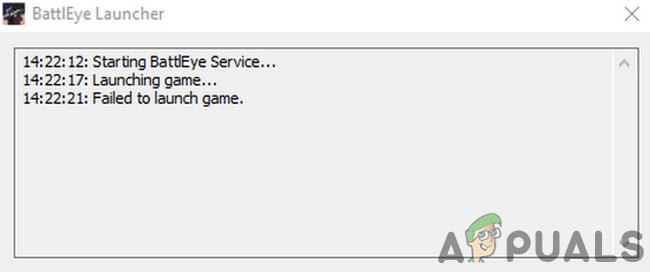
Escape from Tarkov может не запуститься из-за конфликтующих приложений или устаревших системных драйверов. Отсутствие административных привилегий или поврежденная установка Windows также могут стать причиной проблемы.
Когда пострадавший пользователь запускает игру, она появляется, но ничего не происходит. Иногда отображается черный экран или синее вращающееся колесо (после нажатия кнопки воспроизведения). В некоторых случаях компьютер зависает, и пользователям приходится принудительно перезагружать систему, чтобы избавиться от черного экрана или синего вращающегося колеса.
Прежде чем переходить к решениям по исправлению Escape from Tarkov, убедитесь, что ваши антивирусные / брандмауэрные приложения обновлены. Если вы являетесь участником Windows Insider, выйдите из программы и попробуйте запустить игру. Кроме того, попробуйте использовать другой игровой сервер, чтобы исключить перегрузку региональных серверов. Кроме того, если отображается кнопка установки (даже если игра установлена), нажмите кнопку «установить путь к существующей установке игры» (обычно расположенную чуть выше кнопки установки) и укажите ее в установочном каталоге игра. Проверка файлов игры может занять от 10 до 15 минут, после чего игра может запуститься без каких-либо проблем.
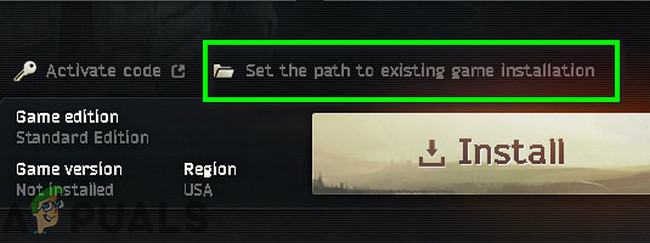
Установите путь к существующей установке игры
Решение 2: Откройте игру в окне без полей
Побег из Таркова можно настроить на использование разных режимов отображения. Если режим отображения игры не является оптимальным для вашей системы, игра может не запуститься. Учитывая условия, запуск игры в режиме Windows без полей может решить проблему.
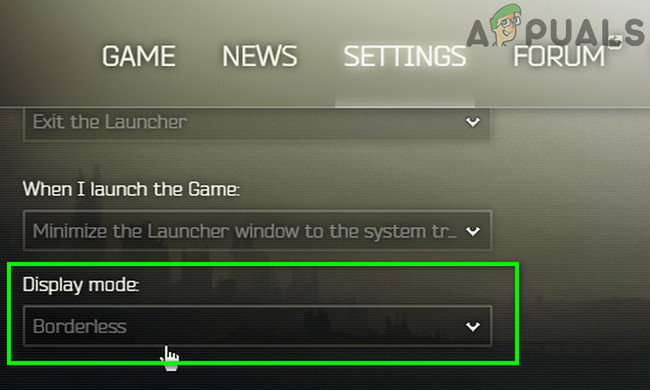
- Откройте панель запуска с правами администратора и перейдите на вкладку «Настройки».
- Теперь нажмите на раскрывающееся поле «Отображение» и выберите «Без полей».Запустите Escape From Tarkov с правами администратора.
- Затем откройте игру и проверьте, начала ли она нормально работать.
Решение 9. Удалите игровые журналы.
Почти каждое программное приложение использует журналы для хранения различных типов информации. Если какой-либо из предыдущих журналов игры / средства запуска был поврежден, то игра может столкнуться с обсуждаемой ошибкой. В этом случае удаление журналов может решить проблему.
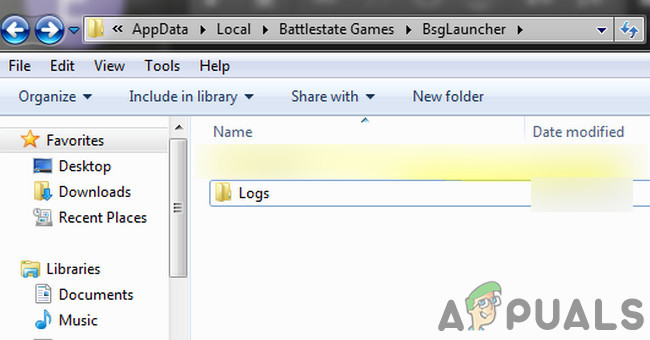
- Выход из игры и лаунчер.
- Нажмите клавиши Windows + R, чтобы открыть окно команды «Выполнить». Затем введите следующий путь:% USERPROFILE% AppData Local Battlestate GamesBsg BsgLauncher Logs
- Теперь удалите все файлы в папке Logs.Удалить Логи Папка Побега из Таркова
- Затем откройте лаунчер / игру с правами администратора и проверьте, нет ли в ней ошибки.
Решение 1. Откройте игру и панель запуска с правами администратора.
Чтобы защитить своих пользователей, Microsoft внедрила различные методы и приемы в последних версиях ОС Windows. Одной из таких вещей является реализация прав пользователей на доступ к основным системным ресурсам. Если программа запуска / игра не имеет необходимых прав доступа к основным системным / сетевым ресурсам, игра может не запуститься. В этом случае открытие программы запуска / игры с правами администратора может решить проблему.
- Щелкните правой кнопкой мыши по ярлыку средства запуска и в показанном меню выберите «Запуск от имени администратора».Запустите панель запуска от имени администратора
- Теперь откройте игру и проверьте, работает ли она нормально.
- Если нет, выйдите из игры и запускайте. Снова откройте панель запуска с правами администратора.
- Затем сверните панель запуска и перейдите к расположению исполняемого файла (escapefromtarkov.exe). Обычно расположение следующее: C: Program Files Escape_From_Tarkov
- Теперь щелкните правой кнопкой мыши файл escapefromtarkov.exe и выберите «Запуск от имени администратора».Запустите Escape From Tarkov с правами администратора.
- Затем проверьте, работает ли игра нормально.
- Если нет, выйдите из игры, запустите игру через панель запуска (после переключения на нее) и посмотрите, поможет ли это.
Решение 11. Отключите разгон CPU / GPU
Решение 4. Обновите системные драйверы и Windows до последней сборки
Windows и системные драйверы постоянно обновляются, чтобы соответствовать новым технологическим разработкам и исправлять известные ошибки. Если вы используете устаревшие системные драйверы или версию Windows, игра может не запуститься. В этом случае обновление Windows и системные драйверы могут решить проблему.
- Обновите системные драйверы.
- Обновите Windows до последней версии.
- Затем откройте панель запуска / игру с правами администратора и проверьте, нормально ли она работает.
Решение 3. Очистка кеша и временных файлов
Проблема, с которой вы сталкиваетесь, может быть вызвана сбоем связи, вызванным кешем / временными файлами. Чтобы исключить любую такую проблему, рекомендуется выйти из игры, очистить папку cache / temp, а затем снова войти в систему.
- Откройте панель запуска и нажмите стрелку под именем пользователя.
- Затем в показанном меню нажмите «Выйти».Журнал пусковой установки
- Теперь выйдите из лаунчера. Затем щелкните правой кнопкой мыши на панели задач и в показанном меню нажмите на диспетчер задач.Открыть диспетчер задач
- Теперь завершите обработку всех процессов, относящихся к лаунчеру и игре.
- Затем выйдите из учетной записи Windows.Выйти из учетной записи Windows
- Теперь вернитесь в учетную запись пользователя Windows.
- Затем удалите временные файлы вашей системы.
- Теперь откройте следующую папку в проводнике: C: Program Files (x86) Common Files Battleye
- Затем удалите все файлы из папки Battleye.
- Теперь откройте панель запуска с правами администратора и войдите в нее. Разверните кнопку со стрелкой под именем пользователя и в показанном меню нажмите «Очистить кэш».Очистить тайник побега из Таркова
- Теперь перейдите на вкладку «Настройки» панели запуска и под опцией «Когда я запускаю игру» откройте раскрывающийся список и выберите «Оставить окно панели запуска открытым».Держите окно запуска открытым
- Теперь запустите игру и проверьте, нет ли ошибок.
Решение 6. Временно отключите антивирусные программы и брандмауэры
Нет никаких сомнений в важности ваших антивирусных / брандмауэрных приложений для безопасности вашего устройства и данных. Но у этих приложений есть история создания проблем для игр, особенно онлайн-игр. Чтобы исключить любые проблемы с этими приложениями, будет хорошей идеей временно отключить антивирус / брандмауэр.
Предупреждение. Действуйте на свой страх и риск, так как отключение антивирусных программ / брандмауэров может подвергнуть вашу систему таким угрозам, как вирусы и трояны и т. Д.
- Временно отключите антивирус вашей системы и выключите брандмауэр вашей системы. Следите за защитником Windows, если он берет на себя работу антивируса / брандмауэра.
- Если Защитник Windows взял на себя работу антивируса / брандмауэра, либо добавьте исключение для запуска exe и EscapeFromTarkov.exe в настройках Защитника Windows, либо отключите Защитника Windows.
- Затем откройте панель запуска и игру, чтобы проверить, нет ли в игре ошибки.
Решение 12. Удалите Game / Launcher, а затем переустановите
- Выход из системы и выход из игры / лаунчера.
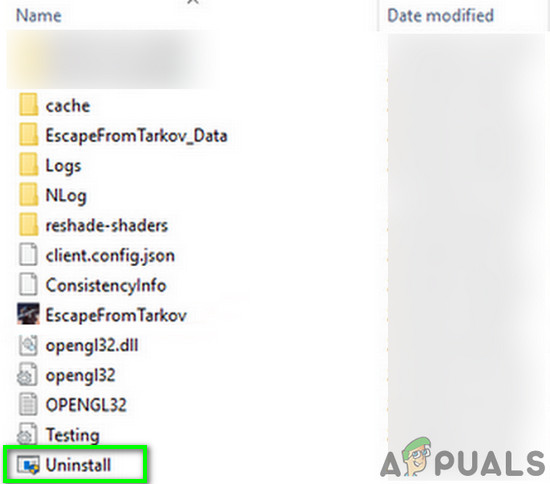
- Откройте проводник и перейдите в каталог установки программы запуска. Обычно это: C: Battlestate Games BsgLauncher
- Теперь запустите файл удаления (uninstall.exe или unins000.exe).Удалить побег из Таркова
- Затем следуйте инструкциям на экране, чтобы завершить процесс удаления.
- По завершении удаления откройте проводник и перейдите в папку «Документы» своей системы.
- Теперь найдите и удалите папку «Побег из Таркова».
- Снова откройте установочный диск лаунчера. Обычно С приводом.
- Теперь найдите и удалите папку Battlestate Games. Это удалит вещи из этих каталогов, такие как резервные копии или файлы конфигурации.
- Затем перезагрузите вашу систему.
- После перезагрузки установите игру / лаунчер и, надеюсь, в игре нет ошибок.
Если у вас по-прежнему возникают проблемы, попробуйте перезагрузить систему или выполнить чистую установку Windows.
Решение 7. Проверьте целостность файлов игры
Плохие сектора на жестком диске вашей системы или внезапное отключение питания являются частыми причинами повреждения файлов игры. Если файлы игры повреждены, игра может не запуститься. Чтобы исключить любую такую вещь, будет хорошей идеей проверить целостность файлов игры.
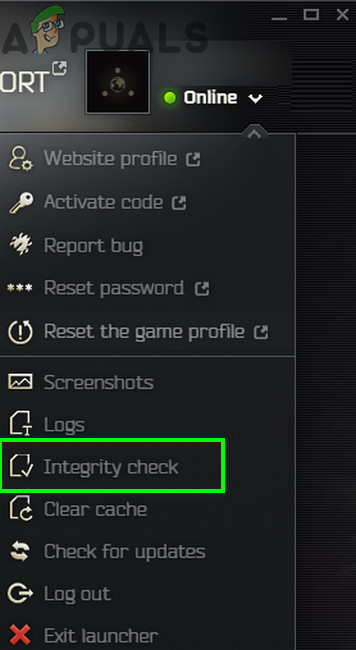
- Откройте панель запуска и разверните стрелку под своим именем.
- Затем нажмите «Проверка целостности» в отображаемом меню.Провести проверку целостности побега из Таркова
- Затем подождите несколько минут до завершения процесса (обычно это занимает от 10 до 15 минут).
- Затем откройте игру и проверьте, нет ли в игре ошибки.
Решение 10. Создайте новый профиль пользователя Windows
Поврежденные записи, связанные с текущим профилем пользователя Windows, могут быть основной причиной обсуждаемой проблемы. В этом случае создание нового профиля пользователя и открытие игры / запуска через новый профиль пользователя может решить проблему.
- Создайте новый профиль пользователя Windows.
- Затем откройте лаунчер / игру с правами администратора, чтобы проверить, нет ли в ней ошибки.
Решение 5. Чистая загрузка системы для проверки на наличие программного конфликта
Приложения совместно используют системные / сетевые ресурсы в ОС Windows и сосуществуют. Если ресурс, необходимый для работы Escape from Tarkov, недоступен из-за стороннего приложения, игра может не запуститься. Чтобы исключить любой такой конфликт программного обеспечения, очистите систему.
- Чистая загрузка вашей системы.
- Затем запустите игру и проверьте, работает ли она нормально. Если это так, то попробуйте выяснить проблемное приложение. Nvidia GeForce Experience в прошлом создавала подобные проблемы для игры.
Решение 8. Сброс настроек Game / Launcher на Default
Каждый игрок настраивает различные параметры игры в соответствии со своими требованиями. Если вы неправильно настроили основные настройки Escape from Tarkov, игра может не запуститься. В этом случае сброс настроек игры по умолчанию может решить проблему.
- Выйдите из игры / лаунчера и убейте все связанные процессы через диспетчер задач.
- Теперь нажмите клавиши Windows + R, чтобы открыть окно команды «Выполнить».
- Затем введите «Документы» и нажмите клавишу ввода.
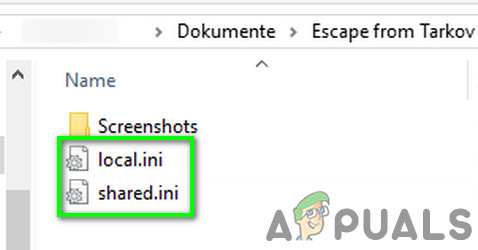
- Теперь откройте папку «Побег из Таркова» (это местоположение по умолчанию, если вы поместили папку в другое место, затем откройте это место).
- Затем удалите файлы Local.ini и Shared.ini.Удалить Local.ini и Shared.ini
- Теперь откройте лаунчер и игру, чтобы убедиться, что в ней нет ошибок.
Читайте также:
- Lobotomy corporation системные требования
- Fate extella the umbral star ps vita как установить
- Можно ли установить симс на ноутбук
- Симс 4 критическая ошибка космонавт
- Как убрать траву в unturned
Содержание
- Ошибка 104006 escape from tarkov
- Решение 2: Откройте игру в окне без полей
- Решение 9. Удалите игровые журналы.
- Решение 1. Откройте игру и панель запуска с правами администратора.
- Решение 11. Отключите разгон CPU / GPU
- Решение 4. Обновите системные драйверы и Windows до последней сборки
- Решение 3. Очистка кеша и временных файлов
- Решение 6. Временно отключите антивирусные программы и брандмауэры
- Решение 12. Удалите Game / Launcher, а затем переустановите
- Решение 7. Проверьте целостность файлов игры
- Решение 10. Создайте новый профиль пользователя Windows
- Решение 5. Чистая загрузка системы для проверки на наличие программного конфликта
- Решение 8. Сброс настроек Game / Launcher на Default
Ошибка 104006 escape from tarkov
Kernel Errors
1000 — Неизвестная ошибка при выполнении сценариев.
Общие игровые команды
200 — Неизвестная ошибка.
201 — Клиент не авторизовался или профиль не выбран.
207 — Недопустимый переданный параметр (отправлен в разные команды).
224 — Максимальное количество созданных профилей.
225 — Это имя профиля уже есть.
226 — Это имя профиля недопустимо.
227 — Произошла ошибка при отправке очереди команд. Недопустимое имя команды в очереди.
228 — Ошибка отправки очереди команд. Недопустимые данные внутри команды.
299 — Невозможно выполнить это действие. Профиль в матче.
Лаунчер
300 — нет версии для обновления.
301 — версия устарела.
302 — передан недопустимый параметр.
Ошибки лаунчера решаются путем удаления корневой папки самого лаунчера (BsgLauncher), затем устанавливаем лаунчер по новой (с сайта).
Торговля
500 — Неизвестная ошибка.
501 — Неизвестная ошибка.
503 — Товары не переданы или не найдены по ID.
504 — Недействительный параметр типа.
505 — У трейдера не хватает денег на покупку.
506 — У игрока недостаточно денег, чтобы купить.
507 — Игрок не хватает места в схроне для размещения товаров, полученных в результате сделки.
508 — Трейдер не приобретает этот вид товаров.
509 — Нет денег или товаров для обмена на этот товара.
510 — Ошибка сценария во время операции.
511 — Торговец покупает только отремонтированные товары.
512 — Торговец сейчас не работает.
Читайте так же: Где найти бронзовые часы в Escape from Tarkov
Групповое соответствие
620 — Игрок alredy в группе.
622 — Ошибка приглашения.
623 — Плохая группа id.
624 — Группа не создана.
625 — Группа заполнена.
626 — Плохой идентификатор пользователя.
627 — Старая версия игры.
628 — Плохое расположение.
Квесты
700 — Неизвестная ошибка.
703 — Квесты с этим идентификатором не найдены.
704 — Квест недоступен для вас.
705 — В схроне нет места для награды.
706 — Невозможно выполнить квест. Квест должен находиться в состоянии «Выполнения».
707 — Невозможно выполнить квест. Все условия для завершения не выполняются.
708 — Неустранимая ошибка при создании счетчиков бэкэнда в профиле.
710 — Невозможно выполнить квест. Не выполнено хотя бы одно условие отказа.
711 — Невозможно выполнить квест. Квест должен находиться в состоянии «Выполнения».
Читайте так же: Воздушный фильтратор в Escape from Tarkov
E-mail
900 — Неизвестная ошибка.
903 — Недопустимый идентификатор чата.
904 — Неверный идентификатор профиля.
905 — Передан недопустимый тип параметра.
906 — Передан недопустимый текстовый параметр.
907 — Неверный параметр Имя.
908 — Произошла ошибка при прикреплении данных. Дополнительная информация указана внутри ошибки.
909 — Пользователь добавил вас в список игнорирования.
Список друзей
921 — Идентификатор недопустимого профиля.
923 — Неверный запрос id для добавления в друзья.
924 — Неверный профиль друга.
Ремонт объектов
1200 — Неизвестная ошибка.
1201 — Неверные предметы передаются. Дополнительная информация указана внутри ошибки.
1202 — Был отправлен недопустимый объект пользователя. Дополнительная информация указана внутри ошибки.
1203 — Нет денег на ремонт.
1204 — Этот торговец не ремонтирует предметы.
Страхование
1300 — Неизвестная ошибка.
1301 — Неверный идентификатор продавца.
1302 — Неверные вещи возвращены.
Edit: I’ll keep this updated with any info I get. So far I’ve tried reinstalling client and game. Launching both as admin. Deleting EFT temp files. Restarting my pc. Resetting my profile. Tried deleting .json in EFT directory. Nothing has worked so far. Although I’m not so sure about resetting my profile, because supposedly resetting doesn’t currently work, so I don’t know if it went through or not. But so far nothing has helped. Have a ticket open with support right now. Will update ASAP when I learn something. If anyone has any suggestions, let me know, I’ll give it a shot and report back.
Edit 2: Just tried logging into my EFT account on my laptop and got the same error. That kinda confirms that it’s an issue with our profiles in their database. Not an issue on our PCs.
Escape from Tarkov может не запуститься из-за конфликтующих приложений или устаревших системных драйверов. Отсутствие административных привилегий или поврежденная установка Windows также могут стать причиной проблемы.
Когда пострадавший пользователь запускает игру, она появляется, но ничего не происходит. Иногда отображается черный экран или синее вращающееся колесо (после нажатия кнопки воспроизведения). В некоторых случаях компьютер зависает, и пользователям приходится принудительно перезагружать систему, чтобы избавиться от черного экрана или синего вращающегося колеса.
Прежде чем переходить к решениям по исправлению Escape from Tarkov, убедитесь, что ваши антивирусные / брандмауэрные приложения обновлены. Если вы являетесь участником Windows Insider, выйдите из программы и попробуйте запустить игру. Кроме того, попробуйте использовать другой игровой сервер, чтобы исключить перегрузку региональных серверов. Кроме того, если отображается кнопка установки (даже если игра установлена), нажмите кнопку «установить путь к существующей установке игры» (обычно расположенную чуть выше кнопки установки) и укажите ее в установочном каталоге игра. Проверка файлов игры может занять от 10 до 15 минут, после чего игра может запуститься без каких-либо проблем.
Установите путь к существующей установке игры
Решение 2: Откройте игру в окне без полей
Побег из Таркова можно настроить на использование разных режимов отображения. Если режим отображения игры не является оптимальным для вашей системы, игра может не запуститься. Учитывая условия, запуск игры в режиме Windows без полей может решить проблему.
- Откройте панель запуска с правами администратора и перейдите на вкладку «Настройки».
- Теперь нажмите на раскрывающееся поле «Отображение» и выберите «Без полей».Запустите Escape From Tarkov с правами администратора.
- Затем откройте игру и проверьте, начала ли она нормально работать.
Решение 9. Удалите игровые журналы.
Почти каждое программное приложение использует журналы для хранения различных типов информации. Если какой-либо из предыдущих журналов игры / средства запуска был поврежден, то игра может столкнуться с обсуждаемой ошибкой. В этом случае удаление журналов может решить проблему.
- Выход из игры и лаунчер.
- Нажмите клавиши Windows + R, чтобы открыть окно команды «Выполнить». Затем введите следующий путь:% USERPROFILE% AppData Local Battlestate GamesBsg BsgLauncher Logs
- Теперь удалите все файлы в папке Logs.Удалить Логи Папка Побега из Таркова
- Затем откройте лаунчер / игру с правами администратора и проверьте, нет ли в ней ошибки.
Решение 1. Откройте игру и панель запуска с правами администратора.
Чтобы защитить своих пользователей, Microsoft внедрила различные методы и приемы в последних версиях ОС Windows. Одной из таких вещей является реализация прав пользователей на доступ к основным системным ресурсам. Если программа запуска / игра не имеет необходимых прав доступа к основным системным / сетевым ресурсам, игра может не запуститься. В этом случае открытие программы запуска / игры с правами администратора может решить проблему.
- Щелкните правой кнопкой мыши по ярлыку средства запуска и в показанном меню выберите «Запуск от имени администратора».Запустите панель запуска от имени администратора
- Теперь откройте игру и проверьте, работает ли она нормально.
- Если нет, выйдите из игры и запускайте. Снова откройте панель запуска с правами администратора.
- Затем сверните панель запуска и перейдите к расположению исполняемого файла (escapefromtarkov.exe). Обычно расположение следующее: C: Program Files Escape_From_Tarkov
- Теперь щелкните правой кнопкой мыши файл escapefromtarkov.exe и выберите «Запуск от имени администратора».Запустите Escape From Tarkov с правами администратора.
- Затем проверьте, работает ли игра нормально.
- Если нет, выйдите из игры, запустите игру через панель запуска (после переключения на нее) и посмотрите, поможет ли это.
Решение 11. Отключите разгон CPU / GPU
Решение 4. Обновите системные драйверы и Windows до последней сборки
Windows и системные драйверы постоянно обновляются, чтобы соответствовать новым технологическим разработкам и исправлять известные ошибки. Если вы используете устаревшие системные драйверы или версию Windows, игра может не запуститься. В этом случае обновление Windows и системные драйверы могут решить проблему.
- Обновите системные драйверы.
- Обновите Windows до последней версии.
- Затем откройте панель запуска / игру с правами администратора и проверьте, нормально ли она работает.
Решение 3. Очистка кеша и временных файлов
Проблема, с которой вы сталкиваетесь, может быть вызвана сбоем связи, вызванным кешем / временными файлами. Чтобы исключить любую такую проблему, рекомендуется выйти из игры, очистить папку cache / temp, а затем снова войти в систему.
- Откройте панель запуска и нажмите стрелку под именем пользователя.
- Затем в показанном меню нажмите «Выйти».Журнал пусковой установки
- Теперь выйдите из лаунчера. Затем щелкните правой кнопкой мыши на панели задач и в показанном меню нажмите на диспетчер задач.Открыть диспетчер задач
- Теперь завершите обработку всех процессов, относящихся к лаунчеру и игре.
- Затем выйдите из учетной записи Windows.Выйти из учетной записи Windows
- Теперь вернитесь в учетную запись пользователя Windows.
- Затем удалите временные файлы вашей системы.
- Теперь откройте следующую папку в проводнике: C: Program Files (x86) Common Files Battleye
- Затем удалите все файлы из папки Battleye.
- Теперь откройте панель запуска с правами администратора и войдите в нее. Разверните кнопку со стрелкой под именем пользователя и в показанном меню нажмите «Очистить кэш».Очистить тайник побега из Таркова
- Теперь перейдите на вкладку «Настройки» панели запуска и под опцией «Когда я запускаю игру» откройте раскрывающийся список и выберите «Оставить окно панели запуска открытым».Держите окно запуска открытым
- Теперь запустите игру и проверьте, нет ли ошибок.
Решение 6. Временно отключите антивирусные программы и брандмауэры
Нет никаких сомнений в важности ваших антивирусных / брандмауэрных приложений для безопасности вашего устройства и данных. Но у этих приложений есть история создания проблем для игр, особенно онлайн-игр. Чтобы исключить любые проблемы с этими приложениями, будет хорошей идеей временно отключить антивирус / брандмауэр.
Предупреждение. Действуйте на свой страх и риск, так как отключение антивирусных программ / брандмауэров может подвергнуть вашу систему таким угрозам, как вирусы и трояны и т. Д.
- Временно отключите антивирус вашей системы и выключите брандмауэр вашей системы. Следите за защитником Windows, если он берет на себя работу антивируса / брандмауэра.
- Если Защитник Windows взял на себя работу антивируса / брандмауэра, либо добавьте исключение для запуска exe и EscapeFromTarkov.exe в настройках Защитника Windows, либо отключите Защитника Windows.
- Затем откройте панель запуска и игру, чтобы проверить, нет ли в игре ошибки.
Решение 12. Удалите Game / Launcher, а затем переустановите
- Выход из системы и выход из игры / лаунчера.
- Откройте проводник и перейдите в каталог установки программы запуска. Обычно это: C: Battlestate Games BsgLauncher
- Теперь запустите файл удаления (uninstall.exe или unins000.exe).Удалить побег из Таркова
- Затем следуйте инструкциям на экране, чтобы завершить процесс удаления.
- По завершении удаления откройте проводник и перейдите в папку «Документы» своей системы.
- Теперь найдите и удалите папку «Побег из Таркова».
- Снова откройте установочный диск лаунчера. Обычно С приводом.
- Теперь найдите и удалите папку Battlestate Games. Это удалит вещи из этих каталогов, такие как резервные копии или файлы конфигурации.
- Затем перезагрузите вашу систему.
- После перезагрузки установите игру / лаунчер и, надеюсь, в игре нет ошибок.
Если у вас по-прежнему возникают проблемы, попробуйте перезагрузить систему или выполнить чистую установку Windows.
Решение 7. Проверьте целостность файлов игры
Плохие сектора на жестком диске вашей системы или внезапное отключение питания являются частыми причинами повреждения файлов игры. Если файлы игры повреждены, игра может не запуститься. Чтобы исключить любую такую вещь, будет хорошей идеей проверить целостность файлов игры.
- Откройте панель запуска и разверните стрелку под своим именем.
- Затем нажмите «Проверка целостности» в отображаемом меню.Провести проверку целостности побега из Таркова
- Затем подождите несколько минут до завершения процесса (обычно это занимает от 10 до 15 минут).
- Затем откройте игру и проверьте, нет ли в игре ошибки.
Решение 10. Создайте новый профиль пользователя Windows
Поврежденные записи, связанные с текущим профилем пользователя Windows, могут быть основной причиной обсуждаемой проблемы. В этом случае создание нового профиля пользователя и открытие игры / запуска через новый профиль пользователя может решить проблему.
- Создайте новый профиль пользователя Windows.
- Затем откройте лаунчер / игру с правами администратора, чтобы проверить, нет ли в ней ошибки.
Решение 5. Чистая загрузка системы для проверки на наличие программного конфликта
Приложения совместно используют системные / сетевые ресурсы в ОС Windows и сосуществуют. Если ресурс, необходимый для работы Escape from Tarkov, недоступен из-за стороннего приложения, игра может не запуститься. Чтобы исключить любой такой конфликт программного обеспечения, очистите систему.
- Чистая загрузка вашей системы.
- Затем запустите игру и проверьте, работает ли она нормально. Если это так, то попробуйте выяснить проблемное приложение. Nvidia GeForce Experience в прошлом создавала подобные проблемы для игры.
Решение 8. Сброс настроек Game / Launcher на Default
Каждый игрок настраивает различные параметры игры в соответствии со своими требованиями. Если вы неправильно настроили основные настройки Escape from Tarkov, игра может не запуститься. В этом случае сброс настроек игры по умолчанию может решить проблему.
Источник
Escape from Tarkov was launched in 2016 and has experienced an unprecedented rise in its player base. Twitch has witnessed a rapid increase in Twitch streaming, especially since the game’s partnership with it for the cosmetic drop.
Due to its realistic FPS gaming experience and growing player base, the game is seeing the highest level of global gamers.United States. Due to the increased number of players, the game offers various glitches and bugged launchers which prevent players from launching the game.
The players are complaining Tarkov Error 104006.
About Escape From Tarkov
Escape from Tarkov is a multiplayer first-person shooting video game that Battlestate Games launched for Windows. The closed beta version of EFT launched in 2016 and the alpha test was conducted back then. It is now up and running as of July 2017.
There are many players around the world who enjoy this game, including those from China.United States. The battleground is located in Norvinsk (a fictional region), where it takes place between Battle Encounter Assault Regiment, and United Security.
What is Tarkov Error 1004006?
Online testing revealed a common problem with the game’s launcher. Players have complained online about error 104006. According to players, the error occurred when installing the game or launching the game online.
A player reported the problem online just hours before. The error was encountered while installing the game.
After thorough evaluation, we were unable to identify a specific solution. However, we did find some fixes for the bugs in the launcher or server that can be found below.
What are the basics of Error 104006 Fixes?
Below is a list with basic fixes that have worked well for others, and which may also work for Error 10406.
- Deinstall the game, and the launcher
- Reinstall the game launcher and game from your Windows device
- Restart the PC or gaming console
- Update your drivers and download the latest Windows OS and.NET Framework
- As an administrator, you can run the game
- Keep your game launcher open
- Keep the “Integrity check” tab open
- Clear the temp and cache folders
These are some basic fixes. Tarkov Error 104006 The error can be corrected, but there are no guarantees. The developers are aware and working to correct the problem as quickly as possible. You can continue browsing for relevant solutions to the problem until then.
Conclusion
Escape Tarkov This popular first-person shooter has seen an increase in players, especially after the in game cosmetic drop events. Players have been unable to access the game because of errors and problems caused by the increase in player base.
There are simple fixes that can be done to fix the problem. Tarkov Error 104006 It is possible. It is not possible to guarantee that the solutions will work for you. However, they can be tried to fix the problem.
Do you have the same error? What are your solutions? It is possible to share your experience in the comment section.
[Исправлено] Побег из Таркова продолжает вылетать на ПК
Escape from Tarkov уже давно нет, но многие игроки все еще жалуются о проблеме сбоя с этим хардкорным заголовком. Так что, если вы один из них, вот несколько рабочих исправлений, которые вы можете попробовать.
Попробуйте эти исправления
Возможно, вам не придется пробовать все из них ; просто двигайтесь вниз, пока не найдете тот, который принесет вам удачу.
- Убедитесь, что характеристики вашего ПК соответствуют требованиям
- Отключить полноэкранную оптимизацию
- Обновите графический драйвер
- Установите все обновления Windows.
- Увеличьте свою виртуальную память
- Переустановите Escape from Тарков
Исправление 1. Убедитесь, что характеристики вашего ПК соответствуют требованиям
Хотя Escape from Tarkov не совсем графически требовательная игра, отличная настройка всегда может дать вам толчок. Если вы испытываете постоянные сбои в игре, сначала вам нужно убедиться, что ваша установка достаточно мощная:
Как исправить ошибку 104006 в Escape From Tarkov : Не устанавливается игра
Минимальные требования для Escape from Tarkov
| ОС: | Windows 7/8/10 (64-разрядная версия) |
| Двухъядерный процессор 2,4 ГГц (Intel Core 2 Duo, i3), 2,6 ГГц (AMD Athlon , Phenom II) | |
| RAM: | 8 ГБ |
| Видеокарта: | Совместимая с DX9 видеокарта с 1 ГБ памяти |
Рекомендуемые требования для Escape from Tarkov
| ОС: | Windows 7/8/10 (64-разрядная) |
| Процессор: | Четырехъядерный процессор 3,2 ГГц (Intel i5, i7), 3,6 ГГц (AMD FX, Athlon) |
| ОЗУ: | От 12 ГБ |
| Видеокарта: | Совместимая с DX11 видеокарта с 2 ГБ памяти или более |
Если вы уверены, что ваша установка более чем способна для этой игры, вы можете обратите внимание на следующее исправление.
Исправление 2: отключить полноэкранную оптимизацию
Полноэкранная оптимизация – это функция Windows 10, которая позволяет ваша система, чтобы улучшить впечатления от полноэкранных игр или приложений. Но по мнению некоторых игроков, эта функция могла быть виновником сбоя Escape from Tarkov. Так что вы можете попробовать отключить его и посмотреть, как идут дела.
Вы можете использовать эти шаги, чтобы отключить полноэкранную оптимизацию:

- Перейдите в свой каталог с игрой Escape from Tarkov.
- Щелкните правой кнопкой мыши EscapeFromTarkov.exe и выберите Свойства .
- Перейдите на вкладку Совместимость .. В разделе Настройки установите флажок рядом с Отключить полноэкранную оптимизацию . Затем нажмите OK .
Теперь вы можете запустить Escape from Tarkov и посмотреть, произойдет ли сбой снова.
Если этот метод не решит вашу проблему, вы можете проверить следующий.
Ошибка при установке TARKOV ( 104006 )
Исправление 3. Обновите графический драйвер
Одной из наиболее частых причин сбоя является поврежденный или устаревший графический драйвер . Поэтому вам обязательно стоит попробовать обновить драйверы, прежде чем пытаться что-то более сложное.
Есть два основных способа обновить графический драйвер: вручную или автоматически.
Вариант 1. Обновите драйвер видеокарты вручную
Чтобы вручную обновить драйвер видеокарты, вы можете сначала перейти на веб-сайт производителя видеокарты:
Затем найдите модель своей видеокарты. На странице загрузки драйвера обязательно загрузите последний правильный драйвер, совместимый с вашей операционной системой.
Вариант 2. Обновите графический драйвер автоматически (рекомендуется)
Обновление драйверов вручную требует времени и навыков работы с компьютером. Если вам неудобно играть с драйверами устройств, мы рекомендуем использовать Driver Easy . Это инструмент, который обнаруживает, загружает и устанавливает любые обновления драйверов, необходимые вашему компьютеру.
- Загрузите и установите Driver Easy.
- Запустите Driver Easy, затем нажмите Сканировать сейчас . Затем Driver Easy просканирует ваш компьютер и обнаружит все проблемные драйверы.

- Нажмите Обновить все для автоматической загрузки и установки правильной версии всех драйверов, которые отсутствуют или устарели в вашей системе.
(Для этого требуется версия Pro – вам будет предложено выполнить обновление, когда вы нажмете «Обновить все». Если вы не хотите платить за версию Pro, вы все равно можете загрузите и установите все необходимые драйверы с бесплатной версией; вам просто нужно загружать их по одному и устанавливать вручную, как обычно в Windows.)


Профессиональная версия Driver Easy поставляется с полной технической поддержкой. Если вам нужна помощь, обратитесь в службу поддержки Driver Easy по адресу
После обновления драйвера видеокарты , перезагрузите компьютер и проверьте, не завершается ли сбой Escape from Tarkov снова.
Если это исправление не приносит вам удачи, вы можете попробовать следующий трюк.
Исправить 4. Установите все обновления Windows
Системные обновления Windows содержат исправления ошибок, которые могут решить проблемы совместимости.. Так что, если вы в последний раз проверяли наличие обновлений системы, кажется, что это было давно, обязательно сделайте это сейчас, поскольку это может спасти вам день.
Вот краткое руководство по Windows 10, 8 или 7:
Windows 10
- На клавиатуре нажмите клавишу с логотипом Windows и I (клавиша i) одновременно, чтобы открыть приложение «Настройки Windows». Затем нажмите Обновление и безопасность .
- Нажмите Проверить обновления . Windows потребуется некоторое время (до часа), чтобы загрузить и установить доступные обновления системы.
- После завершения перезагрузите компьютер.


Чтобы убедиться, что вы установили все системные обновления, повторяйте эти шаги , пока не появится сообщение «Вы в курсе» при повторном нажатии Проверить наличие обновлений .
Windows 8
- На клавиатуре одновременно нажмите клавишу с логотипом Windows и I (клавишу i). . В правом меню нажмите Изменить настройки ПК .
- В меню слева выберите Центр обновления Windows . Нажмите Проверить обновления сейчас .


Windows 7
- На клавиатуре нажмите клавишу с логотипом Windows и R на в то же время, чтобы вызвать окно “Выполнить”. Введите или вставьте control wuaucpl.cpl. Затем нажмите ОК .
- Щелкните Проверить наличие обновлений . Затем дождитесь завершения процесса.


Как только вы ‘ Вы установили все обновления системы, перезагрузите компьютер и проверьте, сохраняется ли сбой.
Если этот метод не устраняет сбой, перейдите к следующему.
Исправление 5. Увеличьте объем виртуальной памяти
Проще говоря, виртуальная память – это определенный объем дискового пространства, который служит дополнительной оперативной памятью. Это может быть полезно, когда на вашем компьютере заканчивается память, что делает возможным решение проблемы сбоя.
- На клавиатуре нажмите Windows клавиша с логотипом и R одновременно. Введите или вставьте control sysdm.cpl и нажмите OK .
- Перейдите на вкладку Дополнительно . В разделе Производительность нажмите Настройки… .
- Перейдите на вкладку Дополнительно , в разделе Виртуальная память нажмите Изменить… .
- Снимите флажок рядом с Автоматически управлять размером файла подкачки для всех дисков . Затем выберите Настроить размер .
- Enter Начальный размер и Максимальный размер в соответствии с физической памятью вашего компьютера. Microsoft рекомендует, чтобы размер виртуальной памяти был в 1,5–3 раза больше физической. В моем случае физическая память моего компьютера составляет 8 ГБ, поэтому Начальный размер для меня составляет 8 x 1024 x 1,5 = 12288 МБ , и Максимальный размер должен быть 8 x 1024 x 3 = 24576 МБ . После ввода размера виртуальной памяти нажмите Set , затем нажмите OK , чтобы применить изменения.


Теперь перезагрузите компьютер и проверьте свой игровой процесс в Escape from Tarkov.
Если увеличение виртуальной памяти не помогло устранить сбой, перейдите к следующему решению.
Исправление 6: переустановите Escape from Tarkov
Проблема сбоя может указывает на наличие проблемы с целостностью файлов вашей игры. Это может означать, что в каталоге с игрой есть какие-то отсутствующие или поврежденные файлы, и конкретным признаком может быть постоянный сбой в определенной сцене или режиме. Если ни один из вышеперечисленных методов не работает для вас, вы можете попробовать переустановить Escape from Tarkov и посмотреть, повезет ли вам.
Итак, это исправления для вашей проблемы сбоя с Побег из Таркова. Надеюсь, вы устранили сбой и можете начать обновлять записи об убийствах. И, как всегда, если у вас есть какие-либо вопросы или предложения, используйте раздел комментариев ниже.
Источник: frestage.ru
Как быстро исправить ошибку 106015 в Escape from Tarkov?
Очередные обновления Escape from Tarkov приносят не только новый контент, но и часто становятся причиной различного рода ошибок. В том числе ошибка 106015 создает массу проблем пользователю по всему миру. Появляется она, как при попытке запустить игру или войти в матч, так и во время игрового процесса.
В самый неподходящий момент, когда игрок уже заполнил свой инвентарь ценным хабаром, на экране появляется ошибка и выбрасывает пользователя из матча. Если быстро не восстановить подключение, то все ценные вещи будут утеряны. Но при попытке переключиться к матчу ошибка появляется снова и снова.
Причиной такой проблемы, как правило, является перегрузка основного игрового сервера на стороне разработчика. Необходимо понимать, что даже качественный и тщательно протестированный патч обновления может стать причиной ошибок. Все хотят войти в новые локации, все хотят найти уникальный хабар, старые игроки, которые долго не запускали Escape from Tarkov вновь инициализируют подключение к серверу. Оборудование не выдерживает и в результате появляется ошибка 106015, которая не пускает игрока на сервер.
Как исправить ошибку 106015?
Не стоит паниковать и судорожно кликать на кнопку подключения к серверу, снова и снова. Ошибка будет появляться и только после освобождения игроками сервера можно будет подключиться. Но есть несколько довольно простых способов решить проблему и продолжить нормальную игру:
- Проверить доступность сервера. Необходимо перейти на сайт https://downdetector.com/, ввести в поисковой строке в верхней части ресурса Escape from Tarkov и изучить информацию о нем. Если после поиска выдается сообщение о том, что в данный момент наблюдаются проблемы в работе серверов разработчика, то решение только одно – ожидать. Скорее всего разработчик знает о проблеме и решает ее в оперативном порядке.
- Использовать VPN соединение. Часто проблема с подключением наблюдается только в одном определенном регионе, другие же сервера свободные и работают в нормальном режиме. Подключение через VPN позволит войти в игру и играть, но следует понимать тот факт, что могут появиться задержки и увеличенный пинг, особенное если используются бесплатные VPN сервера.
- Сменить IP адрес через провайдера. Сегодня очень редко провайдеры выдают своим клиента статичный адрес и сохраняют его на постоянной основе, только за отдельную плату, применяется только динамический IP, который может меняться с определенной частотой. Тем не менее, несколько дней подряд адрес определенного клиента может быть одним и тем же. Замена IP является тем же методом решения проблемы, что и подключение через VPN, но здесь отсутствуют задержки и увеличенный пинг. Позвонив провайдеру, можно будет сменить IP за несколько секунд.
- Переподключить роутер для смены IP. Если провайдер продает интернет с динамическим IP-адресом, то его можно сменить, простой перезагрузкой роутера. Это срабатывает не всегда и при новом подключении адрес может остаться старым, но чаще всего он будет заменен. Необходимо отключить от роутера кабель питания, подождать 15 секунд и подключить его обратно. IP адрес будет изменен и работа Escape from Tarkov может быть восстановлена.
- Очистить кэш лаунчера Escape from Tarkov. Для этого необходимо открыть лаунчер Escape from Tarkov, через который пользователь заходит в игру. В правом верхнем углу есть ник пользователя и под ним стрелочка, необходимо кликнуть по этой стрелке. После этого следует выбрать пункт «Очистить кэш» (Clear Cache) и ожидаем окончания процесса, после чего перезагружаем лаунчер и снова делаем попытку войти в игру.
- Запуск от имени администратора. Для этого необходимо кликнуть по иконке лаунчера правой кнопкой мыши, выбрать там «Запуск от имени администратора». Это не всегда позволяет решить проблему с ошибкой 106015, но часто исправляет другие проблемы связанные с обновлением игрового клиента, а это уже решает пресловутую ошибку.
Если на экране появляется ошибка 106015 при запуске Escape from Tarkov или во время игрового процесса, то это уже говорит о проблемах с подключением к игровому сервису. Проблема может быть, как на стороне клиента, так и на стороне серверов компании. Необходимо изначально убедиться в том, что соединение с интернетом есть и оно стабильное, а уже потом приступать к попыткам решить проблему максимально простым способом.
Источник: gamesqa.ru
VIDEOMiN .ORG

07:58
автор: Videomax 3241127 просмотров

03:36
автор: Videomax 553815 просмотров

02:30
автор: Videomax 8854389 просмотров

02:41
автор: Videomax 300564 просмотров

02:53
автор: Videomax 507322 просмотров

02:25
автор: Videomax 1734495 просмотров
Источник: videomin.org
Как исправить ошибку Escape From Tarkov при публикации —

Escape from Tarkov — одна из самых популярных онлайн-стрелялок от первого лица. Многие пользователи входят в него ежедневно каждую минуту дня на онлайн-сервере. Хотя, хотя кажется, что все идет гладко, бывают случаи, когда возникают определенные проблемы. Излишне говорить, что многие пользователи сообщают об ошибке в посте Таркова при входе в систему, которая не позволяет им войти в игру.
И для этого мы составили для них список возможных решений, которые могут пригодиться при попытке быстро вернуться в игру. Не стесняйтесь, следуйте инструкциям, поскольку мы собрали исправления из многих надежных источников и от экспертов, чтобы ваша игра работала с абсолютной вероятностью.
Как исправить ошибку Escape From Tarkov в публикации
Хотя может быть множество причин, по которым вы можете получить такую ошибку, мы все же можем сузить ее до нескольких абсолютных источников. В большинстве случаев это проблема, связанная с сервером, которая не имеет ничего общего с вашей целью. Кроме того, могут быть некоторые отсутствующие файлы, которые могут вызвать ошибку в сообщении Tarkov. Часто у некоторых пользователей возникают проблемы с настройками DNS. Независимо от источника ошибки, ниже приведены исправления, которые помогут вам устранить ошибку в сообщении Tarkov.
Альтернативные настройки DNS
Как упоминалось ранее, одним из источников ошибки post Tarkov могут быть ваши настройки DNS. Что вы можете сделать со своей стороны, так это изменить настройки DNS вашего персонального ПК на другие. Если вам интересно, что означает DNS, то это система имен Doman. Чтобы упростить вам задачу, он просто дает вашему компьютеру возможность использовать подключение к Интернету.
Теперь давайте перейдем к делу и сразу перейдем к шагам по изменению настроек DNS. Откройте «Настройки», выберите «Сеть и Интернет» и нажмите «Изменить параметры адаптера». Появится новое окно. В окне будут показаны различные типы соединений. Дважды щелкните тип подключения, подходящий для вашего ПК, а затем нажмите “Свойства”. Появится еще одно окно.
Прокрутите вниз и выберите “Интернет-протокол версии 4 (IPv4)” и снова нажмите “Свойства”.
Появится последнее окно с надписью «Использовать следующие адреса DNS-серверов», нажмите на него. После этого введите «8.8.8.8» в строку «Предпочитаемый DNS-сервер». Таким образом, введите «8.8.4.4» в строке «Альтернативный DNS-сервер». Наконец, установите флажок «Проверять настройки при выходе» и нажмите «ОК». Это устранит ошибку Post Tarkov.
Используйте VPN
Ошибка Post Tarkov также может быть связана с проблемами с вашим IP-адресом и местоположением. В этом случае наличие VPN уместно. Вы можете получить любой вид VPN, премиальный или бесплатный, какой вам больше подходит. Если вы хотите пользоваться бесплатно, вы можете попробовать Windscribe в качестве надежного бесплатного VPN.
Переключите подключение к Интернету
Хотя это может показаться недостойным, оно определенно сработало для некоторых пользователей, когда они переключили свое интернет-соединение. Вместо того, чтобы подключить свой компьютер к Wi-Fi, они переключили его на свою локальную личную точку доступа. Вы также можете попробовать проводное соединение вместо беспроводного, чтобы исправить ошибку Post Tarkov, если точка доступа тоже не работает.
Хотя многие пользователи могут найти ошибку в Post Tarkov неприятной. , есть еще множество способов обойти это. Важно помнить, что вы не одиноки в середине, и для большинства пользователей проблема решается сама по себе. Так что не волнуйтесь и следуйте нашим решениям. Удачной игры!
Это все исправления ошибки Escape from Tarkov в посте. Если вы сталкиваетесь с ошибками и проблемами, связанными с другими компьютерными играми или с вашим ПК, посетите наш центр часто встречающихся ошибок ПК и способов их устранения.
Источник: gmodz.ru
Hey guys,
since a couple of days im having trouble installing the game again. I deleted every file of tarkov and the launcher of my computer and tried installing on a brand new, empty ssd.
The launcher is able to download the full game, but while installing the error code 104006 pops up.
I Tried fixing by giving Administrator rights and i started the launcher as admin. I deleted redownloaded the launcher and game, tried the repair game feature via the launcher, nothing worked.
All my drivers are updated, I also updated NET.Framework and my windows.
More than a year ago i had the same problem and was able to fix it by searching the direct download link of the launcher in its temp files, however, i cant find the forum post where it was described how to get there/how to find the link and wasnt able to get anything out of the google search.
I Really hope one of you guys can help me.
My Hardware:
Ryzen 2600x
GTX 980
16 GB RAM
Win 10, 64 bit
Если вы играете в Escape from Tarkov, то наверняка столкнулись с множеством ошибок, которые могут подпортить вам игровой процесс. Одной из наиболее распространенных ошибок является ошибка 104006, которая возникает в процессе подключения игрока к серверу.
Эта ошибка может означать многое — от проблем со стабильностью соединения до конфликта с настройками маршрутизатора. Безусловно, она может стать серьезным препятствием в достижении вами желаемых результатов в игре и перевести настроение в негативный режим.
В этой статье мы рассмотрим причины возникновения ошибки 104006 в Escape from Tarkov и рекомендации по ее устранению. Подробное изучение возможных причин и последующее решение данной ошибки помогут вам сохранить игровые данные и даже улучшить качество геймплея.
Содержание
- Что такое ошибка 104006 в Escape from Tarkov?
- Причины возникновения ошибки 104006 в Escape from Tarkov
- 1. Сбои в работе серверов:
- 2. Проблемы с сетевым подключением:
- 3. Конфликты с антивирусом или брандмауэром:
- 4. Проблемы с файлами игры:
- 5. Несовместимость с операционной системой:
- Решение проблемы
- Дополнительные советы по устранению ошибки 104006 в Escape from Tarkov
- 1. Проверьте работу вашего интернет-подключения
- 2. Обновите игру и проверьте ее целостность
- 3. Отключите антивирусное ПО и брандмауэр
- 4. Свяжитесь с технической поддержкой
- Вывод
- Вопрос-ответ
- Что такое ошибка 104006 в Escape from Tarkov?
Что такое ошибка 104006 в Escape from Tarkov?
Ошибка 104006 — это сообщение об ошибке, которое возникает в игре Escape from Tarkov и связано с проблемами в авторизации и подключении к серверу игры. В основном, данная ошибка возникает из-за нестабильного интернет-соединения со стороны пользователя.
Кроме того, ошибка 104006 может быть вызвана и другими причинами, такими как проблемы с DNS-сервером, ограничениями сети, сбоями в игре или неправильной настройкой настроек маршрутизатора.
Несмотря на то, что ошибка 104006 может показаться серьезным препятствием для игры в Escape from Tarkov, она имеет несколько способов решения. Для начала, стоит убедиться в стабильности соединения с интернетом и попробовать перезапустить игру и компьютер. Если это не помогает, стоит обратиться за помощью к разработчикам игры или провайдеру интернет-услуг.
Причины возникновения ошибки 104006 в Escape from Tarkov
1. Сбои в работе серверов:
Частой причиной ошибки 104006 в Escape from Tarkov являются сбои в работе серверов, которые могут возникать из-за технических проблем или излишней нагрузки на систему. В результате этого игроки не могут подключиться к серверам, что влечет за собой ошибку 104006.
2. Проблемы с сетевым подключением:
Еще одной причиной возникновения ошибки 104006 может быть нестабильное сетевое подключение, которое может быть вызвано различными факторами, такими как проблемы с провайдером интернета, обрывы связи, проблемы с маршрутизатором и т.д.
3. Конфликты с антивирусом или брандмауэром:
Некоторые антивирусы и брандмауэры могут блокировать доступ игры к сети, что может приводить к ошибке 104006. Это может происходить из-за неправильной конфигурации защитных программ или из-за того, что игра не была добавлена в список доверенных приложений.
4. Проблемы с файлами игры:
Если некоторые файлы игры были повреждены или отсутствуют, то игроки могут столкнуться с ошибкой 104006. Это может произойти из-за неудачной установки, ошибок при обновлении игры или из-за повреждения файлов во время игры.
5. Несовместимость с операционной системой:
Escape from Tarkov требует определенной версии операционной системы для правильной работы. Если игра запускается на несовместимой операционной системе, то пользователь может столкнуться с ошибкой 104006.
Решение проблемы
Если вы сталкиваетесь с ошибкой 104006 в Escape from Tarkov, то есть несколько способов ее решения. Начните с проверки подключения к сети интернет. Если у вас проблемы с соединением, то игра может выдавать различные ошибки, включая 104006.
Если подключение в порядке, то попробуйте перезагрузить клиент игры и запустить ее заново. Если это не поможет, то попробуйте перезагрузить компьютер.
Также важно проверить целостность файлов игры. Для этого зайдите в клиент игры, выберите Escape from Tarkov и нажмите на кнопку «Проверить и исправить». Это может занять некоторое время, но иногда это помогает исправить ошибки.
Если все вышеперечисленные методы не помогли, обратитесь к службе поддержки игры. Возможно, они смогут предоставить индивидуальное решение для вашей проблемы. Будьте готовы предоставить им дополнительную информацию о вашей конфигурации компьютера и подключении к интернету.
Дополнительные советы по устранению ошибки 104006 в Escape from Tarkov
1. Проверьте работу вашего интернет-подключения
Ошибка 104006 может быть вызвана проблемами с интернет-подключением. Попробуйте перезагрузить маршрутизатор, проверить скорость вашего интернета и убедиться, что нет проблем с соединением.
2. Обновите игру и проверьте ее целостность
Если у вас установлены устаревшие версии игры, это может привести к ошибке 104006. Убедитесь, что у вас установлена последняя версия и проверьте целостность игровых файлов.
3. Отключите антивирусное ПО и брандмауэр
Антивирусное ПО и брандмауэр могут блокировать работу игры и вызывать ошибку 104006. Попробуйте отключить их на короткое время и проверить, помогает ли это устранить проблему.
4. Свяжитесь с технической поддержкой
Если приведенные выше советы не помогли, свяжитесь с технической поддержкой игры. Они могут предложить дополнительные решения и помочь устранить ошибку 104006.
Следуя этим советам, вы можете устранить ошибку 104006 и наслаждаться игрой в Escape from Tarkov без проблем.
Вывод
В целом, ошибка 104006 возникает из-за неправильных настроек сетевой конфигурации, а также из-за проблем с работой сервера или клиента. Отдельных случаев может быть множество, и каждый такой случай нужно рассмотривать индивидуально.
Если вы столкнулись с ошибкой 104006 в Escape from Tarkov, то не стоит паниковать. Во-первых, попробуйте просто перезайти в игру, возможно, проблема была временной. Если же ошибка по-прежнему повторяется, следует попробовать применить некоторые из описанных выше методов решения проблемы.
В случае, если ни один из методов не помогает избавиться от ошибки, то стоит обратиться за помощью к службе технической поддержки игры. Они смогут более точно определить причину проблемы и предложить соответствующий способ её решения.
Самое главное – не стоит оставлять ошибку на потом. Играть в Escape from Tarkov – это больше, чем просто развлечение, это азарт, реальные эмоции и ощущение риска. Поэтому не дайте сбою в соединении испортить вам впечатление от игры.
Вопрос-ответ
Что такое ошибка 104006 в Escape from Tarkov?
Ошибка 104006 в Escape from Tarkov возникает из-за проблем с соединением с сервером игры. Это может быть связано с настройками сети, проблемами на стороне сервера или слишком большой нагрузкой на сервер.