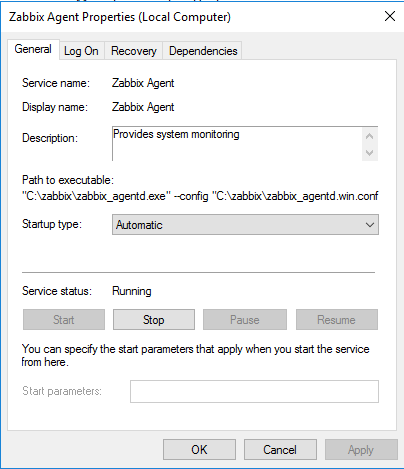
How to Install Zabbix Agent on Windows 2016 and avoid the: Windows error service could not be started. Error 1053: The service did not respond to the start or control request in a timely fashion.
Download – https://www.zabbix.com/download_agents
If you have the agent service installed incorrectly now, you can remove it by running “zabbix_agentd.exe –uninstall”.
cd c:zabbix
zabbix_agentd.exe --uninstall
New Install
Create directory C:zabbix and place zabbix_agentd.exe and zabbix_agentd.win.conf files there.
Edit the zabbix_agentd.win.conf file and set the values:
LogFile=C:zabbixzabbix_agentd.log
Server = IP address of your Zabbix server
# ListenPort = 10050 Leave it commented as is if you don’t change the defaults
ServerActive = IP of your Zabbix server
Hostname = computer that will be monitored as listed in the zabbix server hosts setup
Documentation task
Status: Closed
Priority:
Major
Resolution:
Fixed
Affects Version/s:
3.2.10rc1
Fix Version/s:
4.0 (plan)
Component/s:
Agent (G)
Labels:
agent
Environment:
Windows 7 64 bit,
HP z400 workstation
Team:
Team C
Sprint:
Sprint 21, Sprint 22
Story Points:
0.25
Description
Cannot start zabbix service on windows 7 .getting «Error 1053: The service did not respond to the start or control request in a timely fashion»
How can i fix this,
Already tried with 3 computers.but getting same error message.
How to Install Zabbix Agent on Windows 2016 and avoid the: Windows error service could not be started. Error 1053: The service did not respond to the start or control request in a timely fashion.
Download – https://www.zabbix.com/download_agents
If you have the agent service installed incorrectly now, you can remove it by running “zabbix_agentd.exe –uninstall”.
cd c:zabbix
zabbix_agentd.exe --uninstall
New Install
Create directory C:zabbix and place zabbix_agentd.exe and zabbix_agentd.win.conf files there.
Edit the zabbix_agentd.win.conf file and set the values:
LogFile=C:zabbixzabbix_agentd.log
Server = IP address of your Zabbix server
# ListenPort = 10050 Leave it commented as is if you don’t change the defaults
ServerActive = IP of your Zabbix server
Hostname = computer that will be monitored as listed in the zabbix server hosts setup
If you receive an error – Windows Agent – Error 1053 – that the service could not be started, run the uninstall above and restart the installation and make sure the files are in the correct directory and the config file changes match what you need.
Please find more info here: https://www.zabbix.com/documentation/4.0/manual/appendix/install/windows_agent
Adding a firewall rule in Windows.
Go to Windows Firewall. Add new rule. Choose port, TCP, Specific Local Ports. Add port 10050.
According to the method of the previous article, I want to add a Windows server to Zabbix monitoring. As a result, when you click the right mash to «start», it is wrong.
I am on the DOS window of the Zabbix Agent server, execute «D: zabbix_agents_2.4.4.yg bin Win64>zabbix_agentd.exe -c D:zabbix_agents_2.4.4.ygconfzabbix_agentd.win.conf -d«Command. (Note my path, not to move.)
The «-d» parameter inside is to uninstall commands, and you can use the «Zabbix_Agentd.exe —help» to view help.
D:zabbix_agents_2.4.4.ygbinwin64>zabbix_agentd.exe --help
Zabbix Agent Win64 (service) v2.4.4 (revision 52334) (23 February 2015)

usage: zabbix_agentd.exe [-Vhp] [-idsx] [-m] [-c <config-file>] [-t <item key>]

Options:
  -c --config <config-file>       Absolute path to the configuration file
  -p --print                      Print known items and exit
  -t --test <item key>            Test specified item and exit
  -h --help                       Display help information
  -V --version                    Display version number

Functions:

  -i --install          Install Zabbix agent as service
  -d --uninstall        Uninstall Zabbix agent from service
  -s --start            Start Zabbix agent service
  -x --stop             Stop Zabbix agent service
  -m --multiple-agents  Service name will include hostname
In this way, the Agent service is removed from the «service» item. Then, I will delete the directory of the installation agent package (before being green installation, the defining the configuration file can be used) from the compressed package.
Re-extract the green installation package, modify the configured configuration file, then execute a command:
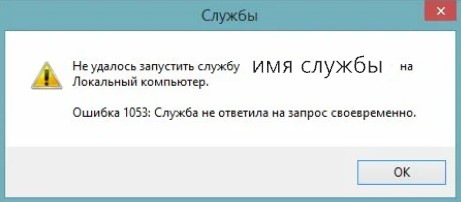
Ошибка 1053: Служба не ответила на запрос своевременно
Когда вы устанавливаете программу или игру, которая устанавливает свои службы или процессы в систему Windows, то можете наткнутся на сообщение «Ошибка 1053: Служба не ответила на запрос своевременно». Эта ошибка является причиной истечения времени ожидания запуска службы. Одним словом, когда устанавливается служба в систему при установке игры или программы, то запуск её не успел обработаться и далее уходит в режим ожидания, который в свою очередь превысился временем. Причин этой ошибки может быть много: поврежденные файлы в системе, настройка там-аута, сетевые проблемы. Давайте посмотрим, как можно исправить эту проблему.
1. Изменение Тайм-аута
Первым делом мы должны попробовать изменить тайм-аут, чтобы служба обрабатывалась дольше. Система отводит определенное время на запуск служб, и если служба не запустилась, то система выдаст предупреждение «Ошибка 1053: Служба не ответила на запрос своевременно».
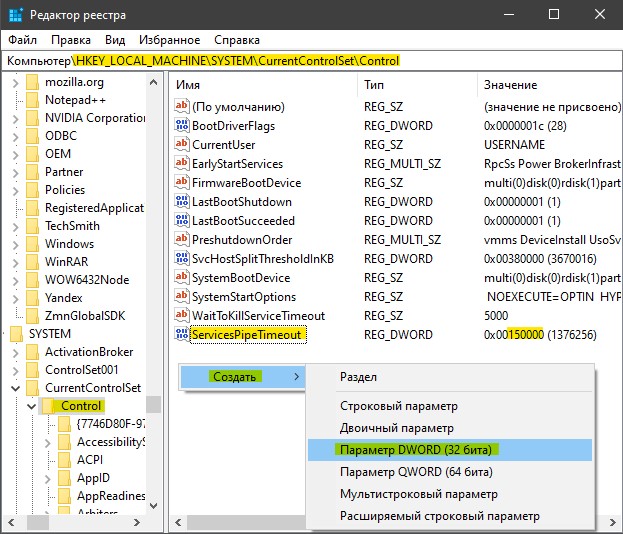
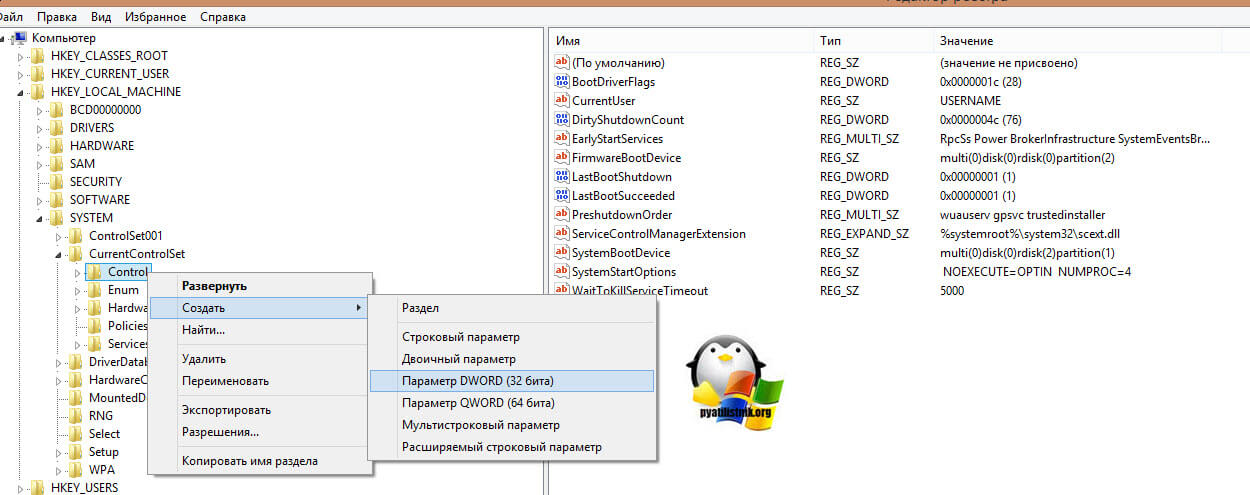
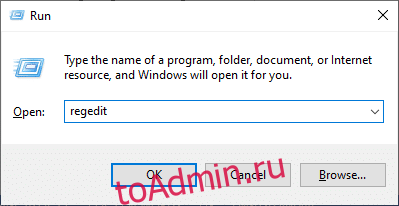
Нажмите Win + R и введите regedit , чтобы открыть редактор реестра. В редакторе реестра перейдите по следующему пути:
HKEY_LOCAL_MACHINESYSTEMCurrentControlSetControl
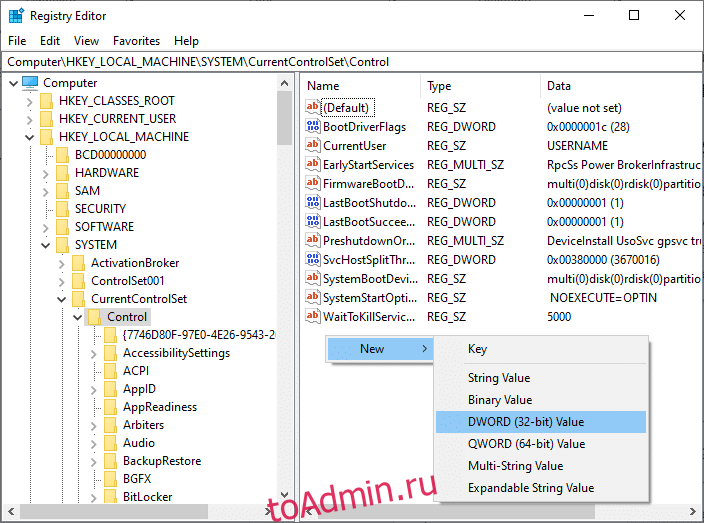
Справа на пустом поле нажмите правой кнопкой мыши и «Создать» > «Параметр Dword 32 бита«.
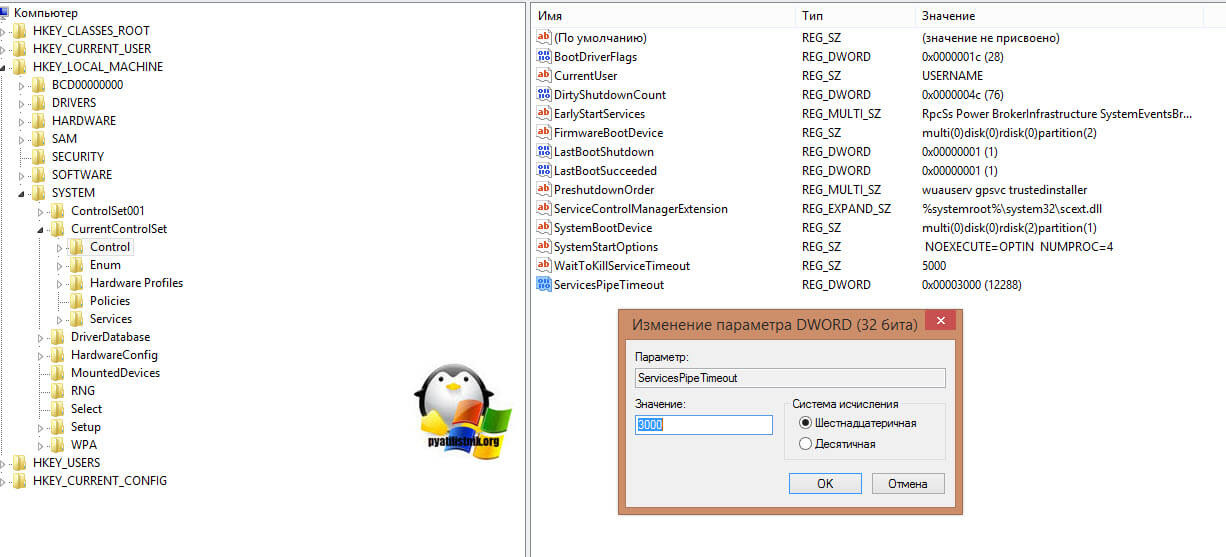
Назовите его ServicesPipeTimeout и присвойте ему значение 150000.
Перезагрузите компьютер и проверьте устранена ли проблема. Вы можете изменить значение тайм-аута на больший, изменив 150000.
2. Сканирование и восстановление системных файлов
Поврежденные системные файлы могут быть причиной данной проблемы. Могут просто не работать нужные модули. Давайте проверим. Запустите командную строку от имени администратора и введите две команды по очереди, дожидаясь окончание процесса после каждой:
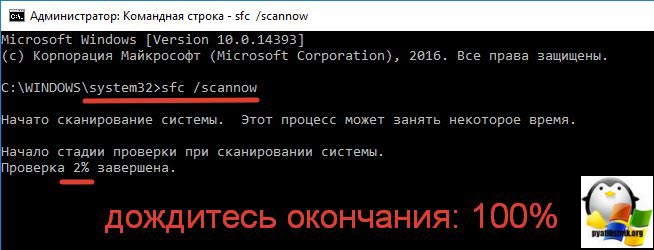
sfc /scannow
DISM /Online /Cleanup-Image /RestoreHealth
Перезагрузите систему после завершения всех процессов.
3. Сброс сетевого кэша
Запускаемая служба может быть связанна с подключением к интернету. Если у вас интернет настроен вручную, то ниже способ собьет ваши все настройки сети. Вы можете их записать или заскриншотить. Запустите командную строку от имени администратора и введите следующие две команды:
netsh winsock reset
ipconfig /renew
Дополнительные советы
Еще пару советов, чтобы исправить «Ошибку 1053: Служба не ответила на запрос своевременно»:
Переустановите саму игру или приложение, удалив предварительно старую установку.
Обновите Wiondows 10 до последней версии через центр обновлений.
Источник
Ошибка запуска службы 1053. Служба не ответила на запрос
Ошибка запуска службы 1053. Служба не ответила на запрос
Добрый день! Уважаемые читатели и гости, крупного IT ресурса Pyatilistnik.org. В прошлый раз мы с вами разобрали проблему с кодом 43 и сбоем запроса дескриптора, сегодня хочу вам показать еще один неприятный момент, который я встретил на Windows Server 2012 R2, но он встречается и на других платформах. Смысл глюка в том, что у вас появляется ошибка запуска службы код 1053, или еще может быть формулировка, что служба не ответила на запрос. Это не позволяет вашему приложению запуститься и работать, мы рассмотрим основные причины подобного поведения и устраним их.
Как выглядит ошибка 1053 служба не ответила на запрос
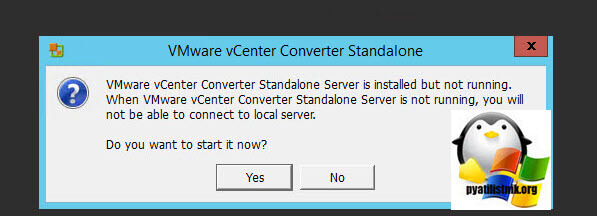
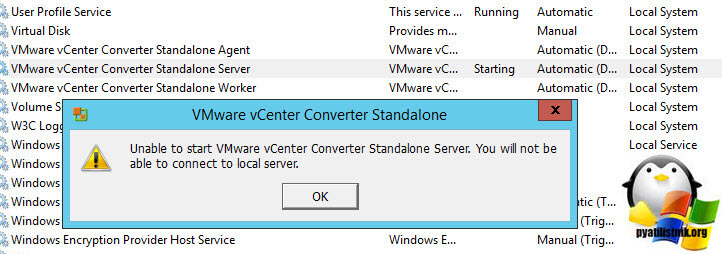
Небольшая предыстория. Я продолжаю процесс виртуализации старого парка физических серверов, для этого я использую утилиту P2V VMware vCenter Converter Standalone 6.2. Все шло как обычно, я накатил утилиту и попытался ее запустить, у меня долго не появлялось окно программы. Через некоторое время у меня возникла на экране ошибка:
В сообщении сообщается, что служба конвертера не запущена, хотите ли вы ее запустить, я выбираю конечно да. Через секунд 30 появляется второе окно вот с таким текстом:
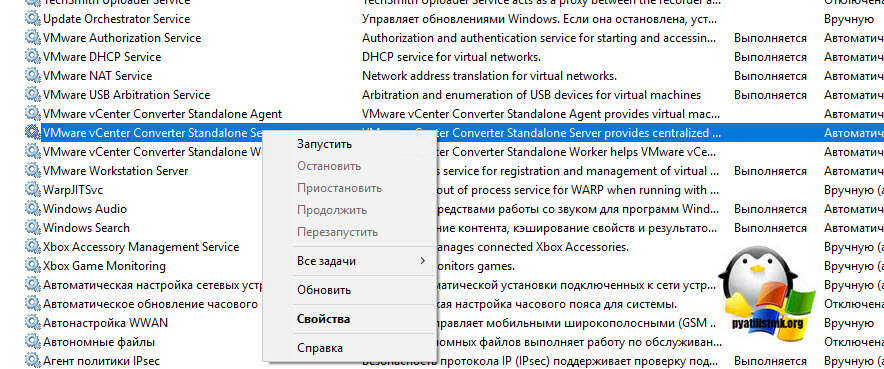
Нам говорят, что служба конвертера не может быть запущена. В оснастке «Службы», вы можете наблюдать три службы VMware vCenter Converter.
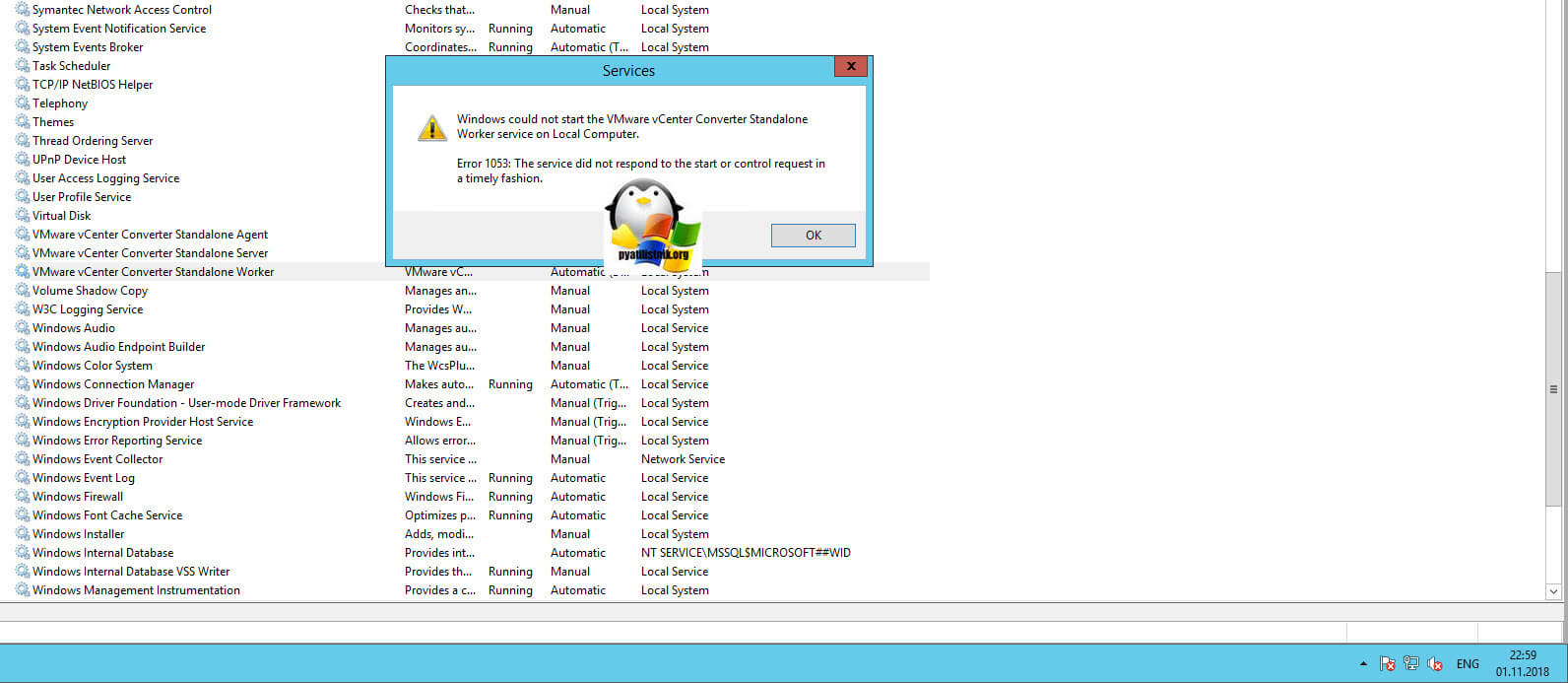
Пробую запустить службу приложения в ручном режиме, через правый клик, но выскакивает предупреждение:
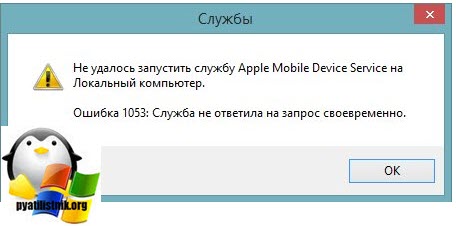
В русском варианте, это выглядит вот так:
Ошибка 1053: служба не ответила на запрос запуска или управления своевременно.
Список служб и программ, где вы можете увидеть ошибку 1053
Давайте я вам приведу список с примерами, где вы можете увидеть ответ службы. что она не ответила
VMware vCenter Converter Standalone 6.2
Apple Mobile Device Service (ITunes)
QEMU Guest Agent
В момент установки драйверов Рутокен
Skype
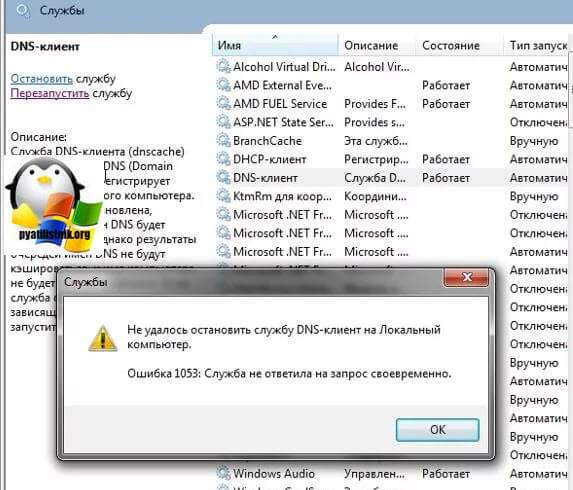
Служба DNS
Как видите разброс проблем очень большой и разнообразный, то же самое касается и операционных систем, вы это легко увидите и на клиентских Windows 7 или Windows 10, так и на серверных Windows Server 2012 R2 и выше.
Как исправить ошибку 1053
Давайте я вам покажу, как я исправлял код ошибки 1053, в случае с утилитой Vmware vCenter Converter Standalone, но описанная методика подойдет и для других служб и программ.
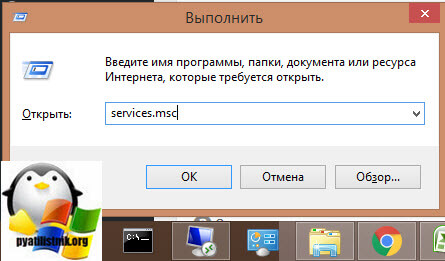
Первым делом вы должны зайти в оснастку службы, сделать это очень просто, для этого нажмите одновременно две клавиши Win и R, у вас вызовется окно «Выполнить», в нем напишите слово services.msc, это такое системное название данной оснастки, подробный список команд вызова оснасток смотрите по ссылке.
У вас откроется оснастка со всеми службами, которые есть в операционной системе. Вы находите нужную, которая в вашем случае выдавала сообщение «не запускается служба ошибка 1053», и пробуете ее стартануть в ручном режиме. Для этого вы щелкаете по ней правой кнопкой мыши и из контекстного меню выбираете пункт «Запустить». В некоторых случаях, это может помочь, как ни странно, но это был не мой случай.
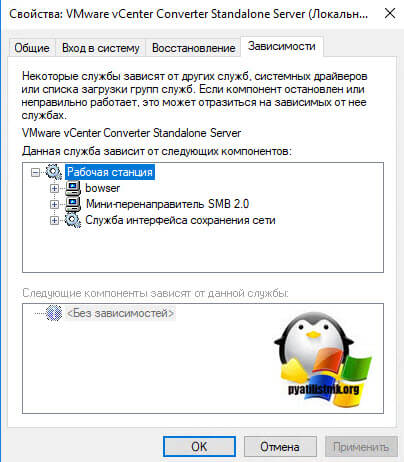
Видим, что получили все тужу ошибку, не отчаиваемся, так как все только начинается. Через то же контекстное меню, выбираем пункт «Свойства». Тут ситуация может быть такой. Некоторые сервисы, вот хоть убей но не могут функционировать без других, и вот пока другие не запущены, они так же будут простаивать, и в следствии этого вы можете видеть сообщение с кодом 1053. Такая связка называется зависимость. Посмотреть есть она у вашей сбойной службы или нет, можно на соответствующей вкладке «Зависимости». В моем случае, чтобы работала утилита Vmware vCenter Converter Standalone, нужно чтобы работал сервис «Рабочая станция», который как видите состоит из трех компонентов.
Закрываем данное окно и в списке сервисов, ищем нужную нам зависимую, напоминаю у меня, это сервис «Рабочая станция». У меня как видите она оказалась запущенной, если у вас зависимая служба выключена, то пробуйте ее запустить и когда она заработает, пробуйте стартануть основную.
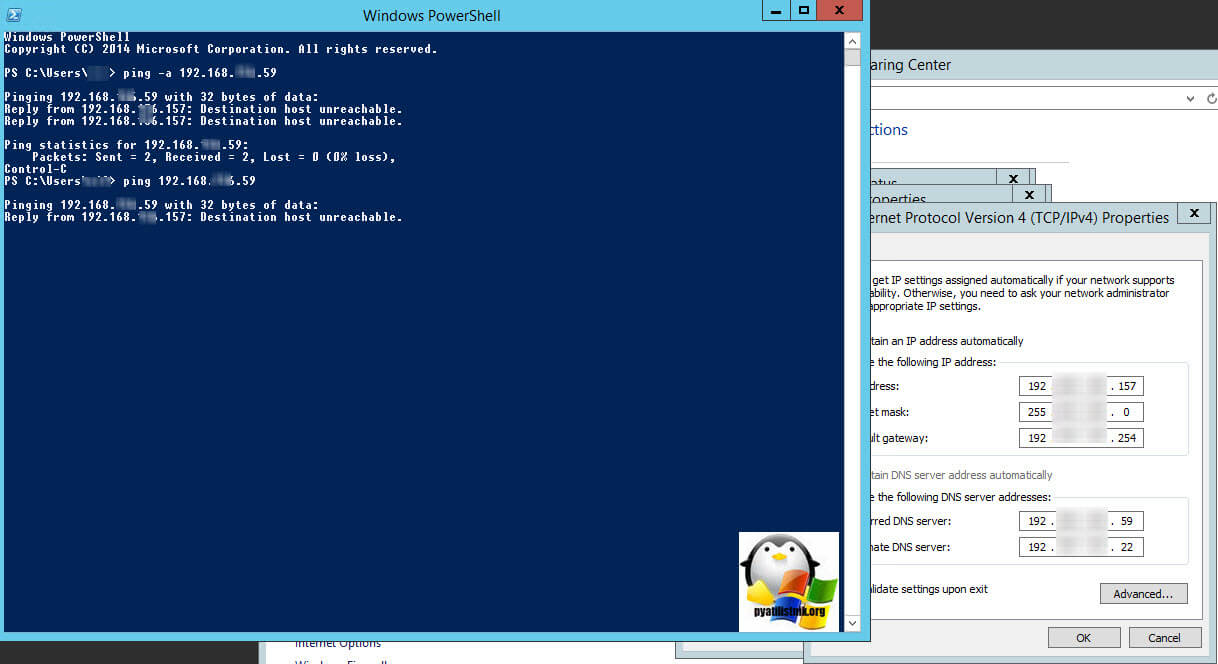
Если вам фокус с зависимыми сервисами не помог и вы все так же как и я получаете сообщение «служба не ответила своевременно», пробуем проверить настройки DNS. Такое бывает, что некоторые программы для своей работы должны подключиться к рабочей станции или серверу по имени, и если это не получается, то вы оказываетесь в такой ситуации. Открываем настройки TCP/IPv4 и проверяем ваши данные по IP-адресу и DNS серверу, как туда попасть смотрите по ссылке слева. У меня адрес был настроен статически (вручную), если у вас автоматическая в большинстве случаев у пользователей там автоматическая настройка, которая прилетает от DHCP службы, расположенной на другом сервере или сетевом оборудовании, например, в домашних компьютерах, это WIFi или обычный роутер.
У себя я заметил, что первый из DNS серверов, какой-то странный не знакомый мне, видимо кто-то ранее его прописал. Пробую проверить его сетевую доступность, через команду ping и заодно узнать его имя.
У меня он не отвечал, я так же попробовал разрезолвить имя данного сервера, где я получал ошибку, его ip-адрес в моем примере заканчивается на 157, имя определилось, значит второй DNS сервер, все обрабатывал корректно, первый я поправил. Если у вас доменный компьютер, то убедитесь, чтобы имена разрешались, через IP. Идем искать решение дальше.
Я продолжил изучать данный вопрос и наткнулся на одно обсуждение по моей утилите Vmware vCenter Converter Standalone (https://docs.vmware.com/en/vCenter-Converter-Standalone/6.2/rn/conv_sa_62_rel_notes.html), там описывалась ситуация, что из-за того, что DNS имя не может разрешиться в течении 30 секунд, то вы можете получать ошибку службы 1053. Там предлагалось изменить стандартное значение идущее в операционной системе Windows на другое, увеличив интервал проверки.
Тут необходимо создать параметр DWORD32 с именем ServicesPipeTimeout и дать ему числовое значение в секундах,
например пять минут, это 3000.
В 90% случаев у вас ошибка 1053 служба не ответила своевременно, пройдет. Еще видел ситуацию, что после перезагрузки, те службы что идут с отложенным запуском, могут запускаться немного дольше обычного, иногда их даже приходится стартовать вручную, но зато они работают. Мне лично, этот метод помог с Vmware vCenter Converter Standalone.
Дополнительные методы исправления ошибки 1053
К сожалению трюк с ключом реестра срабатывает не всегда и не со всем софтом, в 10% случаев вы все будите видеть предупреждение «сервис не ответил своевременно на запрос», тут я приведу некий чек-лист который позволит вам устранить причину.
В ряде случаев многие программы в своем коде имеют код, который работает с библиотеками net framework, и если на вашем компьютере они повреждены, то может появляться код 1053, в таких случаях делаем вот что:
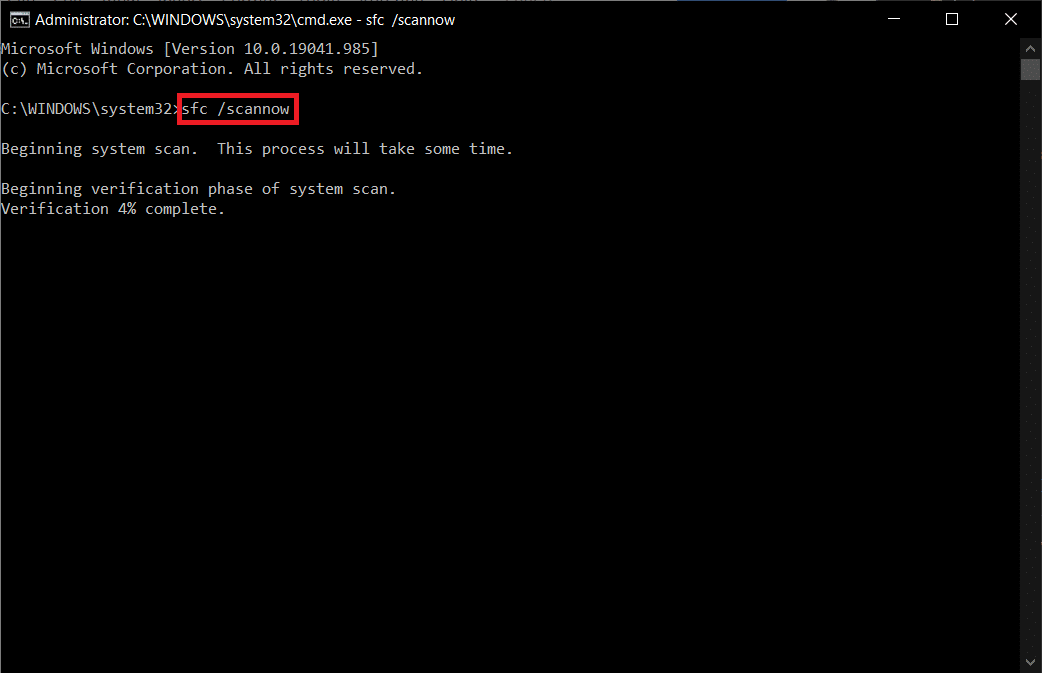
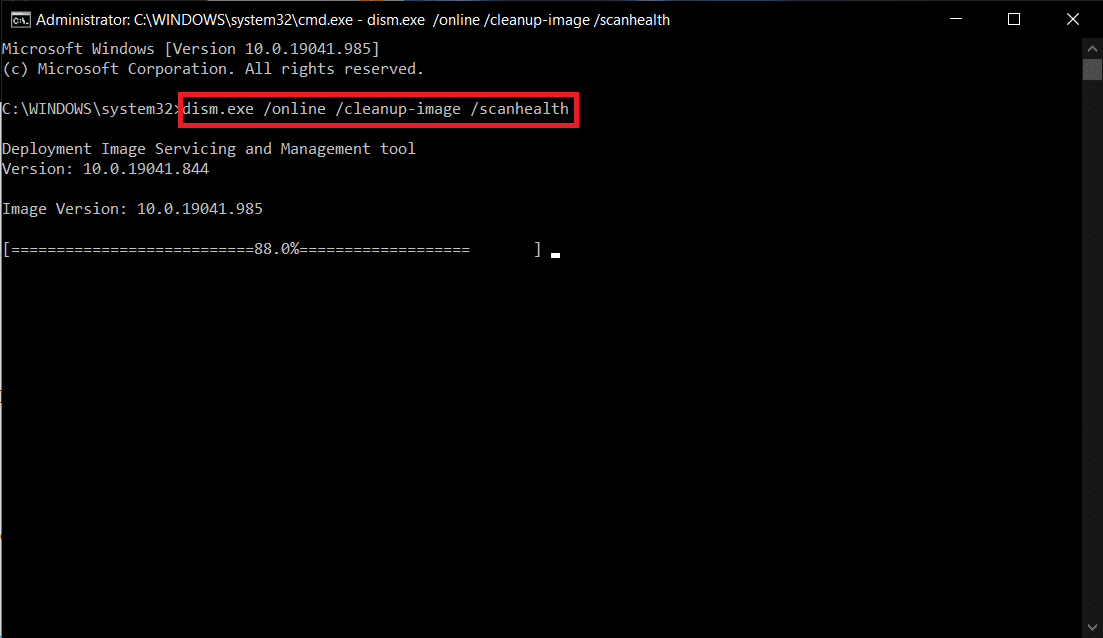
Открываем командную строку от имени администратора и пробуем проверить ваши системные файлы на предмет повреждения, данный метод, ток же будет актуален, если у вас ошибка 1053 возникает на системных служебных, например DNS или Сервер. В командной строке введите команду sfc /scannow. Обязательно дождитесь выполнения данной команды, если она вам не помогла, то есть ее продолжение в виде утилиты: Dism /Online /Cleanup-Image /ScanHealth. Затем, дождавшись завершения работы предыдущей команды, выполните команду: Dism /Online /Cleanup-Image /RestoreHealth.
Если данный метод вам не помог, то можно попытаться удалить net framework, а затем его переустановить его. Как это проделывается, смотрите по ссылкам слева.
Еще одним методом исправления ошибка 1053 в wWindows 10, является установка всех свежих обновлений системы, для других версий аналогично
Еще одним из источников проблем, может выступать поврежденность реестра и его замусоренность, в таких случаях, вам его нужно очистить и оптимизировать, могу вам посоветовать утилиты ccleaner и PrivaZer.
Редкий случай, но то же возможный, и это проблема с оборудованием. В момент, когда ваш жесткий диск или SSD находятся в предсмертном состоянии, они перестают справляться с обычной нагрузкой и попросту тормозят, создавая тем самым огромные очереди к диску. В следствии чего, операционная система просто не способна запустить нужную службу, так как диск не справляется с этим, и как следствие вы видите, что сервис своевременно не ответил на запрос. Обязательно проверьте дисковые очереди и состояние здоровья ваших дисков.
Бывает еще ситуации, когда разные программы конфликтуют друг с другом, мешая запускаться конкуренту. В таких случаях необходимо смотреть логи и журналы «Система» и «Приложения»
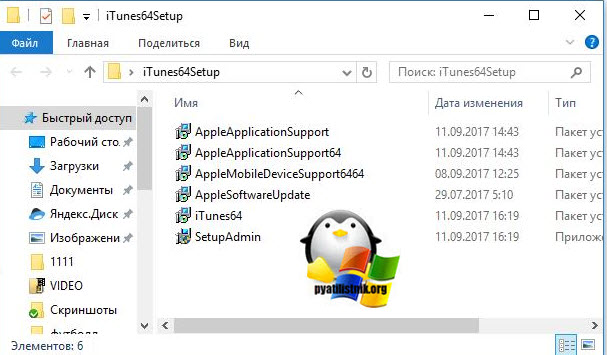
Если ошибка возникает у стороннего софта, например, Skype, iTunes, то обязательно убедитесь, что вы используете последнюю версию данного программного обеспечения. Если нет, то удалите старую версию, почистите реестр утилитой cccleaner, перезагрузите компьютер и заново установите свежую версию утилиты. С iTunes видел да же такой момент, что приходилось скачивать exe файл с последним релизом, разархивировать его с помощью 7-zip в папку, где получался набор MSI пакетов, потом все это устанавливалось последовательно, Предпоследним ставился пакет AppleSoftwareUpdate и после него ужеiTunes64. Потом перезагружался, в итоге удавалось исправить ошибку 1053.
Как вариант еще можно рассмотреть вирусную атаку, загрузите вашу систему в безопасном режиме, без использования сетевых драйверов и каким-нибудь диском Live-CD от Касперского или dr. Web, проведите сканирование вашей системы на вирусы.
Если у вас служба не ответила на запрос у QEMU Guest Agent, то вам необходимо установить драйвер vioserial (https://docs.fedoraproject.org/en-US/quick-docs/creating-windows-virtual-machines-using-virtio-drivers/index.html)
Когда вы пытаетесь запустить службу на своем ПК, но если ваша служба отказывается отвечать во временном окне, вы столкнетесь с ошибкой 1053: Служба не ответила на запрос запуска или управления своевременно. Вы можете столкнуться с ошибкой во многих вариантах, когда вы не сможете запустить пользовательские службы. К сожалению, лишь немногие разработчики сообщают, что служебная ошибка 1053 часто возникает на их ПК, когда они пытаются разработать какое-либо специальное программное обеспечение. В этом руководстве вы узнаете о причинах появления сообщения об ошибке, а также о методах устранения неполадок, позволяющих избавиться от проблемы. Итак, продолжайте читать!
Ошибка 1053: Служба своевременно не ответила на запрос запуска или управления. Windows 10 всякий раз, когда есть ответ тайм-аута для определенного запроса.
Если ваши приложения или службы не соответствуют параметрам тайм-аута по умолчанию, вы столкнетесь с ошибкой службы 1053. Изменение параметров реестра может изменить параметры, тем самым решив проблему.
Если на вашем ПК нет необходимых файлов DLL и системных данных, вы можете столкнуться с ошибкой службы 1053. Поврежденные или измененные файлы, а также всякий раз, когда важная часть данных недоступна, вы столкнетесь с ошибкой службы 1053.
Наличие вредоносных программ может привести к потере данных, что приведет к ошибке службы 1053. Запуск антивирусной проверки может удалить все вредоносные данные с вашего ПК и предотвратить изменение или повреждение ваших данных.
Поврежденные системные файлы могут быть вызваны поврежденным обновлением Windows. Если у вас устаревшая операционная система, поврежденные данные и ошибки (если они есть) останутся на вашем ПК, что приведет к ошибке службы 1053. Всегда убедитесь, что вы используете обновленную версию Windows, чтобы решить любую проблему.
Если есть поврежденные установочные файлы, неправильная конфигурация файлов и папок, проблемы с правами администратора приложений могут вызвать ошибку службы 1053. Чтобы решить эту проблему, переустановите любое конкретное приложение, вызывающее ошибку.
Тем не менее, если вы не уверены в процедурах, которые необходимо выполнить для устранения ошибки 1053: служба не ответила на запрос запуска или управления своевременно, вы не одиноки! Следуйте методам устранения неполадок, чтобы исправить указанную ошибку, как описано в следующем разделе.
В этом разделе собран полный список способов исправить ошибку 1053: служба не ответила. Убедитесь, что вы используете перечисленные методы в том же порядке, чтобы достичь наилучших результатов.
Способ 1: выполнить чистую загрузку
Проблемы, связанные с ошибкой 1053: служба не отвечает и может быть устранена путем чистой загрузки всех основных служб и файлов в вашей системе Windows 10, как описано в этом методе.
Примечание. Убедитесь, что вы вошли в систему как администратор, чтобы выполнить чистую загрузку Windows.
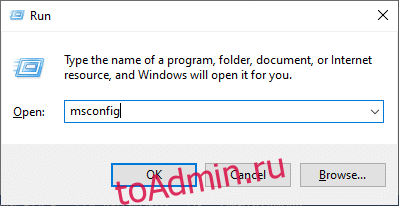
1. Запустите диалоговое окно «Выполнить», нажав одновременно клавиши Windows + R.
2. Введите msconfig и нажмите кнопку «ОК», чтобы открыть «Конфигурация системы».
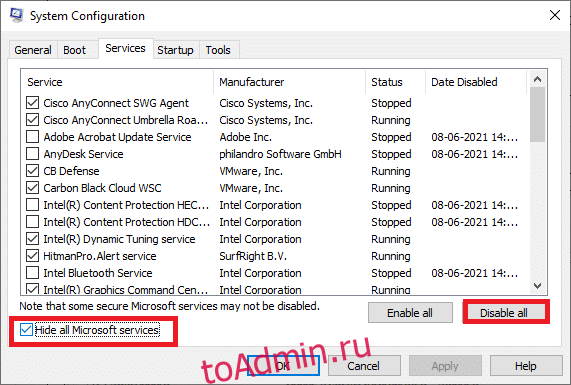
3. Появится окно конфигурации системы. Далее перейдите на вкладку «Услуги».
4. Установите флажок рядом с пунктом «Скрыть все службы Microsoft» и нажмите кнопку «Отключить все», как показано на рисунке.
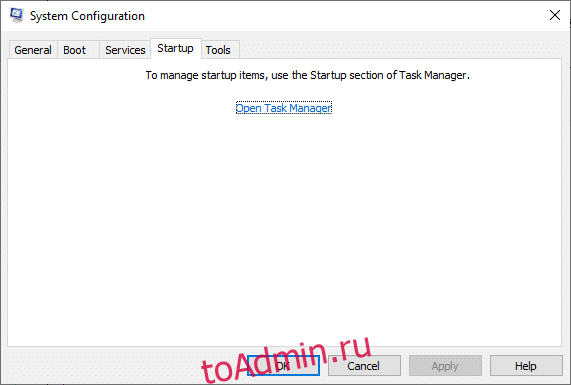
5. Теперь перейдите на вкладку «Автозагрузка» и щелкните ссылку «Открыть диспетчер задач», как показано ниже.
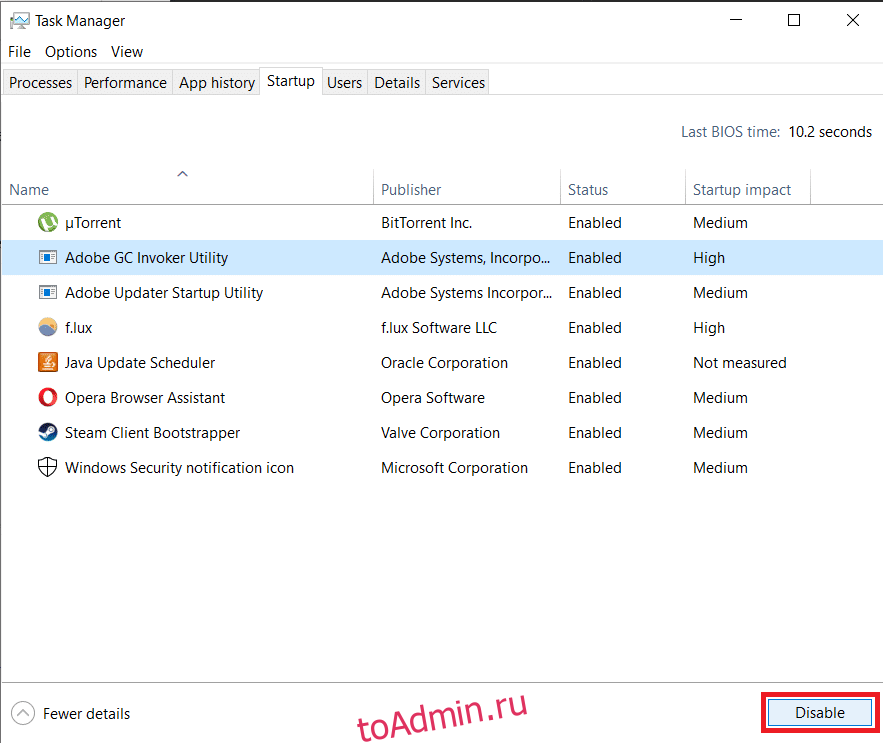
6. Появится окно диспетчера задач. Перейдите на вкладку «Автозагрузка».
7. Затем выберите задачи запуска, которые не требуются, и нажмите Отключить, отображаемую в правом нижнем углу.
8. Закройте окно «Диспетчер задач и конфигурация системы».
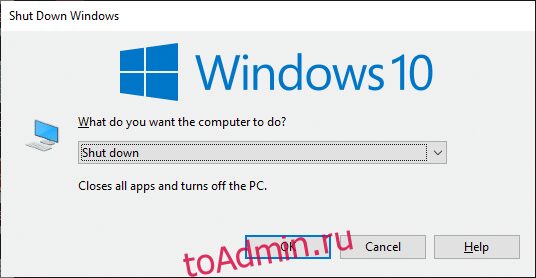
9. Теперь одновременно нажмите клавиши Alt+F4. Вы увидите всплывающее окно, как показано ниже.
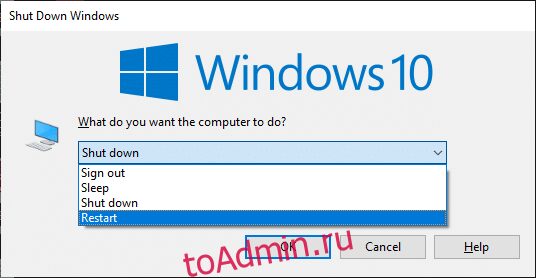
10. Теперь щелкните раскрывающийся список и выберите параметр «Перезагрузить».
11. Наконец, нажмите Enter или OK, чтобы перезагрузить систему.
Способ 2: настроить параметры тайм-аута
Чтобы устранить ошибку службы 1053, в первую очередь необходимо изменить настройки тайм-аута с помощью редактора реестра. Всякий раз, когда вы пытаетесь запустить службу, временные рамки начинаются сами со значениями по умолчанию. Если время ответа не соответствует этому временному интервалу, вы столкнетесь с ошибкой 1053: Служба своевременно не ответила на запрос запуска или управления. Теперь в этом методе устранения неполадок вы можете изменить значение реестра временного интервала, и если его нет, вы создадите такой же. Вот как это сделать.
1. Нажмите и удерживайте клавиши Windows + R вместе, чтобы открыть диалоговое окно «Выполнить».
2. Теперь введите regedit и нажмите клавишу Enter, чтобы запустить редактор реестра.
3. Перейдите к следующему ключевому пути к папке из адресной строки.
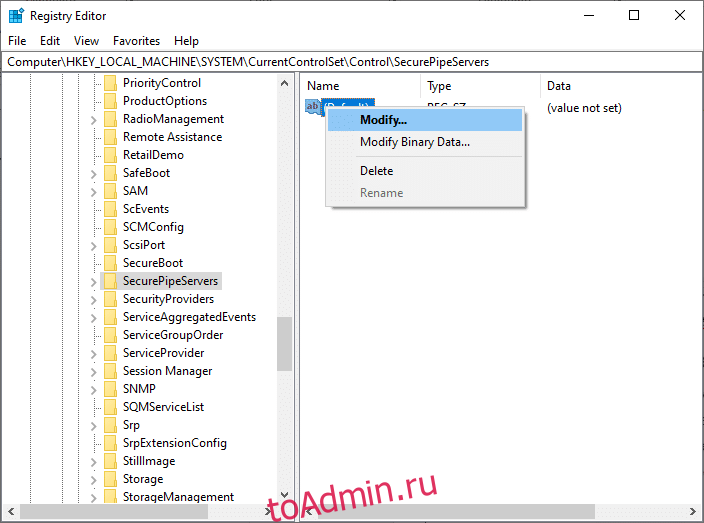
4А. Если вы не нашли SecurePipeServers в папке Control, щелкните правой кнопкой мыши пробел на правой панели и выберите «Создать» > «Значение DWORD (32-разрядное)».
4Б. Если у вас есть SecurePipeServers в папке Control, щелкните правой кнопкой мыши ключ Default на правой панели и выберите параметр Modify.
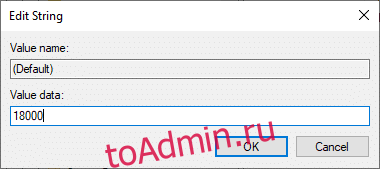
5. Установите для параметра Значение значение 18000, как показано на рисунке.
6. Сохраните изменения и перезагрузите ПК.
Теперь проверьте, исправили ли вы ошибку 1053: служба своевременно не ответила на запрос запуска или управления.
Способ 3: восстановить системные файлы
Поврежденные файлы и папки на ПК часто приводят к ошибке службы 1053. Проанализируйте, есть ли на вашем ПК поврежденные файлы, вызывающие ошибку, с помощью команд SFC, DISM, как указано в этом методе. В результате, если есть какие-либо несоответствия, все поврежденные файлы будут автоматически удалены или заменены. Кроме того, это встроенный инструмент, который позволяет пользователю удалять файлы и исправлять ошибку службы 1053. Кроме того, выполните следующие шаги, чтобы реализовать то же самое.
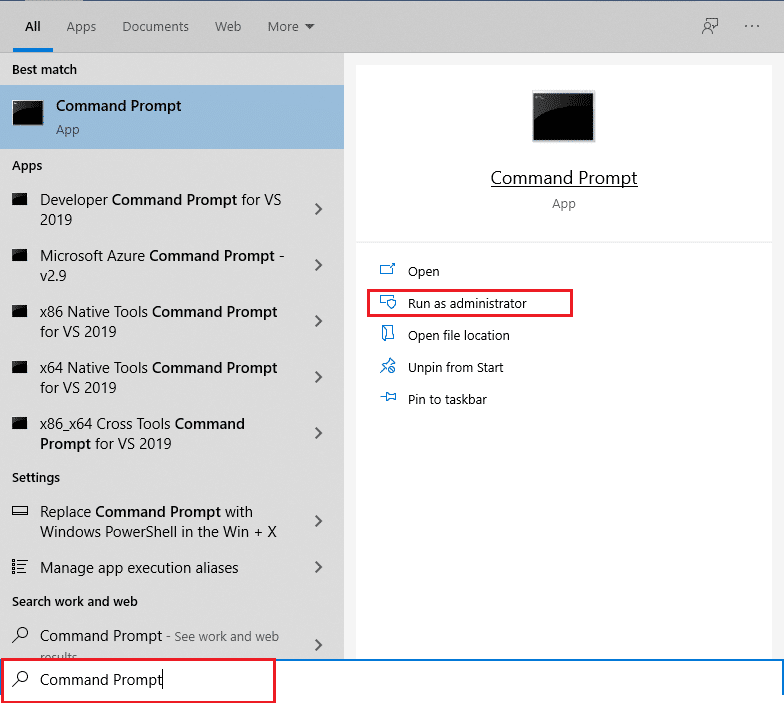
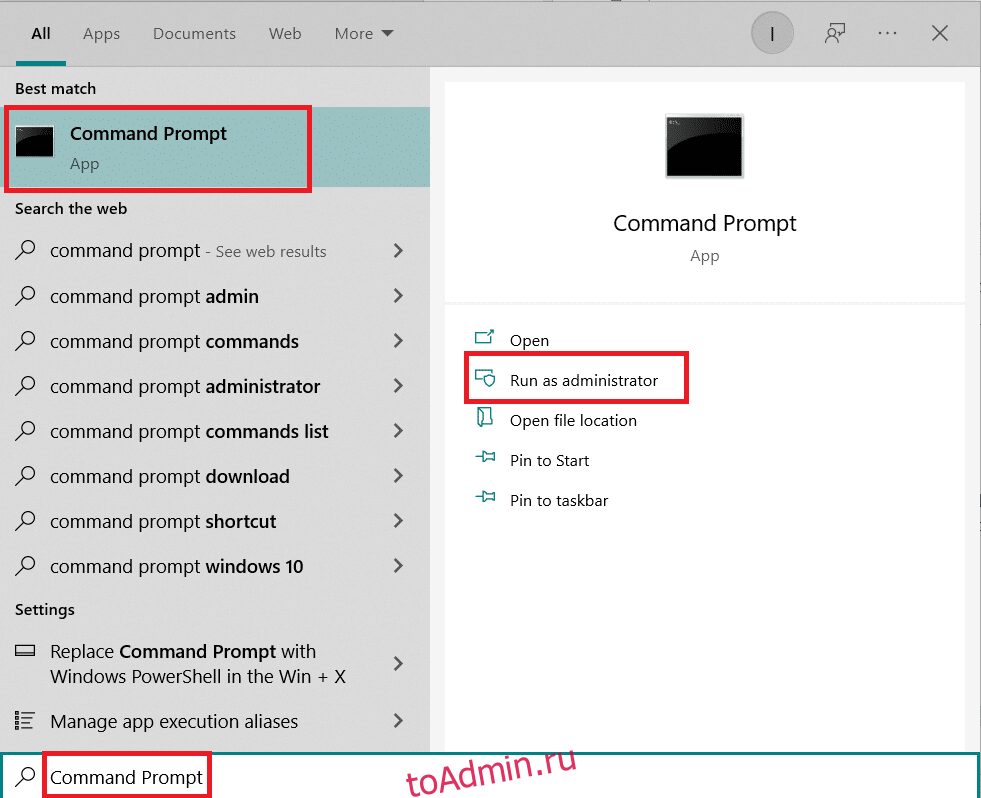
1. Нажмите клавишу Windows, введите «Командная строка» и нажмите «Запуск от имени администратора».
2. Нажмите «Да» в окне контроля учетных записей.
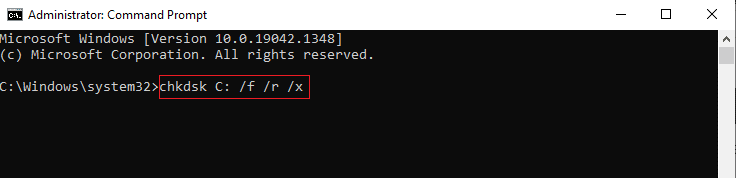
3. Введите команду chkdsk C: /f /r /x и нажмите клавишу Enter.
4. Если появится сообщение Chkdsk не может быть запущено… том… используется в процессе, введите Y и нажмите клавишу Enter.
5. Снова введите команду: sfc /scannow и нажмите клавишу Enter, чтобы запустить проверку системных файлов.
Примечание. Будет запущено сканирование системы, которое займет пару минут. Тем временем вы можете продолжать выполнять другие действия, но будьте осторожны, чтобы случайно не закрыть окно.
После завершения сканирования появится одно из следующих сообщений:
Защита ресурсов Windows не обнаружила нарушений целостности.
Защите ресурсов Windows не удалось выполнить запрошенную операцию.
Защита ресурсов Windows обнаружила поврежденные файлы и успешно восстановила их.
Защита ресурсов Windows обнаружила поврежденные файлы, но не смогла исправить некоторые из них.
6. После завершения сканирования перезагрузите компьютер.
7. Снова запустите командную строку от имени администратора и выполните указанные команды одну за другой:
Примечание. У вас должно быть работающее подключение к Интернету для правильного выполнения команд DISM.
Способ 4: запустить сканирование на наличие вредоносных программ
Защитник Windows может помочь вам избавиться от вредоносного программного обеспечения. Он регулярно сканирует и защищает вашу систему. Поэтому, чтобы избежать сервисной ошибки 1053, запустите антивирусную проверку вашей системы и проверьте, решена ли проблема. Затем выполните следующие шаги, чтобы сделать это.
1. Нажмите одновременно клавиши Windows + I, чтобы запустить настройки.
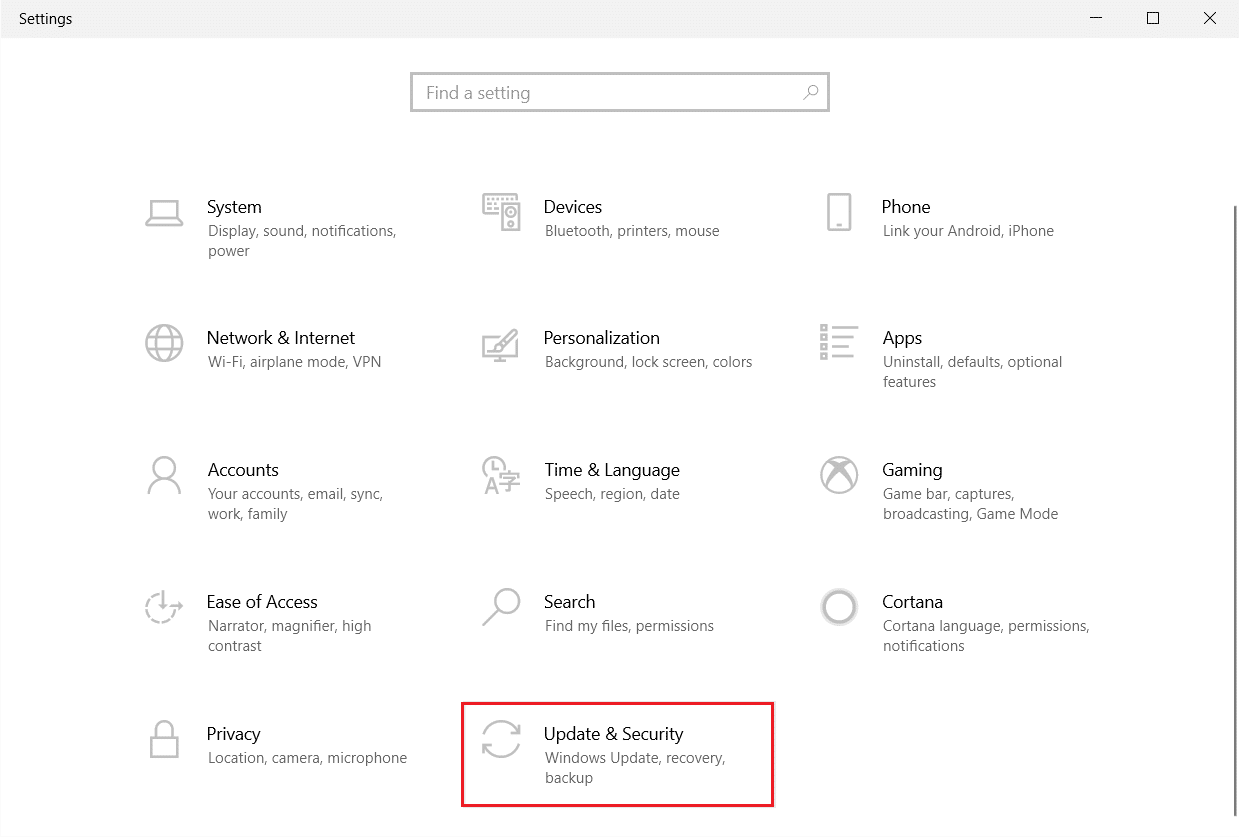
2. Здесь нажмите «Обновление и безопасность», как показано на рисунке.
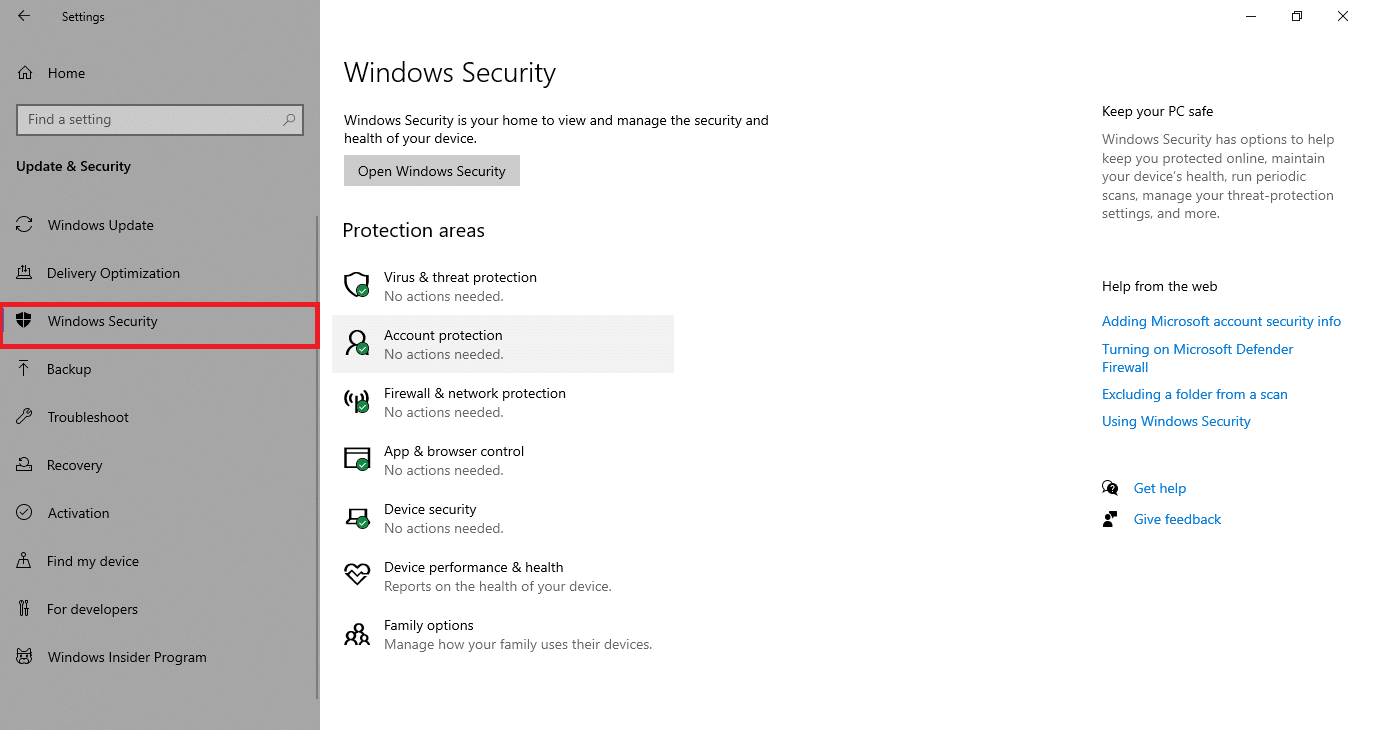
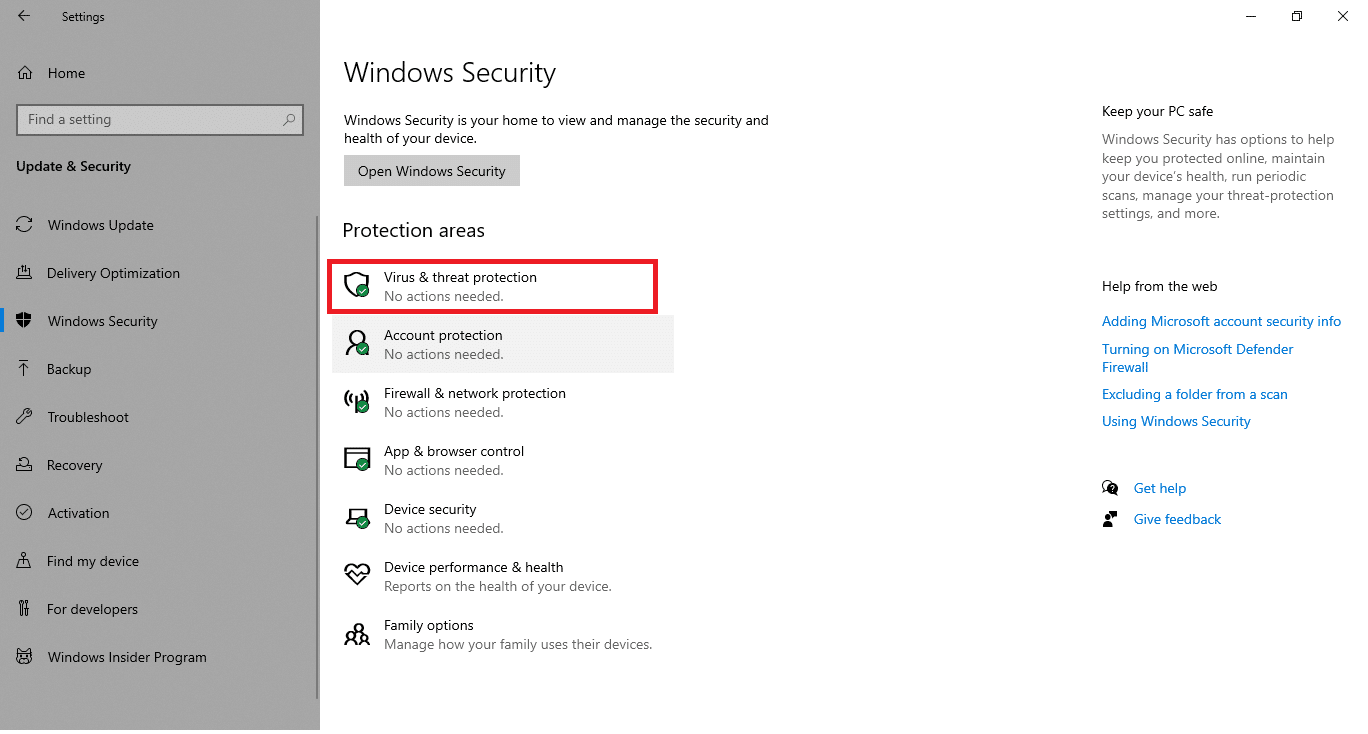
3. Перейдите в раздел Безопасность Windows на левой панели.
4. Щелкните параметр Защита от вирусов и угроз на правой панели.
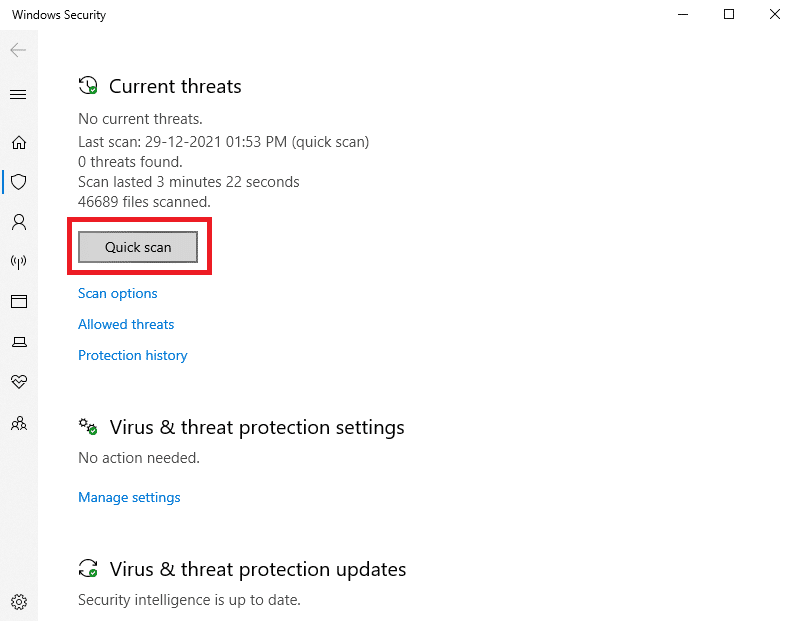
5. Нажмите кнопку «Быстрое сканирование», чтобы выполнить поиск вредоносных программ.
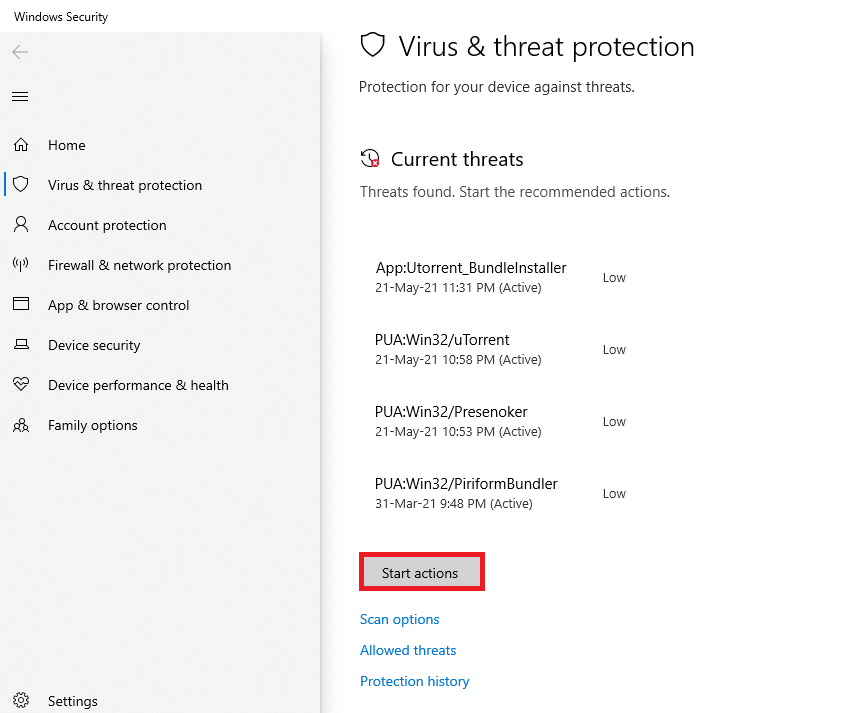
6А. После завершения сканирования отобразятся все угрозы. Нажмите «Начать действия» в разделе «Текущие угрозы».
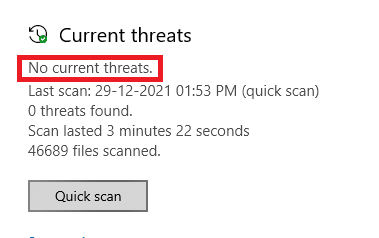
6Б. Если на вашем устройстве нет угроз, на устройстве отобразится предупреждение Нет текущих угроз.
Защитник Windows удалит все вирусы и вредоносные программы после завершения процесса сканирования. Для начала проверьте, исправили ли вы ошибку 1053: служба не ответила.
Способ 5: сброс настроек сети
Если вы пытаетесь запустить службу, которая подключается к Интернету для выполнения своих функций, вы можете попробовать сбросить настройки сети, чтобы исправить ошибку 1053: служба не ответила. В некоторых случаях проблемы с подключением к Интернету могут способствовать указанной ошибке, и поэтому их сброс может помочь вам исправить то же самое. Вот несколько инструкций по сбросу настроек сети.
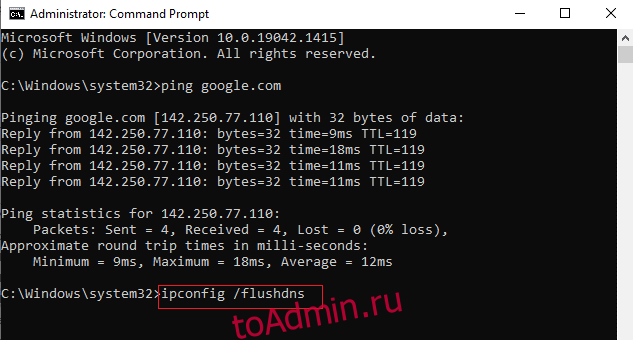
1. Нажмите клавишу Windows, введите «Командная строка» и нажмите «Запуск от имени администратора».
2. Теперь введите следующие команды одну за другой в командном окне и нажмите Enter после каждой команды.
3. Наконец, дождитесь выполнения команд и перезагрузите компьютер.
Проверьте, исправили ли вы ошибку 1053: служба своевременно не ответила на запрос запуска или управления.
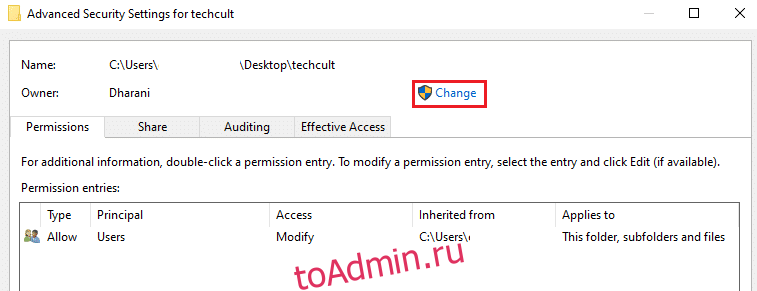
Способ 6: изменить владельца приложения
Это редкий случай, когда вы можете столкнуться с ошибкой 1053: служба не ответила на запрос запуска или управления своевременно, если вы не являетесь владельцем какого-либо конкретного приложения. Если у вас нет всех повышенных прав доступа к приложению, вы не сможете прочитать ответ от (системной) службы или отправить ответ (системной) службе. Этому способствует ошибка 1053: служба не ответила. Вы можете избавиться от ошибки, изменив владельца приложения следующим образом.
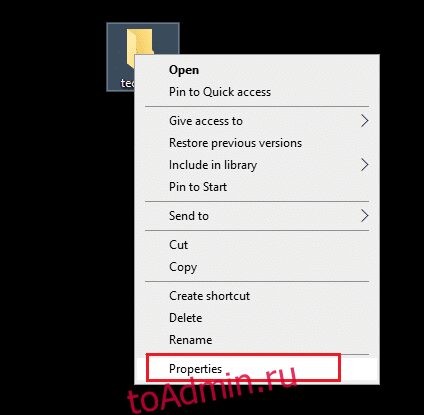
1. Найдите приложение, вызывающее ошибку, и перейдите к месту его установки. Щелкните правой кнопкой мыши файл/папку и выберите «Свойства».
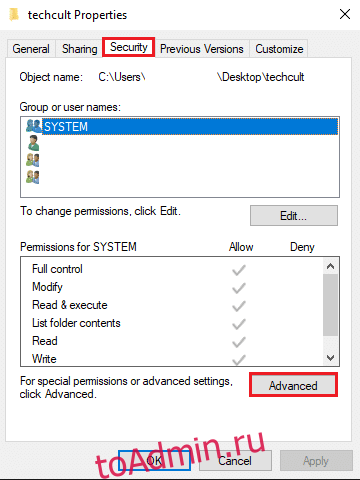
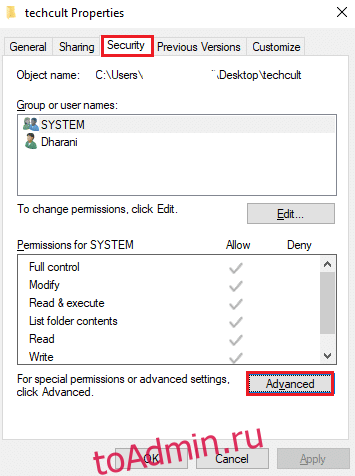
2. Теперь перейдите на вкладку «Безопасность» и выберите параметр «Дополнительно», как показано ниже.
3. Теперь нажмите «Изменить», как показано на рисунке.
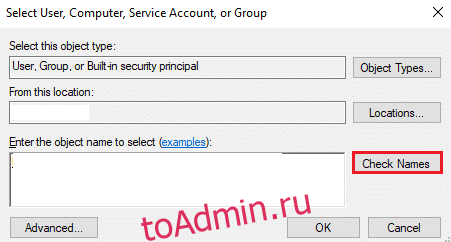
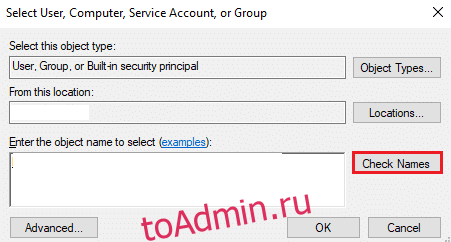
4. Теперь введите имя учетной записи пользователя в поле «Введите имя объекта для выбора» и выберите параметр «Проверить имена», как выделено. Как только вы нашли свою учетную запись, нажмите «ОК».
Примечание. Если вы не можете найти имя своей учетной записи в списке, выберите его вручную из списка групп пользователей. Для этого нажмите «Дополнительно», а затем «Найти сейчас». Затем выберите свою учетную запись из списка и нажмите «ОК».
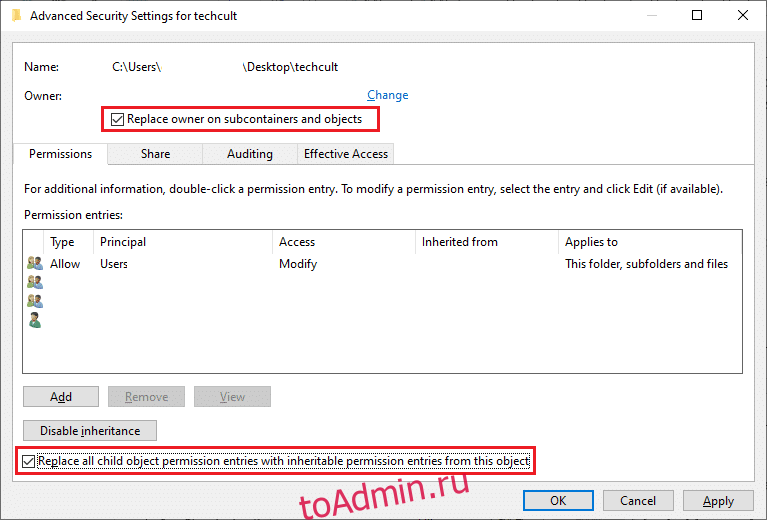
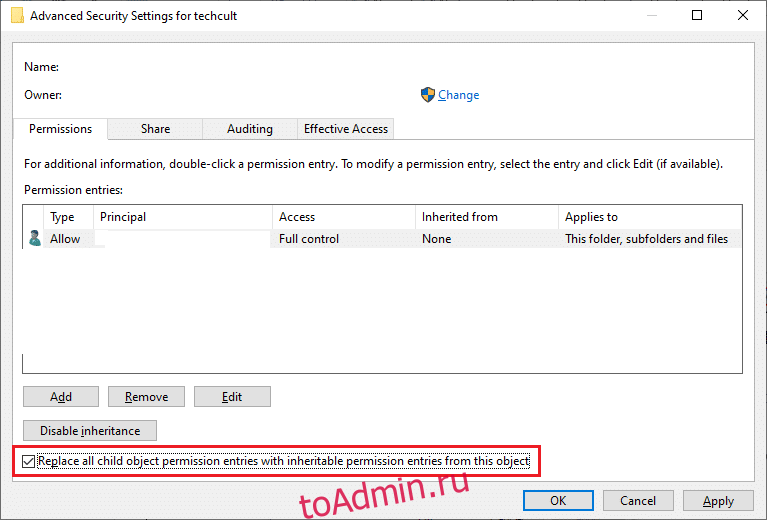
5. Теперь установите следующие флажки в предыдущем окне и нажмите Применить>>ОК, чтобы сохранить изменения.
Замена владельца подконтейнеров и объектов
Замените все записи разрешений дочернего объекта на записи разрешений, наследуемые от этого объекта.
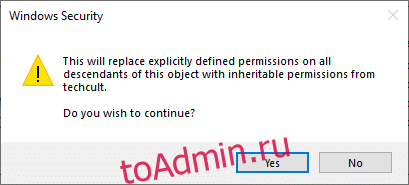
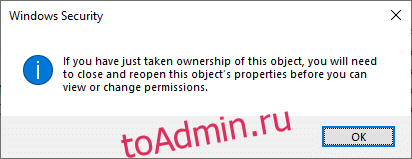
6. Нажмите Да, чтобы продолжить работу с запросом безопасности Windows.
7. Снова нажмите OK, чтобы продолжить, как показано на рисунке.
8. Закройте существующее окно и перейдите в окно свойств. На вкладке «Безопасность» нажмите «Дополнительно», как выделено.
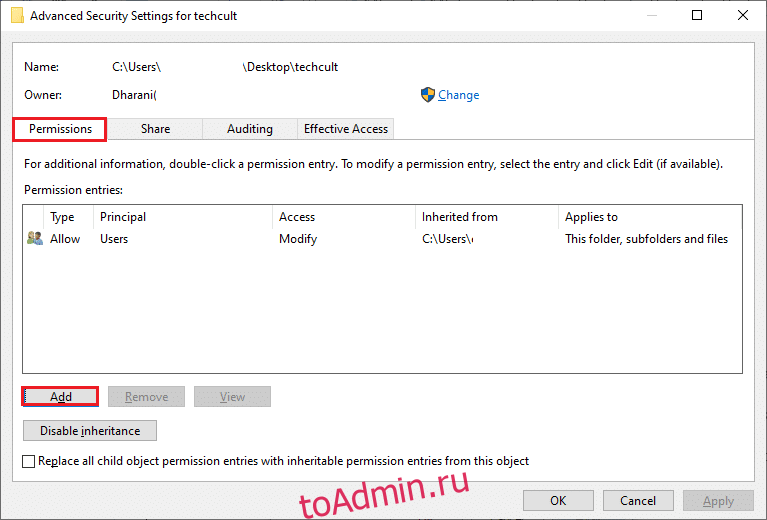
9. Здесь, на вкладке «Разрешения», нажмите «Добавить как выделено».
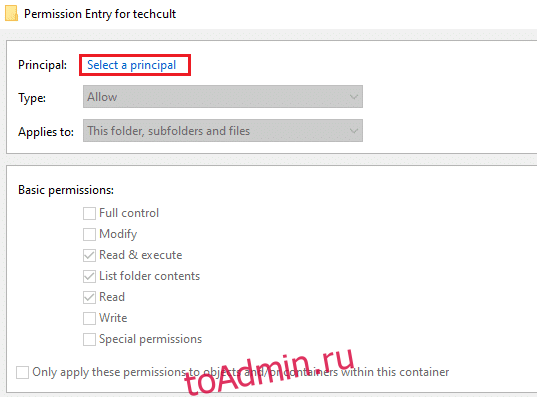
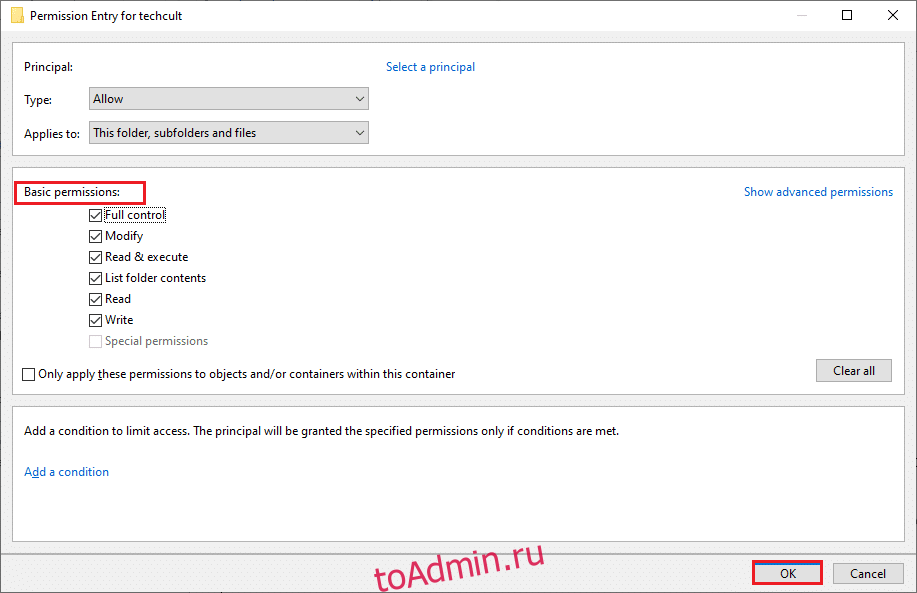
10. В следующем окне щелкните Выбрать принципала, как показано.
11. Теперь введите имя учетной записи пользователя в поле «Введите имя объекта для выбора» и выберите параметр «Проверить имена», как вы делали ранее, и нажмите «ОК».
12. Теперь установите все флажки в разделе «Основные разрешения», как показано, и нажмите «ОК».
13. Теперь установите флажок Заменить все записи разрешений дочерних объектов на наследуемые записи разрешений от этого объекта в предыдущем окне.
14. Нажмите «Применить» > «ОК», чтобы сохранить изменения и закрыть все окна, перезагрузить компьютер.
Проверьте, исправляет ли это ошибку службы 1053 для вас.
Способ 7: обновить Windows
Установка новых обновлений поможет вам исправить ошибки в вашей системе. Следовательно, всегда убедитесь, что вы используете свою систему в ее обновленной версии. В противном случае файлы в системе будут несовместимы с файлами службы, что приведет к ошибке 1053: служба не ответила. Выполните шаги, указанные ниже, чтобы обновить Windows до последней версии.
1. Нажмите одновременно клавиши Windows + I, чтобы запустить настройки.
2. Щелкните плитку «Обновление и безопасность», как показано на рисунке.
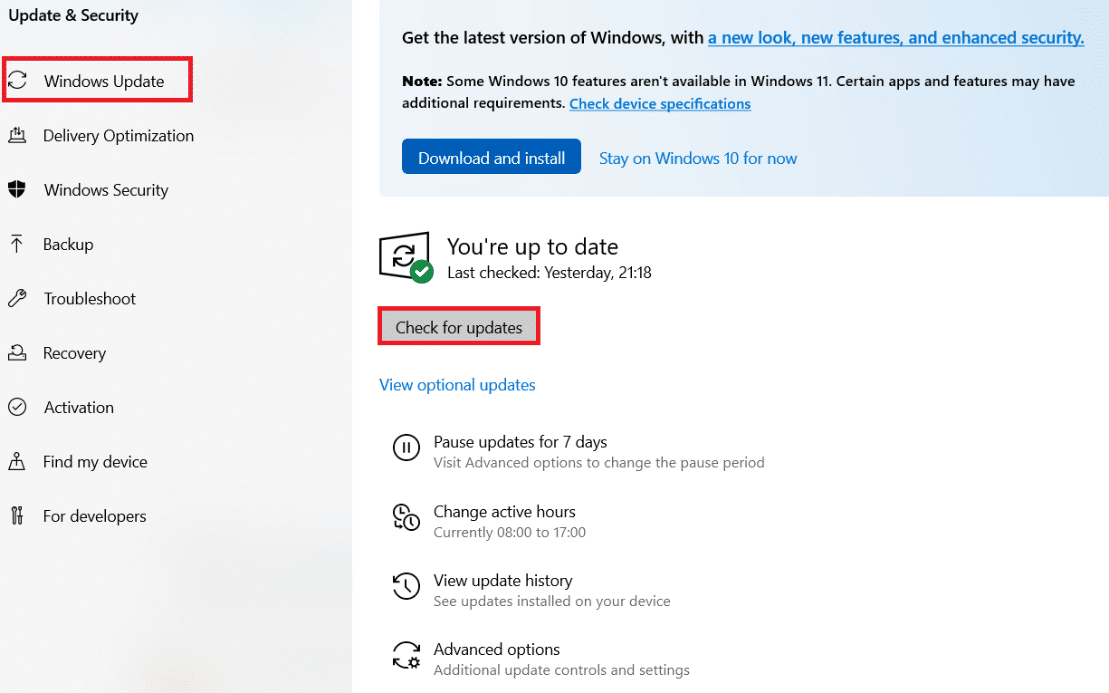
3. На вкладке Центр обновления Windows нажмите кнопку Проверить наличие обновлений.
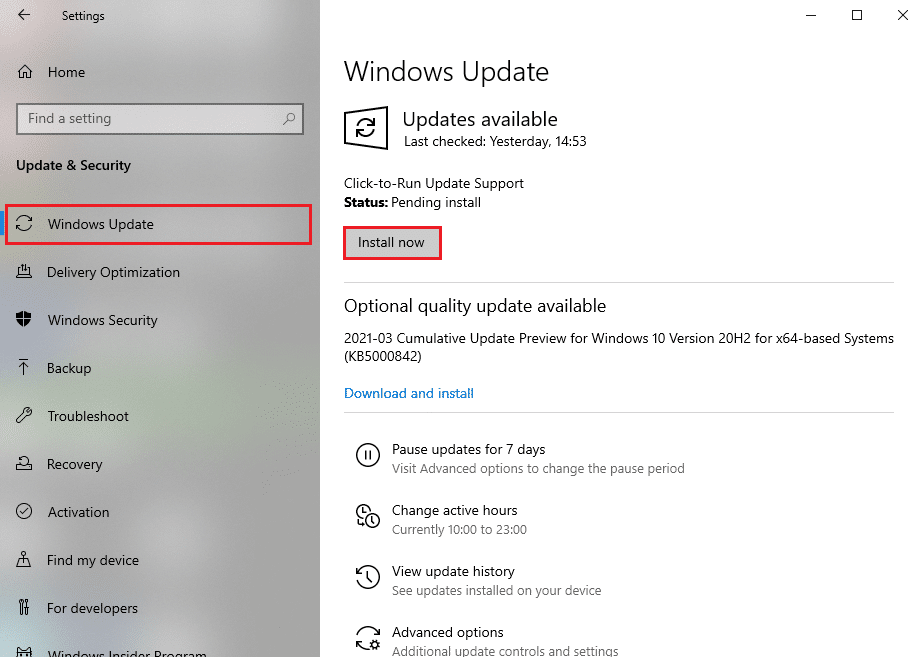
4А. Если доступно новое обновление, нажмите «Установить сейчас» и следуйте инструкциям по обновлению.
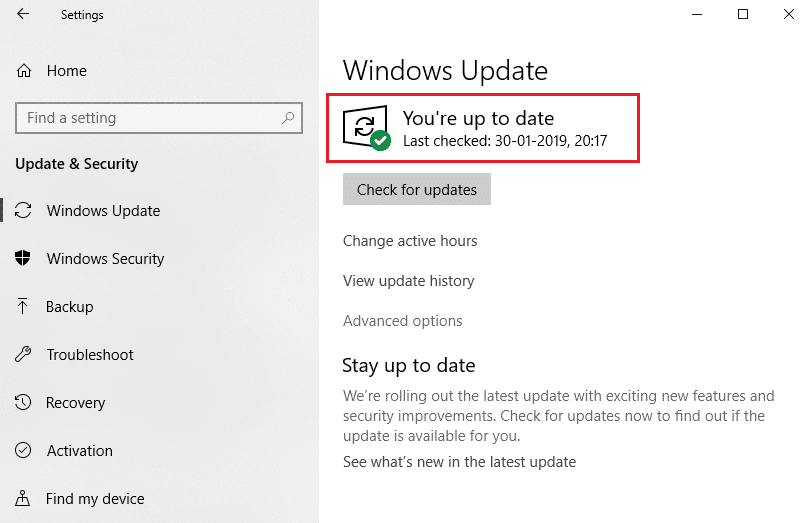
4Б. В противном случае, если Windows обновлена, появится сообщение «Вы обновлены».
Способ 8: переустановите приложения
Последний шанс решить проблему — переустановить конкретное приложение, которое выдает ошибку 1053. Однако, если вы устанавливаете какие-либо сторонние приложения, за исключением приложений из магазина MS, вероятность отсутствия или повреждения компонентов приведет к указанной проблеме. Следовательно, вам могут не ответить на ваш запрос на соответствующие службы Windows. Поэтому удалите приложение со своего ПК и повторно загрузите его последнюю версию с официального сайта.
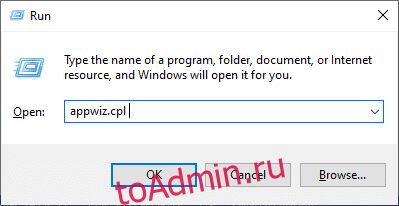
1. Откройте диалоговое окно «Выполнить» и введите appwiz.cpl. Затем нажмите ОК.
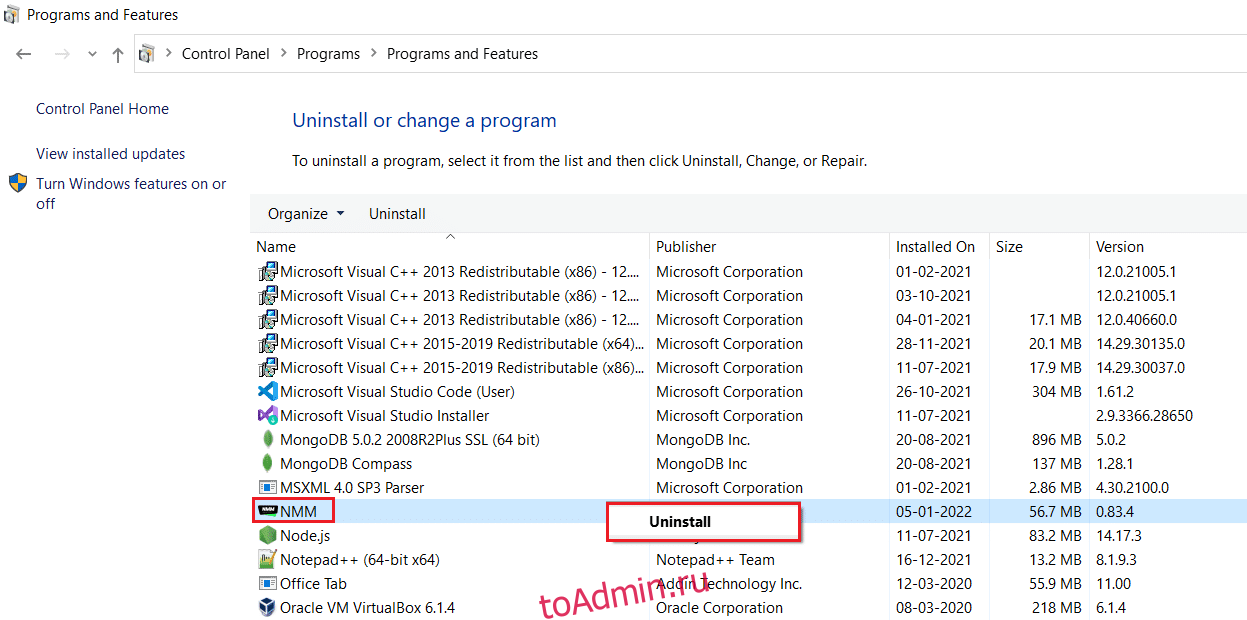
2. В окне «Программы и компоненты» найдите свое приложение.
3. Теперь нажмите «Приложение» и выберите «Удалить».
4. Теперь подтвердите сообщение Вы уверены, что хотите удалить приложение? запрос, нажав Да.
5. Перезагрузите компьютер после выполнения всех шагов, упомянутых выше. Затем переустановите приложение с соответствующего официального сайта и проверьте, устранили ли вы проблему.
***
Мы надеемся, что это руководство было полезным, и вы смогли исправить ошибку службы 1053 в Windows 10. Сообщите нам, какой метод сработал для вас лучше всего. Кроме того, если у вас есть какие-либо вопросы/предложения относительно этой статьи, не стесняйтесь оставлять их в разделе комментариев.


 Documentation task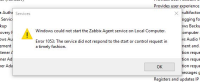
 Documentation task
 Major
Major