
Содержание
- Как исправить идентификатор всплывающего события приложения 1060 в Windows 10
- Как решить всплывающее событие приложения ID 1060 на Windows 10
- Перезапустите в безопасном режиме с сетью
- Удалите устаревшие драйверы с вашего компьютера
- Обновить существующие драйверы
- Удалите программное обеспечение, несовместимое с вашей системой Windows 10
- Openservice ошибка 1060 указанная служба не установлена виндовс 10
- Openservice ошибка 1060 указанная служба не установлена виндовс 10
- ошибка при регистрации службы 1С
- Openservice ошибка 1060 указанная служба не установлена виндовс 10
Как исправить идентификатор всплывающего события приложения 1060 в Windows 10
Вы можете столкнуться с различными конфликтами совместимости между различными драйверами и Windows 10. Это может произойти из-за некоторых старых файлов, включенных в определенные исправления драйверов, или из-за несоответствия между 32-разрядными приложениями и 64-разрядными операционными системами.
Если вы уже столкнулись с ошибкой 1060 всплывающего события приложения, не паникуйте. В вашей ОС нет ничего плохого, и дальше ничего не случится. Всплывающее окно сообщает вам, что ОС обнаружила что-то, что не работает должным образом между недавно установленным драйвером и вашей ОС.
Как правило, это предупреждение не должно останавливать какие-либо процессы, кроме драйвера, на который влияют, который не загружается под вашей операционной системой Windows 10. В любом случае, вот как вы можете попытаться исправить ошибку всплывающего события приложения 1060.
Как решить всплывающее событие приложения ID 1060 на Windows 10
Перезапустите в безопасном режиме с сетью
Вам нужно определить причину, по которой происходит всплывающее событие приложения с идентификатором 1060. Итак, сначала войдите в безопасный режим с сетью. Таким образом вы можете остановить все сторонние программы, работающие на вашем компьютере. Если проблема не отображается в безопасном режиме, это означает, что она вызвана сторонними приложениями или программным обеспечением, а не драйвером Windows 10 по умолчанию/официальным.
Удалите устаревшие драйверы с вашего компьютера
Первое, что нужно сделать, это определить аппаратный компонент, который вызывает проблему. Просто проверьте свои недавно установленные драйверы или попробуйте вспомнить программное обеспечение, которое вы недавно установили на свой компьютер.
Обновить существующие драйверы
Другое решение может состоять в обновлении существующих драйверов – из-за устаревшего программного обеспечения может отображаться ошибка с идентификатором 1060 всплывающего события приложения. Итак, зайдите в диспетчер устройств, как уже объяснено. Оттуда вместо удаления определенных драйверов, выберите обновить их. Просто щелкните правой кнопкой мыши на любом драйвере и выберите «Обновить». Перезапустите устройство Windows 10 и убедитесь, что всплывающее предупреждение приложения с идентификатором 1060 по-прежнему присутствует.
Удалите программное обеспечение, несовместимое с вашей системой Windows 10
Как уже указывалось, всплывающее сообщение с идентификатором 1060 события всплывающего сообщения может произойти из-за несоответствия между 32-разрядными приложениями и 64-разрядными операционными системами. Вы можете удалить любое неподходящее программное обеспечение через панель управления:
Выводы
Это те решения, которые вы должны попытаться исправить в Windows 10 с ошибкой id 1060 всплывающего события приложения. Чтобы избежать других подобных проблем, попробуйте установить последние версии драйверов для вашей системы и всегда применять доступные обновления.
Также будьте осторожны при загрузке и установке нового программного обеспечения; всегда добавляйте программное обеспечение, совместимое с конфигурацией вашего оборудования и ОС Windows 10, которая работает на вашем компьютере, ноутбуке, планшете и т. д.
Конечно, для решения других вопросов вы можете связаться с нашей командой – заполните нашу контактную форму или просто используйте поле для комментариев внизу.
Источник
Сообщения: 2
Благодарности:
не помогла замена C:WindowsSystem32driversmup.sys с рабочей ос.
C:UsersАдминистратор>sc qc bowser
[SC] QueryServiceConfig: успех
Имя_службы: bowser
Тип : 2 FILE_SYSTEM_DRIVER
Тип_запуска : 3 DEMAND_START
Управление_ошибками : 1 NORMAL
Имя_двоичного_файла : system32DRIVERSbowser.sys
Группа_запуска : Network
Тег : 5
Выводимое_имя : Драйвер поддержки браузера
Зависимости :
Начальное_имя_службы :
C:UsersАдминистратор>sc query bowser
Имя_службы: bowser
Тип : 2 FILE_SYSTEM_DRIVER
Состояние : 4 RUNNING
(STOPPABLE, NOT_PAUSABLE, IGNORES_SHUTDOWN
Код_выхода_Win32 : 0 (0x0)
Код_выхода_службы : 0 (0x0)
Контрольная_точка : 0x0
Ожидание : 0x0
C:UsersАдминистратор>sc qc LanmanWorkstation
[SC] QueryServiceConfig: успех
Группа_запуска : NetworkProvider
Тег : 0
Выводимое_имя : Рабочая станция
Зависимости : bowser
: mrxsmb10
: mrxsmb20
: nsi
Начальное_имя_службы : NT AUTHORITYNetworkService
C:UsersАдминистратор>sc query LanmanWorkstation
SERVICE_NAME: LanmanWorkstation
TYPE : 20 WIN32_SHARE_PROCESS
STATE : 1 STOPPED
WIN32_EXIT_CODE : 1068 (0x42c)
SERVICE_EXIT_CODE : 0 (0x0)
CHECKPOINT : 0x0
WAIT_HINT : 0x0
C:UsersАдминистратор>sc qc mrxsmb20
[SC] QueryServiceConfig: успех
Имя_службы: mrxsmb20
Тип : 2 FILE_SYSTEM_DRIVER
Тип_запуска : 3 DEMAND_START
Управление_ошибками : 1 NORMAL
Имя_двоичного_файла : system32DRIVERSmrxsmb20.sys
Группа_запуска : Network
Тег : 7
Выводимое_имя : Мини-перенаправитель SMB 2.0
Зависимости : mrxsmb
Начальное_имя_службы :
C:UsersАдминистратор>sc query mrxsmb20
SERVICE_NAME: mrxsmb20
TYPE : 2 FILE_SYSTEM_DRIVER
STATE : 1 STOPPED
WIN32_EXIT_CODE : 1068 (0x42c)
SERVICE_EXIT_CODE : 0 (0x0)
CHECKPOINT : 0x0
WAIT_HINT : 0x0
C:UsersАдминистратор>sc qc mrxsmb10
[SC] QueryServiceConfig: успех
Имя_службы: mrxsmb10
Тип : 2 FILE_SYSTEM_DRIVER
Тип_запуска : 3 DEMAND_START
Управление_ошибками : 1 NORMAL
Имя_двоичного_файла : system32DRIVERSmrxsmb10.sys
Группа_запуска : Network
Тег : 6
Выводимое_имя : Мини-перенаправитель SMB 1.x
Зависимости : mrxsmb
Начальное_имя_службы :
C:UsersАдминистратор>sc query mrxsmb10
SERVICE_NAME: mrxsmb10
TYPE : 2 FILE_SYSTEM_DRIVER
STATE : 1 STOPPED
WIN32_EXIT_CODE : 1068 (0x42c)
SERVICE_EXIT_CODE : 0 (0x0)
CHECKPOINT : 0x0
WAIT_HINT : 0x0
C:UsersАдминистратор>sc qc mrxsmb
[SC] QueryServiceConfig: успех
Имя_службы: mrxsmb
Тип : 2 FILE_SYSTEM_DRIVER
Тип_запуска : 3 DEMAND_START
Управление_ошибками : 1 NORMAL
Имя_двоичного_файла : system32DRIVERSmrxsmb.sys
Группа_запуска : Network
Тег : 5
Выводимое_имя : Оболочка и модуль мини-перенаправителя SMB
Зависимости : rdbss
Начальное_имя_службы :
C:UsersАдминистратор>sc query mrxsmb
SERVICE_NAME: mrxsmb
TYPE : 2 FILE_SYSTEM_DRIVER
STATE : 1 STOPPED
WIN32_EXIT_CODE : 1068 (0x42c)
SERVICE_EXIT_CODE : 0 (0x0)
CHECKPOINT : 0x0
WAIT_HINT : 0x0
C:UsersАдминистратор>sc qc rdbss
[SC] QueryServiceConfig: успех
Имя_службы: rdbss
Тип : 2 FILE_SYSTEM_DRIVER
Тип_запуска : 1 SYSTEM_START
Управление_ошибками : 1 NORMAL
Имя_двоичного_файла : system32DRIVERSrdbss.sys
Группа_запуска : Network
Тег : 4
Выводимое_имя : Перенаправленная подсистема буферизации
Зависимости : Mup
Начальное_имя_службы :
C:UsersАдминистратор>sc query rdbss
SERVICE_NAME: rdbss
TYPE : 2 FILE_SYSTEM_DRIVER
STATE : 1 STOPPED
WIN32_EXIT_CODE : 31 (0x1f)
SERVICE_EXIT_CODE : 0 (0x0)
CHECKPOINT : 0x0
WAIT_HINT : 0x0
Microsoft Windows [Version 6.1.7601]
(c) Корпорация Майкрософт (Microsoft Corporation), 2009. Все права защищены.
C:UsersАдминистратор>sc qc Mup
[SC] OpenService: ошибка: 1060:
Указанная служба не установлена.
C:UsersАдминистратор>sc query Mup
[SC] EnumQueryServicesStatus:OpenService: ошибка: 1060:
Указанная служба не установлена.
Источник
Openservice ошибка 1060 указанная служба не установлена виндовс 10

Сообщения: 52183
Благодарности: 15073
Что в разделе реестра:
HKEY_LOCAL_MACHINESYSTEMCurrentControlSetServicesTermService
P.S. Если TermService отсутствует, можете скопировать соответствующую ветку с рабочего Server 2016.
» width=»100%» style=»BORDER-RIGHT: #719bd9 1px solid; BORDER-LEFT: #719bd9 1px solid; BORDER-BOTTOM: #719bd9 1px solid» cellpadding=»6″ cellspacing=»0″ border=»0″>
Сообщения: 425
Благодарности: 72
Get-WindowsFeature remote*, *rds*
Сообщения: 52183
Благодарности: 15073
vibaa, так что, у вас нет другого сервера?
Источник
ошибка при регистрации службы 1С
C:UsersServerDesktopbat>rem 8.3.15.1830 Ц яюыэ?щ эюьхЁ тхЁёшш 1. ЁхфяЁш Єш
C:UsersServerDesktopbat>set SrvUserName = «.USR1CV815»
C:UsersServerDesktopbat>set SrvUserPwd = «Monopolis»
C:UsersServerDesktopbat>set RangePort = 2560:2591
C:UsersServerDesktopbat>set BasePort = 2541
C:UsersServerDesktopbat>set CtrlPort = 2540
C:UsersServerDesktopbat>set SrvDir = «C:Program Files (x86)1cv8srvinfo_8.3.15.1830»
C:UsersServerDesktopbat>set SrvcName = «1C:Enterprise 8.3×86 Server Agent 8.3.15.1830»
C:UsersServerDesktopbat>set Desctiption=»1C:Enterprise 8.3×86 Server Agent 8.3.15.1830″
Ошибка в синтаксисе команды.
C:UsersServerDesktopbat>if not exist mkdir
Вот что выходит
Windows PowerShell
© Корпорация Майкрософт, 2009. Все права защищены.
C:UsersServerDesktopbat>rem 8.3.15.1830 Ц яюыэ√щ эюьхЁ тхЁёшш 1╤:╧ЁхфяЁш Єш
C:UsersServerDesktopbat>rem 25 Ц яхЁт√х фтх ЎшЇЁ√ эюьхЁют яюЁЄют. ─ы яюЁЄют 1540, 1541, 1560:1591 Ц ¤Єю 15
C:UsersServerDesktopbat>set SrvcName=»1C:Enterprise 8.3×86 Server Agent 8.3.15.1830″
C:UsersServerDesktopbat>set Desctiption=»1C:Enterprise 8.3×64 Server Agent 8.3.15.1830″
C:UsersServerDesktopbat>if not exist «l:srvinfo_8.3.15.1830» mkdir «l:srvinfo_8.3.15.1830»
C:UsersServerDesktopbat>sc stop «1C:Enterprise 8.3×86 Server Agent 8.3.15.1830»
[SC] OpenService: ошибка: 1060:
Указанная служба не установлена.
C:UsersServerDesktopbat>sc delete «1C:Enterprise 8.3×86 Server Agent 8.3.15.1830»
[SC] OpenService: ошибка: 1060:
Указанная служба не установлена.
Параметры:
Примечание. Имя параметра включает знак равенства (=).
Между знаком равенства и значением параметра должен быть пробел.
type=
(по умолчанию = own)
start=
(по умолчанию = demand)
error=
(по умолчанию = normal)
binPath=
group=
tag=
depend=
obj=
(по умолчанию = LocalSystem)
DisplayName=
password=
PS C:UsersServerDesktopbat>
Источник
Openservice ошибка 1060 указанная служба не установлена виндовс 10

Сообщения: 10692
Благодарности: 2886
1. Откройте командную строку с Административными правами. Для этого нажмите кнопку Пуск > выберите Все программы > Стандартные >
щелкните правой кнопкой мыши командную строку и выберите команду Запуск от имени администратора.
2. В командной строке введите следующую команду и нажмите клавишу ВВОД:
Если в конце проверки выйдет сообщение, что не все файлы удалось восстановить, выложите C:windowsLogsCBS CBS.log в архиве.
Если файлы будут восстановлены, перезагрузитесь и проверьте наличие проблемы.
Сделайте скриншот раздела реестра HKEY_LOCAL_MACHINESYSTEMCurrentControlSetservices MpsSvc
Если же вы забыли свой пароль на форуме, то воспользуйтесь данной ссылкой для восстановления пароля.
» width=»100%» style=»BORDER-RIGHT: #719bd9 1px solid; BORDER-LEFT: #719bd9 1px solid; BORDER-BOTTOM: #719bd9 1px solid» cellpadding=»6″ cellspacing=»0″ border=»0″> » width=»100%» style=»BORDER-RIGHT: #719bd9 1px solid; BORDER-LEFT: #719bd9 1px solid; BORDER-BOTTOM: #719bd9 1px solid» cellpadding=»6″ cellspacing=»0″ border=»0″>
Сообщения: 23
Благодарности: 1
Сообщения: 3672
Благодарности: 1262
» width=»100%» style=»BORDER-RIGHT: #719bd9 1px solid; BORDER-LEFT: #719bd9 1px solid; BORDER-BOTTOM: #719bd9 1px solid» cellpadding=»6″ cellspacing=»0″ border=»0″>
Сообщения: 10692
Благодарности: 2886
Дождитесь завершения восстановления хранилища.
Сообщения: 10692
Благодарности: 2886
Пожалуйста. До-редактировал, как было.
Но если хотите, чтобы sfc /scannow проходил без ошибок, придется проделать пункт с восстановлением из установочного образа или диска.
» width=»100%» style=»BORDER-RIGHT: #719bd9 1px solid; BORDER-LEFT: #719bd9 1px solid; BORDER-BOTTOM: #719bd9 1px solid» cellpadding=»6″ cellspacing=»0″ border=»0″> Источник
Adblock
detector
Содержание
- Spicework Doesn’t Start OpenService FAILED 1060
- Popular Topics in Spiceworks General Support
- 3 Replies
- Read these next.
- poor wifi, school’s third floor
- Need help crafting a job posting for an IT Pro
- Snap! — AI Eye Contact, Mine Batteries, Headset-free Metaverse, D&D Betrayal
- Spark! Pro series – 13th January 2023
- Openservice failed error 1060
- «elasticsearch-service-x64» start= auto OpenService FAILED 1060: #157
- Comments
- Issue Description
- Host System
- Command Output
- spacedesk | Multi Monitor App | Virtual Display Screen | Software Video Wall
- Multi Monitor App | Virtual Display Screen | Software Video Wall
- Multi Monitor Application for Windows
- Video Wall Software Engine
- Display Driver SDK (Software Development Kit) for Windows
Spicework Doesn’t Start OpenService FAILED 1060
I got an issue hopefully someone out there can help me with.
My Spiceworks server was working nice and unexpect stop working. The Spiceworks services stop and give Event ID 7009 and 7000
Timeout (30000 milliseconds) waiting for the spiceworks service to connect.
The spiceworks service failed to start due to the following error:
The service did not respond to the start or control request in a timely fashion.
I tried sc query spiceworks and said:
[SC] OpenService FAILED 1060:
The specified service does not exist as an installed service.
Later i tried sc query and didn’t list Spiceworks services.
Please someone help me i have got one server down and i don’t know what to do.

Popular Topics in Spiceworks General Support
Thks you all, i got it. i have got Spiceworks version 4.1 and i did a BK, later download the last version and made a upgrade.
This resolve my problem

Is the spiceworks.exe running? You can verify via task manager.
If you could access the spicetray icon in the system tray and right click it, that should tell you if it’s setup to run as a service. If you don’t see the spicetray icon, try double clicking the spiceworks desktop icon in the $spiceworks home directory.
If it is checked to run as a service, then I would also look at the log file in the $spiceworkslog directory for any clues as to what might be going on.
i did all that you said. Please another clue!!
Thks you all, i got it. i have got Spiceworks version 4.1 and i did a BK, later download the last version and made a upgrade.
This resolve my problem
This topic has been locked by an administrator and is no longer open for commenting.
To continue this discussion, please ask a new question.
Read these next.

poor wifi, school’s third floor
I work as a help desk technician at a high school for a school district. Teachers/students on the building’s third floor have been reporting poor wifi, with their Chromebooks/laptops etc experiencing slow connectivity and random disconnections. We hav.

Need help crafting a job posting for an IT Pro
I’d really appreciate some thoughts and advice. I’m looking to hire an IT pro to be our resident go-to for all things IT (device support, SQL Server, network admin, etc) but who also is interested in learning — or even has some experience in — the.

Snap! — AI Eye Contact, Mine Batteries, Headset-free Metaverse, D&D Betrayal
Your daily dose of tech news, in brief. Welcome to the Snap! Flashback: January 13, 1874: Adding Machine Patented (Read more HERE.) Bonus Flashback: January 13, 1990: Astronauts awakened to the song Attack of the Killer Tomatoes (Read mor.

Spark! Pro series – 13th January 2023
Happy Friday the 13th! This day has a reputation for being unlucky, but I hope that you’ll be able to turn that around and have a great day full of good luck and good fortune. Whether you’re superstitious or not, .
Источник
Openservice failed error 1060
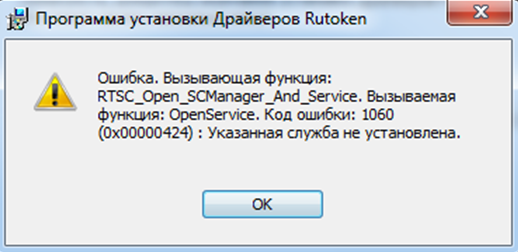
- Последнее время, самой частой причиной возникновения такой ошибки является антивирус Comodo . При этом окно установки «Драйверов Рутокен» отображается в рамке зеленого цвета , что означает, что антивирус добавил установочный файл в Sandbox («Песочницу») и блокирует установку. Чтобы настроить антивирус Comodo, воспользуйтесь инструкцией.
- Проверьте есть ли эта служба в списке служб: Если она есть в списке — попробуйте ее перезапустить, нажав на нее правой кнопкой мыши — Перезапустить. Если служба перезапускается и находится в состоянии «Выполняется», возможно ее блокирует стороннее программное обеспечение. «Пуск» — («Настройка») — «Панель управления» — «Администрирование» — «Службы»

Служба устанавливается вместе с операционной системой. Если она была по какой-то причине удалена, то ее можно попытаться восстановить.
Для восстановления может потребоваться установочный диск операционной системы.
1.Win7, Vista, Win8/8.1:
•Запустите файл (smart-card-7) из вложения
•Перезагрузите компьютер
2.WinXP:
•Переустановите службу смарт-карт согласно инструкции из вложения (Smart-Card-XP)
•Перезагрузите компьютер
Источник
«elasticsearch-service-x64» start= auto OpenService FAILED 1060: #157
Issue Description
The error is same with #152 but in this case, the error was caused by elasticsearch-service-64
Host System
OS: Kali 2017
Packer Version: 0.10.2
Vagrant Version:1.9.1
VirtualBox Version:5.1.18
Command Output
Extracting archive: C:WindowsTempelasticsearch-1.1.1.zip
virtualbox-iso: —
virtualbox-iso: Path = C:WindowsTempelasticsearch-1.1.1.zip
virtualbox-iso: Type = zip
virtualbox-iso: Physical Size = 22608755
virtualbox-iso:
virtualbox-iso: Everything is Ok
virtualbox-iso:
virtualbox-iso: Folders: 5
virtualbox-iso: Files: 48
virtualbox-iso: Size: 25590291
virtualbox-iso: Compressed: 22608755
virtualbox-iso:
virtualbox-iso: C:Usersvagrant>cmd /c «»C:Program Fileselasticsearch-1.1.1binservice.bat» install»
virtualbox-iso: JAVA_HOME environment variable must be set!
virtualbox-iso: Press any key to continue . . .
virtualbox-iso:
virtualbox-iso: C:Usersvagrant>sc config «elasticsearch-service-x64» start= auto
virtualbox-iso: [SC] OpenService FAILED 1060:
virtualbox-iso:
virtualbox-iso: The specified service does not exist as an installed service.
virtualbox-iso:
virtualbox-iso:
virtualbox-iso: C:Usersvagrant>cmd /c «»C:Program Fileselasticsearch-1.1.1binservice.bat» start»
virtualbox-iso: JAVA_HOME environment variable must be set!
virtualbox-iso: Press any key to continue . . .
virtualbox-iso:
virtualbox-iso: C:Usersvagrant>powershell -Command «Start-Sleep -s 30»
virtualbox-iso:
virtualbox-iso: C:Usersvagrant>powershell -Command «$req = [System.Net.HttpWebRequest]::Create(‘http://localhost:9200/metasploitable3/’); $req.method = ‘PUT’; $req.GetResponse()»
virtualbox-iso: Exception calling «GetResponse» with «0» argument(s): «Unable to connect to the
virtualbox-iso: remote server»
The text was updated successfully, but these errors were encountered:
From your logs it could be seen that jdk8 is not installed.
This is why you get the error JAVA_HOME environment variable must be set! when the service.bat file is executed.
Try rebuilding.
I got the same error when I tried running it again. I tried copy &pasting the link for the jdk8 download link [http://download.oracle.com/otn-pub/java/jdk/8u131-b11/d54c1d3a095b4ff2b6607d096fa80163/jdk-8u131-windows-x64.exe] in a browser and this is what I got: 
Searching for the jdk8 download site, it seems like users now need to «Accept License Agreement».

You dont have to manually install jdk8. chocolatey will handle the download and installation of it. Will check if the issue is reproducible on my side.
Oh, okay. I’m rebuilding right now.
Ended up with the same exact error. Also, I saw this line again:
The script is working fine. I think there is some error on your side. Please try to rebuild (without any proxy in between).

Never got to this part recently, now getting error re: jenkins. Same error as described in issue #110 .
Hi, i’m having the same issue with @edmtorres02
when running this script
cmd /c «»C:Program Fileselasticsearch-1.1.1binservice.bat» install»
I got the same error
JAVA_HOME environment variable must be set!
May I know how you solve this issue? Did I miss something?
Confirming same error.
virtualbox-iso: + CategoryInfo : NotSpecified: (:) [], MethodInvocationException virtualbox-iso: + FullyQualifiedErrorId : WebException virtualbox-iso: virtualbox-iso: virtualbox-iso: C:Usersvagrant>powershell -Command «$body = [System.Text.Encoding]::ASCII.GetBytes(‘<«user»:»kimchy», «post_date»: «2009-11-15T14:12:12», «message»: «Elasticsearch» >‘); $req = [System.Net.HttpWebRequest]::Create(‘http://localhost:9200/metasploitable3/message/1’); $req.method = ‘PUT’; $req.ContentType = ‘application/x-www-form-urlencoded’; $stream = $req.GetRequestStream(); $stream.Write($body, 0, $body.Length); $stream.close(); $req.GetResponse()» virtualbox-iso: Exception calling «GetRequestStream» with «0» argument(s): «Unable to connect virtualbox-iso: to the remote server» virtualbox-iso: At line:1 char:307 virtualbox-iso: + . ion/x-www-form-urlencoded’; $stream = $req.GetRequestStream(); $strea . virtualbox-iso: +
virtualbox-iso: + CategoryInfo : NotSpecified: (:) [], MethodInvocationException virtualbox-iso: + FullyQualifiedErrorId : WebException virtualbox-iso: virtualbox-iso: You cannot call a method on a null-valued expression. virtualbox-iso: At line:1 char:342 virtualbox-iso: + . req.GetRequestStream(); $stream.Write($body, 0, $body.Length); $strea . virtualbox-iso: +
virtualbox-iso: + CategoryInfo : InvalidOperation: (:) [], RuntimeException virtualbox-iso: + FullyQualifiedErrorId : InvokeMethodOnNull virtualbox-iso: virtualbox-iso: You cannot call a method on a null-valued expression. virtualbox-iso: At line:1 char:381 virtualbox-iso: + . eam(); $stream.Write($body, 0, $body.Length); $stream.close(); $req.G . virtualbox-iso: +
virtualbox-iso: + CategoryInfo : InvalidOperation: (:) [], RuntimeException virtualbox-iso: + FullyQualifiedErrorId : InvokeMethodOnNull virtualbox-iso: virtualbox-iso: Exception calling «GetResponse» with «0» argument(s): «You must provide a virtualbox-iso: request body if you set ContentLength>0 or SendChunked==true. Do this by virtualbox-iso: calling [Begin]GetRequestStream before [Begin]GetResponse.» virtualbox-iso: At line:1 char:398 virtualbox-iso: + . am.Write($body, 0, $body.Length); $stream.close(); $req.GetResponse() virtualbox-iso: +
virtualbox-iso: + CategoryInfo : NotSpecified: (:) [], MethodInvocationException virtualbox-iso: + FullyQualifiedErrorId : ProtocolViolationException virtualbox-iso: ==> virtualbox-iso: Deregistering and deleting VM. ==> virtualbox-iso: Deleting output directory. Build ‘virtualbox-iso’ errored: Script exited with non-zero exit status: 1″>
Источник
spacedesk | Multi Monitor App | Virtual Display Screen | Software Video Wall
Multi Monitor App | Virtual Display Screen | Software Video Wall
Multi Monitor Application for Windows
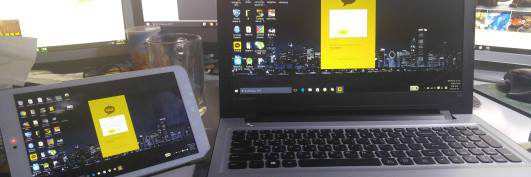
NETWORK DISPLAY MULTI MONITOR SOFTWARE
- Windows Desktop Extension (x10-sion)
- Windows Desktop Duplication (mirroring/cloning)
- Touchscreen
- KVM (keyboard and mouse remoting) supported by Windows VIEWER
Video Wall Software Engine
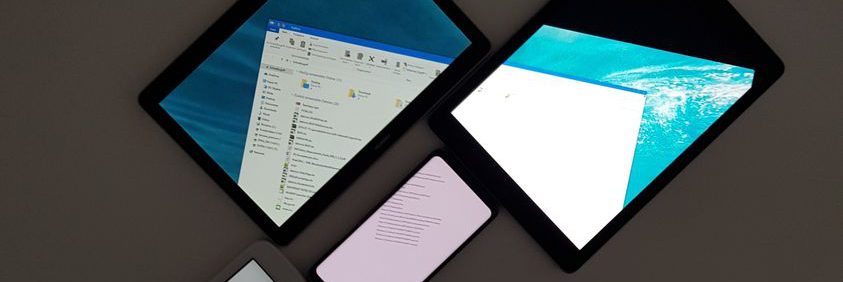
The spacedesk Video Wall Software Engine enables convenient and inexpensive setup of display walls using a single PC running on regular Windows 10. Our product supports multicast of Windows desktop screen to up to an unlimeted number of remote display devices.
MAWi Spacewall utilizes spacedesk to turn any Android or Windows device into a powerful AV-over-IP gear for digital signage and video wall setups in a simple, cost-effective way.
The screens can be (i) set as individual displays for standard digital signage purposes, (ii) grouped to clone the same content, (iii) set up on a grid as standard video walls or (iv) set up as Creative video walls where screens of any size and scale are placed at any angle.
Display Driver SDK (Software Development Kit) for Windows
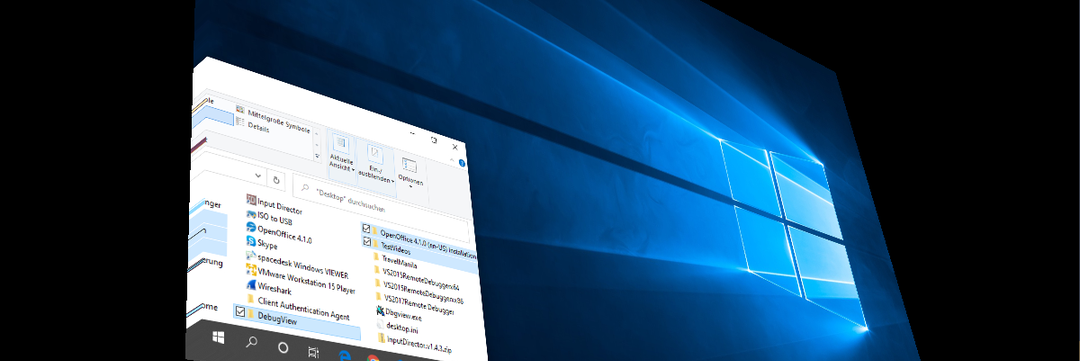
The spacedesk SDK (Software Development Kit) for Windows 10 enables easy and convenient development of solutions for virtual and physical displays.
– Virtual WDDM IddCx Indirect Display Driver (UMDF)
– Virtual HID Keyboard and Touchscreen Driver (UMDF)
– Virtual Mouse Driver (KMDF)
– Image encoding software for Windows
– Network protocol software for Windows, iOS and Android
– Image decoding and rendering software for Windows, iOS and Android
Источник
Код ошибки: 1060: Указанная служба не установлена.
Описание
При установке драйверов Рутокен возникает ошибка: «Ошибка. Вызывающая функция: RTSC_Start_Service. Вызываемая функция: OpenService. Код ошибки: 1060: Указанная служба не установлена.»
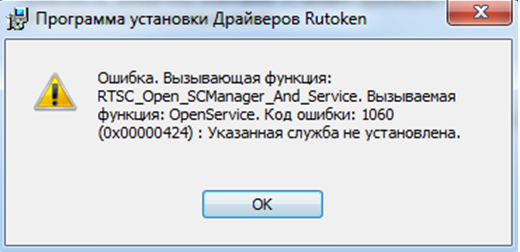
Причина
В системе отсутствует или недоступна необходимая для работы токенов служба «Смарт-карта».
Решение
- Последнее время, самой частой причиной возникновения такой ошибки является антивирус Comodo. При этом окно установки «Драйверов Рутокен» отображается в рамке зеленого цвета, что означает, что антивирус добавил установочный файл в Sandbox («Песочницу») и блокирует установку. Чтобы настроить антивирус Comodo, воспользуйтесь инструкцией.
- Проверьте есть ли эта служба в списке служб: Если она есть в списке — попробуйте ее перезапустить, нажав на нее правой кнопкой мыши — Перезапустить. Если служба перезапускается и находится в состоянии «Выполняется», возможно ее блокирует стороннее программное обеспечение. «Пуск» — («Настройка») — «Панель управления» — «Администрирование» — «Службы»
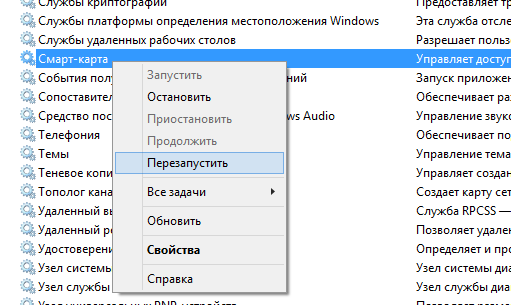
Служба устанавливается вместе с операционной системой. Если она была по какой-то причине удалена, то ее можно попытаться восстановить.
Инструкция по переустановке службы «Смарт-карта»
Переустановку службы смарт-карта рекомендуется производить только системным администраторам
Для восстановления может потребоваться установочный диск операционной системы.
1.Win7, Vista, Win8/8.1:
•Запустите файл (smart-card-7) из вложения
•Перезагрузите компьютер
 smart-card-7.zip
2.WinXP:
•Переустановите службу смарт-карт согласно инструкции из вложения (Smart-Card-XP)
•Перезагрузите компьютер
Smart-Card-XP.zip
На чтение 4 мин. Просмотров 1k. Опубликовано 03.09.2019
Вы можете столкнуться с различными конфликтами совместимости между различными драйверами и Windows 10. Это может произойти из-за некоторых старых файлов, включенных в определенные исправления драйверов, или из-за несоответствия между 32-разрядными приложениями и 64-разрядными операционными системами.
Когда система Windows 10 обнаружит проблему несовместимости, вы получите системное предупреждение. Наиболее распространенным предупреждением об этой ошибке является идентификатор всплывающего события приложения 1060 .
Если вы уже столкнулись с ошибкой 1060 всплывающего события приложения, не паникуйте. В вашей ОС нет ничего плохого, и дальше ничего не случится. Всплывающее окно сообщает вам, что ОС обнаружила что-то, что не работает должным образом между недавно установленным драйвером и вашей ОС.
Как правило, это предупреждение не должно останавливать какие-либо процессы, кроме драйвера, на который влияют, который не загружается под вашей операционной системой Windows 10. В любом случае, вот как вы можете попытаться исправить ошибку всплывающего события приложения 1060.
Содержание
- Как решить всплывающее событие приложения ID 1060 на Windows 10
- Перезапустите в безопасном режиме с сетью
- Удалите устаревшие драйверы с вашего компьютера
- Обновить существующие драйверы
- Удалите программное обеспечение, несовместимое с вашей системой Windows 10
Как решить всплывающее событие приложения ID 1060 на Windows 10
- Перезапустите в безопасном режиме и убедитесь, что проблема все еще существует.
- Удалите устаревшие драйверы с вашего компьютера.
- Обновите существующие драйверы.
- Удалите программное обеспечение, несовместимое с вашей системой Windows 10.
Перезапустите в безопасном режиме с сетью
Вам нужно определить причину, по которой происходит всплывающее событие приложения с идентификатором 1060. Итак, сначала войдите в безопасный режим с сетью. Таким образом вы можете остановить все сторонние программы, работающие на вашем компьютере. Если проблема не отображается в безопасном режиме, это означает, что она вызвана сторонними приложениями или программным обеспечением, а не драйвером Windows 10 по умолчанию/официальным.
- Таким образом, нажмите горячие клавиши Win + R , чтобы открыть окно «Выполнить».
-
Там введите msconfig и нажмите Enter.

- Откроется окно Конфигурация системы .
-
Оттуда перейдите на вкладку Загрузка .
- В разделе Параметры загрузки установите флажок Безопасная загрузка .
- А под этим параметром также установите флажок Сеть .
- Сохраните изменения и перезагрузите компьютер.


Удалите устаревшие драйверы с вашего компьютера
Первое, что нужно сделать, это определить аппаратный компонент, который вызывает проблему. Просто проверьте свои недавно установленные драйверы или попробуйте вспомнить программное обеспечение, которое вы недавно установили на свой компьютер.
- Вы можете просмотреть все драйверы, которые загружены на вашем устройстве Windows 10, открыв Диспетчер устройств .
-
Вы можете получить доступ к диспетчеру устройств: щелкнув по значку Cortana и в окне поиска введите диспетчер устройств; затем нажмите на первый результат.
- В диспетчере устройств вы можете удалить/удалить любой драйвер, который вы предпочитаете.
- Затем вы можете переустановить определенное программное обеспечение для решения проблем несовместимости.

Обновить существующие драйверы
Другое решение может состоять в обновлении существующих драйверов – из-за устаревшего программного обеспечения может отображаться ошибка с идентификатором 1060 всплывающего события приложения. Итак, зайдите в диспетчер устройств, как уже объяснено. Оттуда вместо удаления определенных драйверов, выберите обновить их. Просто щелкните правой кнопкой мыши на любом драйвере и выберите «Обновить». Перезапустите устройство Windows 10 и убедитесь, что всплывающее предупреждение приложения с идентификатором 1060 по-прежнему присутствует.
- ЧИТАЙТЕ ТАКЖЕ : эта всплывающая ошибка Windows 10 делает игру невозможной [FIX]
Удалите программное обеспечение, несовместимое с вашей системой Windows 10
Как уже указывалось, всплывающее сообщение с идентификатором 1060 события всплывающего сообщения может произойти из-за несоответствия между 32-разрядными приложениями и 64-разрядными операционными системами. Вы можете удалить любое неподходящее программное обеспечение через панель управления:
- Панель управления доступом – запустите поисковую систему Windows, наберите панель управления и выберите запись с тем же именем.
-
В Панели управления выберите Программы .
- Из списка, который будет отображаться, выберите программы, которые вы хотите удалить.
- Завершите процесс удаления, следуя инструкциям на экране.
- Перезагрузите систему Windows 10, если это подразумевается.

Выводы
Это те решения, которые вы должны попытаться исправить в Windows 10 с ошибкой id 1060 всплывающего события приложения. Чтобы избежать других подобных проблем, попробуйте установить последние версии драйверов для вашей системы и всегда применять доступные обновления.
Также будьте осторожны при загрузке и установке нового программного обеспечения; всегда добавляйте программное обеспечение, совместимое с конфигурацией вашего оборудования и ОС Windows 10, которая работает на вашем компьютере, ноутбуке, планшете и т. д.
Конечно, для решения других вопросов вы можете связаться с нашей командой – заполните нашу контактную форму или просто используйте поле для комментариев внизу.

www.etpgpb.ru
+ 7 495 150-06-61
Для эффективного участия в торгах и быстрого начала работы на ЭТП ГПБ рекомендуем вам воспользоваться услугой сопровождения.
Информация мне не помогла
Вопрос: Вызываемая функция: OpenService. код ошибки: 1060: Указанная служба…
Проверьте, работает ли служба Smartcard: Пуск/Панель управления/Администрирование/Службы. Здесь найдите службу Smartcard. Если она имеет состояние «не работает», то включите ее. Если статус — работает, то отключите и заново включите. В нелицензионной версии Windows служба может быть изначально удалена.
На чтение 20 мин. Просмотров 725 Опубликовано 30.01.2021
Кажется, мне не удается запустить службу диспетчера очереди печати принтера, потому что некоторые зависимости не запущены.
Итак, я посмотрел на зависимости в меню параметров и обнаружил, что они были в моем services.msc нет службы HTTP. Итак, я начал изучать, как установить службу HTTP вручную.
Я зашел в меню Добавить программы и компоненты и установил все IIS и World Wide Web Publishing , но безрезультатно.
Я пытаюсь установить службу HTTP на машине разработки, которая уже работает служба Apache. Я не знаю, может ли это повлиять на службу HTTP.
В основном мне нужно знать одну из двух вещей:
1 – Как установить Служба HTTP вручную из DLL (я не думаю, что это возможно)
2 – Как исправить проблему, чтобы служба HTTP была установлена, чтобы я мог запустить диспетчер очереди печати принтера.
Просто примечание , файл winhttp.dll находится в моей системной папке 32.
search-ms: displayname = Search% 20Results% 20in% 20system32 & crumb = filename% 3A ~
EDIT (отображение результатов для sc qc spooler из cmd) из @ w32sh
[SC] QueryServiceConfig SUCCESSSERVICE_NAME: ТИП диспетчера очереди печати: 110 WIN32_OWN_PROCESS (интерактивный) START_TYPE: 2 AUTO_START ERROR_CONTROL: 1 NORMAL BINARY_PATH_NAME: C: WINDOWS System32 spools_Toolsv.exe ЗАВИСИМОСТИ от диспетчера очереди печати: RPCSS: http SERVICE_START_NAME: LocalSystem
Службы MMC не перечисляет http , поскольку это драйвер и не совсем сервис.
Эти две команды расскажут, как настроен http-драйвер и что происходит при их запуске. В командной строке администратора введите:
sc qc http
Чтобы запустить драйвер http:
net start http
(последний попытается запустить http и покажет код ошибки, если он не запустится .)
В моем случае проблема заключалась в том, что WinQuic указан как зависимость HTTP, а HTTP – зависимость службы диспетчера очереди печати. WinQuic, похоже, отсутствовал после обновления до Windows 10 1809:
C: WINDOWS system32> sc qc winquic [SC] OpenService FAILED 1060: указанная служба не существует в качестве установленной службы.
Решением было экспортировать ключи реестра с рабочего ПК 1809: [Computer HKEY_LOCAL_MACHINE SYSTEM CurrentControlSet Services WinQuic]
Ключи слились, затем система перезагрузилась. Служба диспетчера очереди печати была запущена, и все отсутствующие принтеры снова появились.
-
Красиво чтобы знать, что вы решили свою проблему, но как кто-то еще может использовать этот ответ? – Скотт 11 янв. ’19 в 0:17
-
Несмотря на комментарий выше, это ПОЛНОСТЬЮ ПОМОГИЛО МНЕ. Я провел 4 часа с коллегой, пытаясь выяснить, что не так с ее пост-обновлением диспетчера очереди печати, и это сработало для нас. Спасибо! – Майкл Х. 18 сен. ’19 в 20:55
добавить комментарий |
В моем случае проблема заключалась в том, что WinQuic указан как зависимость HTTP, а HTTP является зависимостью службы диспетчера очереди печати. WinQuic, похоже, отсутствовал после обновления до Windows 10 1809:
C: WINDOWS system32> sc qc winquic [SC] OpenService FAILED 1060: указанная служба не существует в качестве установленной службы.
Решением было экспортировать ключи реестра с рабочего ПК 1809: [Computer HKEY_LOCAL_MACHINE SYSTEM CurrentControlSet Services WinQuic]
Ключи слились, затем система перезагрузилась. Служба диспетчера очереди печати была запущена, и все отсутствующие принтеры снова появились.
Спасибо Win32Guy и Jacques Koekemoer за прекрасную работу, интерпретацию и ссылку на Technet. SC: Microsoft Docs
Я хочу принять во внимание более широкие аспекты, держать Print Spooler в центре и развивать понимание. Я хочу упомянуть:
-
Дерево зависимостей диспетчера очереди печати, т. Е. Системные компоненты диспетчера очереди печати зависят от:
- Диспетчер очереди печати (диспетчер очереди печати) зависит от удаленного вызова процедур (RPCSS) и службы HTTP (HTTP)
- RPCSS зависит от DCOM Server Process Launcher (DcomLaunch) & RPC Endpoint Mapper (RpcEptMapper)
- HTTP не имеет никаких зависимостей.
- Dcomlaunch & RpcEptMapper не имеет никаких зависимостей.
- Итак, теперь мы нашли правильное дерево и корни. Мы должны начать с корней!
- HTTP – это не служба и драйвер, но все остальные являются службами и находятся в/by services.msc. Вы не можете найти там HTTP.
- Возникает вопрос, как работать с/по HTTP? Команды sc хороши для работы с HTTP, а также со службами, упомянутыми в services.msc.
-
Каковы идеальные конфигурации для Five ? У меня есть идеальные конфигурации на моем компьютере/ОС для все пятеро. Я запущу команду sc qc для пяти и покажу информацию здесь, чтобы любой мог проверить/сопоставить ее, как показано ниже:
C: Users LittlePro> СБН дс DCOMLaunch [SC] QueryServiceConfig SUCCESSSERVICE_NAME: DCOMLaunch ТИП: 20 WIN32_SHARE_PROCESS start_type: 2 AUTO_START ERROR_CONTROL: 1 NORMAL BINARY_PATH_NAME: C: Windows system32 svchost.exe -k DCOMLaunch LOAD_ORDER_GROUP: COM ИНФРАСТРУКТУРА: 0 DISPLAY_NAME: средство запуска процессов сервера DCOM ЗАВИСИМОСТИ: SERVICE_START_NAME: LocalSystemC: Users LittlePro> sc qc RpcEptMapper [SC] QueryServiceConfig SUCCESSSERVICE_NAME: RpcEptMapper TYPE_NAME: START_STARTIN_CESSOR_START_WINDOWS_TYPE: 20 WINROTON_CESSOR_SHARE_START_TYPE_IN: 20 WINRO_CESSOR_SHARE_PROT_TYPE_IN: system32 svchost.exe -k RPCSS LOAD_ORDER_GROUP: COM Инфраструктура TAG: 0 DISPLAY_NAME: RPC Endpoint Mapper ЗАВИСИМОСТИ: SERVICE_START_NAME: NT AUTHORITY NetworkServiceC: Users LittlePro> sc qc RPCSS [SC] Query_NAMEServiceConfig SUCCESSSERVICE: RPCSSERVICE IN32_SHARE_PROCESS START_TYPE: 2 AUTO_START ERROR_CONTROL: 1 NORMAL BINARY_PATH_NAME: C: Windows system32 svchost.exe -k rpcss LOAD_ORDER_GROUP: COM Infrastructure TAG: 0 DISPLAY_NAME: Удаленный вызов процедуры (RPCORMINS): DEPENDENCELS_Service_Service: RPCORSTARTCONTICE_SERVICE_COMPLAY: RPCORSTARTCONTICE_COMPLAY_SERVICE_SERVICE_INDOWS_INDOWS_RPC : Users LittlePro> sc qc http [SC] QueryServiceConfig SUCCESSSERVICE_NAME: HTTP TYPE: 1 KERNEL_DRIVER START_TYPE: 3 DEMAND_START ERROR_CONTROL: 1 NORMAL BINARY_PATH_NAME: system32 drivers HTTP.sys ИМЯ_ЗАГРУЗКИ: ДИСКРЕТАЦИЯ_СЕРВИСА: HTTP.sys_INDER_START_GROUP: Служба C: Users LittlePro> sc qc Spooler [SC] QueryServiceConfig SUCCESSSERVICE_NAME: Spooler TYPE: 110 WIN32_OWN_PROCESS (интерактивный) START_TYPE: 2 AUTO_START ERROR_CONTROL: 1 NORMAL BINARY_PATH_NAME: C: Windowsv_GROAD spool__PATH_NAME: C: Windowsv.exe DISPLAY_NAME: ЗАВИСИМОСТЬ диспетчера очереди печати: RPCSS: http SERVICE_START_NAME: LocalSystem
- Начать с корней & mak e конфигурация изменяется с помощью команды sc config
4. Я думаю, можно использовать net start для запуска любой службы после ее правильной настройки. (при необходимости!)
- Что сэр Win32Guy говорит о зависимости диспетчера очереди печати от HTTP: «Хотя драйвер« HTTP »указан как одна из зависимостей для службы диспетчера очереди печати в чистом Установка Windows, диспетчер очереди печати может работать даже без HTTP “Так что, возможно, эта ссылка является решением для некоторых людей:” Исправить ошибку службы диспетчера очереди печати 1068 “Не удалось запустить службу или группу зависимостей” Сэр Рамеш Сринивасан Но я ищу реальное решение!
(Эти конфигурации идентичны в win 7, win 8 и win 10 32/64. Таким образом, эта ветка работает через все из них)
(Эти ссылки могут быть полезны для служб в services.msc: Как восстановить службы по умолчанию в Windows 7
Black Viper для Windows 7 с пакетом обновления 1)
отредактировано 12 декабря ’19 в 10:27
Вики сообщества
8 версий, 3 пользователя 86%
Винит Гарг
-
Я отправляю этот комментарий почти ко всем вашим ответам. Мы не считаем приветствия, приветствия или подписи полезными. Поэтому, пожалуйста, не используйте это в своих ответах в будущем. Конкретно к этому ответу, если вы собираетесь обратиться к другому пользователю, лучше всего в таком случае указать ссылку на его профиль. Спустя полтора года сложно понять, кого вы имеете в виду, поскольку пользователь меняет свой логин. – Ramhound 12 дек. ’19 в 10:29
добавить комментарий |
Спасибо Win32Guy и Jacques Koekemoer за прекрасную работу , интерпретация и ссылка на Technet. SC: Microsoft Docs
Я хочу принять во внимание более широкие аспекты, держать Print Spooler в центре и развивать понимание. Я хочу упомянуть:
-
Дерево зависимостей диспетчера очереди печати, т. Е. Системные компоненты диспетчера очереди печати зависят от:
- Диспетчер очереди печати (диспетчер очереди печати) зависит от удаленного вызова процедур (RPCSS) и службы HTTP (HTTP)
- RPCSS зависит от DCOM Server Process Launcher (DcomLaunch) & RPC Endpoint Mapper (RpcEptMapper)
- HTTP не имеет никаких зависимостей.
- Dcomlaunch & RpcEptMapper не имеет никаких зависимостей.
- Итак, теперь мы нашли правильное дерево и корни. Мы должны начать с корней!
- HTTP – это не служба и драйвер, но все остальные являются службами и находятся в/by services.msc. Вы не можете найти там HTTP.
- Возникает вопрос, как работать с/по HTTP? Команды sc хороши для работы с HTTP, а также со службами, упомянутыми в services.msc.
-
Что являются идеальными конфигурациями для пятерки ? У меня есть идеальные конфигурации на моем компьютере/ОС для всех пяти. Я запущу команду sc qc для пяти и покажу информацию здесь, чтобы любой мог проверить/сопоставить ее, как показано ниже:
C: Users LittlePro> СБН дс DCOMLaunch [SC] QueryServiceConfig SUCCESSSERVICE_NAME: DCOMLaunch ТИП: 20 WIN32_SHARE_PROCESS start_type: 2 AUTO_START ERROR_CONTROL: 1 NORMAL BINARY_PATH_NAME: C: Windows system32 svchost.exe -k DCOMLaunch LOAD_ORDER_GROUP: COM ИНФРАСТРУКТУРА: 0 DISPLAY_NAME: средство запуска процессов сервера DCOM ЗАВИСИМОСТИ: SERVICE_START_NAME: LocalSystemC: Users LittlePro> sc qc RpcEptMapper [SC] QueryServiceConfig SUCCESSSERVICE_NAME: RpcEptMapper TYPE_NAME: START_STARTIN_CESSOR_START_WINDOWS_TYPE: 20 WINROTON_CESSOR_SHARE_START_TYPE_IN: 20 WINRO_CESSOR_SHARE_PROT_TYPE_IN: system32 svchost.exe -k RPCSS LOAD_ORDER_GROUP: COM Инфраструктура TAG: 0 DISPLAY_NAME: RPC Endpoint Mapper ЗАВИСИМОСТИ: SERVICE_START_NAME: NT AUTHORITY NetworkServiceC: Users LittlePro> sc qc RPCSS [SC] Query_NAMEServiceConfig SUCCESSSERVICE: RPCSSERVICE IN32_SHARE_PROCESS START_TYPE: 2 AUTO_START ERROR_CONTROL: 1 NORMAL BINARY_PATH_NAME: C: Windows system32 svchost.exe -k rpcss LOAD_ORDER_GROUP: COM Infrastructure TAG: 0 DISPLAY_NAME: Удаленный вызов процедуры (RPCORMINS): DEPENDENCELS_Service_Service: RPCORSTARTCONTICE_SERVICE_COMPLAY: RPCORSTARTCONTICE_COMPLAY_SERVICE_SERVICE_INDOWS_INDOWS_RPC : Users LittlePro> sc qc http [SC] QueryServiceConfig SUCCESSSERVICE_NAME: HTTP TYPE: 1 KERNEL_DRIVER START_TYPE: 3 DEMAND_START ERROR_CONTROL: 1 NORMAL BINARY_PATH_NAME: system32 drivers HTTP.sys ИМЯ_ЗАГРУЗКИ: ДИСКРЕТАЦИЯ_СЕРВИСА: HTTP.sys_INDER_START_GROUP: Служба C: Users LittlePro> sc qc Spooler [SC] QueryServiceConfig SUCCESSSERVICE_NAME: Spooler TYPE: 110 WIN32_OWN_PROCESS (интерактивный) START_TYPE: 2 AUTO_START ERROR_CONTROL: 1 NORMAL BINARY_PATH_NAME: C: Windowsv_GROAD spool__PATH_NAME: C: Windowsv.exe DISPLAY_NAME: ЗАВИСИМОСТЬ диспетчера очереди печати: RPCSS: http SERVICE_START_NAME: LocalSystem
- Начать с корней & mak e конфигурация изменяется с помощью команды sc config
4. Я думаю, можно использовать net start для запуска любой службы после ее правильной настройки. (при необходимости!)
- Что сэр Win32Guy говорит о зависимости диспетчера очереди печати от HTTP: «Хотя драйвер« HTTP »указан как одна из зависимостей для службы диспетчера очереди печати в чистом Установка Windows, диспетчер очереди печати может работать даже без HTTP “Так что, возможно, эта ссылка является решением для некоторых людей:” Исправить ошибку службы диспетчера очереди печати 1068 “Не удалось запустить службу или группу зависимостей” Сэр Рамеш Сринивасан Но я ищу реальное решение!
(Эти конфигурации идентичны в win 7, win 8 и win 10 32/64. Таким образом, этот поток работает через все из них)
(Эти ссылки могут пригодиться для сервисов в разделе services. msc: Как восстановить службы по умолчанию в Windows 7
Конфигурации служб Black Viper для Windows 7 с пакетом обновления 1)
Автоматические службы не запускается автоматически после перезапуска Windows
У меня Windows 10 построена 1511 со всеми обновлениями.
Сегодня я заметил странное поведение:
после перезапуска системы некоторые службы с автоматическим запуском не запускаются автоматически.
Но я могу запустить их вручную, и после этого все в порядке. Но если я перезапускаю систему, проблема появляется снова.
Если я запускаю службу вручную и после завершения работы, все в порядке, когда я снова включаю компьютер. Таким образом, службы запускаются автоматически, как и должно быть. Проблема появляется, только если я перезапускаю Windows. После перезапуска эти службы не запускаются автоматически.
Эта проблема возникает только для некоторых служб, связанных с приложениями (не для системных служб). Эти службы не зависят от других служб.
Что я могу сделать?
Спасибо!
Единственное решение, которое работает на данный момент, – это изменить тип запуска этих служб с автоматического на автоматический с задержкой. Я не знаю, является ли это лучшим решением, но это единственное, что работает на данный момент.
Мой предыдущий ответ не устранил нашу проблему. В конце концов, мы исправили это, установив для служб более высокое значение. Попробуйте следующее решение:
Перейдите в Пуск> Выполнить> и введите regedit
Перейдите к: HKEY_LOCAL_MACHINE SYSTEM CurrentControlSet Control
Выбрав папку управления, щелкните правой кнопкой мыши на панели справа и выберите новое значение DWORD
Назовите новый DWORD: ServicesPipeTimeout
Щелкните правой кнопкой мыши ServicesPipeTimeout, а затем выберите команду «Изменить»
Щелкните «Десятичный», введите «180000» и нажмите кнопку «ОК»
Перезагрузите компьютер
Причина:
Диспетчер управления службами Microsoft Windows контролирует состояние (т.е. запущено, остановлено, приостановлено и т. д.) всех установленных Windows Сервисы. По умолчанию диспетчер управления службами будет ожидать ответа службы 30 000 миллисекунд (30 секунд). Однако определенные конфигурации, технические ограничения или проблемы с производительностью могут привести к тому, что служба будет запускаться более 30 секунд и сообщать о готовности диспетчеру управления службами.
Изменяя или создавая значение DWORD ServicesPipeTimeout, период тайм-аута Service Control Manager можно переопределить, тем самым давая службе больше времени для запуска и подготовки отчета для службы.
Эталонный случай:
Ошибка сервера отчетов 1053: Служба не ответила на запрос запуска или управления своевременно
https://social.technet.microsoft. com/Forums/windows/en-US/b57ee42d-42ef-44a4-9670-be9088dbf9d4/reporting-server-error-1053-the-service-did-not-response-to-the-start-or-control-request- своевременно? forum = sqlreportingservices
Удачи, это источник исправления
ответил 4 апр. ’18 в 7:08
Мой предыдущий ответ не устранил нашу проблему. В конце концов, мы исправили это, установив для служб более высокое значение. Попробуйте следующее решение:
Перейдите в Пуск> Выполнить> и введите regedit
Перейдите к: HKEY_LOCAL_MACHINE SYSTEM CurrentControlSet Control
Выбрав папку управления, щелкните правой кнопкой мыши на панели справа и выберите новое значение DWORD
Назовите новый DWORD: ServicesPipeTimeout
Щелкните правой кнопкой мыши ServicesPipeTimeout, а затем выберите команду «Изменить»
Щелкните «Десятичный», введите «180000» и нажмите кнопку «ОК»
Перезагрузите компьютер
Причина:
Диспетчер управления службами Microsoft Windows контролирует состояние (т.е. запущено, остановлено, приостановлено и т. д.) всех установленных Windows Сервисы. По умолчанию диспетчер управления службами будет ожидать ответа службы 30 000 миллисекунд (30 секунд). Однако определенные конфигурации, технические ограничения или проблемы с производительностью могут привести к тому, что служба будет запускаться более 30 секунд и сообщать о готовности диспетчеру управления службами.
Изменяя или создавая значение DWORD ServicesPipeTimeout, период тайм-аута Service Control Manager можно переопределить, тем самым давая службе больше времени для запуска и подготовки отчета для службы.
Эталонный случай:
Ошибка сервера отчетов 1053: Служба не ответила на запрос запуска или управления своевременно
https://social.technet.microsoft.com/Forums/windows/en-US/b57ee42d-42ef- 44a4-9670-be9088dbf9d4/reporting-server-error-1053-the-service-did-not-response-to-the-start-or-control-request-in-a-своевременность? Forum = sqlreportingservices
Удачи, это источник исправления
Для нас это исправлено, если вы Вы можете самостоятельно изменить исполняемый файл службы:
В файле проекта измените флаг Prefer 32-bit на false , затем переустановите службу.
Проверьте свою службу с помощью CorFlags.exe. 32BITREQ и 32BITPREF должны быть 0.
Версия: v4.0.30319 Заголовок CLR: 2. 5PE: PE32CorFlags: 0x1ILONLY: 132BITREQ: 032BITPREF: 0 Знак: 0
ответил 11 января ’18 в 9:38
-
Знаете ли вы, как установить флаг предпочтения в Visual Studio 2010? – Нил Вейхер, 18 марта 2018, 21:55
-
Нет, не знаю, но вы можете проверить свой файл csproj, тогда он должен содержать false в вашей группе свойств Release. – Майкл ван дер Хорст 28 мар. ’18 в 12:51
добавить комментарий |
Для нас это исправлено, если вы можете самостоятельно изменить исполняемый файл службы:
В проекте измените флаг Prefer 32-bit на false , затем переустановите службу.
Проверьте службу с помощью CorFlags.exe. 32BITREQ и 32BITPREF должны быть 0.
Версия: v4.0.30319 Заголовок CLR: 2.5PE: PE32CorFlags: 0x1ILONLY: 132BITREQ: 032BITPREF: 0 Подписано: 0
Вы можете изменить запуск с “Автоматически запускается “на” Автоматический “командой: sc triggerinfo w32time delete
Теперь служба может запускаться автоматически после перезагрузки
ответил 7 сен 2018 в 15:23
-
Пытаюсь понять: это новая идиотская «особенность» Windows или она существовала давно? Оказалось, что мои критически важные для бизнеса серверы не синхронизировались с ntp-сервером, потому что служба времени Windows внезапно изменила свой тип запуска с автоматического на автоматический (запуск по триггеру), и, конечно, любая попытка запланированной задачи для синхронизации времени терпела неудачу. – Анатолий Алексеев 23 дек. ’18 в 3:50
добавить комментарий |
Вы можете изменить запуск с «Автоматический запуск» на «Автоматический» с помощью команды: sc triggerinfo w32time delete
Теперь служба может запускаться автоматически после перезагрузки
Что ж, Windows может остановить эти службы, если они не нужны, или если есть инструкция остановить службу после того, что она делает. Некоторые службы зависят от других служб, и они запускаются только тогда, когда к ним обращается первый.
Ошибка также может привести к преждевременной остановке службы. Вы можете перейти в журнал событий и посмотреть, есть ли ошибки, связанные с этими службами. Если после него стоит «(Запуск по триггеру)», эти службы обычно не требуются или запускаются только тогда, когда это необходимо, например, для биометрических служб.
Вы также можете найти дополнительную информацию о том, как здесь работают службы.
Если вы не заметили, что ваш компьютер не работает должным образом, это действительно не должно быть проблемой.
ответил 14 января ’16 в 22:36
-
Извините, друг, но, возможно, вы не поняли, о чем я говорю. Эти службы имеют тип автоматического запуска и не являются системными службами. Они устанавливаются после установки некоторого приложения. Работаем очень хорошо. Если я закрываю окна и включаю, эти службы запускаются автоматически, и все работает нормально. Но проблема возникает, если я перезапускаю окна. После перезапуска эти службы не запускаются автоматически, и связанные с ними приложения не работают. Я могу запустить вручную, и все работает нормально, пока я не сделаю еще один перезапуск и проблема не появится снова. – Алекс, 15 янв. ’16 в 1:01
-
Хм, я думаю, вам действительно стоит взглянуть на Регистратор событий, чтобы увидеть, генерирует ли служба какую-либо ошибку. Таким образом, вы можете открыть его и искать сообщения, близкие к тому времени, в течение которого вы перезагружали свой компьютер. Если они преждевременно останавливаются из-за ошибки, там можно найти описание или код этой ошибки, и мы сможем лучше понять, в чем заключается настоящая проблема. – axys93 15 янв. ’16 в 1:58
-
Нет, в Регистраторе событий нет ошибки. Нет журнала, описывающего преждевременную остановку. Служба просто не запускается. Кажется, что если я перезапущу Windows 10, система просто проигнорирует тип автоматического запуска этих служб. – Алекс, 15 янв., В 2:39
-
@alex Ваша ссылка ссылается на ветку обсуждения в technet, где отмечено, что в журнале событий есть запись, указывающая, что служба не запустилась (
"SQL Server (MSSQLSERVER) не удалось запустить службу .. ".). Это сильно отличается от вашего утвержденияСлужба не запускается. Рискуя повторить, на ваш вопрос нет ответа как сейчас, без каких-либо подробностей.. – dxiv 16 янв. ’16 в 2:07 -
@alex Это не моя ссылка. Вы даже читали ссылку, которую разместили? Во втором абзаце говорится:
Проблема описана ниже в ветке MSDN https://social.technet.microsoft.com/Forums/sqlserver/en-US/bb5f2199-f283-4249-a029-53978d637148/sql-service -stops-working-after-windows-10-upgrade? forum = sqldatabaseengineименно здесь я процитировал. В любом случае, на данном этапе я оставлю это на усмотрение других, чтобы догадаться, в чем проблема, без вашей помощи. – dxiv 16 янв. ’16 в 3:05
| показать 6 дополнительных комментариев
Ну, Windows может остановить эти службы, если они не нужны или если есть это инструкция остановить службу после того, что она делает. Некоторые службы зависят от других служб, и они запускаются только тогда, когда к ним обращается первый.
Ошибка также может привести к преждевременной остановке службы. Вы можете перейти в журнал событий и посмотреть, есть ли ошибки, связанные с этими службами. Если после него стоит “(Запуск по триггеру)”, эти службы обычно не требуются или запускаются только тогда, когда это необходимо, например, для биометрических служб.
Вы также можете найти дополнительную информацию о том, как здесь работают службы.
Если вы не заметили, что ваш компьютер не работает должным образом, это действительно не должно быть проблемой.
У меня была такая же проблема. Службы не перезагружались автоматически после перезапуска компьютера. Причина в том, что кнопка выключения Windows 10 не означает (в отличие от Windows 7) выключение, но может рассматриваться как резервный, если конфигурация «Установить кнопки питания» такая.
В этом случае, если службы были остановлены, они останутся таковыми. Если они были запущены, они продолжают работать без перезапуска (без инициализации). Жан-Мари
ответил 03 января ’17 в 9:32
-
Как вы это сделаете? Вы можете предоставить какой-нибудь источник? – Марк 11 янв. ’17 в 8:56
добавить комментарий |
У меня была такая же проблема. Службы не перезагружались автоматически после перезапуска компьютера. Причина в том, что кнопка выключения Windows 10 не означает (в отличие от Windows 7) выключение, но может рассматриваться как резервный, если конфигурация «Установить кнопки питания» такая.
В этом случае, если службы были остановлены, они остаются такими. Если они были запущены, они продолжают работать без перезапуска (без инициализации). Жан-Мари
Попробуйте следующее:
Выполните следующую команду, чтобы определить событие триггера, подходящее для вашей среды. В этом примере команда определяет, присвоен ли IP-адрес узлу, а затем запускает или останавливает службу.
sc triggerinfo w32time start/networkon stop/networkoff
где w32Time – имя вашей службы
или попробуйте это
https://support.microsoft.com/en-us/kb/922918
отредактировано 06 октября 2016 г. в 06:57
ответил 6 октября ‘ 16 в 6:31

-
Пожалуйста, внимательно прочтите вопрос еще раз. Ваш ответ не отвечает на исходный вопрос. – Дэвид Постилл ♦ 06 окт., 09:19
-
столкновение с чем-то подобным отложенным запуском также не так эффективно, это улучшение, помогает информация о триггере. – amritanshu 18 фев. ’19 в 8:34
добавить комментарий |
Попробуйте следующее:
Выполните следующую команду, чтобы определить событие триггера, которое подходит для вашей среды. В этом примере команда определяет, предоставляется ли IP-адрес хосту, а затем запускает или останавливает службу.
sc triggerinfo w32time start/networkon stop/networkoff
где w32Time – имя вашей службы
или попробуйте это
https://support.microsoft.com/en-us/kb/922918
Попробуйте выполнить следующую команду:
sc config " SVCNAME "start = delayed-auto
отредактировал 21 ноября ’18 в 7:41
Скотт
18.6k1212 золотых знаков5757 серебряных знаков104104 бронзовых знака
ответил 21 ноя ’18 в 07:13

Попробуйте выполнить следующую команду:
sc config "SVCNAME" start = delayed-auto
Если у кого-то все еще есть проблема с этим: NSClient версии 0.5 удалил обнаружение триггера из состояния службы по умолчанию. Мы должны добавить его вручную:
* ваша_команда * check_service -a "filter = is_trigger = 0" * другие_аргументы *
отредактировано 13 мая ’19 в 19:37
cybernetic.nomad
4,54688 серебряных знаков2020 бронзовых знаков
ответил 13 мая ’19 в 9:37
Если у кого-то все еще есть проблема с этим: NSClient версии 0.5 удалил обнаружение триггера из состояния службы по умолчанию. Нам нужно добавить его вручную:
* your_command * check_service -a "filter = is_trigger = 0" * other_arguments *
См. комментарий от MBWise:
Для у меня, когда возникла эта проблема, изменение “Эта учетная запись” в “Свойства> Вход в систему” для службы на имя сети в форме “MyDomain MyUser” с “MyUser@MyDomain.xxx.yy”, решило проблему, хотя У меня нет объяснения почему. – MBWise, 14 марта 2018, 13:07
ответил 02 июня ’19 в 9:12
См. комментарий от MBWise:
Для меня, когда возникла эта проблема, изменение «Эта учетная запись» в “Свойства> Вход в систему” для службы с сетевым именем в форме “MyDomain MyUser” из “MyUser@MyDomain.xxx.yy” решило проблему, хотя у меня нет объяснения почему. – MBWise 14 марта 2018, 13:07