
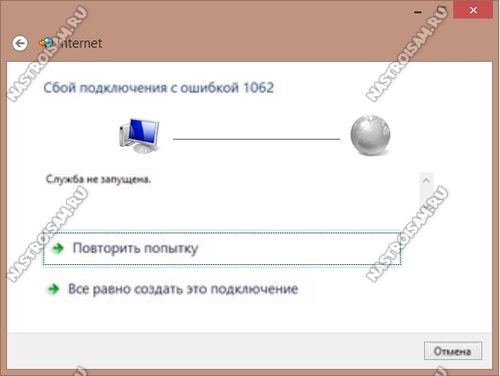
В последнее время мне уже несколько раз встречались случаи, когда при попытке создания высокоскоростного соединения с сетью провайдера появляется ошибка 1062 с комментарием: Служба не запущена (в англоязычном варианте — «The service has not been started»).
Причём явление это бывает только в Windows 10 и её предшественнице — Windows 8.1. В более старших версиях мне такой код ошибки не встречался.
Кстати, интересное совпадение — практически все у кого была эта проблема подключены к Билайн, то есть используется VPN-соединение по протоколу L2TP. Ошибка 1062 на PPPoE соединении была лишь у одного и то, при подробном выяснении обстоятельств оказалось владелец на днях проводил «оптимизацию» системных сервисов, отключая неиспользуемые службы операционной системы начитавшись форумов в Интернете.
Давайте разбираться в причинах. Думаю, что из отображаемого текста понятно, что виновником возникшего сбоя подключения является один из сервисов или системных модулей. Он либо не может запуститься, либо отключен вручную.
Как исправить ошибку подключения 1062
Чтобы восстановить работоспособность высокоскоростного подключения к Интернет в Windows 10 и устранить сбой, нужно зайти в системную оснастку «Службы». Для этого нажимаем комбинацию клавиш Win+R и в строку «Открыть» вводим команду services.msc.
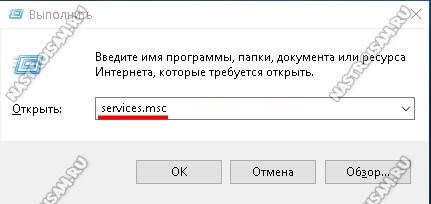
Нажимаем кнопку «ОК». Откроется консоль управления системными сервисами.
Ищем в списке служб те, которые отвечают за работу высокоскоростных подключений, а именно:
• Служба интерфейса сохранения сети (NSI)
• Служба Secure Socket Tunneling Protocol (в случае, если подключаетесь через VPN)
• Диспетчер подключений удаленного доступа (RASMAN)
• Сетевые подключения
• DHCP-клиент (DHCP)
• Служба сведений о подключенных сетях
• Служба списка сетей
• Изоляция ключей CNG (KEYISO)
Находим в списке каждую из них и кликаем дважды. Если какая-нибудь находится в состоянии «Остановлено» — пробуйте запустить вручную. Так же, проследите, чтобы в списке «Тип запуска» стояло значение «Автоматически».
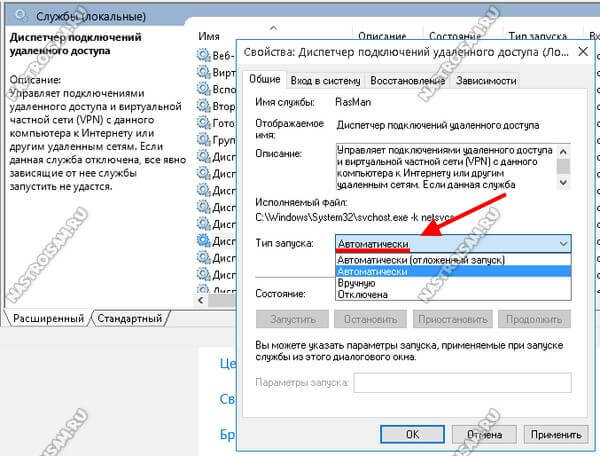
После этого пробуем запустить соединение. Если снова выдаётся код ошибки 1062, то перезагружаем компьютер. После этого, как правило, проблема устраняется.
Примечание:
Причиной возникновения ошибки может быть и то, что одна из служб повреждена. В этом случае рекомендую сделать откат Windows до одной из сохранённых точек восстановления.
Содержание
- Твой Сетевичок
- Все о локальных сетях и сетевом оборудовании
- Сбой подключения с ошибкой 1062: что делать?
- Сбой подключения с ошибкой 1062: возможные причины
- Почему возникает 1062 ошибка?
- Как устранить 1062 ошибку подключения?
- Сбой подключения с ошибкой 1062 windows
- Не отображается значок Wi-Fi | сетевого подключения (Ошибка 1062)
- Ошибка 1062 (Служба не запущена)
- Как исправить
- Причины ошибки 1062 и способы устранения
- Причины возникновения
- Способы устранения
- Заключение
- Настройка оборудования
- Блог о модемах, роутерах и gpon ont терминалах.
- Ошибка 1062 — Сбой подключения к Интернету
- Как исправить ошибку подключения 1062
Твой Сетевичок
Все о локальных сетях и сетевом оборудовании
Сбой подключения с ошибкой 1062: что делать?
Сообщение с текстом «Служба не запущена» нередко ставит в тупик даже опытных интернет-пользователей. Это своего рода «коронный номер» ОП виндовс 8 – закрывать пользователю доступ к всемирной информационной сети без внятного объяснения причины подобных санкций. И в данной статье мы разберемся, что значит ошибка 1062 при подключении к интернету, и какая-такая служба требуется windows 8 для нормального доступа к сети.

Сбой подключения с ошибкой 1062: возможные причины
Прежде всего, отметим, что сама ошибка 1062 не имеет конкретного отношения к pppoe подключению и организации доступа в интернет по локальной сети.

Системное сообщение «Служба не запущена» означает только, что на виндовс 8 не запущен системный модуль, отвечающий за подключение данного ПК к сети. То есть одна из служб, без которых невозможно подключиться к Интернету, на данный момент не работает.
Почему возникает 1062 ошибка?
Обычно при установке соединения с интернетом системные модули windows 8, отвечающие за успешное подключение к сети, запускаются автоматически – без участия пользователя.
Однако если одна из таких программ по какой-то причине не может запуститься самостоятельно, ОС windows выдает сообщение о данной ошибке.
При этом ответственные за данную процедуру сервисы не равнозначны по важности: есть системные модули, от которых зависит работа других сервисов (то есть одни сервисы имеют зависимость от других). Поэтому когда не работает важнейший сервис — зависимые от него элементы также не смогут запуститься.
Ниже приведён список windows сервисов в порядке их важности и зависимости (от тех, что в начале списка зависят все расположенные ниже):
• Служба интерфейса сохранения сети
• Служба SSTP
• Диспетчер подключений удаленного доступа
• Сетевые подключения
• DHCP-клиент
• Служба сведений о подключенных сетях
• Служба списка сетей
Как устранить 1062 ошибку подключения?
Если виндовс 8 настойчиво сообщает вам, что «служба не запущена», необходимо проверить: какой именно системный модуль не работает.
Для этого следует открыть консоль «Службы»: зайдите в меню «Пуск» и в поле поиска введите несколько первых букв «СЛ…» — в появившемся списке данная консоль будет стоять первой.

В консоли однократно щёлкните по столбцу «Состояние», чтобы все неработающие элементы расположились сверху. Далее найдите вышеперечисленные сервисы и запустите их вручную.
В случае если у какого-либо элемента в столбце «Тип запуска» стоит «Отключено», нужно открыть окно свойств этого элемента (клавиша ENTER) и изменить способ запуска сервиса на «Вручную» или «Автоматически».
Если данные действия не устранили сбой подключения с ошибкой 1062, можно попробовать запустить абсолютно все пункты в данной консоли. Если и это не изменяет ситуацию, потребуются более радикальные меры — восстановление системы из работоспособного образа или полная переустановка вашей ОС.
Сбой подключения с ошибкой 1062 windows

При попытке подключения к Интернету вы можете встретить ошибку 1062, сопровождаемая комментарием служба не запущена. Данная ошибка встречается в Windows8 и Windows 10. Ошибка 1062 говорит о том, что необходимая для подключения к сети служба не запущена. Часто такая ошибка может появиться после выполнения оптимизации системы, в частности, когда происходит отключение неиспользуемых служб Windows. Также в операционной системе мог произойти сбой, при котором системные файлы могли быть повреждены.
Для устранения ошибки необходимо запустить службу, которая отвечает за подключение к сети Интернет. Для нормального запуска высокоскоростного подключения на компьютере должны быть запущены следующие службы:
— DHCP-клиент
— Диспетчер подключений удаленного доступа
— Изоляция ключей CNG
— Служба SSTP
— Служба интерфейса сохранения сети
— Сетевые подключения
— Служба сведений о подключенных сетях
— Служба списка сетей
Каждая из этих служб должна работать и запускаться автоматически при входе в систему. Открываем Панель управления и заходим в раздел Администрирование (или Система и безопасность, а потом Администрирование). Здесь открываем раздел Службы (могут потребоваться права администратора). В представленном списке служб находим каждую из этих служб и смотрим ее состояние, должно стоять Выполняется (Работает). Если в столбце состояние ничего не стоит, то служба не запущена. Дважды кликаем по ней мышкой, чтобы открыть окно свойств. На вкладке Общие устанавливаем при необходимости тип запуска как Автоматически, и нажимаем на кнопку Запустить. После того, как все необходимые службы будут запущены, пытаемся подключиться к Интернету. Но если и в этом случае у нас возникает ошибка 1062, то следует перезагрузить компьютер, после чего ошибка пропадает.
Но бывает, что все службы включены, а ошибка остается. В этом случае мы имеем дело с повреждением системных файлов, и следует выполнить восстановление (откат) с предыдущей точки восстановления системы. Либо воспользоваться средством проверки целостности файлов системы. Но для этого требуется иметь установочный диск с Windows. Загружаем в оптический привод диск с операционной системой, запускаем командную строку от имени Администратора, в которую вводим:
SFC /SCANNOW После этого начнется процесс проверки целостности системных файлов и в случае их повреждения, программа восстановления автоматически заменит их на новые, которые возьмет как раз из установочного диска с Windows.
Не отображается значок Wi-Fi | сетевого подключения (Ошибка 1062)
Компьютер (Windows 10) не выходит в интернет по Wi-Fi. При попытке соединения возникает сообщение об ошибке 1062 Не отображается значок сетевого подключения в правом нижнем углу (трей) .
 Значок W-Fi в «нормальном» состоянии
Или во вкладке «Сеть» в Центре уведомлений Windows не отображается информация о Wi-Fi с кнопкой подключить/ отключить. Или в пункте настроек «параметры сети и Интернет» во вкладке состояние нет данных о Wo-Fi роутере.
Нормальная работа сети
Ошибка 1062 (Служба не запущена)
Причин отсутствия значка Wi-Fi (подключения к сети) может быть множество. Например, проблемы с драйверами, неисправностей оборудования и т.д. В нашем случае при попытке соединения видим ошибку 1062 (Служба не запущенна).
Эту ошибку можно встретить в Windows 10 (иногда в Windows 8.1). Главная причина — неисправность работы соответствующих сервисов (служб), отвечающих за соединение. Причина — системный сбой или действия самого пользователя, например, при попытках отключения «ненужных» системных сервисов.
Как исправить
При ошибке 1062 используем следующий алгоритм:
Открываем программу «Службы». Ее можно найти через поиск. Проверяем состояние всех сервисов, отвечающих за интернет.
- Служба списка сетей
- Служба сведений о подключенных сетях
- Служба интерфейса сохранения сети
- Сетевые подключения
- Служба SSTP
- DHCP-клиент
- Изоляция ключей CNG
- Диспетчер подключений удаленного доступа
Все должно работать. Если что-то мешает запуску, исправляем — двойным щелчком мыши открываем каждый пункт, запускаем. Если запуск не удается, проверяем вкладку «Зависимости».
Например, сервис «Журнал событий Windows». Она отвечает за регистрацию уведомлений Windows. Казалось бы, причем тут выход в интернет? Но если зайти в саму сервис и открыть вкладку «Зависимости» можно увидеть, что от этого сервиса зависит «Служба сведений о подключенных сетях». А без этого интернет работать не будет.
Если что-то не запускается — проверь вкладку «Зависимости»
Тот же принцип при работе других компонентов — многие из них работают совместно. И при отключении одного не будет работать другой.
Если мы правильно определили причину отсутствия соединения, то описанного выше алгоритма должно хватить. Как правило, сразу после выполнения всех описанных шагов интернет появляется. Но сам значок Wi-Fi появится только после перезагрузки компьютера.
Причины ошибки 1062 и способы устранения
При попытке создания интернет-соединения иногда возникает ошибка 1062, сопровождающаяся уведомлением «Служба не запущена». Такое явление существует в новых операционных системах Windows 8.1 и 10. Причинами ошибки бывают сбои или отсутствие запуска сервисов или системных модулей.
Чаще всего неполадка встречается у клиентов провайдеров, использующих VPN-подсоединение по протоколу L2TP, например, «Билайн».
Устраняется неисправность путем включения незадействованных сервисов или их переустановки.
Причины возникновения
Важно отметить, что проблема не связана напрямую с «виндовс» pppoe-подключением и организацией доступа по локальной сети. Ошибка возникает после проведения оптимизации ПК, случайного отключения или неисправности различных программ, без которых невозможно подсоединиться к интернету. Также причиной бывает сбой подключения, связанный с повреждением системных файлов.
Список сервисов и программ в приоритетном порядке, из-за отключения или сбоя которых происходит ошибка:
Все эти программы автоматически запускаются при включении компьютера. Неполадки команды приводят к возникновению проблемы с кодом 1062.
Способы устранения
Для возвращения работоспособности высокоскоростного включения нужно найти, какой модуль не работает, и убрать произошедший сбой.
Для этого переходим в консоль «Службы». Надо открыть меню «Пуск», в поле поиска вбить слово службы. В Windows 10 нужно нажать Win+R и в строку «Открыть» ввести слова services.msc. 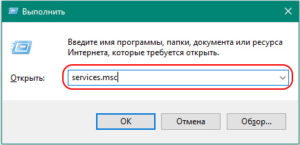 Появится консоль управления сервисами. Однократным щелчком мыши кликнуть на столбец «Состояние».
 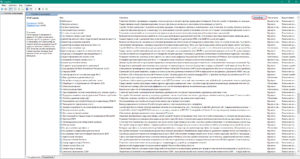 Неработающие элементы будут расположены вверху. В списке найти команды, обязательные для высокоскоростного соединения, задействовать их, если они не активированы, изменив способ запуска на «Автоматически».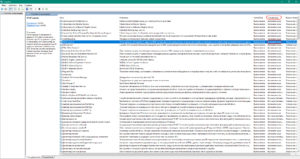
Затем нужно попробовать включить интернет-соединение. Если доступ не появился, требуется перезапустить компьютер, и проблема устранится сама собой.
Если описанные шаги не помогли при подключении к интернету, то одна из команд может быть повреждена. В таком случае следует сделать откат «Виндовс» до одной из точек восстановления.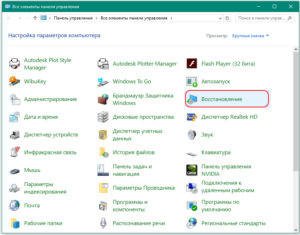 При наличии установочного диска или флешки с ОС рекомендуется выполнить проверку целостности файлов. Для этого диск загружается в привод, затем запускается командная строка от имени администратора, в нее вводится SFC /SCANNOW.
 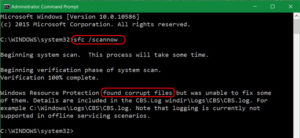 Начнется проверка повреждений системных файлов, и при наличии ошибки программа самостоятельно переустановит их на другую версию с загрузочного диска. Если и это не изменит ситуацию, может потребоваться переустановка всей операционной системы.
Заключение
Сообщение об ошибке характерно для новых устройств с операционными системами Windows 8 и 10 и не позволяет выйти в интернет с устройства. Неполадка связана с некорректной работой, неисправностью или отключением одной из программ, без которых невозможен доступ в интернет.
Настройка оборудования
Блог о модемах, роутерах и gpon ont терминалах.

Ошибка 1062 — Сбой подключения к Интернету

В последнее время мне уже несколько раз встречались случаи, когда при попытке создания высокоскоростного соединения с сетью провайдера появляется ошибка 1062 с комментарием: Служба не запущена (в англоязычном варианте — «The service has not been started»).
Причём явление это бывает только в Windows 10 и её предшественнице — Windows 8.1. В более старших версиях мне такой код ошибки не встречался.
Кстати, интересное совпадение — практически все у кого была эта проблема подключены к Билайн, то есть используется VPN-соединение по протоколу L2TP. Ошибка 1062 на PPPoE соединении была лишь у одного и то, при подробном выяснении обстоятельств оказалось владелец на днях проводил «оптимизацию» системных сервисов, отключая неиспользуемые службы операционной системы начитавшись форумов в Интернете.
Давайте разбираться в причинах. Думаю, что из отображаемого текста понятно, что виновником возникшего сбоя подключения является один из сервисов или системных модулей. Он либо не может запуститься, либо отключен вручную.
Как исправить ошибку подключения 1062
Чтобы восстановить работоспособность высокоскоростного подключения к Интернет в Windows 10 и устранить сбой, нужно зайти в системную оснастку «Службы». Для этого нажимаем комбинацию клавиш Win+R и в строку «Открыть» вводим команду services.msc.
Нажимаем кнопку «ОК». Откроется консоль управления системными сервисами.
Ищем в списке служб те, которые отвечают за работу высокоскоростных подключений, а именно:
Находим в списке каждую из них и кликаем дважды. Если какая-нибудь находится в состоянии «Остановлено» — пробуйте запустить вручную. Так же, проследите, чтобы в списке «Тип запуска» стояло значение «Автоматически».
После этого пробуем запустить соединение. Если снова выдаётся код ошибки 1062, то перезагружаем компьютер. После этого, как правило, проблема устраняется.
Примечание:
Причиной возникновения ошибки может быть и то, что одна из служб повреждена. В этом случае рекомендую сделать откат Windows до одной из сохранённых точек восстановления.
Содержание
- 1 Сбой подключения с ошибкой 1062: возможные причины
- 2 Почему возникает 1062 ошибка?
- 3 Как устранить 1062 ошибку подключения?
Сообщение с текстом «Служба не запущена» нередко ставит в тупик даже опытных интернет-пользователей. Это своего рода «коронный номер» ОП виндовс 8 – закрывать пользователю доступ к всемирной информационной сети без внятного объяснения причины подобных санкций. И в данной статье мы разберемся, что значит ошибка 1062 при подключении к интернету, и какая-такая служба требуется windows 8 для нормального доступа к сети.
Сбой подключения с ошибкой 1062: возможные причины
Прежде всего, отметим, что сама ошибка 1062 не имеет конкретного отношения к pppoe подключению и организации доступа в интернет по локальной сети.
Системное сообщение “Служба не запущена” означает только, что на виндовс 8 не запущен системный модуль, отвечающий за подключение данного ПК к сети. То есть одна из служб, без которых невозможно подключиться к Интернету, на данный момент не работает.
Почему возникает 1062 ошибка?
Обычно при установке соединения с интернетом системные модули windows 8, отвечающие за успешное подключение к сети, запускаются автоматически – без участия пользователя.
Однако если одна из таких программ по какой-то причине не может запуститься самостоятельно, ОС windows выдает сообщение о данной ошибке.
При этом ответственные за данную процедуру сервисы не равнозначны по важности: есть системные модули, от которых зависит работа других сервисов (то есть одни сервисы имеют зависимость от других). Поэтому когда не работает важнейший сервис – зависимые от него элементы также не смогут запуститься.
Ниже приведён список windows сервисов в порядке их важности и зависимости (от тех, что в начале списка зависят все расположенные ниже):
• Служба интерфейса сохранения сети
• Служба SSTP
• Диспетчер подключений удаленного доступа
• Сетевые подключения
• DHCP-клиент
• Служба сведений о подключенных сетях
• Служба списка сетей
Как устранить 1062 ошибку подключения?
Если виндовс 8 настойчиво сообщает вам, что «служба не запущена», необходимо проверить: какой именно системный модуль не работает.
Для этого следует открыть консоль “Службы”: зайдите в меню “Пуск” и в поле поиска введите несколько первых букв “СЛ…” – в появившемся списке данная консоль будет стоять первой.
В консоли однократно щёлкните по столбцу “Состояние”, чтобы все неработающие элементы расположились сверху. Далее найдите вышеперечисленные сервисы и запустите их вручную.
В случае если у какого-либо элемента в столбце “Тип запуска” стоит “Отключено”, нужно открыть окно свойств этого элемента (клавиша ENTER) и изменить способ запуска сервиса на “Вручную” или “Автоматически”.
Если данные действия не устранили сбой подключения с ошибкой 1062, можно попробовать запустить абсолютно все пункты в данной консоли. Если и это не изменяет ситуацию, потребуются более радикальные меры – восстановление системы из работоспособного образа или полная переустановка вашей ОС.
- Распечатать
Оцените статью:
- 5
- 4
- 3
- 2
- 1
(10 голосов, среднее: 3.8 из 5)
Поделитесь с друзьями!
Компьютер (Windows 10) не выходит в интернет по Wi-Fi. При попытке соединения возникает сообщение об ошибке 1062 Не отображается значок сетевого подключения в правом нижнем углу (трей).

Или во вкладке «Сеть» в Центре уведомлений Windows не отображается информация о Wi-Fi с кнопкой подключить/ отключить. Или в пункте настроек «параметры сети и Интернет» во вкладке состояние нет данных о Wo-Fi роутере.


Причин отсутствия значка Wi-Fi (подключения к сети) может быть множество. Например, проблемы с драйверами, неисправностей оборудования и т.д. В нашем случае при попытке соединения видим ошибку 1062 (Служба не запущенна).
Эту ошибку можно встретить в Windows 10 (иногда в Windows 8.1). Главная причина — неисправность работы соответствующих сервисов (служб), отвечающих за соединение. Причина — системный сбой или действия самого пользователя, например, при попытках отключения «ненужных» системных сервисов.
Как исправить
При ошибке 1062 используем следующий алгоритм:
Открываем программу «Службы». Ее можно найти через поиск. Проверяем состояние всех сервисов, отвечающих за интернет.
- Служба списка сетей
- Служба сведений о подключенных сетях
- Служба интерфейса сохранения сети
- Сетевые подключения
- Служба SSTP
- DHCP-клиент
- Изоляция ключей CNG
- Диспетчер подключений удаленного доступа
Все должно работать. Если что-то мешает запуску, исправляем — двойным щелчком мыши открываем каждый пункт, запускаем. Если запуск не удается, проверяем вкладку «Зависимости».
Например, сервис «Журнал событий Windows». Она отвечает за регистрацию уведомлений Windows. Казалось бы, причем тут выход в интернет? Но если зайти в саму сервис и открыть вкладку «Зависимости» можно увидеть, что от этого сервиса зависит «Служба сведений о подключенных сетях». А без этого интернет работать не будет.


Тот же принцип при работе других компонентов — многие из них работают совместно. И при отключении одного не будет работать другой.
Если мы правильно определили причину отсутствия соединения, то описанного выше алгоритма должно хватить. Как правило, сразу после выполнения всех описанных шагов интернет появляется. Но сам значок Wi-Fi появится только после перезагрузки компьютера.
Поделиться в соц сетях
Control Service — это довольно важная компонента в Windows OS, которая отвечает за управление сервисами, установленными на компьютере. Однако иногда пользователи могут столкнуться с проблемами, связанными с запуском этой службы. В частности, ошибка 1062 может возникнуть, когда служба не может быть запущена по различным причинам.
Причиной ошибки 1062 может быть множество факторов. Это может быть связано с нехваткой прав доступа, повреждением файлов службы, ошибками в реестре или другими причинами. В любом случае, эту ошибку необходимо исправить, чтобы компьютер правильно функционировал и службы, которые должны быть запущены, могли работать.
В данной статье мы рассмотрим несколько способов исправления ошибки 1062 в Control Service и узнаем, как запустить службу в Windows OS. Мы обсудим как стандартные методы, так и более продвинутые, которые могут помочь вам решить эту проблему.
Содержание
- Возможные причины ошибки 1062
- 1. Дубликаты значений в полях с уникальными ограничениями
- 2. Неправильное использование ключевых слов
- 3. Неверный тип данных
- 4. Ошибка миграции базы данных
- 5. Битое соединение базы данных
- Решение проблемы через редактор реестра
- Шаг 1: Откройте редактор реестра
- Шаг 2: Найдите ключ, отвечающий за службу Control Service
- Шаг 3: Измените параметры ключа
- Шаг 4: Запустите службу Control Service
- Решение проблемы через диспетчер задач
- Шаг 1: Открытие диспетчера задач
- Шаг 2: Поиск процесса, мешающего работе службы
- Шаг 3: Завершение процесса
- Настройки прав доступа в контроллере домена
- Группы пользователей
- Права доступа
- Аудитория
- Переустановка службы Control Service
- Шаг 1: Остановка службы Control Service
- Шаг 2: Удаление службы Control Service
- Шаг 3: Установка службы Control Service
- Вопрос-ответ
- Что означает ошибка 1062 при запуске службы Control Service?
- Как произвести ручную остановку службы Control Service?
- Можно ли устранить ошибку 1062 без ручной остановки службы?
- Как проверить, работает ли служба Control Service после запуска?
- Что делать, если ошибка 1062 по-прежнему возникает после ручной остановки службы?
Возможные причины ошибки 1062
1. Дубликаты значений в полях с уникальными ограничениями
Ошибка 1062 может возникать, когда мы пытаемся добавить значение в поле базы данных, которое уже существует и имеет уникальное ограничение. Проверьте все поля, содержащие уникальные ограничения, и убедитесь, что все значения уникальны.
2. Неправильное использование ключевых слов
Ошибки возникают, когда используется ключевое слово MySQL в качестве имени столбца. Пожалуйста, проверьте все имена полей и убедитесь, что они не совпадают с ключевыми словами MySQL.
3. Неверный тип данных
Эта ошибка может возникнуть, когда мы пытаемся добавить значение в поле с типом данных, которому оно не соответствует. Убедитесь, что тип данных, который вы пытаетесь добавить, соответствует типу данных поля.
4. Ошибка миграции базы данных
Ошибки миграции могут приводить к ошибке 1062 при выполнении скрипта базы данных. Проверьте все запросы скрипта базы данных, чтобы убедиться, что они корректны и не содержат ошибок в синтаксисе.
5. Битое соединение базы данных
Иногда ошибка 1062 может возникать из-за проблемы соединения с базой данных. Проверьте подключение к базе данных, используя правильный порт, имя пользователя и пароль.
Решение проблемы через редактор реестра
Шаг 1: Откройте редактор реестра
Для открытия редактора реестра в Windows необходимо выполнить следующие действия:
- Нажмите на клавишу «Win+R»;
- Введите команду «regedit» и нажмите «ОК»;
- Подтвердите запуск редактора реестра.
Шаг 2: Найдите ключ, отвечающий за службу Control Service
Для того, чтобы найти ключ в реестре, необходимо выполнить поиск по ключевому слову «Control Service».
Для этого:
- Откройте меню «Правка»;
- Выберите пункт «Найти»;
- Введите ключевое слово «Control Service» и нажмите «Найти далее»;
- Найдите ключ, который отвечает за службу Control Service.
Шаг 3: Измените параметры ключа
После того, как вы нашли ключ, отвечающий за службу Control Service, необходимо изменить его параметры.
Для этого:
- Щелкните правой кнопкой мыши по ключу;
- Выберите пункт «Изменить»;
- В строке «Значение» поставьте значение «2»;
- Нажмите «ОК».
Шаг 4: Запустите службу Control Service
После того, как вы изменили параметры ключа, можно запустить службу Control Service.
Для этого:
- Откройте меню «Пуск»;
- Выберите пункт «Панель управления»;
- Выберите пункт «Администрирование»;
- Выберите пункт «Службы»;
- Найдите службу Control Service и запустите ее.
Решение проблемы через диспетчер задач
Если при запуске службы возникает ошибка 1062, рекомендуется воспользоваться диспетчером задач. Это поможет выявить, какой процесс мешает корректной работе службы и принять необходимые меры.
Шаг 1: Открытие диспетчера задач
Чтобы открыть диспетчер задач, можно воспользоваться сочетанием клавиш Ctrl + Alt + Del и выбрать пункт «Диспетчер задач». Также можно нажать правой кнопкой мыши на панели задач и выбрать соответствующий пункт в контекстном меню.
Шаг 2: Поиск процесса, мешающего работе службы
Открыв диспетчер задач, следует выбрать вкладку «Процессы» и найти процесс, который мешает работе службы. Обычно в таких случаях это процесс с именем, похожим на имя службы, которая не запускается.
Шаг 3: Завершение процесса
Чтобы завершить процесс, мешающий работе службы, необходимо выделить его и нажать на кнопку «Завершить задачу» внизу окна диспетчера задач. После этого стоит попробовать запустить службу еще раз и проверить, работает ли она корректно.
Таким образом, проблема с ошибкой 1062 при запуске службы может быть решена при помощи диспетчера задач. Главное – правильно определить процесс, который мешает работе службы, и завершить его. Если после этого проблема не устраняется, необходимо обратиться к специалистам за помощью.
Настройки прав доступа в контроллере домена
Группы пользователей
В контроллере домена доступ к ресурсам может быть ограничен через группы пользователей. Группы пользователей позволяют назначать общие права доступа на папки, файлы, принтеры и другие сетевые ресурсы. Это удобно для организации прав доступа при работе в команде и позволяет упростить управление правами доступа.
- Глобальные группы — позволяют объединять пользователей из разных доменов и делегировать им права доступа к ресурсам в локальном домене
- Универсальные группы — позволяют объединять пользователей из разных доменов и предназначены для направленного предоставления доступа к ресурсам в разных доменах
- Локальные группы — позволяют объединять пользователей из одного домена и предоставлять им общие права доступа на ресурсы внутри домена
Права доступа
Права доступа позволяют определять, какие действия пользователи могут выполнять с файлами и папками, включая чтение, запись, выполнение и изменение прав доступа других пользователей. Они могут назначаться как для групп, так и для отдельных пользователей. Следует убедиться, что пользователи имеют достаточный уровень прав для выполнения своих задач, при этом не предоставляя им лишних прав. Управление правами доступа можно производить как через графический интерфейс, так и через командную строку.
Аудитория
Для обеспечения безопасности сети рекомендуется настроить аудиторию действий пользователей. Аудитория позволяет вести журнал действий пользователей, таких как вход в систему, доступ к ресурсам и другие активности, направленные на обеспечение защиты сети. Чтобы настроить аудиторию, необходимо правильно настроить политику безопасности домена.
Переустановка службы Control Service
Шаг 1: Остановка службы Control Service
Перед переустановкой службы Control Service необходимо остановить ее работу. Для этого выполните следующие действия:
- Нажмите на кнопку «Пуск» и введите в поисковой строке «Службы».
- В списке найденных результатов выберите «Службы» и откройте его.
- Найдите в списке службу Control Service и выделите ее.
- Нажмите на кнопку «Остановить службу» в верхней части окна.
Служба Control Service будет остановлена.
Шаг 2: Удаление службы Control Service
После остановки службы Control Service ее необходимо удалить. Для этого выполните следующие действия:
- Откройте командную строку от имени администратора.
- Введите команду «sc delete Control_Service» и нажмите Enter.
Служба Control Service будет удалена из системы.
Шаг 3: Установка службы Control Service
После удаления службы Control Service ее необходимо установить заново. Для этого выполните следующие действия:
- Скачайте установщик Control Service с официального сайта.
- Запустите установщик и следуйте инструкциям на экране.
- После завершения установки запустите службу Control Service.
Служба Control Service будет установлена и готова к работе.
Вопрос-ответ
Что означает ошибка 1062 при запуске службы Control Service?
Ошибка 1062 означает, что в процессе запуска службы произошла конфликтная ситуация с уже запущенной службой. В таком случае необходимо произвести ручную остановку уже запущенной службы и повторить запуск.
Как произвести ручную остановку службы Control Service?
Для остановки службы Control Service необходимо открыть панель управления, затем перейти в раздел «Администрирование». Далее выбрать пункт «Службы» и в списке найти службу Control Service. После этого выбрать ее и в контекстном меню выбрать «Остановить».
Можно ли устранить ошибку 1062 без ручной остановки службы?
Да, это возможно. Для этого необходимо открыть окно командной строки от имени администратора, ввести команду «net stop ControlService» (без кавычек) и нажать Enter. Эта команда автоматически остановит запущенную службу и позволит запустить ее заново без ошибки 1062.
Как проверить, работает ли служба Control Service после запуска?
Для проверки работы службы Control Service необходимо открыть окно командной строки от имени администратора, ввести команду «net start» (без кавычек) и нажать Enter. В результате будет выведен список всех запущенных служб, в том числе и Control Service. Если служба работает, ее статус будет «запущена».
Что делать, если ошибка 1062 по-прежнему возникает после ручной остановки службы?
Если после ручной остановки службы Control Service ошибка 1062 по-прежнему возникает, необходимо проверить системный журнал на наличие других ошибок и проблем, связанных с этой службой. Если системный журнал не дает ответа, может потребоваться переустановка службы Control Service.