
На самом деле ошибка с кодом 107 появляется уже не первый год и каждый раз говорят, что разработчики уже знают о ней и занимаются исправлением. Судя по историческим данным и тому, что до сих пор сбой продолжает появляться, скорее всего вам придется самостоятельно искать решения. Вы попали в нужное место, ведь мы нашли несколько интересных исправлений, скорее даже костылей, но они работают и это главное.
Содержание
- Как исправить ошибку 107 в Steam?
- Способ 1: обновить Steam
- Способ 2: очистить куки браузера Steam
- Способ 3: отключить бета-версию
- Способ 4: активировать синхронизацию времени по интернету
- Способ 5: изменить DNS
Как исправить ошибку 107 в Steam?
Ошибка с кодом 107 может появляться при запуске игрового клиента, но в большинстве случаев она появляется при попытке совершить какую-то покупку в магазине. Порой даже просто при загрузке страницы с профилем. При чем она появляется даже после обновления и может то пропадать, то снова появляться. Перечисленные проблемы можно обойти несколькими способами, описанными далее.
Способ 1: обновить Steam
Так как ошибка с кодом 107 появляется только при покупке через приложение Steam, есть большая вероятность проблемы с самим клиентом. Помочь может обновление до свежей версии платформы. Это является обязательным условием работоспособности Steam, поэтому мы поставили способ на первое место.
Способ 2: очистить куки браузера Steam
Этот способ предложил на форуме Reddit один из пользователей и многие из тех, кто столкнулся со сбоем, сообщили о положительном результате после его выполнения. Суть заключается в том, что для взаимодействия с интернетом Steam используется встроенный браузер, он тоже забивается кэшем и куки. Если их почистить, проблема может уйти.
Как это сделать:
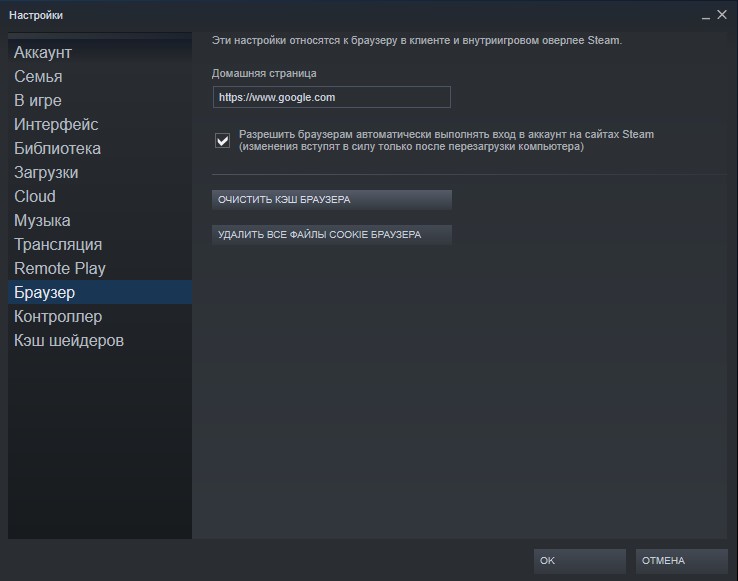
- Открываем Steam, нажимаем на одноименную кнопку (верхний левый угол) и переходим в «Настройки».
- Идем в раздел «Браузер».
- Жмем на кнопку «Очистить кэш браузера» и «Удалить все файлы cookie браузера».
- После каждого из действий жмем на кнопку «Ок» и проверяем результат.
Способ 3: отключить бета-версию
Многие пользователи выдвинули предположение, что проблема периодически проскакивает в Steam Beta. Люди с подпиской на бета-версию клиента чаще остальных сталкиваются с данным сбоем. Возможность опробовать самые новые возможности клиента связаны с меньшей стабильностью сборки. Если не повезло столкнуться с ошибкой 107 в Steam, лучше отказаться от данной возможности. К ней можно будет вернуться после, когда выйдет обновленная версия клиента. Для этого достаточно перейти по пути C:Steampackage и удалить бета-файл.
Способ 4: активировать синхронизацию времени по интернету
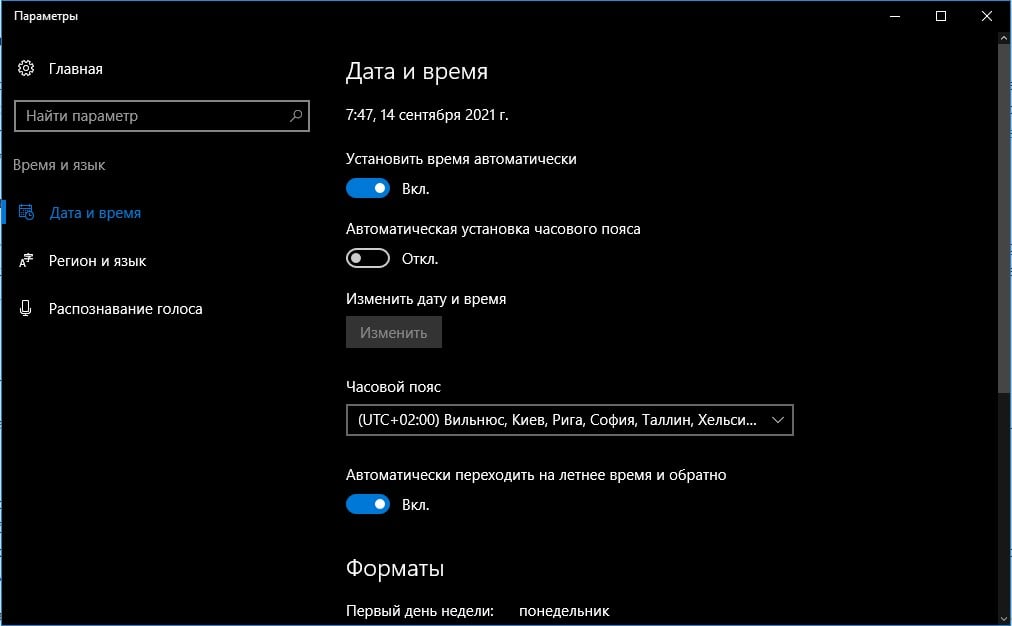
Некоторые пользователи видят ошибку 107 в Steam только потому, что у них неправильно установлена дата или время. Автоматическое сравнение этих параметров с эталонными, хранящимися на сервере, должно сработать. Для этого достаточно открыть «Параметры», раздел «Настройки даты и времени», а затем активировать пункты «Установить время автоматически» и «Установить часовой пояс автоматически».
Способ 5: изменить DNS
Те DNS, что предоставляются провайдером по умолчанию, часто работают не лучшим образом. Куда предпочтительнее использовать Google DNS, DNS Cloudflares или OpenDNS.
Как изменить DNS:
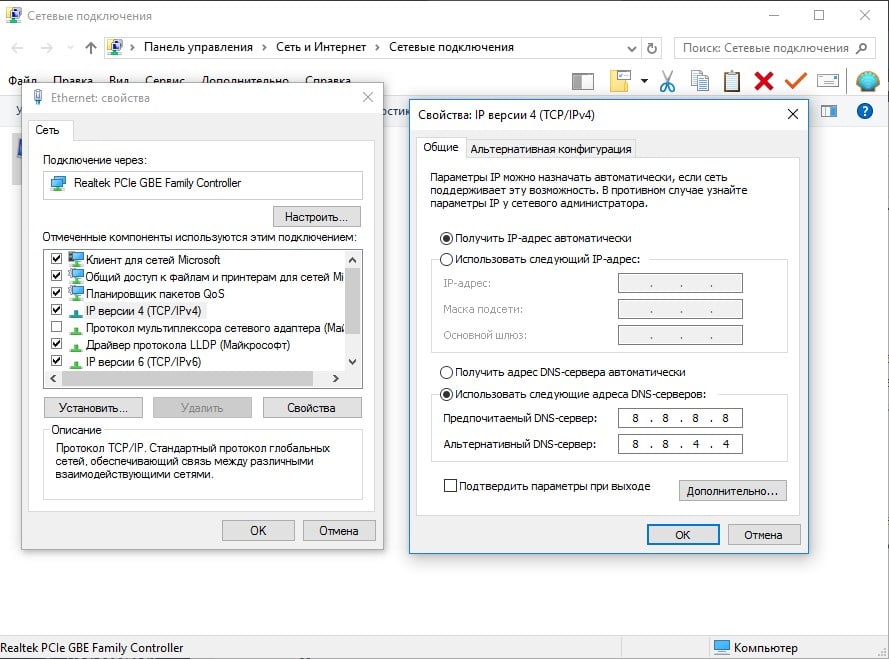
- Жмем правой кнопкой мыши по иконке подключения к интернету и выбираем «Центр управления сетями».
- На странице «Изменение параметров адаптера» находим активное подключение и переходим в «Свойства».
- Двойным кликом открываем «IP версии 4» и устанавливаем подходящие IP для DNS серверов. К примеру, вариант от Google: основной – 8.8.8.8, дополнительный – 8.8.4.4.
- Применяем изменения и проверяем результат.
В большинстве случаев ошибка Steam 107 уходила после одного из перечисленных действий. Однако есть вероятность, что сбой появляется и по причине каких-то работ на серверах. Они будут завершены и возможность покупки в магазине восстановится сама собой.
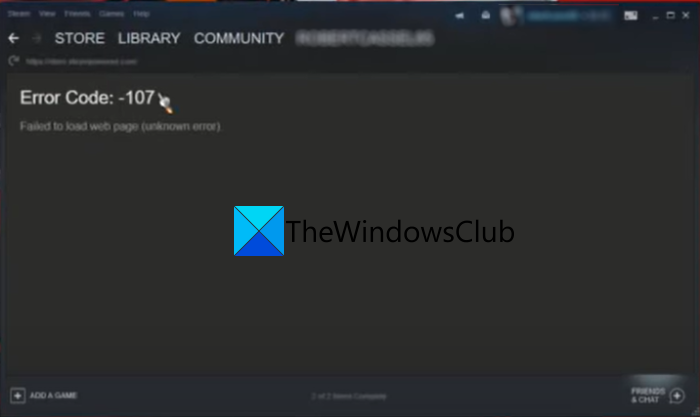
Вот полное руководство о том, как вы можете исправить код ошибки 107 в Steam на ПК с Windows. Steam-отличная платформа для обсуждения, создания и игры в игры. Он становится популярным день ото дня и популярен среди миллионов пользователей. Однако в нем есть свои ошибки и проблемы. Одна из его многочисленных ошибок-это код ошибки 107, который в основном возникает в веб-браузере Steam. Он срабатывает, когда вы пытаетесь посетить веб-страницу во встроенном браузере Steam, и страница не загружается. При срабатывании появляется следующее сообщение об ошибке с кодом 107:
Код ошибки 107, не удалось загрузить веб-страницу (неизвестная ошибка).
Если вы неоднократно получаете одну и ту же ошибку в Steam, это руководство вам прекратится. Здесь мы собираемся упомянуть исправления, которые помогут вам устранить ошибку 107 в Steam. Давайте посмотрим!
Что вызывает код ошибки 107 в Steam?
Вот возможные причины, которые могут вызвать ошибку 107 в Steam:
Эта ошибка может возникнуть, если ваш брандмауэр блокирует исходящее соединение Steam, и вы получаете код ошибки 107. Это также может произойти, если в веб-браузере Steam хранится поврежденный кеш. Вы также можете получить этот код ошибки, если имеете дело с поврежденным кешем DNS, сетью несоответствия адаптера или другие проблемы с подключением к Интернету.
Код ошибки может быть вызван другими причинами. Тем не менее, ошибку можно исправить с помощью перечисленных ниже решений.
Вот методы, которые вы можете попробовать исправить с кодом ошибки 107 в Steam на ПК с Windows 11/10:
Попробуйте несколько общих предложений. Очистите кеш веб-браузера Steam. Повторно включите синхронизацию времени в Windows. Перезагрузите сетевой адаптер. Очистите DNS. Измените DNS-сервер. Добавьте Steam в белый список. брандмауэр. Предоставьте необходимые разрешения для SteamService.exe.
1] Попробуйте несколько общих предложений
Сначала вы можете попробовать несколько общих приемов, чтобы исправить код ошибки 107 в Steam. Причиной этой ошибки может быть временный сбой, и эти приемы помогут вам устранить ошибку. Вот общие методы устранения неполадок, которые следует использовать:
Посмотрите, можно ли решить проблему, просто перезагрузив компьютер. Убедитесь, что вы установили все ожидающие обновления для Windows, чтобы избежать каких-либо технических сбоев в Steam. Это также рекомендуется чтобы проверить, актуальны ли ваши графические драйверы. Если они устарели, вам следует обновить все драйверы графического процессора. Вам также необходимо убедиться, что вы используете последнюю версию Steam, чтобы избежать ошибок, таких как 107. Кроме того, убедитесь, что вы используете стабильную версию Steam, а не бета-версию. один. Бета-версия может содержать некоторые ошибки, и вы можете получить этот код ошибки. Следовательно, используйте последнюю стабильную версию Steam, чтобы избежать таких ошибок.
Если вы попробовали описанные выше уловки, но ошибка не исчезла, вам придется применить некоторые расширенные исправления для устранения неполадок. Для этого ознакомьтесь с исправлениями ниже.
2] Очистите кеш веб-браузера Steam
Эта ошибка возникает в браузере Steam и может быть вызвана из-за поврежденного кеша веб-браузера и других данных. Итак, если сценарий применим, вы сможете решить его, удалив кеш веб-браузера Steam. Для этого вы можете выполнить следующие шаги:
Сначала перезапустите Steam и войдите в свою учетную запись. Теперь на верхней панели инструментов нажмите на параметр Steam, а затем нажмите на параметр «Настройки». на странице настроек перейдите на вкладку веб-браузер. Затем нажмите кнопку Удалить кеш браузера , а затем нажмите кнопку ОК. После удаления кеша браузера нажмите кнопку Удалить Все файлы cookie браузера и нажмите кнопку ОК. После этого перезапустите клиент Steam и, надеюсь, проблема будет решена сейчас.
Если этот метод не устраняет проблему, переходите к следующему исправлению..
Связано: произошла ошибка при установке или обновлении игры Steam
3] Повторно включить синхронизацию времени в Windows
Сообщается, что некоторые затронутые пользователи исправили код ошибки 107, повторно включив синхронизацию времени в Windows 11. Вы также можете попробовать сделать то же самое, поскольку это может помочь вам в устранении ошибки. Просто откройте приложение «Настройки» и перейдите на вкладку «Время и язык». Затем выберите параметр «Дата и время», а затем включите параметры «Установить время автоматически» и «Установить часовой пояс автоматически». Проверьте, устраняет ли это ошибку для вас.
4] Перезагрузите сетевой адаптер
Эта ошибка может быть вызвана несогласованностью сетевого адаптера и проблемами с Интернетом. В этом случае вам следует подумать о перезагрузке сетевого адаптера, чтобы устранить ошибку. Для этого выполните следующие действия:
Прежде всего, запустите командную строку от имени администратора. Затем введите следующую команду в CMD: netsh winsock reset . Теперь нажмите кнопку Enter, чтобы запустите команду. После выполнения команды перезагрузите компьютер и запустите Steam, чтобы проверить, исправлена ли ошибка.
По теме: Исправьте ошибку 503, служба недоступна-Steam
5] Очистить DNS
Ошибка 107 в Steam может быть результатом поврежденного кеша DNS на вашем ПК. Если сценарий применим, вы можете попробовать запустить команду для очистки кеша DNS. Для этого откройте CMD от имени администратора, а затем введите в него ipconfig/flushdns .
Позвольте команде выполняться до тех пор, пока не появится сообщение «Кэш распознавателя DNS успешно очищен». сообщение. Когда вы увидите сообщение, закройте CMD и перезагрузите компьютер. После этого запустите клиент Steam и посмотрите, исправлена ли ошибка 107 сейчас.
6] Измените DNS-сервер
Возможно, вы сможете исправить эту ошибку Steam, сменив своего провайдера. DNS-сервер. Лучше всего изменить DNS-сервер на Google DNS, поскольку он эффективен для исправления таких ошибок.
Во-первых, щелкните правой кнопкой мыши значок WiFi на панели задач и выберите Настройки сети и Интернета . Теперь прокрутите вниз и выберите параметр Дополнительные параметры сети , а затем нажмите Дополнительные параметры сетевого адаптера . В окне «Сетевые подключения» щелкните правой кнопкой мыши свою сеть. подключения, а затем нажмите на опцию Свойства . Затем установите флажок Интернет-протокол версии 4 (TCP/IPv4) и нажмите опцию Свойства. После этого включите опцию под названием Использовать следующий DNS адреса серверов , а затем установите Предпочитаемый DNS-сервер на 8.8.8.8 и Альтернативный DNS-сервер: 8.8.4.4 Наконец, нажмите кнопку ОК, чтобы применить изменения.
Посмотрите, разрешит ли этот метод ошибку для вас.
Прочтите: Исправьте зависание Steam при выделении места на диске.
7] Whit Добавьте Steam через брандмауэр
Ваш чрезмерно защищающий брандмауэр может блокировать связанные со Steam задачи или процессы и, таким образом, вызывать код ошибки 107. Если это так, попробуйте отключить брандмауэр и посмотреть, прекратилась ли ошибка. Если вы не получаете сообщение об ошибке после отключения брандмауэра, можете быть уверены, что ваш брандмауэр является главным виновником этой ошибки. Теперь, если вы хотите продолжить использование брандмауэра, вы можете разрешить Steam через брандмауэр, чтобы он не блокировал какие-либо процессы Steam.
8] Предоставьте необходимые разрешения для SteamService.exe
Эта ошибка может быть вызвана, если Windows не может распознать подпись Steam и рассматривает ее как приложение от неизвестного издателя. Если это действительно так, вы можете исправить ошибку, предоставив все разрешения для SteamService.exe. Вот пошаговая процедура для этого:
Во-первых, откройте проводник, перейдите в каталог установки Steam и откройте его папку bin, содержащую приложение steamservice.exe . Затем просто щелкните правой кнопкой мыши файл steamservice.exe и выберите параметр «Свойства» в контекстном меню. Теперь в окне «Свойства» перейдите на вкладку Цифровые подписи и в разделе списка подписей выберите выберите «Значение» и нажмите кнопку Подробности . После этого перейдите на вкладку «Общие» и нажмите Просмотр сертификата в диалоговом окне «Сведения о цифровой подписи». Затем в меню «Сертификат» , нажмите Установить сертификат . Теперь выберите Локальный компьютер в разделе Расположение хранилища, а затем нажмите Далее в меню мастера сертификатов Windows. Затем включите Автоматически выбирать хранилище сертификатов в зависимости от типа сертификата. сертификат и нажмите кнопку Далее> Готово, чтобы установить сертификат Valve.
Теперь вы можете перезапустить клиент Steam и проверить, прекратилась ли ошибка 107 в веб-браузере Steam.
Прочтите: Как исправить код ошибки Steam 83 на ПК с Windows
Как исправить ошибку 105 в Steam?
Код ошибки 105 возникает, когда клиент Steam не может подключиться к серверу. Чтобы исправить эту ошибку, вы можете попробовать проверить статус сервера Steam, очистить кеш DNS, отключить расширение AdBlock или перезапустить беспроводной или проводной маршрутизатор. Ознакомьтесь с этим руководством, чтобы исправить ошибку 105 в Steam.
Что такое Steam Error Code 101?
Код ошибки Steam 101 выводит сообщение об ошибке «Не удалось подключиться к сети Steam» сообщение. Эта ошибка может быть результатом проблем с сервером, поврежденной установки Steam, ограничения сети и т. Д.
Вот и все!
Теперь прочтите: Как исправить Ошибка Steam E502 L3 на ПК с Windows.
Для многих геймеров Steam является главной платформой для запуска игр на компьютере. К сожалению, пользователи Windows могут столкнуться с различными ошибками, которые могут нарушить их игровой процесс. Одной из таких ошибок является Steam 107.
Ошибка Steam 107 возникает, когда игроки пытаются выполнить вход в Steam, но не могут подключиться к серверу. Это может быть связано с проблемами с интернет-соединением, ограничениями безопасности или даже с багами в самой платформе. Как бы то ни было, ошибка может вызвать серьезное разочарование для геймеров, которые ждут начала игры или продолжения прохождения.
К счастью, существует несколько способов устранения ошибки Steam 107. Для тех, кто столкнулся с этой проблемой, мы подготовили подробный гид по устранению проблемы для Windows, который поможет вернуться и продолжить игру в Steam.
Содержание
- Понимание ошибки Steam 107
- Что такое ошибка Steam 107?
- Причины ошибки Steam 107
- Влияние ошибки Steam 107 на работу компьютера
- Как исправить ошибку Steam 107
- Раздел 2: Обновление и перезагрузка системы для исправления ошибки 107
- Раздел 3: Очистка кэша Steam и данных браузера для исправления ошибки 107
- Раздел 4: Исправление неправильных настроек сети для исправления ошибки 107
- Шаг 1: Проверьте настройки сети
- Шаг 2: Проверьте наличие брандмауэра и антивирусного программного обеспечения
- Шаг 3: Отключите VPN и прокси-серверы
- Раздел 5: Резюме: Как исправить ошибку Steam 107 и продолжить играть без проблем
- Вопрос-ответ
- Что такое ошибка Steam 107?
- Как исправить ошибку Steam 107 на ПК?
- Почему у меня возникает ошибка Steam 107?
- Почему после перезапуска компьютера ошибка Steam 107 не исчезает?
- Что нужно делать, если причина ошибки Steam 107 не удается найти?
Понимание ошибки Steam 107
Что такое ошибка Steam 107?
Разработчики Steam неизбежно сталкиваются с ошибками, которые пользователям могут мешать корректно работать в системе. Ошибка Steam 107 – одна из подобных проблем, которую обычно испытывают пользователи, когда игры или приложения Steam не запускаются на компьютере.
Причины ошибки Steam 107
Чаще всего данная ошибка происходит из-за технических проблем на стороне сервера Steam. Также, некоторые пользователи сталкиваются с ошибкой из-за проблем, связанных с настройками компьютера, нехваткой свободных ресурсов или наличием ошибок в файловой системе.
Влияние ошибки Steam 107 на работу компьютера
Ошибка Steam 107 может привести к возникновению проблем в работе игр и приложений, запускаемых через платформу Steam. В худшем случае, эта ошибка может привести к полной неработоспособности Steam, что затронет работу других программ и игр на компьютере.
Как исправить ошибку Steam 107
Существует несколько способов решения проблемы Steam 107. В некоторых случаях просто перезапустить Steam и компьютер может решить проблему, но если это не помогло, следует попробовать проверить целостность файлов Steam, очистить кэш и временные файлы, обновить драйвера устройств или даже переустановить Steam на компьютере.
Раздел 2: Обновление и перезагрузка системы для исправления ошибки 107
Если у вас возникает ошибка 107 при попытке запустить Steam, то одним из решений может быть обновление операционной системы на компьютере с Windows. Обновление может содержать исправления для всех известных ошибок, в том числе и для ошибки 107.
Для обновления системы необходимо перейти в раздел «Настройки» и выбрать опцию «Обновление и безопасность». Затем нужно перейти в раздел «Windows Update» и нажать кнопку «Проверить наличие обновлений». Если обновления доступны, то необходимо установить их и перезагрузить компьютер.
Также, в случае ошибки 107, может помочь простая перезагрузка компьютера. Иногда некоторые изменения, которые производились на компьютере, могут нарушить работу Steam, и перезагрузка поможет вернуть все в нормальное состояние.
Если обновление системы и перезагрузка компьютера не помогли исправить ошибку 107, то необходимо обратиться к другим решениям, которые будут описаны в следующих разделах данного гида.
Раздел 3: Очистка кэша Steam и данных браузера для исправления ошибки 107
Если вы продолжаете сталкиваться с ошибкой 107 в Steam на вашем компьютере с Windows, очистить кэш Steam и данные браузера может помочь исправить проблему.
Первым делом потребуется очистить кэш Steam. Для этого откройте Steam, затем выберите «Steam» в верхней панели и выберите «Очистить кэш кромки веб-браузера Steam». Это удалит кэш Steam и может помочь устранить возникшую ошибку.
Затем, вы можете попробовать очистить данные браузера. Для этого заходите в браузер и выберите «История» или «Инструменты», затем выберите «Очистить историю». Выберите все опции, включая куки, кэш и сохраненные пароли, затем нажмите на кнопку «Очистить».
Если эти действия не помогли исправить ошибку 107 в Steam, может быть необходимо обновить саму программу, перезагрузить компьютер или провести другие действия для устранения проблемы.
- Очистите кэш Steam и данные браузера;
- Обновите Steam или перезагрузите компьютер;
- Проведите другие действия для устранения проблемы.
Раздел 4: Исправление неправильных настроек сети для исправления ошибки 107
Шаг 1: Проверьте настройки сети
Первым шагом для решения проблемы с ошибкой 107 на Steam является проверка настроек сети. Многие пользователи сталкиваются с этой ошибкой из-за неправильных настроек их сетевых настроек.
Убедитесь, что ваша сеть настроена правильно и обеспечивает стабильное соединение. Вы можете проверить настройки сети на панели управления вашего компьютера.
Если настройки сети на вашем компьютере неправильны, исправьте их, чтобы устранить ошибку 107 на Steam.
Шаг 2: Проверьте наличие брандмауэра и антивирусного программного обеспечения
Если ваша сеть настроена правильно, следующим шагом является проверка вашего брандмауэра и антивирусного программного обеспечения.
Ваш брандмауэр и антивирусное программное обеспечение могут блокировать соединение Steam, вызывая ошибку 107. Убедитесь, что Steam разрешен в вашем брандмауэре и антивирусном программном обеспечении, чтобы устранить эту ошибку.
Шаг 3: Отключите VPN и прокси-серверы
Если вы используете VPN или прокси-серверы, они могут быть причиной ошибки 107 на Steam. Попробуйте отключить свой VPN или прокси-сервер и повторно запустите Steam.
Если отключение VPN или прокси-сервера решает проблему, проверьте настройки вашего VPN или прокси-сервера, чтобы убедиться, что они не блокируют соединение Steam.
Раздел 5: Резюме: Как исправить ошибку Steam 107 и продолжить играть без проблем
Ошибка Steam 107 может быть очень раздражающей проблемой, которая мешает продолжить играть на ПК с Windows. Однако, есть несколько простых решений, которые помогут устранить эту ошибку и продолжить наслаждаться своей любимой игрой.
Сначала, попробуйте исправить ошибку путем перезапуска Steam. Если это не сработает, попробуйте проверить наличие обновлений Windows и драйверов на вашем компьютере.
Другим вариантом может быть проверка целостности кэша игры в Steam. Если это не поможет, попробуйте удалить и повторно установить саму игру.
Если вы продолжаете сталкиваться с ошибкой Steam 107, может быть полезно связаться с технической поддержкой Steam или дискуссионным форумом сообщества Steam, чтобы получить дополнительную помощь.
Наконец, имейте в виду, что причины ошибки могут быть различными. Будьте готовы рассмотреть несколько вариантов исправления проблемы, чтобы найти подходящее для вашей ситуации решение.
Вопрос-ответ
Что такое ошибка Steam 107?
Ошибка Steam 107 происходит, когда клиент Steam не может подключиться к серверу из-за неполадок в сети или на компьютере. Это может быть вызвано многими причинами: от проблем с интернет-соединением до ошибок в работе операционной системы.
Как исправить ошибку Steam 107 на ПК?
Существует ряд методов, которые можно использовать для исправления ошибки Steam 107. Попробуйте проверить соединение с Интернетом, перезапустить клиент Steam, перезапустить роутер и проверить наличие обновлений системы. Если ничего не помогает, попробуйте отключить антивирусное ПО и настроить экран брандмауэра.
Почему у меня возникает ошибка Steam 107?
Ошибка Steam 107 может быть вызвана многими причинами. Например, это может быть связано с проблемами в работе Интернет-соединения, настройками брандмауэра или антивирусного ПО, ошибками в работе операционной системы и т.д.
Почему после перезапуска компьютера ошибка Steam 107 не исчезает?
После перезапуска компьютера ошибка Steam 107 может по-прежнему возникать. Это связано с тем, что причина проблемы не всегда лежит в непосредственной работе ПК. Например, проблема может быть связана с ситуацией в сети, к которой подключен ваш компьютер.
Что нужно делать, если причина ошибки Steam 107 не удается найти?
Если причина ошибки Steam 107 не удается найти, попробуйте связаться с технической поддержкой Steam. Они могут помочь вам в решении проблемы. Если ничего не помогает, попробуйте обратиться к компетентному специалисту.
Steam error 107 is an error code that prevents the game client from loading. The solutions listed in this troubleshooting guide should help you to fix this problem and resume playing your favorite games as soon as possible.
To fix Steam error 107, install the latest OS, Steam, and graphics driver updates, ensure that Windows 10 automatically sets the time, disable Steam Beta, clear Steam’s web browser cache, and change your DNS settings.
Fix 1 – Update your OS, Steam, and graphics drivers
Running the latest updates for Windows 10, and Steam and installing the latest graphics driver version is an excellent way to avoid technical glitches and errors when using Steam and other gaming tools.
Ensure you’re on the latest Windows 10 OS version. Check if there are any Steam updates pending and install them.
Open the Device Manager and check if there are any new driver versions available or download them directly from your GPU manufacturer’s website.
| Download Nvidia graphics updates |
| Download AMD graphics updates |
| Download Intel graphics updates |
After you updated everything, restart your computer, launch Steam, and check if error 107 is gone. Restarting your modem is also a good idea.
Fix 2 – Re-enable Date & Time synchronization
If you’re not using the correct date and time settings for your region, Steam might not be available or you might get error 107.
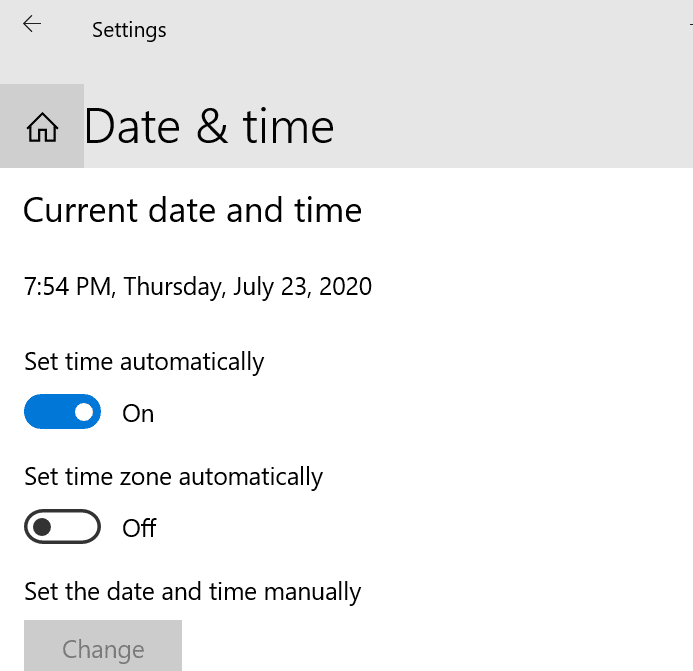
We suggest you let Windows 10 set the time automatically. To do this, open the Settings app and navigate to Date & Time settings.
If automatic date and time setup is already enabled, toggle both off the options Set time automatically and Set time zone automatically, and then toggle them back on to refresh the settings.
Fix 3 – Disable Steam Beta
Make sure you’re running a stable Steam build. If you’re using Steam Beta, we recommend deleting the beta client file and switching to the stable version of the game client.
Being enrolled in Steam Beta is nice as you get to test the upcoming features but oftentimes this version is glitched and buggy. Keep in mind that Steam beta builds are unstable by definition.
To disable Steam beta, go to the package folder in your Steam directory C:Steampackage and then simply delete the Beta file.
Fix 4 – Clear Steam’s web browser cache
Too many temporary files stored as cache and cookies on your browser may slow down Steam or even prevent it from launching.
You should regularly clear your browser cache to avoid such glitches. To fix error 107, we recommend clearing the Steam web browser cache.
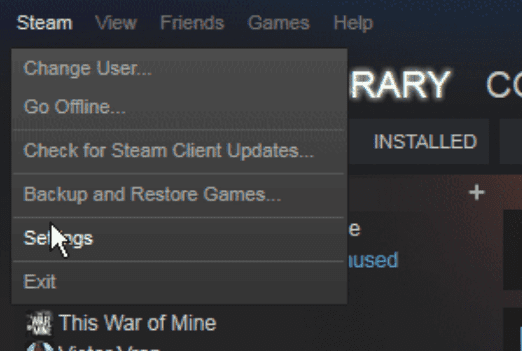
- Click on Steam
- Go to Settings

- Click on Web Browser
- Delete web browser cache
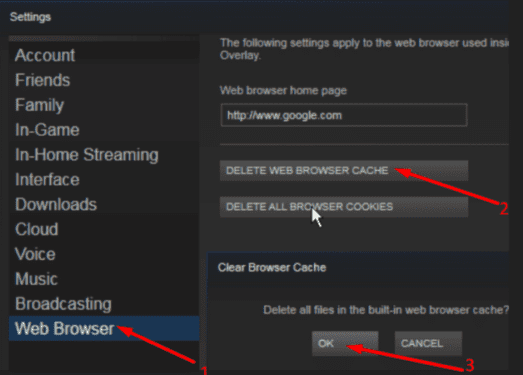
You can also clear your entire browser cache and cookies if you want.
Fix 5 – Change your DNS
Make sure error 107 is not triggered by your network connection. Restart your modem and router (if you use this configuration).
Change your DNS settings and test alternative DNS settings as well.
To change the DNS addresses on Windows 10:
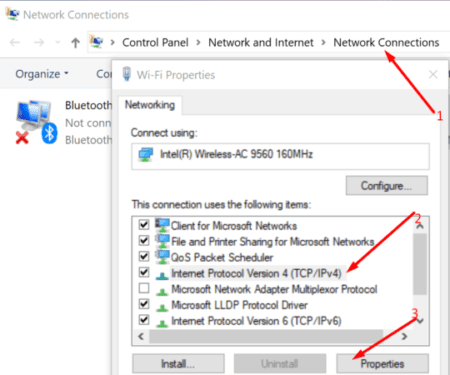
- Open the Control Panel
- Go to Network & Internet
- Select Network connections
- Right-click on your network
- Select Properties
- Select the IPv4 option

- Set your new DNS addresses:

- Google Public DNS: 8.8.8.8 and 8.8.4.4
- OpenDNS: 208.67.222.222 and 208.67.220.220
- Cloudflare: 1.1.1.1 and 1.0.0.1
- Apply the changes, restart your computer, and launch Steam again
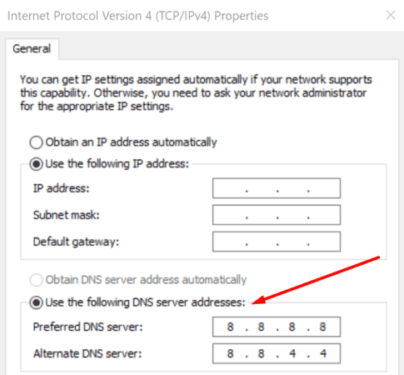
On a side note, the Steam desktop app relies on Chromium to work. If you’re using Google Chrome as your default browser, perhaps error 107 might ring a bell.
This is because the same error can affect the web browser as well since both products use the Chromium architecture.
I hope something helps.
Note: This guide was updated in May 2023.
strollenge
Пользователь
Регистрация:
09.02.2015
Сообщения: 2
Рейтинг: 0

Регистрация:
09.02.2015
Сообщения: 2
Рейтинг: 0
Помогите! Я играл в доту, после чего какой-то иностранец добавился ко мне в друзья и написал типо «У тебя хорошие вещи, я хочу с тобой трейд» И дал мне ссылку на какой-то файл формата SCR
После чего я загрузил его, открыл, но ничего не произошло. И потом захожу а вещей нету.
Но суть не в этом.После этого, у меня в стиме не заходит, не в магазин, не в профиль, только в библиотеку.
А что главное, в браузере не заходит на сайты steamcommunity, и steampowered
Что делать?
Ошибка магазина в Steam —
Код ошибки:-107
Не удалось загрузить веб-страницу (неизвестная ошибка).
AdmiralHottDog
Пользователь
Регистрация:
11.11.2013
Сообщения: 114
Рейтинг: 140
Регистрация:
11.11.2013
Сообщения: 114
Рейтинг: 140
C:WINDOWSsystem32driversetc открываем блокнотом файл hosts.
Удаляем: всё после — 127.00.1 localhost
Закрываем,радуемся(наверное)
strollenge
Пользователь
Регистрация:
09.02.2015
Сообщения: 2
Рейтинг: 0
Регистрация:
09.02.2015
Сообщения: 2
Рейтинг: 0
AdmiralHottDog сказал(а):↑
C:WINDOWSsystem32driversetc открываем блокнотом файл hosts.
Удаляем: всё после — 127.00.1 localhost
Закрываем,радуемся(наверное)Нажмите, чтобы раскрыть…
Спасибо большое, очень помог.


Tolkanka
Пользователь
Регистрация:
22.02.2015
Сообщения: 4
Рейтинг: 0
Регистрация:
22.02.2015
Сообщения: 4
Рейтинг: 0
Помогите! Я играл в доту, после чего какой-то иностранец добавился ко мне в друзья и написал типо «У тебя хорошие вещи, я хочу с тобой трейд» И дал мне ссылку на какой-то файл формата SCR
После чего я загрузил его, открыл, но ничего не произошло. И потом захожу а вещей нету.
Но суть не в этом.После этого, у меня в стиме не заходит, не в магазин, не в профиль, только в библиотеку.
А что главное, в браузере не заходит на сайты steamcommunity, и steampowered
Что делать?
Ошибка магазина в Steam —
Код ошибки:-107
Не удалось загрузить веб-страницу (неизвестная ошибка).
C:WINDOWSsystem32driversetc открываем блокнотом файл hosts.
Удаляем: всё после — 127.00.1 localhost
Закрываем,радуемся
Но у меня нету папки etc.
Помогите!!
Tolkanka
Пользователь
Регистрация:
22.02.2015
Сообщения: 4
Рейтинг: 0
Регистрация:
22.02.2015
Сообщения: 4
Рейтинг: 0
помогите кто сейчас смотрит ПоЖаЛуЙсТа!!!!
Владоc
Пользователь
Регистрация:
23.06.2015
Сообщения: 1
Рейтинг: 0
Регистрация:
23.06.2015
Сообщения: 1
Рейтинг: 0
AdmiralHottDog сказал(а):↑
C:WINDOWSsystem32driversetc открываем блокнотом файл hosts.
Удаляем: всё после — 127.00.1 localhost
Закрываем,радуемся(наверное)Нажмите, чтобы раскрыть…
CПАСИБО ОГРОМНОЕ ВЫРУЧИЛИ НАРОД!!!!!!!!!
Тема закрыта
-
Заголовок
Ответов Просмотров
Последнее сообщение
-
Сообщений: 14
13 Jun 2023 в 12:08Сообщений:14
Просмотров:17
-
Сообщений: 17
13 Jun 2023 в 12:02Сообщений:17
Просмотров:23
-
Сообщений: 15
13 Jun 2023 в 11:45Сообщений:15
Просмотров:24
-
Сообщений: 2
13 Jun 2023 в 11:41
-
Сообщений: 26
13 Jun 2023 в 11:38Сообщений:26
Просмотров:41


