
Многие пользователи сообщали об ошибке при запуске службы управления Windows. Полное сообщение об ошибке гласит:
Ошибка 1083: исполняемая программа, для запуска которой настроена эта служба, не реализует службу.
Службы в Windows могут загружаться либо из EXE-файла, либо из библиотек DLL (Dynamic Link библиотеки). Службы, которые загружаются из EXE-файла, могут стоять сами по себе как отдельный процесс (например, CHROME.exe, CTF Loader и т. д.). Однако службы, которые загружаются с использованием библиотек DLL, должны полагаться на процесс узла службы (SVCHOST.exe, общий хост-процесс для всех служб, запускаемых из библиотек DLL). Если служба инструментария управления Windows (winmgmt) не указана в этом SVCHOST, возникает указанная выше ошибка.
Мы можем попытаться перезапустить службу и вручную добавить службу winmgmt в процесс svchost для устранения ошибки.
Ниже приведены шаги, которые можно выполнить, чтобы исправить эту ошибку.
1. Откройте диалоговое окно «Выполнить» с помощью клавиш Windows+R.
2. Введите приведенную ниже команду и нажмите Enter.
services.msc
3. Откроется окно «Службы», прокрутите вниз, найдите и дважды щелкните службу Инструментарий управления Windows.
4. В разделе «Путь к исполняемому файлу» проверьте, видите ли вы слово netsvcs. См. скриншот ниже.
5. Убедитесь, что тип запуска — Автоматический , а служба запущена.
ПРИМЕЧАНИЕ. Если тип запуска не Автоматический, выберите Автоматически в раскрывающемся списке Тип запуска. вниз. Если служба не находится в состоянии Работает, нажмите кнопку Пуск, чтобы перезапустить службу.
6. Откройте диалоговое окно «Выполнить» с помощью Windows+R.
7. Введите regedit и нажмите Enter.
8. Если вы видите, что открывается окно управления доступом пользователей, нажмите Да.
ПРИМЕЧАНИЕ. Редактирование реестра может быть рискованным. Система может быть затронута малейшей ошибкой. Перед продолжением рекомендуется сделать резервную копию ключей реестра. Чтобы сделать резервную копию, в окне реестра нажмите «Файл» > «Экспорт» > «Указать имя» > «Сохранить файл».
9. Откроются окна редактора реестра. В строке поиска вверху введите указанное ниже местоположение и нажмите Enter.
HKEY_LOCAL_MACHINESOFTWAREMicrosoftWindows NTCurrentVersionSvchost
10. С правой стороны найдите многозначный ключ с именем netsvcs.
11. Дважды щелкните netsvcs, чтобы изменить его значение.
11. В открывшемся окне редактирования добавьте запись winmgmt в конце и нажмите Enter.
12. Перезагрузите систему.
Это все.
Мы надеемся, что эта статья была информативной. Пожалуйста, прокомментируйте и дайте нам знать, если вы нашли эту статью полезной.
Ануша Пай — инженер-программист, имеющий большой опыт работы в ИТ-индустрии и страстно любящий писать.
Могут быть случаи, когда при попытке открыть службу Windows, такую как Инструментарий управления Windows , вы получаете сообщение об ошибке со следующим сообщением:
Ошибка 1083: исполняемая программа, для которой настроена эта служба, не реализует службу.
Если вы столкнулись с этой проблемой, вот что вы можете попробовать исправить.
Ошибка инструментария управления Windows 1083
Чтобы устранить эту ошибку, откройте диспетчер служб Windows и найдите службу инструментария управления Windows.
Щелкните правой кнопкой мыши на нем и откройте окно «Свойства».

Убедитесь, что вы находитесь на вкладке Общие и отметьте Имя службы (в данном случае winmgmt ). Также запомните Путь к исполняемому файлу , который:
C: Windows system32 svchost.exe -k netsvcs -p
Здесь уместна только запись netsvcs .

Если у вас есть эти данные, откройте редактор реестра и перейдите по следующему пути –
HKEY_LOCAL_MACHINE SOFTWARE Microsoft Windows NT CurrentVersion Svchost
Теперь на правой панели раздела реестра Svchost найдите строку реестра с несколькими значениями netsvcs .

Дважды щелкните эту строку реестра с несколькими значениями netsvcs , чтобы изменить его данные значения. Коробка откроется.
Добавьте winmgmt в этот список и нажмите OK. Используйте курсор мыши и клавиатуру, чтобы добавить это имя в начале, ближе к концу или между ними.

Нажмите кнопку ОК, закройте редактор реестра и перезапустите систему.
Проблема должна быть решена!
Если это не помогает, возможно, вы можете восстановить или перестроить репозиторий WMI и посмотреть, поможет ли это.
Модератор


5068 / 2315 / 143
Регистрация: 27.06.2011
Сообщений: 9,181
1
31.05.2018, 13:21. Показов 12919. Ответов 0

В общем-то проблема решена, тема больше как заметка, чтобы если повториться данная ситуация поисковый бот меня направить прямо суда. Теперь по сути, к примеру не работает та или иная функция (в моём случае не работало сетевое окружение, я не мог ни куда по локальной сети выйти, ни ко мне ни кто не мог попасть, интернет работал без каких либо нареканий)
Описание:
Сбой при запуске службы “Название вашей службы” из-за ошибки
Исполняемая программа, запуск которой настроен в службе, не включена в состав службы.
Служба “название вашей службы”, не запускается, пишет ошибку 1083 “Исполняемая программа, запуск которой настроен в службе, не включена в состав службы”. Что делать?
Невозможно запустить название вашей службы, Сведения о системе, службу Восстановления системы
Причина: значение ключа в реестре изменено или неправильное
Путь в реестре HKEY_LOCAL_MACHINESOFTWAREMicrosoftWindows NTCurrentVersionSvcHost
Ключ: netsvcs (REG_MULTI_SZ)
Необходимы права администратора! Тестировалось только в Windows XP Professional SP3, Server 2003
Вручную:
В реестре – HKEY_LOCAL_MACHINESOFTWAREMicrosoftWindows NTCurrentVersionSvcHost
Добавить к ключу netsvcs значение: название вашей службы (у меня сеть не работала, в моём случае нужно было добавить LanmanServer и LanmanWorkstation) и перезагрузить компьютер.
Список всех значений в ключе netsvcs:
Кликните здесь для просмотра всего текста
6to4
AppMgmt
AudioSrv
Browser
CryptSvc
DMServer
DHCP
ERSvc
EventSystem
FastUserSwitchingCompatibility
HidServ
Ias
Iprip
Irmon
LanmanServer
LanmanWorkstation
Messenger
Netman
Nla
NWCWorkstation
Nwsapagent
Rasauto
Rasman
Remoteaccess
Seclogon
SENS
Sharedaccess
Tapisrv
Themes
TrkWks
W32Time
WZCSVC
Wmi
WmdmPmSp
winmgmt
xmlprov
napagent
hkmsvc
BITS
wuauserv
ShellHWDetection
WmdmPmSN
helpsvc
srservice
P.S. Если кому интересно как я к этому пришёл, то читайте под спойлером.
Кликните здесь для просмотра всего текста
Вышел с отпуска и сел за свой «персональный» компьютер, за которым во время моего отсутствия разрешено только одному человеку принимать и отправлять почту через почтовый клиент, то есть в интернет ни куда выходить не нужно!!! По крайней мере по работе. Сажусь за компьютер и обнаруживаю, что драйвер на звуковую каким-то странным образом слетел, как обычно со словами «а я ничего не нажимала и не делала»…
Думаю с этим позже разберусь, так как принимая почту понял, что не могу попасть ни на одну доступную шару или ПК в локальной сети (мне не сообщили и принимали почту и носили её через флешку, чтобы передать на регистрацию в канцелярию во время моего отсутствия).
Начал разбираться, оказывается сеть не отображается, так как служба Рабочая станция не запускалась, при попытки запустить вручную ошибка 1053 служба не ответила на запрос своевременно.
После для профилактики в консоли выполняю:
Код
net stop winmgmt
cd %windir%system32wbem
for /f %%s in ('dir /b *.dll') do regsvr32 /s %%s
wmiprvse /regserver
winmgmt /regserver
sc config winmgmt start= auto
net start winmgmt
for /f %%s in ('dir /b *.mof') do mofcomp %%s
for /f %%s in ('dir /b *.mfl') do mofcomp %%s
После уже при запуске этой же службы вываливается ошибка 1083.
Далее по уже указанному выше пути в HKEY_LOCAL_MACHINESOFTWAREMicrosoftWindows NTCurrentVersionSvcHost у ключа netsvcs добавляю нужное мне значение LanmanWorkstation, сохраняю реестр и даже НЕ ПЕРЕЗАГРУЖАЯСЬ служба Рабочая станция запускается, соответственно все компьютеры в сети отобразились. А почти через две недели уже узнаю (по горящим красным значкам у клиентов — не обновляется антивирус с базы, которая расположена на моём ПК), что ни один клиент не может до меня достучаться ни по имени, ни по ip адресу. Так же пробовал переустановить стек TCPIP, что так же не решило проблему. Решение — так же восстановить значение указанные выше в реестре.
Осталась только одно для меня непонятно, когда служба Сервер не запускалась, то клиенты из моей локальный сети не могли обновиться, так как шара с зеркалом антивирусной базы было недоступно, в то время как клиенты внешние, который обновляются через интернет с моего компьютера через http обновлялись без проблем?
0
Код ошибки: 1083 (0x0000043b) : Исполняемая программа, запуск которой настроен в службе, не включена в состав службы.
Описание
При установке Драйверов Рутокен возникает ошибка: «Исполняемая программа, запуск которой настроен в службе, не включена в состав службы».
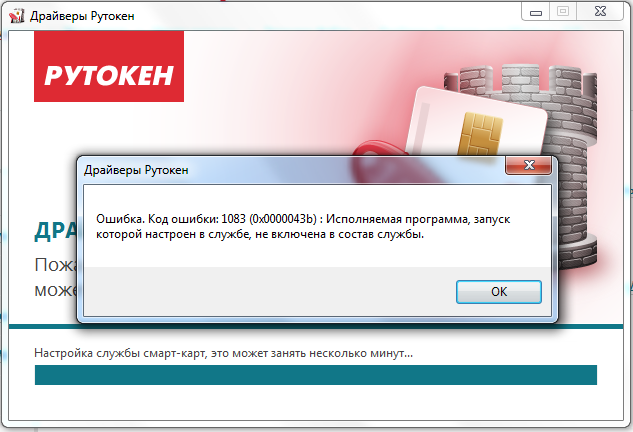
Решение
Для решения сложившейся ситуации воспользуйтесь «Утилитой удаления драйверов Рутокен», перезагрузите компьютер.
После перезагрузки установите последнюю версию Драйверов Рутокен с нашего сайта

Ошибка 1083 в основном возникает при попытке обновить Windows с веб-сайта Microsoft или через Центр обновления Windows. Проблема заключается в том, что некоторые файлы DLL не зарегистрированы в вашей системе, что не позволяет фоновой интеллектуальной службе передачи (BITS) подключиться к серверу обновлений. Решить эту проблему, на самом деле, очень просто, выполнив простые шаги, чтобы решить проблему, которая ее вызвала.
Ошибка 1083 обычно выглядит так:
Ошибка 1083: исполняемая программа, для запуска которой настроена эта служба, не запускает службу. (0x8007043B)
Лучший способ решить проблему — сначала зарегистрировать файлы, которые Windows требует при обновлении, а затем использовать очиститель реестра, чтобы исправить все поврежденные и поврежденные настройки, что часто вызывает дополнительные проблемы в процессе обновления.
Первое, что вам нужно сделать, чтобы исправить ошибку 1083, — это использовать встроенную в Windows команду «regsvr32» для регистрации. qmgr.dll А также qmgproxy.dll. Эти два файла имеют решающее значение для процесса обновления внутри Windows, и хорошая новость заключается в том, что вы можете легко зарегистрировать их в Windows с помощью «командной строки». Загрузите командную строку, а затем позвольте ей зарегистрировать различные DLL-файлы, которые требуются Windows, и она должна исправить ошибку 1083 для вас.
Кроме того, вы также должны очистить «реестр» вашего компьютера, очистив реестр. Это программы, которые проверяют вашу систему и исправляют поврежденные или испорченные настройки на вашем компьютере. Реестр — это место, где Windows хранит все настройки и жизненно важные файлы, необходимые для запуска, и, к сожалению, это также часть вашего компьютера, которая постоянно хранится неправильно, вызывая серьезные проблемы для вашей системы. Чтобы решить эту проблему, рекомендуется использовать «Очиститель реестра», чтобы исправить любые ошибки в базе данных реестра… что должно сделать ваш компьютер более плавным и эффективным.