

Часто ли вы устанавливаете новые программы и игры на свой компьютер? А как часто вам приходится удалять приложения из системы? Если вы активный пользователь компьютеров, то, думаю, время от времени перед вами встаёт и та, и другая задача. Но иногда простая деинсталляция софта
из Панели управления Windows не справляется с возложенными на неё функциями. Если вы столкнулись с проблемами при попытке удалить программу с компьютера, то эта статья для вас. Возможно, предложенный ниже способ поможет вам исправить ошибки при удалении программ.
Содержание статьи:
Средство устранения проблем, препятствующих установке и удалению программ

Несмотря на свою богатую историю и продуманность в деталях, система Windows тоже не является идеальной. Время от времени пользователей этой ОС беспокоят разнообразные ошибки в работе. Ситуация усугубляется ещё и огромным разнообразием софта для компьютеров, исходный код которых может быть недостаточно отлажен. Кроме того, некоторые программы могут попросту конфликтовать друг с другом при установке на одну систему. Причём ошибки способны доставить неудобства как во время установки и работы, так и во время удаления программы с компьютера.
Если на вашем компьютере возникают ошибки при установке или удалении программ, то, в первую очередь, советуем вам воспользоваться средством устранения проблем непосредственно от разработчика ОС, компании Microsoft.
Как видите, средство работает на большинстве современных ОС. Теперь рассмотрим типовые проблемы, которые устраняются этой утилитой.
Скачать данное средство можно как с официального сайта Microsoft, так и из прикреплённого к этой статье файла: Средство устранение проблем, препятствующих установке или удалению программ
Разархивируете исполнительный файл MicrosoftProgram_Install_and_Uninstall.meta.diagcab в удобное место на компьютере и запускаете его.

Нажимаем кнопку Далее и ожидаем окончания проверки и исправления ошибок.
Если средство от Microsoft применено, а вам по-прежнему не удаётся удалить программу, или какая-то из недавно установленных программ прописалась в автозагрузку и препятствует нормальному запуску системы (подробнее об управлении автозагрузкой здесь: Автозагрузка. Добавление приложений в автозагрузку Windows), то можно попробовать деинсталлировать приложение через Безопасный режим Windows. Данный способ пригодится и в тех случаях, когда разработчик программного обеспечения сам рекомендует удалять программу именно в Безопасном режиме.
Что такое Безопасный режим, все способы запуска системы в Безопасном режиме, нюансы входа в Безопасный режим для ОС Windows 10, отличия в действиях для предыдущих версий ОС, Windows 7 и Windows XP, рассмотрены в соответствующей статье: Безопасный режим Windows. Safe mode. В рамках текущей записи мы не будем подробно на этом останавливаться.
Что ж, мы зашли в Безопасный режим, открываем меню Программы и компоненты в Панели управления Windows, находим там приложение, которое хотим деинсталлировать, нажимаем кнопку Удалить и…. получаем ошибку следующего содержания:
Не удалось получить доступ к службе установщика Windows Installer. Возможно, не установлен Windows Installer. Обратитесь за помощью в службу поддержки.

Более того, если мы попробуем запустить службу Установщик Windows вручную, то получим другую ошибку
Не удалось запустить службу Установщик Windows на Локальный компьютер.
Ошибка 1084: Эта служба не запускается в безопасном режиме (Safe Mode)

Устранение ошибок запуска Windows Installer
Чтобы запустить службу Установщик Windows, необходимо внести изменения в системный реестр Windows.
Открываем редактор реестра Windows
- Запускаем утилиту Выполнить перейдя в Пуск — Все программы — Стандартные (в Windows 10 утилита Выполнить находится в каталоге Служебные), либо зажав на клавиатуре клавиши Пуск (на некоторых клавиатурах она отмечается как Win) и R
- В открывшемся окне вбиваем команду
regedit
и жмём на клавишу Enter
В редакторе реестра переходим в следующую ветку:
Если вы будете работать в безопасном режиме с загрузкой сетевых драйверов, то дальнейшие действия нужно проделывать на ветке: HKEY_LOCAL_MACHINESYSTEMCurrentControlSetControlSafeBootNetwork
Здесь, в левой же части редактора реестра, нужно создать ещё один раздел, назвав его MSIServer
В созданный раздел, в правой части окна редактора реестра, у созданного строкового параметра (добавляем новый строковый параметр, если он не появился автоматически) в поле Значение пишем Service

Сохраняем изменения и закрываем окно редактора реестра.
Теперь вы можете запустить службу Windows Installer. Сделать это можно двумя основными способами, которые мы и рассмотрим ниже.
Запуск службы Windows Installer из командной строки
Открываем командную строку:
- На системах Windows XP, Windows Vista и Windows 7 это можно сделать из меню Пуск — Все программы — Стандартные — Командная строка

- На системах Windows 8, Windows 8.1 и Windows 10 можно нажать правой кнопкой мыши по значку Пуск на экране монитора и выбрать пункт Командная строка


В открывшейся консоли вводим команду
И нажимаем клавишу Enter. Консоль выдаст вам сообщение о том, что служба успешно запущена.
Можно не вводить команду вручную, а просто запустить созданный ранее bat-файл, который прикреплён к данной статье: msiserver_start Подробнее о батниках и о том, как писать их самостоятельно, можно почитать в записи Пакетные файлы (bat, батники) Windows
Запуск Windows Installer из меню Службы
Открываем меню Службы в Windows:
- Жмём правой кнопкой на Мой компьютер (в Windows 7 проводник называется просто Компьютер, в Windows 10 — Этот компьютер), здесь выбираем пункт Управление (в Windows 10 этот пункт находится по пути Дополнительно — Управление). Теперь слева раскрываем меню Службы и приложения и кликаем на вариант Службы.
- Либо идём по пути Пуск — Панель управления — Система и безопасность — Администрирование — Службы
Далее в правой части окна находим службу с именем Установщик Windows, нажимаем на неё правой кнопкой мышки и жмём Запустить

На этом всё. Теперь вы можете спокойно удалить любое приложение в Безопасном режиме Windows как сторонними программами деинсталляторами, так и стандартной утилитой Установка и удаление программ в Панели управления.
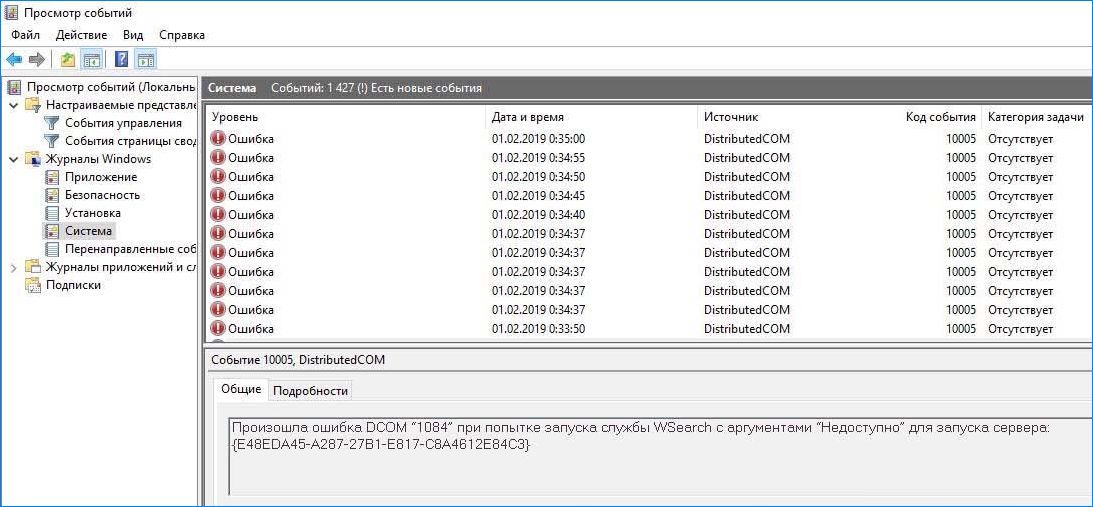
Часто сообщение «Произошла ошибка DCOM 1084» появляется после недавнего обновления Windows, из-за поврежденных системных файлов или неполадок реестра. DCOM (Distributed Component Object Model) – это компонент Майкрософта, который позволяет объектам COM взаимодействовать друг с другом. Симптомы этой ошибки проявляются в зависании компьютера, и тогда у нас только один выход, как перезагрузка. Зависание точек идущих по кругу во время загрузки системы также указывает на эту проблему.
Ошибка также может указывать на сбой жесткого диска, и в этом случае нужно его проверить инструментом CHKDSK. Иногда она даже препятствует загрузке Windows и блокирует компьютер до окна входа в систему. Тогда для восстановления потребуется установочный диск с Windows.

Обычно сообщение с ошибкой DCOM 1084 появляется через поврежденные системные файлы. Сбой может произойти через перезагрузку компьютера во время обновления, неполадки жесткого диска, вирусное заражение и прочее.
При сбое системы, связанным с DCOM 1084, можно столкнуться с мерцанием экрана, частыми зависаниями, повреждением загрузочной области, из-за которого не удастся загрузить Windows. Для устранения проблемы следуйте приведенным решениям.
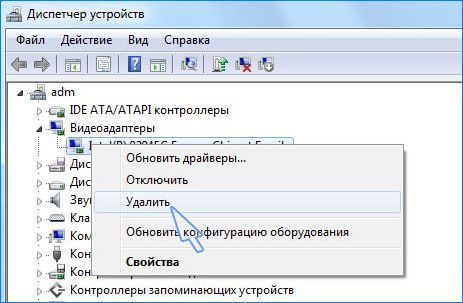
Переустановка драйвера видеокарты
Если наблюдаются мерцания экрана, то есть вероятность, что вызвано этой ошибкой. Проблема возникает через поврежденный драйвер видеокарты и потребуется его переустановить.
- Перейдите в меню Пуск и наберите в строке поиска «Диспетчер устройств». В результатах кликните на найденную позицию.
- Разверните вкладку «Видеоадаптеры».
- Кликните правой кнопкой мыши на установленной видеокарте и выберите «Удалить». Следуйте инструкциям на экране до завершения его удаления и перезагрузите компьютер.

- Скачайте последнюю версию драйверов видеокарты с официального сайта производителя и установите.
После этого ошибка DCOM в событийном журнале должна исчезнуть и экран не будет мерцать.
Сканирование системы SFC и DISM
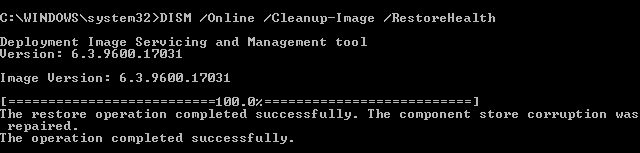
Использование встроенных утилит Windows важно для выявления проблем. Как уже указывали, неполадки DCOM 1804 связаны с повреждением системных файлов, поэтому SFC и DISM могут их найти и восстановить.
Сначала попробуйте проверить систему командой sfc /scannow, запустив ее из консоли командной строки с администраторскими правами. Если ошибка по-прежнему возникает, воспользуйтесь командами DISM.
Первая команда только информирует пользователя о наличии поврежденных файлов, но не исправляет их. Время проверки занимает около 10 минут. Дождитесь ее завершения, так как на 20% и 40% может возникнуть ощущение, что сканирование зависло.
DISM /Online /Cleanup-Image /ScanHealth
При обнаружении поврежденных файлов запустите следующую команду, чтобы восстановить их.
DISM /Online /Cleanup-Image /RestoreHealth
Проверка в безопасном режиме
Иногда стороннее программное обеспечение может быть причиной ошибки DCOM 1084. Чтобы убедится в этом, загрузите компьютер в безопасном режиме. Windows в безопасном режиме грузится с минимальной конфигурацией.
Откройте меню Пуск, нажмите значок Питания и удерживая Shift кликните на кнопку «Перезагрузка».
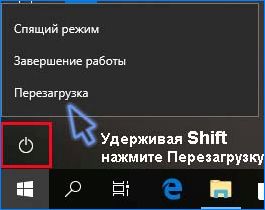
После перезагрузки будет отображен синий экран со списком функций. Выберите «Поиск и устранение неисправностей». 
На экране Диагностики выберите «Дополнительные параметры». Затем перейдите в «Параметры загрузки».
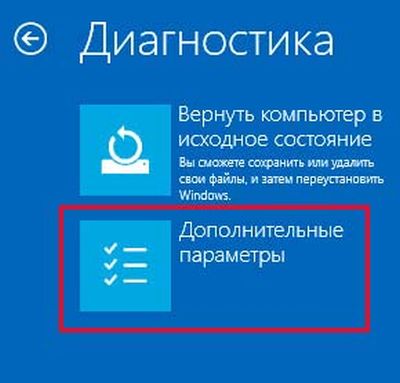
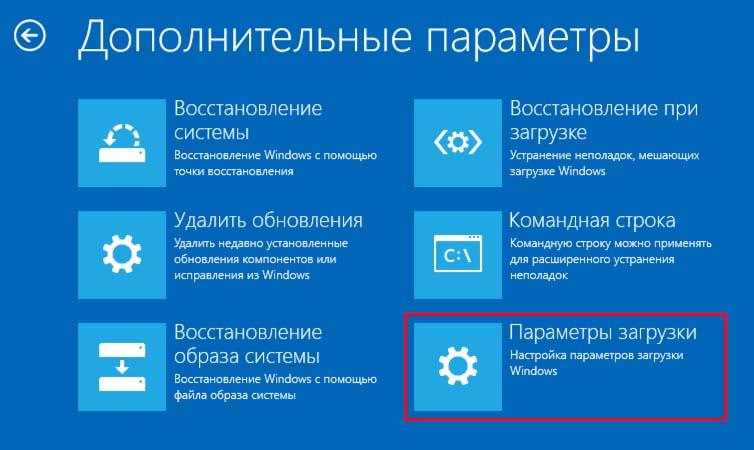
Отобразятся варианты загрузки, нажмите F4 для запуска компьютера в безопасном режиме.
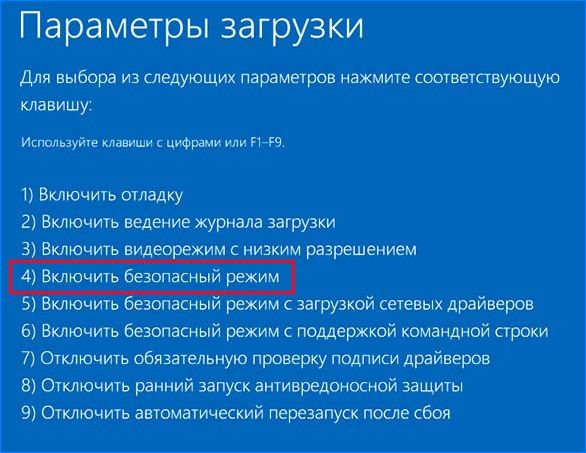
Если Windows работает нормально и в журнале событий ошибка не отображается, значит сторонняя программа вмешивается в работу системы. Потребуется удалить программу, которую устанавливали до появления DCOM 1084.
Возврат системы к предыдущему состоянию
Если не удалось исправить ошибку DCOM 1084 указанными способами, попробуйте восстановить систему. Эта процедура позволить вернуть предыдущее состояние с точки восстановления, при которой ОС работала без проблем.
Восстановление Windows
Если не удается загрузить Windows, ошибка блокирует загрузку до появления окна входа в систему, то для восстановления потребуется установочный DVD-диск. Таким способом можно восстановить Windows, не теряя свои личные файлы.
Вставьте установочный DVD-диск Windows или загрузочный USB. При появлении запроса «Установить» выберите «Восстановление системы».
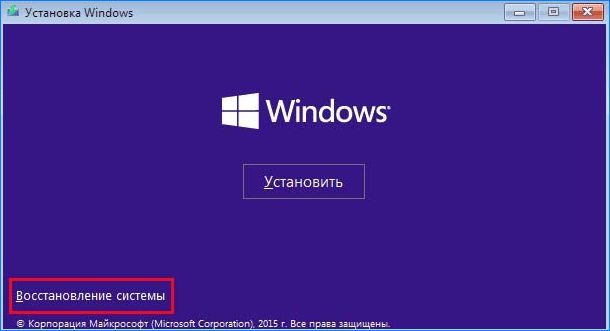
Следуйте инструкциям на экране. После посмотрите, удалось ли устранить ошибку DCOM 1084.
- 05/03/202305/03/2023
- 🕑 1 minute read
- 384 Views

Ошибка DCOM 1084 возникает в Windows, когда возникает проблема со службой DCOM (объектная модель распределенных компонентов).
Служба DCOM позволяет программным компонентам взаимодействовать друг с другом в сети. В этом руководстве мы обсудим все проверенные экспертами методы исправления ошибки сразу после изучения ее причин.
Могут быть разные причины возникновения этой ошибки DCOM; некоторые из распространенных:
- Заражение вредоносным ПО. Если ваш компьютер заражен вредоносным ПО или вирусами, это может повредить службу DCOM, отсюда и ошибка. Вам необходимо запустить сканирование на наличие вредоносных программ, чтобы удалить заражение вредоносным ПО.
- Неправильно настроенные системные параметры. Если системные параметры вашего компьютера настроены неправильно, это может вызвать проблемы со службой DCOM; следовательно, вы видите эту ошибку.
- Поврежденные системные файлы Windows. Если ваши системные файлы Windows повреждены или отсутствуют, это может привести к ошибкам, включая эту. Вам нужно запустить проверку системных файлов, чтобы восстановить файлы.
- Вмешательство стороннего программного обеспечения. Если два сторонних программного обеспечения конфликтуют, это может вызвать проблемы со службой DCOM. Было бы лучше удалить проблемное программное обеспечение, чтобы решить проблему.
- Ошибки реестра. Если файлы реестра отсутствуют или повреждены, вы можете столкнуться с этой ошибкой службы DCOM. Возможно, вам придется запустить приложение для очистки реестра, чтобы решить эту проблему.
Прежде чем приступать к расширенным действиям по устранению неполадок, следует рассмотреть возможность выполнения следующих проверок:
- Удалите ненужные программы.
- Запустите сканирование на наличие вредоносных программ.
1. Используйте приложение «Службы», чтобы проверить состояние служб DCOM.
- Нажмите Windows + R , чтобы открыть диалоговое окно «Выполнить».

- Введите services.msc и нажмите Enter, чтобы открыть приложение «Службы».
- Перейдите к средству запуска служебных процессов DCOM и дважды щелкните его, чтобы открыть свойства.
- В окне «Свойства» выберите «Тип запуска» как «Автоматически» и нажмите кнопку «Пуск» под статусом службы, чтобы убедиться, что служба запущена.
- Нажмите «Применить» и «ОК», чтобы сохранить изменения.

- Теперь найдите эти три службы: Служба инфраструктуры фоновых задач, Диспетчер локальных сеансов и Удаленный вызов процедур (RPC), и повторите тот же процесс для них.


2. Переустановите графический драйвер
- Нажмите Windows + R, чтобы открыть окно «Выполнить».

- Введите devmgmt.msc и нажмите OK, чтобы открыть Диспетчер устройств.
- Перейдите в раздел «Адаптеры дисплея» и дважды щелкните его, чтобы развернуть.
- Найдите и щелкните правой кнопкой мыши графический драйвер, чтобы выбрать «Удалить драйвер».

- Перезагрузите компьютер, и Windows установит соответствующий драйвер во время перезагрузки.


3. Восстановите системные файлы и образ Windows.
- Нажмите Windows клавишу, введите CMD и нажмите «Запуск от имени администратора».

- Введите следующую команду для сканирования и восстановления образа системы и нажмите Enter:
sfc/scannow - Скопируйте и вставьте следующие команды одну за другой, чтобы восстановить образ Windows, и нажимайте Enter после каждой команды:
Dism /Online /Cleanup-Image /CheckHealthDism /Online /Cleanup-Image /ScanHealthDism /Online /Cleanup-Image /RestoreHealth
- Перезагрузите компьютер, чтобы изменения вступили в силу.


4. Восстановите компьютер до предыдущей версии.
- Нажмите Windows клавишу, введите Панель управления и нажмите Открыть.

- Выберите «Крупные значки» в раскрывающемся списке рядом с «Категорией» и нажмите «Восстановление».

- Нажмите «Открыть восстановление системы».
- Выберите «Выбрать другую точку восстановления» в окне «Восстановление системы» и нажмите «Далее».

- Выберите точку восстановления и нажмите «Далее».
- Нажмите «Готово», чтобы начать процесс восстановления предыдущей версии компьютера.


5. Запустите компьютер в безопасном режиме
- Нажмите Windows + I, чтобы открыть приложение «Настройки».
- Перейдите в «Система» и нажмите «Восстановить».

- Теперь рядом с «Расширенный запуск» нажмите «Перезагрузить сейчас».
- На экране «Выберите вариант» нажмите «Устранение неполадок».

- В разделе «Устранение неполадок» выберите «Дополнительные параметры».

- В окне «Дополнительные параметры» нажмите «Параметры запуска».

- Вы получите список; нажмите F4 , чтобы загрузить компьютер в режиме безопасной загрузки.
- Если компьютер работает нормально в безопасном режиме, вам необходимо проверить стороннее программное обеспечение, мешающее работе вашего компьютера.


6. Перезагрузите компьютер
- Нажмите Windows + I, чтобы открыть приложение «Настройки».
- Перейдите в «Система» и нажмите «Восстановить».
- Теперь рядом с «Сбросить этот компьютер» нажмите «Сбросить компьютер».
- В окне «Выберите вариант» выберите «Сохранить мои файлы».

- На экране Как вы хотите переустановить Windows выберите Загрузка из облака.
- Теперь на странице «Дополнительные настройки» нажмите «Далее».
- На экране «Все готово к сбросу этого компьютера» нажмите «Сбросить». Теперь, пожалуйста, дождитесь завершения процесса.


Итак, это методы, которым вы можете следовать, чтобы исправить ошибку DCOM 1084 в Windows 11 или 10. Попробуйте их и сообщите нам, что сработало, в разделе комментариев ниже.
Related post
Обновлено 21.04.2016
Всем привет, сегодня я вас научу как включить службу установщика Windows в безопасном режиме, так как по умолчанию она там не работает, что не всегда удобно и нужно, бывают моменты, что компьютер грузится только в данном режиме и исправить проблему можно удалением софта, но при не рабочей службе это не получиться осуществить. Благо есть обходные пути.
windows installer в безопасном режиме
И так напомню, как перейти в безопасный режим в windows и в двух словах для чего он нужен. Это загрузка вашей операционной системы с минимальным количеством служб и драйверов, для того чтобы с большой вероятностью у вас загрузилась система и вы смогли произвести восстановление загрузки windows.
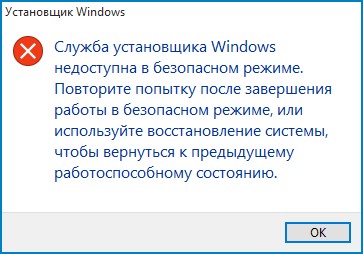
При попытке удалить любое приложение вы получите вот такую ошибку.
Служба установщика Windows недоступна в безопасном режиме. Повторите попытку после завершения работы в безопасном режиме, или используйте восстановление системы, чтобы вернуться к предыдущему работоспособному состоянию
Включаем службу установщика Windows
Наверно 99 процентов приложений в ос windows для нормальной установки или удаления используют службу установщика Windows, и если окажется, что она не работает вы ничего сделать не сможете. Ранее я рассказывал про ошибку 0x80070570 в Windows 8.1, там у меня была проблема, что комп дико тормозил и не загружался, восстановить не получалось из за антивируса Касперского. Удавалось загрузиться только через безопасный режим, но удалить антивирус не получалось из за отключенной службы, на будущее себе делаю заметку как это обойти.
Наверно логично, что каждый из вас подумает, а запущу как я службу установщика Windows в ручную, для этого нажимаем Win+R и пишем services.msc.
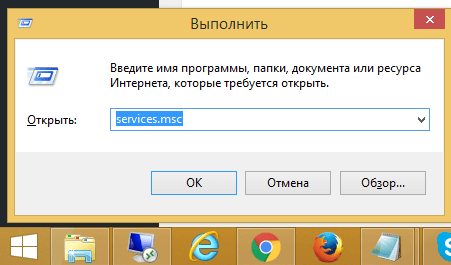
Находите Службу установщика Windows, щелкаете по ней правым кликом и говорите запустить и в итоге получается Ошибка 1084: Эта служба не запускается в безопасном режиме

Но мы то с вами отступать не привыкли и делаем вот такой маневр. Открываем редактор реестра и переходим вот в такой куст.
HKEY_LOCAL_MACHINESYSTEMCurrentControlSetControlSafeBootMinimal (если система запущена в обычном Safe Mode) или раздел HKEY_LOCAL_MACHINESYSTEMCurrentControlSetControlSafeBootNetwork (если используется безопасный режим с поддержкой командной строки)
Теперь находясь в нужном месте реестра создайте новый каталог вот с таким названием MSIServer и в нем автоматически появится параметр Default, установите ему значение Service, для этого кликните по нему двойным кликом.
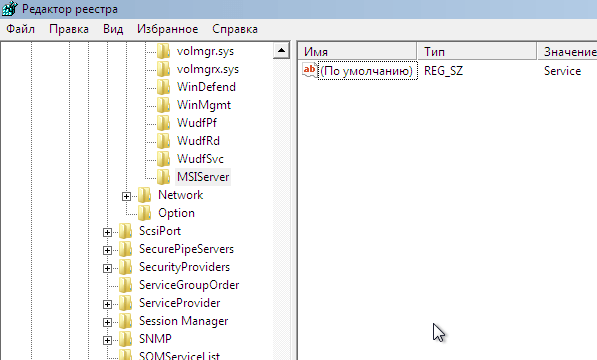
Теперь удостоверьтесь, что Служба установщика Windows включена и не выскакивает ошибка 1084. Так же данный сервис можно запустить через командную строку, вот таким методом
Как видите ничего сложного нет и все можно обойти если знать на что и где нужно надавить, думаю вам это пригодиться и доступ к службе установщика windows installer восстановлен. Данный трюк будет работать на любой версии Windows, начиная с Vista.
И немного позитива с котом пиратом
 (8 оценок, среднее: 5,00 из 5)
 Загрузка…
Циклически перезагружается компьютер и не может восстановить сам себя? Скорей всего операционная система находиться на SSD диске и включена служба Windows Search. Что нужно сделать чтоб избавиться от этой ошибки.
Первым делом зайди в командную строку и введите для запуска сканирования система на целостность файлов следующую команду
Если все ок переходим к следующему пункту.
Заходим в Администрирование->Службы
и ищем службу Windows search (WSearch) и в свойствах отключаем ее.
Протестировано на сервере с Raid и SSD дисками подключенными через RAID контроллер Adaptec 6405.