

Торговля — очень важная функция Steam. Эта функция особенно полезна, когда у вас есть дубликат предмета. Например, если у вас есть две копии одного предмета, вы можете обменять его на другой предмет в обмен на этот. Это поможет вам избавиться от вещей, которые вы используете нечасто. Однако некоторые пользователи получают специфическую ошибку при торговле в Steam Marketplace. Это вызывает проблемы при принятии торгового предложения, что может затруднить процесс торговли. Некоторые пользователи также утверждают, что ошибка возникает, когда противоположная сторона уже забрала предложение, а вы пытаетесь его принять. Здесь мы обсуждаем конкретную ошибку Steam error code 11, которая удерживает пользователей от здоровой торговли. Следовательно, мы найдем несколько практических исправлений, которые решат эту проблему.

Вот некоторые способы устранения ошибки, которые вы можете использовать, чтобы успешно выполнить сделку:
- 1) Перезапустите Steam: Первое, что вам нужно сделать, это подождать несколько минут или часов, чтобы проблема решилась сама собой. Иногда, из-за большого трафика, торговля может временно не работать. Поэтому необходимо подождать небольшой промежуток времени, а затем снова запустить клиент Steam.
- 2) Повторный вход в Steam: Вы также можете выйти из своей учетной записи Steam, а затем войти в нее снова. После входа проверьте, сохранилась ли проблема.
- 3) Включите Steam guard: вам нужно открыть Steam и перейти в раздел Главная> Учетная запись> Управление Steam Guard и выбрать опцию «Получать коды Steam Guard по электронной почте». Теперь снова войдите в Steam после выхода из системы.
- 4) Попробуйте запустить Steam в Интернете: Если вы используете Steam через настольный клиент, попробуйте войти в игру через браузер или наоборот.
- 5) Обновите Windows: Вы также можете попробовать обновить Windows до последней версии, чтобы сохранить совместимость Steam с вашей системой. Для этого перейдите в Настройки> Обновление Windows> Проверить наличие обновлений.
- 6) Переустановите Steam: Вы также можете попробовать удалить Steam, а затем установить его снова. Таким образом вы сможете исключить возможность повреждения файлов в Steam, которые могут быть причиной ошибки между сделками.
- 7) Убедитесь, что предложение все еще в силе: Поскольку некоторые пользователи утверждают, что эта ошибка возникает из-за сбоя, когда предложение было принято обратно, а вы все еще пытаетесь его принять, убедитесь, что предложение все еще доступно. Чтобы устранить эту ошибку, лучше всего не торопиться, а подождать некоторое время, обновить страницу и убедиться, что предложение все еще в силе.
-
 Удалите кэш веб-браузера: Вы можете зайти в Steam → Настройки → Веб-браузер → Удалить кэш веб-браузера и очистить кэш браузера. После этого попробуйте зайти в торговлю.
 Удалите кэш веб-браузера:
Выполнив эти действия, вы сможете справиться с кодом ошибки 11 при торговле в Steam.
Последнее обновление 12.01.2023
Обмен в Steam — одна из ключевых особенностей сервиса, благодаря которой можно сбыть лишние предметы из своего инвентаря и приобрести новые. Но случается так, что обмениваться с пользователями не получается по непонятным причинам: Стим выдаёт номера ошибок, и неизвестно, как их исправить и стоит ли вообще это делать. Разберём часть из них.
№15
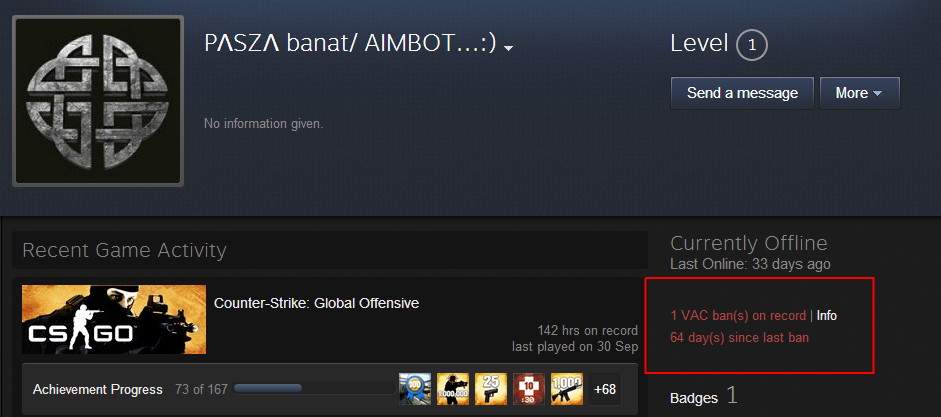
Ошибка 15 при обмене в Стиме — следствие нарушения вашим товарищем одного из самых серьёзных правил игрового сообщества. Она означает, что у пользователя, с которым вы решили поменяться предметами, VAC на эту игру.
VAС (Valve Anti-Cheat) — многим, наверное, уже понятно, почему обмен не удастся. «ВАК» – система, которая ставится на некоторые игровые серверы. Она распознаёт читерское ПО на компьютере юзера и, если обнаруживает такие программы, сразу же банит его. После этого получить разбан, скорее всего, уже не удастся. Способов обхода этой ошибки нет: вам придётся отложить ненужный лут из инвентаря до встречи с более честным геймером.
Другие причины
Кроме этой причины, 15-ю ошибку на некоторых источниках мотивируют переполненным или скрытым инвентарём либо устарелой trade-ссылкой. Такие обстоятельства также будет нелишним проверить. Посмотрите, всё ли в порядке с вашей ссылкой, если вы пытаетесь совершить обмен через неё.
Как может быть переполнен инвентарь? Действительно, в целом в Стиме можно держать неограниченное количество предметов. Однако для каждой игры существует определённый лимит: 1000 единиц. Если их набралось уже ровно столько, дальше меняться вещами не получится.
№11 и 16
Это две взаимосвязанные неполадки. Они возникают в тех случаях, когда вы пытаетесь в одну операцию совершить большой трейд. В Steam огромное количество пользователей, многие из которых в этот момент могут чем-то обмениваться. Плюс сервис обрабатывает отправку каждой вещи по отдельности. Из-за этого обмен может затянутся.
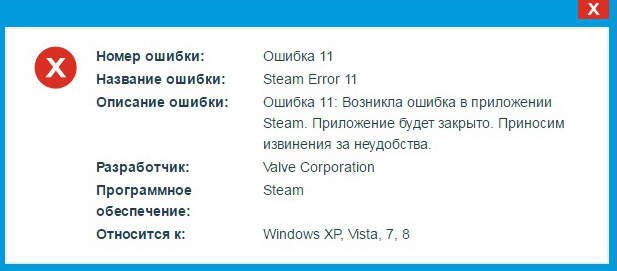
Ошибка 11 в Steam
Ошибка 16 обычно высвечивается при начале операции, которая затягивается из-за большого количества предметов. Далее, появляется номер 11. Он означает, что трейд уже в процессе. Выход следующий:
- подождите какое-то время, возможно, стоит попробовать поменяться заново;
- совершите несколько трейдов меньшего размера, чтобы облегчить эту операцию для серверов Стима.
№ 25
Ошибка 25 часто возникает по вине самого сервиса. Появляться она может не только при обмене, но и при входе в игру. Однако бывает и так, что что-то не в порядке с вашими данными или данными игры. Что стоит сделать?
- Проверьте статус Steam на этом веб-сайте: steamstat.us. Там будет указано, проводятся ли сейчас какие-либо работы, может быть, онлайн-версия программы не функционирует не только у вас, но и у других игроков.

Steam Services Status
- Перезапустите Стим.
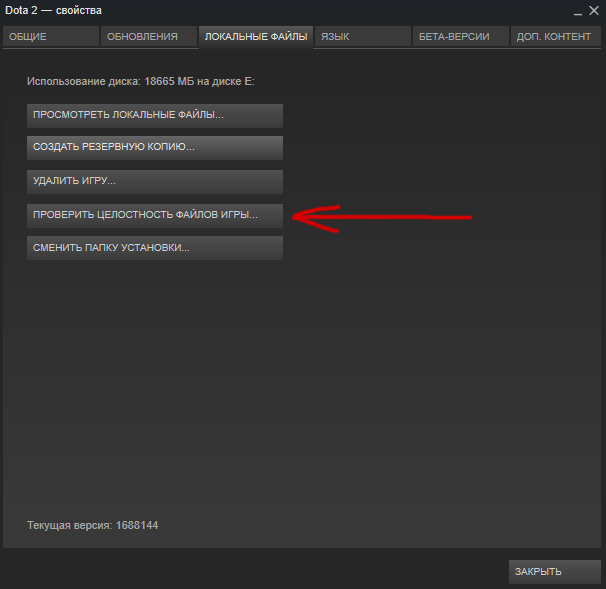
- Проверьте кэш игры. Сделать это можно, кликнув правой кнопкой мыши на игру в библиотеке и выбрав раздел «Свойства».
- Убедитесь, что у вас менее одной тысячи предметов в инвентаре для той игры, лутом которой вы хотите обмениваться.
№ 26
Ошибка 26 может свидетельствовать о разных неполадках. Вот как Steam её комментирует: «Access has been revoked (used for revoked guest passes)». Доступ был аннулирован, причём на неопределённое время. Возможные причины:
- тот же VAC-бан — уточните у геймера, не заблокирован ли он;
- лаги Стима, неполадки в работе самого сервиса.
VAC-бан в Steam
Во втором случае попробуйте провести трейд заново. Если не получается, перезайдите или подождите какое-то время. Возможно, ошибка исчезнет сама по себе. Если же она хронически возникает при попытке обмена с определённым игроком, значит, скорее всего, он забанен.
№ 102, 105, 118
Убрать эти ошибки будет не так-то просто. Все они сообщают о том, что Steam не может подключиться к серверу. Проблемы могут быть разными.
- Неполадки в работе интернета. Разберитесь в настройках подключения. Важными параметрами являются прокси-сервер и настройки DNS — для последних можно попробовать выставить 8.8.8.8 и 8.8.4.4. Если проблемы возникают не только со Стимом, но и с другими онлайн-сервисами, велика вероятность, что ошибки появились из-за проблем с подключением к сети.
- Вирусное ПО. Вирусы могут также блокировать соединение с интернетом. Выполните проверку своего ПК на вредоносное ПО. Опять же, если такое случается, страдает не только игровой сервис, но и остальные программы, использующие сеть.
- Неполадки в работе Стима. В этом случае стоит попробовать перезагрузить программу и сам компьютер. В крайних случаях придётся переустанавливать приложение. Как это сделать без потери игр, читайте в другой статье на нашем ресурсе.
Общие рекомендации
Подведём итог. Ошибок может быть огромное количество и под самыми разными номерами. Для всех не пропишешь отдельную инструкцию. Поэтому вот примерный алгоритм действий для устранения неполадок с обменом.
- Проверьте, сколько предметов у вас уже есть в инвентаре для конкретной игры: их должно быть меньше тысячи.
- Узнайте, не забанен ли ваш товарищ по трейду, а также не стоит ли у вас самих VAC-бан на одной из используемых Стимом программ.
- Проверьте кэш игры, в случае необходимости его можно попробовать очистить. Однако сначала убедитесь, что вы не потеряете таким образом никаких важных игровых данных.

«Проверить целостность файлов игры» в Steam
- Подождите какое-то время и затем снова повторите попытку трейда.
- Перезагрузите Steam и ПК.
- Проверьте подключение к интернету, прокси-сервер и DNS, а также сам компьютер на вирусы.
- Если ничего не помогает, переустановите сервис.
В этом посте мы поможем вам исправить ошибку Steam при принятии этого торгового предложения 11, 15, 16, 25, 26 или 28 на компьютере с Windows 11/10. Steam — одна из популярных игровых платформ, где пользователи могут создавать игры, обсуждать и играть в игры. Также есть функция обмена в Steam, где пользователи могут обменивать внутриигровые предметы, обменивать дополнительные копии игр (также известные как подарки Steam), чтобы избавиться от повторяющихся предметов и получить новые предметы взамен и т. д. Вы можете торговать с любыми предметами. ваших друзей или пользователей Steam. В то время как торговля в Steam большую часть времени работает без сбоев, иногда пользователи сталкиваются с различными ошибками при принятии предложения обмена вместе с кодом ошибки. Сообщение об ошибке для предложения обмена Steam может выглядеть так:
Принять обмен
При принятии этого предложения обмена произошла ошибка. Пожалуйста, попробуйте позже.
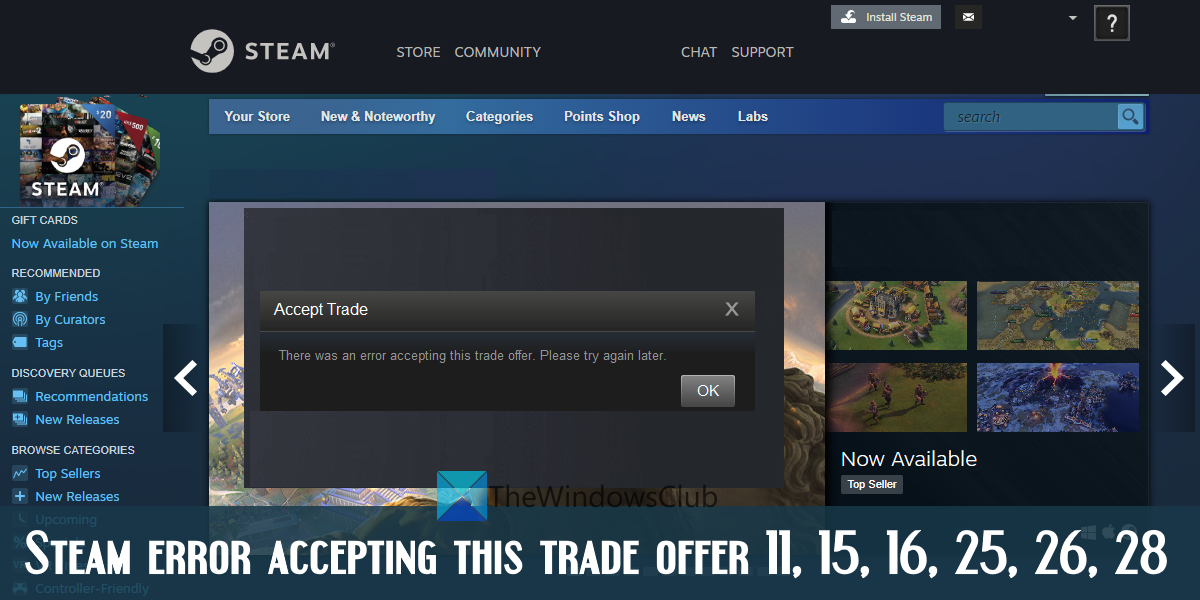
В конце сообщения об ошибке в скобках также указывается код ошибки. Иногда для таких ошибок нет прямой поддержки. Итак, чтобы помочь пользователям решить эту проблему, мы рассмотрели несколько полезных решений, которые могут помочь устранить различные ошибки торговых предложений Steam, упомянутые в этом посте.
Чтобы решить Ошибка Steam при принятии этого предложения обмена 11, 15, 16, 25, 26 или 28. на ПК с Windows 11/10 вы можете попробовать следующие решения:
- Попробуйте еще раз и проверьте
- Выйти и снова войти
- Включить Steam Guard
- Используйте Steam в Интернете
- Обратитесь в службу поддержки Steam.
Давайте проверим эти варианты один за другим.
1]Попробуйте еще раз и проверьте
Этот вариант кажется очень простым, но он может быть эффективным. Иногда проблема носит временный характер, и ее можно устранить, повторив попытку. Таким образом, это может помочь решить вашу ошибку Steam при принятии проблемы с предложением обмена. Если торговое предложение не отображается как принятое на Торговая история страницу, вы можете немедленно повторить попытку. Доступ к Входящие предложения раздел и выберите торговое предложение, для которого вы получаете сообщение об ошибке. Подтвердите содержание сделки и нажмите кнопку «Принять сделку».
2]Выйдите из системы и войдите снова
Выйдите или выйдите из своей учетной записи Steam и снова войдите в настольный клиент Steam, мобильное приложение или Steam в Интернете. После повторного входа в систему проверьте, сохраняется ли проблема. Это помогло нескольким пользователям, и это может сработать и в вашем случае.
3]Включить Steam Guard
Для осуществления торговли в Steam необходимо активировать или включить Steam Guard. Также, после включения Steam Guard, вы должны подождать 15 дней, чтобы начать делать предложения обмена. Итак, если Steam Guard отключен для вашего профиля, это может быть причиной того, что вы получаете ошибки при принятии предложений обмена. В этом случае вам необходимо включить функцию Steam Guard.
Чтобы включить Steam Guard в системе Windows 11/10, выполните следующие действия:
- Откройте настольный клиент Steam.
- Войдите под своими учетными данными Steam
- Нажмите на меню Steam в левом верхнем углу.
- Нажмите на параметр «Настройки».
- А Настройки коробка откроется с Счет раздел. Там нажмите на УПРАВЛЯЙТЕ БЕЗОПАСНОСТЬЮ АККАУНТА STEAM GUARD кнопка
- Выбирать Получите коды Steam Guard по электронной почте вариант
- Повторно войдите в свою учетную запись Steam в настольном клиенте Steam.
Это отправит письмо Steam Guard, и вы будете получать код Steam на зарегистрированный адрес электронной почты всякий раз, когда будете входить в свою учетную запись Steam из другой системы. Вы также можете выбрать Получить коды Steam Guard из приложения Steam на моем телефоне если вы хотите получать коды в мобильном приложении.
Связанный: Как исправить код ошибки Steam 118 или 138
4]Используйте Steam в Интернете
Этот простой вариант работает для некоторых пользователей Steam. Иногда проблема связана с настольным клиентом приложения, в то время как его веб-версия работает нормально. Таким образом, это также может быть связано с ошибкой Steam, принимающей это предложение обмена. Таким образом, вместо того, чтобы использовать настольный клиент Steam для принятия обмена, вы можете войти в веб-версию Steam, а затем попытаться принять предложение обмена. Это должно помочь.
5]Связаться со службой поддержки Steam
Если ни один из вышеперечисленных вариантов вам не подходит, вам следует обратиться в службу поддержки Steam. Вы можете либо следовать справочному руководству, либо отправить запрос на помощь и посмотреть, получите ли вы какую-либо помощь от службы поддержки Steam.
Надеюсь что-то поможет.
Читайте также: исправлено слишком много ошибок при входе в систему. Ошибка Steam.
Почему я не могу принять предложения обмена в Steam?
Может быть несколько причин, по которым вы не можете принимать предложения обмена в Steam. Например, вы могли не включать Steam Guard в течение 15 дней, ваш инвентарь полон, вы недавно отменили принятый обмен и т. д. Чтобы решить эту проблему, вы можете попробовать включить Steam Guard, использовать Steam в Интернете и посмотреть, работает, или попробуйте повторно войти в свою учетную запись Steam.
Как исправить ошибку при приеме сделки?
Если вы пытаетесь принять предложение обмена в своей учетной записи Steam и произошла ошибка, вы можете попробовать следующие решения:
- Используйте Steam в Интернете
- Попробуйте повторно войти в свою учетную запись Steam
- Попробуйте еще раз принять предложение обмена и проверить
- Включите Steam Guard и т. д.
Все такие решения с необходимыми шагами описаны в этом посте выше.
Исправление ошибкок при обмене в Steam
Обмен в Steam — одна из ключевых особенностей сервиса, благодаря которой можно сбыть лишние предметы из своего инвентаря и приобрести новые. Но случается так, что обмениваться с пользователями не получается по непонятным причинам: Стим выдаёт номера ошибок, и неизвестно, как их исправить и стоит ли вообще это делать. Разберём часть из них.
Ошибка 15 при обмене в Стиме — следствие нарушения вашим товарищем одного из самых серьёзных правил игрового сообщества. Она означает, что у пользователя, с которым вы решили поменяться предметами, VAC на эту игру.
VAС (Valve Anti-Cheat) — многим, наверное, уже понятно, почему обмен не удастся. «ВАК» – система, которая ставится на некоторые игровые серверы. Она распознаёт читерское ПО на компьютере юзера и, если обнаруживает такие программы, сразу же банит его. После этого получить разбан, скорее всего, уже не удастся. Способов обхода этой ошибки нет: вам придётся отложить ненужный лут из инвентаря до встречи с более честным геймером.
Другие причины
Кроме этой причины, 15-ю ошибку на некоторых источниках мотивируют переполненным или скрытым инвентарём либо устарелой trade-ссылкой. Такие обстоятельства также будет нелишним проверить. Посмотрите, всё ли в порядке с вашей ссылкой, если вы пытаетесь совершить обмен через неё.
Как может быть переполнен инвентарь? Действительно, в целом в Стиме можно держать неограниченное количество предметов. Однако для каждой игры существует определённый лимит: 1000 единиц. Если их набралось уже ровно столько, дальше меняться вещами не получится.
№11 и 16
Это две взаимосвязанные неполадки. Они возникают в тех случаях, когда вы пытаетесь в одну операцию совершить большой трейд. В Steam огромное количество пользователей, многие из которых в этот момент могут чем-то обмениваться. Плюс сервис обрабатывает отправку каждой вещи по отдельности. Из-за этого обмен может затянутся.
Ошибка 11 в Steam
Ошибка 16 обычно высвечивается при начале операции, которая затягивается из-за большого количества предметов. Далее, появляется номер 11. Он означает, что трейд уже в процессе. Выход следующий:
- подождите какое-то время, возможно, стоит попробовать поменяться заново;
- совершите несколько трейдов меньшего размера, чтобы облегчить эту операцию для серверов Стима.
Ошибка 25 часто возникает по вине самого сервиса. Появляться она может не только при обмене, но и при входе в игру. Однако бывает и так, что что-то не в порядке с вашими данными или данными игры. Что стоит сделать?
-
Проверьте статус Steam на этом веб-сайте: steamstat.us. Там будет указано, проводятся ли сейчас какие-либо работы, может быть, онлайн-версия программы не функционирует не только у вас, но и у других игроков.
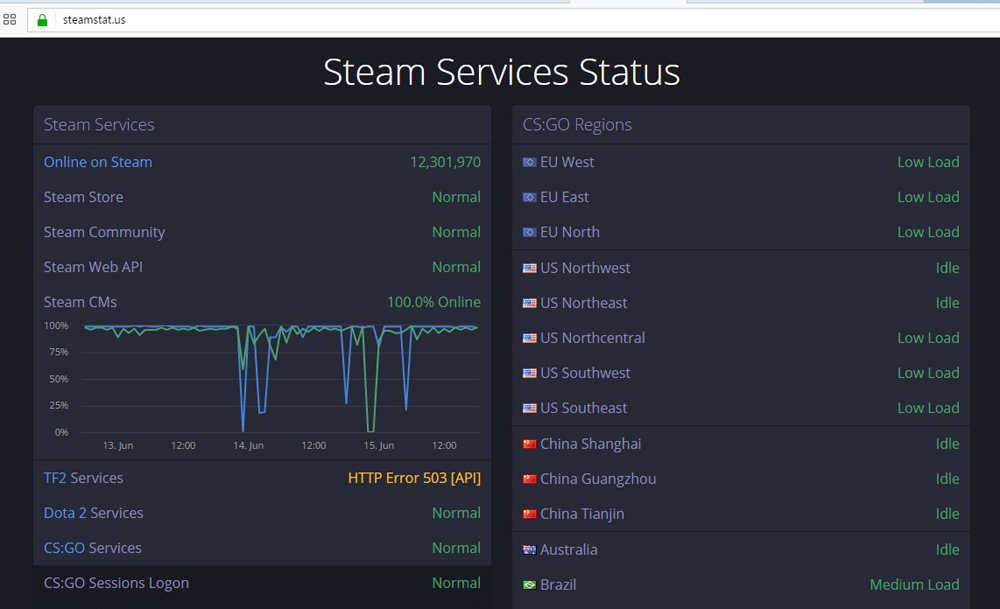
Steam Services Status
Ошибка 26 может свидетельствовать о разных неполадках. Вот как Steam её комментирует: «Access has been revoked (used for revoked guest passes)». Доступ был аннулирован, причём на неопределённое время. Возможные причины:
- тот же VAC-бан — уточните у геймера, не заблокирован ли он;
- лаги Стима, неполадки в работе самого сервиса.
Во втором случае попробуйте провести трейд заново. Если не получается, перезайдите или подождите какое-то время. Возможно, ошибка исчезнет сама по себе. Если же она хронически возникает при попытке обмена с определённым игроком, значит, скорее всего, он забанен.
№ 102, 105, 118
Убрать эти ошибки будет не так-то просто. Все они сообщают о том, что Steam не может подключиться к серверу. Проблемы могут быть разными.
-
. Разберитесь в настройках подключения. Важными параметрами являются прокси-сервер и настройки DNS — для последних можно попробовать выставить 8.8.8.8 и 8.8.4.4. Если проблемы возникают не только со Стимом, но и с другими онлайн-сервисами, велика вероятность, что ошибки появились из-за проблем с подключением к сети.
- Вирусное ПО. Вирусы могут также блокировать соединение с интернетом. Выполните проверку своего ПК на вредоносное ПО. Опять же, если такое случается, страдает не только игровой сервис, но и остальные программы, использующие сеть.
- Неполадки в работе Стима. В этом случае стоит попробовать перезагрузить программу и сам компьютер. В крайних случаях придётся переустанавливать приложение. Как это сделать без потери игр, читайте в другой статье на нашем ресурсе.
Общие рекомендации
Подведём итог. Ошибок может быть огромное количество и под самыми разными номерами. Для всех не пропишешь отдельную инструкцию. Поэтому вот примерный алгоритм действий для устранения неполадок с обменом.
- Проверьте, сколько предметов у вас уже есть в инвентаре для конкретной игры: их должно быть меньше тысячи.
- Узнайте, не забанен ли ваш товарищ по трейду, а также не стоит ли у вас самих VAC-бан на одной из используемых Стимом программ. , в случае необходимости его можно попробовать очистить. Однако сначала убедитесь, что вы не потеряете таким образом никаких важных игровых данных.
Ошибка Steam при принятии этого предложения обмена 11, 15, 16, 25, 26, 28
В этом посте мы поможем вам исправить ошибку Steam при принятии этого торгового предложения 11, 15, 16, 25, 26 или 28 на компьютере с Windows 11/10. Steam — одна из популярных игровых платформ, где пользователи могут создавать игры, обсуждать и играть в игры. Также есть функция обмена в Steam, где пользователи могут обменивать внутриигровые предметы, обменивать дополнительные копии игр (также известные как подарки Steam), чтобы избавиться от повторяющихся предметов и получить новые предметы взамен и т. д. Вы можете торговать с любыми предметами. ваших друзей или пользователей Steam. В то время как торговля в Steam большую часть времени работает без сбоев, иногда пользователи сталкиваются с различными ошибками при принятии предложения обмена вместе с кодом ошибки. Сообщение об ошибке для предложения обмена Steam может выглядеть так:
Принять обмен
При принятии этого предложения обмена произошла ошибка. Пожалуйста, попробуйте позже.
В конце сообщения об ошибке в скобках также указывается код ошибки. Иногда для таких ошибок нет прямой поддержки. Итак, чтобы помочь пользователям решить эту проблему, мы рассмотрели несколько полезных решений, которые могут помочь устранить различные ошибки торговых предложений Steam, упомянутые в этом посте.
Ошибка Steam при принятии этого предложения обмена 11, 15, 16, 25, 26, 28
Чтобы решить Ошибка Steam при принятии этого предложения обмена 11, 15, 16, 25, 26 или 28. на ПК с Windows 11/10 вы можете попробовать следующие решения:
Программы для Windows, мобильные приложения, игры — ВСЁ БЕСПЛАТНО, в нашем закрытом телеграмм канале — Подписывайтесь:)
- Попробуйте еще раз и проверьте
- Выйти и снова войти
- Включить Steam Guard
- Используйте Steam в Интернете
- Обратитесь в службу поддержки Steam.
Давайте проверим эти варианты один за другим.
1]Попробуйте еще раз и проверьте
Этот вариант кажется очень простым, но он может быть эффективным. Иногда проблема носит временный характер, и ее можно устранить, повторив попытку. Таким образом, это может помочь решить вашу ошибку Steam при принятии проблемы с предложением обмена. Если торговое предложение не отображается как принятое на Торговая история страницу, вы можете немедленно повторить попытку. Доступ к Входящие предложения раздел и выберите торговое предложение, для которого вы получаете сообщение об ошибке. Подтвердите содержание сделки и нажмите кнопку «Принять сделку».
2]Выйдите из системы и войдите снова
Выйдите или выйдите из своей учетной записи Steam и снова войдите в настольный клиент Steam, мобильное приложение или Steam в Интернете. После повторного входа в систему проверьте, сохраняется ли проблема. Это помогло нескольким пользователям, и это может сработать и в вашем случае.
3]Включить Steam Guard
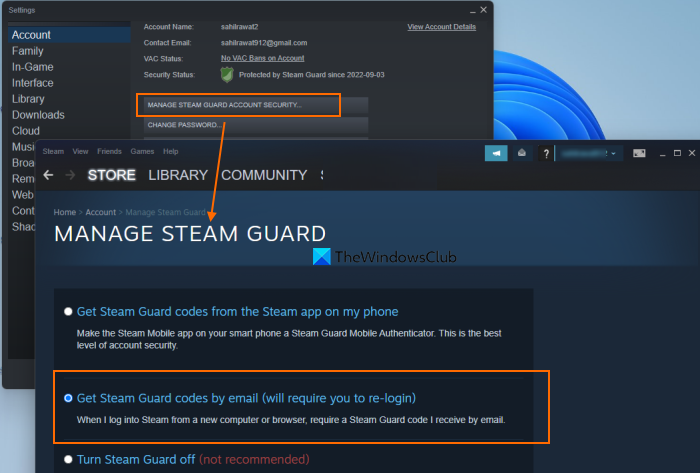
Для осуществления торговли в Steam необходимо активировать или включить Steam Guard. Также, после включения Steam Guard, вы должны подождать 15 дней, чтобы начать делать предложения обмена. Итак, если Steam Guard отключен для вашего профиля, это может быть причиной того, что вы получаете ошибки при принятии предложений обмена. В этом случае вам необходимо включить функцию Steam Guard.
Чтобы включить Steam Guard в системе Windows 11/10, выполните следующие действия:
- Откройте настольный клиент Steam.
- Войдите под своими учетными данными Steam
- Нажмите на меню Steam в левом верхнем углу.
- Нажмите на параметр «Настройки».
- А Настройки коробка откроется с Счет раздел. Там нажмите на УПРАВЛЯЙТЕ БЕЗОПАСНОСТЬЮ АККАУНТА STEAM GUARD кнопка
- Выбирать Получите коды Steam Guard по электронной почте вариант
- Повторно войдите в свою учетную запись Steam в настольном клиенте Steam.
Это отправит письмо Steam Guard, и вы будете получать код Steam на зарегистрированный адрес электронной почты всякий раз, когда будете входить в свою учетную запись Steam из другой системы. Вы также можете выбрать Получить коды Steam Guard из приложения Steam на моем телефоне если вы хотите получать коды в мобильном приложении.
Связанный: Как исправить код ошибки Steam 118 или 138
4]Используйте Steam в Интернете
Этот простой вариант работает для некоторых пользователей Steam. Иногда проблема связана с настольным клиентом приложения, в то время как его веб-версия работает нормально. Таким образом, это также может быть связано с ошибкой Steam, принимающей это предложение обмена. Таким образом, вместо того, чтобы использовать настольный клиент Steam для принятия обмена, вы можете войти в веб-версию Steam, а затем попытаться принять предложение обмена. Это должно помочь.
5]Связаться со службой поддержки Steam
Если ни один из вышеперечисленных вариантов вам не подходит, вам следует обратиться в службу поддержки Steam. Вы можете либо следовать справочному руководству, либо отправить запрос на помощь и посмотреть, получите ли вы какую-либо помощь от службы поддержки Steam.
Надеюсь что-то поможет.
Читайте также: исправлено слишком много ошибок при входе в систему. Ошибка Steam.
Почему я не могу принять предложения обмена в Steam?
Может быть несколько причин, по которым вы не можете принимать предложения обмена в Steam. Например, вы могли не включать Steam Guard в течение 15 дней, ваш инвентарь полон, вы недавно отменили принятый обмен и т. д. Чтобы решить эту проблему, вы можете попробовать включить Steam Guard, использовать Steam в Интернете и посмотреть, работает, или попробуйте повторно войти в свою учетную запись Steam.
Как исправить ошибку при приеме сделки?
Если вы пытаетесь принять предложение обмена в своей учетной записи Steam и произошла ошибка, вы можете попробовать следующие решения:
- Используйте Steam в Интернете
- Попробуйте повторно войти в свою учетную запись Steam
- Попробуйте еще раз принять предложение обмена и проверить
- Включите Steam Guard и т. д.
Все такие решения с необходимыми шагами описаны в этом посте выше.
Программы для Windows, мобильные приложения, игры — ВСЁ БЕСПЛАТНО, в нашем закрытом телеграмм канале — Подписывайтесь:)
Как открыть трейд в Steam
Трейдинг в Стиме действительно неотъемлемая вещь. Многим игрокам в разных ситуациях может понадобится предмет или скин для своей любимой игры. Но когда дело доходит до обмена с другим игроком, система не позволяет выполнить данную операцию. Это скорее всего связано с тем, что у тебя заблокирован трейд в стим. Чтобы не попасть в подобную ситуацию мы сегодня поможем тебе открыть трейд в Steam.
Как разблокировать трейд в Steam
С недавнего времени в стиме запретили трейдинг на свежем аккаунте. Новые аккаунты в Steam не могут активничать и выполнять многие действия на торговой площадке. Для многих новых пользователей это стало большим сюрпризом.
Чтобы исправить ситуацию, нужно пополнить свой кошелек на указанную сумму, или совершить покупку на пять долларов. После этого, к сожалению, ограничения сняты не будут, придется еще подождать 30 дней. Через это время ты сможешь работать на торговой площадке. Эти действия обязательны, без них снять ограничения не получится. Чтобы не терять время советуем тебе выполнить эти действия прямо сейчас.
Чтобы спокойно заниматься торговлей владельцу аккаунта нужно привязать специальный идентификатор, с ним тоже не все так просто, его нужно будет подтвердить. Сделать это нужно будет за семь дней до начала торговли.
Если внести изменения в настройки безопасности, то трейд в Steam будет снова заблокирован на 7 дней. На этот аспект стоит обратить особое внимание, чтобы не заблокировать трейд.
Как начать трейд в Steam
В самом начале нужно обзавестись ссылкой об обмене. Для ее получения нужно кликнуть на свой никнейм в меню, далее перейти в «Инвентарь». В нем нажимаем на «Еще», дальше выбираем «Настройки приватности». После этого около надписи Инвентарь ставим «Открытый». Выполнив это действие ты открыл возможность каждому посмотреть на твой инвентарь.
Дальше ссылку на обмен, чтобы это сделать возвращаемся в инвентарь и нажимаем на «Предложения обмена», после чего переходим в «Кто может отправлять мне предложения об обмене?». На этой странице вы сможете увидеть вашу ссылку. Дальше дело за тобой, копируй ее, и начинай заниматься трейдингом в в Steam
Ошибка проверки ссылки, наш бот не может забрать или передать вам вещи проверьте оффлайн трейдов на вашем аккаунте
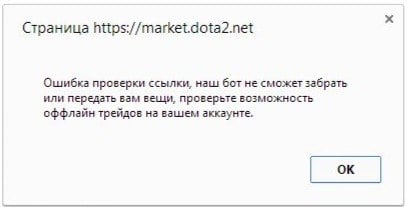
Первая возможная причина ошибки: У Вас заблокирован обмен в Steam.
Решение:
1) Проверьте действительно ли у вас заблочен трейд — предложите обмен нашему боту. Вот ссылка на трейд.
2) Если выдает эту ошибку когда вы пытаетесь включить продажи — ждите пока у вас пройдет бан трейда.
3) Если выдает ошибку когда вы пытаетесь вывести себе купленный предмет — читайте вот тут.
Вторая возможная причина ошибки: У Вас не вписана ссылка на обмен в соответствующее поле (либо ссылка устаревшая).
Решение:
Посмотрите обучающее видео, или почитайте вот эту тему там показано как генерировать и вставлять на сайт ссылку на обмен. Создайте новую ссылку, скопируйте и вставьте ее в соответствующее поле.
Если вы пытаетесь вписать ссылку на обмен и вам выдает эту ошибку — удостоверьтесь что:
Ошибка стим 1:
OK = 1;
Все ОК
Ошибка обмена 2:
Fail = 2;
Нет какого то предмета в инвентаре. Скорее всего обмен принимается, нужно просто подождать, пока обмен примется.
Ошибка стим 3:
NoConnection = 3;
Не удалось подключение к сети
Ошибка стим 4:
k_EResultNoConnectionRetry = 4;
OBSOLETE — removed
Ошибка стим 5:
InvalidPassword = 5;
Не верный пароль
Ошибка стим 6:
LoggedInElsewhere = 6;
Тот же пользователь зарегистрирован в другом месте
Ошибка стим 7:
InvalidProtocolVer = 7;
Не верная версия протокола
Ошибка стим 8:
InvalidParam = 8;
Параметр неверен
Ошибка стим 9:
FileNotFound = 9;
Файл не найден
Ошибка стим 10:
Busy = 10;
Метод занят — действие не выполнено
Ошибка обмена 11:
InvalidState = 11;
Ошибка состояния обмена. Просто отправьте обмен еще раз.
Ошибка стим 12:
InvalidName = 12;
Некорректный логин
Ошибка стим 13:
InvalidEmail = 13;
Некорректная почта
Ошибка стим 14:
DuplicateName = 14;
Логин уже занят
Ошибка обмена 15:
AccessDenied = 15;
Обмен не может быть отправлен. Либо переполнен инвентарь, либо устарела ссылка на обмен, либо инвентарь скрыт, либо иная причина невозможности отправки.
Ошибка обмена 16:
Timeout = 16;
ТаймАут. Слишком долго выполнялась операция.
Ошибка стим 17:
Banned = 17;
Бан VAC
Ошибка стим 18:
AccountNotFound = 18;
Аккаунт не найден
Ошибка стим 19:
InvalidSteamID = 19;
Некорректный STEAMID
Ошибка обмена 20:
ServiceUnavailable = 20;
Стим упал. Остается либо ждать, либо повторять попытку…
Ошибка стим 21:
NotLoggedOn = 21;
Пользователь не в сети
Ошибка стим 22:
Pending = 22;
Запрос находится на рассмотрении (может быть в процессе, или в ожидании на третьей стороне)
Ошибка стим 23:
EncryptionFailure = 23;
Шифрование или дешифрование не удалось
Ошибка стим 24:
InsufficientPrivilege = 24;
Недостаточных прав
Ошибка стим 25:
LimitExceeded = 25;
Too much of a good thing
Ошибка стим 26:
Revoked = 26;
Access has been revoked (used for revoked guest passes)
Ошибка стим 27:
Expired = 27;
License/Guest pass the user is trying to access is expired
Ошибка стим 28:
AlreadyRedeemed = 28;
Guest pass has already been redeemed by account, cannot be acked again
Ошибка стим 29:
DuplicateRequest = 29;
Запрос уже был выполнен ранее.
Ошибка стим 30:
AlreadyOwned = 30;
All the games in this guest pass redemption request are already owned by the user
Ошибка стим 31:
IPNotFound = 31;
IP-адрес не найден
Ошибка стим 32:
PersistFailed = 32;
Не удалось записать изменения в базе данных
Ошибка стим 33:
LockingFailed = 33;
failed to acquire access lock for this operation
Ошибка стим 34:
LogonSessionReplaced = 34;
Ошибка стим 35:
ConnectFailed = 35;
Ошибка стим 36:
HandshakeFailed = 36;
Ошибка стим 37:
IOFailure = 37;
Ошибка стим 38:
RemoteDisconnect = 38;
Ошибка стим 39:
ShoppingCartNotFound = 39;
failed to find the shopping cart requested
Ошибка стим 40:
Blocked = 40;
a user didn’t allow it
Ошибка стим 41:
Ignored = 41;
target is ignoring sender
Ошибка стим 42:
NoMatch = 42;
nothing matching the request found
Ошибка стим 43:
AccountDisabled = 43;
Ошибка стим 44:
ServiceReadOnly = 44;
this service is not accepting content changes right now
Ошибка стим 45:
AccountNotFeatured = 45;
account doesn’t have value, so this feature isn’t available
Ошибка стим 46:
AdministratorOK = 46;
allowed to take this action, but only because requester is admin
Ошибка стим 47:
ContentVersion = 47;
A Version mismatch in content transmitted within the Steam protocol.
Ошибка стим 48:
TryAnotherCM = 48;
The current CM can’t service the user making a request, user should try another.
Ошибка стим 49:
PasswordRequiredToKickSession = 49;
You are already logged in elsewhere, this cached credential login has failed.
Ошибка обмена 50:
AlreadyLoggedInElsewhere = 50;
Скорее всего у Вас висят активные обмены, нужно их отменить. Только отменяйте по одному, не нажимайте кнопку отменить все, иначе Вы не сможете обмениваться в течении 7-ми дней. Если ошибка возникла при авторизации, то скорее всего Вы уже вошли в систему в другом месте, нужно подождать… Или перегрузить клиент.
Ошибка стим 51:
Suspended = 51;
Long running operation (content download) suspended/paused
Ошибка стим 52:
Cancelled = 52;
Operation canceled (typically by user: content download)
Ошибка стим 53:
DataCorruption = 53;
Operation canceled because data is ill formed or unrecoverable
Ошибка стим 54:
DiskFull = 54;
Operation canceled — not enough disk space.
Ошибка стим 55:
RemoteCallFailed = 55;
an remote call or IPC call failed
Ошибка стим 56:
PasswordUnset = 56;
PasswordNotSet = 56; obsolete ‘renamed to PasswordUnset’. Password could not be verified as it’s unset server side.
Ошибка стим 57:
ExternalAccountUnlinked = 57;
Attempt to logon from a PS3 failed because the PSN online id is not linked to a Steam account
Ошибка стим 58:
PSNTicketInvalid = 58;
PSN ticket was invalid
Ошибка стим 59:
ExternalAccountAlreadyLinked = 59;
PSN account is already linked to some other account, must explicitly request to replace/delete the link first
Ошибка стим 60:
RemoteFileConflict = 60;
The sync cannot resume due to a conflict between the local and remote files
Ошибка стим 61:
IllegalPassword = 61;
The requested new password is not legal
Ошибка стим 62:
SameAsPreviousValue = 62;
new value is the same as the old one ( secret question and answer )
Ошибка стим 63:
AccountLogonDenied = 63;
account login denied due to 2nd factor authentication failure
Ошибка стим 64:
CannotUseOldPassword = 64;
The requested new password is not legal
Ошибка стим 65:
InvalidLoginAuthCode = 65;
account login denied due to auth code invalid
Ошибка стим 66:
AccountLogonDeniedNoMail = 66;
AccountLogonDeniedNoMailSent = 66; obsolete ‘renamed to AccountLogonDeniedNoMail’. account login denied due to 2nd factor auth failure — and no mail has been sent
Ошибка стим 67:
HardwareNotCapableOfIPT = 67;
Ошибка стим 68:
IPTInitError = 68;
Ошибка стим 69:
ParentalControlRestricted = 69;
Operation failed due to parental control restrictions for current user
Ошибка стим 70:
FacebookQueryError = 70;
Facebook query returned an error
Ошибка стим 71:
ExpiredLoginAuthCode = 71;
Expired Login Auth Code
Ошибка стим 72:
IPLoginRestrictionFailed = 72;
IP Login Restriction Failed
Ошибка стим 73:
AccountLockedDown = 73;
AccountLocked = 73; obsolete ‘renamed to AccountLockedDown’. Account Locked Down
Ошибка стим 74:
AccountLogonDeniedVerifiedEmailRequired = 74;
Account Logon Denied Verified Email Required
Ошибка стим 75:
NoMatchingURL = 75;
No matching URL
Ошибка стим 76:
BadResponse = 76;
parse failure, missing field, etc.
Ошибка стим 77:
RequirePasswordReEntry = 77;
The user cannot complete the action until they re-enter their password
Ошибка стим 78:
ValueOutOfRange = 78;
the value entered is outside the acceptable range
Ошибка стим 79:
UnexpectedError = 79;
Ошибка стим 80:
Disabled = 80;
Ошибка стим 81:
InvalidCEGSubmission = 81;
Ошибка стим 82:
RestrictedDevice = 82;
Ошибка стим 83:
RegionLocked = 83;
Ошибка стим 84:
RateLimitExceeded = 84;
Ошибка стим 85:
AccountLoginDeniedNeedTwoFactor = 85;
AccountLogonDeniedNeedTwoFactorCode = 85; obsolete ‘renamed to AccountLoginDeniedNeedTwoFactor’
Ошибка стим 86:
ItemDeleted = 86;
ItemOrEntryHasBeenDeleted = 86; obsolete ‘renamed to ItemDeleted’
Ошибка стим 87:
AccountLoginDeniedThrottle = 87;
Ошибка стим 88:
TwoFactorCodeMismatch = 88;
Ошибка стим 89:
TwoFactorActivationCodeMismatch = 89;
Ошибка стим 90:
AccountAssociatedToMultiplePartners = 90;
AccountAssociatedToMultiplePlayers = 90; obsolete ‘renamed to AccountAssociatedToMultiplePartners’
Ошибка стим 91:
NotModified = 91;
Ошибка стим 92:
NoMobileDevice = 92;
NoMobileDeviceAvailable = 92; obsolete ‘renamed to NoMobileDevice’
Ошибка стим 93:
TimeNotSynced = 93;
TimeIsOutOfSync = 93; obsolete ‘renamed to TimeNotSynced’
Ошибка стим 94:
SMSCodeFailed = 94;
Ошибка стим 95:
AccountLimitExceeded = 95;
TooManyAccountsAccessThisResource = 95; obsolete ‘renamed to AccountLimitExceeded’
Ошибка стим 96:
AccountActivityLimitExceeded = 96;
Ошибка стим 97:
PhoneActivityLimitExceeded = 97;
Ошибка стим 98:
RefundToWallet = 98;
Ошибка стим 99:
EmailSendFailure = 99;
Ошибка стим 100:
NotSettled = 100;
Ошибка стим 101:
NeedCaptcha = 101;
Ошибка стим 102:
GSLTDenied = 102;
Ошибка стим 103:
GSOwnerDenied = 103;
Ошибка стим 104:
InvalidItemType = 104;
Ошибка стим 105:
IPBanned = 105;