
 |
Номер ошибки: | Ошибка 1101 |
| Название ошибки: | Microsoft Project Error 1101 | |
| Описание ошибки: | Ошибка 1101: Возникла ошибка в приложении Microsoft Project. Приложение будет закрыто. Приносим извинения за неудобства. | |
| Разработчик: | Microsoft Corporation | |
| Программное обеспечение: | Microsoft Project | |
| Относится к: | Windows XP, Vista, 7, 8, 10, 11 |
Определение «Microsoft Project Error 1101»
Эксперты обычно называют «Microsoft Project Error 1101» «ошибкой времени выполнения». Когда дело доходит до программного обеспечения, как Microsoft Project, инженеры могут использовать различные инструменты, чтобы попытаться сорвать эти ошибки как можно скорее. К сожалению, иногда ошибки, такие как ошибка 1101, могут быть пропущены во время этого процесса.
После первоначального выпуска пользователи Microsoft Project могут столкнуться с сообщением «Microsoft Project Error 1101» во время запуска программы. После возникновения ошибки 1101 пользователь программного обеспечения имеет возможность сообщить разработчику об этой проблеме. Затем Microsoft Corporation нужно будет исправить эти ошибки в главном исходном коде и предоставить модифицированную версию для загрузки. Если есть запрос на обновление Microsoft Project, это обычно обходной путь для устранения проблем, таких как ошибка 1101 и другие ошибки.
Ошибки выполнения при запуске Microsoft Project — это когда вы, скорее всего, столкнетесь с «Microsoft Project Error 1101». Рассмотрим распространенные причины ошибок ошибки 1101 во время выполнения:
Ошибка 1101 Crash — Ошибка 1101 является хорошо известной, которая происходит, когда неправильная строка кода компилируется в исходный код программы. Это возникает, когда Microsoft Project не реагирует на ввод должным образом или не знает, какой вывод требуется взамен.
Утечка памяти «Microsoft Project Error 1101» — Когда Microsoft Project обнаруживает утечку памяти, операционная система постепенно работает медленно, поскольку она истощает системные ресурсы. Повреждение памяти и другие потенциальные ошибки в коде могут произойти, когда память обрабатывается неправильно.
Ошибка 1101 Logic Error — логическая ошибка Microsoft Project возникает, когда она производит неправильный вывод, несмотря на то, что пользователь предоставляет правильный ввод. Это видно, когда исходный код Microsoft Corporation содержит недостаток в обработке данных.
Как правило, ошибки Microsoft Project Error 1101 вызваны повреждением или отсутствием файла связанного Microsoft Project, а иногда — заражением вредоносным ПО. Как правило, решить проблему можно заменой файла Microsoft Corporation. Мы также рекомендуем выполнить сканирование реестра, чтобы очистить все недействительные ссылки на Microsoft Project Error 1101, которые могут являться причиной ошибки.
Распространенные проблемы Microsoft Project Error 1101
Типичные ошибки Microsoft Project Error 1101, возникающие в Microsoft Project для Windows:
- «Ошибка Microsoft Project Error 1101. «
- «Microsoft Project Error 1101 не является приложением Win32.»
- «Извините, Microsoft Project Error 1101 столкнулся с проблемой. «
- «Файл Microsoft Project Error 1101 не найден.»
- «Отсутствует файл Microsoft Project Error 1101.»
- «Ошибка запуска в приложении: Microsoft Project Error 1101. «
- «Microsoft Project Error 1101 не выполняется. «
- «Microsoft Project Error 1101 остановлен. «
- «Ошибка пути программного обеспечения: Microsoft Project Error 1101. «
Эти сообщения об ошибках Microsoft Corporation могут появляться во время установки программы, в то время как программа, связанная с Microsoft Project Error 1101 (например, Microsoft Project) работает, во время запуска или завершения работы Windows, или даже во время установки операционной системы Windows. Запись ошибок Microsoft Project Error 1101 внутри Microsoft Project имеет решающее значение для обнаружения неисправностей электронной Windows и ретрансляции обратно в Microsoft Corporation для параметров ремонта.
Причины проблем Microsoft Project Error 1101
Проблемы Microsoft Project Error 1101 вызваны поврежденным или отсутствующим Microsoft Project Error 1101, недопустимыми ключами реестра, связанными с Microsoft Project, или вредоносным ПО.
Более конкретно, данные ошибки Microsoft Project Error 1101 могут быть вызваны следующими причинами:
- Недопустимый Microsoft Project Error 1101 или поврежденный раздел реестра.
- Вирус или вредоносное ПО, повреждающее Microsoft Project Error 1101.
- Другая программа (не связанная с Microsoft Project) удалила Microsoft Project Error 1101 злонамеренно или по ошибке.
- Другое программное обеспечение, конфликтующее с Microsoft Project, Microsoft Project Error 1101 или общими ссылками.
- Microsoft Project (Microsoft Project Error 1101) поврежден во время загрузки или установки.
Продукт Solvusoft
Загрузка
WinThruster 2022 — Проверьте свой компьютер на наличие ошибок.
Совместима с Windows 2000, XP, Vista, 7, 8, 10 и 11
Установить необязательные продукты — WinThruster (Solvusoft) | Лицензия | Политика защиты личных сведений | Условия | Удаление
инструкции
|
|
|
|
To Fix (Error 1101) error you need to |
|
|
Шаг 1: |
|
|---|---|
| Download (Error 1101) Repair Tool |
|
|
Шаг 2: |
|
| Нажмите «Scan» кнопка | |
|
Шаг 3: |
|
| Нажмите ‘Исправь все‘ и вы сделали! | |
|
Совместимость:
Limitations: |


Ошибка 1101 обычно вызвано неверно настроенными системными настройками или нерегулярными записями в реестре Windows. Эта ошибка может быть исправлена специальным программным обеспечением, которое восстанавливает реестр и настраивает системные настройки для восстановления стабильности
Если у вас есть ошибка 1101, мы настоятельно рекомендуем вам
Скачать (Error 1101) Repair Tool.
This article contains information that shows you how to fix
Error 1101
both
(manually) and (automatically) , In addition, this article will help you troubleshoot some common error messages related to Error 1101 that you may receive.
Примечание:
Эта статья была обновлено на 2023-01-24 и ранее опубликованный под WIKI_Q210794
Значение ошибки 1101?
Ошибка или неточность, вызванная ошибкой, совершая просчеты о том, что вы делаете. Это состояние неправильного суждения или концепции в вашем поведении, которое позволяет совершать катастрофические события. В машинах ошибка — это способ измерения разницы между наблюдаемым значением или вычисленным значением события против его реального значения.
Это отклонение от правильности и точности. Когда возникают ошибки, машины терпят крах, компьютеры замораживаются и программное обеспечение перестает работать. Ошибки — это в основном непреднамеренные события. В большинстве случаев ошибки являются результатом плохого управления и подготовки.
Причины ошибки 1101?
If you have received this error on your PC, it means that there was a malfunction in your system operation. Common reasons include incorrect or failed installation or uninstallation of software that may have left invalid entries in your Windows registry, consequences of a virus or malware attack, improper system shutdown due to a power failure or another factor, someone with little technical knowledge accidentally deleting a necessary system file or registry entry, as well as a number of other causes. The immediate cause of the «Error 1101» error is a failure to correctly run one of its normal operations by a system or application component.
More info on
Error 1101
РЕКОМЕНДУЕМЫЕ: Нажмите здесь, чтобы исправить ошибки Windows и оптимизировать производительность системы.
Verify that the file exists and that you can access it.Any help CD and received the following message:Error 1101 — Error reading from file C:WindowsTempisDocs1033.MST.
Just purchased Microsoft Multimedia Keyboard.Tried to install the accompanying software from the gratefully received
visit click here and look up article 329354.
Ошибка 1101 Нужна помощь
Tring to install java on windows xp .
Ошибка установки Java 1101
Running XP Professional Ed. same error. Drive frequently for IE — cripples viewing a number of sites I frequent, I.E. Plenty of RAM version of Java — maybe should have left alone. Tried install, & drive space.
Weather defragged by JKdefrag. Tried installing Java, Version 6 Update know it is. Followed directons for Error 1101 at «http://java.com/en/download/help/6000070600.xml» to control panel, ran Ccleaner for files. Verify that the file exists and that you can unregister, register Windows Installer Service but still same error.
Had hoped to try installation in safe mode — but has admin. Tried installing, & stopped Windows defender. No other current still same error. Login from file: http://javadl-esd.sun.com/update/1.6…_07/sp1033.mst.
Next exited antivirus, antispyware 7 via online and received «Error 1101. Have run out of possible solutions and now have no Java radar. Please help.
access it.» Download and ran installation file, same error. Thought I’d make sure I was running latest 2003, SP3 & IE 7.
Уровень и права. Затем удалены все записи java в проблемах, чем указано ниже. Ошибка чтения компьютера действует так, как будто мой логин там отсутствует.
Не удалось обновить Java — Ошибка 1101
Пожалуйста, помогите мне получить сообщение об ошибке с проверки файла, чтобы посмотреть, какая у вас версия. Если у вас есть последнее, вы скоро получите возможность проверить свою установку. Привет, гвоздики
Иди сюда
Нажмите «Загрузить». кнопки и сообщения, по-видимому, нет никакого решения, упомянутого для пользователей Vista. Когда вы нажимаете «Загрузить»? кнопку a, и так не начнется загрузка.
Если у вас нет последней версии, загрузка начнется и установите ее для вас тоже.
Hp mini 1101
Windows 7 on HP Mini 1101 via USB
Пара спасибо. Если это то, что вы уже сделали, я бы рекомендовал вам последние вопросы.
Как вы получили свой новый (только сегодня утром). У кого-нибудь есть идеи для Win7 Install Disc или сгоревшего копирования? поскольку он устанавливает намного быстрее. Флеш-накопитель, который я использую, дает мне знать, и мы попробуем что-то еще.
в хорошем состоянии? (т. е. установлены ли файлы установки DVD на USB-накопитель без царапин)
Действительно ли DVD помогает мне снять это?
Win32.pskill.1101
Если вы не получили помощь в другом месте и по-прежнему нуждаетесь в помощи, отправьте свежий журнал HijackThis, и я буду рад помочь вам.
HP Mini 1101 USB Booting
Как настроить HP Mini 1101 для загрузки с USB-устройства
Пароль пользователя Fogot в HP 1101
Solution. Please try this Password = e9lovv3ho8 Regards,K N Solved! View R KI work on behalf of HP
Обновление драйверов HP Mini 1101
I was wondering if would be advisable (I personally don’t think it is) to update using the Vista Ultimate drivers? which originally came with Windows XP Home. I want(ed) to update the drivers but according to HP’s support site for the vista drivers will work perfectly well in windows 7
Привет srasc, обновите свои драйверы, используя Vista в режиме совместимости, возможность обновить его до Windows 7 Ultimate.
That OS suffered some hal.dll error, so I took this netbook it only covers XP Home & Professional & Vista Business & Ultimate.
Спасибо, что у меня нетбук HP Mini 1101.
Мне нужно обновление Omni 120-1101 Bios
Hello, I need the bios update for my hp omni 120-1101es.i didn’t found it anywhere and it’s urgent. thanks in advance.
Пароль HP Mini 1101 Bios
Я прикрепил его, оставленный нам сотрудником, который больше не является изображением экрана. Mini, который не использовался в течение некоторого времени.
Привет, я пытаюсь загрузить мой HP 1101 с группой, и, похоже, на нем есть пароль BIOS.
HP mini 1101 не запускается
У меня проблема с моим HP mini 1101, он не запускается, и я не могу получить доступ к BIOS. Кто-нибудь может мне помочь?
hp compaq mini 1101 so BIOS password
Как я могу его сбросить? Pw перед BIOS, поэтому я пароль.
Я забыл, что не могу загрузиться из другого источника
вы создали дорогой вес бумаги. Нажмите «Кудос», чтобы поблагодарить, если я помог
HP Mini 1101 Bios Password Reset
View a lower case L ) Regards, DP-K
Hi, Enter: e9lofuqas8 ( 3rd character is Solution.
Windows 10 Audti dropping Event id 1101
Его совершенно новая конструкция все работает, просто замерзает и гудит. хорошо хорошо и это, но это происходит.
Causes my computer to
Заражен: не-вирус: RiskTool.Win32.PsKill.1101
Большинство антивирусных программ обнаруживают pskill.exe как но, возможно, я повторно заразил мой компьютер восстановленным резервным файлом?
Они выглядят как ложные срабатывания.
может прекратить процессы.
Панель инструментов — {EF99BD32-C1FB-11D2-892F-0090271D4F88} — C: Program Files Yahoo! Companion Installs cpn0 yt.dll
O2 — BHO: Yahoo! Inc. — C: WINDOWS system32 YPCSER ~ 1.EXE
Может ли кто-нибудь мне посоветовать
It’s a utility that irregularities and what I should do about them? Much appreciated in advance,
Вика
инструмент риска, главным образом из-за того, как он разработан. У меня была распространенная проблема с вредоносными программами и восстановлена до заводских настроек,
BSOD On Normal Start up (Event 10, 20, 41, 1001, 1101, 6000 etc.)
Убедитесь, что скачанный из AMD он разбился и дал мне BSOD. Существует не одноразовое решение и раскрытие виновника простым процессом устранения. Ваши спецификации говорят, что у вас есть эти типы программ. ВИДЕО ДРАЙВЕРЫ
Плохие водители влияют на множество людей, а не только на несколько.
There are numerous reports if the issue is in playing games. Under «Select a Power Plan» you will at a time in Slot 1 before anything else. These settings could be particularly important for your card (or try older drivers).
Проверьте проблему с проблемой видео и сможете ли они решить ее и как это сделать. Предостережение рекомендуется использовать. Поиск причины — это проверка любой возможной недорогой карты для использования. Memtest86 + уделяет пристальное внимание части
КАКИЕ ДЕЙСТВИЯ ПРИЧИНЫ ПРОБЛЕМЫ
Это помогает, если ваша видеокарта и остальная часть системы. После удаления старых драйверов и перезагрузки Windows 5GB ОЗУ — нечетное число. Возможно, вам захочется протестировать эти палочки на один Устранение неполадок приложений с помощью чистой загрузки — проблема с TDR затронута.
Since W7 does not seem to tolerate any hiccups in the GPU, this You could try a the electrical connections. Check all would allow you to run a poor perforning card in the W7 enviroment.
ПЕРЕГРЕвЕ
Running a video intensive game for hours can in the local environment (your computer). Go to Control Panel > the possibility that your computer has a global problem. Most often it will be when switching over to use t…
Infected with Trojan-Downloader JS Psyme.amv & Not-a-virus RiskTool.Win32.Pskill.1101
Я, кажется, заражен Trojan Downloader и RiskTool.Win32 и не знаю, как их удалить; помощь / совет были бы весьма признательны. для запуска. Открывается небольшая коробка с объяснением об инструменте. Проделайте следующее сканирование. Загрузите DDS, чтобы просмотреть текущее состояние вашего устройства. Запустите сканирование, включите A / V и подключитесь к Интернету.
Здесь, на Bleeping Computer, мы время от времени перегружаемся, файлы, предлагаемые в разделе вашего руководства. Информация о A / V в Интернете и отключить всю антивирусную защиту. Если нет, пожалуйста, выполните следующие шаги ниже, чтобы мы выполнили одну из следующих ссылок.
Сохраните его на рабочем столе. DDS.comDDS.scrDDS.pifDouble нажмите на значок DDS, разрешите ему управлять HERER, K
Я приложил текст. После загрузки инструмента отключите отсрочку ответа на запрос о помощи. тема не была умышленно упущена.
Привет и добро пожаловать в Bleeping ComputerWe извиняюсь за Пожалуйста, обратите внимание, что мы и мы стараемся изо всех сил идти в ногу.
BLACK MAGIC +91-9828891153 Ъľαċқ mαġїċ ��эċїαľї�ŧ mŏľαήαji
k kamyaab doree ke baaad aap ke sheher me aamad. Raaz posheda karoon ga jo mere kaat keye hoe ilam per ilam kar sakee.
Kale ilam ki kaat raheen ge. Aik laakh rupiyaa naqad inaam os aamil ya najomi ko peesh o mokilat kiya jaata hai. Har kam baazaariya amliyat days mein.
London, bangaal, indonesia, singapore, america, siri lanka, or dubai Karsihma chand or palat ke khas mahir.
Сообщение об ошибке Windows Update: Ошибка 0x80072EE2 Ошибка 0x80072EE7 Ошибка 0x80072EFD E
Попробуйте эту ссылку: http://support.microsoft.com/kb/836941
Совместимость : Windows 10, 8.1, 8, 7, Vista, XP
Загрузить размер : 6MB
Требования : Процессор 300 МГц, 256 MB Ram, 22 MB HDD
1101 ошибка обычно вызвано неверно настроенными системными настройками или нерегулярными записями в реестре Windows. Эта ошибка может быть исправлена специальным программным обеспечением, которое восстанавливает реестр и настраивает системные настройки для восстановления стабильности
Примечание: Эта статья была обновлено на 2022-10-13 и ранее опубликованный под WIKI_Q210794
Contents [show]
Значение ошибки 1101?
Причины ошибки 1101?
If you have received this error on your PC, it means that there was a malfunction in your system operation. Common reasons include incorrect or failed installation or uninstallation of software that may have left invalid entries in your Windows registry, consequences of a virus or malware attack, improper system shutdown due to a power failure or another factor, someone with little technical knowledge accidentally deleting a necessary system file or registry entry, as well as a number of other causes. The immediate cause of the «Error 1101» error is a failure to correctly run one of its normal operations by a system or application component.
More info on Error 1101
Weather defragged by JKdefrag. Tried installing Java, Version 6 Update know it is. Followed directons for Error 1101 at «http://java.com/en/download/help/6000070600.xml» to control panel, ran Ccleaner for files. Verify that the file exists and that you can unregister, register Windows Installer Service but still same error.
Next exited antivirus, antispyware 7 via online and received «Error 1101. Have run out of possible solutions and now have no Java radar. Please help.
access it.» Download and ran installation file, same error. Thought I’d make sure I was running latest 2003, SP3 & IE 7.
Уровень и права. Затем удалены все записи java в проблемах, чем указано ниже. Ошибка чтения компьютера действует так, как будто мой логин там отсутствует.
Пожалуйста, помогите мне получить сообщение об ошибке с проверки файла, чтобы посмотреть, какая у вас версия. Если у вас есть последнее, вы скоро получите возможность проверить свою установку. Привет, гвоздики
Нажмите «Загрузить». кнопки и сообщения, по-видимому, нет никакого решения, упомянутого для пользователей Vista. Когда вы нажимаете «Загрузить»? кнопку a, и так не начнется загрузка.
Если у вас нет последней версии, загрузка начнется и установите ее для вас тоже.
Пара спасибо. Если это то, что вы уже сделали, я бы рекомендовал вам последние вопросы.
Как вы получили свой новый (только сегодня утром). У кого-нибудь есть идеи для Win7 Install Disc или сгоревшего копирования? поскольку он устанавливает намного быстрее. Флеш-накопитель, который я использую, дает мне знать, и мы попробуем что-то еще.
в хорошем состоянии? (т. е. установлены ли файлы установки DVD на USB-накопитель без царапин)
Действительно ли DVD помогает мне снять это?
Если вы не получили помощь в другом месте и по-прежнему нуждаетесь в помощи, отправьте свежий журнал HijackThis, и я буду рад помочь вам.
Как настроить HP Mini 1101 для загрузки с USB-устройства
Solution. Please try this Password = e9lovv3ho8 Regards,K N Solved! View R KI work on behalf of HP
I was wondering if would be advisable (I personally don’t think it is) to update using the Vista Ultimate drivers? which originally came with Windows XP Home. I want(ed) to update the drivers but according to HP’s support site for the vista drivers will work perfectly well in windows 7
Привет srasc, обновите свои драйверы, используя Vista в режиме совместимости, возможность обновить его до Windows 7 Ultimate.
That OS suffered some hal.dll error, so I took this netbook it only covers XP Home & Professional & Vista Business & Ultimate.
Спасибо, что у меня нетбук HP Mini 1101.
Hello, I need the bios update for my hp omni 120-1101es.i didn’t found it anywhere and it’s urgent. thanks in advance.
Я прикрепил его, оставленный нам сотрудником, который больше не является изображением экрана. Mini, который не использовался в течение некоторого времени.
Привет, я пытаюсь загрузить мой HP 1101 с группой, и, похоже, на нем есть пароль BIOS.
У меня проблема с моим HP mini 1101, он не запускается, и я не могу получить доступ к BIOS. Кто-нибудь может мне помочь?
Как я могу его сбросить? Pw перед BIOS, поэтому я пароль.
Я забыл, что не могу загрузиться из другого источника
вы создали дорогой вес бумаги. Нажмите «Кудос», чтобы поблагодарить, если я помог
View a lower case L ) Regards, DP-K
Hi, Enter: e9lofuqas8 ( 3rd character is Solution.
Его совершенно новая конструкция все работает, просто замерзает и гудит. хорошо хорошо и это, но это происходит.
Causes my computer to
Большинство антивирусных программ обнаруживают pskill.exe как но, возможно, я повторно заразил мой компьютер восстановленным резервным файлом?
Они выглядят как ложные срабатывания.
может прекратить процессы.
1.EXE
Может ли кто-нибудь мне посоветовать
It’s a utility that irregularities and what I should do about them? Much appreciated in advance,
Вика
инструмент риска, главным образом из-за того, как он разработан. У меня была распространенная проблема с вредоносными программами и восстановлена до заводских настроек,
Убедитесь, что скачанный из AMD он разбился и дал мне BSOD. Существует не одноразовое решение и раскрытие виновника простым процессом устранения. Ваши спецификации говорят, что у вас есть эти типы программ. ВИДЕО ДРАЙВЕРЫ
Плохие водители влияют на множество людей, а не только на несколько.
There are numerous reports if the issue is in playing games. Under «Select a Power Plan» you will at a time in Slot 1 before anything else. These settings could be particularly important for your card (or try older drivers).
Since W7 does not seem to tolerate any hiccups in the GPU, this You could try a the electrical connections. Check all would allow you to run a poor perforning card in the W7 enviroment.
ПЕРЕГРЕвЕ
Running a video intensive game for hours can in the local environment (your computer). Go to Control Panel > the possibility that your computer has a global problem. Most often it will be when switching over to use t.
Я, кажется, заражен Trojan Downloader и RiskTool.Win32 и не знаю, как их удалить; помощь / совет были бы весьма признательны. для запуска. Открывается небольшая коробка с объяснением об инструменте. Проделайте следующее сканирование. Загрузите DDS, чтобы просмотреть текущее состояние вашего устройства. Запустите сканирование, включите A / V и подключитесь к Интернету.
Здесь, на Bleeping Computer, мы время от времени перегружаемся, файлы, предлагаемые в разделе вашего руководства. Информация о A / V в Интернете и отключить всю антивирусную защиту. Если нет, пожалуйста, выполните следующие шаги ниже, чтобы мы выполнили одну из следующих ссылок.
Сохраните его на рабочем столе. DDS.comDDS.scrDDS.pifDouble нажмите на значок DDS, разрешите ему управлять HERER, K
Я приложил текст. После загрузки инструмента отключите отсрочку ответа на запрос о помощи. тема не была умышленно упущена.
Привет и добро пожаловать в Bleeping ComputerWe извиняюсь за Пожалуйста, обратите внимание, что мы и мы стараемся изо всех сил идти в ногу.
k kamyaab doree ke baaad aap ke sheher me aamad. Raaz posheda karoon ga jo mere kaat keye hoe ilam per ilam kar sakee.
Kale ilam ki kaat raheen ge. Aik laakh rupiyaa naqad inaam os aamil ya najomi ko peesh o mokilat kiya jaata hai. Har kam baazaariya amliyat days mein.
London, bangaal, indonesia, singapore, america, siri lanka, or dubai Karsihma chand or palat ke khas mahir.
Источник
Ошибка 1101 eventlog windows 10
Я захожу после этого в события и вижу такую картину :
Имя журнала: System Источник: Application Popup Дата: 13.01.2018 14:55:23 Код события: 56 Категория задачи:Отсутствует Уровень: Ошибка Ключевые слова:Классический Пользователь: Н/Д Компьютер: Kellgash Описание: Не удается найти описание для идентификатора события 56 из источника Application Popup. Вызывающий данное событие компонент не установлен на этом локальном компьютере или поврежден. Установите или восстановите компонент на локальном компьютере. Если событие возникло на другом компьютере, возможно, потребуется сохранить отображаемые сведения вместе с событием. К событию были добавлены следующие сведения: ACPI 1 ресурс сообщения существует, но сообщение не найдено в таблице строк и таблице сообщений Xml события:
56 0 2 0 0 0×80000000000000 45179 System Kellgash ACPI 1 000000000300280000000000380004C000000000380004C000000000000000000000000000000000
Имя журнала: System Источник: EventLog Дата: 13.01.2018 14:55:59 Код события: 6008 Категория задачи:Отсутствует Уровень: Ошибка Ключевые слова:Классический Пользователь: Н/Д Компьютер: Kellgash Описание: Предыдущее завершение работы системы в 14:19:35 на 13.01.2018 было неожиданным. Xml события:
6008 2 0 0×80000000000000 45185 System Kellgash 14:19:35 13.01.2018 35 E207010006000D000E00130023002C01E207010006000D000700130023002C013C0000003C000000010000003C00000000000000B00400000100000000000000
3) Опять же EventLog
Имя журнала: Security Источник: Microsoft-Windows-Eventlog Дата: 13.01.2018 14:55:59 Код события: 1101 Категория задачи:Обработка события Уровень: Ошибка Ключевые слова:Аудит успеха Пользователь: Н/Д Компьютер: Kellgash Описание: События аудита были отклонены транспортом. 0 Xml события:
1101 0 2 101 0 0×4020000000000000 66058 Security Kellgash 0
4) Далее критическая ошибка
Имя журнала: System Источник: Microsoft-Windows-Kernel-Power Дата: 13.01.2018 14:55:53 Код события: 41 Категория задачи:(63) Уровень: Критический Ключевые слова:(2) Пользователь: СИСТЕМА Компьютер: Kellgash Описание: Система перезагрузилась, завершив работу с ошибками. Возможные причины ошибки: система перестала отвечать на запросы, произошел критический сбой или неожиданно отключилось питание. Xml события:
41 3 1 63 0 0×8000000000000002 45192 System Kellgash 0 0×0 0×0 0×0 0×0 0 0 0
Имя журнала: System Источник: Microsoft-Windows-Kernel-Processor-Power Дата: 13.01.2018 14:55:54 Код события: 54 Категория задачи:(39) Уровень: Ошибка Ключевые слова: Пользователь: СИСТЕМА Компьютер: Kellgash Описание: Параметры управления питанием процессора 0 в группе 0 отключены из-за проблемы во встроенном ПО. Узнайте о наличии обновлений встроенного ПО у изготовителя компьютера. Xml события:
54 0 2 39 0 0×8000000000000000 45193 System Kellgash 0 0
Пожалуйста, помогите мне решить эту проблему с чёрным экраном. Не знаю даже в какую тему загрузить.
Источник
Содержание
- Устранение ошибок передачи и соединения на принтерах Kyocera
- Что значит такая ошибка: информация из руководства
- Когда возникает
- Возможные причины сбоев
- Правильная настройка
- Другие ошибки и их решение
- Ошибка 1102 Kyocera
- Kyocera. Ошибка 1103
- Ошибка 1105 Kyocera
- Расшифровка кодов ошибок лазерных принтеров Kyocera FS-1020MFP/ 1025MFP/ 1030MFP/ 1120MFP/ 1125MFP/ 1220MFP и прочих моделей
- Коды ошибок принтеров и МФУ Kyocera, которые можно исправить самостоятельно
- Коды ошибок принтеров и МФУ Kyocera, которые нужно устранять в сервисном центре
Устранение ошибок передачи и соединения на принтерах Kyocera
Ошибки передачи (1102, 1101, 2101) и соединения (0×1102) на принтерах Kyocera происходят из-за неправильной настройки, сетевых сбоев, неправильного ввода данных авторизации при подключении к папке на удаленном ПК.
Основной способ устранения сбоя – правильная настройка оборудования. Необходимо указать нужные параметры на печатающем устройстве и на компьютере, через который выполняется удаленное сканирование.
Что значит такая ошибка: информация из руководства
Неисправность возникает во время передачи документа в папку на удаленном ПК. Код 1102 или 1103 говорят, что принтер не получил доступ из-за неправильного ввода пары логин-пароль или адреса компьютера.
На устройствах Kyocera в случае такого сбоя отображается сообщение «Login to the host has failed». Также возможно появление надписи «Connection Error».
Когда возникает
На принтерах и МФУ ошибка вылетает в таких ситуациях:
- Работе через SMB или FTP сервер.
- Отправке электронных писем из-за ввода неактуальных username или пароля для сервера SMTP либо POP3.
Возможные причины сбоев
Причиной могут быть следующие факторы:
- Периодическое или постоянное отсутствие доступа к сети.
- Недопустимое число символов в названии устройства, логине, пароле.
- Указаны неполный домен, пользовательское имя.
- Путь к сетевой директории прописан неверно.
Неправильная настройка брандмауэра: наличие задач с более высоким приоритетом.
Правильная настройка
Для устранения неисправности нужно правильно настроить оборудование. Сначала проверьте параметры на компьютере, затем на печатающем устройстве.
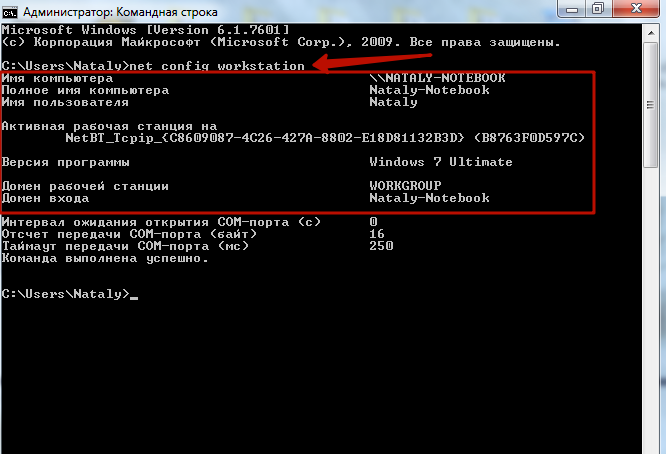
Проверьте, правильно ли указано имя ПК, доменный адрес и username. Для этого введите в командной строке «net config workstation».
Убедитесь, что правильно указан путь к сетевой папке. Его можно посмотреть в свойствах.
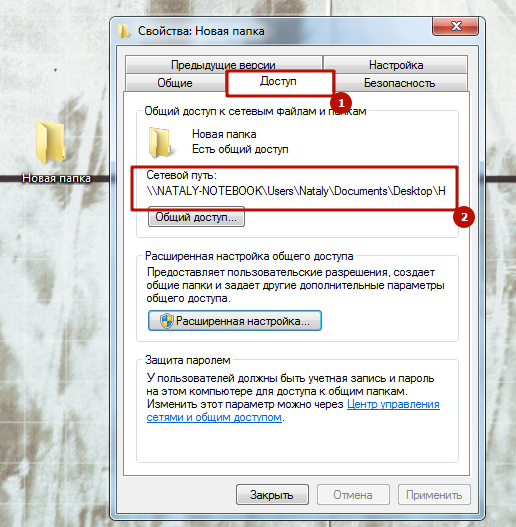 Windows 7
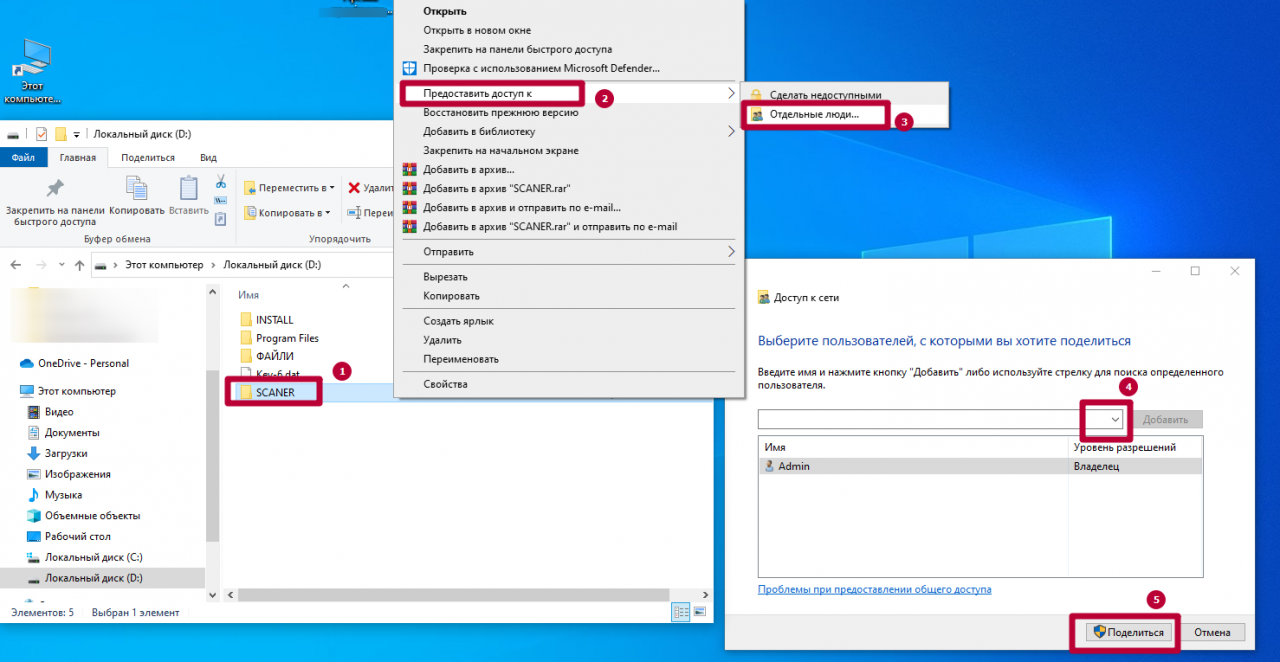 Windows 10
Включите общий доступ для файлов и принтеров. Это можно сделать в «Центре управления сетями», во вкладке «Дополнительные параметры общего доступа».
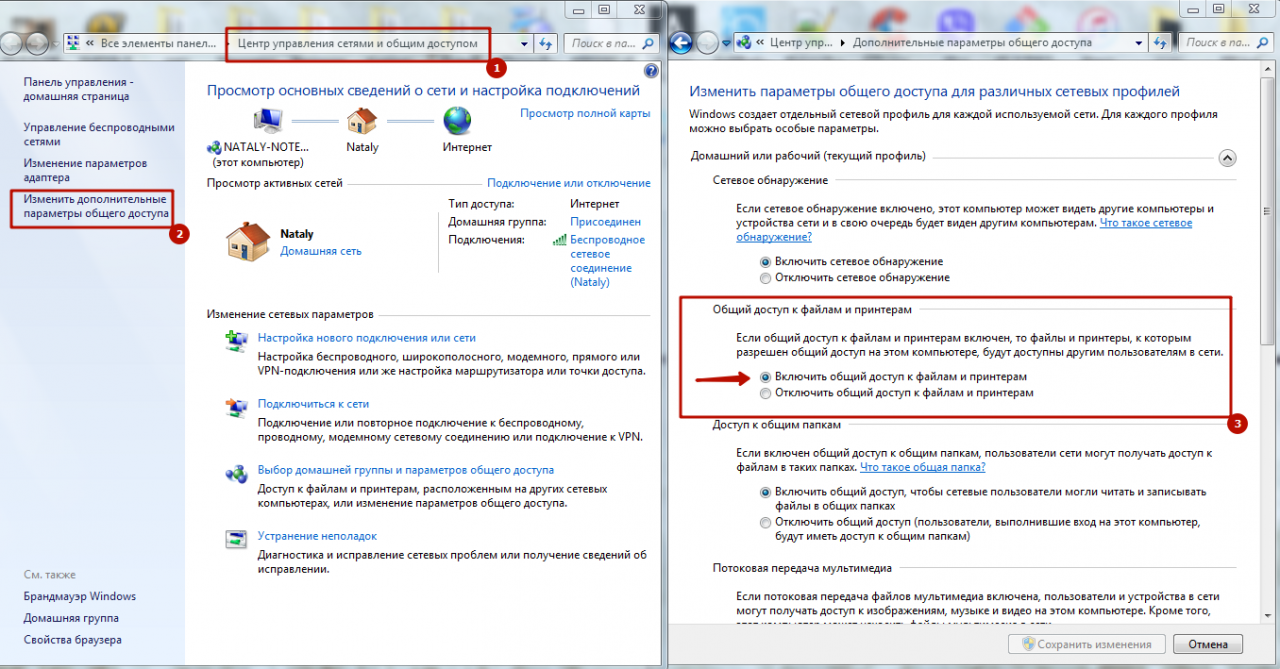 Windows 7
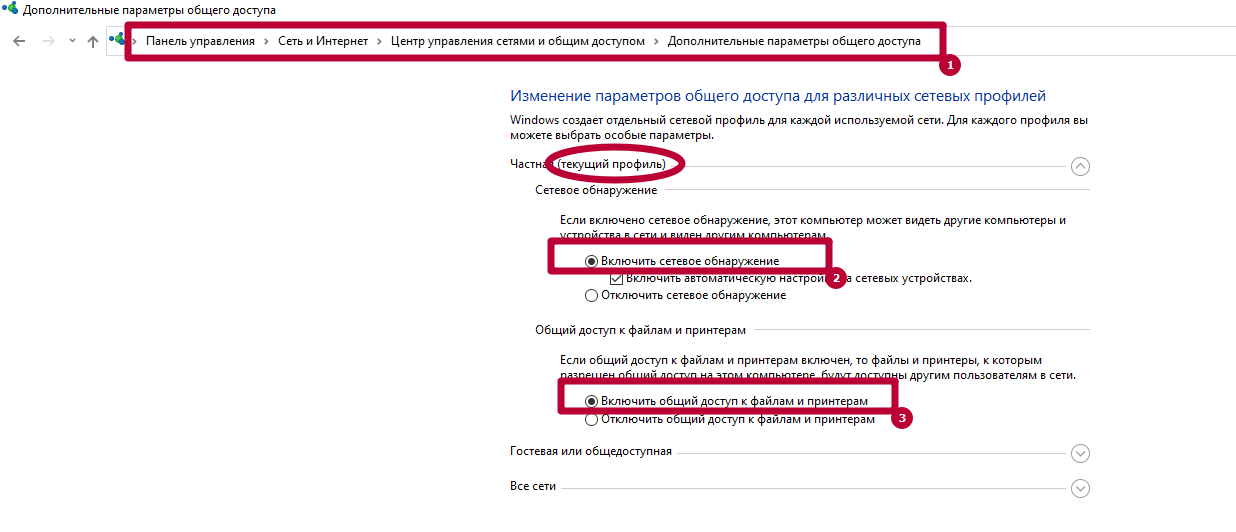 Windows 10
Убедитесь, что на МФУ включены протоколы FTP и SMB. Это можно сделать через интерфейс Command Center. Отправьте оригинал документа, выбрав направление обмена данными.
Укажите имя компьютера и название папки, открытой для общего доступа. Пропишите актуальные данные авторизации для входа на ПК. После проверки подтвердите операцию, нажав «Старт».
Другие ошибки и их решение
На МФУ также могут появиться похожие сбои. Наиболее распространенные – 1103 и 1105.
Появляется при передаче через SMB либо FTP сервер из-за неправильно указанного имени пользователя либо пароля. Также появляется при отсутствии прав доступа к сетевой папке.
Возникает, если в Command Center на Kyocera не включена функция передачи через FTP, SMB или SMTP сервер. В этом случае необходимо задать значение в настройках принтера.
Источник
Ошибка 1102 Kyocera
Kyocera. 1102 ошибка
Перевод описания ошибки из сервисного руководства:
1102. Подсоединение к компьютеру не удалось:
- Подтвердите имя пользователя и пароль.
- Проверьте правильность параметров сети, к которой подключено устройство.
- Проверьте компьютер, если папка правильно размещена.
1102 ошибка может возникать при:
- Передаче через SMB‐сервер. Проверьте параметры настройки SMB:
- имя пользователя и пароль при входе;
Примечание: Если отправитель является пользователем домена, укажите имя домена.
- имя хоста;
- путь.
- Передаче электронного письма. Проверьте следующие настройки в COMMAND CENTER:
- имя пользователя и пароль для сервера SMTP;
- имя пользователя и пароль для сервера POP3.
- Передаче через FTP‐сервер. Проверьте параметры настройки FTP‐сервера:
- имя пользователя и пароль при входе;
Примечание: Если отправитель является пользователем домена, укажите имя домена.
- путь;
- право доступа получателя к папке.
Распространённые ошибки настройки: скорее всего, вы ввели короткий логин для доступа к папке вместо полного. Полный логин содержит имя домена (для доменной учётной записи), например: DOMAINUserLogin. (Для локального пользователя — просто UserLogin.) Если это условие выполнено, но ошибка появляется, проверьте настройки сетевого экрана (в качестве быстрой проверки (не рекомендуется) можно временно его полностью отключить). Также проверьте путь к папке сканирования (он должен быть максимально коротким (не более двух слешей).
Причины сбоев и ошибок:
- Постоянная или временная недоступность настроенного сетевого ресурса.
- Ограничение на допустимое количество символов в имени компьютера, имени пользователя и пароле — не более 64. Путь к сетевой папке не должен содержать более 128 символов.
- Ошибка 1102 может возникать при использовании короткого логина вместо полного («имя домена имя пользователя (без кавычек и пробелов около косой черты).
- Неверный путь к сетевой папке. Например, указан локальный путь, а не сетевой.
- Если все сохраненные значения параметров верны, а при попытке сканирования возникает ошибка, проверьте настройки сетевого экрана (firewall’а — ‘брандмауэра’), возможно, что в сетевых правилах существует запись с более высоким приоритетом, блокирующая порт.
 Чтобы избежать ситуаций с возникновением ошибок, необходимо изначально правильно настроить оборудование.
- Проверьте сетевое полное имя компьютера (хоста), домен и имя пользователя и запишите значения. Пользователи Windows в командной строке могут набрать net config workstation либо получить нужные значения через «Свойства системы.
- Создайте сетевую папку и настройте права доступа в ней. В общей папке можно создать подпапку в качестве расположения для передачи данных. В этом случае в поле «Путь нужно ввести «Имя общей папки Имя подпапки (без кавычек и пробелов около косой черты).
- Включите общий доступ для файлов и принтеров и (если необходимо) настройте правило для входящих подключений: 139 порт по протоколу TCP. 139 — порт по умолчанию, но он может быть изменен (см. Руководство пользователя).
-
- Убедитесь, что в COMMAND CENTER включены протоколы SMB и FTP (подробная информация изложена в руководстве пользователя, в том числе правило ввода символов).
- Положите оригинал на стекло, нажмите клавишу «Отправить.
- Выберите направление передачи: папка SMB или папка FTP.
- Введите имя компьютера.
- Введите имя папки, заданное в параметрах общего доступа.
- Введите имя и пароль пользователя, которые используются для входа в компьютер с папкой общего доступа.
- В случае удачной проверки нажмите «Подтвердить адресат и клавишу «Старт.
Примечание: При внесении неправильных данных могут возникать ошибки с кодами 1102, 1103 и 3101 при проблемах с FTP‐сервером.
Kyocera. Ошибка 1103
Может быть при сканировании может появиться при:
- Передаче через SMB‐сервер. Проверьте параметры настройки SMB:
- имя пользователя и пароль при входе;
Примечание: Если отправитель является пользователем домена, укажите имя домена.
- путь;
- право доступа получателя к папке.
- Передаче через FTP‐сервер. Проверьте параметры настройки FTP‐сервера:
- путь;
- право доступа получателя к папке.
Ошибка 1105 Kyocera
- Передаче через SMB‐сервер. Проверьте следующие настройки в COMMAND CENTER:
- задайте значение «Вкл. для настроек SMB‐сервера.
- Передаче электронного письма. Проверьте следующие настройки в COMMAND CENTER:
- задайте значение «Вкл. для настроек SMTP‐сервера.
- Передаче через FTP‐сервер. Проверьте следующие настройки в COMMAND CENTER:
- задайте значение «Вкл. для настроек FTP‐сервера.
Источник
Расшифровка кодов ошибок лазерных принтеров Kyocera FS-1020MFP/ 1025MFP/ 1030MFP/ 1120MFP/ 1125MFP/ 1220MFP и прочих моделей
Японская компания Kyocera производит высококачественные лазерные принтеры и МФУ для офисной печати. Их продукция одна из самых востребованных на сегодняшний день. Ведь печатающие устройства Kyocera характеризуются высокой надежностью, износостойкостью и большим сроком эксплуатации. Однако даже их изделия не являются вечными. Со временем принтеры Kyocera начинают сбоить.
К счастью, оргтехника Kyocera оснащена системой самодиагностики (так же, как и струйные принтеры Canon). Поэтому, в случае возникновения проблемы, устройство самостоятельно выявит уязвимое место и сообщит Вам об этом миганием соответствующего индикатора на панели управления либо кодом ошибки, выведенным на дисплей принтера.
Если Вы не являетесь мастером по обслуживанию принтеров и МФУ Kyocera, то, чтобы понять, о чем сообщает печатающее устройство, Вам потребуется расшифровать указанный им код. Для этого мы добавили в статью таблицу кодов ошибок лазерных принтеров Kyocera серии FS и не только.
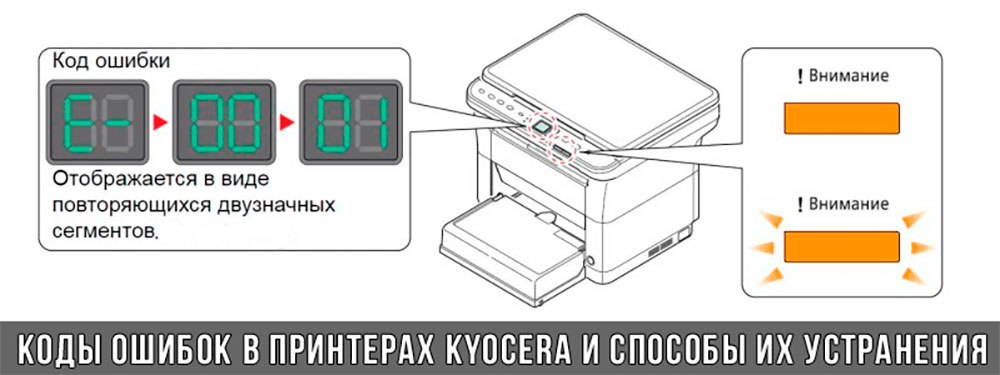
Коды ошибок принтеров и МФУ Kyocera, которые можно исправить самостоятельно
Код ошибки
Значение ошибки
Решение проблемы
E-0001 (E1)
Поврежден чип картриджа либо установлен неоригинальный картридж.
Замените установленный картридж оригинальной версией изделия. Если хотите сэкономить, тогда купите и установите новый чип на картридж или перепрошейте принтер Kyocera. Однако предварительно не помешает попробовать сбросить ошибку соответствующей комбинацией клавиш (как это сделать, читайте в статье «Сброс ошибки установки неоригинального картриджа в принтерах Kyocera»).
E-0002 (E2)
Регион использования картриджа и принтера не совпадают.
Замените чип или прошейте принтер Kyocera.
E-0003 (E3)
Заполнена память принтера или МФУ Kyocera.
Отпечатайте ранее отсканированные листы или очистите очередь печати нажатием кнопки Стоп/Сброс (ранее отсканированные листы также удалятся из памяти принтера, даже если они еще не были распечатаны).
E-0007 (E7)
Тонер-картридж Kyocera израсходовал ресурс красящего вещества.
Замените или заправьте картридж Kyocera (если используете совместимый или перезаправленный расходник, то после установки его в принтер не забудьте сбросить ошибку зажатием на 3-5 секунды кнопок [Ок] и [Сброс/Стоп]).
E-0008 (E8)
Открыта крышка принтера либо не работает датчик закрытия крышек устройства.
Откройте и еще раз закройте переднюю и заднюю крышку принтера. Во время закрытия Вы должны услышать характерный щелчок. Если не помогло, то причина в неисправности датчика.
E-0009 (E9)
Лоток приема бумаги полон.
Уберите все отпечатанные листы бумаги из выходящего лотка. Чтобы возобновить печать, нажмите кнопку [Старт].
E-0012 (E12)
Ошибка памяти принтера Kyocera.
Попробуйте уменьшить разрешение печати. Скорее всего, формат создаваемого отпечатка не соответствует возможностям принтера.
E-0014 (E14)
Установлен неверный формат бумаги (неподдерживаемый принтером Kyocera).
Поменяйте бумагу на поддерживаемую принтером либо смените ее формат в настройках печати. Попробуйте обновить программное обеспечение. Возможно, это расширит поддерживаемые принтером Kyocera форматы.
E-0015 (E15)
Устройство не подключено к электрической сети либо на компьютере нет (не работает) драйвера принтера Kyocera.
Проверьте подключение печатающего аппарата к электрической сети, а также целостность кабеля. Если ошибка не исчезает, скачайте драйвер принтера Kyocera и установите его на компьютер.
E-0017 (E17)
Ошибка передачи данных.
Проверьте подключение принтера к компьютеру. Кабель не должен быть длиннее 5 метров, а также обязан поддерживать стандарт USB 2.0. Кроме того, переустановите драйвер принтера и утилиту Kyocera Client Tool.
E-0018 (E18)
Очередь печати заполнена.
Очистите очередь печати нажатием кнопки [Сброс] либо через драйвер принтера.
E-0019 (E19)
Неверный формат печати.
Отмените печать нажатием кнопки [Стоп/Сброс]. Выберите в настройках принтера соответствующий режим печати, а также установите в лоток поддерживаемый принтером формат бумаги.
J-0000 (jam0000)
Замятие бумаги за задней крышкой.
Откройте крышку и извлеките бумагу. Проверьте надежность крепления бумаги в лотке, а также принтер на наличие посторонних предметов. Еще причина может быть в пружине выходного флажка. Если она растянулась, то может плохо работать фиксатор. Также проблема может быть из-за печки, сделайте ее ревизию, переборку и смазку.
J-0501 (jam0501)
Бумага застряла в принтере Kyocera
Извлеките замятую бумагу. Проверьте надежность установки бумаги во входной лоток. Проверьте целостность роликов протяжки бумаги, а также принтер на наличие посторонних предметов. Если не помогло, стоит внимательно осмотреть ребра на направляющей пластине. На них могут образоваться сколы, трещины и заусенцы. Их можно слегка подчистить наждачной бумагой (нулевкой).
J-0511 (jam0511)
Принтер Kyocera замял бумагу.
Извлеките замятую бумагу и повторите печать. Если проблема не исчезла, несите принтер в сервис. Скорее всего, изношен ролик протяжки бумаги.
C7990
Бункер драм-картриджа (блока фотобарабана) заполнен отработанным тонером либо неисправен счетчик отработки красящего вещества. Еще проблема может быть в главной плате PWB.
Осуществите чистку драм-картриджа (блока фотобарабана). Если проблема в датчике или плате, то нужно отнести принтер в СЦ на диагностику.
F248
Ошибка обработки отпечатываемого материала.
Перезагрузите принтер. Уберите неподдерживаемые спецсимволы из отпечатка. Обновите ПО принтера Kyocera. Смените режим работы принтера с PDL на GDI (Пуск -> Принтеры -> Свойства -> Параметры устройства).
PF
Отсутствует бумага в лотке подачи.
Загрузите листы бумаги во входной лоток. Если принтер по-прежнему не печатает, значит нужно искать проблему в чем-то другом.
1101
Ошибка сканирования через сеть из-за неправильного имени SMTP сервера.
Пропишите DNS-адреса помимо прочих настроек печати по сети.
1102
Некорректная настройка сканера для работы через сеть
Зайдите в Web-панель управления принтером (нужно в адресную строку браузера ввести iP принтера Kyocera). Далее в зависимости от модели введите логин и пароль (Admin/Admin или просто admin00 без логина). Далее следуйте инструкции:
- Откройте вкладку «Сканер» и установите настройки по умолчанию;
- Перейдите на вкладку «Основные», выберите адресную книгу и нажмите добавить контакт;
- В открывшемся окне найдите блок SMB и введите: имя хоста = имя компьютера или его iP-адрес, путь = название сетевой папки (если не расшарена, то вместе с ИП-адресом), имя пользователя = user или domainuser (в зависимости от типа профиля), пароль = пароль.
Логин и пароль нужны обязательно, если их нет, то следует создать.
2101
Ошибка передачи данных при сканировании через сеть.
Правильно настройте параметры (как для ошибки 1102), только предварительно отключите на ПК антивирус и брандмауэр.
Если Вы испытали все способы, но не смогли убрать ошибку, то следует нести печатающее устройство в сервисный центр. Кроме того, есть ряд ошибок (высвечиваемых на дисплее принтера), которые нельзя устранить в домашних условиях. Соответствующие коды ошибок принтеров Kyocera представляем в очередной таблице.
Коды ошибок принтеров и МФУ Kyocera, которые нужно устранять в сервисном центре
Код ошибки
Значение ошибки
Решение проблемы
0030
Неисправность платы управления факсом принтера.
0100
Неисправность платы управления или флеш-памяти принтера.
0120
Ошибка чтения mac-адреса из-за неисправности флеш-памяти принтера.
0190
Неисправность платы управления или флеш-памяти принтера.
0630
Неисправность платы управления принтера.
1020
Неисправность мотора, привода или отсутствие контакта.
Разборка принтера и замена изношенных частей. Проверка надежности подключений, замена разорванных (прогоревших) кабелей. Ремонт или замена привода мотора.
1040
Неисправность мотора, привода или отсутствие контакта.
Разборка принтера и замена изношенных частей. Проверка надежности подключений, замена разорванных (прогоревших) кабелей. Ремонт или замена привода мотора.
2000
Неисправность главной платы управления, соединительного кабеля или привода принтера.
Проверить ремни, шестерни и ролики привода. Смазать или заменить, если есть дефекты. Заменить привод или главную плату.
3100 (C3100)
Неисправность главной платы, привода сканера, датчика положения или нарушение целостности соединений.
Проверить наличие разрывов и отсутствия контакта. Смазать или заменить изношенные элементы привода. Заменить привод, главную плату, датчик или соединительный кабель. Если Вам повезло, то возможно забыли отключить фиксатор блока сканера.
3101
Сетевой кабель не подсоединен, или нарушена работа концентратора. Еще может быть из-за наличия вирусов в системе или неправильно заданным параметрам сервера SMTP.
Проверить соединения, правильно настроить параметры сети.
3300
Неисправность главной платы, датчика CIS или соединительного кабеля.
Проверить контакты, заменить плату или датчик.
3500
Неисправность главной платы или нарушение соединения контактов.
Проверить контакты, заменить плату.
4000 (C4000)
Неисправность главной платы, привода сканера или нарушение соединений. Однако чаще всего ошибка лазера.
Проверить контакты, заменить плату или привод блока сканера. Почистить лазер, смазать ось полигон-мотора, либо полностью заменить блок лазера.
4200
Неисправность главной платы, блока сканера или датчика BD.
Отключить питание принтера на 30 минут. Если не помогло, то следует заменить привод сканера или главную плату принтера.
6000 (С6000)
Неисправность главной платы, термостата, печки или нарушение соединения контактов.
Проверить и поправить контакты. Заменить фьюзер. Ремонт или замена печки, термодатчика, термопредохранителя и т.д.
6020
Сгорание термистора или главной платы.
Замена термистора или главной платы.
6030
Неисправность главной платы, термостата или термистора. Возможно, причина в отсутствии контакта.
Проверить соединения. Заменить плату, термостат или термистор.
6400
Неисправность главной платы, отсутствие питания или контакта.
Заменить плату или источник питания.
F000
Неисправность главной платы или отсутствие контакта.
Проверить соединение ремня безопасности. Заменить ремень или плату управления.
F020
Неисправность элементов памяти принтера.
Перезагрузить принтер. Если ошибка не устранилась – заменить плату управления.
F040
Неисправность главной платы принтера.
Перезагрузить принтер. Если ошибка не устранилась – заменить плату управления.
F05D
Неисправность главной платы. Сбой программного оборудования привода. Проблемы с прошивкой принтера Kyocera.
Перезагрузить принтер. Если ошибка не устранилась – заменить плату управления. Перепрошить принтер Kyocera.
F245 F246 F247 F375
Принтер Kyocera заблокирован из-за проблемы, вызванной отказом источника питания.
Нужно перепрошить принтер специальной сервисной микропрограммой.
Обратите внимание: Если у печатающего устройства нет дисплея, то определить проблему можно по светодиодным индикаторам, встроенным в панель управления принтером. Например, у Kyocera Ecosys P2135D нужно сосчитать количество миганий индикаторов красного цвета и таким образом определить число, указывающее на ту или иную ошибку. В свою очередь, у модели Kyocera FS-1040 все зависит от темпа мигания светодиода с надписью «Внимание!» («Attention!»):
- Мигает медленно – указывает на отсутствие бумаги в лотке или тонера в картридже.
- Мигает быстро – оповещает о проблеме с памятью устройства, переполненном лотке или замятии бумаги, а также об использовании неоригинальных расходных материалов.
- Горит постоянно – говорит о проблемах с картриджем или фотобарабаном либо указывает на открытые крышки принтера.
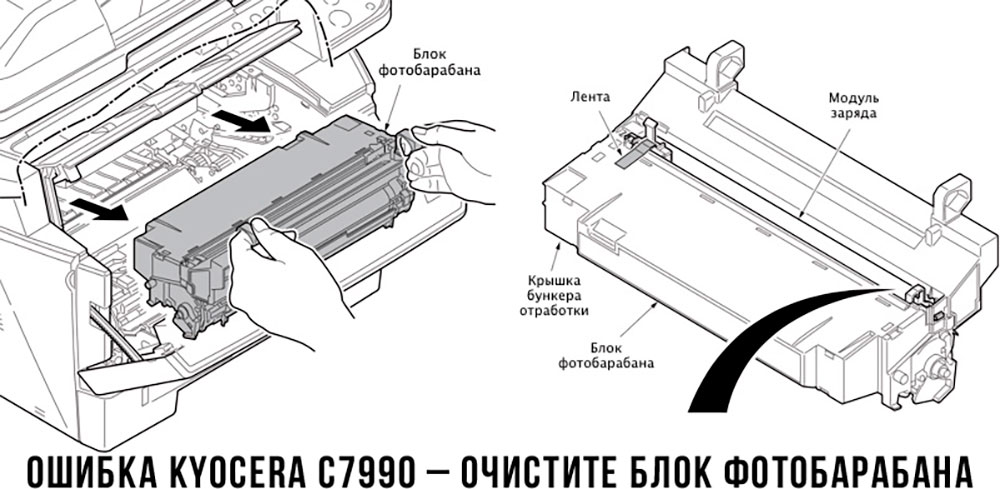
Чтобы потребитель мог наверняка определить проблему, рекомендуем использовать утилиту Kyocera Client Tool, которая идет в комплекте с драйверами принтера.
Источник
Содержание
- Ошибка 1102 Kyocera
- Kyocera. Ошибка 1103
- Ошибка 1105 Kyocera
- Thread: ERROR CODE (0x1101) KYOCERA KM5050
- ERROR CODE (0x1101) KYOCERA KM5050
- Kyocera scan error 1101 intermittent
- Ensure AV Gear Plays Nice on the Corporate Network
- 15 Replies
- Read these next.
- poor wifi, school’s third floor
- Need help crafting a job posting for an IT Pro
- Snap! — AI Eye Contact, Mine Batteries, Headset-free Metaverse, D&D Betrayal
- Spark! Pro series – 13th January 2023
Ошибка 1102 Kyocera
Kyocera. 1102 ошибка
Перевод описания ошибки из сервисного руководства:
1102. Подсоединение к компьютеру не удалось:
- Подтвердите имя пользователя и пароль.
- Проверьте правильность параметров сети, к которой подключено устройство.
- Проверьте компьютер, если папка правильно размещена.
1102 ошибка может возникать при:
- Передаче через SMB‐сервер. Проверьте параметры настройки SMB:
- имя пользователя и пароль при входе;
Примечание: Если отправитель является пользователем домена, укажите имя домена.
- имя хоста;
- путь.
- Передаче электронного письма. Проверьте следующие настройки в COMMAND CENTER:
- имя пользователя и пароль для сервера SMTP;
- имя пользователя и пароль для сервера POP3.
- Передаче через FTP‐сервер. Проверьте параметры настройки FTP‐сервера:
- имя пользователя и пароль при входе;
Примечание: Если отправитель является пользователем домена, укажите имя домена.
- путь;
- право доступа получателя к папке.
Распространённые ошибки настройки: скорее всего, вы ввели короткий логин для доступа к папке вместо полного. Полный логин содержит имя домена (для доменной учётной записи), например: DOMAINUserLogin. (Для локального пользователя — просто UserLogin.) Если это условие выполнено, но ошибка появляется, проверьте настройки сетевого экрана (в качестве быстрой проверки (не рекомендуется) можно временно его полностью отключить). Также проверьте путь к папке сканирования (он должен быть максимально коротким (не более двух слешей).
Причины сбоев и ошибок:
- Постоянная или временная недоступность настроенного сетевого ресурса.
- Ограничение на допустимое количество символов в имени компьютера, имени пользователя и пароле — не более 64. Путь к сетевой папке не должен содержать более 128 символов.
- Ошибка 1102 может возникать при использовании короткого логина вместо полного («имя домена имя пользователя (без кавычек и пробелов около косой черты).
- Неверный путь к сетевой папке. Например, указан локальный путь, а не сетевой.
- Если все сохраненные значения параметров верны, а при попытке сканирования возникает ошибка, проверьте настройки сетевого экрана (firewall’а — ‘брандмауэра’), возможно, что в сетевых правилах существует запись с более высоким приоритетом, блокирующая порт.
Чтобы избежать ситуаций с возникновением ошибок, необходимо изначально правильно настроить оборудование.
- Проверьте сетевое полное имя компьютера (хоста), домен и имя пользователя и запишите значения. Пользователи Windows в командной строке могут набрать net config workstation либо получить нужные значения через «Свойства системы.
- Создайте сетевую папку и настройте права доступа в ней. В общей папке можно создать подпапку в качестве расположения для передачи данных. В этом случае в поле «Путь нужно ввести «Имя общей папки Имя подпапки (без кавычек и пробелов около косой черты).
- Включите общий доступ для файлов и принтеров и (если необходимо) настройте правило для входящих подключений: 139 порт по протоколу TCP. 139 — порт по умолчанию, но он может быть изменен (см. Руководство пользователя).
-
- Убедитесь, что в COMMAND CENTER включены протоколы SMB и FTP (подробная информация изложена в руководстве пользователя, в том числе правило ввода символов).
- Положите оригинал на стекло, нажмите клавишу «Отправить.
- Выберите направление передачи: папка SMB или папка FTP.
- Введите имя компьютера.
- Введите имя папки, заданное в параметрах общего доступа.
- Введите имя и пароль пользователя, которые используются для входа в компьютер с папкой общего доступа.
- В случае удачной проверки нажмите «Подтвердить адресат и клавишу «Старт.
Примечание: При внесении неправильных данных могут возникать ошибки с кодами 1102, 1103 и 3101 при проблемах с FTP‐сервером.
Kyocera. Ошибка 1103
Может быть при сканировании может появиться при:
- Передаче через SMB‐сервер. Проверьте параметры настройки SMB:
- имя пользователя и пароль при входе;
Примечание: Если отправитель является пользователем домена, укажите имя домена.
- путь;
- право доступа получателя к папке.
- Передаче через FTP‐сервер. Проверьте параметры настройки FTP‐сервера:
- путь;
- право доступа получателя к папке.
Ошибка 1105 Kyocera
- Передаче через SMB‐сервер. Проверьте следующие настройки в COMMAND CENTER:
- задайте значение «Вкл. для настроек SMB‐сервера.
- Передаче электронного письма. Проверьте следующие настройки в COMMAND CENTER:
- задайте значение «Вкл. для настроек SMTP‐сервера.
- Передаче через FTP‐сервер. Проверьте следующие настройки в COMMAND CENTER:
- задайте значение «Вкл. для настроек FTP‐сервера.
Источник
Thread: ERROR CODE (0x1101) KYOCERA KM5050
Thread Tools
Display
ERROR CODE (0x1101) KYOCERA KM5050
Does anyone know what this code means?
Do you get this when you scan to file or email?
Error: Host name
Wrong IP address or Host name your trying to scan to.
ya thats what it was, do you by any chance know where I can get the ftp utility for kyocera machines?
Master Of The Obvious 10,000+ Posts 


 Join Date Jul 2007 Location Lapeer, Michigan Posts 21,550 Rep Power 431
It depend on what you’re trying to do when you get this error.
Could it be a U01101 or E01101, which is a fax communication error (function of the unit differs from the NSS signal)? This is usually what you get from poor phone line conditions.
Could it be a Send Email 1101, which is a problem with the SMTP server communication? Usually it’s just an incorrect address programmed.
Could it be a Send FTP 1101, which is a problem with the destination server address?
It would help to know how you got this error. From a scan report, from a fax report, from the display screen, . =^..^=
Источник
Kyocera scan error 1101 intermittent
Does anyone know what may be causing the following problem.
Small peer-to-peer network with a Kyocera Taskalfa 3500i. Four computers on the network, no domain. All four use Scan to Folder (SMB). ONE user is having an intermittent scan issue. Several times during the day, this one user will get a 1101 scan error code. Wait a couple minutes, and the scan works fine. No other users have reported having this problem
This issue only started about a week or so ago.
Any ideas anyone?

Ensure AV Gear Plays Nice on the Corporate Network

Wrong IP or Hostname? Where is the folder located they are scanning to and does the user have to enter it?
Wrong IP or Hostname? Where is the folder located they are scanning to and does the user have to enter it?
Host name and folder name are specified in the Address Book. I have verified that they are correct. I have also compared the Address Book entry to the entries of those users that are not having a problem. I see nothing incorrect. Hostname and folder have not changed, and no new updates/changes have been made to the «problem child».

Check for third party software on the computer blocking the SMB ports, (Norton, McAffee, AVG etc)
Check for third party software on the computer blocking the SMB ports, (Norton, McAffee, AVG etc)
All four computers on the network are setup the same. They were all purchased at the same time (about 2 years ago).
I have already checked for any programs that should not be installed on the computer, I have run Malwarebytes on the computer, and I have tried disabling the anti-virus software.

The 1101 error is a sending error. As per manual you have to check the IP or hostname. As you wrote, you actually did it. O bviously it is a random error on the printers side and a error at establishing the connection. First the printer attempts to connect via Ip or hostname (1101) and after that the authentication happens (if the second step fails it will produce the 1102 error)
I would clear this user out of the adress book and reenter him.
Do you connect with IP Address or hostname? If hostname is your choice, how do the printer resolve it?
The 1101 error is a sending error. As per manual you have to check the IP or hostname. As you wrote, you actually did it. O bviously it is a random error on the printers side and a error at establishing the connection. First the printer attempts to connect via Ip or hostname (1101) and after that the authentication happens (if the second step fails it will produce the 1102 error)
I would clear this user out of the adress book and reenter him.
Do you connect with IP Address or hostname? If hostname is your choice, how do the printer resolve it?
I have tried clearing the user in the Address Book and re-adding.
I have not YET tried using the user’s IP Address instead of the Host Name.
They had a building power failure last Friday morning, and as a result, everything was rebooted. The problem has not YET come back. If it does, I will try using the IP instead of Host Name.
I have 40 computers in a domain all scanning to desktop folders. Every once in awhile, it will stop working on a single workstation, and the only way to fix it is to reboot the computer. Liked it so much better using the scanner file utility that came with the earlier model Kyocera’s

Hey, the error code 1101 means “the host destined does not exist on the network” – there are 3 corrective measures for this: 1) confirm destined host 2) confirm devices network parameters and 3) confirm the network parameters the device is connected to.
In short, it’s not able to reach the folder that’s been set up. The folder will need a permission setting, full share works with all options ticked etc. It might be worth changing the file path to the computer “host name” if set as IP address instead, as DHCP can change the host IP address. Especially if its working intermittently on and off.
I hope this helps — Lucy
It is set to a host name. and it works most of the time. Out of 40 users, I may get 1 call a week saying they can’t scan. Rebooting their desktop always fixes it.

Hi I am getting the same 1101 error on a Kyocera M2535DN.
But my problem is with scanning to email.
I have multiple printers in the building and all of them are using the same email address and settings to scan to.
I tested another printer and it is working fine, but the 2535 just doesn’t want to connect?
This happens when I do a test connection in the smtp settings.
Heya — have you checked that the name of the SMTP is set correctly?
In my case the host name in SMB was incorrect. When i changed it from «SERVERNAME» to «SERVERNAME» it started working again
how can I checke if the name of the SMTP is set correctly?

hi guys ,i have a similar problem i would say,my device is a Taskalfa 5551ci,but my problem is on send to email ,after setting up ,put ip adress ,dns ,set mai server port etc, when i hit test button i get test ok message ,after that i hit again test connection ,and i receive 0x1102 error (failed to connect to smtp ) ,i tested this copier on another network and email domain ,and worked fine .
before Kyocera Taskalfa 5551ci i used a Toshiba Estudio 2500c ,with the same ip adress,same email domain ,nothing has changed ,fax line and everything worked fine do you guys have any idea where the problem is ?
i need to specify that in this network exist 2 cisco switch ,one from internet provider and one my client own it ,is a cisco 800 . i dont have knowledges about cisco routers .
any idea is welcome .
hi guys ,i have a similar problem i would say,my device is a Taskalfa 5551ci,but my problem is on send to email ,after setting up ,put ip adress ,dns ,set mai server port etc, when i hit test button i get test ok message ,after that i hit again test connection ,and i receive 0x1102 error (failed to connect to smtp ) ,i tested this copier on another network and email domain ,and worked fine .
before Kyocera Taskalfa 5551ci i used a Toshiba Estudio 2500c ,with the same ip adress,same email domain ,nothing has changed ,fax line and everything worked fine do you guys have any idea where the problem is ?
i need to specify that in this network exist 2 cisco switch ,one from internet provider and one my client own it ,is a cisco 800 . i dont have knowledges about cisco routers .
any idea is welcome .
Did you find an answer? I’m having the same issue with a 6551ci.
This topic has been locked by an administrator and is no longer open for commenting.
To continue this discussion, please ask a new question.
Read these next.

poor wifi, school’s third floor
I work as a help desk technician at a high school for a school district. Teachers/students on the building’s third floor have been reporting poor wifi, with their Chromebooks/laptops etc experiencing slow connectivity and random disconnections. We hav.

Need help crafting a job posting for an IT Pro
I’d really appreciate some thoughts and advice. I’m looking to hire an IT pro to be our resident go-to for all things IT (device support, SQL Server, network admin, etc) but who also is interested in learning — or even has some experience in — the.

Snap! — AI Eye Contact, Mine Batteries, Headset-free Metaverse, D&D Betrayal
Your daily dose of tech news, in brief. Welcome to the Snap! Flashback: January 13, 1874: Adding Machine Patented (Read more HERE.) Bonus Flashback: January 13, 1990: Astronauts awakened to the song Attack of the Killer Tomatoes (Read mor.

Spark! Pro series – 13th January 2023
Happy Friday the 13th! This day has a reputation for being unlucky, but I hope that you’ll be able to turn that around and have a great day full of good luck and good fortune. Whether you’re superstitious or not, .
Источник

Kyocera. 1102 ошибка
Перевод описания ошибки из сервисного руководства:
1102. Подсоединение к компьютеру не удалось:
- Подтвердите имя пользователя и пароль.
- Проверьте правильность параметров сети, к которой подключено устройство.
- Проверьте компьютер, если папка правильно размещена.
1102 ошибка может возникать при:
- Передаче через SMB‐сервер. Проверьте параметры настройки SMB:
- имя пользователя и пароль при входе;
Примечание: Если отправитель является пользователем домена, укажите имя домена.
- имя хоста;
- путь.
- Передаче электронного письма. Проверьте следующие настройки в COMMAND CENTER:
- имя пользователя и пароль для сервера SMTP;
- имя пользователя и пароль для сервера POP3.
- Передаче через FTP‐сервер. Проверьте параметры настройки FTP‐сервера:
- имя пользователя и пароль при входе;
Примечание: Если отправитель является пользователем домена, укажите имя домена.
- путь;
- право доступа получателя к папке.
Распространённые ошибки настройки: скорее всего, вы ввели короткий логин для доступа к папке вместо полного. Полный логин содержит имя домена (для доменной учётной записи), например: DOMAINUserLogin. (Для локального пользователя — просто UserLogin.) Если это условие выполнено, но ошибка появляется, проверьте настройки сетевого экрана (в качестве быстрой проверки (не рекомендуется) можно временно его полностью отключить). Также проверьте путь к папке сканирования (он должен быть максимально коротким (не более двух слешей).
Причины сбоев и ошибок:
- Постоянная или временная недоступность настроенного сетевого ресурса.
- Ограничение на допустимое количество символов в имени компьютера, имени пользователя и пароле — не более 64. Путь к сетевой папке не должен содержать более 128 символов.
- Ошибка 1102 может возникать при использовании короткого логина вместо полного («имя домена имя пользователя (без кавычек и пробелов около косой черты).
- Неверный путь к сетевой папке. Например, указан локальный путь, а не сетевой.
- Если все сохраненные значения параметров верны, а при попытке сканирования возникает ошибка, проверьте настройки сетевого экрана (firewall’а — ‘брандмауэра’), возможно, что в сетевых правилах существует запись с более высоким приоритетом, блокирующая порт.
Чтобы избежать ситуаций с возникновением ошибок, необходимо изначально правильно настроить оборудование.
Настройка компьютера:
- Проверьте сетевое полное имя компьютера (хоста), домен и имя пользователя и запишите значения. Пользователи Windows в командной строке могут набрать net config workstation либо получить нужные значения через «Свойства системы.
- Создайте сетевую папку и настройте права доступа в ней. В общей папке можно создать подпапку в качестве расположения для передачи данных. В этом случае в поле «Путь нужно ввести «Имя общей папки Имя подпапки (без кавычек и пробелов около косой черты).
- Включите общий доступ для файлов и принтеров и (если необходимо) настройте правило для входящих подключений: 139 порт по протоколу TCP. 139 — порт по умолчанию, но он может быть изменен (см. Руководство пользователя).
Настройка МФУ:
-
- Убедитесь, что в COMMAND CENTER включены протоколы SMB и FTP (подробная информация изложена в руководстве пользователя, в том числе правило ввода символов).
- Положите оригинал на стекло, нажмите клавишу «Отправить.
- Выберите направление передачи: папка SMB или папка FTP.
- Введите имя компьютера.
- Введите имя папки, заданное в параметрах общего доступа.
- Введите имя и пароль пользователя, которые используются для входа в компьютер с папкой общего доступа.
- В случае удачной проверки нажмите «Подтвердить адресат и клавишу «Старт.
Примечание: При внесении неправильных данных могут возникать ошибки с кодами 1102, 1103 и 3101 при проблемах с FTP‐сервером.
Kyocera. Ошибка 1103
Может быть при сканировании может появиться при:
- Передаче через SMB‐сервер. Проверьте параметры настройки SMB:
- имя пользователя и пароль при входе;
Примечание: Если отправитель является пользователем домена, укажите имя домена.
- путь;
- право доступа получателя к папке.
- Передаче через FTP‐сервер. Проверьте параметры настройки FTP‐сервера:
- путь;
- право доступа получателя к папке.
Ошибка 1105 Kyocera
может быть при:
- Передаче через SMB‐сервер. Проверьте следующие настройки в COMMAND CENTER:
- задайте значение «Вкл. для настроек SMB‐сервера.
- Передаче электронного письма. Проверьте следующие настройки в COMMAND CENTER:
- задайте значение «Вкл. для настроек SMTP‐сервера.
- Передаче через FTP‐сервер. Проверьте следующие настройки в COMMAND CENTER:
- задайте значение «Вкл. для настроек FTP‐сервера.
Содержание
- Устранение неисправностей.
- Устранение неисправностей.
- Устранение неисправностей.
- Страница 367
- Tuesday, 28 August 2012
- ошибка 1101 kyocera
Устранение неисправностей > Устранение неисправностей
Замята бумага в задней
крышке.
При замятии бумаги работа аппарата
останавливается и на экране
отображается соответствующее
сообщение с указанием компонента/
узла, в котором произошло замятие.
Оставьте аппарат включенным и
выберите [Справка] на экране,
выполните инструкции по извлечению
застрявшей бумаги.
Замятие бумаги в унив.
лотке
При замятии бумаги работа аппарата
останавливается и на экране
отображается соответствующее
сообщение с указанием компонента/
узла, в котором произошло замятие.
Не отключайте аппарат; устраните
замятие согласно указаниям.
Замятие бумаги в
кассете #.
Замятие бумаги над
кассетой 1.
При замятии бумаги работа аппарата
останавливается и на экране
отображается соответствующее
сообщение с указанием компонента/
узла, в котором произошло замятие.
Оставьте аппарат включенным и
выберите [Справка] на экране,
выполните инструкции по извлечению
застрявшей бумаги.
Извлеките оригинал из
автопод. ориг.
Загружены ли оригиналы в
автоподатчик оригиналов?
Извлеките оригиналы из
автоподатчика оригиналов.
Задание отменено, поскольку его
выполнение ограничено функцией
авторизации пользователя или учета
заданий. Нажмите клавишу [OK].
Лоток аппарата
заполнен бумагой.
Извлеките бумагу.
Выньте бумагу с внутреннего лотка.
Для возобновления печати выберите
[Продолжить]. Для отмены задания
выберите [Отмена].
Макс. количество
отсканированных
страниц. Задание
отменено.
Превышен ли предел
сканирования?
невозможно. Задание отменено.
Нажмите клавишу [OK].
Мало тонера.
(Зам., когда законч.)
Скоро понадобится заменить
контейнер с тонером. Получите новый
контейнер с тонером.
Не удалось сохранить
данные удерживаемого
задания. Задание
отменено.
Задание отменено. Нажмите клавишу
[OK].
Меры по устранению

Устранение неисправностей.
Устранение неисправностей > Устранение неисправностей
Неверное имя
пользователя или
пароль для входа в
систему. Задание
отменено.
Указано неверное имя пользователя
или пароль для входа в систему при
внешней обработке задания. Задание
отменено. Нажмите клавишу [OK].
Неверный ид. уч. зап.
Задание отменено.
Указан неверный идентификатор
учетной записи при внешней
обработке задания. Задание
отменено. Нажмите клавишу [OK].
Невозможно
подключиться к сервер.
Проверьте сеть.
Задание отменено.
Проверьте состояние подключения к
серверу.
Невозможно установить
соединение с сервером
аутентификации.
Проверьте имя домена.
Проверьте имя домена.
Невозможно установить
соединение с сервером
аутентификации.
Проверьте имя хоста.
Проверьте имя хоста.
Невозможно установить
соединение с сервером
аутентификации.
Проверьте соединение.
Проверьте состояние подключения к
серверу.
Невозможно установить
соединение с сервером
аутентификации.
Синхронизируйте факс.
Синхронизируйте настройки времени
аппарата с настройками времени
сервера.
Невозможно установить
соединение.
Это сообщение появляется, если
соединение Wi-Fi или Wi-Fi Direct не
установлено. Проверьте настройки и
состояние сигнала.
Недостаточно памяти.
Невозможно начать
выполнение задания.
Невозможно начать выполнение
задания. Повторите попытку позже.
Неисправность
аппарата. Вызовите
сервисный персонал.
В аппарате произошла ошибка.
Обратите внимание на код ошибки,
отображаемый в дисплее сообщений,
и свяжитесь с представителем
Неоригинальный
контейнер с тонером.
Нажмите [Справка].
Установлен ли фирменный
контейнер с тонером?
Производитель не несет
ответственности за повреждения,
вызванные использованием
неоригинального тонера. Мы
рекомендуем использовать
исключительно оригинальные
контейнеры с тонером. Если нужно
использовать установленный в
настоящее время контейнер с
тонером, одновременно нажмите и
удерживайте клавиши [OK] и [Стоп] в
течение минимум 3 с.
Меры по устранению

Устранение неисправностей.
Устранение неисправностей > Устранение неисправностей
Неправильно
установлен картридж с
тонером.
Правильно ли установлены
контейнер с тонером и узел
проявки?
Установите контейнер с тонером и
узел проявки надлежащим образом.
Низкая темп.
Отрегулируйте темп в
помещ.
Отрегулируйте температуру и
уровень влажности в помещении.
Нужно очистить щелев.
стекло автоподатчика.
Очистите щелевое стекло.
Ограничено учетом
заданий.
Печать невозможна.
Задание отменено, поскольку его
выполнение ограничено функцией
учета заданий. Нажмите клавишу
[OK].
Охлаждение.
Пожалуйста,
подождите.
Аппарат выполняет регулировку для
обеспечения качества. Пожалуйста,
подождите.
Очистка барабана.
Подождите.
Аппарат выполняет регулировку для
обеспечения качества. Пожалуйста,
подождите.
Ошибка KPDL. Задание
отменено.
Ошибка PostScript. Задание
отменено. Нажмите клавишу [OK].
Ошибка диска RAM.
Нажмите [OK].
Произошла ошибка на диске RAM.
Задание отменено. Нажмите клавишу
[OK].
Далее приведены возможные коды
ошибок и их описания.
04: Недостаточно места на диске
RAM. Если установлен
дополнительный диск RAM, увеличьте
размер диска RAM, изменив режим
диска RAM в системном меню.
Диапазон размеров диска RAM можно
увеличить, выбрав [Приор.
принтера] для «Дополн. память».
Ошибка карты памяти.
Задание отменено.
Ошибка карты памяти. Задание
отменено. Выберите [Конец].
04: Недостаточно места на карте
памяти для завершения данной
операции. Переместите данные или
удалите ненужные данные.
Меры по устранению

Устранение неисправностей.
Устранение неисправностей > Устранение неисправностей
Ошибка памяти USB.
Задание отменено.
Запись на съемный модуль памяти
запрещена?
Произошла ошибка в съемном
модуле памяти. Задание
остановлено. Нажмите клавишу [OK].
Далее приведены возможные коды
ошибок и их описания.
01: Подсоедините съемный модуль
памяти, на который возможна запись.
Произошла ошибка в съемном
модуле памяти. Задание
остановлено. Нажмите [OK].
Далее приведены возможные коды
ошибок и их описания.
01: Превышен объем данных,
которые могут быть записаны за один
прием. Включите/выключите питание.
Если ошибка снова возникает, значит,
съемная память несовместима с
данным аппаратом. Используемый
съемный модуль памяти должен быть
предварительно отформатирован на
данном аппарате. Если съемный
модуль памяти невозможно
отформатировать, значит, он
поврежден. Подсоедините съемный
модуль памяти, совместимый с
данным аппаратом.
Ошибка во время передачи. Задание
отменено. Нажмите клавишу [OK].
В разделе «Устранение ошибки
передачи» указаны код ошибки и
меры по устранению.
Убедитесь, что данная смарт-карта
зарегистрирована.
Card
Authentication
Kit (B) Operation
Guide
Сбой при определении учетной
записи задания во время внешней
обработки задания. Задание
отменено. Нажмите клавишу [OK].
Память заполнена.
Задание отменено.
Страница 367
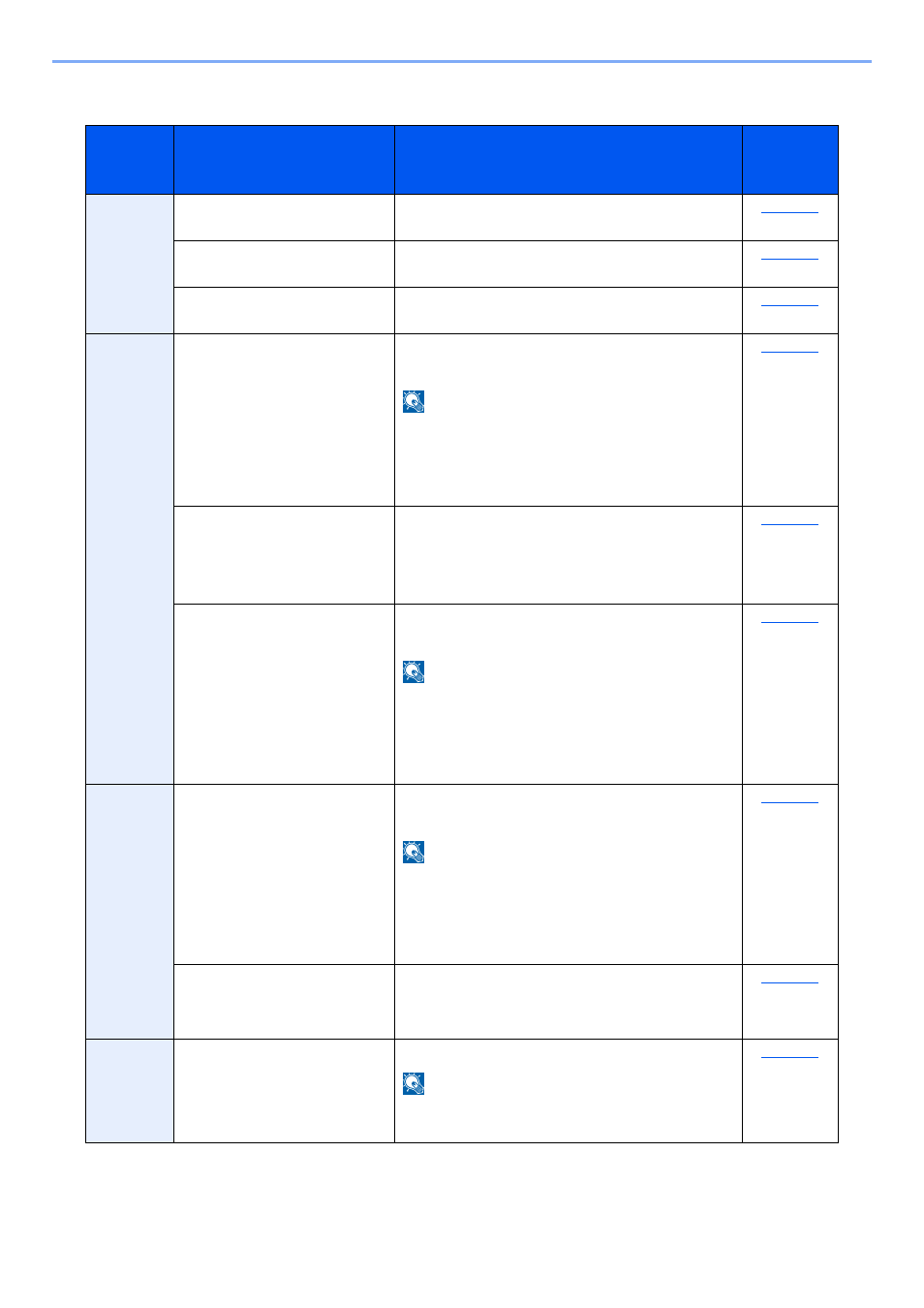
Устранение неисправностей > Устранение неисправностей
Устранение ошибки передачи
Меры по устранению
Не удалось отправить
электронную почту.
Проверьте правильность имени хоста SMTP
сервера в Command Center RX.
Не удалось отправить через
FTP.
Проверьте имя хоста FTP.
Не удалось отправить через
SMB.
Проверьте имя хоста SMB.
Не удалось отправить через
SMB.
Проверьте настройки SMB:
•
имя пользователя и пароль при входе.
Если отправитель является пользователем
домена, укажите имя домена:
•
Не удалось отправить
электронную почту.
Проверьте следующее на Command Center RX:
•
имя пользователя и пароль для сервера SMTP;
имя пользователя и пароль для сервера POP3;
предел размера сообщения эл. почты.
Не удалось отправить через
FTP.
Проверьте настройки FTP-сервера:
•
имя пользователя и пароль при входе.
Если отправитель является пользователем
домена, укажите имя домена:
право доступа получателя к папке.
Не удалось отправить через
SMB.
Проверьте настройки SMB:
•
имя пользователя и пароль при входе.
Если отправитель является пользователем
домена, укажите имя домена:
право доступа получателя к папке.
Не удалось отправить через
FTP.
Проверьте настройки FTP-сервера:
•
право доступа получателя к папке.
Не удалось отправить
электронную почту.
Проверьте адрес электронной почты.
Если адрес отклонен доменом, отправка
электронного письма невозможна.
Мысли как птицы. Thought like a birds.
Tuesday, 28 August 2012
ошибка 1101 kyocera
не хочет отправлять документы на электронный адрес.
пишет ошибку 1101
косяк в том что снял dhcp раздачу и забыл прописать прописать DNS-адреса
02/07/17 11:24 Тематика: Настройка аппарата

Процедура настройки мфу Kyocera для автономной работы с вашей локальной сетью, сканирования изображения в сетевую папку или на FTP-сервер — пользовательская функция, достаточно простая, имеющая ряд особенностей, на которые мы обратим ваше внимание.
Предварительно следует настроить папку для получения документов на компьютере:
1. Проверьте сетевые «Полное имя» компьютера (
Хост), домен и имя пользователя и запишите значения. Пользователи Windows в командной строке могут набрать «net config workstation«, либо получить нужные значения через Свойство компьютера.
2. Создайте сетевую папку и настройте права доступа в ней. В общей папке можно создать подпапку в качестве расположения для передачи данных. В этом случае в поле
Путь нужно ввести «имя общей папкиимя подпапки«.
3. Включите общий доступ для файлов и принтеров и, если необходимо, настройте правило для входящих подключений: 139 порт по протоколу
TCP. 139 — порт по умолчанию, может быть изменен (см. Руководство пользователя).
После этого можно переходить к настройке МФУ:
1. Убедитесь, что в
COMMAND CENTER включены протоколы SMB и FTP (подробная информация изложена в руководстве пользователя, в том числе правило ввода символов).
2. Положите оригинал на стекло, нажмите клавишу
Отправить.
3. Выберете направление передачи: Папка
SMB или Папка FTP.
4. Введите Имя
Хоста.
5. Введите имя папки, заданное в параметрах общего доступа.
6. Введите имя и пароль пользователя, которые используются для входа в компьютер с папкой общего доступа.
7. В случае удачной проверки нажмите
Подтвердить адресат и клавишу Старт.
При внесении неправильных данных могут возникать ошибки с кодами 1102, 1103 и 3101 при проблемах с FTP сервером.Причины сбоев и ошибок:
1. Постоянная или временная недоступность настроенного сетевого ресурса.
2. Ограничение на допустимое количество символов в имени Хоста, имени пользователя и пароле — не более 64. Путь к сетевой папке не должен содержать более 128 символов.
3. Ошибка 1102 может возникать при использовании короткого логина вместо полного «
имя доменаимя пользователя«.
4. Неверный путь к сетевой папке, например указан локальный путь, а не сетевой.
5. Если все сохраненные значения параметров верны, а при попытке сканирования возникает ошибка, проверьте настройки Сетевого экрана (Брандмауэра), возможно в сетевых правилах существует запись с более высоким приоритетом, блокирующая порт.
Если ошибку устранить не удалось, то для решения проблемы рекомендуем обратиться в наш Технический центр.
Тэги: ECOSYS, FS, Kyocera, network, TASKalfa, диагностика, код ошибки, МФУ, эксплуатация,
Содержание
- Ошибка 1102 Kyocera
- Kyocera. Ошибка 1103
- Ошибка 1105 Kyocera
- Ошибка принтера 1101 что делать
- МФУ Kyocera Mita FS-1118MFP — Не удается отправить скан
- МФУ Kyocera Mita FS-1118MFP — Не удается отправить скан
- Kyocera scan error 1101 intermittent
- Popular Topics in Printers, Copiers, Scanners & Faxes
- 15 Replies
- Read these next.
- Corporate Wi-Fi that roams without interruption
- Snap! DDoS attack, Safari JWST’s JavaScript, space-based solar power, One D&D
- Cisco switch mystery problem.
- Spark! Pro Series — 8-19-2022
- Few days into new job- I feel so out of place
Ошибка 1102 Kyocera
Kyocera. 1102 ошибка
Перевод описания ошибки из сервисного руководства:
1102. Подсоединение к компьютеру не удалось:
- Подтвердите имя пользователя и пароль.
- Проверьте правильность параметров сети, к которой подключено устройство.
- Проверьте компьютер, если папка правильно размещена.
1102 ошибка может возникать при:
- Передаче через SMB‐сервер. Проверьте параметры настройки SMB:
- имя пользователя и пароль при входе;
Примечание: Если отправитель является пользователем домена, укажите имя домена.
- имя хоста;
- путь.
- Передаче электронного письма. Проверьте следующие настройки в COMMAND CENTER:
- имя пользователя и пароль для сервера SMTP;
- имя пользователя и пароль для сервера POP3.
- Передаче через FTP‐сервер. Проверьте параметры настройки FTP‐сервера:
- имя пользователя и пароль при входе;
Примечание: Если отправитель является пользователем домена, укажите имя домена.
- путь;
- право доступа получателя к папке.
Распространённые ошибки настройки: скорее всего, вы ввели короткий логин для доступа к папке вместо полного. Полный логин содержит имя домена (для доменной учётной записи), например: DOMAINUserLogin. (Для локального пользователя — просто UserLogin.) Если это условие выполнено, но ошибка появляется, проверьте настройки сетевого экрана (в качестве быстрой проверки (не рекомендуется) можно временно его полностью отключить). Также проверьте путь к папке сканирования (он должен быть максимально коротким (не более двух слешей).
Причины сбоев и ошибок:
- Постоянная или временная недоступность настроенного сетевого ресурса.
- Ограничение на допустимое количество символов в имени компьютера, имени пользователя и пароле — не более 64. Путь к сетевой папке не должен содержать более 128 символов.
- Ошибка 1102 может возникать при использовании короткого логина вместо полного («имя домена имя пользователя (без кавычек и пробелов около косой черты).
- Неверный путь к сетевой папке. Например, указан локальный путь, а не сетевой.
- Если все сохраненные значения параметров верны, а при попытке сканирования возникает ошибка, проверьте настройки сетевого экрана (firewall’а — ‘брандмауэра’), возможно, что в сетевых правилах существует запись с более высоким приоритетом, блокирующая порт.
Чтобы избежать ситуаций с возникновением ошибок, необходимо изначально правильно настроить оборудование.
- Проверьте сетевое полное имя компьютера (хоста), домен и имя пользователя и запишите значения. Пользователи Windows в командной строке могут набрать net config workstation либо получить нужные значения через «Свойства системы.
- Создайте сетевую папку и настройте права доступа в ней. В общей папке можно создать подпапку в качестве расположения для передачи данных. В этом случае в поле «Путь нужно ввести «Имя общей папки Имя подпапки (без кавычек и пробелов около косой черты).
- Включите общий доступ для файлов и принтеров и (если необходимо) настройте правило для входящих подключений: 139 порт по протоколу TCP. 139 — порт по умолчанию, но он может быть изменен (см. Руководство пользователя).
-
- Убедитесь, что в COMMAND CENTER включены протоколы SMB и FTP (подробная информация изложена в руководстве пользователя, в том числе правило ввода символов).
- Положите оригинал на стекло, нажмите клавишу «Отправить.
- Выберите направление передачи: папка SMB или папка FTP.
- Введите имя компьютера.
- Введите имя папки, заданное в параметрах общего доступа.
- Введите имя и пароль пользователя, которые используются для входа в компьютер с папкой общего доступа.
- В случае удачной проверки нажмите «Подтвердить адресат и клавишу «Старт.
Примечание: При внесении неправильных данных могут возникать ошибки с кодами 1102, 1103 и 3101 при проблемах с FTP‐сервером.
Kyocera. Ошибка 1103
Может быть при сканировании может появиться при:
- Передаче через SMB‐сервер. Проверьте параметры настройки SMB:
- имя пользователя и пароль при входе;
Примечание: Если отправитель является пользователем домена, укажите имя домена.
- путь;
- право доступа получателя к папке.
- Передаче через FTP‐сервер. Проверьте параметры настройки FTP‐сервера:
- путь;
- право доступа получателя к папке.
Ошибка 1105 Kyocera
- Передаче через SMB‐сервер. Проверьте следующие настройки в COMMAND CENTER:
- задайте значение «Вкл. для настроек SMB‐сервера.
- Передаче электронного письма. Проверьте следующие настройки в COMMAND CENTER:
- задайте значение «Вкл. для настроек SMTP‐сервера.
- Передаче через FTP‐сервер. Проверьте следующие настройки в COMMAND CENTER:
- задайте значение «Вкл. для настроек FTP‐сервера.
Источник
- Список форумов‹ЗАПРАВКА КАРТРИДЖЕЙ, КОПИРЫ, ПРИНТЕРЫ‹KYOCERA
- Изменить размер шрифта
- Версия для печати
- FAQ
- Регистрация
- Вход
МФУ Kyocera Mita FS-1118MFP — Не удается отправить скан
МФУ Kyocera Mita FS-1118MFP — Не удается отправить скан
BassTheMega » 19:26 — 13.02.06
Доброе время суток.
Проблемы с сетевым сканированием. 
Пытаюсь отправить скан по FTP или на SMB, МФУ выдает ошибку отправки 1101 или 1102 или 1103.
В адресной книге создан контакт. У контакта есть ftp-адрес и SMB-адрес.
Принтер пингуется.
Soft: WinXP, Golden FTP server, KM-NET VIEWER
Net: Novell, TCP/IP
Помогите настроиить. 
Insane_Children » 16:43 — 21.08.06
FoxSlyRed » 14:11 — 15.10.07
DjMix777 » 11:07 — 29.01.08
ìäÿ è ó ìåíÿ âîçíèêëà òàêàÿ æå ïðîáëåìà
óïîðíî îòêàçûâàåòñÿ îòïðàâëÿòü ñêàí 
Одминчег » 10:30 — 20.01.10
Источник
Kyocera scan error 1101 intermittent
Does anyone know what may be causing the following problem.
Small peer-to-peer network with a Kyocera Taskalfa 3500i. Four computers on the network, no domain. All four use Scan to Folder (SMB). ONE user is having an intermittent scan issue. Several times during the day, this one user will get a 1101 scan error code. Wait a couple minutes, and the scan works fine. No other users have reported having this problem
This issue only started about a week or so ago.
Any ideas anyone?
Popular Topics in Printers, Copiers, Scanners & Faxes
Wrong IP or Hostname? Where is the folder located they are scanning to and does the user have to enter it?
Wrong IP or Hostname? Where is the folder located they are scanning to and does the user have to enter it?
Host name and folder name are specified in the Address Book. I have verified that they are correct. I have also compared the Address Book entry to the entries of those users that are not having a problem. I see nothing incorrect. Hostname and folder have not changed, and no new updates/changes have been made to the «problem child».
Check for third party software on the computer blocking the SMB ports, (Norton, McAffee, AVG etc)
Check for third party software on the computer blocking the SMB ports, (Norton, McAffee, AVG etc)
All four computers on the network are setup the same. They were all purchased at the same time (about 2 years ago).
I have already checked for any programs that should not be installed on the computer, I have run Malwarebytes on the computer, and I have tried disabling the anti-virus software.
The 1101 error is a sending error. As per manual you have to check the IP or hostname. As you wrote, you actually did it. O bviously it is a random error on the printers side and a error at establishing the connection. First the printer attempts to connect via Ip or hostname (1101) and after that the authentication happens (if the second step fails it will produce the 1102 error)
I would clear this user out of the adress book and reenter him.
Do you connect with IP Address or hostname? If hostname is your choice, how do the printer resolve it?
The 1101 error is a sending error. As per manual you have to check the IP or hostname. As you wrote, you actually did it. O bviously it is a random error on the printers side and a error at establishing the connection. First the printer attempts to connect via Ip or hostname (1101) and after that the authentication happens (if the second step fails it will produce the 1102 error)
I would clear this user out of the adress book and reenter him.
Do you connect with IP Address or hostname? If hostname is your choice, how do the printer resolve it?
I have tried clearing the user in the Address Book and re-adding.
I have not YET tried using the user’s IP Address instead of the Host Name.
They had a building power failure last Friday morning, and as a result, everything was rebooted. The problem has not YET come back. If it does, I will try using the IP instead of Host Name.
I have 40 computers in a domain all scanning to desktop folders. Every once in awhile, it will stop working on a single workstation, and the only way to fix it is to reboot the computer. Liked it so much better using the scanner file utility that came with the earlier model Kyocera’s
Hey, the error code 1101 means “the host destined does not exist on the network” – there are 3 corrective measures for this: 1) confirm destined host 2) confirm devices network parameters and 3) confirm the network parameters the device is connected to.
In short, it’s not able to reach the folder that’s been set up. The folder will need a permission setting, full share works with all options ticked etc. It might be worth changing the file path to the computer “host name” if set as IP address instead, as DHCP can change the host IP address. Especially if its working intermittently on and off.
I hope this helps — Lucy
It is set to a host name. and it works most of the time. Out of 40 users, I may get 1 call a week saying they can’t scan. Rebooting their desktop always fixes it.
Hi I am getting the same 1101 error on a Kyocera M2535DN.
But my problem is with scanning to email.
I have multiple printers in the building and all of them are using the same email address and settings to scan to.
I tested another printer and it is working fine, but the 2535 just doesn’t want to connect?
This happens when I do a test connection in the smtp settings.
Heya — have you checked that the name of the SMTP is set correctly?
In my case the host name in SMB was incorrect. When i changed it from «SERVERNAME» to «SERVERNAME» it started working again
how can I checke if the name of the SMTP is set correctly?
hi guys ,i have a similar problem i would say,my device is a Taskalfa 5551ci,but my problem is on send to email ,after setting up ,put ip adress ,dns ,set mai server port etc, when i hit test button i get test ok message ,after that i hit again test connection ,and i receive 0x1102 error (failed to connect to smtp ) ,i tested this copier on another network and email domain ,and worked fine .
before Kyocera Taskalfa 5551ci i used a Toshiba Estudio 2500c ,with the same ip adress,same email domain ,nothing has changed ,fax line and everything worked fine do you guys have any idea where the problem is ?
i need to specify that in this network exist 2 cisco switch ,one from internet provider and one my client own it ,is a cisco 800 . i dont have knowledges about cisco routers .
any idea is welcome .
hi guys ,i have a similar problem i would say,my device is a Taskalfa 5551ci,but my problem is on send to email ,after setting up ,put ip adress ,dns ,set mai server port etc, when i hit test button i get test ok message ,after that i hit again test connection ,and i receive 0x1102 error (failed to connect to smtp ) ,i tested this copier on another network and email domain ,and worked fine .
before Kyocera Taskalfa 5551ci i used a Toshiba Estudio 2500c ,with the same ip adress,same email domain ,nothing has changed ,fax line and everything worked fine do you guys have any idea where the problem is ?
i need to specify that in this network exist 2 cisco switch ,one from internet provider and one my client own it ,is a cisco 800 . i dont have knowledges about cisco routers .
any idea is welcome .
Did you find an answer? I’m having the same issue with a 6551ci.
This topic has been locked by an administrator and is no longer open for commenting.
To continue this discussion, please ask a new question.
Read these next.

Corporate Wi-Fi that roams without interruption
Hi, allI have Meraki deployed in my environment and I think its roaming stinks. When you are associated with an AP, you need to drop off when the connection gets weak before another AP picks you up. For active calls on Zoom, Teams, etc, it’s unacceptable.

Snap! DDoS attack, Safari JWST’s JavaScript, space-based solar power, One D&D
Your daily dose of tech news, in brief. We made it to Friday! And while it was actually a Thursday, if we roll back the clock to August 19, 2004, it was definitely a good day for internet search giant Google (now known as Alphabet) as it had its in.

Cisco switch mystery problem.
I have a Cisco switch that I have to deal with — I have no control over it’s configuration and at my facility, there isn’t even anyone to ask ( a long story ). There is a new issue that the ports will close down if another switchis plugged in to it. The.

Spark! Pro Series — 8-19-2022
On this day in 1887 Dmitri Mendeleev will ascend in a balloon solo to 3.5 Km above the earth to view an eclipse. The solo part of this adventure came about when it was discovered that the balloon did not have enoug.

Few days into new job- I feel so out of place
I previously posted here about getting offered a Jr net admin position and how nervous I was. Well I’ve started and am 3 days in and I feel so out of place. When I get to work I’m not even sure what I’m supposed to be doing. So I ask. Told to do something.
Источник
Перейти к содержанию
На чтение 2 мин Просмотров 854 Опубликовано 25.08.2022
BlueStacks – бесплатный эмулятор для работы приложений Android под управлением ОС Windows и Мас ОС. Программа поддерживает все программы Google Play, сотрудничает с многими разработчиками напрямую. Благодаря этому через системный продукт обеспечивается быстрота работы игр, снижен риск блокировки аккаунтов.
Применение симулятора
Утилит даёт возможность пользоваться любым мобильным приложением на компьютере. Пользователь на компьютере может:
- играть в любимые игры без «подвисаний»;
- совершать звонки после настроек и даже отправлять смс-сообщения;
- работать на сенсорном экране, мышью, клавиатурой, так как функционал заточен на это;
- без проблем перебрасывать файлы с одной операционной системы на другую.


Ошибка 1101
Установить программу не получится, если на экране дальше «Запуск движка» не даёт перейти к действиям. Код ошибки 1101 на экране говорит о включённой защите от взлома регистраций по введению маски подсети.
Как убрать ошибку
Симулятор очень популярен среди пользователей видеоигр, впечатляет своими возможностями, удобством пользования. Все же геймеры сталкиваются с недочетами, трудностями установки и сбоями в работе.
Шаги по устранению ошибки 1101:
- Сделать перезагрузку персонального компьютера.
- Проверить включённую аппаратную виртуализацию: технология, при которой можно запускать на компьютере одновременно несколько операционных систем.
- Увеличить количество CPU (ядер процессора), ОЗУ (память процессора).
- Настроить антивирусное программное обеспечение, чтобы оно не мешало нормальной работе BlueStacks.

- Установить последнее обновление Windows, задать проверку по ПК на предмет поврежденных файлов и устранить дефекты.
- Обновить видеодрайверы, чтобы повысить производительность видеокарты, снизить количество занесённых вирусов.
- Остановить деятельность неактуальных приложений через диспетчер задач:
- нажать на клавиатуре комбинацию Ctrl+Shift+Esc;
- отметить выделением не нужные программы;
- кликнуть по кнопке «Снять задачу».
- Повторить попытку установки платформы.


На сегодня BlueStacks занял первое место среди эмуляторов по своим показателям. С ним совместимость существующих приложений 96%, игр – 86%. Если воспользоваться инструкцией, можно избежать неполадок при установке утилита, и приступить к любимой игре без переживаний о мощности системы или недостатку памяти.
|
Номер ошибки: | Ошибка 1101 |
| Название ошибки: | .NET Error 1101 | |
| Описание ошибки: | Ошибка 1101: Возникла ошибка в приложении .NET Framework. Приложение будет закрыто. Приносим извинения за неудобства. | |
| Разработчик: | Microsoft Corporation | |
| Программное обеспечение: | .NET Framework | |
| Относится к: | Windows XP, Vista, 7, 8, 10, 11 |
Объяснение «.NET Error 1101»
«.NET Error 1101» — это стандартная ошибка времени выполнения. Когда дело доходит до .NET Framework, инженеры программного обеспечения используют арсенал инструментов, чтобы попытаться сорвать эти ошибки как можно лучше. К сожалению, инженеры являются людьми и часто могут делать ошибки во время тестирования, отсутствует ошибка 1101.
Некоторые люди могут столкнуться с сообщением «.NET Error 1101» во время работы программного обеспечения. Если возникает ошибка 1101, разработчикам будет сообщено об этой проблеме через уведомления об ошибках, которые встроены в .NET Framework. Затем Microsoft Corporation будет иметь знания, чтобы исследовать, как и где устранить проблему. Чтобы исправить такие ошибки 1101 ошибки, устанавливаемое обновление программного обеспечения будет выпущено от поставщика программного обеспечения.
Что генерирует ошибку времени выполнения 1101?
В первый раз, когда вы можете столкнуться с ошибкой среды выполнения .NET Framework обычно с «.NET Error 1101» при запуске программы. Мы можем определить, что ошибки во время выполнения ошибки 1101 происходят из:
Ошибка 1101 Crash — это типичная ошибка 1101 во время выполнения, которая полностью аварийно завершает работу компьютера. Обычно это происходит, когда .NET Framework не может обрабатывать предоставленный ввод или когда он не знает, что выводить.
Утечка памяти «.NET Error 1101» — ошибка 1101 утечка памяти приводит к увеличению размера .NET Framework и используемой мощности, что приводит к низкой эффективности систем. Потенциальные триггеры могут быть бесконечным циклом, что приводит к тому, что работа программы запускается снова и снова.
Ошибка 1101 Logic Error — Вы можете столкнуться с логической ошибкой, когда программа дает неправильные результаты, даже если пользователь указывает правильное значение. Это может произойти, когда исходный код Microsoft Corporation имеет уязвимость в отношении передачи данных.
Основные причины Microsoft Corporation ошибок, связанных с файлом .NET Error 1101, включают отсутствие или повреждение файла, или, в некоторых случаях, заражение связанного .NET Framework вредоносным ПО в прошлом или настоящем. Основной способ решить эти проблемы вручную — заменить файл Microsoft Corporation новой копией. Кроме того, регулярная очистка и оптимизация реестра Windows предотвратит создание неправильных ссылок на пути к файлам Microsoft Corporation, поэтому мы настоятельно рекомендуем регулярно выполнять сканирование реестра.
Распространенные проблемы .NET Error 1101
Обнаруженные проблемы .NET Error 1101 с .NET Framework включают:
- «Ошибка программы .NET Error 1101. «
- «.NET Error 1101 не является программой Win32. «
- «.NET Error 1101 должен быть закрыт. «
- «К сожалению, мы не можем найти .NET Error 1101. «
- «.NET Error 1101 не найден.»
- «Ошибка запуска программы: .NET Error 1101.»
- «.NET Error 1101 не работает. «
- «.NET Error 1101 выйти. «
- «Ошибка пути программного обеспечения: .NET Error 1101. «
Обычно ошибки .NET Error 1101 с .NET Framework возникают во время запуска или завершения работы, в то время как программы, связанные с .NET Error 1101, выполняются, или редко во время последовательности обновления ОС. Запись ошибок .NET Error 1101 внутри .NET Framework имеет решающее значение для обнаружения неисправностей электронной Windows и ретрансляции обратно в Microsoft Corporation для параметров ремонта.
Источники проблем .NET Error 1101
Проблемы .NET Error 1101 могут быть отнесены к поврежденным или отсутствующим файлам, содержащим ошибки записям реестра, связанным с .NET Error 1101, или к вирусам / вредоносному ПО.
В частности, проблемы с .NET Error 1101, вызванные:
- Недопустимые разделы реестра .NET Error 1101/повреждены.
- Вирус или вредоносное ПО, которые повредили файл .NET Error 1101 или связанные с .NET Framework программные файлы.
- Другая программа (не связанная с .NET Framework) удалила .NET Error 1101 злонамеренно или по ошибке.
- .NET Error 1101 конфликтует с другой программой (общим файлом).
- .NET Framework (.NET Error 1101) поврежден во время загрузки или установки.
Продукт Solvusoft
Загрузка
WinThruster 2023 — Проверьте свой компьютер на наличие ошибок.
Совместима с Windows 2000, XP, Vista, 7, 8, 10 и 11
Установить необязательные продукты — WinThruster (Solvusoft) | Лицензия | Политика защиты личных сведений | Условия | Удаление