
Я пытаюсь добавить строку в таблицу InnoDB с помощью простого запроса:
INSERT INTO zip_codes (zip_code, city) VALUES ('90210', 'Beverly Hills');
Но когда я пытаюсь выполнить этот запрос, я получаю следующее:
ERROR 1114 (HY000): The table `zip_codes` is full
Выполнение «SELECT COUNT (*) FROM zip_codes» дает мне 188 955 строк, что не кажется слишком большим, учитывая, что у меня есть другая таблица с 810 635 строками в этой же базе данных.
Я довольно неопытен с движком InnoDB и никогда не испытывал этой проблемы с MyISAM. Каковы некоторые из потенциальных проблем здесь?
EDIT: Это происходит только при добавлении строки в таблицу zip_codes.
08 апр. 2009, в 18:29
Поделиться
Источник
20 ответов
РЕДАКТИРОВАТЬ: Сначала проверьте, не закончилось ли пространство диска, прежде чем разрешать разрешение, связанное с конфигурацией.
У вас, кажется, слишком низкий максимальный размер для innodb_data_file_path в my.cnf, в этом примере
innodb_data_file_path = ibdata1:10M:autoextend:max:512M
вы не можете размещать более 512 МБ данных во всех таблицах innodb вместе.
Возможно, вам нужно переключиться на схему innodb-per-table с помощью innodb_file_per_table.
Martin C.
08 апр. 2009, в 17:14
Поделиться
Другая возможная причина заключается в том, что раздел является полным — это то, что случилось со мной сейчас.
maaartinus
28 май 2011, в 16:01
Поделиться
Вы также получите ту же ошибку ERROR 1114 (HY000): Таблица ‘# sql-310a_8867d7f’ заполнена
если вы попытаетесь добавить индекс в таблицу, в которой используется механизм хранения MEMORY.
Green Card
19 май 2010, в 19:17
Поделиться
Вам нужно изменить ограничение ограничения, установленное в my.cnf для таблиц INNO_DB. Этот лимит памяти не установлен для отдельных таблиц, он установлен для всех таблиц, объединенных.
Если вы хотите, чтобы память автоматически расширялась до 512 МБ
innodb_data_file_path = ibdata1:10M:autoextend:max:512M
Если вы не знаете предела или не хотите устанавливать ограничение, вы можете его изменить следующим образом
innodb_data_file_path = ibdata1:10M:autoextend
cleanunicorn
10 март 2010, в 17:12
Поделиться
Эта ошибка также появляется, если раздел, в котором находится tmpdir, заполняется (из-за таблицы изменений или другой
fimbulvetr
01 нояб. 2011, в 18:27
Поделиться
У вас может быть нехватка места в разделе, где хранятся таблицы mysql (обычно/var/lib/mysql) или где хранятся временные таблицы (обычно/tmp).
Вы можете: — контролировать свое свободное пространство во время создания индекса. — укажите переменную MySQL tmpdir в другое место. Для этого требуется перезагрузка сервера.
Julio
21 июнь 2012, в 18:02
Поделиться
В моем случае это произошло потому, что раздел, на котором размещен файл ibdata1, был заполнен.
skiphoppy
28 апр. 2010, в 17:59
Поделиться
Если вы используете NDBCLUSTER в качестве механизма хранения, вы должны увеличить DataMemory и IndexMemory.
Mysql FQA
metdos
21 дек. 2011, в 15:57
Поделиться
Я тоже столкнулся с этой ошибкой при импорте файла базы данных sql 8GB. Проверил мой установочный диск mysql. Там не было места в диске. Так что получили немного места, удалив ненужные элементы, и снова запустили мою команду импорта базы данных. На этот раз это было успешно.
Arun Kumar
24 авг. 2016, в 05:51
Поделиться
Если вы не включили опцию innodb_file_per_table, InnoDB хранит все данные в одном файле, обычно называемые ibdata1.
Проверьте размер этого файла и убедитесь, что на диске, на котором он находится, достаточно места на диске.
Quassnoi
08 апр. 2009, в 16:37
Поделиться
у нас было: SQLSTATE [HY000]: Общая ошибка: 1114 Таблица ‘catalog_product_index_price_bundle_sel_tmp’ заполнена
решена:
изменить конфигурацию db:
nano/etc/my.cnf
tmp_table_size = 256M
max_heap_table_size = 256M
- restart db
Sition
07 янв. 2015, в 23:06
Поделиться
Чтобы процитировать документы MySQL.
Механизм хранения InnoDB поддерживает таблицы InnoDB в табличном пространстве, которое может быть создано из нескольких файлов. Это позволяет таблице превышать максимальный размер отдельного файла. В табличное пространство могут входить необработанные разделы диска, что позволяет использовать чрезвычайно большие таблицы. Максимальный размер табличного пространства — 64 ТБ.
Если вы используете таблицы InnoDB и выходите из комнаты в табличном пространстве InnoDB. В этом случае решение заключается в расширении табличного пространства InnoDB. См. Раздел 13.2.5, [ «Добавление, удаление или изменение размера данных и файлов журнала InnoDB».]
Ólafur Waage
08 апр. 2009, в 16:35
Поделиться
Я столкнулся с этой проблемой… в моем случае у меня закончилось хранение на выделенном сервере. Убедитесь, что если все остальное не удается и рассмотрит увеличение дискового пространства или удаление нежелательных данных или файлов.
NotJay
25 июль 2017, в 14:29
Поделиться
Я столкнулся с такой же проблемой из-за низкого дискового пространства. И раздел, в котором размещен файл ibdata1, являющийся системным табличным пространством для инфраструктуры InnoDB, был заполнен.
Saveendra Ekanayake
07 дек. 2016, в 21:43
Поделиться
В моем случае память сервера была заполнена, поэтому БД не смогла записать временные данные.
Чтобы решить эту проблему, вам просто нужно место на вашем диске.
Pierre-Yves Guillemet
05 янв. 2016, в 19:31
Поделиться
в моем случае это просто потому, что сервер mysql работает вместе с приложением, которое записывает слишком много журналов о том, что диск заполнен.
Вы можете проверить, достаточно ли места на диске
df -h
если процент использования диска составляет 100%, вы можете использовать эту команду, чтобы найти, какой каталог слишком велик
du -h -d 1 /
kite
11 янв. 2019, в 10:15
Поделиться
В моем случае я пытался выполнить команду изменения таблицы, и доступное дисковое пространство было меньше размера таблицы. Однажды я увеличил дисковое пространство, проблема ушла.
Pratik Singhal
30 дек. 2018, в 05:37
Поделиться
Я исправил эту проблему, увеличив объем памяти, доступной для бродячей виртуальной машины, на которой находилась база данных.
yvoloshin
28 нояб. 2018, в 16:04
Поделиться
В CentOS 7 просто остановка и запуск службы MySQL исправили это для меня.
sudo service mysql stop
sudo service mysql start
crmpicco
26 янв. 2016, в 14:47
Поделиться
Это также может быть предел InnoDB для количества открытых транзакций:
http://bugs.mysql.com/bug.php?id=26590
в 1024 транзакции, которые отменяют записи (как в, отредактированные любые данные), InnoDB не сможет работать
user261845
29 янв. 2010, в 15:21
Поделиться
Ещё вопросы
- 0Как я могу передать свой заводской результат другому контроллеру?
- 1Почему оператор импорта не нужен в этом случае?
- 1Один массив равен другому. Как заморозить одно при смене другого?
- 0Использование jQuery .empty () для удаления динамических элементов
- 0Как растянуть фоновое изображение содержимого на весь экран?
- 1Каков наилучший способ изменить тип значения на ссылочный тип в C #?
- 0Показать результаты из выпадающего списка, затем клонировать и добавить еще один выбор
- 1Подсчет гласных, включенных между двумя согласными
- 0Неразрешенный внешний символ, который пытается исправить
- 0Поворот изображения с ++
- 1Эффект ряби на фоне формы на кнопке
- 0Как считать выбранные строки в SQL
- 1Используйте API расширения Chrome в компоненте Vue.js
- 1Совместимые с Perl механизмы регулярных выражений: как реализовано?
- 1Как правильно реализовать обработку кадров Camera2 в реальном времени с помощью RxJava?
- 0Selenium IDE Xpath против веб-драйвера Xpath
- 1Какая связь между файлом MS-Outlook PST и файлом MS-Outlook MSG?
- 0Попытка использовать кнопку, чтобы установить значение в $ scope
- 1Обнаружение рта в Opencv обнаруживает несколько областей в Android
- 0Плагин Addthis: открыть addcis на клике
- 1бритва PDF становится пустым в MVC4
- 0Форма с несколькими действиями
- 0Требовать точку отбрасывания для перетаскивания 2 элементов, а затем вызвать событие
- 1Кодирование напоминаний в Службе бесед Уотсона
- 1Управление потоками Quartz.NET 1.0 в Windows Service
- 0Javascript не загружен в правильном порядке?
- 1Ошибка времени выполнения NullPointerException
- 1Spring Mvc Form Post HTTP Status 400 Запрос, отправленный клиентом, был синтаксически неверным
- 0установить смещение точно на вершину объекта (установить отрицательное смещение)
- 0необходимо сохранить значение ‘this’ в файле cookie JQuery
- 0В AngularJS как вы загружаете страницу со скрытым элементом?
- 1Получение значений из JTextField, созданного во время выполнения
- 0Добавление капчи в dform
- 1Как перенаправить пользователя на конкретную деятельность в Cloud Firestore?
- 1Razor и ASP.NET: правильный способ проверить, существует ли запись и использовать ее поля?
- 1Отображение элементов в ListViews внутри RecyclerView
- 0Слайд div слева направо в угловом
- 0Оставить MySQL запрос в той же таблице
- 0Привести итератор к другому типу
- 0Способ собрать онлайн данные / информацию и сообщить об этом в программу?
- 0Подсчитать количество промежутков до пролета с определенным идентификатором
- 0Как глубоко скопировать конструктор с уникальным указателем внутри класса шаблона?
- 1Разрешить Java заканчиваться на main () без закрытия процессов, которые были выполнены exec ()
- 0HTML данные таблицы в JSON и отправить его контроллер Mvc в список
- 1Расширение MVC — привязка модифицированного лямбда-выражения
- 1Связь супервизора в шторме 0.9.0.1 с Netty
- 1Не удалось загрузить ресурс при загрузке изображения
- 0Предупреждение: preg_match () [function.preg-match]: без конечного разделителя ‘^
- 0Распечатать / показать пароль пользователя в mysql CLI
- 1Как установить элементы заливки в BottomNavigationView на Android
Почему появляется ошибка 1114 и как ее можно исправить?
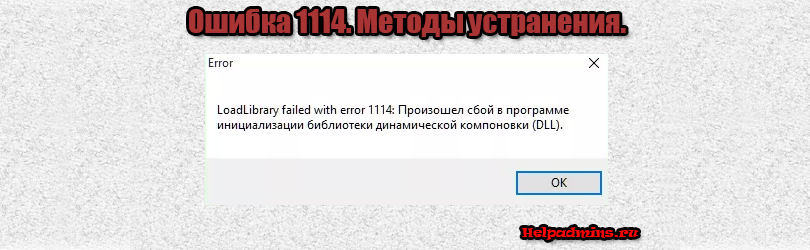
При запуске либо во время работы некоторых программ, например Viber, Photoshop, Construct 2, Minecraft, пользователи сталкиваются с различными ошибками. Одна из них это ошибка 1114. В ее тексте указано: “LoadLibrary Failed with error 1114: Произошел сбой в программе инициализации библиотеки динамической компоновки (DLL)”. В зависимости от языка программы, в которой данная ошибка появляется, возможно ее текст будет указан на ином языке.
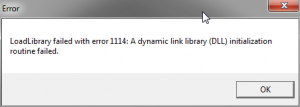
Та же ошибка, только на английском
В данной статье мы расскажем что делать при появлении данной ошибки и какими способами можно ее устранить.
Способы исправления
Для начала стоит отметить, что практически всегда ошибка 1114 появляется на ноутбуках с несколькими видеокартами (интегрированной и дискретной).
Решение сводится к принудительному запуску приложения через дискретную (более мощную) видеокарту, а также к отключению всевозможных энергосберегающих режимов и установке схемы управления питанием – “Максимальная производительность”. Ведь в режиме энергосбережения ваш компьютер или ноутбук не работают на все мощность. И из-за нехватки производительности появляется ошибка 1114.
Включение схемы управления питанием “Максимальная производительность”
Для этого через панель управления или через значок батареи в правом нижнем углу экрана возле часов нужно зайти в “Электропитание”.
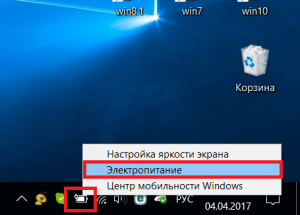
Заходим в настройки электропитания ноутбука
В открывшемся окне установите переключатель на план “Высокая производительность”.
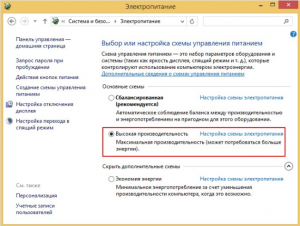
Смена плана электропитания в Windows на “Высокая производительность”
После этого пробуйте запускать приложение, выдающее ошибку 1114.
Установка принудительного запуска через дискретную видеокарту
Для этого на рабочем столе кликните правой кнопкой мыши в открывшемся контекстном меню выберите строку, отвечающую за переход в настройки драйвера дискретной графики.
Если у вас видеокарта фирмы Nvidia – то строка выглядит так:
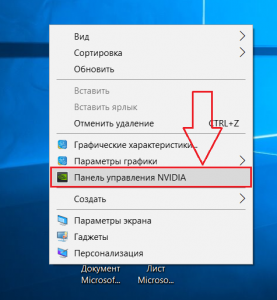
Вход в настройки графики с рабочего стола
Если же видеокарта AMD (ATI), то вместо “Панель управления Nvidia” будет написано что то типа “Catalyst control center”
Откроется окно параметров графики. Здесь вам нужно перейти на вкладку, отвечающую за установку используемой видеокарты в для того или иного приложения.
У Nvidia она выглядит вот так:
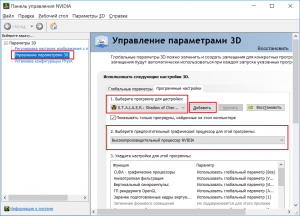
Задание видеоадаптера по умолчанию для конкретного приложения у Nvidia
У AMD (ATI) вот так:
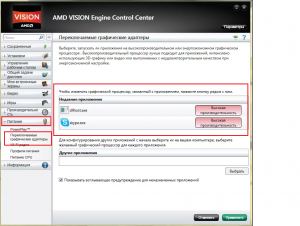
Задание видеоадаптера по умолчанию для конкретного приложения у Radeon
Из списка приложений нужно выбрать ту программу, при работе которой появляется ошибка 1114 и назначить ей запуск с дискретной видеокарты. У Nvidia она называется “Высокопроизводительный процессор Nvidia”, а у AMD – “Высокая производительность”.
Если нужного вам приложения нет в списке, то нужно добавить его через кнопку “Добавить” и уже после этого назначить для него высокопроизводительный адаптер.
После проделанных выше действий, ошибка 1114 больше не будет появляться при запуске или во время работы нужного вам приложения.
Лучшая благодарность автору — репост к себе на страничку:
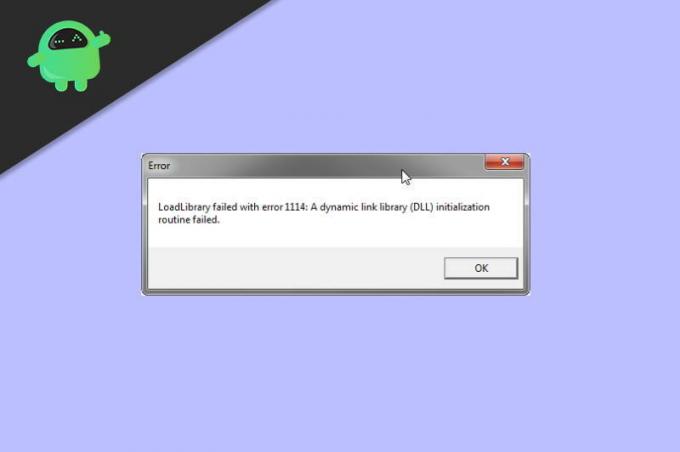
Если вы получаете и ошибку, которая гласит: Ошибка LoadLibrary с ошибкой 1114: Сбой процедуры инициализации библиотеки динамической компоновки (DLL) ». Не волнуйтесь, есть способ это исправить. Эта ошибка загрузки библиотеки возникает при попытке открыть программу в Windows. Хотя трудно сказать, когда появится ошибка, иногда, когда вы используете несколько графических программы, такие как игры и программное обеспечение для редактирования видео, фоновые функции сбиваются, и вы можете увидеть это ошибка.
Поскольку это поправимо, вы можете исправить это, изменив некоторые графические детали, исправив и обновив драйверы и предоставив ПК разрешение на использование максимальных ресурсов, которые у него есть.
Оглавление
- 1 Как исправить сбой loadlibrary с ошибкой 1114
- 1.1 Метод 1: изменение настроек динамической графики Windows
- 1.2 Метод 2: изменение настроек переключаемой графики в AMD
- 1.3 Метод 3: изменение Optimus с настройками NVIDIA
- 2 Вывод
Как исправить сбой loadlibrary с ошибкой 1114
Итак, в этой статье мы собираемся решить эту ошибку loadlibrary тремя способами. Один метод является общим, а два других — для AMD и NVIDIA соответственно. Все методы объясняются легко и шаг за шагом, но прежде чем перейти к ним, попробуйте установить недавно установленные программы.
Метод 1: изменение настроек динамической графики Windows
Чтобы исправить ошибку loadlibrary 1114, изменение настройки динамической графики является наиболее эффективным способом. Просто следуйте простым шагам, приведенным ниже.
Шаг 1 Прежде всего, нажмите одновременно клавиши «Windows» и «X», чтобы открыть меню в Windows 10.
Шаг 2 Теперь откройте окно настроек, нажав Power Options.
Шаг 3 Щелкните «Дополнительные параметры питания», чтобы открыть параметры панели управления.
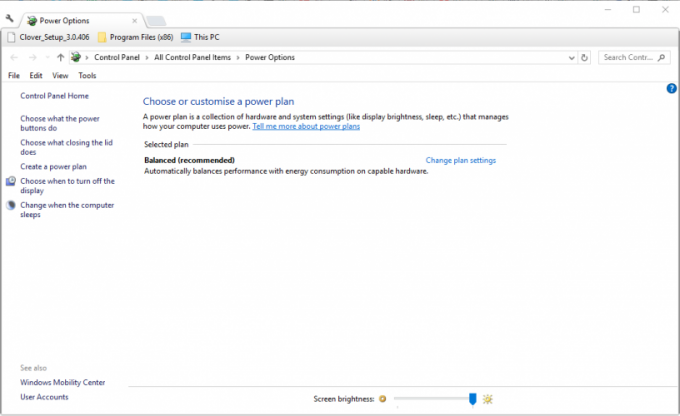
Шаг-4 После того, как вы увидите опцию, нажмите «Изменить настройки плана» в правом верхнем углу, нажмите на нее.
Шаг 5 Теперь нажмите «Изменить дополнительные параметры питания», и откроется отдельное окно параметров питания со всеми доступными параметрами.
Шаг-6 Затем, чтобы увидеть глобальные параметры, нажмите «Переключаемая динамическая графика». и нажмите «ОК» после отметки «Максимальная производительность» в раскрывающемся меню «От батареи» и «Подключен» в раскрывающемся меню.
Метод 2: изменение настроек переключаемой графики в AMD
По любой причине, если вы не хотите изменять глобальную настройку, вы можете изменить настройки переключаемой графики для конкретной программы, возвращающей ошибку.
Шаг 1 Прежде всего, щелкните правой кнопкой мыши на рабочем столе и выберите «AMD Radeon Settings» в контекстном меню.
Шаг 2 Затем перейдите к предпочтениям и откройте оттуда дополнительные настройки.
Шаг 3 Теперь нажмите «мощность» и выберите «Настройки приложения с переключаемой графикой » , чтобы открыть список последних программ.

Шаг-4 Затем выберите программное обеспечение, которое возвращает ошибку, и отметьте высокую производительность в настройках графики. Нажмите Применить.
Примечание: Нажмите кнопку «Добавить приложение», если программное обеспечение отсутствует в списке, прежде чем нажать «Применить».
Метод 3: изменение Optimus с настройками NVIDIA
Кроме того, вы также можете изменить настройки для конкретной программы в NVIDIA.
Шаг 1 Прежде всего, щелкните правой кнопкой мыши на рабочем столе и выберите «Панель управления NVIDIA» в контекстном меню.
Шаг 2 Теперь нажмите «Настройки 3D» и выберите «Управление настройками 3D» в раскрывающемся меню.
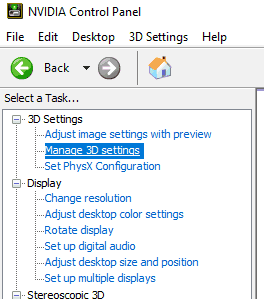
Шаг 3 Вы увидите меню. Оттуда сначала нажмите «Просмотр», а затем «Добавить вариант запуска с графическим процессором в контекстное меню».
Шаг-4 Затем щелкните ярлык программы, выберите «Запуск с графическим процессором» и выберите «Высокопроизводительный процессор NVIDIA».
Вывод
Таким образом, речь шла о том, как исправить сбой loadlibrary с ошибкой 1114. у нас есть разные решения как для AMD, так и для NVIDIA, поэтому попробуйте в соответствии с вашей видеокартой. Если ни один из методов не работает, возможно, проблема в ваших драйверах, вам следует обновить драйверы. Надеюсь, эта статья была вам полезна. Спасибо за чтение.
Выбор редактора:
- Как исправить сбой при инициализации Social Club с кодом ошибки 17 в GTA V
- Как исправить проблему с неработающим спящим режимом Windows 10
- Исправить код ошибки Netflix M7034
- Assassins Creed Odyssey вылетает при запуске, не запускается или падает FPS: как исправить
- Исправлено: ошибка Hyper-V при создании виртуального коммутатора — общий сбой
Рахул изучает информатику и проявляет огромный интерес к темам в области технологий и криптовалюты. Большую часть времени он пишет, слушает музыку или путешествует по незнакомым местам. Он считает, что шоколад — это решение всех его проблем. Жизнь бывает, и кофе помогает.
Содержание
- Ошибка LoadLibrary с кодом 1114 в Windows 10
- Как исправить LoadLibrary failed with error 1114 в Windows 10
- 1. Выбрать другой GPU для разных приложений в Windows 10
- 2. Увеличить производительность с помощью электропитания
- 3. Высокая производительность видокарты с помощью утилит
- Как исправить ошибку «Loadlibrary failed with error 1114» в Windows 10?
- Изменения параметров электропитания
- Установите автоматический запуск службы политики диагностики
- Проверка системных файлов
- Ошибка быстрого исправления ErrorLibrary с ошибкой 1114 в Windows 10
- Исправить ошибку LoadLibrary не удалось с ошибкой 1114 в Windows 10
- Шаг 1:
- Шаг 2:
- Шаг 3:
- Шаг 4:
- Шаг 5:
- Шаг 6:
- Шаг 7:
- Шаг 8:
- 1114 ошибка как исправить
- Как исправить LoadLibrary failed with error 1114 в Windows 10
- 1. Выбрать другой GPU для разных приложений в Windows 10
- 2. Увеличить производительность с помощью электропитания
- 3. Высокая производительность видокарты с помощью утилит
- Способы исправления
- Включение схемы управления питанием «Максимальная производительность»
- Установка принудительного запуска через дискретную видеокарту
- Причины ошибки 1114 в Windows
- Решения для ошибки 1114 в Windows
- Метод №1 Восстановление системы
- Метод №2 Error Repair
- Как исправить ошибку 1114, возникающую в различных программах?
- Причины ошибки 1114 в Windows
- Решения для ошибки 1114 в Windows
- Метод №1 Восстановление системы
- Метод №2 Error Repair
- Способы исправления
- Включение схемы управления питанием «Максимальная производительность»
- Установка принудительного запуска через дискретную видеокарту
- Как исправить LoadLibrary failed with error 1114 в Windows 10
- 1. Выбрать другой GPU для разных приложений в Windows 10
- 2. Увеличить производительность с помощью электропитания
- 3. Высокая производительность видокарты с помощью утилит
Ошибка LoadLibrary с кодом 1114 в Windows 10
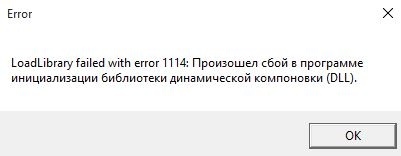
Когда вы пользуетесь программами или играми, которые используют графику, то вы можете столкнутся с ошибкой в фоном режиме LoadLibrary failed with error 1114: Произошел сбой в программе инициализации библиотеки динамической компоновки (DLL). В большинстве случаях эту ошибку можно решить путем изменение графики, обновлением драйверов и оптимизации Windows 10 для максимального использования ресурсов ПК.
Как исправить LoadLibrary failed with error 1114 в Windows 10
Если вы установили недавно программу, игру или внесли какие-либо изменения в любое приложение, то попробуйте отменить эти действия. Если не помогло, то разберем способы как исправить ошибку LoadLibrary с кодом 1114.
1. Выбрать другой GPU для разных приложений в Windows 10
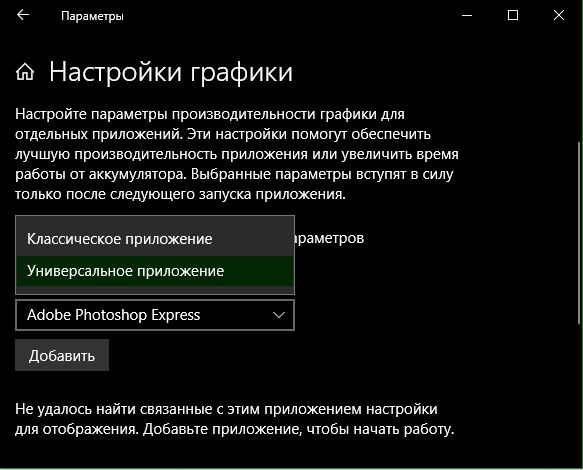
Так как ошибка происходит из-за недостатка графики, то мы можем разгрузить систему и выбрать, чтобы приложение открывалось в интегрированной видеокарте или внешней. Откройте «Параметры» > «Система» > «Дисплей» > справа «Настройка графики» и выберите то приложение, которое вызывает у вас ошибку.
2. Увеличить производительность с помощью электропитания
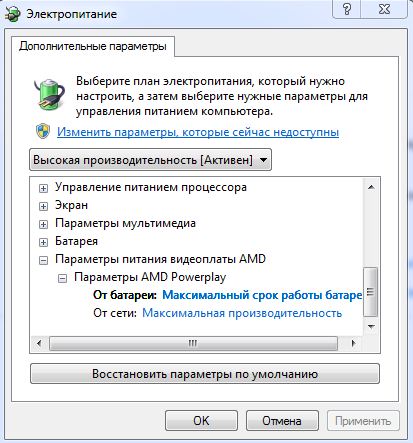
Этот метод подойдет для ноутбуков, методы ниже для ПК. Откройте «Панель управление» > «Электропитание» > «Настройка схемы электропитания» > «Изменить дополнительные параметры питания«.
3. Высокая производительность видокарты с помощью утилит
Воспользуемся стандартными программами от производителей видеокарт, чтобы увеличить максимальную производительность чипа. Некоторые компьютеры используют графические карты от NVIDIA, некоторые от AMD или других. Я буду приводить пример на Nvidia. Откройте утилиту Nvidia и перейдите «Управление параметрами» > вкладка «Глобальные параметры» > и выберите из списка предпочтительный графический процессор «Nvidia высокопроизводительный процессор«.
Источник
Как исправить ошибку «Loadlibrary failed with error 1114» в Windows 10?
С ошибкой «LoadLibrary Failed with the Error 1114: Произошел сбой в программе инициализации библиотеки динамической компоновки (DLL)» чаще всего пользователи сталкиваются при запуске игр. Также она может препятствовать запуску программ обработки анимации и изображений, таких как Photoshop и Autodesk 3ds Max. Иногда из-за этой ошибки не удается использовать Вайбер или некоторые приложения Windows.
Самые распространенные причины связаны с настройками питания видеокарты или повреждением файлов DLL.
Изменения параметров электропитания
В большинстве случаев ошибку «LoadLibrary Failed with the Error 1114» удается исправить изменением параметров питания видеокарты. Процесс заключается в изменении настроек с оптимальной на максимальную производительность. В сбалансированном режиме Windows пытается снизить энергопотребление путем замедления или остановки некоторых процессов, которые требуются для работы программ.
Переключите просмотр на крупные значки и перейдите в раздел Электропитания.
Нажмите на кнопку настройки схемы электропитания в соответствии с используемым планом.
В следующем окне кликните на «Изменить дополнительные параметры питания».
В списке разверните вкладки: Переключаемые графические адаптеры – Глобальные параметры. Щелкните поочередно на раскрывающие списки от батареи и то сети и измените значение из оптимальной на максимальную производительность.
Примените правки, и перезагрузите компьютер. Попробуйте запустить то приложение, которое вызывало сбой в программе инициализации библиотеки с кодом 1114.
Примечание: Если вкладка «Переключаемые графические адаптеры» отсутствует в списке, попробуйте активировать схему электропитания «Высокая производительность» и проверьте, решена ли проблема.
Установите автоматический запуск службы политики диагностики
Служба политики диагностики позволяет обнаруживать неполадки и устранять их. Поэтому она должна быть включена, чтобы разрешить операционной системе выполнять диагностику и предоставлять решения для устранения имеющихся проблем. В этом случае активируем этот процесс, чтобы автоматически ОС попыталась исправить сбой в программе инициализации LoadLibrary Failed with Error 1114.
Найдите службу политики диагностики, щелкните на ней правой кнопкой мыши и выберите «Свойства». Затем щелкните на раскрывающий список типа запуска и выберите значение «Автоматически». Нажмите на кнопку «Запустить» и примените изменения.
Перезапустите ПК и откройте программное обеспечение, которое вызывало ошибку с кодом 1114.
Проверка системных файлов
Ошибку могут вызвать поврежденные файлы Windows, в частности библиотеки динамической компоновки DLL. Для проверки целостности системы используем утилиты SFC и DISM, которые работают через консоль командной строки.
Запустите командную строку от имени администратора с помощью поиска Windows.
Запустите в консоли сканирование sfc /scannow и дождитесь его завершения.
Обычно этой команды достаточно, чтобы исправить ошибку 1114. Если проблема остается, после перепуска компьютера вернитесь в командную строку (администратор) и выполните следующую команду:
dism /online /cleanup-image /restorehealth
Перед выполнением проверьте подключение к интернету. Не прерывайте сканирование, пока процесс не достигнет 100%.
После завершения перезапустите ПК и выполните то действие, которое приводило к ошибке LoadLibrary Failed with Error 1114.
Источник
Ошибка быстрого исправления ErrorLibrary с ошибкой 1114 в Windows 10
Ошибка LoadLibrary с ошибкой 1114 — одна из неожиданных ошибок в Windows 10, конкретной причины нет. В некоторых случаях ошибка возникает, когда пользователь пытается открыть определенную программу или во время установки приложений.
Кроме того, некоторые пользователи отмечают, что в процессе входа в систему по отпечаткам пальцев в Windows 10 или во время игр они также получают эту ошибку, отображаемую на экране.
Что касается причины ошибки, как упоминалось ранее, конкретной причины нет. Чтобы исправить ошибку, вы можете внести небольшие изменения в видеокарту. В следующей статье сетевой администратор расскажет, как исправить ошибку LoadLibrary с ошибкой 1114 в Windows 10.

Исправить ошибку LoadLibrary не удалось с ошибкой 1114 в Windows 10
Чтобы исправить ошибку LoadLibrary с ошибкой 1114 в Windows 10, выполните следующие действия:
Шаг 1:
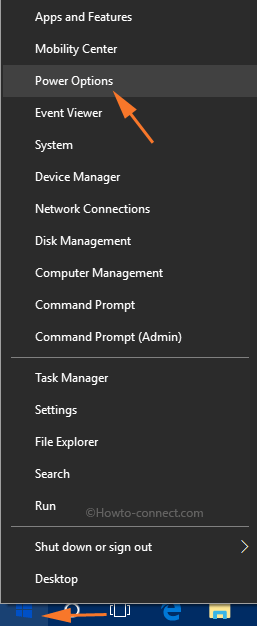
Сначала щелкните правой кнопкой мыши значок с логотипом Windows, затем выберите «Электропитание».
Шаг 2:
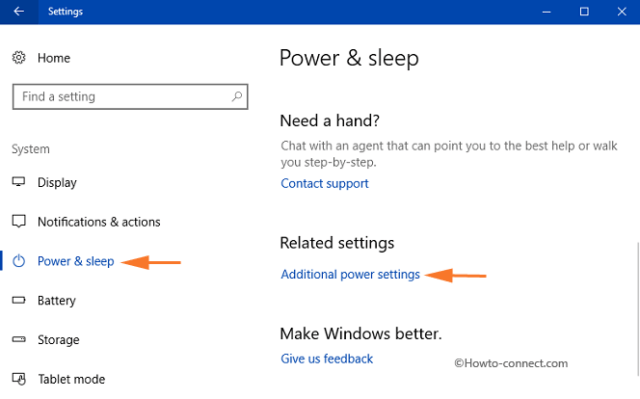
Откроется страница настроек питания и сна. Здесь вы найдете и щелкните параметр Дополнительные параметры питания в разделе Связанные параметры.
Шаг 3:
Откроется окно параметров электропитания. Ваша задача — найти и нажать кнопку Изменить настройки плана.
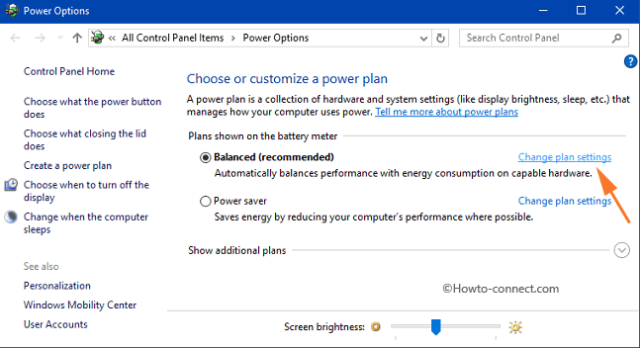
План питания имеет 3 черные точки, показывающие, что ваш план активирован.
Шаг 4:
В следующем окне отображаются две опции, ваша задача — выбрать опцию Изменить дополнительные параметры питания.
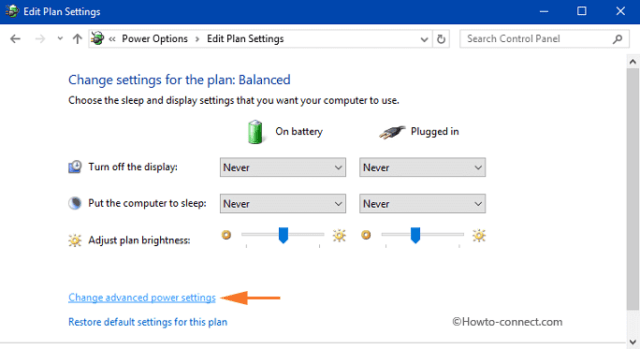
Шаг 5:
На экране появится окно с расширенными настройками параметров электропитания. Перейдите и разверните настройки под названием «Переключаемая динамическая графика».
Шаг 6:
Затем разверните раздел «Переключаемая динамическая графика», чтобы найти и развернуть параметр «Глобальные настройки».
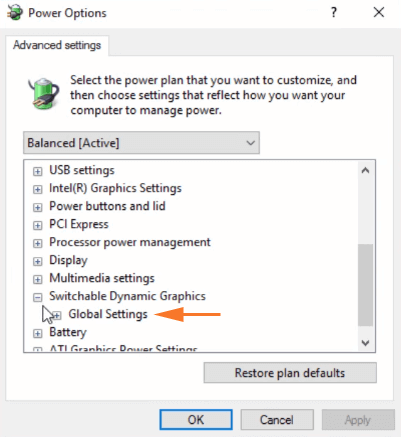
Шаг 7:
После раскрытия параметра «Глобальные параметры» вы увидите два варианта: «От батареи» и «Подключен к сети». Щелкните раскрывающееся меню каждого параметра и выберите «Максимизировать производительность».
Шаг 8:
Наконец, нажмите «Применить», затем нажмите «ОК», чтобы завершить процесс загрузки с ошибкой. Ошибка загрузки библиотеки «Ошибка 1114».
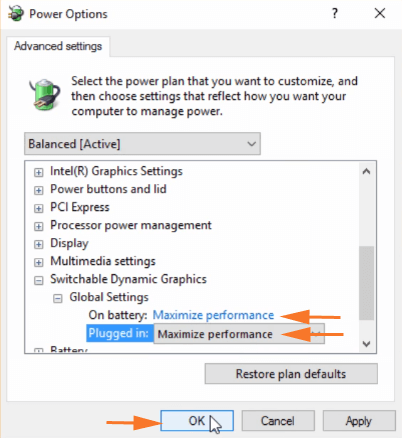
С этого момента, когда вы выполняете манипуляции, на экране не будет ошибки LoadLibrary с ошибкой 1114: Ошибка процедуры инициализации динамической библиотеки (DLL).
Источник
Когда вы пользуетесь программами или играми, которые используют графику, то вы можете столкнутся с ошибкой в фоном режиме LoadLibrary failed with error 1114: Произошел сбой в программе инициализации библиотеки динамической компоновки (DLL). В большинстве случаях эту ошибку можно решить путем изменение графики, обновлением драйверов и оптимизации Windows 10 для максимального использования ресурсов ПК.
Как исправить LoadLibrary failed with error 1114 в Windows 10
Если вы установили недавно программу, игру или внесли какие-либо изменения в любое приложение, то попробуйте отменить эти действия. Если не помогло, то разберем способы как исправить ошибку LoadLibrary с кодом 1114.
1. Выбрать другой GPU для разных приложений в Windows 10
Так как ошибка происходит из-за недостатка графики, то мы можем разгрузить систему и выбрать, чтобы приложение открывалось в интегрированной видеокарте или внешней. Откройте «Параметры» > «Система» > «Дисплей» > справа «Настройка графики» и выберите то приложение, которое вызывает у вас ошибку.
2. Увеличить производительность с помощью электропитания
Этот метод подойдет для ноутбуков, методы ниже для ПК. Откройте «Панель управление» > «Электропитание» > «Настройка схемы электропитания» > «Изменить дополнительные параметры питания«.
3. Высокая производительность видокарты с помощью утилит
Воспользуемся стандартными программами от производителей видеокарт, чтобы увеличить максимальную производительность чипа. Некоторые компьютеры используют графические карты от NVIDIA, некоторые от AMD или других. Я буду приводить пример на Nvidia. Откройте утилиту Nvidia и перейдите «Управление параметрами» > вкладка «Глобальные параметры» > и выберите из списка предпочтительный графический процессор «Nvidia высокопроизводительный процессор«.
При запуске либо во время работы некоторых программ, например Viber, Photoshop, Construct 2, Minecraft, пользователи сталкиваются с различными ошибками. Одна из них это ошибка 1114. В ее тексте указано: «LoadLibrary Failed with error 1114: Произошел сбой в программе инициализации библиотеки динамической компоновки (DLL)». В зависимости от языка программы, в которой данная ошибка появляется, возможно ее текст будет указан на ином языке.
Та же ошибка, только на английском
В данной статье мы расскажем что делать при появлении данной ошибки и какими способами можно ее устранить.
Способы исправления
Для начала стоит отметить, что практически всегда ошибка 1114 появляется на ноутбуках с несколькими видеокартами (интегрированной и дискретной).
Решение сводится к принудительному запуску приложения через дискретную (более мощную) видеокарту, а также к отключению всевозможных энергосберегающих режимов и установке схемы управления питанием — «Максимальная производительность». Ведь в режиме энергосбережения ваш компьютер или ноутбук не работают на все мощность. И из-за нехватки производительности появляется ошибка 1114.
Включение схемы управления питанием «Максимальная производительность»
Для этого через панель управления или через значок батареи в правом нижнем углу экрана возле часов нужно зайти в «Электропитание».
Заходим в настройки электропитания ноутбука
В открывшемся окне установите переключатель на план «Высокая производительность».
После этого пробуйте запускать приложение, выдающее ошибку 1114.
Установка принудительного запуска через дискретную видеокарту
Для этого на рабочем столе кликните правой кнопкой мыши в открывшемся контекстном меню выберите строку, отвечающую за переход в настройки драйвера дискретной графики.
Если у вас видеокарта фирмы Nvidia — то строка выглядит так:
Вход в настройки графики с рабочего стола
Если же видеокарта AMD (ATI), то вместо «Панель управления Nvidia» будет написано что то типа «Catalyst control center»
Откроется окно параметров графики. Здесь вам нужно перейти на вкладку, отвечающую за установку используемой видеокарты в для того или иного приложения.
У Nvidia она выглядит вот так:
Задание видеоадаптера по умолчанию для конкретного приложения у Nvidia
Задание видеоадаптера по умолчанию для конкретного приложения у Radeon
Из списка приложений нужно выбрать ту программу, при работе которой появляется ошибка 1114 и назначить ей запуск с дискретной видеокарты. У Nvidia она называется «Высокопроизводительный процессор Nvidia», а у AMD — «Высокая производительность».
Если нужного вам приложения нет в списке, то нужно добавить его через кнопку «Добавить» и уже после этого назначить для него высокопроизводительный адаптер.
После проделанных выше действий, ошибка 1114 больше не будет появляться при запуске или во время работы нужного вам приложения.

Ошибка 1114 — это на самом деле шестнадцатеричный код, который содержит определенную информацию об ошибке сгенерированной системой. Он содержит лог о том, что пошло не так в системе и причины ее неправильной работы.
Однако, обычному пользователю узнать про этот лог достаточно тяжело без технически подкованного человека.
Причины ошибки 1114 в Windows
Решения для ошибки 1114 в Windows
Метод №1 Восстановление системы
Метод №2 Error Repair
Источник
Как исправить ошибку 1114, возникающую в различных программах?
Ошибка 1114 — это на самом деле шестнадцатеричный код, который содержит определенную информацию об ошибке сгенерированной системой. Он содержит лог о том, что пошло не так в системе и причины ее неправильной работы.
Однако, обычному пользователю узнать про этот лог достаточно тяжело без технически подкованного человека.
Причины ошибки 1114 в Windows
Решения для ошибки 1114 в Windows
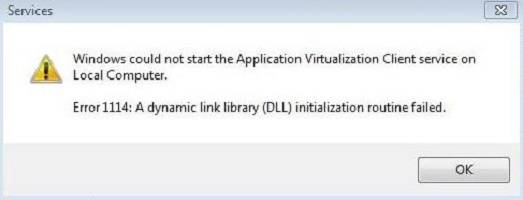
Метод №1 Восстановление системы
Метод №2 Error Repair
Загрузите и установите средство Error Repair отсюда. Запустите приложение и просканируйте свою систему на ошибки. Опционально, вам будет предложены варианты исправлений ошибки.
Нашли опечатку? Выделите текст и нажмите Ctrl + Enter
При запуске либо во время работы некоторых программ, например Viber, Photoshop, Construct 2, Minecraft, пользователи сталкиваются с различными ошибками. Одна из них это ошибка 1114. В ее тексте указано: «LoadLibrary Failed with error 1114: Произошел сбой в программе инициализации библиотеки динамической компоновки (DLL)». В зависимости от языка программы, в которой данная ошибка появляется, возможно ее текст будет указан на ином языке.
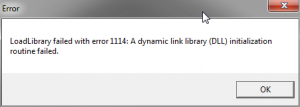
Та же ошибка, только на английском
В данной статье мы расскажем что делать при появлении данной ошибки и какими способами можно ее устранить.
Способы исправления
Для начала стоит отметить, что практически всегда ошибка 1114 появляется на ноутбуках с несколькими видеокартами (интегрированной и дискретной).
Решение сводится к принудительному запуску приложения через дискретную (более мощную) видеокарту, а также к отключению всевозможных энергосберегающих режимов и установке схемы управления питанием — «Максимальная производительность». Ведь в режиме энергосбережения ваш компьютер или ноутбук не работают на все мощность. И из-за нехватки производительности появляется ошибка 1114.
Включение схемы управления питанием «Максимальная производительность»
Для этого через панель управления или через значок батареи в правом нижнем углу экрана возле часов нужно зайти в «Электропитание».

Заходим в настройки электропитания ноутбука
В открывшемся окне установите переключатель на план «Высокая производительность».
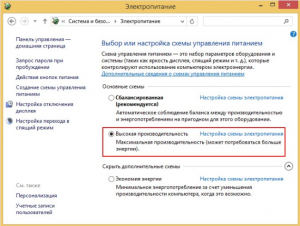
Смена плана электропитания в Windows на «Высокая производительность»
После этого пробуйте запускать приложение, выдающее ошибку 1114.
Установка принудительного запуска через дискретную видеокарту
Для этого на рабочем столе кликните правой кнопкой мыши в открывшемся контекстном меню выберите строку, отвечающую за переход в настройки драйвера дискретной графики.
Если у вас видеокарта фирмы Nvidia — то строка выглядит так:
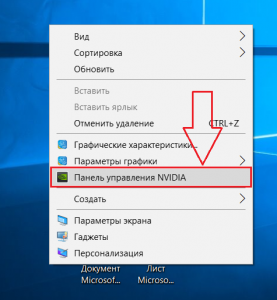
Вход в настройки графики с рабочего стола
Если же видеокарта AMD (ATI), то вместо «Панель управления Nvidia» будет написано что то типа «Catalyst control center»
Откроется окно параметров графики. Здесь вам нужно перейти на вкладку, отвечающую за установку используемой видеокарты в для того или иного приложения.
У Nvidia она выглядит вот так:
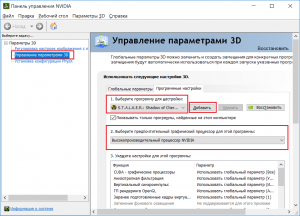
Задание видеоадаптера по умолчанию для конкретного приложения у Nvidia
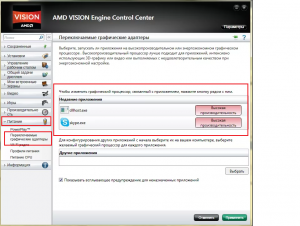
Задание видеоадаптера по умолчанию для конкретного приложения у Radeon
Из списка приложений нужно выбрать ту программу, при работе которой появляется ошибка 1114 и назначить ей запуск с дискретной видеокарты. У Nvidia она называется «Высокопроизводительный процессор Nvidia», а у AMD — «Высокая производительность».
Если нужного вам приложения нет в списке, то нужно добавить его через кнопку «Добавить» и уже после этого назначить для него высокопроизводительный адаптер.
После проделанных выше действий, ошибка 1114 больше не будет появляться при запуске или во время работы нужного вам приложения.
Главная » Инструкции windows » Ошибка LoadLibrary с кодом 1114 в Windows 10
Когда вы пользуетесь программами или играми, которые используют графику, то вы можете столкнутся с ошибкой в фоном режиме LoadLibrary failed with error 1114: Произошел сбой в программе инициализации библиотеки динамической компоновки (DLL). В большинстве случаях эту ошибку можно решить путем изменение графики, обновлением драйверов и оптимизации Windows 10 для максимального использования ресурсов ПК.
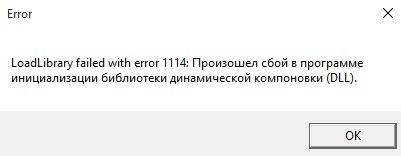
Как исправить LoadLibrary failed with error 1114 в Windows 10
1. Выбрать другой GPU для разных приложений в Windows 10
Так как ошибка происходит из-за недостатка графики, то мы можем разгрузить систему и выбрать, чтобы приложение открывалось в интегрированной видеокарте или внешней. Откройте «Параметры» > «Система» > «Дисплей» > справа «Настройка графики» и выберите то приложение, которое вызывает у вас ошибку.
Это полное руководство производительности графики для приложений в Windows 10
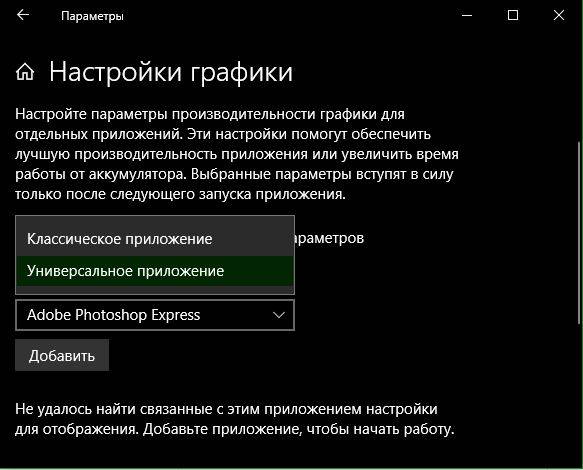
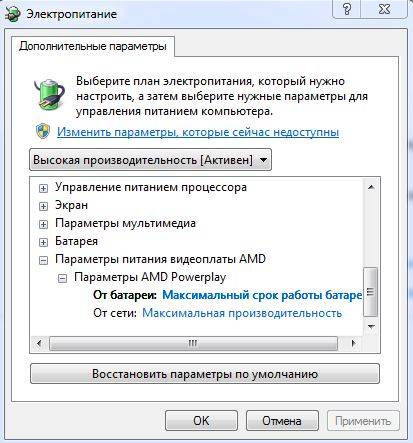
2. Увеличить производительность с помощью электропитания
Этот метод подойдет для ноутбуков, методы ниже для ПК. Откройте «Панель управление» > «Электропитание» > «Настройка схемы электропитания» > «Изменить дополнительные параметры питания«.
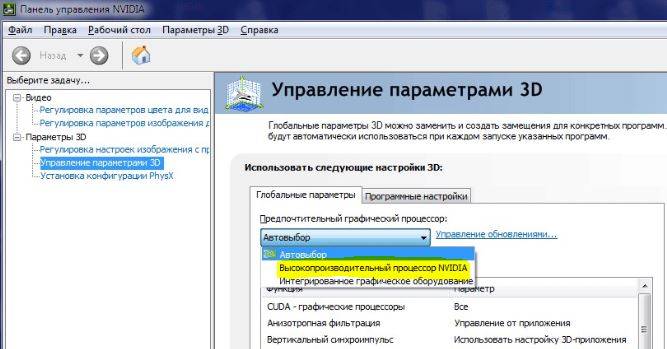
3. Высокая производительность видокарты с помощью утилит
Воспользуемся стандартными программами от производителей видеокарт, чтобы увеличить максимальную производительность чипа. Некоторые компьютеры используют графические карты от NVIDIA, некоторые от AMD или других. Я буду приводить пример на Nvidia. Откройте утилиту Nvidia и перейдите «Управление параметрами» > вкладка «Глобальные параметры» > и выберите из списка предпочтительный графический процессор «Nvidia высокопроизводительный процессор«.
Смотрите еще:
conts powered by HyperComments
тика конфиденциальности Используемые источники:
Источник
The MySQL ERROR 1114 can be triggered when you try to perform an INSERT statement on a table.
The following example shows how the error happens when I try to insert data into the users table:
mysql> INSERT INTO `users` VALUES (15, "Nathan", "Sebhastian")

ERROR 1114 (HY000): The table users is full
To fix this error, you need to first check the disk space in where your MySQL server is installed and see if the partition is really full.
You can do so by running the df -h command from the Terminal. Here’s an example partitions listed from my server:
$ df -h

Filesystem      Size  Used Avail Use% Mounted on
/dev/vda1       200G   67G  134G  34% /
tmpfs            16G   34M   16G   1% /dev/shm
/dev/vdb1       800G  446G  354G  56% /tmp
tmpfs            16G  1.6G   15G  11% /run/dbus
If you see any disk on the list with the Use% value reaching around 90%, then you need to check if your mysql is installed on that disk.
Most likely you will have mysql located in /var/www/mysql directory, so you need to make sure the main mounted partition at / has the Use% lower than 80%.
But if you’re Use% values are low like in the example above, then the error is not caused by the disk partition.
You need to check on your MySQL configuration file next.
Fix MySQL table is full error from the configuration file
You need to open your MySQL config file and look at the configuration for innodb_data_file_path.
The default value may be as follows:
innodb_data_file_path = ibdata1:12M:autoextend:max:256M
The values of innodb_data_file_path option above will create an ibdata1 directory that stores all critical information for your InnoDB-based tables.
The maximum size of data you can store in your InnoDB tables are 256MB as shown in the autoextend:max:256M in the option above.
To resolve the MySQL table is full issue, try increasing the size of your autoextend parameter to 512M like this:
innodb_data_file_path = ibdata1:12M:autoextend:max:512M
Alternatively, you can also just write autoextend without specifying the maximum size to allow InnoDB tables to grow until the disk size is full:
innodb_data_file_path = ibdata1:12M:autoextend
Once done, save your configuration file and restart your MySQL server:
sudo service mysql stop
sudo service mysql start
Try to connect and insert the data into your database table again. It should work this time.
If you’re using the MyISAM engine for your tables, then MySQL permits each MyISAM table to grow up to 256TB by default.
The MyISAM engine limit can still be increased up to 65,536TB if you need to. Check out the official MySQL documentation on table size limits on how to do that.
Good luck resolving the issue! 👍
Ошибка 1114 при запуске приложения Viber появляется на компьютерах под управлением Windows 10, а не на смартфонах Xiaomi (Redmi).
Однако, меня уже пару раз спросили об этом в личной переписке, поэтому я опишу, как ошибку обойти.
Суть сообщения: «viber loadlibrary failed with error 1114» заключается в том, что происходит ошибка в видеодрайвере, который конфликтует с динамической библиотекой системы на почве экономии энергии видеочипом при запуске Viber.
В новых версиях видеодрайвера всех основных производителей: AMD, Nvidia, Intel она давно решена, но если вы некоторое время не обновляли драйвера на своей системе, у вас может всё ещё быть эта проблема актуальной.
Решения 2:
- Обновите драйвер для видеокарты на последнюю стабильную версию, которую надо загрузить с официального сайта производителя чипа (это важно, нужен не сайт сборщика, например, Asus, а сайт разработчика чипа: AMD, Intel или Nvidia);
- Установите режим энергосбережения в Windows на максимальную производительность.
Опишу второй путь, вам нужно сделать следующее:
- Нажмите на кнопку «Пуск»;
- В левом столбце появившегося меню найдите и нажмите на иконку «Шестерёнка»;
- Появится окно, где вы увидите строку поиска, наберите в ней «Панель управления» и нажмите на результат;
- В открывшейся панели найдите меню «Оборудование и звук»;
- Теперь выберите «Электропитание»;
- Вы увидите список основных схем электропитания Windows 10, выберите «Высокая производительность».
Теперь Viber должен запуститься нормально, без ошибки 1114.

Об авторе: MiMaster
Привет, меня зовут Тимур. Я с детства увлекался компьютерами и IT-Индустрией, мне это нравится, это моя страсть. Последние несколько лет глубоко увлёкся компанией Xiaomi: идеологией, техникой и уникальным подходом к взрывному росту бизнеса. Владею многими гаджетами Xiaomi и делюсь опытом их использования, но главное — решением проблем и казусов, возникающих при неожиданных обстоятельствах, на страницах сайта mi-check.ru