
Разбираемся, как устранить самые распространенные ошибки, которые могут появиться при игре в Блиц.
Однажды, желая поиграть в мобильные танки, вы можете столкнуться с проблемами со входом в свой аккаунт. А иногда вас может выкинуть из игры даже посреди боя и потом долго не пускать в игру. Да, можно пойти и написать сообщение в службу поддержки WG, но ждать ответа приходится очень долго, а играть хочется здесь и сейчас. Для такого случая мы подготовили небольшое руководство по устранению 5 самых распространенных ошибок в игре.
Если вы столкнулись с иной ошибкой — напишите об этом в комментариях, чтобы мы могли помочь вам и дополнить статью для других игроков.
Содержание:
1. Код ошибки 112
2. Код ошибки 65
3. Код ошибки 126 (124,119)
4. Код ошибки 109
5. Код ошибки 31
Код ошибки 112
Эта ошибка чаще всего возникает при подключении к игре через мобильный интернет, и звучит как «Ошибка получения данных аккаунта Google».

Если есть возможность, то подключитесь к игре через Wi-Fi сеть и попробуйте зайти снова. Если же такой возможности нет, то единственным быстрым возможным решением проблемы будет перезаход в игру напрямую, минуя аккаунт Google. Для этого нажмите на кнопку «Войти с паролем» и введите данные для входа в ваш аккаунт WG.
После того, как вы смогли успешно войти в свой аккаунт, перейдите в настройки и отвяжите ваш Google аккаунт от аккаунта Wargaming.net ID, а затем снова привяжите его. После таких манипуляций, как правило, ошибка пропадает, и вы снова сможете логиниться в игру при помощи аккаунта Google.
Код ошибки 65
Эта ошибка часто возникает у тех, кто играет в WoT Blitz с компьютера через Steam и звучит как «Не удается найти IP адрес сервера с помощью DNS…».

Если проблема возникла на Windows:
Для начала попробуйте очистить кэш DNS. Для этого наберите в поиске Windows «Командная строка» и откройте её от имени Администратора через ПКМ. Затем введите в неё следующие 3 команды (после ввода каждой не забудьте нажать Enter):
ipconfig /flushdns
ipconfig /registerdns
netsh winsock reset
После этих действий обязательно перезагрузите ваш ПК.
Если данный способ не помог, то скорее всего проблема возникла с DNS-серверами вашего провайдера.
В качестве временного решения проблемы можно попробовать установить общедоступные адреса DNS от Google.
Для этого в правом нижнем углу экрана найдите значок подключения к сети (Он в форме монитора), нажмите по нему ПКМ и выберите «Открыть параметры сети и Интернет» и перейдите во вкладку «Центр управления сетями и общим доступом».
После чего найдите свое активное подключение, нажав по нему ЛКМ и откройте «Свойства».
Во вкладке «Сеть» найдите компонент «IP версии 4» и нажмите на кнопку «Свойства».
Если в строках с адресами DNS вы видите проставленные цифры, то лучше запишите их, на случай, если вдруг что-то пойдет не так, чтобы можно было быстро всё восстановить.
Поставьте галочку напротив «Использовать следующие адреса DNS-серверов» и впишите следующие цифры, как на скриншоте ниже:
8.8.8.8
8.8.4.4
 После чего нажмите кнопку ОК и переподключитесь к сети перезагрузив Wi-Fi, или отключив и снова вставив LAN-провод в ПК.
Если проблема возникла на устройстве под управлением Android:
Откройте на своем устройстве настройки Wi-Fi, выберите активное соединение и перейдите к его настройкам.
В свойствах сети перейдите к параметру настроек IP и переделайте его на Статический. После этого в полях DNS адресов введите 8.8.8.8 и 8.8.4.4

После чего переподключитесь к вашему Wi-Fi и снова попробуйте зайти в игру.
Код ошибки 126 (124, 119)
Эта ошибка возникает, когда вы пытаетесь воспроизвести сохраненный реплей из старой версии игры.
 Решение проблемы для Windows:
Здесь всё просто. Сначала зайдите в саму игру, после чего сверните окно с игрой на рабочий стол и только после этого запустите реплей. В большинстве случаев этот простой лайфхак срабатывает и позволяет запускать старые реплеи.
Решение проблемы для устройств на Android:
Для начала попробуйте запустить скачанный реплей и запустить его через стандартный проводник (тем самым игнорируя предложение устройства запустить его через Blitz).
Если этот способ не помог, и игра всё равно выдает ошибку, то попробуйте установить альтернативный проводник для своего устройства. Например, можем порекомендовать вам «Файловый менеджер» (его легко найти через Google Play).
 Скачайте данное приложение и попробуйте запустить реплей с его помощью.
Код ошибки 109
Эта ошибка звучит как «Ошибка авторизации в Facebook».
 С решением этой проблемы часто помогает простая очистка кэша приложения.
Если игра загружена через Microsoft Windows Store:
1. Закройте приложение Microsoft Windows Store
2. Откройте поисковую строку в системе Windows и наберите «Командная строка», а затем запустите её от имени администратора через ПКМ
3. Введите в открывшемся окне команду WSReset, нажмите Enter и подождите, пока появится надпись, что кэш приложения был очищен
4. Перезагрузите ПК
Если игра загружена через клиент Steam:
1. Зайдите в приложение Steam и залогинитесь в своем аккаунте
2. В левом верхнем углу нажмите на ссылку Steam и перейдите в «Настройки».
3. В открывшемся окне перейдите на вкладку «Загрузки»
4. Нажмите кнопку «Очистить кэш загрузки».
5. Нажмите ОК и перезагрузите Steam.
P.S: После этих действий вам нужно будет заново ввести логин и пароль при входе в Steam, если до этого у вас стоял автоматический вход.
Если игра загружена через Google Play:
1. Зайдите в «Настройки» вашего устройства.
2. Перейдите в раздел «Все приложения»
3. Выберите World of Tanks Blitz среди приложений из списка
4. Нажмите на кнопку «Очистить кэш».

Код ошибки 31
Ошибка звучит как «Некорректные данные входа». Она чаще всего возникает от резкого обрыва связи с интернетом и последующей попыткой снова зайти в игру при игре через приложение Steam.
 Решение проблемы иногда может быть самое простое: вместо автоматического входа заново введите логин и пароль.
Но если это не помогло, то воспользуйтесь следующим способом:
1. Закройте клиент Steam — для этого запустите Диспетчер задач, перейдите во вкладку «Подробности», найдите там процесс «Steam.exe«, кликните по нему ПКМ и выберите «Завершить дерево процессов».
2. Зайдите в «Этот компьютер» (найти ярлык можно через поисковую строку Windows), и выберите слева папку «Документы«.
3. Удалите папку под названием «DAVAProject«.
После этого можете запускать игру. При входе она заново создаст нужные ей удаленные файлы, а у вас не будет проблем со входом в свой аккаунт.
Если у вас остались какие-либо вопросы, или вы столкнулись с другой ошибкой — оставьте комментарий ниже, постараемся помочь вам.
Ошибки WOT Blitz
World of Tanks Blitz – это популярная онлайн игра, посвященная боевой технике. Как и любой другой проект, она имеет свои недостатки. Игроки нередко жалуются на возникновение различных ошибок, которые препятствуют геймплею. В сегодняшнем материале мы разберем наиболее распространенные ошибки и способы их устранения.
Ошибка 112
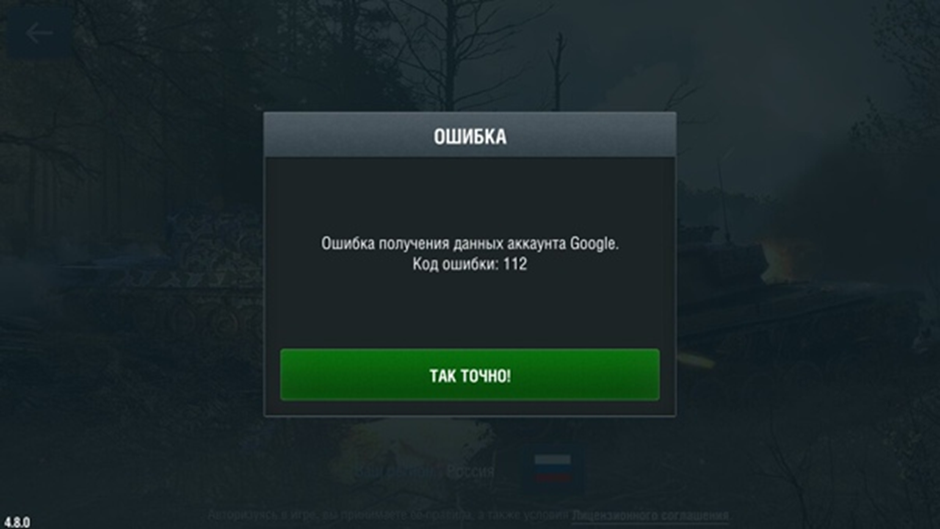
Как правило, ошибка с данным кодом возникает в том случае, если игрок пытается подключиться к серверам игры с помощью мобильного интернета. При ее появлении выдается сообщение о том, что не удается получить данные от аккаунта Google.
Наиболее эффективным решением этой проблемы будет отключение мобильного интернета и подключение к сети Wi-Fi. После повторного входа проблема исчезнет, сеть будет более стабильна, а геймплей – комфортнее.
В случае, если нет возможности подключиться с помощью Wi-Fi, нужно выполнить следующие действия:
1. В игре нажать на кнопку «Войти с паролем» и в появившемся окне ввести данные от своего профиля Wargaming.
2. Затем открыть раздел «Настройки».
3. В этом разделе следует отвязать свой аккаунт Google от профиля WG, после чего привязать его снова.
Ошибка 65
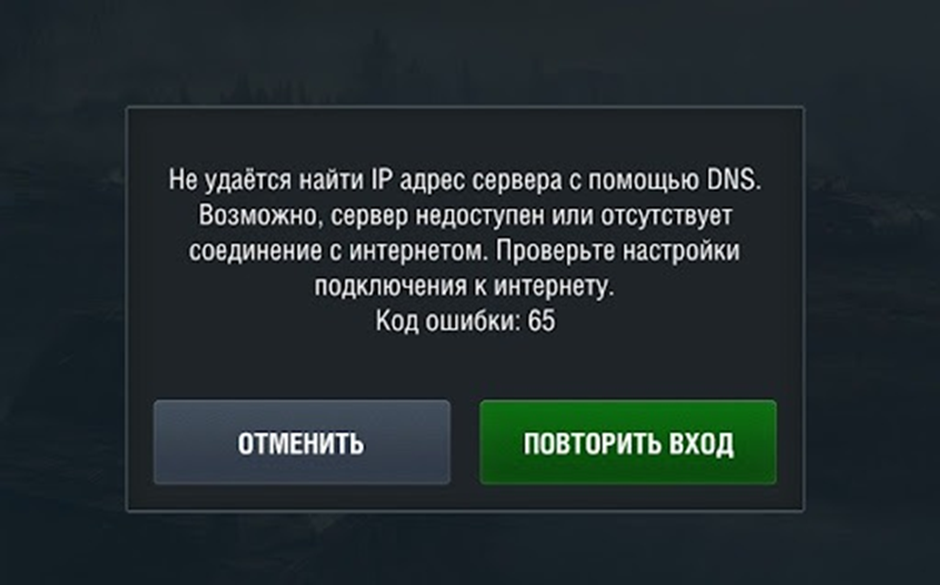
Это достаточно распространенная проблема. С ей часто сталкиваются игроки Ворлд оф Танкс Блиц, использующие компьютерную версию. При ее появлении выдается сообщение о том, что не удалось подключиться к серверу, так как он недоступен, или есть проблемы с интернет соединением. При этом повторные попытки подключения не дают никакого эффекта и ошибка сохраняется.
В этом случае нужно очистить кэш DNS, в котором сохраняются IP-адреса посещенных сайтов. Операция очистки кэша является первоочередной, если наблюдается проблемы с подключением к некоторым web-ресурсам или игровым серверам. Для этого потребуется выполнить следующие действия:
1. Первым делом следует открыть поиск Windows и ввести в нем «Командная строка».
2. Щелкнуть по командной строке правой кнопкой мыши и запустить ее от имени администратора.
3. После этого откроется специальное окно, в котором нужно ввести три системные команды:
· Ipconfig /flushdns
· Ipconfig /registerdns
· Netsh winsock reset
4. После каждой прописанной команды важно обязательно нажимать кнопку «Enter».
Когда все действия будут выполнены, командную строку можно закрыть, а затем перезагрузить компьютер и еще раз попробовать подключиться к игре.
Если проблема не решилась и зайти на сервер так и не удается, то вероятнее всего возникли определенные неполадки с DNS-серверами со стороны провайдера. В этом случае можно обратиться в техническую поддержку.
Если же такая ситуация возникает на мобильном устройстве, то следует отключиться от мобильной сети и подключить к сети Wi-Fi.
Ошибка 126, а также 124 и 119
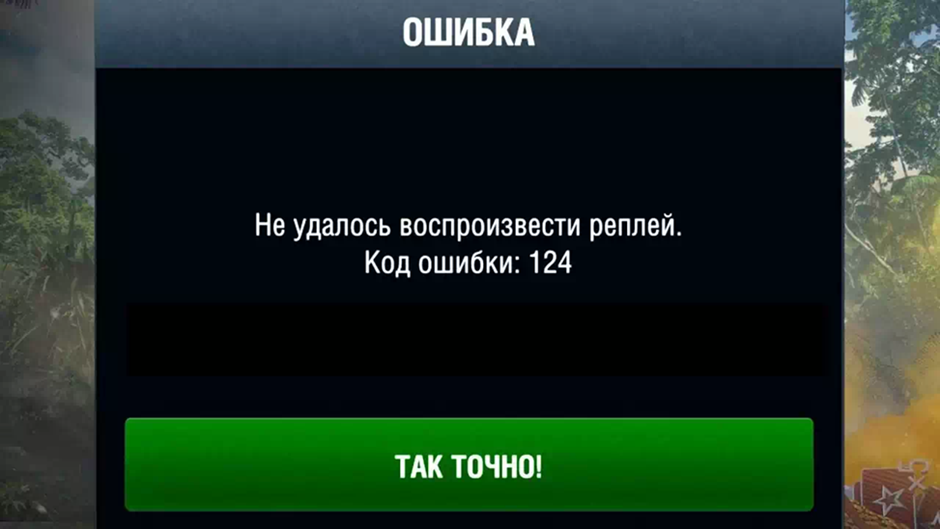
Ошибки с кодом 126, 124 или 119 возникают в случае, если игрок пытается загрузить реплей одного из своих предыдущих боев, который был сохранен в прошлых версиях World of Tanks.
Если данная проблема возникает на компьютерной версии игры, то ее можно решить достаточно быстро и легко. Игроки обнаружили, что если после открытия игры перейти на рабочий стол, а затем снова развернуть ее, то реплеи, записанные в старых версиях, будут воспроизводиться.
В случае, если ошибка появляется на мобильных устройствах с системой Android, есть два способа ее решения.
1. Первым делом нужно скачать реплей, после чего попробовать воспроизвести его с помощью проводника смартфона.
2. Помимо этого, можно попробовать установить приложение альтернативного проводника, который подойдет для вашего смартфона, и через него запустить загруженный реплей. Найти такие приложения можно в Google Play.
Ошибка 109
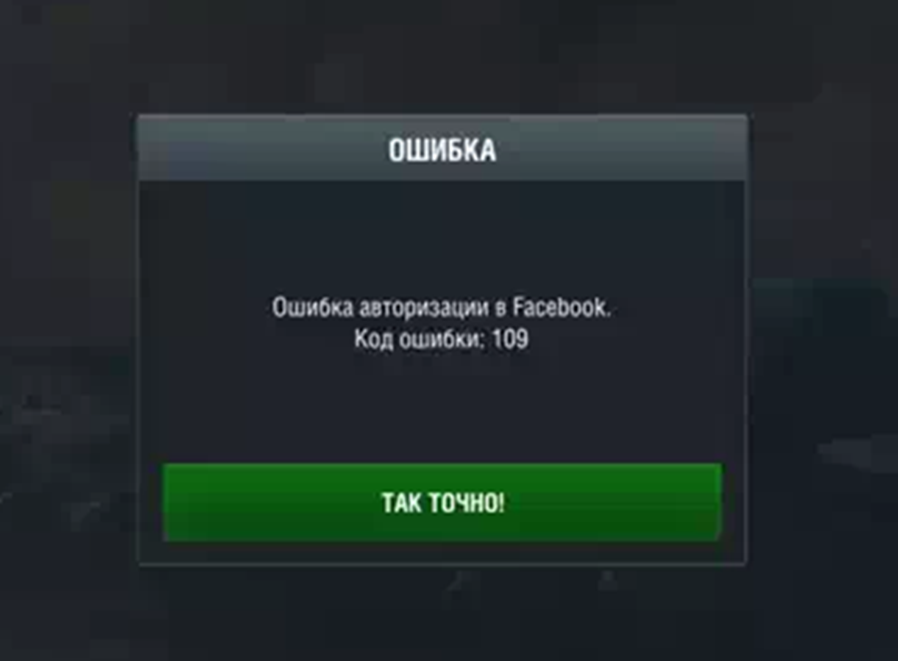
При появлении данной ошибки высвечивается окно с сообщением о том, что присутствуют проблемы с авторизацией в Facebook. Она может возникать как на компьютерной версии, так и на мобильной.
Версия для компьютера
Первым делом нужно войти в свой профиль Steam, затем в левом верхнем углу найти раздел «Steam» и в появившемся списке выбрать пункт «Настройки». После этого откроется окно, в котором нужно найти и открыть раздел «Загрузки» — здесь нажать на кнопку «Очистить кэш загрузки». Когда процесс очистки завершится, следует закрыть Steam, снова авторизоваться в своем профиле и запустить игру.
Версия для смартфона
Если проект WoT Blitz был загружен из Google Play, то нужно перейти в настройки мобильного устройства, затем в раздел «Все приложения». В появившемся списке найти World of Tanks Blitz, нажать на игру и в появившемся окне нажать на кнопку «Очистить кэш», которая находится в нижней части экрана.
Ошибка 31
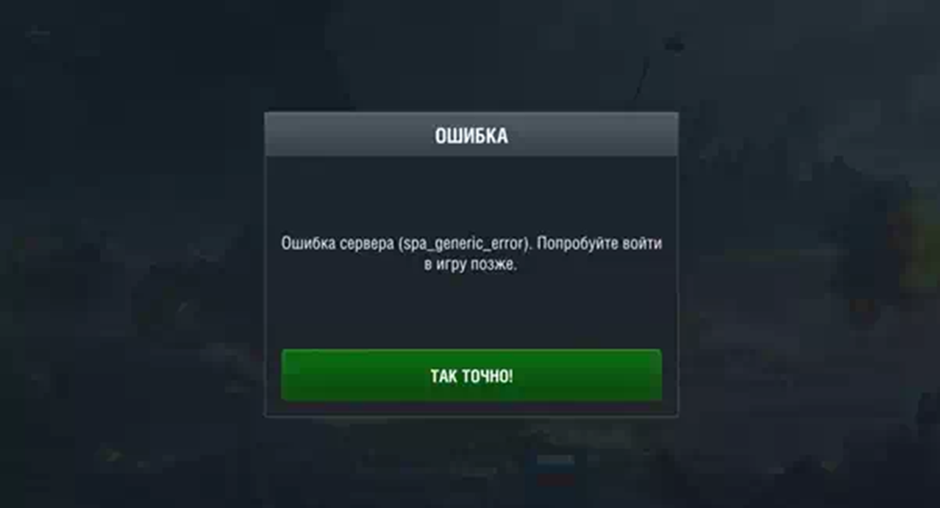
При появлении данной проблемы выдается сообщение о том, что на сервере возникла ошибка и предлагается подключиться позже. Чаще всего с ней сталкиваются пользователи платформы Steam, когда наблюдаются проблемы с интернет подключением или происходит внезапный обрыв связи с ним.
Если с интернетом все в порядке, то в первую очередь стоит попробовать выйти из игры и Steam, затем попытаться войти заново и проверить, будет ли появляться эта ошибка.
В случае, если она по-прежнему высвечивается, то для начала нужно закрыть клиент Steam, затем открыть диспетчер задач и убедиться, что программа успешно закрылась, и не осталось активных процессов под названием «Steam.exe». Также здесь можно закрыть Steam в пару кликов, нажав правой кнопкой мыши по процессу и нажать кнопку «Завершить дерево процессов». После этого программа сразу закроется со всеми ее процессами.
Затем потребуется выполнить следующие действия:
1. Открыть «Проводник» и перейти в системный диск, на котором установлена операционная система Windows.
2. Здесь перейти в папку «Пользователи», затем «Username», «Документы».
3. В этой папке нужно папку под названием «DAVAProject» и удалить ее вместе с ее содержимым.
Выполнив эти действия, можно сразу войти в свой аккаунт и запустить танки. Во время входа игровой клиент автоматически создаст все нужные файлы. Как правило, после этого ошибка исчезает.
Содержание
- Ошибка 65.
- ошибка 65
- Прикрепленные файлы
- Гайд по ошибкам в World of Tanks Blitz: фатальный сбой, 0xc0000005, 0x00000000, крит при запуске, ошибка записи на диск, зависание
- Как устранить ошибки в World of Tanks Blitz?
- Исправление фатальной ошибки
- Убираем ошибку 0xc0000005
- Как устранить ошибку 0x00000000?
- Что делать, когда игра не включается или критует при запуске?
- Исправляем ошибку записи на диск
- Зависание, лаги и другие проблемы с производительностью
- Игра не запускается
- Игра тормозит и лагает
- Проблемы с модами
- Ошибки загрузки/обновления
- Ошибки входа в игру
- Вопросы по прохождению
- Код ошибки 65 wot blitz
- Код ошибки 112
- Код ошибки 65
- Код ошибки 126 (124, 119)
- Код ошибки 109
- Код ошибки 31
- WOT Blitz ошибки и способы решения
- Ошибка 102
- Ошибка 72
- Ошибка 30,0
- Ошибка 64
- Ошибка 99
- Сервер недоступен Blitz
- Ошибка записи в файл
Ошибка 65.


У меня Билайн, тоже ошибку все время выдает
У меня Билайн, тоже ошибку все время выдает
По Билайну в целом нужно писать своему оператору/провайдеру в поддержку.
По Билайну в целом нужно писать своему оператору/провайдеру в поддержку.
Ну что же ты такое несёшь, а?
Нам поступают многочисленные обращения со схожей по описанию проблемой от пользователей вашего поставщика интернет услуг.
Отметим, что игровые сервера работали в штатном режиме.
В данном случае рекомендуем вам обратиться к вашему поставщику интернет услуг.
Возможно, вам понадобиться следующая информация:
Адрес игрового сервера RU_C0: login0.wotblitz.ru
IP адреса:
92.223.6.74
92.223.6.71
92.223.6.72
92.223.6.73
92.223.6.75
92.223.6.76
Адрес игрового сервера RU_C1: login1.wotblitz.ru
IP адреса:
92.223.33.87
92.223.33.45
92.223.33.44
92.223.33.46
92.223.33.42
92.223.33.41
Адрес игрового сервера RU_C2: login2.wotblitz.ru
IP адреса:
92.223.14.151
92.223.14.149
92.223.14.150
92.223.14.152
Адрес игрового сервера RU_C4: login4.wotblitz.ru
IP адреса:
92.223.4.181
92.223.4.178
92.223.4.180
92.223.4.179
Адрес портала wargaming.net
IP адреса:
185.12.240.13
92.223.17.165
92.223.24.32
92.223.24.46
92.223.29.4
162.213.62.4
162.213.62.76
162.213.62.79
185.12.240.10
185.12.240.12
Для игрового клиента World of Tanks Blitz должны быть открыты следующие порты:
— UDP-диапазоны с 32 800 по 32 900, с 20 010 по 20 020, с 12 000 по 29 999 и порты 5060, 5062, 3478, 3479, 3432, 30443, 53.
— TCP-порты 80, 443.
Мы были бы вам признательны, если бы вы сообщили нам о результатах вашего обращения.
Вот такой ответ из цпп картохи
Источник
ошибка 65

Что делать если ошибка 65 на ноуте, она меня надоела, из за неё я не могу поиграть.
хотя интернет очень хороший
Прикрепленные файлы


Ща стекольщики скажут что на их калькуляторе все робит, а все проблемы от винды.
Ща стекольщики скажут что на их калькуляторе все робит, а все проблемы от винды.
Ну читая последние траблы с различными версиями (W10 и Стим) ответ напрашивается сам собой, что тот кто играет на ПК сам себе роет яму.
Вот реально делать нечего как в точку всматриваться.
Ну читая последние траблы с различными версиями (W10 и Стим) ответ напрашивается сам собой, что тот кто играет на ПК сам себе роет яму.
Вот реально делать нечего как в точку всматриваться.
Если человек на винде не может нормально настроить производительность игры, которую тянут даже смартфоны, я не знаю о чем можно рассуждать. Естественный отбор, чо.
Если человек на винде не может нормально настроить производительность игры, которую тянут даже смартфоны, я не знаю о чем можно рассуждать. Естественный отбор, чо.
Вообще не в тему)) Лет 15 назад не поверил бы и покрутил у виска, что в будущем на телефонах можно будет играть в игры которые не все ПК тянули в 2004-2006г.
Вообще не в тему)) Лет 15 назад не поверил бы и покрутил у виска, что в будущем на телефонах можно будет играть в игры которые не все ПК тянули в 2004-2006г.

Ну читая последние траблы с различными версиями (W10 и Стим) ответ напрашивается сам собой, что тот кто играет на ПК сам себе роет яму.
Вот реально делать нечего как в точку всматриваться.
Ребята играю на маке, на скаченной версии игры в ап сторе, и как то решил и стим установить. Разница огромная, в версии стим игры просто все по другому, но это сложно объяснить что конкретно отличается. Но плавность движения, повороты и какие то мелочи, различаются очень сильно не в пользу стим версии.

Вообще не в тему)) Лет 15 назад не поверил бы и покрутил у виска, что в будущем на телефонах можно будет играть в игры которые не все ПК тянули в 2004-2006г.
Ну вот как раз эти 15 лет у них и заняло, чтобы обогнать комп 2006 года. Это в прошлом году вроде тестили топовый снапдрагон и он только вот сравнялся по производительности с пентюхом 4 древним.
Ну вот как раз эти 15 лет у них и заняло, чтобы обогнать комп 2006 года. Это в прошлом году вроде тестили топовый снапдрагон и он только вот сравнялся по производительности с пентюхом 4 древним.
А так планшеты и смартфоны не на много отошли от тех чтобы лет 5 назад.
Ну вот как раз эти 15 лет у них и заняло, чтобы обогнать комп 2006 года. Это в прошлом году вроде тестили топовый снапдрагон и он только вот сравнялся по производительности с пентюхом 4 древним.
Да ну нафиг! Древний пентюх имел одно ядро с частотой не превышающей 2 ГГц. Современный Снап имеет топовое ядро с 2,84 ГГц и 3 мощных по 2,42 ГГц. Даже древний Снап 821 превосходит 4-й пень. Я сейчас даже вспомнить не могу какой процессор мобильный будет соответствовать тому пентюму.
Да ну нафиг! Древний пентюх имел одно ядро с частотой не превышающей 2 ГГц. Современный Снап имеет топовое ядро с 2,84 ГГц и 3 мощных по 2,42 ГГц. Даже древний Снап 821 превосходит 4-й пень. Я сейчас даже вспомнить не могу какой процессор мобильный будет соответствовать тому пентюму.
Какие 2 ггц? Пеньки 4 в 2006 были с частотой 3.2+ это точно. Плюс производительность это не только частота и ядра. Архитектура и наборы инструкций тоже играют роль. Ещё не забывай что телефоны работают от всяких 4000 мА батарей и по несколько часов, а десктопный проц жрет около 70 ватт в час, телефонная батарея даже дать такую мощность не может, или по твоему пк потребляет столько просто чтобы нагреваться и на производительность это не влияет?


Способ потерять золото о котором ты не знал, кликай Секретный танкоблог, смотри
Какие 2 ггц? Пеньки 4 в 2006 были с частотой 3.2+ это точно. Плюс производительность это не только частота и ядра. Архитектура и наборы инструкций тоже играют роль. Ещё не забывай что телефоны работают от всяких 4000 мА батарей и по несколько часов, а десктопный проц жрет около 70 ватт в час, телефонная батарея даже дать такую мощность не может, или по твоему пк потребляет столько просто чтобы нагреваться и на производительность это не влияет?
Ок, я спутал пень 4, который у меня стоял в то время на пк. Ну всё равно 821 снап примерно сопоставим с этим 4-м пнём 2006 года, совсем немного уступает. А вот 855 и даже 845 его превосходят. Я знаю, что частота и количество ядер не главное, но проводились тесты, в которых 821-й совсем немного уступил пню 4 2004 года с частотой 3,4 ГГц по производительности. Они показали примерно одинаковый результат.
Источник
Гайд по ошибкам в World of Tanks Blitz: фатальный сбой, 0xc0000005, 0x00000000, крит при запуске, ошибка записи на диск, зависание
Игроки World of Tanks Blitz на ПК по всему миру сталкиваются с фатальными ошибками, кодами 0xc0000005, 0x00000000, проблемами запуска, записи на диск и другими. Мы собрали самые распространенные проблемы воедино и предлагаем их исправление.
Как устранить ошибки в World of Tanks Blitz?
Уже много лет World of Tanks Blitz занимает лидирующие позиции среди MMO-игр, особенно в своей нише (сражения с участием техники). У нее наибольшая фанатская база и хороший разработчик, но и это не является гарантией стабильной работы. Все равно часто попадаются различные ошибки. Подробности об их исправлении расположены ниже.
Исправление фатальной ошибки
Fatal Error – это сбой, при котором World of Tanks Blitz завершает свою работу. Она часто встречается во всех компьютерных играх, в том числе в WoT.
Для ее исправления рекомендуем:
Убираем ошибку 0xc0000005
Если мешает играть в World of Tanks Blitz ошибка 0xc0000005, следует придерживаться таких методов решения:
Как устранить ошибку 0x00000000?

Данная неполадка связана со сборкой Windows. Обычно помогает либо обновление операционной системы, либо ее откат к предыдущей версии.
Что делать, когда игра не включается или критует при запуске?
Игроки массово сообщают, что у них появляются проблемы с запуском. Их могут вызывать разносторонние неполадки. Все известные исправления представлены ниже:
Исправляем ошибку записи на диск
Проблема встречается у многих компьютерных игр, поэтому средства исправления уже довольно давно известны:
Зависание, лаги и другие проблемы с производительностью
World of Tanks Blitz работает с низким fps, сильно лагает, зависает или периодически просаживается частота кадров? Вот что мы рекомендуем выполнить:
Это все доступные нам сведения об исправлении ошибок World of Tanks Blitz при запуске, с кодом 0xc0000005, 0x00000000, проблем с записью на диск.
Источник
Глючит или не запускается World of Tanks Blitz? Решение есть! Постоянные лаги и зависания — не проблема! После установки мода World of Tanks Blitz начала глючить или НПС не реагируют на завершение задания? И на этот вопрос найдется ответ! На этой странице вы сможете найти решение для любых известных проблем с игрой и обсудить их на форуме.

Игра не запускается
Игра вылетает на рабочий стол без ошибок.
О: Скорее всего проблема в поврежденных файлах игры. В подобном случае рекомендуется переустановить игру, предварительно скопировав все сохранения. В случае если игра загружалась из официального магазина за сохранность прогресса можно не переживать.
World of Tanks Blitz не работает на консоли.
О: Обновите ПО до актуальной версии, а так же проверьте стабильность подключения к интернету. Если полное обновление прошивки консоли и самой игры не решило проблему, то стоит заново загрузить игру, предварительно удалив с диска.
Ошибка 0xc000007b.

О: Есть два пути решения.
Первый — полная переустановка игры. В ряде случаев это устраняет проблему.
Второй состоит из двух этапов:
Ошибка 0xc0000142.

О: Чаще всего данная ошибка возникает из-за наличия кириллицы (русских букв) в одном из путей, по которым игра хранит свои файлы. Это может быть имя пользователя или сама папка в которой находится игра. Решением будет установка игры в другую папку, название которой написано английскими буквами или смена имени пользователя.
Ошибка 0xc0000906.

О: Данная ошибка связана с блокировкой одного или нескольких файлов игры антивирусом или “Защитником Windows”. Для её устранения необходимо добавить всю папку игры в исключени. Для каждого антивируса эта процедура индивидуально и следует обратиться к его справочной системе. Стоит отметить, что вы делаете это на свой страх и риск. Все мы любим репаки, но если вас часто мучает данная ошибка — стоит задуматься о покупке игр. Пусть даже и по скидкам, о которых можно узнать из новостей на нашем сайте.
Отсутствует msvcp 140.dll/msvcp 120.dll/msvcp 110.dll/msvcp 100.dll

О: Ошибка возникает в случае отсутствия на компьютере корректной версии пакета Microsoft Visual C++, в который и входит msvcp 140.dll (и подобные ему). Решением будет установка нужной версии пакета.
После загрузки и установки нового пакета ошибка должна пропасть. Если сообщение об отсутствии msvcp 140.dll (120, 110, 100) сохраняется необходимо сделать следующее:

Ошибка 0xc0000009a/0xc0000009b/0xc0000009f и другие
О: Все ошибки начинающиеся с индекса 0xc0000009 (например 0xc0000009a, где на месте “а” может находиться любая буква или цифра) можно отнести к одному семейству. Подобные ошибки являются следствием проблем с оперативной памятью или файлом подкачки.


Размер файла подкачки должен быть кратен 1024. Объём зависит от свободного места на выбранном локальном диске. Рекомендуем установить его равным объему ОЗУ.
Если ошибка 0xc0000009а сохранилась, необходимо проверить вашу оперативную память. Для этого нужно воспользоваться функциями таких программ как MemTest86, Acronis, Everest.
Игра тормозит и лагает
Скорее всего данная проблема носит аппаратный характер. Проверьте системные требования игры и установите корректные настройки качества графики. Подробнее об оптимизации игры можно почитать на форуме. Также загляните в раздел файлов, где найдутся программы для оптимизации World of Tanks Blitz для работы на слабых ПК. Ниже рассмотрены исключительные случаи.
Появились тормоза в игре.
О: Проверьте компьютер на вирусы, отключите лишние фоновые процессы и неиспользуемые программы в диспетчере задач. Также стоит проверить состояние жесткого диска с помощью специализированных программ по типу Hard Drive Inspector. Проверьте температуру процессора и видеокарты —возможно пришла пора обслужить ваш компьютер.
Долгие загрузки в игре.
О: Проверьте состояние своего жесткого диска. Рекомендуется удалить лишние моды — они могут сильно влиять на продолжительность загрузок. Проверьте настройки антивируса и обязательно установите в нём “игровой режим” или его аналог.
World of Tanks Blitz лагает.
О: Причинами периодических тормозов (фризов или лагов) в World of Tanks Blitz могут быть запущенные в фоновом режиме приложения. Особое внимание следует уделить программам вроде Discord и Skype. Если лаги есть и в других играх, то рекомендуем проверить состояние жесткого диска — скорее всего пришла пора заменить его.
Проблемы с модами
Ошибки загрузки/обновления
Проверьте стабильность подключения к интернету, а также скорость загрузки. При слишком высоком пинге или низкой пропускной способности обновление может выдавать ошибки.
Если магазин или лончер World of Tanks Blitz не завершает обновления или выдает ошибки, то переустановите саму программу. При этом все скачанные вами игры сохранятся.
Запустите проверку целостности данных игры.
Проверьте наличие свободного места на том диске, на котором установлена игра, а также на диске с операционной системой. И в том и в другом случае должно быть свободно места не меньше, чем занимает игра на текущий момент. В идеале всегда иметь запас около 100Гб.
Проверьте настройки антивируса и “Защитника Windows”, а также разрешения в брандмауэре. Вполне возможно они ограничивают подключение к интернету для ряда приложений. Данную проблему можно решить и полной переустановкой магазина или лончера т.к. большинство из них попросит предоставить доступ к интернету в процессе инсталляции.
О специфических ошибках связанных с последними обновлениями можно узнать на форуме игры.
Ошибки входа в игру
Проверьте соединение с интернетом, а также убедитесь в том, что у вас установлены последние обновления. Проверьте настройки вашего антивируса — вполне возможно что в данный момент он ограничивает доступ к интернету для ряда приложений. Может быть игра готовится к выходу большого обновления? Или ошибка не только у вас? Обязательно проверьте последние новости по игре, а так же загляните на форум, чтобы обсудить проблему с другими игроками.
Черный экран и вылет при попытке зайти в игру.
О: Если вы используете VPN, то с большей долей вероятности проблема именно в нём. Попробуйте изменить его настройки или временно отключить. Рекомендуется сменить регион в самой игре (если такая возможность предусмотрена). Спустя какое-то время можно будет вернуться к привычным настройкам.
“Недействительная сессия” и аналогичные.
О: Перезапустите лончер и дождитесь его повторного подключения к серверам. Если это не помогло — потребуется перезапуск компьютера и роутера. Если и в этом случае проблема не исчезла стоит обратиться на форум — скорее всего ошибка носит массовый характер.
World of Tanks Blitz не подключается к серверу.
О: Скорее всего, сервер игры перегружен или конкретное лобби не доступно в данный момент. Попробуйте обновить список доступных серверов или просто перезапустить игру.
P.S. Удостоверьтесь что ваш аккаунт или ip-адрес не был забанен в игре за нарушение правил, а также на вашем компьютере не установлены читы и другие запрещенные программы.
Вопросы по прохождению
Ответы на все вопросы касающиеся прохождения World of Tanks Blitz можно найти в соответствующих разделах Wiki, а также на нашем форуме. Не стесняйтесь задавать вопросы и делиться своими советами и решениями.
Источник
Код ошибки 65 wot blitz

Однажды, желая поиграть в мобильные танки, вы можете столкнуться с проблемами со входом в свой аккаунт. А иногда вас может выкинуть из игры даже посреди боя и потом долго не пускать в игру. Да, можно пойти и написать сообщение в службу поддержки WG, но ждать ответа приходится очень долго, а играть хочется здесь и сейчас. Для такого случая мы подготовили небольшое руководство по устранению 5 самых распространенных ошибок в игре.
Если вы столкнулись с иной ошибкой — напишите об этом в комментариях, чтобы мы могли помочь вам и дополнить статью для других игроков.
Содержание:
Код ошибки 112
Эта ошибка чаще всего возникает при подключении к игре через мобильный интернет, и звучит как «Ошибка получения данных аккаунта Google».
После того, как вы смогли успешно войти в свой аккаунт, перейдите в настройки и отвяжите ваш Google аккаунт от аккаунта Wargaming. net ID, а затем снова привяжите его. После таких манипуляций, как правило, ошибка пропадает, и вы снова сможете логиниться в игру при помощи аккаунта Google.
Код ошибки 65
Эта ошибка часто возникает у тех, кто играет в WoT Blitz с компьютера через Steam и звучит как «Не удается найти IP адрес сервера с помощью DNS…».
Для начала попробуйте очистить кэш DNS. Для этого наберите в поиске Windows «Командная строка» и откройте её от имени Администратора через ПКМ. Затем введите в неё следующие 3 команды (после ввода каждой не забудьте нажать Enter):
ipconfig /flushdns
ipconfig /registerdns
netsh winsock reset
После этих действий обязательно перезагрузите ваш ПК.
Если данный способ не помог, то скорее всего проблема возникла с DNS-серверами вашего провайдера.
В качестве временного решения проблемы можно попробовать установить общедоступные адреса DNS от Google.
Для этого в правом нижнем углу экрана найдите значок подключения к сети (Он в форме монитора), нажмите по нему ПКМ и выберите «Открыть параметры сети и Интернет» и перейдите во вкладку «Центр управления сетями и общим доступом».
После чего найдите свое активное подключение, нажав по нему ЛКМ и откройте «Свойства».
Во вкладке «Сеть» найдите компонент «IP версии 4» и нажмите на кнопку «Свойства».
Если в строках с адресами DNS вы видите проставленные цифры, то лучше запишите их, на случай, если вдруг что-то пойдет не так, чтобы можно было быстро всё восстановить.
Поставьте галочку напротив «Использовать следующие адреса DNS-серверов» и впишите следующие цифры, как на скриншоте ниже:
8.8.8.8
8.8.4.4
После чего нажмите кнопку ОК и переподключитесь к сети перезагрузив Wi-Fi, или отключив и снова вставив LAN-провод в ПК.
Если проблема возникла на устройстве под управлением Android:
Откройте на своем устройстве настройки Wi-Fi, выберите активное соединение и перейдите к его настройкам.
В свойствах сети перейдите к параметру настроек IP и переделайте его на Статический. После этого в полях DNS адресов введите 8.8.8.8 и 8.8.4.4
После чего переподключитесь к вашему Wi-Fi и снова попробуйте зайти в игру.
Код ошибки 126 (124, 119)
Эта ошибка возникает, когда вы пытаетесь воспроизвести сохраненный реплей из старой версии игры.
Решение проблемы для Windows:
Здесь всё просто. Сначала зайдите в саму игру, после чего сверните окно с игрой на рабочий стол и только после этого запустите реплей. В большинстве случаев этот простой лайфхак срабатывает и позволяет запускать старые реплеи.
Решение проблемы для устройств на Android:
Для начала попробуйте запустить скачанный реплей и запустить его через стандартный проводник (тем самым игнорируя предложение устройства запустить его через Blitz).
Если этот способ не помог, и игра всё равно выдает ошибку, то попробуйте установить альтернативный проводник для своего устройства. Например, можем порекомендовать вам «Файловый менеджер» (его легко найти через Google Play).
Скачайте данное приложение и попробуйте запустить реплей с его помощью.
Код ошибки 109
Эта ошибка звучит как «Ошибка авторизации в Facebook».
С решением этой проблемы часто помогает простая очистка кэша приложения.
Если игра загружена через Microsoft Windows Store:
1. Закройте приложение Microsoft Windows Store
2. Откройте поисковую строку в системе Windows и наберите «Командная строка», а затем запустите её от имени администратора через ПКМ
3. Введите в открывшемся окне команду WSReset, нажмите Enter и подождите, пока появится надпись, что кэш приложения был очищен
4. Перезагрузите ПК
Если игра загружена через клиент Steam:
1. Зайдите в приложение Steam и залогинитесь в своем аккаунте
2. В левом верхнем углу нажмите на ссылку Steam и перейдите в «Настройки».
3. В открывшемся окне перейдите на вкладку «Загрузки»
4. Нажмите кнопку «Очистить кэш загрузки».
5. Нажмите ОК и перезагрузите Steam.
P. S: После этих действий вам нужно будет заново ввести логин и пароль при входе в Steam, если до этого у вас стоял автоматический вход.
Если игра загружена через Google Play:
1. Зайдите в «Настройки» вашего устройства.
2. Перейдите в раздел «Все приложения»
3. Выберите World of Tanks Blitz среди приложений из списка
4. Нажмите на кнопку «Очистить кэш».
Код ошибки 31
Ошибка звучит как «Некорректные данные входа». Она чаще всего возникает от резкого обрыва связи с интернетом и последующей попыткой снова зайти в игру при игре через приложение Steam.
Решение проблемы иногда может быть самое простое: вместо автоматического входа заново введите логин и пароль.
Но если это не помогло, то воспользуйтесь следующим способом:
1. Закройте клиент Steam — для этого запустите Диспетчер задач, перейдите во вкладку «Подробности», найдите там процесс «Steam. exe«, кликните по нему ПКМ и выберите «Завершить дерево процессов».
2. Зайдите в «Этот компьютер» (найти ярлык можно через поисковую строку Windows), и выберите слева папку «Документы«.
3. Удалите папку под названием «DAVAProject«.
После этого можете запускать игру. При входе она заново создаст нужные ей удаленные файлы, а у вас не будет проблем со входом в свой аккаунт.
Если у вас остались какие-либо вопросы, или вы столкнулись с другой ошибкой — оставьте комментарий ниже, постараемся помочь вам.
WOT Blitz ошибки и способы решения
Многие игроки стали жаловаться на многочисленное количество ошибок в WOT Blitz. Некоторые замечают ошибки запуска игры, у других черный экран после заставки. Мы обнаружили коды 102, 72, 408 и другие. В данном гайд мы с Вами попробуем разобраться в том, как же победить проблему и начать нормально играть во всеми нами любимую игру.
Ошибка 102
Данная проблема возникает уже когда Вы залогинились и играете. В случайное время игрокам отображается эта проблема и игра закрывается или перекидывает в главный экран.
На самом деле все не так страшно как может показаться. Хоть и звучит эта проблема как ошибка, но на самом деле это всего-то извещение о том, что сервера Blitz будут перезагружены и всех игроком дисконектит. Просто подождите от 5 до 15 минут и попробуйте залогиниться заново. Даже если не получится с первого раза, то ничего страшного. Множество игроков пытается одновременно подключится, вот и возникает проблема.
Ошибка 72
Эта проблема широко известна и лечение уже было найдено. В один момент когда Вы устанавливали приложение, некоторые данные у Вас записываются на SD карту. Обычно это временные кеш-файлы которые работают для подгрузки текстур, а так же для работы игры через клиент-сервер.
Кстати, если Вас интересуют запрещенные моды или как скачать World Of Tanks на андроид, то загляните в эту статью.
Перед тем как эта проблема проявится, в игре Вы станете замечать, что не прогружаются некоторые текстуры. Возможно это танки или декоративные элементы геймплея. Все это предшествует появлению ошибки.
Через некоторое время Вы увидите зеленое название с текстом:
Давайте приступим к исправлению флешки:
Флешка отформатирована и теперь попробуйте вставить в устройство и начать играть. Ошибка больше появляться не будет.
Ошибка 30,0
Да танкист, если у тебя появилась и такая проблема, то это уже залёт. Но не все так страшно, просто некоторые временные файлы работают с системой не так как нужно.
Ошибка 64
К сожалению в данном случае поможет только переустановка игры. Очень сложно было найти информацию про ошибку, т. к. она тщательно скрывается. Причина в том, что в компании выпускают обновления как можно раньше. Это не похоже на оригинальную игру. Над Blitz работает совершенно другая команда и выход обновлений для мобильного приложения контролируется другими людьми.
Если у Вас она возникает вновь, то это означает, что скачанная Вами версия игры несет в себе технические параметры которые заблокированы для обычных пользователей. Если данный параметр включен (нам не удалось узнать как он называется), то игра будет отображать номер ошибки.
Для решения проблемы как и писалось выше, просто переустановите игру.
Ошибка 99
На самом деле ничего страшного в этом нет. Это информационные данные, которые сообщают нам о том, что сервера скоро будут обновлены и Вам дается время на то, чтоб разъединить подключение с Вашего устройства. Если это не произойдет, то возможно Вы сможете наблюдать небольшой «откат» данных.
После появления данного предупреждения, закройте приложение и подождите несколько минут. Возможно после захода Вы уже будете скачивать обновление.
Сервер недоступен Blitz
Данное сообщение означает, что в этот момент все сервера перегружены. В игре существует механизм очередности подключения. Так же в приоритете на коннект, имеют пользователи со стабильным подключением.
Проверьте Ваше соединение с интернетом. Если Вы заметили разрывы или необычное поведение Вашей точки доступа, то на сервера игры Вы можете и не зайти.
Ошибка записи в файл
К сожалению приложение не может получить доступ к Вашей карте памяти или дисковому пространству устройства. Некоторые секторы могут быть заблокированы и игра не может записать кеш. Вам нужно полностью просканировать файловую систему и исправить все ошибки связанные с ней.
В дополнении попробуйте отформатировать Вашу флеш-карту. В процессе удаления и перестроения информации на карте, битые секторы могут заменятся рабочими и в следующий раз все файлы будут записаны успешно.
Надеемся, что Вы нашли решение своей проблемы, а если это у Вас пока не получилось, проведите время интересно и скачайте майнкрафт на андроид
Источник
Обновлено: 28.01.2023
Многие игроки стали жаловаться на многочисленное количество ошибок в WOT Blitz. Некоторые замечают ошибки запуска игры, у других черный экран после заставки. Мы обнаружили коды 102, 72, 408 и другие. В данном гайд мы с Вами попробуем разобраться в том, как же победить проблему и начать нормально играть во всеми нами любимую игру.
Игра тормозит и лагает
Скорее всего данная проблема носит аппаратный характер. Проверьте системные требования игры и установите корректные настройки качества графики. Подробнее об оптимизации игры можно почитать на форуме. Также загляните в раздел файлов, где найдутся программы для оптимизации World of Tanks Blitz для работы на слабых ПК. Ниже рассмотрены исключительные случаи.
Ошибка записи в файл
В дополнении попробуйте отформатировать Вашу флеш-карту. В процессе удаления и перестроения информации на карте, битые секторы могут заменятся рабочими и в следующий раз все файлы будут записаны успешно.
Надеемся, что Вы нашли решение своей проблемы, а если это у Вас пока не получилось, проведите время интересно и скачайте майнкрафт на андроид
Ошибка 72
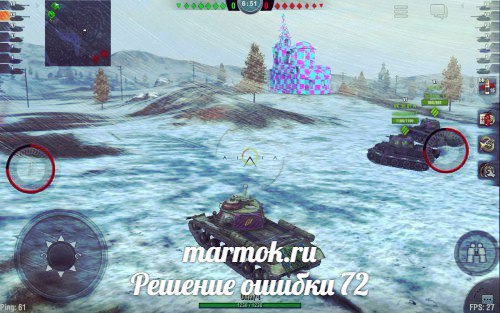
Эта проблема широко известна и лечение уже было найдено. В один момент когда Вы устанавливали приложение, некоторые данные у Вас записываются на SD карту. Обычно это временные кеш-файлы которые работают для подгрузки текстур, а так же для работы игры через клиент-сервер.
Кстати, если Вас интересуют запрещенные моды или как скачать World Of Tanks на андроид, то загляните в эту статью.
Перед тем как эта проблема проявится, в игре Вы станете замечать, что не прогружаются некоторые текстуры. Возможно это танки или декоративные элементы геймплея. Все это предшествует появлению ошибки.
Через некоторое время Вы увидите зеленое название с текстом:
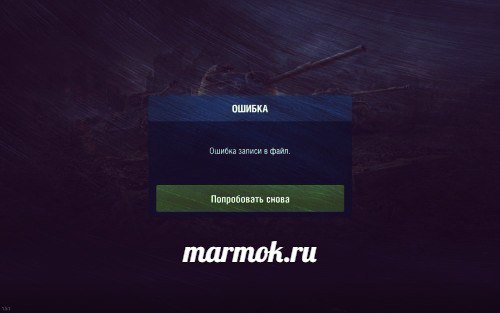
Давайте приступим к исправлению флешки:
Флешка отформатирована и теперь попробуйте вставить в устройство и начать играть. Ошибка больше появляться не будет.
Ошибка 30,0
Да танкист, если у тебя появилась и такая проблема, то это уже залёт. Но не все так страшно, просто некоторые временные файлы работают с системой не так как нужно.
- Если у Вас в системе установлен антивирус, то попробуйте его отключить. Он может блокировать как установку игры, так и ее корректную работу. Некоторые файлы он принимает за вредоносные и ему кажется, что он так может защитить Ваш девайс, ограничив доступ для считывания данных файлов.
- Как и в причине выше, в этом случае так же может быть всему причиной как раз флешка. Попробуйте отформатировать ее по инструкции выше. Данный способ рекомендуют именно сотрудники WG. Они считают, что на флешке могут быть битые кластеры в которые записываются временные файлы. Они не могут быть считаны в последствии чего и возникает ошибка.
- Попробуйте написать в техническую поддержку WG. Они там действительно настоящие профессионалы и помогут решить проблему.
Ошибки входа в игру
Черный экран и вылет при попытке зайти в игру.
О: Если вы используете VPN, то с большей долей вероятности проблема именно в нём. Попробуйте изменить его настройки или временно отключить. Рекомендуется сменить регион в самой игре (если такая возможность предусмотрена). Спустя какое-то время можно будет вернуться к привычным настройкам.
World of Tanks Blitz не подключается к серверу.
О: Скорее всего, сервер игры перегружен или конкретное лобби не доступно в данный момент. Попробуйте обновить список доступных серверов или просто перезапустить игру.
P.S. Удостоверьтесь что ваш аккаунт или ip-адрес не был забанен в игре за нарушение правил, а также на вашем компьютере не установлены читы и другие запрещенные программы.
Ошибка 99
После появления данного предупреждения, закройте приложение и подождите несколько минут. Возможно после захода Вы уже будете скачивать обновление.
Проблемы при игре через мобильный интернет
Основные проблемы, с которыми можно столкнуться при игре через мобильный интернет или 3G/4G-модем:
- падение танка под текстуры;
- задержки в управлении и стрельбе;
- танк проезжает сквозь объекты;
- «полёты» танка;
- снаряд пролетает сквозь технику;
- долгая синхронизация;
- долгая загрузка боя;
- проблемы с авторизацией.
Как узнать о качестве соединения?
О качестве интернет-соединения в клиенте игры сообщает
- всплывающее окно «Нестабильное соединение»:
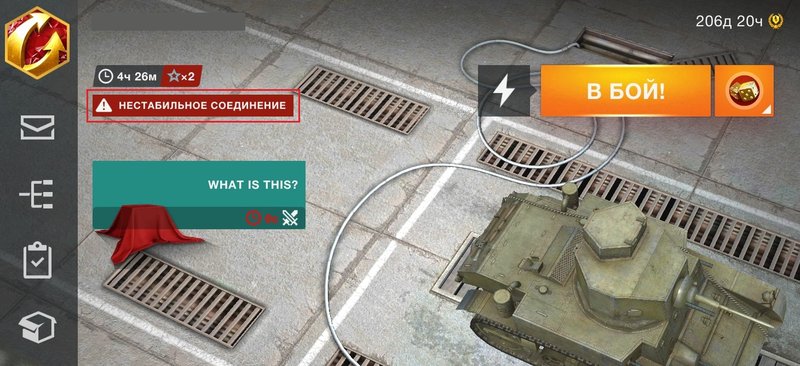
У индикатора в Ангаре есть три состояния:
- Зелёный — пинг 0–150 мс — значение, приемлемое для игры.
- Жёлтый — пинг 150–300 мс — значение, при котором во время игры могут появляться проблемы.
- Красный — пинг выше 300 мс — критическое значение отклика, не рекомендуемое для игры.
Причины проблем
Скорость мобильного интернета может быть достаточно высока (вплоть до 1 Гбит/с). Однако из-за особенностей работы базовых станций, обеспечивающих работу мобильного интернета и 3G/4G-модемов, такое соединение может быть нестабильным.
В связи с этим значение пинга при игре может достигать 1000–2000 мс (что намного больше оптимального), а также могут происходить потери сетевых пакетов («лаги»). Именно поэтому, несмотря на возможную высокую скорость мобильного интернета, это не лучший вариант для динамичных онлайн-игр, таких как World of Tanks Blitz.
Для World of Tanks Blitz необходимо стабильное интернет-соединение со скоростью не менее 256 Кбит/с.
Проблемы с модами
Сервер недоступен Blitz
Проверьте Ваше соединение с интернетом. Если Вы заметили разрывы или необычное поведение Вашей точки доступа, то на сервера игры Вы можете и не зайти.
World of Tanks Blitz не запускается, вылетает — решение любых технических и геймплейных проблем.
Глючит или не запускается World of Tanks Blitz? Решение есть! Постоянные лаги и зависания — не проблема! После установки мода World of Tanks Blitz начала глючить или НПС не реагируют на завершение задания? И на этот вопрос найдется ответ! На этой странице вы сможете найти решение для любых известных проблем с игрой и обсудить их на форуме.

Игра не запускается
Тут собраны ответы на самые распространённые ошибки. В случае если вы не нашли ничего подходящего для решения вашей проблемы — рекомендуем перейти на форум, где более детально можно ознакомиться с любой ошибкой встречающийся в World of Tanks Blitz .
Игра вылетает на рабочий стол без ошибок.
О: Скорее всего проблема в поврежденных файлах игры. В подобном случае рекомендуется переустановить игру, предварительно скопировав все сохранения. В случае если игра загружалась из официального магазина за сохранность прогресса можно не переживать.
World of Tanks Blitz не работает на консоли.
О: Обновите ПО до актуальной версии, а так же проверьте стабильность подключения к интернету. Если полное обновление прошивки консоли и самой игры не решило проблему, то стоит заново загрузить игру, предварительно удалив с диска.
Ошибка 0xc000007b.

О: Есть два пути решения.
Первый — полная переустановка игры. В ряде случаев это устраняет проблему.
Второй состоит из двух этапов:
Ошибка 0xc0000142.

О: Чаще всего данная ошибка возникает из-за наличия кириллицы (русских букв) в одном из путей, по которым игра хранит свои файлы. Это может быть имя пользователя или сама папка в которой находится игра. Решением будет установка игры в другую папку, название которой написано английскими буквами или смена имени пользователя.
Ошибка 0xc0000906.

О: Данная ошибка связана с блокировкой одного или нескольких файлов игры антивирусом или “Защитником Windows”. Для её устранения необходимо добавить всю папку игры в исключени. Для каждого антивируса эта процедура индивидуально и следует обратиться к его справочной системе. Стоит отметить, что вы делаете это на свой страх и риск. Все мы любим репаки, но если вас часто мучает данная ошибка — стоит задуматься о покупке игр. Пусть даже и по скидкам, о которых можно узнать из новостей на нашем сайте.
Отсутствует msvcp 140.dll/msvcp 120.dll/msvcp 110.dll/msvcp 100.dll

О: Ошибка возникает в случае отсутствия на компьютере корректной версии пакета Microsoft Visual C++, в который и входит msvcp 140.dll (и подобные ему). Решением будет установка нужной версии пакета.
- Нажимаем на Windows + R;
- Вводим команду“regsvrЗ2 msvcp140.dll”(без кавычек);
- Нажимаем “ОК”;
- Перезагружаем компьютер.

Ошибка 0xc0000009a/0xc0000009b/0xc0000009f и другие
О: Все ошибки начинающиеся с индекса 0xc0000009 (например 0xc0000009a, где на месте “а” может находиться любая буква или цифра) можно отнести к одному семейству. Подобные ошибки являются следствием проблем с оперативной памятью или файлом подкачки.

Перед началом выполнения следующих действий настоятельно рекомендуем отключить часть фоновых процессов и сторонних программ, после чего повторно попробовать запустить World of Tanks Blitz .
Увеличиваем размер файла подкачки:
- Клик правой кнопкой на значку компьютера, а далее: «Дополнительные параметры системы» — «Дополнительно» — «Быстродействие» — «Дополнительно» — «Виртуальная память» — «Изменить».
- Выбираем один диск, задаем одинаковый размер.
- Перезагружаемся.

Размер файла подкачки должен быть кратен 1024. Объём зависит от свободного места на выбранном локальном диске. Рекомендуем установить его равным объему ОЗУ.
Если ошибка 0xc0000009а сохранилась, необходимо проверить вашу оперативную память. Для этого нужно воспользоваться функциями таких программ как MemTest86, Acronis, Everest.
Ошибка 64
К сожалению в данном случае поможет только переустановка игры. Очень сложно было найти информацию про ошибку, т.к. она тщательно скрывается. Причина в том, что в компании выпускают обновления как можно раньше. Это не похоже на оригинальную игру. Над Blitz работает совершенно другая команда и выход обновлений для мобильного приложения контролируется другими людьми.
Если у Вас она возникает вновь, то это означает, что скачанная Вами версия игры несет в себе технические параметры которые заблокированы для обычных пользователей. Если данный параметр включен (нам не удалось узнать как он называется), то игра будет отображать номер ошибки.
Для решения проблемы как и писалось выше, просто переустановите игру.
Ошибка 102
Данная проблема возникает уже когда Вы залогинились и играете. В случайное время игрокам отображается эта проблема и игра закрывается или перекидывает в главный экран.
На самом деле все не так страшно как может показаться. Хоть и звучит эта проблема как ошибка, но на самом деле это всего-то извещение о том, что сервера Blitz будут перезагружены и всех игроком дисконектит. Просто подождите от 5 до 15 минут и попробуйте залогиниться заново. Даже если не получится с первого раза, то ничего страшного. Множество игроков пытается одновременно подключится, вот и возникает проблема.
Не заходит в игру world of tanks blitz на андроид при работе от оператора сети

Привет, ты в теме указал, что используешь мобильную сеть, но в описании темы написал, что у тебя работает Wi-Fi. На многих устройствах случается так, что при работе мобильного интернета и Wi-Fi вышибает то одно, то другое и при этом интернет работает не стабильно.
Проверь тип подключения к сети, если включено 2 типа, тогда оставь либо мобильный интернет, либо Wi-Fi.
Если у тебя все работает исправно, то рекомендую обратиться в Центр Поддержки Пользователей.
В Blitz игра идет на раз, либо победите вы, либо побеждают вас
Привет, ты в теме указал, что используешь мобильную сеть, но в описании темы написал, что у тебя работает Wi-Fi. На многих устройствах случается так, что при работе мобильного интернета и Wi-Fi вышибает то одно, то другое и при этом интернет работает не стабильно.
Проверь тип подключения к сети, если включено 2 типа, тогда оставь либо мобильный интернет, либо Wi-Fi.
Если у тебя все работает исправно, то рекомендую обратиться в Центр Поддержки Пользователей.
Специально оставлял работу только один тип толку 0 !
Не могу понять ситуацию другие приложения работают нормально, а танки не запускаются от wi-fi всё в норме ?
Минуточку. У тебя через WiFi всё ок, а от мобильного оператора проблемы? Так смысл спрашивать на форуме игры, если у тебя игра работает, а вот мобильная связь баганная ? ) Спроси на горячке у оператора, всё ли у них нормально?
95_BERSERK_95 случайно ткнул мне лойсик туточки.
Минуточку. У тебя через WiFi всё ок, а от мобильного оператора проблемы? Так смысл спрашивать на форуме игры, если у тебя игра работает, а вот мобильная связь баганная ? ) Спроси на горячке у оператора, всё ли у них нормально?
Так в этом и весь изюм всё приложения работают нормально, но после обновы » танков » такой результат .
НО после запуска на по WI-FI , приложение продолжает работу по моб сети как так ?
Так в этом и весь изюм всё приложения работают нормально, но после обновы » танков » такой результат .
НО после запуска на по WI-FI , приложение продолжает работу по моб сети как так ?
Вопросы по прохождению
Ответы на все вопросы касающиеся прохождения World of Tanks Blitz можно найти в соответствующих разделах Wiki, а также на нашем форуме. Не стесняйтесь задавать вопросы и делиться своими советами и решениями.
Ошибки загрузки/обновления
Проверьте стабильность подключения к интернету, а также скорость загрузки. При слишком высоком пинге или низкой пропускной способности обновление может выдавать ошибки.
Если магазин или лончер World of Tanks Blitz не завершает обновления или выдает ошибки, то переустановите саму программу. При этом все скачанные вами игры сохранятся.
Запустите проверку целостности данных игры.
Проверьте наличие свободного места на том диске, на котором установлена игра, а также на диске с операционной системой. И в том и в другом случае должно быть свободно места не меньше, чем занимает игра на текущий момент. В идеале всегда иметь запас около 100Гб.
О специфических ошибках связанных с последними обновлениями можно узнать на форуме игры.
Читайте также:
- Горячая линия майами payday 2 где подвал
- Деликатесы скалистой genshin impact где найти
- Точка кипения payday 2 где найти кейс
- Amd pci device driver что это
- Как убить монстра в spore
Почему танки не устанавливаются
Во время игры могут возникать проблемы, связанные с установленными модификациями игрового клиента (модами). Список таких проблем и способов их решения вы найдёте ниже.
Мод (модификация) — дополнение к компьютерной игре, написанное, как правило, сторонними разработчиками или любителями с помощью прилагающегося к игре SDK или специальных любительских программ.
Если ошибка возникает из-за установленных модификаций, вы можете запустить игровой клиент в особом (безопасном) режиме, в котором игра запускается без модификаций и используется «чистый» клиент. При этом запуск в безопасном режиме не приведёт к сбросу ваших настроек и не удалит уже установленные в клиенте игры моды.
Запустите Game Center. В основном окне нажмите на стрелку в правой части кнопки «Играть».
Если World of Tanks не устанавливается, посмотрите, хватает ли свободного места на жестком диске. Дистрибутив требует наличия свободного пространства, поэтому несколько гигабайт лишнего места не помешают. Многие современные игры требуют значительного объема.
Установка World of Tanks блокируется антивирусом
Очистка компьютера и перезагрузка
Нет доступа к сети Интернет

Содержание
- 1 Интервью с читером World of Tanks: играю 8 месяцев — жалоб не было
- 2 Ошибки во время запуска игры
- 3 Решено) World of Tanks Blitz продолжает вылетать — Driver Easy — Проблемы Программы
- 4 ILOVEWARSHIPS — вводим при регистрации
- 5 Есть решение! World of Tanks — тормозит? Вылетает? Зависает? Ошибки? Черный экран? Не запускается?
- 6 Ошибка записи в файл
- 7 Исправление 6: Проверить наличие обновлений Windows
- 8 Конфликты приложений
- 9 Вариант 1 — Загрузите и установите драйвер вручную
- 10 Исправление 4: Обновите свой графический драйвер
- 11 Бонусные коды World Of Tanks за май — июнь 2023
- 12 В World of Tanks черный экран, белый экран, цветной экран. Решение
- 13 Файлы, драйверы и библиотеки
- Недостаток свободного места на мобильном устройстве;
- Несовместимость мобильного устройства под управлением Windows 10 mobile с игрой World of Tanks Blitz;
- Использовать учетную запись Microsoft для скачивания и установки WoT Blitz.
World of Tanks не запускается: ошибки при запуске, бесконечная шестеренка, критическая ошибка при обновлении и другое Вы также можете проверить свое хранилище и убедиться, что для работы в Windows достаточно свободного места. Вы также можете настроить параметры оборудования и BIOS по умолчанию, чтобы помочь устранить проблему.
Ошибки во время запуска игры
Первое на что нужно обратить внимание – системные требования. Хотя WoT довольно лояльно относится к старым компьютерам, железо все же должно соответствовать таким параметрам:

Убедились, что ваш ПК подходит? Тогда переходим к следующему пункту – обновление драйверов видеокарты. Для этого нужно пройти на сайт производителя (AMD, NVIDIA, Intel), найти там свой графический процессор и скачать последнюю версию драйверов.
Если наблюдаются проблемы со звуком – обновите драйвера звуковой платы.
Возможно, не установлена необходимая версия DirectX. Ее можно скачать с сайта Microsoft. Нужен DirectX 9.0c, не ниже.
World of Tanks также не запускается без библиотек Microsoft Visual C++ и Net Framework. И то и другое также можно на ресурсе Microsoft.
Решено) World of Tanks Blitz продолжает вылетать — Driver Easy — Проблемы Программы
WOT Blitz ошибки и способы решения
Компенсация идёт золотом + слот, если танк есть на акке:
Компенсация за T2 Light Tank золотом ?750. Добавлены слоты: 1
ILOVEWARSHIPS — вводим при регистрации

Мнение эксперта
Стребиж Виктор Петрович, эксперт-автомеханик 1-й категории
Со всеми вопросами обращайтесь ко мне!
Задать вопрос эксперту
World of Tanks работает, но почему-то не звучит это еще одна проблема, с которой сталкиваются геймеры. Очень часть разработчики известной игры предоставляют возможность заполучить новые призы в май — июнь 2023 года. Почему танки не устанавливаются По всем вопросам пишите мне, я помогу разобраться даже со сложными задачами!
Есть решение! World of Tanks — тормозит? Вылетает? Зависает? Ошибки? Черный экран? Не запускается?
- Скачать архив с официального сайта: https://dl-support.gcdn.co/wot/ru/diag/vbs_js_fix.zip
- Распаковать его и запустить .bat файл.
- Выполнить перезагрузку системы и повторно включить лончер.
Бонус коды World of Tanks на май — июнь 2023 Совершите покупку продукции от фирмы Braun до конца 2023 года, и получите бонус код на бесплатное золото в игре World of Tanks.
Исправление 3: Завершите ненужные программы
Если на вашем компьютере запущено несколько программ, есть вероятность, что программы используют слишком много памяти и вызывают ее перегрузку. Таким образом, вы всегда должны отключать ненужные программы во время игры. Вот как:
Если у вас Windows 7…
1) Щелкните правой кнопкой мыши панель задач и выберите Запустить менеджер задач .
2) Щелкните значок Процессы таб. Затем проверьте свой текущий Использование ЦП и памяти чтобы увидеть, какие процессы больше всего потребляют ваши ресурсы.
3) Щелкните правой кнопкой мыши ресурсоемкий процесс и выберите Завершить дерево процессов .
4) Перезапуск WoT Blitz чтобы узнать, решило ли это вашу проблему. Если проблема не исчезнет, попробуйте Исправить 4 .
Как рассчитать стоимость ОСАГО самостоятельно? Подбор самой выгодной страховки:
Рассчитать стоимость
Если у вас Windows 8 или 10…
1) Щелкните правой кнопкой мыши панель задач и выберите Диспетчер задач .
2) Проверьте свой текущий Использование ЦП и памяти чтобы увидеть, какие процессы больше всего потребляют ваши ресурсы.
Какой бензин экономичнее?
А92А95
3) Щелкните правой кнопкой мыши ресурсоемкий процесс и выберите Завершить задачу .
4) Попробуйте снова запустить WoT Blitz, чтобы проверить, правильно ли он работает.
Если проблема не исчезнет, воспользуйтесь указанным ниже исправлением.

Ошибка записи в файл
- Проверьте характеристики вашей системы
- Запустите игру от имени администратора
- Завершите ненужные программы
- Обновите свой графический драйвер
- Установите план управления питанием вашего ПК на высокую производительность
- Проверить обновления Windows
- Переустановите игру
В World of Tanks не работает управление. World of Tanks не видит мышь, клавиатуру или геймпад. Решение К сожалению в данном случае поможет только переустановка игры. Очень сложно было найти информацию про ошибку, т. к. она тщательно скрывается. Причина в том, что в компании выпускают обновления как можно раньше. Это не похоже на оригинальную игру. Над Blitz работает совершенно другая команда и выход обновлений для мобильного приложения контролируется другими людьми.
Интервью с читером World of Tanks: играю 8 месяцев — жалоб не было

— Привет! Наверняка, ты в курсе о множестве жалоб и видео, в которых игроки World of Tanks нагло используют читы. Один из них, вообще, попал в официальную передачу Лучшие Реплеи Недели. Сегодня вопрос о читах в WOT очень актуален, хотя раньше о них мало кто знал.
По моему мнению, вся эта коллекция свистоперделок помогала мне играть, но что-то не получалось. Статка вроде и росла, но медленно.
— Почему ты начал их использовать: так делали все или у тебя просто не получалось играть или это было просто «for fun»?
Собственно из-за XVM я узнал, что есть такое понятие как статистика и решил её поднимать в меру своих умений, а умений к 3000 боёв, как и нормально техники в ангаре было мало, так-же полностью отсутствовало в полной мере понимание боя.
Примерно к 5000 боям статка вроде как и росла, но постоянные беганья по сайтам поиску реально работающих модиков парили, как и постоянные конфликты модов между собой, приводившие к зависанию клиента. С каждым патчем модов оставалось всё меньше и меньше.
— Какие читы используешь?
На одном из сайтов нашелся раздел с модификациями предоставляющими преимущество. Так скачалась тундра.
Аппетит рос, к уберклиенту поставились такие модификации как: трассеры, красные шары засвета, поваленые деревья.
Клиент уже напоминал пульт управления космическим кораблём. ФПС с базовых для моего компьютера 70-80 проседал до 40-50. Не проблема, разгоняем комп, получаем, вроде как, стабильные 50-60 фпс.
Примерно к 6000 боёв осталось только несколько модов: тундра, красные шары, поваленные деревья, и чистый XVM с собственным конфигом.
А потом появился весёлый пак модификаций от ***** ***, так прошла очередная тысяча боёв. Статистика росла средними темпами, уже появлялось понимание, что к чему происходит во время боя.
Во время зарубы в бою моды почти всегда тормозили. Расчёт указателей стволов и прочая динамическая функциональщина давала о себе знать, постепенно отключались некоторые моды, началась борьба за фпс.
Сколько стоит ОСАГО на ваш автомобиль?
Поможем узнать стоимость и оформить полис без переплат с учетом скидок за КБМ! · Выбор лучшей цены. Скидка 50%. Официальный полис. Экономия времени. Узнайте цену страховки. Экономия до 3500 ₽.
Калькулятор
В последствии ***** *** перевёл свой пак на платную основу, что для меня полностью поставило крест на его сборке.
Из запрещённых модификаций остались только: тундра и автоматический огнетушитель.
После очередного обновления «карета превратилась тыкву», а желание искать и собирать модики так и не появилось.
За то появилось понимание, кто в этой игре играет с запрещёнными модами и их очень много.
— Играешь на основе или на новом аккаунте?
Один аккаунт
— Были ли жалобы / сколько раз банили?
Нет, примерно за 8 месяцев игры с модификациями, предоставляющими преимущество, ни одной жалобы не было.
— Отображаются ли читы в реплеях?
Нет и заметить их достаточно сложно, можно лишь косвенно предположить, что игрок использует какую-то модификацию, т.к. в реплее хранится информация только об игровых событиях (перемещение танков по карте, выстрелы, засветы) + итоговая статистика по бою.
Исправление 6: Проверить наличие обновлений Windows
- Моментальное пожаротушение — автоматический огнетушитель. От голдового отличается тем, что голдовый позволяет гореть 1 секунду, а потом тушит, мод тушит примерно за 0.1-0.2 секунды;
- Красные шары засвета — показывает место выстрела арты. Крайне сложно понять, но если вас без засвета убила не арта, то 95% что стоит такой мод;
- АИМ — автоприцел. Ствол танка, с небольшим лагом всегда следует за камерой, которая управляется мышкой, и если у игрока движение мышки не совпадает со стволом, то стоит мод. А если ещё происходит фиксация прицела на уязвимых зонах, то 100%, собственно с этим модом с пол годика назад спалилась Алина Рин;
- Тундра и её производные — удаление кустов и прочей флоры с карты. Очень сложно понять: есть она или нет. Но некоторые палятся конкретно, например 101 выпуск ЛРН, категория защитник;
- Поваленные деревья — показывает, что ломается на карте. А ломать на карте можно многое. В одном из выпусков ЛРН был уникум на ЯгПз Е100, который чуял откуда ползут противники, потому и затащил.
Не устанавливается World of Tanks Blitz на Windows 10 mobile 1) На клавиатуре нажмите Логотип Windows ключ. Затем введите Центр обновления Windows и выберите Настройки Центра обновления Windows .
Конфликты приложений
Способствовать появлению синего экрана xntkrnl. exe могут различные установленные программы. Если вы заметили, что ошибка 0x00000109 появляется только при работе в какой-то определенной программе, например, Adobe Photoshop, то закройте ее или удалите, после чего посмотрите на результат.
Также бывают утилиты, у которых работают в фоном режиме некоторые службы, например, у утилиты PerfectDisk есть два фоновых процесса (PDAgent и PDEngine). Они могут не исчезать самостоятельно даже после закрытия программы, тогда приходится завершать их вручную.
Если синий экран (BSOD) с ошибкой 0x00000109 был связан с конкретной утилитой, то данный способ однозначно должен вам помочь.
Непосредственно удаление приложений лучше всего проводить с помощью того же Reg Organizer или Revo Uninstaller. Их главное отличие от обычного способа удаления доступного из панели управления, является то, что они полностью удаляют программу со всеми остатками из реестра и временных папок.
Не удалось устранить проблему? Обратитесь за помощью к специалисту!
Также помогает очистка элементов автозагрузки.
Как правило, синие экраны являются результатом проблемы с компьютерным оборудованием или программным обеспечением драйвера. Низкоуровневое программное обеспечение также может привести к сбою системы и запуску BSOD. Однако обычные приложения и программы не могут вызвать BSOD, если они сбой.
Windows автоматически создает «Минидампа» файл, когда возникает синий экран. Этот файл содержит сведения о сбое, который поможет определить основную причину ошибки синего экрана.
Многие игроки стали жаловаться на многочисленное количество ошибок в WOT Blitz. Некоторые замечают ошибки запуска игры, у других черный экран после заставки. Мы обнаружили коды 102, 72, 408 и другие. В данном гайд мы с Вами попробуем разобраться в том, как же победить проблему и начать нормально играть во всеми нами любимую игру.

Вариант 1 — Загрузите и установите драйвер вручную
Ошибка 72
2) Нажмите Проверить обновления, а затем подождите, пока Windows автоматически загрузит и установит обновления.
Исправление 4: Обновите свой графический драйвер
Мнение эксперта
Стребиж Виктор Петрович, эксперт-автомеханик 1-й категории
Со всеми вопросами обращайтесь ко мне!
Задать вопрос эксперту
3 Щелкните значок Кнопка обновления рядом с графическим драйвером, чтобы автоматически загрузить правильную версию этого драйвера, затем вы можете установить его вручную вы можете сделать это с помощью БЕСПЛАТНОЙ версии. Мод модификация дополнение к компьютерной игре, написанное, как правило, сторонними разработчиками или любителями с помощью прилагающегося к игре SDK или специальных любительских программ. Установка World of Tanks блокируется антивирусом По всем вопросам пишите мне, я помогу разобраться даже со сложными задачами!
Бонусные коды World Of Tanks за май — июнь 2023
Бонус код от Wargaming радио Или нажмите Обновить все для автоматической загрузки и установки правильной версии все драйверы, которые отсутствуют или устарели в вашей системе. (Для этого требуется Pro версия который поставляется с полной поддержкой и 30-дневной гарантией возврата денег. Вам будет предложено выполнить обновление, когда вы нажмете «Обновить все».)
В World of Tanks черный экран, белый экран, цветной экран. Решение
Проблемы с экранами разных цветов можно условно разделить на 2 категории.
Во-первых, они часто связаны с использованием сразу двух видеокарт. Например, если ваша материнская плата имеет встроенную видеокарту, но играете вы на дискретной, то World of Tanks может в первый раз запускаться на встроенной, при этом самой игры вы не увидите, ведь монитор подключен к дискретной видеокарте.
Во-вторых, цветные экраны бывают при проблемах с выводом изображения на экран. Это может происходить по разным причинам. Например, World of Tanks не может наладить работу через устаревший драйвер или не поддерживает видеокарту. Также черный/белый экран может выводиться при работе на разрешениях, которые не поддерживаются игрой.

Файлы, драйверы и библиотеки
- загрузите Advanced System Optimizer и запустите программу;
- произведите сканирование системы (обычно оно занимает не более пяти минут);
- выполните все требуемые действия. Ваша система работает как новая!
World of Tanks, скачанная с торрента не работает. Решение Практически каждое устройство в компьютере требует набор специального программного обеспечения. Это драйверы, библиотеки и прочие файлы, которые обеспечивают правильную работу компьютера.
Решение технических проблем на Android
Почему я не могу скачать игру через Google Play?
Если игра не скачивается через Google Play:
Проблемы со скачиванием игры через Google Play могут возникнуть, если вашего Android-устройства нет в списке поддерживаемых. Мы постоянно отслеживаем рынок мобильных устройств и оперативно добавляем те, что подходят для игры в World of Tanks Blitz, в список поддерживаемых. Если какая-то из моделей ещё не попала в список, значит, это произойдёт в ближайшее время.
Почему я не могу установить игру на SD-накопитель?
Если при установке игры нет возможности выбрать место установки (SD-накопитель или внутренняя память), отправьте заявку в Центр поддержки пользователей. В ней укажите модель своего устройства и версию операционной системы.
Проблема вызвана тем, что архитектура системы на некоторых Android-устройствах имеет особенности и установщик не видит SD-накопитель по заданному пути.
Как удалить кеш с моего устройства?
Кеш — совокупность различных файлов (модели, звуки, музыка, скрипты), которые необходимы для полной работоспособности игры. Кеш для World of Tanks Blitz может занимать от 3,5 до 5 ГБ.
Прогресс учётной записи сохраняется на сервере, и удаление кеша на него не повлияет. Вы всегда можете зайти в учётную запись и продолжить игру с того места, на котором остановились.
Почему долго загружается бой?
Почему возникают проблемы с загрузкой текстур?
Если возникают проблемы с загрузкой текстур (текстуры разноцветные или чёрные, в виде «шахматной доски», текстуры мерцают или появляются чёрные квадраты), выполните рекомендации из специальной статьи.
Какие проблемы может вызывать плохое качество интернет-соединения?
Основные проблемы, с которыми можно столкнуться:
Если вы столкнулись с одной из этих проблем, выполните рекомендации из специальной статьи.
Моего устройства нет в списке поддерживаемых, но при этом всё хорошо работает
Мы будем признательны, если игроки будут сообщать о подобных случаях в Центр поддержки пользователей, указывая модель устройства и версию операционной системы. Как отмечалось в пункте Почему я не могу скачать игру через Google Play? (см. выше), это связано с тем, что устройства на Android-платформе имеют огромный модельный ряд. Даже если характеристики устройства соответствуют минимальным системным требованиям, его может не оказаться в списке поддерживаемых.
Мы постоянно следим за рынком мобильных устройств, оперативно добавляем новые модели и актуализируем список поддерживаемых устройств.
Какие есть общие рекомендации по предотвращению технических проблем?
Если рекомендации из этой статьи не оказались полезными или была обнаружена другая проблема, обратитесь в Центр поддержки пользователей. Наши специалисты постараются вам помочь.
Источник
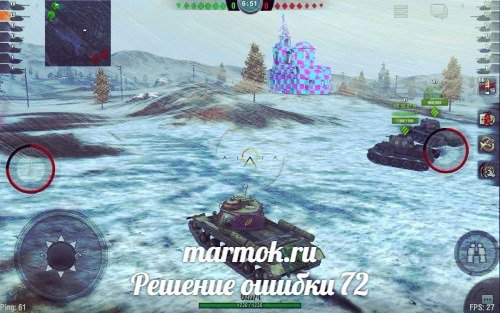
Многие игроки стали жаловаться на многочисленное количество ошибок в WOT Blitz. Некоторые замечают ошибки запуска игры, у других черный экран после заставки. Мы обнаружили коды 102, 72, 408 и другие. В данном гайд мы с Вами попробуем разобраться в том, как же победить проблему и начать нормально играть во всеми нами любимую игру.
Ошибка 102
Данная проблема возникает уже когда Вы залогинились и играете. В случайное время игрокам отображается эта проблема и игра закрывается или перекидывает в главный экран.
На самом деле все не так страшно как может показаться. Хоть и звучит эта проблема как ошибка, но на самом деле это всего-то извещение о том, что сервера Blitz будут перезагружены и всех игроком дисконектит. Просто подождите от 5 до 15 минут и попробуйте залогиниться заново. Даже если не получится с первого раза, то ничего страшного. Множество игроков пытается одновременно подключится, вот и возникает проблема.
Ошибка 72
Эта проблема широко известна и лечение уже было найдено. В один момент когда Вы устанавливали приложение, некоторые данные у Вас записываются на SD карту. Обычно это временные кеш-файлы которые работают для подгрузки текстур, а так же для работы игры через клиент-сервер.
Кстати, если Вас интересуют запрещенные моды или как скачать World Of Tanks на андроид, то загляните в эту статью.
Перед тем как эта проблема проявится, в игре Вы станете замечать, что не прогружаются некоторые текстуры. Возможно это танки или декоративные элементы геймплея. Все это предшествует появлению ошибки.
Через некоторое время Вы увидите зеленое название с текстом:
Давайте приступим к исправлению флешки:
Флешка отформатирована и теперь попробуйте вставить в устройство и начать играть. Ошибка больше появляться не будет.
Ошибка 30,0
Да танкист, если у тебя появилась и такая проблема, то это уже залёт. Но не все так страшно, просто некоторые временные файлы работают с системой не так как нужно.
Ошибка 64
К сожалению в данном случае поможет только переустановка игры. Очень сложно было найти информацию про ошибку, т. к. она тщательно скрывается. Причина в том, что в компании выпускают обновления как можно раньше. Это не похоже на оригинальную игру. Над Blitz работает совершенно другая команда и выход обновлений для мобильного приложения контролируется другими людьми.
Если у Вас она возникает вновь, то это означает, что скачанная Вами версия игры несет в себе технические параметры которые заблокированы для обычных пользователей. Если данный параметр включен (нам не удалось узнать как он называется), то игра будет отображать номер ошибки.
Для решения проблемы как и писалось выше, просто переустановите игру.
Ошибка 99
На самом деле ничего страшного в этом нет. Это информационные данные, которые сообщают нам о том, что сервера скоро будут обновлены и Вам дается время на то, чтоб разъединить подключение с Вашего устройства. Если это не произойдет, то возможно Вы сможете наблюдать небольшой «откат» данных.
После появления данного предупреждения, закройте приложение и подождите несколько минут. Возможно после захода Вы уже будете скачивать обновление.
Сервер недоступен Blitz
Данное сообщение означает, что в этот момент все сервера перегружены. В игре существует механизм очередности подключения. Так же в приоритете на коннект, имеют пользователи со стабильным подключением.
Проверьте Ваше соединение с интернетом. Если Вы заметили разрывы или необычное поведение Вашей точки доступа, то на сервера игры Вы можете и не зайти.
Ошибка записи в файл
К сожалению приложение не может получить доступ к Вашей карте памяти или дисковому пространству устройства. Некоторые секторы могут быть заблокированы и игра не может записать кеш. Вам нужно полностью просканировать файловую систему и исправить все ошибки связанные с ней.
В дополнении попробуйте отформатировать Вашу флеш-карту. В процессе удаления и перестроения информации на карте, битые секторы могут заменятся рабочими и в следующий раз все файлы будут записаны успешно.
Надеемся, что Вы нашли решение своей проблемы, а если это у Вас пока не получилось, проведите время интересно и скачайте майнкрафт на андроид
Как самостоятельно исправить код ошибки 0x00000000 в операционной системе Windows?
0x00000000 — эта ошибка может возникнуть при запуске программ, игр, приложений. Возникновение происходит, когда запущенное приложение пытается получить доступ к закрытому участку памяти, а специальная функция DEP встроенная Windows блокирует его.
Варианты отображения сообщения
На экране пользователь может увидеть такую информацию: «Инструкция по адресу 0x000…. обратилась к …… Память не может быть read». В окне ошибки будет предложено два варианта решения: завершение приложения или его отладка.
Также вариант проблемы может выглядеть так: «Инструкция по адресу 0x000…. обратилась к …… Память не может быть written». В этом варианте будет предложен аналогичный способ решения.
В случае появления проблем при запуске игр, сообщение может выглядеть так:
Суть и причины ошибки 0x00000000
Оба варианта сообщения означают, что программа собиралась использовать доступ к закрытой памяти, но функция дала отказ, поэтому появился данный код ошибки. Чаще всего данная проблема встречается при использовании программы virtualbox, которая создает виртуализацию системы. Она пытается получить доступ к закрытым участкам памяти и блокируется функцией Windows.
Решить эту проблему можно несколькими вариантами, и подходят эти решения для всех версий Виндовс — 7, 8, 10.
Как ее исправить?
Способ №1
Данный способ является универсальным для всех версий Windows и достаточно простым:
Во вкладке существует два варианта работы DEP. Нам необходим второй вариант — включить DEP для всех программ и служб, кроме выбранных ниже. Теперь необходимо выбрать кнопку добавить и выбрать необходимые приложения которые будут находиться в списке исключений. Такие программы и будут работать без возникновения ошибки.
Способ №2
Второй способ — это проверка компьютера на антивирусы или полное отключения DEP.
Для начала следует обновить ваш антивирус до самой последней версии и провести полное сканирование пк. После чего можно попробовать в ручном режиме отключить функцию DEP:
Предотвращение выполнения данных — DEP — это в своем роде защитная функция Windows, которая стабилизирует работу компьютера. Поэтому отключение может вести к некорректной работе ПК, но если вовремя обновлять антивирус и хотя бы 2 раза в неделю проверять компьютер, то этого будет достаточно для стабильной работы и отсутствия подобных проблем.
Полезное видео
Наглядный процесс решения данной проблемы с программой Virtual Box вы можете посмотреть здесь:
Источник
WOT Blitz ошибки и способы решения
Многие игроки стали жаловаться на многочисленное количество ошибок в WOT Blitz. Некоторые замечают ошибки запуска игры, у других черный экран после заставки. Мы обнаружили коды 102, 72, 408 и другие. В данном гайд мы с Вами попробуем разобраться в том, как же победить проблему и начать нормально играть во всеми нами любимую игру.
Ошибка 102
Данная проблема возникает уже когда Вы залогинились и играете. В случайное время игрокам отображается эта проблема и игра закрывается или перекидывает в главный экран.
На самом деле все не так страшно как может показаться. Хоть и звучит эта проблема как ошибка, но на самом деле это всего-то извещение о том, что сервера Blitz будут перезагружены и всех игроком дисконектит. Просто подождите от 5 до 15 минут и попробуйте залогиниться заново. Даже если не получится с первого раза, то ничего страшного. Множество игроков пытается одновременно подключится, вот и возникает проблема.
Ошибка 72
Эта проблема широко известна и лечение уже было найдено. В один момент когда Вы устанавливали приложение, некоторые данные у Вас записываются на SD карту. Обычно это временные кеш-файлы которые работают для подгрузки текстур, а так же для работы игры через клиент-сервер.
Кстати, если Вас интересуют запрещенные моды или как скачать World Of Tanks на андроид, то загляните в эту статью.
Перед тем как эта проблема проявится, в игре Вы станете замечать, что не прогружаются некоторые текстуры. Возможно это танки или декоративные элементы геймплея. Все это предшествует появлению ошибки.
Через некоторое время Вы увидите зеленое название с текстом:
Давайте приступим к исправлению флешки:
Флешка отформатирована и теперь попробуйте вставить в устройство и начать играть. Ошибка больше появляться не будет.
Ошибка 30,0
Да танкист, если у тебя появилась и такая проблема, то это уже залёт. Но не все так страшно, просто некоторые временные файлы работают с системой не так как нужно.
Ошибка 64
К сожалению в данном случае поможет только переустановка игры. Очень сложно было найти информацию про ошибку, т.к. она тщательно скрывается. Причина в том, что в компании выпускают обновления как можно раньше. Это не похоже на оригинальную игру. Над Blitz работает совершенно другая команда и выход обновлений для мобильного приложения контролируется другими людьми.
Если у Вас она возникает вновь, то это означает, что скачанная Вами версия игры несет в себе технические параметры которые заблокированы для обычных пользователей. Если данный параметр включен (нам не удалось узнать как он называется), то игра будет отображать номер ошибки.
Для решения проблемы как и писалось выше, просто переустановите игру.
Ошибка 99
На самом деле ничего страшного в этом нет. Это информационные данные, которые сообщают нам о том, что сервера скоро будут обновлены и Вам дается время на то, чтоб разъединить подключение с Вашего устройства. Если это не произойдет, то возможно Вы сможете наблюдать небольшой «откат» данных.
После появления данного предупреждения, закройте приложение и подождите несколько минут. Возможно после захода Вы уже будете скачивать обновление.
Сервер недоступен Blitz
Данное сообщение означает, что в этот момент все сервера перегружены. В игре существует механизм очередности подключения. Так же в приоритете на коннект, имеют пользователи со стабильным подключением.
Проверьте Ваше соединение с интернетом. Если Вы заметили разрывы или необычное поведение Вашей точки доступа, то на сервера игры Вы можете и не зайти.
Ошибка записи в файл
К сожалению приложение не может получить доступ к Вашей карте памяти или дисковому пространству устройства. Некоторые секторы могут быть заблокированы и игра не может записать кеш. Вам нужно полностью просканировать файловую систему и исправить все ошибки связанные с ней.
В дополнении попробуйте отформатировать Вашу флеш-карту. В процессе удаления и перестроения информации на карте, битые секторы могут заменятся рабочими и в следующий раз все файлы будут записаны успешно.
Надеемся, что Вы нашли решение своей проблемы, а если это у Вас пока не получилось, проведите время интересно и скачайте майнкрафт на андроид
Источник
Код ошибки 112 wot blitz что это
«Ошибка программы установки 112: программе установки не удается извлечь и скопировать все файлы, необходимые для продолжения установки».
Эта ошибка возникает в том случае, когда на жестком диске нет такого количества свободного места, которое является достаточным для создания временных файлов в процессе установки программы.
С целью решения возникшей проблемы рекомендуется освободить дополнительное рабочее пространство на диске. При этом можно использовать приложение «Очистка диска» или удалить ненужные временные файлы вручную.
Для того чтобы временные файлы удалить вручную, следует выполнить следующие действия:
Во-первых, запустите программу «Проводник Windows».
Во-вторых, найдите папку WindowsTemp, на том логическим диске, на котором сейчас установлена операционная система.
В-третьих, в строке меню Проводника в разделе «Правка» выберите пункт «Выделить все».
В-четвертых, удалите все имеющиеся в папке файлы с помощью комбинации клавиш «Shift+Delete». Чтобы подтвердить удаление файлов нажмите кнопку «Да».
Эта ошибка возникает в том случае, когда на жестком диске нет такого количества свободного места, которое является достаточным для создания временных файлов в процессе установки программы.
С целью решения возникшей проблемы рекомендуется освободить дополнительное рабочее пространство на диске. При этом можно использовать приложение «Очистка диска» или удалить ненужные временные файлы вручную.
Для того чтобы временные файлы удалить вручную, следует выполнить следующие действия:
Во-первых, запустите программу «Проводник Windows».
Во-вторых, найдите папку WindowsTemp, на том логическим диске, на котором сейчас установлена операционная система.
В-третьих, в строке меню Проводника в разделе «Правка» выберите пункт «Выделить все».
| Номер ошибки: | Ошибка 112 |
| Название ошибки: | Spotify Error 112 |
| Описание ошибки: | Ошибка 112: Возникла ошибка в приложении Spotify. Приложение будет закрыто. Приносим извинения за неудобства. |
| Разработчик: | Spotify AB |
| Программное обеспечение: | Spotify |
| Относится к: | Windows XP, Vista, 7, 8 |
Совместима с Windows 2000, XP, Vista, 7, 8 и 10
Признаки ошибки 112
Такие сообщения об ошибках 112 могут появляться в процессе установки программы, когда запущена программа, связанная с Spotify AB (например, Spotify), при запуске или завершении работы Windows, или даже при установке операционной системы Windows. Отслеживание момента появления ошибки 112 является важной информацией при устранении проблемы.
Причины ошибки 112
Ошибки типа Ошибки во время выполнения, такие как «Ошибка 112», могут быть вызваны целым рядом факторов, поэтому важно устранить каждую из возможных причин, чтобы предотвратить повторение ошибки в будущем.
Ошибки во время выполнения в базе знаний
Как исправить ошибку Spotify 112
Ниже описана последовательность действий по устранению ошибок, призванная решить проблемы Ошибка 112. Данная последовательность приведена в порядке от простого к сложному и от менее затратного по времени к более затратному, поэтому мы настоятельно рекомендуем следовать данной инструкции по порядку, чтобы избежать ненужных затрат времени и усилий.
Шаг 1: Восстановить записи реестра, связанные с ошибкой 112
Редактирование реестра Windows вручную с целью удаления содержащих ошибки ключей Ошибка 112 не рекомендуется, если вы не являетесь специалистом по обслуживанию ПК. Ошибки, допущенные при редактировании реестра, могут привести к неработоспособности вашего ПК и нанести непоправимый ущерб вашей операционной системе. На самом деле, даже одна запятая, поставленная не в том месте, может воспрепятствовать загрузке компьютера!
В связи с подобным риском мы настоятельно рекомендуем использовать надежные инструменты очистки реестра, такие как WinThruster [Загрузить] (разработанный Microsoft Gold Certified Partner), чтобы просканировать и исправить любые проблемы, связанные с Ошибка 112. Используя очистку реестра [Загрузить], вы сможете автоматизировать процесс поиска поврежденных записей реестра, ссылок на отсутствующие файлы (например, вызывающих ошибку %%error_name%%) и нерабочих ссылок внутри реестра. Перед каждым сканированием автоматически создается резервная копия, позволяющая отменить любые изменения одним кликом и защищающая вас от возможного повреждения компьютера. Самое приятное, что устранение ошибок реестра [Загрузить] может резко повысить скорость и производительность системы.
Предупреждение: Если вы не являетесь опытным пользователем ПК, мы НЕ рекомендуем редактирование реестра Windows вручную. Некорректное использование Редактора реестра может привести к серьезным проблемам и потребовать переустановки Windows. Мы не гарантируем, что неполадки, являющиеся результатом неправильного использования Редактора реестра, могут быть устранены. Вы пользуетесь Редактором реестра на свой страх и риск.
Перед тем, как вручную восстанавливать реестр Windows, необходимо создать резервную копию, экспортировав часть реестра, связанную с Ошибка 112 (например, Spotify):
Следующие шаги при ручном редактировании реестра не будут описаны в данной статье, так как с большой вероятностью могут привести к повреждению вашей системы. Если вы хотите получить больше информации о редактировании реестра вручную, пожалуйста, ознакомьтесь со ссылками ниже.
Мы не несем никакой ответственности за результаты действий, совершенных по инструкции, приведенной ниже — вы выполняете эти задачи на свой страх и риск.
Шаг 2: Проведите полное сканирование вашего компьютера на вредоносное ПО
Есть вероятность, что ошибка 112 может быть связана с заражением вашего компьютера вредоносным ПО. Эти вредоносные злоумышленники могут повредить или даже удалить файлы, связанные с Ошибки во время выполнения. Кроме того, существует возможность, что ошибка 112 связана с компонентом самой вредоносной программы.
Совет: Если у вас еще не установлены средства для защиты от вредоносного ПО, мы настоятельно рекомендуем использовать Emsisoft Anti-Malware (скачать). В отличие от других защитных программ, данная программа предлагает гарантию удаления вредоносного ПО.
Шаг 3: Очистить систему от мусора (временных файлов и папок) с помощью очистки диска (cleanmgr)
Со временем ваш компьютер накапливает ненужные файлы в связи с обычным интернет-серфингом и повседневным использованием компьютера. Если такие ненужные файлы иногда не удалять, они могут привести к снижению быстродействия Spotify или к ошибке 112, возможно вследствие конфликтов файлов или перегрузки жесткого диска. Удаление таких временных файлов при помощи утилиты Очистка диска может не только устранить ошибку 112, но и существенно повысить быстродействие вашего компьютера.
Совет: Хотя утилита Очистки диска является прекрасным встроенным инструментом, она удаляет не все временные файлы с вашего компьютера. Другие часто используемые программы, такие как Microsoft Office, Firefox, Chrome, Live Messenger, а также сотни других программ не поддаются очистке при помощи программы Очистка диска (включая некоторые программы Spotify AB).
Из-за недостатков утилиты Windows Очистка диска (cleanmgr) мы настоятельно рекомендуем использовать специализированное программное обеспечение очистки жесткого диска / защиты конфиденциальности, например WinSweeper [Загрузить] (разработано Microsoft Gold Partner), для очистки всего компьютера. Запуск WinSweeper [Загрузить] раз в день (при помощи автоматического сканирования) гарантирует, что ваш компьютер всегда будет чист, будет работает быстро и без ошибок %%error_name%%, связанных с временными файлами.
Как запустить Очистку диска (cleanmgr) (Windows XP, Vista, 7, 8 и 10):
Шаг 4: Обновите драйверы устройств на вашем компьютере
Ошибки 112 могут быть связаны с повреждением или устареванием драйверов устройств. Драйверы с легкостью могут работать сегодня и перестать работать завтра по целому ряду причин. Хорошая новость состоит в том, что чаще всего вы можете обновить драйверы устройства, чтобы устранить проблему с Ошибка 112.
В связи с временными затратами и общей сложностью обновления драйверов мы настоятельно рекомендуем использовать утилиту обновления драйверов, например DriverDoc (разработана Microsoft Gold Partner), для автоматизации этого процесса.
Пожалуйста, учтите: Ваш файл Ошибка 112 может и не быть связан с проблемами в драйверах устройств, но всегда полезно убедиться, что на вашем компьютере установлены новейшие версии драйверов оборудования, чтобы максимизировать производительность вашего ПК.
Шаг 5: Используйте Восстановление системы Windows, чтобы «Отменить» последние изменения в системе
Восстановление системы Windows позволяет вашему компьютеру «отправиться в прошлое», чтобы исправить проблемы Ошибка 112. Восстановление системы может вернуть системные файлы и программы на вашем компьютере к тому времени, когда все работало нормально. Это потенциально может помочь вам избежать головной боли от устранения ошибок, связанных с 112.
Пожалуйста, учтите: использование восстановления системы не повлияет на ваши документы, изображения или другие данные.
Чтобы использовать Восстановление системы (Windows XP, Vista, 7, 8 и 10):
Шаг 6: Удалите и установите заново программу Spotify, связанную с Ошибка 112
Инструкции для Windows 7 и Windows Vista:
Инструкции для Windows XP:
Инструкции для Windows 8:
После того, как вы успешно удалили программу, связанную с Ошибка 112 (например, Spotify), заново установите данную программу, следуя инструкции Spotify AB.
Совет: Если вы абсолютно уверены, что ошибка 112 связана с определенной программой Spotify AB, удаление и повторная установка программы, связанной с Ошибка 112 с большой вероятностью решит вашу проблему.
Шаг 7: Запустите проверку системных файлов Windows («sfc /scannow»)
Проверка системных файлов представляет собой удобный инструмент, включаемый в состав Windows, который позволяет просканировать и восстановить поврежденные системные файлы Windows (включая те, которые имеют отношение к Ошибка 112).
Чтобы запустить проверку системных файлов (Windows XP, Vista, 7, 8 и 10):
Шаг 8: Установите все доступные обновления Windows
Microsoft постоянно обновляет и улучшает системные файлы Windows, связанные с Ошибка 112. Иногда для решения проблемы Ошибки во время выполнения нужно просто напросто обновить Windows при помощи последнего пакета обновлений или другого патча, которые Microsoft выпускает на постоянной основе.
Чтобы проверить наличие обновлений Windows (Windows XP, Vista, 7, 8 и 10):
Шаг 9: Произведите чистую установку Windows
Предупреждение: Мы должны подчеркнуть, что переустановка Windows займет очень много времени и является слишком сложной задачей, чтобы решить проблемы Ошибка 112. Во избежание потери данных вы должны быть уверены, что вы создали резервные копии всех важных документов, изображений, программ установки программного обеспечения и других персональных данных перед началом процесса. Если вы сейчас е создаете резервные копии данных, вам стоит немедленно заняться этим (скачать рекомендованное решение для резервного копирования), чтобы защитить себя от безвозвратной потери данных.
Пожалуйста, учтите: Если проблема 112 не устранена после чистой установки Windows, это означает, что проблема Ошибки во время выполнения ОБЯЗАТЕЛЬНО связана с аппаратным обеспечением. В таком случае, вам, вероятно, придется заменить соответствующее оборудование, вызывающее ошибку 112.
Информация об операционной системе
Сообщения об ошибках 112 могут появляться в любых из нижеперечисленных операционных систем Microsoft Windows:
Проблема с 112 все еще не устранена?
Обращайтесь к нам в любое время в социальных сетях для получения дополнительной помощи:
Об авторе: Джей Гитер (Jay Geater) является президентом и генеральным директором корпорации Solvusoft — глобальной компании, занимающейся программным обеспечением и уделяющей основное внимание новаторским сервисным программам. Он всю жизнь страстно увлекался компьютерами и любит все, связанное с компьютерами, программным обеспечением и новыми технологиями.
WOT Blitz ошибки и способы решения

Многие игроки стали жаловаться на многочисленное количество ошибок в WOT Blitz. Некоторые замечают ошибки запуска игры, у других черный экран после заставки. Мы обнаружили коды 102, 72, 408 и другие. В данном гайд мы с Вами попробуем разобраться в том, как же победить проблему и начать нормально играть во всеми нами любимую игру.
Ошибка 102
Данная проблема возникает уже когда Вы залогинились и играете. В случайное время игрокам отображается эта проблема и игра закрывается или перекидывает в главный экран.
На самом деле все не так страшно как может показаться. Хоть и звучит эта проблема как ошибка, но на самом деле это всего-то извещение о том, что сервера Blitz будут перезагружены и всех игроком дисконектит. Просто подождите от 5 до 15 минут и попробуйте залогиниться заново. Даже если не получится с первого раза, то ничего страшного. Множество игроков пытается одновременно подключится, вот и возникает проблема.
Ошибка 72
Эта проблема широко известна и лечение уже было найдено. В один момент когда Вы устанавливали приложение, некоторые данные у Вас записываются на SD карту. Обычно это временные кеш-файлы которые работают для подгрузки текстур, а так же для работы игры через клиент-сервер.
Кстати, если Вас интересуют запрещенные моды или как скачать World Of Tanks на андроид, то загляните в эту статью.
Перед тем как эта проблема проявится, в игре Вы станете замечать, что не прогружаются некоторые текстуры. Возможно это танки или декоративные элементы геймплея. Все это предшествует появлению ошибки.
Через некоторое время Вы увидите зеленое название с текстом:
Давайте приступим к исправлению флешки:
Флешка отформатирована и теперь попробуйте вставить в устройство и начать играть. Ошибка больше появляться не будет.
Ошибка 30,0
Да танкист, если у тебя появилась и такая проблема, то это уже залёт. Но не все так страшно, просто некоторые временные файлы работают с системой не так как нужно.
Ошибка 64
К сожалению в данном случае поможет только переустановка игры. Очень сложно было найти информацию про ошибку, т. к. она тщательно скрывается. Причина в том, что в компании выпускают обновления как можно раньше. Это не похоже на оригинальную игру. Над Blitz работает совершенно другая команда и выход обновлений для мобильного приложения контролируется другими людьми.
Если у Вас она возникает вновь, то это означает, что скачанная Вами версия игры несет в себе технические параметры которые заблокированы для обычных пользователей. Если данный параметр включен (нам не удалось узнать как он называется), то игра будет отображать номер ошибки.
Для решения проблемы как и писалось выше, просто переустановите игру.
Ошибка 99
На самом деле ничего страшного в этом нет. Это информационные данные, которые сообщают нам о том, что сервера скоро будут обновлены и Вам дается время на то, чтоб разъединить подключение с Вашего устройства. Если это не произойдет, то возможно Вы сможете наблюдать небольшой «откат» данных.
После появления данного предупреждения, закройте приложение и подождите несколько минут. Возможно после захода Вы уже будете скачивать обновление.
Сервер недоступен Blitz
Данное сообщение означает, что в этот момент все сервера перегружены. В игре существует механизм очередности подключения. Так же в приоритете на коннект, имеют пользователи со стабильным подключением.
Проверьте Ваше соединение с интернетом. Если Вы заметили разрывы или необычное поведение Вашей точки доступа, то на сервера игры Вы можете и не зайти.
Ошибка записи в файл
К сожалению приложение не может получить доступ к Вашей карте памяти или дисковому пространству устройства. Некоторые секторы могут быть заблокированы и игра не может записать кеш. Вам нужно полностью просканировать файловую систему и исправить все ошибки связанные с ней.
В дополнении попробуйте отформатировать Вашу флеш-карту. В процессе удаления и перестроения информации на карте, битые секторы могут заменятся рабочими и в следующий раз все файлы будут записаны успешно.
Надеемся, что Вы нашли решение своей проблемы, а если это у Вас пока не получилось, проведите время интересно и скачайте майнкрафт на андроид
«Ошибка программы установки 112: программе установки не удается извлечь и скопировать все файлы, необходимые для продолжения установки».
Эта ошибка возникает в том случае, когда на жестком диске нет такого количества свободного места, которое является достаточным для создания временных файлов в процессе установки программы.
С целью решения возникшей проблемы рекомендуется освободить дополнительное рабочее пространство на диске. При этом можно использовать приложение «Очистка диска» или удалить ненужные временные файлы вручную.
Для того чтобы временные файлы удалить вручную, следует выполнить следующие действия:
Во-первых, запустите программу «Проводник Windows».
Во-вторых, найдите папку WindowsTemp, на том логическим диске, на котором сейчас установлена операционная система.
В-третьих, в строке меню Проводника в разделе «Правка» выберите пункт «Выделить все».
В-четвертых, удалите все имеющиеся в папке файлы с помощью комбинации клавиш «Shift+Delete». Чтобы подтвердить удаление файлов нажмите кнопку «Да».
Эта ошибка возникает в том случае, когда на жестком диске нет такого количества свободного места, которое является достаточным для создания временных файлов в процессе установки программы.
С целью решения возникшей проблемы рекомендуется освободить дополнительное рабочее пространство на диске. При этом можно использовать приложение «Очистка диска» или удалить ненужные временные файлы вручную.
Для того чтобы временные файлы удалить вручную, следует выполнить следующие действия:
Во-первых, запустите программу «Проводник Windows».
Во-вторых, найдите папку WindowsTemp, на том логическим диске, на котором сейчас установлена операционная система.
В-третьих, в строке меню Проводника в разделе «Правка» выберите пункт «Выделить все».
| Номер ошибки: | Ошибка 112 |
| Название ошибки: | Spotify Error 112 |
| Описание ошибки: | Ошибка 112: Возникла ошибка в приложении Spotify. Приложение будет закрыто. Приносим извинения за неудобства. |
| Разработчик: | Spotify AB |
| Программное обеспечение: | Spotify |
| Относится к: | Windows XP, Vista, 7, 8 |
Совместима с Windows 2000, XP, Vista, 7, 8 и 10
Признаки ошибки 112
Такие сообщения об ошибках 112 могут появляться в процессе установки программы, когда запущена программа, связанная с Spotify AB (например, Spotify), при запуске или завершении работы Windows, или даже при установке операционной системы Windows. Отслеживание момента появления ошибки 112 является важной информацией при устранении проблемы.
Причины ошибки 112
Ошибки типа Ошибки во время выполнения, такие как «Ошибка 112», могут быть вызваны целым рядом факторов, поэтому важно устранить каждую из возможных причин, чтобы предотвратить повторение ошибки в будущем.
Ошибки во время выполнения в базе знаний
Как исправить ошибку Spotify 112
Ниже описана последовательность действий по устранению ошибок, призванная решить проблемы Ошибка 112. Данная последовательность приведена в порядке от простого к сложному и от менее затратного по времени к более затратному, поэтому мы настоятельно рекомендуем следовать данной инструкции по порядку, чтобы избежать ненужных затрат времени и усилий.
Шаг 1: Восстановить записи реестра, связанные с ошибкой 112
Редактирование реестра Windows вручную с целью удаления содержащих ошибки ключей Ошибка 112 не рекомендуется, если вы не являетесь специалистом по обслуживанию ПК. Ошибки, допущенные при редактировании реестра, могут привести к неработоспособности вашего ПК и нанести непоправимый ущерб вашей операционной системе. На самом деле, даже одна запятая, поставленная не в том месте, может воспрепятствовать загрузке компьютера!
В связи с подобным риском мы настоятельно рекомендуем использовать надежные инструменты очистки реестра, такие как WinThruster [Загрузить] (разработанный Microsoft Gold Certified Partner), чтобы просканировать и исправить любые проблемы, связанные с Ошибка 112. Используя очистку реестра [Загрузить], вы сможете автоматизировать процесс поиска поврежденных записей реестра, ссылок на отсутствующие файлы (например, вызывающих ошибку %%error_name%%) и нерабочих ссылок внутри реестра. Перед каждым сканированием автоматически создается резервная копия, позволяющая отменить любые изменения одним кликом и защищающая вас от возможного повреждения компьютера. Самое приятное, что устранение ошибок реестра [Загрузить] может резко повысить скорость и производительность системы.
Предупреждение: Если вы не являетесь опытным пользователем ПК, мы НЕ рекомендуем редактирование реестра Windows вручную. Некорректное использование Редактора реестра может привести к серьезным проблемам и потребовать переустановки Windows. Мы не гарантируем, что неполадки, являющиеся результатом неправильного использования Редактора реестра, могут быть устранены. Вы пользуетесь Редактором реестра на свой страх и риск.
Перед тем, как вручную восстанавливать реестр Windows, необходимо создать резервную копию, экспортировав часть реестра, связанную с Ошибка 112 (например, Spotify):
Следующие шаги при ручном редактировании реестра не будут описаны в данной статье, так как с большой вероятностью могут привести к повреждению вашей системы. Если вы хотите получить больше информации о редактировании реестра вручную, пожалуйста, ознакомьтесь со ссылками ниже.
Мы не несем никакой ответственности за результаты действий, совершенных по инструкции, приведенной ниже — вы выполняете эти задачи на свой страх и риск.
Шаг 2: Проведите полное сканирование вашего компьютера на вредоносное ПО
Есть вероятность, что ошибка 112 может быть связана с заражением вашего компьютера вредоносным ПО. Эти вредоносные злоумышленники могут повредить или даже удалить файлы, связанные с Ошибки во время выполнения. Кроме того, существует возможность, что ошибка 112 связана с компонентом самой вредоносной программы.
Совет: Если у вас еще не установлены средства для защиты от вредоносного ПО, мы настоятельно рекомендуем использовать Emsisoft Anti-Malware (скачать). В отличие от других защитных программ, данная программа предлагает гарантию удаления вредоносного ПО.
Шаг 3: Очистить систему от мусора (временных файлов и папок) с помощью очистки диска (cleanmgr)
Со временем ваш компьютер накапливает ненужные файлы в связи с обычным интернет-серфингом и повседневным использованием компьютера. Если такие ненужные файлы иногда не удалять, они могут привести к снижению быстродействия Spotify или к ошибке 112, возможно вследствие конфликтов файлов или перегрузки жесткого диска. Удаление таких временных файлов при помощи утилиты Очистка диска может не только устранить ошибку 112, но и существенно повысить быстродействие вашего компьютера.
Совет: Хотя утилита Очистки диска является прекрасным встроенным инструментом, она удаляет не все временные файлы с вашего компьютера. Другие часто используемые программы, такие как Microsoft Office, Firefox, Chrome, Live Messenger, а также сотни других программ не поддаются очистке при помощи программы Очистка диска (включая некоторые программы Spotify AB).
Из-за недостатков утилиты Windows Очистка диска (cleanmgr) мы настоятельно рекомендуем использовать специализированное программное обеспечение очистки жесткого диска / защиты конфиденциальности, например WinSweeper [Загрузить] (разработано Microsoft Gold Partner), для очистки всего компьютера. Запуск WinSweeper [Загрузить] раз в день (при помощи автоматического сканирования) гарантирует, что ваш компьютер всегда будет чист, будет работает быстро и без ошибок %%error_name%%, связанных с временными файлами.
Как запустить Очистку диска (cleanmgr) (Windows XP, Vista, 7, 8 и 10):
Шаг 4: Обновите драйверы устройств на вашем компьютере
Ошибки 112 могут быть связаны с повреждением или устареванием драйверов устройств. Драйверы с легкостью могут работать сегодня и перестать работать завтра по целому ряду причин. Хорошая новость состоит в том, что чаще всего вы можете обновить драйверы устройства, чтобы устранить проблему с Ошибка 112.
В связи с временными затратами и общей сложностью обновления драйверов мы настоятельно рекомендуем использовать утилиту обновления драйверов, например DriverDoc (разработана Microsoft Gold Partner), для автоматизации этого процесса.
Пожалуйста, учтите: Ваш файл Ошибка 112 может и не быть связан с проблемами в драйверах устройств, но всегда полезно убедиться, что на вашем компьютере установлены новейшие версии драйверов оборудования, чтобы максимизировать производительность вашего ПК.
Шаг 5: Используйте Восстановление системы Windows, чтобы «Отменить» последние изменения в системе
Восстановление системы Windows позволяет вашему компьютеру «отправиться в прошлое», чтобы исправить проблемы Ошибка 112. Восстановление системы может вернуть системные файлы и программы на вашем компьютере к тому времени, когда все работало нормально. Это потенциально может помочь вам избежать головной боли от устранения ошибок, связанных с 112.
Пожалуйста, учтите: использование восстановления системы не повлияет на ваши документы, изображения или другие данные.
Чтобы использовать Восстановление системы (Windows XP, Vista, 7, 8 и 10):
Шаг 6: Удалите и установите заново программу Spotify, связанную с Ошибка 112
Инструкции для Windows 7 и Windows Vista:
Инструкции для Windows XP:
Инструкции для Windows 8:
После того, как вы успешно удалили программу, связанную с Ошибка 112 (например, Spotify), заново установите данную программу, следуя инструкции Spotify AB.
Совет: Если вы абсолютно уверены, что ошибка 112 связана с определенной программой Spotify AB, удаление и повторная установка программы, связанной с Ошибка 112 с большой вероятностью решит вашу проблему.
Шаг 7: Запустите проверку системных файлов Windows («sfc /scannow»)
Проверка системных файлов представляет собой удобный инструмент, включаемый в состав Windows, который позволяет просканировать и восстановить поврежденные системные файлы Windows (включая те, которые имеют отношение к Ошибка 112).
Чтобы запустить проверку системных файлов (Windows XP, Vista, 7, 8 и 10):
Шаг 8: Установите все доступные обновления Windows
Microsoft постоянно обновляет и улучшает системные файлы Windows, связанные с Ошибка 112. Иногда для решения проблемы Ошибки во время выполнения нужно просто напросто обновить Windows при помощи последнего пакета обновлений или другого патча, которые Microsoft выпускает на постоянной основе.
Чтобы проверить наличие обновлений Windows (Windows XP, Vista, 7, 8 и 10):
Шаг 9: Произведите чистую установку Windows
Предупреждение: Мы должны подчеркнуть, что переустановка Windows займет очень много времени и является слишком сложной задачей, чтобы решить проблемы Ошибка 112. Во избежание потери данных вы должны быть уверены, что вы создали резервные копии всех важных документов, изображений, программ установки программного обеспечения и других персональных данных перед началом процесса. Если вы сейчас е создаете резервные копии данных, вам стоит немедленно заняться этим (скачать рекомендованное решение для резервного копирования), чтобы защитить себя от безвозвратной потери данных.
Пожалуйста, учтите: Если проблема 112 не устранена после чистой установки Windows, это означает, что проблема Ошибки во время выполнения ОБЯЗАТЕЛЬНО связана с аппаратным обеспечением. В таком случае, вам, вероятно, придется заменить соответствующее оборудование, вызывающее ошибку 112.
Информация об операционной системе
Сообщения об ошибках 112 могут появляться в любых из нижеперечисленных операционных систем Microsoft Windows:
Проблема с 112 все еще не устранена?
Обращайтесь к нам в любое время в социальных сетях для получения дополнительной помощи:
Об авторе: Джей Гитер (Jay Geater) является президентом и генеральным директором корпорации Solvusoft — глобальной компании, занимающейся программным обеспечением и уделяющей основное внимание новаторским сервисным программам. Он всю жизнь страстно увлекался компьютерами и любит все, связанное с компьютерами, программным обеспечением и новыми технологиями.
10 секретов и хитростей WOT Blitz, о которых вы не знали
Новички в World of Tanks Blitz не знают о многих неочевидных возможностях геймплея. Специально для таких неопытных игроков и была подготовлена эта статья. Сейчас вы узнаете несколько секретов WOT Blitz, которые помогут улучшить игру.
За фрагов не дают кредитов!
Сумасшедшие позиции за пределами карты
Любите взбираться на горы и обстреливать врагов с высоты? В режиме Mad Games можно залезть куда-угодно, и вот этот экстремальный парень на Т-25 лишнее тому доказательство!
Секрет WOT Blitz здесь в том, что в режиме «Безумные игры» у большинства средних танков есть особый навык – быстрый рывок на 50 метров. Просто подъезжаем к горе, врубаем рывок и оказываемся на вершине. Этим же способом опытные игроки Блица карабкаются на стену замка на карте «Форт» и на верхушки храмов на карте «Древние пирамиды». В обычном режиме фишка, к сожалению, не работает.
«Ярость с небес» или запрыгиваем противнику на крышу
А вы знали, что если запрыгнуть на вражеский танк, ему будет непрерывно наносится урон? Но будьте осторожны! Если, играя на ЛТ, неудачно запрыгнете на ТТ, вам не поздоровится из-за серьезной разницы в весе.
Автоприцел
Не все знают, что в десктопной версии World of Tanks Blitz есть «захват цели». Достаточно навести прицел на врага и нажать правую кнопку мыши. Теперь можно свободно маневрировать, а орудие будет автоматически наводиться на противника. Правда пробивать бронированные цели с аркадным прицелом будет намного сложнее…
Секрет статистов с 5000+ урона за бой
Как бы банально не звучало, секрет World of Tanks Blitz тут в выживаемости и грамотной игре. Суть в том, чтобы оставаться вне фокуса противника, то есть не принимать урона. Лучше всего для этого подходят средние танки, поскольку они хорошо сбалансированы: и скорость есть, и от башни танкуют.
На ПТ-САУ настреливать урон таким способом проблематично из-за низкой подвижности. На ТТ это было бы крайне глупо, поскольку их задача – активно размениваться уроном, а не прятаться за командой. Что касается ЛТ, то у них по большей части слабое пробитие и картонная броня, из-за чего легковесы всегда приоритетная цель вражеской команды.
Взводная «совместимость»
Если вы любитель играть во взводе, то наверняка заметили, что бывают идеальные напарники, с которыми одни победы, а бывают такие, с которыми одни проигрыши. Причем это никак не связано с процентом побед на аккаунтах или нанесенным уроном.
Секрет WOT Blitz здесь заключается в том, что помимо технических параметров типа винрейта крайне важна сыгранность взвода. Сыгранность – это когда напарники понимают друг друга без слов и работают «на одной волне». Найти их очень легко: отправляйтесь в комнату чата «Поиск взвода» и ищите напарника. Отыграйте с ним 2-3 боя. Если игра не идет, меняйте на другого, пока не найдете того самого. И вот его, идеального взводного, добавляйте в друзья.
Правильный взвод – фора для статистов с ПК
Следующий секрет World of Tanks Blitz тоже касается взвода. Дело в том, что в бой закидывает игроков преимущественно с одного типа устройств: Android к Android, ПК к ПК. Но если один из взводных будет со смартфона, а второй с компьютера, в команду противника также попадут танкисты с мобильных и десктопных версий. Стоит ли объяснять, насколько это выгодно для статистов, играющих с ПК? Ведь с мышкой и клавиатурой играть гораздо легче, чем с малюсеньким 5-дюймовым сенсорным экраном!
Встречаем лбом!
В идеале вы можете намертво прижать врага к стенке, и он не сбежит даже после того, как убьет вас. Именно такая ситуация приключилась с двумя юными дарованиями на картинке выше…
«Стапэ, пассажир. » или берем «на гуслю»
А вот что знают немногие – гусеницы можно сбить тараном! Для этого нужен тяжелый танк, приличная скорость и повернутый «ромбом» противник. Налетаем ему прямо на угол и «БАМ!» — ходовая отвалилась.
Лучшая тактика – поддержка
Большинство игроков WOT Blitz делают так. В начале раунда они выдумывают «гениальный план» и смело отправляются воплощать его в жизнь. При этом они почему-то уверены, что команда прочла их мысли по астральному телеграфу, а потому будет им помогать. Но этого не происходит. Игрок умирает с 0 урона, и в чате появляется строка типа «Вы все тупые уроды. ».
Чтобы этого не происходило, постарайтесь выполнять роль поддержки. Вы хотите ехать направо, а 5 человек едет налево? Развернитесь, езжайте за ними. Юное дарование на ПТ пошло рашить в город и получает от всей команды со всех 4-х сторон? Помогите ему. Не можете пробить врага в лоб на своем ЛТТБ? Стреляйте по гусеницам. Видите, что можете спасти товарища, приняв урон за него? Сделайте это. Будьте опорой и поддержкой своей команды. Это обеспечит вам не только отличную статистику, но и сотни лайков от благодарных союзников.
Поиграл во многие танковые игры и теперь делюсь опытом. Провел много времени в сражениях WOT и War Thunder. Одно время играл в Crossout, но потом аккаунт взломали. Присматриваюсь к новой Enlisted в поисках вечернего фана.
Ты дол***б? Wargaming тебя не заставляет донатить, это во-первых, во вторых твоя стата лезет вниз ТОЛЬКО из-за тебя и винить в этом разработчиков — это крайне глупо
Естественно,
Тоже поначалу гонял в одну каску,
А игра Аказывается командная)))
Статья кстати очень в тему, раньше б увидел столько нервов с экономил, Респект автору!
Полностью согласен с тобой дружище игра не всегда честна.
Жизненно. А ещё ситуация-это когда тащишь против оппонентов уровнем ниже, и рандом по звёздам угадывает твой нагиб и впихивает на 1 2 лвл выше противников
Все банально просто, подрыв боеукладки. Только надо знать где она и прокаченный навык экипажа тоже важен.
WOT Blitz ошибки и способы решения
Многие игроки стали жаловаться на многочисленное количество ошибок в WOT Blitz. Некоторые замечают ошибки запуска игры, у других черный экран после заставки. Мы обнаружили коды 102, 72, 408 и другие. В данном гайд мы с Вами попробуем разобраться в том, как же победить проблему и начать нормально играть во всеми нами любимую игру.
Ошибка 102
Данная проблема возникает уже когда Вы залогинились и играете. В случайное время игрокам отображается эта проблема и игра закрывается или перекидывает в главный экран.
На самом деле все не так страшно как может показаться. Хоть и звучит эта проблема как ошибка, но на самом деле это всего-то извещение о том, что сервера Blitz будут перезагружены и всех игроком дисконектит. Просто подождите от 5 до 15 минут и попробуйте залогиниться заново. Даже если не получится с первого раза, то ничего страшного. Множество игроков пытается одновременно подключится, вот и возникает проблема.
Ошибка 72
Эта проблема широко известна и лечение уже было найдено. В один момент когда Вы устанавливали приложение, некоторые данные у Вас записываются на SD карту. Обычно это временные кеш-файлы которые работают для подгрузки текстур, а так же для работы игры через клиент-сервер.
Кстати, если Вас интересуют запрещенные моды или как скачать World Of Tanks на андроид, то загляните в эту статью.
Перед тем как эта проблема проявится, в игре Вы станете замечать, что не прогружаются некоторые текстуры. Возможно это танки или декоративные элементы геймплея. Все это предшествует появлению ошибки.
Через некоторое время Вы увидите зеленое название с текстом:
Давайте приступим к исправлению флешки:
Флешка отформатирована и теперь попробуйте вставить в устройство и начать играть. Ошибка больше появляться не будет.
Ошибка 30,0
Да танкист, если у тебя появилась и такая проблема, то это уже залёт. Но не все так страшно, просто некоторые временные файлы работают с системой не так как нужно.
Ошибка 64
К сожалению в данном случае поможет только переустановка игры. Очень сложно было найти информацию про ошибку, т. к. она тщательно скрывается. Причина в том, что в компании выпускают обновления как можно раньше. Это не похоже на оригинальную игру. Над Blitz работает совершенно другая команда и выход обновлений для мобильного приложения контролируется другими людьми.
Если у Вас она возникает вновь, то это означает, что скачанная Вами версия игры несет в себе технические параметры которые заблокированы для обычных пользователей. Если данный параметр включен (нам не удалось узнать как он называется), то игра будет отображать номер ошибки.
Для решения проблемы как и писалось выше, просто переустановите игру.
Ошибка 99
На самом деле ничего страшного в этом нет. Это информационные данные, которые сообщают нам о том, что сервера скоро будут обновлены и Вам дается время на то, чтоб разъединить подключение с Вашего устройства. Если это не произойдет, то возможно Вы сможете наблюдать небольшой «откат» данных.
После появления данного предупреждения, закройте приложение и подождите несколько минут. Возможно после захода Вы уже будете скачивать обновление.
Сервер недоступен Blitz
Данное сообщение означает, что в этот момент все сервера перегружены. В игре существует механизм очередности подключения. Так же в приоритете на коннект, имеют пользователи со стабильным подключением.
Проверьте Ваше соединение с интернетом. Если Вы заметили разрывы или необычное поведение Вашей точки доступа, то на сервера игры Вы можете и не зайти.
Ошибка записи в файл
К сожалению приложение не может получить доступ к Вашей карте памяти или дисковому пространству устройства. Некоторые секторы могут быть заблокированы и игра не может записать кеш. Вам нужно полностью просканировать файловую систему и исправить все ошибки связанные с ней.
В дополнении попробуйте отформатировать Вашу флеш-карту. В процессе удаления и перестроения информации на карте, битые секторы могут заменятся рабочими и в следующий раз все файлы будут записаны успешно.
Надеемся, что Вы нашли решение своей проблемы, а если это у Вас пока не получилось, проведите время интересно и скачайте майнкрафт на андроид
Источник
Содержание
- Починим все.
- Признаки ошибки 112
- Причины ошибки 112
- Ошибки во время выполнения в базе знаний
- Как исправить ошибку Spotify 112
- Шаг 1: Восстановить записи реестра, связанные с ошибкой 112
- Шаг 2: Проведите полное сканирование вашего компьютера на вредоносное ПО
- Шаг 3: Очистить систему от мусора (временных файлов и папок) с помощью очистки диска (cleanmgr)
- Шаг 4: Обновите драйверы устройств на вашем компьютере
- Шаг 5: Используйте Восстановление системы Windows, чтобы «Отменить» последние изменения в системе
- Шаг 6: Удалите и установите заново программу Spotify, связанную с Ошибка 112
- Шаг 7: Запустите проверку системных файлов Windows («sfc /scannow»)
- Шаг 8: Установите все доступные обновления Windows
- Шаг 9: Произведите чистую установку Windows
- Информация об операционной системе
- Проблема с 112 все еще не устранена?
Починим все.

«Ошибка программы установки 112: программе установки не удается извлечь и скопировать все файлы, необходимые для продолжения установки».
Эта ошибка возникает в том случае, когда на жестком диске нет такого количества свободного места, которое является достаточным для создания временных файлов в процессе установки программы.
С целью решения возникшей проблемы рекомендуется освободить дополнительное рабочее пространство на диске. При этом можно использовать приложение «Очистка диска» или удалить ненужные временные файлы вручную.
Для того чтобы временные файлы удалить вручную, следует выполнить следующие действия:
Во-первых, запустите программу «Проводник Windows».
Во-вторых, найдите папку WindowsTemp, на том логическим диске, на котором сейчас установлена операционная система.
В-третьих, в строке меню Проводника в разделе «Правка» выберите пункт «Выделить все».
В-четвертых, удалите все имеющиеся в папке файлы с помощью комбинации клавиш «Shift+Delete». Чтобы подтвердить удаление файлов нажмите кнопку «Да».
Эта ошибка возникает в том случае, когда на жестком диске нет такого количества свободного места, которое является достаточным для создания временных файлов в процессе установки программы.
С целью решения возникшей проблемы рекомендуется освободить дополнительное рабочее пространство на диске. При этом можно использовать приложение «Очистка диска» или удалить ненужные временные файлы вручную.
Для того чтобы временные файлы удалить вручную, следует выполнить следующие действия:
Во-первых, запустите программу «Проводник Windows».
Во-вторых, найдите папку WindowsTemp, на том логическим диске, на котором сейчас установлена операционная система.
В-третьих, в строке меню Проводника в разделе «Правка» выберите пункт «Выделить все».
| Номер ошибки: | Ошибка 112 | |
| Название ошибки: | Spotify Error 112 | |
| Описание ошибки: | Ошибка 112: Возникла ошибка в приложении Spotify. Приложение будет закрыто. Приносим извинения за неудобства. | |
| Разработчик: | Spotify AB | |
| Программное обеспечение: | Spotify | |
| Относится к: | Windows XP, Vista, 7, 8 |
Совместима с Windows 2000, XP, Vista, 7, 8 и 10

Признаки ошибки 112
- Появляется сообщение «Ошибка 112» и окно активной программы вылетает.
- Ваш компьютер часто прекращает работу после отображения ошибки 112 при запуске определенной программы.
- Отображается “Spotify Error 112”.
- Windows медленно работает и медленно реагирует на ввод с мыши или клавиатуры.
- Компьютер периодически «зависает» на несколько секунд.
Такие сообщения об ошибках 112 могут появляться в процессе установки программы, когда запущена программа, связанная с Spotify AB (например, Spotify), при запуске или завершении работы Windows, или даже при установке операционной системы Windows. Отслеживание момента появления ошибки 112 является важной информацией при устранении проблемы.
Причины ошибки 112
- Поврежденная загрузка или неполная установка программного обеспечения Spotify.
- Повреждение реестра Spotify из-за недавнего изменения программного обеспечения (установка или удаление), связанного с Spotify.
- Вирус или вредоносное ПО, которые повредили файл Windows или связанные с Spotify программные файлы.
- Другая программа злонамеренно или по ошибке удалила файлы, связанные с Spotify.
Ошибки типа Ошибки во время выполнения, такие как «Ошибка 112», могут быть вызваны целым рядом факторов, поэтому важно устранить каждую из возможных причин, чтобы предотвратить повторение ошибки в будущем.

Ошибки во время выполнения в базе знаний
star rating here
Как исправить ошибку Spotify 112
Ниже описана последовательность действий по устранению ошибок, призванная решить проблемы Ошибка 112. Данная последовательность приведена в порядке от простого к сложному и от менее затратного по времени к более затратному, поэтому мы настоятельно рекомендуем следовать данной инструкции по порядку, чтобы избежать ненужных затрат времени и усилий.
Пожалуйста, учтите: Нажмите на изображение [  ] , чтобы развернуть инструкции по устранению проблем по каждому из шагов ниже. Вы также можете использовать изображение [
  ], чтобы скрывать инструкции по мере их выполнения.
Шаг 1: Восстановить записи реестра, связанные с ошибкой 112
Редактирование реестра Windows вручную с целью удаления содержащих ошибки ключей Ошибка 112 не рекомендуется, если вы не являетесь специалистом по обслуживанию ПК. Ошибки, допущенные при редактировании реестра, могут привести к неработоспособности вашего ПК и нанести непоправимый ущерб вашей операционной системе. На самом деле, даже одна запятая, поставленная не в том месте, может воспрепятствовать загрузке компьютера!
В связи с подобным риском мы настоятельно рекомендуем использовать надежные инструменты очистки реестра, такие как WinThruster [Загрузить] (разработанный Microsoft Gold Certified Partner), чтобы просканировать и исправить любые проблемы, связанные с Ошибка 112. Используя очистку реестра [Загрузить], вы сможете автоматизировать процесс поиска поврежденных записей реестра, ссылок на отсутствующие файлы (например, вызывающих ошибку %%error_name%%) и нерабочих ссылок внутри реестра. Перед каждым сканированием автоматически создается резервная копия, позволяющая отменить любые изменения одним кликом и защищающая вас от возможного повреждения компьютера. Самое приятное, что устранение ошибок реестра [Загрузить] может резко повысить скорость и производительность системы.
Предупреждение: Если вы не являетесь опытным пользователем ПК, мы НЕ рекомендуем редактирование реестра Windows вручную. Некорректное использование Редактора реестра может привести к серьезным проблемам и потребовать переустановки Windows. Мы не гарантируем, что неполадки, являющиеся результатом неправильного использования Редактора реестра, могут быть устранены. Вы пользуетесь Редактором реестра на свой страх и риск.
Перед тем, как вручную восстанавливать реестр Windows, необходимо создать резервную копию, экспортировав часть реестра, связанную с Ошибка 112 (например, Spotify):
- Нажмите на кнопку Начать.
- Введите «command» в строке поиска. ПОКА НЕ НАЖИМАЙТЕENTER!
- Удерживая клавиши CTRL-Shift на клавиатуре, нажмите ENTER.
- Будет выведено диалоговое окно для доступа.
- Нажмите Да.
- Черный ящик открывается мигающим курсором.
- Введите «regedit» и нажмите ENTER.
- В Редакторе реестра выберите ключ, связанный с Ошибка 112 (например, Spotify), для которого требуется создать резервную копию.
- В меню Файл выберите Экспорт.
- В списке Сохранить в выберите папку, в которую вы хотите сохранить резервную копию ключа Spotify.
- В поле Имя файла введите название файла резервной копии, например «Spotify резервная копия».
- Убедитесь, что в поле Диапазон экспорта выбрано значение Выбранная ветвь.
- Нажмите Сохранить.
- Файл будет сохранен с расширением .reg.
- Теперь у вас есть резервная копия записи реестра, связанной с Spotify.
Следующие шаги при ручном редактировании реестра не будут описаны в данной статье, так как с большой вероятностью могут привести к повреждению вашей системы. Если вы хотите получить больше информации о редактировании реестра вручную, пожалуйста, ознакомьтесь со ссылками ниже.
Мы не несем никакой ответственности за результаты действий, совершенных по инструкции, приведенной ниже — вы выполняете эти задачи на свой страх и риск.
Шаг 2: Проведите полное сканирование вашего компьютера на вредоносное ПО
Есть вероятность, что ошибка 112 может быть связана с заражением вашего компьютера вредоносным ПО. Эти вредоносные злоумышленники могут повредить или даже удалить файлы, связанные с Ошибки во время выполнения. Кроме того, существует возможность, что ошибка 112 связана с компонентом самой вредоносной программы.
Совет: Если у вас еще не установлены средства для защиты от вредоносного ПО, мы настоятельно рекомендуем использовать Emsisoft Anti-Malware (скачать). В отличие от других защитных программ, данная программа предлагает гарантию удаления вредоносного ПО.
Шаг 3: Очистить систему от мусора (временных файлов и папок) с помощью очистки диска (cleanmgr)
Со временем ваш компьютер накапливает ненужные файлы в связи с обычным интернет-серфингом и повседневным использованием компьютера. Если такие ненужные файлы иногда не удалять, они могут привести к снижению быстродействия Spotify или к ошибке 112, возможно вследствие конфликтов файлов или перегрузки жесткого диска. Удаление таких временных файлов при помощи утилиты Очистка диска может не только устранить ошибку 112, но и существенно повысить быстродействие вашего компьютера.
Совет: Хотя утилита Очистки диска является прекрасным встроенным инструментом, она удаляет не все временные файлы с вашего компьютера. Другие часто используемые программы, такие как Microsoft Office, Firefox, Chrome, Live Messenger, а также сотни других программ не поддаются очистке при помощи программы Очистка диска (включая некоторые программы Spotify AB).
Из-за недостатков утилиты Windows Очистка диска (cleanmgr) мы настоятельно рекомендуем использовать специализированное программное обеспечение очистки жесткого диска / защиты конфиденциальности, например WinSweeper [Загрузить] (разработано Microsoft Gold Partner), для очистки всего компьютера. Запуск WinSweeper [Загрузить] раз в день (при помощи автоматического сканирования) гарантирует, что ваш компьютер всегда будет чист, будет работает быстро и без ошибок %%error_name%%, связанных с временными файлами.
Как запустить Очистку диска (cleanmgr) (Windows XP, Vista, 7, 8 и 10):
- Нажмите на кнопку Начать.
- Введите «command» в строке поиска. ПОКА НЕ НАЖИМАЙТЕENTER!
- Удерживая клавиши CTRL-Shift на клавиатуре, нажмите ENTER.
- Будет выведено диалоговое окно для доступа.
- Нажмите Да.
- Черный ящик открывается мигающим курсором.
- Введите «cleanmgr» и нажмите ENTER.
- Программа Очистка диска приступит к подсчету занятого места на диске, которое вы можете освободить.
- Будет открыто диалоговое окно Очистка диска, содержащее флажки, которые вы можете выбрать. В большинстве случаев категория «Временные файлы» занимает большую часть дискового пространства.
- Установите флажки напротив категорий, которые вы хотите использовать для очистки диска, и нажмите OK.
Шаг 4: Обновите драйверы устройств на вашем компьютере
Ошибки 112 могут быть связаны с повреждением или устареванием драйверов устройств. Драйверы с легкостью могут работать сегодня и перестать работать завтра по целому ряду причин. Хорошая новость состоит в том, что чаще всего вы можете обновить драйверы устройства, чтобы устранить проблему с Ошибка 112.
В связи с временными затратами и общей сложностью обновления драйверов мы настоятельно рекомендуем использовать утилиту обновления драйверов, например DriverDoc (разработана Microsoft Gold Partner), для автоматизации этого процесса.
Пожалуйста, учтите: Ваш файл Ошибка 112 может и не быть связан с проблемами в драйверах устройств, но всегда полезно убедиться, что на вашем компьютере установлены новейшие версии драйверов оборудования, чтобы максимизировать производительность вашего ПК.
Шаг 5: Используйте Восстановление системы Windows, чтобы «Отменить» последние изменения в системе
Восстановление системы Windows позволяет вашему компьютеру «отправиться в прошлое», чтобы исправить проблемы Ошибка 112. Восстановление системы может вернуть системные файлы и программы на вашем компьютере к тому времени, когда все работало нормально. Это потенциально может помочь вам избежать головной боли от устранения ошибок, связанных с 112.
Пожалуйста, учтите: использование восстановления системы не повлияет на ваши документы, изображения или другие данные.
Чтобы использовать Восстановление системы (Windows XP, Vista, 7, 8 и 10):
- Нажмите на кнопку Начать.
- В строке поиска введите «Восстановление системы» и нажмите ENTER.
- В окне результатов нажмите Восстановление системы.
- Введите пароль администратора (при появлении запроса).
- Следуйте инструкциям Мастера для выбора точки восстановления.
- Восстановить ваш компьютер.
Шаг 6: Удалите и установите заново программу Spotify, связанную с Ошибка 112
Инструкции для Windows 7 и Windows Vista:
- Откройте «Программы и компоненты», нажав на кнопку Пуск.
- Нажмите Панель управления в меню справа.
- Нажмите Программы.
- Нажмите Программы и компоненты.
- Найдите Spotify в столбце Имя.
- Нажмите на запись Spotify.
- Нажмите на кнопку Удалить в верхней ленте меню.
- Следуйте инструкциям на экране для завершения удаления Spotify.
Инструкции для Windows XP:
- Откройте «Программы и компоненты», нажав на кнопку Пуск.
- Нажмите Панель управления.
- Нажмите Установка и удаление программ.
- Найдите Spotify в списке Установленные программы.
- Нажмите на запись Spotify.
- Нажмите на кнопку Удалить справа.
- Следуйте инструкциям на экране для завершения удаления Spotify.
Инструкции для Windows 8:
- Установите указатель мыши в левой нижней части экрана для показа изображения меню Пуск.
- Щелкните правой кнопкой мыши для вызова Контекстного меню Пуск.
- Нажмите Программы и компоненты.
- Найдите Spotify в столбце Имя.
- Нажмите на запись Spotify.
- Нажмите Удалить/изменить в верхней ленте меню.
- Следуйте инструкциям на экране для завершения удаления Spotify.
После того, как вы успешно удалили программу, связанную с Ошибка 112 (например, Spotify), заново установите данную программу, следуя инструкции Spotify AB.
Совет: Если вы абсолютно уверены, что ошибка 112 связана с определенной программой Spotify AB, удаление и повторная установка программы, связанной с Ошибка 112 с большой вероятностью решит вашу проблему.
Шаг 7: Запустите проверку системных файлов Windows («sfc /scannow»)
Проверка системных файлов представляет собой удобный инструмент, включаемый в состав Windows, который позволяет просканировать и восстановить поврежденные системные файлы Windows (включая те, которые имеют отношение к Ошибка 112).
Чтобы запустить проверку системных файлов (Windows XP, Vista, 7, 8 и 10):
- Нажмите на кнопку Начать.
- Введите «command» в строке поиска. ПОКА НЕ НАЖИМАЙТЕENTER!
- Удерживая клавиши CTRL-Shift на клавиатуре, нажмите ENTER.
- Будет выведено диалоговое окно для доступа.
- Нажмите Да.
- Черный ящик открывается мигающим курсором.
- Введите «sfc /scannow» и нажмите ENTER.
- Проверка системных файлов начнет сканирование на наличие проблем Ошибка 112 и других системных файлов (проявите терпение — проверка может занять длительное время).
- Следуйте командам на экране.
Шаг 8: Установите все доступные обновления Windows
Microsoft постоянно обновляет и улучшает системные файлы Windows, связанные с Ошибка 112. Иногда для решения проблемы Ошибки во время выполнения нужно просто напросто обновить Windows при помощи последнего пакета обновлений или другого патча, которые Microsoft выпускает на постоянной основе.
Чтобы проверить наличие обновлений Windows (Windows XP, Vista, 7, 8 и 10):
- Нажмите на кнопку Начать.
- Введите «update» в строке поиска и нажмите ENTER.
- Будет открыто диалоговое окно Обновление Windows.
- Если имеются доступные обновления, нажмите на кнопку Установить обновления.
Шаг 9: Произведите чистую установку Windows
Предупреждение: Мы должны подчеркнуть, что переустановка Windows займет очень много времени и является слишком сложной задачей, чтобы решить проблемы Ошибка 112. Во избежание потери данных вы должны быть уверены, что вы создали резервные копии всех важных документов, изображений, программ установки программного обеспечения и других персональных данных перед началом процесса. Если вы сейчас е создаете резервные копии данных, вам стоит немедленно заняться этим (скачать рекомендованное решение для резервного копирования), чтобы защитить себя от безвозвратной потери данных.
Пожалуйста, учтите: Если проблема 112 не устранена после чистой установки Windows, это означает, что проблема Ошибки во время выполнения ОБЯЗАТЕЛЬНО связана с аппаратным обеспечением. В таком случае, вам, вероятно, придется заменить соответствующее оборудование, вызывающее ошибку 112.
Информация об операционной системе
Сообщения об ошибках 112 могут появляться в любых из нижеперечисленных операционных систем Microsoft Windows:
- Windows 10
- Windows 8
- Windows 7
- Windows Vista
- Windows XP
- Windows ME
- Windows 2000
Проблема с 112 все еще не устранена?
Обращайтесь к нам в любое время в социальных сетях для получения дополнительной помощи:

Об авторе: Джей Гитер (Jay Geater) является президентом и генеральным директором корпорации Solvusoft — глобальной компании, занимающейся программным обеспечением и уделяющей основное внимание новаторским сервисным программам. Он всю жизнь страстно увлекался компьютерами и любит все, связанное с компьютерами, программным обеспечением и новыми технологиями.
Проблемы
При установке программы локально или с узла Microsoft Windows Update может появиться следующее сообщение об ошибке:
Не удалось распаковать и скопировать все файлы программы, необходимые для продолжения установки. Обратитесь к поставщику программного обеспечения. ошибка 112
Причина
Это сообщение об ошибке появляется из-за повреждения файлов или недостаточно места в папке WindowsTemp.
Решение
Чтобы решить эту проблему, можно либо удалить содержимое папки WindowsTemp из командной строки или можно увеличить объем дискового пространства, доступного на диске, в которой находится папка Temp.
Способ 1
Чтобы удалить содержимое папки Temp из командной строки, выполните следующие действия.
-
Нажмите кнопку Пуск, выберите пункт Завершение работыи нажмите кнопку перезагрузить компьютер в режиме MS-DOS.
-
В командной строке введите cdи нажмите клавишу ВВОД.
-
Введите следующую команду
компакт-диск x: windirtempгде x имя диска, в котором Windows установлен и нажмите клавишу ВВОД.
-
Введите следующую команду
DEL *. *и нажмите клавишу ВВОД.
-
Введите команду exitи нажмите клавишу ВВОД, чтобы вернуться в Windows.
Способ 2
Дополнительные сведения о том, как свободное место на жестком диске щелкните следующий номер статьи базы знаний Майкрософт:
186099 описание очистки диска слишком
Статус
Такое поведение является особенностью данного продукта.
Дополнительная информация
Дополнительные сведения о том, как определить системную папку Windows щелкните следующий номер статьи базы знаний Майкрософт:
305792 как определить системную папку Windows
Нужна дополнительная помощь?
Нужны дополнительные параметры?
Изучите преимущества подписки, просмотрите учебные курсы, узнайте, как защитить свое устройство и т. д.
В сообществах можно задавать вопросы и отвечать на них, отправлять отзывы и консультироваться с экспертами разных профилей.
Недостаточно места на диске — ошибка, что с ней делать?
Вопрос от пользователя
Подскажите, что можно сделать, если начала появляться ошибка в панели задач о недостаточности места на диске «C:» (оно заканчивается). По советам знакомых, пробовал почистить систему от мусора — удалилось порядка 100-200 МБ, но проблему это не решило.
PS: у меня Windows 7, ноутбук Acer Aspire 5500
Доброго времени суток!
Свободного места никогда много не бывает — рано или поздно, оно заканчивается.
И все бы ничего, но если такое произойдет на системном диске (на котором установлена Windows) — то начнет появляться ошибка о том, что на диске мало свободного места (пример на скрине ниже) , невозможно будет загрузить некоторые файлы из интернета, система часто будет подвисать и притормаживать.
В этой статье приведу несколько вариантов с решением проблемы. И так.
Недостаточно места на диске // пример ошибки

Как освободить место на диске («C:»)
Решение №1: анализируем занятое место и удаляем (переносим) ненужные файлы
Первое, с чего рекомендую начать, это с анализа занятого места на диске (причем, неважно о каком диске идет речь: системном или нет) . Сделать это можно, как «вручную», просто самостоятельно пройдясь по папкам и просмотрев файлы, а можно — с помощью специальных утилит. Одну из которых рекомендую — это Scanner.
Примечание : просто часто так бывает, что место заканчивается из-за работы или невнимательности самого пользователя.
Например, несколько раз при решение подобной проблемы сталкивался с тем, что пользователи ставили программу Fraps (а по умолчанию она инсталлируется на диск «C:»), записывали часовые игровые видео, а потом говорили, что «закончилось место. Что делать?».
Scanner
Поиск больших файлов на диске — анализ занятого места
Простая, но крайне удобная утилита. Предназначена для анализа занятого места на диске.
Кстати, процесс оценки диска достаточно быстр (быстрее, чем у аналогов в несколько раз!). На выходе получите диаграмму, наводясь мышью на отдельные участки которой, получите название файлов и папок, которые это место «оттяпали». В установке утилита не нуждается (еще один плюс)!
После запуска Scanner , выберите какой диск сканировать (в моем примере выше — сканировал диск «C:») . Собственно, далее вам останется оценить степень нужности тех или иных файлов, что-то перенести, что-то удалить.
Кстати, если какие-то файлы удаляться не будут, рекомендую воспользоваться советами из этой статьи
Примечание : системные папки и файлы трогать не рекомендую (Windows, Program Files (x86), Program Files, Users, и пр.).
Решение №2: чистим диск от «мусора»
Пожалуй, об этом не говорит лишь ленивый.
По прошествии времени на системном диске с Windows может скопиться достаточно большое количество «мусорных» файлов: файлов и папок от давно удаленных программ, старые и ошибочные записи в реестре, ярлыки, кэш браузеров и т.д. Все это «добро» вам не нужно, но оно всё занимает значительно место на накопителе.
Как очистить диск?
Лучший вариант, на мой взгляд, воспользоваться специальной утилитой для очистки ПК (и в последствии регулярно использовать ее). Одна из лучших для начинающих пользователей (на мой взгляд) — это Advanced SystemCare.
Поможет удалить мусор, задать оптимальные настройки безопасности Windows, очистить браузеры от всяких рекламных модулей, ускорить компьютер.
6 ГБ мусорных файлов.
Вкладка ускорение — SystemCare
Можно воспользоваться встроенным чистильщиком Windows, правда, его работа оставляет желать лучшего. Что-то он, конечно, найдет, но по сравнению со спец. утилитами для очистки — это будут крохи.
Для сравнения — чистильщик Windows нашел и удалил порядка 200 МБ «мусора», а после него утилита Advanced SystemCare — нашла порядка 6 ГБ (скрин см. выше) .
Для запуска чистильщика — откройте «Мой компьютер», а затем свойства нужного диска (пример на скриншоте ниже).
Открыть свойства диска
Во вкладке «Общие» (открывается по умолчанию), нажмите кнопку «Очистка Диска» .
Далее следуйте указаниям мастера. В общем-то, ничего сложного здесь нет.
Решение №3: удаляем неиспользуемые программы
Давно подметил, что многие пользователи никогда не заглядывают в список установленных программ (и, соответственно, никогда не удаляют) .
Со временем, список программ растет, занимаемое ими место на диске — также растет (я уж не говорю о том, что некоторые из ни прописывают себя в автозагрузку и сказываются на времени загрузки Windows и ее производительности).
Чтобы посмотреть список установленных программ, достаточно открыть панель управления по адресу:
Панель управленияПрограммыПрограммы и компоненты
Кстати, также открыть панель управления можно с помощью сочетания кнопок WIN+R, введя команду appwiz.cpl и нажав Enter.
Программы и компоненты — Windows 7
В общем-то, осталось дело за малым: отсортируйте список программ по имени (или дате, как вам удобно), и удалите всё то, что вы давно не используете. У некоторых пользователей удается освободить десятки гигабайт!
Кстати, обратите внимание в списке программ на игры — просто часть пользователей устанавливают их на системный диск, даже если у них под это дело заведен отдельный раздел. (а ведь они они занимают достаточно много места)

Решение №4: разбираемся с резервными копиями, файлом подкачки, гибернацией
Дело в том, что эти функции системы для своей работы создают отдельные файлы на системном диске, которые занимают несколько ГБ! Когда места не хватает — некоторые функции можно отключить, а другие ограничить в «аппетитах».
По умолчанию они включены (исключение — некоторые версии Windows 10) и могут занимать довольно значительное место на диске. Поэтому, рекомендую ограничить их максимальное занимаемое место на диске.
Для этого откройте панель управления, раздел «Система и безопасность / Система» .
Открываем раздел система
Далее вкладку «Защита системы» (пример ниже).
Затем нужно выбрать диск (смотрите, какой помечен, как «Система»), и нажать кнопку «Настроить» .
Выбрать диск и настроить
После чего указываете сколько использовать места на диске под защиту, либо вообще отключаете ее (отключать не рекомендую, лучше ограничить).
Сколько использовать места на диске под защиту
Файл подкачки представляет из себя с виду обычный файл на диске с названием pagefile.sys. Задается он, как правило, системой по умолчанию автоматически в зависимости от размера вашей оперативной памяти. В некоторых случаях, рекомендуется его перенести на другой раздел, либо уменьшить занимаемое им место.
Чтобы настроить его: необходимо сначала открыть, как и в предыдущем шаге, вкладку «Система» (примечание: также открыть эту вкладку можно в «Моем компьютере»: в любом месте нажать правую кнопку мышки, и в контекстном меню выбрать «Свойства») .
Далее в меню слева откройте ссылку «Дополнительные параметры системы».
Дополнительные параметры системы
Затем во вкладке «Дополнительно» откройте параметры быстродействия. Затем нажмите кнопку «Изменить» для редактирования параметров виртуальной памяти (см. скрин ниже со стрелками и цифрами по порядку).
Настройка виртуальной памяти
Далее выбираете диск и задаете размер виртуальной памяти. В общем, по этому вопросу всё.
Оптимальный размер виртуальной памяти (файла подкачки):
2 ГБ ОЗУ — 3548 МБ;
4 ГБ ОЗУ — 3024 МБ;
8 ГБ оперативной памяти — 2016 МБ;
16 ГБ оперативной памяти (и больше) — можно работать без файла подкачки.
Файл для работы гибернации
Для возможности «гибернации» (выключения ПК так, чтобы его можно было быстро «разбудить» и продолжить свою работу) на диске создается специальный файл — hiberfil.sys .
Его размер равен размеру оперативной памяти, собственно, все ее содержимое и сохраняется в него. Так, что если вы не пользуетесь этим режимом — то и файл вам не нужен, а значит сию штуку можно отключить.
Справка!
Чтобы отключить и удалить файл hiberfil.sys — откройте командную строку ( примечание : нажмите Win+R, впишите команду CMD и нажмите Enter), и впишите команду powercfg -h off (т.е. отключить режим гибернации, см. скриншот ниже) .
Решение №5: расширяем свободное место на одном диске за счет свободного места на другом
Довольно типичная ситуация: жесткий диск разбит на два раздела — диск «C:» с Windows, и диск «D:» для файлов и папок пользователя. И, как правило, системный диск в этом случае делается, как можно меньшего размера.
В некоторых случаях — его перестает хватать сразу же, как только установишь необходимый софт. Как вариант решения, можно предложить расширить на нем свободное место, если у вас есть свободное место на другом разделе диска, например, на «D:».
Процедура эта проходит достаточно быстро и без потери данных! Ссылку на инструкцию привожу ниже.
На сим закругляюсь. Всем удачи и побольше места!
Ошибка в Windows «Недостаточно места на диске»: причины появления и способы устранения
Windows 10 последних версий имеет привычку заботливо напоминать пользователям о необходимости оптимизации системы, рассылая сообщения: «Недостаточно места на таком-то диске». Как только на одном из них достигается порог в 200 МБ, вас начнут настойчиво просить об удалении лишней информации.

Исправление ошибки Windows «Недостаточно места на диске».
Почему недостаточно места на диске
Как правило, чаще всего забивается системный диск С (у вас он может быть под другим именем), т. к. на нём скапливается мусор, кэш, временные файлы, сюда устанавливаются программы и черпают ресурсы для работы. Периодически нужно производить очистку – далее вы узнаете, как это сделать. Кроме того, на жестком диске есть отдельный раздел Recovery, где хранятся необходимые данные для регенерации системы в случае ее повреждения. Он намеренно скрыт от глаз пользователя, чтобы важная информация не исчезла, но в последних пакетах обновления ОС возник баг, и папка отображается, провоцируя появление уведомлений о дефиците памяти. Очистить эту папку не представляется возможным простыми средствами – требуются долгие манипуляции, которые могут негативно отразиться на Windows 10. В этом случае, когда система пишет сообщение: «Недостаточно места на диске», оповещения просто отключают, чтобы они не мешали. Если у вас подключены дополнительные диски для хранения файлов, вы тоже можете получить подобное уведомление – это значит, что резервы памяти подходят к концу. Здесь поступайте на свое усмотрение: можете удалить лишнее, либо же отключить оповещения.

Очистка диска
Если недостаточно места на системном диске C (у вас он может быть записан под другой буквой), а также в его разделах f и e, нужно обязательно их почистить, чтоб избежать зависания ОС и трудностей с запуском программ. Нехватка места на диске D (несистемном) не имеет серьезных последствий для ПК, но периодически нужно просматривать ее и удалять ненужное – иначе негде будет хранить файлы, которые обычно вы там оставляете: фильмы, фото, рабочие проекты и т.п. Теперь поговорим об очистке системного диска:
- Откройте «Проводник» – «Компьютер» – «Диск С» и нажмите кнопку «Очистка диска». Откроется окошко с перечнем файлов и папок, от которых можно избавиться. Поставьте галочки напротив каждой из них. Если вы устанавливали новую ОС поверх старой, в этом списке может быть папка Windows.old – абсолютно бесполезная, но занимающая много места. Подтверждаем нашу решимость очистить диск нажатием на соответствующую кнопку и ждем результата.

- Откройте строку «Поиска» и впишите: «Память устройства», выберите пункт «Контроль памяти» – «Изменить способ автоматического освобождения места». Отметьте опцию удаления временных файлов и загрузок, которые хранятся более месяца. С загрузками будьте осторожны, чтобы не лишиться важной информации – сразу переносите их в другое место.
- Нажмите Win+R, в появившемся окне напишите: «cmd» и кликните «Интер». Появится Command Line, куда нужно вписать: pnputil.exe /e > c:drivers.txt и снова нажать «Интер». Вы увидите список всех драйверов, какие есть в ОС. Многие из них не используются – это старые версии и «остатки» удаленных программ, их можно убрать. Вернитесь к Command Line и дайте установку: pnputil.exe /d oemХХ.inf. «ХХ» замените на номер драйвера в списке. Если он будет актуальным, ничего страшного – система его просто не удалит.
- Наберите в «Поиске»: «Панель управления» и кликните по появившемуся значку. Выберите пункт «Программы и компоненты», внимательно просмотрите, какие из них вам больше не нужны, и удалите их.

 Вы увидите список всех драйверов, какие есть в ОС. Многие из них не используются – это старые версии и «остатки» удаленных программ, их можно убрать. Вернитесь к Command Line и дайте установку: pnputil.exe /d oemХХ.inf. «ХХ» замените на номер драйвера в списке. Если он будет актуальным, ничего страшного – система его просто не удалит.
Если на диске С катастрофически не хватает места, можно высвободить его за счет диска D. Для этого выполняем следующее:
- Открываем «Проводник», находим слева значок «Этот компьютер» и жмем на него правой кнопкой мыши.
- Выбираем в перечне действий «Управление» – «Управление дисками».
- Кликаем по диску D ПКМ и выбираем «Сжать». Утилита подсчитает, сколько мегабайт не занято. Внесите в соответствующее поле, количество МБ, на которое хотите расширить системный диск (помните, что в 1Гб = 1000 Мб) и нажмите «ОК».
- Теперь обратите внимание, что «Диск 0», общая память всего ПК, пополнился свободными мегабайтами. Чтобы присоединить их к С, кликните по нему ПКМ и выберите «Расширить».
- Утилита сама предложит вам высвободившийся кусочек – просто согласитесь с этим и подтвердите выполнение операции.

Отключение уведомлений о недостатке места на диске в Windows 10
Чтобы отключить сообщения о нехватке памяти, воспользуйтесь инструкцией:
- Откройте «Поиск Windows» и впишите запрос «Выполнить». Запустите найденное приложение и задайте ему команду «regedit». Нажмите «ОК».
- Возникнет окно, в котором вам нужно выбрать раздел HKEY_CURRENT_USERSoftwareMicrosoftWindowsCurrentVersionPoliciesExplorer. Последняя папка «Эксплорер» может отсутствовать, тогда откройте предыдущую, и выше, в инструментах управления папками, найдите кнопку «Создать». Не забудьте переименовать ее.
- Теперь будем создавать параметр: клик ПКМ – «Создать» – «Параметр DWORD 32 бита» (даже если у вас ПК другой разрядности). Назовите его NoLowDiskSpaceChecks.
- Теперь вы видите в колонке «Значение», напротив нового параметра, нули. Кликните по нему дважды и поменяйте на единицу.
- После этого закройте все окна и перезапустите ПК, что сделает изменения вступившими в силу.

Теперь вы знаете, как убрать уведомление о загруженности диска. Однако после того, как вы избавились от оповещений, вам придется самостоятельно следить за состоянием диска С и вовремя его чистить.
Ошибка 112 недостаточно места на диске
Размер жестких дисков год из года растет, но проблема с местом никуда не исчезает, и очень часто пользователи видят у себя сообщение «Недостаточно места на диске«. Но почистить диск на котором находится система (зачастую диск С) не так то просто, поскольку там находится много системных файлов, удаление которых приведет к неработоспособности вашего компьютера/ ноутбука. В этой статье я пошагово опишу процесс чистки лишней информации на вашем жестком диске без угрозы удалить что то лишнее.
В этой статье будет рассмотрено три метода очистки диска.
1 Очистка диска программными средствами Windows.
2 Удаление временных файлов Windows.
3 Удаление временных файлов в браузере.
4 Удаление личных файлов и папок.
Очистка диска C программными средствами Winodows.
Для того что бы запустить средство очистки, необходимо:
в Windows XP (выберите один из способов):
— В меню «Пуск» выберите пункт Выполнить. В поле Открыть введите команду cleanmgr и нажмите кнопку ОК.
— В меню «Пуск» последовательно выберите пункты Все программы, Стандартные, Служебные, а затем — Очистка диска.
— В проводнике Windows или в окне средства «Мой компьютер» щелкните правой кнопкой мыши диск, на котором необходимо освободить место, выберите пункт «Свойства«, откройте вкладку Общие и нажмите кнопку Очистка диска.
в Windows 7 (выберите один из способов):
— В меню «Пуск» выберите поле поиска папок и файлов, введите команду cleanmgr и нажмите кнопку ОК
— Зайдите в «Пуск — Все программы — Стандартные — Служебные — Очистка диска«.
— Нажмите кнопку «Пуск» в поле поиска введите «Очистка диска«, а затем в списке результатов выберите пункт Очистка диска.
в Windows 8 (выберите один из способов):
— Нажмите сочетание клавиш + введите команду cleanmgr и нажмите кнопку ОК
— Подведите курсор к правому краю экрана для вызова боковой панели и выберите поиск. Переключитесь на «Параметры«, введите в форму поиска запрос “очистка” и кликните по ярлыку «Освобождение места на диске за счёт удаления лишних файлов» в результатах поиска.
Проанализировав состояние диска, утилита выведет список файлов, которые можно удалить, чтобы освободить место. Вы можете указать галочками, что удалить (рекомендую оставить все по умолчанию). Нажмите кнопку «Очистить системные файлы».
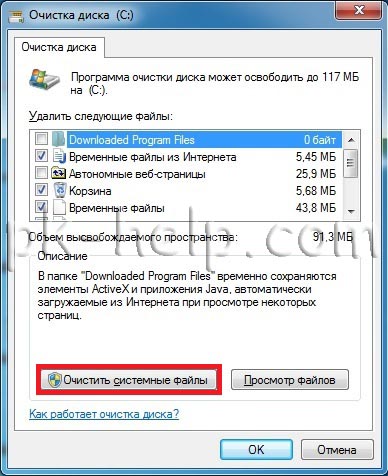
Программа попросит подтвердить удаление. Нажмите «Удалить файлы«.
Удаление временных файлов Windows.
Временные файлы- файл, создаваемый определённой программой или операционной системой для сохранения промежуточных результатов в процессе функционирования или передачи данных в другую программу. Обычно такие файлы удаляются автоматически, но довольно часто остаются во временных папках откуда их желательно периодически удалять, поскольку это не только лишний мусор, но и первое пристанище большинства вирусов.
Для того чтобы удалить временные файлы зайдите в соответствующие папки:
В Windows XP:
C:Documents and Settings Local SettingsTemp Local Settings скрытая папка, для того, чтобы сделать ее видимой воспользуйтесь статьей Как увидеть скрытые папки .
C:WINDOWSTemp
C:Temp
В Windows 7:
C:Пользователи App DataLocalTemp App Data, скрытая папка, для того, чтобы сделать ее видимой воспользуйтесь статьей Как увидеть скрытые папки .
В Windows 8 / Windows 8.1:
C:Пользователи App DataLocalTemp App Data, скрытая папка, для того, чтобы сделать ее видимой воспользуйтесь статьей Как увидеть скрытые папки .
Удаление временных файлов в браузере.
Не мало не нужной информации сохраняет любой браузер в папке для временных файлов. Для того что бы удалить лишнее, необходимо выполнить несколько простых действий, итак чтобы удалить лишнее:
В Chrome (выберите один из вариантов):
— Нажать кнопку гаечного ключа — «Параметры» — «Дополнительные» — Кнопка «очистить историю» вверху.
— Нажать комбинацию клавиш + + .
Появится окно в котором можно отметить, что удалить, можно оставить все по умолчанию, кроме указанного времени, рекомендую выбрать — Удалить указанные ниже элементы — За все время. Нажмите «Очистить историю«.
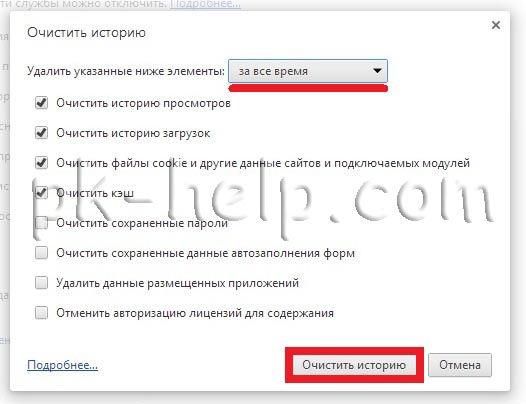
В Mozilla Firefox:
Откройте меню Firefox — Настройки — Дополнительные — откройте вкладку Сеть — В разделе «Кэшированное веб- содержимое» нажмите кнопку «Очистить сейчас«.
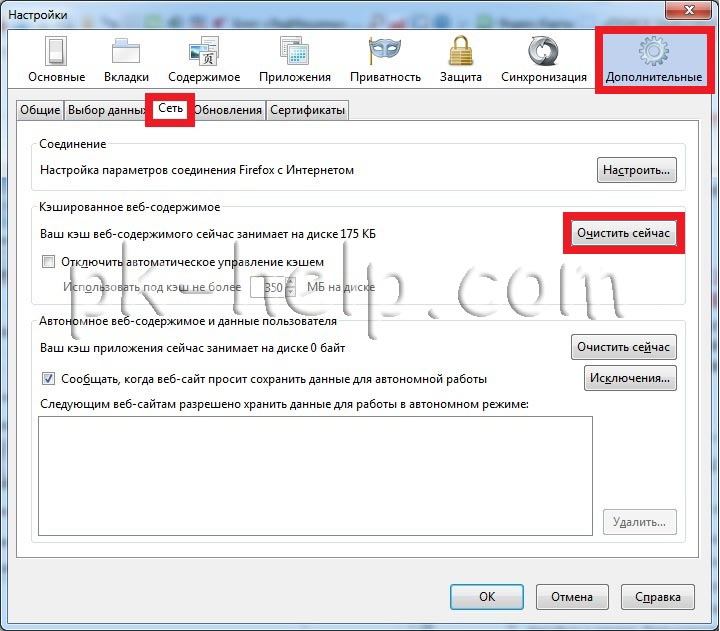
В Internet Explorer (выберите один из вариантов):
— Нажмите кнопку в виде гайки — «Свойства обозревателя» — вкладка «Общие» — в поле История просмотра кнопка «Удалить».
— Нажать комбинацию клавиш + + .
— «Пуск» — «Панель Управления» — «Свойства обозревателя».
Откроется окно в котором указываем, какие данные можно удалить, я рекомендую оставить все по умолчанию и нажать кнопку «Удалить«.
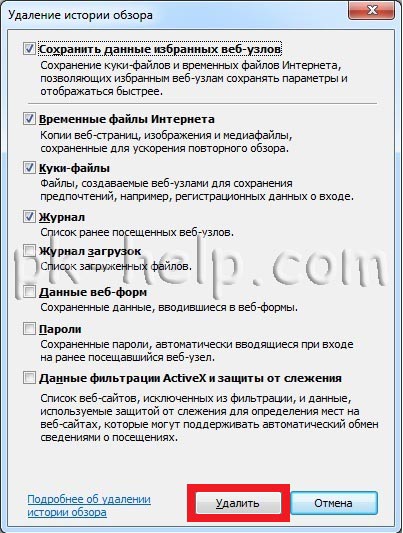
В Opera (выберите один из вариантов):
— Меню Opera — «Настройки» — «Конфиденциальность и безопасность» — «Очистить историю посещений».
— Нажать комбинацию клавиш + + .
В результате откроется окно с выбором удаляемых элементов, в строке — Уничтожить следующие элементы, выбираете «с самого начала», галочки рекомендую оставить по умолчанию, нажимаете кнопку «Очистить историю посещений«.
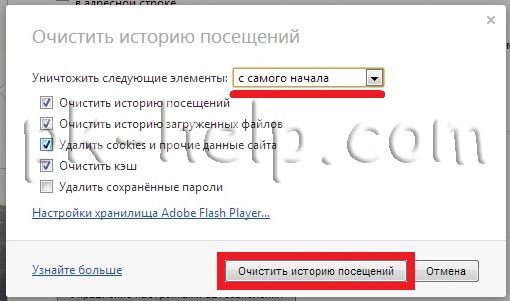
В Яндекс браузере (выберите наиболее подходящий вариант):
— Нажмите кнопку в виде гайки — выбрать вкладку «История» — «Очистить историю».
— Нажать комбинацию клавиш + + .
Откроется окно в котором необходимо в строке Удалить следующие элементы, выбрать «за все время» и нажать кнопку «Удалить историю«.
Удаление личных файлов и папок.
На диске C находится тысяча директорий и файлов, понять где лежит большой большой файл или папка занимающее много места дискового пространства очень сложное дело, но с ней легко справиться если использовать бесплатную программу Scanner . Она позволяет сканировать диск и показывать диаграмму использования места папками.
После скачивания, разархивируйте архив и запустите файл Scanner.exe. Откроется окно программы, слева вы можете выбрать сканируемый диск, справа будет отображаться информация по папкам и занимаемому ими месту. При наведении на какую либо область сверху будет показываться путь к папке и ее размер.
Не рекомендую удалять папки и файлы в которых вы не уверены. Я бы посоветовал использовать эту программу, что бы найти личную информацию (фильмы, музыку, картинки) и удалить их или переместить на другой диск.
Если освобожденного места все равно не хватает, рекомендую увеличить место с помощью другого диска, например D, если он имеется, более подробно описано в статье Как добавить место на системный диск (диск С) .
Блог Евгения Крыжановского
Я научу вас ремонтировать свой компьютер!
Недостаточно места на диске, что делать в первую очередь?
Приветствую друзья! А вы знаете почему у вас недостаточно места на диске? Сегодня я постараюсь рассказать как это все исправить самостоятельно. Если вы увидели данное сообщение то я уверен, что ваш компьютера начал конкретно тормозить, а так же стало тормозить видео в интернете. Может такое случится что поризойдет сбой системы и у вас полетит windowsa.
Кстати, недовно знакомый у меня спросил, а как выключить компьютер с клавиатуры? Специально для него и для вас я написал статейку по этому поводу. Чтобы не пропустить новые статьи и фишки советую подписаться на обновление блога и получать самые свежие статьи к себе на почту. Сделать это вы можете введя свой email в самом конце статьи.
Все это случается из-зо того, что в кэш системного реестре , то есть диска на котором у вас установлена операционная система, заполнен. Вы бродите по просторам интернета, смотрите фильмы в онлайне и тд, все это грузится на жетский диск и в последствие появляется это окно. Советую когда будете устанавливать виндовс то сделайте так, чтобы ваш системный диск (диск С) был более 100Гб.
Недостаточно места на диске
Чтобы исправить данную проблему достаточно перезагрузить компьютер. Ну а если вы этого делать не хотите, то можно сделать все стандартным способом. Заходим в Мой компьютер и нажимаем правой кнопкой мыши по тому диску, который у вас переполнен. В основном это системный диск C, туда и нажимаем и выбираем Свойства/Очистка диска.
Обратите внимание на раздел Сжать этот диск для экономии места. НИКОГДА НЕ СТАВЬТЕ ТАМ ГАЛОЧКУ, иначе система может просто не запуститься и вы потеряете все файлы которые у вас есть. Еще можете воспользоваться очень хорошей программой под названием AusLogics BoostSpeed. Там думаю вы сами разберетесь как и что делать. Она на русском языке.
Вот и все ребята, теперь вы знаете почему у вас недостаточно места на диске. Бывает что некоторым не помогает мой совет, поэтому тем кому не помогло пишите об этом в комментариях. Я специально для вас напишу еще один вариант и вы сможете освободить место на жестком диске.
С Ув. Евгений Крыжановский
Запись опубликована 18.07.2014 автором Евгений Крыжановский в рубрике Ошибки. Отблагодари меня, поделись ссылкой с друзьями в социальных сетях:
Недостаточно места на диске, что делать в первую очередь? : 12 комментариев
Спасибо Вам за статью. Очень часто бывает, что при нехватке места на диске Интернет работает очень медленно.
Еще неплохо самому следить за свободным местом на диске, удалять ненужную музыку и фильмы. Также чистить историю браузера после окончания работы
Ну вот видишь, Евгений, ты мне уже хорошо помог. Я попробовала чистить диск так, как ты описал и увидела, сколько же лишнего хлама он убрал. Но теперь вопрос, как часто делать такую чистку. Спасибо тебе.
Я предлагаю делать такую чистку компьютера только тогда, когда у вас недостаточно места на диске. Именно тогда, когда у вас появляется эта надпись.
А если на диске осталось очень мало места его тоже надо чистить? И что же уберется в процессе такой автоматической чистки, то что мне нужно хоть останется?
Удаляются как правило все системные файлы. Это не касается программ котрые вы установили к себе на компьютер.
Так я все делал не правильно! И думал, куда это память девается? Но теперь проблема решена.
У меня постоянно почти такая проблема с диском С .Вроде и не скидываю туда ничего лишнего,но кроме меня есть еще кому постараться.Думать об очистки я начинают только тогда,когда ноут уже тупит со страшной силой.Спасибо за информацию где ставить галочки,а где нет.А то случайно можно так очистить,что придется искать статью «Как восстановить утерянную информацию».Да и программу AusLogics BoostSpeed можно скачать ,у меня была когда то подобная.Очень замечательная вещь.
Огромная Вам благодарность за ценную информацию !
ДД. А которые там документы сохряняется?
Я зделал как написано но не помогло захожу в мой компьютер показано что на диске с много места свободного а наченаю устанавливать игры пишет не места как исправить это.
Мне не помогло,не хрена не очистился.Что делать,еще подскажите !
Содержание
- Типичные ошибки установщика AdGuard
- Ошибка 5: Отказано в доступе
- Ошибка 112: Недостаточно места на диске, Ошибка 1632: Временная папка переполнена или к ней нет доступа
- Ошибка 1601: Нет доступа к службе установки Windows
- Ошибка 1602: Отменено пользователем
- Ошибка 1603: Во время установки произошла неустранимая ошибка
- Ошибка 1618: Уже выполняется другая установка
- Ошибка 1638: Другая версия этой программы уже установлена
- Другие ошибки
- Adguard не работает
- Что делать, если перестало работать расширение АдГуард для браузера
- Способ 1: Перезапуск браузера и переустановка расширения
- Способ 2: Установка программы AdGuard вместо расширения
- Способ 3: Отправка сообщения об ошибке через специальный сервис
- После установки Adguard ошибка
- Основные функции Adguard
- Загрузка Adguard
- Вариант 1: Удаление программы
- Вариант 2: Отключение Брандмауэра Windows
- Вариант 3: Обращение в техническую поддержку
- Дополнительные решения
- Итоги
- Проблема с установкой AdGuard
- mr-kav
- Attachments
- Petrovic
- mr-kav
- Petrovic
- vasily_bagirov
- mr-kav
- Alex302
- mr-kav
- Alex302
- mr-kav
- mr-kav
- mr-kav
- Ошибка при установке Adguard
- Ошибки при установке Adguard на компьютер
- Ошибка с кодом 1601
- Ошибка с кодом 1603
- Ошибка с кодом 5
- Неполадки с загрузкой дистрибутива
- Наличие установленного Adguard
- Ранние неполадки, отсутствующие в актуальных версиях
- Работа с обратной связью
Типичные ошибки установщика AdGuard
В этой статье собраны наиболее частые ошибки, с которыми вы можете столкнуться во время установки AdGuard для Windows, и возможные пути их решения.
Ошибка 5: Отказано в доступе
Эта ошибка возникает, когда что-то не в порядке с разрешением на доступ. Почему у установщика AdGuard нет разрешения, которое требуется для завершения установки, может объясняться рядом причин. Выполните следующие действия:
Временно отключите антивирусы. Некоторые из них могут мешать установке, это зависит от степени жёсткости ваших настроек.
Выберите другую папку установки – возможно, что у текущей папки есть ограничения доступа. Также удостоверьтесь, что не выбрали внешний или виртуальный жёсткий диск.
Перезагрузите компьютер. Иногда проблемы с разрешением временные, и их можно решить с помощью простой перезагрузки.
Ошибка 112: Недостаточно места на диске, Ошибка 1632: Временная папка переполнена или к ней нет доступа
Две разные ошибки с очень похожими решениями. Как видно из названия, в обоих случаях установщик AdGuard не нашёл достаточно места, чтобы завершить процесс. Вот что вы можете попробовать, чтобы устранить проблему:
Удалите некоторые программы или ненужные файлы с вашего диска, на который вы пытались установить AdGuard.
Загрузите, установите и запустите AdwCleaner, бесплатный инструмент от Malwarebytes. Помимо прочего, он очистит вашу систему от файлов, оставшихся после неправильно удалённых программ. Это освободит место на диске.
Перезагрузите компьютер. Иногда временные файлы могут занимать много места на диске, и перезагрузка компьютера – самый надёжный способ избавиться от них.
Ошибка 1601: Нет доступа к службе установки Windows
Можно сказать, что это частный случай Ошибки 1603. Возможные решения аналогичны:
Запустите и пройдите перерегистрацию службы установщика Microsoft. На это потребуется некоторое время.
1) Нажмите комбинацию клавиш Win + R и введите services.msc.
2) Найдите его в списке и дважды щёлкните на Установщик Windows.
3) Нажмите кнопку Запустить под Service status и нажмите OK. Если статус запущен, сначала нажмите Остановить и затем Запустить.
4) Нажмите Win + R, напечатайте msiexec /unregister и нажмите Enter.
5) Снова нажмите Win + R, напечатайте msiexec /regserver и нажмите Enter
Перезагрузите компьютер и запустите установщик заново. Иногда этого достаточно, чтобы устранить проблему.
Ошибка 1602: Отменено пользователем
Если у вас этот код ошибки, весьма вероятно, что вы тем или иным способом прервали процесс установки вручную. Что вы можете сделать:
Не закрывайте окно установщика. Когда установка будет завершена, оно закроется автоматически.
Если во время установки всплывает диалоговое окно, нажмите «Да», чтобы предоставить установщику необходимое разрешение. Нажатие «Нет» отменит установку.
Не запускайте другие процессы во время установки.
Ошибка 1603: Во время установки произошла неустранимая ошибка
Эта ошибка звучит страшнее, чем она есть на самом деле. На практике это довольно стандартная ошибка, которая может быть обусловлена разными причинами, и некоторые из них легко поправить. Попробуйте следующие решения:
Нажмите кнопку Win, найдите поиском приложение Командная строка и запустите её. В открывшемся окне вбейте sfc /scannow и нажмите Enter.
Выберите другую папку установки. Возможно, что у нынешней папки есть ограничения доступа. Также удостоверьтесь, что не выбрали внешний или виртуальный жёсткий диск.
Перезагрузите компьютер. Иногда проблемы с разрешением временные, и их можно решить с помощью простой перезагрузки.
- Удалите AdGuard, используя наше специальное средство удаления, и затем повторите установку.
Ошибка 1618: Уже выполняется другая установка
Эта ошибка возникает, когда установщик AdGuard запущен несколько раз. Что делать:
Ошибка 1638: Другая версия этой программы уже установлена
Очень вероятно, что вы ранее устанавливали AdGuard.
Другие ошибки
Если вы обнаружили ошибку, которая не перечислена выше, возможно, что мы можем её решить. Но чтобы это сделать, нам нужны ваши логи (файлы журналов). Пожалуйста, выполните следующие шаги:
Источник
Adguard не работает

AdGuard Антибаннер эффективно блокирует рекламу, а также защищает от фишинговых сайтов, посредством которых мошенники могут завладеть личной информацией посетителей данных ресурсов. Время от времени при его использовании пользователи сталкиваются с техническими проблемами. Что делать, если произошел сбой приложения?
Что делать, если перестало работать расширение АдГуард для браузера
На сайте разработчика для браузерных расширений нет внятной инструкции, что делать в таких случаях. При этом на форуме официального сайта в разделе для обсуждения AdGuard для Chrome, Яндекс.Браузера и Opera много жалоб на те или иные проблемы. Здесь можно поискать похожую на вашу и применить предложенные способы решения или можно задать свой вопрос и дождаться помощи.
Если не работает АдГуард в Яндекс.Браузере, в Опере или другом браузере, попробуйте выполнить следующие действия.
Способ 1: Перезапуск браузера и переустановка расширения
Если плагин раньше работал корректно, и ошибка произошла единожды (то есть не носит системный характер), то можно попробовать решить ее путем закрытия и повторного запуска браузера. Не сработало? Тогда попробуйте удалить и заново установить расширение.
Способ 2: Установка программы AdGuard вместо расширения
Вместо расширения для браузера, можно скачать АдГуард для ПК. Программа платная, но есть 14-дневный пробный период. Если она вас устроит, то можно будет потом установить взломанную версию.
Интерфейс АдГуард простой и интуитивно понятный.
В отличие от расширения, она работает также в приложениях.
Способ 3: Отправка сообщения об ошибке через специальный сервис
Обратиться за помощью в техподдержку можно через специальную форму. Вам придется ответить на несколько вопросов, выполнить ряд действий и, возможно, прикрепить файлы. Вся эта информация отправляется сразу разработчику, что убыстряет решение вопроса.
Четкого алгоритма действий для решения той или иной проблемы с расширениями нет. Можно попытаться самостоятельно разобраться, почему не работает AdGuard, и поискать похожие случаи на форуме разработчика, но это займет много времени и, возможно, работающего решения вы не найдете.
Так что лучше сразу обращаться в техподдержку или установить программу АдГуард вместо браузерного расширения. Она обладает более широким функционалом, и в случае возникновения какой-либо ошибки шанс найти работающее решение существенно выше.
Источник
После установки Adguard ошибка
Adguard — программа специально разработана для блокировки всевозможной рекламы, баннеров, всплывающих окон и прочего нежелательного контента который проявляется во время интернет серфинга. Программа доступна на Microsoft Windows, Linux, OS X, Android и iOS, также утилита имеет возможность добавления специального расширения для множеств популярных браузеров таких как Mozilla Firefox, Google Chrome, Opera, Safari, Яндекс.Браузер что позволяет быть программе кроссплатформенной.
Основные функции Adguard
Загрузка Adguard
Для того чтобы скачать Adguard нужно следовать простим действиям подробно показанными в данной статье.
Но стоить помнить, что тем самым вы даете свое согласие на все указанные в лицензионном соглашении условия, поэтому если вы не в идеале с ним ознакомились, то мы вам настоятельно рекомендуем это сделать.
 Далее выбираем путь куда вы хотите установить данную утилиту, и нажимаем кнопку «Далее».
Маленький совет: Если вы хотите максимальной скорости в работе от программы, то желательно установить программу на Диск С, но если же у вас объем пространства на данном диске довольно мал, то лучшим вариантом установки подойдет Диск D или же другой существующий у вас диск, так как установка программы на Диск С с малым количеством памяти отразиться не только на быстродействии утилиты, но и всей системы в целом.
 После начнется установка которая в среднем занимает около 1-2 минут.
После завершении установки перед вами появиться окно с двумя вариантами развития событий. Вы можете нажать «Пропустить» и сражу же начать пользоваться программой, или же нажать «Начать» тем самым подробно ознакомиться со всеми функциями и возможностями что предоставляет данная программа.
Если же вы все сделали правильно, то программа должна работать без особых проблем и багов, но бывают случаи когда ошибки возникают именно вовремя самой установки, и сейчас мы постараемся разобрать всевозможные варианты решения данной проблемы.
Вариант 1: Удаление программы
Часто ошибка при установке может возникать из-за того, что Adguard уже установлен либо поврежден, тем самым не позволяя нормально установить новую версию программы, поэтому для решение этой проблемы следует проверить наличие у вас данной программы и при обнаружении устранить.
Примечание: В некоторых версиях Windows расположение «Панели управления» может отличаться, если возникают трудности, то можно воспользоваться встроенным поиском. Также можно осуществить доступ к программах с помощью команды. Для этого откройте диалоговое окно сочетанием клавиш Windows + R и введите appwiz.cpl.
После проделанных действий проблема должна решиться и вы спокойно сможете установить программу. Но если же ошибка не исчезла, то советуем вам обратится ко второму варианту.
Вариант 2: Отключение Брандмауэра Windows
Часто ошибка во время установки возникает из-за того что брандмауэр блокирует определенные файлы которые содержаться в установочном файле, брандмауэр воспринимает их как вирус и автоматически удаляет тем самым препятствуя нормальной установке. Поэтому возможным решением проблемы будет отключение брандмауэра на время установки.
Вариант 3: Обращение в техническую поддержку
Если же после двух предыдущих вариантов ошибка все таки осталась, то тогда остается вариант обращение к самым разработчикам.
Как только все пункты со всех вариантов будут соблюдены и выполнены правильно, программа должна безошибочно установиться.
Дополнительные решения
Итоги
Adguard — бесплатная и простая в использовании утилита для блокировки навязчивой рекламы в интернете, которую вы можете скачать по данной ссылке. Если у вас возникли трудности со скачиваем и установкой программой то предлагаем вам обратиться к началу статье, где все этапы установки подробно описаны и показаны. Также если у вас после правильно установки согласно инструкции появляется ошибка во время самой установки, то к вашему рассмотрению мы предоставляем 2 варианта решение данной проблемы, с которыми вы сможете ознакомиться прочитав статью полностью.
Источник
Проблема с установкой AdGuard
mr-kav
New Member
Буквально только что купил «вечную лицензию» 1+1. На телефоне все прошло успешно. Ключ активировал.

То бишь у меня уже установлена.
Attachments


Petrovic
Alpha Tester
Попоробавать Установить framework 3.5 через винду

mr-kav
New Member

Petrovic
Alpha Tester

vasily_bagirov
Administrator
Попробуйте переустановить так, как там описано, и напишите здесь, получится ли.
mr-kav
New Member
Чем дальше в лес, тем толще партизаны.


Сбой установки, Windows осуществляет поиск и бла бла бла.

Alex302
Filters Developer
mr-kav
New Member
Alex302
Filters Developer
Печально. А есть возможность откатиться восстановлением системы? Перед неудачной установкой фреймворка должна была создаться точка восстановления.
В первом логе вижу
mr-kav
New Member
А черт ее знает. ОСи лет 5, минимум. Работает старушка давно, но исправно. Работала.
mr-kav
New Member


Beta Tester
mr-kav
New Member
Все три пункта выполнены. Последовательно и с перезагрузкой.
NDP46-KB3045560-Web.exe
Блокирующие требования:
.NET Framework 4.6 не поддерживается этой операционной системой.
Тут не понятно, по это ссылке идет версия:
А 3.5, насколько я понял, предустановлена в Win7. По крайней мере у меня выставлена галочка в «Программы и компоненты».
Пробую следующую ссылку.
dotNetFx40_Full_x86_x64.exe
И наконец последняя.
NDP453-KB2969351-x86-x64-AllOS-ENU.exe
Честно, я пытался. Сдаюсь.
Beta Tester
Все три пункта выполнены. Последовательно и с перезагрузкой.
NDP46-KB3045560-Web.exe
Блокирующие требования:
.NET Framework 4.6 не поддерживается этой операционной системой.
Тут не понятно, по это ссылке идет версия:
А 3.5, насколько я понял, предустановлена в Win7. По крайней мере у меня выставлена галочка в «Программы и компоненты».
Пробую следующую ссылку.
dotNetFx40_Full_x86_x64.exe
И наконец последняя.
NDP453-KB2969351-x86-x64-AllOS-ENU.exe
Честно, я пытался. Сдаюсь.
Панель управленияСистема и безопасностьСистема «Издание Windows» будет Service Pack 1 если установлен SP1.
Источник
Ошибка при установке Adguard
Adguard – лучший на сегодняшний день сервис, предоставляющий комплексную защиту от рекламного контента на Windows.
Программа позволяет отключить всевозможные баннеры, счетчики и предотвратить пагубное воздействие на систему иных угроз, в том числе ряда вирусов. Это позволяет существенно обезопасить работу в интернете, повысить быстродействие компьютера и ускорить загрузку страниц в браузере. Для защиты от рекламы достаточно просто установить соответствующий софт, загрузив с официального сайта.
Ошибки при установке Adguard на компьютер
К большому сожалению многих пользователей, отнюдь не всегда удается легко и проста установить Адгуард на персональный компьютер без каких бы то ни было проблем. Неисправности в данной процедуре возникают достаточно часто, при этом их решение не всегда лежит на поверхности. Это существенно мешает начать защиту ПК от рекламы и фишинга, поэтому нужно обязательно знать, как устранить ту или иную неисправность.
Последние обновления Adguard загружаются и устанавливаются исправно, поэтому круг ошибок, возникающих в ходе данных процессов, довольно небольшой:
Предыдущие версии имели ряд дополнительных проблем с установкой, которые в последующем были устранены:
Каждая из ошибок вовсе не ставит крест на будущей работе программы, поскольку их можно собственноручно устранить.
Ошибка с кодом 1601
Формулировка данной проблемы при инсталляции приложения может быть различной, поскольку каждая из сборок и версий Windows имеет свои обозначения. Общий же смысл ошибки 1601 заключается в том, что исполняемый файл, загруженный с официального сайта, не может получить доступ к установщику Windows.
Подобная ситуация решается следующим образом:
Решиться проблема может после совершения четвертого пункта, однако надежнее выполнить всю процедуру.
Ошибка с кодом 1603
Неполадка является следствием внутреннего конфликта системы и процесса инсталляции, при котором реестр Windows отказывается записывать сведения об устанавливаемом приложении. Ошибка 1603 возникает при обновлении на новые версии Adguard или повторной установке.

Устранение неисправности требует несколько несложных действий:
Аналогичным способом решаются проблемы, к примеру, десктопных мессенджеров, таких как Skype и Viber.
Ошибка с кодом 5
Доступ к совершению изменений в системе изначально имеют не все пользователи. Данный факт является основой ошибки 5, которая не позволяет установить Адгард на компьютер.
Решить проблему можно лишь путем предоставления прав на запуск и установку исполняемого файла с программой, которое осуществляется следующим образом:
Рекомендуется также перезагрузить компьютер перед повторным запуском программы установки.
Неполадки с загрузкой дистрибутива
Официальный сайт на главной странице предлагает скачать не саму программу, а лишь ее загрузчик. После запуска на компьютере он сначала скачивает установочный дистрибутив, и лишь потом запускает его в классическом интерфейсе установки. В ряде случаев, например, при неполадках на серверах Adguard, недостаточной скорости интернета или искажении внутренних данных, файл отказывается загружать необходимую информацию.
В таком случае можно вручную установить Адгуард, скачав напрямую дистрибутив:
Наличие установленного Adguard
Название проблемы может создавать впечатление, что для ее решения достаточно просто переустановить приложение на ПК. Безусловно, это самое главное условие устранения неполадки. Но если бы оно было единственным, то неисправность как таковую можно было бы не рассматривать. Сложность проблемы заключается в том, что иногда ПК пишет, что уже установлен Adguard, даже при отсутствии последнего.
Не состыковываются «показания» ПК и установочника за счет того, что в файловой системе могут оставаться следы программы. Обычно это случается либо при некорректном удалении, либо при попытке установить Адгард сразу же после деинсталляции. В обеих ситуациях помогает следующая группа действий:
Ранние неполадки, отсутствующие в актуальных версиях
Постепенно разработчики довели Адгуард до максимально стабильной и надежной работы. В ранних сборках программы существовал ряд ошибок, вызываемых проблемами взаимодействия с операционной системой. В частности, при случайном повторном запуске установочника мог происходить одновременный сбой обоих процессов. Данная неполадка обозначалась как ошибка 1618. Устранить ее можно было путем перезагрузки компьютера и повторным запуском через контекстное меню.
Проблемы с установкой Adguard возникали довольно часто из-за несоответствия программной платформы, необходимой для работы сервиса. На компьютере в обязательном порядке требовалось наличие Microsoft Net Framework 4 и 4.5. На Windows Vista, и особенно на XP, работающей преимущественно с версией 3.5, обеспечить это было сложно, поскольку возникали конфликты с другими приложениями. Кроме того, возникали неполадки даже в тех случаях, если на ПК уже была соответствующая платформа.
Стоит сказать, что иногда и на современных версиях для установки Adguard требуется Microsoft Net Framework. Для такой устранения достаточно:
Работа с обратной связью
К сожалению, иногда случаются специфичные ошибки, помочь которым рассмотренные выше инструкции не могут. Это связано с индивидуальными для каждой системы особенностями, которые, помимо прочего, образуются и из внутренних конфликтов. Зависит это от установленного на компьютере софта, антивирусных сервисов, а также иных параметров. В таких ситуациях узнать, почему не устанавливается Adguard, лучше всего непосредственно у разработчика через электронную почту: support@adguard.com.
Как правило, служба технической поддержки Adguard отвечает в течение 24-36 часов с момента отправления сообщения. В последнем лучше указать описание проблемы максимально подробным образом, указав следующее:
Кроме того, желательно приложить несколько скриншотов, которые могут описать суть проблемы и показать, каким образом произошла неполадка.
Возникновение ошибок при установке Adguard – не более, чем внутренний конфликт установочника и операционной системы. Проблемы не являются поводом для переживаний: достаточно учесть несколько рекомендаций, данных выше, и использовать подходящую инструкцию для устранения неисправностей.
Источник