
Google Help
- Help Center
- Community
- Google Docs Editors
- Privacy Policy
- Terms of Service
- Submit feedback
Send feedback on…
This help content & information
General Help Center experience
- Help Center
- Community
Google Docs Editors
Сталкивались ли вы с невозможностью загрузить файл в Google Docs или подобной проблемой? Если да, вы можете следовать инструкциям, представленным в этой статье.
Google Docs — отличное веб-приложение, которым пользуются многие, у кого на ПК не установлен офисный пакет. Основное преимущество заключается в том, что это совершенно бесплатно, поэтому это текстовый процессор для студентов и домашних пользователей.
Используя его, вы можете создавать новые документы или редактировать существующие файлы, а также совместно использовать и совместно работать над одним и тем же документом. Однако некоторые из наших пользователей сообщают, что не могут загрузить файл в Google Sheets, Docs и т. д.
При возникновении проблемы такого типа пользователи могут увидеть следующие сообщения:
Не удалось загрузить файл. Попробуйте загрузить его снова или отправьте отчет об ошибке.
Файл недоступен. Извините, проблема с этим файлом. пожалуйста, перезагрузите.
Не удалось открыть файл. Попробуйте обновить страницу.
Когда вы сообщите об этом в Google, он вернет сообщение, подобное этому:
Об этой ошибке было сообщено в Google, и мы рассмотрим ее как можно скорее. пожалуйста, перезагрузите эту страницу, чтобы продолжить.
Если у вас возникли проблемы, подобные этой, вам повезло, потому что в сегодняшнем руководстве мы собираемся показать вам несколько решений, которые наверняка решат эту проблему для вас.
Почему Google Docs постоянно говорит, что не может загрузить файлы?
Документы Google не могут загружать файлы по следующим причинам:
- У вас проблемы с интернет-соединением
- Стороннее расширение вызывает проблему
- Поврежденный кеш браузера и файлы cookie
Этот текстовый процессор доступен в облаке как часть Google Диска. Веб-приложение простое в использовании и является отличной альтернативой Microsoft Word.

Важно отметить, что этот инструмент поставляется с другими офисными инструментами, поэтому, если вы хотите использовать альтернативу Microsoft Office, это может быть для вас хорошим выбором.
Почему я не могу загружать файлы на Google Диск?
Этому есть множество причин, и наиболее вероятной из них является ваше сетевое подключение. Также возможно, что ваши расширения или кеш мешают службе.

Проблемы с учетной записью также могут помешать вам использовать эту услугу. Какой бы ни была причина, есть способы решить эту проблему, и в сегодняшнем руководстве мы покажем вам, как это исправить раз и навсегда.
- Общее устранение неполадок
- Используйте режим инкогнито
- Отключить расширения
- Очистить кеш браузера
- Переключить автономный доступ
- Выйдите и снова войдите в свою учетную запись
- Сбросить настройки Chrome
1. Общее устранение неполадок
- Попросите администратора домена или сети помочь вам с брандмауэрами и/или настройками сервера.
- Проверьте соединение Wi-Fi и убедитесь, что оно работает.
- Попробуйте использовать соединение Ethernet, если это возможно.
- Если возможно, попробуйте воспроизвести проблему на другом устройстве, чтобы проверить, не связано ли это с аппаратным обеспечением компьютера.
Если проблема все еще существует, вы можете попробовать использовать другой браузер, например, Opera. Он очень похож на Chrome и отлично работает со всеми сервисами Google.
2. Используйте режим инкогнито
- Откройте Хром.
- Нажмите кнопку меню в правом верхнем углу и выберите новое окно в режиме инкогнито.

- Появится новое окно.

- Посетите Google Docs, войдите в свою учетную запись и проверьте, сохраняется ли проблема.
Если проблема не появляется в режиме инкогнито, это означает, что проблема связана с вашим кешем или расширениями, поэтому вам придется их проверить.
3. Отключить расширения
- Откройте Chrome (без инкогнито).
- В адресной строке введите:
chrome://extensions

- Отключите все расширения, щелкнув значок переключателя рядом с ними.

- Теперь попробуйте снова открыть Документы и проверьте, сохраняется ли проблема.
Если проблема исчезла, включайте расширения одно за другим, пока не найдете причину проблемы. Иногда расширения могут вызывать проблемы, и мы предлагаем прочитать наше руководство о том, что делать, если расширения Chrome замедляют работу вашего ПК.
4. Очистить кеш браузера
- Щелкните значок «Меню», выберите «Дополнительные инструменты» и выберите «Очистить данные просмотра».

- Убедитесь, что для диапазона времени установлено значение «Все время», а затем нажмите «Очистить данные».

- Дождитесь завершения процесса.
5. Переключите автономный доступ
- Перейдите на страницу Google Диска.
- Щелкните значок шестеренки и выберите «Настройки».

- Найдите параметр Offline и отключите его.

- Перезапустите браузер.
- Теперь повторите те же шаги, но на этот раз включите опцию Offline.
6. Выйдите и снова войдите в свою учетную запись.
- Перейдите в свою учетную запись Google Диска.
- Щелкните профиль своей учетной записи в правом верхнем углу.

- Выберите вариант выхода.

- Теперь вернитесь на свою страницу Google Диска и войдите в систему.
7. Сбросить настройки Chrome
- Откройте Google Chrome.
- Щелкните значок меню и выберите «Настройки».

Что делать, если Документы Google не могут загружать файлы в Windows 11?
Переустановите браузер
- Нажмите кнопку «Пуск» и выберите «Настройки».

- Перейдите к Приложениям и выберите Установленные приложения.

- Выберите свой браузер и нажмите на три точки рядом с ним. Выберите «Удалить».

- Следуйте инструкциям на экране, чтобы удалить его.
Теперь вам просто нужно переустановить браузер или, возможно, использовать один из этих замечательных веб-браузеров для Windows 11.
Стоит отметить, что последняя версия работает немного по-другому, поэтому обязательно прочитайте наше руководство о том, как изменить браузер по умолчанию в Windows 11.
Документы Google лучше, чем Word?
Word — один из лучших текстовых процессоров в мире и одно из наиболее часто используемых приложений в мире. По нашему опыту, он предлагает больше функций, поэтому он лучше подходит для опытных пользователей.

Однако у Docs есть свои преимущества, и, поскольку это веб-приложение, оно может без проблем работать на любом компьютере и в любом браузере.
Совместимы ли Документы Google с файлами Word?
Да, Google Docs полностью работает с форматом Docx, и для его использования вам просто нужно загрузить файл на Google Диск, и вы сможете редактировать его онлайн.

Невозможность загрузить файлы в Google Docs может быть проблемой, но мы надеемся, что наши решения помогли вам решить эту проблему на вашем ПК.
Мы пропустили решение, которое сработало для вас? Дайте нам знать в комментариях ниже.
Не открывается ссылка Гугл Диск

Если на компьютере или мобильном устройстве не открывается Гугл Диск, то проверьте подключение к сети Интернет. В зависимости от того, пытаетесь ли вы открыть свой или чужой файл, порядок действий для устранения проблемы может серьезно отличаться.
Google Drive не открывается
Если приложение не грузится на телефоне или ПК, то попробуйте немного подождать или перезагрузить устройство. При появлении ошибки доступа и других критических сообщений воспользуйтесь советами ниже.
Способ 1: Запросить разрешение
Чтобы открыть документ, презентацию или таблицу по ссылке, необходимы соответствующие права. Предоставить их может только автор. Чтобы запросить права для просмотра или изменения, выполните следующие действия:
- Убедитесь, что вы залогинились в нужной учетной записи. Если вы используете несколько аккаунтов, а доступ есть у одного, то попробуйте переключиться на нужный и открыть ссылку.

- Откройте файл и нажмите на кнопку «Запросить разрешение». Владельцу будет отправлено письмо на электронную почту, где можно будет разрешить указанному аккаунту просмотр или редактирование.

Чтобы не дожидаться приглашения, разрешить работу с файлом можно сразу, в процессе его создания и редактирования.

Способ 2: Выбрать правильный аккаунт
Если вы используете несколько учетных записей Гугл, то убедитесь, что для открытия ссылки вы выбрали нужный профиль. Как изменить аккаунт:
- Нажмите на круглый значок в правом верхнем углу или на адрес электронной почты (способ отображения будет разным, в зависимости от выбранного сервиса).
- Закройте другие вкладки связанных сервисов (Docs, Sheets, Slides, Gmail).
- Перезагрузите страницу и попробуйте открыть необходимый документ.


После проделанных действий ссылка должна открыться. Если вы видите сообщение о том, что у вас нет прав для просмотра или редактирования, то отправьте соответствующий запрос владельцу.
Другие возможные проблемы
Если доступ был предоставлен, но ссылка не открывается через браузер или приложение, то попробуйте выполнить следующие действия:
- Убедитесь, что веб-обозреватель поддерживает работу с Google Drive. Разрешите использование cookies и JavaScript. Полный список поддерживаемых и рекомендуемых для работы браузеров есть на официальном сайте.
- Очистите кэш. Сделать это можно через настройки или специальный софт. После этого попробуйте заново открыть документ.
- Измените размер файла или попросите владельца разбить его на несколько частей. Помогает при бесконечной загрузке и работе на мобильном устройстве (смартфону или планшету просто не хватает памяти, чтобы его открыть).
- Включите оффлайн доступ. Сделать это можно через настройки. Помогает для работы при нестабильном подключении к сети Интернет.


После этого вы сможете получить разрешение на просмотр и редактирование файлов. Функция доступна для работы на компьютере и мобильных устройствах.
Теперь вы знаете, почему не открывается Google Drive и связанные ссылки. Проблему можно устранить, если владелец выдаст права для просмотра и редактирования документа нужному аккаунту. Он станет доступен на всех связанных устройствах.
Источник
Невозможно открыть файлы на Google Диске с помощью самых простых решений: исправление ошибки
Сложность в том, что нельзя открывать файлы на Google Диске; как ни странно, это обычная проблема. Хорошая новость заключается в том, что эту проблему легко решить, и мы включили несколько полезных советов ниже. Ваш Google Диск скоро снова заработает, что позволит вам загружать файлы и папки.
Вы можете легко сотрудничать с другими с помощью Google Диска. Он также подключен к множеству различных сервисов, и файлы всегда доступны. Самое приятное то, что вы получаете много бесплатного хранилища.
Несмотря на высокое качество Google Диска, доступ к сервису может быть затруднен. Возможно, вам не удастся освободить место в хранилище, передать файлы или открыть документ. К счастью, многие проблемы с Google Диском легко решить.
Мы начнем с некоторых общих предложений по устранению неполадок с Google Диском, прежде чем перейдем к определению того, как открывать общие файлы на Google Диске.
Почему вы не можете открывать файлы на Google Диске?
Google Диск не может открыть файл? Это не первый раз, когда ты испытываешь подобные чувства. Это проблема, которая затронет большое количество людей. Если вы не можете открывать файлы, это может вызвать дополнительные проблемы, особенно если вам нужно использовать файл или получить к нему удаленный доступ в экстренной ситуации. Может быть ряд причин, по которым мы не можем открывать файлы на Google Диске:
- Проблема или ненадежное сетевое соединение.
- У учетной записи нет необходимых разрешений для доступа к файлу.
- Проблемы с совместимостью.
- Построение кеша в браузере.
- Доступ к файлам Google Диска невозможен, потому что версия браузера слишком старая.
- Файлы временно недоступны из-за временных технических проблем, вызванных сбоями сети на стороне пользователя или недостатками Google Диска.
Хорошая новость заключается в том, что мы можем помочь вам решить проблему с сообщением о проблеме с Google Диском «Диск Google не может открыть файл в настоящее время». В этой статье мы обсудим альтернативные способы решения проблемы, чтобы вы могли вернуться к работе.
Программы для Windows, мобильные приложения, игры — ВСЁ БЕСПЛАТНО, в нашем закрытом телеграмм канале — Подписывайтесь:)
Ручные подходы к невозможности открытия файлов на Google Диске
Однако есть несколько ручных решений, которые должны быть эффективными для вас, поскольку они сработали для многих других пользователей в ситуации «Google Диск не может предварительно просмотреть файл».
Подход 1: — Чтобы открыть файл, запросите разрешение
Возможно, вы не можете открывать файлы на Google Диске, потому что у вашей учетной записи недостаточно прав. Вы можете попросить владельца файла предоставить вам открытые разрешения.
- Откройте нужный файл, перейдя в Гугл драйв веб-сайт и войдите в соответствующую учетную запись.
- Если Вам нужно разрешение Окно появляется, когда вы не можете открыть файл, нажмите «Запросить доступ».
- An автоматическая электронная почта отправлено первоначальному владельцу файла, и вы получите ответное электронное письмо после того, как получите его запрос на одобрение.
- Попробуйте снова открыть Гугл драйв файл; Возможно, на этот раз вы сможете использовать его регулярно.
Подход 2: — Обновите версию своего браузера
Использование старой версии браузера может помешать вам выполнять определенные действия на веб-сайте Google Диска, например открывать файлы на Google Диске. Мы рекомендуем периодически обновлять браузер. Мы будем использовать Chrome, чтобы показать вам, как выполнить следующие шаги:
- Открытым Хром, перейдите в строку меню и выберите Помощь, тогда О Google Chrome.
- Затем подождите, пока ваш браузер автоматически проверьте наличие обновленной версии и скачать Это.
- Просто нажмите на Перезапуск возможность перезапустить браузер после завершения загрузки, а затем перейти к Гугл драйв , чтобы открыть файл.
Подход 3: — Отключите плагины / расширения в вашем браузере.
Скорость веб-приложений Google Диска снижается, если в вашем браузере включено слишком много расширений или подключаемых модулей. По этой же причине вы не можете открывать файлы на Google Диске. Отключение всех расширений — хороший способ снова запустить Google Диск.
- Откройте Chrome и перейдите в Меню> Дополнительные инструменты> Расширения, или введите chrome: / extensions / в адресную строку.
- В расширение вы включили отображение на этой странице; щелкнуть Удалять под расширением, чтобы отключить его, или нажмите переключатель, чтобы включить его.
Примечание: Цель отключения расширения — заставить веб-сайт работать быстрее. Вы можете вернуться на эту страницу, если вам нужно открыть определенное приложение-расширение, чтобы продолжить его использование.
Подход 4: — Получите разрешение на открытие файла
Также возможно, что вы пытаетесь открыть частный или неавторизованный файл или папку. Иногда файлы Google Диска доступны не всем, что может привести к невозможности доступа к файлам на Google Диске.
- Во-первых, вы должны попытаться открыть файл в Гугл драйв.
- Если появляется возможность отправить запрос на доступ, перейдите в ‘Страница запроса доступа‘и щелкните’послать‘ ссылка.
- Ваш запрос отправьте в владелец файла по электронной почте.
- Вы сможете быстро открытым или скачать файл, если владелец подтвердит ваш запрос.
Сторонний профессиональный инструмент
Несомненно, существуют бесплатные решения, позволяющие пользователям не открывать файлы на Google Диске. Однако они не являются надежными процедурами в каждой ситуации. Например, они не позволят вам перемещать файлы из папок Shared With Me или Trash, вы не сможете перенести права, загрузка и выгрузка требуют времени и так далее.
На данный момент лучшим вариантом будет переключение на профессиональные услуги. В Инструмент переноса Google Диска это сторонний профессиональный инструмент для переноса данных с Google Drive на Google Drive. Он способен без проблем перемещать все данные за один раз. Позволяет переместить разрешения, общую для меня папку и папку корзины в другую учетную запись. Кроме того, вы можете переносить учетные записи Google Диска между доменами и отдельными пользователями.
Шаги для Google Drive Migrator
Шаг 1: Выбирать Источник и место назначения учетные записи пользователей из Окно настройки после установки программного обеспечения.
Шаг 2: Переходим к добавлению деталей G Suite есть Источник после выбора учетных записей администраторов. Пожалуйста, подтвердите, прежде чем предоставлять доступ пользователям.
Шаг 3: Перейти к Окно назначения после выполнения предыдущих шагов. Заполните информацию для G Suite как пункт назначения. Информация администратора, например Электронная почта администратора и учетная запись службы, также следует предоставить.
Шаг 4: Теперь из Экран пользователя, импортируйте пользователей. Вы можете расставить приоритеты по элементам после того, как они появятся на экране. Дополнительно нажмите Подтвердить для авторизации выбранных вами пользователей.
Шаг 5: Наконец, чтобы преобразовать Гугл драйв к Гугл драйв, выберите Пуск Миграция.
Заключительные слова о невозможности открытия файлов на Google Диске
Перечисленные выше методы эффективны для решения проблемы, связанной с невозможностью открытия файла на Google Диске. Если эти подходы не помогли решить проблему или вы хотите упростить решение проблемы, вы можете использовать Google Storage Migrator для резервного копирования или синхронизации файла Google Диска с другим облачным диском и доступа к нему. Кроме того, программное обеспечение предлагает профессиональное и экономичное резервное копирование данных с ПК в облако, которое вы можете использовать для защиты данных вашего ПК с Windows.
Программы для Windows, мобильные приложения, игры — ВСЁ БЕСПЛАТНО, в нашем закрытом телеграмм канале — Подписывайтесь:)
Источник
Вот что нужно сделать, если Документы Google не откроются
Документы Google не открываются в Chrome
- Запросить разрешение на открытие документа
- Свяжитесь с владельцем напрямую и запросите немедленный доступ
- Переключите свой аккаунт Google
- Используйте сторонний текстовый процессор
- Подождите и попробуйте открыть его позже
- Попробуйте другой браузер
- Очистите кэш/файлы cookie вашего браузера
- Проверьте подключение к Интернету
- Проверьте антивирусное программное обеспечение
- Попробуйте другое устройство
- Поделись с друзьями
Документы Google, входящие в состав популярного Google Office Suite (G suite), быстро завоевали популярность благодаря простоте использования, возможностям совместной работы в Интернете и гибкости.
Но, как и другое программное обеспечение, иногда возникают неприятные проблемы, которые мешают вам работать.
Один из довольно распространенных вопросов касается доступа к документам G Suite, и здесь пользователи иногда получают сообщение «Google docs не открываются» при попытке открыть свои документы Google.
Могут быть и другие, но сейчас мы хотим посмотреть, как вы можете решить эту проблему:
Что мешает открытию Документов Google
Если документ не открывается, пара вещей может быть неправильным. Вот основные из наиболее распространенных причин:
- Владелец файла, возможно, не назначил вам разрешения на просмотр документа.
- Вы получаете доступ к файлу из другой учетной записи Google, но не из обычной учетной записи.
- Кто-то удалил ваше право на открытие файла.
- Нестабильное подключение к Интернету будет мешать загрузке и открытию файлов в зависимости от размера документа.
- Проблемы с браузером, такие как переполнение кэша, устаревший браузер и многое другое, могут затруднить загрузку и открытие файлов g диска.
- Ваше антивирусное программное обеспечение может принять документ за вредоносный файл.
- Ошибка, возникшая в результате недавнего обновления до службы резервного копирования и синхронизации Google Диска.
ТАКЖЕ ЧИТАЙТЕ: полное исправление: Google Drive не может подключиться
Что я могу сделать, если Google Docs не открывается?
Для успешного открытия документа Google вы можете попробовать несколько способов.
Исправление 1: запрос разрешения на открытие документа
Если проблема возникла из-за отсутствия разрешения, попросите владельца файла предоставить вам права на открытие.
Шаги:
- Войдите на Google диск.
- Откройте соответствующий документ.
- На странице Вам нужно разрешение «нажмите Запросить доступ .
- Первоначальный владелец документа получит автоматическое электронное письмо с запросом на утверждение.
- Вы получите ответное письмо по электронной почте, как только ваш запрос будет одобрен, и вы сможете открыть файл.

Повторите попытку. Файл должен теперь открыться без заминок.
Исправление 2: Связаться с владельцем напрямую и попросить немедленного доступа
Вы также можете написать владельцу, напрямую попросив его изменить параметры общего доступа к файлам и разрешить вам просматривать файл.
Исправление 3: переключите свой аккаунт Google
Также возможно, что документ был открыт для открытия из учетной записи Google, отличной от той, которую вы используете.
Это особенно часто встречается, когда у вас более одной учетной записи, поэтому вам нужно переключиться на исходную учетную запись, чтобы открыть соответствующий документ.
Шаги:
- Нажмите, чтобы открыть соответствующий документ.
- На странице « Вам нужно разрешение » нажмите Сменить аккаунт .
- Теперь войдите в свою учетную запись Gmail.
- Попробуйте открыть документ и убедитесь, что он доступен.
Исправление 4: используйте сторонний текстовый процессор
Сначала вы можете сохранить документ на своем компьютере, а затем открыть его с помощью другого текстового процессора, такого как Microsoft Word или Zoho Writer.
Шаги:
- Загрузите/сохраните документ в выбранную папку, например папку загрузок, не открывая ее.
- Теперь откройте эту папку.
- Нажмите правой кнопкой мыши на проблемный файл документа и выберите Свойства
- Нажмите Изменить …
- Выберите Microsoft Office Word или аналогичную программу.
- Нажмите OK и снова OK.
- Откройте файл doc и посмотрите, все ли в порядке.
ТАКЖЕ ЧИТАЙТЕ: Microsoft Word – вечный текстовый процессор
Исправление 5: подождите и попробуйте открыть его позже
В некоторых случаях документы временно недоступны, возможно, из-за проблем с подключением к Интернету, перебоев в работе Google Диска, серверов Google или даже из-за проблем с синхронизацией.
Вы можете усомниться в том, что ваш диск Google пользуется сомнением, и предположить, что документ временно недоступен.
И поэтому вы немного подождите, а затем попробуйте снова открыть документ. Иногда это работает!
Исправление 6: Попробуйте другой браузер .
В некоторых случаях документы Google, которые все время не открывались в одном браузере, открываются при доступе из других браузеров.
Можете ли вы перейти на Edge, Google Chrome или Mozilla Firefox в зависимости от вашего текущего программного обеспечения для просмотра и посмотреть, как оно работает?
Это также помогает, если какой-либо браузер, который вы используете, обновлен и что вы используете последнюю версию.
- Подробнее …Как обновить Edge до последней версии в Windows 10
Исправление 7: очистить кэш/файлы cookie вашего браузера
Файлы cookie – это файлы, которые обычно создаются сайтами, которые вы посещаете, чтобы улучшить работу в Интернете и сохранить данные о просмотре.
Кэш, с другой стороны, запоминает части различных страниц, например загруженные изображения, чтобы помочь им быстрее открываться при следующем посещении.
Однако некоторые инструменты, включая G Suite, загружаются медленнее из-за этого содержимого. Поэтому вам необходимо очистить эти данные перед открытием файлов на диске.
Шаги:
Google Chrome
- Откройте Chrome .
- Нажмите Еще (вверху справа).
- Нажмите Дополнительные инструменты .
- Теперь выберите Очистить данные браузера .
- Выберите соответствующий диапазон времени или выберите Все время (вверху), чтобы очистить все.
- Установите флажки Кэшированные изображения и файлы и Файлы cookie и другие данные сайта .
- Наконец, нажмите Очистить данные о просмотре (как указано выше).
Край
- Нажмите на три точки, кнопка находится в верхнем правом углу экрана.
- Выберите Настройки в раскрывающемся меню.
- Перейдите на страницу Очистить данные браузера .
- Выберите Выберите, что очистить .
- Установите флажки Кэшированные данные и файлы и Файлы cookieи сохраненные данные веб-сайта .
- Нажмите на вкладку Очистить .
Mozilla Firefox
- Нажмите кнопку меню (три горизонтальные линии).
- Выберите Функции .
- Нажмите Конфиденциальность и безопасность .
- Перейдите в область Файлы cookie и данные сайта и нажмите Очистить данные.
- Установите флажок рядом с файлами cookie и данными сайта , а также рядом с кэшированным веб-контентом.
- Нажмите ясно.
Исправление 8: проверьте подключение к Интернету
Слабое интернет-соединение часто приводит к проблемам с открытием документов.
Испытайте свою удачу, подключившись к другой сети, и посмотрите, будут ли ваши документы doc загружаться и открываться правильно.
Исправление 9: проверьте антивирусное программное обеспечение
Антиблокировщики и антивирусные программы на вашем компьютере иногда мешают работе с файлами дисков, включая Google Docs.
Вы можете отключить его на короткое время или убедиться, что ваше антивирусное программное обеспечение не ограничивает G Suite.
- Подробнее …Что такое сводка Защитника Windows и как ее отключить?
Исправление 10: Попробуйте другое устройство .
Сбой может иметь какое-то отношение к используемому вами оборудованию, поэтому иногда файл, который отказывался открывать на вашем ноутбуке, успешно открывается со смартфона или настольного компьютера.
Войдите в G диск с других устройств и попробуйте открыть документ.
Исправьте 11: Поделиться с другом
Если вам еще не удалось его вырезать, поделитесь документом с другим человеком и посмотрите, сможет ли он открыть его.
Там, где это возможно, попросите их повторно поделиться с вами файлом заново.
Затем вы должны сделать еще одну попытку открыть его из своей учетной записи Google.
Источник
Мне в данном случае очень важно знать, что ты всегда говоришь.
Re: Проблемы с ГуглДиском
Ссылки на общедоступные папки не работают
Выйдя из своего аккаунта, некоторые пользователи не могут открыть общедоступные папки (например, доступные всем, у кого есть ссылка). Мы уже работаем над устранением этой ошибки. Пока что вы можете решить проблему, изменив имеющийся у вас URL папки. Для это скопируйте часть ссылки между символами &. Затем укажите в строке браузера адрес https://docs.google.com/folder/d/идентификатор/edit, заменив «идентификатор» скопированным значением.
#7 Ответ от Алиска 03-11-2014 22:57:49
- Алиска
- Мисс Флуд и Скандал
- Подробнее

- +7(800) 511 08 86 (бесплатный)
+7(903) 005 03 02
+7(967) 005 08 80
Re: Проблемы с ГуглДиском
Выйдя из своего аккаунта, некоторые пользователи не могут открыть общедоступные папки (например, доступные всем, у кого есть ссылка)
Так она из своего аккаунта не выходит. Или пофиг, пляшем по указанному далее способу?
Источник
Техподдержка
Телефоны
Мы в соц. сетях
Ошибка «Файл [путь/файл] не найден»
Решить данную ошибку программным способом невозможно, поскольку данная ошибка вызвана:
либо настройками компьютера;
либо свойствами прикрепленного к проекту файла;
либо местом хранения проекта.
В целом, причин появления ошибки «Файл [путь/файл] не найден» может быть шесть:
1. Проект находился в папке Конструктора (C:Program Files (x86)e-publish) и при обновлении программы файлы были удалены.
Ни в коем случае нельзя хранить проект в папке Конструктора —
(C:Program Files (x86) e-publish ).
При обновлении программы проект определенно будет поврежден.
Если Ваш проект хранится в папке программы, его необходимо пересохранить в другую папку посредством кнопки Конструктора «Сохранить как. «.
Если проект хранился в папке Конструктора и при обновлении программы был поврежден, то есть файлы пропали при обновлении программы, то остается только заново добавлять их к проекту.
2. Файл был удален или перемещен из рабочей папки.
В сообщении об ошибке приводится путь к файлу и его название.
К примеру , если в сообщении говорится:
«Файл » C: work pasport project files 3f325c2f-875c-41ce-a469-ba67d47b2c39.pdf » не найден»,
значит не найден файл 3f325c2f-875c-41ce-a469-ba67d47b2c39.pdf ,
находившийся на диске С ,
в папке files , расположенной по пути:
Диск C: -> work -> passport -> project -> files
появляющейся при сохранении данных разделов «Сведения об образовательной организации», или «Информационная безопасность».
Решить данную ошибку программным способом невозможно, поскольку данная ошибка вызвана:
либо настройками компьютера;
либо свойствами прикрепленного к проекту файла;
либо местом хранения проекта.
В целом, причин появления ошибки «Файл [путь/файл] не найден» может быть шесть:
1. Проект находился в папке Конструктора (C:Program Files (x86)e-publish) и при обновлении программы файлы были удалены.
Ни в коем случае нельзя хранить проект в папке Конструктора —
(C:Program Files (x86) e-publish ).
При обновлении программы проект определенно будет поврежден.
Если Ваш проект хранится в папке программы, его необходимо пересохранить в другую папку посредством кнопки Конструктора «Сохранить как. «.
Если проект хранился в папке Конструктора и при обновлении программы был поврежден, то есть файлы пропали при обновлении программы, то остается только заново добавлять их к проекту.
2. Файл был удален или перемещен из рабочей папки.
В сообщении об ошибке приводится путь к файлу и его название.
К примеру , если в сообщении говорится:
«Файл » C: work pasport project files 3f325c2f-875c-41ce-a469-ba67d47b2c39.pdf » не найден»,
значит не найден файл 3f325c2f-875c-41ce-a469-ba67d47b2c39.pdf ,
находившийся на диске С ,
в папке files , расположенной по пути:
Диск C: -> work -> passport -> project -> files
Название файла указано в MD5-кодировке, которая задается при прикреплении файла к проекту во избежание конфликта названий, а, следовательно, и проблем с отображением файла на сервере.
2а) Если данного файла нет по указанному пути, то посмотрите где он прикреплен, в каком блоке, и прикрепите, пожалуйста, к проекту данный документ заново.
2б) Если данный файл присутствует в указанной папке, то удалите его, пожалуйста, в Конструкторе Сведений и прикрепите заново,
изменив название исходного файла перед прикреплением к проекту.
Для замены файла необходимо найти где он находится в проекте.
Файл, указанный в сообщении об ошибке, необходимо найти в проекте визуально
и сопоставить MD5-название прикрепленного файла с названием документа, напротив которого прикреплен файл.
Посмотрите, пожалуйста, находится ли прикрепляемый файл в папке, путь к которой указан в окне сообщения об ошибке.
Название файла указано в MD5-кодировке, которая задается при прикреплении файла к проекту во избежание конфликта названий, а, следовательно, и проблем с отображением файла на сервере.
2а) Если данного файла нет по указанному пути, то посмотрите где он прикреплен, в каком блоке, и прикрепите, пожалуйста, к проекту данный документ заново.
2б) Если данный файл присутствует в указанной папке, то удалите его, пожалуйста, в Конструкторе Сведений и прикрепите заново,
изменив название исходного файла перед прикреплением к проекту.
Для замены файла необходимо найти где он находится в проекте.
Файл, указанный в сообщении об ошибке, необходимо найти в проекте визуально
и сопоставить MD5-название прикрепленного файла с названием документа, напротив которого прикреплен файл.
В таком случае сделайте, пожалуйста, следующее:
3.1. Установите полный доступ для папки Вашего проекта.
Для того, чтобы установить полный доступ к папке Вашего проекта, пройдите, пожалуйста в свойства папки, нажав правой кнопкой мыши по папке , и выбрав пункт выпадающего меню «Свойства».
3. У программы нет прав для сохранения файлов в папку проекта.
В таком случае сделайте, пожалуйста, следующее:
3.1. Установите полный доступ для папки Вашего проекта.
Для того, чтобы установить полный доступ к папке Вашего проекта, пройдите, пожалуйста в свойства папки, нажав правой кнопкой мыши по папке , и выбрав пункт выпадающего меню «Свойства».
3.3. Снимите, если установлена, пометку с пункта «Только чтение» в свойствах прикрепляемых файлов.
3.4. Обратите, пожалуйста, внимание, нет ли в свойствах файла, ниже атрибута «Только чтение» пометки о том, что файл заблокирован как скопированный со стороннего источника.
3.2. Также проверьте полный доступ у подпапок проекта.
3.3. Снимите, если установлена, пометку с пункта «Только чтение» в свойствах прикрепляемых файлов.
3.4. Обратите, пожалуйста, внимание, нет ли в свойствах файла, ниже атрибута «Только чтение» пометки о том, что файл заблокирован как скопированный со стороннего источника.
4. Недостаточно места на диске для сохранения новых данных в проекте.
Особенно это касается хранения проекта на съемных носителях.
Проверьте, пожалуйста, достаточно ли места на диске, на котором хранится проект и при необходимости освободите место на диске путем удаления/переноса неактуальных файлов.
Если проект находится на съемном носителе, то переместите, пожалуйста, проект на компьютер.
Если у Вас есть необходимость работать с проектом на разных компьютерах, то разместите, пожалуйста, проект в облачном хранилище.
С подробным руководством по работе с проектом на двух (и более) компьютерах Вы можете ознакомиться на странице «Работа с сайтом на нескольких компьютерах».
Также Вы можете значительно сократить суммарный объем папки проекта, удалив устаревшие резервные копии проекта из папки backup , находящейся в основной папке Вашего проекта.
Папка backup — это папка резервного сохранения. Архивы создаются при каждом сохранении и конвертации проекта.
В случае необходимости Вы можете восстановить из неё проект (при проведении полной конвертации в тот день).
Удалять файлы (архивы) из этой папки можно.
С подробным руководством по очистке папки backup от устаревших архивов Вы можете ознакомиться на странице «backup. Можно ли удалять архивы из этой папки».
5. Также сообщение может появляться, если конвертация проводится во время запущенной публикации сайта.
Пока сайт публикуется, проводить конвертацию нельзя, так как это вызовет конфликт приложений.
6. По пути к файлу, в названиях папок установлены недопустимые (не читаемые) символы.
Большинство приложений не распознают кириллические символы, спец.символы и знаки препинания в названии папки.
Если в названии папки по пути к файлу установлены спецсимволы, или недопустимые знаки препинания, переименуйте, пожалуйста, данную папку.
Желательно, чтоб все папки на пути к проекту имели латинское название.
Источник
Как системные администраторы могут устранить ошибку HTTP 404 . Файл не нашел сообщение об ошибке на сервере, на который запущен IIS
В этой статье помогают устранить проблему, из-за которой файл http error 404 не найден на сервере с службы IIS (IIS).
Эта статья предназначена для администраторов веб-сайтов. Конечные пользователи, которые испытывают эти ошибки, должны уведомить администратора веб-сайта о проблеме.
Оригинальная версия продукта: службы IIS
Исходный номер КБ: 248033
Симптомы
При запросе веб-страницы в верхней части веб-браузера вы получите следующее сообщение об ошибке:
Страница не может быть найдена
Страница, на которая вы ищете, возможно, была удалена, изменена или временно недоступна.
Далее на веб-странице вы получите следующее сообщение об ошибке:
HTTP 404 — файл не найден
Службы IIS
Причина
Веб-сервер возвращает сообщение об ошибке HTTP 404 . Файл не найден, если он не может получить запрашиваемую страницу.
Ниже приводится несколько распространенных причин этого сообщения об ошибке:
- Запрашиваемая папка переименована.
- Запрашиваемая папка была перемещена в другое расположение и/или удалена.
- Запрашиваемый файл временно недоступен из-за технического обслуживания, обновления или других неизвестных причин.
- Запрашиваемая папка не существует.
- IIS 6.0. Соответствующее расширение веб-службы или тип MIME не включены.
- Виртуальный каталог соединяться с корнем диска на другом сервере.
Решение
Чтобы устранить эту проблему, убедитесь, что файл, запрашиваемый в URL-адресе браузера, существует на компьютере IIS и находится в правильном расположении.
Чтобы определить, где должен существовать запрашиваемый файл в файловой системе IIS, используйте оснастку IIS Microsoft Management Console (MMC).
Это важно, если веб-сайт использует виртуальный каталог (VDIR). VDIR — это каталог, который не содержится в домашнем каталоге веб-сайта, но отображается в клиентском браузере так, как будто это делается. Этот виртуальный каталог должен быть соотнося с подстановщиком на диске или ссылкой на файлы по имени.
Например, предположим, что URL-адрес, который вызвал ошибку 404, является , а привязка IIS показывает, что для Microsoft.Com веб-сайта каталог /Test/directory фактически является виртуальным каталогом, который отображает расположение c:Information на компьютере http://Microsoft.Com/Test/File1.htm IIS. Это означает, что необходимо убедиться, что File1.htm находится в каталоге c:Information (и правильное написание имени файла).
Динамическое содержимое IIS: запись 404.2 в файле расширенного журнала W3C записуется при не включенном веб-расширении. Чтобы включить соответствующее веб-расширение, используйте оснастку IIS Microsoft Management Console (MMC). Веб-расширения по умолчанию включают в себя: ASP, ASP.NET, Server-Side включает публикацию WebDAV, расширение серверов frontPage, общий интерфейс шлюза (CGI). Пользовательские расширения должны быть добавлены и явно включены. Дополнительные сведения см. в файле справки IIS.
Статическое содержимое IIS. Запись 404.3 в файле расширенного журнала W3C записуется, когда расширение не соедественно известному расширению в свойстве MIME Map. Для настройки соответствующего расширения на карте MIME используйте оснастку IIS Microsoft Management Console (MMC). Дополнительные сведения см. в файле справки IIS.
Дополнительные сведения о других, менее распространенных причинах этого сообщения об ошибке см. в материалах IIS hidden static files return HTTP 404 или Access Denied errors.
Дополнительные сведения
Дополнительные сведения о виртуальных каталогах см. в виртуальном каталоге.
Источник
не качает с диска гугл
Модераторы: Korney San, Qwertiy, Alex Qwerty, marcipan, PAShYCh
-
chudaky
- Сообщения: 5
- Зарегистрирован: 05 окт 2014, 17:42 Вс
не качает с диска гугл
добавите или расскажите как скачивать
-
marcipan
- Гуру
- Сообщения: 1401
- Зарегистрирован: 11 июн 2005, 3:55 Сб
- Откуда: Санкт-Петербург
Re: не качает с диска гугл
Сообщение
marcipan » 08 окт 2014, 3:31 Ср
Покажите ссылку на закачку с этого сервиса.
Windows 7 х64, Google Chrome 54.0.2840.99, ИЕ11 DM 6.10.2.1527
-
marcipan
- Гуру
- Сообщения: 1401
- Зарегистрирован: 11 июн 2005, 3:55 Сб
- Откуда: Санкт-Петербург
Re: не качает с диска гугл
Сообщение
marcipan » 10 окт 2014, 16:26 Пт
Файл не обнаружен.
Возможные причины ошибки: указан неверный URL, либо файл удален владельцем
Windows 7 х64, Google Chrome 54.0.2840.99, ИЕ11 DM 6.10.2.1527
Материалы для подготовки к экзаменам
 400 тем по английскому языку_Куриленко_2005 (паралл тексты).doc
билеты аудирование.docx
база итог 2018.docx
вопросы по ситуациям. База.docx
вопросы по ситуациям. Повышенный.docx
Профиль Итог.docx
Сталкивались ли вы с невозможностью загрузить файл в Google Docs или подобной проблемой? Если да, вы можете следовать инструкциям, представленным в этой статье.
Google Docs — отличное веб-приложение, которым пользуются многие, у кого на ПК не установлен офисный пакет. Основное преимущество заключается в том, что это совершенно бесплатно, поэтому это текстовый процессор для студентов и домашних пользователей.
Используя его, вы можете создавать новые документы или редактировать существующие файлы, а также совместно использовать и совместно работать над одним и тем же документом. Однако некоторые из наших пользователей сообщают, что не могут загрузить файл в Google Sheets, Docs и т. д.
При возникновении проблемы такого типа пользователи могут увидеть следующие сообщения:
Не удалось загрузить файл. Попробуйте загрузить его снова или отправьте отчет об ошибке.
Файл недоступен. Извините, проблема с этим файлом. пожалуйста, перезагрузите.
Не удалось открыть файл. Попробуйте обновить страницу.
Когда вы сообщите об этом в Google, он вернет сообщение, подобное этому:
Об этой ошибке было сообщено в Google, и мы рассмотрим ее как можно скорее. пожалуйста, перезагрузите эту страницу, чтобы продолжить.
Если у вас возникли проблемы, подобные этой, вам повезло, потому что в сегодняшнем руководстве мы собираемся показать вам несколько решений, которые наверняка решат эту проблему для вас.
Почему Google Docs постоянно говорит, что не может загрузить файлы?
Документы Google не могут загружать файлы по следующим причинам:
- У вас проблемы с интернет-соединением
- Стороннее расширение вызывает проблему
- Поврежденный кеш браузера и файлы cookie
Этот текстовый процессор доступен в облаке как часть Google Диска. Веб-приложение простое в использовании и является отличной альтернативой Microsoft Word.
Важно отметить, что этот инструмент поставляется с другими офисными инструментами, поэтому, если вы хотите использовать альтернативу Microsoft Office, это может быть для вас хорошим выбором.
Почему я не могу загружать файлы на Google Диск?
Этому есть множество причин, и наиболее вероятной из них является ваше сетевое подключение. Также возможно, что ваши расширения или кеш мешают службе.
Проблемы с учетной записью также могут помешать вам использовать эту услугу. Какой бы ни была причина, есть способы решить эту проблему, и в сегодняшнем руководстве мы покажем вам, как это исправить раз и навсегда.
- Общее устранение неполадок
- Используйте режим инкогнито
- Отключить расширения
- Очистить кеш браузера
- Переключить автономный доступ
- Выйдите и снова войдите в свою учетную запись
- Сбросить настройки Chrome
1. Общее устранение неполадок
- Попросите администратора домена или сети помочь вам с брандмауэрами и/или настройками сервера.
- Проверьте соединение Wi-Fi и убедитесь, что оно работает.
- Попробуйте использовать соединение Ethernet, если это возможно.
- Если возможно, попробуйте воспроизвести проблему на другом устройстве, чтобы проверить, не связано ли это с аппаратным обеспечением компьютера.
Если проблема все еще существует, вы можете попробовать использовать другой браузер, например, Opera. Он очень похож на Chrome и отлично работает со всеми сервисами Google.
2. Используйте режим инкогнито
- Откройте Хром.
- Нажмите кнопку меню в правом верхнем углу и выберите новое окно в режиме инкогнито.
- Появится новое окно.
- Посетите Google Docs, войдите в свою учетную запись и проверьте, сохраняется ли проблема.
Если проблема не появляется в режиме инкогнито, это означает, что проблема связана с вашим кешем или расширениями, поэтому вам придется их проверить.
3. Отключить расширения
- Откройте Chrome (без инкогнито).
- В адресной строке введите:
chrome://extensions
- Отключите все расширения, щелкнув значок переключателя рядом с ними.
- Теперь попробуйте снова открыть Документы и проверьте, сохраняется ли проблема.
Если проблема исчезла, включайте расширения одно за другим, пока не найдете причину проблемы. Иногда расширения могут вызывать проблемы, и мы предлагаем прочитать наше руководство о том, что делать, если расширения Chrome замедляют работу вашего ПК.
4. Очистить кеш браузера
- Щелкните значок «Меню», выберите «Дополнительные инструменты» и выберите «Очистить данные просмотра».
- Убедитесь, что для диапазона времени установлено значение «Все время», а затем нажмите «Очистить данные».
- Дождитесь завершения процесса.
5. Переключите автономный доступ
- Перейдите на страницу Google Диска.
- Щелкните значок шестеренки и выберите «Настройки».
- Найдите параметр Offline и отключите его.
- Перезапустите браузер.
- Теперь повторите те же шаги, но на этот раз включите опцию Offline.
6. Выйдите и снова войдите в свою учетную запись.
- Перейдите в свою учетную запись Google Диска.
- Щелкните профиль своей учетной записи в правом верхнем углу.
- Выберите вариант выхода.
- Теперь вернитесь на свою страницу Google Диска и войдите в систему.
7. Сбросить настройки Chrome
- Откройте Google Chrome.
- Щелкните значок меню и выберите «Настройки».
Что делать, если Документы Google не могут загружать файлы в Windows 11?
Переустановите браузер
- Нажмите кнопку «Пуск» и выберите «Настройки».
- Перейдите к Приложениям и выберите Установленные приложения.
- Выберите свой браузер и нажмите на три точки рядом с ним. Выберите «Удалить».
- Следуйте инструкциям на экране, чтобы удалить его.
Теперь вам просто нужно переустановить браузер или, возможно, использовать один из этих замечательных веб-браузеров для Windows 11.
Стоит отметить, что последняя версия работает немного по-другому, поэтому обязательно прочитайте наше руководство о том, как изменить браузер по умолчанию в Windows 11.
Документы Google лучше, чем Word?
Word — один из лучших текстовых процессоров в мире и одно из наиболее часто используемых приложений в мире. По нашему опыту, он предлагает больше функций, поэтому он лучше подходит для опытных пользователей.
Однако у Docs есть свои преимущества, и, поскольку это веб-приложение, оно может без проблем работать на любом компьютере и в любом браузере.
Совместимы ли Документы Google с файлами Word?
Да, Google Docs полностью работает с форматом Docx, и для его использования вам просто нужно загрузить файл на Google Диск, и вы сможете редактировать его онлайн.
Невозможность загрузить файлы в Google Docs может быть проблемой, но мы надеемся, что наши решения помогли вам решить эту проблему на вашем ПК.
Мы пропустили решение, которое сработало для вас? Дайте нам знать в комментариях ниже.
Не открывается ссылка Гугл Диск
Если на компьютере или мобильном устройстве не открывается Гугл Диск, то проверьте подключение к сети Интернет. В зависимости от того, пытаетесь ли вы открыть свой или чужой файл, порядок действий для устранения проблемы может серьезно отличаться.
Google Drive не открывается
Если приложение не грузится на телефоне или ПК, то попробуйте немного подождать или перезагрузить устройство. При появлении ошибки доступа и других критических сообщений воспользуйтесь советами ниже.
Способ 1: Запросить разрешение
Чтобы открыть документ, презентацию или таблицу по ссылке, необходимы соответствующие права. Предоставить их может только автор. Чтобы запросить права для просмотра или изменения, выполните следующие действия:
- Убедитесь, что вы залогинились в нужной учетной записи. Если вы используете несколько аккаунтов, а доступ есть у одного, то попробуйте переключиться на нужный и открыть ссылку.
- Откройте файл и нажмите на кнопку «Запросить разрешение». Владельцу будет отправлено письмо на электронную почту, где можно будет разрешить указанному аккаунту просмотр или редактирование.
Чтобы не дожидаться приглашения, разрешить работу с файлом можно сразу, в процессе его создания и редактирования.
Способ 2: Выбрать правильный аккаунт
Если вы используете несколько учетных записей Гугл, то убедитесь, что для открытия ссылки вы выбрали нужный профиль. Как изменить аккаунт:
- Нажмите на круглый значок в правом верхнем углу или на адрес электронной почты (способ отображения будет разным, в зависимости от выбранного сервиса).
- Закройте другие вкладки связанных сервисов (Docs, Sheets, Slides, Gmail).
- Перезагрузите страницу и попробуйте открыть необходимый документ.
После проделанных действий ссылка должна открыться. Если вы видите сообщение о том, что у вас нет прав для просмотра или редактирования, то отправьте соответствующий запрос владельцу.
Другие возможные проблемы
Если доступ был предоставлен, но ссылка не открывается через браузер или приложение, то попробуйте выполнить следующие действия:
- Убедитесь, что веб-обозреватель поддерживает работу с Google Drive. Разрешите использование cookies и JavaScript. Полный список поддерживаемых и рекомендуемых для работы браузеров есть на официальном сайте.
- Очистите кэш. Сделать это можно через настройки или специальный софт. После этого попробуйте заново открыть документ.
- Измените размер файла или попросите владельца разбить его на несколько частей. Помогает при бесконечной загрузке и работе на мобильном устройстве (смартфону или планшету просто не хватает памяти, чтобы его открыть).
- Включите оффлайн доступ. Сделать это можно через настройки. Помогает для работы при нестабильном подключении к сети Интернет.
После этого вы сможете получить разрешение на просмотр и редактирование файлов. Функция доступна для работы на компьютере и мобильных устройствах.
Теперь вы знаете, почему не открывается Google Drive и связанные ссылки. Проблему можно устранить, если владелец выдаст права для просмотра и редактирования документа нужному аккаунту. Он станет доступен на всех связанных устройствах.
Источник
Невозможно открыть файлы на Google Диске с помощью самых простых решений: исправление ошибки
Сложность в том, что нельзя открывать файлы на Google Диске; как ни странно, это обычная проблема. Хорошая новость заключается в том, что эту проблему легко решить, и мы включили несколько полезных советов ниже. Ваш Google Диск скоро снова заработает, что позволит вам загружать файлы и папки.
Вы можете легко сотрудничать с другими с помощью Google Диска. Он также подключен к множеству различных сервисов, и файлы всегда доступны. Самое приятное то, что вы получаете много бесплатного хранилища.
Несмотря на высокое качество Google Диска, доступ к сервису может быть затруднен. Возможно, вам не удастся освободить место в хранилище, передать файлы или открыть документ. К счастью, многие проблемы с Google Диском легко решить.
Мы начнем с некоторых общих предложений по устранению неполадок с Google Диском, прежде чем перейдем к определению того, как открывать общие файлы на Google Диске.
Почему вы не можете открывать файлы на Google Диске?
Google Диск не может открыть файл? Это не первый раз, когда ты испытываешь подобные чувства. Это проблема, которая затронет большое количество людей. Если вы не можете открывать файлы, это может вызвать дополнительные проблемы, особенно если вам нужно использовать файл или получить к нему удаленный доступ в экстренной ситуации. Может быть ряд причин, по которым мы не можем открывать файлы на Google Диске:
- Проблема или ненадежное сетевое соединение.
- У учетной записи нет необходимых разрешений для доступа к файлу.
- Проблемы с совместимостью.
- Построение кеша в браузере.
- Доступ к файлам Google Диска невозможен, потому что версия браузера слишком старая.
- Файлы временно недоступны из-за временных технических проблем, вызванных сбоями сети на стороне пользователя или недостатками Google Диска.
Хорошая новость заключается в том, что мы можем помочь вам решить проблему с сообщением о проблеме с Google Диском «Диск Google не может открыть файл в настоящее время». В этой статье мы обсудим альтернативные способы решения проблемы, чтобы вы могли вернуться к работе.
Программы для Windows, мобильные приложения, игры — ВСЁ БЕСПЛАТНО, в нашем закрытом телеграмм канале — Подписывайтесь:)
Ручные подходы к невозможности открытия файлов на Google Диске
Однако есть несколько ручных решений, которые должны быть эффективными для вас, поскольку они сработали для многих других пользователей в ситуации «Google Диск не может предварительно просмотреть файл».
Подход 1: — Чтобы открыть файл, запросите разрешение
Возможно, вы не можете открывать файлы на Google Диске, потому что у вашей учетной записи недостаточно прав. Вы можете попросить владельца файла предоставить вам открытые разрешения.
- Откройте нужный файл, перейдя в Гугл драйв веб-сайт и войдите в соответствующую учетную запись.
- Если Вам нужно разрешение Окно появляется, когда вы не можете открыть файл, нажмите «Запросить доступ».
- An автоматическая электронная почта отправлено первоначальному владельцу файла, и вы получите ответное электронное письмо после того, как получите его запрос на одобрение.
- Попробуйте снова открыть Гугл драйв файл; Возможно, на этот раз вы сможете использовать его регулярно.
Подход 2: — Обновите версию своего браузера
Использование старой версии браузера может помешать вам выполнять определенные действия на веб-сайте Google Диска, например открывать файлы на Google Диске. Мы рекомендуем периодически обновлять браузер. Мы будем использовать Chrome, чтобы показать вам, как выполнить следующие шаги:
- Открытым Хром, перейдите в строку меню и выберите Помощь, тогда О Google Chrome.
- Затем подождите, пока ваш браузер автоматически проверьте наличие обновленной версии и скачать Это.
- Просто нажмите на Перезапуск возможность перезапустить браузер после завершения загрузки, а затем перейти к Гугл драйв , чтобы открыть файл.
Подход 3: — Отключите плагины / расширения в вашем браузере.
Скорость веб-приложений Google Диска снижается, если в вашем браузере включено слишком много расширений или подключаемых модулей. По этой же причине вы не можете открывать файлы на Google Диске. Отключение всех расширений — хороший способ снова запустить Google Диск.
- Откройте Chrome и перейдите в Меню> Дополнительные инструменты> Расширения, или введите chrome: / extensions / в адресную строку.
- В расширение вы включили отображение на этой странице; щелкнуть Удалять под расширением, чтобы отключить его, или нажмите переключатель, чтобы включить его.
Примечание: Цель отключения расширения — заставить веб-сайт работать быстрее. Вы можете вернуться на эту страницу, если вам нужно открыть определенное приложение-расширение, чтобы продолжить его использование.
Подход 4: — Получите разрешение на открытие файла
Также возможно, что вы пытаетесь открыть частный или неавторизованный файл или папку. Иногда файлы Google Диска доступны не всем, что может привести к невозможности доступа к файлам на Google Диске.
- Во-первых, вы должны попытаться открыть файл в Гугл драйв.
- Если появляется возможность отправить запрос на доступ, перейдите в ‘Страница запроса доступа‘и щелкните’послать‘ ссылка.
- Ваш запрос отправьте в владелец файла по электронной почте.
- Вы сможете быстро открытым или скачать файл, если владелец подтвердит ваш запрос.
Сторонний профессиональный инструмент
Несомненно, существуют бесплатные решения, позволяющие пользователям не открывать файлы на Google Диске. Однако они не являются надежными процедурами в каждой ситуации. Например, они не позволят вам перемещать файлы из папок Shared With Me или Trash, вы не сможете перенести права, загрузка и выгрузка требуют времени и так далее.
На данный момент лучшим вариантом будет переключение на профессиональные услуги. В Инструмент переноса Google Диска это сторонний профессиональный инструмент для переноса данных с Google Drive на Google Drive. Он способен без проблем перемещать все данные за один раз. Позволяет переместить разрешения, общую для меня папку и папку корзины в другую учетную запись. Кроме того, вы можете переносить учетные записи Google Диска между доменами и отдельными пользователями.
Шаги для Google Drive Migrator
Шаг 1: Выбирать Источник и место назначения учетные записи пользователей из Окно настройки после установки программного обеспечения.
Шаг 2: Переходим к добавлению деталей G Suite есть Источник после выбора учетных записей администраторов. Пожалуйста, подтвердите, прежде чем предоставлять доступ пользователям.
Шаг 3: Перейти к Окно назначения после выполнения предыдущих шагов. Заполните информацию для G Suite как пункт назначения. Информация администратора, например Электронная почта администратора и учетная запись службы, также следует предоставить.
Шаг 4: Теперь из Экран пользователя, импортируйте пользователей. Вы можете расставить приоритеты по элементам после того, как они появятся на экране. Дополнительно нажмите Подтвердить для авторизации выбранных вами пользователей.
Шаг 5: Наконец, чтобы преобразовать Гугл драйв к Гугл драйв, выберите Пуск Миграция.
Заключительные слова о невозможности открытия файлов на Google Диске
Перечисленные выше методы эффективны для решения проблемы, связанной с невозможностью открытия файла на Google Диске. Если эти подходы не помогли решить проблему или вы хотите упростить решение проблемы, вы можете использовать Google Storage Migrator для резервного копирования или синхронизации файла Google Диска с другим облачным диском и доступа к нему. Кроме того, программное обеспечение предлагает профессиональное и экономичное резервное копирование данных с ПК в облако, которое вы можете использовать для защиты данных вашего ПК с Windows.
Программы для Windows, мобильные приложения, игры — ВСЁ БЕСПЛАТНО, в нашем закрытом телеграмм канале — Подписывайтесь:)
Источник
Вот что нужно сделать, если Документы Google не откроются
Документы Google не открываются в Chrome
- Запросить разрешение на открытие документа
- Свяжитесь с владельцем напрямую и запросите немедленный доступ
- Переключите свой аккаунт Google
- Используйте сторонний текстовый процессор
- Подождите и попробуйте открыть его позже
- Попробуйте другой браузер
- Очистите кэш/файлы cookie вашего браузера
- Проверьте подключение к Интернету
- Проверьте антивирусное программное обеспечение
- Попробуйте другое устройство
- Поделись с друзьями
Документы Google, входящие в состав популярного Google Office Suite (G suite), быстро завоевали популярность благодаря простоте использования, возможностям совместной работы в Интернете и гибкости.
Но, как и другое программное обеспечение, иногда возникают неприятные проблемы, которые мешают вам работать.
Один из довольно распространенных вопросов касается доступа к документам G Suite, и здесь пользователи иногда получают сообщение «Google docs не открываются» при попытке открыть свои документы Google.
Могут быть и другие, но сейчас мы хотим посмотреть, как вы можете решить эту проблему:
Что мешает открытию Документов Google
Если документ не открывается, пара вещей может быть неправильным. Вот основные из наиболее распространенных причин:
- Владелец файла, возможно, не назначил вам разрешения на просмотр документа.
- Вы получаете доступ к файлу из другой учетной записи Google, но не из обычной учетной записи.
- Кто-то удалил ваше право на открытие файла.
- Нестабильное подключение к Интернету будет мешать загрузке и открытию файлов в зависимости от размера документа.
- Проблемы с браузером, такие как переполнение кэша, устаревший браузер и многое другое, могут затруднить загрузку и открытие файлов g диска.
- Ваше антивирусное программное обеспечение может принять документ за вредоносный файл.
- Ошибка, возникшая в результате недавнего обновления до службы резервного копирования и синхронизации Google Диска.
ТАКЖЕ ЧИТАЙТЕ: полное исправление: Google Drive не может подключиться
Что я могу сделать, если Google Docs не открывается?
Для успешного открытия документа Google вы можете попробовать несколько способов.
Исправление 1: запрос разрешения на открытие документа
Если проблема возникла из-за отсутствия разрешения, попросите владельца файла предоставить вам права на открытие.
Шаги:
- Войдите на Google диск.
- Откройте соответствующий документ.
- На странице Вам нужно разрешение «нажмите Запросить доступ .
- Первоначальный владелец документа получит автоматическое электронное письмо с запросом на утверждение.
- Вы получите ответное письмо по электронной почте, как только ваш запрос будет одобрен, и вы сможете открыть файл.
Повторите попытку. Файл должен теперь открыться без заминок.
Исправление 2: Связаться с владельцем напрямую и попросить немедленного доступа
Вы также можете написать владельцу, напрямую попросив его изменить параметры общего доступа к файлам и разрешить вам просматривать файл.
Исправление 3: переключите свой аккаунт Google
Также возможно, что документ был открыт для открытия из учетной записи Google, отличной от той, которую вы используете.
Это особенно часто встречается, когда у вас более одной учетной записи, поэтому вам нужно переключиться на исходную учетную запись, чтобы открыть соответствующий документ.
Шаги:
- Нажмите, чтобы открыть соответствующий документ.
- На странице « Вам нужно разрешение » нажмите Сменить аккаунт .
- Теперь войдите в свою учетную запись Gmail.
- Попробуйте открыть документ и убедитесь, что он доступен.
Исправление 4: используйте сторонний текстовый процессор
Сначала вы можете сохранить документ на своем компьютере, а затем открыть его с помощью другого текстового процессора, такого как Microsoft Word или Zoho Writer.
Шаги:
- Загрузите/сохраните документ в выбранную папку, например папку загрузок, не открывая ее.
- Теперь откройте эту папку.
- Нажмите правой кнопкой мыши на проблемный файл документа и выберите Свойства
- Нажмите Изменить …
- Выберите Microsoft Office Word или аналогичную программу.
- Нажмите OK и снова OK.
- Откройте файл doc и посмотрите, все ли в порядке.
ТАКЖЕ ЧИТАЙТЕ: Microsoft Word – вечный текстовый процессор
Исправление 5: подождите и попробуйте открыть его позже
В некоторых случаях документы временно недоступны, возможно, из-за проблем с подключением к Интернету, перебоев в работе Google Диска, серверов Google или даже из-за проблем с синхронизацией.
Вы можете усомниться в том, что ваш диск Google пользуется сомнением, и предположить, что документ временно недоступен.
И поэтому вы немного подождите, а затем попробуйте снова открыть документ. Иногда это работает!
Исправление 6: Попробуйте другой браузер .
В некоторых случаях документы Google, которые все время не открывались в одном браузере, открываются при доступе из других браузеров.
Можете ли вы перейти на Edge, Google Chrome или Mozilla Firefox в зависимости от вашего текущего программного обеспечения для просмотра и посмотреть, как оно работает?
Это также помогает, если какой-либо браузер, который вы используете, обновлен и что вы используете последнюю версию.
- Подробнее …Как обновить Edge до последней версии в Windows 10
Исправление 7: очистить кэш/файлы cookie вашего браузера
Файлы cookie – это файлы, которые обычно создаются сайтами, которые вы посещаете, чтобы улучшить работу в Интернете и сохранить данные о просмотре.
Кэш, с другой стороны, запоминает части различных страниц, например загруженные изображения, чтобы помочь им быстрее открываться при следующем посещении.
Однако некоторые инструменты, включая G Suite, загружаются медленнее из-за этого содержимого. Поэтому вам необходимо очистить эти данные перед открытием файлов на диске.
Шаги:
Google Chrome
- Откройте Chrome .
- Нажмите Еще (вверху справа).
- Нажмите Дополнительные инструменты .
- Теперь выберите Очистить данные браузера .
- Выберите соответствующий диапазон времени или выберите Все время (вверху), чтобы очистить все.
- Установите флажки Кэшированные изображения и файлы и Файлы cookie и другие данные сайта .
- Наконец, нажмите Очистить данные о просмотре (как указано выше).
Край
- Нажмите на три точки, кнопка находится в верхнем правом углу экрана.
- Выберите Настройки в раскрывающемся меню.
- Перейдите на страницу Очистить данные браузера .
- Выберите Выберите, что очистить .
- Установите флажки Кэшированные данные и файлы и Файлы cookieи сохраненные данные веб-сайта .
- Нажмите на вкладку Очистить .
Mozilla Firefox
- Нажмите кнопку меню (три горизонтальные линии).
- Выберите Функции .
- Нажмите Конфиденциальность и безопасность .
- Перейдите в область Файлы cookie и данные сайта и нажмите Очистить данные.
- Установите флажок рядом с файлами cookie и данными сайта , а также рядом с кэшированным веб-контентом.
- Нажмите ясно.
Исправление 8: проверьте подключение к Интернету
Слабое интернет-соединение часто приводит к проблемам с открытием документов.
Испытайте свою удачу, подключившись к другой сети, и посмотрите, будут ли ваши документы doc загружаться и открываться правильно.
Исправление 9: проверьте антивирусное программное обеспечение
Антиблокировщики и антивирусные программы на вашем компьютере иногда мешают работе с файлами дисков, включая Google Docs.
Вы можете отключить его на короткое время или убедиться, что ваше антивирусное программное обеспечение не ограничивает G Suite.
- Подробнее …Что такое сводка Защитника Windows и как ее отключить?
Исправление 10: Попробуйте другое устройство .
Сбой может иметь какое-то отношение к используемому вами оборудованию, поэтому иногда файл, который отказывался открывать на вашем ноутбуке, успешно открывается со смартфона или настольного компьютера.
Войдите в G диск с других устройств и попробуйте открыть документ.
Исправьте 11: Поделиться с другом
Если вам еще не удалось его вырезать, поделитесь документом с другим человеком и посмотрите, сможет ли он открыть его.
Там, где это возможно, попросите их повторно поделиться с вами файлом заново.
Затем вы должны сделать еще одну попытку открыть его из своей учетной записи Google.
Источник
Windows 8 Windows 8 Pro Windows 8 Enterprise Windows Server 2012 Standard Windows Server 2012 Standard Windows Server 2012 Datacenter Windows Server 2012 Datacenter Windows Server 2012 Foundation Windows Server 2012 Foundation Windows Server 2012 Essentials Еще…Меньше
Симптомы
Предположим, что подключиться к пространству имен распределенной файловой системы (DFS), расположенной на сервере под управлением Windows Server 2012 или Windows Server 2008 R2 с компьютера под управлением Windows 8 или Windows Server 2012. При попытке переименовать или сохранить файлы, которые расположены в подкаталоге получателя. В этом случае операция не выполняется и появляется сообщение об ошибке, подобное приведенному ниже:
Файл или папка не существует.
Кроме того Если файл сохранен в подкаталоге на дополнительный, файл более поздней версии отображается в корневом каталоге.
Например попробуйте выполнить следующие действия, чтобы переименовать или сохранять файлы:
-
Можно сопоставить пространства имен DFS с диск Z.
-
Создайте папку с именем d1 на диск Z и затем создать другую папку с именем d2 d1 во вложенной папке.
-
При попытке переименовать или сохранять файлы в каталоге «Z:d1d2».
В этом случае операция не выполняется и появляется сообщение об ошибке. Кроме того Если файл сохраняется в каталоге «Z:d1d2», файл позже появляется в каталоге «Z:».
Примечание. Эта проблема возникает, когда разрешения имен с клиентского компьютера к серверу DFS недоступна.
Причина
Эта проблема возникает, поскольку компьютер под управлением Windows 8 или Windows Server 2012 клиент подключается к общей папке DFS, используя следующий синтаксис:
\ipaddressSHARENAMEКомпьютер под управлением Windows 8 или Windows Server 2012 использует собственный IP-адрес для подключения к общей папке DFS. Когда компьютер подключается к общей папке DFS, сервер указывает сетевое имя пространства имен DFS. Клиентский компьютер использует внутреннее имя сервера DFS отслеживать местоположение сетевого подключения. Тем не менее если разрешение имен с клиентского компьютера к серверу DFS недоступна, путь к папке не отслеживается правильно.
Решение
Сведения об исправлении
Существует исправление от корпорации Майкрософт. Однако данное исправление предназначено для устранения только проблемы, описанной в этой статье. Применяйте данное исправление только в тех системах, которые имеют данную проблему.
Если исправление доступно для скачивания, имеется раздел «Пакет исправлений доступен для скачивания» в верхней части этой статьи базы знаний. Если этого раздела нет, отправьте запрос в службу технической поддержки для получения исправления.
Примечание. Если наблюдаются другие проблемы или необходимо устранить неполадки, вам может понадобиться создать отдельный запрос на обслуживание. Стандартная оплата за поддержку будет взиматься только за дополнительные вопросы и проблемы, которые не соответствуют требованиям конкретного исправления. Полный список телефонов поддержки и обслуживания клиентов корпорации Майкрософт или создать отдельный запрос на обслуживание посетите следующий веб-узел корпорации Майкрософт:
http://support.microsoft.com/contactus/?ws=supportПримечание. В форме «Пакет исправлений доступен для скачивания» отображаются языки, для которых доступно исправление. Если нужный язык не отображается, значит исправление для данного языка отсутствует.
Предварительные условия
Для установки этого исправления необходимо наличие Windows Server 2012 и Windows 8.
Сведения о реестре
Для использования исправления из этого пакета нет необходимости вносить изменения в реестр.
Необходимость перезагрузки
После установки исправления компьютер необходимо перезагрузить.
Сведения о замене исправлений
Это исправление не заменяет ранее выпущенные исправления.
Глобальная версия этого исправления устанавливает файлы с атрибутами, указанными в приведенных ниже таблицах. Дата и время для файлов указаны в формате UTC. Дата и время для файлов на локальном компьютере отображаются в местном времени с вашим текущим смещением летнего времени (DST). Кроме того, при выполнении определенных операций с файлами, даты и время могут изменяться.
Примечания к сведениям о файле Windows 8 и Windows Server 2012Важно. Исправления для Windows Server 2012 и Windows 8 исправления включены в те же пакеты. Однако только «Windows 8» отображается на странице запрос исправления. Для получения пакета исправлений, который применяется к одной или обеих операционных систем, установите исправления, перечисленные в разделе «Windows 8» на странице. Всегда смотрите раздел «Информация в данной статье относится к следующим продуктам» статьи для определения фактических операционных систем, к которым применяется каждое исправление.
-
Файлы, относящиеся к определенному продукту, этапу разработки (RTM, SPn) и направлению поддержки (LDR, GDR) можно определить по номерам версий, как показано в следующей таблице.
Версия
Продукт
Контрольная точка
Направление поддержки
6.2.920 0.20 xxx
Windows Server 2012 и Windows 8
RTM
LDR
-
Файлы МАНИФЕСТА (.manifest) и MUM (.mum), устанавливаемые для каждой среды, указаны отдельно в разделе «Дополнительные «сведения о файлах для Windows Server 2012 и Windows 8. Файлы MUM и MANIFEST, а также связанные файлы каталога безопасности (CAT) чрезвычайно важны для поддержания состояния обновленных компонентов. Файлы каталога безопасности, для которых не перечислены атрибуты, подписаны цифровой подписью корпорации Майкрософт.
Для всех поддерживаемых версий Windows 8 для систем на базе x86
|
Имя файла |
Версия файла |
Размер файла |
Дата |
Время |
Платформа |
|---|---|---|---|---|---|
|
Mrxsmb20.sys |
6.2.9200.20667 |
168 448 |
24-Mar-2013 |
22:13 |
x86 |
Для всех поддерживаемых версий x64 под управлением Windows 8 и Windows Server 2012
|
Имя файла |
Версия файла |
Размер файла |
Дата |
Время |
Платформа |
|---|---|---|---|---|---|
|
Mrxsmb20.sys |
6.2.9200.20667 |
213,504 |
24-Mar-2013 |
22:13 |
x64 |
Статус
Корпорация Майкрософт подтверждает, что это проблема продуктов Майкрософт, перечисленных в разделе «Относится к».
Дополнительные сведения
Дополнительные сведения об этой проблеме см. в следующей статье базы знаний Майкрософт:
2703610 «файл или папка не существует» при переименовании и сохранение в папке DFS с компьютера Windows 7
Для получения дополнительных сведений о терминологии обновлений программного обеспечения щелкните следующий номер статьи базы знаний Майкрософт:
Описание 824684 Стандартные термины, используемые при описании обновлений программных продуктов Майкрософт
Сведения о дополнительных файлах
Нужна дополнительная помощь?
Нужны дополнительные параметры?
Изучите преимущества подписки, просмотрите учебные курсы, узнайте, как защитить свое устройство и т. д.
В сообществах можно задавать вопросы и отвечать на них, отправлять отзывы и консультироваться с экспертами разных профилей.
Если вы столкнулись с ситуацией, когда Windows не находит указанный файл, хотя теоретически он должен существовать, или файл не открывается – не беспокойтесь: есть несколько способов решения проблемы, будь то файл с текстом статьи для сайта, видеоролик, логотип и так далее.
1. Проверьте правильность пути к файлу
Убедитесь, что название файла и путь к нему указаны правильно. Кроме того, некоторые программы при использовании файлов требуют, чтобы файл находился на том же диске, что и программа (как правило, это старые программы или программы, запускаемые с помощью командной строки, например, TAR – архивирование данных). Если файл находится на другом диске, может потребоваться изменить диск или указать полный путь к файлу.
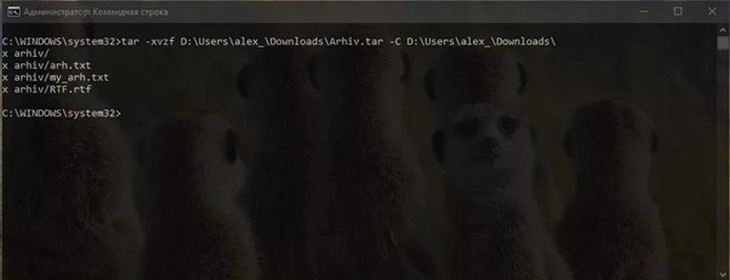
Если после этого вы все еще не можете найти файл, попробуйте использовать поиск по имени файла или по расширению файла. Также необходимо проверить, что файл не защищен от записи и не используется в данный момент другим приложением (смотрим на панели задач, какие приложения запущены у вас на компьютере и не открыт ли в данный момент этот файл в другом приложении.
Если файл на флешке или на SD-карте, проверьте, нет ли на корпусе флеш-накопителя специального небольшого переключателя, блокирующего запись на накопитель, – он всегда присутствует на карточках формата SD, несколько реже встречается на типичных USB-накопителях. Нередки случайные переключения, когда флешка носится в кармане.
Продвинем ваш бизнес
В Google и «Яндексе», соцсетях, рассылках, на видеоплатформах, у блогеров
Подробнее

2. Проверьте наличие файла в «Корзине»
Удаленный файл, если он вдруг обнаружился в «Корзине», можно легко восстановить. Для этого перетащите его из «Корзины» на Рабочий стол.
Также можно кликнуть на файл в «Корзине» правой кнопкой мышки и выбрать команду «Восстановить». Тогда файл вернется в ту папку, из которой был удален.
3. Проверьте, не заблокирован ли файл антивирусом или другим пользователем
Если файл заблокирован антивирусом, то отключите защиту и попробуйте открыть его еще раз. Проверьте в антивирусной программе раздел «Карантин» – не находится ли файл там.
В случае, если файл все еще не открывается, перенесите его на другой компьютер и откройте его там.
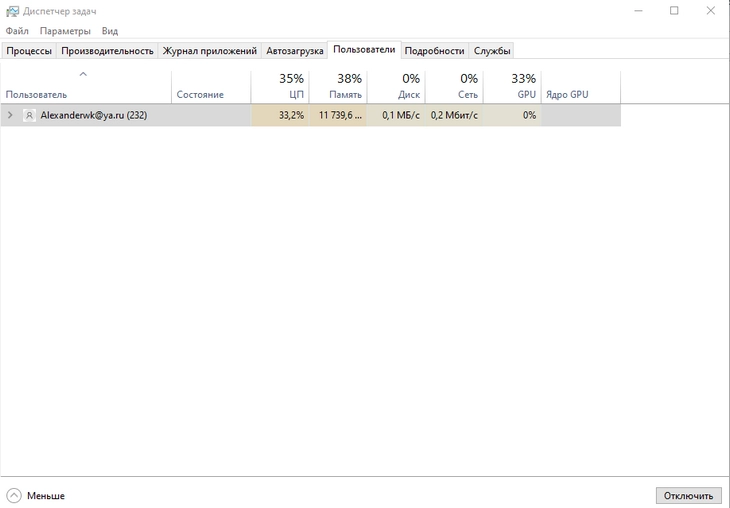
Также файл может быть заблокирован другим пользователем (при общем доступе к папке на сервере), и стоит попросить его закрыть файл на своем компьютере. Система Windows позволяет одновременно запускать на компьютере сеансы от разных пользователей, при этом может оказаться, что разные пользователи работают с одним и тем же файлом. Чтобы посмотреть активные сеансы пользователей, нужно открыть диспетчер задач на вкладке «Пользователи», там же можно посмотреть, с какими программами работает тот или иной пользователь.
4. Проблема с компьютером
Если после перезагрузки, с которой стоит начинать решение любой проблемы, файл не находится, то, возможно, причина кроется в неправильной конфигурации системы. Необходимо проверить настройки и при необходимости скорректировать их.
Часто бывает, что в системе могут быть не настроены пути среды PATH. Когда операционная система запускает ту или иную программу, она стартует новый процесс и передает ему информацию о настройках среды и окружения. PATH переводится как «тропа» или «путь», что прекрасно объясняет, почему вообще ОС может не видеть тот или иной файл. «Тропы» должны быть проложены, так сказать. Для проверки и настройки путей нужно сделать следующие шаги.
- Нажмите клавиши Win+R на клавиатуре (в Windows 11 и Windows 10 можно нажать правой кнопкой мыши по кнопке Пуск и выбрать пункт «Выполнить»), введите sysdm.cpl в окно «Выполнить» и нажмите Enter.
- Перейдите на вкладку «Дополнительно» и нажмите кнопку «Переменные среды».
- Вы увидите список переменных среды пользователя (вверху) и системных переменных (внизу). PATH присутствует в обоих расположениях.
- Если вы хотите добавить свой путь в PATH только для текущего пользователя, выберите «Path» в верхней части и нажмите «Изменить» (или дважды нажмите по переменной PATH в списке). Если путь актуален для всех пользователей — то выполните те же действия в нижней части.
- Для добавления нового пути нажмите «Создать», а затем впишите новый путь, который требуется добавить в переменную PATH в новой строке. Вместо нажатия «Создать» можно дважды кликнуть по новой строке для ввода нового пути.
- После ввода всех необходимых путей нажмите «Ок» — ваша папка или папки добавлены в переменную PATH.
Если это не помогло, то необходимо проверить компьютер на наличие вирусов и других проблемных программ – некоторые вредоносные программы могут прятать или маскировать файлы пользователя. Для этого всегда можно воспользоваться следующими программами:
- ESET Online Scanner,
- F-Secure Online Scanner,
- Kaspersky Security Scan.
Не забудьте проверить наличие обновлений для операционной системы, которые могут улучшить ее работу и исправить ошибки. Для этого:
- нажимаем кнопку «Пуск» в Windows,
- набираем текст «проверить наличие обновлений»,
- в списке выбираем «Проверить наличие обновлений»,
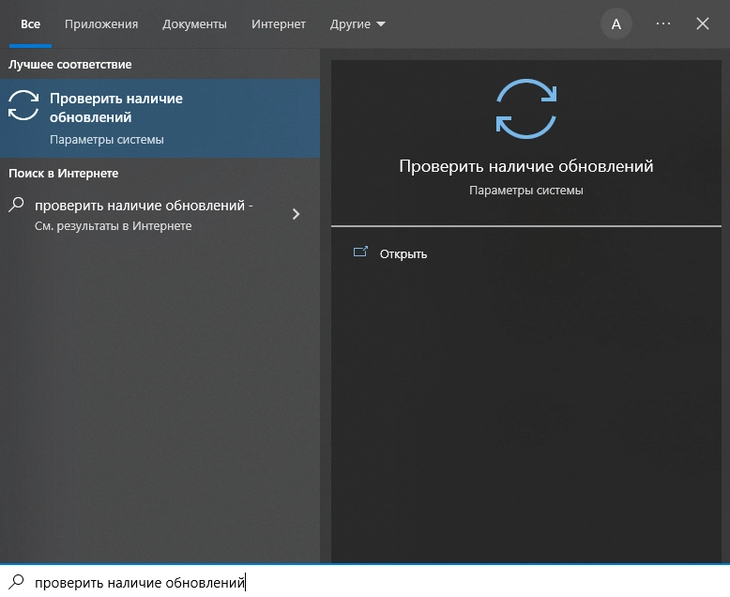
- откроется новое окно в котором будет представлена подробная информация о доступных обновлениях системы, нажимаем кнопку «Проверить наличие обновлений».
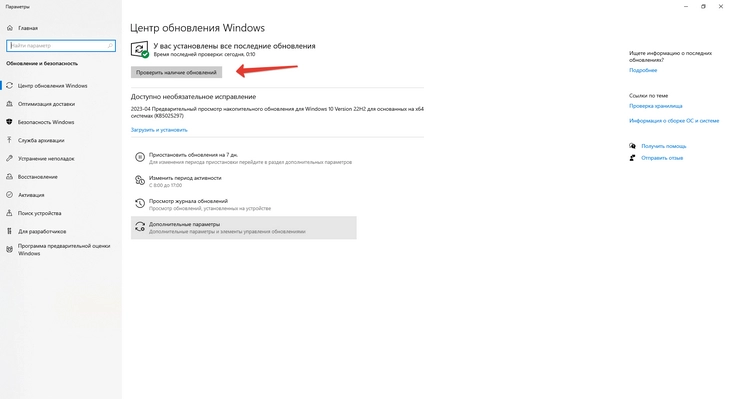
Далее остается только согласиться на установку обновлений.
5. Проверьте, не поврежден ли файл
Если вы заметили какие-либо повреждения (файл не открывается, вы получили сообщение об ошибке, содержимое представлено в неестественном виде и т.д.), воспользуйтесь специальными программами для восстановления поврежденных файлов (такими как: Recuva, EaseUS Data Recovery Wizard, Wise Data Recovery, MiniTool Power Data Recovery и подобных). Также убедитесь в том, что вы используете последнюю версию программы для открытия данного типа файлов (как правило, нужно посмотреть пункт «Обновления» в меню «О программе»).
6. Попробуйте восстановить файл из резервной копии
Если вы проделали все вышеперечисленные действия, но проблема не была решена, то имеет смысл попробовать восстановить файл из резервной копии. Для этого нужно:
- исследовать прежние версии в проводнике Windows,
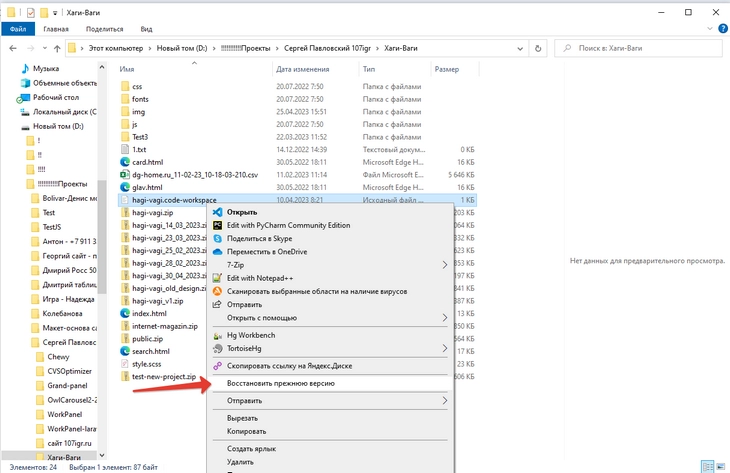
- поискать файл и его версии на Яндекс Диске или Google Диске,
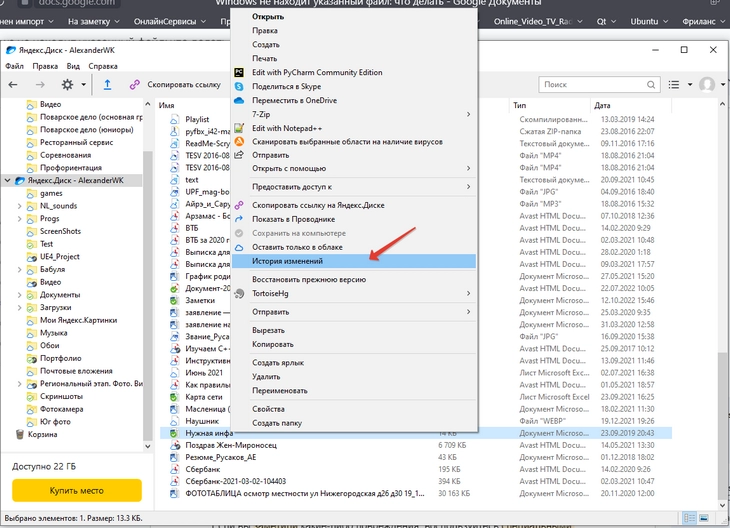
- поискать файл и его версии на OneDrive.
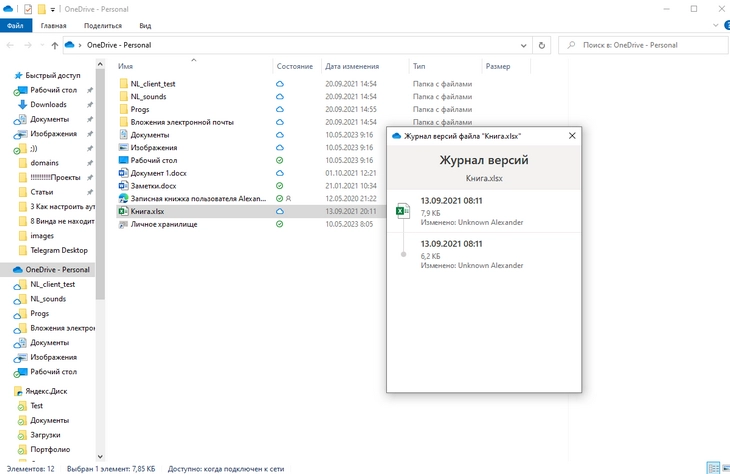
В этом случае необходимо убедиться (смотрим дату изменения файла и содержание), что резервная копия была создана перед тем, как произошла потеря данных, иначе толку от восстановления не будет.
Заключение
Эксперты в области компьютерной техники и программного обеспечения давно знакомы с проблемой пропажи и нечитаемости файлов в Windows. Их чек-лист и приведен в статье.
Но если после всех этих действий вы так и не решили проблему, обратитесь все же к специалисту по информационным технологиям – случаи бывают разные и «на месте» разобраться с ними бывает проще.
Читайте также:
Как зайти в Инстаграм* через браузер в 2023 году: 5 способов
Умные таблицы в Excel: что это, как сделать и как все вернуть
Озон Селлер — полная инструкция для продавцов на 2023 год
Cправка — Gmail
Войти
Справка Google
- Справочный центр
- Сообщество
- Gmail
- Политика конфиденциальности
- Условия предоставления услуг
- Отправить отзыв
Тема отзыва
Информация в текущем разделе Справочного центра
Общие впечатления о Справочном центре Google
- Справочный центр
- Сообщество
- Раньше не работали с интегрированным сервисом Gmail?
Gmail