
При попытке загрузить некоторые файлы Медиа-менеджером в Joomla 3 выдаётся ошибка и файл невозможно загрузить. Это может быть связано с тем, что не выставлено разрешение на загрузку файлов подобного типа и/или с тем, что размер файла превышает разрешённый. В этой статье подробно рассмотрим, как разрешить загрузку файлов SVG в Медиа-менеджере в Joomla 3.
В предыдущей статье было рассказано про настройки Медиа-менеджера админки Joomla 3. В этой статье поменяем настройки таким образом, чтобы стала возможна загрузка файлов SVG. (По умолчанию её нет в стандартных настройках.)
Попробуем загрузить SVG-картинку:
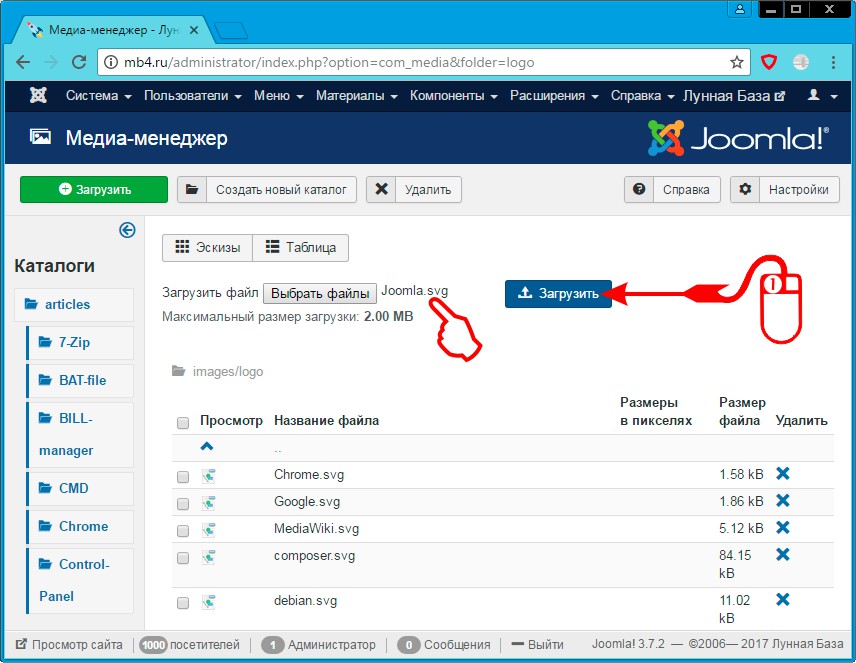
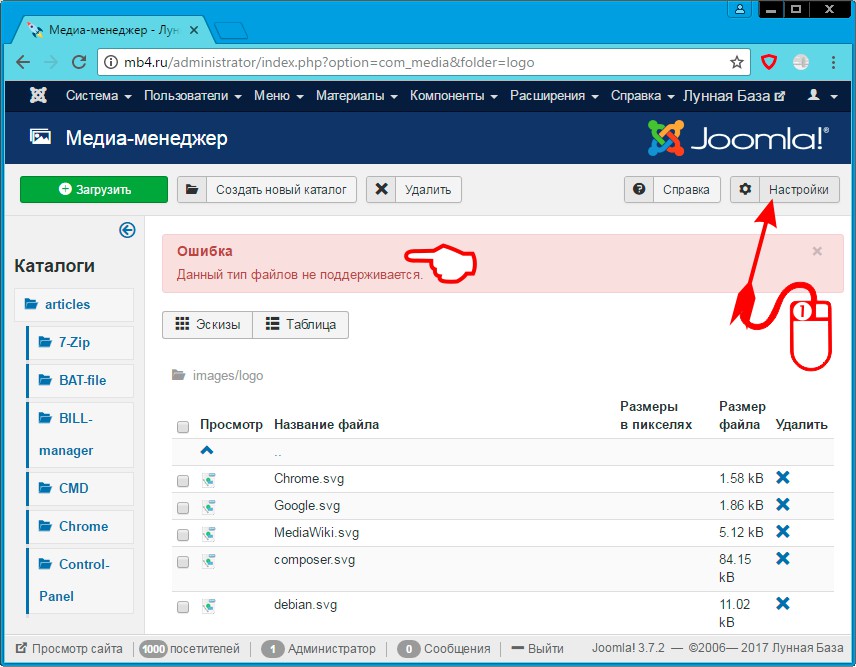
При попытке загрузить SVG-файл, Joomla выдаёт:
Ошибка
Данный тип файлов не поддерживается
Значит нам нужно в настройки Медиа-менеджера. Кратчайший путь — это нажать на кнопку «Настройки» в верхнем ряду кнопок управления:
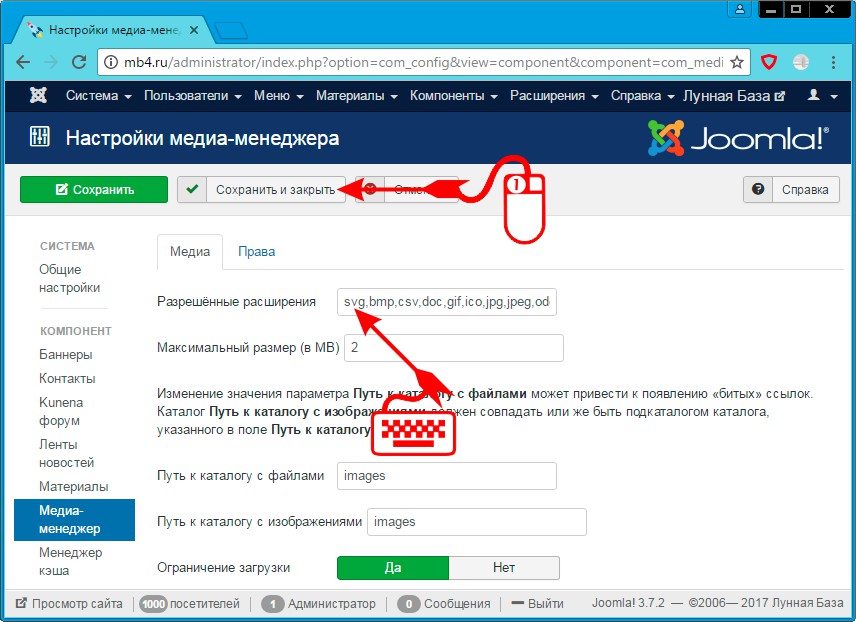
Меняем поле «Разрешённые расширения» в настройках «Медиа-менеджера»
Перейдя в настройки «Медиа-менеджера» добавим расширение svg в поле «Разрешённые расширения». И конечно нужно помнить, что разделителем разрешённых расширений является запятая , и не важно, в каком месте этого поля прописать наше новое расширение.
После того, как изменение внесено, нужно нажать на кнопку «Сохранить и закрыть». Это сохранит внесённые изменения и вернёт нас обратно в Медиа-менеджер. Так удобно сделано в Joomla! =)
Вторая неудачная попытка загрузить SVG-картинку
Попытаемся ещё раз загрузить наш SVG-файл:
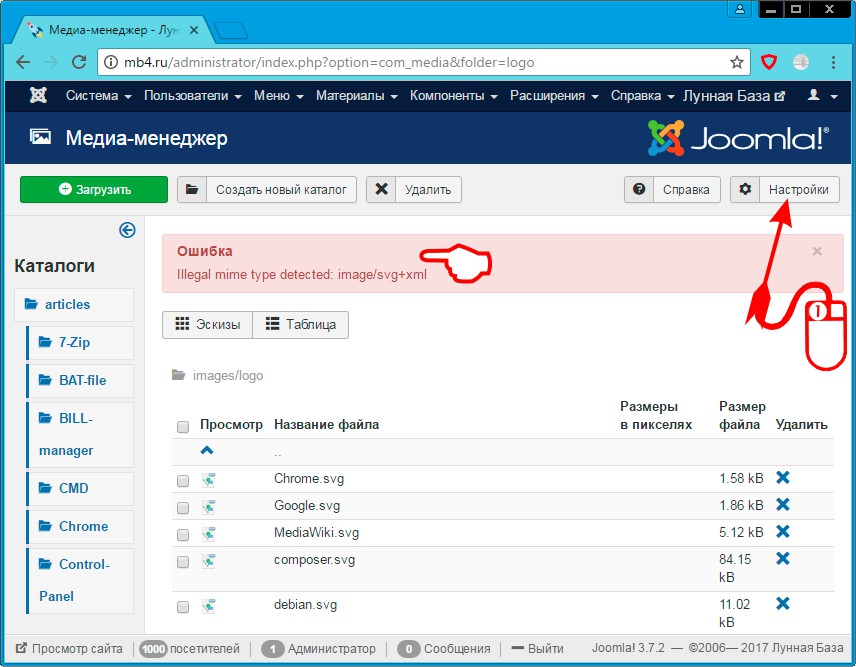
И снова засада. Новая ошибка:
Ошибка
Illegal mime type detected: image/svg+xml
Делать нечего, снова жмём на кнопку «Настройки», чтобы вернуться в настройки Медиа-менеджера:
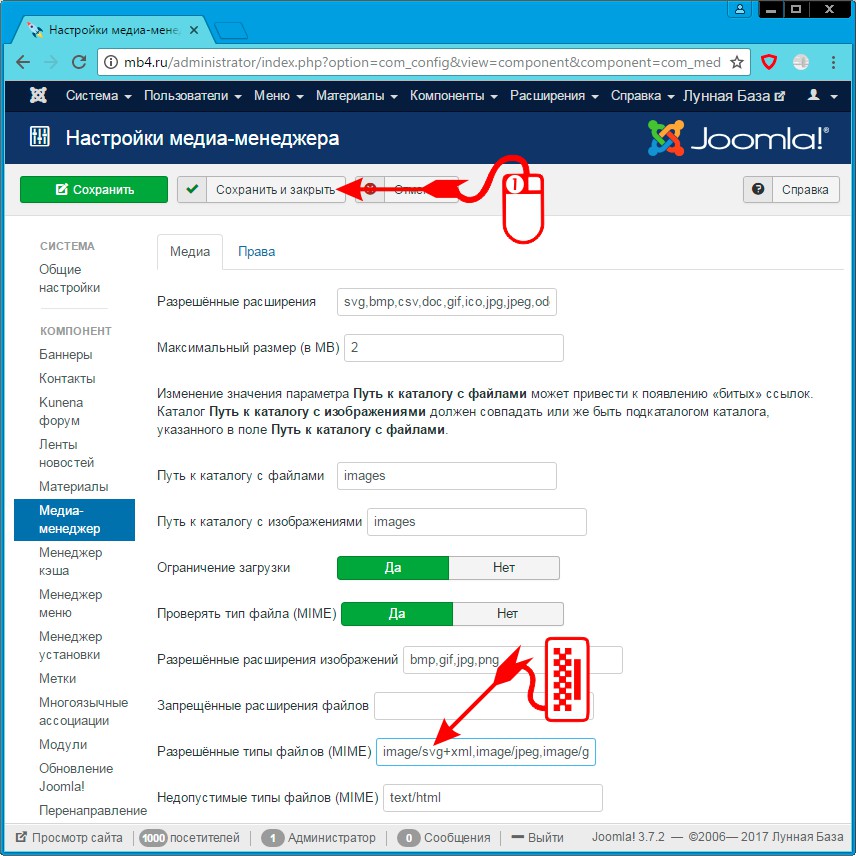
Меняем поле «Разрешённые типы файлов (MIME)» в настройках «Медиа-менеджера»
По тому, что было выдано в качестве ошибки, менять нужно поле «Разрешённые типы файлов (MIME)», а конкретно, нужно в него внести ещё один MIME-тип: image/svg+xml. Помним про разделитель запятую , и снова жмём кнопку «Сохранить и закрыть» для того, чтобы сохранить внесённые изменения и вернуться в Медиа-менеджер:
Третья (последняя и удачная) загрузить SVG-файл в Медиа-менеджере
В третий раз пытаемся загрузить SVG-файл в Медиа-менеджере:
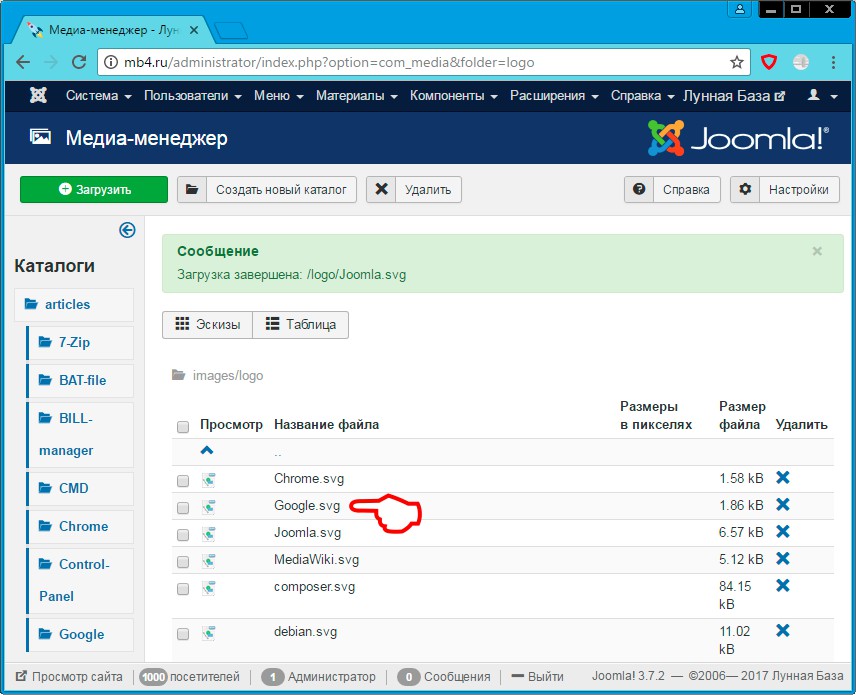
И… Всё получается! Файл загружается без проблем, выдаётся сообщение Joomla:
Сообщение
Загрузка завершена: svg-файл.svg
Что нам и требовалось:
Заключение
Так как мы изменили и сохранили изменения в настройках, то теперь все svg-файлы будут загружаться в Joomla через Медиа-менеджер! =)
Видео-инструкция о том, как разрешить загрузку файлов SVG в Медиа-менеджере Joomla 3:
Видео-инструкция, в которой показаны базовые принципы работы с файлами сайта при помощи Медиа-менеджера в админке CMS Joomla 3
Заберите ссылку на статью к себе, чтобы потом легко её найти!
Выберите, то, чем пользуетесь чаще всего:
Существует список типов входных файлов, поддерживаемых Clipchamp. К ним относятся видеофайлы, изображения и аудиофайлы.
Если при добавлении в редактор видео отображается сообщение об ошибке о том, что входной файл не поддерживается, а это видео, изображение или звуковой файл, это может означать, что он не распознается в формате Clipchamp.
Это также может означать, что что-то пошло не так в процессе добавления, поэтому в качестве первого шага мы рекомендуем обновить браузер и попытаться снова добавить файл в проект Clipchamp.
Если перезагрузка не решает проблему и файл по-прежнему не распознает, может помочь преобразование проблемного файла и добавление результирующей новой версии файла в Clipchamp.
Для видеофайлов это можно сделать с помощью преобразователя видео. Существуют бесплатные приложения, доступные при поиске «видео конвертера» в Интернете. После преобразования исходного видео в MP4*, добавьте полученный новый видеофайл в Clipchamp.
Для файлов изображений их можно открыть в windows Photos и сохранить в новых файлах JPG, которые затем можно добавить в проект Clipchamp.
Для аудиофайлов существуют бесплатные приложения для конвертера звука, доступные при их поиске в Интернете. Рекомендуется преобразовать в MP3 или OGG.
Если файл по-прежнему не работает (и указан как поддерживаемый тип файла), он может быть поврежден или нечитаем, или может возникнуть другая проблема. Дополнительные советы по устранению неполадок см. в рекомендациях в конце статьи Что делать, если проект Clipchamp или ресурсы не загружаются.
Если вы готовы поделиться своим файлом с нами, вы также можете обратиться в нашу службу поддержки через чат в Clipchamp, чтобы мы могли продолжить расследование.
*Обратите внимание, что даже если исходный файл уже является MP4, его преобразование все равно может помочь, так как преобразование часто обновляет видео и /или аудиокодеки, используемые в MP4-файле. Это может привести к тому, что новая версия файла будет распознана Clipchamp. MP4 — это формат контейнера для видео, поэтому он может содержать сочетание различных видео- и аудиокодеков, в которые закодирован ваш файл. Большинство из них не вызовет проблем, но в некоторых случаях может помочь преобразование MP4-файла.
Нужна дополнительная помощь?
Нужны дополнительные параметры?
Изучите преимущества подписки, просмотрите учебные курсы, узнайте, как защитить свое устройство и т. д.
В сообществах можно задавать вопросы и отвечать на них, отправлять отзывы и консультироваться с экспертами разных профилей.
Отсняв какие-либо фото или видео на нашем телефоне Xioami, мы позже переходим в приложение «Галерея» с целью просмотра отснятых нами изображений. Тут-то нас и ожидает неприятный сюрприз, так как часть файлов попросту не доступна для просмотра. При тапе на них появляется сообщения «Тип файла не поддерживается или файл повреждён». Причиной проблемы обычно является неудачное обновление оболочки MIUI, а также физическое нарушение целостности файлов. Как восстановить повреждённые фото на вашем Xiaomi мы и расскажем в нашем материале.
- Тип файла не поддерживается или файл поврежден – причины проблемы
- Используйте для просмотра фото приложение «Google Photos»
- Попробуйте открыть фото через компьютер
- Переустановите права для приложения «Галерея»
- Очистите кэш и данные приложения «Камера»
- Используйте приложение «DiskDigger photo recovery»
- Заключение
Тип файла не поддерживается или файл поврежден – причины проблемы
Проблема при открытии фото и виде файлов может быть связана как с очередным неудачным обновлением оболочки MIUI, так и рядом причин, вызвавших повреждение фото файлов в памяти телефона. В частности:
- Выключение телефона в процессе съёмки фото или видео;
- Сбой в работе приложения «Камера»;
- Копирование фото и видео файлов на небезопасный (ненадёжный) носитель. В частности, таким может являться повреждённая SD-карта;
- Отсутствие достаточного свободного места в памяти телефона для сохранения фотографий;
- Сбои в работе памяти телефона;
- Извлечение SD-карты в процессе фото или видео съёмки;
- Наличие на телефоне вирусных зловредов, способных повредить внутренние файлы.
Обычно при попытке открытия фото последние не отображаются, а вместо них появляется сообщение «Тип файла не поддерживается или файл поврежден». При этом может быть не доступна только часть фотографий, другие же фотографии данной коллекции могут открываться без каких-либо проблем.
Давайте рассмотрим способы, позволяющие исправить данную проблему на вашем устройстве.
Это полезно знать: Как отключить цифровое благополучие Xiaomi?
Используйте для просмотра фото приложение «Google Photos»
Для просмотра проблемных фотографий будет лучше всего использовать приложение «Google Photos». Последнее показывает хорошие результаты в открытии фото с ошибкой «Тип файла не поддерживается или файл поврежден». Установите и запустите данное приложение, и просмотрите с его помощью интересующие вас фото.
Попробуйте открыть фото через компьютер
Хорошим вариантом открыть фотографии с телефона Xaiomi является способ с подключением телефона к ПК. Подключите ваш смартфон с помощью кабеля USB к ПК, и попробуйте открыть проблемные фото через проводник вашего компьютера. Если фотографии отлично открываются, скопируйте их на ПК, и работайте с ними уже там.
Те же операции выполните, если ваши фото сохранялись на SD-карте вашего телефона. Изымите SD-карту из смартфона, а затем через переходник подключите её к вашему ПК. Если нужные фото откроются без ошибки, скопируйте их на SSD или HDD вашего компьютера, и работайте с ними уже там.
Если проблемные фото с телефона при подключении устройства к ПК легко открываются на компьютере, попробуйте в этом состоянии перезагрузить ваш смартфон. Вполне возможно, что после перезагрузки они откроются и на смартфоне, и ошибка «Тип файла не поддерживается или файл поврежден» будет устранена.
Переустановите права для приложения «Галерея»
Некоторым пользователям помог эффективный способ, заключающийся в переустановке прав для приложения «Галерея», в котором и наблюдается ошибка «Тип файла не поддерживается или файл поврежден». Выполните следующее:
- Перейдите в настройки вашего телефона;
- Там выберите «Приложения»;
- Далее тапните на «Разрешения», а затем вновь на «Разрешения»;
- Затем выберите «Память»;
- В открывшемся перечне нажмите на «Галерея»;
- Откроется окно настроек доступа. Здесь по умолчанию будет активирована опция «Разрешить управление»;
- Тапните на «Запретить» и подтвердите запрет;
Подтвердите операцию, нажав на «Запретить» - Затем запустите приложение «Галерея» с рабочего стола;
- Приложение запросит вас на разрешение на доступ к файлам на устройстве. Нажмите на «Разрешить».
После этого все фотографии в памяти телефона могут открываться корректно.
Очистите кэш и данные приложения «Камера»
В некоторых случаях приложение «Камера» на телефонах Xiaomi может создавать повреждённые файлы, которые невозможно воспроизвести. В этом случае следует очистить кэш и данные данного приложения с целью избежать дальнейшего создания повреждённых файлов.
Выполните следующее:
- Перейдите в настройки вашего смартфона;
- Там найдите «Управление приложениями»;
- В перечне приложений тапните на «Камера»;
- Далее нажмите на «Память»;
- Здесь внизу нажмите на «Очистить данные» и «Очистить кэш».
Используйте приложение «DiskDigger photo recovery»
Еще одним вариантом восстановления повреждённых фотографий в памяти вашего Ксяоми может стать установка приложения «DiskDigger photo recovery». Функционал данного приложения помогает восстанавливать потерянные или повреждённые фото и изображения в памяти телефона. Для базового функционала данной программы не требуется root-права.
Выполните следующее:
- Скачайте и установите приложение «DiskDigger photo recovery»;
- Запустите приложение;
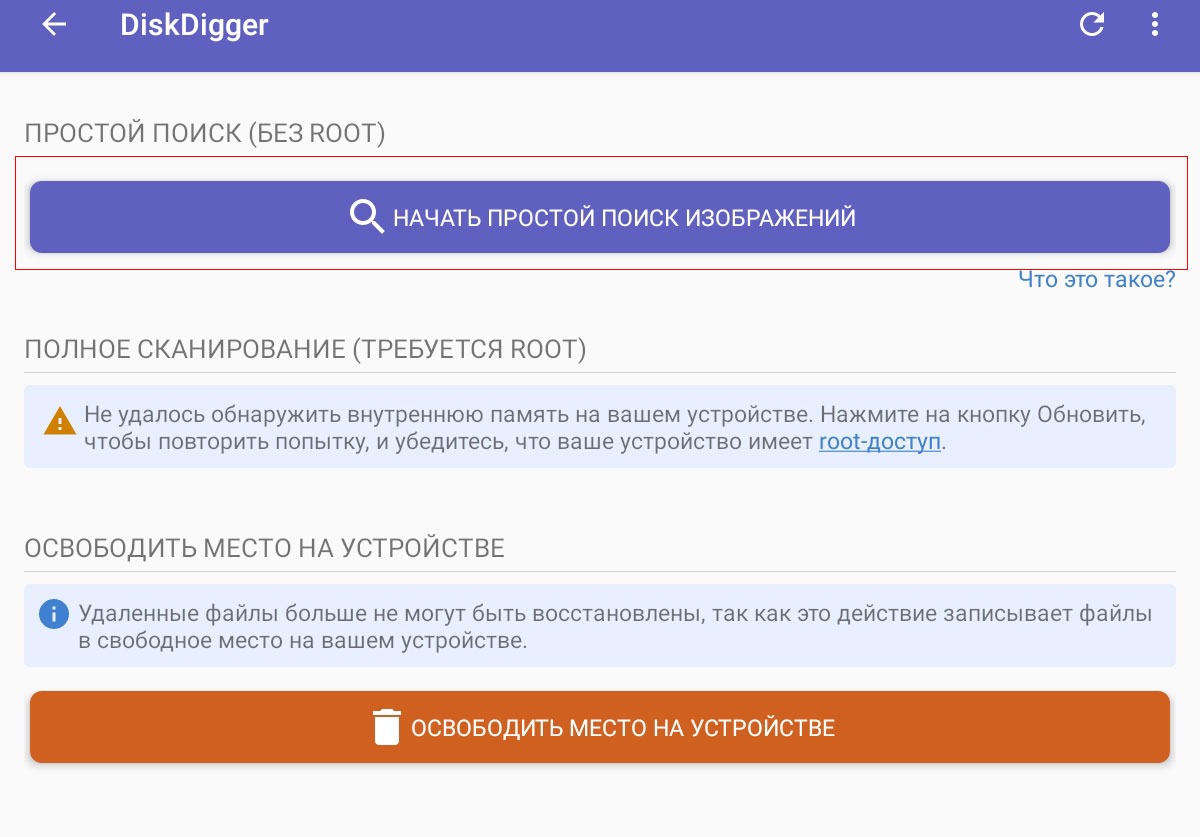
- Нажмите на кнопку «Начать простой поиск изображений»;
- Подождите, пока приложение не исследует память вашего телефона и не отобразит найденные изображения;
- Пометьте галочкой те из них, которые требуется восстановить;
- Нажмите на «Восстановление»
- Укажите место, куда должны записываться сохранённые файлы;
- Восстановите нужные файлы.
Если же на вашем телефоне имеется рут-доступ, вы можете выбрать опцию полного сканирования памяти вашего телефона. В этом случае результат нахождения и восстановления нужных фото может быть лучше, чем при простом поиске изображений.
Также в настройках изображения вы можете задать минимальный размер файлов для поиска, и дату их создания. Это поможет выявить в общем массиве данных именно те фотографии, которые вы ищете.
Это пригодится: Как отключить голосовой ввод на Xiaomi Redmi.
Заключение
Сообщение «Тип файла не поддерживается или файл поврежден» может быть вызвано как неудачной установкой обновления на вашем Xiaomi, так и физическим повреждением файлов фото в памяти телефона. Для восстановления фото на вашем Ксяоми используйте перечисленные нами способы, обратив особое внимание на метод просмотра проблемных фото с помощью ПК. Если на компьютере удастся их просмотреть, скопируйте их на диск вашего компьютера и запускайте их уже оттуда. Обычно на ПК недоступные ранее фото открываются без каких-либо проблем.
0 Пользователей и 1 Гость просматривают эту тему.
- 14 Ответов
- 13520 Просмотров


Версия phoca Gallery 2.2.3
Версия joomla 1.5.9
При загрузке изображения пишет: «Этот тип файла не поддерживается»
Причем перепробовал все форматы, ничего не поддерживается
Помогите пожалуйста в решении проблемы
Заранее спасибо 
Помогите кто может)))
А что за файл Вы загружаете? Скажите хоть расширение, может оно какое-то экзотическое.
Да обычные графические… jpeg, jpg, gif… 
Да обычные графические… jpeg, jpg, gif…
Попробуйте разные способы загрузки, вплоть до обычного фтп, а потом добавляйте в категории. Возможно какой-то глюк в самом загрузчике галереи все-таки очень свежая версия.
Возможно, но маловероятно:
— у Вас закончилось место на диске.
— размер фото больше чем разрешено в настройках.
— сессия загрузки превышает отведенное время.
— нет разрешений на создание изображений для конкретного пользователя или вобще нужно cmod 777.
— нет на сервере GD-library для создания эскизов, вот галерея и загибается при загрузке.
« Последнее редактирование: 01.04.2009, 21:15:08 от Roman Petrenko »
Записан
— Нет, места много
— да пробовал разного размера загружать, 600*800 даже пробовал
— если это время меньше 7 секунд, ничего не могу сказать
— разрешение есть, я глав. админ
Вообще не понятно
А можете все описать по шагам, как именно Вы загружаете. Со всеми подробностями. Маршрут и т.д. Может удастся так найти причину?
А можете все описать по шагам, как именно Вы загружаете. Со всеми подробностями. Маршрут и т.д. Может удастся так найти причину?
Скажите пожалуйста, а есть какие-нибудь еще хорошие русскоязычные фотогалереи, на подобие этой?
Скажите пожалуйста, а есть какие-нибудь еще хорошие русскоязычные фотогалереи, на подобие этой?
Datso gallery и Joomgallery очень хорошие и функциональные, ИМХО фока красивее.
Спасибо за поддержку 
Спасибо за поддержку
есть еще Morfun — достаточно интересная галлерея
а также очень красивая, но, ИМХО, не очень практичная для большого числа фоток — oziogallery
При загрузке изображения пишет: «Этот тип файла не поддерживается»
У меня такое было, когда в названии файла был восклицательный знак, вообще об это вот здесь что-то написано http://www.phoca.cz/documents/2-phoca-gallery-component/6-uploading-images
У меня такой вопрос, можно ли сделать чтобы Фока при загрузки изображения давала ему своё системное имя, а то при загрузке изображений с русским названиями она у меня глючит, после загрузки кириллица из названия изображения теряется, получается изображения без названия, что можно сделать?
У меня такой вопрос, можно ли сделать чтобы Фока при загрузки изображения давала ему своё системное имя, а то при загрузке изображений с русским названиями она у меня глючит, после загрузки кириллица из названия изображения теряется, получается изображения без названия, что можно сделать?
Поддержу вопрос про кириллицу, пробелы и тире в имени файлов типа «фотка 1.jpg» ! Уважаемые гуру — просвятите пожалуйста!
Поддержу вопрос про кириллицу, пробелы и тире в имени файлов типа «фотка 1.jpg» ! Уважаемые гуру — просвятите пожалуйста!
К сожалению, 100% работают файлы с именами на латинском. В этом случае и тире и пробелы в названиях допустимы. А вот, если изображение с кирилическим названием и будет удачно загружено, то галерея его все равно не воспримет. В чем причина, пока не знаю, возможно, в каких-то настройках медиа-менеджера самой Джумлы. При загрузке системные имена присваиваются только эскизам изображений, если включено создание эскизов. Опять же для изображений с кирилическим названием эскизов создано не будет.
« Последнее редактирование: 11.12.2009, 13:28:43 от Roman Petrenko »
Записан
К сожалению, 100% работают файлы с именами на латинском. В этом случае и тире и пробелы в названиях допустимы. А вот, если изображение с кирилическим названием и будет удачно загружено, то галерея его все равно не воспримет. В чем причина, пока не знаю, возможно, в каких-то настройках медиа-менеджера самой Joomla. При загрузке системные имена присваиваются только эскизам изображений, если включено создание эскизов. Опять же для изображений с кирилическим названием эскизов создано не будет.
Ясно. Придется предупреждать пользователей использовать только латиницу.
P.S. Вероятнее всего у других галерей та же беда с кириллицей? Можно и не искать?
На устройствах Xiaomi можно столкнуться с неприятной проблемой, когда вы заходите в галерею, чтобы посмотреть фото или видео, а часть из них недоступна. При попытке открыть такой файл, выскакивает уведомление «Тип файла не поддерживается или файлы повреждены», в чем причина? Пользователи с данной проблемой сталкиваются после неудачного обновления системной оболочки MIUI, так же причиной может быть физическое повреждение файлов.

Тип файла не поддерживается или файл повреждены на Xiaomi
Содержание
- 1 Причины ошибки «Тип файла не поддерживается или файлы повреждены»
- 2 Приложение Google photos
- 3 Открываем и исправляем ошибку при помощи компьютера
- 4 Переназначение прав доступа Галереи
- 5 Чистим КЭШ и ДАННЫЕ приложения “Камера”
- 6 «DiskDigger photo recovery» поможет исправить поврежденные файлы
- 7 Заключение
Причины ошибки «Тип файла не поддерживается или файлы повреждены»
Давайте более детально разберём, из-за чего данная ошибка может появиться при попытке открыть фото или видео на Xiaomi? Как и сказано было выше, одной из причин может быть неудачное обновление оболочки MIUI, если вы уверены, что никакого обновления не было и можете данную причину исключить, то вероятнее всего произошло физическое повреждение файлов. Как это могло произойти:
- Системный сбой приложения «Камера» во время съемки.
- Если во время съемки выключился телефон.
- Сбой во время копирования файлов или копирование на небезопасный носитель. Например, перенос на повреждённую sd карту.
- Ошибка в работе памяти телефона
- Недостаточно памяти телефона на момент сохранения файла
- Вирусы
- Извлечение карты памяти в процессе съемки.
Чаще всего, не отображаются именно последние Файлы в «Галереи», а на их месте отображается уведомление «Тип файла не поддерживается или файлы повреждены», но это не обязательно. Возможно даже такая ситуация, когда часть файлов из одной серии отображается корректно, а другая нет.
Как же всё-таки открыть проблемные Файлы на Xiaomi?
Приложение Google photos
Попробуйте открыть проблемные файлы при помощи гугловского приложения для просмотра фото. Данное приложение показывает хорошие результаты при открытии файлов с ошибкой «Тип файла не поддерживается или файлы повреждены» на Xiaomi.
Приложение Google photos
Открываем и исправляем ошибку при помощи компьютера
Подключите ваш Xiaomi при помощи usb кабеля к ПК. Если ваши файлы находятся на карте памяти, а возможности подключиться через кабель нет, вы можете извлечь её и подключить к компьютеру используя переходник или картридер. После чего попробуйте открыть поврежденные Файлы на компьютере, если Файлы открываются без каких-либо проблем, очень здорово. Как минимум вы их не потеряли и можете ими пользоваться хотя бы на Пк. Не забудьте сохранить ваши файлы в память компьютера. После перезагрузите устройство и попробуйте обратно закинуть Файлы на Xiaomi, данный способ может реанимировать Файлы и ошибка «Тип файла не поддерживается или файлы повреждены» больше не появится.
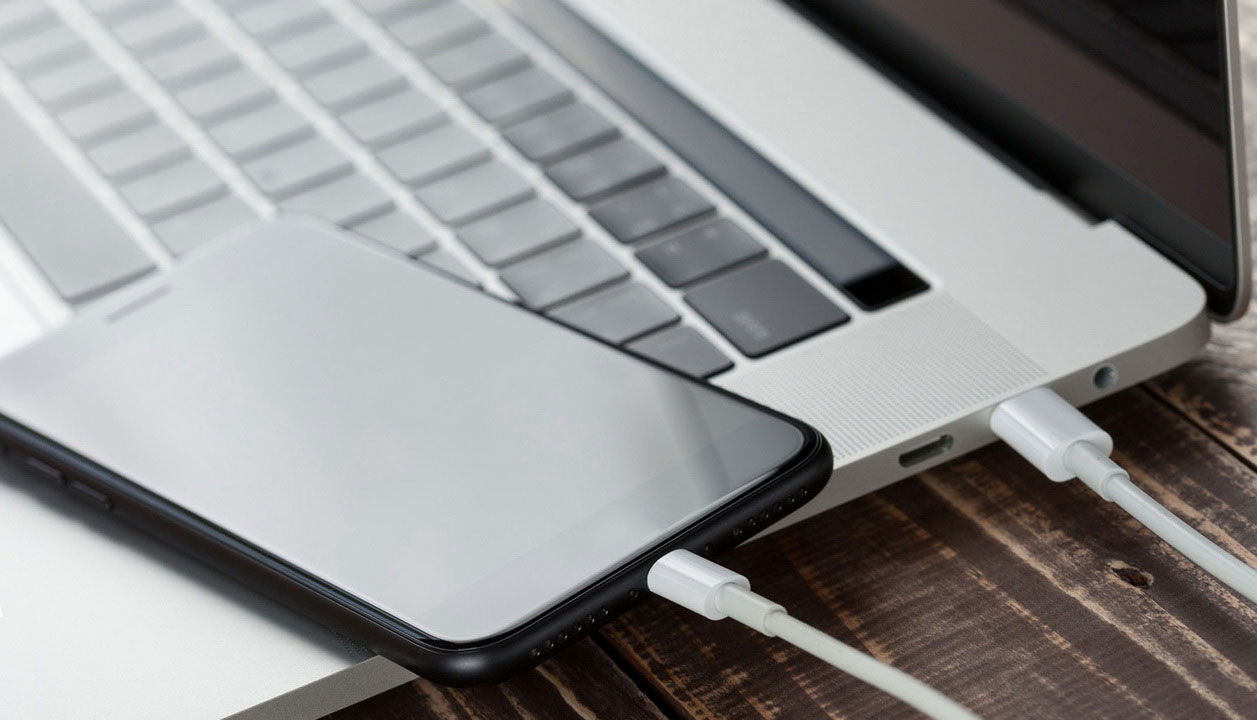
Подключение телефона к пк
Переназначение прав доступа Галереи
Иногда, для решения проблемы с открытием фото и видео на Ксиоми помогает переустановка прав доступа к приложению «Галерея». Для этого:
- В настройках вашего телефона найдите пункт “Приложения”.

Приложения
- Далее “Разрешение”.

Разрешения
- Кликаем “Разрешение приложений”.
Разрешения приложений
- На данном этапе выбираем “Хранилище”.

Хранилище
- Заходим в “Галерея”.

Галерея
- Запрещаем доступ к “Галереи”.

Запрет доступа к галереи
- Подтверждаем запрет.

Подтверждаем запрет доступа
- Закрываем настройки и на рабочем столе запускаем “Галерею”.
- При открытии приложение запросит разрешение на доступ к “Галерее”, подтверждаем его.

Разрешаем доступ к галереи
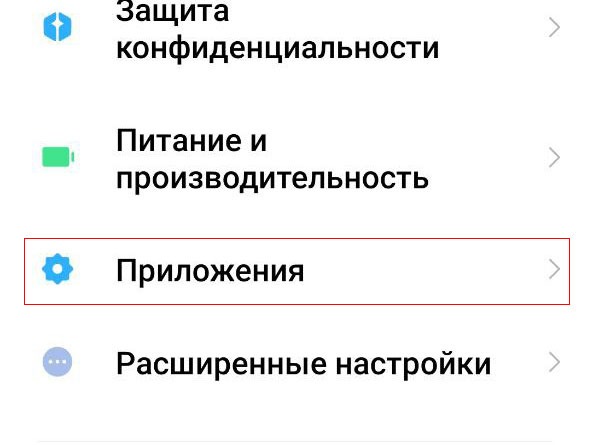
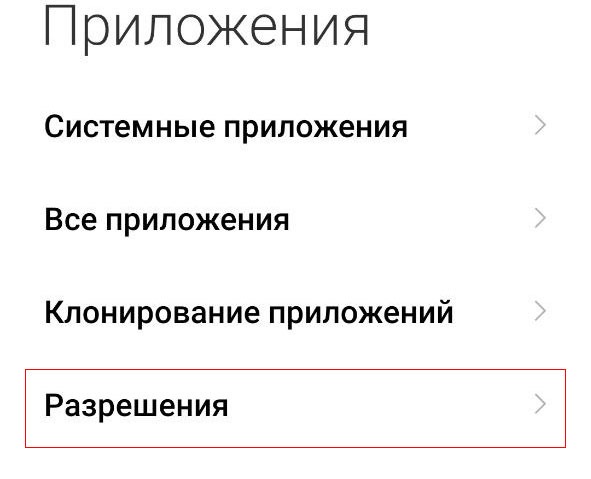
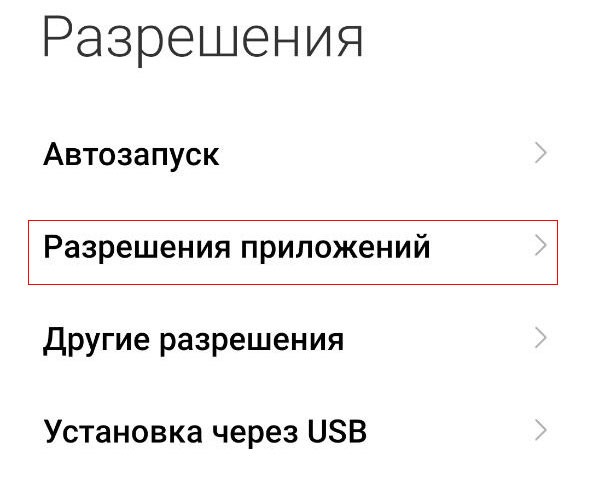
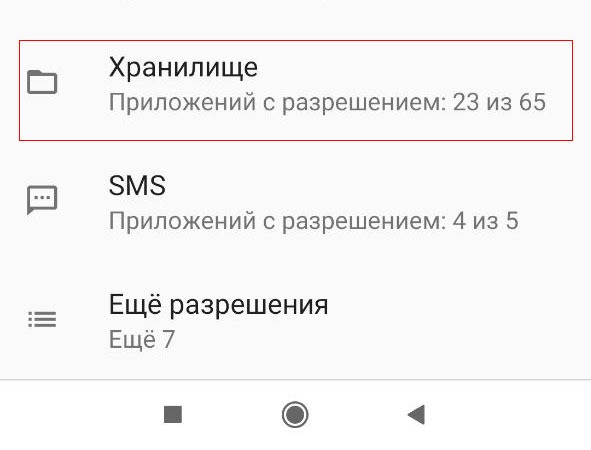
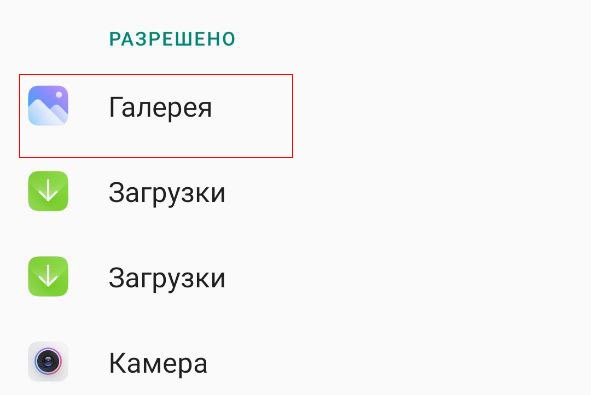
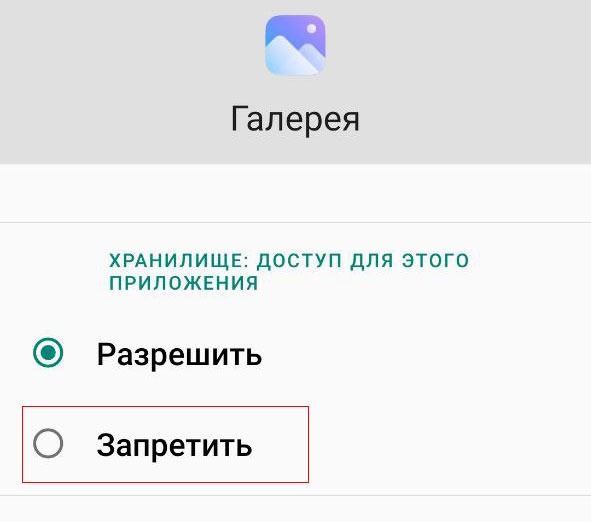
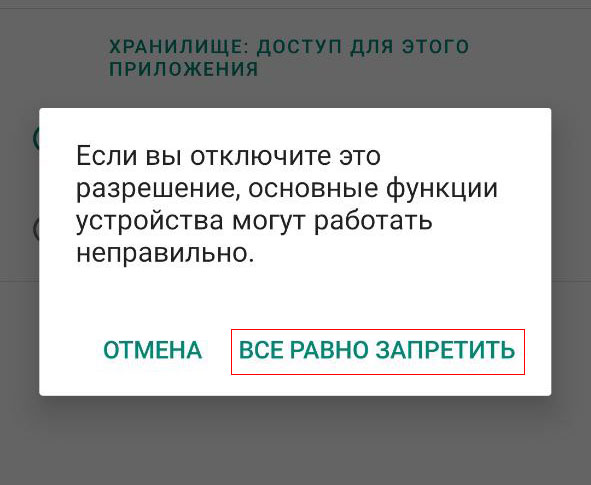
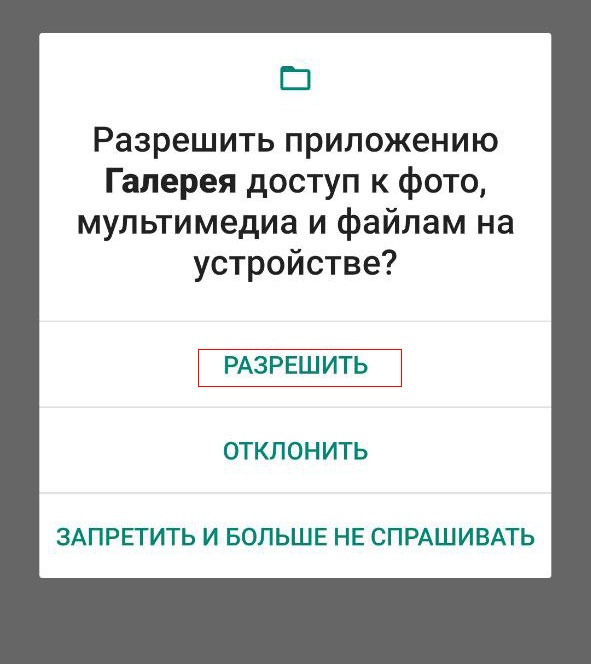
Есть вероятность, что после этих действий файлы будут открываться и предупреждение “Тип файла не поддерживается или файлы повреждены” исчезнет.
Чистим КЭШ и ДАННЫЕ приложения “Камера”
Порой, само приложение “Камера” из-за некорректной работы создает поврежденные файлы. Чтобы исправить такую ситуацию, нужно очистить КЕШ и ДАННЫЕ приложения. Для этого:
- В настройках телефона отыщите “Приложение”.

Приложения
- Далее выберите пункт “Все приложение”.

Все приложения
- В списке отыщите “Камера”.

Камера
- Тапните пункт “Память”.

Память
- Далее можете поочередно нажать пункты “Данные” и “КЭШ” и выполнить очистку, либо внизу нажмите кнопку “Очистить”, которая удалит сразу все.

Чистим данные и кэш
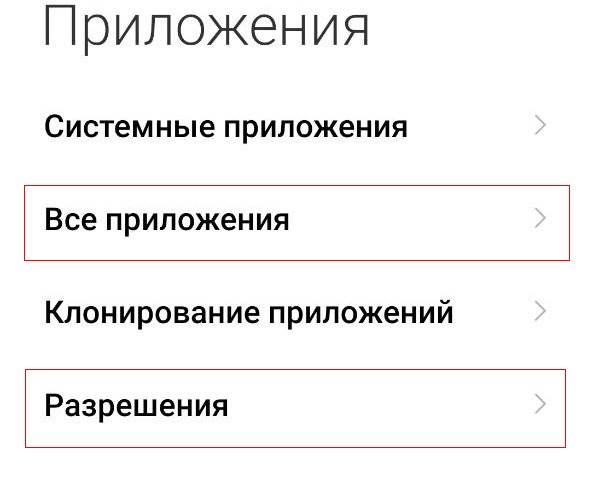
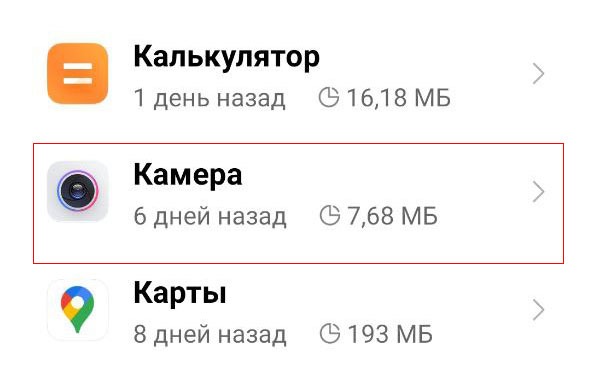
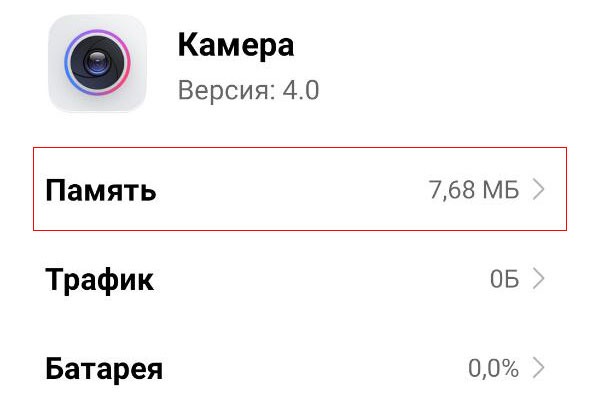
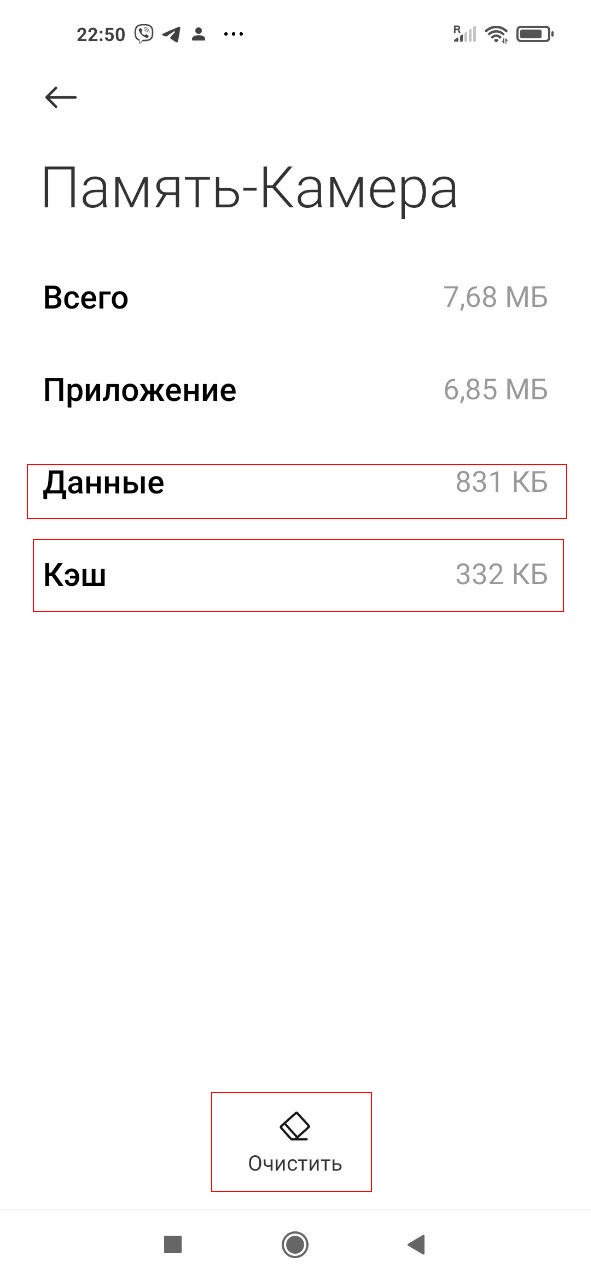
Если данная проблема была причиной, для создания поврежденных файлов, то уже созданные файлы данный метод не исправит, зато последующие снимки будут без ошибок.
«DiskDigger photo recovery» поможет исправить поврежденные файлы
Данное приложение имеет функционал, который способен восстановить поврежденные или потерянные изображения. Чтобы пользоваться базовым функционалом, root-права не требуются. Что нужно сделать:
- Скачиваем DiskDigger photo recovery и устанавливаем его.
- После запуска жмем “Начать простой поиск”.

Начать простой поиск
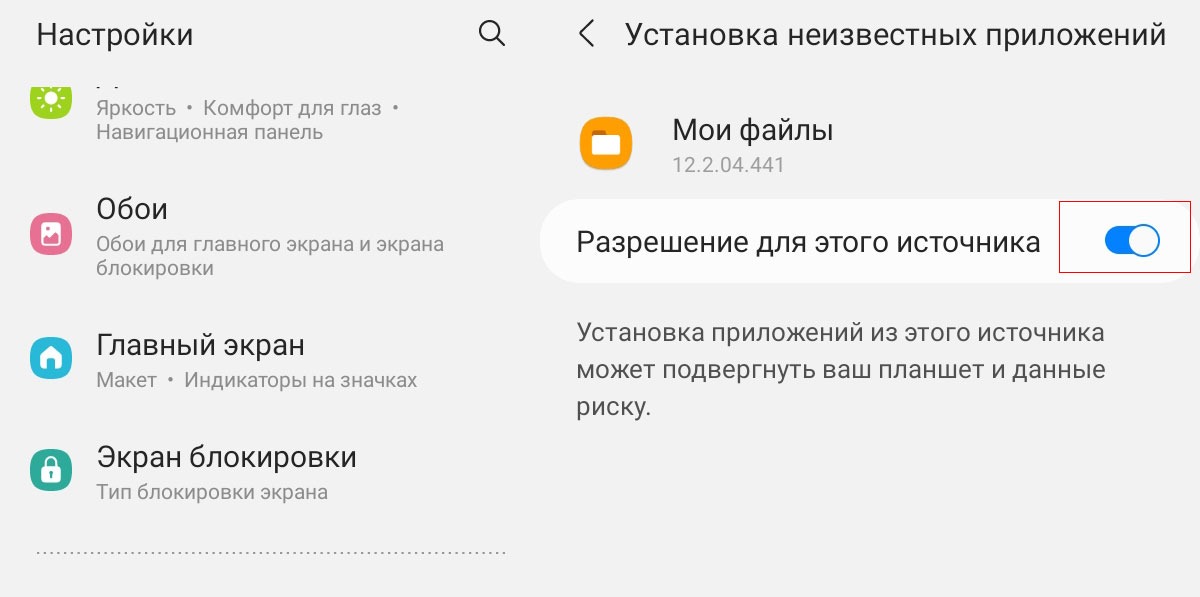
- Приложение запросит необходимые разрешения, даем их.

Даем разрешения приложению
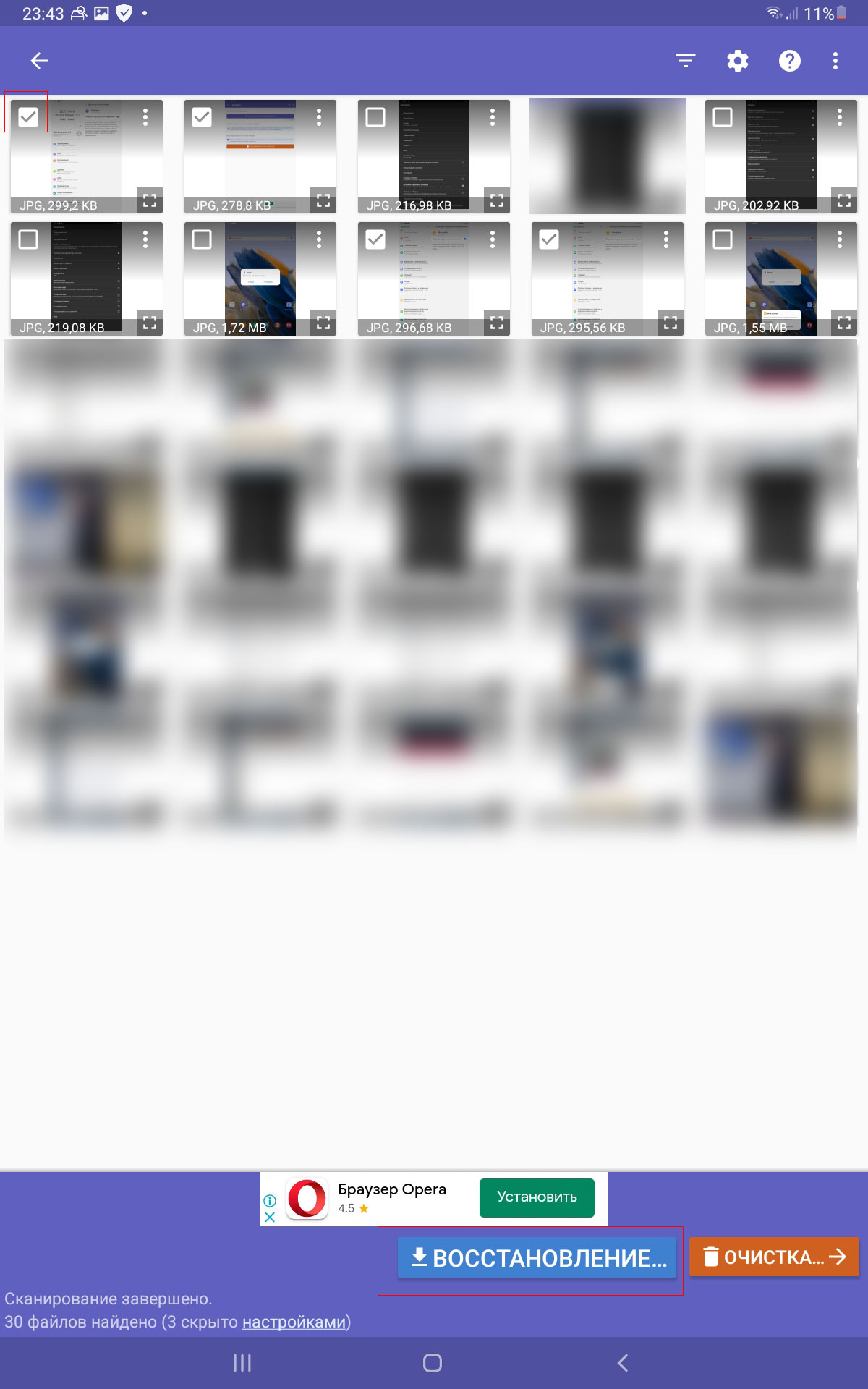
- После того как сканирование закончится, пометьте те изображения, которые желаете восстановить. После жмите кнопку “Восстановление”.

Восстановление
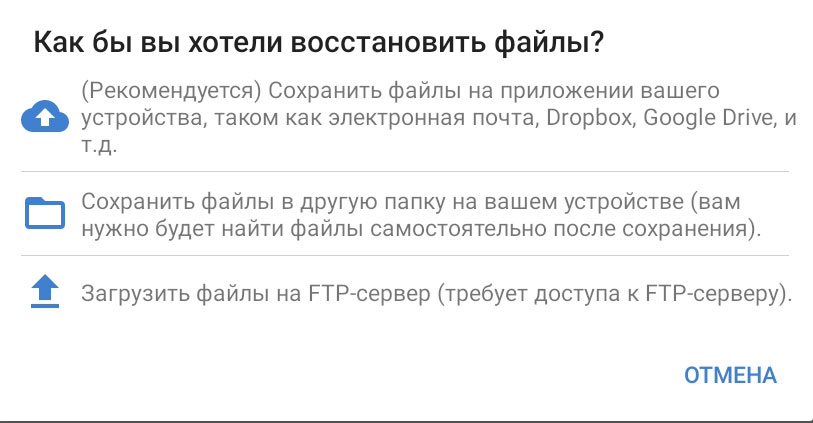
- Следующим шагом вам потребуется выбрать место, куда будут восстановлены файлы.

Выбор места для восстановления
- После выбора места для восстановления, подтверждаете его нажав “разрешить”.

Подтверждение восстановления

Если на вашем устройстве установлены root-права, воспользуйтесь полным сканированием. Данный тип сканирование выдает более лучшие результаты при поиски файлом, а также имеет больше вероятности восстановить их.
Может быть интересно: Как включить влажную уборку, на пылесосе Xiaomi
Заключение
Если на вашем устройстве Xiaomi при попытке открыть фото или видео появляется уведомление “Тип файла не поддерживается или файлы повреждены”, данная неисправность может быть вызвана несколькими причинами. Возможно было неудачное обновление системы или же действительно файлы были повреждены. Исправить этот недуг можно разными способами, как при помощи внутренних функций устройства, так и при помощи компьютера или сторонних программ, что именно поможет в вашем случае неизвестно. Нужно пробовать все способы по очереди, пока не вылечите вашу проблему. Ни один из способов не является 100 процентной панацеей.