
Пользователи Windows XP иногда сталкиваются с проблемой при посещении некоторых страниц в Интернете — в браузере появляется сообщение о том, что часы спешат, и возможности попасть на страницу нет. Самое удивительное, что время на компьютере на самом деле установлено верно.
В этой статье разберёмся, почему появляется эта проблема и можно ли её как-то решить или пришла пора переходить на более современную версию Windows.

Содержание
- Почему появляется ошибка «Часы спешат» в браузере
- Переход на новую операционную систему
- Переход на другой браузер
- Включение игнорирования проверки сертификатов
Почему появляется ошибка «Часы спешат» в браузере
Уже около 20 лет все сайты работают по защищённому протоколу HTTPS, который минимизирует возможность попадания данных, переданных пользователем (из форм, платёжные данные при оплате, содержимое чатов, логины и пароли и другие) в третьи руки. С помощью HTTPS, все данные передаются в зашифрованном виде.
В последние лет 10 системы безопасности браузеров, а также поисковые системы Яндекс, Google и другие, уделяют значительное внимание наличию у сайта протокола HTTPS. И если его нет, браузеры предупреждают об опасности, а поисковики и вовсе такой сайт не отобразят на хороших позициях в поисковой выдаче.
Для того чтобы сайт работал по HTTPS, на его доменное имя должен быть выпущен сертификат, который имеет срок действия — от одной до другой даты. После завершения срока действия текущего сертификата, он перевыпускается с новым сроком.

Ошибка «Часы спешат» в браузере является уведомлением проверки подлинности сертификата. Браузер проверяет дату действия сертификата с датой, установленной на компьютере. И если срок действия SSL сертификата ещё не наступил, то появляется данное сообщение.

Казалось бы, всё просто — установите верную дату и время на компьютере и всё заработает. Однако нет. У пользователей Windows XP эта ошибка появляется даже при верно установленных времени и дате. И связанно это с устареванием данной операционной системы.
Популярные браузеры, созданные на основе Chromium (Google Chrome, Яндекс браузер и другие) на Windows XP не могут обновиться до своих последних версий. Проблему создают некоторые центры сертификации, которые теперь начали выпускать такие SSL-сертификаты, у которых устаревшие версии браузеров на основе Chromium не могут корректно прочитать дату действия. Вот и появляется ошибка. Со временем таких сертификатов будет больше и уже скоро все сайты не будут открываться.
Давайте рассмотрим ниже, какие есть варианты решения этой ситуации.
Переход на новую операционную систему
Это самое правильное и безопасное решение данной проблемы. Минимальная операционная система, в которой все браузеры могут обновляться до последний версии на сегодня — это Windows 7. Тем, кто привык к Windows XP будет легко перейти на неё, так как у этих систем похожие интерфейсы. И если ваш старый компьютер поддерживает Windows XP, то с большой вероятностью можно сказать, что и Windows 7 на нём работать будет.
Однако следует идти в ногу со временами и лучше всего перейти на одну из самых актуальных систем, например, Windows 10 или Windows 11, так как Windows 7 перестала поддерживаться 14 января 2020 года. Хоть и браузеры в этой системе всё ещё обновляются, но скоро они также перестанут это делать, и на них проявится та же проблема. Однако, если сейчас работаете на Windows XP, то на ваш компьютер, вероятно, не получится установить такие современные версии Windows, как 10 и 11. Следует задуматься о покупке нового компьютера. Даже самый недорогой компьютер на современном рынке стоимостью до 200$ сможет работать с Windows 10.

Windows XP прекрасная и идеальная во всех смыслах системах. Но пора отпустить её, как бы сильно нам ни хотелось этого делать. Разработчики современного программного обеспечения уже многие годы не учитывают совместимость с этой версией Windows.
Остальные рассмотренные ниже способы ниже хоть и помогут вам решить проблему, но они являются «костылями» и временным решением.
Переход на другой браузер
Данная проблема наблюдается только в браузерах, построенных на основе Chromium. Поэтому если перейти на другой браузер, то пока проблемы со спешащими часами нет. Например, этой проблемы нет в Mozilla Firefox и Opera, и возможно в других браузерах, не имеющих отношения к Chromium.
Не стоит относиться к этому решению, как к панацее, потому что скорее всего и остальные браузеры в ближайшем будущем тоже будут иметь такие или иные проблемы с сертификатом в Windows XP.
Вам может быть это интересно: Код ошибки: INET_E_DOWNLOAD_FAILURE — что делать?
Включение игнорирования проверки сертификатов
Если ошибка возникает из-за того, что браузер не может проверить достоверность SSL, то проблему можно решить, включив игнорирование ошибок сертификата. Но таким образом появляется риск для сохранения личный данных — всё, что будет введено на том или ином сайте (логин, пароль, платёжные данные, переписка), может быть легко похищено кем-либо. Поэтому после настроите игнорирование ошибок проверки достоверности сертификатов, не следует использовать данный браузер для проведения оплат или авторизации в своих профилях. И вообще, как либо надеяться на защиту браузера уже не стоит.
Для того чтобы браузер не реагировал на ошибки сертификатов, сделайте следующее:
- Закройте свой браузер.
- Найдите ярлык, с которого вы запускаете браузер, и нажмите на него правой кнопкой мышки. Затем нажмите «Свойства».

- В поле объект после последнего символа (после кавычки) поставьте пробел и напишите следующее выражение (два тире) ignore-certificate-errors И нажмите на кнопку «Ок». Таким образом вы добавляете параметр запуска, который и отключает реакцию браузера на ошибки SSL-сертификатов.

- Теперь откройте браузер и попытайтесь войти на сайт, который ранее вызывал проблему. Вы увидите, что ошибка о спешащем времени теперь пропала.


Этот способ выглядит замечательно, и даже если в будущем центр сертификации будет ещё как-либо «затягивать гайки», то вы этого не заметите. Но, всё-таки, не забывайте о том, что это не правильно и не безопасно. Это не решение проблемы, а временная мера, до тех пор, пока вы не обновите свою Windows. Браузер с таким параметром запуска нельзя полноценно и безопасно использовать для каких-то важных дел. Поэтому вам обязательно следует задуматься о том, чтобы перейти на более новую операционную систему, как мы писали выше.
Видео ниже покажет вам ещё один случай, когда может появиться сообщение о спешащих часах.

В 2001 году родилась ОС Windows XP, которая покорила сердца не только компьютерных гиков, но и обычных пользователей. В 2014-м прекратилась поддержка XP, из-за чего люди были вынуждены перейти на Windows 7. Однако многие ослушались этих рекомендаций и не обновились до «семерки». Со временем патриоты XP начали сталкиваться с проблемами и ошибками. Например, на Windows XP иногда спешат часы, а пользователи не знают, как исправить эту проблему.
Причина возникновения ошибки
Спешащие часы – это, пожалуй, одна из самых частых ошибок, с которой встречались пользователи XP. Дело в том, что ее могли спровоцировать сразу несколько причин, среди которых:
- Севшая или поврежденная батарейка CMOS-памяти, которая отвечает за ряд конфигурационных параметров Windows.
- Включенная синхронизация часовых поясов. Этот параметр и в нулевых работал не особо качественно, а со временем и вовсе стал регулярно выходить из строя. Увы, но даже легендарные системы рано или поздно начинают сдавать позиции.
- Вирусы. После окончания официальной поддержки на XP перестали приходить обновления безопасности, потому эта ОС оказалась беззащитной перед новыми вредоносными программами. К слову, антивирусы тоже недолго продержались на XP, а после отказались от дальнейшей поддержки продуктов, ориентированных на старую ОС.
- Критические глюки, спровоцированные неизвестными причинами. Например, открылся не тот файл или удалилась важная служебная программа.
- Проблемы в браузере.
К слову, перечисленные выше проблемы могут пересекаться. Например, вирус могут провоцировать критические глюки, а севшая батарейка CMOS нередко приводит к сбросу сразу нескольких важных параметров ОС и BIOS. В общем, сходу определить проблему сложно, зато намного проще ее решить.

Способы решения
Существует несколько методов, которые рекомендуют специалисты пользователям Windows XP, столкнувшимся с критическими ошибками. Скажем сразу – предложенные ниже способы требуют продвинутых навыков работы с компьютером.
В случае, если читатель никогда не отключал или подключал компоненты материнской платы (этот навык пригодился бы в третьем способе) или не переустанавливал ОС, то рекомендуем ему выполнять перечисленные ниже инструкции под присмотром более опытного пользователя. Ради удобства мы решили подробно расписывать каждый шаг, потому трудностей возникнуть не должно.

Установка свежей ОС
Прошлое остается в прошлом – это правило касается и операционных систем. Понимаем, что многие пользователи Windows XP не готовы расстаться с привычным интерфейсом, набором программ и плюшек, которые есть только в этой ОС.
Однако с каждым годом XP становится все уязвимее, в один день система вовсе может перестать запускаться. Потому рекомендуем купить новый компьютер (подозреваем, что на старом стоит «железо» двадцатилетней давности), а после установить на него Windows 7 или 10. Инструкция по установке:
- Скачайте образ Windows, а после загрузите его на флешку с помощью программы UltraISO. О том, как это сделать, читайте здесь.
- Выключите компьютер.

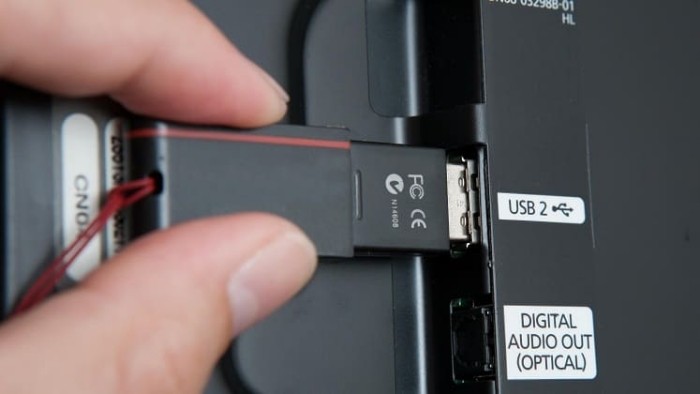
- Вставьте флешку в USB-порт.
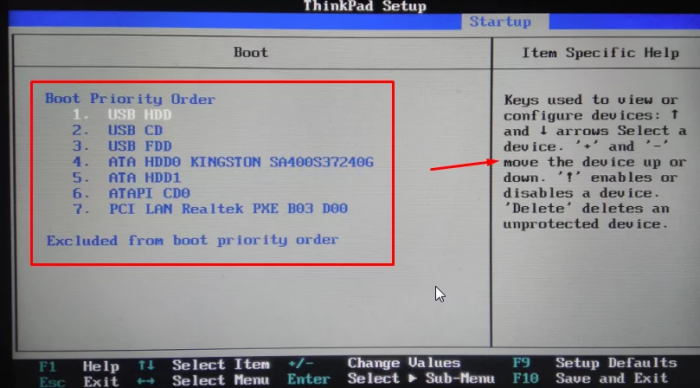
- Включите компьютер и сразу зажмите кнопку для открытия BIOS. В зависимости от типа материнской платы кнопка для открытия может меняться. Попробуйте следующие варианты – F2, f11, f12, del, esc или поищите в интернете кнопку для вашей материнской платы.

- В разделе «Boot devices priority» выберите «USB». Для переключения между вкладками используйте стрелки или мышь (если используется UEFI).
- Сохраните изменений и перезагрузите компьютер. Оба действия выполняются после нажатия на клавишу f10, а после подтверждение с помощью кнопки Enter.
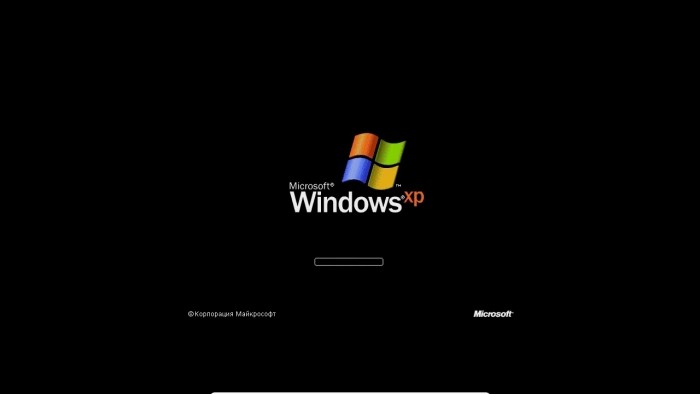
- Дождитесь загрузки с флешки.
- Нажмите на кнопку «Install Windows».

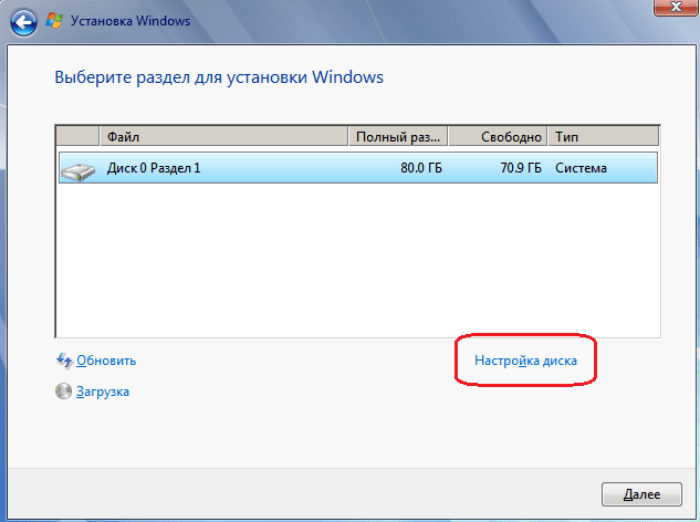
- Отформатируйте все разделы и соберите их в один логический диск. Для этого кликните по каждому пункту и нажмите «Отформатировать».
- Кликните по одному оставшемуся пункту «незанятное пространство» и нажмите «Создать» для добавления логического диска. Именно на нем будет записана Windows. Некоторые пользователи создают два диска. Однако для первой установки рекомендуем оставлять только один.
- Пройдите пошаговую настройку. Там вам необходимо выбрать имя владельца, регион, язык раскладки и так далее.
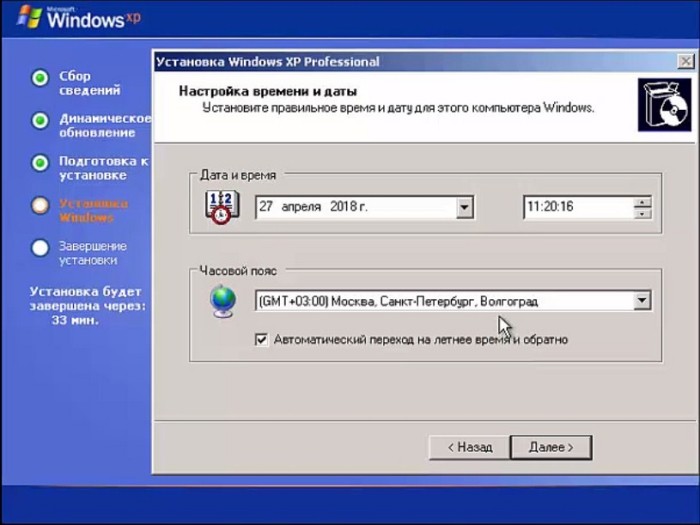
- Дождитесь завершения установки.
Готово. После завершения установки и перезагрузки можете вытащить флешку. Теперь она не понадобится. Если пользователь использовал официальную лицензию Windows, то система запросит лицензионный ключ после первой загрузки.
Ручная настройка без синхронизации
В Windows XP немного криво настроена автоматическая синхронизация. Эта функция изначально была разработана для того, чтобы избавить пользователя от необходимости вручную устанавливать время. Но на практике синхронизация выполняет абсолютно противоположенную функцию, а точнее постоянно сбивает время. В общем, лучше ее отключить и самому установить время. Алгоритм действий:
- Дважды кликните по панели с системным временем в правом нижнем углу.

- Перейдите во вкладку «Время интернета».
- Снимите галочку с пункта «Выполнять синхронизацию с сервером времени в Интернете».
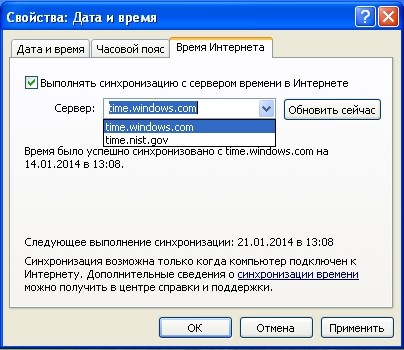
- Нажмите на кнопку «Применить».
- Вернитесь на вкладку «Дата и время».
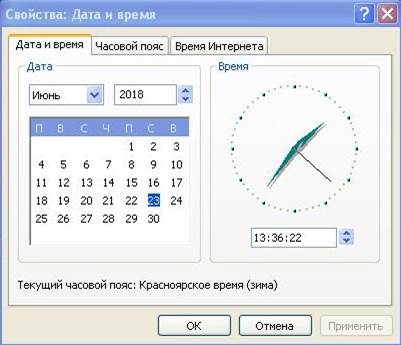
- Укажите точные параметры.
- Нажмите на кнопку «ОК».
Замена батарейки CMOS
Как уже говорилось выше, в CMOS-памяти находятся настройки BIOS и конфигурационные файлы системы, которые не должны стираться после выключения компьютера. Следственно, если CMOS отключиться, то время автоматически сбросится или зависнет после выключения. Чаще всего CMOS перестает работать из-за севшей батарейки. Чтобы заменить ее, выполните действия ниже:
- Отключите питания. Желательно вытащить системный блок из розетки.
- Снимите крышку с отверстиями. По отверстиям можно определить с какой стороны находится кулер.

- Найдите на материнской плате белую круглую таблетку. Примерно так выглядит батарейка, которую нужно заменить. В некоторых случаях для обнаружения батарейки приходится снимать видеокарту или кулер.
- Аккуратно извлеките ее.

- Установите новую батарейку, которую необходимо купить заранее. Она называется CR2032.

- Закройте крышку и включите компьютер
- Введите актуальную дату и время в настройках.
Режим игнорирования сертификатов
Это способ – не решение, а скорее временная мера. С помощью этого режима можно попросить браузер не проверять время на компьютере для сравнения со временем действия сертификата безопасности.
Подробнее об этом сертификате можно узнать в этом материале (там же более подробная инструкция по отключению проверки). Для включения его игнорирования выполните действия ниже:
- Создайте ярлык браузера на рабочем столе.
- Кликните по нему ПКМ и нажмите «свойства».
- В поле «Объект» в конце введите аргумент «-ignore-certificate-errors».
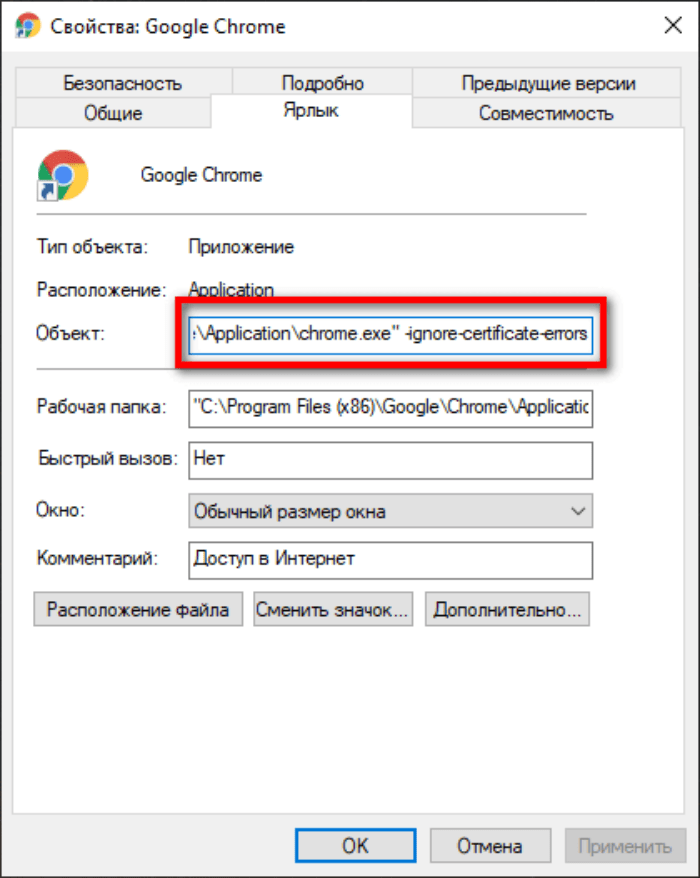
- Нажмите на «ОК».
Может, кому пригодится.
Что делать, если на компьютере не устанавливается точное время (автоматически или вообще)? И о чем вообще речь?
Щелкните правой клавишей мыши по часам в панели задач и выберите в меню пункт Настройка даты-времени (пользователь компьютера должен иметь права Администратора). Откроется окно настройки на закладке Дата и время. Тут дату время можно настроить вручную; если отклонение от реальности велико (более нескольких минут), лучше это сделать, даже если вы предполагаете делать автоматическую настройку, т.к. при большом начальном отклонении автоматическая процедура не будет работать (не забудьте проверить и установить также дату!)
Перейдите на закладку Часовой пояс и проверьте, правильно ли выбран ваш пояс.
Перейдите на закладку Время интернета. Установите, если он отсутствует, флажок Выполнять синхронизацию времени в интернете, после чего нажмите на кнопку Обновить сейчас. Через несколько секунд или пару минут в окне появится сообщение об успехе или неудаче синхронизации.
Если синхронизация прошла удачно, это означает, что и далее ваш компьютер, теперь уже автоматически, будет выставлять точное время — один раз в неделю. Если вас это устраивает, дальше можно не читать; если синхронизация не работает или вас не устраивает недельный интервал — читайте дальше.
Каковы могут быть причины отсутствия синхронизации и что с этим делать?
1. В поле (раскрывающемся списке) Сервер слева от кнопки Обновить сейчас указан неработоспособный/недействительный сервер точного времени. Чаще всего в таком качестве оказывается сервер time.windows.com. Раскройте список и выберите другой сервер (обычно список состоит из двух пунктов и вторым идет time.nist.gov). Снова нажмите на кнопку.
2. Проверьте, подключены ли вы к интернету. Необходимо, чтобы брандмауэр и роутер пропускали пакеты UPP на порт 123 (т.е. протокол NTP). Обычные настройки брандмауэра Windows и «бытовых» роутеров именно таковы; если провайдер интернета или сисадмин организации, в которой стоит компьютер, осуществляют фильтрацию трафика — попросите «открыть 123 порт UDP».
3. Может оказаться, что все серверы из списка неработоспособны. К сожалению, список серверов нельзя отредактировать простыми средствами, а о том, как это сделать — читайте ниже.
Как отредактировать список серверов, порядок подключения и интервал проверки?
Внимание — ниже описывается процедура редактирования реестра Windows. Не меняйте других параметров реестра,кроме описанных, порча реестра может привести к неработоспособности Windows!
1. Откройте редактор реестра: кнопка Пуск, далее Выполнить, наберите regedit и нажмите клавишу Ввод.
2. В левой части окна в дереве параметров реестра выберите
[HKEY_LOCAL_MACHINESOFTWAREMicrosoftWindowsCurrentVersionDateTimeServers]
3. В правой части окна щелкните по имени параметра (цифре 1 или 2 в левой колонке) и отредактируйте адрес сервера точного времени — задайте действительный адрес вместо неработающего (адреса легко узнать через Гугль — запрос «сервер точного времени» или «сервер ntp»).
3. При необходимости отредактируйте также параметр (по умолчанию), который задает номер сервера (1 или 2), используемого по умолчанию (этот параметр можно также изменить без редактора реестра, как описано выше).
4. Теперь зайдите в раздел
[HKEY_LOCAL_MACHINESYSTEMCurrentControlSetServicesW32TimeTimeProvidersNtpClient]
5. Тут нас может заинтересовать параметр SpecialPollInterval. Он содержит интервал между попытками проверить точное время, в секундах. По умолчанию это неделя (сами считайте — прорва секунд). Если этот интервал вас не устраивает (например, часы идут не слишком точно и за неделю убегают, или компьютер часто бывает отключен от интернета, и неделя может растянутся на много недель), параметр можно отредактировать. Щелкните по его названию в левой колонке.
Переставьте переключатель Система исчисления в положение Десятичная (если, конечно, это вам нужно) и введите нужное число в поле Значение, нажмите ОК. Не стоит ставить значения меньше получаса (1800).
6. Закройте окно редактора реестра.
Синхронизация времени – это функция на устройствах с Windows, позволяющая в автоматическом режиме подстраивать время к актуальному часовому поясу и дате. Обычно, когда она включена, время настраивается с различными серверами. По умолчанию большинство пользователей могут увидеть, что их устройство подключается к time.windows.com.
Проблема синхронизации времени с данным сервером является довольно распространённой ошибкой. Связана она с тем, что в некоторых случаях службе подстройки Windows не удаётся подключиться к сайту. Причины данного сбоя могут быть разные: от сброса подсоединения к интернету до повреждения определённых протоколов. Ниже представлены несколько вариантов по исправлению данной неполадки.
Содержание
- Решение 1. Временно отключите сторонний брандмауэр и программное обеспечение безопасности
- Решение 2. Переключите службу времени Windows в автоматический режим
- Решение 3. Разрешите службе времени Windows взаимодействовать с рабочим столом
- Решение 4. Используйте другой сервер
- Решение 5. Повторно зарегистрируйте службу времени Windows
- Решение 6. Попробуйте выполнить синхронизацию в другой сети
Решение 1. Временно отключите сторонний брандмауэр и программное обеспечение безопасности
Брандмауэр стороннего производителя – одна из наиболее распространённых причин, по которым не удаётся установить соединение с сервером синхронизации. Поэтому, если вы используете какой-либо тип стороннего устройства, вам следует отключить его или удалить, а затем посмотреть, исправило ли это ситуацию.
Вместе с тем слишком агрессивная защита от вредоносных программ также может вызывать сбой синхронизации времени с ошибкой подключения к time.windows.com. Таким образом, попробуйте отключить антивирусное ПО и посмотреть, поможет ли это. Если проблема в этом, добавьте адрес сервера в список исключений.
Решение 2. Переключите службу времени Windows в автоматический режим
Служба Windows Time поддерживает процесс синхронизации с серверами времени в сети. Если эта служба не включена (для этого может быть много причин), подстройка времени в Windows может сопровождаться сбоем.
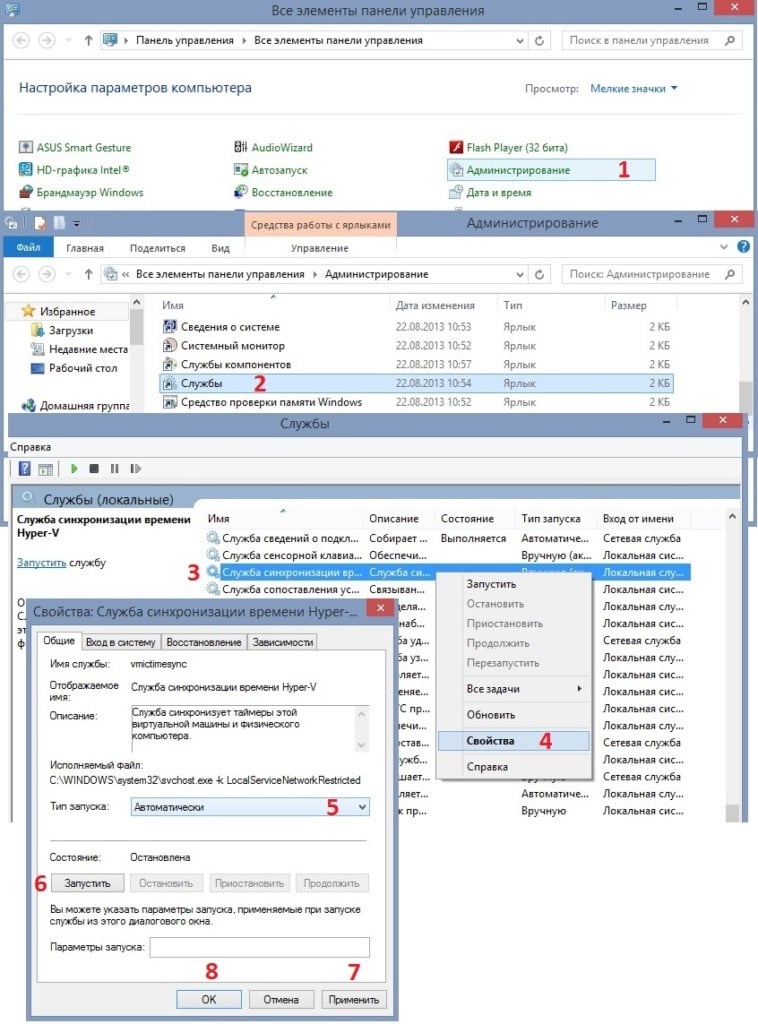
- Нажмите сочетание клавиш Win + X, и выберите Панель управления.
- Перейдите в раздел Администрирование.
- В новом окне прокрутите вниз до пункта Службы, и дважды щёлкните ЛКМ.
- Найдите в списке Службу синхронизации времени, кликните ПКМ, и выберите Свойства.
- В пункте Тип запуска установите опцию автоматической подстройки.
- Нажмите: Запустить, Применить, Ок.
Решение 3. Разрешите службе времени Windows взаимодействовать с рабочим столом
Инструкция:
- Откройте Службы, как описано выше.
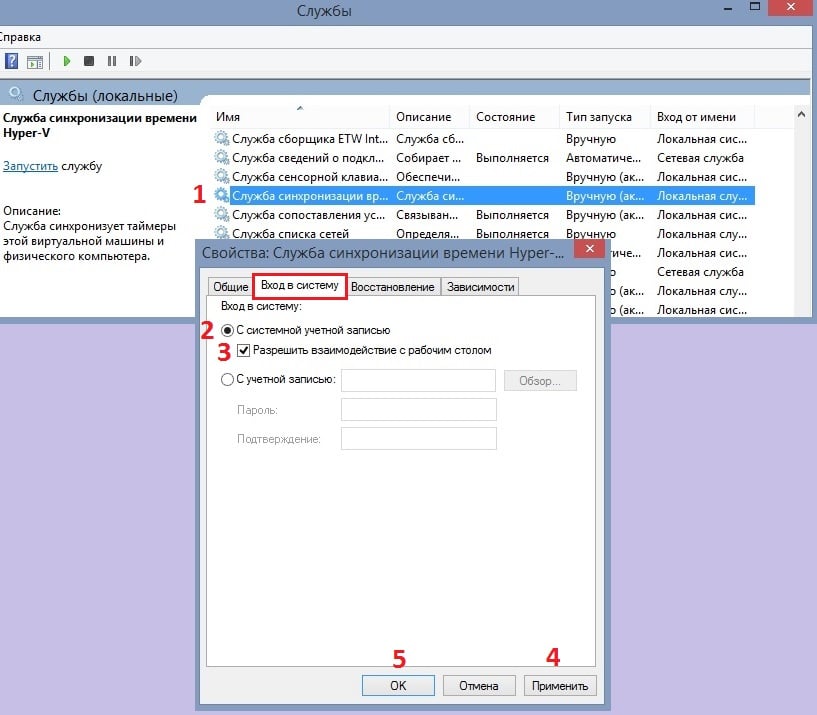
- Найдите Службу синхронизации времени ещё раз и дважды щёлкните по ней ЛКМ.
- В новом окне перейдите на вкладку Вход в систему.
- Здесь выберите “С системной учётной записью”.
- Отметьте опцию Разрешить службе взаимодействовать с рабочим столом.
- Нажмите: Применить и Ок.
Решение 4. Используйте другой сервер
Если системе так и не удаётся синхронизироваться, есть вероятность, что проблема на сервере. Попробуйте использовать другой.
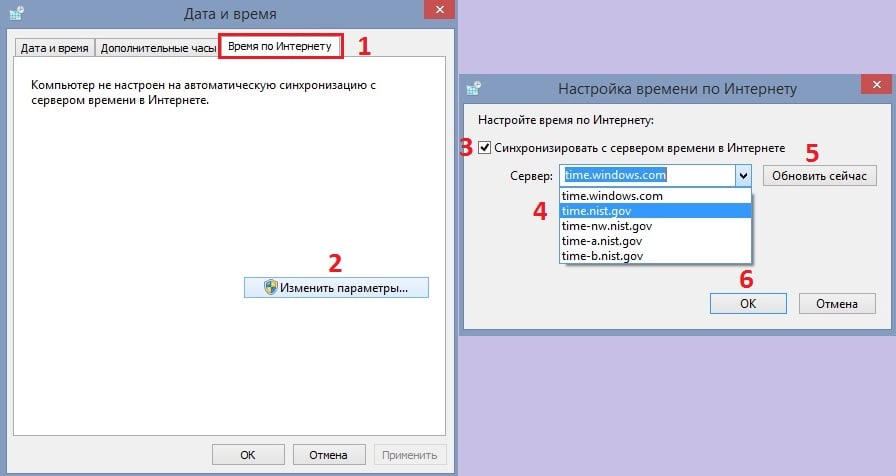
- Нажмите ПКМ по дате и времени в правом нижнем углу.
- Выберите пункт: Настройка даты и времени.
- Перейдите на вкладку Время по Интернету, и нажмите Изменить настройки.
- Установите галочку: Синхронизировать с сервером времени в интернете.
- Введите в строку сервера один из следующих адресов:
- time-b-wwv.nist.gov
- time-e-wwv.nist.gov
- time-e-g.nist.gov
- time-a-g.nist.gov
- utcnist.colorado.edu
- ntp-d.nist.gov
- ntp-b.nist.gov
- Нажмите: Обновить сейчас и ОК.
Примечание: при синхронизации часов убедитесь, что они отклоняются не более чем на 15 часов от текущего времени. Если это так, вам следует установить правильное время вручную, узнать которое можно, введя в поиске браузера запрос “Точное время”. Если расхождение более 15 часов, необходимо выбрать другой сервер из предоставленного списка.
Решение 5. Повторно зарегистрируйте службу времени Windows
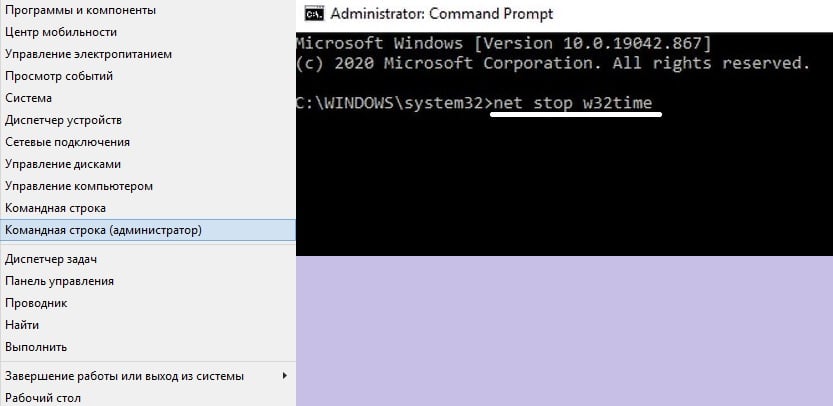
Используя командную строку, можно попробовать повторно зарегистрировать службу времени Windows:
- Нажмите ПКМ по значку Windows в левом нижнем углу.
- Выберите Командная строка (Администратор).
- В новое окно вставьте поочерёдно следующие команды, нажимая Enter после каждой:
- net stop w32time
- w32tm/unregister
- w32tm/register
- net start w32time
- w32tm/resync/nowait
- После выполнения всех команд перезагрузите компьютер и посмотрите, помогло ли это решить проблему.
Решение 6. Попробуйте выполнить синхронизацию в другой сети
По словам инженеров Windows, сеть некоторых пользователей может блокировать протокол NTP. Чтобы исправить это, вам придётся переключиться на другого интернет-провайдера. Очевидно, что менять его для синхронизации времени не очень разумно, поэтому можно использовать обходной путь.
Если у вас есть современный мобильный телефон, поддерживающий функцию точки доступа, включите её. Затем вернитесь к компьютеру и подключите его к сети телефона. Попробуйте синхронизировать часы.