
Форум КриптоПро
»
Устаревшие продукты
»
КриптоПро CSP 3.0
»
Ошибка подписи ключа 0x80090019(Набор ключей не определен.)

The_Immortal |
|
|
Статус: Участник Группы: Участники Сказал(а) «Спасибо»: 3 раз |
КриптоПРО CSP КС1 3.0.3293 Казначейство выдало новый сертификат. Установили его согласно инструкции: правой кнопкой на значке Континента — Сертификаты — установить сертификат — выбрали пользовательский сертификат с дискеты (где также присутствует корневой сертификат и папочка с ключами) — получили «Импорт пользовательского сертификата успешно завершен». Далее снова правой кнопкой на континенте — «Установить соединение» и вот на это вылазят одна за другой следующие ошибки: «Ошибка подписи ключа 0x80090019(Набор ключей не определен.)» И вся работа бухгалтерии встала… Кто-нибудь сталкивался с подобным? Спасибо! |
 |
|


|
Femi |
|
|
Статус: Padawan Группы: Администраторы Сказала «Спасибо»: 11 раз |
А сертификат в Личном появился? с привязкой к закрытому ключу? Попробуйте устновить его через КриптоПро CSP -Сервис-Установить личный сертификат. |
|
Техническую поддержку оказываем тут. |
|
|
|
|


|
The_Immortal |
|
|
Статус: Участник Группы: Участники Сказал(а) «Спасибо»: 3 раз |
Несколько раз поребутил копм и все нормально стало… Непонятно в чем проблема… По идее в Континенте как раз? |
|
|
|
|
Femi |
|
|
Статус: Padawan Группы: Администраторы Сказала «Спасибо»: 11 раз |
Ну если сертификат таки Цитата: сертификат в Личном появился? с привязкой к закрытому ключу то видимо да |
|
Техническую поддержку оказываем тут. |
|
|
|
|
|
lupsik |
|
|
Статус: Новичок Группы: Участники
|
надо в криптопро сбросить пароли и в континенте в настройках соединение континента во вкладке безопасность сбросить запомненные сертификаты (как то так) потом просто добавить сертификат заново и всё будует чики пуки =) |
|
|
|
|
Anglemender |
|
|
Статус: Новичок Группы: Участники Сказал(а) «Спасибо»: 1 раз |
Работая с крипто про, особенно если приходится работать с разными ЭЦП, в том числе если носители не только рутокены, а и флешки, то периодически появляются различные ошибки в том числе и эта(ошибка 0х800900019 . . . .), спасение «Сервис» — «Удалить запомненные пароли» — «чикбокс — удалить все запомненные пароли пользователя», в некоторых случаях повторно установить сертификат. |
|
|
WWW |
|
Boris@Serezhkin.com |
|
|
Статус: Активный участник Группы: Участники Сказал(а) «Спасибо»: 4 раз |
Автор: Anglemender Работая с крипто про, особенно если приходится работать с разными ЭЦП, в том числе если носители не только рутокены, а и флешки, то периодически появляются различные ошибки в том числе и эта(ошибка 0х800900019 . . . .), спасение «Сервис» — «Удалить запомненные пароли» — «чикбокс — удалить все запомненные пароли пользователя», в некоторых случаях повторно установить сертификат. Это здорово, тоже не раз сталкивался. Всем пользователям рекомендую переустановить сертификат. По статистике данная ситуевина возникает только при ключах на отчуждаемых носителях. |
|
|
|

 Откуда растут ноги?
  Своим рекомендую, настойчиво: компьютер — управление — управление дисками — дать флэшке буковку «M» и переустановить сертификат.
 Вопрос к «дэвушке с пэрсиком»: А может ли КриптоПро искать ключ не по буковке, а по другим характеристикам «Федерального Легитимного Электронного Носителя»?

Максим Коллегин |
|
|
Статус: Сотрудник Группы: Администраторы Сказал «Спасибо»: 21 раз |
Давно же есть опция — не сохранять информацию о подключенных съемных носителях. Если её использовать — проблем быть не должно. В 3.9 активна по умолчанию. |
|
Знания в базе знаний, поддержка в техподдержке |
|
|
|
WWW |


|
Alex_04 |
|
|
Статус: Активный участник Группы: Участники Сказал «Спасибо»: 19 раз |
Тема старая, но актуальна время от времени до сих пор, причем и с Криптопро-3.6 и с Континент-АП 3.6.х. Автор: The_Immortal «Ошибка подписи ключа 0x80090019(Набор ключей не определен.)» Еще одна причина данной ошибки может оказаться банальной: сертификат пользователя не зарегистрирован на сервере доступа Континента в ОрФК. Было так несколько раз. Выше предложенный меры не помогали. |
|
|
|

| Пользователи, просматривающие эту тему |
|
Guest |
Форум КриптоПро
»
Устаревшие продукты
»
КриптоПро CSP 3.0
»
Ошибка подписи ключа 0x80090019(Набор ключей не определен.)
Быстрый переход
Вы не можете создавать новые темы в этом форуме.
Вы не можете отвечать в этом форуме.
Вы не можете удалять Ваши сообщения в этом форуме.
Вы не можете редактировать Ваши сообщения в этом форуме.
Вы не можете создавать опросы в этом форуме.
Вы не можете голосовать в этом форуме.
|
|||
| John83
07.10.21 — 13:21 |
Когда-то настроил обмен больничных с ФСС, все работало исправно.
Попробовал переустановить все сертификаты — не помогло. Что еще попробовать? |
||
| John83
1 — 07.10.21 — 13:49 |
в настройках все в порядке |
||
| АлехИв
2 — 07.10.21 — 14:15 |
Третий сертификат у моих другой, по времени тоже отличается. |
||
| John83
3 — 07.10.21 — 14:36 |
(2) а там откуда сертификаты брали? |
||
| АлехИв
4 — 07.10.21 — 14:39 |
У этого клиента буду только во вторник, вся инфа там. |
||
| comp2006
5 — 07.10.21 — 14:41 |
_https://lk.fss.ru/cert.html |
||
| comp2006
6 — 07.10.21 — 14:42 |
4-ФСС Отпечаток — 44dec15a884e55b68090c5f40eeb9c2037421009 |
||
|
John83 7 — 08.10.21 — 12:03 |
(5) оказалось, что сертификат ЭЛН надо устанавливать не в «личное», как написано в инструкции, а в «другие пользователи» |
TurboConf — расширение возможностей Конфигуратора 1С

Решение проблем с подключением скзи «Континент-ап»
Главная > Решение
| Информация о документе | |
| Дата добавления: | |
| Размер: | |
| Доступные форматы для скачивания: |
Решение проблем с подключением СКЗИ «Континент-АП»
1. «Ошибка 721» Удаленный компьютер не отвечает….……………….…….……. …. 2
2. «Ошибка 628» Подключение было закрыто……………….……….…………..……….2
3. «Ошибка 629» Подключение было закрыто удаленным компьютером……….…..….2
4. «Ошибка 735» Запрошенный адрес был отвергнут сервером ………..…..….…….….3
5. «Ошибка 703» Подключению требуются некоторые данные от пользователя, но приложение не допускает взаимодействия с пользователем..……………..………….….4
6. «Ошибка 734» Протокол управления PPP-связью был прерван.………………….…..4
7. «Ошибка» Сервер отказал в доступе пользователю. Причина отказа многократный вход пользователя запрещен ……..…………………………………………….………. …4
8. «Ошибка» подписи ключа 0x8009001D (Библиотека поставщика проинициализирована неправильно) ……………………………………………………. 4
9. «Ошибка» подписи ключа 0x80090019 (Набор ключей не определен) ………….…. 5
10. «Ошибка» подписи ключа 0x8009001F (Неправильный параметр набора ключей).…………………………………………………………………….………………. 5
11. «Ошибка» подписи ключа 0x00000002 (Не удается найти указанный файл)………5
12. Сервер отказал в доступе пользователю. Причина отказа: вход пользователя заблокирован. 5
13. Нарушена целостность файлов. Обратитесь к системному администратору………..5
14. «Ошибка 850» На компьютере не установлен тип протокола EAP, необходимый для проверки подлинности подключения удаленного доступа. 5
15. «Ошибка» Вставьте ключевой носитель. Набор ключей не существует……..………5
16. «Ошибка» Вставьте ключевой носитель (Поле «устройства» пустое)……………….6
19. Сервер отказал в доступе пользователю «Client-Cert not found» ……………. ….7
20. «Ошибка» При попытке установить соединение появляется сообщение: «Нарушена целостность файлов Абонентского пункта. Обратитесь к системному администратору»……………………………………………………………………. …….17
Абонентский пункт позволяет устанавливать удаленные защищенные соединения посредством эмулятора модема Continent 3 PPP Adapter. При подключении абонентского пункта Континент-АП могут появляться сообщения об ошибках, перечисленные ниже:
«Ошибка 721» Удаленный компьютер не отвечает (см. рис. 1).

1.1 Возможно, у Вас отсутствует подключение к Интернету.
1.2 Какие-либо программы блокируют порты. Отключите антивирус, брандмауэр.
1.3 Удалите, если установлен, межсетевой экран, идущий с программой Континент-АП.
1.4. Если вы используете проводной Интернет, возможно, провайдер заблокировал порты, необходимые для работы программы Континент-АП. Для проверки установите соединение с Интернетом через usb-модем.
Если Интернет работает, убедитесь, что Континент-АП настроен в соответствии с требованиями разделов « Настройка дополнительного IP-адреса сервера доступа » (стр. 7) и « Подключение к серверу » (стр. 14) в документе « Руководство пользователя по установке и настройке СКЗИ «Континент-АП» версии 3.6 » размещенном на сайте
2. «Ошибка 628» Подключение было закрыто.
3. «Ошибка 629» Подключение было закрыто удаленным компьютером.
4. «Ошибка 735» Запрошенный адрес был отвергнут сервером.
Данная ошибка возникает, когда в свойствах протокола TCP/IP пользователь прописывает вручную IP-адрес, в то время когда сервер должен выдавать их автоматически. Чтобы исправить данную ошибку, необходимо зайти в настройки подключения Континент-АП. (см. рис. 2).

Во вкладке «Сеть», выделить строку «Протокол Интернета TCP/IP» и нажать кнопку «Свойства» (см. рис. 3).

В открывшемся окне (см. рис. 4) поставить следующие переключатели:
«Получить IP-адрес автоматически»;
«Получить адрес DNS-сервера автоматически».

5. «Ошибка 703» Подключению требуются некоторые данные от пользователя, но приложение не допускает взаимодействия с пользователем.
Зайти в настройки Континент-АП — на закладке «безопасность» кнопку «параметры», кнопка — «свойства», «сбросить запомненный сертификат».
6. «Ошибка 734» Протокол управления PPP-связью был прерван.
6.1 Ориентироваться на ошибку, которая появляется до этой.
6.2 Проверить системную дату.
7. «Ошибка» Сервер отказал в доступе пользователю. Причина отказа многократный вход пользователя запрещен.
Подождать несколько минут и заново установить соединение, если соединение не установилось позвонить в РСБИ вашего УФК.
8. «Ошибка» подписи ключа 0x8009001D (Библиотека поставщика проинициализирована неправильно).
Истек срок действия лицензии СКЗИ КриптоПро.
9. «Ошибка» подписи ключа 0x80090019 (Набор ключей не определен).
9.1 Удалить запомненные пароли (Панель Управления=> КриптоПро => Сервис => Удалить запомненные пароли).
9.2 Возможно, истек срок действия сертификата. Проверьте, срок действия, открыв файл user.cer.
10. «Ошибка» подписи ключа 0x8009001F (Неправильный параметр набора ключей).
Установить новую версию Континент-АП.
11. «Ошибка» подписи ключа 0x00000002 (Не удается найти указанный файл).
Установить новую версию Континент-АП.
12. Сервер отказал в доступе пользователю. Причина отказа: «Вход пользователя заблокирован».
Вас заблокировали на сервере УФК. Позвоните в отдел РСБИ и узнайте причину блокировки.
13. Нарушена целостность файлов. Обратитесь к системному администратору.
Необходимо “исправить” программу Континент-АП через Панель Управления=> Установка и удаление программ, или установить новую версию Континент-АП.
14. «Ошибка 850» На компьютере не установлен тип протокола EAP, необходимый для проверки подлинности подключения удаленного доступа.
Необходимо “исправить” программу Континент-АП через Панель Управления=> Установка и удаление программ, или установить новую версию Континент-АП.
15. «Ошибка» Вставьте ключевой носитель. Набор ключей не существует.
15.1 Убедитесь, что носитель информации с ключом Континент вставлен.
15.2 При установке соединения на этапе выбора сертификата убедитесь, что выбран правильный сертификат.
15.1.3 Убедитесь, что КриптоПро видит данный ключ.
16. «Ошибка» Вставьте ключевой носитель (Поле «устройства» пустое).
Убедитесь, что носитель информации с ключом Континент вставлен;
Откройте КриптоПро и, на вкладке «Оборудование», выберите «Настроить считыватели»;
В поле «Установлены следующие считыватели» удалите все считыватели, выбирая их по очереди и нажимая кнопку «Удалить»;
Появится окно мастера установки считывателя. Нажмите «Далее»;
На следующем шаге мастера установки считывателя в поле «Производители» выберите «Все производители». А в списке «Доступные считыватели» выберите «Все съемные диски». Нажмите кнопку «Далее»;
В следующем окне нажмите кнопку «Далее»;
В появившемся окне нажмите «Готово»;
Попытайтесь заново установить соединение.
17. «Ошибка» Пропала пиктограмма, расположенная в трее.
17.1 Зайдите «Пуск» => «Все программы» => «Код безопасности» => «Абонентский пункт Континент» и выберите «Программа управления».
17.2 Если пиктограмма не появилась, нажмите правую кнопку мыши на панель задач Windows (либо нажмите ctrl +alt + delete) и выберите «Диспетчер задач».
Перейдите на вкладку «Процессы» и в списке выберите «AP_Mgr.exe» и нажмите кнопку «Завершить процесс».
Затем повторите пункт 17.1.
18. Сервер отказал в доступе пользователю «Неверный тип использования ключа».
18.1 Переустановить сертификат, предварительно очистив в КриптоПро «запомненные пароли». Проверить работу.
18.2 Необходимо “исправить” программу Континент-АП через Панель Управления=> Установка и удаление программ, или установить новую версию Континент-АП.
18.3 Переустановить Континент-АП (перезагрузить компьютер). Установить заново сертификат.
18.4 Переустановить сначала КриптоПро (желательно через cspclean.exe ), потом Континент-АП (перезагрузить компьютер). Установить заново сертификаты.
19. Сервер отказал в доступе пользователю. «Client-Cert not found» (см. рис. 5).

Решение: Проверьте срок действия лицензии на СКЗИ «КриптоПро» версии 3.6. Для этого откройте меню Пуск => Программы => Крипто-Про => Управление лицензиями КриптоПро PKI (см. рис. 6).

Выберите пункт меню «КриптоПро CSP». В правой части окна «Управление лицензиями КриптоПро PKI» указан срок действия лицензии (см. рис. 7).

Если срок действия лицензии истек, щелкните правой кнопкой мыши по строке меню «КриптоПро CSP», выберите пункт строку меню «Все задачи => Ввести серийный номер» (см. рис. 8). Введите серийный номер лицензии, полученный в органе ФК.

Если срок действия лицензии неограничен, закройте окно «Управление лицензиями КриптоПро PKI» и попробуйте установить соединение Континент-АП. Если проблема осталась, то выполните следующие действия.
Требуется удаление сертификата Континент-АП из настроек компьютера и повторная установка этого сертификата. Для этого вызовите меню Континент-АП, кликнув правой кнопкой мыши по значку  в правом нижнем углу экрана.
В меню «Настройка аутентификации» активируйте команду «Континент-АП» (см.рис.9).
На экране появится окно «Континент-АП». Нажмите кнопку «Сбросить запомненный сертификат», нажмите кнопку «ОК» (см. рис. 10).

Запустите программу certmgr.msc из папки «Утилиты», входящей в состав дистрибутива «Континент-АП 3.6 с поддержкой Windows7 Дистрибутив и инструкция пользователя». На экране появится окно «Сертификаты». Откройте список «Сертификаты – текущий пользователь», затем список «Личные», затем список «Сертификаты» (см. рис. 11).

Рис.11
Удалите все сертификаты, у которых в графе «Кем выдан» указано «Сервер доступа УФК» или «Сервер доступа ОФК» (см. рис. 12). Закройте окно «Сертификаты».

Вызовите меню Континент-АП, кликнув правой кнопкой мыши по значку в правом нижнем углу экрана.
В меню «Сертификаты» активируйте команду «Установить сертификат пользователя» (см. рис. 13).

На экране появится окно «Открыть». Выберите файл user.cer и нажмите кнопку «Открыть» (см. рис.14). Файл user.cer может находиться на дискете или флэш-носителе.

На экране появится окно «Континент-АП» с предложением «Выберите ключевой контейнер сертификата пользователя». Выберите нужный ключевой контейнер и нажмите кнопку «ОК» (см. рис. 15). Обычно, начальные символы имени ключевого контейнера совпадают с ИНН организации.

В случае появления на экране сообщения, как на рисунке 16, нажмите кнопку «Да, автоматически» (см. рис. 16). Это сообщение не появится при повторной установке сертификата.


Нажмите кнопку «ОК» (см. рис. 18).

Попробуйте установить соединение Континент-АП. Если проблема осталась, переустановите Континент-АП. Для этого откройте меню «Пуск => Настройка => Панель управления» (см. рис. 19).

Откройте ярлык «Установка и удаление программ» (см. рис. 20).

Найдите строку «Континент-АП» в списке установленных программ и нажмите кнопку «Изменить» (см. рис. 21).

На экране появится окно «Континент-АП». Нажмите кнопку «Далее» (см. рис. 22).

Установите отметку в поле «Исправить». Нажмите кнопку «Далее» (см. рис. 23).

Нажмите кнопку «Установить» (см. рис. 24). Дождитесь окончания установки Континент-АП. Это может занять несколько минут.

Рис. 24
Нажмите Кнопку «Готово» (см. рис. 25).

Для перезагрузки компьютера нажмите кнопку «ДА» (см. рис. 26).

После перезагрузки компьютера попробуйте установить соединение Континент-АП.
20. «Ошибка» При попытке установить соединение появляется сообщение « Нарушена целостность файлов Абонентского пункта. Обратитесь к системному администратору » (см. рис. 27).

Запустите файл start.bat из папки setup, которая находится в архиве с дистрибутивом Континент-АП. Попробуйте установить соединение. Если не соединяется, удалите Континент-АП и установите Континент-АП версии 3.6 в соответствии с документом «Руководство пользователя по установке и настройке СКЗИ Континент-АП 3.6.doc».
Источник

Описаны типичные проблемы в работе с Континентом-АП и способы их решения.
1) Ошибка подписи ключа 0x8009001F (Неправильный параметр набора ключей.)
Для решения проблемы нужно:
а) Удалить запомненные пароли Крипто-Про.
б) Переустановить программу Континент-АП.
2) Сервер отказал в доступе пользователю. Причина отказа многократный вход пользователя запрещен.
Для решения проблемы нужно:
а) Если используется одновременное соединение на нескольких компьютерах с помощью одного ключа, то необходимо обращаться к администратору сервера доступа для того, чтобы на сервере включили возможность одновременного подключения (если администратор это допускает).
б) Если не используется одновременное соединение на нескольких компьютерах, то нужно просто подождать некоторое время между попытками соединения (несколько минут).
3) Ошибка 703: Подключению требуются некоторые данные от пользователя, но приложение не допускает взаимодействия с пользователем».
4) Ошибка 735 Запрошенный адрес был отвергнут сервером.
Ошибка возникает, если в свойствах протокола TCP/IP пользователь прописывает вручную IP-адрес, в то время когда сервер должен выдавать их автоматически. Необходимо зайти в настройки подключения Континент-АП. Во вкладке «Сеть», выделить строку «Протокол Интернета TCP/IP» и нажать кнопку «Свойства». В открывшемся окне поставить следующие переключатели:
«Получить IP-адрес автоматически»;
«Получить адрес DNS-сервера автоматически».
5) Ошибка 721 Удаленный компьютер не отвечает.
Эта ошибка означает что ваш компьютер “видит” сервер, но не получает от него ответов. Наиболее частой причиной является наличие на Вашей машине установленного firewall, то есть сетевого экрана, который не дает получать пакеты от сервера. Эта ошибка также может указывать на аппаратные неисправности вашего компьютера, либо удаленного сервера.
Для решения проблемы нужно:
а) Отключить службу «Брандмауэр Windows/Общий доступ к Интернету (ICS)».
б)Добавьте в разрешения антивирусу сам Континент-АП.
Возможно проверить работают ли используемые порты. Проверить можно с помощью команды telnet с указанием порта.
6) Сервер отказал в доступе. нет свободных ip адресов.
Необходимо обращаться к администратору сервера доступа.
7) Ошибка 629 подключение было закрыто удаленным компьютером.
Такой тип ошибки возникает, когда отсутствует связь между вашим компьютером и сервером доступа.
Возможные причины.
а) Нет доступа в интернет.
б) В настройках АП Континент не правильно указан IP адрес сервера доступа.
в) Закрыты порты UDP/4433 и UDP/7500.
Континент обрубает все соединения (например, пропадают сетевые диски после подключения континента).
Для решения проблемы нужно нажать правой кнопкой на значок Континента в трее и убирать галку «Запрещать незащищенные соединения».
Он был верным знаменосцем. Сжимал в руках древко, не отвлекаясь ничем, даже сменой цветов на полотнище. Станислав Ежи Лец
ещё >>
Источник
Объект crypts ошибка при шифровании 0x8009001f 8009001f неправильный параметр набора ключей
В событиях на ЦР видно:
Тип события: Ошибка
Источник события: cpSSPCore
Категория события: Отсутствует
Код события: 300
Дата: 10.05.2006
Время: 14:14:22
Пользователь: Нет данных
Компьютер: CA
Описание:
КриптоПро TLS. Ошибка %2 при обращении к CSP: %1
Так как машина на которой стоит АРМ удаленная, АРМ был установлен также на машину ЦР, ошибка осталась но в событиях ЦР изменилась:
Тип события: Ошибка
Источник события: cpSSPCore
Категория события: Отсутствует
Код события: 300
Дата: 10.05.2006
Время: 17:37:30
Пользователь: Нет данных
Компьютер: CA
Описание:
КриптоПро TLS. Ошибка 0x80090019 при обращении к CSP: Набор ключей не определен.
==
Он в реестре или на съёмном носителе?
==
Сначала он был на дискете, потом я его скопировал используя через криптопро на флешку. Удалил дисковод. Уже после этого заметил проблему, но уверен что с этим не связано, ибо, поставил дисковод обратно, удалил сертификат и установил его с контейнера на дискете. При проверке в параметрах ЦР он запрашивает именно дискету.
==
Он в реестре или на съёмном носителе?
==
Сначала он был на дискете, потом я его скопировал используя через криптопро на флешку. Удалил дисковод. Уже после этого заметил проблему, но уверен что с этим не связано, ибо, поставил дисковод обратно, удалил сертификат и установил его с контейнера на дискете. При проверке в параметрах ЦР он запрашивает именно дискету.
==
Он в реестре или на съёмном носителе?
==
Сначала он был на дискете, потом я его скопировал используя через криптопро на флешку. Удалил дисковод. Уже после этого заметил проблему, но уверен что с этим не связано, ибо, поставил дисковод обратно, удалил сертификат и установил его с контейнера на дискете. При проверке в параметрах ЦР он запрашивает именно дискету.
КриптоПро TLS. Ошибка 0x8009001f при обращении к CSP: Неправильный параметр набора ключей.
Меня смущает то, что когда в АРМ заходишь вразделы Пользователи, Сертификаты и пр. он выдает окошко с просьбой вставить соответсвующий ключевой носитель (но пароль не спрашивает ибо он запомнен), а когда заходишь в раздел Центр сертификации и выбираешь правой кнопкой любой из пунктов, то ошибка вываливается сразу, даже не спрашивая контейнеров ключей.
Однако если удалить сертификат веб-сервера ЦР из хранилища и перегрузится, то такой ошибки уже нет, если опять прописать туда, то опять появляется. Создание нового контейнера и сертификата веб-сервера ЦР не приводит к улучшению.
На службе IISAdmin стоит галочка разрешить доступ к рабочему столу. Таймауты в CSP стоят по 60 сек.
ООО ТК «Контакт», Воронеж. Договора пока нет, потому что проблем не возникало до этого 🙂
>Версия и билд CSP?
3.0.3293 КС1
>Способ хранения ключей?
Дисковод
>версия ОС, какие обновления?
Windows2000 Server, SP4, 5.0.2195, все обновления
>версия IE, какие обновления?
6.0.2800.1106, SP1, все обновления
>Используется MSDE или SQL-сервер?
MSDE, и клиентская часть MSSQL
Источник
Попытка установить соединение была безуспешной, т. к. от другого компьютера за требуемое время не получен нужный отклик, или было разорвано уже установленное соединение из-за неверного отклика уже подключенного компьютера
 |
Из за большого объема этот материал размещен на нескольких страницах: 1 2 3 4 |

Алгоритм замены серийного номера сертификата:
с помощью менеджера сертификатов получить серийный номер сертификата, при этом его необходимо отредактировать и удалить все пробелы между буквами и цифрами. К примеру, номер «61 12 92 74 00 00 00 00 03 fb» после редактирования должен выглядеть: «611292740000000003fb»; найти в конфигурационных файлах SmevConfig. local. xml и web. config (см. п. 2.1) с помощью функции поиска серийный номер заменяемого сертификата; заменить старое значение на новое.
Если сертификат с данным или похожим серийным номером существует в хранилище, то следует тщательно сверить его номер с номерами, указанными в конфигурационных файлах SmevConfig. local. xml и web. config. Для этого необходимо провести в данных файлах поиск параметров, содержащих слово «certificate», и проверить все значения найденных параметров.
Данная ошибка может также возникать по причине отсутствия у службы EOS_Cryptographic_Service прав на работу с хранилищем сертификатов. Чтобы предоставить права службе, необходимо:
открыть окно «Службы» (Панель Управления->Администрирование->Службы или через опцию «Выполнить» (сочетание клавиш Windows+R), указав команду «services. msc»); найти службу с именем «EOS cryptographic service»; открыть свойства службы (правая кнопка мыши-> свойства); на вкладке «Вход в систему» активировать опцию «С учетной записью» и ввести в соответствующие поля ввода имя пользователя с административными правами и его пароль; применить настройки и перезапустить службу.
Сертификат с указанным серийным номером неактивен и не может быть использован для подписания по причине окончания его срока годности.
Необходимо произвести поиск просроченного сертификата по указанному в тексте ошибки серийному номеру (см. п. 2.2). Просроченный сертификат следует удалить из хранилища, а вместо него установить новый – активный сертификат. Затем заменить старый серийный номер на новый в конфигурационных файлах (см. п. 1.3.1).
Если в качестве дня просрочки сертификата фигурирует давно прошедшая дата (например, 30.12.1899), то необходимо проверить версии используемого для подписания ПО (Пуск->Панель управления->Программы и компоненты): КАРМА (CARMA) должна быть строго версии 2.92.7, КриптоПро CSP – 3.6.6497. В случае несоответствия текущих версий продуктов рекомендуемым номерам версий, следует переустановить соответствующие программы.
Иногда проблема может быть вызвана конфликтом на при ссылке на одноимённые сертификаты. Таким образом, в случае, если текущий сертификат и вся его цепочка является актуальной и не содержит ошибок, следует обратить внимание на сертификаты в хранилище, имена которых совпадают с одним из сертификатов цепочки, среди них может быть просроченный. Такие сертификаты также следует удалить из всех хранилищ, где они установлены (особенно из доверенных корневых).
1.3.3. Не удалось выполнить подписание, по следующей причине: ERROR. Неправильный параметр набора ключей. (0x8009001f)
Сертификатом, используемым в качестве ЭП, не удается подписать файл по причине его неправильной установк. Возможно, для контейнера сертификата был установлен непустой пароль.
Необходимо заново установить сертификат (см. п. 2.3), предварительно удалив старый контейнер.
1.3.4. Не удалось выполнить подписание, по следующей причине: ERROR. Нет доступа к карте. Введен неправильный PIN-код. (0x8010006b)
Сертификатом, используемым в качестве ЭП, не удается подписать файл по причине неправильного установки сертификата.
Необходимо заново установить сертификат (см. п. 2.3).
1.3.5. Ошибки с указанием просроченного сертификата (когда предыдущие методы испробованы)
Возможно, в системе возникает ошибка по причине путаницы в конфигурационных файлах.
Проверить, не находится ли файл «SmevConfig. local. xml» сразу в двух в двух папках. Например:
C:Program Files (x86)EOSDeloServerDELOWebSMEV-RequestApp_Data
C:Program Files (x86)EOSDeloServerDELOWebSMEV-ReportsApp_Data
В них может быть прописан разный сертификат, в одном месте действующий, в другом просроченный. В Дело при отправке СМЭВ программа может находить файл конфигурации из некорректного источника и использовать просроченный сертификат.
Оставить актуальный файл.
1.3.6. Не удалось подписать данные! Сообщение об ошибке: ERROR Неправильный открытый ключ поставщика. (0x80090015)
Возможно, в КриптоПро присутствует несколько контейнеров одного и того же сертификата, причём для одного из них непустой пароль, что и приводит к ошибке.
Следует зайти в утилиту «КриптоПро CSP», на вкладке «Сервис» нажать кнопку «Удалить». С помощью кнопки «Обзор» выбрать контейнер в реестре, который следует удалить.
1.3.7. Не удалось подписать данные! Сообщение об ошибке: ERROR Отказано в доступе. (0x80090010)
Возможно, в КриптоПро присутствует несколько контейнеров одного и того же сертификата, один из которых содержит ошибку.
Следует зайти в утилиту «КриптоПро CSP», на вкладке «Сервис» нажать кнопку «Удалить». С помощью кнопки «Обзор» выбрать контейнеры проблемного сертификата в реестре, удалить их и попытаться заново правильно установить данный сертификат в контейнер (см. п. 2.3.).
1.3.8. Ошибка подписания на стороне клиента
Сервису подписания не удаётся подписать запрос.
Проверить работоспособность Кармы на сервере, включена ли в ней настройка «HTTP», доступен ли сервис SignRequestService. svc
1.3.9. Ошибка создания хэш-подписи (диспетчер ресурсов смарт-карт не выполнялся)
Сервису подписания не удаётся подписать запрос.
Проверить правильность установки сертификатов и соответствующих контейнеров в КриптоПро. Если все сертификаты установлены корректно и нет лишних контейнеров, которые следует удалить, то, возможно, проблема может быть решена переустановкой КАРМА.
1.3.10. SMEV-100024: При обработке запроса произошла ошибка: Сертификат ЭП-ОВ не зарегистрирован
Ошибка говорит о том, что сертификат ЭП-ОВ, которой подписан запрос, не зарегистрирована в СМЭВ.
Убедитесь, что в файле SmevConfig. local. xml прописан серийный номер актуального сертификата. Проверьте, зарегистрирована ли ЭП-ОВ в СМЭВ.
1.4. Ошибки сервиса конвертации
1.4.1. System. Runtime. Exception (0x80080005): Retrieving the COM class factory for component with CLSID <000209FF-0000-0000-C000-000000000046>failed due to the following error: 80080005 Server execution failed (Exception from HRESULT: 0x80080005 (CO_E_SERVER_EXEC_FAILURE))
Ошибка может быть зафиксирована в логах на стороне сервиса конвертирования. Проявляется в неудачных попытках конвертации файлов – возвращаются файлы в формате docx вместо ожидаемых. Вероятно, происходит в случаях, когда сервис конвертации установлен на удалённом компьютере и взаимодействие со службой осуществляется через сетевую папку.
Скорее всего процессу не хватает разрешений при обращении к конкретному COM-объекту. Алгоритм возможного решения проблемы:
Необходимо открыть окно «Настройка DCOM» (Панель Управления->Администрирование->Службы компонентов->Компьютеры->Мой компьютер->Настройка DCOM или через опцию «Выполнить» (сочетание клавиш Windows+R), указав команду «dcomcnfg» и далее по цепочке, начиная с «Службы компонентов»). В открывшемся списке имён библиотек следует найти приложение, которое вызывает ошибку (в случае службы конвертирования, это «Документ Microsoft Word 97–2003»). Если требуемый компонент отсутствует в списке, то, возможно, в списке указан его GUID вместо имени. GUID соответствующего компонента может быть найден в реестре (через опцию «Выполнить» (сочетание клавиш Windows+R), указав команду «regedit») по поиску ключа из текста ошибки – в данном случае это «000209FF-0000-0000-C000-000000000046». Например, найденный ключ в реестре будет располагаться по пути HKEY_CLASSES_ROOTAppID<00020906-0000-0000-C000-000000000046>, где в параметре «(Default)» будет указано имя искомого компонента. Открыть свойства компонента через контекстное меню, опция «Свойства». Необходимо убедиться, что это именно тот компонент, который вызывает ошибку, сравнив свойство «Код приложения» на вкладке «Общие» с GUID из ошибки – они должны совпадать. На вкладке «Безопасность» должны быть даны все необходимые разрешения для пользователя, от имени которого открывается документ. Дополнительно на вкладке «Удостоверение» следует указать данные пользователя с разрешениями, от имени которого будет запускаться компонент (желательно с правами администратора).
1.5. Другие ошибки
1.5.1. The operation has timed out
Время ожидания ответа службы истекло. Данная ошибка свидетельствует либо о медленной работе службы, либо об ошибках в конфигурационных файлах или службе подписания.
В первую очередь необходимо тщательно проверить web. config Плагина (см. п. 2.1). В частности, следует проверить, чтобы все файловые пути, указанные в конфиге (см. рис. 1.5.1.1), были корректны и не содержали лишних пробелов (например, сразу после знака кавычек)

Рисунок 1.5.1.1 – Примеры файловых путей из web. config Плагина
Данная ошибка может быть также вызвана проблемами с подписанием файлов. Необходимо попробовать подписать любой непустой файл используемым в приложении сертификатом с помощью интерфейса КАРМА. Если возникли проблемы, то следует перезапустить службу КАРМА (см. описание действий по поиску службы в конце п.1.3.1.) и попытаться снова. Если проблема повторяется, то необходимо связаться с ТП.
Если предыдущие варианты решения ошибки не подошли, то следует увеличить timeout для соответствующей привязки вызываемого сервиса. Для этого необходимо:
Источник
Помогаем перейти на отечественное ПО Astra Linux , РЕД СОФТ, Postgres Pro 
Подробнее
Подробнее
-

Форум -
Программные продукты ГК Камин -
КАМИН:Расчет заработной платы 3.0 -
ошибка при загрузки ЭЛН


ошибка при загрузки ЭЛН
- 1

Ирина
Elite Member
 171
171
 17
17
13 фев 2019 09:53 #1
#1
от Ирина
Объект CryptS : Ошибка генерации ключа согласования. 0x80090019 (80090019) Набор ключей не определен. .
Не удалось зашифровать файл выгрузки:
Ошибка при вызове метода контекста (Зашифровать)
Подскажите, что не так?
Сертификаты в настройках прописаны.
Тема закрыта.
Сергей
Platinum Member
1007
1472
13 фев 2019 10:29 #2
#2
от Сергей
Добрый день!
Сертификат страхователя по ГОСТ-2012?
Раньше работало? Что-то изменилось?
Желательно скриншот формы настройки сертификатов.
Поддержка работы с сертификатами по ГОСТ-2012 сейчас есть в релизе 3.0.98.1_test.
Либо установить его, либо ждать офф. релиз.
Самарин Сергей, Группа компаний КАМИН
Тема закрыта.
Спасибо сказали: Ирина
Ирина
Elite Member
171
17
13 фев 2019 11:59 #3
#3
от Ирина
Да, алгоритм по ГОСТ 34.11- 2012
Раньше не пользовались. Это первый ЭЛН.
Т.е. обновление КРИПТО-ПРО не спасет?
А где можно взять тестовый релиз?
Тема закрыта.
Ирина
Elite Member
171
17
13 фев 2019 12:44 #4
#4
от Ирина
Тестовый релиз нашла. Попробуем)
Тема закрыта.
Дмитрий
Junior Member
32
4
13 фев 2019 13:21 #5
#5
от Дмитрий
Ирина
Да, алгоритм по ГОСТ 34.11- 2012
Раньше не пользовались. Это первый ЭЛН.
Т.е. обновление КРИПТО-ПРО не спасет?
А где можно взять тестовый релиз?
Сертификат от фсс новый от 08.10.18?
Тема закрыта.
Спасибо сказали: Андрей Ланьшин
Ирина
Elite Member
171
17
13 фев 2019 14:46 #6
#6
от Ирина
Подпись была выдана 30.11.2018
Спасибо, все получилось. КриптоПРО не потребовалось обновлять. Только камин 3.0 обновили.
Тема закрыта.
Спасибо сказали: Андрей Ланьшин, Сергей
- 1
Обновлено: 12.06.2023
23.04.2019 admin Comments 12 комментариев
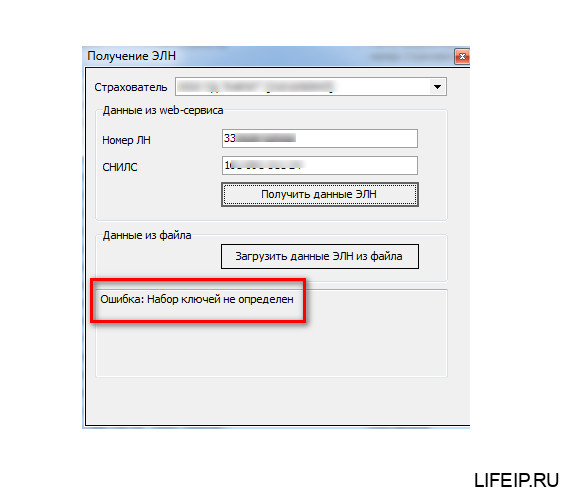
Добрый день дорогие друзья! Сегодня будем рассматривать проблему с программой АРМ ФСС, а именно «ошибка: набор ключей не определен». С данной ошибкой Вы скорее всего столкнетесь, при загрузке ЭЛН. Будем справлять! Поехали!
АРМ ФСС ошибка: набор ключей не определен
Если у Вас не получается самостоятельно решить данную проблему, то Вы можете перейти в раздел ПОМОЩЬ и Вам помогут наши специалисты.
С данной проблемой я столкнулся, как раз при загрузке электронного больничного. Для начала обновим АРМ ФСС. Как обновить АРМ ФСС прочитайте вот тут.
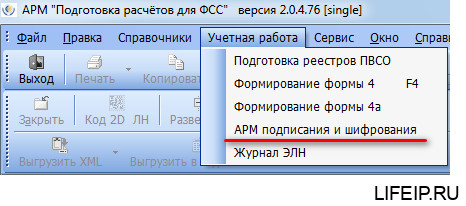
Теперь перейдем в раздел меню «Учетная работа» и выберем «АРМ подписания и шифрования».
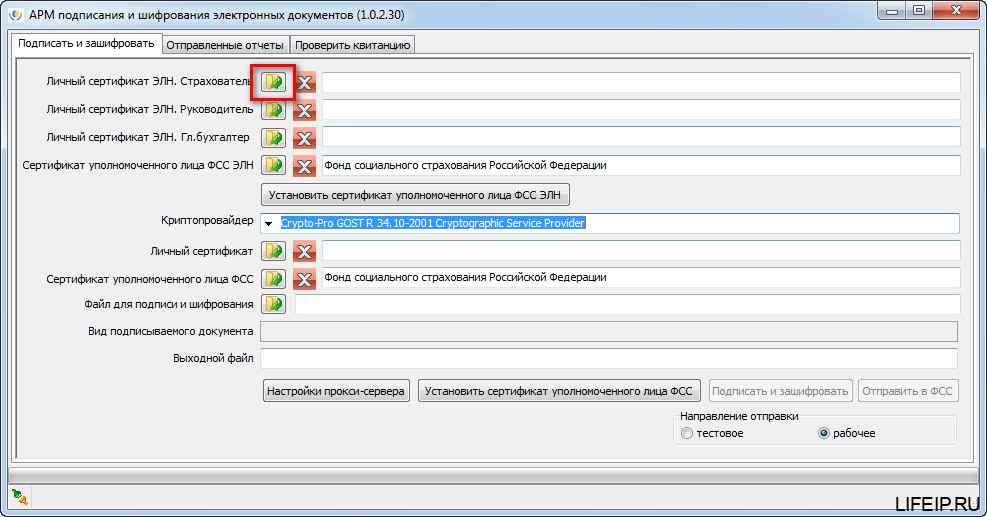
Теперь будем внимательными! Нам необходимо проставить правильные ключи. То есть, правильно выбрать наши сертификаты.
Какие сертификаты ставить при загрузке больничного в АРМ ФСС
Переходим в раздел «Личный сертификат ЭЛН. Страхователь». Это сертификат нашей организации! Выбираем его, нажав на кнопку с открытой папкой.
Переходим в раздел личные, и выбираем наш сертификат.
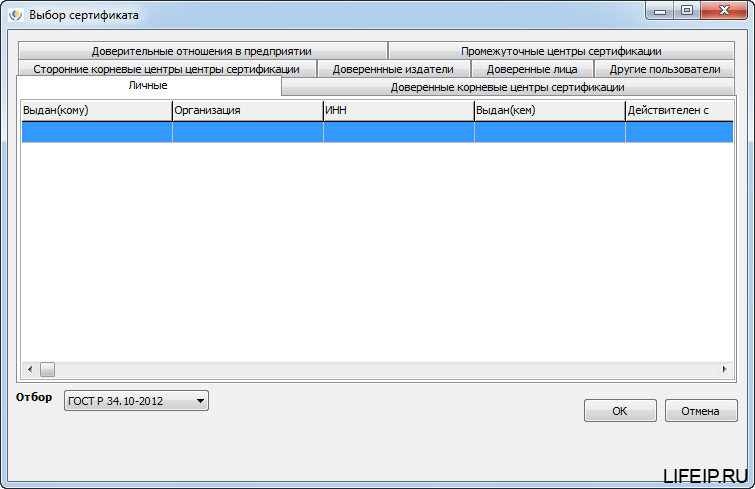
СТОП! Ни одного сертификата? Это уже странно!
В АРМ ФСС не отображаются сертификаты, что делать?
С 2019 года, мы переходим на новый ГОСТ по электронной подписи. Называется он ГОСТ 2012. До 2019 года мы использовали сертификаты выпущенные под ГОСТ 2001. Получается, что 2019 год переходный между двумя ГОСТ. Сейчас разрешено использовать сертификат и 2001 ГОСТа и 2012. Если Вы перевыпускали или выпускали новый сертификат в 2019 году, то с вероятностью 99% у Вас уже новый ГОСТ 2012. Если Вы выпускали сертификат в 2018, то скорее всего еще 2001. В этом вся проблема. Теперь найдем наши сертификаты!
Обратите внимание, что в новых версиях появился переключатель на разные ГОСТ.
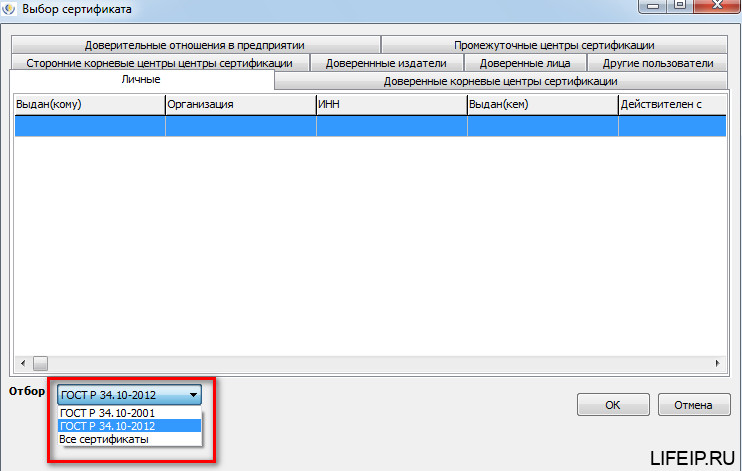
Переключая данный режим, Вы увидите Ваши сертификаты. Попробуйте сначала поставить ГОСТ 2001, если сертификаты не отобразились, поставьте ГОСТ 2012. Я уверен, Вы найдете свой сертификат.
Все, мы нашли наш спрятанный сертификат, теперь идем дальше!
Устанавливаем сертификаты руководителя
Личный сертификат ЭЛН. Руководитель. Выставляете сертификат директора, как правило, он совпадает с сертификатом организации.
А вот дальше не торопитесь!
Устанавливаем правильного криптопровайдера
Теперь нам нужно определиться с криптопровайдером. Звучит страшно и сложно, но сейчас все будет понятно!
Поднимаемся выше и смотрим, сертификат какого ГОСТа мы выбирали. Если у Вас сертификат ГОСТ 2001, то в строке «Криптопровайдер» выбираете пункт «Crypto-Pro GOST R 34.10-2001 Cryptographic Service Provider». Если Ваш сертификат 2012 ГОСТа, то выбираете «Crypto-Pro GOST R 34.10-2012 Cryptographic Service Provider».
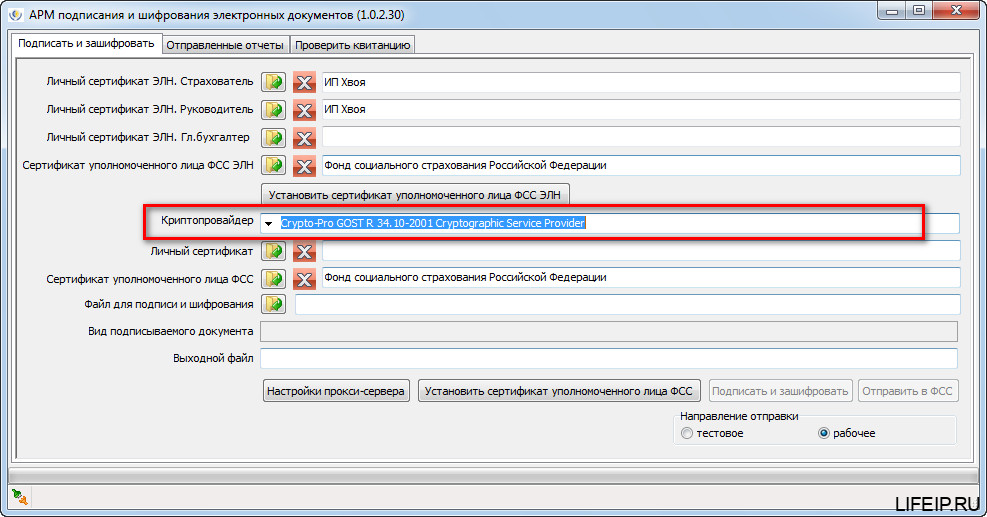
Устанавливаем сертификаты ФСС
Тут все очень просто. Во-первых по данной теме у меня уже есть статья, там подробно все описано, поэтому писать еще раз не буду. Прочитать ее можно вот тут.
Просто скажу, что для успешной установки Вам нужно нажать 2 кнопки: «Установить сертификат уполномоченного лица ФСС ЭЛН» и «Установить сертификат уполномоченного лица ФСС».
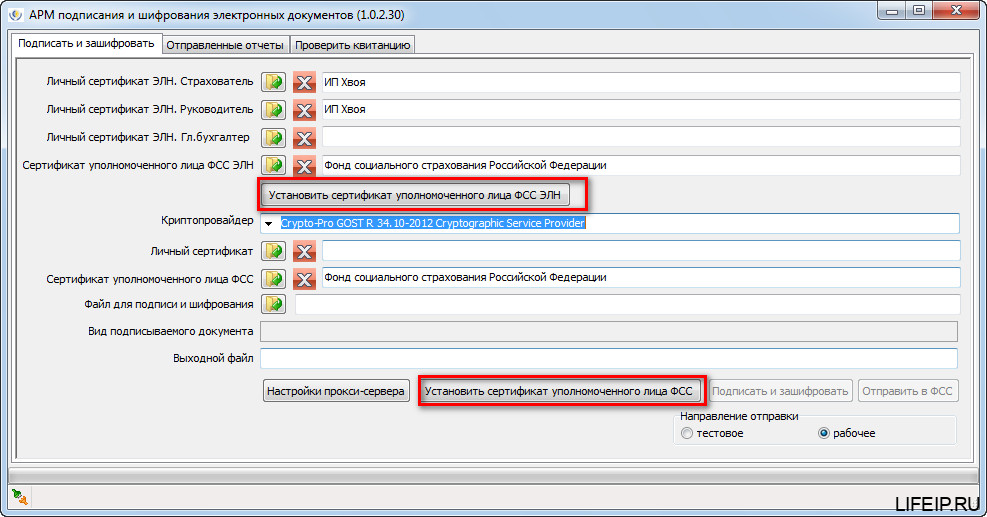
Далее снова выбираем «Личный сертификат», это сертификат нашей фирмы. В итоге, правильная таблица выглядит так.
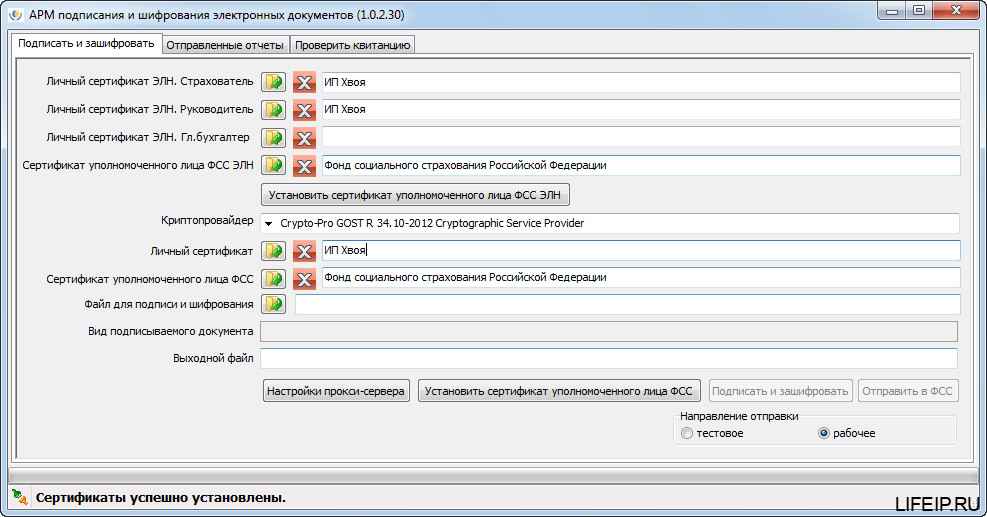
Нет заветной кнопки «сохранить». Вот сейчас закрою окно и все пропадёт! Вас тоже это постоянного напрягает? И меня! Но нет, смело закрываем, настройки не собьются!
РЕШЕНО! АРМ ФСС ошибка: набор ключей не определен
Друзья! Если вдруг ошибка у Вас не пропала, экспериментируйте с сертификатами и ГОСТами, со строчкой Криптопровайдер. Вся ошибка кроется именно в этом! Если же у Вас все-таки не получается самостоятельно настроить, то переходите в раздел «ПОМОЩЬ», и я Вам помогу!
Если Вам нужна помощь профессионального системного администратора, для решения данного или какого-либо другого вопроса, перейдите в раздел ПОМОЩЬ, и Вам помогут наши сотрудники.
На этом все! Теперь Вы знаете, что делать, если у Вас ошибка в программе АРМ ФСС ошибка: набор ключей не определен .
Если у Вас появятся вопросы задавайте их в комментариях! Всем удачи и добра!
Читайте также:
- Убрать ассоциацию размеров автокад
- Lefun health программа для андроида
- Программа для сигнализации пандора на телефон
- Код ошибки 130 в браузере
- Яндекс браузер не поддерживает это расширение adguard