

Лучше бы исправили утечку памяти и кучу багов в игре(
- пожаловаться
- скопировать ссылку

Согласен Полностью
- пожаловаться
- скопировать ссылку

какие еще баши??
- пожаловаться
- скопировать ссылку

Пока багов не находил
- пожаловаться
- скопировать ссылку

Помогите,если закидываю dll dxgi игра не запускается,а без него всё та же ошибка.
- пожаловаться
- скопировать ссылку

хрень это, даже не запускается
- пожаловаться
- скопировать ссылку

Запустить можно, у меня получилось благодаря ехе-шнику, который предложил «тесла007» на форуме по поводу ошибки 11_1. По крайней мере у меня получилось. Но вот только видео в игре нет, только звук. Можно лишь в меню пошариться вначале. Но раз человек над этим работает, может у него и получится.
- пожаловаться
- скопировать ссылку

он на форуме просто выложил скрины кода и попросил кого-то самостоятельно поковыряться в коде игры. Я хз, может у него времени свободного не так много
- пожаловаться
- скопировать ссылку
если бы соображал не проблема смудрить
- пожаловаться
- скопировать ссылку
Слушай, если соображаешь, то сделай. Чё на человека давить? Он и так старается как может + работает «в слепую», так как делает всё на 1660ti.
- пожаловаться
- скопировать ссылку
Спасибо вам большое кто это сделал, как хорошо что вы у нас есть ) СПАСИБО
- пожаловаться
- скопировать ссылку

Хз у кого как, с моей 1060 3гб норм 40-60 кадров и без багов. Стим версия.
- пожаловаться
- скопировать ссылку

О спасибо все заработало!)
- пожаловаться
- скопировать ссылку
кароч, находим файл конфигураций settings.ini, проверяем какая именно gpu используется, исправляем на нужную. (при условии что есть две видеокарты (быстрая, медленная))
В противном случае у вас скорее всего просто напросто не тянет видеокарта.
мне помогло, без всяких фиксов
- пожаловаться
- скопировать ссылку
нету такого нигде
- пожаловаться
- скопировать ссылку
на 770gtx на мининалках идёт
при windows 11
- пожаловаться
- скопировать ссылку
помоги плиз можешь дискорд скинуть у меня ошибка не эта другая может посоветовал что нибудь
- пожаловаться
- скопировать ссылку
Немного о том, как запускается God of War на старом железе.
- пожаловаться
- скопировать ссылку
у gtx 660 поддержка 11.1 ошибка б… у его
- пожаловаться
- скопировать ссылку

Нет там этой поддержки. У самого 660 стоит. У нее уровень функций 11.0 если что. Не больше. Скрин с магазина и со своей системы. Нет там поддержки 11.1


- пожаловаться
- скопировать ссылку
https://www.overclockers.ua/video/gpu/nvidia/geforce-gtx660/
- пожаловаться
- скопировать ссылку
Тут либо ошибка, либо у меня не 660(что не является правдой).
- пожаловаться
- скопировать ссылку
Даже на оф.сайте зеленых указан только 11 директ.
- пожаловаться
- скопировать ссылку

У меня наоборот: с DXVK выдает эту ошибку.
- пожаловаться
- скопировать ссылку
всё запустилось на ура ток 20+ фпс
- пожаловаться
- скопировать ссылку

Всё сработало! Спасибо всем причастным к работе над этим фиксом))
- пожаловаться
- скопировать ссылку
У МЕНЯ ЖЕ НЕ У ОДНОГО ПОЛУЧИЛОСЬ РАЗОБРАТЬСЯ С БАГОМ НО КОМП НЕ ТЯНЕТ?(((
- пожаловаться
- скопировать ссылку

я запускал с этой темой на 780ти, это эмуляция директ 11 на вулкане, для его работы должено соответственно быть установлено ПО вулкана в системе, правда сама эмуляция сильно напрягает комп и из-за это крайне низкий фпс, если убавить все настройки на минимум и выставить маштабирование на 60% то вполне можно играть с 20-30 фпс, но графоний становится совсем так себе.
- пожаловаться
- скопировать ссылку
Танцы с порванным бубном. «Музыки» как не было так и нет. Лишь чёрный экран на пару секунд.
- пожаловаться
- скопировать ссылку

новый пк покупай и забудь о проблемах:)
P.S 6омжи заминусили))))))))))))))
- пожаловаться
- скопировать ссылку
Как тебе удобней отправить мне деньги на новый ПК?
- пожаловаться
- скопировать ссылку
тебе никто, ничего не должен!)))
своей работой, своим трудом, своей верой в rtx 3090ti )))))))))))))))))))
и у тебя всё получится, главное верить в себя!))))))))))))))))))))))))))))))))))))))))))))))))))))))))))))))))
- пожаловаться
- скопировать ссылку
у меня также(((((
- пожаловаться
- скопировать ссылку

с 780 такая же ситуация
- пожаловаться
- скопировать ссылку
Вот решение, как исправить ошибку «D3D_Feature_Level 11_1» в God of War на вашем ПК. Следуйте этому обходному пути, чтобы решить проблему черного экрана в God of War.
Поскольку версия God of War (2018) для PS4 только что вышла на платформе PC, многие игроки с нетерпением ждут возможности опробовать эту версию на своих игровых компьютерах. Однако, когда игроки пытаются запустить God of War на своем ПК, они получают сообщение об ошибке, в котором говорится: «You need at least D3D_Feature_Level_11_1» с черным экраном. Вы будете рады узнать, что существует обходной путь для решения этой проблемы и успешного запуска игры на вашем ПК. В этом руководстве я объясню, как вы можете исправить ошибку «D3D_Feature_Level 11_1» на вашем ПК.
Как исправить ошибку «D3D_Feature_Level 11_1» в God of War

Если вы пытаетесь играть в God of War на своем ПК и получаете сообщение об ошибке «D3D_Feature_Level_11_1», не волнуйтесь, ведь мы вас подстраховали. Существует простой обходной путь, позволяющий решить эту проблему и запустить игру с тем же успехом на ваших игровых установках. Но перед этим вы должны знать, почему эта ошибка характерна только для одних игроков и не характерна для других. Ознакомьтесь с подробной информацией ниже.
Причина ошибки «D3D Feature Level 11_1» на вашем ПК
Причина, по которой вы получаете эту ошибку «D3D_Feature_Level 11_1» при запуске God of War на вашем ПК, заключается в вашей старой видеокарте, которая ограничена только «Feature_Level_11_0». Так как минимальные требования God of War для ПК в Steam гласят, что для игры требуется как минимум «Feature_Level 11_1», ваш GPU, таким образом, не соответствует минимальным системным требованиям для игры.
Однако существует обходной путь, который может позволить вам запустить God of War на вашем ПК со старой видеокартой. Однако частота кадров в секунду в игре будет ограничена всего 10-15 fps, а также будет много заиканий и лагов.
Следуйте приведенным ниже шагам, чтобы играть в God of War на вашем ПК и решить ошибку «D3D Feature Level 11_1»:
- Прежде всего, найдите файл «DXVK-1.9.3.tar» в Google и скачайте его на свой ПК ниже;
- Щелкните правой кнопкой мыши на файле «DXVK-1.9.3.tar» и выберите опцию извлечь здесь;
- Скопируйте все файлы из папки «x64» и вставьте их в папку с игрой God of War;
- Например, скопируйте эти файлы «d3d9.dll», «d3d10.dll», «d3d10_1.dll», «d3d10core.dll», «d3d11.dll» и «dxgi.dll» в папку, куда вы установили игру God of War;
- Наконец, игра успешно запустится на вашем компьютере и без каких-либо сообщений об ошибке с черным экраном.
Это все, что вам нужно знать о том, как исправить ошибку God of War «D3D_Feature_Level 11_1».
- Загрузок: 3250
Комментарии
Ещё по God of War
Вот решение, как исправить ошибку «D3D_Feature_Level 11_1» в God of War на вашем ПК. Следуйте этому обходному пути, чтобы решить проблему черного экрана в God of War.
Поскольку версия God of War (2018) для PS4 только что вышла на платформе PC, многие игроки с нетерпением ждут возможности опробовать эту версию на своих игровых компьютерах. Однако, когда игроки пытаются запустить God of War на своем ПК, они получают сообщение об ошибке, в котором говорится: «You need at least D3D_Feature_Level_11_1» с черным экраном. Вы будете рады узнать, что существует обходной путь для решения этой проблемы и успешного запуска игры на вашем ПК. В этом руководстве я объясню, как вы можете исправить ошибку «D3D_Feature_Level 11_1» на вашем ПК.
Как исправить ошибку «D3D_Feature_Level 11_1» в God of War
Если вы пытаетесь играть в God of War на своем ПК и получаете сообщение об ошибке «D3D_Feature_Level_11_1», не волнуйтесь, ведь мы вас подстраховали. Существует простой обходной путь, позволяющий решить эту проблему и запустить игру с тем же успехом на ваших игровых установках. Но перед этим вы должны знать, почему эта ошибка характерна только для одних игроков и не характерна для других. Ознакомьтесь с подробной информацией ниже.
Причина ошибки «D3D Feature Level 11_1» на вашем ПК
Причина, по которой вы получаете эту ошибку «D3D_Feature_Level 11_1» при запуске God of War на вашем ПК, заключается в вашей старой видеокарте, которая ограничена только «Feature_Level_11_0». Так как минимальные требования God of War для ПК в Steam гласят, что для игры требуется как минимум «Feature_Level 11_1», ваш GPU, таким образом, не соответствует минимальным системным требованиям для игры.
Однако существует обходной путь, который может позволить вам запустить God of War на вашем ПК со старой видеокартой. Однако частота кадров в секунду в игре будет ограничена всего 10-15 fps, а также будет много заиканий и лагов.
Следуйте приведенным ниже шагам, чтобы играть в God of War на вашем ПК и решить ошибку «D3D Feature Level 11_1»:
- Прежде всего, найдите файл «DXVK-1.9.3.tar» в Google и скачайте его на свой ПК ниже;
- Щелкните правой кнопкой мыши на файле «DXVK-1.9.3.tar» и выберите опцию извлечь здесь;
- Скопируйте все файлы из папки «x64» и вставьте их в папку с игрой God of War;
- Например, скопируйте эти файлы «d3d9.dll», «d3d10.dll», «d3d10_1.dll», «d3d10core.dll», «d3d11.dll» и «dxgi.dll» в папку, куда вы установили игру God of War;
- Наконец, игра успешно запустится на вашем компьютере и без каких-либо сообщений об ошибке с черным экраном.
Это все, что вам нужно знать о том, как исправить ошибку God of War «D3D_Feature_Level 11_1».
- Загрузок: 2520
Are you getting a “D3D_Feature_Level 11_1” error in God of War?
The error message also says “Version not supported”.
First of all, you need to check if your PC meets the minimum requirements to run God of War.
If your PC does not meet the minimum requirements, you won’t be able to run the game.
To fix “D3D_Feature_Level 11_1” in God of War, you need to download the “dxvk-1.9.4.tar.gz” file on Github.
After you’ve downloaded the file, you need to extract it, copy the application extensions, and paste them into the God of War file.
Here’s how to fix “D3D_Feature_Level 11_1” in God of War:
- Download “dxvk-1.9.4.tar.gz”
- Extract the files
- Open the extracted file
- Click on your system type
- Copy all of the application extensions
- Open the God of War file location
- Paste the copied application extensions
1. Download “dxvk-1.9.4.tar.gz”

The first step is to download “DXVK” on GitHub.
DXVK gives a Vulkan-based translation layer for D3D9, D3D10, and D3D11.
It provides support for D3D11, feature level 11_1, D3D10, and feature level 10_1.
To begin with, go to the DXVK download page: https://github.com/doitsujin/dxvk/releases.
Once you’re on the download page, click on “dxvk-1.9.4.tar.gz” to download it.
Lastly, click on the arrow icon followed by “Show in folder”.
2. Extract the files

After you’ve clicked on “Show in folder”, you’ll see the “dxvk-1.9.4.tar” file.
Now, you need to extract the files.
To do so, right-click the “dxvk-1.9.4.tar” file.
Click on “Extract files” or “Extract Here” to extract the files.
3. Open the extracted file

After you’ve extracted the files, you’ll see the “dxvk-1.9.3” file.
The file might be in a newer version (e.g. 1.9.4).
Now, you need to open the extracted file.
To do so, double-click the file twice.
4. Click on your system type

After you’ve opened the extracted file, you’ll see 3 files.
This includes “x32”, “x64”, and “setup_dxvk.sh”.
Now, you need to open the file that has your system type.
To check your system type, you need to search for “System Information” using Windows Search.
After you’ve searched for “System Information”, click on the “System Information” app to open it.
In the app, you should be able to see your system type next to “System Type”.
If your system type is “x64-based PC”, open the “x64” file.
On the other hand, if your system type is “x32-based PC”, open the “x32” file.
5. Copy all of the application extensions

After you’ve opened the file containing your system type, you’ll see multiple application extensions.
This includes “d3d9″, d3d10”, “d3d11”, and more.
Now, you need to copy all of the application extensions.
To do so, select all of the application extensions, right-click, and click on “Copy”.
Alternatively, you can press “CTRL + A” followed by “CTRL + C”.
6. Open the God of War file location

After you’ve copied all of the application extensions, you need to open the God of War file location.
To do so, navigate to the “God of War” application and right-click it.
After you’ve right-clicked the application, you’ll see multiple options.
Click on “Open file location” to open the God of War file location.
If you’re using Windows 11, click on “Show more options” followed by “Open file location”.
7. Paste the copied application extensions

After you’ve clicked on “Open file location”, you’ll land in the God of War file.
In the file, you’ll see multiple files and applications.
This includes “.crashdata”, “exec”, “bink2w64.dll”, and more.
Now, you need to paste the application extensions that you’ve copied into the file.
To do so, right-click the file and click on “Paste”.
Alternatively, you can press “CTRL + V” to paste the copied extensions into the file.
One of the extensions is the “d3d11” extension.
Lastly, try running God of War to see if the “D3D_Feature_Level 11_1” error is fixed.
This time, you shouldn’t get the “D3D_Feature_Level 11_1” error!
Conclusion
The “D3D_Feature_Level 11_1” is a common error in God of War.
It happens if you’re using an old graphics card.
To run God of War, you need to have “DirectX feature level 11_1”.
Otherwise, the game will either crash or you won’t be able to start it.
Fortunately, adding “DirectX feature level 11_1” to God of War is simple—you need to manually install the feature and add it to the God of War file using the guide above.
If there are issues with the newest version of DXVK, you can try installing the older versions of it.
A user on Reddit reported that the newest version of DXVK caused God of War to lag and that 1.9 works better.
Further reading
400+ Funny, Cool, And Best Gaming Names
How to Fix “We weren’t able to install the app (0x80070057)” in Minecraft
Top 25 Best Osu Players

Проблема.
При попытке смены языка озвучки игра зависает и вылетает.
Решение.
Открываете файл execlanguagesLANGS_GOWA08000.txt и убираете все языки кроме строк с english и russian.
Проблема.
Если при запуске игры вы видете такую ошибку: you need at least d 3 d feature level 11.1
Решение.
Ваша видекарта на аппаратном уровне не поддерживает DirectX 11_1
Либо покупайте видеокарту которая будет это поддерживать, либо закиньте содержимое данного архива в папку с игрой (предварительно сохраните оригинальные файлы) с заменой и пробуйте запускать.
Проблема.
При запуске игры на Windows 7 появляется окно GoW.exe не является приложением Win32.
Решение.
Скачайте фикс для Windows 7, 8.1
Проблема.
Постоянно прибавляется загрузка оперативной памяти а потом Ошибка Not enough available memory
Решение.
Файл подкачки сделать не меньше 12гб.
Проблема.
Вместо кнопок написано z.
Решение.
Прописать в GodOfWarsteam_emu.ini
UserName=*****
###
### Language that will be used in the game
###
Language=russian
###
### Enable lobby mode
###
LobbyEnabled=1
Купите мне чашечку кофе, если статья оказалась полезной. (Регистрация не обязательна).
Лучше бы исправили утечку памяти и кучу багов в игре(
- пожаловаться
- скопировать ссылку
Согласен Полностью
- пожаловаться
- скопировать ссылку
какие еще баши??
- пожаловаться
- скопировать ссылку
Пока багов не находил
- пожаловаться
- скопировать ссылку
Помогите,если закидываю dll dxgi игра не запускается,а без него всё та же ошибка.
- пожаловаться
- скопировать ссылку
хрень это, даже не запускается
- пожаловаться
- скопировать ссылку
Запустить можно, у меня получилось благодаря ехе-шнику, который предложил «тесла007» на форуме по поводу ошибки 11_1. По крайней мере у меня получилось. Но вот только видео в игре нет, только звук. Можно лишь в меню пошариться вначале. Но раз человек над этим работает, может у него и получится.
- пожаловаться
- скопировать ссылку
он на форуме просто выложил скрины кода и попросил кого-то самостоятельно поковыряться в коде игры. Я хз, может у него времени свободного не так много
- пожаловаться
- скопировать ссылку
если бы соображал не проблема смудрить
- пожаловаться
- скопировать ссылку
Слушай, если соображаешь, то сделай. Чё на человека давить? Он и так старается как может + работает «в слепую», так как делает всё на 1660ti.
- пожаловаться
- скопировать ссылку
Спасибо вам большое кто это сделал, как хорошо что вы у нас есть ) СПАСИБО
- пожаловаться
- скопировать ссылку
Хз у кого как, с моей 1060 3гб норм 40-60 кадров и без багов. Стим версия.
- пожаловаться
- скопировать ссылку
О спасибо все заработало!)
- пожаловаться
- скопировать ссылку
кароч, находим файл конфигураций settings.ini, проверяем какая именно gpu используется, исправляем на нужную. (при условии что есть две видеокарты (быстрая, медленная))
В противном случае у вас скорее всего просто напросто не тянет видеокарта.
мне помогло, без всяких фиксов
- пожаловаться
- скопировать ссылку
нету такого нигде
- пожаловаться
- скопировать ссылку
на 770gtx на мининалках идёт
при windows 11
- пожаловаться
- скопировать ссылку
помоги плиз можешь дискорд скинуть у меня ошибка не эта другая может посоветовал что нибудь
- пожаловаться
- скопировать ссылку
Немного о том, как запускается God of War на старом железе.
- пожаловаться
- скопировать ссылку
у gtx 660 поддержка 11.1 ошибка б… у его
- пожаловаться
- скопировать ссылку
Нет там этой поддержки. У самого 660 стоит. У нее уровень функций 11.0 если что. Не больше. Скрин с магазина и со своей системы. Нет там поддержки 11.1
Проблема.
При попытке смены языка озвучки игра зависает и вылетает.
Решение.
Открываете файл execlanguagesLANGS_GOWA08000.txt и убираете все языки кроме строк с english и russian.
Проблема.
Если при запуске игры вы видете такую ошибку: you need at least d 3 d feature level 11.1
Решение.
Ваша видекарта на аппаратном уровне не поддерживает DirectX 11_1
Либо покупайте видеокарту которая будет это поддерживать, либо закиньте содержимое данного архива в папку с игрой (предварительно сохраните оригинальные файлы) с заменой и пробуйте запускать.
Проблема.
При запуске игры на Windows 7 появляется окно GoW.exe не является приложением Win32.
Решение.
Скачайте фикс для Windows 7, 8.1
Проблема.
Постоянно прибавляется загрузка оперативной памяти а потом Ошибка Not enough available memory
Решение.
Файл подкачки сделать не меньше 12гб.
Проблема.
Вместо кнопок написано z.
Решение.
Прописать в GodOfWarsteam_emu.ini
UserName=*****
###
### Language that will be used in the game
###
Language=russian
###
### Enable lobby mode
###
LobbyEnabled=1
Купите мне чашечку кофе, если статья оказалась полезной. (Регистрация не обязательна).
Лучше бы исправили утечку памяти и кучу багов в игре(
- пожаловаться
- скопировать ссылку
Согласен Полностью
- пожаловаться
- скопировать ссылку
какие еще баши??
- пожаловаться
- скопировать ссылку
Пока багов не находил
- пожаловаться
- скопировать ссылку
Помогите,если закидываю dll dxgi игра не запускается,а без него всё та же ошибка.
- пожаловаться
- скопировать ссылку
хрень это, даже не запускается
- пожаловаться
- скопировать ссылку
Запустить можно, у меня получилось благодаря ехе-шнику, который предложил «тесла007» на форуме по поводу ошибки 11_1. По крайней мере у меня получилось. Но вот только видео в игре нет, только звук. Можно лишь в меню пошариться вначале. Но раз человек над этим работает, может у него и получится.
- пожаловаться
- скопировать ссылку
он на форуме просто выложил скрины кода и попросил кого-то самостоятельно поковыряться в коде игры. Я хз, может у него времени свободного не так много
- пожаловаться
- скопировать ссылку
если бы соображал не проблема смудрить
- пожаловаться
- скопировать ссылку
Слушай, если соображаешь, то сделай. Чё на человека давить? Он и так старается как может + работает «в слепую», так как делает всё на 1660ti.
- пожаловаться
- скопировать ссылку
Спасибо вам большое кто это сделал, как хорошо что вы у нас есть ) СПАСИБО
- пожаловаться
- скопировать ссылку
Хз у кого как, с моей 1060 3гб норм 40-60 кадров и без багов. Стим версия.
- пожаловаться
- скопировать ссылку
О спасибо все заработало!)
- пожаловаться
- скопировать ссылку
кароч, находим файл конфигураций settings.ini, проверяем какая именно gpu используется, исправляем на нужную. (при условии что есть две видеокарты (быстрая, медленная))
В противном случае у вас скорее всего просто напросто не тянет видеокарта.
мне помогло, без всяких фиксов
- пожаловаться
- скопировать ссылку
нету такого нигде
- пожаловаться
- скопировать ссылку
на 770gtx на мининалках идёт
при windows 11
- пожаловаться
- скопировать ссылку
помоги плиз можешь дискорд скинуть у меня ошибка не эта другая может посоветовал что нибудь
- пожаловаться
- скопировать ссылку
Немного о том, как запускается God of War на старом железе.
- пожаловаться
- скопировать ссылку
у gtx 660 поддержка 11.1 ошибка б… у его
- пожаловаться
- скопировать ссылку
Нет там этой поддержки. У самого 660 стоит. У нее уровень функций 11.0 если что. Не больше. Скрин с магазина и со своей системы. Нет там поддержки 11.1
- пожаловаться
- скопировать ссылку
https://www.overclockers.ua/video/gpu/nvidia/geforce-gtx660/
- пожаловаться
- скопировать ссылку
Тут либо ошибка, либо у меня не 660(что не является правдой).
- пожаловаться
- скопировать ссылку
Даже на оф.сайте зеленых указан только 11 директ.
- пожаловаться
- скопировать ссылку
У меня наоборот: с DXVK выдает эту ошибку.
- пожаловаться
- скопировать ссылку
всё запустилось на ура ток 20+ фпс
- пожаловаться
- скопировать ссылку
Всё сработало! Спасибо всем причастным к работе над этим фиксом))
- пожаловаться
- скопировать ссылку
я запускал с этой темой на 780ти, это эмуляция директ 11 на вулкане, для его работы должено соответственно быть установлено ПО вулкана в системе, правда сама эмуляция сильно напрягает комп и из-за это крайне низкий фпс, если убавить все настройки на минимум и выставить маштабирование на 60% то вполне можно играть с 20-30 фпс, но графоний становится совсем так себе.
- пожаловаться
- скопировать ссылку
Танцы с порванным бубном. «Музыки» как не было так и нет. Лишь чёрный экран на пару секунд.
- пожаловаться
- скопировать ссылку
новый пк покупай и забудь о проблемах:)
P.S 6омжи заминусили))))))))))))))
- пожаловаться
- скопировать ссылку
Как тебе удобней отправить мне деньги на новый ПК?
- пожаловаться
- скопировать ссылку
тебе никто, ничего не должен!)))
своей работой, своим трудом, своей верой в rtx 3090ti )))))))))))))))))))
и у тебя всё получится, главное верить в себя!))))))))))))))))))))))))))))))))))))))))))))))))))))))))))))))))
- пожаловаться
- скопировать ссылку
у меня также(((((
- пожаловаться
- скопировать ссылку
с 780 такая же ситуация
- пожаловаться
- скопировать ссылку
Вот решение, как исправить ошибку «D3D_Feature_Level 11_1» в God of War на вашем ПК. Следуйте этому обходному пути, чтобы решить проблему черного экрана в God of War.
Поскольку версия God of War (2018) для PS4 только что вышла на платформе PC, многие игроки с нетерпением ждут возможности опробовать эту версию на своих игровых компьютерах. Однако, когда игроки пытаются запустить God of War на своем ПК, они получают сообщение об ошибке, в котором говорится: «You need at least D3D_Feature_Level_11_1» с черным экраном. Вы будете рады узнать, что существует обходной путь для решения этой проблемы и успешного запуска игры на вашем ПК. В этом руководстве я объясню, как вы можете исправить ошибку «D3D_Feature_Level 11_1» на вашем ПК.
Как исправить ошибку «D3D_Feature_Level 11_1» в God of War
Если вы пытаетесь играть в God of War на своем ПК и получаете сообщение об ошибке «D3D_Feature_Level_11_1», не волнуйтесь, ведь мы вас подстраховали. Существует простой обходной путь, позволяющий решить эту проблему и запустить игру с тем же успехом на ваших игровых установках. Но перед этим вы должны знать, почему эта ошибка характерна только для одних игроков и не характерна для других. Ознакомьтесь с подробной информацией ниже.
Причина ошибки «D3D Feature Level 11_1» на вашем ПК
Причина, по которой вы получаете эту ошибку «D3D_Feature_Level 11_1» при запуске God of War на вашем ПК, заключается в вашей старой видеокарте, которая ограничена только «Feature_Level_11_0». Так как минимальные требования God of War для ПК в Steam гласят, что для игры требуется как минимум «Feature_Level 11_1», ваш GPU, таким образом, не соответствует минимальным системным требованиям для игры.
Однако существует обходной путь, который может позволить вам запустить God of War на вашем ПК со старой видеокартой. Однако частота кадров в секунду в игре будет ограничена всего 10-15 fps, а также будет много заиканий и лагов.
Следуйте приведенным ниже шагам, чтобы играть в God of War на вашем ПК и решить ошибку «D3D Feature Level 11_1»:
- Прежде всего, найдите файл «DXVK-1.9.3.tar» в Google и скачайте его на свой ПК ниже;
- Щелкните правой кнопкой мыши на файле «DXVK-1.9.3.tar» и выберите опцию извлечь здесь;
- Скопируйте все файлы из папки «x64» и вставьте их в папку с игрой God of War;
- Например, скопируйте эти файлы «d3d9.dll», «d3d10.dll», «d3d10_1.dll», «d3d10core.dll», «d3d11.dll» и «dxgi.dll» в папку, куда вы установили игру God of War;
- Наконец, игра успешно запустится на вашем компьютере и без каких-либо сообщений об ошибке с черным экраном.
Это все, что вам нужно знать о том, как исправить ошибку God of War «D3D_Feature_Level 11_1».
- Загрузок: 2520
Серия игр God of War изначально выпускалась эксклюзивно для консолей Sony Playstation. Но совсем недавно 4-я часть саги о приключениях Кратоса была портирована на ПК. К сожалению, некоторые пользователи сталкиваются с ошибкой «You need at least D3D_Feature_Level_11_1», которая сопровождается черным экраном. В данном руководстве вы узнаете о том, каким образом можно исправить возникшую проблему.

Причина
Итак, ошибка «D3D_Feature_Level_11_1» возникает из-за наличия видеокарты старой серии. Как правило, такие модели ограничены лишь «Feature_Level_11_0», что не соответствует минимальным системным требованиям столь «прожорливой» игры. Многие утверждают, что даже на Nvidia GeForce 1060 «Бог войны 4» едва ли выдает 40 FPS.
Инструкция
Но вы все еще можете сыграть в хит 2018-го года. Существует обходной путь, который поможет запустить God of War 4:
- В первую очередь вам необходимо загрузить файл под названием «DXVK-1.9.3.tar». Это можно сделать, вписав соответствующий поисковый запрос в Google. Или скачать по ссылке на GitHub.
- Загрузите архив, после чего кликните по нему ПКМ и распакуйте в удобную директорию.
- Далее вы увидите папку под названием «x64». Скопируйте из нее все файлы формата .dll и переместите их в хранилище самой игры (оно расположено в пути установки).
- Выполните перезапуск приложения. Сообщение об ошибке и черный экран должны исчезнуть.

Важный момент: к сожалению, данная инструкция не гарантирует стабильной и плавной производительности. Как правило, FPS после проведенных манипуляций держится в районе 10-15 кадров. Из-за этого гейминг становится некомфортным, поэтому лучшим, но дорогостоящим решением окажется приобретение новой видеокарты.

Алексей Марков
Автор статей по настройкам приложений и программ, оптимизация работы смартфонов под управлением ОС Андроид и IOS. Решние проблеем в мире онлайна и техники
Оценка статьи:
 (1 оценок, среднее: 5,00 из 5)
 Загрузка…
Самое читаемое:
 28.01.2023
Как отключить рекомендуемые ролики в Яндекс Дзене
Площадка «Яндекс.Дзен» недавно перешла в собственность VK и претерпела некоторые изменения. В первую очередь это…
Далее
 28.01.2023
Как отключить Т9 на Айфоне и Айпаде?
Понятие «T9» берет свое начало со времен кнопочных телефонов. Данная функция позволила людям быстро набирать…
Далее
 28.01.2023
Приложение CIT Test на Xiaomi – что это и зачем нужно?
Количество приложений для смартфонов Xiaomi настолько велико, что подавляющее большинство из них остаются…
Далее
 22.01.2023
RAM Plus на Samsung – что это за программа?
Оперативная память (точнее — ее объем) является решающим фактором при выборе смартфона для многих пользователей….
Далее
В этой статье мы разъясним ошибку «вам нужен как минимум D3d_feature_level_11_1», с которой игроки God of War сталкиваются при открытии игры.
Ошибка игроков God of War «вам нужен как минимум D3d_feature_level_11_1» при открытии игры возникает из-за проблемы, вызванной вашей видеокартой, которая ограничивает ваш доступ к игре. Если вы столкнулись с такой проблемой, вы можете найти решение, следуя приведенным ниже советам.
Что такое ошибка God of War D3D_Feature_Level 11_1?
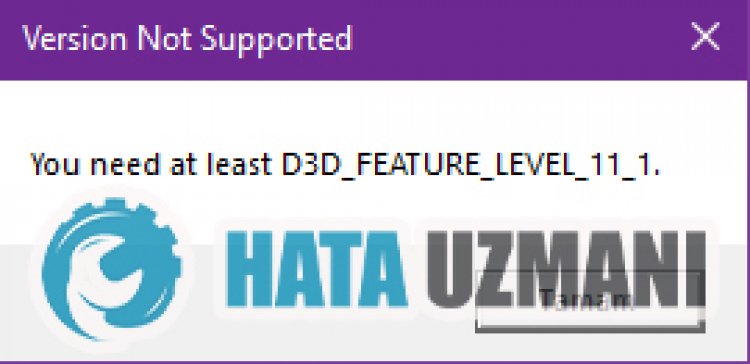
Эта ошибка обычно возникает, если версия Directx, поддерживаемая видеокартой, ниже 11.1, вы не можете открыть и запустить игру. Чтобы обойти эту ошибку, мы покажем вам, как открыть игру, говоря о предложении. Однако это не тот метод, который точно откроет игру. Кроме того, если этот процесс пройдет успешно, вы можете столкнуться с большими сбоями и зависаниями в игре.
Как исправить ошибку God of War D3D_Feature_Level 11_1
Вы можете выполнить следующее предложение, чтобы исправить эту ошибку, с которой мы столкнулись. Но это не очень здоровый процесс.
1-) Обновление уровня функций DirectX
В этом процессе мы будем выполнять процесс, обманывая программное обеспечение DirectX и обновляя поддержку версии до 1.11.
- Нажмите на ссылку, которую я оставлю ниже, загрузите программное обеспечение directx и откройте программу. <ул>
- Нажмите, чтобы скачать.

- Если ваш компьютер 32-разрядный, загрузите файл «dxcpl32bit new.zip«, если он 64-разрядный, загрузите «dxcpl64bit new.zip » и скачиваем «файл dxcpl32&64″ в zip файле. Запускаем программу .exe, кинув ее на рабочий стол.
- Нажмите кнопку Редактировать список в правой части появившегося экрана.
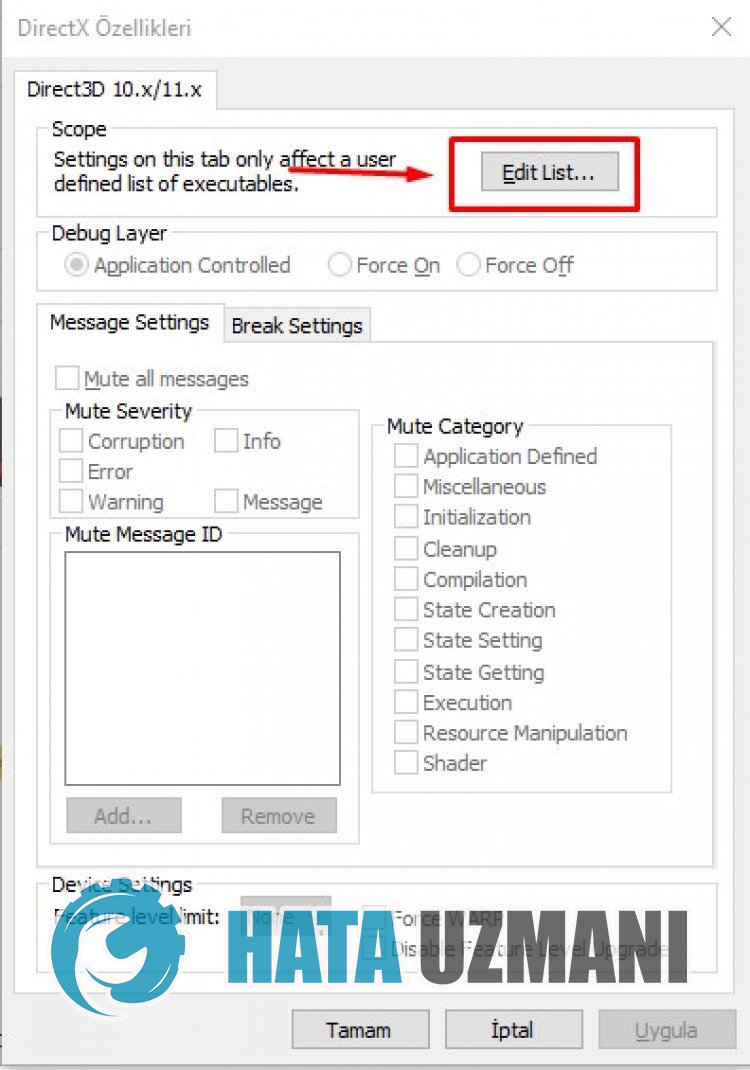
- Найдите и выберите программу «GoW.exe«, нажав на три точки на открывшемся экране.
- После выбора файла нажмите кнопку ОК и сохраните.
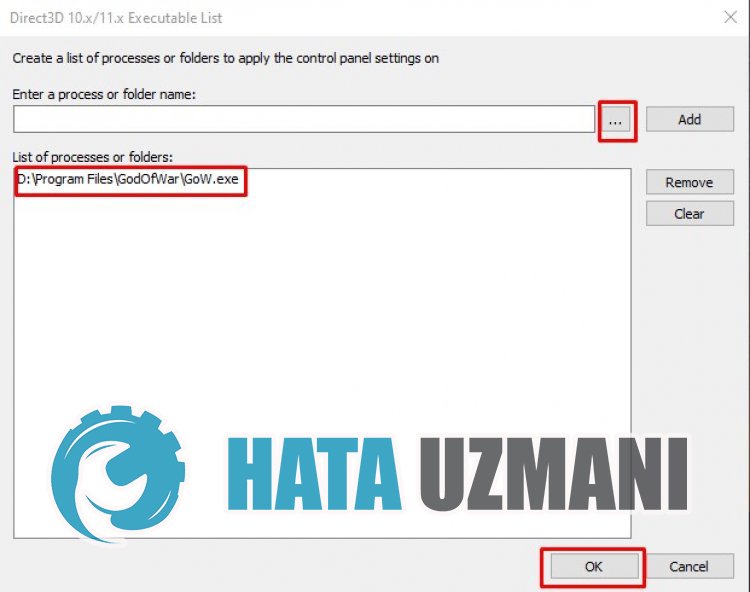
- В появившемся экране выполняем операции как я указал на картинке ниже и нажимаем кнопку Применить.
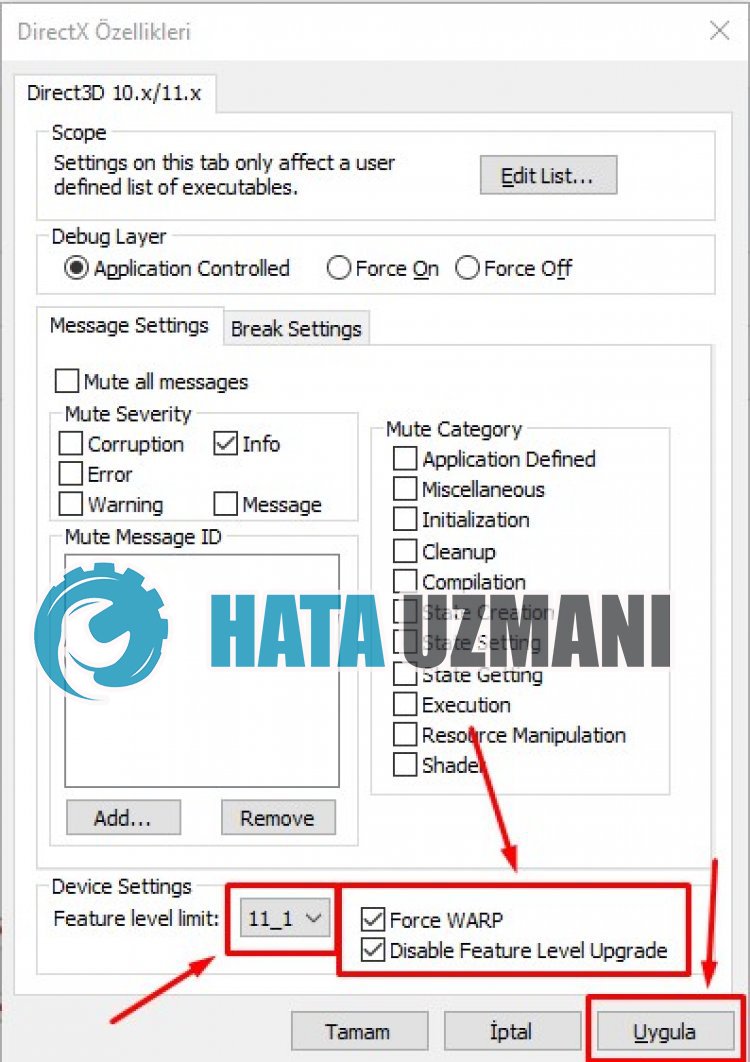
- После этого процесса вы можете перезагрузить наш компьютер и открыть игру God of War. Если вы продолжаете получать ошибки;
- Снова откройте файл dxcpl34&64bit.exe.
- Мы можем перезагрузить компьютер и запустить God of War, выполнив следующие действия на другом экране.
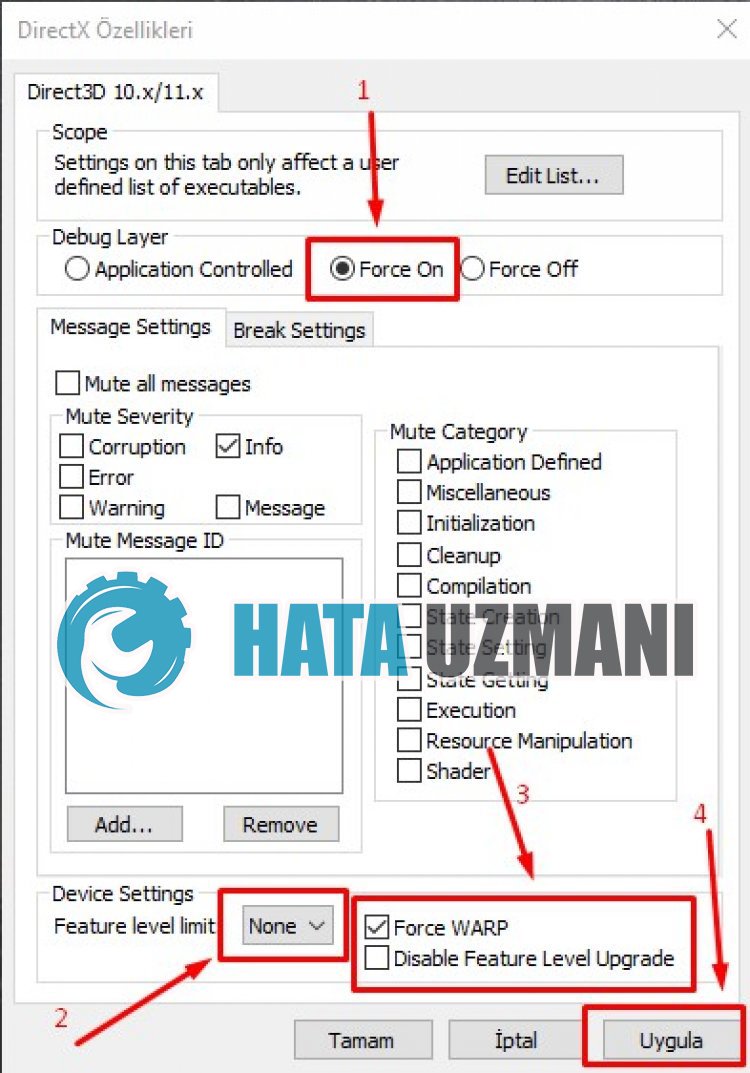
2-) Поддержка версии DirectX может быть недостаточной
Если ошибка повторяется, возможно, ваша видеокарта не поддерживает версию Directx. Для этого проверьте, поддерживает ли ваша видеокарта версию DirectX 11.1.
Перейти к контенту
Еще одна ошибка? Не беспокойтесь, у нас есть правильное решение!

С выпуском God of War на ПК игроки с энтузиазмом принимают участие в путешествии Кратоса и Атрея. Однако есть некоторые ошибки, с которыми игроки сталкиваются при запуске игры. Узнайте, как исправить ошибку d3d Feature Level с помощью этого руководства.
Если вы получаете эту ошибку , это может быть проблема с вашим DirectX. Прежде чем мы начнем, вам нужно перейти по этой ссылке и скачать файл «dxvk-1.9.3.tar.gz» на странице. Вы можете найти его в раскрывающемся меню Активы.

После загрузки файла нажмите на вкладку Показать в папке. Извлеките файл в папку и откройте папку. Зайдите в папку x64 и скопируйте все файлы внутри папки. Теперь откройте клиент Steam и щелкните правой кнопкой мыши игру God of War.
Выберите «Свойства» и перейдите к на вкладке Локальные файлы . Нажмите «Обзор», и вы должны перейти к папке с игрой God of War. Вставьте файлы в папку с игрой и запустите игру.
Вот и все, это должно привести вас к ошибке d3d Feature level!
Проблема.
При попытке смены языка озвучки игра зависает и вылетает.
Решение.
Открываете файл execlanguagesLANGS_GOWA08000.txt и убираете все языки кроме строк с english и russian.
Проблема.
Если при запуске игры вы видете такую ошибку: you need at least d 3 d feature level 11.1
Решение.
Ваша видекарта на аппаратном уровне не поддерживает DirectX 11_1
Либо покупайте видеокарту которая будет это поддерживать, либо закиньте содержимое данного архива в папку с игрой (предварительно сохраните оригинальные файлы) с заменой и пробуйте запускать.
Проблема.
При запуске игры на Windows 7 появляется окно GoW.exe не является приложением Win32.
Решение.
Скачайте фикс для Windows 7, 8.1
Проблема.
Постоянно прибавляется загрузка оперативной памяти а потом Ошибка Not enough available memory
Решение.
Файл подкачки сделать не меньше 12гб.
Проблема.
Вместо кнопок написано z.
Решение.
Прописать в GodOfWarsteam_emu.ini
UserName=*****
###
### Language that will be used in the game
###
Language=russian
###
### Enable lobby mode
###
LobbyEnabled=1
Купите мне чашечку кофе, если статья оказалась полезной. (Регистрация не обязательна).
The new God of War was recently launched on PC, and there are already issues with it.
The “D3D_Feature_Level 11_1” is one of them. It also says “version not supported”, so it refers to your system requirements.
If you don’t meet the minimum system requirements, you won’t be able to play God of War.
However, if you meet the requirements, this problem is caused by something else.
How to fix the “D3D_Feature_Level 11_1” error in God of War?
You can fix the “D3D_Feature_Level 11_1” error in God of War by downloading a file from GitHub and replacing some files in your God of War folder.
- Go to the DXVK GitHub page and download the first asset on the list
- Extract the files
- Open the extracted folder and look at the files
- Copy the files inside the “x32” or “x64” folder
- Open the file location of God of War
- Paste the files you copied earlier into the God of War folder
This guide will teach you how to solve the “D3D_Feature_Level 11_1”.
Проблема.
При попытке смены языка озвучки игра зависает и вылетает.
Решение.
Открываете файл execlanguagesLANGS_GOWA08000.txt и убираете все языки кроме строк с english и russian.
Проблема.
Если при запуске игры вы видете такую ошибку: you need at least d 3 d feature level 11.1
Решение.
Ваша видекарта на аппаратном уровне не поддерживает DirectX 11_1
Либо покупайте видеокарту которая будет это поддерживать, либо закиньте содержимое данного архива в папку с игрой (предварительно сохраните оригинальные файлы) с заменой и пробуйте запускать.
Проблема.
При запуске игры на Windows 7 появляется окно GoW.exe не является приложением Win32.
Решение.
Скачайте фикс для Windows 7, 8.1
Проблема.
Постоянно прибавляется загрузка оперативной памяти а потом Ошибка Not enough available memory
Решение.
Файл подкачки сделать не меньше 12гб.
Проблема.
Вместо кнопок написано z.
Решение.
Прописать в GodOfWarsteam_emu.ini
UserName=*****
###
### Language that will be used in the game
###
Language=russian
###
### Enable lobby mode
###
LobbyEnabled=1
Купите мне чашечку кофе, если статья оказалась полезной. (Регистрация не обязательна).
The new God of War was recently launched on PC, and there are already issues with it.
The “D3D_Feature_Level 11_1” is one of them. It also says “version not supported”, so it refers to your system requirements.
If you don’t meet the minimum system requirements, you won’t be able to play God of War.
However, if you meet the requirements, this problem is caused by something else.
How to fix the “D3D_Feature_Level 11_1” error in God of War?
You can fix the “D3D_Feature_Level 11_1” error in God of War by downloading a file from GitHub and replacing some files in your God of War folder.
- Go to the DXVK GitHub page and download the first asset on the list
- Extract the files
- Open the extracted folder and look at the files
- Copy the files inside the “x32” or “x64” folder
- Open the file location of God of War
- Paste the files you copied earlier into the God of War folder
This guide will teach you how to solve the “D3D_Feature_Level 11_1”.
How Can You Fix the “D3D_Feature_Level 11_1” Error in God of War?
The error is connected to your version of DirectX.
The solution is to download a file from GitHub and replace some of the files in your God of War folder.
This is what most gamers did, and it worked for them. Moreover, the GitHub files are all safe.
You need to download DXVK, which is a Vulcan-based transition layer for different versions of DirectX.
Go to the DXVK GitHub page and download the first asset on the list.
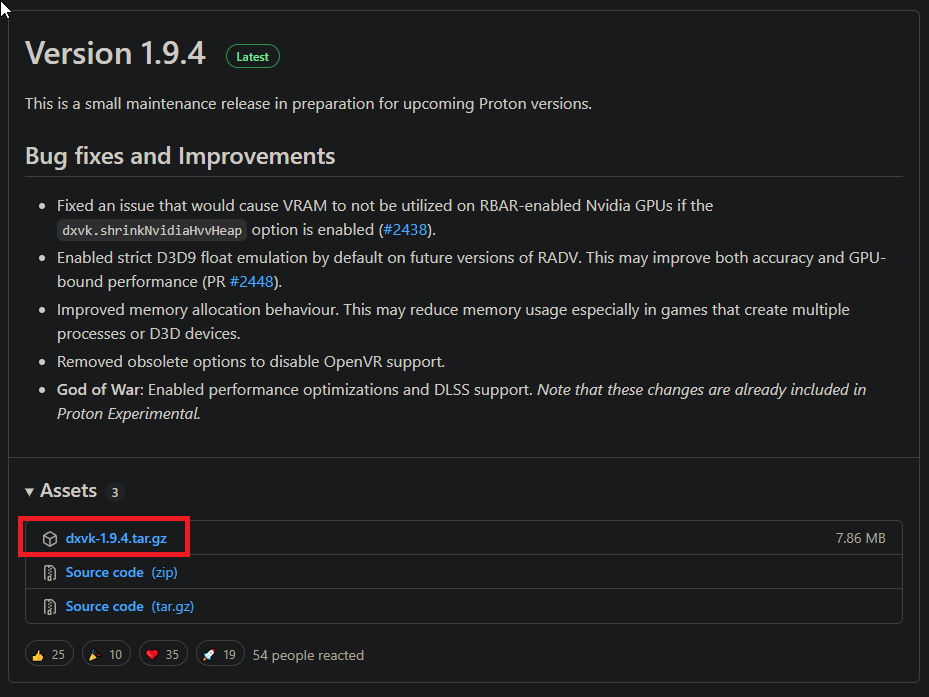
The Assets section is at the bottom of “Version 1.9.4”, but you won’t have to scroll down.
Click on “dxvk-1.9.4.tar.gz” to download it.
After you download it, follow the steps below to fix the God of War error:
- Extract the files
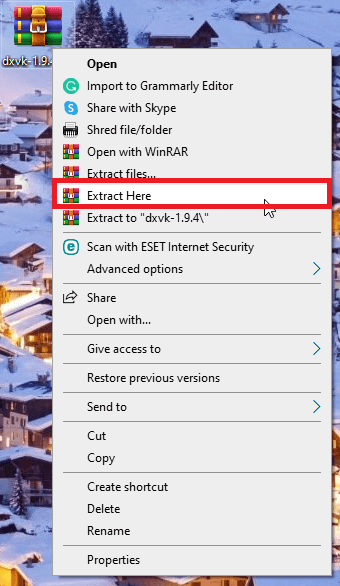
The files you need are in the “dxvk-1.9.4.tar.gz” archive, so you’ll need to extract them.
Don’t worry – there’s one folder inside the archive. The files you need are in the folder.
- Open the extracted folder and look at the files
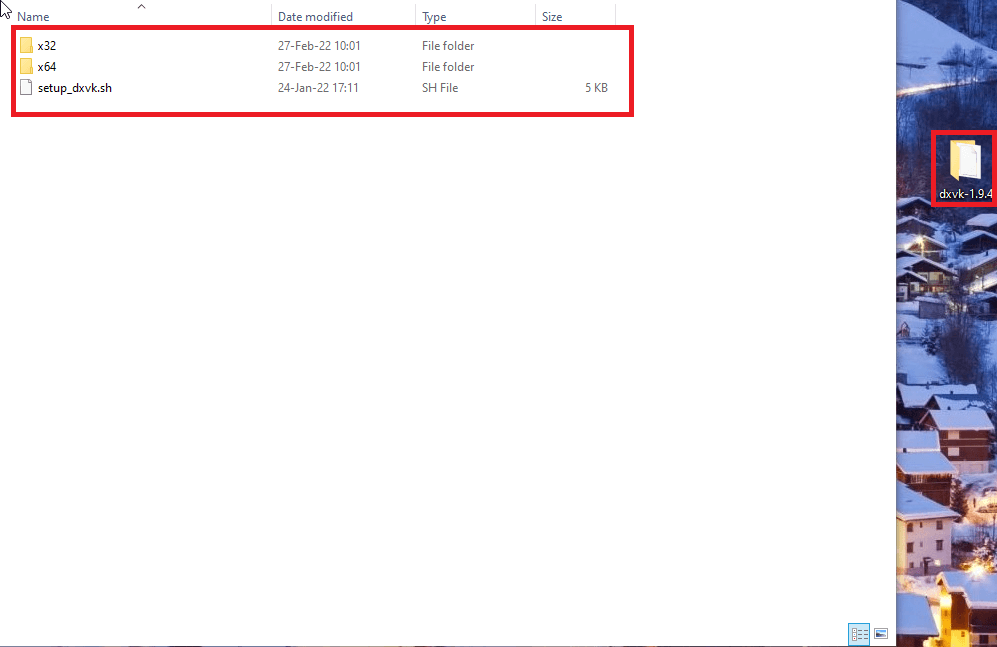
After you open the folder, you’ll see three files inside – “x32”, “x64”, and “setup_dxvk.sh”.
Open either the “x32” or “x64” folder, based on your system’s specifications.
- Copy the files inside the “x32” or “x64” folder
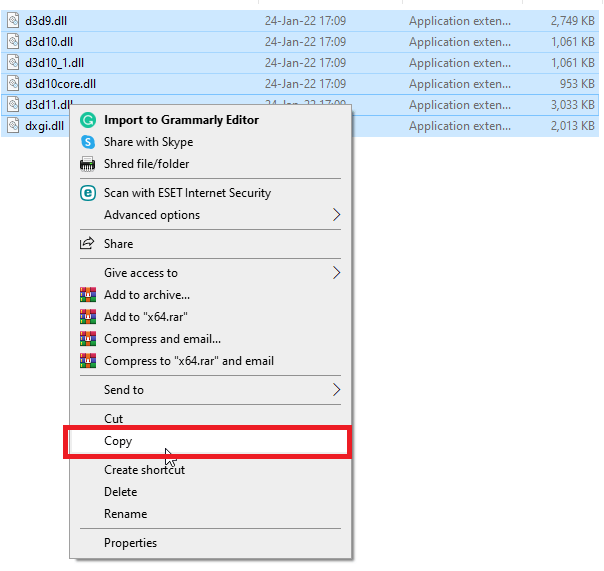
Inside the “x32″ or “x64” folder, you’ll see 6 files. They’re all related to DirectX.
If you’ve cracked games before and had to copy the crack to your game folder’s location, then you know where this is going.
- Open the file location of God of War
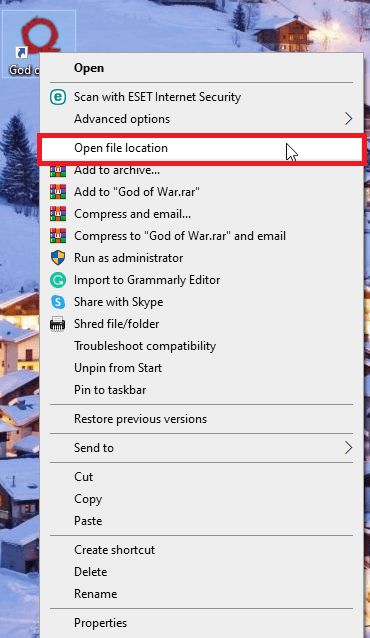
Next, you need to go to the folder location of God of War.
Find the God of War executable on your Desktop or wherever you placed it (games folder?), and right-click it.
This will open a new menu. Look for the “Open file location” option in the menu.
It should be the 4th option. Click on it, and this will open a window with the God of War folder location.
- Paste the files you copied earlier into the God of War folder
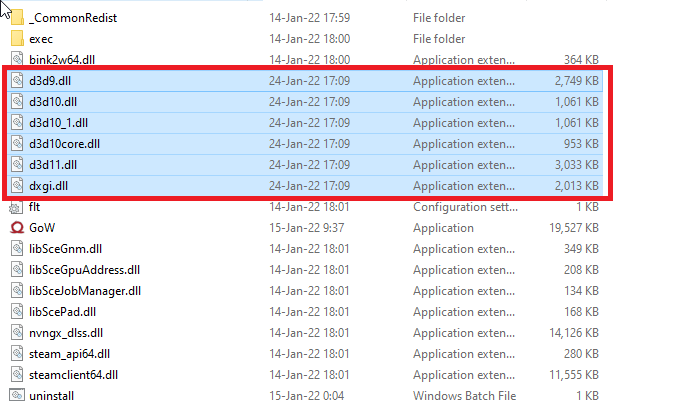
When you get to the God of War folder, and after you copy the files inside the “x32” or “x64” folder, press “Ctrl+V” to paste them inside the folder.
Now you should try running God of War again and see if the “D3D_Feature_Level 11_1” pops up again.
It should be gone because one of the files you copied is named “d3d11.dll”, so it directly addresses the object of the error.
Conclusion
This type of error appears when you’re using an old or outdated graphics card.
Most likely, God of War won’t work too smoothly for you, even if you fix the error.
Check out the official minimum requirements and see if you match them.
If you don’t, you could still play the game but get ready for a bumpy ride!
To fix the “D3D_Feature_Level 11_1” error, you need to download DXVK from GitHub and paste the contents inside the God of War folder.
Now go and give the Leviathan Axe a swing!

With the release of God of War on PC, players are enthusiastic about taking part in the journey of Kratos and Atreus. However, there are some errors that players are encountering when they launch the game. Learn how to fix the d3d Feature Level error using this guide.
If you are getting this error, they may be an issue with your DirectX. Before we start, you have to go to this link and download the “dxvk-1.9.3.tar.gz” file on the page. You can find it under the Assets drop-down menu.

After downloading the file, click on the Show in Folder tab. Extract the file to a folder and open the folder. Go inside the x64 folder and copy all the files inside the folder. Now, open your steam client and right-click on the God of War game.
Select Properties and go to the Local Files tab. Click on browse and this should lead you to the God of War Game folder. Paste the files inside the Game folder and launch the game.
There you have it, that should get you through the d3d Feature level error!
ALSO READ: How To Change Resolution On God Of War PC
God of War