
5 solutions tested by experts
by Matthew Adams
Matthew is a freelancer who has produced a variety of articles on various topics related to technology. His main focus is the Windows OS and all the things… read more
Updated on March 1, 2023
Reviewed by
Vlad Turiceanu

Passionate about technology, Windows, and everything that has a power button, he spent most of his time developing new skills and learning more about the tech world. Coming… read more
- The Windows 11 No AMD graphics driver is installed error often arises because of an antiquated, corrupted, or incompatible AMD GPU driver.
- Many users have fixed this AMD issue by installing the latest AMD drivers on their PCs.
- Reinstalling AMD Software might also help some users resolve this error in no time.
XINSTALL BY CLICKING THE DOWNLOAD FILE
This software will repair common computer errors, protect you from file loss, malware, hardware failure and optimize your PC for maximum performance. Fix PC issues and remove viruses now in 3 easy steps:
- Download Restoro PC Repair Tool that comes with Patented Technologies (patent available here).
- Click Start Scan to find Windows issues that could be causing PC problems.
- Click Repair All to fix issues affecting your computer’s security and performance
- Restoro has been downloaded by 0 readers this month.
The No AMD graphics driver is installed error arises on Windows 11 PCs with AMD GPUs. It is an error that occurs for some users when they select the AMD Radeon Settings context menu option. Instead of AMD Radeon Settings opening, this error message pops up:
No AMD graphics driver is installed, or the AMD driver is not functioning properly. Please install the AMD driver appropriate for your AMD hardware.
That error message highlights an issue with the AMD graphics driver. It often means a PC has an outdated, incompatible, or corrupted AMD driver.
This is how you can fix the No AMD graphics driver is installed error in Windows 11.
How can I fix the No AMD graphics driver is installed error?
1. Update Windows 11
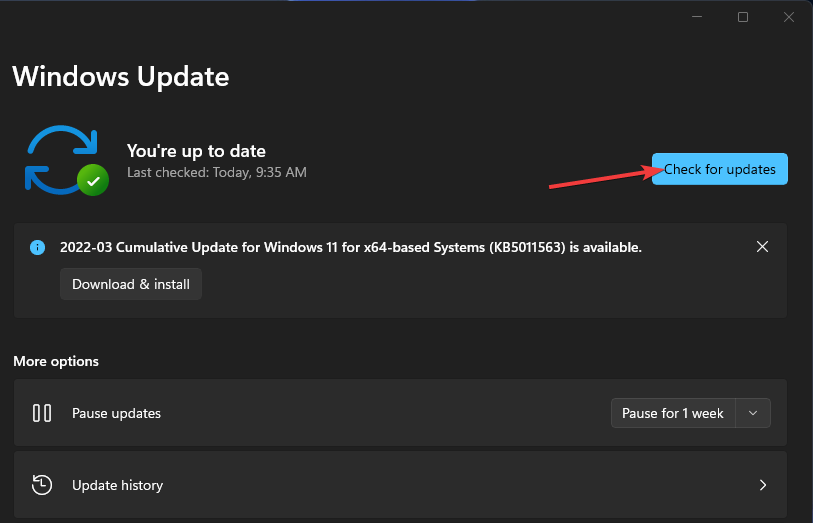
- To open Settings, click the pinned shortcut for that app on the Start menu.

- Select Windows Update to view the update options.
- Press the Check for updates button there, and select to download and install available updates found.

- If there are any optional updates available, click the Download and install buttons for them.

2. Update your AMD graphics card driver
In some cases, updating the AMD graphics card driver solved the issue for users. To do so, you need to download and install the newest driver that matches your GPU’s specifications from the AMD official website.
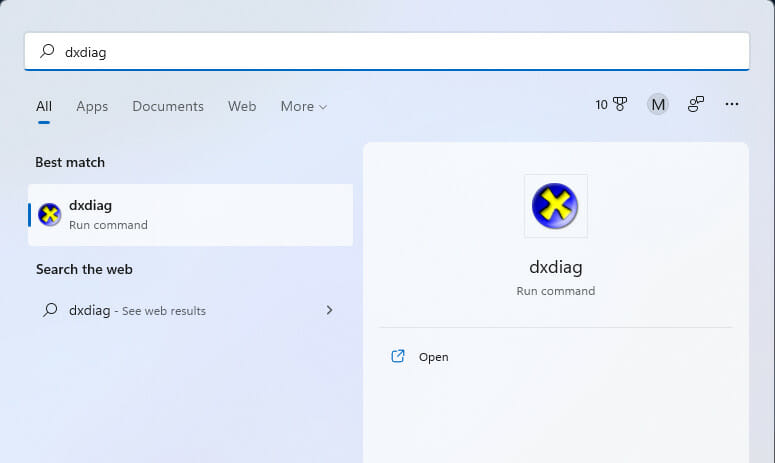
1. Press the Windows + S keys simultaneously.
2. Input dxdiag in the search box.
3. Select DirectX Diagnostic Tool from the list of results.
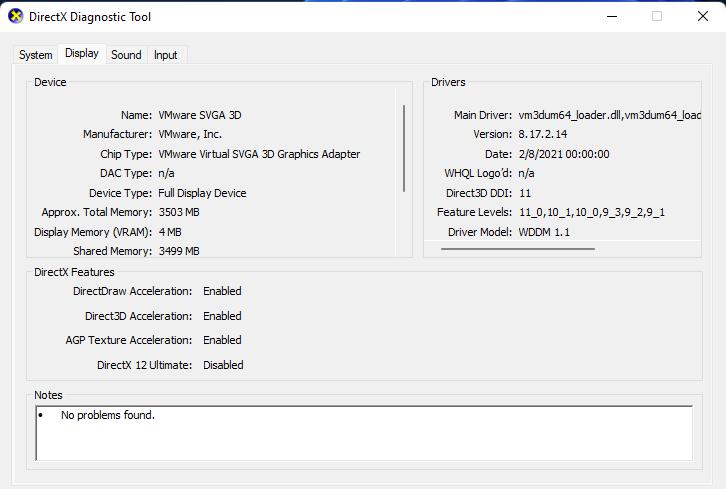
4. Click the Display tab, and note down the graphics card model and driver version details written there.
5. Then open the AMD driver download page in a browser of your choice.
6. Select Graphics on the menu there.
7. Choose your graphics card model on the submenus, then press the Submit button.
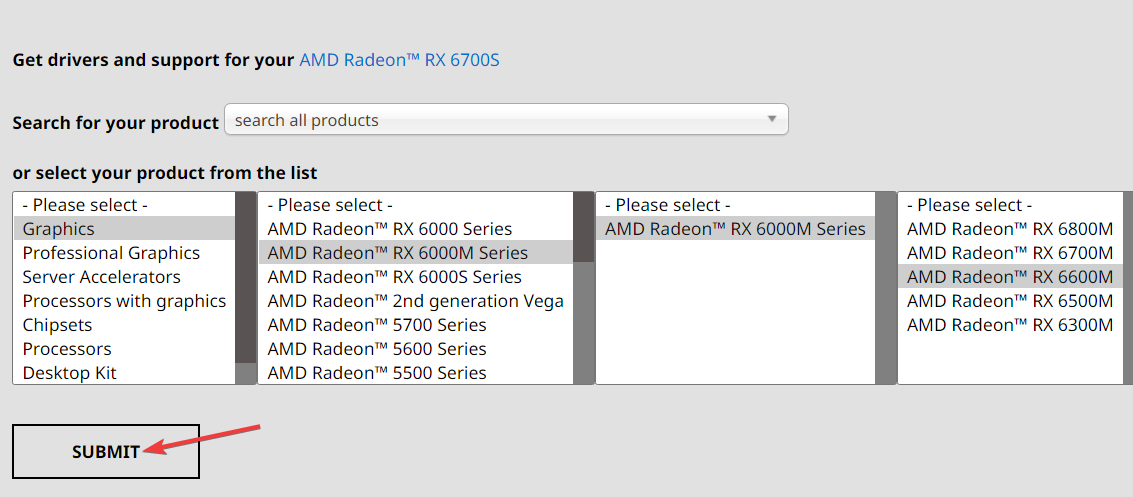
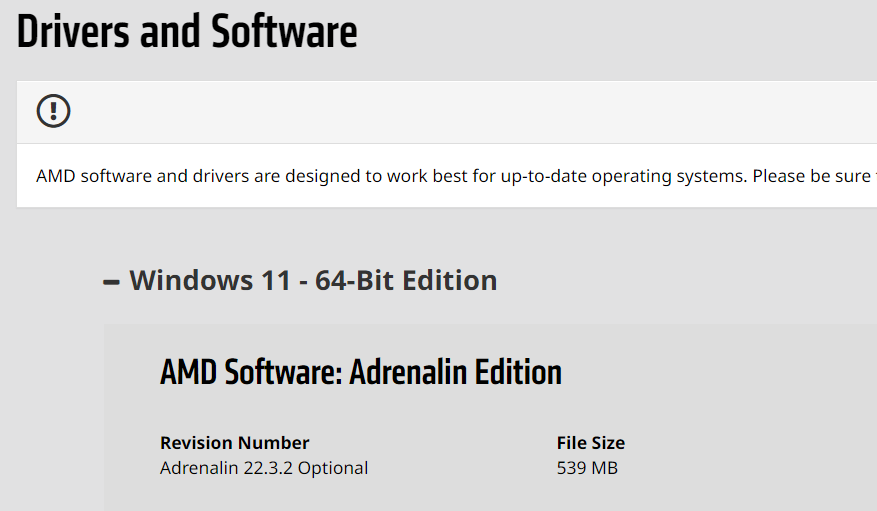
8. Select Windows 11 64-bit on the Drivers and Software page.
Some PC issues are hard to tackle, especially when it comes to corrupted repositories or missing Windows files. If you are having troubles fixing an error, your system may be partially broken.
We recommend installing Restoro, a tool that will scan your machine and identify what the fault is.
Click here to download and start repairing.
9. Click on Release Notes to check if the driver package’s version matches your GPU’s current driver.
10. Press the Download button to save the driver package.
11. Click File Explorer on the taskbar to open the File manager.
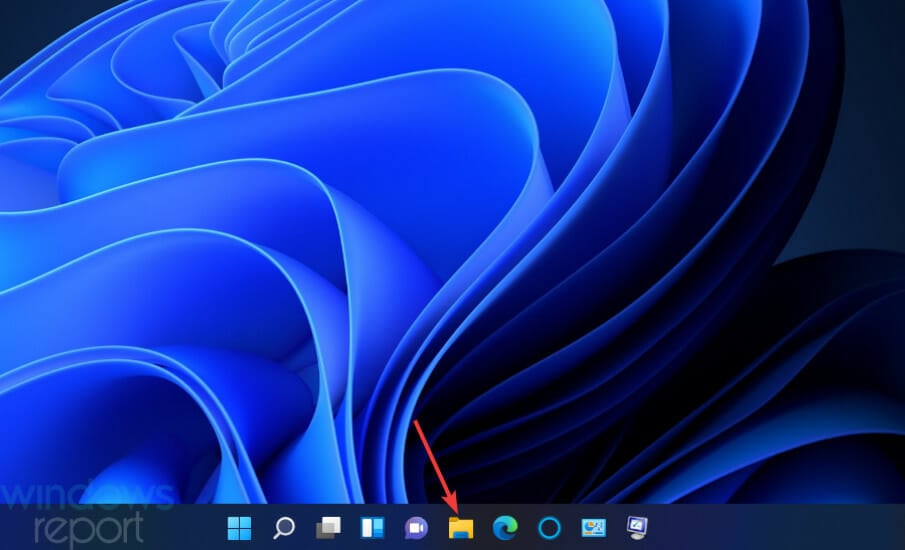
12. Open the folder to which you downloaded the AMD driver package.
13. Right-click the AMD driver package to select Run as administrator.
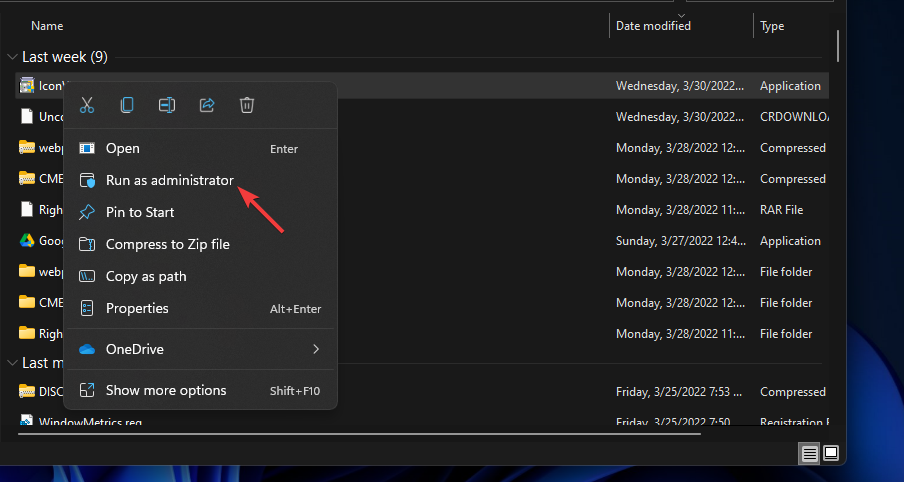
14. Click Install to extract the driver package.
15. Finally, install the AMD driver by following the setup wizard’s instructions.
You can also update AMD graphics drivers with DriverFix and other driver updater software. DriverFix provides a quicker and more straightforward way to update GPU drivers in just a few clicks. It scans your PC, tells you what devices need new drivers, and includes an option to update them.
You can trust that DriverFix is capable of making such improvements to assure a proper update with the most recent graphics card drivers. You will also have a backup of your drivers in the utility.

DriverFix
A vast library of graphic card drivers and a reliable sidekick when you have to install the proper drivers.
3. Reinstall the AMD graphics card driver
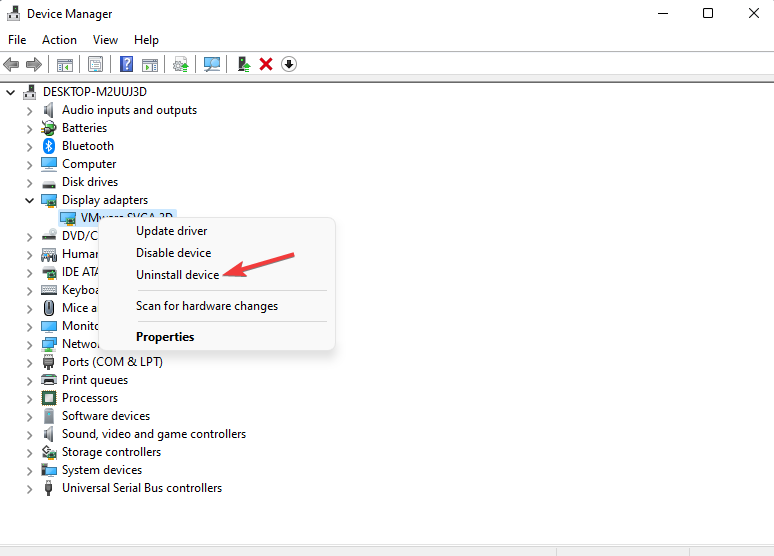
- If you already have the latest AMD graphics card driver, try reinstalling it instead. Right-click the Start menu’s button and select the Device Manager shortcut.

- Double-click Display adapters to view the devices for that category.
- Right-click your AMD graphics card driver to select Uninstall device.

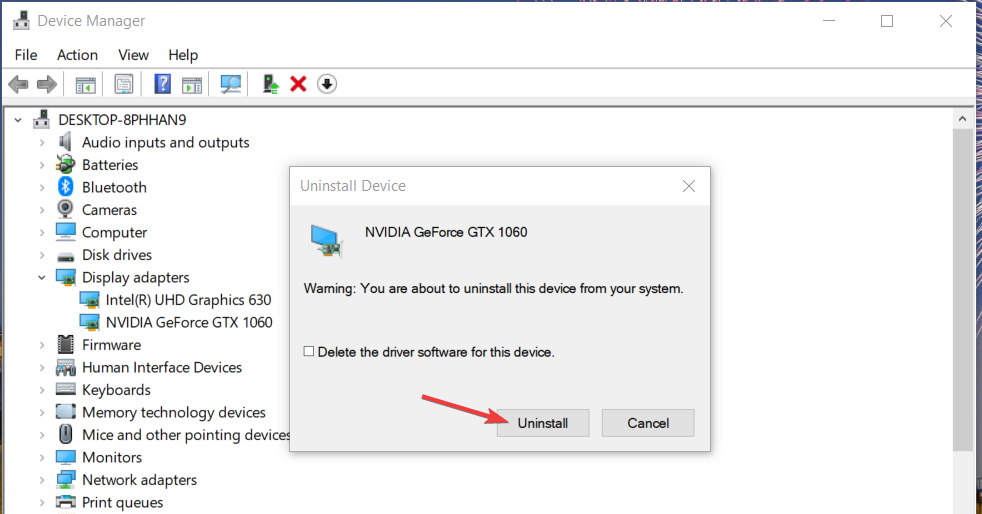
- Then select the Delete the driver for this device checkbox on the confirmation window.
- Click Uninstall to confirm your chosen options.

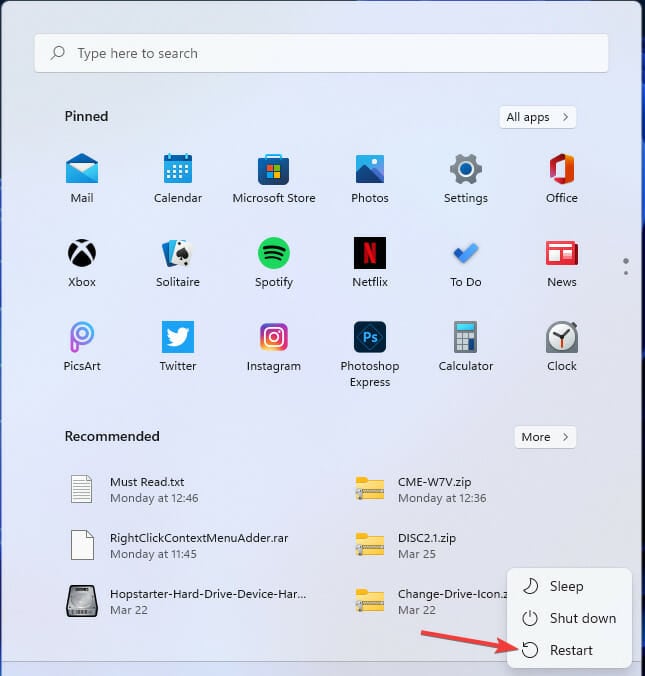
- Open the Start menu, and click its Power button. Then select to restart Windows.

- Windows might automatically reinstall the AMD driver after the restart. If it doesn’t, manually download and install the latest AMD driver package as outlined in the previous resolution.


NOTE
You can thoroughly uninstall the AMD drivers with the AMD Cleanup Utility, which might be a better option than Device Manager.
4. Reinstall Microsoft Visual C++ 2005
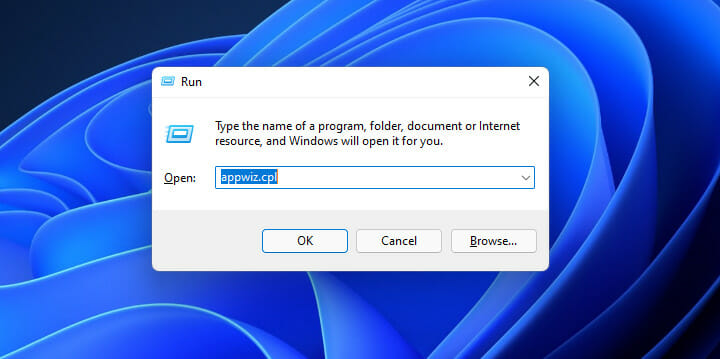
- Press the Windows + R keys on your keyboard at the same time.
- Input this Run command for opening Programs and Features and click OK:
appwiz.cpl
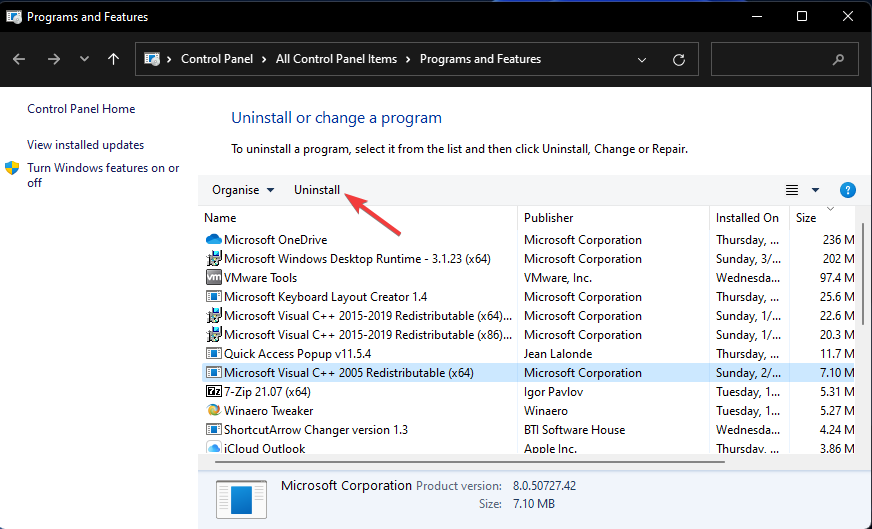
- Select any current Visual C++ 2005 Redistributable pack installed, and select the Uninstall option.

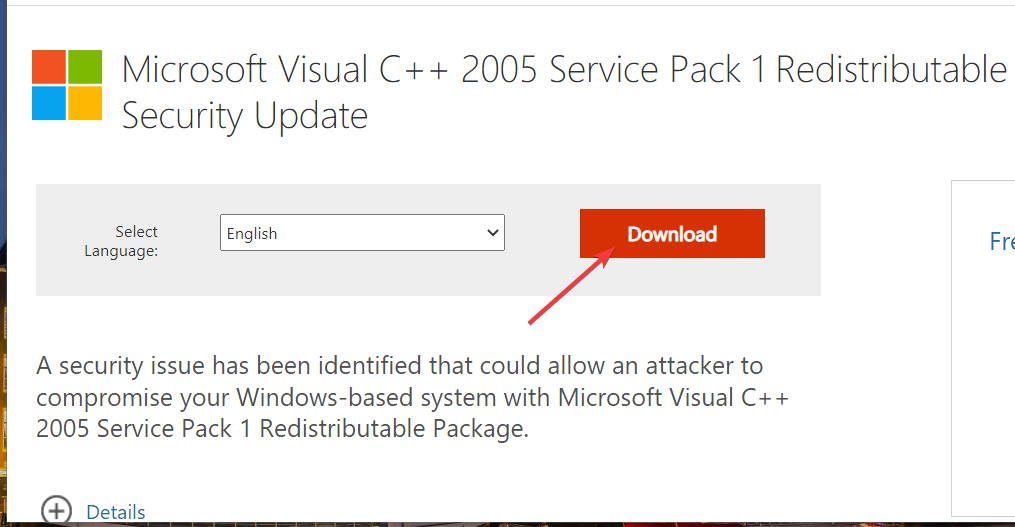
- Next, open the Visual C++ 2005 Service Pack page in a browser.
- Click the Download button there.

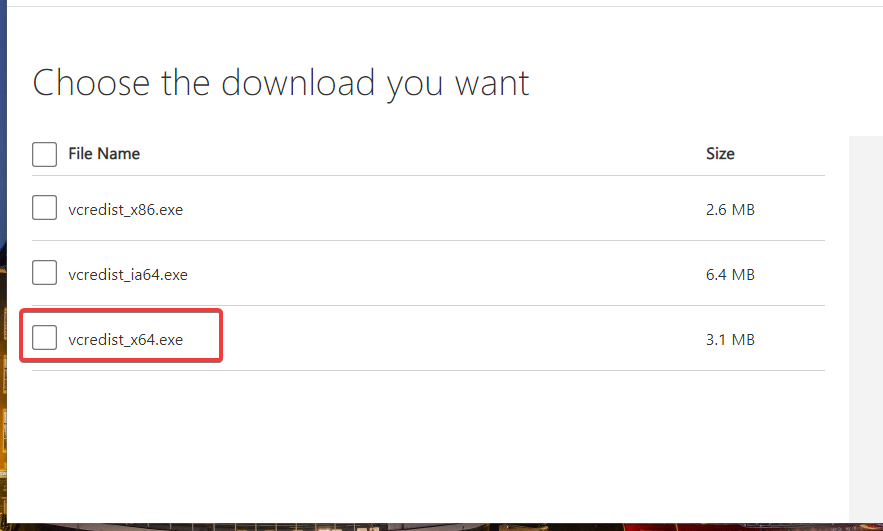
- Select to download the 64-bit package.

- Open the folder that includes the downloaded Visual C++ 2005 package in Explorer.
- Double-click the Visual C++ 2005 package to install it.
5. Reinstall AMD Software
- Open the Windows uninstaller utility as outlined in the first two steps of the previous resolution.
- Select AMD Software in the Programs and Features applet.
- Click Uninstall to remove AMD Software.
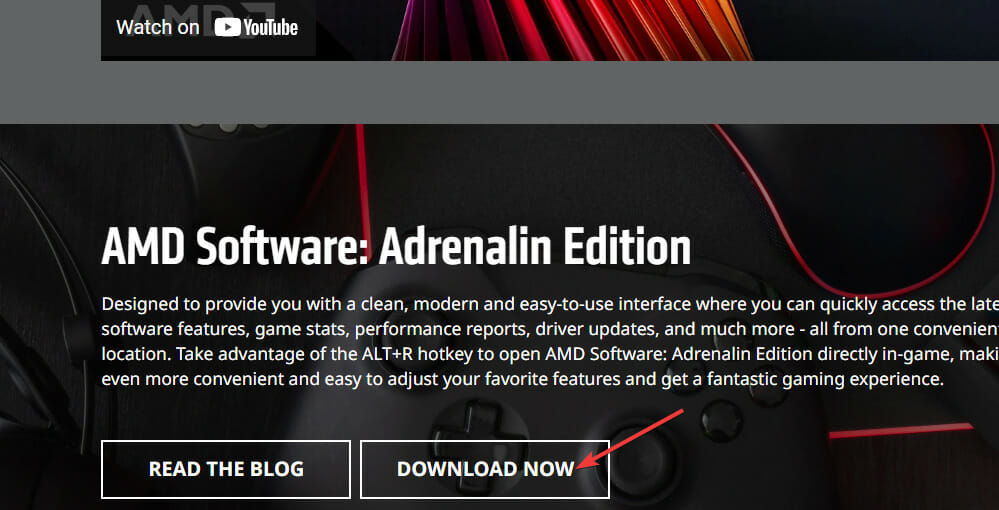
- Open the AMD Software page, and select the Download Now option.

- Reinstall the AMD Software with the downloaded installer.
Third-party software uninstallers, such as IObit Uninstaller, are generally better alternatives to the Programs and Features applet. Windows 11’s default uninstaller lacks IObit Uninstaller’s options for erasing leftover residual files and registry keys from uninstalled software.
There aren’t that many confirmed potential fixes for the No AMD graphics driver is installed error. However, the resolutions above will likely resolve that AMD driver error for the majority of users. The second resolution for updating drivers is especially widely confirmed to fix the issue.
Which one worked for you? Do not hesitate to let us know in the comments area below.
Still having issues? Fix them with this tool:
SPONSORED
If the advices above haven’t solved your issue, your PC may experience deeper Windows problems. We recommend downloading this PC Repair tool (rated Great on TrustPilot.com) to easily address them. After installation, simply click the Start Scan button and then press on Repair All.

«Графический драйвер AMD не установлен или функционирует неправильно» (Windows 10)
На чтение 3 мин Просмотров 15.1к. Опубликовано 28.08.2019
Проблемы с драйверами видеокарт возникают в нескольких случаях: если пользователь устанавливает неподходящее ПО, происходит сбой или обновление системы. Сегодня мы поговорим об ошибке «Графический драйвер AMD не установлен или функционирует неправильно» на Windows 10. Попробуем разобраться в причинах и способах устранения неполадки.
Данная поломка может возникнуть не только на Windows 10. Ошибка драйвера появляется также на 7 и 8 версии операционной системы.

Содержание
- Удаление старой версии
- Средство автоматического поиска драйвера
- Ручной выбор ПО
- Видеоинструкция
- Заключение
Удаление старой версии
В тексте ошибки говорится о том, что вам необходимо переустановить драйвер графического адаптера. Будем следовать рекомендации уведомления, но сначала удалим старую версию ПО, если она была установлена на компьютер. Сделать это можно так:
- Сначала откройте «Диспетчер устройств» и найдите в списке оборудования свою видеокарту.
- Теперь зайдите в свойства и во вкладку «Драйвер».
- Кликните по пункту «Удалить устройство». Затем перезапустите компьютер.
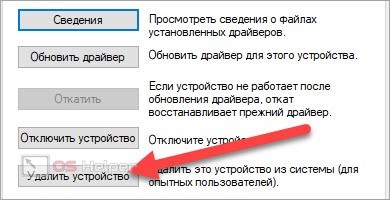
Если в вашем процессоре есть встроенное графическое ядро, то при отключении основной видеокарты обработка изображения автоматически перейдет к нему. В противном случае Windows самостоятельно установит универсальный драйвер VGA.
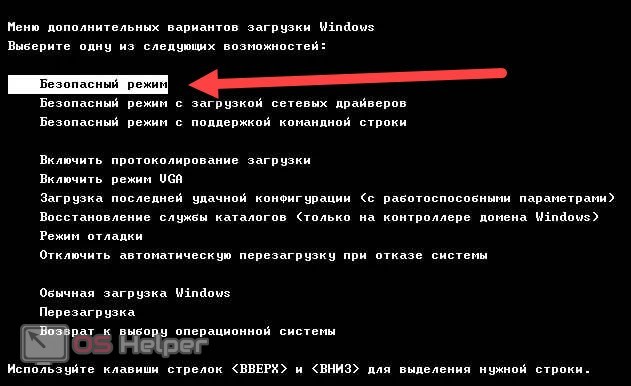
После перезагрузки компьютера снова откройте «Диспетчер устройств» и проверьте, обнаружилась ли видеокарта. Если ошибка драйвера возникает регулярно, графический адаптер постоянно отключается или перезапускается, то мы рекомендуем выполнять все процедуры через безопасный режим. Зайти в него можно следующим образом:
- Перезапустите компьютер. На начальном экране загрузки необходимо успеть нажать клавишу [knopka]F8[/knopka].
- Откроется меню, где нужно выбрать пункт «Безопасный режим».
- Подождите окончания загрузки всех файлов. После этого запустится Windows 10 в упрощенном режиме со всеми системными утилитами.
- Повторите действия из первой инструкции.
Средство автоматического поиска драйвера
Итак, некорректное ПО было удалено. Теперь переходим к инсталляции правильного драйвера. Если у вас стоит довольно современная видеокарта AMD, то можно воспользоваться средством автоматического подбора. Для этого откройте данную страницу и нажмите кнопку «Загрузить сейчас».
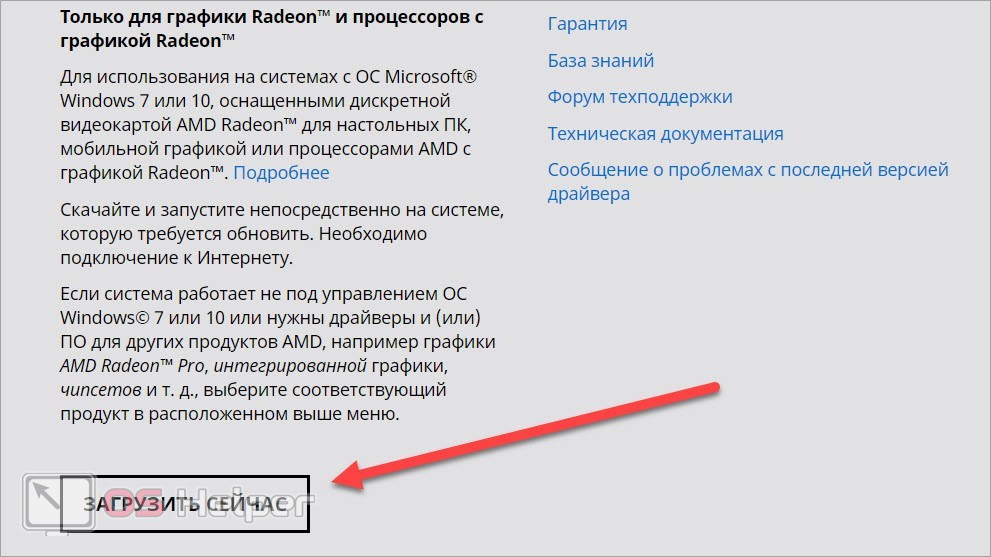
Затем запустите скачанный файл и подождите, пока утилита просканирует систему. Если она обнаружит подходящее оборудование, то автоматически загрузит совместимый драйвер.
С некоторыми мобильными и старыми адаптерами AMD может возникнуть проблема – они просто не определятся утилитой. Тогда вам придется самостоятельно скачать драйвер.
Ручной выбор ПО
На официальном сайте также можно подобрать ПО вручную. Для этого на той же странице раздела поддержки необходимо с помощью фильтра указать серию и модель видеокарты. Сначала выберите тип продукта в первом списке, затем конкретное поколение и модель. Нажмите кнопку «Отправить».
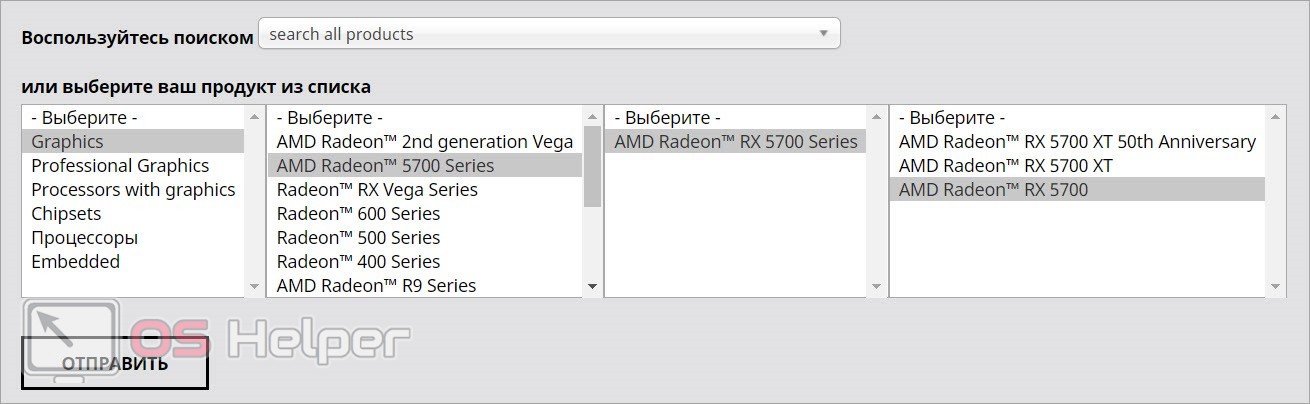
Дополнительно можно воспользоваться поиском и вручную вписать название оборудования. Теперь находим раздел, название которого соответствует Windows 10. Нажав на +, вы раскроете список доступного ПО. Здесь можно скачать полный дистрибутив драйвера или утилиту автоматического поиска, о которой говорилось выше. Позиция с драйвером называется Radeon Software. Нажмите на кнопку «Скачать» напротив него.
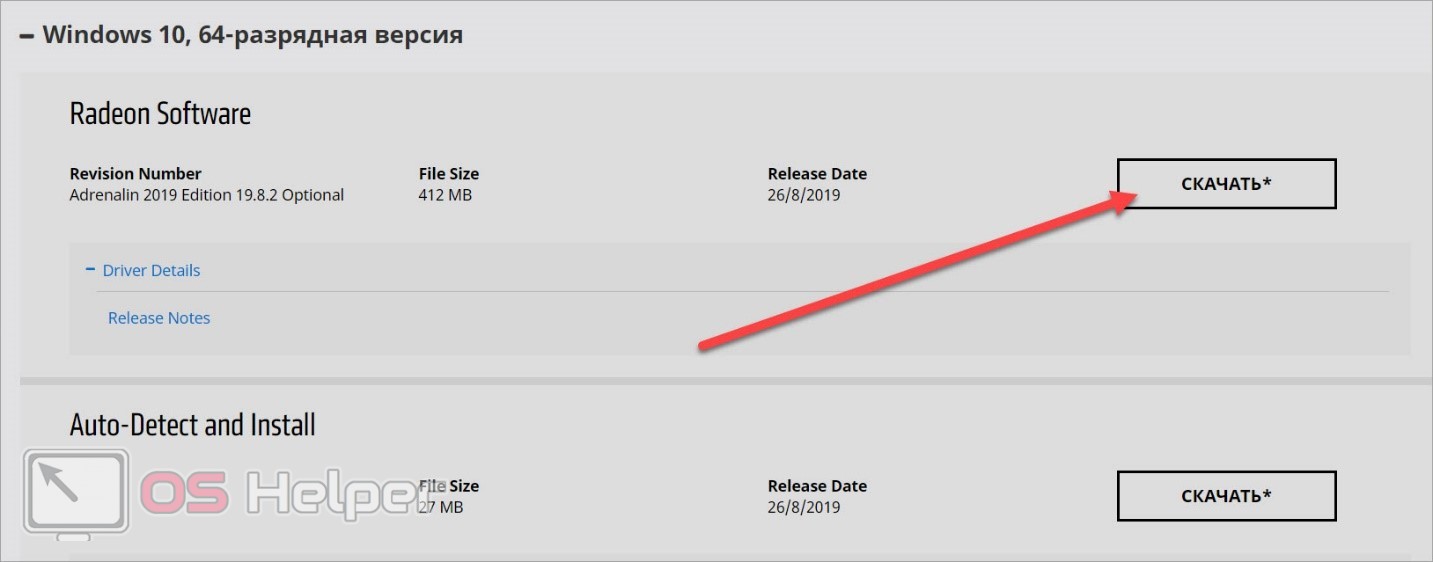
После завершения загрузки останется только запустить установщик и следовать инструкции. Дальнейшие действия утилита выполнит самостоятельно. По завершению процедуры перезагрузите ПК.
Но что делать, если ни один из найденных драйверов не подходит и не исправляет ошибку? Попробуйте воспользоваться базой ПО DevID. В поиске нужно указать ID видеокарты, который можно скопировать из свойств оборудования.
Видеоинструкция
Чтобы полностью вникнуть в тему статьи, мы рекомендуем вам ознакомиться с видеороликом. В нем подробно расписываются все шаги по устранению ошибки.
Заключение
Итак, избавиться от данной ошибки можно полной переустановкой драйвера AMD. Самый главный критерий – это выбор правильной версии ПО. В таком случае у вас не возникнет дальнейших проблем с оборудованием и совместимостью.
AMD, имеющая отношение к Advanced Micro Devices, в последнее время становится предметом обсуждения среди множества пользователей. По словам пользователя, после установки графического драйвера AMD они получают сообщение об ошибке «Графический драйвер AMD не установлен». Вся ошибка отображается следующим образом: «Драйвер графики AMD не установлен или драйвер AMD работает неправильно. Пожалуйста, установите драйвер AMD, подходящий для вашего оборудования AMD ».
Указанное сообщение об ошибке обычно появляется, когда пользователи играют в любую игру в своей системе или используют программное обеспечение AMD Radeon Settings. Причин может быть несколько, как и решений. Если вы тоже столкнулись с подобной ошибкой, прочитайте статью до конца и попробуйте исправления, указанные ниже, в соответствии с вашими предпочтениями.

Содержание
- 1 Причины появления ошибки «Графический драйвер AMD не установлен»?
-
2 Как исправить ошибку «Графический драйвер AMD не установлен»?
- 2.1 ИСПРАВЛЕНИЕ 1: Откат графического драйвера AMD:
- 2.2 ИСПРАВЛЕНИЕ 2: Обновите графический драйвер AMD в безопасном режиме:
- 2.3 ИСПРАВЛЕНИЕ 3: Удалите папку AMD и установите APU:
- 2.4 ИСПРАВЛЕНИЕ 4: переустановите распространяемый патч Microsoft Visual C ++ 2005 SP1:
- 2.5 ИСПРАВЛЕНИЕ 5. Обновите драйверы с официального сайта AMD:
Причины появления ошибки «Графический драйвер AMD не установлен»?
Причин появления ошибки «Графический драйвер AMD не установлен» может быть много; однако некоторые из основных:
- Устаревшие драйверы
- Неправильное обновление драйвера
- Проблемы совместимости программного обеспечения и операционной системы
- Отсутствующее распространяемое программное обеспечение
- Устаревшие Windows
Как исправить ошибку «Графический драйвер AMD не установлен»?
ИСПРАВЛЕНИЕ 1: откат графического драйвера AMD:
По мнению некоторых из пострадавших пользователей, откат графического драйвера AMD к предыдущей сборке помог им избавиться от ошибки «Графический драйвер AMD не установлен». Это помогает, как в некоторых случаях; более новый драйвер нестабилен в вашей системе и может вызывать аналогичные ошибки. Чтобы откатить графический драйвер AMD, выполните следующие действия:
ИСПРАВЛЕНИЕ 2: Обновите графический драйвер AMD в безопасном режиме.:
Если описанное выше исправление не устраняет ошибку «Драйвер графики AMD не установлен» для вас, настоятельно рекомендуется обновить драйвер графики AMD в безопасном режиме. Для этого
ИСПРАВЛЕНИЕ 3: Удалите папку AMD и установите APU:
Рассмотрите возможность удаления папки AMD и установки APU, чтобы избавиться от ошибки «Графический драйвер AMD не установлен». Для этого выполните следующие действия:
- Во-первых, перейдите к Проводник.

- Теперь перейдите к Этот компьютер -> Локальный диск (C а здесь удалите Папка AMD.
- После того, как вы удалили Папка AMD, перейдите в браузер и откройте официальный сайт AMD для загрузки последних версий драйверов.
- Теперь выберите Чипсет и соответствующий ВСУ и загрузите его в свою систему.
- Теперь установите загруженный драйвер в вашу систему.
- Когда-то сделали, перезагрузите компьютер, откройте соответствующую Программу и проверьте, решена ли указанная проблема.
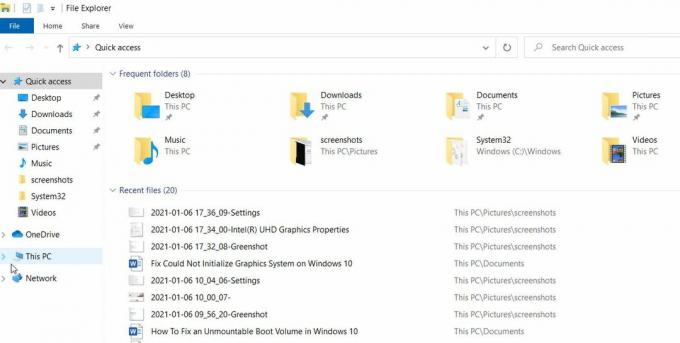
 а здесь удалите Папка AMD.
ИСПРАВЛЕНИЕ 4: переустановите распространяемый патч Microsoft Visual C ++ 2005 SP1:
Еще одно полезное решение, которое вы можете попробовать для избавления от ошибки «Графический драйвер AMD не установлен», — это переустановка распространяемого патча Microsoft Visual C ++ 2005 SP1. Для этого выполните следующие действия:
ИСПРАВЛЕНИЕ 5. Обновите драйверы с официального сайта AMD.:
Если ни одно из вышеперечисленных исправлений не помогло вам, рассмотрите возможность обновления драйверов, загрузив их с официального сайта AMD. Для этого все, что вам нужно сделать, это
- Визит Официальный сайт AMD и выберите Видеокарта AMD ты используешь. После выбора он откроет список драйверов на вашем экране.
- Отсюда выберите последнюю версию драйвера и загрузите установщик в доступное место в вашей системе.
- Как только он будет загружен, запустить установщик, и он также завершит процесс установки.
- Теперь перезагрузите компьютер, откройте соответствующую программу и проверьте, решена ли указанная проблема.
Кроме того, вы также можете рассмотреть возможность загрузки другого программного обеспечения AMD в вашу систему. Однако, если ваша система уже состоит из них, рассмотрите возможность удаления их одного за другим и проверьте, не вносит какие-либо изменения или различия (убедитесь, что вы продолжаете проверять прогресс после каждого удаления процессы).
Это все проверенные и подходящие исправления для ошибки «Графический драйвер AMD не установлен». Продолжайте пробовать их в указанной выше последовательности, пока не найдете тот, который эффективно работает в вашей системе.
Более того, помимо них, вы также можете попробовать чистую установку Windows, установку DirectX и установку фреймворков Microsoft .NET. Все эти установки работали в некоторых из самых редких случаев и, следовательно, могут помочь вам. Если у вас есть какие-либо вопросы или отзывы, напишите комментарий в поле для комментариев ниже.