
Grand Theft Auto: San Andreas — это игра, которая вышла в 2004 году. Тогда она стала мировым хитом и мгновенно обрела большую аудиторию игроманов. Без преувеличения на этом творении Rockstar выросло целое поколение.
С тех пор прошло почти 20 лет. А игра всё ещё остаётся популярной у многих. Некоторые игроманы предпочитаю ГТА даже вместо современных игр с наилучшей графикой. И это не из-за того, что их компьютер недостаточно мощен для новых игр, а потому что только ГТА создаёт ту непередаваемую атмосферу нулевых.
Итак, игра старая, а железки у всех уже новые. Отсюда возникают проблемы и ошибки, мешающие успешному запуску GTA. Хорошо, что все они решаемы. И в этой статье мы рассмотрим, как исправить ошибку Cannot find 1536x864x32 video mode и отчего она возникает.
Содержание
- Почему возникает ошибка Cannot find 1536x864x32 video mode при запуске GTA
- Как исправить Cannot find 1536x864x32 video mode
- Что делать, если игра не запускается после изменения разрешения
- Для сброса настроек графики в ГТА проделайте следующие шаги:
Почему возникает ошибка Cannot find 1536x864x32 video mode при запуске GTA
Проблема проявляется во время запуска GTA. У окошка есть кнопка «Ок». Если на неё нажать, то сообщение закрывается и игра при этом не запускается.
Как очевидно, в сообщение цифры «1536×864» — это разрешение экрана в пикселях. Эти цифры в разных случаях могут быть разными. Так вот, независимо от того, какие цифры там указаны, инструкция по исправлению, приведённая ниже, вам поможет.
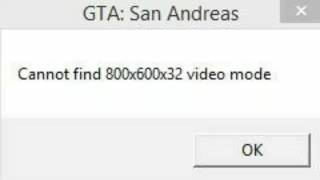
Причины проблемы Cannot find 1536x864x32 video mode были сказаны в самом начале статьи — игра старая, а комплектующие и операционная система новые. Отсюда возникает несовместимость. В частности, конкретно это сообщение говорит о том, что игра не готова запуститься в заданном разрешении экрана. Сейчас большинство компьютеров имеют высокое разрешение, которого не было в 2004 году в момент разработки GTA, именно поэтому игра и не может запуститься.
Решение этой проблемы рассмотрим ниже.
Это вам может быть интересно: Clientside packages checksums mismatch! Trying again — как исправить?
Как исправить Cannot find 1536x864x32 video mode
Решение проблемы очень простое и элементарное и не потребует особых навыков и установки каких-то дополнительных компонентов. Следуйте пошаговой инструкции:
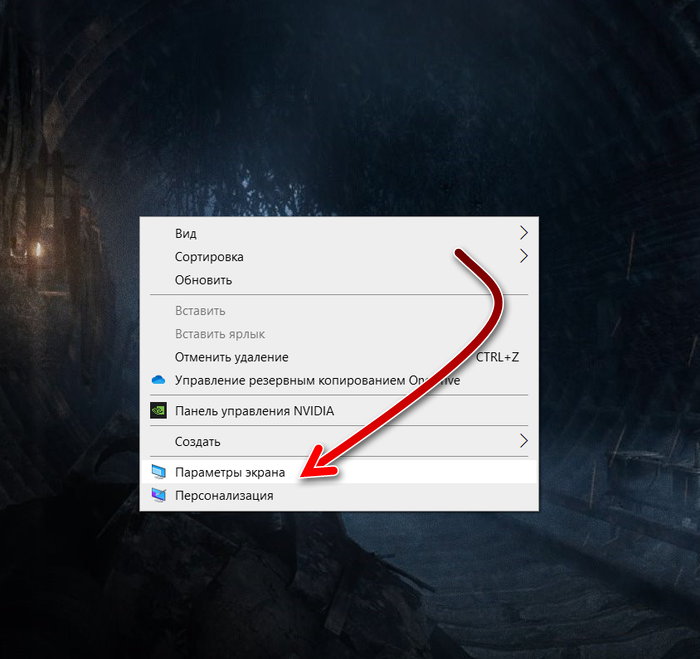
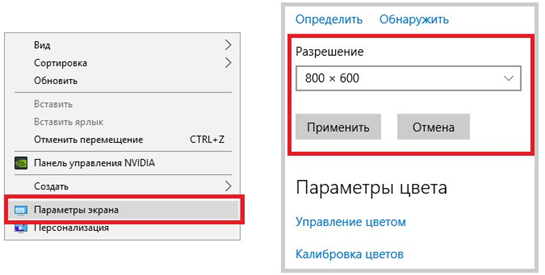
- На свободном месте рабочего стола нажмите правой кнопкой мышки, а затем нажмите «Параметры экрана».

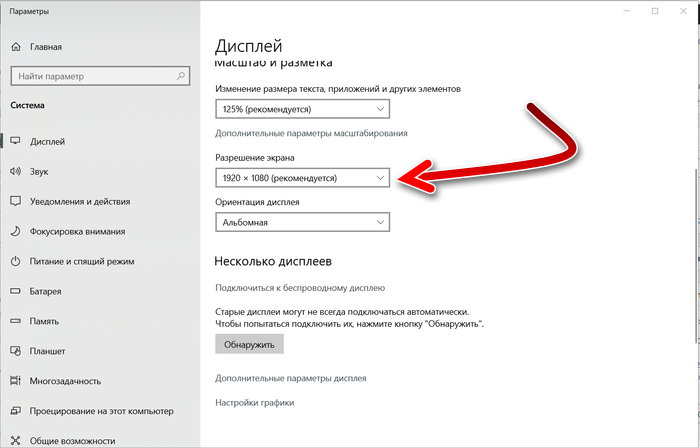
- Здесь вы увидите настройки дисплея. Найдите опцию разрешение экрана и измените её на меньший параметр, например, 800 на 600 пикселей.

- Экран мигнёт и изменит разрешение. Вы увидите сообщение о том, что параметры дисплея изменены. В течение 15 секунд вам нужно будет нажать кнопку «Сохранить». Таким образом разрешение экрана сохранится. Если не нажать эту кнопку, то через 15 секунд решение вернётся к тому, что было.
- После изменения разрешения на экране всё станет крупно и непривычно. Не переживайте, вам не придётся всегда работать за компьютером с таким разрешением и менять его каждый раз перед запуском игры тоже не понадобится. Это только один раз.
- Теперь запустите GTA. Игра должна открыться без появления этой ошибки. И, в принципе, уже можно играть. Но чтобы разрешение экрана можно было сделать нормальным вне игры, следует изменить его в настройках GTA. Зайдите в «Настройки».

- Откройте раздел «Дисплей».
- Нажмите «Дополнительно», чтобы открыть дополнительные опции графики.
- Измените опцию разрешение экрана в игре на то значение, которое у вашего монитора (которое было в параметрах экрана по умолчанию выше в этой инструкции). На скриншоте показано 1 920 на 1 080 пикселей. У вас может быть иное значение. Разрешение увеличивается с помощью стрелки вправо, а уменьшается стрелкой влево.
- Чтобы сохранить изменения, нажмите клавишу «Enter», а затем вернитесь назад и выйдите из игры.
- Когда вышли из игры, снова измените разрешение экрана вашего компьютера, как было показано в пунктах 1 и 2 этой инструкции. Установите то разрешение, которое было.
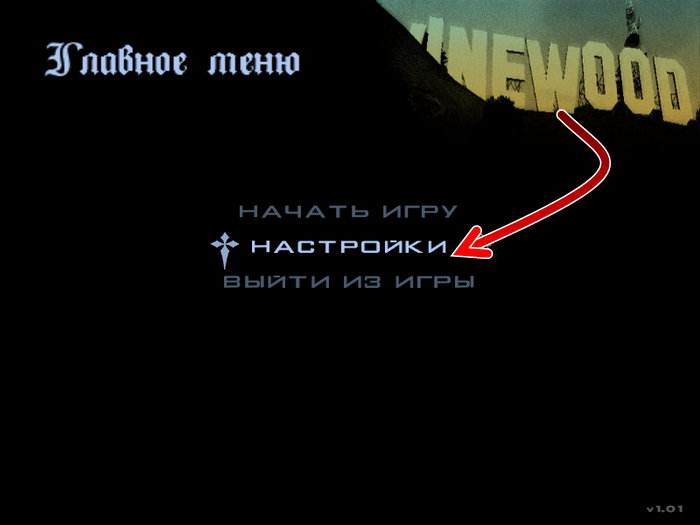
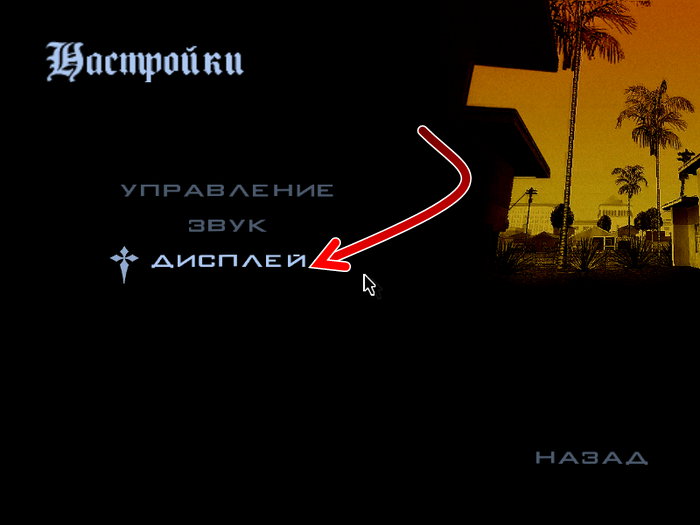
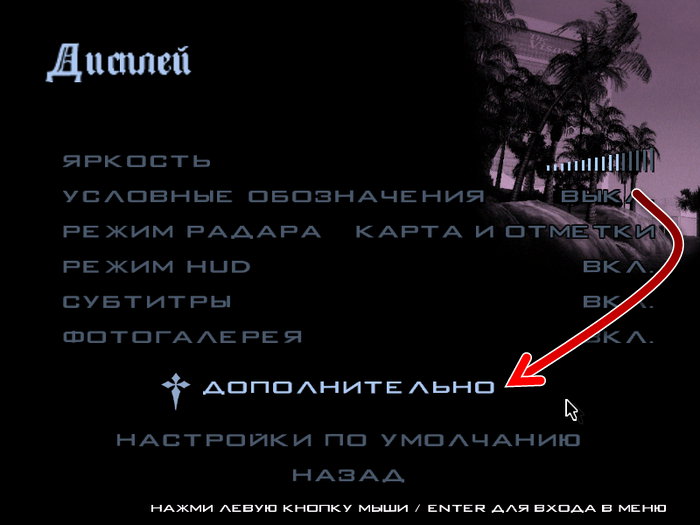
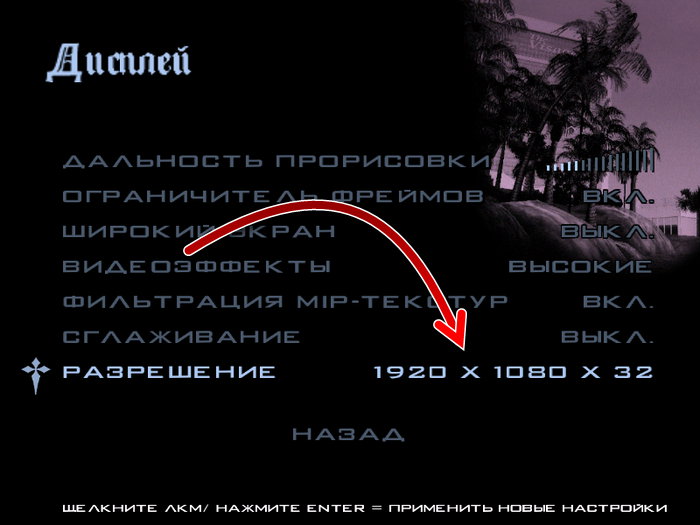
Разрешение экрана компьютера можно менять не только через настройки Windows, но и в настройках видеокарты. Оба этих метода равносильны. Например, видео ниже показывает, как изменить разрешение в настройках видеокарты Nvidia.
Что делать, если игра не запускается после изменения разрешения
Может так получится, что вы измените разрешение в GTA, выйдите из игры, а игра потом не запустится или появятся другие неприятности. В этом случае вы можете сбросить все настройки графики и повторить действия, описанные выше. Но в игре установить не то разрешение, которое у вашего дисплея, а немного меньше, но так, чтобы было комфортно играть.
Для сброса настроек графики в ГТА проделайте следующие шаги:
- Откройте «Компьютер», а затем папку «Документы».

- Найдите и откройте папку «GTA San Andreas User Files». Здесь хранятся пользовательские файлы из игры.

- Здесь найдите файл gta_sa.set и удалите его. В этом файле хранятся настройки графики GTA, и таким образом они сбросятся к тем, что были по умолчанию.

- Теперь проделайте инструкцию выше, но в пункте 8 выберите разрешение немного меньше, чем выбирали до этого.
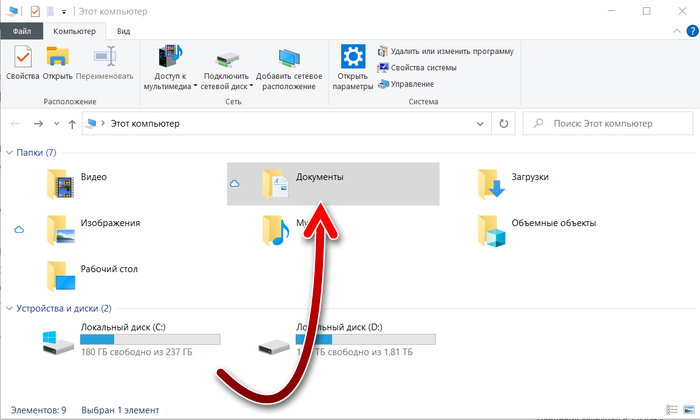
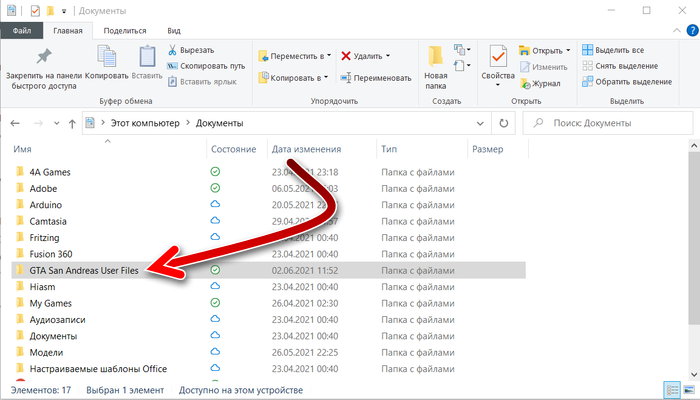
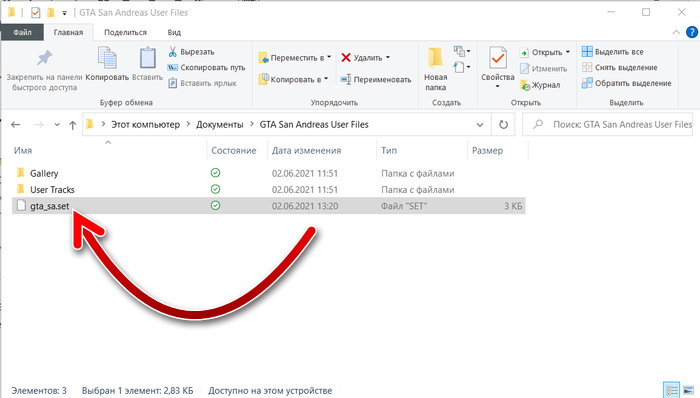
Обратите внимание, что место хранения файла gta_sa.set может быть разным и зависит от сборки игры.
Главная » ИТ » Cannot find 1536x864x32 video mode – как исправить
30.09.2019
33,665 Просмотры
Серия видеоигр GTA от Rockstar является сегодня одной из самых популярных в игровом сообществе. Зачастую новые игроки не смогут запустить и сыграть в одну из игр этой серии. Одним из наиболее распространенных является ошибка разрешения экрана ошибки.
Причины
Основной причиной этой ошибки является несовместимость требований игры под управлением Windows 10 с фактическими настройками. Текущая версия операционной системы GTA SA – Windows XP/7. Современная система требует производства неизданных изображений HD-качества в игре, выпущенной в 2004 году. Игра не может активировать разрешение 1536×864, это неправильно. Задача пользователя – добавить это разрешение в настройки операционной системы.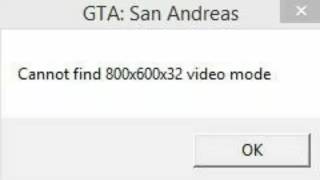
Исправление ошибок
Есть несколько способов решить проблему. Мы рассмотрим каждый из них более подробно.
Самый простой способ – уменьшить разрешение экрана за счет ресурсов операционной системы. Однако, проблема с Windows 10, установленной на современных компьютерах, заключается в том, что невозможно выбрать параметр разрешения менее 1536×864 пикселей.
Однако, вы должны попробовать один из следующих алгоритмов:
- Щелкните правой кнопкой мыши на рабочем столе и выберите «Настройки экрана» в контекстном меню.
- Нажмите кнопку «Дополнительные параметры» во всплывающем окне.
- Выберите желаемое разрешение 1536×864 или попробуйте пропустить опции, если данные отсутствуют или отсутствуют. Изменить разрешение экрана с помощью параметров рабочего стола.
Вы можете получить доступ к панели управления NVIDIA через то же контекстное меню на рабочем столе.
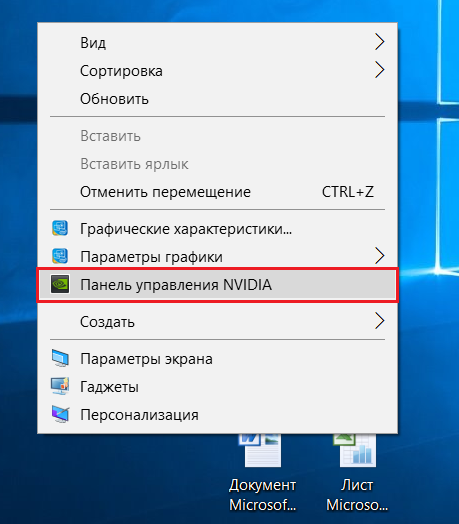
Выберите «Экран» и «Изменить разрешение», затем выберите нужную комбинацию размеров экрана, обновите соотношение 60 Гц и 32-битную глубину. После этого, еще одна попытка –перезагрузить компьютер и запустить GTA SA.
Внимание! Функции, аналогичные предыдущему абзацу, можно выполнять с другими видеокартами (Intel, Radion). Откройте панель управления и внесите необходимые изменения в настройки графического адаптера. Эти действия аналогичны описанным ранее и являются интеллектуальными.
Заключение
Таким образом, ошибку можно исправить, следуя приведенным выше инструкциям. Методы применения просты и понятны. Документы, необходимые для загрузки, доступны из тематических источников или уже установлены на игровых приставках, готовых к игре.
 Загрузка…
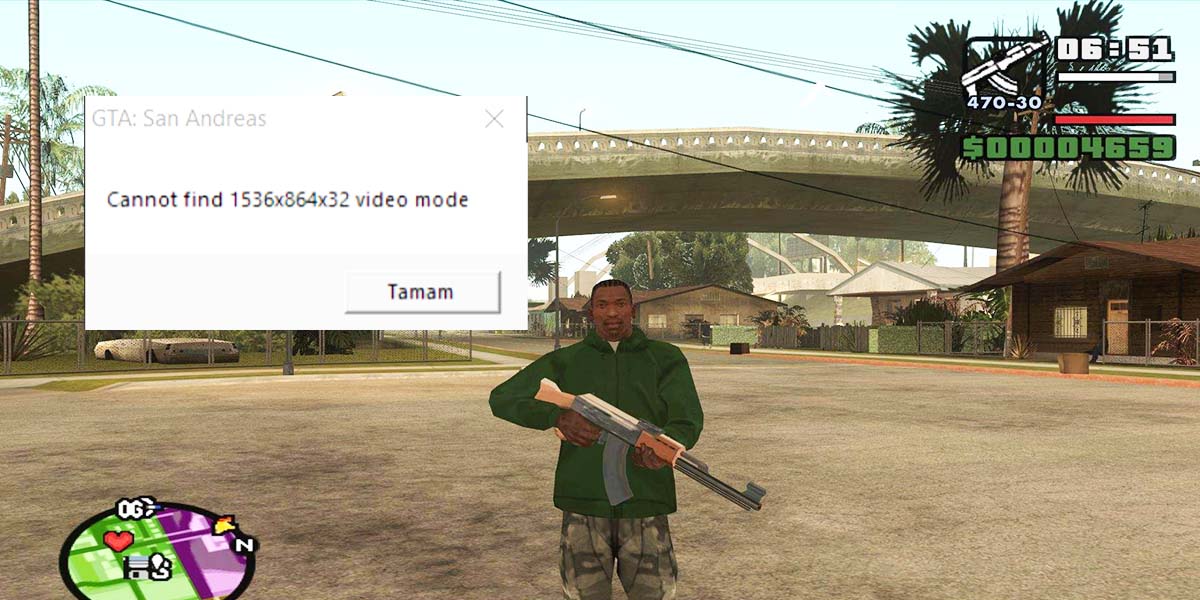
How to fix the GTA: San Andreas cannot find the 1536x864x32 video mode error? Here’s our guide on solving this dreaded resolution problem.
GTA: San Andreas is a timeless masterpiece of Rockstar Games. Even though it has been 17 years since its launch, it still offers such an amazing experience. Though it does not come without problems. After more than a decade, launching GTA: San Andreas smoothly is still rarely happening. And one of the most popular errors of the game is the “cannot find” 1536x864x32 video mode” error.
Here’s how to fix this frustrating issue and jump back into the game.
How to fix the “GTA: SA cannot find 1536x864x32 video mode” error?
This error window might come up when you try launching GTA: San Andreas for the first time. It is also possible to encounter this problem at a random times. So do not be surprised when you see it, even though your game would run just fine before.
There are a couple of methods to approach this problem. The first of them is changing your desktop’s resolution. As you can see, the error window states that the game could not find the specified video mode. So switching to a different display resolution should help. Though 1536x864x32 is a strange display resolution, for sure.
That being said, it is also possible for the game to come up with a similar error window. Instead of 1536x864x32, it might say that the game could not find the 800×600 resolution as well. The fix to both of these problems is actually quite simple.
Change your desktop resolution to 1600×900 or 1280×720.
When the game has these strange resolution-related problems, simply change your desktop resolution from Windows settings.
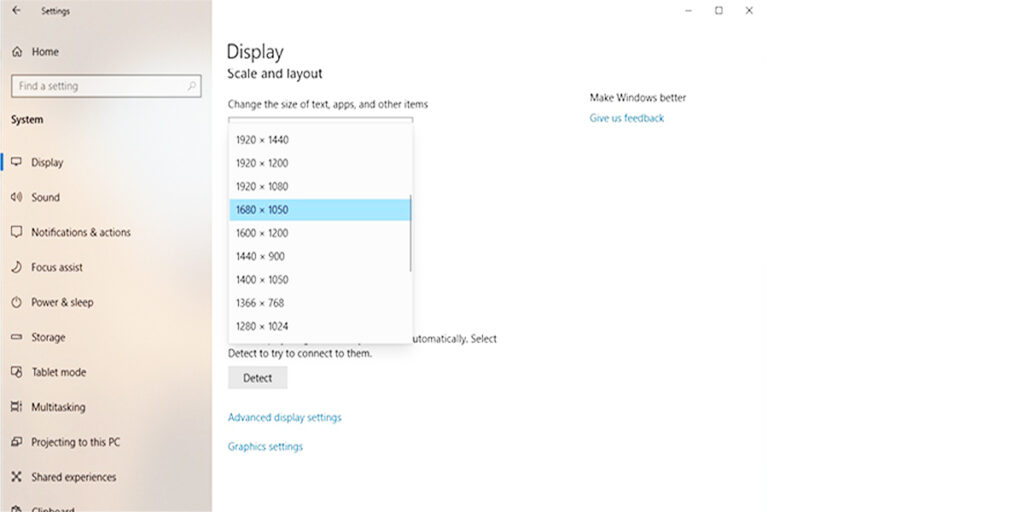
You can also complete the change through NVIDIA Control Panel if you have an NVIDIA graphics card. AMD users can use AMD Software for all display options.
- If this error occurs, change your resolution to 1600×900 or 1280×720.
- Launch the game.
- Then return to the desktop and change to your current resolution.
- The game will save the change and run accordingly to your display settings.
Enable overriding high DPI scaling behavior.
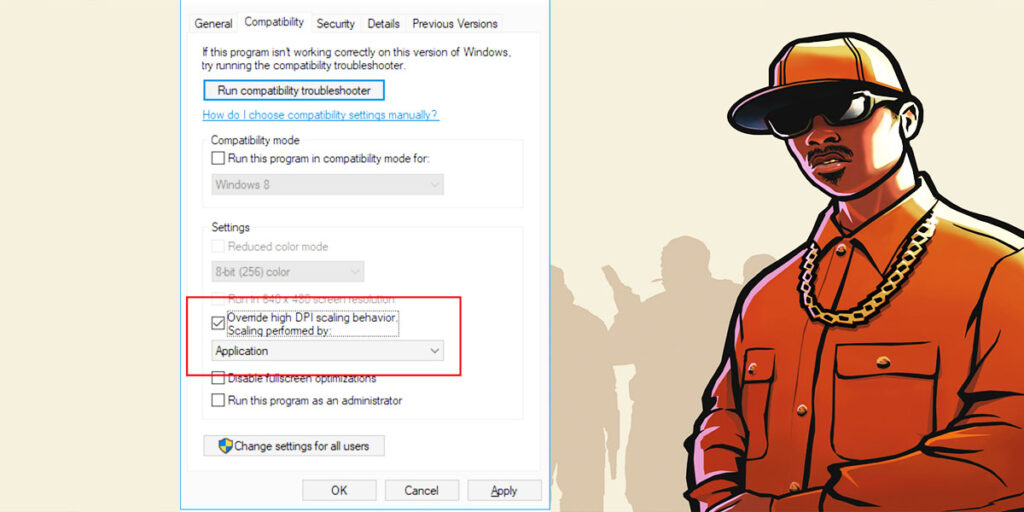
Another common reason for errors like this one is the DPI scaling options. Though like the previous method, it is a very simple process that you can complete in seconds. Here’s how to do it:
- Open the install location of GTA: San Andreas.
- If you bought the game from Steam, simply follow the direction below:
- C:Program Files SteamsteamappscommonGrand Theft Auto San Andreas
- Find GTA-sa.exe in the folder.
- Right-click on the .exe file.
- Select the Compatibility tab.
- Enable Override high DPI scaling behavior under the High DPI Scaling override section.
- Click on Apply and then OK.
After you complete this method, GTA: San Andreas cannot find the 1536x864x32 video mode error should be fixed right away.
Remove WidescreenFix mod.
One of the reasons for this problem might be the WidescreenFix mod. Most players install this mod to make the game run in a better resolution. Though deleting it might help you fix the problem. We also recommend deleting or reinstalling every resolution-related module. After making sure the game runs smoothly, you can install new mods to visually upgrade GTA: San Andreas.
We hope the methods above help you fix GTA: San Andreas cannot find the 1536x864x32 video mode error.
Игры являются хорошим способом провести время с друзьями или просто отдохнуть после тяжелого дня. Известная игра GTA San Andreas — это одна из самых популярных игр в истории. Однако, множество игроков столкнулись с ошибкой «Cannot find 1536x864x32 video mode», которая появляется при запуске игры. Эта ошибка может оказаться раздражающей и не поддается простому решению.
Обычно, ошибка «Cannot find 1536x864x32 video mode» появляется у пользователей, которые используют некоторые видеокарты и несовместимые версии игры. Исправление этой ошибки может оказаться сложным и требует определенных навыков.
В этой статье мы рассмотрим несколько способов, которые могут помочь вам исправить ошибку «Cannot find 1536x864x32 video mode» в игре GTA San Andreas. Мы будем описывать каждый из них подробно, чтобы вы могли легко следовать инструкциям и быстро победить эту неприятную ошибку.
Содержание
- Проверка наличия подходящих драйверов видеокарты
- 1. Первоначальная проверка
- 2. Поиск драйверов
- 3. Установка драйверов
- Важно
- Изменение настроек экрана
- Выбор разрешения экрана
- Установка частоты обновления экрана
- Проверка настроек технологии экрана
- Использование модификаций игры
- Плюсы использования модификаций в GTA San Andreas
- Негативные последствия использования модификаций в GTA San Andreas
- Как устанавливать моды безопасно
- Установка патчей и обновлений
- Почему важно обновлять игру?
- Где скачать и как установить патчи?
- Советы для установки обновлений
- Вопрос-ответ
- Как исправить ошибку «Cannot find 1536x864x32 video mode» в GTA San Andreas?
Проверка наличия подходящих драйверов видеокарты
1. Первоначальная проверка
Перед началом поиска и установки драйверов, необходимо убедиться, что видеокарта установлена корректно и не повреждена. Для этого рекомендуется проверить подключение видеокарты к материнской плате и питание. Также стоит убедиться в правильности установки видеодрайверов на компьютер.
2. Поиск драйверов
Если первоначальная проверка не дала результатов, необходимо проверить наличие драйверов на сайте производителя видеокарты. Для этого необходимо зайти на официальный сайт производителя и найти на странице поддержки свою модель видеокарты. Попробуйте найти драйвера для вашей операционной системы и установить их на компьютер.
3. Установка драйверов
После того как вы скачали необходимый драйвер, необходимо установить его на компьютер. Перед установкой обязательно прочитайте инструкцию, которая обычно прилагается к драйверу. При установке старайтесь следовать инструкциям из пункта 2.
После установки драйверов, перезагрузите компьютер и проверьте, работает ли видеокарта корректно.
Важно
Не стоит пытаться устанавливать драйвера, которые не соответствуют вашей видеокарте. Это может привести к повреждению системы.
- Перед установкой драйверов рекомендуется создать восстановительную точку системы, чтобы в случае неправильной установки можно было вернуть систему к предыдущему состоянию.
- Если вы не уверены в своих способностях, лучше обратиться к профессионалам для помощи в установке драйверов.
Изменение настроек экрана
Выбор разрешения экрана
Чтобы избежать ошибки «Cannot find 1536x864x32 video mode» в GTA San Andreas, необходимо изменить настройки экрана на мониторе. Популярными разрешениями экрана являются 1280×720, 1920×1080, и 1024×768.
Для изменения настройки разрешения экрана в Windows 10, необходимо открыть панель управления, нажать на «Настройки дисплея», затем выбрать «Разрешение экрана» и выбрать желаемое разрешение. Если желаемое разрешение не отображается в списке, нужно нажать «Дополнительные параметры дисплея».
Установка частоты обновления экрана
Если после выбора нужного разрешения, отображение на экране стало неустойчивым, нужно установить правильную частоту обновления экрана.
Чтобы изменить настройку частоты обновления экрана, нужно открыть «Настройки дисплея», выбрать «Дополнительные параметры дисплея», затем выбрать раздел «Монитор» и изменить значение в поле «Частота обновления экрана». Обратите внимание, что не все мониторы поддерживают частоты обновления выше 60 Гц.
Проверка настроек технологии экрана
Если все настройки экрана уже установлены на максимум, а ошибка «Cannot find 1536x864x32 video mode» продолжает появляться, можно проверить настройки технологии экрана.
Чтобы проверить настройки технологии экрана, нужно открыть «Настройки дисплея», выбрать «Дополнительные параметры дисплея», затем выбрать раздел «Адаптер» и нажать на кнопку «Свойства адаптера». В открывшемся окне выбрать вкладку «Монитор» и установить наибольшую частоту обновления экрана, поддерживаемую монитором.
Использование модификаций игры
Плюсы использования модификаций в GTA San Andreas
Модификации (моды) для GTA San Andreas позволяют расширить возможности игры, добавив новые миссии, персонажей, оружие, транспорт и многое другое. Это делает прохождение игры более интересным и разнообразным, а также позволяет насладиться более реалистичным и красивым графическим воплощением.
Использование модов также может повысить производительность игры, снизив нагрузку на компьютер и сократив время загрузки игрового мира.
Негативные последствия использования модификаций в GTA San Andreas
Однако следует помнить, что использование модов может снизить стабильность игры, привести к сбоям, лагам и ошибкам. В некоторых случаях моды могут даже повредить игровые сохранения и указатели, что приведет к необратимой потере прогресса игрока.
Кроме того, некоторые моды могут содержать вирусы или вредоносные программы, которые могут навредить компьютеру, поэтому перед установкой мода следует проверить его на наличие угроз.
Как устанавливать моды безопасно
Для безопасной установки модов следует следовать инструкциям, указанным на сайте, откуда был скачан мод, и убедиться, что он совместим с версией игры и другими используемыми модами.
Не стоит загружать сомнительные моды с неизвестных ресурсов, лучше выбирать проверенные и известные сайты для скачивания.
Также можно использовать специализированные программы, которые автоматизируют установку модов и обеспечивают безопасность процесса.
Установка патчей и обновлений
Почему важно обновлять игру?
Установка патчей и обновлений для игры GTA San Andreas помогает исправить существующие баги и ошибки, скорректировать настройки и улучшить производительность игры. Необходимость обновления игры возникает при возникновении проблем на старых компьютерах, некоторые игры могут не заработать на таких компьютерах в связи с устаревшей версией программного обеспечения.
Где скачать и как установить патчи?
Скачать патч для игры можно на официальном сайте Rockstar Games, а также на сайтах фанатов и разработчиков патчей. Установка патча происходит автоматически, в процессе установки необходимо следовать инструкциям, которые будут появляться на экране. Обычно патчи устанавливаются в папке с игрой, которая находится в корневом каталоге системного диска.
Советы для установки обновлений
- Перед установкой обновления рекомендуется сделать резервную копию файлов игры;
- Установка патча должна происходить на чистую версию игры без модов и дополнительной обработки;
- После установки патча необходимо перезапустить игру, чтобы изменения вступили в силу.
Установка патчей и обновления игры GTA San Andreas — это несложный процесс, но он может привести к значительному улучшению производительности и качества игры. При правильной установке и использовании, игровой процесс станет более стабильным, а игра — более увлекательной.
Вопрос-ответ
Как исправить ошибку «Cannot find 1536x864x32 video mode» в GTA San Andreas?
Эта ошибка возникает, когда ваш монитор не поддерживает разрешение 1536х864 с глубиной цвета 32 бита. Чтобы ее исправить, необходимо изменить разрешение в игре.

-
#1
Обратите внимание, пользователь заблокирован на форуме. Не рекомендуется проводить сделки.
Сбросил винду, скачал сборку морти — при запуске выдает такую ошибку. С лаунчера аризоны все запускается нормально. Как пофиксить можно?

-

chereshnya
- 20 Янв 2022
В свойтсвах гта са ехе поставь использовать разрешение экрана 800х600 зайди в игру, выйди из нее, убери свойство и зайди в игру вновь. Дальше можешь в настройках свое разрешение выбрать

#Northn
Police Helper «Reborn» — уже пять лет!
-
#3
Обратите внимание, пользователь заблокирован на форуме. Не рекомендуется проводить сделки.
Но раньше использовал 1980, оно удобнее. Можно ли как-то пофиксить не исправляя разрешение?
-
#4
В свойтсвах гта са ехе поставь использовать разрешение экрана 800х600 зайди в игру, выйди из нее, убери свойство и зайди в игру вновь. Дальше можешь в настройках свое разрешение выбрать

-
#5
Всем спасибо работает! сам столкнулся с этом проблемой.
На новом лаунчере пока не зайти в игру не скачиваются начальные файлы поэтому надо изменять разрешение именно дисплея.