Содержание
- Microsoft Windows не отвечает: как это исправить
- Решения для Microsoft Windows не отвечают ошибка
- Другие дополнительные решения для восстановления операционной системы
- Используйте чистую загрузку, чтобы исправить ошибку Microsoft Windows не отвечает
- Приложение не отвечает в Windows 10 [ЛУЧШИЕ РЕШЕНИЯ]
- Как исправить ошибку «Программа не отвечает» в Windows 10?
- Решение 1. Проверьте свой антивирус
- Решение 2 – Открывайте меньше программ одновременно
- Решение 3 – переустановите программное обеспечение
- Решение 4 – Обновление Windows 10
- Решение 5 – Сканирование и исправление реестра
- Решение 6 – Запустите проверку системных файлов
- Решение 7 – Завершить задачу Windows Desktop Manager
- Решение 8. Внесите изменения в свой реестр
- Microsoft windows не отвечает что делать
- Причины зависания программ и их решение
- Как снять не отвечающую программу с помощью диспетчера задач?
- Способ 1
- Способ 2
- Устранение зависания программы с помощью утилиты AnVir Task Manager
- №1 Зависла программа
- ВИДЕО: Windows 10 — Отключение служб
- Windows 10 — Отключение служб
- №2 Вирусы
- №3 Проблема с диском
- ВИДЕО: Работаем с Victoria HDD x64 для Windows 7, 8, 10
- Работаем с Victoria HDD x64 для Windows 7, 8, 10
- №4 Перегрев компьютера
- №5 Проблемы с оперативной памятью
- ВИДЕО: Тест оперативной памяти memtest86
- Тест оперативной памяти memtest86
- ВИДЕО: Проверка памяти Windows 10
- Проверка памяти Windows 10
- №6 Не настроен Bios
- ВИДЕО: Как сбросить настройки BIOS Три способа
- Как сбросить настройки BIOS Три способа
- №7 Сбои Проводника Windows
- №8 Приложения Windows зависли и не реагируют
- ВИДЕО: Восстановление системы Windows 10 с контрольной точки
- Восстановление системы Windows 10 с контрольной точки
- Выводы
- ВИДЕО: Компьютер зависает и не реагирует ни на что? Самое полезное видео!
- Компьютер зависает и не реагирует ни на что? Самое полезное видео!
- Выполните устранение неполадок обслуживания системы.
- Проверьте свою антивирусную защиту
- Исправление обновления ноября 2019:
- Принудительное закрытие
- Запустить средство проверки системных файлов
- Выполнение чистой загрузки
Microsoft Windows не отвечает: как это исправить

Решения для Microsoft Windows не отвечают ошибка
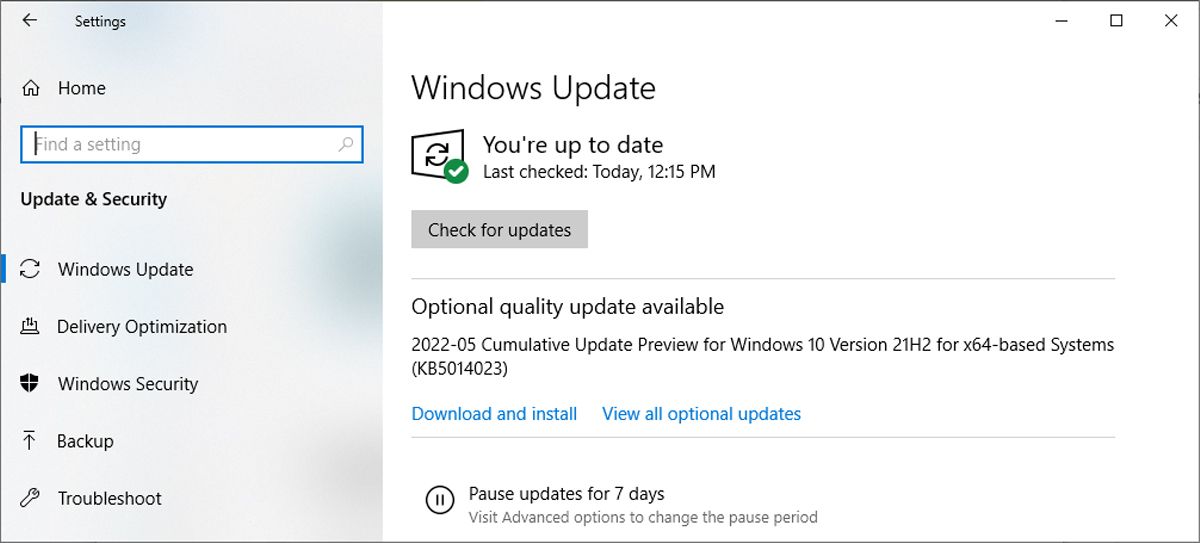
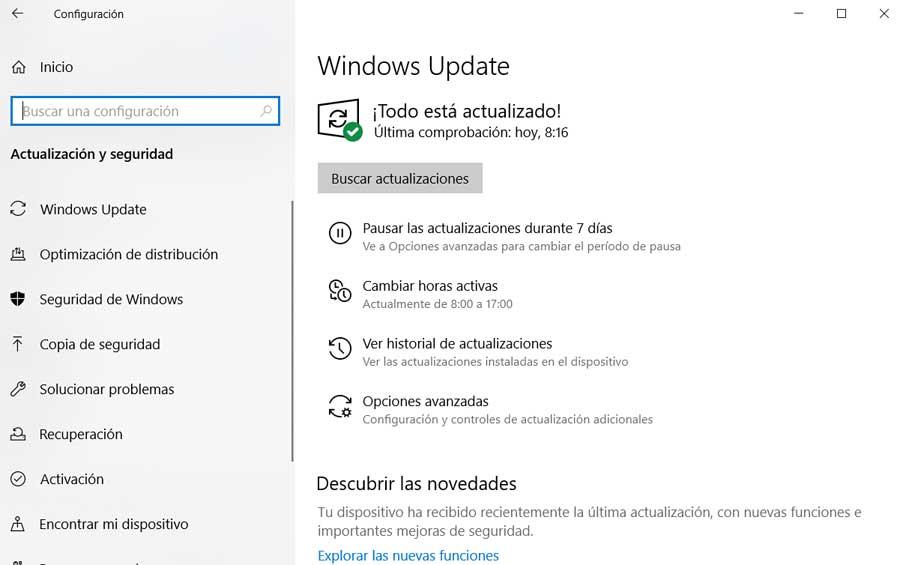
Одним из первых шагов в этом направлении является обновить систему до последней выпущенной версии. Это то, чего мы достигаем с помощью комбинации Win + I, которая уступает место Конфигурации. Здесь мы находимся в обновлении и безопасности / Windows Update.
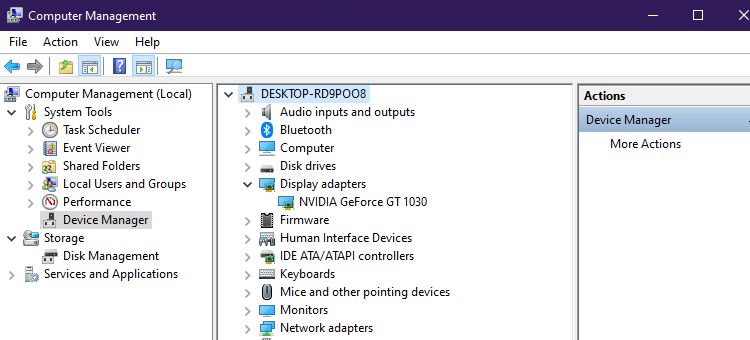
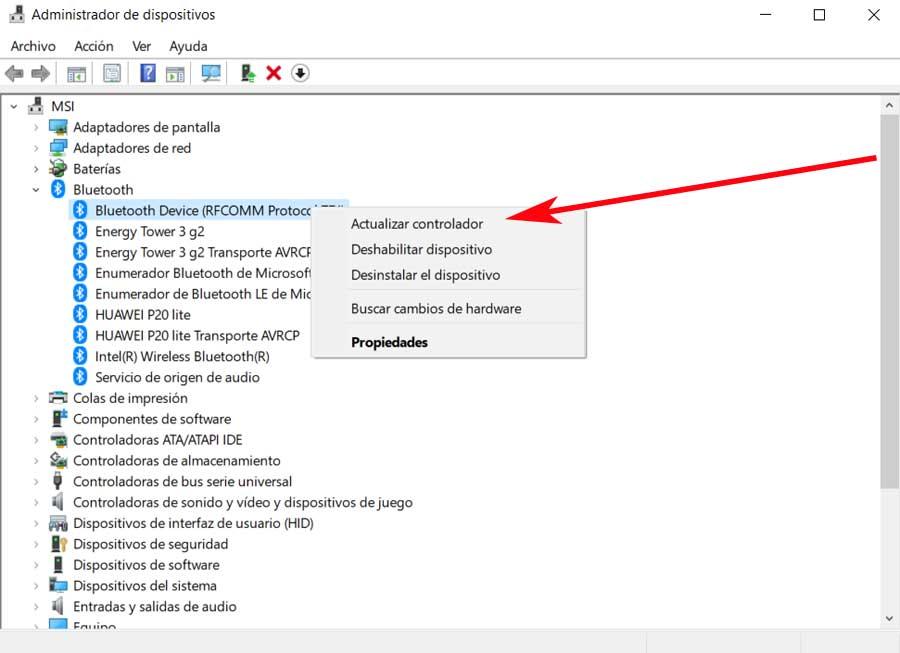
Как только это будет сделано, сбой может произойти из-за старого контроллера одного из компонентов, установленных в оборудовании. Поэтому лучшее, что мы можем сделать, это также обновить драйверы. Для этого нам нужно набрать Диспетчер устройств в поле поиска меню Пуск Windows. Оказавшись в открывшемся окне, мы рекомендуем нажать на каждый из аппаратные средства компоненты правой кнопкой мыши и выберите опцию Обновить драйвер.
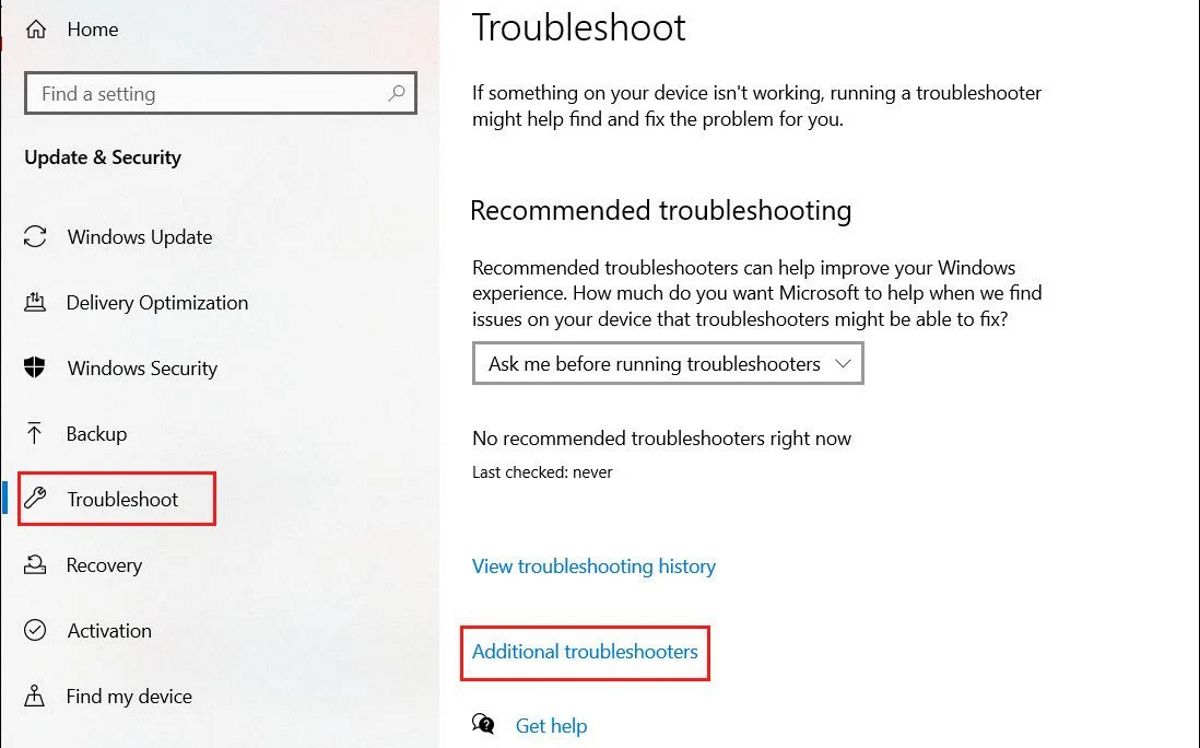
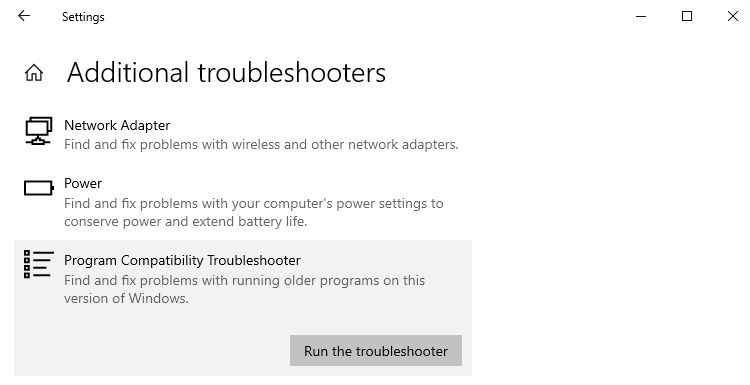
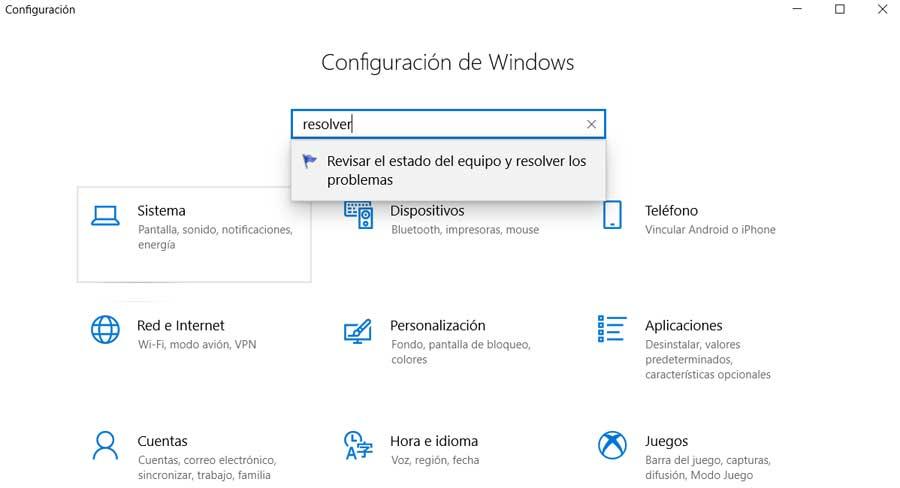
Точно так же мы можем использовать функцию, встроенную в саму Windows, для решения проблем. Итак, что нам нужно сделать, это вернуться в Систему Настройки приложение с Win + I. В появившемся окне поиска пишем Solve, чтобы мы могли получить доступ к функции. Проверьте состояние оборудования и решите проблемы. Далее нам нужно будет следовать указаниям мастера, чтобы система пыталась устранить ошибку, Microsoft Windows не отвечает сама по себе.
Другие дополнительные решения для восстановления операционной системы
Еще один важный шаг в этом смысле, когда столкнулся с ошибкой Microsoft Windows, не отвечает, чтобы убедиться, что компьютер не заражен каким-либо типом вредоносных программ. Для этого нам нужно только запустить анализ Defender для Windows или любое другое антивирусное решение, которое мы используем от третьих лиц. И вполне возможно, что какой-то вредоносный код заразил компьютер и вызывает вышеупомянутую проблему.
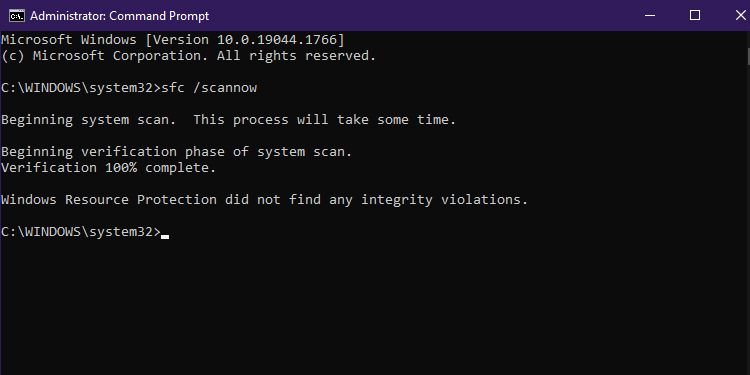
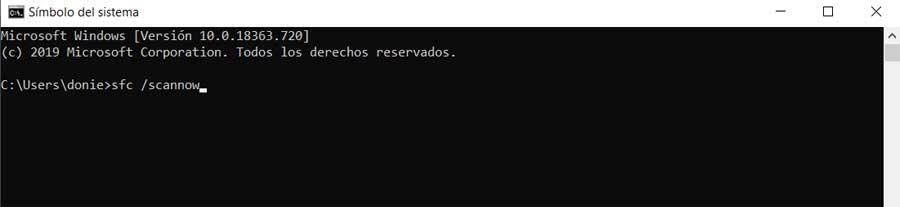
Просто введите cmd в поле поиска и запустите приложение командной строки от имени администратора. Далее мы должны ввести следующую команду в появившемся окне: «sfc / scannow». Имейте в виду, что это процесс, который может занять время, поэтому мы должны подождать, хотя мы можем продолжать то, что мы делали, пока он работает.
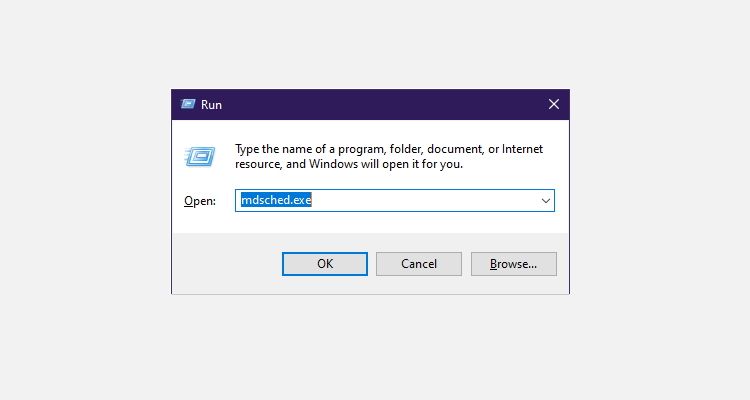
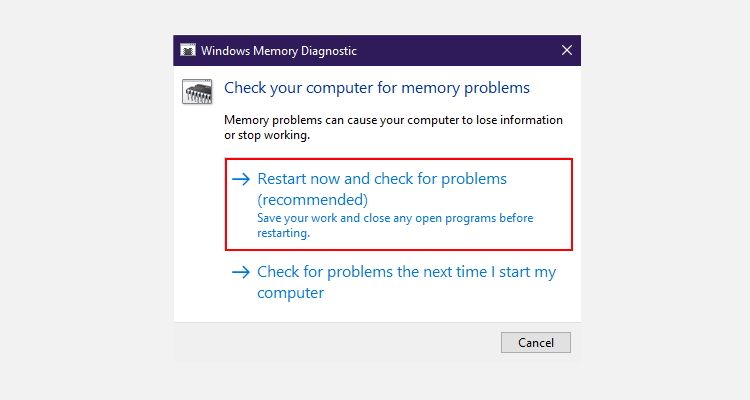
Может также случиться так, что ошибка Microsoft Windows не отвечает из-за некоторой проблемы с Память ПК. При необходимости мы можем использовать команду mdsched, чтобы определить это. Все, что нам нужно сделать, это использовать комбинацию клавиш Win + R, чтобы открыть окно «Выполнить», где мы вводим команду «mdsched.exe». Конечно, при этой проверке экран на мгновение станет синим, но это нормально. В то же время, если обнаружена ошибка, код Появятся и некоторые решения для ее решения.
Используйте чистую загрузку, чтобы исправить ошибку Microsoft Windows не отвечает
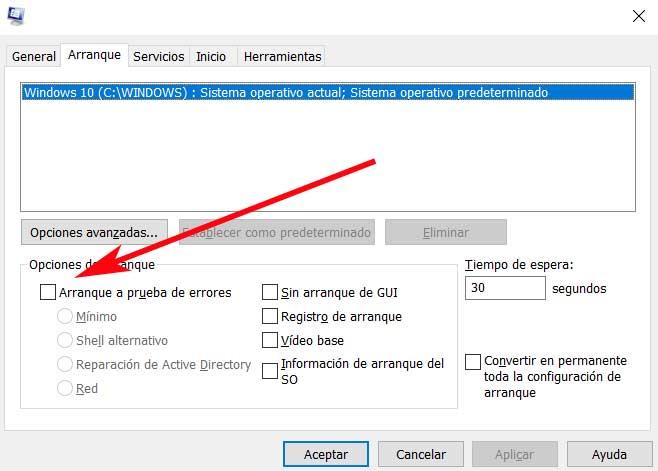
Чтобы закончить все это, мы скажем вам, что использование чистой загрузки даст нам больше возможностей выяснить, приложение или услуга вызывает сбой. Поэтому, чтобы выполнить вышеупомянутую чистую загрузку ПК, мы сначала нажимаем комбинацию клавиш Win + R. Откроется диалоговое окно «Выполнить», в котором мы напишем команду MSConfig. Затем мы находимся на вкладке «Автозагрузка», где мы можем снять флажок «Ошибка запуска».
Источник
Приложение не отвечает в Windows 10 [ЛУЧШИЕ РЕШЕНИЯ]
Появляется ли сообщение об ошибке « Программа не отвечает » в Windows 10? Когда это происходит, программа зависает, и тогда вы не можете закрыть ее окно обычным способом или выбрать любой из ее параметров.
Не обязательно гарантированное исправление зависания программного обеспечения, но это лишь некоторые из множества исправлений, которые могут значительно уменьшить приложения, не отвечающие в Windows 10.
Как исправить ошибку «Программа не отвечает» в Windows 10?
Если ваши приложения не отвечают в Windows 10, это может быть большой проблемой. Говоря о проблемах приложения, вот некоторые распространенные проблемы, о которых сообщили пользователи:
Решение 1. Проверьте свой антивирус
По словам пользователей, иногда вы можете получить сообщение «Приложение не отвечает» из-за вашего антивируса. Как вы знаете, антивирусные инструменты могут иногда мешать работе вашей системы и вызывать определенные проблемы.
Если ваш антивирус блокирует определенные программы, ознакомьтесь с этим руководством, чтобы узнать, что вы можете сделать.
Чтобы решить эту проблему, рекомендуется отключить определенные антивирусные функции и проверить, работает ли это.
Если проблема сохраняется, вы также можете попробовать полностью отключить антивирус. В худшем случае вам может потребоваться полностью удалить антивирус, чтобы решить эту проблему.
Даже если вы удалите антивирус, Windows 10 активирует Защитника Windows и защитит вас от сетевых угроз.
Защитник Windows – единственная защита от вредоносных программ, которая вам когда-либо понадобится! Антивирусные тесты подтверждают это.
Стоит отметить, что эта проблема также может возникнуть, если на вашем компьютере работает два или более антивирусных инструмента.
Антивирусное программное обеспечение может вступать в конфликт друг с другом, поэтому для обеспечения бесперебойной работы вашей системы рекомендуется установить только один антивирус.
Если вы ищете лучшие антивирусы вокруг, ознакомьтесь с этим списком с нашими выборками.
Решение 2 – Открывайте меньше программ одновременно
Во-первых, обратите внимание, что перерасширенные системные ресурсы являются основным фактором, который не отвечает программному обеспечению. Когда вы открываете слишком много программ одновременно, все они конкурируют за все более ограниченные системные ресурсы.
Следовательно, это может привести к конфликтам программного обеспечения и тому, что одно приложение не отвечает. Это руководство по Windows Report расскажет вам немного больше об оперативной памяти и о том, как вы можете оптимизировать Windows 10.
Таким образом, простое исправление для приложений, которые не отвечают, состоит в том, чтобы открыть меньше программного обеспечения на панели задач и закрыть некоторые фоновые процессы. Если открыть меньше программного обеспечения, это приведет к увеличению системных ресурсов для меньшего количества программ.
Если задача «Конец» не работает на ПК с Windows 10, быстро исправьте ее с помощью этого полезного руководства.
Решение 3 – переустановите программное обеспечение
Если это более конкретная программа, которая часто не отвечает, рассмотрите возможность переустановки программного обеспечения. Переустановка новой копии программы гарантирует ее самую последнюю версию.
Кроме того, программное обеспечение для обновления также будет иметь свои настройки по умолчанию и может иметь несколько удобных новых опций.
Введите «программы и функции» в поле поиска Cortana и выберите «Программы и компоненты», чтобы открыть окно, из которого вы можете удалить программное обеспечение.

Кроме того, вы можете удалить проблемные приложения с помощью программного обеспечения для удаления.Если вы не знакомы, деинсталлятор – это специальное приложение, которое полностью удалит выбранную программу с вашего ПК.
Эти приложения удаляют все файлы и записи реестра, связанные с выбранным приложением, обеспечивая полное удаление приложения.
Если вы ищете хорошее программное обеспечение для удаления, мы рекомендуем вам попробовать Revo Uninstaller.
Если вы хотите полностью удалить программу, у нас есть список лучших деинсталляторов, которые вы можете использовать прямо сейчас. Проверьте это и выберите тот, который подходит вам лучше всего.
Решение 4 – Обновление Windows 10
Обновление Windows 10 также уменьшит количество ошибок программного обеспечения. Поэтому убедитесь, что у вас включен Центр обновления Windows, и желательно, чтобы он был настроен на автоматический, чтобы программное обеспечение могло максимально использовать агент обновлений.
Вы можете настроить Центр обновления Windows следующим образом:
Если вы хотите узнать, как автоматически обновлять приложения для Windows 10, ознакомьтесь с этим полным руководством.
Решение 5 – Сканирование и исправление реестра
Чтобы это исправить, рекомендуется почистить реестр. Выполнение этого вручную может быть сложной и утомительной задачей, поэтому лучше использовать специальный инструмент.
После того, как вы очистите реестр с помощью этого инструмента, проверьте, решена ли проблема.
Если вам нужно больше альтернатив, ознакомьтесь с этой статьей с 11 лучшими очистителями реестра, которые вы можете использовать сегодня.
Очистите свой реестр как эксперт с помощью этого удивительного руководства, написанного … как вы уже догадались, эксперты!
Решение 6 – Запустите проверку системных файлов
Проверка системных файлов – это удобный инструмент, с помощью которого вы можете исправить поврежденные системные файлы. Поврежденные системные файлы также могут привести к тому, что программа не отвечает на ошибки. Вы можете проверить и восстановить системные файлы с помощью SFC следующим образом:
Команда сканирования теперь остановлена до завершения процесса? Не волнуйтесь, у нас есть простое решение для вас.
Если сканирование SFC не устранило вашу проблему, или вы не смогли запустить сканирование SFC, вы могли бы решить проблему, запустив вместо этого сканирование DISM. Для этого просто выполните следующие простые шаги:
По завершении сканирования DISM проверьте, не исчезла ли проблема. Если проблема сохраняется, вы можете попробовать запустить сканирование SFC еще раз и проверить, решает ли это проблему.
Если у вас возникли проблемы с доступом к командной строке от имени администратора, то вам лучше ознакомиться с этим руководством.
Кажется, что все теряется при сбое DISM в Windows 10? Посмотрите это краткое руководство и избавьтесь от забот.
Решение 7 – Завершить задачу Windows Desktop Manager
Это довольно просто, и вы можете сделать это, выполнив следующие действия:
После этого проблема должна быть решена. Помните, что это всего лишь обходной путь, и весьма вероятно, что Windows Desktop Manager снова запустится после перезагрузки компьютера.
Не удается открыть диспетчер задач? Не волнуйтесь, у нас есть правильное решение для вас.
Решение 8. Внесите изменения в свой реестр
По словам пользователей, иногда определенные значения реестра могут вызвать эту проблему. Тем не менее, вы можете решить эту проблему, просто удалив несколько записей в реестре. Для этого выполните следующие действия:
Не можете изменить реестр в Windows 10? Не волнуйтесь, у нас есть идеальное решение для вас.
После удаления всех этих ключей проверьте, сохраняется ли проблема. Если этот метод кажется вам слишком сложным, есть альтернативный метод, который вы можете попробовать. Для этого просто выполните следующие действия:
После внесения этих изменений проверьте, решена ли проблема.
Не можете получить доступ к редактору реестра? Все не так страшно, как кажется. Ознакомьтесь с этим руководством и быстро решите проблему.
Это несколько лучших способов исправить ошибку программы, которая не отвечает. Более общее обслуживание системы, включающее сканирование реестра, вирусов и SFC, в некоторой степени сократит число приложений, не отвечающих на запросы в Windows 10.
Сохранение системных ресурсов за счет одновременного открытия меньшего количества программного обеспечения также обеспечит более плавную работу программ.
Если вам известен альтернативный метод, пожалуйста, поделитесь им в разделе комментариев ниже, чтобы другие пользователи могли попробовать его. Кроме того, оставьте там любые другие предложения или вопросы, которые могут у вас возникнуть.
ЧИТАЙТЕ ТАКЖЕ
Источник
Microsoft windows не отвечает что делать
Версии Windows обновляются, но проблема с зависанием программ никуда не девается, поэтому пользователю следует быть подготовленному к возможным проблемам зависания компьютера из-за не отвечающей программы. Причин может быть множество, от всех застраховаться невозможно, а вот решить – да.
Ключевые и часто возникающие причины этой проблемы мы также по возможности рассмотрим, так как в некоторых случаях причиной может быть не сама программа, а среда, в которой её запускают или даже выходящее из строя оборудование компьютера.
Таким же образом разделяется и устранение зависания, то есть иногда достаточно простого действия в 2 шага, а в других случаях может пригодиться сторонняя утилита или перезагрузка Windows.
Чаще всего нечего страшного в зависании нет, даже если это последствия вирусной атаки, обычно её можно легко пресечь.
Причины зависания программ и их решение
Частые проблемы, которые вызывают зависания программ:
1. Неудовлетворенные требования программы — вам следует ознакомиться с системными требованиями программы, чаще всего их можно найти на официальном сайте;
2. Устаревшая версия ПО – вам следует проверить наличие обновлений, возможно они и помогут решить вам вашу проблему;
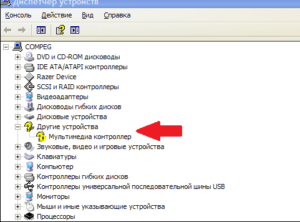
3. Устаревшие или несовместимые драйвера – возникает довольно часто, чтобы решить проблему вам следует установить соответствующие вашему компьютеру набор драйверов;
 4. Последствия зараженности вашей системы вирусами – для этого существует большое множество антивирусного программного обеспечения, которое сможет вам помочь, иногда вам может понадобиться перебрать несколько таких утилит, так как функционал и метод проверки разный. Стоит начать с наиболее известных и зарекомендовавших себя временем, а далее опытным путём перебирать программы до решения проблемы;
Если нечего не получилось, вы можете воспользоваться обратной связью с разработчиком программного продукта и решить всё в личном формате.
 7. Проблемы с оборудованием – такие проблемы встречаются реже всего, поэтому стоит проверить иные варианты прежде чем впадать в крайность. Обычно за этим может стоять несколько компонентов:
Основные причины мы рассмотрели, теперь давайте перейдём к решению ситуации, когда программа не отвечает, но прежде всего вам нужно убедиться, что дело именно в программном обеспечении, а не завис компьютер. Для этого воспользуйтесь любым элементом вашей системы, лучше всего требующим мало ресурсов или нажатием Caps Lock, Num Lock, если всё работает как нужно переходите к решению.
Как снять не отвечающую программу с помощью диспетчера задач?
Способ 1
Эту главу следует разделить на две части: одна это снятие приложения через главное окно, другая через вкладку процессы. Начнём с первого этапа:
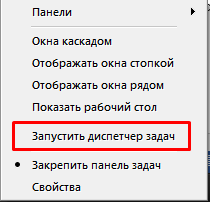 2. Перед вами перечень запущенных приложений и имеется графа «Состояние», чаще всего в нём будет отображаться «не отвечает», иногда указывается, что программа работает, а на самом деле не так;
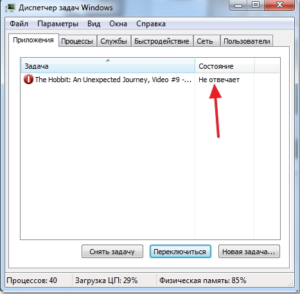 3. Выберите нужный вариант и нажмите «Снять задачу», перед вами будет предупреждение, на которое вам следует согласиться, но в таком случае, если приложение не поддерживает восстановление, вы потеряете его содержимое.
Способ 2
Этого должно быть достаточно, но так бывает далеко не всегда, когда при снятии приложения нечего не происходит вам следует воспользоваться вкладкой «Процессы», для этого:
1. Запустите «Диспетчер задач»;
2. Перейдите во вкладку «Процессы»;
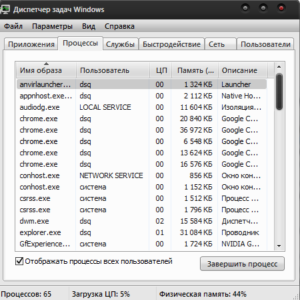 3. Найдите нужный вам процесс, чаще всего они называются как часть имени приложения или сокращение от него;
4. Далее снимайте по одному их, если таким много, пока вы не увидите изменение. Все программы запускаются от имени пользователя, поэтому если в графе «Пользователь» указано «System», «Network Service», «Local Service» — эти процессы вам не следует трогать;
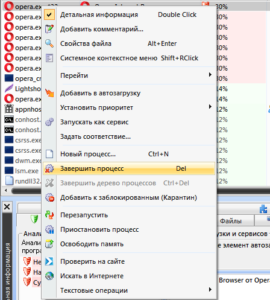
5. Если процессы перезапускаются сами и удаление по одному не приносит результата, вы можете воспользоваться функцией «Завершить дерево процессов», для этого нажмите правой кнопкой по нужной строке и выберите соответствующую опцию.
Практически всегда этого достаточно, но иногда следует действовать обходным путем.
Устранение зависания программы с помощью утилиты AnVir Task Manager
Это очень легкая в освоении и по требуемым ресурсам программа, которая поможет найти файл, который запускает процесс, посмотреть уровень доверия к приложению и снять процессы.
1. Чтобы воспользоваться этим приложением скачайте его с официального сайта https://www.anvir.net;
2. Установите приложение, это происходит очень быстро;
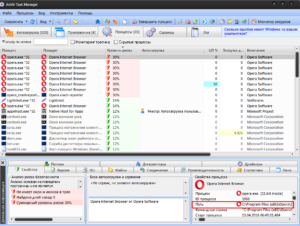 3. Попробуйте закрыть программу с помощью её функционала, если не получается, а проблема возникает постоянно и перезапуск компьютера не помогает, вы можете удалить используемый приложением файл в безопасном режиме. Путь можете взять из утилиты.
Если у Вас остались вопросы по теме «Почему программа не отвечает, как устранить зависание?», то можете задать их в комментариях

Завис Windows — что делать?
Вы работали за компьютером и вдруг завис Windows?
Если же он не реагирует долгое время, то причины могут быть в следующем:
Рассмотрим все проблемы подробнее.
Содержание этой статьи:
№1 Зависла программа
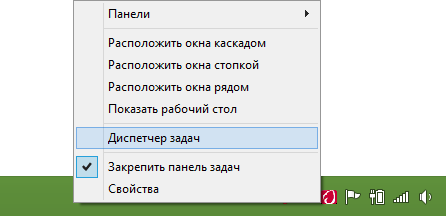
Таким образом, мы принудительно завершаем процесс, позволяя системе продолжить работу.
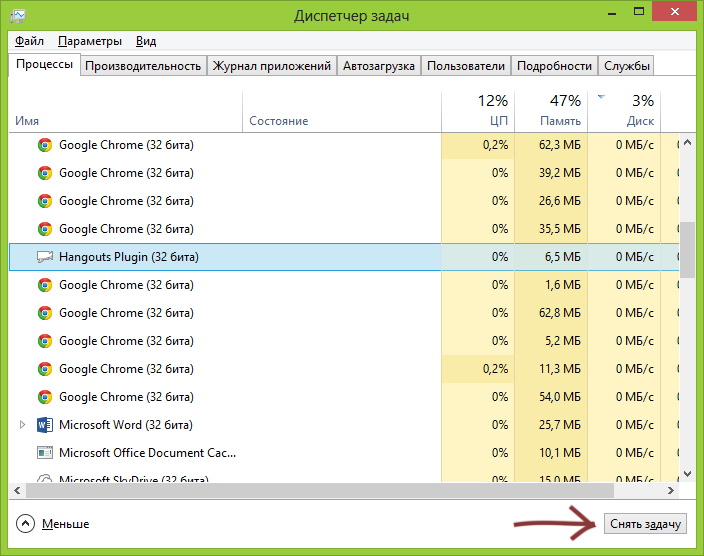
Бывают случаи, когда такой метод не срабатывает. Посмотрите, не установлены у вас сразу две программы антивируса.
Иногда для удаления антивирусника необходимы специальные утилиты.
Когда зависает компьютер при использовании ежедневных программ, например Скайп, проверьте не подгружает ли сервис рекламные сообщения, или известия разработчика.
Это достаточно легко сделать: заходим в настройки и нажимаем раздел как показано на рисунке ниже.
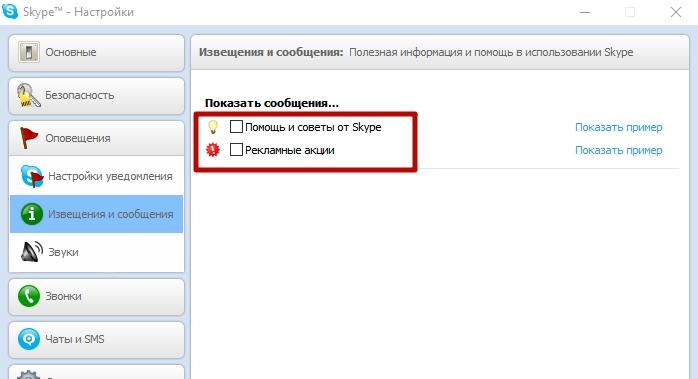
Снимаем галочки (когда они стоят) со всех пунктов, так как программа может подгружать советы по использованию Скайпа и предлагать различные выгодные тарифы.
Обязательно проверьте обновления драйверов, если необходимо обновить их до последней версии, сделайте это.
Найти их вы можете по этому пути: C:ProgramDataMicrosoftWindowsГлавное_менюПрограммыАвтозагрузка
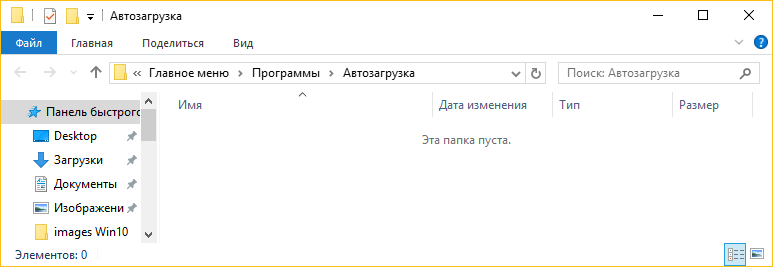
Очистите эту папку.
В некоторых случаях поможет обновление системы.
Но некоторые из них, те которые вы не используете, можно отключить вручную самостоятельно.
Рассмотрим как это сделать.
Чтобы открыть страницу служб, войдите в меню «Пуск» выберите команду «Выполнить» и в открывшемся окне введите
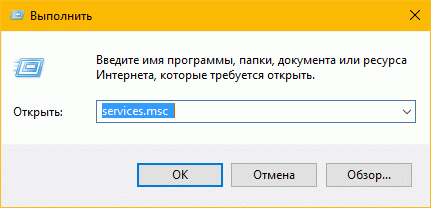
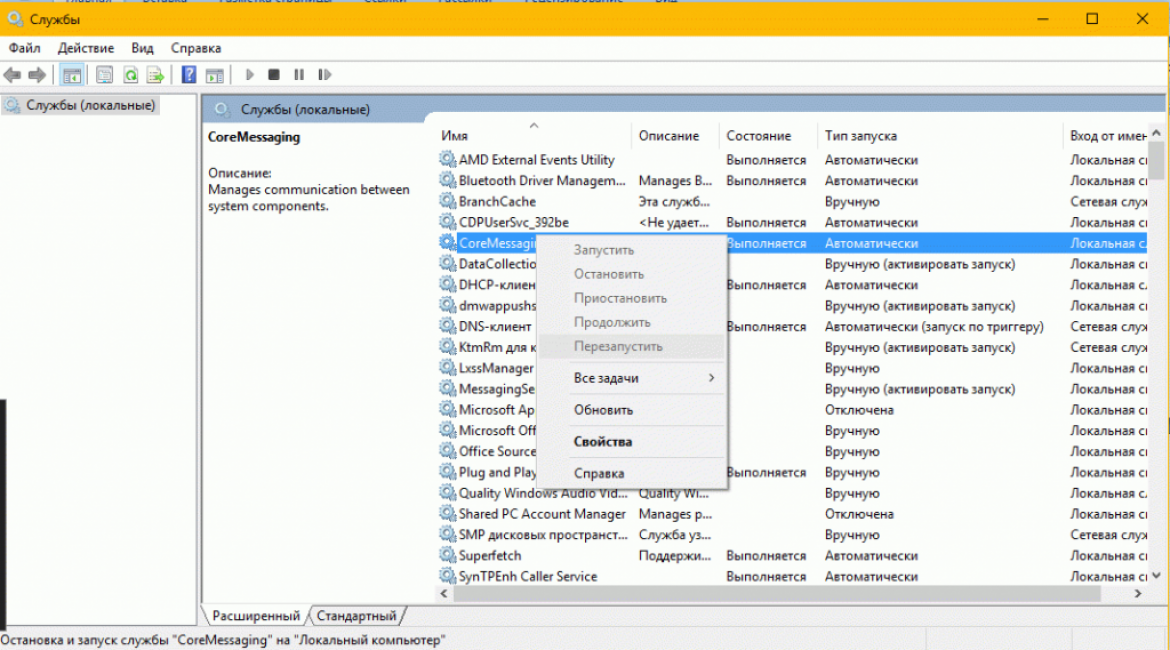
Далее у вас появиться окно служб, в нем выберите службу, которую необходимо отключить, либо те что вы не используете и, нажав правой кнопкой мышки, зайдите в «Свойства»
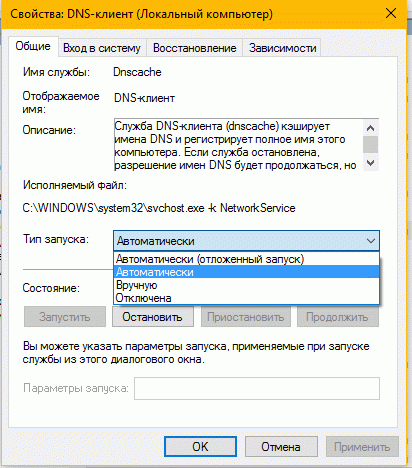
Во вновь открывшейся вкладке, сверху заходим в «Общие» и в подпункте «Тип запуска» выбираем «Отключена», закрываем окно, нажав на Ок
Проделайте все также и с другими приложениями, которые не используете, затем перезагрузите компьютер.
После таких действий ваш ноутбук/планшет будет работать гораздо быстрее.
Можно еще отключить некоторые службы. Как это сделать и что отключать — смотрите в этом видео:
ВИДЕО: Windows 10 — Отключение служб
Windows 10 — Отключение служб
№2 Вирусы
Теперь давайте рассмотрим ситуацию, когда атаковал вредоносный вирус какую-то программу.
Он может запустить процессы форматирования, удаления, повреждение важных данных, снизить пропускную способность интернета и многое другое.
В этом варианте можно воспользоваться нашим списком антивирусных программ.
№3 Проблема с диском
Теперь рассмотрим ситуацию, когда атаковал вредоносный вирус какую-то программу.
Он может запустить процессы форматирования, удаления, повреждение важных данных, снизить пропускную способность интернета и многое другое.
В этом варианте развития событий вам необходимо обратиться к специалистам.
Что такое нестабильность HDD/SSD накопителя?
И как и все механизмы имеет свой срок эксплуатации, чем больше мы на него записываем и чем больше удаляем, тем быстрее он изнашивается, медленнее начинает работать.
Вы можете видеть что запись на устройство идет, но вот прочитать или открыть ее вы не сможете.
Как же исправить такую «поломку»? Существует несколько способов это сделать:
Если вы не понимаете что с этим делать, обратитесь к специалисту.
Для того, чтобы проверить накопители используйте программу HDDScan/Regenerator, Victoria и их аналоги.
Эти утилиты очень точно показывают «плохие» места накопителя.
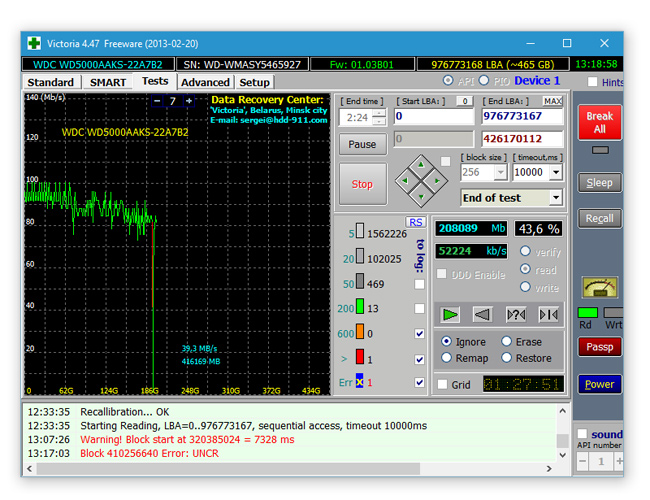
Так же можете посмотреть видео как пользоваться этой программой:
ВИДЕО: Работаем с Victoria HDD x64 для Windows 7, 8, 10
Работаем с Victoria HDD x64 для Windows 7, 8, 10
8 причин зависания Windows: Что делать? Описание возможных проблем и способы их решения
№4 Перегрев компьютера
В каждом компьютере и ноутбуке производитель предусмотрел систему охлаждения материнской платы, чего не скажешь о планшетах. Но перегрев случается.
Мы очень часто проводим уборку в наших домах, заботимся о своей чистоте, но почему-то в большинстве случаев забываем чистить нашу технику, с которой мы работаем.
В результате этого пыль накапливается внутри блока питания, нарушается терморегуляция (вентиляторы начинают работать мощнее) и ПК выключается сам по себе.
Таим образом срабатывает система термозащиты, без нее наши устройства были бы пожароопасными.
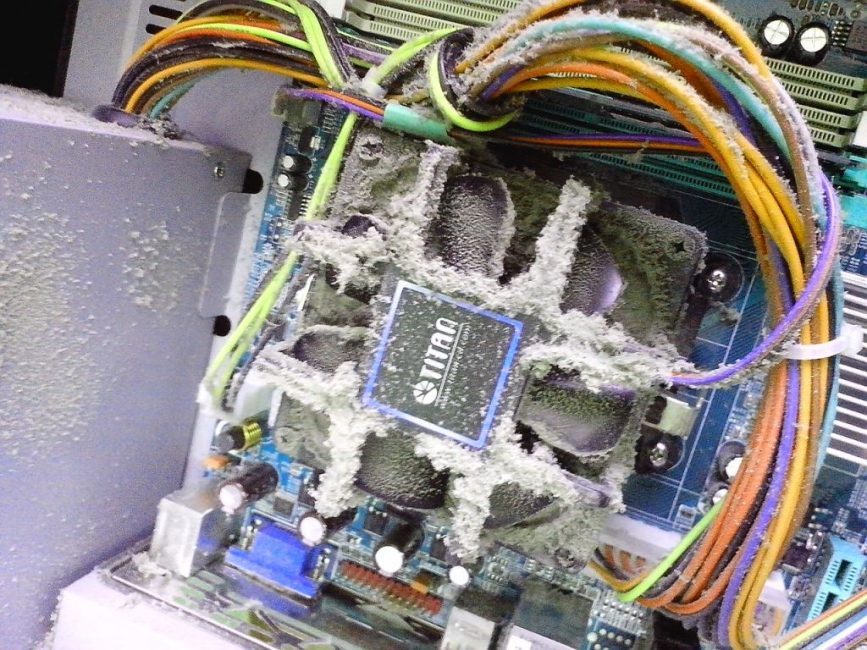
Можно самостоятельно раскрутить, снять крышку и аккуратно пропылесосить.
Еще одна причина перегрева это — не достаточная мощность блока питания и батареи.
В том случае, когда он работает на пределе, ПК очень часто будет зависать и отключаться, а однажды может не сработать сама защита компьютера и ваш блок питания сгорит.
№5 Проблемы с оперативной памятью
Они возникают как от перегрева, так и от поломки ОС.
Либо при появлении нехарактерного экрана во время запуска компьютера или его работы.
Проверяем это с помощью Memtest86+ при этом помним, что у программы непрерывный цикл проверки которую вы остановите в любой момент.
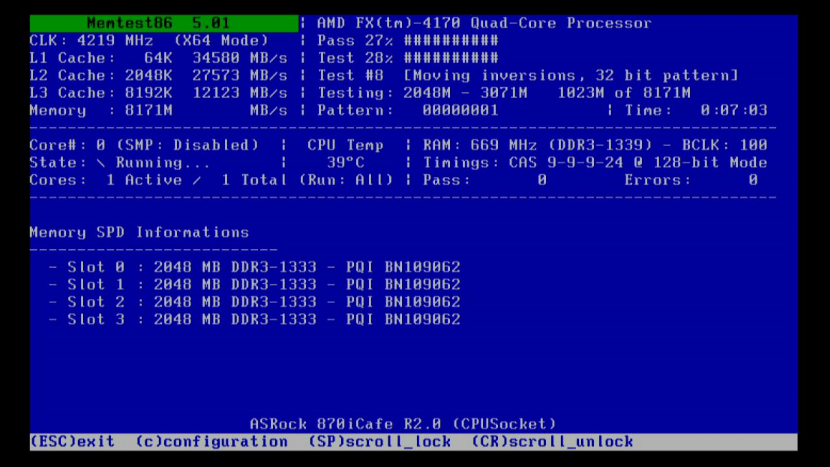
Интерфейс ее довольно прост в управлении.
Для того чтобы ее запустить выполняем следующие шаги:
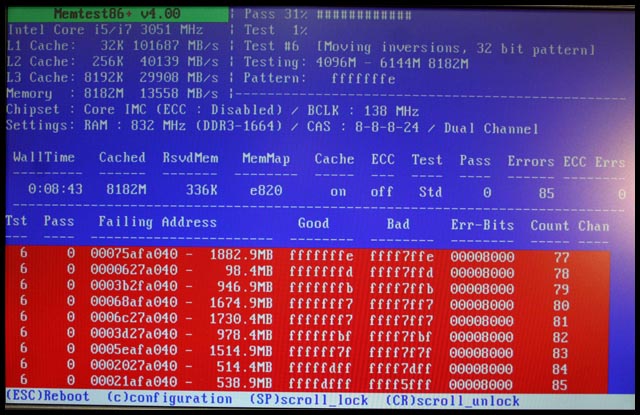
Список сбоя показан красным цветом
Проделайте все те же действия для остальных ОЗУ.
Если появляется, хотя бы один плохой кластер, то необходимо менять сбойный модуль. ОЗУ не подлежит ремонту!
Как пользоваться этой программой детально рассказано в этом видео:
ВИДЕО: Тест оперативной памяти memtest86
Тест оперативной памяти memtest86
Видео демонстрирует как проверить оперативную память на ошибки
Можно конечно проверить и более стандартными методами:
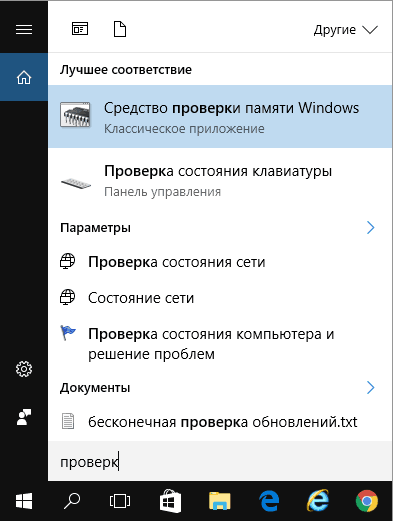
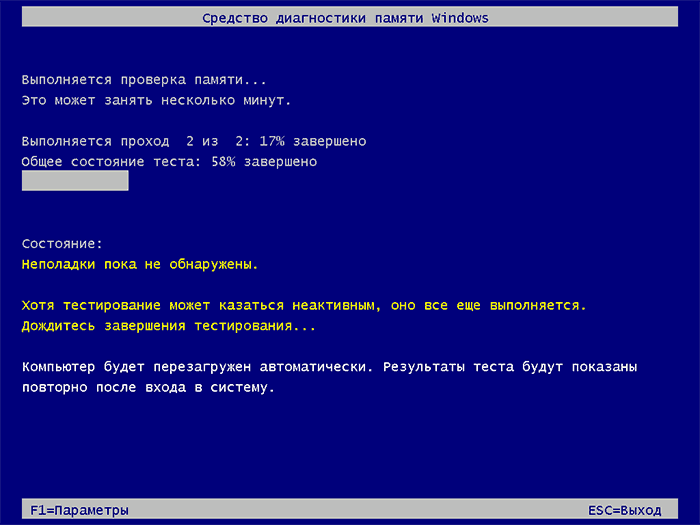
Средство диагностики памяти Виндовс
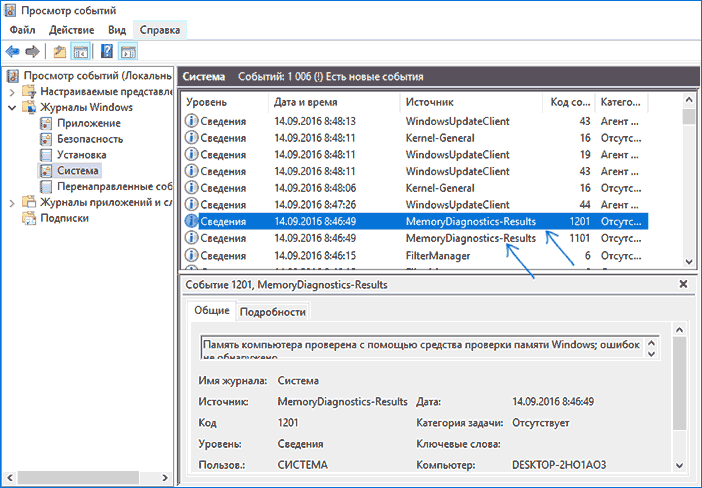
В том случае, если обнаружила система ошибки, то ОЗУ подлежит замене.
Более детально показано в этом видео:
ВИДЕО: Проверка памяти Windows 10
Проверка памяти Windows 10
№6 Не настроен Bios
Сначала сбрасываем настройки на оптимальные.
Войти в эту систему можно с помощью клавиши F2 / Del перед тем как загрузится сама система виндовс на запуске ПК.
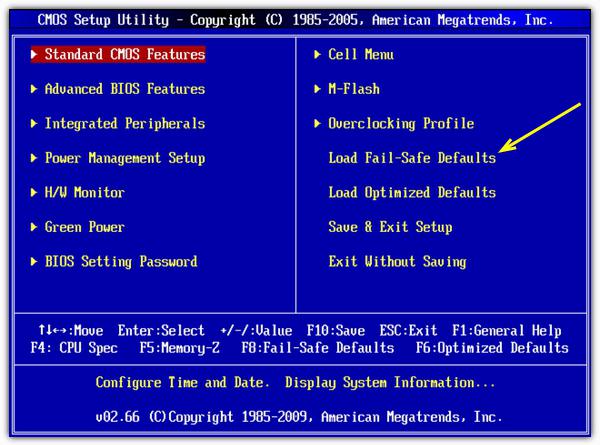
В результате чего зависания ПК должны прекратится.
Посмотрите как сбросить настройки BIOS до заводских.
ВИДЕО: Как сбросить настройки BIOS Три способа
Как сбросить настройки BIOS Три способа
8 причин зависания Windows: Что делать? Описание возможных проблем и способы их решения
№7 Сбои Проводника Windows
Любые ошибки в работе explorer.exe вызывают зависание «Проводника».
Если же у вас завис компьютер намертво, не видно панели задач, меню «Пуск», а есть только заставка рабочего стола, обратите внимание на такие причины как:
№8 Приложения Windows зависли и не реагируют
Кроме этих проблем с ПК очень часто можно столкнуться с зависанием определенного приложения.
Эти случаи поломок гораздо проще чем те варианты, которые мы уже рассмотрели.
Итак, вот основные причины отказа работы приложений Windows:
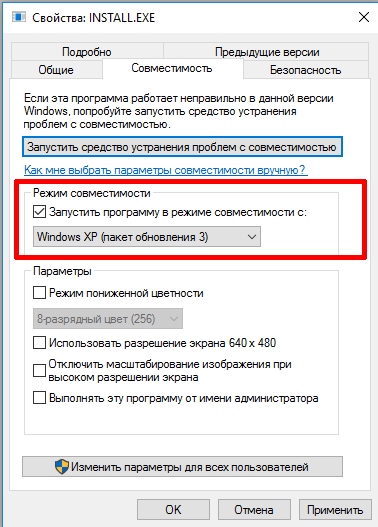
Сохраняем настройки и вновь запускаем приложение.
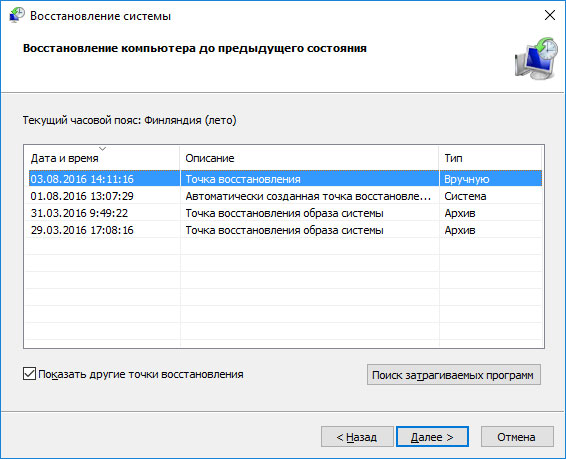
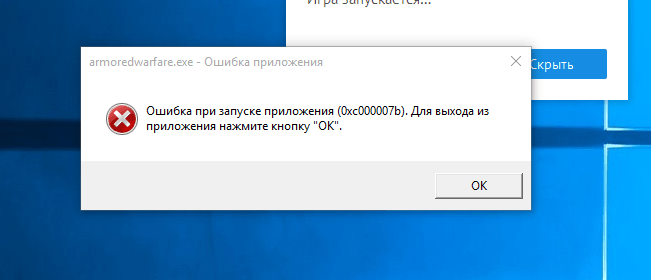
В таком случае достаточно лишь перезапустить приложение и оно будет работать.
Посмотрите как восстановить Windows с помощью инструмента «точка восстановления системы»
ВИДЕО: Восстановление системы Windows 10 с контрольной точки
Восстановление системы Windows 10 с контрольной точки
Выводы
В этой статье мы рассмотрели одни из чаще всего встречающихся проблем ошибки запуска Windows.
Вы видите, что в большинстве ситуаций вы сможете справиться сами без сторонней помощи.
Если же вы ничего не понимаете, или не хотите разбираться с вашим персональным компьютером, отнесите его в ближайший к вам сервисный центр.
ВИДЕО: Компьютер зависает и не реагирует ни на что? Самое полезное видео!
Компьютер зависает и не реагирует ни на что? Самое полезное видео!
Если вдруг завис Windows — попробуйте выяснить при помощи этой статьи, что именно произошло. Основных причин может быть восемь. Если же мы не описали какой-то из методов — напиши в комментариях, что пропустили.
Эта проблема часто сопровождается рядом других проблем, включая нестабильность системы и других программ, которые зависают и вылетают. Сообщение об ошибке выглядит следующим образом: «Microsoft Windows приложение не отвечает, Вы хотите остановить этот процесс? и компьютер будет почти медленным и почти невозможным в использовании.
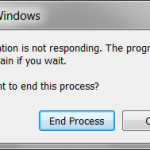
Есть много вещей, которые могут вызвать эту проблему, и, следовательно, есть много методов, которые могут успешно решить эту проблему. Тщательно следуйте инструкциям, описанным в этой статье, и быстро решите проблему!
Сообщение об ошибке:
Приложение не отвечает. Программа может ответить снова, если вы ждете.
Вы хотите закончить этот процесс?
Выполните устранение неполадок обслуживания системы.
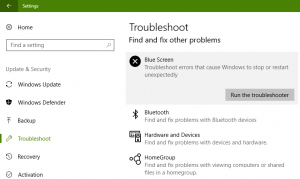
Выполните следующие действия:
1. Нажмите одновременно клавиши Windows и X и выберите Панель управления.
2. нажмите на Устранение неполадок.
3. щелкните по опции Показать все в левой части Windows.
4. нажмите на опцию «Обслуживание системы».
5. Нажмите Далее и следуйте инструкциям на экране.
Проверьте свою антивирусную защиту
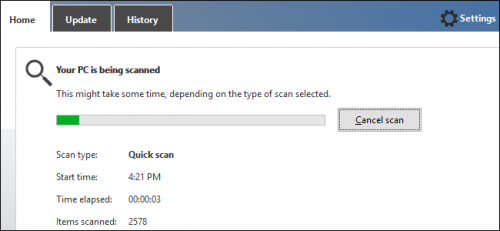
В зависимости от пользователей вы можете получить сообщение от вашей антивирусной программы о том, что приложение не отвечает. Как вы знаете, антивирусные программы могут иногда мешать работе вашей системы и вызывать проблемы. Для решения этой проблемы рекомендуется отключить некоторые антивирусные функции и проверить их работу.
Исправление обновления ноября 2019:
Мы рекомендуем вам попробовать этот новый инструмент. Он исправляет множество компьютерных ошибок, а также защищает от таких вещей, как потеря файлов, вредоносное ПО, сбои оборудования и оптимизирует ваш компьютер для максимальной производительности. Это исправило наш компьютер быстрее, чем делать это вручную:
Если проблема не устранена, вы также можете попытаться полностью отключить антивирус. В худшем случае вам может потребоваться полностью удалить антивирус, чтобы решить эту проблему. Даже если вы удалите антивирус, Windows 10 все равно активирует Защитника Windows и защитит вас от сетевых угроз.
Принудительное закрытие
Выключите компьютер с Windows, если он не отвечает. Обратите внимание, что принудительное отключение может привести к потере не сохраненных данных.
Перезагрузите компьютер и дефрагментируйте жесткий диск. Нажмите кнопку Пуск> Все программы> Стандартные> Системные программы> Системные программы> Системные программы> Дефрагментация диска. Убедитесь, что вы подключены к компьютеру под управлением Windows 7 от имени администратора. В противном случае вы не сможете дефрагментировать свой жесткий диск.
Запустить средство проверки системных файлов
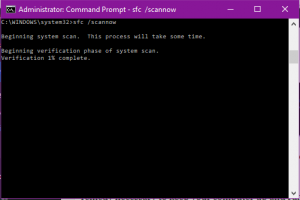
Если системные файлы отсутствуют или повреждены, Windows 10 может не отвечать. Это позволяет запустить проверку системных файлов (SFC) для сканирования компьютера и устранения любых обнаруженных проблем.
Выполнение чистой загрузки
При обычном запуске Windows несколько приложений и служб запускаются автоматически и работают в фоновом режиме. Эти программы включают базовые системные процессы, антивирусное программное обеспечение, системные служебные приложения и другое программное обеспечение, которое уже установлено. Эти приложения и службы могут вызывать конфликты программного обеспечения. Чистая загрузка выполняется для запуска Windows с минимумом драйверы и загрузите программы. Это позволяет избежать конфликтов программного обеспечения, возникающих при установке программы или обновления. Возможно, что одна или несколько установленных программ могут мешать работе программы, которая вызывает проблему «Приложение не отвечает». Чистый старт поможет вам определить, так ли это на самом деле. Чтобы выполнить чистую загрузку, введите System Configuration в поиске Windows и нажмите на результат System Configuration.
Заключение
Если проблемы для этой программы сохраняются, мы рекомендуем вам связаться с разработчиком программы, чтобы убедиться, что нет никаких известных проблем с программой. Если ваш компьютер выходит из строя в нескольких программах, мы рекомендуем вам прочитать нашу общую страницу устранения неполадок, чтобы найти шаги, которые могут помочь вам решить эту проблему.

CCNA, веб-разработчик, ПК для устранения неполадок
Я компьютерный энтузиаст и практикующий ИТ-специалист. У меня за плечами многолетний опыт работы в области компьютерного программирования, устранения неисправностей и ремонта оборудования. Я специализируюсь на веб-разработке и дизайне баз данных. У меня также есть сертификат CCNA для проектирования сетей и устранения неполадок.
Источник
Relaunch the program or install its latest version
by Ivan Jenic
Passionate about all elements related to Windows and combined with his innate curiosity, Ivan has delved deep into understanding this operating system, with a specialization in drivers and… read more
Updated on December 7, 2022
Reviewed by
Vlad Turiceanu

Passionate about technology, Windows, and everything that has a power button, he spent most of his time developing new skills and learning more about the tech world. Coming… read more
- Many users complained that the programs are not responding on their Windows 10 and 11 PCs.
- The apps malfunctioning often causes this issue because of corrupt files.
- Another possible problem is that your computer runs too many apps while out of resources.
XINSTALL BY CLICKING THE DOWNLOAD FILE
This software will repair common computer errors, protect you from file loss, malware, hardware failure and optimize your PC for maximum performance. Fix PC issues and remove viruses now in 3 easy steps:
- Download Restoro PC Repair Tool that comes with Patented Technologies (patent available here).
- Click Start Scan to find Windows issues that could be causing PC problems.
- Click Repair All to fix issues affecting your computer’s security and performance
- Restoro has been downloaded by 0 readers this month.
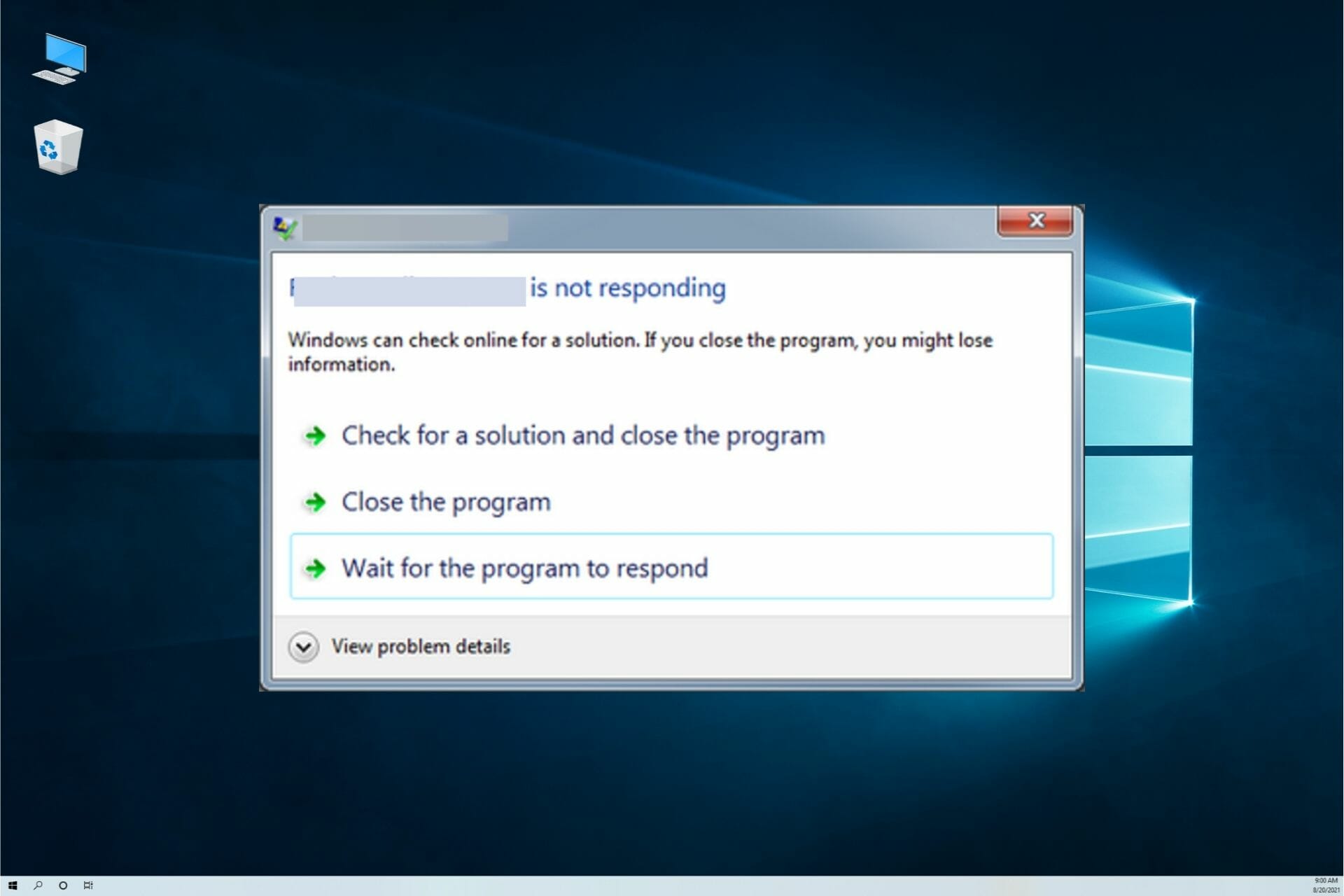
Do you have programs that are not responding on your computer? This can be unpleasant, especially when working on a substantial project. Many have reported encountering the Program not responding to error messages in Windows 10 and 11.
This is one of the tricky errors where identifying the underlying cause is an uphill task, and most users end up either reinstalling the problematic program or resetting OS. At the same time, these should ideally be the last resort.
The error message accompanying the popup reads, The application is not responding. The program may respond again if you wait in Windows 10. And waiting generally doesn’t help!
So today, we’ll show you how to fix the Program not responding error in Windows 10 and 11.
What does it mean when an application is not responding?
When a program does not respond in Windows, it stops interacting with the OS. This happens after Windows sends several messages in a few seconds, and if the program doesn’t respond and the message queue fills up, the error message is encountered.
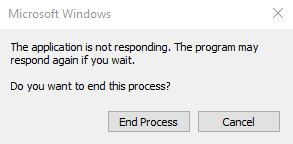
Windows don’t throw an error when the program is not responding, and in some cases, it might start working again in a while. But, if it doesn’t, you could terminate the program from the Task Manager and then relaunch it.
Why do programs not respond?
There can be a lot of factors causing the problem—from a faulty system, conflicting apps, and bad drivers to malicious software and more.
You can’t pinpoint a single issue in this case, so trying as many solutions as possible is essential.
When a program is not responding, it means it is having problems communicating with Windows properly. This might be because the program is carrying out some background processes or due to some bugs and other issues.
Moreover, here are some error variations that you can encounter, and fix with the same solutions below:
- All programs not responding
- Programs not responding Windows 10, mMc
- Program not responding and won’t close
- Program not responding but using CPU
- Windows program not responding
And if you’re unsure why the program stopped working in Windows 10, review each of the solutions presented and see what works for you!
What to do if a program is not responding?
- What does it mean when an application is not responding?
- Why do programs not respond?
- What to do if a program is not responding?
- 1. Restart your computer
- 2. Terminate the program
- 3. Update your app
- 4. Perform SFC and DISM scans
- 4.1 Run an SFC scan
- 4.2 Run a DISM scan
- 5. Reinstall the program
- 6. Perform a full antivirus scan
- 7. Disable your antivirus
- 8. Reset the PC
- What can I do if programs are not responding in Windows 11?
- Is freezing and crashing the same thing?
- What if the Task Manager is not responding?
1. Restart your computer
The first and the simplest thing you should do is restart your computer, mainly if the issue occurred recently. To perform a restart, press Alt + F4, select the option from the dropdown menu, and click OK.
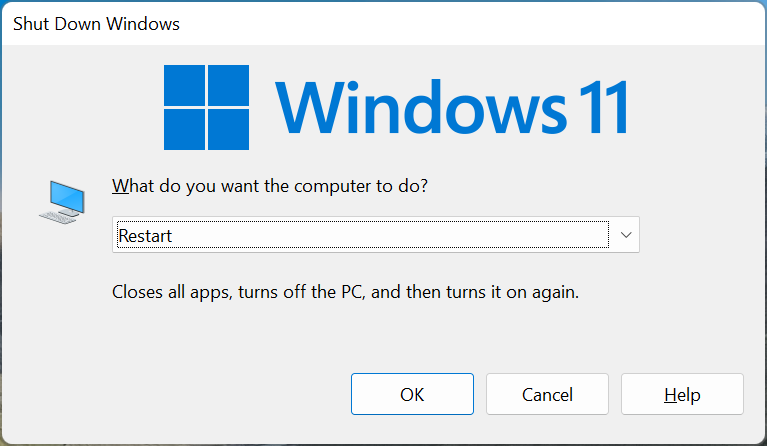
Before you move on to more advanced solutions, try restarting the computer and see if the program not responding frequently in Windows starts to work after that.
2. Terminate the program
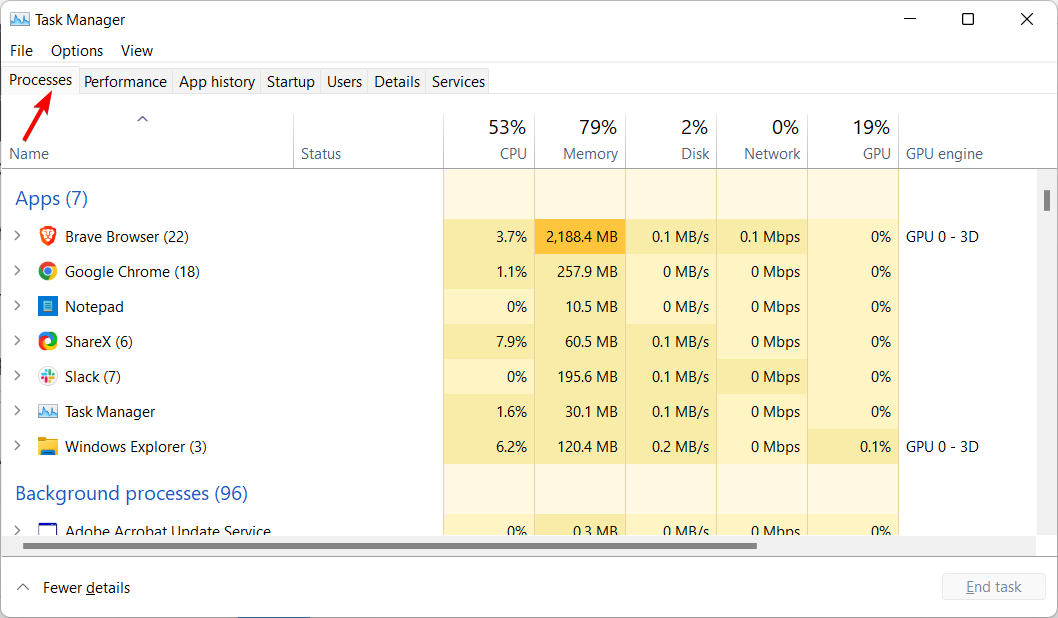
- Press Ctrl + Shift + Esc to open the Task Manager.
- Click the View more button in case the window is displayed in its short form, then click Processes.

Windows don’t throw an error when the program is not responding, and in some cases, it might start working again in a while. But, if it doesn’t, you could terminate the program from the Task Manager and then relaunch it.
Why do programs not respond?
There can be a lot of factors causing the problem—from a faulty system, conflicting apps, and bad drivers to malicious software and more.
You can’t pinpoint a single issue in this case, so trying as many solutions as possible is essential.
When a program is not responding, it means it is having problems communicating with Windows properly. This might be because the program is carrying out some background processes or due to some bugs and other issues.
Moreover, here are some error variations that you can encounter, and fix with the same solutions below:
- All programs not responding
- Programs not responding Windows 10, mMc
- Program not responding and won’t close
- Program not responding but using CPU
- Windows program not responding
And if you’re unsure why the program stopped working in Windows 10, review each of the solutions presented and see what works for you!
What to do if a program is not responding?
- What does it mean when an application is not responding?
- Why do programs not respond?
- What to do if a program is not responding?
- 1. Restart your computer
- 2. Terminate the program
- 3. Update your app
- 4. Perform SFC and DISM scans
- 4.1 Run an SFC scan
- 4.2 Run a DISM scan
- 5. Reinstall the program
- 6. Perform a full antivirus scan
- 7. Disable your antivirus
- 8. Reset the PC
- What can I do if programs are not responding in Windows 11?
- Is freezing and crashing the same thing?
- What if the Task Manager is not responding?
1. Restart your computer
The first and the simplest thing you should do is restart your computer, mainly if the issue occurred recently. To perform a restart, press Alt + F4, select the option from the dropdown menu, and click OK.
Before you move on to more advanced solutions, try restarting the computer and see if the program not responding frequently in Windows starts to work after that.
2. Terminate the program
- Press Ctrl + Shift + Esc to open the Task Manager.
- Click the View more button in case the window is displayed in its short form, then click Processes.
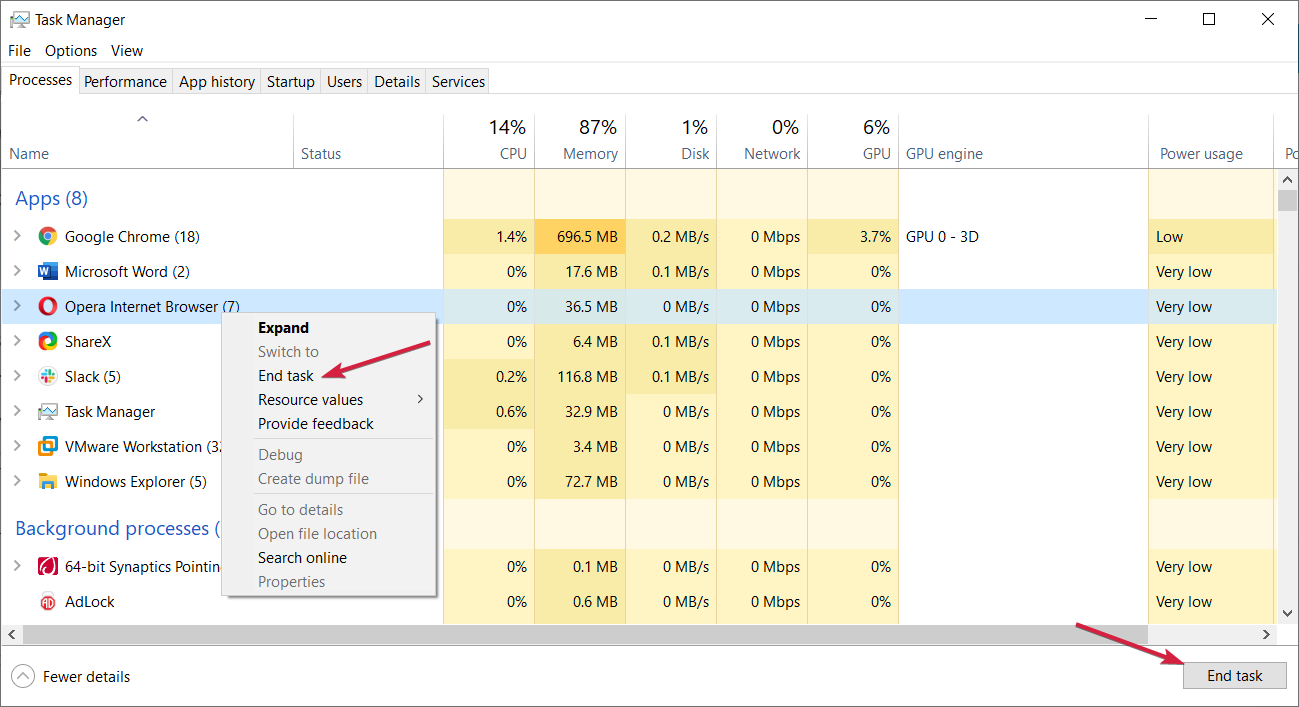
- Now you can right-click the app that’s not responding and select End task from the menu, or from the bottom right corner.

- Once done, relaunch the program on the computer not responding earlier in Windows 10, and check if it works fine now.
3. Update your app
- Type microsoft store in the Windows Search tab and click on the app from the results.

- Select the Library icon from the bottom-left corner, and click the Update button for each app if there’s a newer version available. Or, you can click the Update all button to install the latest version for all apps in one go.

- Restart your PC and check if your app works fine.
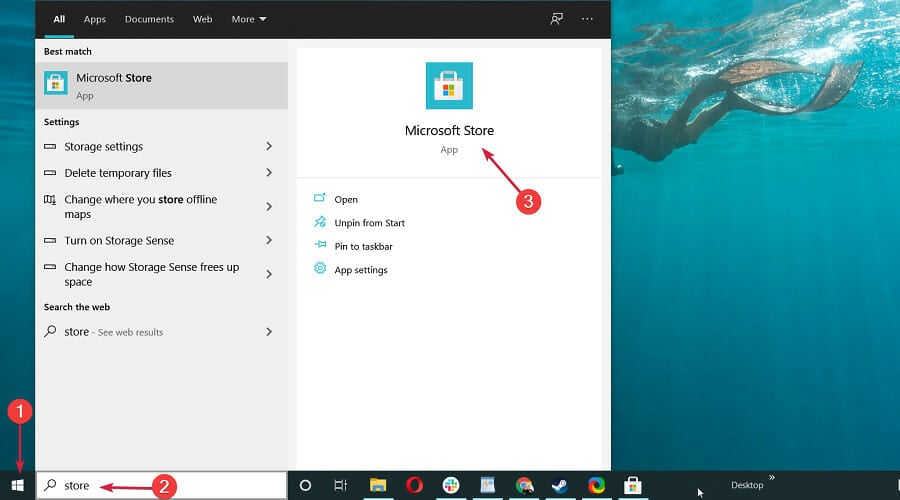
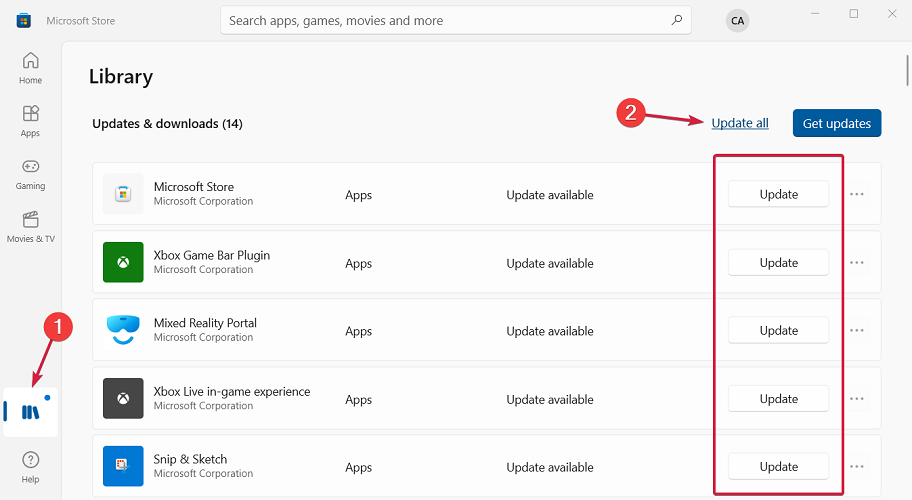
This is how you can update the apps you got from Microsoft Store, but if the unresponsive app is from another source, you will need to check its menu for this option.
In the unlikely situation where the app doesn’t have an update feature, head over to the developer’s website and get the latest version.
Also, find out what to do if Microsoft Store doesn’t work in Windows since it would prevent you from updating existing apps and installing new ones.
4. Perform SFC and DISM scans
4.1 Run an SFC scan
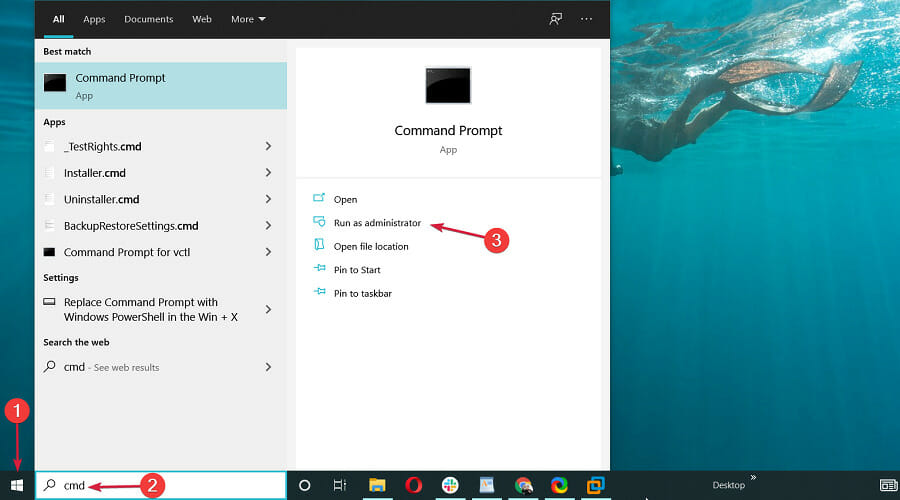
- Search for cmd and click Run as administrator to open Command Prompt with full privileges.
- Type the following command, and press Enter:sfc /scannow

- The scanning process will take a little time, so don’t interfere with it while it repairs your system.
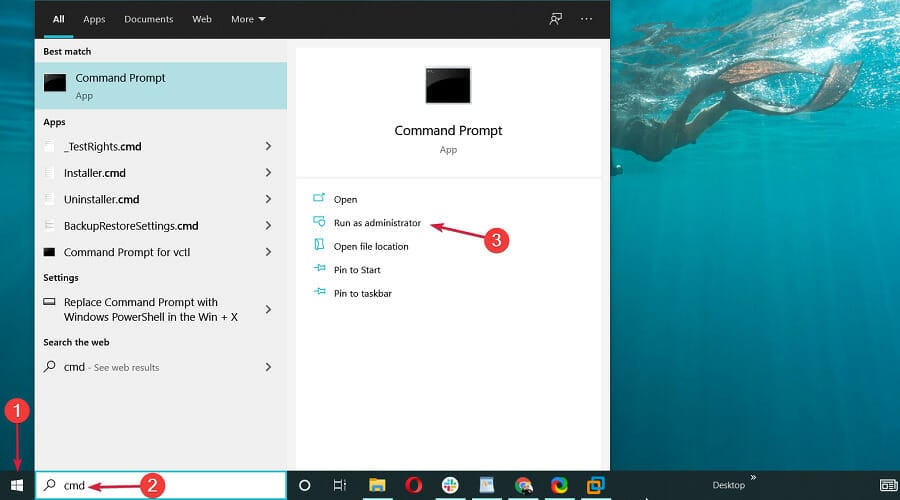
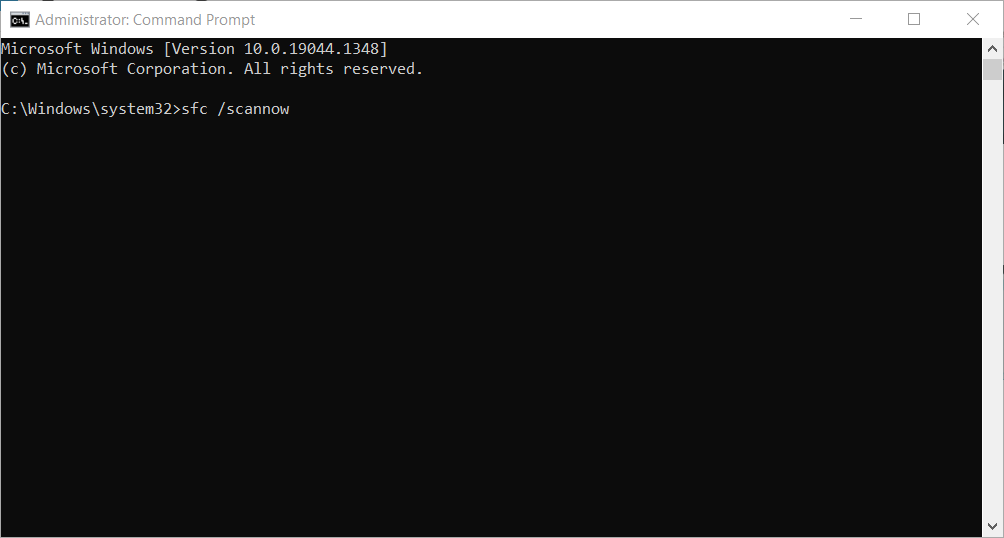
If you cannot perform this step, check what to do if you can’t access Command Prompt as administrator and fix this problem immediately.
4.2 Run a DISM scan
- Type cmd in the Search tab and select Run as administrator.
- Paste the following command, and press Enter to run it:
DISM /Online /Cleanup-Image /RestoreHealth - Like the SFC scan, this process will also take a while, so make sure you don’t interrupt it.

Specific registry errors might also cause unresponsiveness because everything your program does goes into the registry. So, in the case of disruptions, you might end up with an unresponsive program.
The SFC and DISM scans will check for system problems, including your registry, so after these scans, the difficulties should usually start working, and the Program not responding issue should be fixed in Windows 10 and 11.
If SFC and DISM scans did not fix the issue, you can give a try to a third-party solution.
5. Reinstall the program
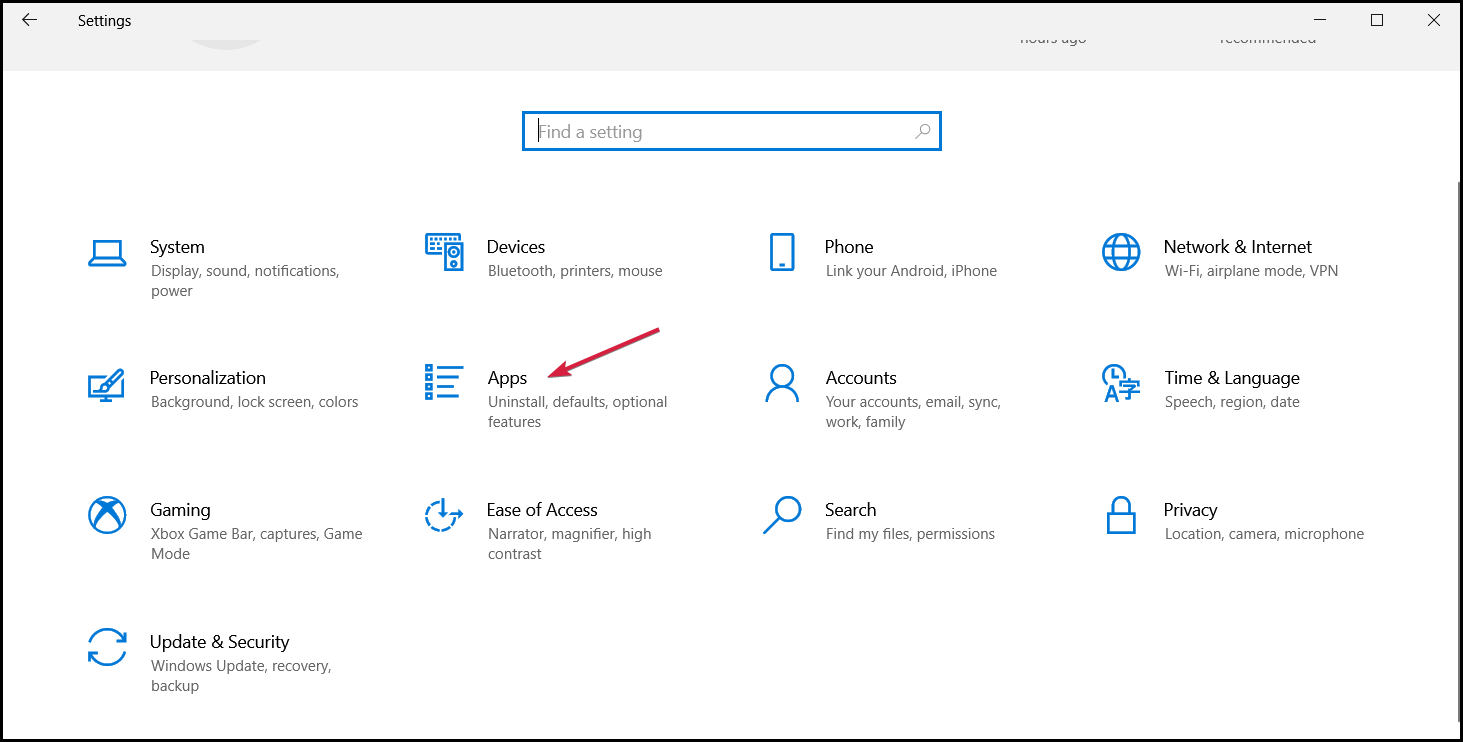
- Press Windows + I to open Settings and choose Apps from the menu.

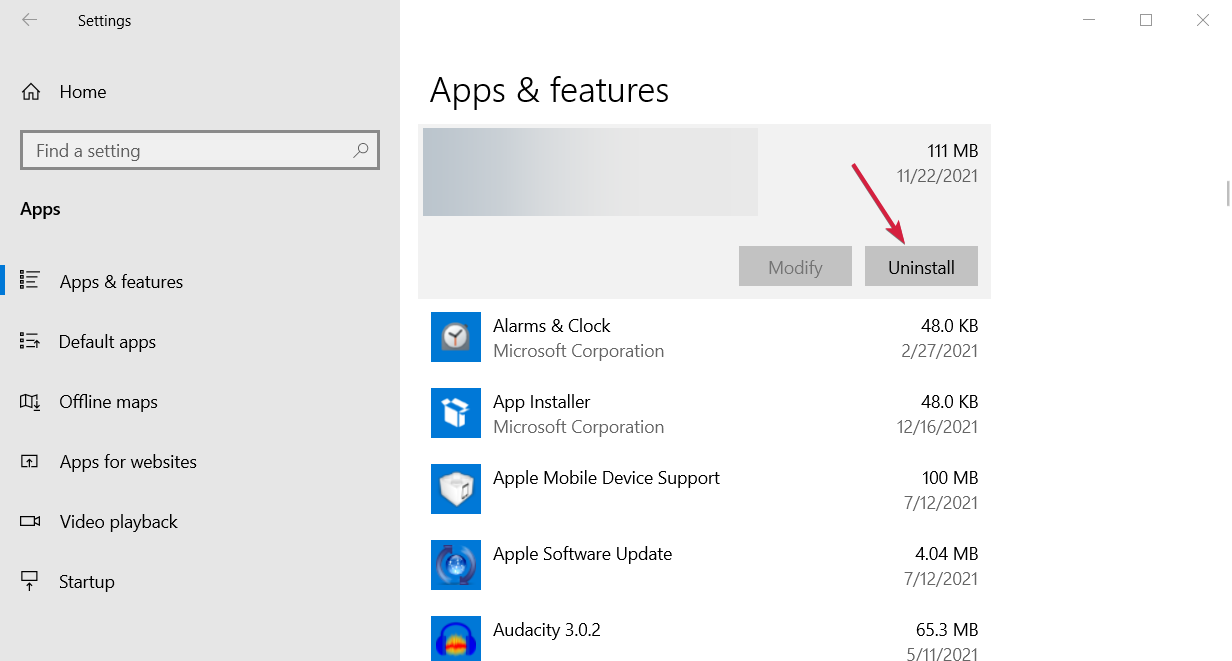
- Now scroll down in the right pane, click on the app you want to remove, and select Uninstall.

- Once done, head over to the source where you first downloaded the app and reinstalled it.
Updating an outdated program in Windows isn’t always a piece of cake. So, sometimes, your best bet is to uninstall it and install the latest version.
Reinstallation is also helpful if your program gets corrupted, as it deletes all damaged files and replaces them with healthy ones.
Assuming that you want to remove an application altogether, we strongly advise you to use an uninstaller software that deletes all leftover files that might cause problems in the future.
By using a dedicated uninstaller application, you’ll altogether remove all files related to the problematic software.
Some PC issues are hard to tackle, especially when it comes to corrupted repositories or missing Windows files. If you are having troubles fixing an error, your system may be partially broken.
We recommend installing Restoro, a tool that will scan your machine and identify what the fault is.
Click here to download and start repairing.
Once the software is completely removed, install it again, and the issue should be resolved. This may also fix things if Windows 10 is not responding after startup.
6. Perform a full antivirus scan
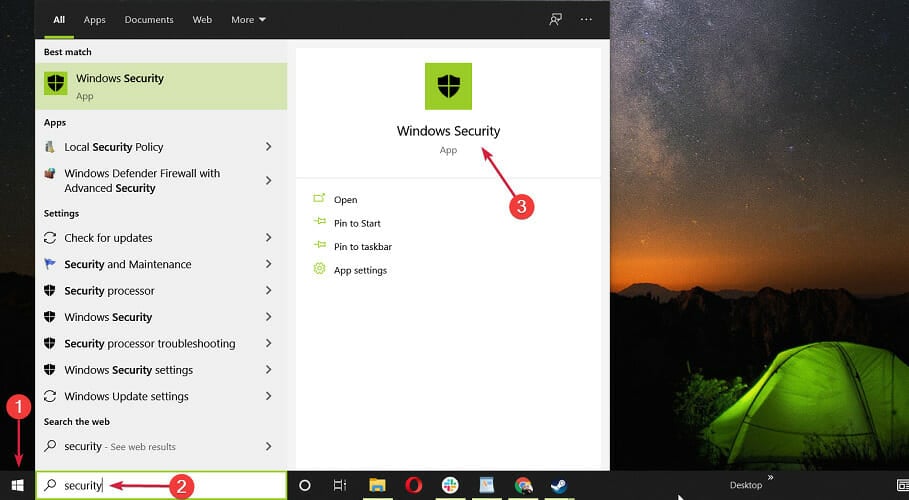
- Type security in the Search tab and click on Windows Security from the results.

- Select Virus & threat protection.

- If you don’t have a third-party antivirus, you can now select the Full Scan or the Microsoft Defender Offline scan option and click on the Scan now button.

- If not, you can click on the Open app to your antivirus and perform a full scan from its options.

- For instance, in Bitdefender, the System Scan option is accessible right from the dashboard, but if you have a different antivirus, that might be different.
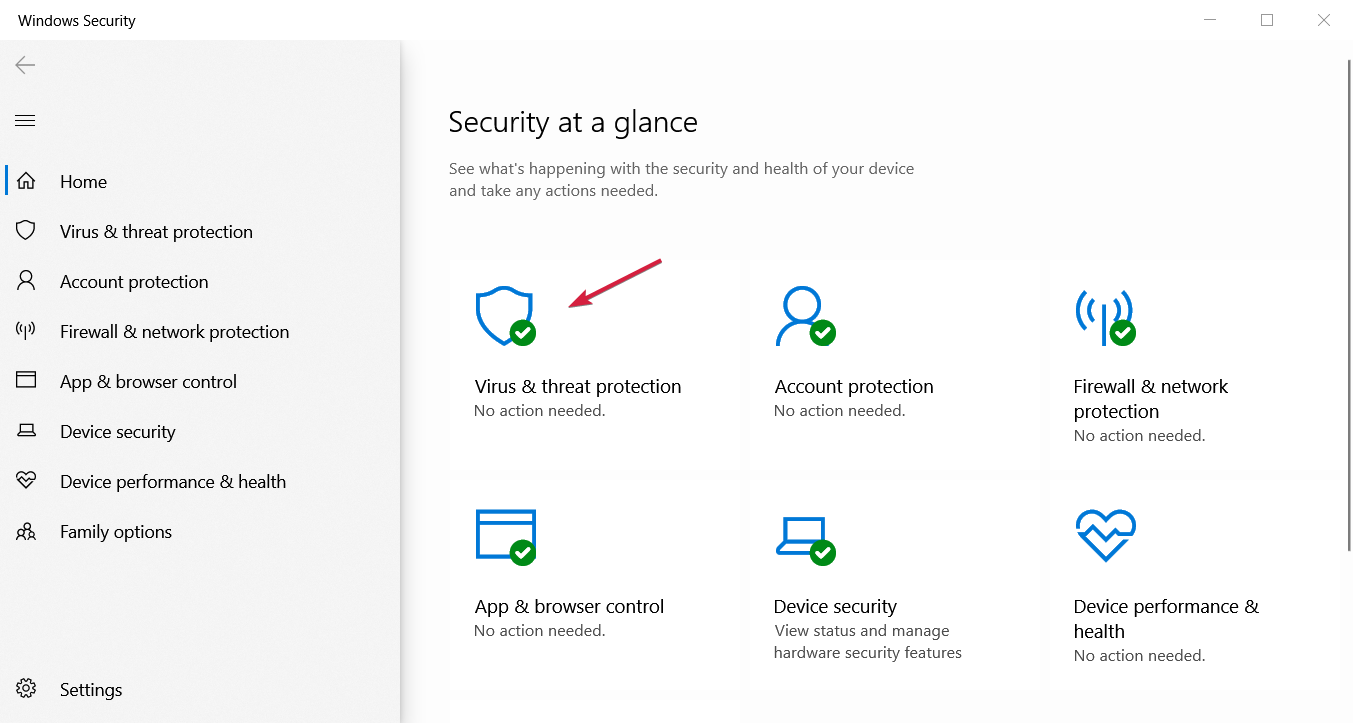

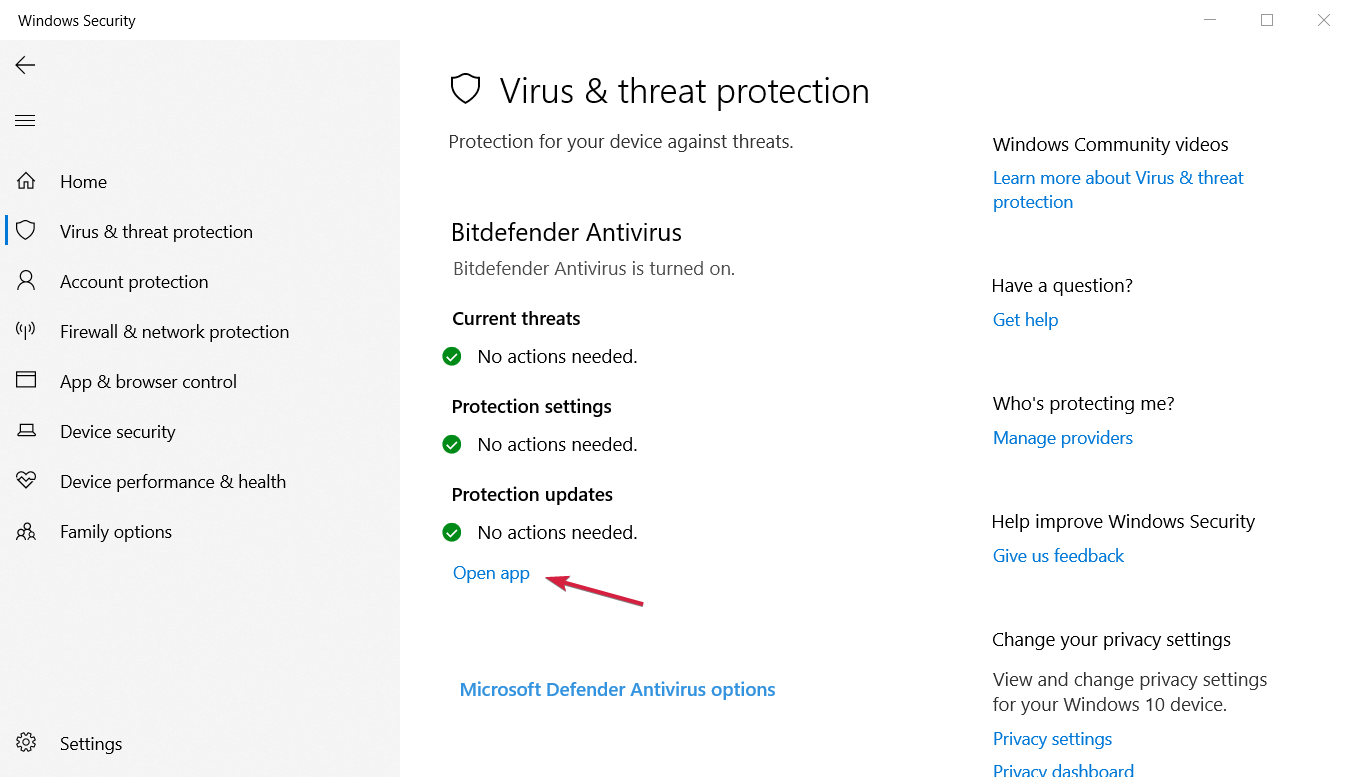

Since we’re talking about antiviruses, you might as well check if your system is infected with malicious software.
Open your antivirus or Windows Defender and perform a full scan. If there is any malicious software on your computer, your antivirus solution will remove them.
After that, restart your computer and run the program once again. If the Microsoft Windows Application not responding problem persists, end the process, and try once again. In case that too doesn’t work, move on to another solution.
7. Disable your antivirus
- Click on the Search tab, type security, and select Windows Security from the results.
- Choose Virus & threat protection.
- If you don’t have a third-party antivirus, click on Manage settings under Virus & threat protection settings.

- Now, disable the toggle for Real-time protection.
- Next, click Yes in the UAC to confirm the change.

- If you have a third-party antivirus, click on the Open app to access your antivirus and disable it from the security menu.
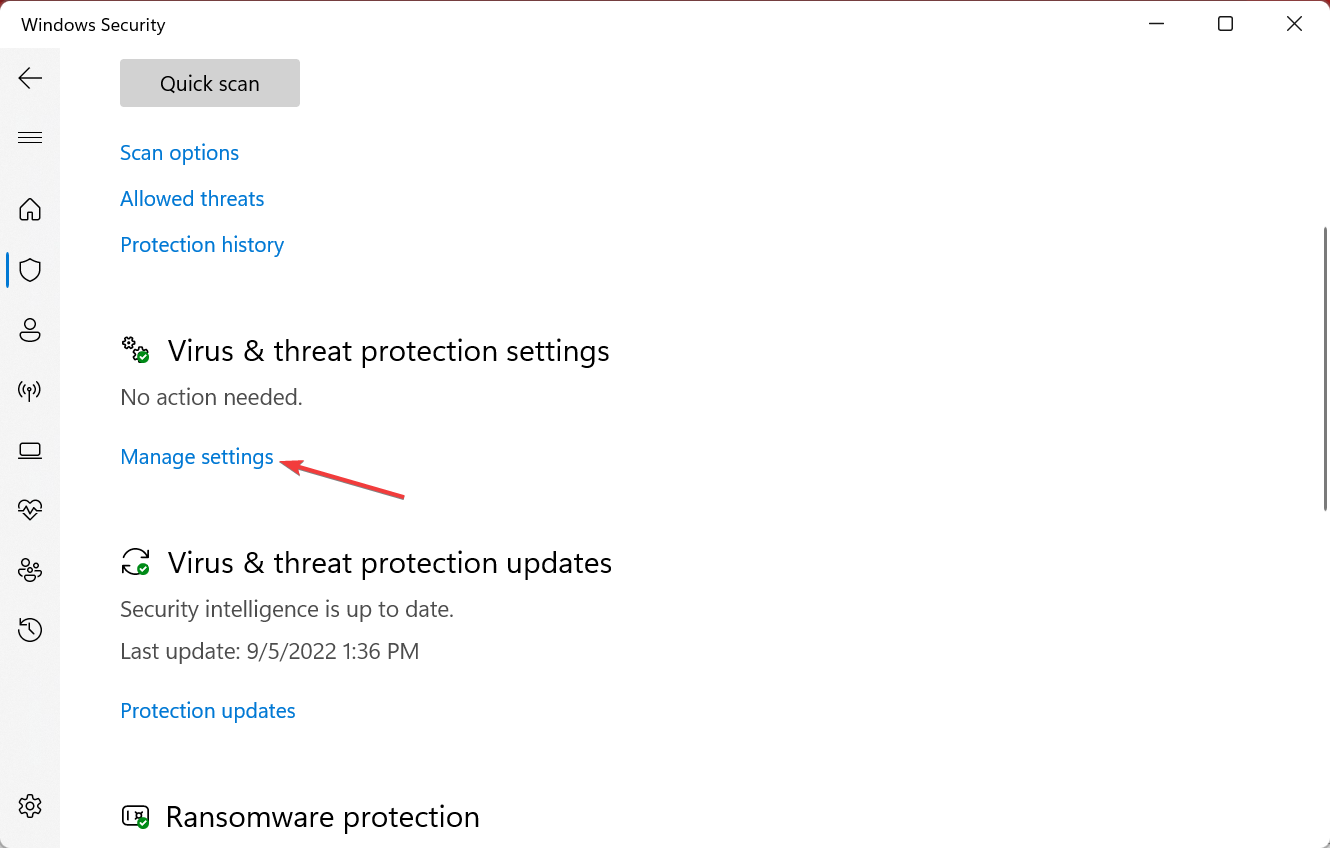
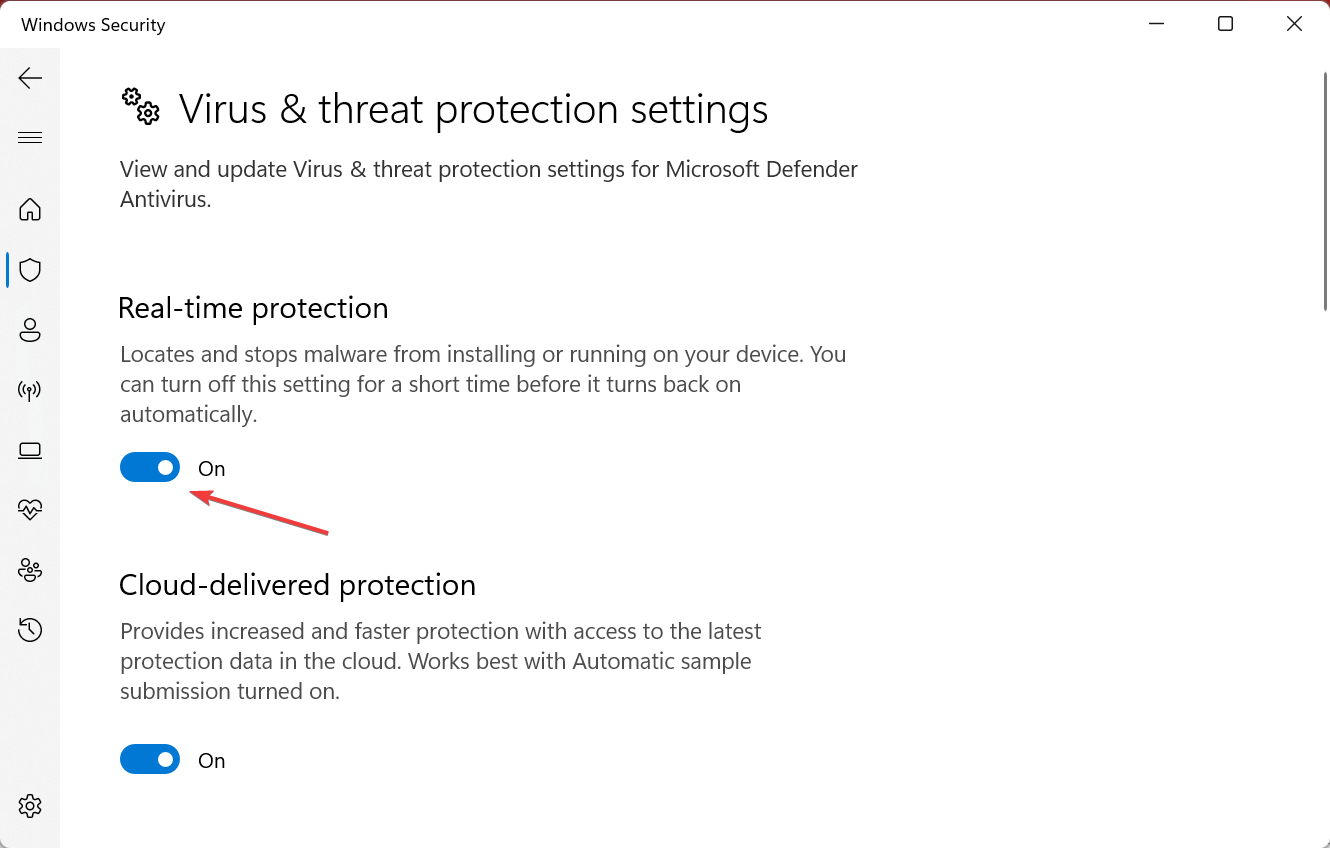
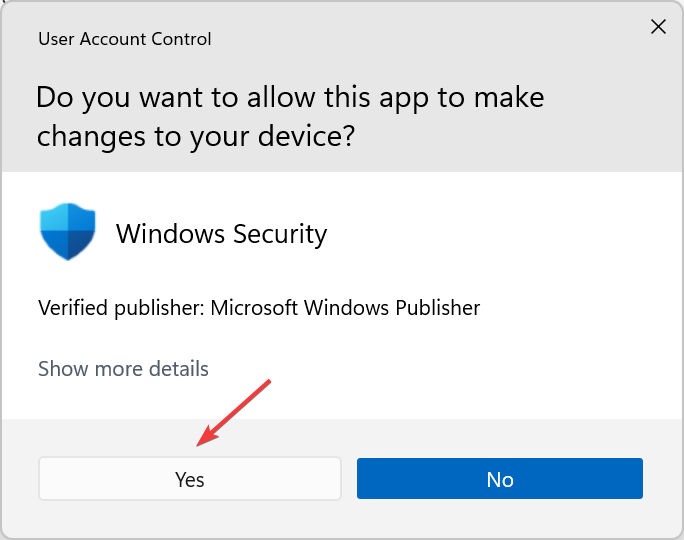
Windows 10 is infamous for preventing updates within certain apps and software. We want to check if your current antivirus solution conflicts with some of your programs.
The easiest way to check this is to turn off your antivirus for a few minutes and rerun the program.
If the program launches without any problems, it’s interfering with your antivirus. In that case, you’ll want to allow that program and exclude it from further scans. This should fix the program’s not responding issue in Windows 10 and 11.
But be careful, and ensure that the program is safe to use and virus-free before you exclude it.
Another solution is to change your antivirus or even wholly switch to ESET NOD32 Antivirus, a comprehensive tool that communicates very well with Windows PCs.
If Windows Defender does not operate well in this case, we strongly recommend installing this third-party antivirus program that can run deeper checks for hidden threats and notify you of the exact issue.
8. Reset the PC
- Click Start and open Settings.

- Open the Update & Security section.

- Choose Recovery from the left pane and click Get Started under Reset this PC.

- Choose Keep my files.

- Follow the on-screen instructions, and choose the appropriate response when prompted to complete the reset process.
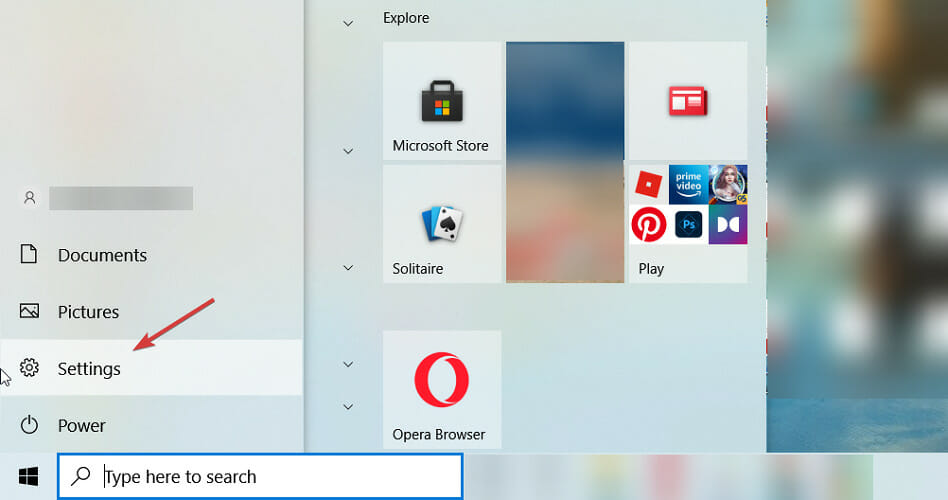
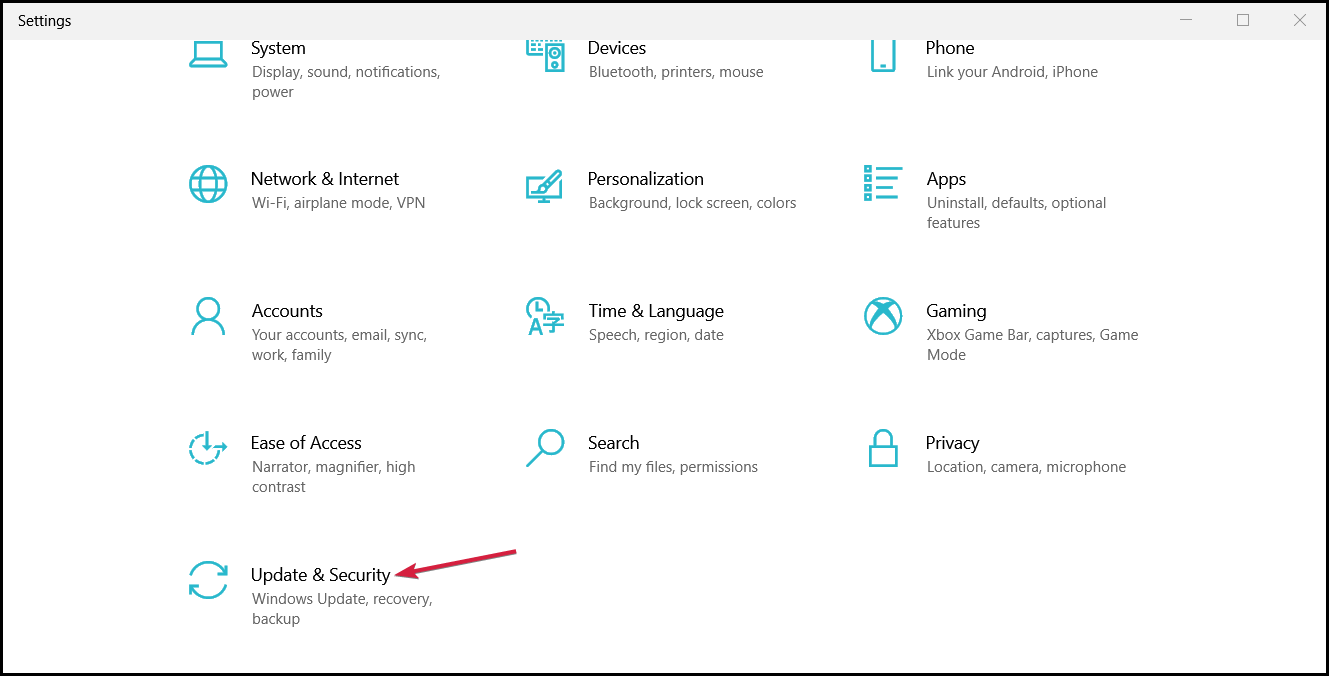
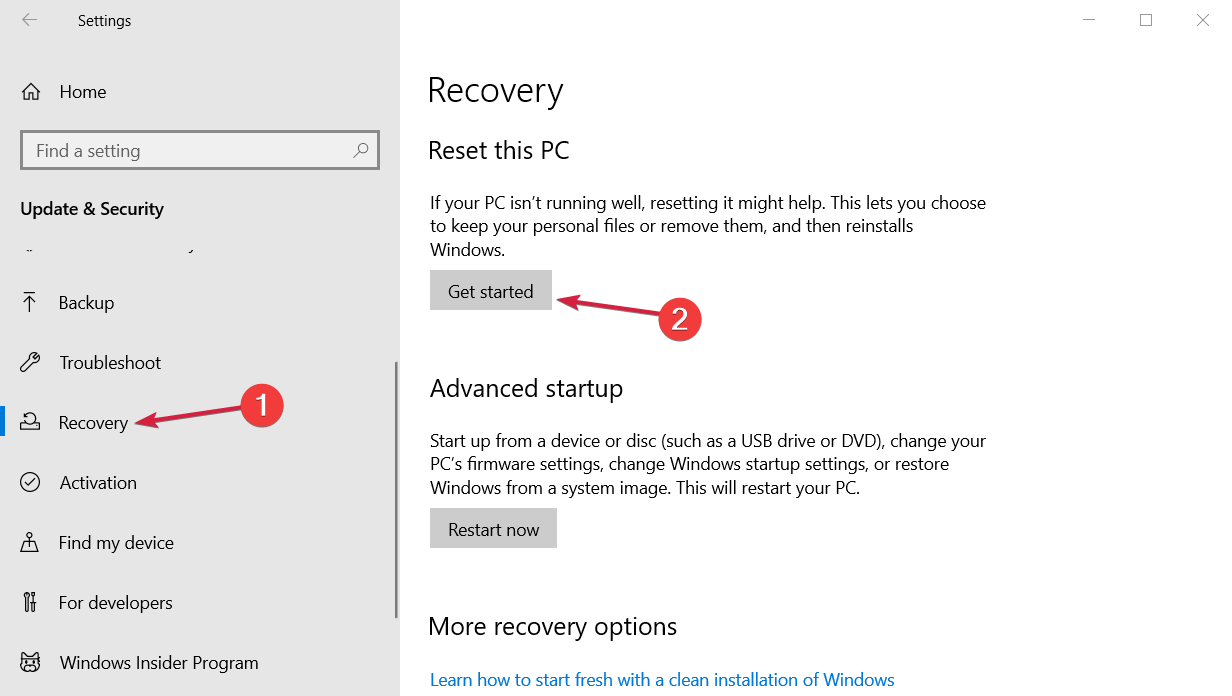
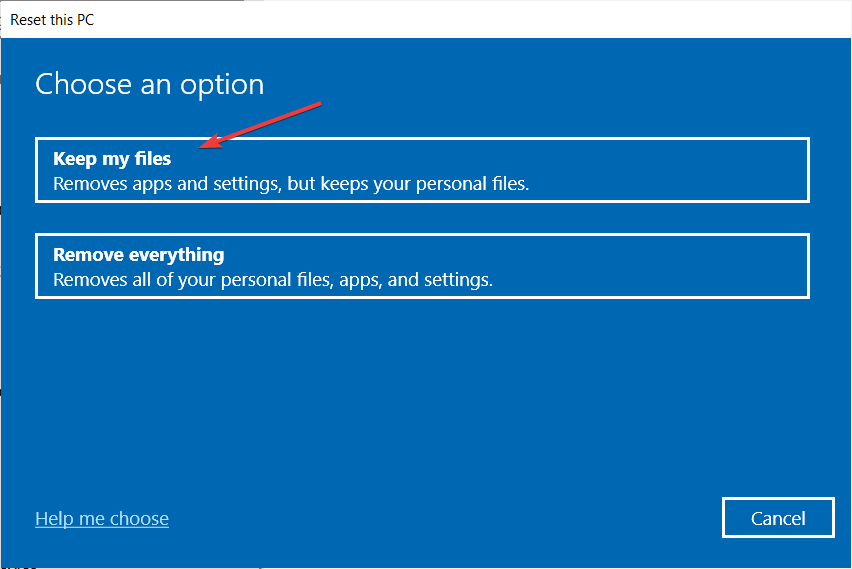
And finally, your last resort and the most time-consuming solution is to reset Windows to its factory settings. You should do this only if the other solutions don’t work.
Remember that once you do that, you’ll have to install all your programs and apps again, which can be painful. Also, don’t forget to create a backup of your data and files to keep them safe from deletion.
What can I do if programs are not responding in Windows 11?
This problem is so old that we’ve been confronted with it since the early versions of Windows, so obviously, the latest OS didn’t escape this problem.
Luckily, Windows 11 is not so different from its older counterpart, so all of the solutions we proposed for Windows 10 above will work just fine, with minor differences in the graphics and positions of the menus.
For instance, to uninstall the problematic apps, you will have to click on the Installed apps from the Settings to get to the list of programs.
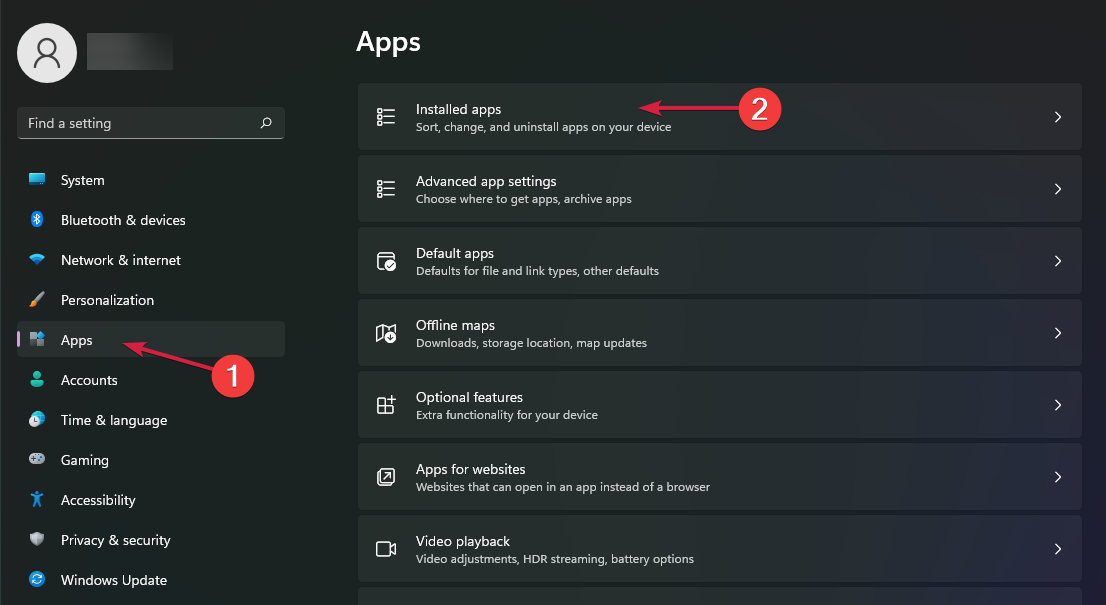
The rest of the solutions are almost identical, so you can go ahead and apply them to fix the issue behind non-responsive apps in Windows 11.
Is freezing and crashing the same thing?
Technically speaking, the two refer to completely different situations. For example, when a program freezes, it stops responding but is still active and running and can be found in the Task Manager.
However, when a program crashes, its process doesn’t run anymore and, consequently, can’t be found in the Task Manager.
A crash is due to a problem that the OS can’t handle on its own, and the program stops running. This usually happens in case of significant incompatibility issues or problems with the app.
What if the Task Manager is not responding?
The first thing to do if the Task Manager is not responding is to carry out preliminary steps like restarting your PC. If this does not work, you can run an SFC scan followed by a DISM scan to fix corrupt system files.
Another option is to install the latest Windows update as this might be the cause of the issue. For detailed fixes to solve this issue, check our guide on how to fix the Task Manager if it is not working.
We hope at least one of these solutions helped you resolve the Program not responding error in Windows 10 and 11.
Also, learn what to do if an application is not responding.
Once again, since this is a widespread issue, we can’t know for sure what caused it. If you have any questions or suggestions, place them in the comments below.