Поиск ошибок и различных проблем. Поможем решить и исправить
Ошибка виртуальной машины no bootable
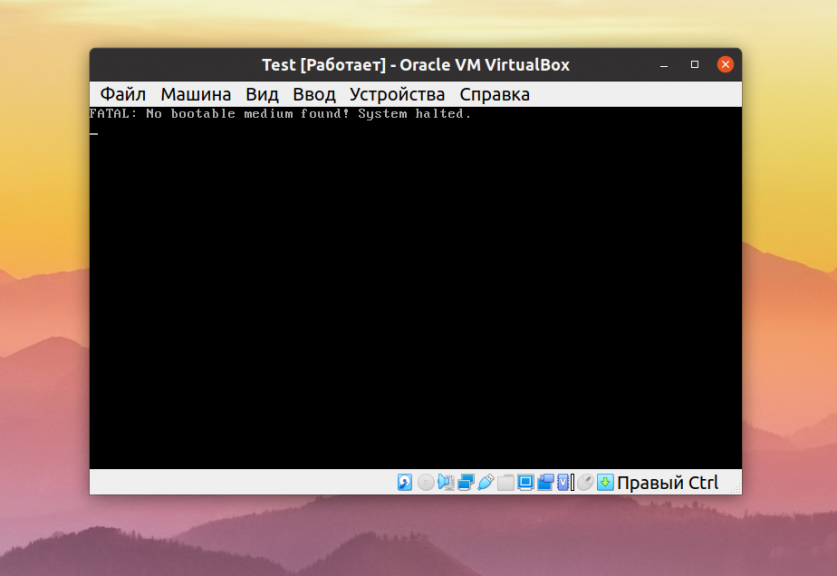
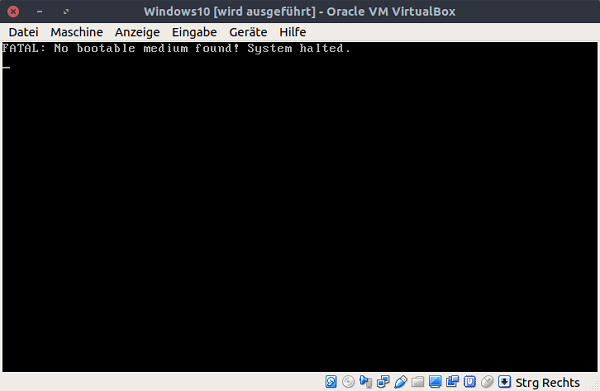
В этой статье будет рассказано о том что означает ошибка no bootable medium found, system halted VirtualBox, почему она возникает, а также как её обойти. Если вы знаете английский, то можете понять примерно следующее — система не может загрузится потому что загрузочный диск не найден.
Причин у такой ошибки может быть несколько. Обычно, она возникает при создании новой виртуальной машины и не зависит от операционной системы. Может встречаться в Windows, Linux и MacOS.
Эта ошибка означает, что загрузочный диск к виртуальной машине не подключён. Если это только что созданная виртуальная машина, то её жесткий диск ещё пуст, на нём ничего нет, и поэтому с него нельзя загрузится. Для того чтобы установить операционную систему надо подключить к машине ISO образ с установщиком и загрузится с него. Обычно при первом запуске VirtualBox автоматически предлагает выбрать образ с установщиком. Но если вы упустили этот момент, то надо сделать всё вручную.
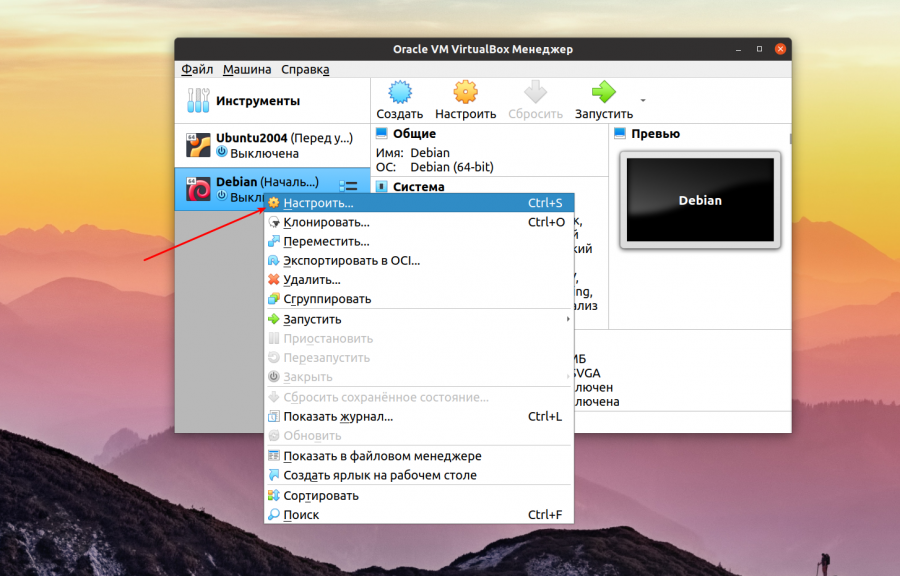
Для этого кликните правой кнопкой мыши по нужной виртуальной машине и выберите пункт меню Настроить, в открывшемся окне перейдите на вкладку Носители:
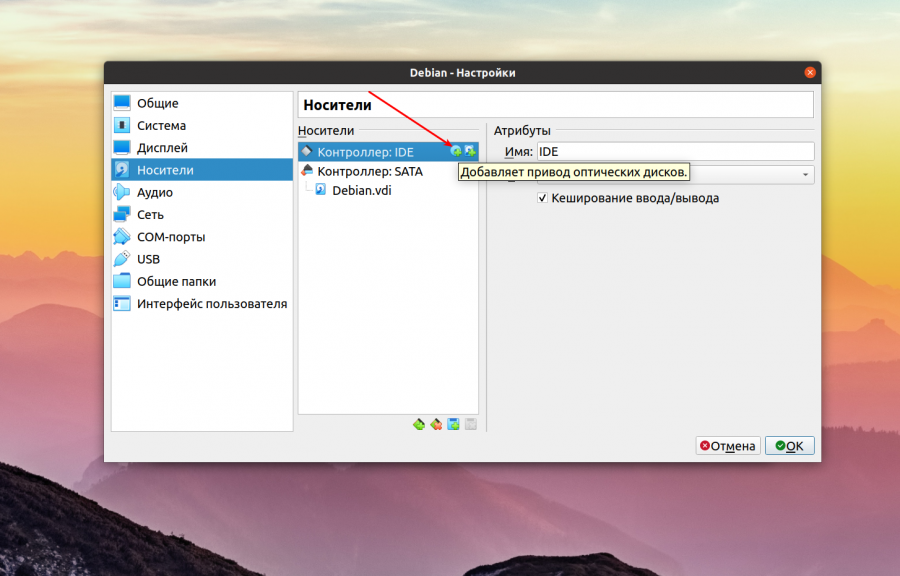
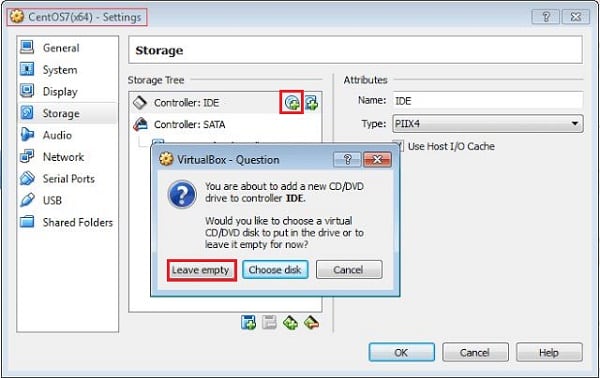
Здесь есть раздел Контроллер IDE, кликните по значку рядом с ним Добавить привод оптических дисков:
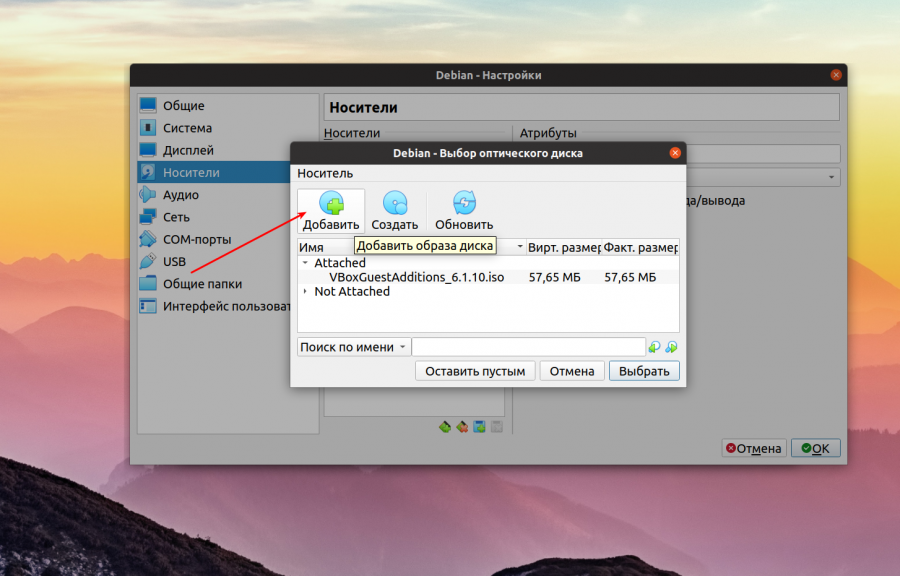
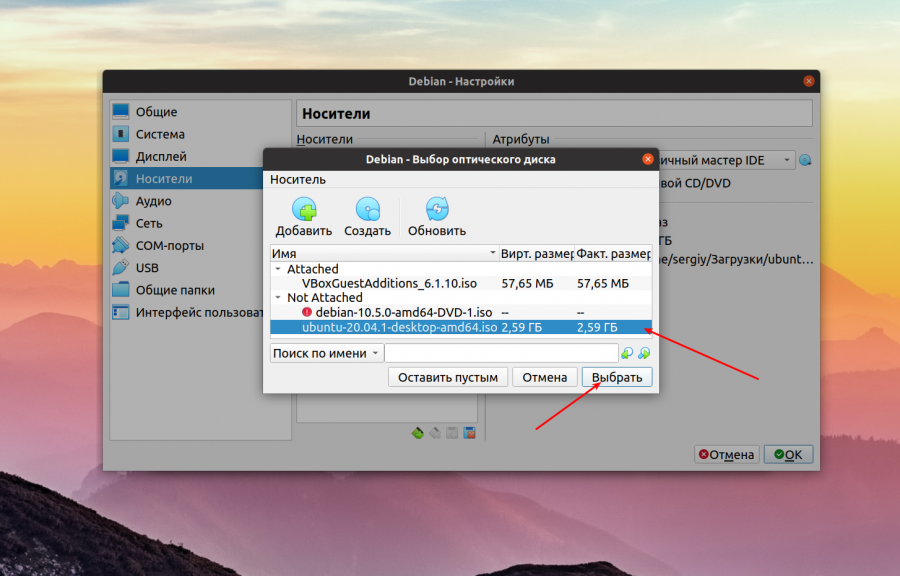
Дальше кликните по кнопке Добавить и выберите файл образа, который надо подключить к виртуальной машине.
Этот файл появится в списке в предыдущем окне, просто кликните по нему и нажмите кнопку Выбрать внизу окна.
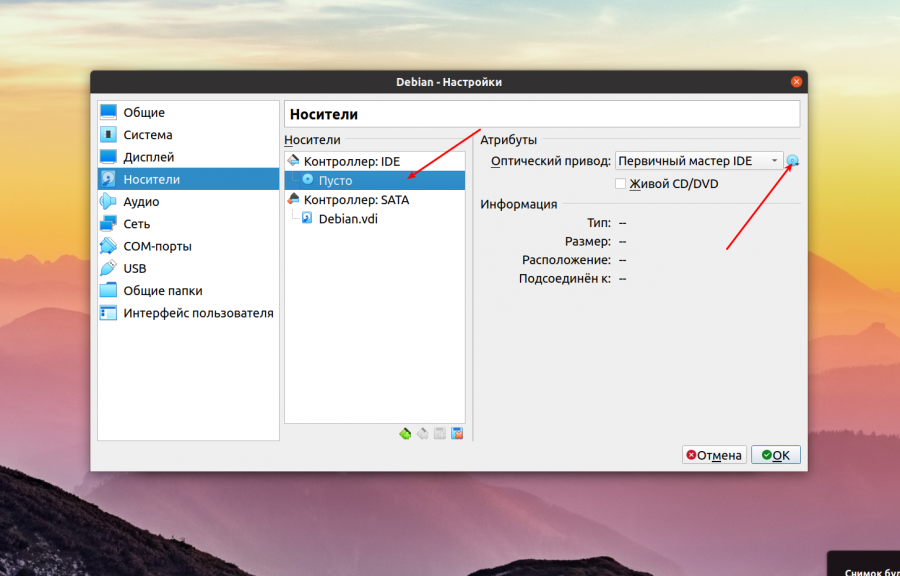
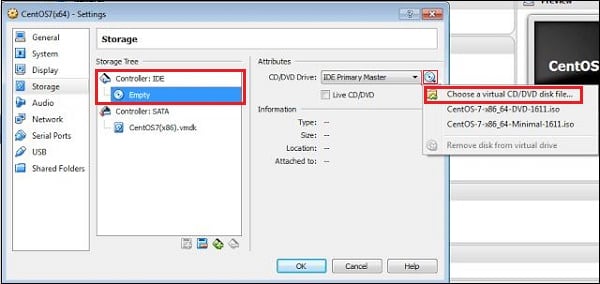
Если привод оптических дисков уже есть и там написано Пусто, то кликните по нему, а потом в правой части окна кликните по синей иконке с нарисованным на ней диском, а затем аналогично выберите образ диска:
После этого образ будет добавлен и вы можете снова пытаться загрузить свою виртуальную машину. На этот раз ошибки быть не должно и всё будет работать.
Если это не помогает, образ подключён, а вы всё ещё получаете ошибку, это может означать что образ повреждён или он не предназначен для загрузки. Вы можете заново скачать образ или проверить его контрольные сумы. Обычно для установщиков различных Linux дистрибутивов вместе с образом идёт файл с контрольными суммами.
Если образ не загрузочный, его можно попытаться записать на флешку, например, с помощью утилиты Etcher а потом загрузится с флешки. Обычно утилита обнаруживает загрузчик и делает флешку загрузочной. Для того чтобы загрузится с флешки вам понадобится добавить её в VirtualBox как реальный диск. Далее добавьте ваш новый диск к виртуальной машине так, как описано выше. Только на этот раз надо использовать контроллер SATA вместо IDE.
Выводы
Теперь вы знаете что делать если возникает ошибка no bootable medium found в VirtualBox. Как видите, есть целых два способа её решения. Знаете другие? Напишите в комментариях!
Обнаружили ошибку в тексте? Сообщите мне об этом. Выделите текст с ошибкой и нажмите Ctrl+Enter.
Статья распространяется под лицензией Creative Commons ShareAlike 4.0 при копировании материала ссылка на источник обязательна .
Об авторе
Основатель и администратор сайта losst.ru, увлекаюсь открытым программным обеспечением и операционной системой Linux. В качестве основной ОС сейчас использую Ubuntu. Кроме Linux, интересуюсь всем, что связано с информационными технологиями и современной наукой.
Основатель и администратор сайта losst.ru, увлекаюсь открытым программным обеспечением и операционной системой Linux. В качестве основной ОС сейчас использую Ubuntu. Кроме Linux, интересуюсь всем, что связано с информационными технологиями и современной наукой.
Одной из известных, пусть и не так часто встречающихся в VirtualBox ошибок является No bootable medium found. Исправить её очень просто.
Сообщением «No bootable medium found» VirtualBox сообщает, что загрузочный носитель не найден. В подавляющем большинстве случаев речь идёт о только что созданных виртуальных машинах. Их виртуальный жёсткий диск пока что пуст, соответственно, нужен какой-то загрузочный носитель, с которого будет произведена установка операционной системы (или её загрузка).
VirtualBox сообщает, что загрузочный носитель не найден.
Разработчики VirtualBox предусматривают подобные ситуации, поэтому при первом запуске новой виртуальной машины программа предлагает выбрать загрузочный носитель. Если этот шаг пропустить, увидите ошибку «No bootable medium found».
Первым делом выключим виртуальную машину, нажав крестик в правом верхнем углу. Этот шаг не является обязательным, если у виртуальной машины уже есть виртуальный оптический привод, но всё же лучше выключить машину. Особенно, если вы не знаете, есть ли у неё этот самый привод или нет.
Выделите нужную виртуальную машину и щёлкните по кнопке Настроить в основном окне VirtualBox или щёлкните по машине правой кнопкой мыши и выберите одноимённый пункт в контекстном меню.
Перейдите в раздел Носители. Если привод оптических дисков уже имеется, и рядом с ним написано «Пусто», щёлкните по иконке оптического диска, которая на скриншоте отмечена стрелкой. Далее нужно будет выбрать образ диска или указать настоящий дисковод, в который вставлен загрузочный диск.
Если виртуальный дисковод оптических дисков отсутствует, выделите мышкой контроллер и нажмите на пиктограмму, обозначающую добавление дисковода.
Добавление дисковода оптических дисков в VirtualBox.
Программа заботливо предложит выбрать образ с загрузочным диском.
Обычно этого достаточно, но старые системы могут потребовать от вас IDE или Floppy-контроллера вместо SATA. Для подобных случаев внизу окна есть кнопка добавления контроллера.
Добавление контроллера в VirtualBox.
Контроллер добавлен. Теперь нужно добавить дисковод и указать образ или сделать проброс с настоящего дисковода.
В подавляющем большинстве случаев вышеописанных действий будет достаточно, чтобы ошибка «No bootable medium found» исчезла. Если этого не произошло, проблема может быть в «битом» образе. Попробуйте скачать образ заново или проверить его контрольные суммы, если они опубликованы.
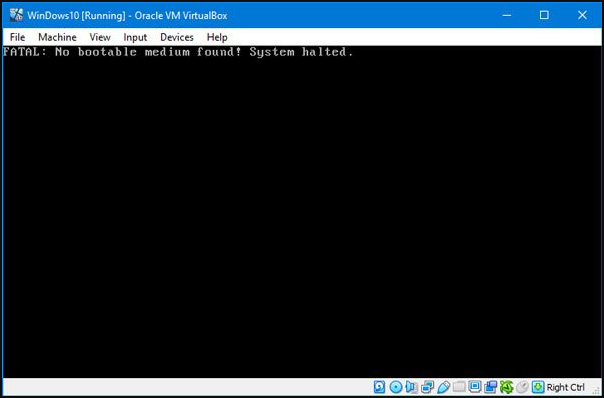
При попытке запуска в «VirtualBox» виртуальной операционной системы и нажатии кнопки «Старт» пользователь может столкнуться с сообщением «FATAL: No bootable medium found System halted». Обычно подобная дисфункция возникает в ситуации, когда в настройках данной программы отсутствует установленная ОС, или вы просто не указали при конфигурировании «VirtualBox», где находится эта самая операционная система (или её образ). В данном материале я детально расскажу о причинах данной дисфункции, а также поясню, как её исправить.
Содержание
Почему возникает ошибка No bootable medium в VirtualBox
Как исправить ошибку No bootable medium found
Заключение
Почему возникает ошибка No bootable medium в VirtualBox
В переводе с английского языка текст данного сообщения звучит как «Не найдено загрузочное устройство, система остановлена». Данное сообщение обычно сигнализирует о наличии в VM одного (или двух) проблемных факторов:
«No bootable medium» — не указана гостевая ОС во время конфигурирования нашей виртуальной машины (VM);
«System halted» – в запускаемой вами виртуальной машине отсутствует какая-либо ОС, что не позволяет системе загружаться. Соответственно, работа системы была приостановлена (halted).
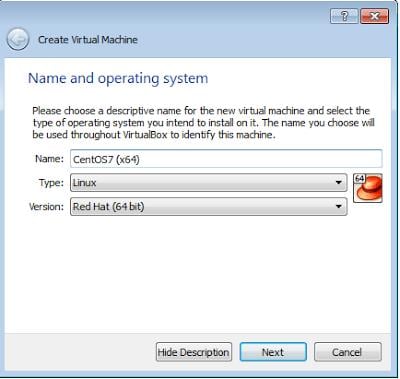
Многие пользователи полагают, что выбор типа и версии ОС в настройках виртуальной машины автоматически приводит к инсталляции выбранной операционки. На самом деле вы просто указываете предпочитаемую ОС на вашей VM, дабы произвести настройку системы под её специфику. Сама же VM, как и любая другая система, требует инсталляции операционки с нуля, с её дальнейшим конфигурированием под нужды пользователя.
Укажите предпочитаемую ОС в настройках системы
Также важно обратить внимание на другие параметры конфигурирования виртуальной машины: корректный выбор типа и версии ОС, размеров памяти и виртуального диска (в последнем случае как минимум 15 ГБ). Рекомендую ставить только оригинальные сборки ОС Виндовс, и избегать пиратских (кастомных) аналогов. В пути к нужным файлам при настройке VM должны отсутствовать кириллические символы, способные привести к различным сбоям в работе системы.
Как исправить ошибку No bootable medium found
Чтобы исправить ошибку «FATAL: No bootable medium found System halted» выполните следующее:
Перейдите в «Носители» (Storage), и проверьте, есть ли пустой СД/ДВД носитель в структуре IDE контроллера. Если его там нет, добавьте его кликом на значок CD, и выбрав «Оставить пустым» (Leave empty) в открывшейся панели настройки. Выберите параметр «Оставить пустым» при создании СД-ДВД контроллера
При этом в новосозданных виртуальных машинах пустой СД/ДВД обычно создаётся по умолчанию, и привязывается к IDE-контроллеру.
Выберите пустой СД/ДВД драйв в подразделе IDE контроллера.
Нажмите на значок СД справа от опции выбора IDE, а затем кликните на «Выбрать образ оптического диска» (Choose a virtual CD/DVD disk file).
Укажите системе папку, где лежит установочной ISO-файл, а затем выберите его. После этого проблема обычно бывает решена. Подключите виртуальный установочный диск к вашей VM
Альтернативным вариантом решения данной проблемы в VirtualBox является указание в настройках машины реального привода, и установка такого привода первым в порядке загрузки. Затем необходимо вставить в указанный привод загрузочный диск, а затем запустить саму виртуальную машину. Начнётся установка системы, после окончания которой ей можно будет пользоваться, как и на реальном ПК.
Также учтите, что использование в последнем случае флеш-накопителя вместо оптического привода часто давало отрицательный результат, потому не рекомендуется использовать флешку для данных задач.
Заключение
Решением проблемы «FATAL: No bootable medium found System halted» станет использование установочного СДДВД образа, с помощью которого необходимо будет установить операционную систему на вашу виртуальную машину. Рекомендую использовать только стабильные и «чистые» образы ОС, а также установить корректные параметры системы в VM – это поможет предотвратить возникновение подобной дисфункции в будущем.
A large number of users encounter the error “VirtualBox no bootable medium found” when trying to create a new VM. What causes this fatal no bootable medium found error? This post of MiniTool will analyze the possible reasons and provide corresponding solutions.
What Causes the VirtualBox No Bootable Medium Found Error
When trying to create a new VM or start an existing VM, lots of users fail to boot and get the error message “No bootable medium found system halted”. This error is reported to occur on Windows as well as Linux and Mac system.
What causes the VirtualBox no bootable medium found an error? According to the investigation, there are several common reasons that can lead to the VirtualBox fatal no bootable medium found error:
The bootable ISO disk image is not bootable or has been created improperly. If the physical CD/DVD disc was burned as a data disc instead of a bootable disc, you will get the fatal no bootable medium found error when booting your VM by using the disc.
The ISO image you have created is stored on a faulty disk. In some cases, you cannot boot the VM from an ISO image if it is stored a damaged hard disk drive. Since some fragments of the ISO image are coincidently located on bad blocks of the hard disk, the ISO image will be unreadable.
The virtual optical drive is empty. If you insert the bootable disc into the virtual optical drive of VM incorrectly, the VirtualBox fatal no bootable medium found error can occur.
The boot order in the VM settings is incorrect. If you haven’t selected the virtual hard disk as a boot device in the boot order list or the disk boot image contains lower boot priority, you can get the no bootable medium found VirtualBox fatal error.
The virtual optical disc drive is missing. When the virtual CD/DVD drive is missing from VM configuration, you may get the no bootable medium found system halted error.
The disk controller is configured on SATA. In many cases, SATA can only work properly when it has been used as the first controller. Otherwise, you need to burn the ISO image on an IDE controller to avoid the VirtualBox error.
The possible causes of the no bootable medium found error has been analyzed. Now, let’s start exploring methods to fix this vexing error.
How to fix the Virtualbox no bootable medium found error
Check the bootable media for your VM
Tick the Live CD/DVD checkbox
Change the boot order in VM Settings
Add IDE controller
Clean your CD/DVD disc
Burn another bootable CD/DVD disc
Create a new bootable ISO disk image
First of all, you should check if the virtual optical drive is empty and the bootable media is inserted appropriately. Here are detailed steps to check them in the VM.
Step 1. Make sure you insert an appropriate bootable media into a virtual CD/DVD drive of the VM correctly and then restart your VM.
Step 2. In the main interface of the VirtualBox window, select your VM and then navigate to Machine > Settings and select Storage.
Step 3. Check if the ISO disk image or bootable optical disc is inserted into a virtual optical drive or physical CD/DVD disc drive properly in VM.
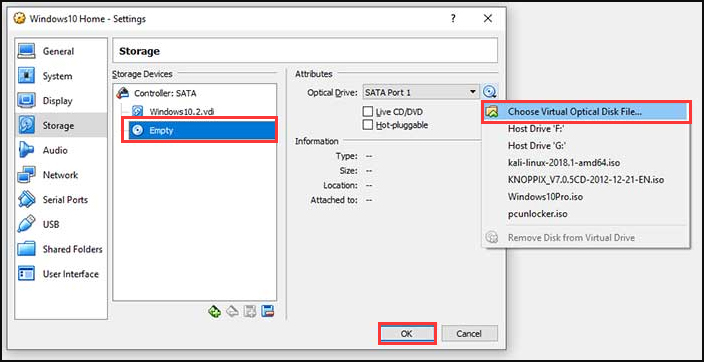
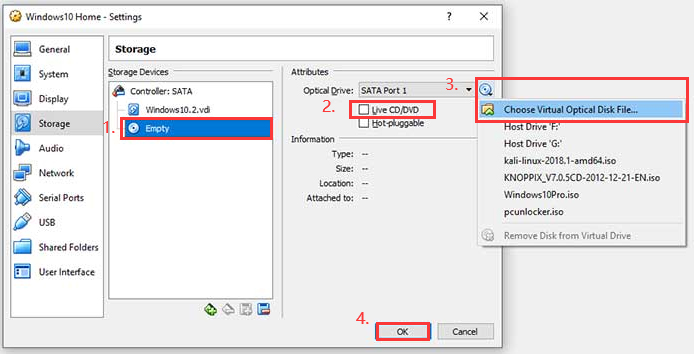
Step 4. If you find the optical drive is empty in VM, you have to click on Choose Virtual Optical Disk File and click on OK. Alternatively, you can select the host optical drive that contains a physical optical CD/DVD disc.
Once you inserted a correct boot disk image, try restarting the existing VM to see if the VirtualBox no bootable medium found error still persists.
Fix 2. Select the Live CD/DVD Checkbox
If you are using a live CD/DVD disc to boot your VM, make sure you select the checkbox for the Live CD/DVD. This is because a ticked Live CD/DVD ensures that a virtual CD/DVD disc image won’t be removed from the virtual CD/DVD drive.
Otherwise, the virtual CD/DVD drive of VM will be empty and you will get the fatal error “no bootable medium found system halted” in VirtualBox when rebooting VM.
So, if you are using a Live CD/DVD disc, please make sure you select the Live CD/DVD checkbox. Here’s how to do that:
Step 1. Open the VM and select the Settings > Storage option.
Step 2. Click on the Empty word under the Storage Devices There should be a CD/DVD icon next to Empty.
Step 3. Select the checkbox for Live CD/DVD under the Attributes section.
Step 4. Click on the CD icon next to the Optical Drive and select Choose virtual optical disk file from the context menu.
Step 5. After that, click on the OK button and exit the window.
Now, you can use the live CD/DVD to boot the VM and see if the error “No bootable medium found VirtualBox” is fixed.
Fix 3. Change the Boot Order in VM Settings
This error will also occur when the boot order is incorrect in the VM settings. To fix the issue, you can follow the steps below to change the boot order.
Step 1. Open your VM, and then navigate to Machine > Settings.
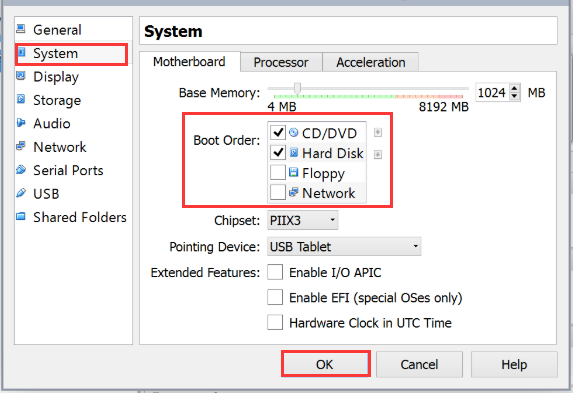
Step 2. In the Settings window, select the System option in the left side, and then navigate to the Motherboard tab on the right side.
Step 3. Change the Boot Order by pressing the up and down arrow keys. After that, click on the OK button.
Tip: If the floppy disk is not used, you can disable it by unselecting the checkbox.
Fix 4. Add IDE Controller
If the virtual optical drive is missing or the storage device controller is configured as SATA, it can trigger the VirtualBox fatal no bootable medium found error. You can fix it by adding an IDE controller manually. Here’s how:
Step 1. Open your VM, and then navigate to Machine > Settings.
Step 2. Navigate to the Storage tab, and then click on the Add storage controller icon and select the Add IDE controller section from the opened menu.
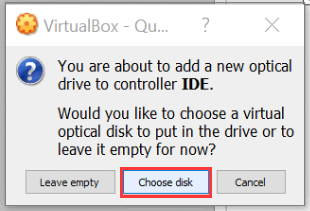
Step 3. After adding the IDE controller, click on the Add optical drive icon and then click on the Choose Disk button in the pop-up window.
Step 4. Then click on Add to view the bootable ISO disk image or you can select the ISO image from the list of ISO images.
Step 5. Now, you can check the boot order through the above steps. If the boot order is correct, click on OK to save the settings and start the VM to check if the VirtualBox fatal no bootable medium found disappears.
Fix 5. Clean Your CD/DVD Disc
So, you can try cleaning the disc surface carefully by using the soft sponge and polish the scratches by using a special spray. If the CD/DVD still can’t be read by your host machine, you have to consider burning another disc via the following method.
Fix 6. Burn Another Bootable CD/DVD Disc
If the physical CD/DVD disc was burned as a data disc instead of a boot disc or it got corrupted/damaged, you need to burn another one. How to burn a bootable CD/DVD disc?
There is some free CD/DVD disc burning software such as Ubuntu, BurnAware, Rufus, etc. You can choose one from them to burn a bootable CD/DVD disc on VirtualBox.
There are many instructions about how to burn a bootable CD/DVD disc that you can search for them online. The operating guide varies depending on different burning software. For example, if you want to create a virtual Windows 10 OS on VirtualBox, you can utilize a Windows media creation tool.
Fix 7. Create a New Bootable ISO Disk Image
If you are using a bootable ISO disk image that’s stored on a faulty hard disk by chance, the image will be unreadable. So, your VM won’t boot from the ISO disk image and pops up the error message “no bootable medium found system halted”.
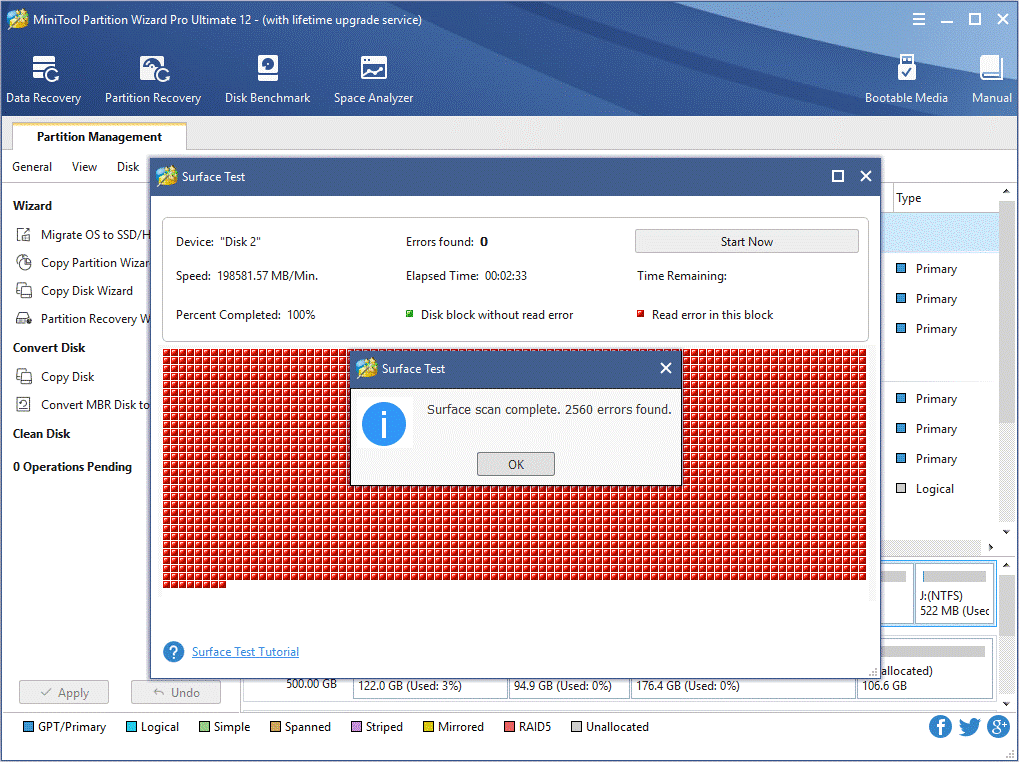
At this time, you need to check if there are any bad sectors on your hard disk first. Here you can utilize a professional disk management tool – MiniTool Partition Wizard. This utility can help you check hard disk easily. Besides, it has helped lots of users fix tricky problems such as e_invalidarg error code in Virtual box, BSOD, disk not showing, etc.
Buy Now Free Download
Note: If there are a large number of blocks marked with red color, it indicates that your hard disk is damaged seriously. To avoid worse situations, please back up the whole disk as soon as possible.
As you know, it is not possible to restore a corrupted ISO disk image that stored on a damaged hard disk. So, if you find the disk is damaged, the first thing you must do is to transfer all important data to another storage device and then to create a new bootable ISO disk image.
Step 1. To create a bootable ISO image, you need to prepare an external storage device such as USB flash drive, CD/DVD, and external hard drive and connect it to your computer.
Step 2. Then you can create a bootable ISO image by reading this post where detailed steps are provided.
Step 3. Once the bootable ISO image was created, you can use it to create a new VM or start the existing VM on VirtualBox. You can click here to know more details about how to create a VM on VirtualBox.
When I was creating a VM on VirtualBox, an error message “no bootable medium found system halted” pops up. This post provides 7 effective solutions to fix the issue. If you are also troubled by this error, this post is what you need!Click to Tweet
Have a Try Now
Here comes the end of the post. Top 7 troubleshooting methods for the VirtualBox no bootable medium found error has been elaborated to you. Now, it’s your turn to have a try. If you have any questions about MiniTool Partition Wizard, please send us an e-mail via [email protected]. We also appreciate any opinions about this topic left in the comment area.
VirtualBox No Bootable Medium Found FAQ
How to fix VirtualBox no bootable medium found fatal error?
Check if the virtual optical drive is empty and the bootable media is inserted correctly.
Tick the Live CD/DVD checkbox.
Change the boot order in VM settings.
Add the IDE controller.
Clean the CD/DVD disc.
Burn a new bootable CD/DVD disc.
Create a new bootable ISO disk image.
How to open an ISO image in VirtualBox?
Attach the ISO image to your VirtualBox.
In the main menu of Virtual box, click on Virtual machine > Settings
Navigate to the Storage tab on the left side, and then click on Empty under Controller IDE
Select the CD/DVD icon and click on Choose virtual CD/DVD disk file. Then select the ISO file that you want to connect to VM.
How to burn a Windows 10 ISO image?
Insert a blank CD/DVD into a writable optical drive of your PC.
Right-click the ISO file and select the Burn disk image
Select the Verify disc after burning option and click on Burn.
How to select a startup disk in VirtualBox?
Click on the Start button in the VirtualBox toolbar.
In the pop-up window, click on the Select start-up disk
Navigate to the ISO image file that you download and click on Start.
Как исправить ошибку «Fatal no bootable medium found system halted» в VirtualBox
Проверьте наличие загрузочного образа
Убедитесь, что виртуальный диск подключен к виртуальной машине
Измените порядок загрузки в BIOS виртуальной машины
Попробуйте создать новую виртуальную машину и загрузиться на ней
Обновите VirtualBox до последней версии или переустановите программу
Вопрос-ответ
Как исправить ошибку «Fatal no bootable medium found system halted» в VirtualBox?
Что такое загрузочный диск, и как его создать?
Как определить, какой диск необходимо выбрать в качестве загрузочного?
Как изменить настройки виртуальной машины в VirtualBox?
Какие еще могут быть причины ошибки «Fatal no bootable medium found system halted»?
Виртуальная машина — это отличный способ тестирования приложений и разных систем без необходимости установки их на реальное устройство. Однако, иногда при работе с виртуальными машинами возникают ошибки, такие как Fatal no bootable medium found system halted в VirtualBox. Она возникает, когда виртуальная машина не может найти загрузочный диск или образ операционной системы.
Такая ошибка может возникнуть по различным причинам, начиная от неправильной настройки виртуальной машины и заканчивая ошибкой при загрузке образа операционной системы. Но не стоит отчаиваться — в большинстве случаев ошибку можно исправить, применив определенные решения и советы.
В этой статье мы рассмотрим несколько способов исправления ошибки Fatal no bootable medium found system halted в VirtualBox ограничимся наиболее распространенными причинами ошибки и их решениями.
Как исправить ошибку «Fatal no bootable medium found system halted» в VirtualBox
Ошибка «Fatal no bootable medium found system halted» в VirtualBox возникает в том случае, когда виртуальная машина не может найти загрузочный диск. Эта проблема может возникнуть при первоначальной настройке виртуальной машины или после обновления программного обеспечения.
Существует несколько способов решения проблемы. Один из наиболее простых способов — это проверить, правильно ли настроен загрузочный диск в виртуальной машине. Для этого нужно убедиться, что ISO-образ диска корректно примонтирован в виртуальной машине.
Если настройки загрузочного диска верны, вам может потребоваться создать новый ISO-образ и повторно присоединить его к виртуальной машине. Также может помочь использование других настроек загрузочного диска, например, указание пути к физическому диску (к примеру, C: или D:).
Если ни одно из этих решений не помогло, попробуйте изменить параметры виртуальной машины, например, размер оперативной памяти или количество ядер процессора. В ряде случаев это помогает решить проблему.
Важно отметить, что каждая проблема может иметь свои собственные решения. Если ничего не помогает, обратитесь к документации VirtualBox или свяжитесь с разработчиками программы.
Проверьте наличие загрузочного образа
Ошибка «Fatal no bootable medium found system halted» в VirtualBox часто возникает из-за отсутствия загрузочного образа. Убедитесь, что вы выбрали правильный образ и он находится в нужном месте на диске.
Если вы уже загружали систему в VirtualBox ранее, убедитесь, что вы не удалили загрузочный образ или не переместили его в другую папку. Если вы используете общую папку с хост-системой, убедитесь, что она правильно настроена.
Если вы все еще не можете найти загрузочный образ, попробуйте скачать его снова или использовать другой образ. В некоторых случаях проблема может быть связана с поврежденным образом, поэтому проверьте целостность файла перед использованием.
Если после проверки наличия загрузочного образа проблема не решена, попробуйте переустановить VirtualBox или обратитесь за поддержкой к разработчикам программы.
Убедитесь, что виртуальный диск подключен к виртуальной машине
Ошибка Fatal no bootable medium found system halted в VirtualBox может происходить из-за неправильной настройки виртуального диска. Поэтому важно убедиться, что диск правильно подключен к виртуальной машине.
Для этого необходимо открыть настройки виртуальной машины в программе VirtualBox. Далее перейти в раздел Storage, где будут указаны диски, которые подключены к машине.
Убедитесь, что в разделе Controller: IDE или SATA установлен виртуальный диск, который вы хотите загрузить. Также обратите внимание на путь к файлу диска.
Если диск неправильно подключен, то варианты исправления могут быть следующими:
Выберите правильный диск из списка доступных дисков в разделе Storage.
Измените порядок загрузки дисков в разделе Boot Order.
Проверьте путь к файлу диска.
После того, как вы убедитесь, что виртуальный диск правильно подключен к машине, попробуйте запустить виртуальную машину снова. Ошибка Fatal no bootable medium found system halted должна исчезнуть.
Измените порядок загрузки в BIOS виртуальной машины
При возникновении ошибки «Fatal no bootable medium found system halted» в VirtualBox можно решить проблему изменением порядка загрузки в BIOS виртуальной машины. Для этого нужно выполнить следующие шаги:
Запустите VirtualBox и откройте настройки виртуальной машины, где возникает ошибка.
Перейдите на вкладку «System».
Перейдите на вкладку «Boot Order».
В области «Boot Order» измените порядок загрузки устройств, чтобы первым в списке стоял CD/DVD-ROM Drive или Hard Disk, в зависимости от того, какой способ установки операционной системы выбран.
Сохраните настройки и перезапустите виртуальную машину.
После того, как порядок загрузки в BIOS виртуальной машины был изменен, VirtualBox должен успешно загрузить операционную систему без возникновения ошибки «Fatal no bootable medium found system halted».
Попробуйте создать новую виртуальную машину и загрузиться на ней
Если виртуальная машина не загружается из-за ошибки «Fatal no bootable medium found system halted», то попробуйте создать новую виртуальную машину и загрузиться на ней. Для этого необходимо выполнить следующие действия:
1. Откройте VirtualBox и перейдите в меню «Машина».
2. Выберите «Добавить» для создания новой виртуальной машины.
3. Укажите имя новой виртуальной машины, выберите нужную версию операционной системы и нажмите кнопку «Далее».
4. Установите объем памяти и выберите тип виртуального жесткого диска.
5. Создайте виртуальный жесткий диск, выберите тип хранения и задайте объем.
6. Запустите виртуальную машину и установите операционную систему.
7. После завершения установки операционной системы смонтируйте образ операционной системы, который вы планировали использовать в вашей старой виртуальной машине.
8. Перезагрузите виртуальную машину и проверьте, работает ли все правильно.
Создание новой виртуальной машины и повторная установка операционной системы поможет исправить ошибку «Fatal no bootable medium found system halted». Если проблема остается, попробуйте проверить настройки BIOS виртуальной машины и драйверы устройств.
Обновите VirtualBox до последней версии или переустановите программу
Если вы столкнулись с ошибкой «Fatal no bootable medium found system halted» в VirtualBox, возможно, проблема связана с устаревшей версией программы. В этом случае рекомендуется обновить VirtualBox до последней доступной версии.
Чтобы обновить VirtualBox, перейдите на официальный сайт (https://www.virtualbox.org/) и загрузите последнюю версию программы. Установите ее на свой компьютер, следуя инструкциям на экране.
Если обновление не решит проблему, попробуйте переустановить VirtualBox. Для этого удалите программу со своего компьютера и загрузите ее снова с официального сайта. Установите программу заново и проверьте, исправлена ли ошибка.
Если после обновления или переустановки VirtualBox проблема все еще не решена, возможно, проблема связана с другой ошибкой или файлом виртуальной машины. Рекомендуется обратиться к специалисту для дополнительной помощи.
Вопрос-ответ
Как исправить ошибку «Fatal no bootable medium found system halted» в VirtualBox?
Данная ошибка обычно возникает, когда виртуальная машина не может найти загрузочный диск. Для исправления этой ошибки следует создать загрузочный диск и указать его в настройках виртуальной машины.
Что такое загрузочный диск, и как его создать?
Загрузочный диск — это диск, на котором находится операционная система, которую вы хотите запустить в виртуальной машине. Для создания загрузочного диска есть несколько способов, включая запись образа операционной системы на диск или создание диска с нуля, используя инструменты, такие как Disk Utility в macOS или Disk Management в Windows.
Как определить, какой диск необходимо выбрать в качестве загрузочного?
Обычно загрузочный диск должен быть помечен иконкой CD или DVD в настройках виртуальной машины, так что вы можете убедиться, что правильный диск выбран. Если вы не уверены, какой диск выбрать, то можно проверить название диска и содержимое, чтобы убедиться в том, что это загрузочный диск с нужной операционной системой.
Как изменить настройки виртуальной машины в VirtualBox?
Чтобы изменить настройки виртуальной машины в VirtualBox, сначала нужно выбрать нужную виртуальную машину в главном окне программы. Затем нужно нажать на кнопку «Settings» в верхней части экрана. Здесь можно изменить различные настройки, в том числе выбрать загрузочный диск для машины.
Какие еще могут быть причины ошибки «Fatal no bootable medium found system halted»?
Помимо отсутствия загрузочного диска, данная ошибка может быть вызвана такими причинами, как повреждение диска, неправильные настройки BIOS виртуальной машины, неправильная настройка загрузочного порядка или конфликт между операционными системами. При возникновении данной ошибки рекомендуется провести полную диагностику виртуальной машины, чтобы исключить все возможные причины.