
На чтение 4 мин Просмотров 2.4к.
Причина, почему не играет музыка на телефоне, может скрываться в нарушении работы ПО, музыкального проигрывателя или «битом» аудиофайле. Рассмотрим все возможные проблемы и методы их решения.
Почему не воспроизводится музыка на телефоне с ОС Андроид
Основной причиной выступает проблема с определением папки с треками после их добавления на устройство. Реже, музыка не воспроизводится из-за забитого кэша или повреждения файла.
Система не просканировала файлы
После перемещения музыкальных файлов в память смартфона или на флэш-карту, система или музыкальный проигрыватель не успевает их просканировать, из-за чего они недоступны для воспроизведения.
Первый способ решить проблему — перезагрузить смартфон:
- Зажмите палец на кнопке питания/блокировки.

- Выберите «Перезагрузить».
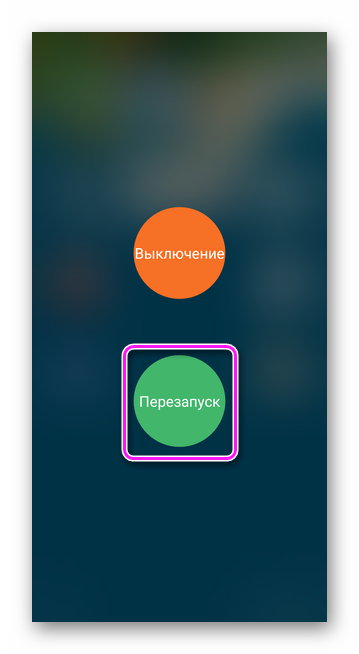
Второй вариант — запустить обновление фонотеки вручную:
- Откройте аудиопроигрыватель.
- Проследуйте в меню «Настройки».
- Выберите «Библиотека» или «Управление музыкой».
- Нажмите «Пересканировать», «Обновить» или «Поиск локальной музыки».
- Треки появятся в общем списке воспроизведения.
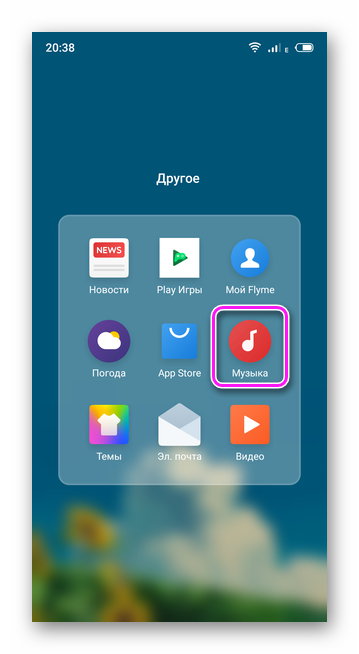
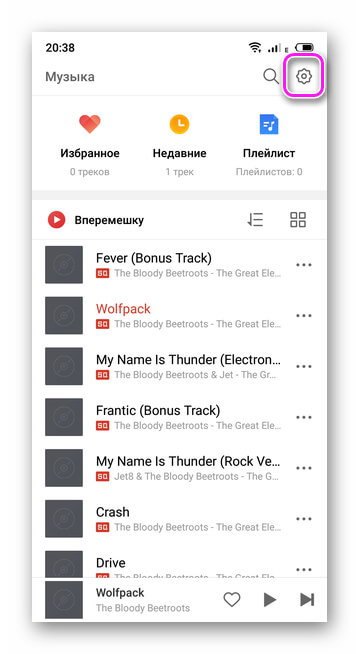
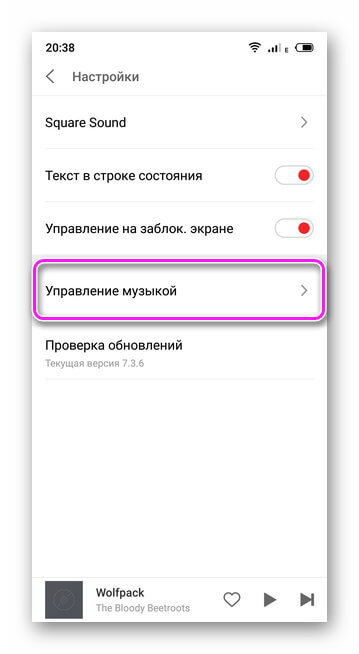
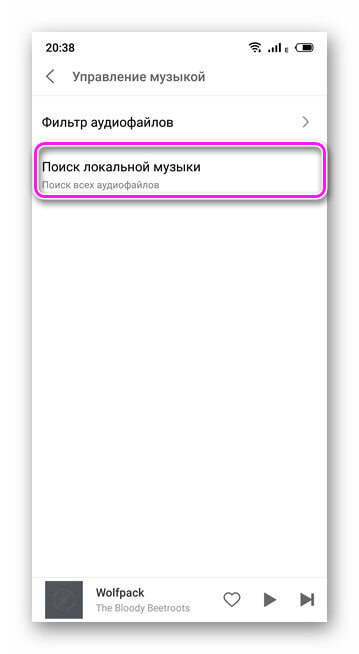
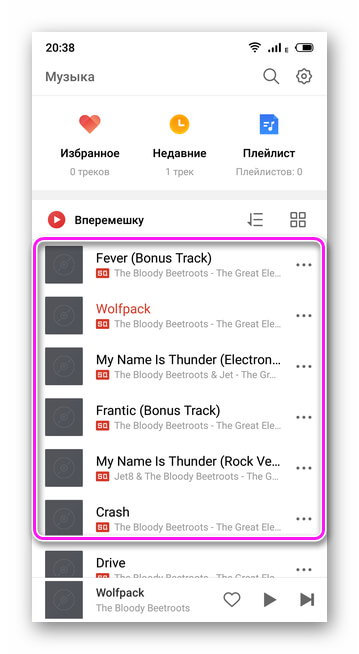
Обратите внимание! Способ обновления фонотеки зависит от проигрывателя, будь он встроенный или загруженный из магазина приложений.
Удаление файла .nomedia
Если не помогла перезагрузка или сканирование вручную:
- Запустите диспетчер файлов.
- Проследуйте в папку, где находятся треки.
- Удалите оттуда файл «.nomedia», если таковой присутствует.
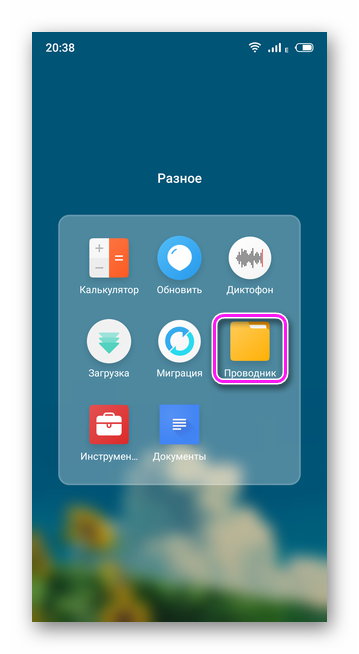
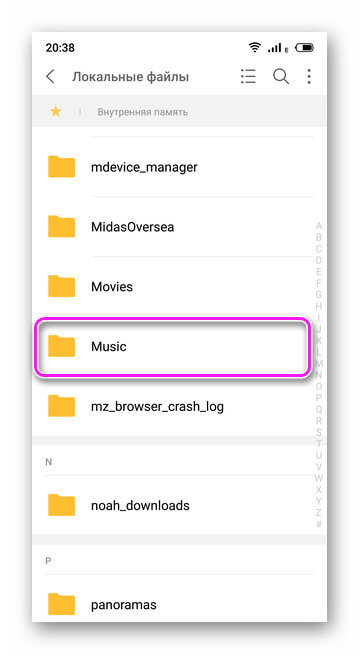
Этот файл создает Android, чтобы система пропустила индексирование папки и документов, расположенной в ней.
Важно! Удаление «.nomedia» может привести к появлению в галерее ранее скрытой музыки, фотографий и видео. В качестве альтернативы, перенесите аудиофайлы в другую папку.
Формат не поддерживается
Распространенная причина, почему не воспроизводится музыка на телефоне —проигрыватель не поддерживает формат аудиотрека. Зачастую, это касается аудиодорожек типа:
- ALAC;
- FLAC;
- MLP.
Если с ними не справляется встроенный плеер, загрузите его альтернативу.
Слишком длинное название трека
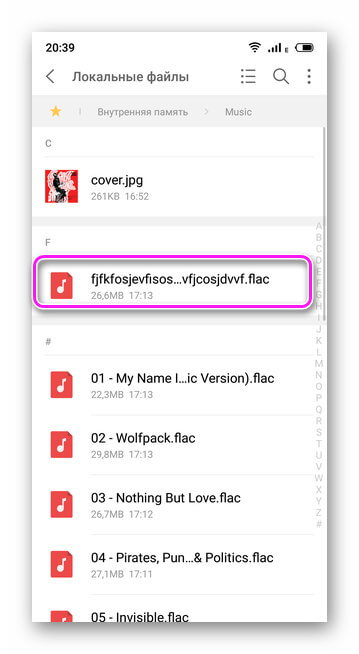
Распространенная проблема на ОС Android версии 2.2-5.0. Чтобы ее решить:
- Откройте диспетчер файлов.
- Проследуйте в папку, где хранятся композиции.
- Найдите трек с длинным названием.
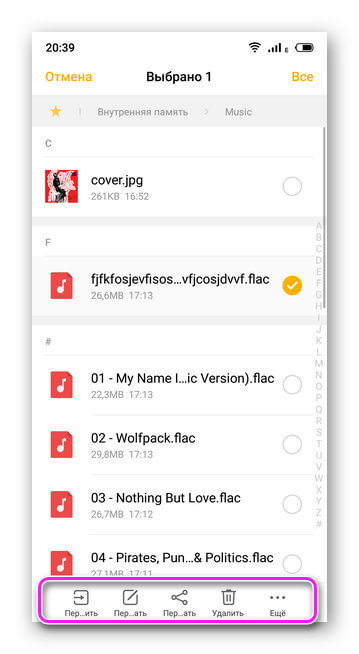
- Зажмите его пальцем, пока не появится меню настроек.
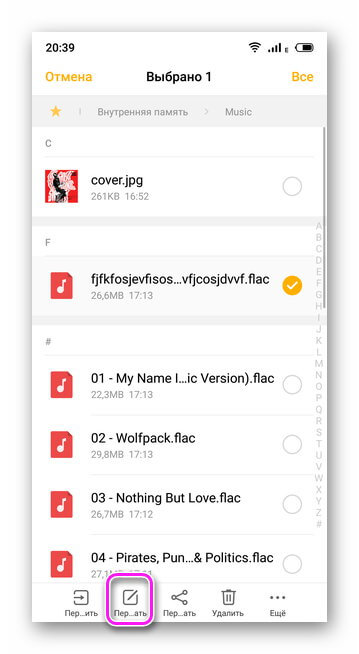
- Выберите «Переименовать».
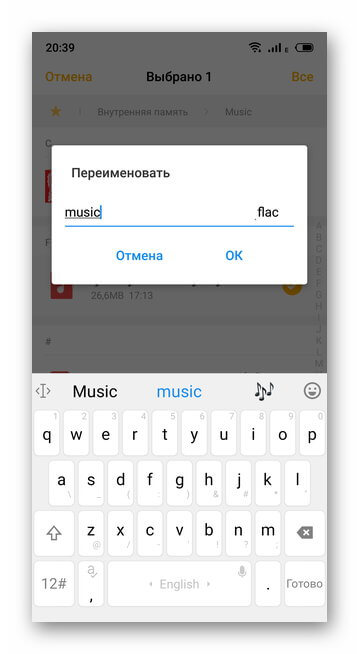
- Сократите название до 10-12 символов.
- Повторите это для всех спорных файлов.
Битые файлы
Прерванная загрузка музыкального файла приводит к его повреждению, из-за чего тот не проигрывается или воспроизводится с дефектами: шумы, срежет, прерывистый звук. Аналогичный эффект наблюдается при воспроизведении музыки с карты памяти с низкой скоростью записи/чтения файлов.
Загрузите аудио повторно или вместо записи аудиодорожек на флэш-накопитель, переместите их в папку во внутренней памяти смартфона.
Включение приложения «Play Музыка»
Когда треки находятся на телефоне, воспроизводятся через диспетчер файлов, но их не находит встроенный или загруженный плеер — запустите «Play Музыка»:
- Запустите «Play Музыка».
- Проиграйте любой трек.
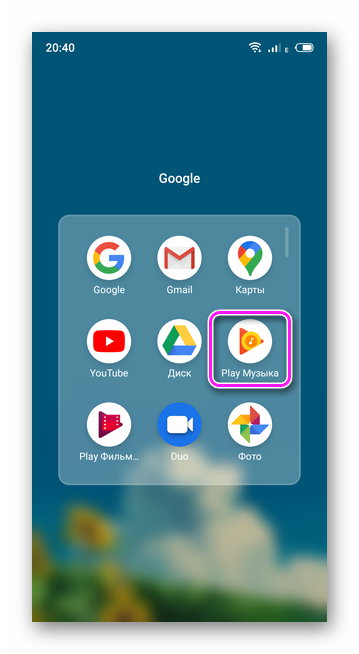
Обратите внимание! Причина этой неисправности не выявлена, но, когда приложение отключено, может не воспроизводится музыка на Андроиде.
Удаление кэш проигрывателя
После стабильного воспроизведения музыки, смартфон прекращает запускать треки, проигрывает их 1-2 секунды и «замолкает»:
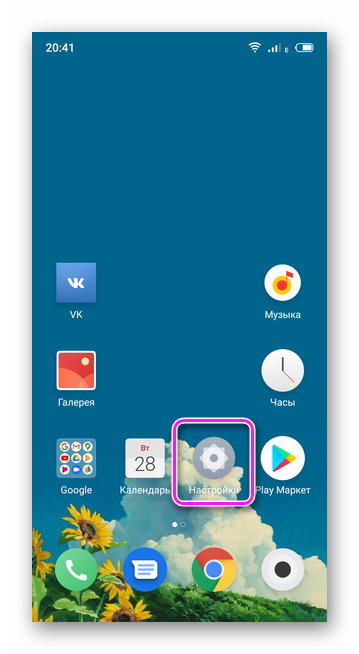
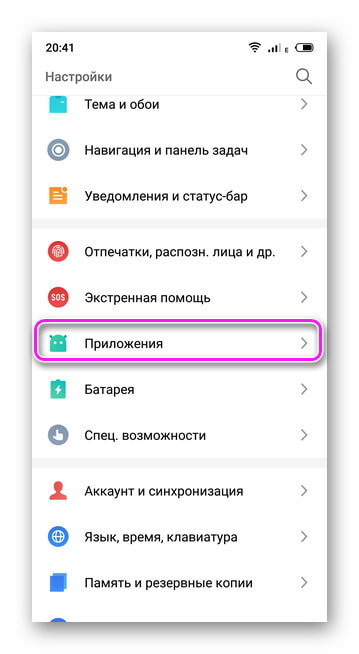
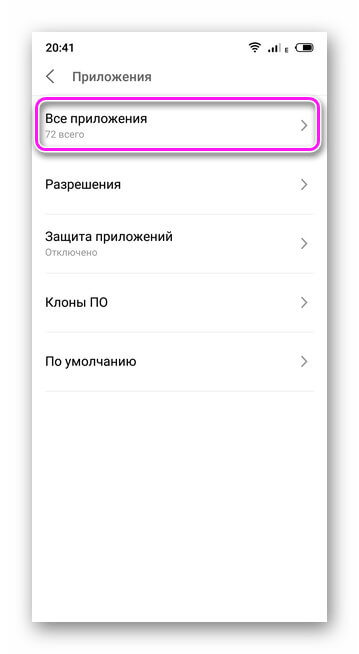
- Откройте «Настройки».
- Перейдите в «Приложения».
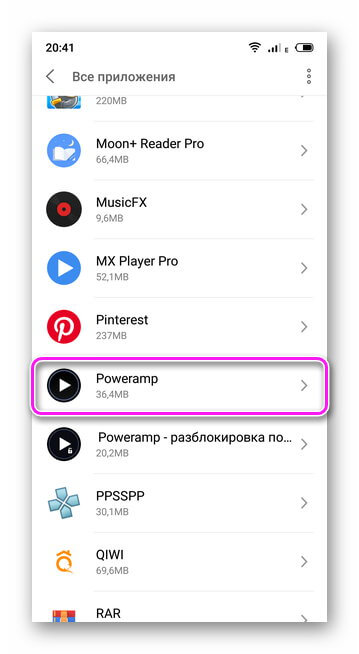
- Выберите «Все приложения».
- Найдите и откройте карточку с проигрывателем.
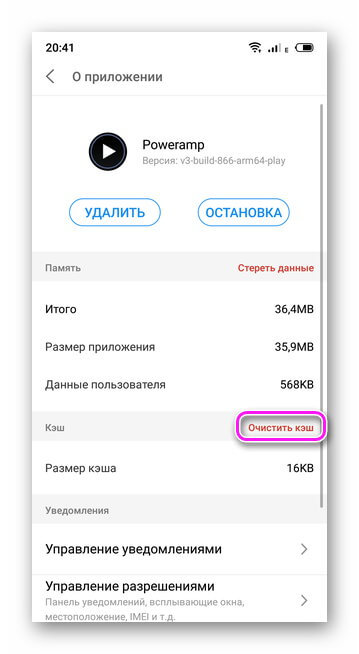
- Нажмите «Очистить кэш».
Почему смартфон не воспроизводит музыку онлайн с разных ресурсов
Основная причина скрывается в устаревшем браузере, его неактуальной версии или забитой кэш-памяти.
Обновление браузера
Чтобы обновить обозреватель:
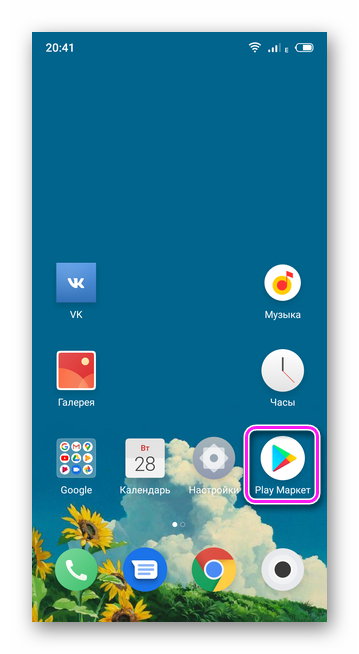
- Зайдите в «Play Market».
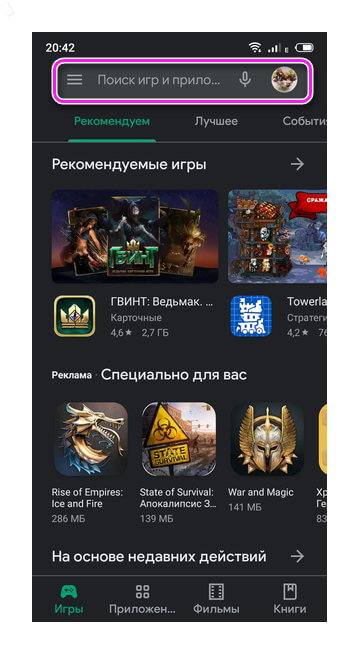
- В строке поиска введите название установленного браузера.
- Если будет доступна новая версия, вместо кнопки «Открыть», появится «Обновить».
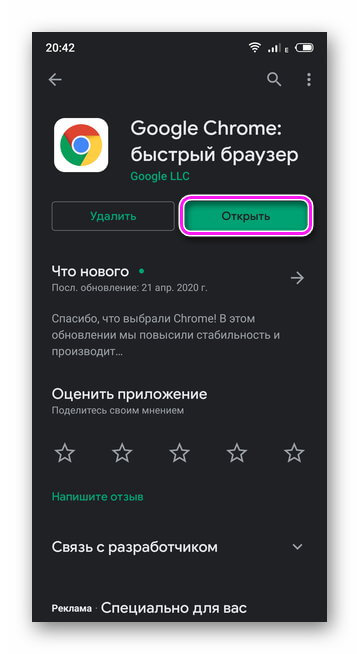
Решение! Попробуйте установить другой браузер.
Очистка кэша
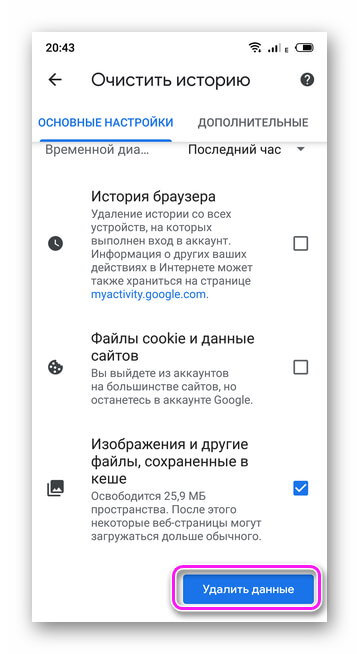
Временные файлы, загруженные с сайтов, забивают кэш браузера, из-за чего он оказывается переполнен и прекращает воспроизводить музыку со сторонних ресурсов. Его чистят следующим образом:
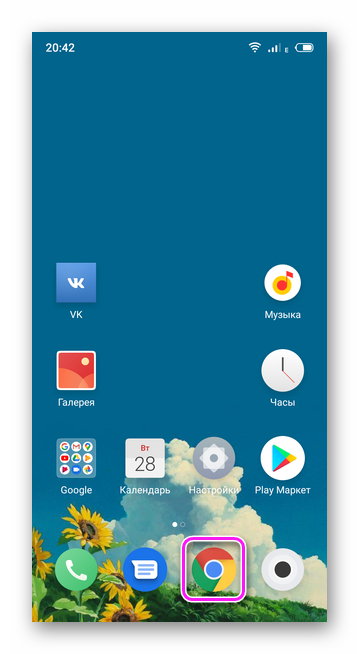
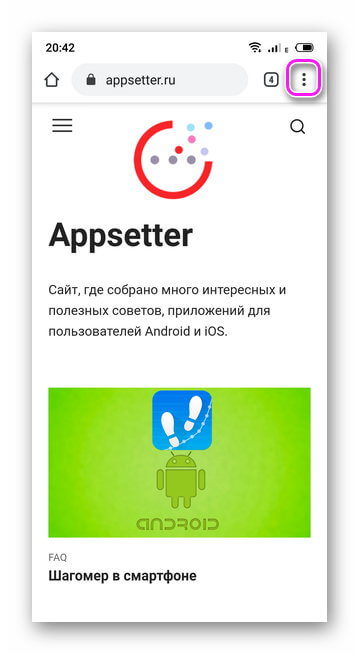
- Запустите обозреватель.
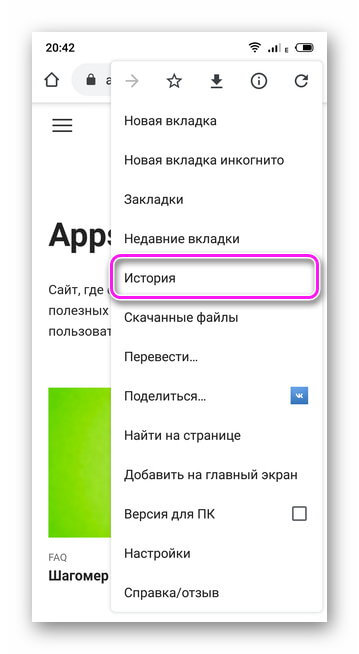
- Откройте меню «Еще».
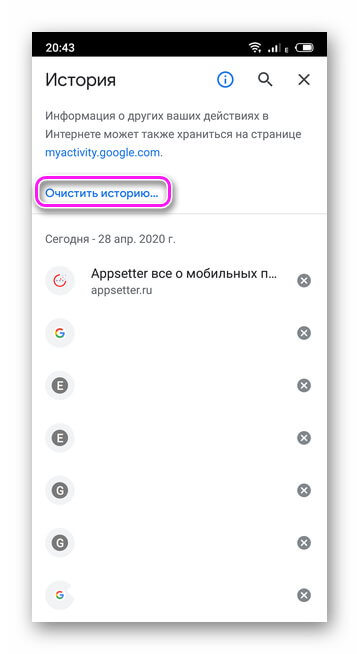
- Выберите «История».
- Нажмите «Очистить историю».
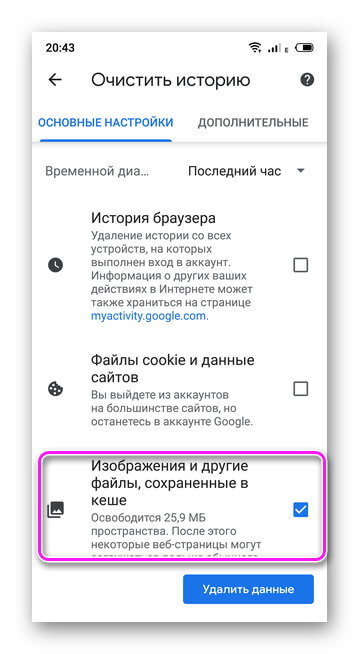
- Поставьте галочку рядом с «Изображения и другие файлы, сохраненные в кэше».
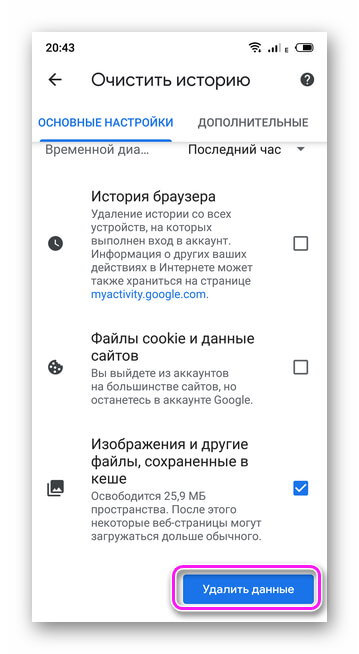
- Тапните «Удалить данные».
Независимо от проблемы, из-за которой смартфон на Android отказывается воспроизводить аудио треки, ее можно решить воспользовавшись одним из вышеперечисленных советов. Крайний вариант — проверить исправность мультимедийного динамика и уровень громкости телефона.

Сергей Семичёв Автор сайта Задать вопрос Оцените наш материал и оставьте своем мнение в комментариях.
Ошибка при воспроизведении аудиозаписи в приложении ВКонтакте на телефоне или планшете. Пропала музыка. Что делать?
Что делать, когда у тебя не загружаются аудиозаписи (не играет музыка) в приложении ВКонтакте на телефоне или планшете? Что делать, если пропала музыка? Здесь мы дадим конкретные решения этой проблемы, а также разберемся, почему так происходит.
Это актуальная инструкция для 2023 года.
Возможное решение для VK Coffee ниже по тексту инструкции.
Внимание: иногда бывает, что ВК глючит. Включаешь любую песню — ошибка при воспроизведении аудиозаписи. Можно попробовать удалить приложение ВК с телефона и установить заново, но если это не поможет, остается только ждать. Решения для остальных случаев — ниже.
Если у тебя ошибка в старой версии приложения ВКонтакте, когда заходишь в «Музыку», «Мои аудиозаписи», это связано с тем, что фоновое прослушивание музыки на телефоне с 1 ноября 2017 года ограничено до 30 минут в сутки. Придется обновить приложение, чтобы убрать ошибку. Возможно, если ты этого не сделаешь, музыки у тебя вообще не будет. Оказалось, что халява была не вечная! Подробнее читай в конце страницы.
Ошибки при воспроизведении аудиозаписи
Ты хочешь включить музыку в приложении ВКонтакте на телефоне или планшете (чаще всего на Андроиде), а музыка не играет и тебе выдается одна из ошибок:
- Ошибка при воспроизведении аудиозаписи
- Неподдерживаемый формат записи
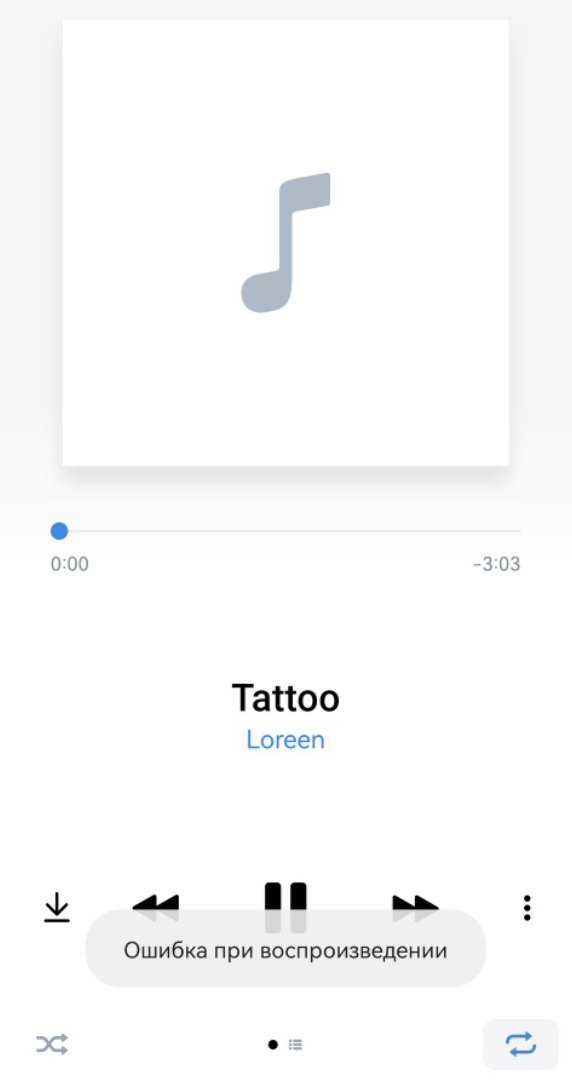
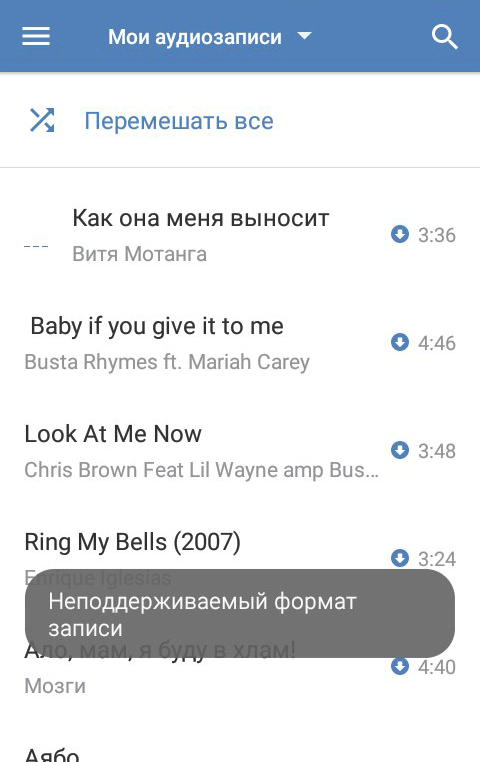
Иногда бывает и такая ошибка:
- Недостаточно памяти для сохранения аудиозаписей в кеше
Также возможна ситуация, когда ты заходишь в «Мою музыку», а вся музыка полностью пропала. В «Рекомендациях» при этом — «Ошибка. Повторите попытку». В аудиозаписях друзей музыку тоже не показывает, она как будто исчезла.
Какие есть способы решения проблемы?
Посмотри инструкцию по решению общих проблем с мобильным приложением:
- Что делать, если глючит мобильное приложение? Решатель проблем
Еще может помочь очистка кэша аудио в приложении ВК. Данное решение подходит только для старых версий приложения, где есть эта настройка. Посмотреть
Еще советы:
- Удали лишние приложения, музыку, фото, видео, другие ненужные файлы из телефона, чтобы очистить память.
- Если открыть в приложении запись, к которой прикреплена музыка, то вверху справа будет кнопка ⋮ (три точки). Нажми и выбери Открыть в браузере. Откроется страница с этой песней в браузере, и можно будет включить ее на воспроизведение.
- Для старых версий приложения: поменяй место сохранения музыки — если там выбрана внутренняя память, переключи на карту памяти (зайди в настройки приложения, далее Основные, далее Расположение).
Что делать, если пропала музыка?
Если музыка вообще пропала из приложения ВК и ты не видишь аудиозаписей, смотри варианты решения проблемы здесь:
- Пропала музыка ВКонтакте. Что делать?
Что делать, если «Аудиозапись недоступна. Так решил музыкант или его представитель»?
Дело в том, что у каждой песни есть хозяин (правообладатель), который распоряжается правами на копирование и воспроизведение этой песни. Подробнее смотри здесь:
- Аудиозапись недоступна ВКонтакте
Что делать, если музыка перестала работать в VK Coffee?
Сначала можно попробовать зайти в Мои аудиозаписи и нажать кнопку Увы, обход V2.2 не работает.
Некоторым людям помогает следующее:
- Зайти в официальном приложении ВК в Сервисы (вторая кнопка в нижнем ряду) → Кнопка меню (≡) справа вверху → Управление VK ID → Безопасность и вход.
- Пролистать вниз до заголовка «Действия с аккаунтом» и отключить Защиту от подозрительных приложений.
Этот же способ может помочь пользователям и других неофициальных приложений (модов). Однако гарантий здесь нет. Возможно, когда-то музыка перестанет работать во всех приложениях, кроме официального VK.
«Фоновое прослушивание музыки ограничено». Как убрать ограничение?
С 1 октября 2017 года в мобильном приложении ВК появилось ограничение на фоновое прослушивание музыки — 1 час в сутки, а с 1 ноября — полчаса (30 минут). Дополнительно с 30 августа 2021 года музыка воспроизводится только при включенном экране телефона: Бесплатная музыка в ВК теперь только при включенном экране телефона. Август 2021. Это делается для того, чтобы мотивировать пользователей покупать подписку на музыку. Когда появляется сообщение, можешь нажать Подробнее о подписке. Еще кое-что об этом написано здесь: Как вернуть старую версию ВКонтакте.
Ограничение (ошибку) никак не убрать. Если не хочешь подписываться на музыку, можно попробовать открыть ВК в браузере в телефоне, а не в приложении:
- Как зайти в мобильную версию ВКонтакте
- Как зайти в полную версию ВКонтакте
Возможно, если включить музыку там, ограничений не будет.
Есть и другие платные музыкальные сервисы, которые конкурируют с ВК. Многие люди и вовсе обходятся без ВК, чтобы слушать музыку (ведь раньше его не существовало, а музыку все равно слушали).
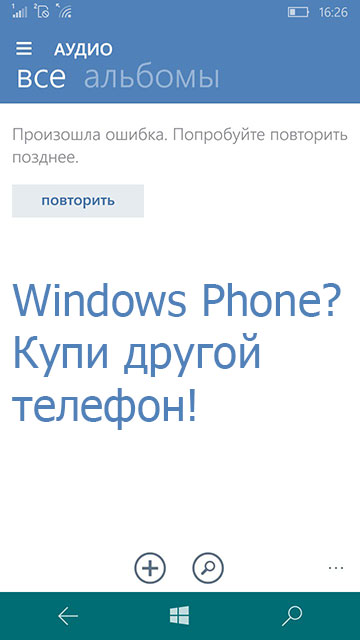
Что делать, если у меня телефон на Windows Phone, не загружаются аудио, выдает ошибку?
Телефоны на Windows Phone уходят в прошлое и перестают поддерживаться. Работа приложения ВК на них уже не гарантируется, в том числе воспроизведение музыки. Лучше всего купить новый телефон (Айфон, Андроид).
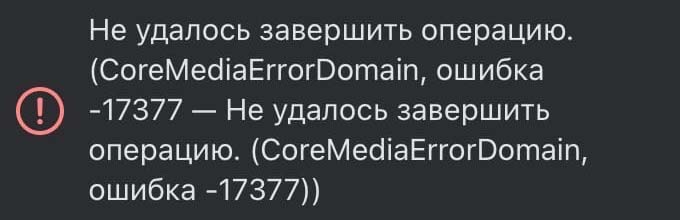
Ошибка «Не удалось завершить операцию (CoreMediaErrorDomain, ошибка -17377 или -12640)»
Это глюк 7-й версии мобильного приложения ВК. Рекомендуется полностью удалить приложение с телефона и установить заново последнюю версию. Если это не поможет, придется ждать обновления с исправлением этой ошибки.
Смотри также
- Ошибка: музыка не добавляется в плейлист ВКонтакте. Почему? Что делать?
- Нет звука в ВК. Что делать?
- Ошибка RESULT_CODE_KILLED_BAD_MESSAGE в браузере при входе в музыку. Причина проблемы и решение
- Что делать, если сообщения в приложении ВКонтакте не загружаются
- Ошибка Flood Control ВКонтакте. Что делать?
- Как скачать и установить приложение ВКонтакте на телефон
Попробуй стартовую страницу Вход.ру
Если ты сделаешь сайт Вход.ру стартовой страницей в своем браузере, то запуская его, ты сразу будешь видеть, кто из друзей сейчас сидит в онлайне (они тебя не увидят), есть ли у тебя новые сообщения, лайки, отметки на фото и подобное. Можно подключить другие сайты, не только ВКонтакте. Очень удобно! Вход на любой сайт — одним нажатием.
Почему не работает аудиоплеер на телефоне, планшете, автомагнитоле на Андроиде: причины, как настроить? Почему не играет мелодия запуска на телефоне, планшете, автомагнитоле Андроид?
Статья расскажет, что делать если на устройствах «Андроид» не воспроизводится музыка.
Нередко случается так, что пользователи планшетов, телефонов, автомагнитол и смартфонов под управлением «Android» сталкиваются с проблемами, связанными с проигрыванием треков. В такие моменты становится не понятно, почему же не работает аудиоплеер и по каким причинам он не видит песен?

Что делать если на устройствах «Андроид» не воспроизводится музыка?
При этом, музыка воспроизводится лишь частично по отдельным трекам, либо не воспроизводится вообще. Так в чем же дело? В данном случае мы имеем ряд причин, о чем будет сказано в данном обзоре. Ниже вы узнаете, почему иногда не работает аудиоплеер на телефоне, планшете, автомагнитоле под управлением «Android».
По каким причинам не воспроизводится музыка на устройствах «Android»: планшетах, смартфонах, телефонах, автомагнитолах?
В данном случае можно выделить следующие причины:
Теперь поговорим о том, как решать все эти проблемы
Перезагрузить гаджет

Иногда аудиоплеер на гаджете «Android» не видит песен по достаточно банальной причине. Например, произошли обновления в операционной системе телефона, но чтобы они вступили в силу, необходимо просто перезагрузить гаджет. На тот момент, когда вы пытаетесь слушать музыку гаджет как бы не знает, что у него есть обновления. Просто перезагрузите гаджет – выключите и включите его.
При этом, не нужно использовать какие-либо другие настройки или сброс настроек, не стоит предпринимать дополнительных действий. Но если перезагрузка устройства «Android» не помогает, тогда прибегнем к другим способам решения проблемы.
Укоротить названия треков
Если на вашем смартфоне или планшете установлен плеер по умолчанию, и вы используете именно его, то не исключено, что этот аудиоплеер просто не видит песен из-за их длинных названий. Эту причину можно считать не редко встречаемой. Здесь вы можете использовать по крайней мере два варианта.
Во-первых, название трека можно попросту укоротить. Но если это не помогает, либо вам не хочется что-либо менять в названии песни, тогда есть и другой вариант решения. Смените аудиоплеер по умолчанию на стороннее приложение, которое будет обладать большими возможностями. Узнать больше про аудиоплееры для «Android» устройств вы сможете по этой ссылке.
Сбросить настройки «Android» устройства

Как говорится, тоже вариант. Достаточно часто, когда музыка не воспроизводится на гаджетах, причиной может служить достаточно простая несложная проблема. В большинстве случаев нет необходимости звать специалистов, долго копаться в телефоне и предпринимать прочие радикальные методы.
Как мы уже выясняли выше, для решения проблемы хватает перезагрузки устройства или смены названия трека на более короткое. В данном случае попробуйте просто сбросить настройки гаджета до заводских, но наверняка вы знаете, что при этом ваш гаджет (его программное обеспечение) вернется в то состояние, в котором вы его купили.
Правда, нет стопроцентной гарантии, что это поможет. Иногда приходится применять и более радикальные меры. Но не стоит отчаиваться, в любом случае мы сможем решить проблему, если только ваш гаджет не имеет реальных физических повреждений.
Дополнительное программное обеспечение

Приложения для «Android»
Если в одних случаях музыка не воспроизводится по причине того, что аудиоплеер ее не видит, то иногда вы не можете прослушивать треки, даже если их список наблюдается на дисплее.
Кстати, решение этой проблемы мы уже упоминали выше. Дело в том, что некоторые плееры просто не могут читать определение форматы аудио файлов, хотя они и видны на гаджете. В этом случае лучше всего скачать и установить новый более продвинутый аудиоплеер.
Но можно пойти и другим немного более сложным путем. Переконвертируйте файлы с одного формата на другой, например, на компьютере, а затем перекиньте их снова на смартфон.
Системная папка скрывает аудио файлы

На гаджетах «Android» имеется системная папка под названием «.nomedia». Эта папка нужна для того, чтобы скрывать лишние файлы. Недостаток здесь заключается в том, что за лишний файл данная папка может посчитать и музыкальный трек. В таком случае лучше избавиться от этой папки, чтобы сыграть в пользу сохранения треков.
Видео: Автомагнитола «Android» не воспроизводит музыку по папкам, что делать?
Источник
Как исправить ошибку неподдерживаемого аудио-видео файла на Android

Довольно обидно увидеть ошибку «не удается открыть файл» или «неподдерживаемый аудиокодек», особенно, когда вы скинули фильм дома, а пытаетесь посмотреть его в поезде. Так как же исправить ошибку неподдерживаемого видеофайла? Читайте дальше, и мы покажем решение.
Что такое кодек?
Кодек на самом деле является аббревиатурой кодер-декодер. Название на самом деле говорит само за себя: это метод для кодирования и декодирования данных, в частности сжатых данных. Кодеки принимают данные (в данном случае видеоданные) и либо сжимают, чтобы его можно было сохранить, либо распаковывают, чтобы его можно было просмотреть.
Однако кодеки отличаются от контейнеров и форматов файлов. Например, AVI часто ошибочно принимают за кодек, когда речь идет просто о типе видеофайла.
Что такое контейнер?
Обычно контейнер также называется форматом файла. Он заботится о хранении, транспортировке и представлении (пока кодек готовит файл для этих действий). Контейнеры позаботятся о синхронизации аудио и видео. Контейнер является частью файла, который определяет тип файла. Проще говоря — если у вас есть файл mrandroid.mp4, MP4 является контейнером.
Почему мое видео не воспроизводится?
В большинстве случаев причина появления сообщения об ошибке при попытке воспроизведения видеофайла на устройстве Android заключается в том, что кодек мультимедийного файла не поддерживается медиаплеером. Другая возможная причина заключается в том, что аудиокодек не поддерживается. Вы можете подумать, что ваш медиаплеер произвольно решает воспроизводить и не воспроизводить файлы одного и того же типа, но контейнер может содержать несколько кодеков, которые ваш телефон может не поддерживать.
Как я могу воспроизводить «неподдерживаемые медиа-файлы» на моем смартфоне?
Как упоминалось выше, одна из наиболее вероятных причин, по которым вы получаете «не удается открыть файл», «неподдерживаемый аудиокодек» или «ошибка неподдерживаемого видеофайла», заключается в том, что текущий медиаплеер не поддерживает кодек вашего видео. Самым простым решением является переключение с видео-плеера по умолчанию и загрузка нового. Вот два наиболее универсальных проигрывателя Android, которые мы рекомендуем:
VLC для Android
Если вы когда-либо использовали VLC на своем ПК, вы знаете, что это один из самых удобных и надежных медиаплееров. То же самое относится и к приложению VLC для Android. Он включает в себя все кодеки без необходимости дополнительных загрузок. Он обеспечивает поддержку сжатого видео DivX и XviD, а также различных форматов — MKV, MP4, AVI, MOV, Ogg, FLAC, TS, M2TS, Wv и AAC. Для тех, кто любит смотреть иностранные фильмы или аниме, вы будете рады узнать, что VLC также поддерживает многодорожечный звук и субтитры. Мало того, приложение легкое, бесплатное и не имеет противной рекламы. Это один из лучших, если не самый лучший, медиаплеер для Android.
MX Player
Какой ваш любимый видеоплеер? Дайте нам знать об этом в комментариях.
Источник
Ошибка при воспроизведении аудиозаписи в приложении ВКонтакте на телефоне или планшете. Что делать?
Музыкальное приложение – одно из самых популярных в социальной сети Вконтакте. Пользователи формируют свои плей-листы, включая туда любимые треки и композиции. А потом загружают на телефон или планшет, чтобы потом слушать в транспорте или во время прогулки в городе, общения с друзьями.

Но практически каждый обладатель мобильного гаджета сталкивается с тем, что при попытке воспроизвести музыку возникает ошибка.
При этом надо понимать, что существуют много других сервисов для прослушивания музыки на смартфоне, обзор которых вы можете найти на сайте mobi-te.com.ua.
Виды и причины ошибок
Чаще всего, на экране гаджета появляются надписи следующего содержания:
Причинами таких явлений могут быть:
Что делать: способы
Первое, что рекомендуется сделать всем обладателям смартфонов и планшетов, которые работают на Андроид, это очистить кэш в разделе аудио. Это специальное место на гаджете, где хранится музыка, которую пользователь слушает. Чем чаще он это делает, тем быстрее заканчивается свободное место. Очистить кэш просто. Надо зайти в основные настройки гаджета, открыть пункт «Очистить кэш музыки», нажать на него. Потом необходимо выключить функцию «проводить кэширование музыки», и включить, когда очистка закончится.
Если не помогло, то стоит переместить музыку с внутренней памяти на карту памяти. Это делается в настройках, меняя месторасположение приложений. Также рекомендуется перезагрузить телефон/смартфон/планшет. Выключив, необходимо несколько минут подождать, а потом снова включить. Обычно это очень помогает вернуть технике работоспособность.
Можно удалить приложение Вконтакте, потом очистить память и снова установить программу. Возможно, что глючит сам ВК. Рекомендуется также запускать проигрыш музыки через браузер, если другие методы справиться с ошибкой не помогают.
Чтобы такие ошибки больше не причиняли беспокойство, нужно следить за свободной памятью на гаджете. Это очень важно, поскольку, когда свободное место на карте памяти или планшете/смартфоне заканчивается, многие приложения начинают работать неправильно. Из-за этого и могут возникать ошибки, сбои. Необходимо ВК постоянно обновлять, когда выходят новые мобильные версии этой популярной социальной сети.
Источник
Что делать, если пропал звук на Андроиде
С любым смартфоном рано или поздно возникают проблемы, как в плане программного обеспечения, так и разные поломки механические. Одной из распространенных проблем, с которыми сталкиваются пользователи андроида – это отсутствие звука при воспроизведении фильмов или поступлении звонков, сообщений. В общем, характер проблемы может быть разным, но суть одна – по какой причине пропадает звук и что с этим делать?
Вообще проблему можно рассматривать в двух категориях: программные ошибки и аппаратные. В первом случае вы сможете по большей части самостоятельно понять, по какой причине отсутствует звук и как его вернуть. Если же проблема аппаратная, то придется менять какое-то комплектующее в вашем смартфоне и здесь уже без специалистов не обойтись. В общем, читайте материал дальше и диагностируйте свое устройство согласно нашим рекомендациям.
Программные проблемы
Уровень звука в «Настройках»
Вполне возможно, что вы попросту отключили уровень звука до минимума, поэтому он теперь не слышен вам при любых уведомлениях. Также может быть еще из-за «Тихого режима», активируемого одной кнопкой или действием. И так, что делаем:
Режим наушников
При подключении гарнитуры, система автоматически определяет ее и глушит звук на вашем устройстве. Все уведомления, в том числе и просто прослушивание музыки, идут через наушники. И иногда возникает проблема, когда телефон «застревает» в этом состоянии даже после извлечения гарнитуры. В данном случае поможет несколько вариантов:
Прошивка устройства
Если вы недавно прошивали свой смартфон на Андроиде, вполне возможно, что причиной пропавшего звука стала именно некорректная установка или «кривая» прошивка. Старайтесь использовать только оригинальные сборки. Для этого можно читать отдельные ветки на форуме 4pda, где практически по каждому устройству есть свои сборки.
Ничего не прошивали? В этом случае проверьте наличие обновлений в операционной системе. Найти можете в «О телефоне» — «Обновление системы». Опять же, некоторые пункты меню могут отличаться, так как в данном случае пример был приведен для Xiaomi, но в целом они незначительные. Обязательно проверьте на наличие обновлений, и если таковые есть, то сразу же загрузите их.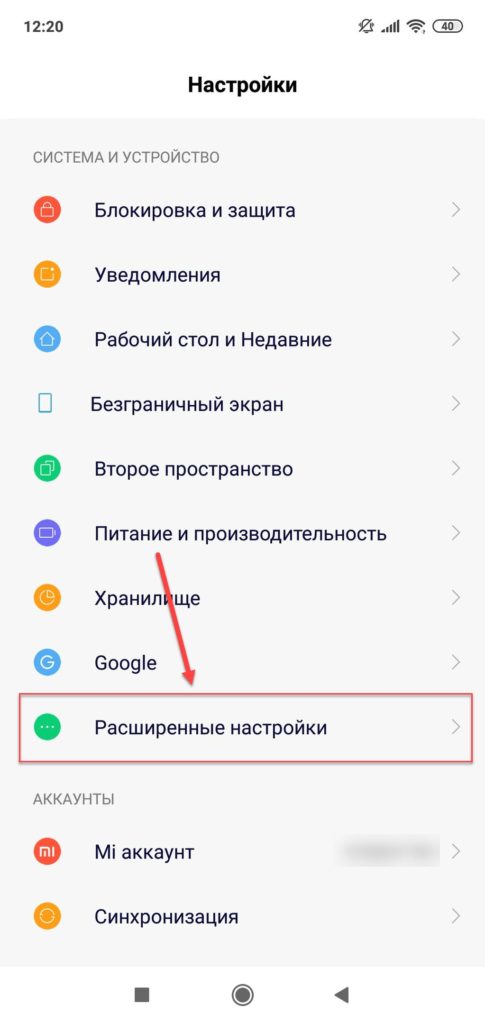


Программный сбой в системе
Иногда звук пропадает сам по себе, по непонятной причине, и объяснить причину довольно трудно, хотя при этом никаких действий не было. В данном случае можно попробовать просто перезагрузить устройство. Если же вы устанавливали какие-либо приложения, особенно из «Непроверенных источников», минуя Google Play, причина может быть именно в этом. Рекомендуем вам проверить, что именно устанавливалось на вашем смартфоне за последнее время и удалить эти приложения. Если проблема после этого будет устранена, то ни в коем случае не устанавливайте данное ПО на свой телефон, иначе ситуация повторится.
SD-карта
На SD-карте хранится большое количество файлов со смартфона, в том числе и кэш приложений, полные данные приложений, фотографии, музыка и все остальное, и когда вы устанавливаете новые игры или программы, флеш-карта попросту «забивается» и возникают многочисленные сбои в работе и зависания, в том числе могут наблюдаться проблемы и со звуком. Да, это происходит крайне редко, но эту зависимость не стоит отбрасывать. И если вы дочитали до этого пункта, то извлеките SD-карту или очистите ее, чтобы проверить, из-за нее пропал звук или нет.
Еще в некоторых случаях SD-карта попросту приходит в негодность, и если поломка была в момент работы устройства, вполне возможно просто зацикливание звука, поэтому он и перестал воспроизводиться. В этом случае нужно тоже извлечь карту и перезагрузить смартфон, после чего проверить работоспособность вашего телефона.
Модули Wi-Fi, Bluetooth
Этот пункт можно назвать смежным с режимом наушников. Просто зачастую пользователи отключают гарнитуру, подключенную по Bluetooth или Wi-Fi, «грубо», просто выключая устройство. И возникают иногда проблемы, в результате чего ваш смартфон до сих пор думает, что к смартфону подключена гарнитура по беспроводной связи, поэтому глушит звук на самом устройстве, хотя в наушниках его тоже не воспроизводит. В этом случае можно попробовать два варианта:
Важно знать! Зачастую режим «Наушников» вместе с беспроводной гарнитурой и является основной причиной, в результате которой ваше устройство не может воспроизводить звук в основном режиме, но при этом не воспроизводит ничего и в наушниках! Рекомендуем вам перед каждым выключением гарнитуры нажимать на вкладку «Забыть устройство», чтобы оно корректно отключилось.
Вирусы
Практически во всех программных сбоях могут быть причастны и вирусы, так как для операционной системы Android разработано просто огромное количество вредоносного ПО, и цели у вирусов совершенно разные. В данном случае рекомендуется полностью проверить свой смартфон на наличие вирусов. Кстати, в отдельной нашей статье мы рассказывали о способах проверки Android на наличие вредоносного ПО при помощи мобильных антивирусов, компьютерных и специализированных онлайн сервисов. Прочитайте этот материал и сможете избавиться от большинства угроз, а также защитить свой девайс на будущее.
Диагностика смартфона через Phone Doctor Plus
Если самостоятельно не можете найти причину, по которой ваш смартфон не воспроизводит звук, можно попробовать загрузить специальную программу, которая автоматически проведет тесты и определит, работает ли звук или нет. Помимо звука есть и другие тесты, коих насчитывается несколько десятков. О ней мы уже рассказывали в статье про камеру, поэтому вам будет полезно:
Сброс настроек
Если все описанные ранее методы вам не подходят и ситуацию не исправили, остается последний вариант, который вы можете попробовать своими силами – это сделать полный сброс настроек в телефоне. Система полностью очищает данные и возвращает смартфон в первоначальное состояние, как будто вы его только что купили. Перед этой процедурой рекомендуем вам сначала сделать бекап данных, чтобы потом восстановить их. Сброс настроек делается просто:
Сервисный центр
Если ни один из способов вам не помог решить проблему, скорее всего, она аппаратная, и требуется помощь специалиста. Здесь уже все зависит от конкретного случая. Например, иногда просто требуется чистка динамика от пыли и грязи, а во многих ситуациях его попросту меняют на другой. Соответственно, замена детали приведет к дополнительным расходам, тем более, если заказывать будете оригинальный. Только обращайтесь в проверенные сервисы, обязательно читая отзывы от других пользователей.
Аппаратные проблемы
Чтобы вы примерно понимали, с какими трудностями можно столкнуться, если не работает звук на телефоне, мы перечислили основные аппаратные проблемы.
Поломка динамика
Предположить, что не работает именно динамик, можно в том случае, если телефон у вас работает только в режиме громкой связи или по беспроводной (проводной) гарнитуре. Так как на телефонах установлено несколько динамиков, каждый из которых используется для отдельных задач, ломается часто один из них, который и позволяет прослушивать музыку, слышать собеседника. Причин может быть много, начиная от простого засорения, заканчивая выходом из строя катушки в динамике.
Разъем для наушников
Аудио разъем в вашем телефоне также может быть причиной выхода из строя динамика. Например, если в наушниках вы слышите звук, а без них нет, скорее всего, причина именно в нем. Причем система может считать, что гарнитура до сих пор установлена, хотя физически ее нет. Такое происходит при засорении канала для наушников, попадании влаги, некорректном отключении гарнитуры. Внимательно нужно просмотреть фонариком, нет ли там мусора. Если есть, то вытащить пинцетом или продуть жидким воздухом.
Плата громкости звука
Управление звуком осуществляется при помощи отдельной платы, которая и выводится в качелях громкости. Иногда причиной является именно она, так как было какое-то механическое воздействие, попала влага, телефон был перегружен, и она попросту сгорела. В данном случае телефон необходимо также нести в сервисном центре и проводить тщательную диагностику, так как собственными силами вы ничего не сделаете!
Гарантийный случай
Если телефон сломался в течении срока, пока действует гарантия, несите его не в сервисный центр, а в тот магазин, где приобрели, и обязательно возьмите с собой чек, чтобы продавцы могли его принять и оформить. Далее есть два варианта событий: вам или сразу произведут замену, или же отправят устройство на диагностику и в течении 45 дней проведут ее, после чего отремонтируют смартфон или выдадут новый. Также можно вернуть денежные средства в полном размере и купить себе телефон в любом другом магазине. Но, если вы отнесете девайс в сервисный центр и его вскроют, то гарантия уже действовать не будет! Помните это!
Причин, по которым не работает звук на Android, может быть десятки, а то и сотни, так как это многофункциональное устройство, где встроено десятки различных плат и модулей. В любом случае не стоит паниковать. Да, иногда это брак и приходится ждать почти полтора месяца, а иногда и ваша вина. Старайтесь таскать телефон в чехле, не пользоваться им в дождь, не ронять, и бережно хранить, и тогда подобных проблем с вами будет случаться в разы меньше.
Источник
Почему пропал звук на телефоне Андроид и что делать в этом случае?
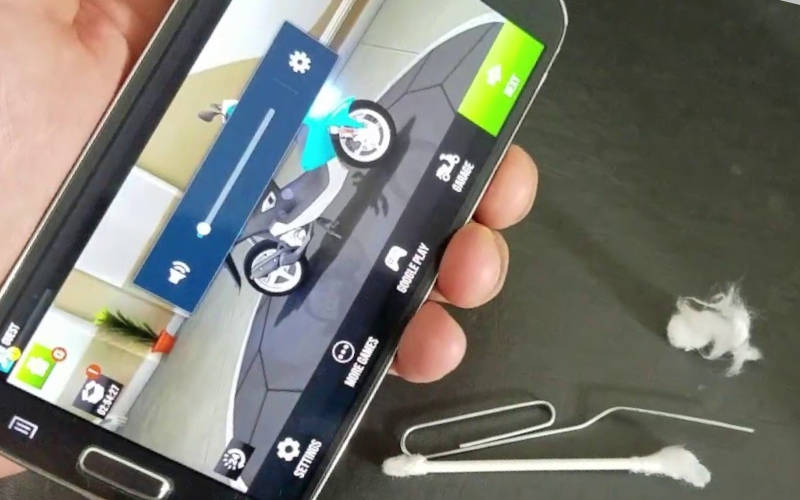

Читайте, почему пропал звук на телефоне при входящих СМС, звонках, проигрывании музыки, в наушниках. Разбираемся во всех причинах и что делать. На планшетах и телефонах Андроид не редко возникают проблемы со звуком. Они могут быть связаны с программными сбоями и аппаратными нарушениями.
Неисправности возникают из-за неаккуратного использования, установки приложений не из Play Market или обычного износа деталей. Разберемся, почему пропал звук на телефоне и как избавиться от этой проблемы.
Почему пропал звук на телефоне? Проверьте настройки!

Для начала проверьте звук при помощи кнопки громкости, возможно вы его убавили и забыли об этом. В этом случае достаточно увеличить громкость при помощи клавиши «+», расположенной на боковой панели телефона. Если на телефоне пропал звук на смс, то на исправление уйдет чуть больше времени.
В 80% случаев исчезнувший без видимых причин звук можно вернуть простым исправлением настроек. Для этого нужно сначала их проверить, а затем переместить нужные бегунки в активное положение. Проверить настройки можно по алгоритму:
В большинстве случаев этой настройки достаточно для того, чтобы телефон снова начал работать в штатном режиме. После того как вы выставите нужные параметры проверьте звук.
Если телефон работает нормально, вы слышите собеседника и звуки отдельных приложений, но не можете пользовать нормально радио или проигрывать медиафайлы, то проблема может быть с программным обеспечением.
В большинстве случаев достаточно лишь прибавить звук в проигрывателе или отдельном приложении. Если вы не можете проиграть определенный файл, то возможно у вас не хватает кодеков. Скачайте пакеты с аудиокодеками или установите новый проигрыватель.
Что делать, если звук в настройках телефона не включается?
Иногда звук пропадает из-за конфликта системы с отдельным приложением. В этом случае вы не сможете поменять настройки, они не будут сохраняться. Вспомните, после установки какого приложения появились проблемы, отключите или удалите его. После чего перезагрузите устройство.
Если за последнее время вы устанавливали много программ, то необходимо использовать безопасный режим загрузки:
Если звук появился, то необходимо удалить часть приложений, которые вы устанавливали последними. Обратите внимание, что приведенная инструкция по переводу смартфона в безопасный режим может работать не со всеми системами. Чаще всего алгоритм бесполезен для гаджетов, имеющих собственные модифицированные оболочки.
Также можно сделать резервную копию ваших данных при помощи облачного хранилища, а затем полностью сбросить настройки. Откат внесенных пользователем изменений позволит получить чистый телефон без вирусов и других файлов, которые могут негативно влиять на работу устройства.
После сброса рекомендуется устанавливать приложения только из Play Market и не скачивать файлы из непроверенных источников.
Неправильно проведенная перепрошивка
В Интернете можно найти множество версий прошивок, которые позволяют персонализировать ваш смартфон. Но не все они безопасны. Часто после прошивки пользователи сталкиваются с различными проблемами, которые невозможно решить при помощи стандартного изменения настроек.
Например, вы можете установить прошивку, не имеющую в своем составе драйверов для разговорного динамика или корректной работы аудиооборудования. Тогда вы обнаружите после включения, что полностью пропал звук на телефоне.
Программные сбои Андроид
Неполадки программного обеспечения могут заключаться и в том, что пропал звук на телефоне. Причина может быть следующей:
Для начала вам необходимо проверить, в каком состоянии находится процесс, отвечающий за работу звуковых устройств смартфона.
Для этого нужно:
Если по каким-либо причинам служба не включается, то для начала сделайте сброс до заводских настроек. Лучше всего его сделать через системное меню настроек, но вы можете воспользоваться и заводской возможностью – для этого необходимо зайти в режим Recovery и выбрать пункт архивации и сброса.
Аппаратные неисправности, из-за которых пропадает звук в телефоне
Если ни один из этих способов не помог, то проблема может быть аппаратной. К таким причинам относится 15% ситуаций, когда пропал звук на телефоне. Что делать в таких ситуациях? Если вы не умеете управляться с паяльником или хотя бы не знаете, как его разобрать, то придется привлечь специалиста. Чаще всего аппаратные неисправности возникают из-за:
Небольшой процент проблем со звуком возникает из-за использования бракованных деталей. Ив первые месяцы использования смартфона. Отремонтировать его можно будет бесплатно, если вы не роняли и не заливали гаджет водой.
Если вы уронили телефон в воду или случайно залили его любой жидкостью. Необходимо положить смартфон в емкость с рисом, а затем незамедлительно обратиться в сервисный центр. Включать устройство после просушки не рекомендуется. Мастерам нужно сообщить о проблеме честно, чтобы они как можно быстрее приступили к ремонту.
Сломан динамик
Если телефон работает через подключаемую гарнитуру или только на громкой связи, но при этом вы не слышите собеседника, то проблема скорее всего заключается в динамике. На совершенных смартфонах установлено несколько динамиков – одни обеспечивают звук во время прослушивания музыки или громкой связи, а другие дают возможность слышать собеседника в простом телефонном разговоре. Чаще всего выходит из строя основной динамик. Причины могут быть следующими:
Если у вас пропал звук динамика на телефоне, то скорее всего придется обратиться к мастеру. Перед тем как обращаться в сервисный центр, протестируйте работу динамиков в разных режимах. Постарайтесь как можно более точно описать работу динамиков. Это позволит вам точно указать на проблему, чтобы мастеру не пришлось долго ее искать.
Проблемы аудиоразъема
Один из этапов проверки работы динамиков – подключение наушников. Если в них звук слышен, но нечетко, то можно попытаться справиться с проблемой своими силами. Достаточно продуть разъем и проверить настройки звучания гарнитуры.
Иногда аудиоразъем влияет и на работу динамиков. Вы можете заметить, что пропал звук на телефоне после наушников. Чаще всего телефон даже при отключенной гарнитуре ее определяет, вы можете увидеть соответствующий значок в верхней части экрана. В этом случае вы сможете восстановить работоспособность узлов для воспроизведения звука самостоятельно. Для этого сделайте следующее:
Иногда в аудиоразъеме зажимаются небольшие усики, которые удерживают штекер гарнитуры. Тонким инструментом можно разжать их самостоятельно или отдать телефон на ремонт специалистам.
Неисправность платы усиления звука
Неисправность звуковой платы можно определить по кнопке управления звуком. Она перестает функционировать. Самостоятельно можно лишь убрать мусор, который забился под кнопку, для этого необходимо взять зубочистку и аккуратно прочистить зазор.
Если кнопка после прочистки не заработала, то причина в звуковой плате. Она выходит из строя по разным причинам:
Эту поломку можно устранить только в сервисном центре, где вам смогут провести тщательную диагностику устройства и заменить плату.
Износ шлейфа
Если в вашем смартфоне кнопка управления громкости или звуковое устройство вынесены в нетипичное место (например на заднюю крышку), то проблема в пропаже звука может быть в шлейфе, который питает этот модуль.
Сейчас практически уже не встретишь смартфоны в форм-факторе слайдер и ли раскладушка, а те, кто пользовались телефонами еще несколько лет назад могут вспомнить такие устройства. Тем не менее некоторые производители и с операционной системой Андроид не редко используют подобные форм-факторы.
Из-за регулярного движения контакты шлейфа перетираются и восстановить работоспособность можно только путем замены проводника на новый. Восстановить шлейф в домашних условиях практически невозможно.
Определить, что дело в шлейфе можно по одному признаку – звук пропадает и вы не можете его регулировать. Производители обещают вернутся к устаревшим форм-факторам, поэтому скоро проблема регулярной замены таких проводников будет снова актуальна.
Таким образом, если у вас пропал звук на устройстве, необходимо сначала проверить настройки гаджета, а только потом обращаться в сервисный центр. Если вы неудачно прошили устройство и не уверены, что сможете поставить корректное программное обеспечение самостоятельно, стоит также обратиться к специалистам. В большинстве случаев они порекомендуют вам поставить стандартную (кастомную) прошивку.
Источник
Причина, почему не играет музыка на телефоне, может скрываться в нарушении работы ПО, музыкального проигрывателя или «битом» аудиофайле. Рассмотрим все возможные проблемы и методы их решения.
Содержание
- Почему не воспроизводится музыка на телефоне с ОС Андроид
- Система не просканировала файлы
- Удаление файла .nomedia
- Формат не поддерживается
- Слишком длинное название трека
- Битые файлы
- Включение приложения «Play Музыка»
- Удаление кэш проигрывателя
- Почему смартфон не воспроизводит музыку онлайн с разных ресурсов
- Обновление браузера
- Очистка кэша
Почему не воспроизводится музыка на телефоне с ОС Андроид
Основной причиной выступает проблема с определением папки с треками после их добавления на устройство. Реже, музыка не воспроизводится из-за забитого кэша или повреждения файла.
Система не просканировала файлы
После перемещения музыкальных файлов в память смартфона или на флэш-карту, система или музыкальный проигрыватель не успевает их просканировать, из-за чего они недоступны для воспроизведения.
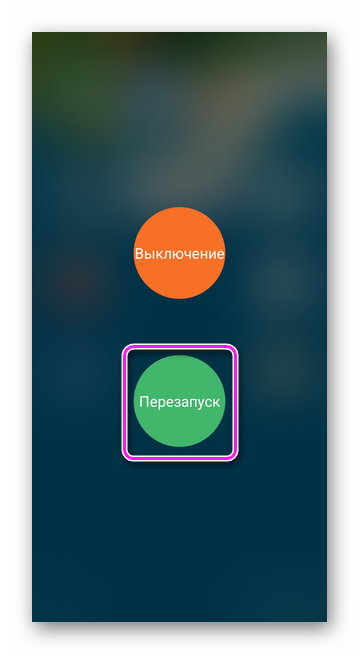
Первый способ решить проблему — перезагрузить смартфон:
- Зажмите палец на кнопке питания/блокировки.

- Выберите «Перезагрузить».
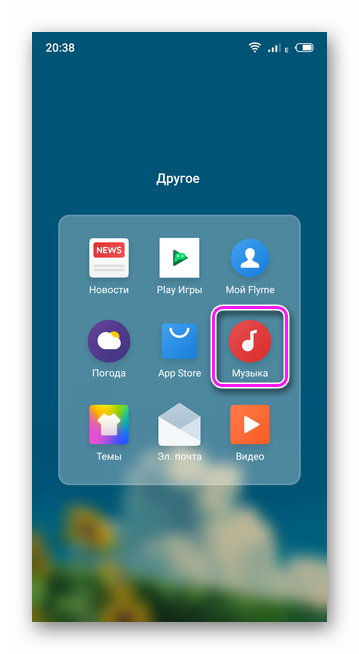
Второй вариант — запустить обновление фонотеки вручную:
- Откройте аудиопроигрыватель.
- Проследуйте в меню «Настройки».
- Выберите «Библиотека» или «Управление музыкой».
- Нажмите «Пересканировать», «Обновить» или «Поиск локальной музыки».
- Треки появятся в общем списке воспроизведения.
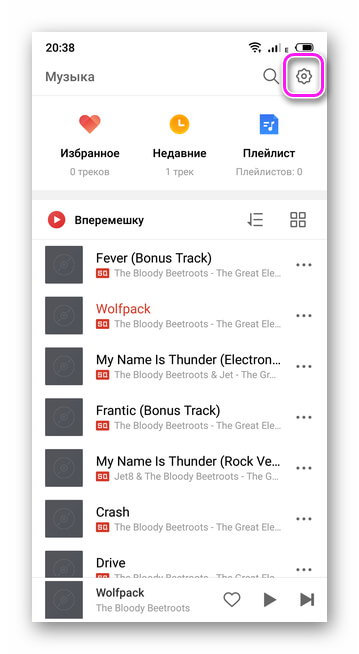
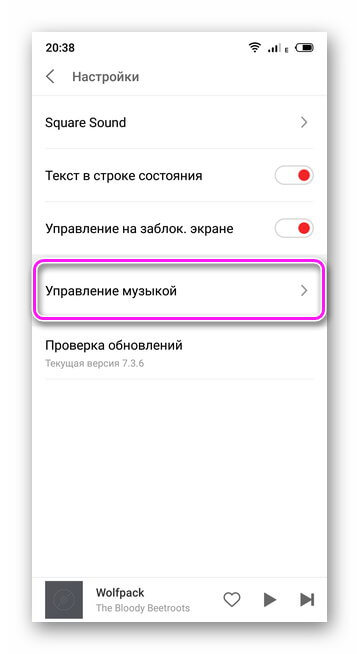
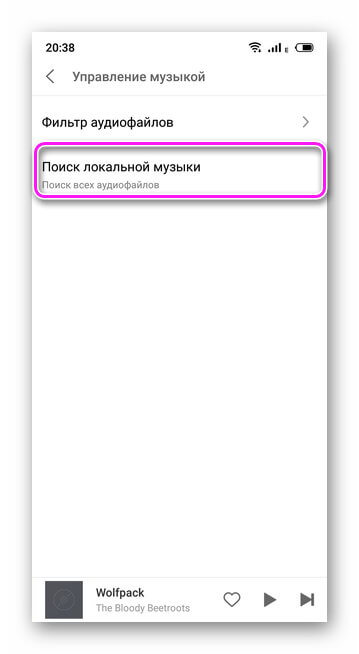
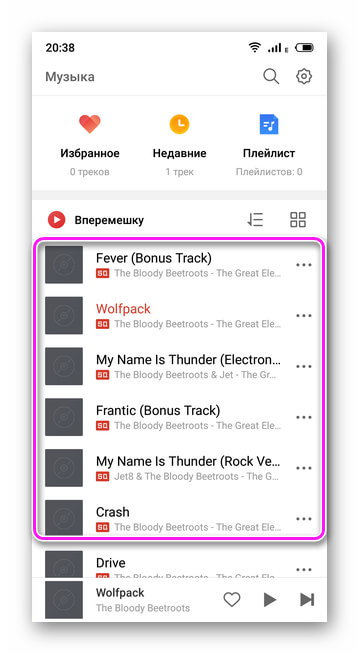
Обратите внимание! Способ обновления фонотеки зависит от проигрывателя, будь он встроенный или загруженный из магазина приложений.
Удаление файла .nomedia
Если не помогла перезагрузка или сканирование вручную:
- Запустите диспетчер файлов.
- Проследуйте в папку, где находятся треки.
- Удалите оттуда файл «.nomedia», если таковой присутствует.
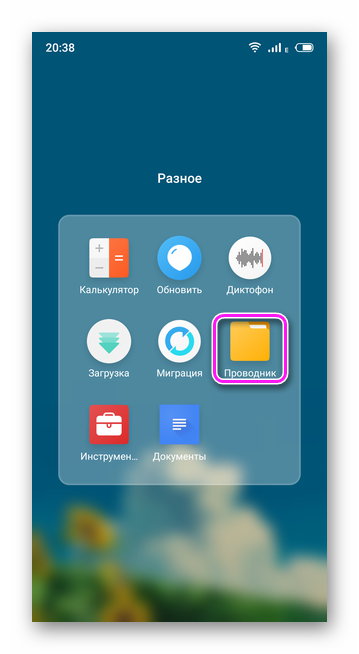
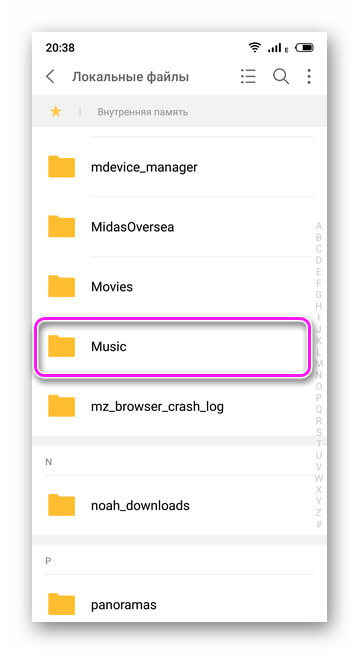
Этот файл создает Android, чтобы система пропустила индексирование папки и документов, расположенной в ней.
Важно! Удаление «.nomedia» может привести к появлению в галерее ранее скрытой музыки, фотографий и видео. В качестве альтернативы, перенесите аудиофайлы в другую папку.
Формат не поддерживается
Распространенная причина, почему не воспроизводится музыка на телефоне —проигрыватель не поддерживает формат аудиотрека. Зачастую, это касается аудиодорожек типа:
- ALAC;
- FLAC;
- MLP.
Если с ними не справляется встроенный плеер, загрузите его альтернативу.
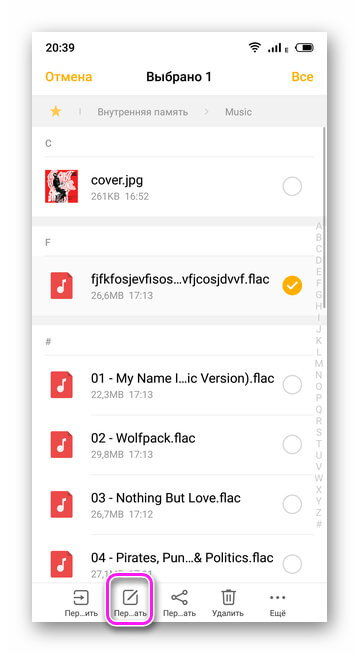
Слишком длинное название трека
Распространенная проблема на ОС Android версии 2.2-5.0. Чтобы ее решить:
- Откройте диспетчер файлов.
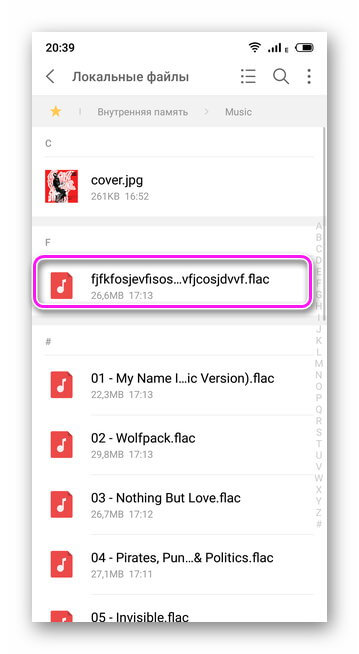
- Проследуйте в папку, где хранятся композиции.
- Найдите трек с длинным названием.
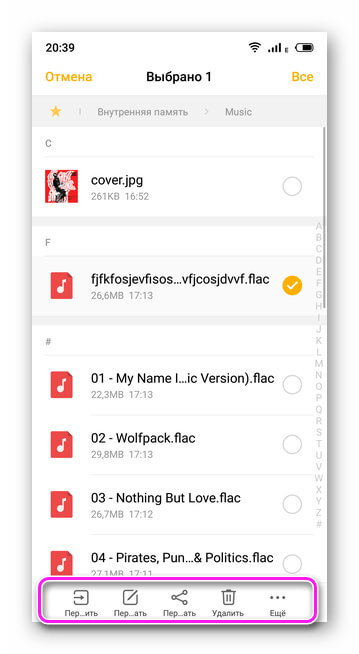
- Зажмите его пальцем, пока не появится меню настроек.
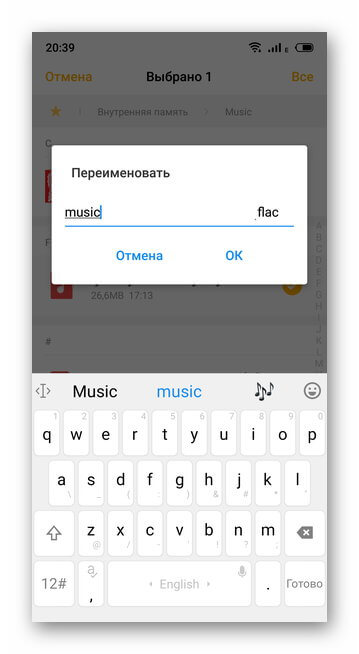
- Выберите «Переименовать».
- Сократите название до 10-12 символов.
- Повторите это для всех спорных файлов.
Битые файлы
Прерванная загрузка музыкального файла приводит к его повреждению, из-за чего тот не проигрывается или воспроизводится с дефектами: шумы, срежет, прерывистый звук. Аналогичный эффект наблюдается при воспроизведении музыки с карты памяти с низкой скоростью записи/чтения файлов.
Загрузите аудио повторно или вместо записи аудиодорожек на флэш-накопитель, переместите их в папку во внутренней памяти смартфона.
Включение приложения «Play Музыка»
Когда треки находятся на телефоне, воспроизводятся через диспетчер файлов, но их не находит встроенный или загруженный плеер — запустите «Play Музыка»:
- Запустите «Play Музыка».
- Проиграйте любой трек.
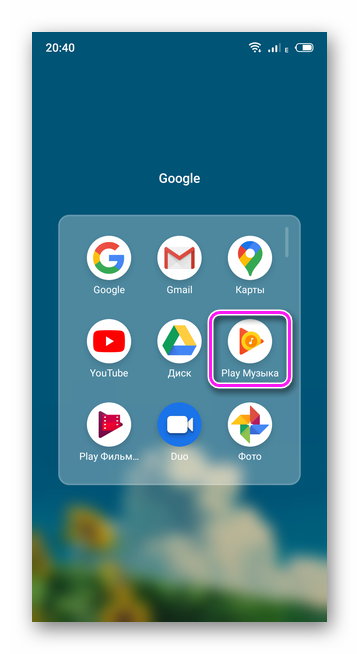
Обратите внимание! Причина этой неисправности не выявлена, но, когда приложение отключено, может не воспроизводится музыка на Андроиде.
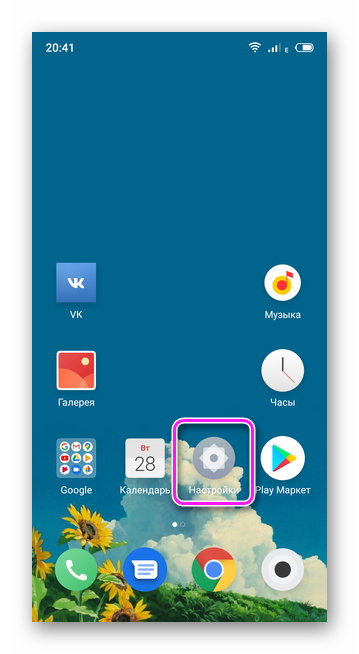
Удаление кэш проигрывателя
После стабильного воспроизведения музыки, смартфон прекращает запускать треки, проигрывает их 1-2 секунды и «замолкает»:
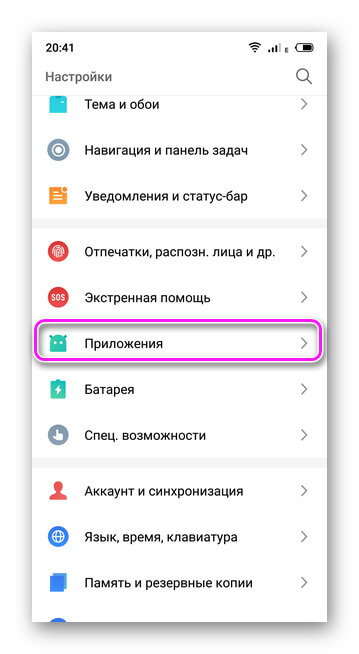
- Откройте «Настройки».
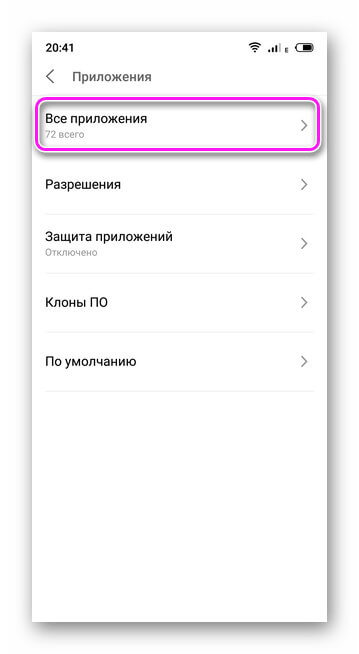
- Перейдите в «Приложения».
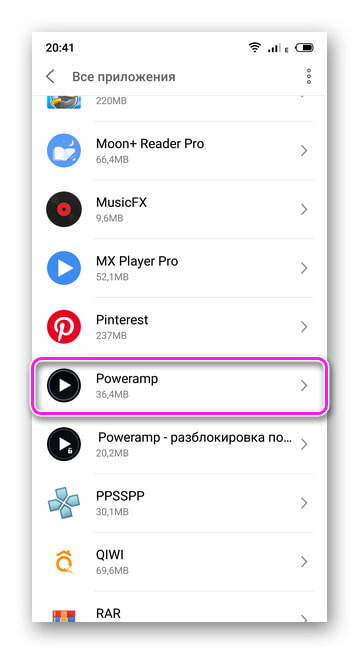
- Выберите «Все приложения».
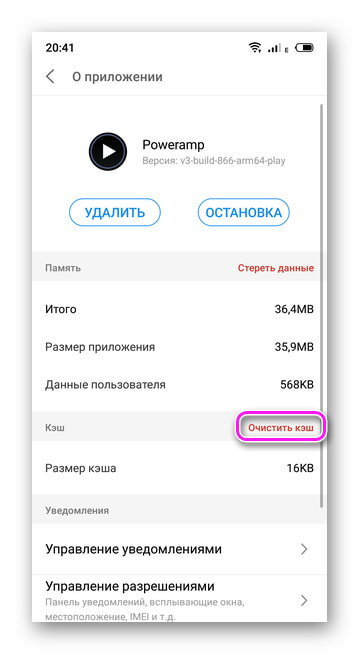
- Найдите и откройте карточку с проигрывателем.
- Нажмите «Очистить кэш».
Почему смартфон не воспроизводит музыку онлайн с разных ресурсов
Основная причина скрывается в устаревшем браузере, его неактуальной версии или забитой кэш-памяти.
Обновление браузера
Чтобы обновить обозреватель:
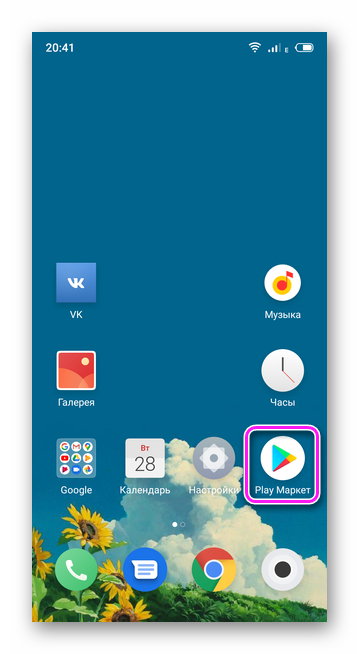
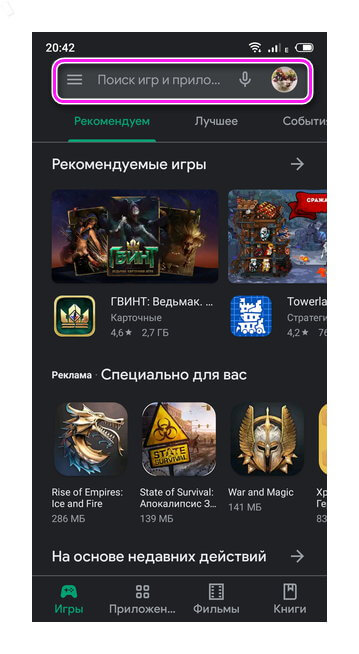
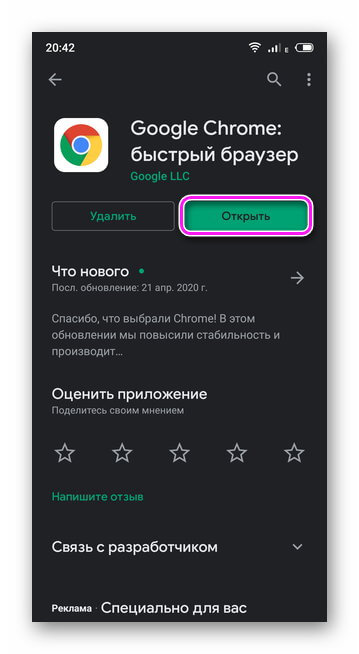
- Зайдите в «Play Market».
- В строке поиска введите название установленного браузера.
- Если будет доступна новая версия, вместо кнопки «Открыть», появится «Обновить».
Решение! Попробуйте установить другой браузер.
Очистка кэша
Временные файлы, загруженные с сайтов, забивают кэш браузера, из-за чего он оказывается переполнен и прекращает воспроизводить музыку со сторонних ресурсов. Его чистят следующим образом:
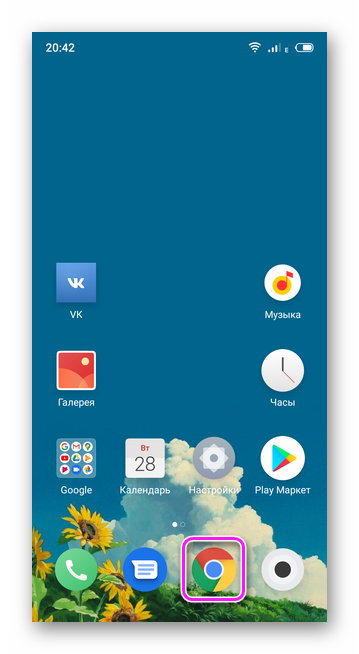
- Запустите обозреватель.
- Откройте меню «Еще».
- Выберите «История».
- Нажмите «Очистить историю».
- Поставьте галочку рядом с «Изображения и другие файлы, сохраненные в кэше».
- Тапните «Удалить данные».
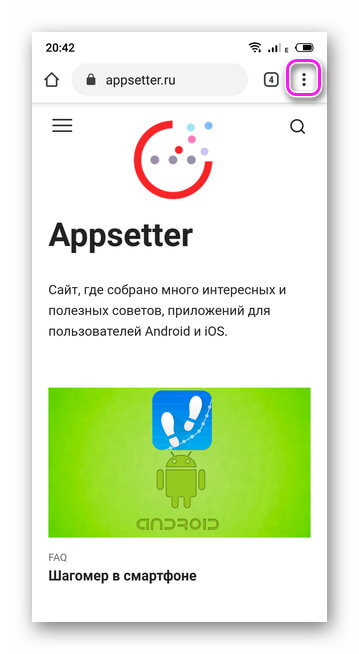
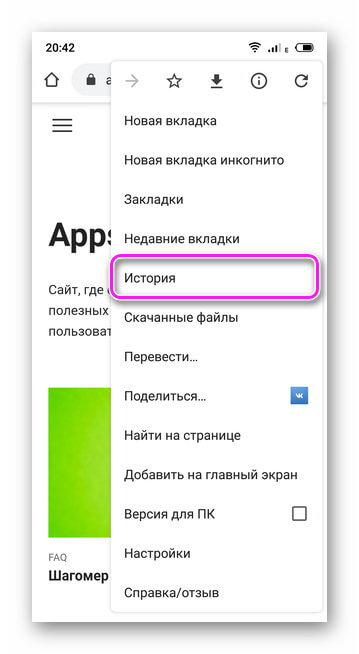
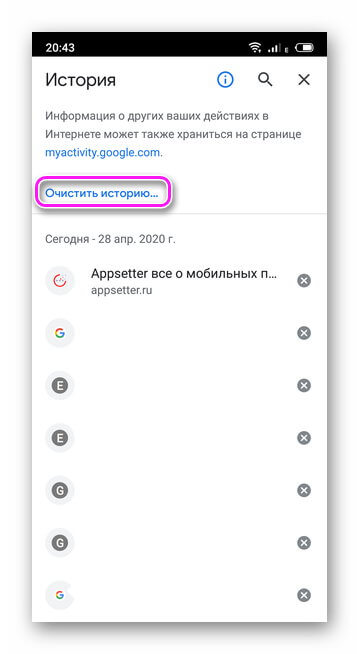
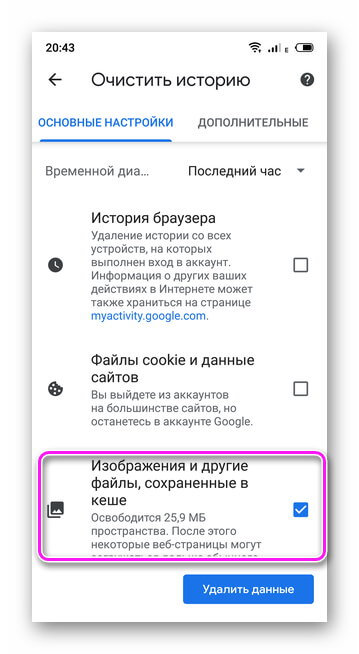
Независимо от проблемы, из-за которой смартфон на Android отказывается воспроизводить аудио треки, ее можно решить воспользовавшись одним из вышеперечисленных советов. Крайний вариант — проверить исправность мультимедийного динамика и уровень громкости телефона.

Сергей Семичёв
Автор сайта
Задать вопрос
Оцените наш материал и оставьте своем мнение в комментариях.
Как найти скачанную музыку на айфоне?
Но если вас интересует именно где в айфоне
хранится
музыка
, то вам будет необходимо открыть файлы вашего смартфона через компьютер, а именно через путь privatevarmobileMediaiTunes_ControlMusic. Именно в открытой папке и хранится
музыка скачанная
вам.
Интересные материалы:
Как установить Windows 7 с андроид смартфона? Как установить Windows из под dos? Как установить Windows на компьютер с Endless? Как установить Windows на новый компьютер? Как установить Windows xp с usb? Как установить Wink на Samsung? Как установить Xbox 360? Как установить xbox one s? Как установить xp поверх Windows 7? Как установить Youtube на Huawei p40 Lite?
Удаление лишнего файла
Мешать воспроизведению музыкальных треков может файл с расширением .nomedia, который автоматически может появляться в папке с загруженными аудиофайлами.
Этот файл предназначен для того, чтобы предупреждать операционную систему о том, что содержимое данной папки не следует индексировать, поэтому если он будет находиться, например, в папке с музыкой, то музыкальные треки могут не отображаться в галереи.
Зачастую данный файл является главной проблемой, почему Android не находит музыку. Но его удаление может привести к не желательным последствиям, вся медиотека может отобразиться в галерее или настройках профиля
Сбросить настройки «Android» устройства

Как говорится, тоже вариант. Достаточно часто, когда музыка не воспроизводится на гаджетах, причиной может служить достаточно простая несложная проблема. В большинстве случаев нет необходимости звать специалистов, долго копаться в телефоне и предпринимать прочие радикальные методы.
Как мы уже выясняли выше, для решения проблемы хватает перезагрузки устройства или смены названия трека на более короткое. В данном случае попробуйте просто сбросить настройки гаджета до заводских, но наверняка вы знаете, что при этом ваш гаджет (его программное обеспечение) вернется в то состояние, в котором вы его купили.
Правда, нет стопроцентной гарантии, что это поможет. Иногда приходится применять и более радикальные меры. Но не стоит отчаиваться, в любом случае мы сможем решить проблему, если только ваш гаджет не имеет реальных физических повреждений.
Google Play Music не загружает песни

Загрузка песен — очень удобная функция
Одной из полезных функций Google Play Music является возможность загружать треки с ПК в облачное хранилище, а затем оттуда перебрасывать их на свой смартфон. Но если этого не происходит, то на то есть две причины. Первая — формат файлов. Google Play Music поддерживает форматы воспроизведения MP3, AAC, WMA, OGG, FLAC и некоторые другие. Но есть ограничения, поэтому, например, загрузка файлов Windows Media (WMA) поддерживается только через программу Windows Music Manager а WAV, AIFF и RA не работают с Google Play Music вообще.
Вторая проблема — ваша музыкальная библиотека Google Play заполнена. Google Play Music поддерживает до 50 000 песен в облачном хранилище, но даже это пространство рано или поздно «забивается». Просто проверьте, сколько треков вы загрузили.
Перезапускаем девайс
Плеер Андроид не может найти файлы mp3 — вот одна из наиболее распространённых проблем. Решение просто до примитивности. Просто берём и перезагружаем телефон или любое другое устройство на базе Андроида, которое не видит аудио файлы. Причина заключается в том, что после переброски нужных файлов в память телефона, девайс просто не знает об обновления в системе. Перезапуск мгновенно решает эту проблему. Не стоит путать отключение и включение телефона со сбросом настроек, их как раз таки трогать не следует.
Читайте также: Что делать после снятия брекетов
Вариант 1: Универсальные решения
Независимо от используемой вами версии Яндекс.Музыки, будь то сайт или мобильное приложение, для начала необходимо разобраться с основными причинами и способами восстановления работоспособности. Зачастую все сводятся всего к двум вариантам, заключающимся в неправильной работе серверов или недостаточно высокой скорости интернета.
Способ 1: Проверка статуса серверов
Чтобы проверить статус серверов Яндекс.Музыки, правильная работа которых необходима для онлайн-прослушивания, придется воспользоваться специальным сторонним сервисом. Требуемые действия заключаются в переходе по указанной ниже ссылке и просмотре сообщения в центре страницы, где будет сказано об отсутствии или наличии сбоев в настоящее время.
Страница Яндекс.Музыки на сайте сервиса Downdetector

Если в последнее время были зафиксированы сбои, придется подождать некоторое время, пока специалисты компании не разберутся с проблемой и работоспособность сервиса не восстановится. В противном случае можете смело переходить к следующим решениям, так как проблемы на стороне Яндекса редко остаются незамеченными.
Способ 2: Устранение проблем с интернетом
Довольно распространенной причиной неправильной работы различных сервисов, включая Яндекс.Музыку, являются проблемы с используемым вами интернет-соединением. Чтобы подтвердить или опровергнуть актуальность, необходимо произвести измерение скорости любым удобным образом, например, с помощью Speedtest.
Подробнее: Сервисы для проверки скорости интернета Проверка стабильности интернета

Как правило, обеспечить стабильную работу рассматриваемого ресурса можно только при использовании качественного безлимитного соединения, тогда как перебои связи или ограничения со стороны провайдера будут препятствовать загрузке музыки. В рамках решения, если скорость и правда низкая, можете попробовать связаться с поставщиком интернета или, что актуально для телефона, перейти на использование Wi-Fi вместо сотовой связи.
Способ 3: Оформление подписки
На сегодняшний день Яндекс.Музыка является в основном платным ресурсом, бесплатный доступ к которому возможен лишь с веб-сайта, но даже так в весьма ограниченном виде. В частности, это относится к недоступности высокого качества звука и некоторых композиций из-за особенностей распространения.
Подробнее: Оплата подписки на Яндекс.Музыку

При возникновении проблем с прослушиванием треков, которые ранее были доступны должно помочь повторное или первое оформление подписки, как было нами описано отдельно. Также в случае с мобильным устройством подписка является обязательной для использования официального приложения, тогда как сам по себе сайт не был адаптирован под телефон.
Проверка мультимедийного динамика
Если ни один из способов, приведенных выше, не помог, возможно, засорился или неисправен динамик.
Обратите внимание! Если в динамик попал мусор, звук может стать тише, но, обычно, не исчезает полностью.
Динамик не выходит из строя без причины. Неисправность может быть связана со следующими факторами:
- В разъемы устройства и на его динамики попала влага. В таком случае, контакты могли окислиться и динамик перестал работать. Если телефон роняли в воду, это могло привести к короткому замыканию. Если так, необходимо незамедлительно обратиться в сервисный центр. Поскольку это не гарантийный случай, за ремонт придется заплатить.
- От ударов, если смартфон падал, его внутренние компоненты, например катушка динамика или плата управления звуком, могли получить повреждение.
- Если звук пропал после резкого скачка напряжения, возможно, динамик не выдержал нагрузки и вышел из строя.
Если музыка или видео уже загружены
В этом случае, поскольку это автономное воспроизведение, подключение к Интернету не должно влиять на правильный просмотр. Однако есть также несколько факторов, которые могут вызвать нестабильность.
Проверить качество или кодек
Bluetooth, проблема
В других случаях это воспроизведение музыки и видео через Блютуз наушники вот в чем виновата эта нестабильность. Чтобы исправить это, у нас есть два варианта в настройках разработчика. Помните, что для доступа к этим параметрам мы должны семь раз нажать на «Номер сборки» в Настройках / О телефоне. Оказавшись внутри параметров разработчика и в разделе аудио, мы увидим эти два варианта:
Убить фоновые процессы
Попробуйте другой игрок
Много раз это сам плеер не оптимизирован для воспроизведения наших мультимедийных файлов. К счастью, вселенная альтернативных игроков огромна. Гугл игры. Все, что вам нужно сделать, это загрузить еще один и пробовать, пока не найдете тот, который вам нравится или который соответствует вашим потребностям для воспроизведения. Во многих случаях альтернативный плеер может играть более стабильно, чем тот, который установлен по умолчанию в системе.
Источник
Hard Reset
Если Андроид всё равно не загружает файлы, вспомните – не проводилась ли прошивка девайса сторонней версией ОС и не устанавливались ли Root права. Некоторые прошивки со временем начинают некорректно работать, что и отражается на функционировании Андроид системы. В таком случае поможет Хард Ресет.
1 способ:
2 способ:
- Выключите смартфон, предварительно выполнив резервное копирование важной информации в облако или на SD карту.
- Включите гаджет в режиме «Recovery». Для этого зажмите кнопку блокировки и «Громкость вверх». Когда на дисплее появится логотип Android, отпустите увеличение громкости. На разных моделях комбинация может отличаться, нужную ищите в теме гаджета на форуме 4PDA или аналогичном.
- Выберите опцию «Wipe data/Factory Reset». Все данные с телефона на Android будут удалены. Устройство будет сброшено до заводского состояния, что должно устранить неполадку.
Почему смартфон не воспроизводит музыку онлайн с разных ресурсов
Основная причина скрывается в устаревшем браузере, его неактуальной версии или забитой кэш-памяти.
Обновление браузера
Чтобы обновить обозреватель:
- Зайдите в «Play Market».
- В строке поиска введите название установленного браузера.
- Если будет доступна новая версия, вместо кнопки «Открыть», появится «Обновить».
Решение! Попробуйте установить другой браузер.
Очистка кэша
Временные файлы, загруженные с сайтов, забивают кэш браузера, из-за чего он оказывается переполнен и прекращает воспроизводить музыку со сторонних ресурсов. Его чистят следующим образом:
- Запустите обозреватель.
- Откройте меню «Еще».
- Выберите «История».
- Нажмите «Очистить историю».
- Поставьте галочку рядом с «Изображения и другие файлы, сохраненные в кэше».
- Тапните «Удалить данные».
Независимо от проблемы, из-за которой смартфон на Android отказывается воспроизводить аудио треки, ее можно решить воспользовавшись одним из вышеперечисленных советов. Крайний вариант — проверить исправность мультимедийного динамика и уровень громкости телефона.
Укоротить названия треков
Если на вашем смартфоне или планшете установлен плеер по умолчанию, и вы используете именно его, то не исключено, что этот аудиоплеер просто не видит песен из-за их длинных названий. Эту причину можно считать не редко встречаемой. Здесь вы можете использовать по крайней мере два варианта.
- Как подключить мобильный интернет на Philips Xenium W6500? — Philips Xenium W6500
Во-первых, название трека можно попросту укоротить. Но если это не помогает, либо вам не хочется что-либо менять в названии песни, тогда есть и другой вариант решения. Смените аудиоплеер по умолчанию на стороннее приложение, которое будет обладать большими возможностями. Узнать больше про аудиоплееры для «Android» устройств вы сможете по этой ссылке.
Установка новых приложений
Еще одной причиной, по которой смартфон не воспроизводит музыку, иногда является то, что файлы имеют некорректный формат, другими словами плеер их просто не может прочитать.
Решить проблему можно несколькими способами: установить любой другой плеер, содержащий в своем функционале необходимый формат или же конвертировать файлы в нужный формат с помощью компьютера.
Популярные публикации
Самые популярные публикации по теме
- Android / 22 февраля 2014
- Android / 02 февраля 2014
- Android / 05 апреля 2014
- Android / 08 июля 2018
- Android / 26 мая 2018
Новые публикации
Перезагрузить гаджет

Перезагрузка «Android»
Иногда аудиоплеер на гаджете «Android» не видит песен по достаточно банальной причине. Например, произошли обновления в операционной системе телефона, но чтобы они вступили в силу, необходимо просто перезагрузить гаджет. На тот момент, когда вы пытаетесь слушать музыку гаджет как бы не знает, что у него есть обновления. Просто перезагрузите гаджет – выключите и включите его.
При этом, не нужно использовать какие-либо другие настройки или сброс настроек, не стоит предпринимать дополнительных действий. Но если перезагрузка устройства «Android» не помогает, тогда прибегнем к другим способам решения проблемы.
Иногда пользователи мобильных устройств сталкиваются с проблемой запуска песен на смартфоне или планшете. Им приходится разбираться, почему Андроид не видит музыку? Нередко ответ на этот вопрос не очевиден. Музыка может отсутствовать целиком или частично, что ещё больше озадачивает. У этой проблемы может быть несколько причин. Стоит рассмотреть основные проблемы, связанные с тем, что Android не видит музыку:
- девайс не знает об обновлениях
- плеер работает с ошибками
- мешает папка, удаляющая лишние медиа файлы
- длинные названия треков
Итак, рассмотрим несколько секретов, которые пригодятся в борьбе с неполадками.
Перезапускаем девайс
Плеер Андроид не может найти файлы mp3 — вот одна из наиболее распространённых проблем. Решение просто до примитивности. Просто берём и перезагружаем телефон или любое другое устройство на базе Андроида, которое не видит аудио файлы. Причина заключается в том, что после переброски нужных файлов в память телефона, девайс просто не знает об обновления в системе. Перезапуск мгновенно решает эту проблему. Не стоит путать отключение и включение телефона со сбросом настроек, их как раз таки трогать не следует.
Google Play Music не синхронизирует файлы

При переходе с одного сервиса на другой часто случаются ошибки
Есть ли что-то более неприятное, чем иметь множество песен и плейлистов в Google Play Music, но не иметь возможности их послушать? Одним из «виновников» может быть кэш приложения. Прямо в программе Google Play Music заходите в «Настройки» и очищайте кэш приложения. После этого перезагружайте устройство и обновляйте библиотеку. Это может занять некоторое время, если вы синхронизируете много файлов разом.
Иногда вышеописанная проблема может возникать, если вы «мигрировали» с одного смартфона на другой или перебросили себе плейлисты и треки из другого потокового сервиса. Тогда вам, увы, придется сбросить настройки Google Play Music до дефолтных и после этого уже настроить приложение заново. Теперь все должно работать как надо. Слушайте только хорошую музыку!
Сброс настроек
Ситуация, когда не воспроизводится музыка, которую вы закинули в свой гаджет — частая и неприятная для пользователей проблема. Её решение поверхностно и не нуждается в помощи специалистов. Каждый пользователь может самостоятельно войти в настройки встроенного плеера Андроид и сбросить их.
В подавляющем большинстве случаев, после сброса настроек и перезагрузки устройства — проблема исчезает. Но если этого не произошло, стоит приступить к более кардинальным мерам, таким, как сброс настроек самого устройства. Обычно эта процедура занимает порядком 10-20 минут, но в конечном результате устраняет ошибку в работе плеера и воспроизведении музыки. Таким образом независимо, где находятся файлы, музыка во встроенной памяти и mp3 с флешки — будут читаться.
Если музыка или видео уже загружены
В этом случае, поскольку это автономное воспроизведение, подключение к Интернету не должно влиять на правильный просмотр. Однако есть также несколько факторов, которые могут вызвать нестабильность.
Проверить качество или кодек
Во многих случаях было загружено видео, качество которого превышает возможности воспроизведения нашего устройства. Много мобильные телефоны с проблемами при воспроизведении видео 4K , То же самое и с некоторыми кодировками музыкальных файлов. В свойствах файлов мы можем увидеть их расширение, которое мы можем проверить с помощью технических возможностей нашего мобильного телефона, который поставляется в его инструкции или на сайте производителя, где всегда указывается, какой тип музыкальных и видео файлов может воспроизводиться без проблем.
Bluetooth, проблема
В других случаях это воспроизведение музыки и видео через Блютуз наушники вот в чем виновата эта нестабильность. Чтобы исправить это, у нас есть два варианта в настройках разработчика. Помните, что для доступа к этим параметрам мы должны семь раз нажать на «Номер сборки» в Настройках / О телефоне. Оказавшись внутри параметров разработчика и в разделе аудио, мы увидим эти два варианта:
- Bluetooth Audio Частота дискретизации — позволяет регулировать количество аудиосэмплов в секунду, выбирая частоту дискретизации аудиокодека. Более высокие частоты дискретизации потребляют больше ресурсов, поэтому мы можем попробовать выбрать более низкие значения и повторить попытку.
- Аудио биты Bluetooth на образец — Позволяет вам установить количество бит информации в каждом аудиосэмпле. Чем выше битрейт, тем лучше звук, но файл сэмпла больше. В этом случае мы также должны попытаться снизить битрейт и еще раз проверить, плавнее ли воспроизведение.
Убить фоновые процессы
Если у нас открыто слишком много приложений, очень вероятно, что они потребляют слишком много ресурсов в фоновом режиме , Это влияет на качество воспроизведения и может вызвать нестабильность как видео, так и звука. Вот почему мы должны нажать на кнопку недавних приложений и закрыть все те, которые мы не используем.
Ещё пара наиболее частых вопросов
Замечательные и одни из наиболее популярных моделей, телефоны HTC, чаще прочих гаджетов на Андроиде, страдает слепотой. Телефон часто не видит музыкальные файлы, чем озабочено множество юзеров. Вся соль этого вопроса заключается в некорректной работе встроенного плеера. Сбрасываем настройки встроенной программы или скачиваем новую.
Проигрывать музыку в машине через Андроид — заманчиво, но как? Есть масса вариантов, из которых наиболее простым и удобным есть синхронизация устройств при помощи USB кабеля. Чтобы подключение было правильным, стоит выбрать вкладку USB-накопитель. Телефон подключится и вы сможете беспроблематично прослушивать музыку с телефона, используя его вместо флешки для автомагнитолы.
Нет звука в видеоплеере

Если звук отсутствует при воспроизведении видеофайла, скачанного на телефон и открытого в проигрывателе, то здесь есть несколько вариантов:
- Убедитесь, что выбранное приложение поддерживает формат видео. Например, MKV поддерживается не всеми программами.
- Настройки. В меню необходимо проверить настройки громкости и дать разрешение на использование микрофона и динамика.
- Проверка файла. Контент можно запустить с использованием другой версии проигрывателя. Если результат не изменится, то возможно файл поврежден. Воспроизвести видеоряд можно с помощью компьютера или мультимедиа плеера.
Дополнительное программное обеспечение

Приложения для «Android»
Если в одних случаях музыка не воспроизводится по причине того, что аудиоплеер ее не видит, то иногда вы не можете прослушивать треки, даже если их список наблюдается на дисплее.
Кстати, решение этой проблемы мы уже упоминали выше. Дело в том, что некоторые плееры просто не могут читать определение форматы аудио файлов, хотя они и видны на гаджете. В этом случае лучше всего скачать и установить новый более продвинутый аудиоплеер.
- Как подключить внешний DVD-привод к смартфону или телевизору
Но можно пойти и другим немного более сложным путем. Переконвертируйте файлы с одного формата на другой, например, на компьютере, а затем перекиньте их снова на смартфон.
Приложения
Если не удалось загрузить файл, а на SD карту получается войти через проводник – используйте сторонний менеджер загрузок.
- Перейдите в Гугл Плей на «Fast Download Manager». Нажмите «Установить».
- Fast Download Manager оснащен встроенным веб-клиентом, для его использования откройте приложение и тапните по вкладке «Browser».
- Откройте страницу, с которой необходимо загрузить информацию и нажмите на кнопку скачивания. Сохранение всегда происходит в папку «Download» на внутреннем накопителе.
QR-Code
Fast Download Manager
Developer: DroidBeta
Price: Free
В Play Market доступно довольно много приложений с похожим функционалом, попробуйте установить несколько и выберите понравившиеся.
В этой программе изменить папку загрузок нельзя, такой возможностью обладают Turbo Manager и DVGet. Все программы бесплатны и доступны в Play Market.
Укоротить названия треков
Если на вашем смартфоне или планшете установлен плеер по умолчанию, и вы используете именно его, то не исключено, что этот аудиоплеер просто не видит песен из-за их длинных названий. Эту причину можно считать не редко встречаемой. Здесь вы можете использовать по крайней мере два варианта.
- Как подключить мобильный интернет на Philips Xenium W6500? — Philips Xenium W6500
Во-первых, название трека можно попросту укоротить. Но если это не помогает, либо вам не хочется что-либо менять в названии песни, тогда есть и другой вариант решения. Смените аудиоплеер по умолчанию на стороннее приложение, которое будет обладать большими возможностями. Узнать больше про аудиоплееры для «Android» устройств вы сможете по этой ссылке.
Сбросить настройки «Android» устройства

Как говорится, тоже вариант. Достаточно часто, когда музыка не воспроизводится на гаджетах, причиной может служить достаточно простая несложная проблема. В большинстве случаев нет необходимости звать специалистов, долго копаться в телефоне и предпринимать прочие радикальные методы.
Как мы уже выясняли выше, для решения проблемы хватает перезагрузки устройства или смены названия трека на более короткое. В данном случае попробуйте просто сбросить настройки гаджета до заводских, но наверняка вы знаете, что при этом ваш гаджет (его программное обеспечение) вернется в то состояние, в котором вы его купили.
Правда, нет стопроцентной гарантии, что это поможет. Иногда приходится применять и более радикальные меры. Но не стоит отчаиваться, в любом случае мы сможем решить проблему, если только ваш гаджет не имеет реальных физических повреждений.
Почему не воспроизводится музыка ВК
Причинены невозможности прослушивания музыки бывают следующие:
- Проблема с соцсетью;
- Нерабочий интернет;
- Неполадки связанные с Flash Player;
- Сбой приложения;
- Недостаточно памяти;
- Вирусы;
- Файл «Nomedia»;
- Битые и несовместимые файлы;
- Устаревшая версия приложения.
Не работает сайт соцсети
Периодически разработчики проводят на сайте технические работы или обновления оборудования. Тогда доступ в музыке будет недоступен.

Flash Player
Разработчики постепенно отказываются от Flash технологии, переходя на HTML5. Поэтому на сайтах на основе Flash музыкальные файлы могут не запускаться. Удалите нерабочие треки и замените их на аналогичные из поиска соцсети. На файле с музыкой нажмите на значок в виде трех вертикально расположенных точек. Далее: В поисковой форме пропишите название композиции. Находим файл проверяем чтобы он воспроизводился. Далее нажмите на значок в виде трех вертикальных точек, выберите:
Обновление приложения
В настройках перейдите: Нажмите по «ВКонтакте», выберите: «Очистка кэша», «Удаление данных», «Удалить». В Плей Маркет заново установите приложение.
Недостаточно памяти
Если ОЗУ переполнена, музыка в приложении не будет воспроизводиться. Разгрузите ОЗУ. Как это сделать смотрите в статье: «Как почистить память на Андроид».
Вредоносное ПО
Проверьте ОС мобильным антивирусом. Например, Malwarebytes для Андроид. При нахождении вируса, поместите его в карантин. Далее удалите его. Перезагрузите смартфон.
Файл Nomedia
Он скрывает файлы композиции. Чтобы отобразить все треки, удалите его. Найдите файл через Проводник для Андроид.
Битые и несовместимые файлы
Проверьте работу трека. Запустите его на ПК. Если он не проигрывается, проблема в файле. Если он несовместим (не поддерживается формат), его откройте сторонним плеером, который скачайте через Google Play.
Перезагрузить гаджет

Перезагрузка «Android»
Иногда аудиоплеер на гаджете «Android» не видит песен по достаточно банальной причине. Например, произошли обновления в операционной системе телефона, но чтобы они вступили в силу, необходимо просто перезагрузить гаджет. На тот момент, когда вы пытаетесь слушать музыку гаджет как бы не знает, что у него есть обновления. Просто перезагрузите гаджет – выключите и включите его.
При этом, не нужно использовать какие-либо другие настройки или сброс настроек, не стоит предпринимать дополнительных действий. Но если перезагрузка устройства «Android» не помогает, тогда прибегнем к другим способам решения проблемы.
-
Перезапускаем девайс
-
Упрощаем и минимизируем названия желаемых файлов
-
Сброс настроек
-
Дополнительные приложения
-
Папка, кушающая файлы
-
Ещё пара наиболее частых вопросов
Иногда пользователи мобильных устройств сталкиваются с проблемой запуска песен на смартфоне или планшете. Им приходится разбираться, почему Андроид не видит музыку? Нередко ответ на этот вопрос не очевиден. Музыка может отсутствовать целиком или частично, что ещё больше озадачивает. У этой проблемы может быть несколько причин. Стоит рассмотреть основные проблемы, связанные с тем, что Android не видит музыку:
- девайс не знает об обновлениях
- плеер работает с ошибками
- мешает папка, удаляющая лишние медиа файлы
- длинные названия треков
Итак, рассмотрим несколько секретов, которые пригодятся в борьбе с неполадками.
Перезапускаем девайс
Плеер Андроид не может найти файлы mp3 — вот одна из наиболее распространённых проблем. Решение просто до примитивности. Просто берём и перезагружаем телефон или любое другое устройство на базе Андроида, которое не видит аудио файлы. Причина заключается в том, что после переброски нужных файлов в память телефона, девайс просто не знает об обновления в системе. Перезапуск мгновенно решает эту проблему. Не стоит путать отключение и включение телефона со сбросом настроек, их как раз таки трогать не следует.
Упрощаем и минимизируем названия желаемых файлов
Такая проблема также достаточно часто преследует тех пользователей, которые воспроизводят музыку через встроенный плеер Андроид. У этой неполадки есть целых два решения. Первое и самое простое — установить любой другой плеер для своего устройства. А вторая — сокращение знаков в названии треков. Зная, где находится музыка на Android, заходим в папку и сокращаем названия максимум до 30 знаков.
Сброс настроек
Ситуация, когда не воспроизводится музыка, которую вы закинули в свой гаджет — частая и неприятная для пользователей проблема. Её решение поверхностно и не нуждается в помощи специалистов. Каждый пользователь может самостоятельно войти в настройки встроенного плеера Андроид и сбросить их.
В подавляющем большинстве случаев, после сброса настроек и перезагрузки устройства — проблема исчезает. Но если этого не произошло, стоит приступить к более кардинальным мерам, таким, как сброс настроек самого устройства. Обычно эта процедура занимает порядком 10-20 минут, но в конечном результате устраняет ошибку в работе плеера и воспроизведении музыки. Таким образом независимо, где находятся файлы, музыка во встроенной памяти и mp3 с флешки — будут читаться.
Дополнительные приложения
Редкий, но меткий случай, когда музыка просто не воспроизводится, хотя видна в библиотеке плеера также решаем. Не стоит грешить на некорректно работающий музыкальный проигрыватель. Проблема может таится в том, что файлы на карте памяти не корректного формата, то есть плеер просто не заточен под их чтение.
В таком случае просто скачиваем плеер, который способен читать эти форматы или же переконвертируем файлы в ПК, а потом закидываем их в телефон.
Папка, кушающая файлы
Есть такая замечательная папка .nomedia, она создана для того, дабы скрывать в галерее треков лишние системные файлы. Но иногда она даёт сбой и скрывает музыкальные файлы. Её наличие иногда и является основной проблемой, почему Андроид не видит музыку.
Ещё пара наиболее частых вопросов
Замечательные и одни из наиболее популярных моделей, телефоны HTC, чаще прочих гаджетов на Андроиде, страдает слепотой. Телефон часто не видит музыкальные файлы, чем озабочено множество юзеров. Вся соль этого вопроса заключается в некорректной работе встроенного плеера. Сбрасываем настройки встроенной программы или скачиваем новую.
Проигрывать музыку в машине через Андроид — заманчиво, но как? Есть масса вариантов, из которых наиболее простым и удобным есть синхронизация устройств при помощи USB кабеля. Чтобы подключение было правильным, стоит выбрать вкладку USB-накопитель. Телефон подключится и вы сможете беспроблематично прослушивать музыку с телефона, используя его вместо флешки для автомагнитолы.
Нет ничего более неприятного чем когда загружаешь на телефон видео или аудио файл, запускаешь его в плеере Android и получаешь ошибку «невозможно открыть файл» или «неподдерживаемый аудиокодек» при попытке воспроизвести его. Итак, как же решить ошибку неподдерживаемого аудио-видеофайла на Android? Читайте дальше, мы расскажем наше решение!
Прежде чем мы углубимся в детали, стоит объяснить, почему и как эта ошибка возникает. Когда казалось бы, что и один тот же формат видеофайла не поддерживается, а другой прекасно воспроизводиться! Для этого необходимо понять что такое кодек и контейнеры.
Содержание
- Что такое кодек?
- Что такое контейнер?
- Почему мое видео не воспроизводиться?
- Как воспроизводить «неподдерживаемые медиафайлы» на моем смартфоне?
- Что такое кодек?
- Что такое контейнер?
- Как можно воспроизвести «неподдерживаемые медиафайлы» на смартфоне?
- MX Player
- Почему может не воспроизводится видео на телефоне
Что такое кодек?
Во-первых, кодек на самом деле является аббревиатурой от КОмпрессора-ДЕКомпрессора. Название фактически говорит само за себя: это метод кодирования и декодирования данных, в том числе и для сжатых данных. Кодеки берут данные и сжимают их.
Что такое контейнер?
Контейнер — это файловый формат. Он занимается упаковкой, транспортировкой и воспроизведением, в то время как кодек подготавливает файл для всех этих действий. Контейнеры также занимается синхронизацией звука и видео. Контейнер является частью файла, определяющего тип файла. Другими словами — если у вас есть файл matrix.MP4, то MP4 контейнер.
Почему мое видео не воспроизводиться?
В большинстве случаев причина, по которой вы получаете сообщение об ошибке при попытке воспроизведения видеофайла на вашем устройстве Android, состоит в том, что кодек вашего медиафайла отличается от кодека вашего видеоплеер или плеер не поддерживает кодек. Возможно вы решите, что ваш медиаплеер произвольно решает что проигрывать, а что нет, а на самом деле файлы в одном контейнере содержат различные кодеки.
Как воспроизводить «неподдерживаемые медиафайлы» на моем смартфоне?
Как мы уже сказали выше, одна из наиболее вероятных причин, по которым вы получаете «невозможно открыть файл», «неподдерживаемый аудиокодек» или «неподдерживаемая ошибка видеофайла», заключается в том, что ваш текущий медиаплеер не поддерживает кодек вашего файла. Самое простое решение — загрузить новый медиаплеер.
VLC — один из лучших и «всеядных» медиаплееров. Он поддерживает практически любой формат файла, может обрабатывать несколько звуковых дорожек и субтитров!
VLC for Android Developer: Videolabs Price: Free
У вас остались еще дополнительные вопросы? Пишите их в комментариях, о том что у вас получилось или наоборот!
Вот и все! Оставайтесь вместе с сайтом Android +1, дальше будет еще интересней! Больше статей и инструкций читайте в разделе Статьи и Хаки Android.
Проблема с воспроизведением видео на устройствах Андроид решается в зависимости от того, где находится видеофайл. Это может быть карта памяти и внутренняя память устройства, либо видео в интернете, воспроизводимое через браузер. Не воспроизводится видео с памяти устройства (либо с microSD карты)Такое бывает в том случае, если формат видеофайла не поддерживается встроенными в систему Андроид кодеками, ведь стандартный плеер на Android поддерживает лишь самые распространенные форматы. Чтобы решить эту проблему, порой достаточно лишь скачать и установить плеер MX Player через магазин приложений Google Play.  В большинстве случаев этого достаточно, однако, если видео все равно не воспроизводится, стоит попробовать загрузить из Плей Маркета дополнительные кодеки для MX Player. В случае, если видео воспроизводится, но с задержками, возможно, устройству не хватает мощности, чтобы справиться с воспроизведением Full HD ролика. В таком случае рекомендуется скачать видеофайл с меньшим битрейтом, и с более низким разрешением, либо “пережать” видео самостоятельно с помощью компьютера и специальной программы.Не воспроизводится видео онлайн через браузерЧаще всего с такой проблемой сталкиваются пользователи, у которых на устройстве не установлен Flash. В современных версиях Android технология flash не поддерживается, к тому же, если пользователю удастся установить Flash, браузер Google Chrome все равно не будет воспроизводить видео с использованием этой технологии.
  Для обхода этого ограничения необходимо загрузить и установить любой браузер, поддерживающий Flash. Это может быть UC Browser, Firefox, Dolphin Browser, Maxthon Browser. Рассмотрим на примере UC Browser. Скачиваем и устанавливаем браузер через Плей Маркет.
  Запускаем браузер, и заходим на страницу с онлайн видео, которое не воспроизводилось ранее. UC Browser тут же предложит установить flash-плагин, на что необходимо дать свое согласие, нажав “Установить”. Пойдет процесс установки плагина.После установки достаточно открыть этот плагин через UC Browser.Теперь можно смело открывать страницу, содержащую онлайн видео, и нажать на треугольный значок “Play”, который даст команду браузеру воспроизвести видео.После этого необходимо подождать несколько секунд, после чего браузер начнет воспроизведение видео во внешнем приложении (плеере).
Советуем скачать похожие материалы
Что делать если тормозит видео на Андроиде?
Инструкция о том как устранить проблему если тормозит видео на мобильной ОС Android. —> Читать далее
Что делать, если на дисплее планшета появились полосы и рябь?
Есть несколько причин, по которым на дисплее вашего устройства могут появиться полосы. В некоторых случаях проблему можно устранить собственными силами, в остальных поможет лишь сервисный центр. Самое главное — найти первопричину, источник появления ряби и полос. —> Читать далее
Что делать если планшет на Андроид пишет «Недостаточно места в памяти устройства»
Память может заканчиваться на устройстве по различным причинам, наиболее частая из которых — достигнут максимум объёма для файлов пользователя. Вы можете устранить эту проблему несколькими способами. —> Читать далее
Нет ничего более расстраивающего, чем когда вы пытаетесь воспроизвести видео на вашем Android-телефоне, а вместо этого на экране появляется надпись «Не удается открыть файл» или «Неподдерживаемый аудиокодек».
Как вообще можно исправить ошибку неподдерживаемого видеофайла? Читайте дальше, и мы найдем для вас решение!
Прежде чем мы углубимся в детали, стоит объяснить, почему и как возникает такая проблема. Два ключевых аспекта – кодеки и контейнеры.
Содержание
Что такое кодек?
Кодек на самом деле является аббревиатурой фразы «Кодирование-декодирование». Название говорит само за себя: это метод для кодирования и декодирования данных, в частности, сжатых данных. Кодеки имеют дело (в данном случае, с видеоданными) и либо сжимают, чтобы их можно было отправить или сохранить, либо распаковывают, чтобы их можно было просмотреть на дисплее устройства.
Однако кодеки отличаются от таких понятий, как «контейнер» и «формат файла». Например, AVI часто ошибочно принимают за кодек, хотя речь в данном случае идет просто о типе видеофайла.
Что такое контейнер?
Обычно контейнер также соответствует понятию «формат файла». Такой контейнер отвечает за упаковку, транспортировку и представление (тогда как кодек лишь подготавливает файл для этих действий). Контейнеры, помимо прочего, заботятся и о синхронизации аудио и видео. Контейнер является частью файла, который определяет тип файла. Проще говоря – если у вас есть файл androidpit.mp4, MP4 является контейнером.
В большинстве случаев причина появления сообщения об ошибке при попытке воспроизведения видеофайла на устройстве Android заключается в том, что кодек мультимедийного файла не поддерживается вашим медиаплеером. Другая возможная причина заключается в том, что не поддерживается аудиокодек. Вы можете подумать, что ваш медиаплеер произвольно решает воспроизводить и не воспроизводить файлы одного и того же типа, но контейнер может содержать несколько кодеков, которые ваш телефон может не поддерживать.
Как можно воспроизвести «неподдерживаемые медиафайлы» на смартфоне?
Как упоминалось выше, одна из наиболее вероятных причин, по которым вы видите сообщение «не удается открыть файл», «неподдерживаемый аудиокодек» или «ошибка неподдерживаемого видеофайла», заключается в том, что текущий медиаплеер не поддерживает кодек вашего видеофайла. Самым простым решением является переключение с видеоплеера по умолчанию на какой-либо новый. Вот два наиболее универсальных проигрывателя Android, которые мы рекомендуем:
VLC для Android
Если вы когда-либо использовали VLC на вашем ПК, вы уже знаете, что это один из самых удобных и надежных медиаплееров в наши дни. То же самое относится и к приложению VLC для Android. Оно включает в себя все кодеки без необходимости дополнительных загрузок. Данное приложение также обеспечивает поддержку сжатого видео DivX и XviD, плюс, различных форматов – MKV, MP4, AVI, MOV, Ogg, FLAC, TS, M2TS, Wv и AAC. Для тех, кто любит смотреть иностранные фильмы или аниме, есть приятная новость – VLC также поддерживает многодорожечный звук и субтитры. Еще одна плюшка – приложение не только легкое и бесплатное, но, вдобавок, не содержит противной рекламы. Это один из лучших, если не самый лучший, медиаплеер для Android.
MX Player
Еще один легкий и простой в использовании мультимедийный проигрыватель для Android. Так же, как VLC, MX Player поддерживает несколько типов файлов (.avi, mpeg, mp4, wmv, divx, xvid и другие), а также различные форматы субтитров, включая .txt, .sub, .srt, .idx. Это приложение располагает элементами управления в виде жестов, например, нижний свайп для уменьшения яркости, прокрутка назад и вперед для перемещения текста субтитров и многое другое. Небольшой минус – интерфейс приложения довольно простой, но это может быть положительным моментом для некоторых. В бесплатной версии MX Player также есть рекламные блоки, но если вы можете с этим смириться, это отличный плеер, который поддерживает большинство форматов видеофайлов, о которых вы вообще имеете представление. Если нет, то тогда вам пригодится версия без рекламы, доступная за 5,99 доллара.
А какой ваш самый любимый видеоплеер? Дайте нам знать об этом в комментариях.
Андроид не воспроизводит видео. Давайте разберем довольно распространенную проблему: что делать, если не воспроизводится видео на Андроид? Некоторые устройства на базе Андроид по умолчанию поддерживают самые популярные форматы видео, в том числе и Flash. Но иногда для воспроизведения видео требуется установка дополнительных плагинов и проигрывателей медиафайлов.
Не воспроизводится видео на Андроид в браузере
В большинстве случаев проблема воспроизведения видео онлайн связано с тем, что стандартный браузер не поддерживает Flash, который довольно часто используется в проигрывателях на сайтах. Также встречаются случаи использования технологий, которые совместимы только с некоторыми версиями Андроид. Но решение проблемы с Flash практически всегда приводит к желаемому результату.
Первый способ решения проблемы — нужно установить один из сторонних браузеров, поддерживающих Flash. Вот несколько подходящих вариантов:
- Браузер Opera — нужен именно Opera, Opera Mini не подойдет
- Браузер UC Browser — имеет встроенный каталог видео по жанрам, можно найти фильмы и сериалы
- Браузер Dolphin — не самый популярный, но отличается легкостью и скоростью работы
После установки нового браузера попробуйте просмотреть видео онлайн, с большой вероятностью ваша проблема будет решена. Также можно пойти другим путем — установить Flash на ваше устройство без установки стороннего браузера. Как это сделать, вы можете узнать в нашей статье Устанавливаем Flash Player на Android.
Не воспроизводится скачанное видео
Если вы скачали фильм, сериал или другое видео на свое устройство, а вместо воспроизведения плеер выдает ошибку, значит дело именно в предустановленном медиаплеере. К примеру, он может не поддерживать такие форматы, как AVI, MKV или FLV, которые являются самыми распространенными. Либо нет необходимых для воспроизведения кодеков, и тогда видео может воспроизводиться без звука, или наоборот — звук может быть, а вместо видео — черный экран. Проблема решается установкой стороннего плеера.
Медиаплеер для Андроид: MX Player Pro
MX Player Pro — это уже старое и проверенное приложение. Для него постоянно выходят обновления и отдельные кодеки, которые нужно устанавливать из Play Market. MX Player имеет огромное количество настроек и функциональных особенностей, таких как аппаратное и программное декодирование, многоядерное декодирование (для повышение производительности), масштабирование видео пальцами, умная блокировка экрана, также поддержка разных форматов субтитров и возможность выбора аудиопотока.
Оптимальный выбор декодера MX Player для большинства устройств на базе Андроид — это «HW+ декодер». Включается он так:
- Заходим в настройки приложения
- Открываем раздел «Декодер»
- Выбираем «HW+ декодер» и нажимаем «Назначить HW+ декодер аппаратным по умолчанию для локальных файлов»
Переключить декодер можно и во время воспроизведения видео, нажав на соответствующую кнопку сверху экрана и выбрав необходимый декодер в появившемся окне.
Если все-таки необходимо установить дополнительные кодеки, пролистайте меню настроек декодера до конца и обратите внимание на рекомендованную версию кодеков. Например, ARMv7 NEON. Далее наберите в Play Market название кодека и установите, после чего перезапустите приложение.
Также есть бесплатная версия MX Player. Она содержит рекламу, но реклама не показывается во время воспроизведения видео.
Медиаплеер для Андроид: VLC for Android
VLC — один из самых «всеядных» плееров, он популярен из-за простоты в управлении и поддержки практически всех форматов видео и аудио, субтитров и возможности воспроизведение потокового видео. Не нужно устанавливать никаких отдельных кодеков, все уже вшито в саму программу. Есть интересная функция — воспроизведение в окне. Сам плеер сворачивается, а на рабочем столе в отдельном окошке воспроизводится видео. Приложение бесплатное и не содержит рекламы. Это достойная замена стандартному плееру, если не воспроизводится видео на Андроид.
Что делать, если в MX Player нет звука?
Если вы при воспроизведении видео вы увидели сообщение «Этот аудио формат (AC3) не поддерживается», значит вам нужно скачать необходимый кодек с сайта разработчиков. Дело в том, что MX Player лишился лицензии на форматы AC3 и DTS, и теперь не может размещать соответствующие кодеки в Play Market. Посмотрите в настройках приложения, какой именно кодек вам нужен, скачайте с сайта и укажите, после чего перезапустите приложение.
Источник: androidmir.org

Вопрос от пользователя
Здравствуйте.
Подскажите пожалуйста, у меня смартфон не воспроизводит часть видеороликов: как онлайн, так и просто с SD-карты. Пробовала смотреть эти видео на своем стареньком телефоне — с ним все OK.
Думаю, может быть это из-за того, что у меня на новом версия Android 9.0, а на старом 6.0. Что скажите?
Здравствуйте.
Мало вводных (было бы неплохо увидеть ссылку на видео, которое показывается, а которое нет), и, кстати, вероятнее всего версия Андроид тут не причем…
Чаще всего проблема с воспроизведением наблюдается из-за отсутствующего кодека (которым кодировано видео), либо из-за некорректных настроек браузера (например, при отключенном Flash Player). В общем, как бы там ни было, ниже рассмотрю всё по порядку, с чего начать и как проверить…👌
*
Почему может не воспроизводится видео на телефоне
❶
По поводу Flash Player
Если речь идет об онлайн видео — то очень вероятно, что отсутствие возможности воспроизвести некоторые ролики в сети (а возможно и игры, и ряд элементов сайтов) связано с отключением Flash Player. Например, мобильная версия браузера Chrome для Андроид — вообще идет без Flash Player (и уже давно), и включить его нельзя…
Как альтернативу, порекомендовал бы попробовать браузеры Dolphin или UC Browser (ссылка на Google Play). Они пока еще воспроизводят подобное видео (прим.: для которых нужен Flash Player). К тому же, например, в UC Browser есть встроенная «библиотечка» самых популярных видео (наверняка вы сможете там найти большую часть того, что хотели просмотреть).

UC Browser — каталог видео
❷
Формат и кодек, которым сжаты видео
Как вы понимаете, каждое видео сжато определенным кодеком (иначе никакой пропускной способности сети не хватило бы…).
Так вот, если видео не открывается, нет изображения при просмотре (либо при попытке открыть его появляется ошибка «не удается воспроизвести видео») — вероятно, что:
- формат видео не поддерживается. Например, не каждый телефон сможет воспроизвести FLV или MKV форматы;
- отсутствует нужный кодек (часто при этом у воспроизводимого видео либо нет звука, либо изображения (просто черный экран)).
Решить подобную проблему можно двумя путями:
- перед копированием видео на телефон — прогнать их через спец. конвертер на компьютере. Например, в «Видео-Мастер» (как пользоваться) есть готовые шаблоны для самых разных телефонов. Выбрав один из них — программа достаточно быстро конвертирует видео, которое точно будет воспроизводится;
Для какого устройства подготовить файлы / Видео-Мастер
- установить на телефон спец. проигрыватель файлов, в который уже встроены все самые популярные кодеки (например, BS Player, MX-Player или VLC). Правда, сразу же стоит сделать отметку: что это не панацея от «всех» проблем (например, если видео очень высокого разрешения — далеко не каждый телефон сможет «потянуть» его и тут без конвертирования никак…).
Трансляция / VLC проигрыватель


❸
Если видео открылось, но сильно тормозит, зависает
Достаточно популярная разновидность проблемы. Обычно, телефон начинает зависать или сильно тормозить при попытках открыть 4K (FullHD) видео (особенно, если аппарат достаточно «слабый»/старый).
Решение в этом случае будет аналогичное — перекодирование видео в формат MP4 с приемлемым битрейтом и разрешением (для вашего аппарата).
В помощь!
Как конвертировать видео в MP4 (который поддерживает большинство ТВ, ПК и мобильных гаджетов: iPhone, iPad, Samsung, PSP, HTC) — https://ocomp.info/kak-konvertirovat-video-v-mp4.html

❹
Медленное интернет-подключение / Альтернатива
Если для просмотра онлайн-видео не хватает скорости вашего канала (например, ввиду каких-то тех. работ у провайдера) — наблюдаются «подвисания», частые паузы в 1-2 сек. (буферизация), и пр.
Как проверить скорость интернета на телефоне Андроид — https://ocomp.info/kak-proverit-skorost-interneta-na-telefone-android.html
Как альтернативный вариант, можно порекомендовать в этом случае сначала загрузить видео в память телефона, а затем смотреть. Сделать это можно с помощью старых добрых торрент-программ ☝ (кстати, не все знают, что на телефоне можно также использовать торренты).
К тому же, с помощью торрент-трекеров всегда можно найти аналог того видео, которое у вас не воспроизводится (только в другом качестве и сжатое отличным кодеком!).
В помощь!
Как настроить и использовать торрент на Андроиде (или как скачивать торрент-файлы с телефона) — https://ocomp.info/torrent-na-androide.html
❺
Очистка кэша браузера
В некоторых случаях невозможность браузера отобразить страничку с видео и картинками связана с ошибками кэша. Чаще всего при этой проблеме верстка страницы разъезжается, а вместо блока с видео отображается «неведомо что»…
Чтобы очистить кэш в Chrome (например), достаточно войти в настройки, открыть вкладку личных данных и нажать по пункту очистки истории (см. скриншоты ниже). Рекомендуется удалять весь кэш и историю полностью.

Chrome — очистить кэш
❻
Сброс настроек телефона
Если вместо блока с видео у вас отображаются рекламные предложения, всплывают навязчивые окна (даже на тех сайтах, где их раньше не было) — вполне вероятно ваш Андроид заражен вирусом (или рекламным ПО). Это тоже может быть одной из причин невозможности смотреть видео, картинки и пр.
В помощь!
Как удалить вирус с телефона Андроид — https://ocomp.info/kak-udalit-virusyi-s-androida.html

В ряде случаев удалить полностью вирусы и рекламное ПО с телефона удается только с помощью сброса (так называемого HARD Reset — т.е. возвращение аппарата к заводским предустановкам). Важно: при этой операции все файлы, контакты и пр. информация с телефона будет удалена, заранее сохраните всё, что нужно…
В помощь!
Как сбросить настройки Андроид до заводских [Hard Reset] (т.е. удалить все данные с телефона, планшета) — https://ocomp.info/kak-sbrosit-nastroyki-android.html

*
Дополнения по теме приветствуются!
Всего доброго!
👀
 RSS(как читать Rss)
Другие записи:
Используемые источники:
- https://androidp1.ru/kak-ispravit-oshibku-audio-videofajl-ne-podderzhivaetsja-na-android/
- http://android-sklad.ru/faq/4714-chto-delat-esli-ne-vosproizvoditsya-video-na-android.html
- https://doitdroid.com/nepodderzhivaemyj-audiokodek/
- https://upgrade-android.ru/stati/stati/3693-android-ne-vosproizvodit-video.html
- https://ocomp.info/net-video-na-android.html
Звук на телефоне предельно важен для работы множества функций: для воспроизведения видео, для мелодии звонка и для разговора. Если рингтон на телефоне все же принято отключать в 2022 году, то остальные функции по-прежнему остаются актуальными. К сожалению, иногда звук может пропасть по совершенно странным причинам — от этого не застрахован ни Android-смартфон, ни iPhone. Многие пользователи сразу расстраиваются и несут устройства в сервисный центр. Обрадуем вас: не стоит сразу впадать в крайность! Попробуйте проверить некоторые настройки смартфона, использовав наши советы. Разбираемся, как самостоятельно восстановить звук на телефоне.

Разбираемся, что делать, если пропал звук на телефоне
Содержание
- 1 Почему не работает динамик на телефоне
- 2 Как настроить звук на Андроиде
- 3 Почему нельзя обновлять телефон
- 4 Как удалить приложение на Андроиде
- 5 Специальные возможности для Android
- 6 Нет звука во время разговора
- 7 Как проверить смартфон на ошибки
- 8 Как сбросить Андроид до заводских настроек
Почему не работает динамик на телефоне
Иногда происходит так, что перестает работать динамик на телефоне. Звук перестает воспроизводиться прямо на смартфоне, но, например, работает при подключении наушников. В чем может быть причина?
Музыка воспроизводится, но звука нет? Есть несколько причин, почему так происходит
- Поломка может произойти из-за обычной неосторожности при чистке гаджета — условная зубочистка может повредить сам динамик, в результате чего звук пропадает на телефоне.
- Или, наоборот, если вы давно не чистили свой смартфон, то, кажется, вам пора заняться этим. Чувствуете, что смартфон стал намного тише, динамик хрипит? Устройство не обязательно относить в мастерскую: вооружитесь зубной щеткой или ватной палочкой. Но делайте это осторожно, чтобы не повредить мембрану.
- Еще одна причина, почему не работает динамик на телефоне — это выгорание или замыкание модуля. Если до поломки слышали потрескивание, то это первый звоночек грядущей неисправности. Такая проблема решается только в сервисном центре.
Читайте также: Как фитнес-браслет помогает ленивым
Как настроить звук на Андроиде
Если пропал звук на Android, попробуйте начать с самого простого — проверьте настройки смартфона. Актуально для случаев, когда пропаданию звука на телефоне ничего не предшествовало.
Возможно, ваш смартфон автоматически подключился к аксессуарам, из-за чего звук из динамика не идет
- Для начала отрегулируйте громкость звука на телефоне. При подключении смартфона к аксессуарам, например, к Яндекс.Станции и другим Bluetooth-колонкам, громкость телефона может измениться. Отключите аксессуар и отрегулируйте громкость заново.
- Кроме того, звук на телефоне пропадает по очень простой причине — автоматическое подключение к аксессуарам. Допустим, вы пришли домой и внезапно пропал звук на телефоне. Возможно, смартфон просто подключился к устройствам дома. Например, к включенным Bluetooth-наушникам. Зайдите в Настройки, выберите Bluetooth и отключите аксессуар.
- Попробуйте отключить бесшумный режим на телефоне. Зайдите в Настройки и выберите параметры звука, затем отключите бесшумный режим.
- Отключите режим «Не беспокоить» на телефоне. Функция может включаться автоматически в запланированное время, а смартфон перейдет в бесшумный режим и будет отклонять входящие звонки. Отключить его можно свайпом по экрану сверху вниз.
Полезные товары с AliExpress, которые пригодятся вам в конце зимы
Почему нельзя обновлять телефон
Мы уже не раз говорили о том, что нужно с осторожностью обновлять смартфон — недавно вышедшее ПО может работать некорректно по разным причинам: это может быть и ошибка в самом ПО, и неправильная установка. Если после обновления пропал звук на телефоне, то совершите сброс до заводских настроек, предварительно создав резервную копию. А еще некоторые приложения могут повлиять на работу звука (об этом чуть ниже).
Не обновляйте смартфон, если не уверены: могут начаться проблемы с отдельными компонентами
Кроме того, многие пользователи вручную перепрошивают смартфоны. Это делается и для ускорения работы системы, и для получения новых функций. К сожалению, процесс может пойти не по плану, а прошивка может оказаться не самой качественной. Если соберетесь прошить смартфон самостоятельно, то предварительно изучите отзывы о ПО.
Не забудьте подписаться на наш Яндекс.Дзен!
Как удалить приложение на Андроиде
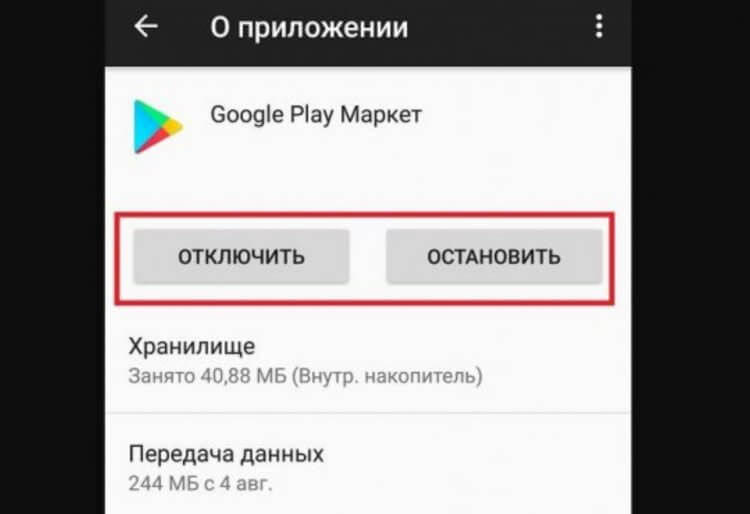
Попробуйте остановить приложение, а затем удалить его
Приложений для Android достаточно много. Вы можете устанавливать их из магазина приложений или из сторонних источников. Вспомните, давно ли вы их устанавливали? Ответ находится на поверхности: некорректная работа приложений — одна из причин, почему пропадает звук на телефоне.
Самый простой способ «вычислить» проблемное приложение — поочередно отключить их в Настройках. Если одна из программ и вправду повлияла на работу звука, то удаляйте его — возможно, оно еще и потенциально опасно для других систем вашего смартфона.
Почему нас бесит, когда кто-то сидит в телефоне, и что с этим делать
Специальные возможности для Android
Могут быть включены специальные настройки на Android. Что нужно отключить?
Современные смартфоны имеют множество настроек, в которых запросто можно заблудиться. Среди них есть очень полезные — например, для людей с ограниченными возможностями. Проверьте эти настройки на своем телефоне.
- Зайдите в Настройки, выберите раздел специальных возможностей.
- Откройте «Слух».
- Проверьте, чтобы ползунок возле «Отключение всех звуков» был не активен.
Самые интересные телефоны, которые выйдут в ближайшее время
Нет звука во время разговора
Нет звука во время разговора? Есть способ проверить, в чем причина
Если столкнулись с тем, что не работает разговорный динамик телефоне, возможно, качество сигнала вашего оператора заметно ухудшилось или произошел сбой. Такое маловероятно, но попробовать проверить это стоит: просто вставьте в смартфон другую сим-карту и попробуйте совершить звонок или попросите позвонить вам. Если звук появился, то обратитесь к оператору за разъяснением: возможно, придется подождать завершения устранения сбоя в сети.
Похоже, Samsung готова сделать свои телефоны еще лучше
Как проверить смартфон на ошибки
Если вы перепробовали все вышеперечисленные способы, но результата это не принесло, то попробуйте специальное приложение для проверки смартфона на ошибки Phone Doctor Plus. Оно проверяет все компоненты устройства на наличие ошибок.
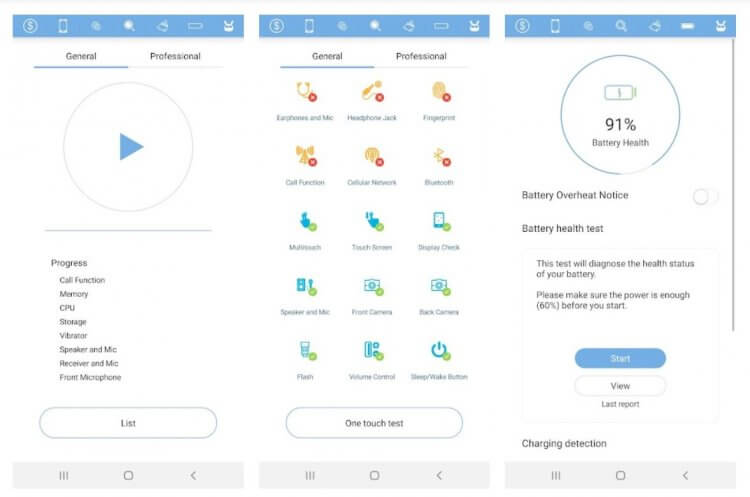
Попробуйте проверить компоненты смартфона на ошибки
- Скачайте его и запустите.
- Зайдите во вкладку «Громкость».
- Изучите инструкцию в приложении и приступите к проверке.
- Если со звуком все в порядке, то после окончания проверки увидите зеленую галочку. Если нет — красный крестик.
- После этого зайдите в «Динамик и микрофон».
- Снова запустите проверку.
Если система работает некорректно, то обратитесь в сервисный центр.
Хотите обсудить статью? Заходите в наш Telegram-чат!
Как сбросить Андроид до заводских настроек
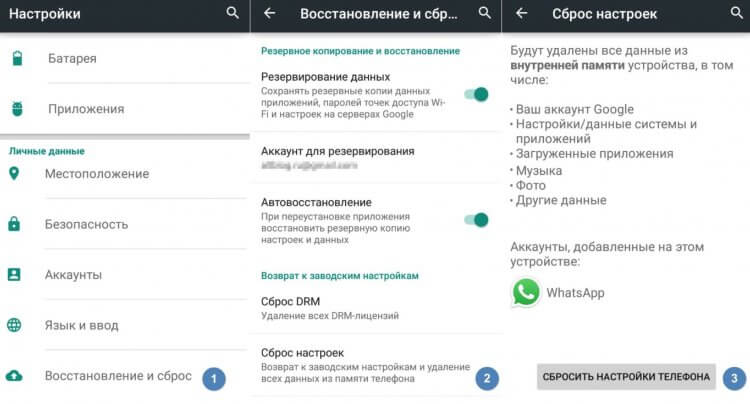
Ничего не помогло? Делаем сброс до заводских настроек
Самый радикальный способ, даже когда приложение-тестер не находит ошибок — это сброс до заводских настроек. Зачастую он помогает избавиться сразу от всех проблем на смартфоне, в том числе, со звуком.
- Зайдите в Настройки и выберите «О телефоне».
- Нажмите «Резервирование и сброс» (иногда раздел называется иначе).
- Выберите «Удалить все данные». Перед этим сохраните все важные данные на карту памяти.
- Нажмите «Сбросить».
Смартфон перезагрузится, после чего вы сможете заново его настроить.
Надеемся, наши простые советы по решению проблемы со звуком вам помогли. А еще мы разобрались, почему не работает режим модема на Android: о том, как это исправить, читайте в нашем материале.
Музыкальное приложение – одно из самых популярных в социальной сети Вконтакте. Пользователи формируют свои плей-листы, включая туда любимые треки и композиции. А потом загружают на телефон или планшет, чтобы потом слушать в транспорте или во время прогулки в городе, общения с друзьями.

Но практически каждый обладатель мобильного гаджета сталкивается с тем, что при попытке воспроизвести музыку возникает ошибка.
При этом надо понимать, что существуют много других сервисов для прослушивания музыки на смартфоне, обзор которых вы можете найти на сайте.
Виды и причины ошибок
Чаще всего, на экране гаджета появляются надписи следующего содержания:
- Формат не поддерживается;
- Ошибка при воспроизведении аудиозаписи;
- Не хватает памяти, чтобы хранить музыку. Почистите кэш.
Причинами таких явлений могут быть:
- Недостаточность свободного места в телефоне/планшете;
- Перегруженность карты памяти;
- Глюк гаджета;
- Зависание системы с записями.
Что делать: способы
Первое, что рекомендуется сделать всем обладателям смартфонов и планшетов, которые работают на Андроид, это очистить кэш в разделе аудио. Это специальное место на гаджете, где хранится музыка, которую пользователь слушает. Чем чаще он это делает, тем быстрее заканчивается свободное место. Очистить кэш просто. Надо зайти в основные настройки гаджета, открыть пункт «Очистить кэш музыки», нажать на него. Потом необходимо выключить функцию «проводить кэширование музыки», и включить, когда очистка закончится.
Если не помогло, то стоит переместить музыку с внутренней памяти на карту памяти. Это делается в настройках, меняя месторасположение приложений. Также рекомендуется перезагрузить телефон/смартфон/планшет. Выключив, необходимо несколько минут подождать, а потом снова включить. Обычно это очень помогает вернуть технике работоспособность.
Можно удалить приложение Вконтакте, потом очистить память и снова установить программу. Возможно, что глючит сам ВК. Рекомендуется также запускать проигрыш музыки через браузер, если другие методы справиться с ошибкой не помогают.
Чтобы такие ошибки больше не причиняли беспокойство, нужно следить за свободной памятью на гаджете. Это очень важно, поскольку, когда свободное место на карте памяти или планшете/смартфоне заканчивается, многие приложения начинают работать неправильно. Из-за этого и могут возникать ошибки, сбои. Необходимо ВК постоянно обновлять, когда выходят новые мобильные версии этой популярной социальной сети.