Ошибка воспроизведения ютуб на планшете

Что делать, если видео не воспроизводится

Проблемы во время воспроизведения видео могут быть вызваны разными причинами, например сбоями интернет-соединения или неполадками в работе устройства.

Если видео не запускается или воспроизведение прерывается, появляется одно из следующих сообщений:

  • Произошла ошибка.
  • Ошибка воспроизведения. Повторить попытку.
  • Связь с сервером потеряна.
  • Это видео недоступно.
  • Произошла ошибка. Повторить попытку.

Если вы столкнулись с неполадкой, рекомендуем в первую очередь проверить скорость подключения к интернету, а затем устранить неполадки в работе устройства.

Инструкции

Ниже мы расскажем, как проверить подключение к интернету и устранить неполадки в работе устройства.

Скорость подключения

Качество воспроизведения видео может зависеть от скорости вашей домашней или мобильной сети.

  • Узнайте разрешение видео на YouTube и выясните, какая скорость подключения оптимальна для воспроизведения видео с такими параметрами. Рекомендуемые значения приведены в таблице ниже.

Разрешение видео

Оптимальная постоянная скорость
4K 20 Мбит/с
HD – 1080p 5 Мбит/c
HD – 720p 2,5 Мбит/c
SD – 480 пикс. 1,1 Мбит/с
SD – 360 пикс. 0,7 Мбит/с
  • Проверьте, достаточно ли быстрое ваше подключение к интернету, чтобы воспроизводить видео в выбранном разрешении. Для этого нужно пройти специальный тест. Кроме того, вы можете изменить качество видео.

Примечание. Фактическая скорость скачивания на вашем устройстве может немного отличаться от той, которую вы увидите при проверке скорости интернет-соединения. Это связано с тем, что на скорость влияют следующие факторы:

  • Работа сети Wi-Fi.
  • Время суток.
  • То, как провайдер предоставляет подключение к YouTube.
  • Количество устройств, подключенных к сети. Если их несколько, то доступная каждому из них скорость будет ниже.
  • Чтобы смотреть ролики в HD-качестве, нужна достаточно высокая скорость. Ее предоставляют операторы со статусом HD Verified. Проверить, есть ли он у вашего интернет-провайдера, можно в отчете о качестве видео.
  • Кроме того, во время воспроизведения видео можно посмотреть статистику для сисадминов, в которой приводится подробная техническая информация.
  • Если перечисленные выше советы не помогли повысить стабильность подключения, попробуйте перезапустить его.

На телевизорах Smart TV, устройствах потоковой передачи и игровых консолях

Чтобы устранить проблемы с воспроизведением на одном из этих устройств, выполните следующее:

  • Перезапустите приложение YouTube.
  • Перезагрузите устройство: полностью отключите его, в том числе от сети питания, а затем включите снова.
  • Если вы пытаетесь смотреть видео на игровой консоли, переустановите на ней приложение YouTube.
  • Обновите встроенное или системное ПО.

Чтобы исправить ошибку, попробуйте выполнить следующие действия:

В приложении YouTube

  • Перезапустите приложение YouTube.
  • Перезагрузите устройство.
  • Отключите мобильный интернет и снова включите его.
  • Очистите кеш приложения YouTube.
  • Переустановите приложение.
  • Обновите приложение YouTube до последней версии.
  • Установите последнюю версию ОС Android.

На сайте m.youtube.com

  • Очистите кеш и удалите файлы cookie в браузере.
  • Перезапустите браузер.
  • Перезагрузите устройство.

Неполадки с видеорядом

Иногда при воспроизведении видео возникает следующая неполадка: окно проигрывателя становится зеленым или черным, и вы можете только слушать аудио. Вот что можно сделать в таком случае:

  • Попробуйте открыть видео в другом браузере.
  • Очистите кеш и удалите файлы cookie в браузере.

Если это не помогло, выполните действия, приведенные в этой статье.

Проблемы со звуком

Если видео воспроизводится без звука, возможно, он просто отключен. Тогда значок управления громкостью в окне проигрывателя перечеркнут: . Чтобы устранить эту неполадку, выполните следующие действия:

  • Посмотрите, включен ли звук в браузере.
  • Проверьте, не отключен ли он в настройках устройства.
  • Перезапустите браузер или устройство.

Другие неполадки

Платные возможности YouTube

Если решить проблему с помощью инструкций, приведенных выше, не удалось, обратитесь в службу поддержки. Сделать это можно в одном из следующих случаев:

  • Вы купили фильм или телешоу на YouTube.
  • У вас есть активная платная подписка YouTube Premium или YouTube Music Premium, либо подписка на сервис YouTube TV.

Подробнее о том, как связаться со службой поддержки…

Контент с возрастными ограничениями

Некоторые видео не подходят для зрителей младше 18 лет, даже если в них нет нарушений наших правил. На такие ролики мы накладываем возрастные ограничения. Если к видео были применены ограничения, оно становится недоступно зрителям, которые:

  • младше 18 лет;
  • не вошли в аккаунт;
  • смотрят видео на стороннем сайте.

Подробнее о контенте с ограничениями по возрасту…

Безопасный режим

Чтобы скрыть ролики, которые могут быть нежелательными для вас или для тех, кто пользуется вашим устройством, включите Безопасный режим. Обратите внимание, что в Безопасном режиме могут не отображаться комментарии к видео. Подробнее о том, как включить и отключить Безопасный режим…

Примечание. Безопасный режим включается отдельно для каждого устройства или браузера.

Скачивание видео

Если вам не удается скачать видео, попробуйте выполнить действия, перечисленные в этой статье. Учтите, что, если у вас не оформлена подписка YouTube Premium или вам недоступна функция скачивания, вы не сможете сохранить контент.

Вход в аккаунт

Если у вас возникли проблемы со входом в аккаунт YouTube, советуем ознакомиться с этими статьями Справочного центра:

  • Не получается зайти на YouTube
  • Если не удается войти в аккаунт YouTube

Если решить проблему не удалось, отправьте нам отзыв.

Эта информация оказалась полезной?

Как можно улучшить эту статью?
идентификатор воспроизведения youtube. Чтобы устранить эту неполадку, выполните следующие действия:

  • Посмотрите, включен ли звук в браузере.
  • Проверьте, не отключен ли он в настройках устройства.
  • Перезапустите браузер или устройство.

Другие неполадки

Платные возможности YouTube

Если решить проблему с помощью инструкций, приведенных выше, не удалось, обратитесь в службу поддержки. Сделать это можно в одном из следующих случаев:

  • Вы купили фильм или телешоу на YouTube.
  • У вас есть активная платная подписка YouTube Premium или YouTube Music Premium, либо подписка на сервис YouTube TV.

Подробнее о том, как связаться со службой поддержки…

Контент с возрастными ограничениями

Некоторые видео не подходят для зрителей младше 18 лет, даже если в них нет нарушений наших правил. На такие ролики мы накладываем возрастные ограничения. Если к видео были применены ограничения, оно становится недоступно зрителям, которые:

  • младше 18 лет;
  • не вошли в аккаунт;
  • смотрят видео на стороннем сайте.

Подробнее о контенте с ограничениями по возрасту…

Безопасный режим

Чтобы скрыть ролики, которые могут быть нежелательными для вас или для тех, кто пользуется вашим устройством, включите Безопасный режим. Обратите внимание, что в Безопасном режиме могут не отображаться комментарии к видео. Подробнее о том, как включить и отключить Безопасный режим…

Примечание. Безопасный режим включается отдельно для каждого устройства или браузера.

Скачивание видео

Если вам не удается скачать видео, попробуйте выполнить действия, перечисленные в этой статье. Учтите, что, если у вас не оформлена подписка YouTube Premium или вам недоступна функция скачивания, вы не сможете сохранить контент.

Вход в аккаунт

Если у вас возникли проблемы со входом в аккаунт YouTube, советуем ознакомиться с этими статьями Справочного центра:

  • Не получается зайти на YouTube
  • Если не удается войти в аккаунт YouTube

Если решить проблему не удалось, отправьте нам отзыв.

Эта информация оказалась полезной?

Как можно улучшить эту статью?
идентификатор воспроизведения youtube

Часто ли Вы смотрите видео на Ютуб? Я, например, постоянно там бываю. К сожалению, иногда возникают неприятные ситуации, когда вместо нужного ролика отображается ошибка «Повторите попытку позже. Идентификатор воспроизведения». Да, может случиться такое, что на серверах YouTube перегрузка или какой-то сбой. Но такое случается раз в несколько лет. Чаще всего «корень зла» кроется совсем не там. 

В любом случае стоит сначала попробовать сначала просто перезагрузить страницу. Не показывает? Попробуйте запустить воспроизведение другого ролика и посмотрите результат. Если не помогло — читаем статью дальше.

Причины появления ошибки идентификатора воспроизведения видео на YouTube

В большинстве случаев первопричины возникновения на Ютубе ошибки воспроизведения «Ошибка. Повторите попытку позже. Идентификатор воспроизведения» надо искать не в Интернете и не в сети провайдера, а непосредственно на самом устройстве, с которого Вы пытаетесь посмотреть видеоролик. Их на самом деле немного, а самых частых — вообще две:

Первая причина — сбой работы Флеш-плеера из-за которой вообще перестают воспроизводится ролики.

Вторая причина — проблема с веб-браузером. На компьютере она возникает из-за раздутого кеша и кучи временных файлов. На телефоне или планшете на Андроид приложению просто не хватает выделенной памяти и он не может загрузить и воспроизвести видео.

Прочие причины возникают значительно реже, но тоже имеют место быть. Это некорректная работа DNS, неверно выставленное системное время, посторонние расширения и программы, блокирующие доступ к видеохостингу.

Как исправить ошибку воспроизведения YouTube

Шаг 1. Обновите свой веб-браузер до самой последней версии.

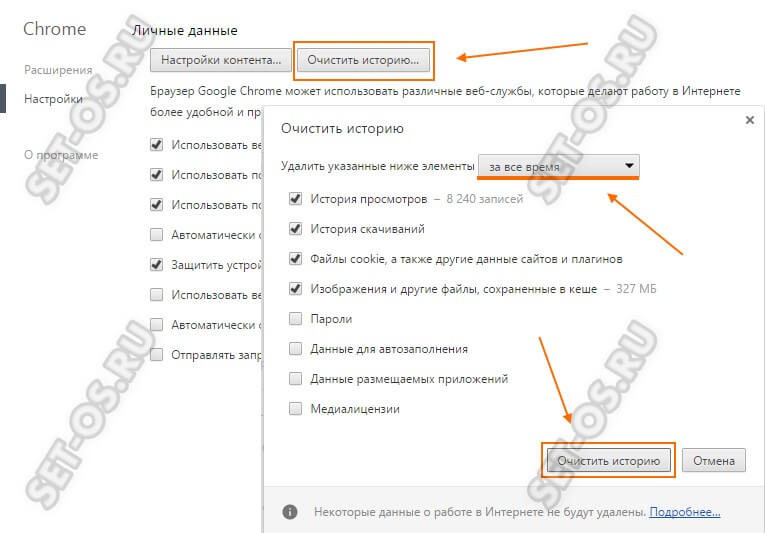
Шаг 2. Очистите временные файлы (кеш) и куки у используемого Вами браузера. Для этого надо зайти в его настройки, нажать на кнопку «Очистить историю» и отметить галочками историю, файлы cookie, изображения и файлы в кеше:

Хром очистить историю

Для верности удаляйте мусор за всё время использования приложения. Как вариант, можно воспользоваться программой CCleaner, которая отлично вычистит весь мусор.
На телефоне под управлением ОС Андроид надо в настройках зайти в раздел «Приложения» и там найти Chrome и Youtube. Для каждого из них надо удалить кеш и данные.

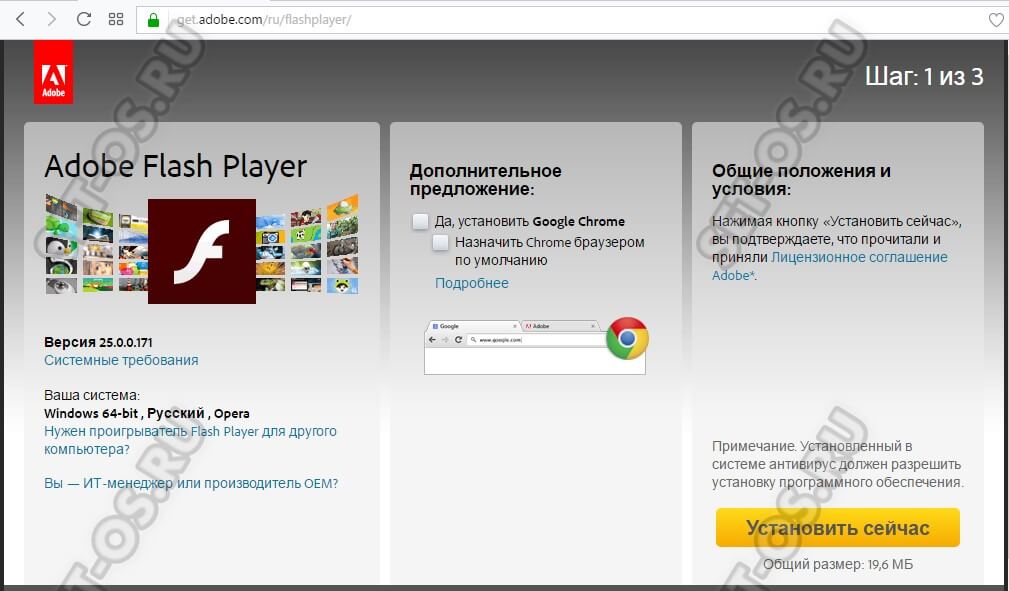
Шаг 3. Откройте панель управления Windows и зайдите в раздел «Программы и Компоненты». Тут нужно полностью удалить Adobe Flash Player. Если установлен какой-нибудь ещё флеш-плеер — удалите его. После этого надо перезагрузить ПК, скачать с официального сайта Adobe Flash Player и снова его установить.

обновить флеш-плеер виндовс

Шаг 4. Полностью отключите все расширения браузера. Если после этого ошибка «Повторите попытку позже. Идентификатор воспроизведения» пропадёт — по одному включайте расширения снова и смотрите после какого из них она возникнет снова.

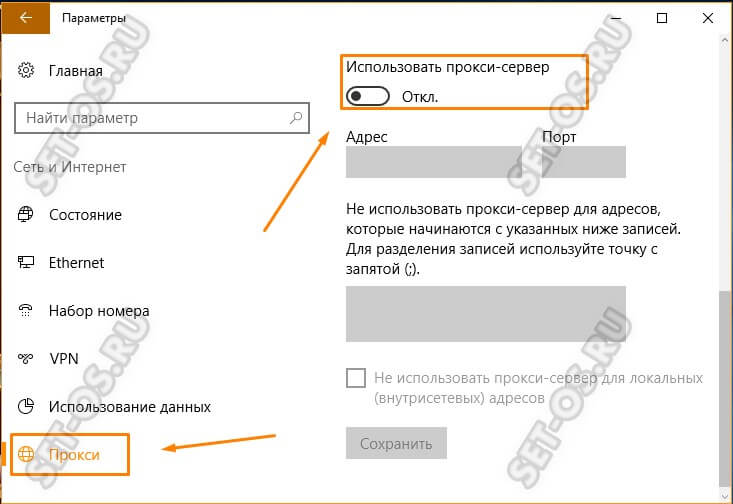
Шаг 5. Если Вы пользуетесь различными функциями для экономии трафика (например, Opera Turbo), анонимайзером или сторонним прокси-сервером — отключите их и попробуйте — заработает ли Ютуб при прямом соединении:

ютуб повторите попытку идентификатор воспроизведения

Шаг 6. Проверьте правильно ли выставлена системная дата и время. Особенно это касается старых компьютеров, где из-за севшей батарейки CR2032 постоянно сбрасывается системное время.

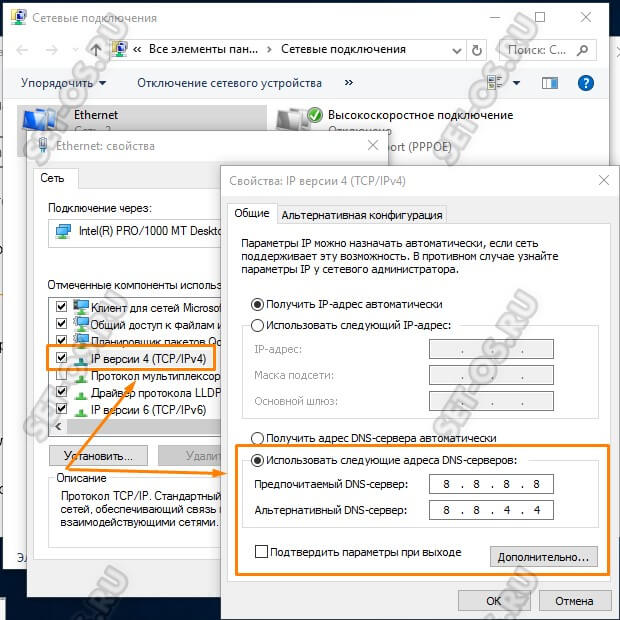
Шаг 7. Для исключения проблем на стороне используемого Вами DNS-сервера, попробуйте прописать на сетевой карте вручную адреса публичных серверов  Google — 8.8.8.8 и 8.8.4.4.

оишбка повторите попытку позже идентификатор воспроизведения ютуб

После проведения указанных выше мероприятий обычно удаётся исправить ошибку с идентификатором воспроизведения на YouTube и видео-ролики воспроизводятся без проблем. Если же она всё равно появляется на Вашем телефоне или планшете — попробуйте для диагностики подключить его к другой сети WiFi, либо откройте ролик используя мобильный доступ в Интернет. Если же и там будет возникать эта ошибка — выполните полный сброс настроек устройства к заводским.

На чтение 6 мин. Просмотров 72 Опубликовано 24.04.2021

YouTube – одна из самых популярных платформ для потокового видео, которую посещает множество людей, поскольку она содержит различный контент, от развлечений до учебных пособий. Получить доступ к этой услуге на вашем телефоне Android довольно просто, вам нужно только использовать приложение. Однако иногда при попытке доступа к YouTube могут возникнуть проблемы. В этой последней части нашей серии по устранению неполадок мы рассмотрим проблемы с видео YouTube, которые не воспроизводятся на Android.

Если у вас есть Если у вас возникнут какие-либо проблемы с вашим компьютером или устройством Android, свяжитесь с нами, используя эту форму. Мы будем более чем рады помочь вам с любыми проблемами, которые могут у вас возникнуть с вашим устройством. Это бесплатная услуга, которую мы предлагаем без каких-либо условий. Однако мы просим, ​​чтобы при обращении к нам постарались дать как можно более подробную информацию, чтобы можно было сделать точную оценку и дать правильное решение.

Как исправить проблему с видео YouTube, которое не воспроизводится на Android

Перед выполнением рекомендуемых действий по устранению неполадок для этой конкретной проблемы я предлагаю вам сначала попробовать перезагрузить телефон. Это обновит операционную систему, а также удалит поврежденные временные данные и довольно эффективно решит большинство проблем, связанных с программным обеспечением.

Обновите программное обеспечение телефона

Первый шаг по устранению неполадок, который вам нужно сделать, – это убедиться, что на вашем телефоне установлена ​​последняя версия программного обеспечения.

  • Убедитесь, что ваш телефон подключен к Wi-Fi.
  • Проведите вниз от верхнего края экрана, затем коснитесь значка в виде шестеренки « Настройки ».
  • Прокрутите вниз и нажмите« Система »(или« Обновление программного обеспечения »на телефонах Samsung).
  • Нажмите« О телефоне ». (на Samsung Galaxy нажмите «Загрузить обновления вручную» или «Загрузить и установить»).
  • Нажмите параметр «Обновить».
  • В зависимости от вашего устройства Android вы можете Перед установкой обновления необходимо нажать несколько экранных подсказок.

Вам также следует обновить приложение YouTube.

  • Откройте приложение “Google Play Маркет”.
  • Нажмите “Меню”, затем “Мои приложения и игры”.
  • Приложения с доступными обновлениями помечены как «Обновить».
  • Нажмите «Обновить все», чтобы обновить все приложения. Для отдельных приложений найдите конкретное приложение, которое вы хотите обновить, и нажмите «Обновить».

Проверьте, не возникает ли проблема с видео YouTube, не воспроизводимым на Android.

Убедитесь, что в телефоне есть подключение к Wi-Fi.

Бывают случаи, когда проблема вызвана плохим подключением к Интернету или его отсутствием. Попробуйте выключить переключатель Wi-Fi на телефоне, затем проверьте, исчезает ли проблема, когда вы используете мобильные данные.

  • Отключите соединения Wi-Fi и включите мобильные данные.
  • Убедитесь, что в телефоне есть соединение для мобильной передачи данных.
  • Попробуйте загрузить видео в приложение YouTube.
  • Если вы можете воспроизводить видео через мобильные данные, перейдите в «Настройки»> «Wi-Fi» и нажмите и удерживайте сеть Wi-Fi, к которой вы ранее были подключены.
  • Нажмите на вкладке “Забыть сеть” на вновь появившейся вкладке.
  • Снова нажмите на сеть Wi-Fi и введите пароль.
  • Снова откройте приложение YouTube и попробуйте воспроизвести видео .

Проверьте, не возникает ли проблема с видео с YouTube, которые не воспроизводятся на Android.

Проверьте время и дату на телефоне

Иногда эта проблема может быть вызвана неправильным временем и датой на вашем устройстве, поэтому вам необходимо убедиться, что они установлены правильно.

  • Перейдите в «Настройки»> «Расширенные настройки», найдите раздел «Время и язык» и нажмите «Дата и время».
  • Открыв «Дата и время», убедитесь, что включены автоматические дата и время.
  • Прокрутите вниз и проверьте, включен ли автоматический часовой пояс. Если он отключен, нажмите на переключатель рядом с записью, чтобы включить его.
  • Может пройти некоторое время, пока ваша система автоматически обновит дату и время. Вы можете принудительно обновить его, перезагрузив устройство.

Убедитесь, что видео с YouTube не воспроизводятся на Android, по-прежнему возникает.

Очистите кеш и очистите данные приложения YouTube

Возможно, проблема вызвана повреждением данных в приложении YouTube. Если причина в этом, вам необходимо очистить кеш и данные этого приложения.

  • Откройте настройки вашего телефона.
  • Коснитесь значка Заголовок «Хранилище», чтобы открыть страницу его настроек.
  • Коснитесь заголовка «Другие приложения», чтобы просмотреть список установленных приложений.
  • Найдите приложение YouTube и коснитесь его списка.
  • Нажмите кнопку «Очистить кеш».

Проверьте, не возникает ли проблема с видео YouTube, которое не воспроизводится на Android.

Проверить, возникает ли проблема в безопасном режиме

Бывают случаи, когда приложение, загруженное из Google Play Store, при установке вызывает проблемы на телефоне. Чтобы проверить, вызывает ли проблему загруженное вами приложение, вам необходимо запустить телефон в безопасном режиме, поскольку в этом режиме разрешено запускать только предустановленные приложения. Указанные ниже действия по переходу в безопасный режим применимы к устройствам Samsung. Это может отличаться, если вы используете другую марку.

  • Выключите устройство.
  • Нажмите и удерживайте кнопку питания за пределами появившегося экрана с названием модели. на экране.
  • Когда на экране появится SAMSUNG, отпустите кнопку питания.
  • Сразу после отпускания кнопки питания нажмите и удерживайте кнопку уменьшения громкости.
  • Продолжайте удерживать клавишу уменьшения громкости, пока устройство не завершит перезапуск.
  • Когда в нижнем левом углу экрана появится безопасный режим, отпустите клавишу уменьшения громкости.

Если проблема не возникает в этом режиме, скорее всего, она вызвана установленным вами приложением. Узнайте, что это за приложение, и удалите его.

Выполните сброс до заводских настроек

Если описанные выше шаги не помогли решить проблему, скорее всего, это вызвано программным обеспечением. Сбой. Лучший способ справиться с этим прямо сейчас – выполнить сброс настроек до заводских. Обязательно сделайте резервную копию данных телефона перед выполнением сброса. Перечисленные ниже действия применимы к устройствам Samsung и могут отличаться для устройств других производителей.

  • Выключите телефон.
  • Нажмите и удерживайте клавишу увеличения громкости. и клавишу «Домой», затем нажмите и удерживайте клавишу питания.
  • Когда отобразится экран с логотипом устройства, отпустите только клавишу питания.
  • Когда отобразится логотип Android, отпустите все клавиши («Установка обновления системы» будет отображаться в течение 30-60 секунд перед отображением параметров меню восстановления системы Android).
  • Несколько раз нажмите клавишу уменьшения громкости, чтобы выделить «стереть данные/заводские настройки» сбросить. ‘
  • Нажмите кнопку питания, чтобы выбрать.
  • Нажимайте клавишу уменьшения громкости, пока не будет выделено «Да – удалить все данные пользователя».
  • Нажмите кнопку питания, чтобы выбрать и запустить общий сброс.
  • Когда общий сброс будет завершен, будет выделено «Перезагрузить систему сейчас».
  • Нажмите кнопку питания , чтобы перезагрузить устройство.

Убедитесь, что видео с YouTube не воспроизводятся на Android, по-прежнему возникает проблема.

18.07.2019 Google сервисы Ошибки и неисправности Задать вопросНаписать пост

Во время интернет-серфинга могут происходить некоторые системные сбои, возникающие по многим причинам. Также не является исключением и Ютуб, с ошибкой идентификатора воспроизведения и проблемами с видео.

Что за ошибка и причины ее возникновения?

Идентификатор воспроизведения Ютуб – это уникальный код, состоящий из определенной последовательности латинских букв и символов, который присваивается каждому видеоролику или каналу на популярном видеохостинге. Появление рассматриваемой ошибки практически никогда не связано с некорректной работой серверов Youtube, а наиболее часто проблема с данным компонентом возникает в следующих случаях:

  • неправильное функционирование flash-плеера, что обычно приводит к отказу воспроизведения любых видеоматериалов через браузер;
  • нарушения в работе web-обозревателя, происходящие из-за переполнения папки с временными файлами или активности дополнительных расширений;
  • неверные настройки сетевых служб и компонентов, которые могут быть следствием вредоносной активности на компьютере;
  • ошибочная установка системного времени;
  • низкая скорость интернет-соединения.

Кроме того, ошибка идентификатора воспроизведения с просьбой повторить попытку может проявляться вследствие более серьезных причин, например, из-за физического выхода из строя какого-либо системного модуля.

Способы исправления ошибки

Чтобы вернуть работоспособность Youtube и устранить ошибку воспроизведения видео на компьютерах, телевизорах, смартфонах Андроид или других устройствах, рекомендуется выполнить следующие действия:

  1. Проверить установку времени, кликнув соответствующее табло в системном трее Windows.
  2. Обновить Web-обозреватель или установить альтернативное ПО, если Ютуб показывает сообщение о том, что видео обрабатывается и следует повторить попытку позже.
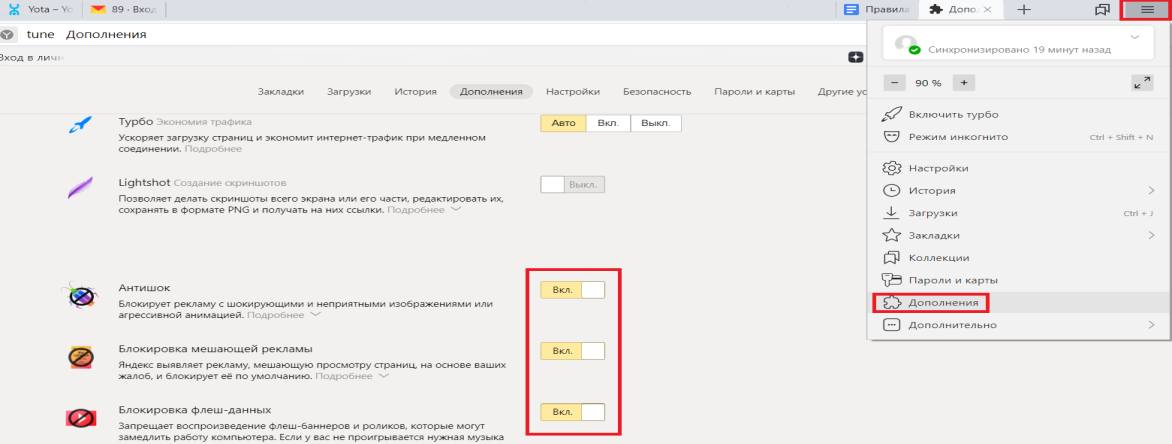
  3. Отключить все браузерные расширения, что, к примеру, в Yandex-Browser можно сделать, нажав в правом верхнем углу значок настроек, где следует выбрать раздел «Дополнения» и перевести бегунки в положение «Откл.» напротив соответствующих утилит.Отключение расширений
  4. Переустановить Adobe Flash Player, скачав его бесплатно с официального сайта adobe.com.
  5. Очистить папку с временными файлами, перейдя в настройки браузера, как было описано в 3-м пункте, где потребуется нажать «История» — «Очистить историю».
  6. Далее разумно деинсталлировать все приложения, способные менять сетевые параметры, а к таким можно отнести анонимайзеры, программные прокси-серверы и так далее.
  7. На следующем этапе целесообразно установить утилиту CCleaner, после инсталляции которой следует щелкнуть кнопку «Очистка» в одноименном разделе.Запуск утилиты
  8. Теперь желательно проверить систему на наличие вредоносного ПО, а делается это бесплатно путем скачивания приложения «Dr.Web Curelt» с официального сайта разработчика, после чего также рекомендуется установить платную версию одного из антивирусов.
  9. Дальше стоит поменять некоторые сетевые установки, пройдя по пути «Пуск» — «Параметры» — «Сеть и Интернет» — меню «Прокси», где надо установить ползунок напротив «Использовать прокси-сервер» в режим «Откл.».отключение прокси
  10. Напоследок надо убедиться в активности сетевых программных модулей, которые следует запустить по необходимости, открыв оснастку «Службы» путем создания одноименного запроса через поисковую строку «Пуск», а самыми важными из них являются:
    • «DNS»-клиент;
    • «BranchCache»;
    • «DHCP»;
    • «Автоматическая настройка сетевых устройств»;
    • «Брандмауэр Windows»;
    • «Веб-клиент»;
    • «Диспетчер подключений Windows”
    • «Рабочая станция»;
    • «Сетевые подключения»;
    • «Служба настройки сети».Проверка служб

В завершение стоит отметить, что если советы, рассмотренные в этом материале не помогли решить проблему с ошибкой идентификатора воспроизведения Ютуб, то вероятно придется переустанавливать операционную систему или искать неисправности в аппаратной части оборудования.

Reader Interactions

Содержание

  • Почему после обновления приложение так и не заработало
  • Как исправить? Ошибка воспроизведения видео на ютуб «Ошибка идентификатора воспроизведения…»
  • Debloater
  • Удаляем Ютуб на Андроид
    • Вариант 1: Приложение, установленное пользователем
    • Вариант 2: Предустановленное приложение
    • Полезные материалы:

Почему после обновления приложение так и не заработало

Обновление – не лекарство от всех проблем. Во время использования программы могут возникать разные проблемы, вы могли случайно удалить файл, который был необходим для нормального функционирования. Помимо этого, может возникать конфликт с самой системой. Выхода из этой ситуации два:

  1. Полная переустановка. Для этого мы удаляем YouTube и заново скачиваем из Play Market. Всё очень просто, но система Xiaomi несколько отличается от Самсунгов и прочих, поэтому без скринов. Думаю, с этим вы разберётесь и без меня.
  2. Сброс до заводских настроек. Да, любая ошибка, которая, казалось бы, идёт от самой программы, может быть неисправностью системы. Попробуйте откатить телефон до состояния нового – это почти как перезагрузить компьютер при любой проблеме.

Как обновить Ютуб на телефоне Андроид? Это, пожалуй, самый частый запрос в Гугле от людей, которые столкнулись с проблемами с запуском приложения. Но не всегда всё решается последней версией – порой неполадка кроется в самой проге или даже в системе. Но такое мышление верное – проще всего будет именно обновиться, а уже если это не помогло, пробовать переустановку или откат до заводских настроек.

Как исправить? Ошибка воспроизведения видео на ютуб «Ошибка идентификатора воспроизведения…»

Возможно вы сталкивались с ошибкой воспроизведения видео на видеохостингах. На ютуб она появляется в виде сообщения «Ошибка идентификатора воспроизведения…». Так как многие пользуются видео-хостингом ютуб, то иногда это создает просто колоссальные нагрузки на сервера компании. Особенно в обед, когда все ищут интересное видео, чтобы с удовольствием скоротать время.

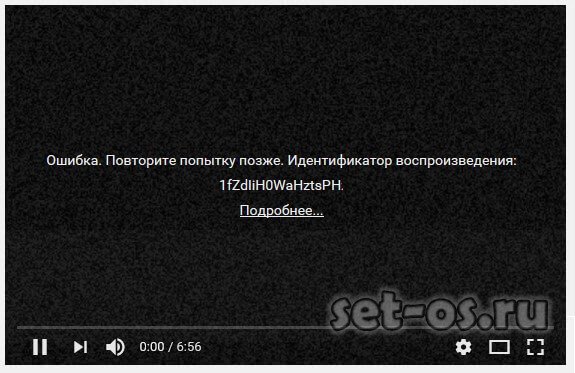
В результате подобных нагрузок может появляться ошибка воспроизведения видео на ютуб с текстом «Ошибка. Повторите попытку позже. Идентификатор воспроизведения…». Пользователи полагают, что причиной данной ошибки является сам YouTuBe, однако данный сервис со всеми проблемами справляется очень даже хорошо.

Поэтому причину ошибки воспроизведения «Ошибка. Повторите попытку позже. Идентификатор воспроизведения…» следует искать именно на персональном компьютере, либо Андроид телефоне пользователя.

Каковы причины возникновения ошибки воспроизведения видео на ютуб?

Появление ошибки появляется по многим факторам. Одним из причин возникновения ошибок, программные ошибки, либо ошибки в браузере. В браузере данная ошибка возникает из-за нехватки выделенной памяти, другие причины появляются вследствие большого количества браузерных временных файлов – история просмотра страниц, куки и кеш, различные дополнения и т.д. Простое удаление истории просмотров и удаления процесса через диспетчер задач обычно решает проблему.

Варианты исправления ошибки воспроизведения:

1) Попробуйте перезагрузить страницу или браузер

2) Проверьте время и дату. Убедитесь, что у вас стоит правильно время и часовой пояс.

3) Анонимайзеры, прокси сервисы — если у вас установлен какой-либо сторонний софт связанный со сменой IP лучше его отключить.

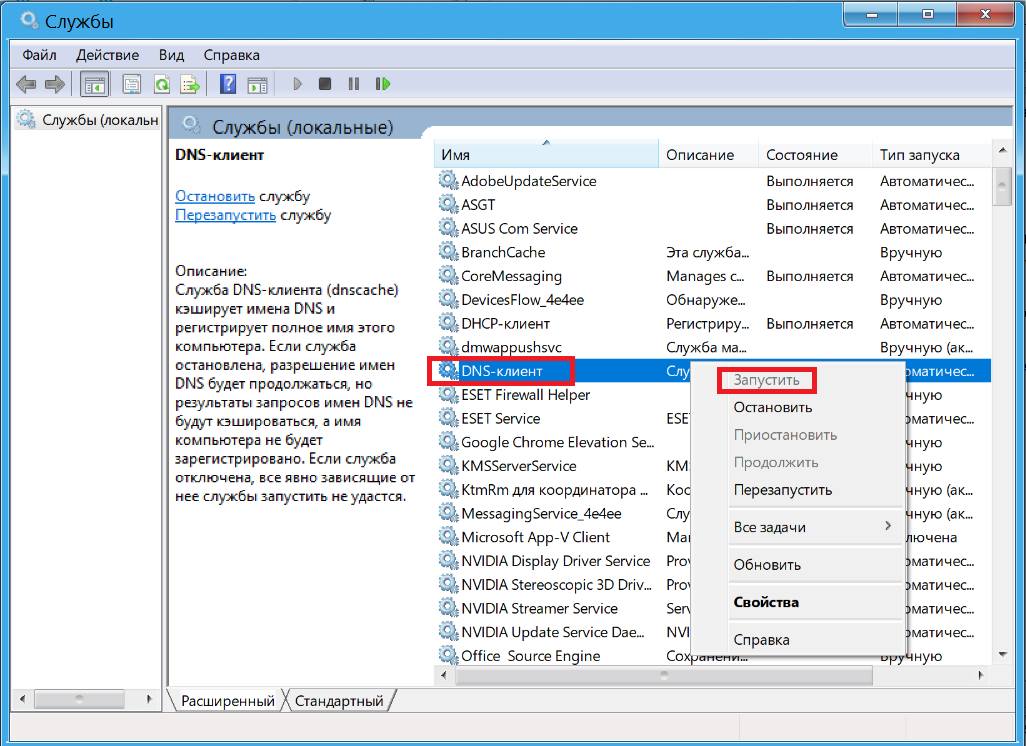
4) Попробуйте перезапустить DNS-cлужбу

Панель управления Все элементы панели управления Администрирование Службы DNS-клиент ПКМ Перезапустить

5) Пакет abode flash player. Flash-плеер отвечает за обработку вашим ПК видеоданных из интернета. Его повреждение или отсутствие, не позволит просматривать ролики в сети интернет. Через панель управления удалите все пакеты flash player, затем скачайте по ссылке ниже свежий пакет Adobe Flash Player.

6) Установите расширение Flash Player for YouTube для вашего браузера по ссылокам ниже:

Для браузера Opera

Для браузера Google Chrome

Для браузера Firefox

7) Очистите кэш и куки вашего браузера — это можно сделать в настройках браузеров

8) Иногда для экономии трафика устанавливаются разные расширения по ограничению траффика, а при их снятии все начинает работать как надо. Малоопытным пользователям рекомендуется сделать возврат к заводским настройкам «Сброс настроек».

9) Не стоит забывать про наличие поддержки HTML5 видеоплеера, из-за которого также возникают проблемы. Обновление программы также решает проблему.

10) Если ошибка возникает на телефоне Андроид — тогда в приложении следует сбросить настройки (очистить кэш, данные и остановить). После перезагрузите Сеть (Wi-Fi, мобильный интернет).

Debloater

Данным способом удаления программы YouTube на смартфоне стоит пользоваться только в том случае, если предыдущие не помогли. Он довольно сложен в исполнении и задействует также компьютер. А заключается метод в следующем:

  1. Скачайте Debloater на свой компьютер.
  2. Инсталлируйте на компьютере драйвера для вашего смартфона.
  3. На телефоне в настройках перейдите в раздел «Для разработчиков» и активируйте режим «Отладка по USB».
  4. Установите на телефон KingRoot и нажмите в ней по кнопке «Управление Root-правами».
  5. В выпадающем списке «Программа ADB» выберите пункт «Запрос».
  6. В меню выберите «Разрешить».

Дальнейшие действия необходимо будет выполнять на компьютере:

  1. Запустите программу Debloater.
  2. В левом углу кликните по пункту «Read Device Packages».
  3. Появится список всех установленных приложений на телефоне. Выберите подлежащие удалению.
  4. Нажмите по кнопке «Remove», а затем «Apply».

Сразу после этого все выбранные программы будут деинсталлированы с мобильного устройства, после чего Debloater можно будет закрыть.

Теперь вы знаете девять способов, как удалить Ютуб с телефона. Как можно заметить, все перечисленные программы не требуют авторизации, соответственно, вам не нужно будет создавать новые аккаунты, что без сомнения облегчает выполнение поставленной задачи.

Несмотря на огромную популярность YouTube, доступного к использованию в том числе и на Android, некоторые обладатели мобильных устройств все же желают от него избавиться. Чаще всего такая необходимость возникает на бюджетных и морально устаревших смартфонах и планшетах, размер внутреннего хранилища которых весьма ограничен. Собственно, изначальная причина нас не особо интересует, а вот конечная цель – удаление приложения – это как раз то, о чем мы сегодня расскажем.

Читайте также: Как освободить место на Android

Удаляем Ютуб на Андроид

Как и операционная система Android, YouTube принадлежит компании Google, а потому чаще всего он является предустановленным на мобильных устройствах, работающих под управлением данной ОС. В таком случае процедура удаления приложения будет несколько более сложной чем в том, когда его установка осуществлялась самостоятельно – через Google Play Маркет или любым другим доступным способом. Начнем с последнего, то есть простого.

Читайте также: Как устанавливать приложения на Андроид

Вариант 1: Приложение, установленное пользователем

Если Ютуб был установлен на смартфон или планшет вами лично (или кем-то другим), деинсталлировать его не составит большого труда. Более того, сделать это можно одним из двух доступных способов.

Способ 1: Главный экран или меню
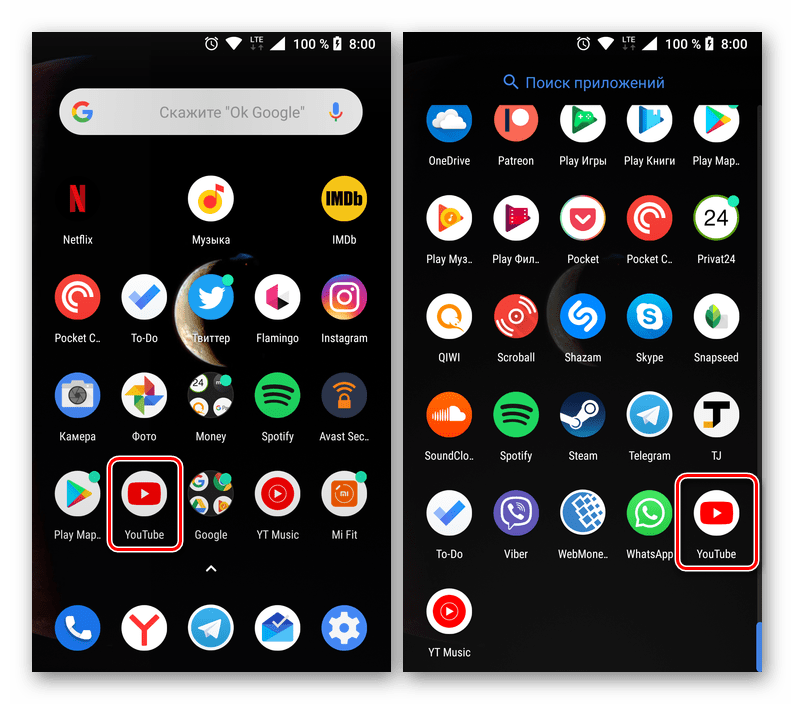
Все приложения на Android можно найти в общем меню, а основные из них и активно используемые чаще всего добавляются еще и на главный экран. Где бы не находился YouTube, отыщите его и переходите к удалению. Делается это следующим образом.

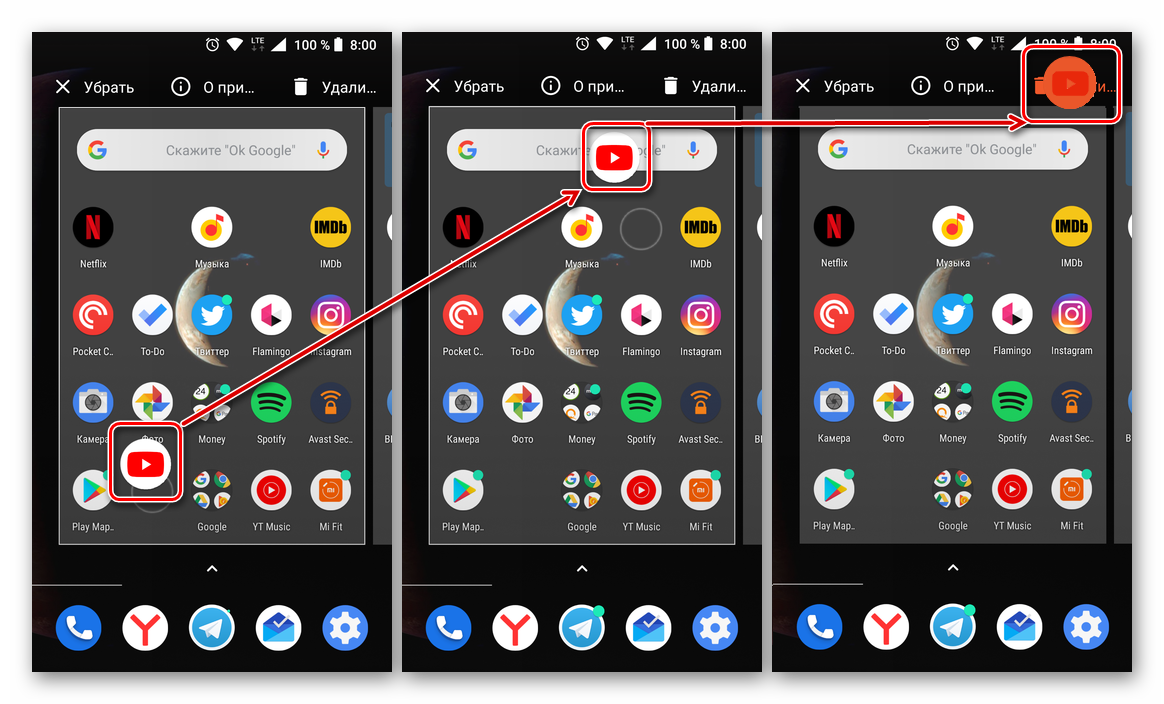
  1. Тапните пальцем по значку приложения Ютуб и не отпускайте его. Дождитесь, пока под строкой уведомлений появится список возможных действий.
  2. По-прежнему удерживая выделенный ярлык, переместите его на пункт, обозначенный мусорной корзиной и подписью «Удалить». «Выбросьте» приложение, отпустив палец.
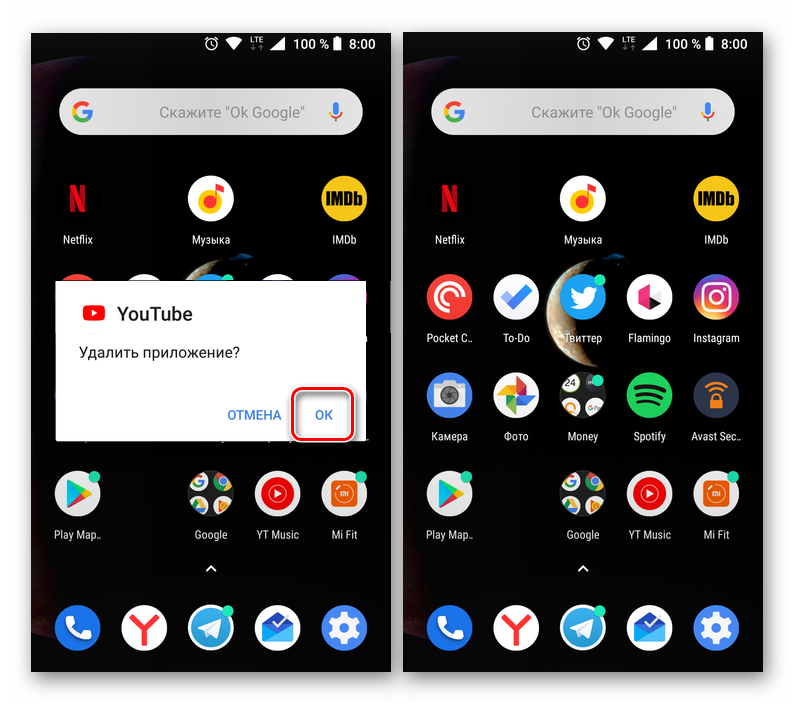
  3. Подтвердите удаление YouTube, нажав «ОК» во всплывающем окне. Спустя несколько секунд приложение будет удалено, подтверждением чего послужит соответствующее уведомление и пропавший ярлык.

Способ 2: «Настройки»
Описанный выше способ деинсталляции Ютуб на некоторых смартфонах и планшетах (а точнее, на некоторых оболочках и лаунчерах) может не сработать – опция «Удалить» доступна не всегда. В таком случае придется пойти более традиционным путем.

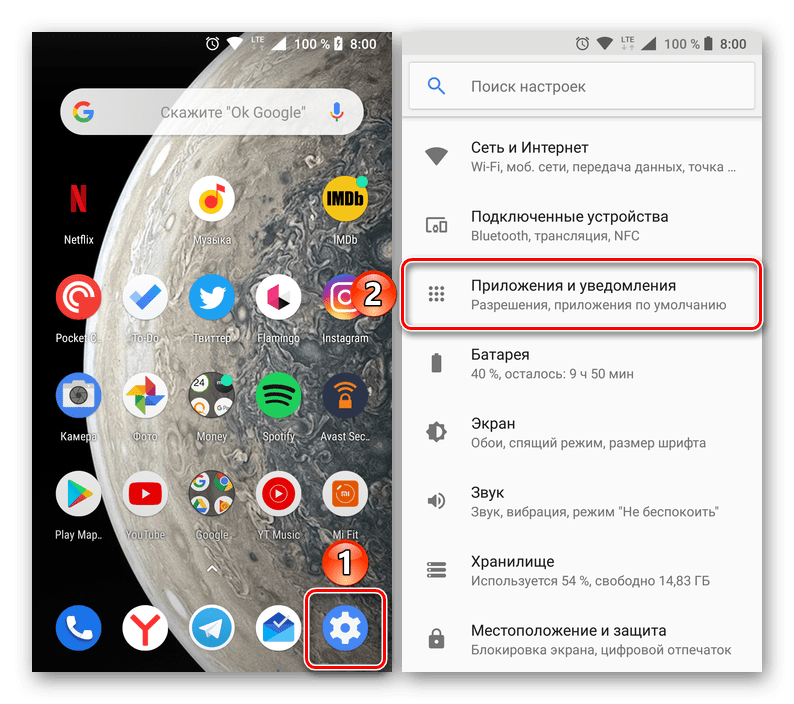
  1. Любым удобным способом запустите «Настройки» своего мобильного устройства и перейдите к разделу «Приложения и уведомления» (может также называться «Приложения»).
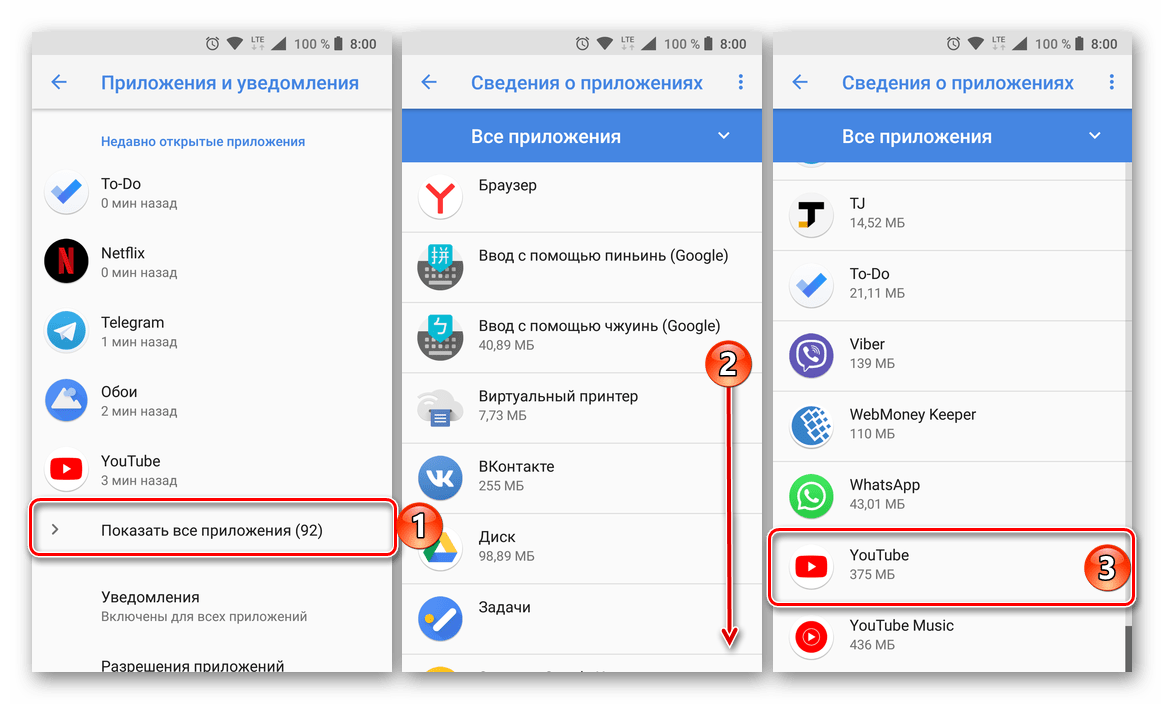
  2. Откройте список со всеми установленными приложениями (для этого, в зависимости от оболочки и версии ОС, предусмотрен отдельный пункт, вкладка или опция в меню «Еще»). Отыщите YouTube и тапните по нему.
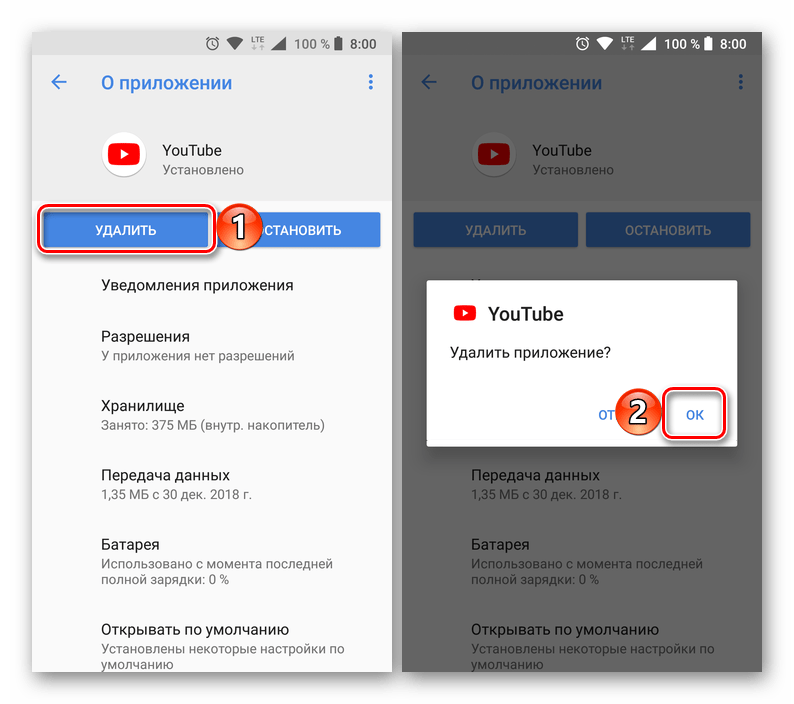
  3. На странице с общей информацией о приложении воспользуйтесь кнопкой «Удалить», после чего во всплывающем окне нажмите «ОК» для подтверждения.
  4. Каким бы из предложенных способов вы не воспользовались, если Ютуб не был изначально предустановлен на вашем Андроид-девайсе, его удаление не вызовет сложностей и займет буквально несколько секунд. Аналогичным образом осуществляется удаление любых других приложений, а о других способах мы рассказывали в отдельной статье.

    Читайте также: Как удалить приложение на Android

Вариант 2: Предустановленное приложение

Столь простое удаление YouTube, как в описанном выше случае, возможно далеко не всегда. Значительно чаще данное приложение является предустановленным и не поддается деинсталляции привычными средствами. И все же, при необходимости от него можно избавиться.

Способ 1: Отключение приложения
YouTube – далеко не единственное приложение, которое Google «вежливо» просит предустанавливать на устройства с Android. Благо, большинство из них можно остановить и отключить. Да, это действие сложно назвать полным удалением, но оно не только освободит место на внутреннем накопителе, так как все данные и кэш будут стерты, но и полностью скроет клиент видеохостинга из операционной системы.

  1. Повторите действия, описанные в пунктах №1-2 предыдущего способа.
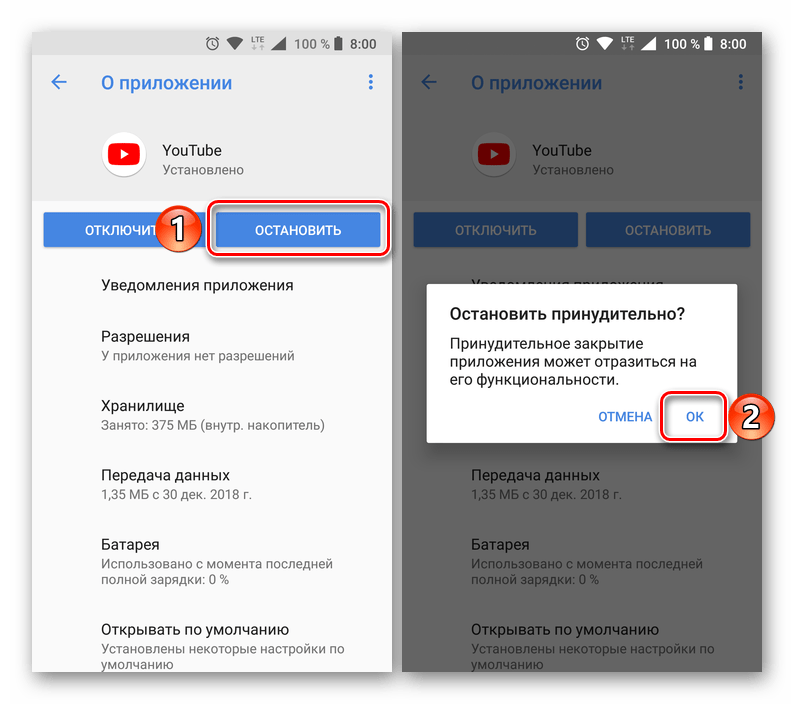
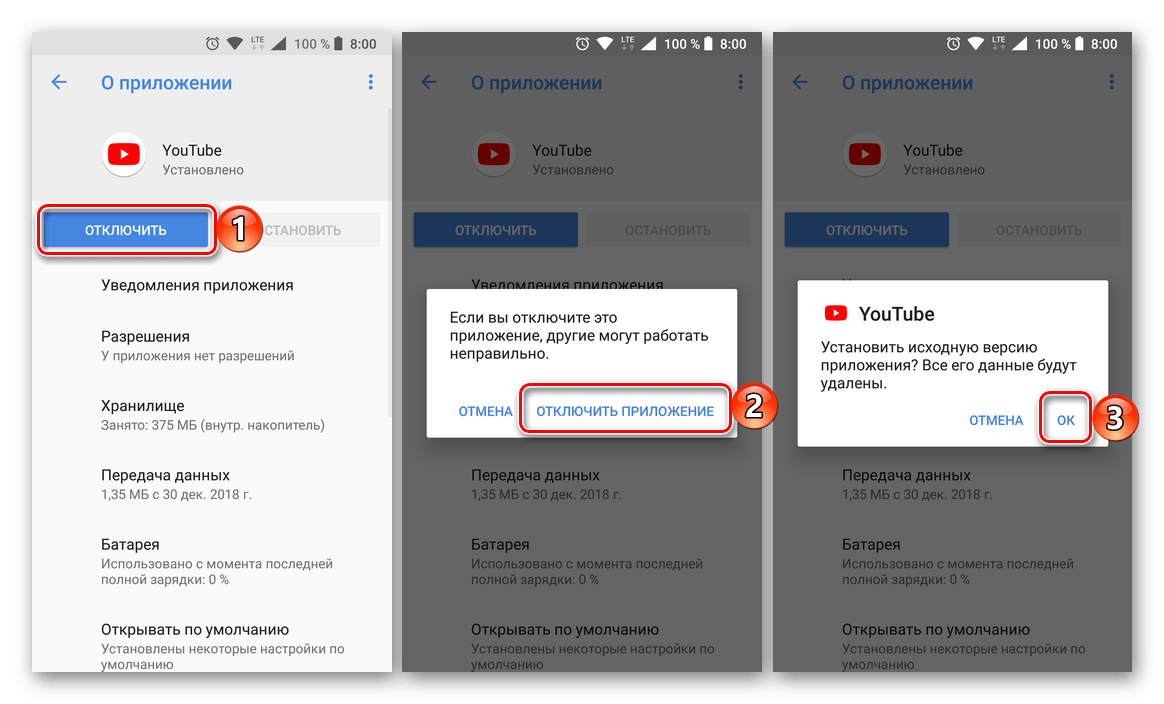
  2. Отыскав Ютуб в списке установленных приложений и перейдя к странице с информацией о нем, сначала тапните по кнопке «Остановить» и подтвердите действие во всплывающем окне,

    а затем нажмите «Отключить» и предоставьте свое согласие «Отключить приложение», после чего тапните «ОК».
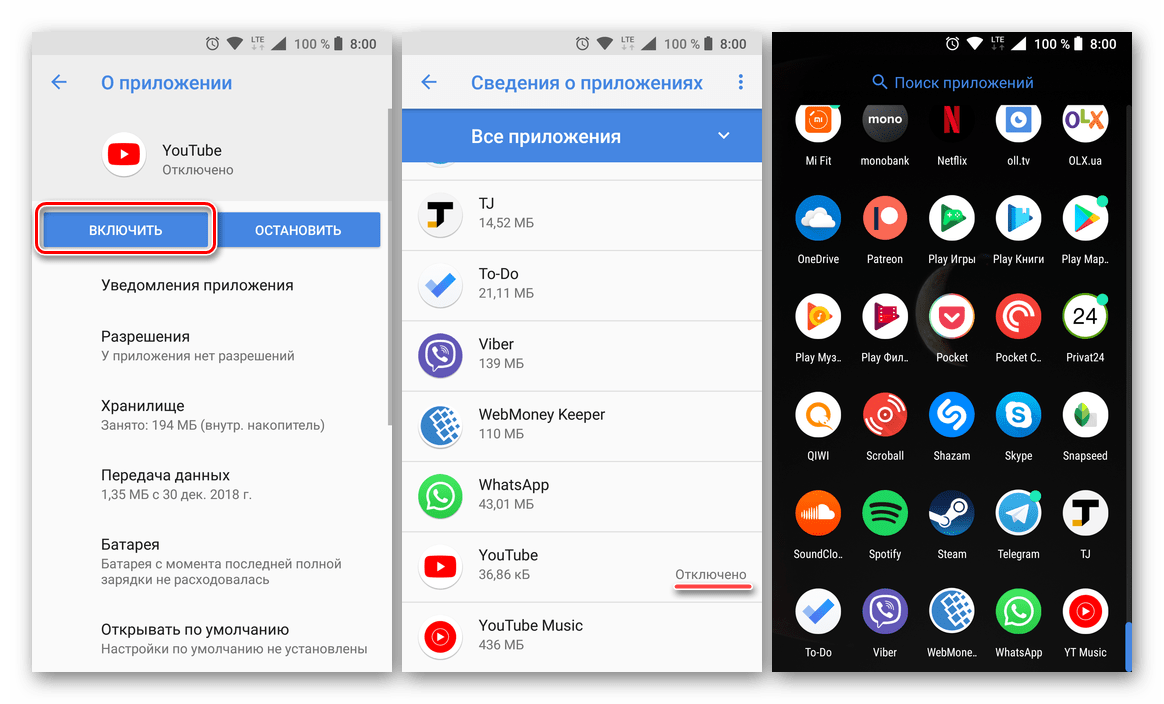
  3. YouTube будет очищен от данных, сброшен к своей изначальной версии и отключен. Единственным местом, где вы сможете увидеть его ярлык, будут «Настройки», а точнее, список всех приложений. При желании его всегда можно будет включить обратно.
  4. Читайте также: Как удалить Telegram на Android

Способ 2: Полное удаление
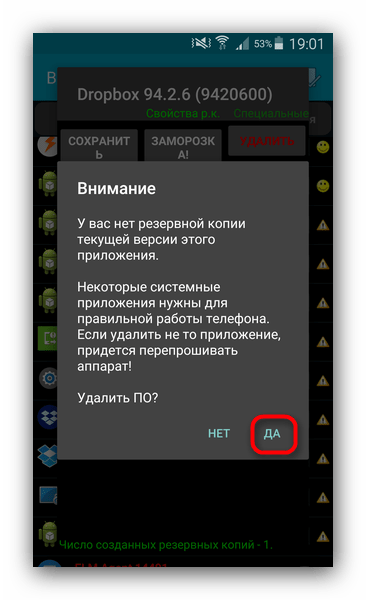
Если отключение предустановленного Ютуб для вам по каким-то причинам кажется недостаточной мерой, и вы решительно настроены именно деинсталлировать его, рекомендуем ознакомиться с представленной по ссылке ниже статьей. В ней рассказывается о том, как удалить неудаляемое приложение со смартфона или планшета с Андроид на борту. Выполняя предложенные в данном материале рекомендации, стоит быть крайне осторожным, так как неправильные действия могут повлечь за собой ряд весьма негативных последствий, которые скажутся на работоспособности всей операционной системы.

Подробнее: Как удалить неудаляемое приложение на Android-девайсе

Сегодня мы рассмотрели все существующие варианты удаления YouTube на Android. Будет ли эта процедура простой и выполняемой в несколько тапов по экрану, или для ее реализации придется приложить определенные усилия, зависит от того, является ли данное приложение изначально предустановленным на мобильном устройстве или нет. В любом случае, избавиться от него возможно.

Мы рады, что смогли помочь Вам в решении проблемы.
Отблагодарите автора, поделитесь статьей в социальных сетях.
Опишите, что у вас не получилось. Наши специалисты постараются ответить максимально быстро.

Возможно, вам также будет интересно:

  • Ошибка воспроизведения кинопоиск обновите страницу
  • Ошибка воспроизведения кинопоиск на телевизоре самсунг
  • Ошибка восклицательный знак в треугольнике солярис
  • Ошибка воспроизведения фильма на кинопоиске
  • Ошибка воспроизведения кинопоиск на смарт тв

  • Понравилась статья? Поделить с друзьями:
    0 0 голоса
    Рейтинг статьи
    Подписаться
    Уведомить о
    guest

    0 комментариев
    Старые
    Новые Популярные
    Межтекстовые Отзывы
    Посмотреть все комментарии