

-
Question
-
Hi, Please advise.
had installed KMS Host on Win2008 r2 sp1 server. i applied the patch to support win8&win2012 server. uploaded win2012 STD KMS key, it went ok. got a successful prompt.
now when i doing slmgr /dli or /dlv, it should give me some useful info BUT instead giving me » On a computer running Microsoft Windows non-core edition, run ‘slui.exe 0x2a 0x1AD’ to display the error text «
thanks in advance.
-
Edited by
ANS3LMO
Tuesday, February 17, 2015 8:50 AM
-
Edited by
All replies
-
i decided to restart then ran slmgr.vbs /dlv, my luck it gives me the proper report of the license.
i close the cmd window, tried again and i have the same error again.
On a computer running Microsoft Windows non-core edition, run ‘slui.exe 0x2a 0x1AD’ to display the error
text «Please advise.
-
Hi,
Do you have UAC enabled, if so have you tried openeing the cmd window again elevated as an administrator?
-
problem persist, elevated cmd will only work one time after a fresh system restart.
if anyone encountered this and managed to fix it , kindly advise.
mean time, i need to bear with it.
Twints сказал(а):↑
Не получается активировать Windows 8.1 через активатор KMS.
Выдает постоянно такую ошибку 0x1ad.
В чем может быть проблема?
Build 9600Нажмите, чтобы раскрыть…
http://www.kontur-extern.ru/support/faq/34/227 — решение. И больше не обсуждайте врайз, у нас это запрещено.
Многие пользователи сталкиваются с ошибкой 0x8007000d при попытке обновить Виндовс 10 до последней версии. После появления этого сообщения, пользователи операционной системы от Microsoft больше не могут получать ежемесячные обновления безопасности. Иногда получается инициализировать процесс получения новой версии, но неисправность опять появится на старте закачки файлов или уже в процессе интеграции нововведений.
Почему появляется ошибка?
0x8007000d ошибка обновления Windows 10 происходит в основном из-за двух причин:
Код 0x8007000d появляется при попытке загрузки и установки обновлений или при активации ОС или продукта MS Office. Эта неисправность также известна как сбой активации и появляется, когда файлы активации не найдены.

Любое изменение ОС затрагивает основные файлы. Причем постоянно идет сверка на соответствие с «заводским» состоянием. Если какой-либо элемент не отвечает заданным параметрам, то система отказывается проводить обновление. Потому что, это потенциально приведет к окончательной поломке.
Для того, чтобы исправить эту проблему, необходимо проверить различные элементы системы.
Методы решения ошибки
Поскольку современные операционные системы – это сложный модульный инструмент, в нем часто возникают сбои. Поэтому Microsoft также разрабатывает специальные штатные утилиты, способные восстановить системные файлы, устранить проблемы и восстановить предыдущее рабочее состояние Виндовс без ошибки 0x8007000d.
Метод 1: запуск проверки файлов
Данная программа является штатной для ОС и запускается из командной строки. Чтобы попробовать исправить код неисправности 0x8007000d сделайте:
dism /online /cleanup-image /restorehealth
dism /online /cleanup-image /StartComponentCleanup
Метод 2: средства устранения неполадок
Это встроенная утилита, которая может помочь вам исправить некоторые общие проблемы, в том числе 0x8007000d ошибку обновления Windows 10.


Программа работает автоматически. Придется подождать пока операция закончится.
Метод 3: применить редактор групповой политики
Редактор групповой политики также может быть полезен для исправления неисправности с кодом 0x8007000d. Некоторые пользователи подтверждают, что это может помочь. Так что, стоит попробовать.
Вывод
Вышеперечисленные способы исправления кода ошибки 0x8007000d помогают большинству пользователей. Тем не менее, у некоторых пользователей может не получиться избавиться от проблемы. Самым верным способом устранить неполадку является чистая переустановка операционной системы. В любом случае, изначально попробуйте представленные методы.
Код исключения 0xc0000005. Ошибка при запуске приложения 0xc0000005
Бывало у вас такое, что при запуске какой-то программы вдруг появлялось сообщение, в котором был указан код исключения 0xc0000005? Обычно его выдает не само установленное приложение, а операционная система. Но ведь по самому коду определить первопричину сбоя абсолютно невозможно. В лучшем случае появится описание вроде «EXEPTION_ACCESS_VIOLATION», что свидетельствует о проблемах с оперативной памятью, которая в данный момент перегружена и не может обработать запрос стартующей программы. Но дело, как оказывается, даже не в этом.
Код исключения 0xc0000005: причины возникновения сбоя
Если речь идет о седьмой модификации Windows, появление этой ошибки чаще всего связывают с установкой недоработанных пакетов обновлений. Увы, именно для «семерки» это так и есть. Если у вас при запуске какой-то программы появляется системное уведомление, содержащее ссылку на ошибку при запуске приложения 0xc0000005, это напрямую свидетельствует о том, что сбой был вызван именно «недоделанным» пакетом обновления. Но иногда апдейты устанавливаются корректно, но вот драйверы некоторых устройств не хотят их воспринимать ни под каким предлогом.
Кроме всего прочего, не стоит исключать из перечня причин, вызывающих появление кода исключения 0xc0000005 в Windows 7 и выше, воздействие всевозможных вирусов. Удивительно, но даже некоторые бесплатные антивирусы могут провоцировать возникновение такой системной неполадки только потому, что запускаемое приложение штатным антивирусом блокируется. К сожалению, именно такая ситуация очень часто наблюдается по отношению к антивирусу Avast, который не только пропускает множество опасных угроз, но и не дает стартовать официальным версиям некоторых программ, выдавая ложные срабатывания и тревоги. На этом остановимся чуть позже, а пока приступим к основной методике, позволяющей устранить ошибку с кодом исключения 0xc0000005.
Удаление обновлений системы
Избавиться от автоматически установленных апдейтов не всегда просто. Для начала можете попробовать удалить их из стандартного раздела программ и компонентов.

Процесс, конечно же, долгий, ведь удалять апдейты придется поочередно, выявляя сбойный пакет и постоянно перезагружая систему в надежде на то, что запускаемое приложение заработает снова. Но тут, если под рукой никаких дополнительных инструментов нет, ничего не поделаешь. Потом, кстати, придется исключать определенный пакет из списка обязательных к установке обновлений. Использовать для этих целей ручное сканирование с последующим внесением пакета в «черный список» выглядит весьма нерационально.

Поэтому лучше всего воспользоваться утилитой Show or hide updates, разработанной в свое время специалистами корпорации Microsoft. Она позволяет выполнить сканирование на предмет установки последних пакетов в автоматическом режиме и внести ненужные или сбойные апдейты в список тех, которые в дальнейшем устанавливаться не будут, а их определение в качестве доступных «Центром обновления» будет игнорироваться.
Методика удаления обновлений, если они не удаляются
К сожалению, практически все последние версии Windows таковы, что от некоторых критически важных апдейтов избавиться в них просто невозможно. В данном случае речь не идет об обновлениях сборки, а касается именно тех пакетов, которые тихо-мирно, не уведомляя пользователя, перепрошивают первичную систему ввода/вывода (BIOS/UEFI). И в этом случае тоже выдается код исключения 0xc0000005. Но как избавиться от таких обновлений? Большинство специалистов рекомендует использовать либо командную строку, либо консоль PowerShell, которая является неким подобием командной строки, но с большими возможностями.
Если система загружается нормально, запустите командную строку от имени админа. В противном случае воспользуйтесь аналогичным инструментом при старте в безопасном режиме, что намного предпочтительнее. В консоли введите команду DISM /Image:C: /Get-Packages для просмотра всех установленных пакетов и скопируйте название сбойного (все пакеты в наименовании содержат идентификатор «КВ»). Далее задайте на выполнение команду DISM /Image:C: /Remove-Package /PackageName:KBXXXXXX, где XXXXXX – номер ненужного апдейта. По завершении удаления просто перезагрузите компьютер. Аналогичные действия можно выполнить в консоли PowerShell, вызвав ее через меню «Выполнить» одноименной командой.
Код исключения 0xc0000005: смещение ошибки 0x00012702. Что не так с драйверами?
Это все касалось программной части Windows. Но что делать, если проблема с периферийным оборудованием, например, с принтером? Код исключения 0xc0000005 (как следствие основной ошибки), может быть выдан в любой момент. Это явное указание на то, что проблемы наблюдаются с управляющими устройством драйверами (иногда подключенное внешнее оборудование может даже не определяться вообще).
Вызовите «Диспетчер устройств» и посмотрите на состояние драйвера. Если принтер помечен желтым треугольником с восклицательным знаком, это явное указание на то, что драйвер установлен неправильно или отсутствует. Переустановите управляющее ПО с использованием оригинального носителя с драйверами или задайте обновление средствами системы.
 Вам будет интересно: Как показать себя в «Скайпе» при помощи вебкамеры
Если дело именно в устаревании драйвера, задействуйте автоматизированные приложения для поиска и установки самых свежих версий драйверов вроде iObit Driver Booster. Если и в этом случае драйвер найден не будет, используйте свойства устройства с неполадками, определите идентификаторы DEV и VEN на вкладке сведений, задайте в интернете поиск соответствующего драйвера и установите его самостоятельно.
Примечание: обычно установщик поставляется либо в виде файла EXE-формата, либо в виде объекта с расширением INF. Для второго файла выберите установку через меню ПКМ ил задайте локацию объекта при обновлении через «Диспетчер устройств» средствами системы.

На всякий случай проверьте состояние службы печати в компонентах системы, поскольку ее отключение тоже может привести к появлению описываемого сбоя.
Проверка модуля памяти
ОЗУ тоже может вызывать достаточно серьезные сбои в операционной системе, несмотря на то, что является «железным» компонентом. Изымать планки из слотов материнской платы в надежде выявить сбойную – дело весьма хлопотное.

Проще всего воспользоваться инструментарием тестирования памяти, встроенным прямо в Windows. Но лучше применить специализированные приложения вроде Memtest86+, на основе которых можно создать загрузочный носитель и проверить ОЗУ без запуска установленной ОС.
Устранение проблем с реестром
Поврежденный реестр также может вызывать появление сбоя с кодом исключения 0xc0000005. Outlook, другие почтовые клиенты и некоторые программы могут не работать только потому, что в реестре были удалены их ключи (а, может быть, записи просто устарели).

Разумеется, чистить реестр самостоятельно не стоит (мало ли что можно случайно удалить), поэтому проще всего воспользоваться оптимизаторами вроде Advanced SystemCare или CCleaner. Неплохо смотрятся и узконаправленные утилиты вроде RegOrganizer или RegCleaner, которые находят и удаляют устаревшие ключи или остатки удаленных программ без участия пользователя.
Служба DEP
Одна из самых больших проблем – активированная служба предотвращения выполнения данных.

Тут два варианта: либо войдите в параметры быстродействия системы и включите ее использование только для системных компонентов, либо добавьте к списку в активном режиме именно то, приложение, которое постоянно выдает ошибку. Считается, что оптимальным вариантом все-таки является активация этого компонента для системных служб.
Вирусы
Само собой разумеется, вирусы тоже способны на провокации. Если вы заметили появление вышеописанного сбоя, но ни одно из предложенных решений положительного эффекта не дало, просканируйте свой компьютер какой-нибудь портативной утилитой вроде KVRT. Если явных признаков наличия вирусов обнаружено не будет, воспользуйтесь дисковой программой Kaspersky Rescue Disk, которая при старте со съемного устройства позволяет проверить систему на вирусы без ее физической загрузки.
Антивирусное ПО
Наконец, просто отключите на время штатный антивирус и проверьте работоспособность программ или установленного периферийного оборудования. Если у вас установлен Avast, удалите его целиком и полностью, используя для этого либо специальную утилиту от разработчика, либо программы-деинсталляторы, а затем просто инсталлируйте любой другой антивирусный пакет (пусть даже условно-бесплатный). По крайней мере, отзывы пользователей в интернете свидетельствуют о том, что именно бесплатная модификация Avast является наихудшим антивирусом из всех известных (пропускает угрозы, выдает ложные срабатывания, блокирует пользовательские программы, установленные из официальных источников и т. д.).
Источники:
https://fixbin. ru/0x8007000d-oshibka-windows-10/
https://abc-import. ru/programmnoe-obespechenie/5934-kod-iskljuchenija-0xc0000005-oshibka-pri-zapuske-prilozhenija-0xc0000005/
Ошибка в ЭЦП: невозможно создание объекта сервером программирования объектов
Нередко при необходимости подписи электронного документа в стандартном формате ЭЦП пользователь получает отказ, а мотивируется он следующим предупреждением: «Невозможно создание объекта сервером программирования объектов». Теперь нет возможности провести операцию автоматически, поэтому прибегаем к ручному преобразованию ЭЦП. Давайте разберемся в возможных причинах проблемы, а ниже дадим рекомендации для ее устранения в автоматическом и ручном режимах.

Невозможно создание объекта сервером программирования объектов
Причины ошибки в ЭЦП
Говоря простым языком на вашем компьютере нет регистрации на библиотеке. В конкретном случае речь идет о CAPICOM. Потребуется лично внести необходимые коррективы для создания нужного формата софта с цифровой подписью.
Все действия выполняются с правами локального администратора. Вообще старайтесь по возможности выбирать запуск или распаковку архивов от администратора для минимизирования проблем, которые неизбежно возникают при недостатке прав.
Как исправить ошибку автоматически
Шаги предпринимаем последовательно:
Выше описано автоматическое решение проблемы. Некоторым не удается таким образом регистрировать библиотеки. Несмотря на сложность последующих действий – другого выхода нет, как самостоятельно в принудительном варианте внести CAPICOM в систему компьютера.
Исправляем проблему вручную

Выполнить ввести команду regsvr32 capicom

найдите библиотеку capicom.dll и включите её
«Брандмауэр» и ему подобные системы вроде «Центра обеспечения безопасности», антивирусы желательно предварительно отключать. Регистрация может блокироваться при попытках внести изменения в систему.
Заключение
Надеюсь вы разобрались как исправить ошибку в ЭЦП: невозможно создание объекта сервером программирования объектов. Если у вас еще есть вопросы по работе с электронными цифровыми подписями – пишите нам в комментариях к этой странице и мы постараемся вам помочь.

Евгений Загорский
IT специалист. Автор информационных статей на тему Андроид смартфонов и IOS смартфонов. Эксперт в области решения проблем с компьютерами и программами: установка, настройка, обзоры, советы по безопасности ваших устройств. В свободное время занимается дизайном и разработкой сайтов.
Источник
Как исправить ошибку ActiveX 800A01AD
| Номер ошибки: | Ошибка 800A01AD | |
| Название ошибки: | Activex Error Code 800A01Ad | |
| Описание ошибки: | Ошибка 800A01AD: Возникла ошибка в приложении ActiveX. Приложение будет закрыто. Приносим извинения за неудобства. | |
| Разработчик: | Microsoft Corporation | |
| Программное обеспечение: | ActiveX | |
| Относится к: | Windows XP, Vista, 7, 8, 10, 11 |
Описание «Activex Error Code 800A01Ad»
Это наиболее распространенное условие «Activex Error Code 800A01Ad», известное как ошибка времени выполнения (ошибка). Разработчики программного обеспечения, такие как SoftwareDeveloper, обычно работают через несколько этапов отладки, чтобы предотвратить и исправить ошибки, обнаруженные в конечном продукте до выпуска программного обеспечения для общественности. К сожалению, некоторые критические проблемы, такие как ошибка 800A01AD, часто могут быть упущены из виду.
Пользователи ActiveX могут столкнуться с сообщением об ошибке после выполнения программы, например «Activex Error Code 800A01Ad». Когда это происходит, конечные пользователи могут сообщить Microsoft Corporation о наличии ошибок «Activex Error Code 800A01Ad». Затем они исправляют дефектные области кода и сделают обновление доступным для загрузки. Следовательно, разработчик будет использовать пакет обновления ActiveX для устранения ошибки 800A01AD и любых других сообщений об ошибках.
В чем причина ошибки 800A01AD?
«Activex Error Code 800A01Ad» чаще всего может возникать при загрузке ActiveX. Мы можем определить, что ошибки во время выполнения ошибки 800A01AD происходят из:
Как правило, такие Microsoft Corporation ошибки возникают из-за повреждённых или отсутствующих файлов Activex Error Code 800A01Ad, а иногда — в результате заражения вредоносным ПО в настоящем или прошлом, что оказало влияние на ActiveX. В большинстве случаев скачивание и замена файла Microsoft Corporation позволяет решить проблему. Кроме того, некоторые ошибки Activex Error Code 800A01Ad могут возникать по причине наличия неправильных ссылок на реестр. По этой причине для очистки недействительных записей рекомендуется выполнить сканирование реестра.
Распространенные сообщения об ошибках в Activex Error Code 800A01Ad
Частичный список ошибок Activex Error Code 800A01Ad ActiveX:
Эти сообщения об ошибках Microsoft Corporation могут появляться во время установки программы, в то время как программа, связанная с Activex Error Code 800A01Ad (например, ActiveX) работает, во время запуска или завершения работы Windows, или даже во время установки операционной системы Windows. Выделение при возникновении ошибок Activex Error Code 800A01Ad имеет первостепенное значение для поиска причины проблем ActiveX и сообщения о них вMicrosoft Corporation за помощью.
Корень проблем Activex Error Code 800A01Ad
Заражение вредоносными программами, недопустимые записи реестра ActiveX или отсутствующие или поврежденные файлы Activex Error Code 800A01Ad могут создать эти ошибки Activex Error Code 800A01Ad.
В первую очередь, проблемы Activex Error Code 800A01Ad создаются:
Совместима с Windows 2000, XP, Vista, 7, 8, 10 и 11
Источник
При формировании запроса на портале заявителя (ФЗС Росказна) произошла ошибка: Error: Невозможно создание объекта сервером программирования объектов. Предлагаем 2 варианта решения.
1 вариант решения — установка КриптоПро ЭЦП Browser plug-in
2 вариант решения — установка библиотек Capicom
Прежде чем устанавливать библиотеку, необходимо узнать 32-х или 64-х разрядная операционная система у вас установлена. Чтобы узнать разрядность, нажмите правой кнопкой мыши на значок «Мой компьютер» и выберите пункт «Свойства». В разделе «Тип системы» указана разрядность. Узнали? Тогда начнем!
Установка библиотеки Capicom для 32-разрядных операционных систем (Windows XP, Vista, Windows 7/8/8.1)
c:windowssystem32regsvr32.exe capicom.dll
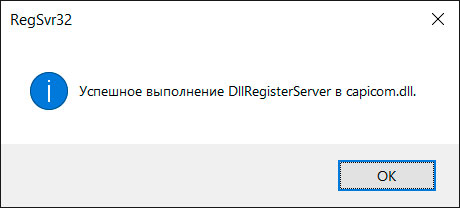
и нажимаем «ENTER». В результате появится сообщение об успешной регистрации. Теперь можно формировать запрос.
Установка библиотеки Capicom для 64-разрядных операционных систем (Windows 10, Windows XP, Vista, Windows 7/8/8.1)
c:windowssyswow64regsvr32.exe capicom.dll
и нажимаем «ENTER». В результате появится сообщение об успешной регистрации.
Источник
Невозможно создание объекта сервером программирования объектов
При выполнении связанных с отчётностью сетевых операций пользователь может столкнуться с сообщением «Невозможно создание объекта сервером программирования объектов». Проблема вызвана отсутствием библиотек для подачи отчётности в пользовательской системе, устаревшей версией используемого веб-браузера, а также различными дисфункциями в работе ПК. Ниже разберём суть данной проблемы, а также перечислим способы её решения.

Суть и причины дисфункции с сервером
Рассматриваемая проблема обычно наблюдается на веб-браузерах, и связана с попыткой пользователя выполнить какую-либо операцию на ресурсах, связанных с отчётностью. В частности, ошибка возникает при:
Для связи с соответствующими сетевыми ресурсами здесь использовался веб-браузер Internet Explorer, на котором и возникала данная ошибка.

Как исправить ошибку «Невозможно создание объекта сервером»
Поскольку рассматриваемая проблема возникает в различных формах отчётности на разнообразных интернет-порталах, то универсального лекарства для решения проблемы «Невозможно создание объекта сервером» не существует. Но прежде чем приступать к перечислению «точечных» способов избавиться от ошибки «Невозможно создание объекта сервером программирования объектов» рекомендую выполнить несколько стандартных операций, а именно:
 Временно отключите ваш брандмауэр
Если проблем с перечисленными пунктами нет, перейдём к описанию точечных алгоритмов решения проблемы.
При использовании цифровых продуктов ООО «Ролис»
В частности, при работе с цифровыми продуктами ООО «Ролис» необходимо закрыть браузер (обычно использовался IE), скачать и распаковать файл capicom.zip. Из данной папки будет необходимо запустить файл register.bat, после чего необходимые библиотеки «CAPICOM» будут установлены в системе. Останется запустить браузер и подписать необходимый вам электронный документ.
При использовании системы «Контурн.Экстерн»
При использовании системы отчётности «Контурн.Экстерн» необходимо переустановить программные компоненты «Контурн.Экстерн». Для этого сначала удалите указанные компоненты стандартным путём в ОС Виндовс (поможет нажатие на Win+R, и ввод команды appwiz.cpl). Далее перезагрузите ПК, а затем установите необходимый вам софт с сайта kontur-extern.ru. Если же данное решение не помогло, рекомендуется воспользоваться специальным диагностическим инструментом от компании-производителя, расположенном на странице help.kontur.ru
При работе с плагинами от «Криптопро»
При работе с плагином разработчика «КРИПТОПРО», предназначенными для создания цифровой подписи, необходимо перейти на ресурс cryptopro.ru и проверить работу плагина. Если ошибка продолжает возникать, необходимо сделать скриншот ошибки, и отправить его в адрес службы технической поддержки, что поможет избавиться от ошибки «Невозможно создание объекта сервером» на вашем ПК.
Также подобная ошибка может возникать при отсутствии установленной библиотеки «КриптоПро CADESCOM» (предназначена для осуществления ЭЦП). Рекомендуется установить недостающую библиотеку с https://www.cryptopro.ru/downloads.
При подключении к базе 1С
Установите специальную утилиту http://www.community.terrasoft.ua/system/files/1c_230512.zip для интеграции с 1С в соответствии с инструкцией по её установке (находится внутри архива). С помощью функции глобального поиска найдите строку:
Param.Con1C = new ActiveXObject(Param.Version + ‘.ComConnector’);
//Param.Con1C = new ActiveXObject(Param.Version + ‘.ComConnector’);
Param.Con1C = new ActiveXObject(‘V83.ComConnector’);
Заключение
Ошибка «Невозможно создание объекта сервером программирования объектов» обычно вызвана различными дисфункциями, появляющимися при подключении пользовательского браузера к соответствующим интернет-порталам. В каждом конкретном случае имеется соответствующий алгоритм решения, который и необходимо выполнить для устранения ошибки «невозможно создание объекта сервером» на вашем ПК.
Источник
При формировании запроса произошла ошибка: Error: Невозможно создание объекта сервером программирования объектов
Ошибка “Библиотека CAPICOM не может быть загружена” чаще всего связана с тем, что библиотека не установлена на компьютере или Ваш браузер…
1. Убедитесь, что Ваш браузер поддерживает работу с библиотекой CAPICOM
Работу с библиотекой CAPICOM поддерживает только браузер Internet Explorer. Если электронная площадка поддерживает только работу с данной библиотекой, убедитесь, что у Вас запущен Internet Explorer.
Причины ошибки в ЭЦП
Говоря простым языком на вашем компьютере нет регистрации на библиотеке. В конкретном случае речь идет о CAPICOM. Потребуется лично внести необходимые коррективы для создания нужного формата софта с цифровой подписью.
Все действия выполняются с правами локального администратора. Вообще старайтесь по возможности выбирать запуск или распаковку архивов от администратора для минимизирования проблем, которые неизбежно возникают при недостатке прав.
Описание «Activex Error Code 800A01Ad»
Это наиболее распространенное условие «Activex Error Code 800A01Ad», известное как ошибка времени выполнения (ошибка). Разработчики программного обеспечения, такие как SoftwareDeveloper, обычно работают через несколько этапов отладки, чтобы предотвратить и исправить ошибки, обнаруженные в конечном продукте до выпуска программного обеспечения для общественности. К сожалению, некоторые критические проблемы, такие как ошибка 800A01AD, часто могут быть упущены из виду.
Пользователи ActiveX могут столкнуться с сообщением об ошибке после выполнения программы, например «Activex Error Code 800A01Ad». Когда это происходит, конечные пользователи могут сообщить Microsoft Corporation о наличии ошибок «Activex Error Code 800A01Ad». Затем они исправляют дефектные области кода и сделают обновление доступным для загрузки. Следовательно, разработчик будет использовать пакет обновления ActiveX для устранения ошибки 800A01AD и любых других сообщений об ошибках.
Решения ошибки 800A01AD
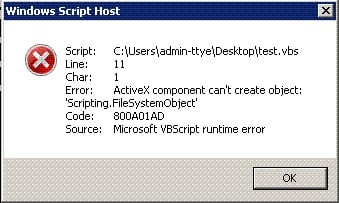
Для решения проблемы проверьте следующие вещи:
Причина возникновения ошибки
На самом деле, вся суть проблемы более чем корректно описана в тексте ошибки — отсутствуют сертификаты доверенных корневых центров.
Убедиться в этом, можно, открыв проблемный сертификат на компьютере, при использовании которого появляется ошибка. Если в окне сертификата, на вкладке «Общие» написано «При проверке отношений доверия произошла системная ошибка», то проблема точно в этом. О том, как устранить её — читайте ниже.

Свойства
Возвращает коллекцию пар «ключ-значение», предоставляющую дополнительные сведения об исключении. Gets a collection of key/value pairs that provide additional user-defined information about the exception.
(Унаследовано от Exception) HelpLink
Получает или задает ссылку на файл справки, связанный с этим исключением. Gets or sets a link to the help file associated with this exception.
(Унаследовано от Exception) HResult
Возвращает или задает HRESULT — кодированное числовое значение, присвоенное определенному исключению. Gets or sets HRESULT, a coded numerical value that is assigned to a specific exception.
(Унаследовано от Exception) InnerException
Возвращает экземпляр класса Exception, который вызвал текущее исключение. Gets the Exception instance that caused the current exception.
(Унаследовано от Exception) Message
Возвращает сообщение об ошибке и имя параметра или только сообщение об ошибке, если не задан ни один параметр. Gets the error message and the parameter name, or only the error message if no parameter name is set.
(Унаследовано от ArgumentException) ParamName
Возвращает имя параметра, ставшего причиной этого исключения. Gets the name of the parameter that causes this exception.
(Унаследовано от ArgumentException) Source
Возвращает или задает имя приложения или объекта, вызывавшего ошибку. Gets or sets the name of the application or the object that causes the error.
(Унаследовано от Exception) StackTrace
Получает строковое представление непосредственных кадров в стеке вызова. Gets a string representation of the immediate frames on the call stack.
(Унаследовано от Exception) TargetSite
Возвращает метод, создавший текущее исключение. Gets the method that throws the current exception.
(Унаследовано от Exception)
Словарь параметров содержит запись со значением NULL для параметра “kod” типа “System.Int32”, не допускающего значение NULL, для метода “System.Web.Mvc.ActionResult Delete(Int32)” в “ReitingTeacher.Controllers.HomeController”. Необязательный параметр должен иметь ссылочный тип, тип, допускающий значение NULL, либо он должен быть объявлен как необязательный параметр.
Имя параметра: parameters
Описание: Необработанное исключение при выполнении текущего веб-запроса. Изучите трассировку стека для получения дополнительных сведений о данной ошибке и о вызвавшем ее фрагменте кода.
Сведения об исключении: System.ArgumentException: Словарь параметров содержит запись со значением NULL для параметра “kod” типа “System.Int32”, не допускающего значение NULL, для метода “System.Web.Mvc.ActionResult Delete(Int32)” в “ReitingTeacher.Controllers.HomeController”. Необязательный параметр должен иметь ссылочный тип, тип, допускающий значение NULL, либо он должен быть объявлен как необязательный параметр.
Имя параметра: parameters.
Ответы
Ну развезли тут цирк))
1 посмотри в свой роутинг – там скорее всего увидишь чтото типа такого
“//”
так вот id тут ключевое
и у тебя передается в твой метод а метод не принимает id а принимает kod
соответственно либо тут исправь
P.S. с исправлением роутинга так неполучится
“//<kod>” – конфликт пойдет c id
в общем запомни что существует связь по именам которую нужно соблюдать – если в ссылке стоит id значит и в методе должен стоять id а не int yaSralNaEtoPravilo
проблема решена проще чем ожидалось
2. Проверьте, есть ли возможность выбора плагина для работы с электронной подписью
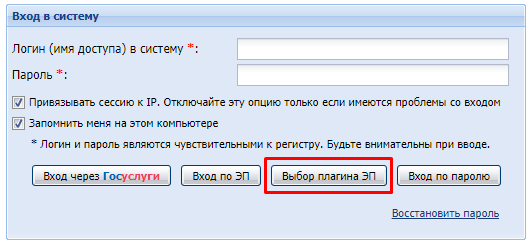
На некоторых электронный площадках на странице авторизации есть возможность выбора плагина для работы с подписью. К примеру, на странице авторизации ЭТП Росэлторг есть кнопка «Выбор плагина ЭП». Кликнув на нее, есть возможность выбрать плагин:
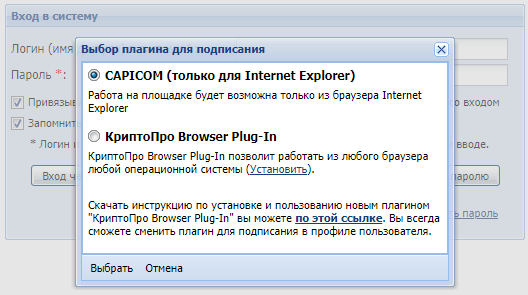
Если Вы используете браузер не Internet Explorer, выберите вариант КриптоПро Browser Plug-In и нажмите «Выбрать».
Как исправить com.google.android.apps.gsa.tasks.m: exclusive background task UPDATE_HOTWORD_MODELS crashed. at
После недавнего обновления пользователи столкнулись с такой ошибкой “com.google.android.apps.gsa.tasks.m: exclusive background task…
Далее  06.07.2021
См. также раздел
Как набирать добавочный номер с мобильного и городского телефона
Каждый из нас хотя бы раз в жизни осуществлял дозвон до определенного подразделения большой организации. Этот…
Далее  06.07.2021
При загрузке документа обмена 1С с УТМ возникла ошибка «Не найден документ с идентификатором запроса»
Многие бухгалтеры и программисты при настройке обмена с УТМ сталкиваются с ошибками загрузки документов. В итоге…
Источник
В этой статье представлена ошибка с номером Ошибка 800A01AD, известная как Компонент ActiveX не может создать объект, описанная как Компонент ActiveX не может создать объект. Это может происходить, если настройка удаленного сценария WSH была выполнена неправильно в вашей системе под управлением Windows XP.
О программе Runtime Ошибка 800A01AD
Время выполнения Ошибка 800A01AD происходит, когда ActiveX дает сбой или падает во время запуска, отсюда и название. Это не обязательно означает, что код был каким-то образом поврежден, просто он не сработал во время выполнения. Такая ошибка появляется на экране в виде раздражающего уведомления, если ее не устранить. Вот симптомы, причины и способы устранения проблемы.
Определения (Бета)
Здесь мы приводим некоторые определения слов, содержащихся в вашей ошибке, в попытке помочь вам понять вашу проблему. Эта работа продолжается, поэтому иногда мы можем неправильно определить слово, так что не стесняйтесь пропустить этот раздел!
- Activex . ActiveX — это проприетарная среда Microsoft для определения и доступа к интерфейсам к системным ресурсам независимо от языка программирования.
- Поведение — используйте этот тег только тогда, когда [поведение] является именем конструкции языковой рамки.
- Объект — объект — это любой объект, которым можно управлять с помощью команд в язык программирования.
- Сценарии . Сценарии — это форма программирования, обычно характеризующаяся низкой формальностью, свободной типизацией и отсутствием требований к явной компиляции.
- Система — Система может относиться к набору взаимозависимых компонентов; Инфраструктура низкого уровня, такая как операционная система с точки зрения высокого языка или объект или функция для доступа к предыдущей
- Windows — ОБЩАЯ ПОДДЕРЖКА WINDOWS НЕВОЗНАЧЕНА
- Windows xp — Windows XP — это графическая редакция операционной системы Microsoft для использования на персональных компьютерах.
- Установка . Процесс установки — это развертывание. приложения на устройство для выполнения и использования в будущем.
- Компонент — компонент на унифицированном языке моделирования «представляет собой модульную часть системы, которая инкапсулирует свое содержимое и чье проявление заменяемо в его среде
Симптомы Ошибка 800A01AD — Компонент ActiveX не может создать объект
Ошибки времени выполнения происходят без предупреждения. Сообщение об ошибке может появиться на экране при любом запуске %программы%. Фактически, сообщение об ошибке или другое диалоговое окно может появляться снова и снова, если не принять меры на ранней стадии.
Возможны случаи удаления файлов или появления новых файлов. Хотя этот симптом в основном связан с заражением вирусом, его можно отнести к симптомам ошибки времени выполнения, поскольку заражение вирусом является одной из причин ошибки времени выполнения. Пользователь также может столкнуться с внезапным падением скорости интернет-соединения, но, опять же, это не всегда так.
(Только для примера)
Причины Компонент ActiveX не может создать объект — Ошибка 800A01AD
При разработке программного обеспечения программисты составляют код, предвидя возникновение ошибок. Однако идеальных проектов не бывает, поскольку ошибки можно ожидать даже при самом лучшем дизайне программы. Глюки могут произойти во время выполнения программы, если определенная ошибка не была обнаружена и устранена во время проектирования и тестирования.
Ошибки во время выполнения обычно вызваны несовместимостью программ, запущенных в одно и то же время. Они также могут возникать из-за проблем с памятью, плохого графического драйвера или заражения вирусом. Каким бы ни был случай, проблему необходимо решить немедленно, чтобы избежать дальнейших проблем. Ниже приведены способы устранения ошибки.
Методы исправления
Ошибки времени выполнения могут быть раздражающими и постоянными, но это не совсем безнадежно, существует возможность ремонта. Вот способы сделать это.
Если метод ремонта вам подошел, пожалуйста, нажмите кнопку upvote слева от ответа, это позволит другим пользователям узнать, какой метод ремонта на данный момент работает лучше всего.
Обратите внимание: ни ErrorVault.com, ни его авторы не несут ответственности за результаты действий, предпринятых при использовании любого из методов ремонта, перечисленных на этой странице — вы выполняете эти шаги на свой страх и риск.
Метод 1 — Закройте конфликтующие программы
Когда вы получаете ошибку во время выполнения, имейте в виду, что это происходит из-за программ, которые конфликтуют друг с другом. Первое, что вы можете сделать, чтобы решить проблему, — это остановить эти конфликтующие программы.
- Откройте диспетчер задач, одновременно нажав Ctrl-Alt-Del. Это позволит вам увидеть список запущенных в данный момент программ.
- Перейдите на вкладку «Процессы» и остановите программы одну за другой, выделив каждую программу и нажав кнопку «Завершить процесс».
- Вам нужно будет следить за тем, будет ли сообщение об ошибке появляться каждый раз при остановке процесса.
- Как только вы определите, какая программа вызывает ошибку, вы можете перейти к следующему этапу устранения неполадок, переустановив приложение.
Метод 2 — Обновите / переустановите конфликтующие программы
Использование панели управления
- В Windows 7 нажмите кнопку «Пуск», затем нажмите «Панель управления», затем «Удалить программу».
- В Windows 8 нажмите кнопку «Пуск», затем прокрутите вниз и нажмите «Дополнительные настройки», затем нажмите «Панель управления»> «Удалить программу».
- Для Windows 10 просто введите «Панель управления» в поле поиска и щелкните результат, затем нажмите «Удалить программу».
- В разделе «Программы и компоненты» щелкните проблемную программу и нажмите «Обновить» или «Удалить».
- Если вы выбрали обновление, вам просто нужно будет следовать подсказке, чтобы завершить процесс, однако, если вы выбрали «Удалить», вы будете следовать подсказке, чтобы удалить, а затем повторно загрузить или использовать установочный диск приложения для переустановки. программа.
Использование других методов
- В Windows 7 список всех установленных программ можно найти, нажав кнопку «Пуск» и наведя указатель мыши на список, отображаемый на вкладке. Вы можете увидеть в этом списке утилиту для удаления программы. Вы можете продолжить и удалить с помощью утилит, доступных на этой вкладке.
- В Windows 10 вы можете нажать «Пуск», затем «Настройка», а затем — «Приложения».
- Прокрутите вниз, чтобы увидеть список приложений и функций, установленных на вашем компьютере.
- Щелкните программу, которая вызывает ошибку времени выполнения, затем вы можете удалить ее или щелкнуть Дополнительные параметры, чтобы сбросить приложение.
Метод 3 — Обновите программу защиты от вирусов или загрузите и установите последнюю версию Центра обновления Windows.
Заражение вирусом, вызывающее ошибку выполнения на вашем компьютере, необходимо немедленно предотвратить, поместить в карантин или удалить. Убедитесь, что вы обновили свою антивирусную программу и выполнили тщательное сканирование компьютера или запустите Центр обновления Windows, чтобы получить последние определения вирусов и исправить их.
Метод 4 — Переустановите библиотеки времени выполнения
Вы можете получить сообщение об ошибке из-за обновления, такого как пакет MS Visual C ++, который может быть установлен неправильно или полностью. Что вы можете сделать, так это удалить текущий пакет и установить новую копию.
- Удалите пакет, выбрав «Программы и компоненты», найдите и выделите распространяемый пакет Microsoft Visual C ++.
- Нажмите «Удалить» в верхней части списка и, когда это будет сделано, перезагрузите компьютер.
- Загрузите последний распространяемый пакет от Microsoft и установите его.
Метод 5 — Запустить очистку диска
Вы также можете столкнуться с ошибкой выполнения из-за очень нехватки свободного места на вашем компьютере.
- Вам следует подумать о резервном копировании файлов и освобождении места на жестком диске.
- Вы также можете очистить кеш и перезагрузить компьютер.
- Вы также можете запустить очистку диска, открыть окно проводника и щелкнуть правой кнопкой мыши по основному каталогу (обычно это C
- Щелкните «Свойства», а затем — «Очистка диска».
Метод 6 — Переустановите графический драйвер
Если ошибка связана с плохим графическим драйвером, вы можете сделать следующее:
- Откройте диспетчер устройств и найдите драйвер видеокарты.
- Щелкните правой кнопкой мыши драйвер видеокарты, затем нажмите «Удалить», затем перезагрузите компьютер.
Метод 7 — Ошибка выполнения, связанная с IE
Если полученная ошибка связана с Internet Explorer, вы можете сделать следующее:
- Сбросьте настройки браузера.
- В Windows 7 вы можете нажать «Пуск», перейти в «Панель управления» и нажать «Свойства обозревателя» слева. Затем вы можете перейти на вкладку «Дополнительно» и нажать кнопку «Сброс».
- Для Windows 8 и 10 вы можете нажать «Поиск» и ввести «Свойства обозревателя», затем перейти на вкладку «Дополнительно» и нажать «Сброс».
- Отключить отладку скриптов и уведомления об ошибках.
- В том же окне «Свойства обозревателя» можно перейти на вкладку «Дополнительно» и найти пункт «Отключить отладку сценария».
- Установите флажок в переключателе.
- Одновременно снимите флажок «Отображать уведомление о каждой ошибке сценария», затем нажмите «Применить» и «ОК», затем перезагрузите компьютер.
Если эти быстрые исправления не работают, вы всегда можете сделать резервную копию файлов и запустить восстановление на вашем компьютере. Однако вы можете сделать это позже, когда перечисленные здесь решения не сработают.
Другие языки:
How to fix Error 800A01AD (ActiveX component can’t create object) — ActiveX component can’t create object. This behavior can occur if the setup for WSH remote scripting was performed incorrectly on your Windows XP-based system.
Wie beheben Fehler 800A01AD (ActiveX-Komponente kann kein Objekt erstellen) — ActiveX-Komponente kann kein Objekt erstellen. Dieses Verhalten kann auftreten, wenn das Setup für WSH-Remoteskript auf Ihrem Windows XP-System falsch ausgeführt wurde.
Come fissare Errore 800A01AD (Il componente ActiveX non può creare oggetti) — Il componente ActiveX non può creare oggetti. Questo comportamento può verificarsi se l’installazione per lo script remoto WSH è stata eseguita in modo non corretto nel sistema basato su Windows XP.
Hoe maak je Fout 800A01AD (ActiveX-component kan geen object maken) — ActiveX-component kan geen object maken. Dit probleem kan optreden als de installatie voor WSH-scripting op afstand onjuist is uitgevoerd op uw Windows XP-systeem.
Comment réparer Erreur 800A01AD (Le composant ActiveX ne peut pas créer d’objet) — Le composant ActiveX ne peut pas créer d’objet. Ce problème peut se produire si la configuration des scripts à distance WSH a été effectuée de manière incorrecte sur votre système Windows XP.
어떻게 고치는 지 오류 800A01AD (ActiveX 구성 요소는 개체를 만들 수 없습니다) — ActiveX 구성 요소는 개체를 만들 수 없습니다. Windows XP 기반 시스템에서 WSH 원격 스크립팅 설정이 잘못 수행된 경우 이 문제가 발생할 수 있습니다.
Como corrigir o Erro 800A01AD (O componente ActiveX não pode criar objeto) — O componente ActiveX não pode criar objeto. Esse comportamento pode ocorrer se a configuração do script remoto WSH foi executada incorretamente em seu sistema baseado no Windows XP.
Hur man åtgärdar Fel 800A01AD (ActiveX-komponenten kan inte skapa objekt) — ActiveX -komponenten kan inte skapa objekt. Detta kan uppstå om installationen för WSH fjärrskript skedde felaktigt på ditt Windows XP-baserade system.
Jak naprawić Błąd 800A01AD (Komponent ActiveX nie może utworzyć obiektu) — Komponent ActiveX nie może tworzyć obiektu. To zachowanie może wystąpić, jeśli konfiguracja zdalnego skryptu WSH została wykonana niepoprawnie w systemie Windows XP.
Cómo arreglar Error 800A01AD (El componente ActiveX no puede crear un objeto) — El componente ActiveX no puede crear un objeto. Este comportamiento puede ocurrir si la instalación de secuencias de comandos remotas de WSH se realizó incorrectamente en su sistema basado en Windows XP.

(Только для примера)
Причины Компонент ActiveX не может создать объект — Ошибка 800A01AD
При разработке программного обеспечения программисты составляют код, предвидя возникновение ошибок. Однако идеальных проектов не бывает, поскольку ошибки можно ожидать даже при самом лучшем дизайне программы. Глюки могут произойти во время выполнения программы, если определенная ошибка не была обнаружена и устранена во время проектирования и тестирования.
Ошибки во время выполнения обычно вызваны несовместимостью программ, запущенных в одно и то же время. Они также могут возникать из-за проблем с памятью, плохого графического драйвера или заражения вирусом. Каким бы ни был случай, проблему необходимо решить немедленно, чтобы избежать дальнейших проблем. Ниже приведены способы устранения ошибки.
Методы исправления
Ошибки времени выполнения могут быть раздражающими и постоянными, но это не совсем безнадежно, существует возможность ремонта. Вот способы сделать это.
Если метод ремонта вам подошел, пожалуйста, нажмите кнопку upvote слева от ответа, это позволит другим пользователям узнать, какой метод ремонта на данный момент работает лучше всего.
Обратите внимание: ни ErrorVault.com, ни его авторы не несут ответственности за результаты действий, предпринятых при использовании любого из методов ремонта, перечисленных на этой странице — вы выполняете эти шаги на свой страх и риск.
Метод 1 — Закройте конфликтующие программы
Когда вы получаете ошибку во время выполнения, имейте в виду, что это происходит из-за программ, которые конфликтуют друг с другом. Первое, что вы можете сделать, чтобы решить проблему, — это остановить эти конфликтующие программы.
- Откройте диспетчер задач, одновременно нажав Ctrl-Alt-Del. Это позволит вам увидеть список запущенных в данный момент программ.
- Перейдите на вкладку «Процессы» и остановите программы одну за другой, выделив каждую программу и нажав кнопку «Завершить процесс».
- Вам нужно будет следить за тем, будет ли сообщение об ошибке появляться каждый раз при остановке процесса.
- Как только вы определите, какая программа вызывает ошибку, вы можете перейти к следующему этапу устранения неполадок, переустановив приложение.
Метод 2 — Обновите / переустановите конфликтующие программы
Использование панели управления
- В Windows 7 нажмите кнопку «Пуск», затем нажмите «Панель управления», затем «Удалить программу».
- В Windows 8 нажмите кнопку «Пуск», затем прокрутите вниз и нажмите «Дополнительные настройки», затем нажмите «Панель управления»> «Удалить программу».
- Для Windows 10 просто введите «Панель управления» в поле поиска и щелкните результат, затем нажмите «Удалить программу».
- В разделе «Программы и компоненты» щелкните проблемную программу и нажмите «Обновить» или «Удалить».
- Если вы выбрали обновление, вам просто нужно будет следовать подсказке, чтобы завершить процесс, однако, если вы выбрали «Удалить», вы будете следовать подсказке, чтобы удалить, а затем повторно загрузить или использовать установочный диск приложения для переустановки. программа.
Использование других методов
- В Windows 7 список всех установленных программ можно найти, нажав кнопку «Пуск» и наведя указатель мыши на список, отображаемый на вкладке. Вы можете увидеть в этом списке утилиту для удаления программы. Вы можете продолжить и удалить с помощью утилит, доступных на этой вкладке.
- В Windows 10 вы можете нажать «Пуск», затем «Настройка», а затем — «Приложения».
- Прокрутите вниз, чтобы увидеть список приложений и функций, установленных на вашем компьютере.
- Щелкните программу, которая вызывает ошибку времени выполнения, затем вы можете удалить ее или щелкнуть Дополнительные параметры, чтобы сбросить приложение.
Метод 3 — Обновите программу защиты от вирусов или загрузите и установите последнюю версию Центра обновления Windows.
Заражение вирусом, вызывающее ошибку выполнения на вашем компьютере, необходимо немедленно предотвратить, поместить в карантин или удалить. Убедитесь, что вы обновили свою антивирусную программу и выполнили тщательное сканирование компьютера или запустите Центр обновления Windows, чтобы получить последние определения вирусов и исправить их.
Метод 4 — Переустановите библиотеки времени выполнения
Вы можете получить сообщение об ошибке из-за обновления, такого как пакет MS Visual C ++, который может быть установлен неправильно или полностью. Что вы можете сделать, так это удалить текущий пакет и установить новую копию.
- Удалите пакет, выбрав «Программы и компоненты», найдите и выделите распространяемый пакет Microsoft Visual C ++.
- Нажмите «Удалить» в верхней части списка и, когда это будет сделано, перезагрузите компьютер.
- Загрузите последний распространяемый пакет от Microsoft и установите его.
Метод 5 — Запустить очистку диска
Вы также можете столкнуться с ошибкой выполнения из-за очень нехватки свободного места на вашем компьютере.
- Вам следует подумать о резервном копировании файлов и освобождении места на жестком диске.
- Вы также можете очистить кеш и перезагрузить компьютер.
- Вы также можете запустить очистку диска, открыть окно проводника и щелкнуть правой кнопкой мыши по основному каталогу (обычно это C
- Щелкните «Свойства», а затем — «Очистка диска».
Метод 6 — Переустановите графический драйвер
Если ошибка связана с плохим графическим драйвером, вы можете сделать следующее:
- Откройте диспетчер устройств и найдите драйвер видеокарты.
- Щелкните правой кнопкой мыши драйвер видеокарты, затем нажмите «Удалить», затем перезагрузите компьютер.
Метод 7 — Ошибка выполнения, связанная с IE
Если полученная ошибка связана с Internet Explorer, вы можете сделать следующее:
- Сбросьте настройки браузера.
- В Windows 7 вы можете нажать «Пуск», перейти в «Панель управления» и нажать «Свойства обозревателя» слева. Затем вы можете перейти на вкладку «Дополнительно» и нажать кнопку «Сброс».
- Для Windows 8 и 10 вы можете нажать «Поиск» и ввести «Свойства обозревателя», затем перейти на вкладку «Дополнительно» и нажать «Сброс».
- Отключить отладку скриптов и уведомления об ошибках.
- В том же окне «Свойства обозревателя» можно перейти на вкладку «Дополнительно» и найти пункт «Отключить отладку сценария».
- Установите флажок в переключателе.
- Одновременно снимите флажок «Отображать уведомление о каждой ошибке сценария», затем нажмите «Применить» и «ОК», затем перезагрузите компьютер.
Если эти быстрые исправления не работают, вы всегда можете сделать резервную копию файлов и запустить восстановление на вашем компьютере. Однако вы можете сделать это позже, когда перечисленные здесь решения не сработают.
Другие языки:
How to fix Error 800A01AD (ActiveX component can’t create object) — ActiveX component can’t create object. This behavior can occur if the setup for WSH remote scripting was performed incorrectly on your Windows XP-based system.
Wie beheben Fehler 800A01AD (ActiveX-Komponente kann kein Objekt erstellen) — ActiveX-Komponente kann kein Objekt erstellen. Dieses Verhalten kann auftreten, wenn das Setup für WSH-Remoteskript auf Ihrem Windows XP-System falsch ausgeführt wurde.
Come fissare Errore 800A01AD (Il componente ActiveX non può creare oggetti) — Il componente ActiveX non può creare oggetti. Questo comportamento può verificarsi se l’installazione per lo script remoto WSH è stata eseguita in modo non corretto nel sistema basato su Windows XP.
Hoe maak je Fout 800A01AD (ActiveX-component kan geen object maken) — ActiveX-component kan geen object maken. Dit probleem kan optreden als de installatie voor WSH-scripting op afstand onjuist is uitgevoerd op uw Windows XP-systeem.
Comment réparer Erreur 800A01AD (Le composant ActiveX ne peut pas créer d’objet) — Le composant ActiveX ne peut pas créer d’objet. Ce problème peut se produire si la configuration des scripts à distance WSH a été effectuée de manière incorrecte sur votre système Windows XP.
어떻게 고치는 지 오류 800A01AD (ActiveX 구성 요소는 개체를 만들 수 없습니다) — ActiveX 구성 요소는 개체를 만들 수 없습니다. Windows XP 기반 시스템에서 WSH 원격 스크립팅 설정이 잘못 수행된 경우 이 문제가 발생할 수 있습니다.
Como corrigir o Erro 800A01AD (O componente ActiveX não pode criar objeto) — O componente ActiveX não pode criar objeto. Esse comportamento pode ocorrer se a configuração do script remoto WSH foi executada incorretamente em seu sistema baseado no Windows XP.
Hur man åtgärdar Fel 800A01AD (ActiveX-komponenten kan inte skapa objekt) — ActiveX -komponenten kan inte skapa objekt. Detta kan uppstå om installationen för WSH fjärrskript skedde felaktigt på ditt Windows XP-baserade system.
Jak naprawić Błąd 800A01AD (Komponent ActiveX nie może utworzyć obiektu) — Komponent ActiveX nie może tworzyć obiektu. To zachowanie może wystąpić, jeśli konfiguracja zdalnego skryptu WSH została wykonana niepoprawnie w systemie Windows XP.
Cómo arreglar Error 800A01AD (El componente ActiveX no puede crear un objeto) — El componente ActiveX no puede crear un objeto. Este comportamiento puede ocurrir si la instalación de secuencias de comandos remotas de WSH se realizó incorrectamente en su sistema basado en Windows XP.
Об авторе: Фил Харт является участником сообщества Microsoft с 2010 года. С текущим количеством баллов более 100 000 он внес более 3000 ответов на форумах Microsoft Support и создал почти 200 новых справочных статей в Technet Wiki.
Следуйте за нами: 


Последнее обновление:
08/06/22 10:59 : Пользователь Windows 7 проголосовал за то, что метод восстановления 1 работает для него.
Рекомендуемый инструмент для ремонта:

Этот инструмент восстановления может устранить такие распространенные проблемы компьютера, как синие экраны, сбои и замораживание, отсутствующие DLL-файлы, а также устранить повреждения от вредоносных программ/вирусов и многое другое путем замены поврежденных и отсутствующих системных файлов.
ШАГ 1:
Нажмите здесь, чтобы скачать и установите средство восстановления Windows.
ШАГ 2:
Нажмите на Start Scan и позвольте ему проанализировать ваше устройство.
ШАГ 3:
Нажмите на Repair All, чтобы устранить все обнаруженные проблемы.
СКАЧАТЬ СЕЙЧАС
Совместимость

Требования
1 Ghz CPU, 512 MB RAM, 40 GB HDD
Эта загрузка предлагает неограниченное бесплатное сканирование ПК с Windows. Полное восстановление системы начинается от $19,95.
ID статьи: ACX01988RU
Применяется к: Windows 10, Windows 8.1, Windows 7, Windows Vista, Windows XP, Windows 2000
Как исправить ошибку в ЭЦП: невозможно создание объекта сервером программирования объектов. Файл для автоматического исправления ошибки. А так же как исправить проблему в ручном режиме и подключить библиотеку CAPICOM в систему компьютера
Введение
Мы поговорим про два сервиса. Вот они:
zakupki.gov.rubus.gov.ru
zakupki.gov.ru – используется для размещения информации о государственных закупках, и работе в системе торгов.
bus.gov.ru – размещение официальной информации о бюджетном учреждении.
Вашей организации может понадобиться доступ к этим ресурсам по рабочей необходимости, или же в приказном порядке. В любом случае, нужно знать, как происходит процесс регистрации и подключения к системам.
Теперь давайте посмотрим, как зарегистрироваться на сайте госзакупок.
Возможные ошибки
Если при работе на ЭТП появляется одно из окон с ошибкой:
«Ошибка! Библиотека CAPICOM не может быть загружена, возможно, из-за низких прав доступа на данной локальной машине».
«Не установлен объект CAPICOM»
«На вашем компьютере отсутствуют или некорректно настроены средства для работы с ЭЦП. Обратитесь к поставщику вашего сертификата и СКЗИ».
«Невозможно создание объекта сервером программирования объектов.»
«В Вашем браузере отсутствуют разрешения на использование ActiveX объектов.»
то необходимо выполнить действия, описанные ниже.
Признаки ошибки 800A01AD
- Появляется сообщение “Ошибка 800A01AD” и окно активной программы вылетает.
- Ваш компьютер часто прекращает работу после отображения ошибки 800A01AD при запуске определенной программы.
- Отображается “Activex Error Code 800A01Ad”.
- Windows медленно работает и медленно реагирует на ввод с мыши или клавиатуры.
- Компьютер периодически “зависает” на несколько секунд.
Такие сообщения об ошибках 800A01AD могут появляться в процессе установки программы, когда запущена программа, связанная с Microsoft Corporation (например, ActiveX), при запуске или завершении работы Windows, или даже при установке операционной системы Windows. Отслеживание момента появления ошибки 800A01AD является важной информацией при устранении проблемы.
Причины ошибки в ЭЦП
Говоря простым языком на вашем компьютере нет регистрации на библиотеке. В конкретном случае речь идет о CAPICOM. Потребуется лично внести необходимые коррективы для создания нужного формата софта с цифровой подписью.
Все действия выполняются с правами локального администратора. Вообще старайтесь по возможности выбирать запуск или распаковку архивов от администратора для минимизирования проблем, которые неизбежно возникают при недостатке прав.
Суть и причины дисфункции с сервером
Рассматриваемая проблема обычно наблюдается на веб-браузерах, и связана с попыткой пользователя выполнить какую-либо операцию на ресурсах, связанных с отчётностью. В частности, ошибка возникает при:
- Осуществлении цифровой подписи электронного документа (сокращённо — ЭЦП);
- Отправке или сохранении отчёта для Фонда Социального Страхования (ФСС);
- При прохождении процедуры регистрации в личном кабинете на сайте налоговой службы (ФНС);
- При подключении к базе 1С;
- При запуске различных CRM-систем и другое.
Для связи с соответствующими сетевыми ресурсами здесь использовался веб-браузер Internet Explorer, на котором и возникала данная ошибка.
Решения ошибки 800A01AD
Для решения проблемы проверьте следующие вещи:
- Проблемный компонент зарегистрирован в реестре. Используйте для этого приложение regsvr32.exe.
- Если сбой в VBScript, то убедитесь, что команда соответствует архитектуре ОС (32 или 64 бита). К примеру, перед выполнением 32-битной команды на 64-битной ОС, в ее код нужно вставить следующие строки:
- REM This is the 32-bit cscript.
- C:windowssysWOW64cscript jsonTest.vbs
- Папка, в которой находится сбоящий компонент, должна быть доступна на чтение и запись всем пользователям. Иногда ошибка 800A01AD возникает именно из-за отсутствия доступа к директории.
Удаление временных файлов интернета
Чтобы удалить временные файлы, выполните следующее:
- Зайдите в Internet Explorer
- Откройте вкладку Сервис
- Выберите пункт Свойства обозревателя
- Перейдите во вкладку Общие
- Нажмите кнопку «Удалить…»
- Затем поставьте галочки рядом с пунктами «Временные файлы Интернета» и «Куки-файлы», затем нажмите «Удалить»
Регистрируемся на zakupki.gov.ru
Весь процесс можно условно разделить на два этапа:
– официальная регистрация и получение соответствующих документов и разрешений
– техническая часть, установка и настройка
Для работы вам понадобится ЭЦП (электронно-цифровая подпись) и электронные сертификаты. Все это вам выдадут после регистрации в федеральном казначействе. Инструкция и необходимые документы опубликованы на сайте:
roskazna.ru
Как правило, эцп и сертификаты для работы с сайтом закупки.гов.ру выпускаются на дискетах или флеш-носителях. Когда они появятся у вас на руках, можно переходить к настройке компьютера, с которого планируется вести работу.
Техническая часть
Здесь вам понадобится устанавливать специальные программы, и корректным образом настраивать вашу операционную систему. Давайте по шагам пройдет этот процесс, с указанием списка того, что понадобится вам в работе.
Операционная система
Для работы с сайтом гос.закупок подойдет Windows XP или 7. Именно эти операционные системы наиболее распространены, и наверняка их используют в той организации, где вам предстоит провести настройку.
Браузер
Для корректной работы вам необходимо использовать Internet Explorer 8 версии. Процесс установки и обновления браузера вы найдете в материале – как установить internet explorer 8 версии.
Платформа NetFramework
На компьютере в обязательном порядке должна быть установлена платформа NetFramework, не ниже 2.0 версии. Необходимо также, чтобы был установлен пакет обновлений SP1.
Вот ссылка на подходящую версию:
http://www.microsoft.com/ru-ru/download/details.aspx?id=16614
Установите в обычном режиме.
Компонент формирования подписи Sign
Для корректной работы ЭЦП, необходимо наличие специального программного обеспечения. Скачать его можно по ссылке ниже:

CryptoPro
Для проверки и обеспечения процесса работы ЭЦП, нужно иметь установленный криптопровайдер. Для этой цели подойдет CryptoPro 3.6. Он доступен для скачивания по ссылке ниже:
После того, как программа будет установлена, вы можете сразу установить ваш персональный сертификат, полученный от казначейства. Для этого запустите CryptoPro, укажите место хранения сертификата (дискета или флешка), и установите его.
Библиотека Capicom
Скачивайте и устанавливайте ее в обычном режиме:
Корневые сертификаты
Необходимо установить на компьютер сертификаты казначейства:
После того, как все необходимо программное обеспечение будет установлено, и документы и цифровые носители получены, можно переходить к настройке браузера.
Настройка Internet Explorer
Для корректной работы сайта закупки.гов.ру, мы должны добавить его в список доверенных узлов в нашем браузере.
Запускайте Internet Explorer. Далее переходим в панель настроек, и выбираем пункт “Свойства браузера“. Здесь нам нужна вкладка “Безопасность“.
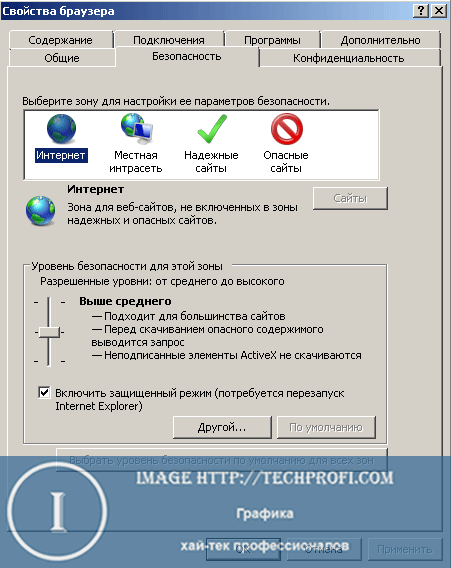
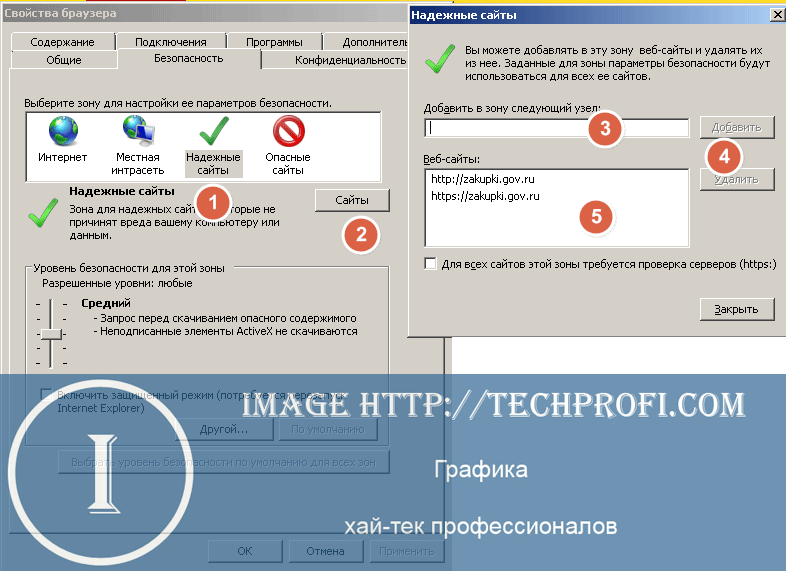
Теперь выбираем пункт “Надежные сайты“, и щелкаем кнопку “Сайты“. Здесь набираем адрес сайта гос.закупок, и добавляем его в список доверенных. Рекомендую вам добавить сайт с протоколами http и https. В итоге в списке у вас должно быть следующее:
http://zakupki.gov.ruhttps://zakupki.gov.ru
После этого переходите на вкладку “Дополнительно“, и здесь отмечайте галочками пункты SSL 2.0 и SSl 3.0.
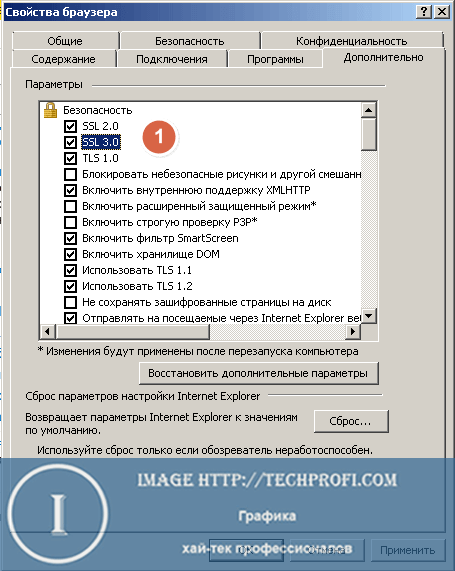
После этого сохраняйте настройки.
После того, как все этапы будут пройдены, вы можете заходить на сайт zakupki.gov.ru и авторизоваться в личном кабинете.
Установка компонента ComTools1.2
Для того, чтобы скачать компонент ComTools, Щёлкните здесь
Скачанный файл необходимо установить.
Как настроить рабочее место для работы на сайтах госзакупки и bus.gov.ru. Через Яндекс браузер.
Как настроить рабочее место для работы на сайтах госзакупки и bus.gov.ru. Через Яндекс браузер?
Необходимо пройти по следующим ссылкам и скачать себе на компьютер:
Расширение для Яндекс браузера — https://chrome.google.com/webstore/detail/cryptopro-extension-for-c/iifchhfnnmpdbibifmljnfjhpififfog
Плагин системы электронного правительства — https://ds-plugin.gosuslugi.ru/plugin/upload/Index.spr
Установка расширения — https://chrome.google.com/webstore/detail/ifcplugin-extension/pbefkdcndngodfeigfdgiodgnmbgcfha
Ранее настроить рабочее место для сайтов госзакупок и bus.gov.ru можно было было только в браузере Internet Explorer, но сегодня это можно сделать и в других браузерах, например Яндекс браузере. Посмотрите данное видео и выполните необходимые настройки рабочего места для работы с сайтами госзакупки и bus.gov.ru
Добавить комментарий Отменить ответ
Для отправки комментария вам необходимо авторизоваться.
источник
Исправляем проблему вручную
- C:WINDOWSSYSTEM32 – это путь, куда распаковываем capicom.dll. Иногда при переносе выдает, что такой софт имеется в конечной директории. Тогда вручную удаляем все файлы, относящиеся к capicom.dll для размещения новых библиотек.
- regsvr32 capicom.dll – это команда для начала процесса интеграции библиотек. Стандартно ее вносят в форму «Выполнить», которую найдете в «Пуск».

Выполнить ввести команду regsvr32 capicom
- В теории теперь вам доступны в Internet Explorer нужные библиотеки для выполнения операций с ЭЦП. Однако рекомендуется удостовериться в установке библиотек. В вашем браузере пройдем по настройкам: сервис – свойства обозревателя – программы.
- Последним действием будет выбор настроек. Среди множества позиций интересуемся только форматом capicom.dll: смотрим по меню «файл» расположенного в конце. Имя при этом будет Setting Class. Перепроверяем статус библиотек, которые должны быть включены. При необходимости переключаем самостоятельно: внизу найдете нужные пункты.
найдите библиотеку capicom.dll и включите её


«Брандмауэр» и ему подобные системы вроде «Центра обеспечения безопасности», антивирусы желательно предварительно отключать. Регистрация может блокироваться при попытках внести изменения в систему.
Не удалось загрузить эффект Инстаграм – как исправить
Часто при попытке добавить новую маску или красивый визуальный эффект в приложении Инстаграм появляется ошибка…
Далее  12.01.2021
Наши рекомендации
Если при попытке авторизоваться, вы получаете сообщение об ошибке, удалите корневые сертификаты казначейства. После этого скачайте их последнюю версию, и заново установите в систему.
Если возникает ошибка при попытке подписать файл, проверьте, установлен ли компонент формирования подписи Sign.
В любом случае, если в вас возникнут другие проблемы или вопросы, вы всегда можете задать их нам в режиме онлайн. Для этого воспользуйтесь сервисом Вопросы@techprofi.com.
Стоит почитать
Зачем искать информацию на других сайтах, если все собрано у нас?
- Как создать логин в процессе регистрации
- Видеоредактор онлайн бесплатно на русском языке/a>
Не удалось обнаружить файлы Directx 12 – что делать?
Данная ошибка появляется в некоторых современных играх использующих технологию Directx 12 и Vulkan. Например при запуске…
Далее  10.01.2021
В последнее время мне задают много вопросов по ошибке с кодом 0x80070422. Которая часто появляется во время обновления или установки программ, и только иногда сопровождается сообщением «Автономный установщик обнаружил ошибку». Поэтому решил вынести эту тему в отдельную статью, где подробно разобрать проблему и затронуть способы ее исправления в Windows 10 и 7.
Активация центра обновлений
Если ругается конкретно центр обновлений и при этом выводит ошибку «с установкой обновлений возникли некоторые проблемы», то нужно проверить, а включен ли он вообще. За его работоспособность отвечает несколько служб, проверим каждую из них и при необходимости включим.
Запуск центра можно также осуществить при помощи консоли. Откройте командную строку от имени администратора. В окне консоли введите команды sc config wuauserv start=auto и sc start wuauserv. После каждой нажимайте «Enter». Первая установит автоматический тип, а вторая активирует сам сервис.
Некоторые не официальные сборки, а точнее их компоненты могут блокировать работу центра, выводя сообщение «указанная служба не может быть запущена или установлена». Пролистайте список всех служб и найдите ту, которая блокирует запуск центра обновлений и отключите ее. Чаще всего это «StopUdates10Guard». Также ее могут блокировать некоторые приложения, поэтому очистите компьютер от сомнительных программ и временно отключите антивирус.
Активация дополнительных сервисов
Для нормального функционирования центра обновлений нужно активировать еще несколько сервисов.
Иногда активировать BITS и центр инсталляции новых компонентов невозможно. Поэтому нужно выполнить кое-какие действия в реестре. Откройте строку «Выполнить» и введите regedit, нажмите Enter. В редакторе реестра перейдите в ветку HKEY_LOCAL_MACHINESYSTEMCurrentControlSetServiceswuauserv.
Найдите параметр DWORD с именем Start, дважды щелкните по нему и присвойте значение 2. Нажмите «ОК» и сохраните изменения.
Затем выполните ту же процедуру в разделе HKEY_LOCAL_MACHINESYSTEMCurrentControlSetServicesBITS.
Перезагрузите ПК и повторите попытку запуска необходимых служб.
Активация Брандмауэра через панель управления
Иногда без стандартного защитника невозможно установить кое-какие компоненты. В результате появляются сообщения об ошибках. Если брандмауэр деактивирован, то нужно включить его и повторить попытку.
Не забудьте включить брандмауэр в службах. Как это сделать читайте выше.
Перезапуск списка сетей
Если ничего не получается, то есть вероятность, что произошел некий сбой в сервисе списка сетей. Именно он отвечает за скачивание новых компонентов с серверов Microsoft. В некоторых случаях помогает перезапуск.
Дождитесь завершения процесса перезапуска и попробуйте заново инсталлировать необходимый компонент.
Исправление ошибки в Windows Store
Встроенный магазин в Windows 10 позволяет устанавливать интересные приложения. Но иногда он сбоит, поскольку в его кэше начинают появляться ошибки. В результате, поврежденный кэш влияет на процесс установки новых элементов.
Для исправления ситуации нажмите Win+R, введите WSReset. exe и щелкните «ОК». Произойдет полная переустановка магазина.
Есть альтернативный способ полной переустановки магазина при помощи PowerShell. О нем вы можете прочитать в отдельной статье.
После завершения процедуры перезагрузите операционную систему.
Отключение протокола IPv6
Шестая версия протокола «IPv6» на данный момент самая продвинутая и защищенная. Однако иногда протокол вызывает сбои сети и блокирует загрузку новых компонентов. Поэтому рекомендуется его отключить (хотя бы на время).
После выполнения всех действий нужно будет заново подключиться к интернету. Иначе система просто не сможет учесть сделанные изменения.
Системный инструмент для устранения неполадок
В составе ОС имеется инструментарий, позволяющий оперативно исправить некоторые неисправности. Если они не являются особенно критичными. Этот универсальный способ решает большое количество проблем.
Ту же процедуру можно выполнить для Windows Store. Если неполадка на его стороне.
Чтобы не исправлять проблемы вручную можно скачать приложение Microsoft Fix It с серверов компании. Эта программа позволяет быстро просканировать систему на наличие ошибок и даже может устранить некоторые из них. Но процент успеха у данного приложения не такой высокий, как у системного инструмента.
Откат системы к рабочему состоянию
Работает только в том случае, если предварительно были созданы контрольные точки. Способ подходит как для семерки, так и для десятки. Используются исключительно встроенные системные инструменты.
Процесс занимает много времени, так как сбрасываются параметры, удаляются приложения и выполняются другие действия. После рестарта ПК все должно заработать.
Сброс Windows 10 к заводским параметрам
Такая опция имеется в десятке. Она позволяет вернуть операционке изначальное состояние (без игр, программ и настроек). Этот вариант позволяет решить большое количество проблем.
Такой сброс следует производить в крайнем случае. Ведь пользователю придется заново настраивать систему, устанавливать драйверы и необходимые программы.
Официальная программа от Майкрософт, которая упрощает процедуру обновления и установки системы. Полностью безопасна и бесплатна. Давайте ей воспользуемся.
Приложение работает не со всеми версиями и сборками операционной системы. Поэтому надеяться на него сильно не стоит.
Ошибка 0x80070422 при установке Net Framework
Нередко сбой появляется при установке компонента Net Framework. Исправляется ситуация легко.
Редактирование реестра
Попробуйте отредактировать некоторые записи в реестре. Но будьте осторожны, неправильные действия могут повредить реестр и приведут систему к неработоспособности.
Ошибка времени исполнения с кодом исключения 0x80070422
Обычно неполадка появляется при активации через KMS программу. Причин возникновения, как и способов решения несколько, разберем каждый из них.
Альтернативные методы
Дополнительные методы не так хороши, как основные. Они устраняют ошибку 0x80070422 лишь в некоторых случаях. Воспользуйтесь ими, если ничего не помогло.
Если поочередно применить все описанные методы, то с высокой долей вероятности можно избавиться от ошибки. Крайний метод – переустановка системы. Но в большинстве случаев столь серьезные меры не требуются.
Код исключения 0xc0000005. Ошибка при запуске приложения 0xc0000005
Бывало у вас такое, что при запуске какой-то программы вдруг появлялось сообщение, в котором был указан код исключения 0xc0000005? Обычно его выдает не само установленное приложение, а операционная система. Но ведь по самому коду определить первопричину сбоя абсолютно невозможно. В лучшем случае появится описание вроде «EXEPTION_ACCESS_VIOLATION», что свидетельствует о проблемах с оперативной памятью, которая в данный момент перегружена и не может обработать запрос стартующей программы. Но дело, как оказывается, даже не в этом.
Код исключения 0xc0000005: причины возникновения сбоя
Если речь идет о седьмой модификации Windows, появление этой ошибки чаще всего связывают с установкой недоработанных пакетов обновлений. Увы, именно для «семерки» это так и есть. Если у вас при запуске какой-то программы появляется системное уведомление, содержащее ссылку на ошибку при запуске приложения 0xc0000005, это напрямую свидетельствует о том, что сбой был вызван именно «недоделанным» пакетом обновления. Но иногда апдейты устанавливаются корректно, но вот драйверы некоторых устройств не хотят их воспринимать ни под каким предлогом.
Кроме всего прочего, не стоит исключать из перечня причин, вызывающих появление кода исключения 0xc0000005 в Windows 7 и выше, воздействие всевозможных вирусов. Удивительно, но даже некоторые бесплатные антивирусы могут провоцировать возникновение такой системной неполадки только потому, что запускаемое приложение штатным антивирусом блокируется. К сожалению, именно такая ситуация очень часто наблюдается по отношению к антивирусу Avast, который не только пропускает множество опасных угроз, но и не дает стартовать официальным версиям некоторых программ, выдавая ложные срабатывания и тревоги. На этом остановимся чуть позже, а пока приступим к основной методике, позволяющей устранить ошибку с кодом исключения 0xc0000005.
Удаление обновлений системы
Избавиться от автоматически установленных апдейтов не всегда просто. Для начала можете попробовать удалить их из стандартного раздела программ и компонентов.
Процесс, конечно же, долгий, ведь удалять апдейты придется поочередно, выявляя сбойный пакет и постоянно перезагружая систему в надежде на то, что запускаемое приложение заработает снова. Но тут, если под рукой никаких дополнительных инструментов нет, ничего не поделаешь. Потом, кстати, придется исключать определенный пакет из списка обязательных к установке обновлений. Использовать для этих целей ручное сканирование с последующим внесением пакета в «черный список» выглядит весьма нерационально.
Поэтому лучше всего воспользоваться утилитой Show or hide updates, разработанной в свое время специалистами корпорации Microsoft. Она позволяет выполнить сканирование на предмет установки последних пакетов в автоматическом режиме и внести ненужные или сбойные апдейты в список тех, которые в дальнейшем устанавливаться не будут, а их определение в качестве доступных «Центром обновления» будет игнорироваться.
Методика удаления обновлений, если они не удаляются
К сожалению, практически все последние версии Windows таковы, что от некоторых критически важных апдейтов избавиться в них просто невозможно. В данном случае речь не идет об обновлениях сборки, а касается именно тех пакетов, которые тихо-мирно, не уведомляя пользователя, перепрошивают первичную систему ввода/вывода (BIOS/UEFI). И в этом случае тоже выдается код исключения 0xc0000005. Но как избавиться от таких обновлений? Большинство специалистов рекомендует использовать либо командную строку, либо консоль PowerShell, которая является неким подобием командной строки, но с большими возможностями.
Если система загружается нормально, запустите командную строку от имени админа. В противном случае воспользуйтесь аналогичным инструментом при старте в безопасном режиме, что намного предпочтительнее. В консоли введите команду DISM /Image:C: /Get-Packages для просмотра всех установленных пакетов и скопируйте название сбойного (все пакеты в наименовании содержат идентификатор «КВ»). Далее задайте на выполнение команду DISM /Image:C: /Remove-Package /PackageName:KBXXXXXX, где XXXXXX – номер ненужного апдейта. По завершении удаления просто перезагрузите компьютер. Аналогичные действия можно выполнить в консоли PowerShell, вызвав ее через меню «Выполнить» одноименной командой.
Код исключения 0xc0000005: смещение ошибки 0x00012702. Что не так с драйверами?
Это все касалось программной части Windows. Но что делать, если проблема с периферийным оборудованием, например, с принтером? Код исключения 0xc0000005 (как следствие основной ошибки), может быть выдан в любой момент. Это явное указание на то, что проблемы наблюдаются с управляющими устройством драйверами (иногда подключенное внешнее оборудование может даже не определяться вообще).
Вызовите «Диспетчер устройств» и посмотрите на состояние драйвера. Если принтер помечен желтым треугольником с восклицательным знаком, это явное указание на то, что драйвер установлен неправильно или отсутствует. Переустановите управляющее ПО с использованием оригинального носителя с драйверами или задайте обновление средствами системы.
Вам будет интересно: Как показать себя в «Скайпе» при помощи вебкамеры
Если дело именно в устаревании драйвера, задействуйте автоматизированные приложения для поиска и установки самых свежих версий драйверов вроде iObit Driver Booster. Если и в этом случае драйвер найден не будет, используйте свойства устройства с неполадками, определите идентификаторы DEV и VEN на вкладке сведений, задайте в интернете поиск соответствующего драйвера и установите его самостоятельно.
Примечание: обычно установщик поставляется либо в виде файла EXE-формата, либо в виде объекта с расширением INF. Для второго файла выберите установку через меню ПКМ ил задайте локацию объекта при обновлении через «Диспетчер устройств» средствами системы.
На всякий случай проверьте состояние службы печати в компонентах системы, поскольку ее отключение тоже может привести к появлению описываемого сбоя.
Проверка модуля памяти
ОЗУ тоже может вызывать достаточно серьезные сбои в операционной системе, несмотря на то, что является «железным» компонентом. Изымать планки из слотов материнской платы в надежде выявить сбойную – дело весьма хлопотное.
Проще всего воспользоваться инструментарием тестирования памяти, встроенным прямо в Windows. Но лучше применить специализированные приложения вроде Memtest86+, на основе которых можно создать загрузочный носитель и проверить ОЗУ без запуска установленной ОС.
Устранение проблем с реестром
Поврежденный реестр также может вызывать появление сбоя с кодом исключения 0xc0000005. Outlook, другие почтовые клиенты и некоторые программы могут не работать только потому, что в реестре были удалены их ключи (а, может быть, записи просто устарели).
Разумеется, чистить реестр самостоятельно не стоит (мало ли что можно случайно удалить), поэтому проще всего воспользоваться оптимизаторами вроде Advanced SystemCare или CCleaner. Неплохо смотрятся и узконаправленные утилиты вроде RegOrganizer или RegCleaner, которые находят и удаляют устаревшие ключи или остатки удаленных программ без участия пользователя.
Служба DEP
Одна из самых больших проблем – активированная служба предотвращения выполнения данных.
Тут два варианта: либо войдите в параметры быстродействия системы и включите ее использование только для системных компонентов, либо добавьте к списку в активном режиме именно то, приложение, которое постоянно выдает ошибку. Считается, что оптимальным вариантом все-таки является активация этого компонента для системных служб.
Вирусы
Само собой разумеется, вирусы тоже способны на провокации. Если вы заметили появление вышеописанного сбоя, но ни одно из предложенных решений положительного эффекта не дало, просканируйте свой компьютер какой-нибудь портативной утилитой вроде KVRT. Если явных признаков наличия вирусов обнаружено не будет, воспользуйтесь дисковой программой Kaspersky Rescue Disk, которая при старте со съемного устройства позволяет проверить систему на вирусы без ее физической загрузки.
Антивирусное ПО
Наконец, просто отключите на время штатный антивирус и проверьте работоспособность программ или установленного периферийного оборудования. Если у вас установлен Avast, удалите его целиком и полностью, используя для этого либо специальную утилиту от разработчика, либо программы-деинсталляторы, а затем просто инсталлируйте любой другой антивирусный пакет (пусть даже условно-бесплатный). По крайней мере, отзывы пользователей в интернете свидетельствуют о том, что именно бесплатная модификация Avast является наихудшим антивирусом из всех известных (пропускает угрозы, выдает ложные срабатывания, блокирует пользовательские программы, установленные из официальных источников и т. д.).
0x8007000d ошибка обновления Windows 10
Многие пользователи сталкиваются с ошибкой 0x8007000d при попытке обновить Виндовс 10 до последней версии. После появления этого сообщения, пользователи операционной системы от Microsoft больше не могут получать ежемесячные обновления безопасности. Иногда получается инициализировать процесс получения новой версии, но неисправность опять появится на старте закачки файлов или уже в процессе интеграции нововведений.
Почему появляется ошибка?
0x8007000d ошибка обновления Windows 10 происходит в основном из-за двух причин:
Любое изменение ОС затрагивает основные файлы. Причем постоянно идет сверка на соответствие с «заводским» состоянием. Если какой-либо элемент не отвечает заданным параметрам, то система отказывается проводить обновление. Потому что, это потенциально приведет к окончательной поломке.
Для того, чтобы исправить эту проблему, необходимо проверить различные элементы системы.
Методы решения ошибки
Поскольку современные операционные системы – это сложный модульный инструмент, в нем часто возникают сбои. Поэтому Microsoft также разрабатывает специальные штатные утилиты, способные восстановить системные файлы, устранить проблемы и восстановить предыдущее рабочее состояние Виндовс без ошибки 0x8007000d.
Метод 1: запуск проверки файлов
Данная программа является штатной для ОС и запускается из командной строки. Чтобы попробовать исправить код неисправности 0x8007000d сделайте:
Dism /online /cleanup-image /restorehealth
Dism /online /cleanup-image /StartComponentCleanup
Метод 2: средства устранения неполадок
Это встроенная утилита, которая может помочь вам исправить некоторые общие проблемы, в том числе 0x8007000d ошибку обновления Windows 10.
Программа работает автоматически. Придется подождать пока операция закончится.
Метод 3: применить редактор групповой политики
Редактор групповой политики также может быть полезен для исправления неисправности с кодом 0x8007000d. Некоторые пользователи подтверждают, что это может помочь. Так что, стоит попробовать.
Вывод
Вышеперечисленные способы исправления кода ошибки 0x8007000d помогают большинству пользователей. Тем не менее, у некоторых пользователей может не получиться избавиться от проблемы. Самым верным способом устранить неполадку является чистая переустановка операционной системы. В любом случае, изначально попробуйте представленные методы.
Источники:
Https://onoutbukax. ru/ispravlenie-oshibki-0x80070422-v-windows-10-i-7/
Https://abc-import. ru/programmnoe-obespechenie/5934-kod-iskljuchenija-0xc0000005-oshibka-pri-zapuske-prilozhenija-0xc0000005/
Https://fixbin. ru/0x8007000d-oshibka-windows-10/