
Обновлено 01.01.2021
 Ранее мы с вами рассмотрели Как установить windows 8.1, у вас как и у нормального человека возникнет вопрос, как же активировать Windows 8.1, все делается очень просто.
1 способ у вас есть лицензионный ключ, вводим его и живем спокойно, но мы же русские, и не привыкли платить пендосам:) идем ко второму способу, и будем лицензировать нашу операционную систему с помощью специального программного обеспечения, KMSAuto Net 2016, в простонародье активатор виндоус.
Как активировать лицензию windows 8.1
В этом нам поможет утилита KMSAuto Net 2016 1.4.4.

Как активировать Windows 8.1 с помощью KMSAuto Net 2014-00
Ссылку на скачивание утилиты KMSAuto Net 2014 1.4.4. ищите ниже. KMSAuto Net 2014 — программой для активации ОС Windows Vista, Windows 7, Windows 8, Windows 8.1, Windows 10 Creators Update, Windows Server (2008, 2008 R2, 2012, 2012 R2), а также volume-редакций Microsoft Office 2010, 2013, 2016
Принцип работы программы довольно прост: она эмулирует KMS-сервер и операционная система затем активируется на нем, после чего этот сервер удаляется.
Вообще, KMS-активация — совершенно законный метод активации Windows, разработанный самой Microsoft для активации корпоративных продуктов, тут ничего нового нет. Дело в том, что в Windows 8.1, к примеру, стандартный способ подключения к серверу активации через локалхост (127.0.0.2-254) заблокирован, так вот, утилита заставляет думать систему, что КМС-сервер находится не на вашем компьютере, а где-то в сети. Что такое KMS-активация, можно прочитать на сайте Microsoft, при желании.
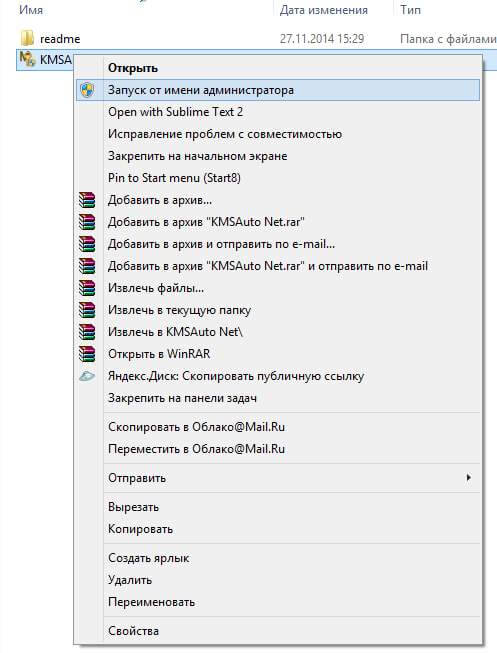
Запускаем программу от имени администратора
Как активировать Windows 8.1 с помощью KMSAuto Net 2014-01
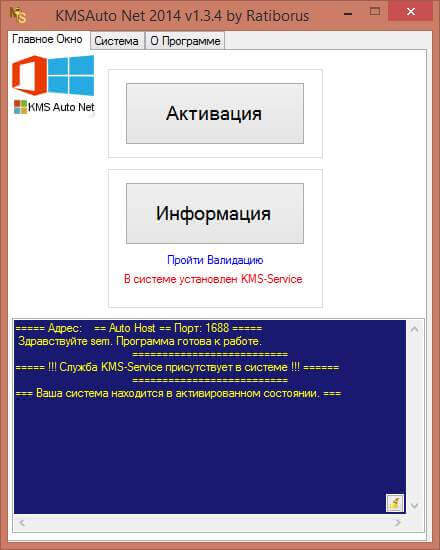
Перед вами откроется главное окно программы, сразу видим большую кнопку Активировать, которая и запустит механизм установки ключа в Windows 8.1 и активирует ее.
Как активировать Windows 8.1 с помощью KMSAuto Net 2014-02
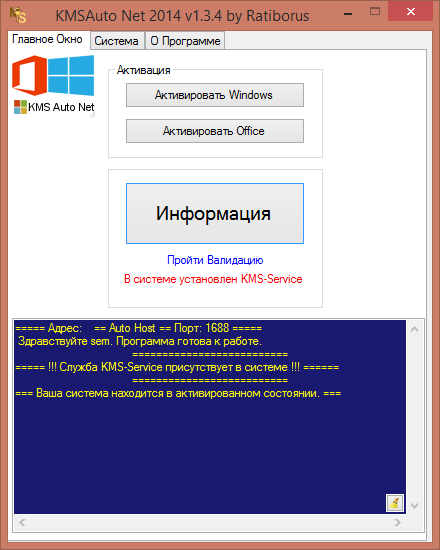
Можно активировать либо Windows либо Office.
Как активировать Windows 8.1 с помощью KMSAuto Net 2014-04
Совет: Сначала нужно активировать Windows и Office в ручном режиме и только после этого, когда убедитесь что активация проходит, можно создать задачу в планировщике для переактивации продуктов через каждые 25 дней. Если система никак не хочет активироваться по-пробуйте в Профессиональном режиме перейти на вкладку «Утилиты» и принудительно установить GVLK ключ для своей редакции Windows, а затем снова пробуйте активировать.
Дополнительная информация:
—————————————————————————————————
Для активации Windows 8.1 непосредственно необходимо устанавливать TAP сетевой адаптер и использовать IP адрес 10.3.0.2-254 или использовать специальный драйвер. Всё это встроено в программу.
Для активации по локальной сети TAP интерфейс можно не устанавливать и использовать для активации сетевой адрес компьютера. Если вы перенастроили программу и она перестала нормально работать — выполните пункт меню «Сбросить настройки программы». Все настройки установятся по-умолчанию.
Дополнительные параметры запуска программы (ключи):
—————————————————————————————————
/win=act — Запустить программу в скрытом режиме, активировать Windows и выйти из программы.
/off=act — Запустить программу в скрытом режиме, активировать Office и выйти из программы.
/log=yes — Запустить программу в скрытом режиме, создать файл ActStatus.log и выйти из программы.
/kmsset=yes — Запустить программу в скрытом режиме, установить KMS-Service и выйти из программы. Устанавливается только сам KMS-Service, без TAP, WinDivert, Hook.
/kmsdel=yes — Запустить программу в скрытом режиме, удалить KMS-Service и выйти из программы.
/key=yes — Запустить программу в скрытом режиме, установить ключ Windows и выйти из программы.
/task=yes — Запустить программу в скрытом режиме, создать задание в планировщике по активации Windows и Office каждые 25 дней и выйти из программы.
/taskrun=yes — Запустить программу в скрытом режиме, выполнить задание в планировщике по активации Windows и Office и выйти из программы.
/convert= — Запустить программу в скрытом режиме, выполнить подготовку к конвертации редакции Windows и выйти из программы.
Возможные значения ключей:win81pro, win81ent, win81, win81sl, win81wmc
После этой функции необходима перезагрузка компьютера.
—————————————————————————————————
Активация или установка KMS-Service будет проведена с настройками установленными на вкладке KMS-Service.
—————————————————————————————————
При переносе программы на другой компьютер нужно сбросить настройки Авто Режима.
Активировать он всё равно будет, на то он и авто, но режим может быть не оптимальным для вашего нового компьютера.
Для сброса авторежима в начальное состояние нужно переключиться на любой другой режим, а потом снова выбрать авто. Всё, теперь авторежим сброшен на начальное, стартовое состояние.
О способах активации встроенных в программу
—————————————————————————————————
Программа может проводить активации от встоенного в неё эмулятора КМС Сервера несколькими разными способами. Зачем их несколько: стандартный способ подключения к серверу активации направлять сами знаете кому…
Все применяемые способы активации предназначены для того что-бы обмануть систему, сделать так что-бы она «думала» что КМС Сервер находится не на вашем компьютере, а где-то в сети, далеко.
Вкратце о режимах работы программы:
—————————————————————————————————
Auto — программа пытается автоматически найти тот способ активации который подходит вашей системе. Делаются попытки активировать систему или Офис от всех допустимых для вашей системы способов, и тот от которого активация пройдёт программой запоминается. Для сброса настроек режима на начальные можно переключиться на любой другой режим и снова выбрать Auto. Этот режим выбран в программе по-умолчанию.
Hook — метод, основанный на подмене оригинального файла системы на специальным образом изменённый. После активации возвращается на место оригинальный файл. В новых версиях программы этот метод работает без замены файлов, все операции проходят в памяти.
WinDivert — в систему на время активации устанавливается специальный драйвер и управляющая им программа для эмуляции удалённого подключения к КМС Серверу.
NoAuto — в этом режиме нет никакой автоматики, как настроите так всё и будет работать. Для людей которые лучше меня знают что, как и когда нужно делать и нужно ли это делать. 🙂
TAP — в систему устанавливается виртуальное устройство, TAP интерфейс, и активация проводится через него. В программе два драйвера TAP адаптера, если у вас уже установлен один из драйверов — программа будет использовать для активации драйвер другого типа, в результате ваш адаптер останется в целости и сохранности.
* Названия режимов на вкладке Система — это гипер ссылки, нажав на которые можно изменить некоторые настройки.
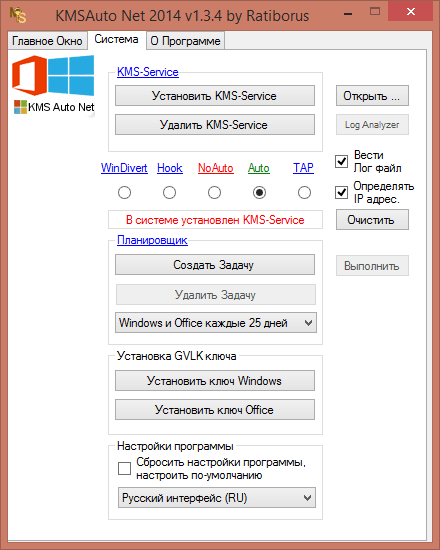
Как активировать Windows 8.1 с помощью KMSAuto Net 2014-05
Для работы программы требуется .NET Framework 4.5
СКАЧАТЬ Как активировать Windows 8.1 с помощью KMSAuto Net 2014 / Активатор Windows 8.1 /
Скачать KMSAuto Net 2016 1.5.4 Portable (https://cloud.mail.ru/public/GEEn/UAD5duThb) пароль hellodolly2017*
Обновлено май 2023: перестаньте получать сообщения об ошибках и замедлите работу вашей системы с помощью нашего инструмента оптимизации. Получить сейчас в эту ссылку
- Скачайте и установите инструмент для ремонта здесь.
- Пусть он просканирует ваш компьютер.
- Затем инструмент почини свой компьютер.
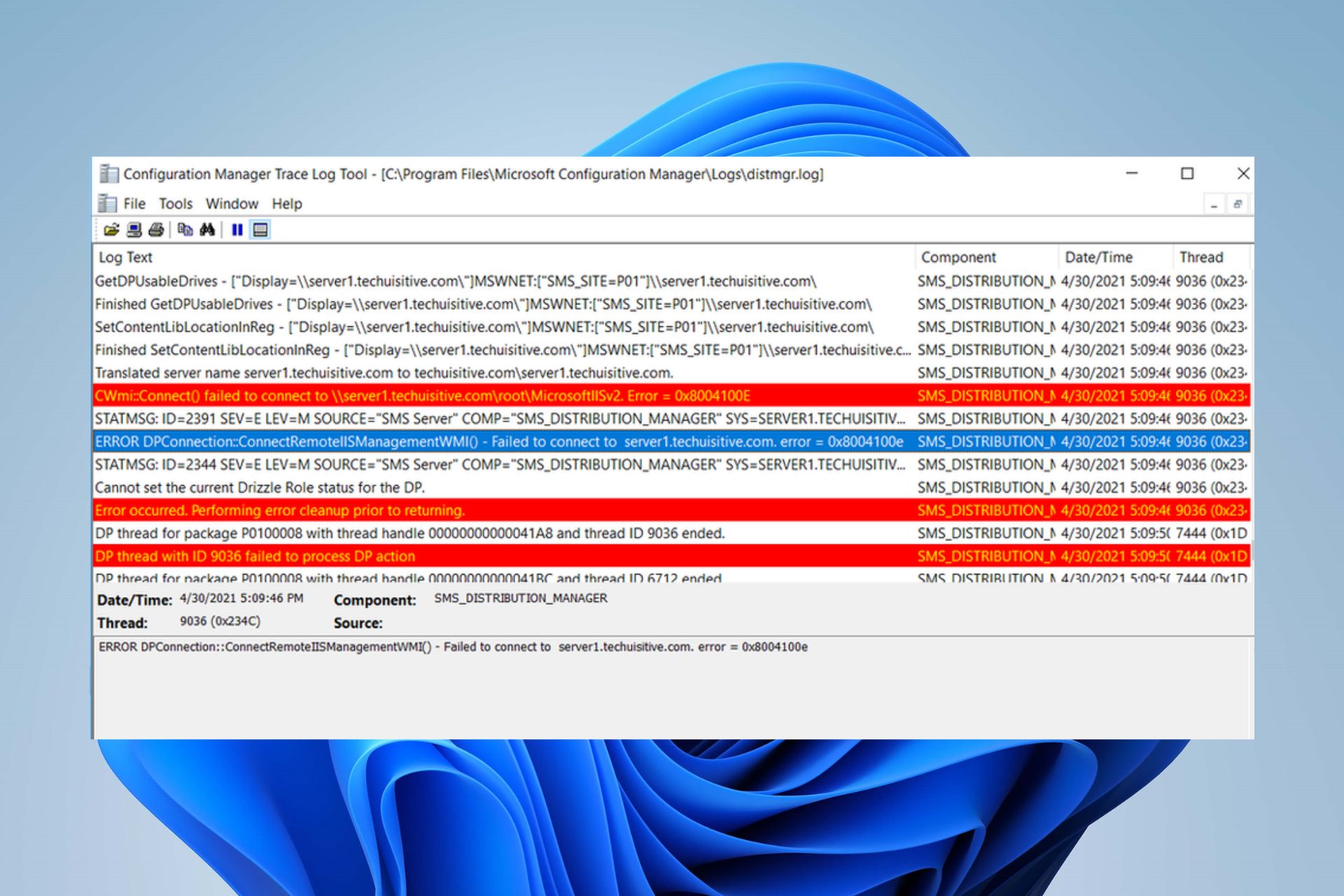
Ошибка 8004100e — это ошибка WMI, также называемая WBEM_E_INVALID_NAMESPACE.
Основной причиной является хранилище WMI. Это означает, что WMI поврежден. Что такое хранилище WMI? Это база данных, в которой хранится метаинформация и определения классов WMI.
Другой возможной причиной является то, что диспетчер распространения требует установки базовых компонентов IIS на локальном сервере сайта диспетчера конфигурации для создания виртуального каталога. Диспетчер распространения также требует, чтобы на сервере точки распространения были установлены веб-службы IIS, которые должны поддерживать интеллектуальную службу фоновой передачи (BITS).
Убедитесь, что базовые компоненты IIS установлены на локальном сервере сайта Configuration Manager, а веб-службы IIS установлены на сервере точки распространения.
Сообщение об ошибке может выглядеть так:
cWmi :: Connect () не удалось подключиться к \ DP.domainname.com root MicrosoftIISv2.2. Ошибка = 0x8004100E
или что-то типа того:
ОШИБКА DPConnection :: ConnectRemoteIISManagementWMI () — Не удалось подключиться к DP.domainname.com ошибка = 0x8004100e
Чтобы исправить ошибку 0X8004100E, используйте следующие методы:
Отключение брандмауэра
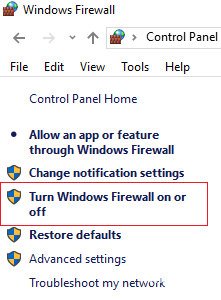
- Откройте панель управления — это можно сделать несколькими способами, но самый простой — через меню опытного пользователя или меню «Пуск» Windows 7.
- Выберите ссылку Система и безопасность.
- Выберите Брандмауэр Защитника Windows.
- В левой части экрана брандмауэра Windows выберите Включить или отключить брандмауэр Windows.
- Выберите пузырь рядом с Отключить брандмауэр Windows (не рекомендуется).
- Нажмите или нажмите кнопку ОК, чтобы сохранить изменения.
Обновление за май 2023 года:
Теперь вы можете предотвратить проблемы с ПК с помощью этого инструмента, например, защитить вас от потери файлов и вредоносных программ. Кроме того, это отличный способ оптимизировать ваш компьютер для достижения максимальной производительности. Программа с легкостью исправляет типичные ошибки, которые могут возникнуть в системах Windows — нет необходимости часами искать и устранять неполадки, если у вас под рукой есть идеальное решение:
- Шаг 1: Скачать PC Repair & Optimizer Tool (Windows 10, 8, 7, XP, Vista — Microsoft Gold Certified).
- Шаг 2: Нажмите «Начать сканирование”, Чтобы найти проблемы реестра Windows, которые могут вызывать проблемы с ПК.
- Шаг 3: Нажмите «Починить все», Чтобы исправить все проблемы.

Удаление папок из хранилища
Пуск> Выполнить> Services.msc> Служба инструментария управления Windows> щелкните его правой кнопкой мыши и нажмите Стоп.
С помощью проводника Windows удалите все файлы в папке% SystemRoot% System32 Wbem Repository и перезагрузите компьютер.
Установка IIS 7.0 WMI
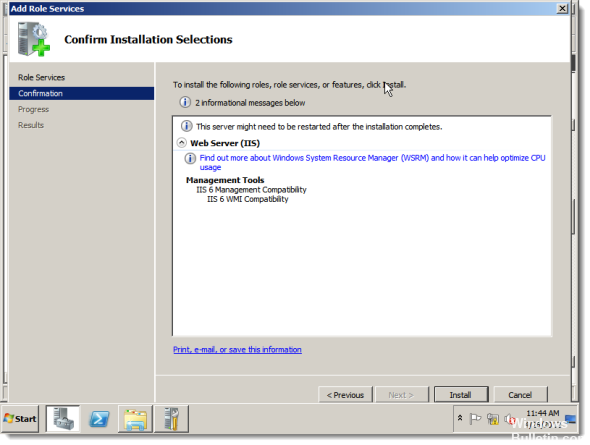
Установите поставщик WMI IIS 7.0 на каждом целевом компьютере и на машине Query Engine (или 11.0 CCS Manager), создающей отчеты на целевых компьютерах. Выполните следующие действия, чтобы включить «Сценарии и инструменты управления IIS» на сервере Windows 2008:
Нажмите Пуск -> Панель управления -> Инструменты администрирования -> Диспетчер сервера -> Роли.
Прокрутите вниз до списка ролей IIS под названием «Ролевые службы ## установлены».
Выберите Добавить службы ролей
Прокрутите и выберите Сценарии и инструменты управления IIS.
Нажмите на кнопку Установить
Снова выполните запрос bv-control для Windows.
Перекомпилировать репозитории WMI
Вы также можете решить эту проблему, перекомпилировав полные репозитории WMI для Microsoft Windows и Citrix. Выполните следующие команды, чтобы восстановить эти файлы:
Перекомпилируйте файлы Microsoft Windows.MOF:
Чистая остановка WinMgmt
c:
cd% systemroot% system32 wbem
RD / S / Q хранилище
regsvr32 / s% systemroot% system32 scecli.dll
regsvr32 / s% systemroot% system32 userenv.dll
mofcomp cimwin32.mof
mofcomp cimwin32.mfl
mofcomp rsop.mof
mofcomp rsop.mfl
для / f% s в (‘dir / b / s * .dll’) сделать regsvr32 / s% s
для / f% s в (‘dir / b * .mof’) do mofcomp% s
для / f% s в (‘dir / b * .mfl’) do mofcomp% s
Перекомпилируйте файлы Citrix .MOF:
cd% programfiles% citrix system32 citrix wmi
для / f% s in (‘dir / b * .mof * .mfl’) do mofcomp% s
net start winmgmt
Совет экспертов: Этот инструмент восстановления сканирует репозитории и заменяет поврежденные или отсутствующие файлы, если ни один из этих методов не сработал. Это хорошо работает в большинстве случаев, когда проблема связана с повреждением системы. Этот инструмент также оптимизирует вашу систему, чтобы максимизировать производительность. Его можно скачать по Щелчок Здесь

CCNA, веб-разработчик, ПК для устранения неполадок
Я компьютерный энтузиаст и практикующий ИТ-специалист. У меня за плечами многолетний опыт работы в области компьютерного программирования, устранения неисправностей и ремонта оборудования. Я специализируюсь на веб-разработке и дизайне баз данных. У меня также есть сертификат CCNA для проектирования сетей и устранения неполадок.
Сообщение Просмотров: 884
Cluttered Windows Registry may prompt this error
by Henderson Jayden Harper
Passionate about technology, Crypto, software, Windows, and everything computer-related, he spends most of his time developing new skills and learning more about the tech world. He also enjoys… read more
Updated on April 3, 2023
Reviewed by
Alex Serban

After moving away from the corporate work-style, Alex has found rewards in a lifestyle of constant analysis, team coordination and pestering his colleagues. Holding an MCSA Windows Server… read more
- Error code 0x8004100E occurs when the Microsoft BitLocker Administration and Monitoring (MBAM) client has failed and can’t send the encryption status data.
- The error may be triggered by the BitLocker WMI class not being registered.
- Re-registering the class and using a dedicated registry cleaning tool can resolve the error.
XINSTALL BY CLICKING THE DOWNLOAD FILE
Fortect is a system repair tool that can scan your complete system for damaged or missing OS files and replace them with working versions from its repository automatically.
Boost your PC performance in three easy steps:
- Download and Install Fortect on your PC.
- Launch the tool and Start scanning
- Right-click on Repair, and fix it within a few minutes
- 0 readers have already downloaded Fortect so far this month
Many of our readers have reported the error 0x8004100E appearing on their PCs at intervals while performing tasks on it. The error indicates the Microsoft BitLocker Administration and Monitoring (MBAM) client has failed. Hence, this article will help fix the error 0x8004100E.
However, you may be interested in our guide about what to do if BitLocker keeps asking for password on your PC.
What causes the Error 0x8004100e?
Several factors can cause the error code 0x8004100e to appear on your PC. Some are:
- BitLocker WMI class (win32_encryptablevolume) is not registered – The error can occur due to the BitLocker WMI class not being configured on your PC. It prevents the services relying on it from accessing and causes the computer not to communicate with the MBAM server. Hence, it fails to send the encryption status data.
- Cluttered Windows Registry – A clustered or unorganized Windows Registry can cause errors. It prompts the registry keys needed for the communication between the MBAM server and the computer to be unreadable.
- Faulty entries of non-existent programs – Improper software uninstallation can cause missing or corrupt entries from the non-existent program. Also, it can cause missing files that were accidentally deleted from the registry to corrupt system files and cause the system to malfunction.
These factors may vary on different computers. Nevertheless, this guide will take you through effective ways to resolve the 0x8004100e error message on your PC.
How can I fix Error 0×8004100e?
Before proceeding with any advanced troubleshooting steps, go through the following:
- Turn off background apps running on your PC.
- Temporarily disabling third-party antivirus software.
- Restart Windows in Safe Mode and check if the error persists.
- Install a Registry cleaner – Use registry cleaner software to scan for clustered keys if the above steps are not working.
If you can’t resolve the error, try the solutions below:
1. Perform a clean boot
- Press Windows + R key to open the Run dialog box, type msconfig, and click OK.
- Select the Services tab and check the box for the Hide all Microsoft services option, then click the Disable all button.

- Go to the Startup tab and click Open Task Manager.
- Click on the startup programs and tap the Disable button.

- Restart your PC and check if the error persists.
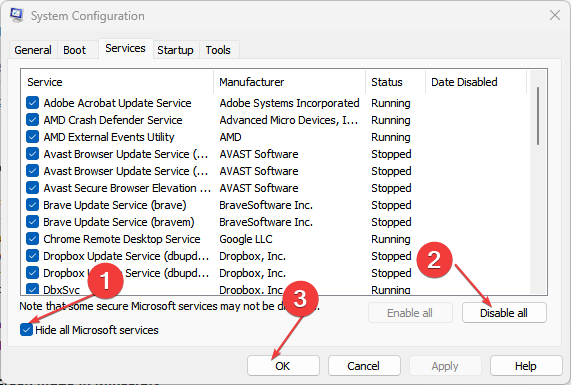
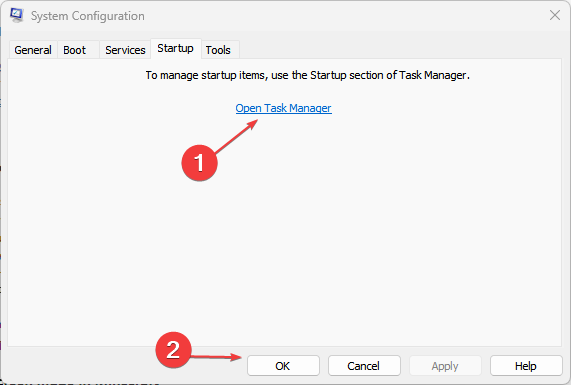

Performing a Clean Boot prevents selected programs and services from running on startup. Hence, it resolves any interference they may cause the Microsoft BitLocker Administration and Monitoring (MBAM) client.
Read about other methods for removing Startup programs on Windows PC.
2. Re-register the BitLocker WMI (win32_encryptablevolume) class
- Left-click the Start button, type Command Prompt, and click the Run as administrator option.
- Click Yes on the User Account Control prompt.
- Copy and paste the following commands and press Enter:
mofcomp.exe c:windowssystem32wbemwin32_encryptablevolume.mof
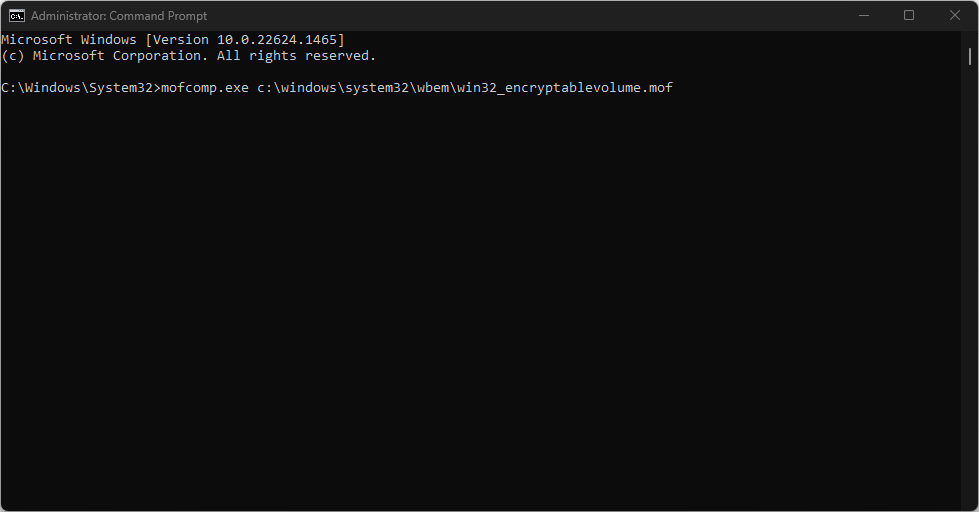
Re-registering the BitLocker WMI (win32_encryptablevolume) class refreshes its process and compiles its files. Check quick fixes if you can’t run the Command Prompt as an administrator on Windows 11.
- USB Drive is Showing Wrong Size? Fix it in 2 Steps
- Fix: You Can’t Make This Change Because Selection is Locked
- Event ID 4726: A User Account Was Deleted [Fix]
The above steps will allow MBAM to send encryption status data to MBAM Compliance Database on SQL Server without errors.
Conclusively, you may be interested in our comprehensive about how to fix a BitLocker Fatal Error during startup in Windows 11.
Should you have further questions or suggestions, kindly drop them in the comments section.
Still experiencing issues?
SPONSORED
If the above suggestions have not solved your problem, your computer may experience more severe Windows troubles. We suggest choosing an all-in-one solution like Fortect to fix problems efficiently. After installation, just click the View&Fix button and then press Start Repair.

При использовании утилиты KMSAuto для активации Windows и Office пользователи могут столкнуться с ошибкой 0x8004100e. Эта ошибка связана с проблемами в работе KMS-сервера и может препятствовать успешной активации Windows или Office.
Кроме того, ошибка 0x8004100e может возникать в результате неправильной настройки или работы антивирусных программ, а также проблем с фаерволом или настройками пользователя. Решение этой проблемы может потребовать некоторых действий со стороны пользователя, но в целом процесс несложен и может быть успешно выполнен.
В этой статье мы рассмотрим возможные причины ошибки 0x8004100e при использовании KMSAuto и предложим несколько решений для ее устранения. Наши рекомендации помогут пользователям справиться с проблемой и активировать Windows или Office без ошибок.
Причины появления ошибки 0x8004100е
Ошибка 0x8004100е при использовании KMSAuto может возникать по многим причинам:
- Присутствие на компьютере другой активации Windows, которая блокирует использование KMSAuto.
- Неправильно настроенные сервисы Windows, отвечающие за активацию ОС.
- Некачественно сформированный кэш приложений, что приводит к некорректной работе сервисов Windows.
- Некачественная или повреждённая копия KMSAuto.
- Наличие вирусов и других вредоносных программ на компьютере.
- Неработоспособность некоторых системных файлов, которые отвечают за активацию ОС.
Проблемы с настроенными сервисами Windows
Ошибка 0x8004100е может возникать при неправильной настройке следующих служб Windows:
- Windows Management Instrumentation (WMI)
- DCOM Server Process Launcher
- RPC Endpoint Mapper
- Software Protection
Некачественная копия KMSAuto
Ошибка может возникнуть из-за неправильной работы KMSAuto. Самая вероятная причина — установленная копия приложения является поврежденной или некачественной.
Наличие вредоносных программ
Ошибка 0x8004100е может быть вызвана наличием вредоносных программ на компьютере. Одна из таких программ может блокировать KMSAuto.
Как исправить ошибку 0x8004100e при использовании KMSAuto
Проверьте соединение с Интернетом
Ошибка 0x8004100e в KMSAuto может возникнуть из-за отсутствия соединения с Интернетом. Убедитесь, что ваш провайдер не имеет проблем с соединением и ваш компьютер подключен к Интернету.
Отключите антивирус программу
Антивирусная программа может блокировать работу KMSAuto и вызвать ошибку 0x8004100e. Отключите антивирусную программу временно или добавьте KMSAuto в список исключений.
Используйте альтернативные версии KMSAuto
Если вы все еще сталкиваетесь с ошибкой 0x8004100e при использовании KMSAuto, попробуйте использовать альтернативные версии программы. Существуют несколько версий KMSAuto, которые могут помочь вам решить проблему.
Проверьте параметры системы
Убедитесь, что ваша система соответствует минимальным требованиям программы. Некоторые версии KMSAuto могут не работать на некоторых операционных системах. Проверьте параметры вашей системы и, если необходимо, обновите ее.
Обратитесь за помощью к специалисту
Если ничего не помогает и ошибка 0x8004100e продолжает появляться при использовании KMSAuto, обратитесь за помощью к специалисту. Он может найти причину ошибки и помочь вам решить проблему.
Альтернативные способы активации Windows и Office
1. Активация через командную строку
Для активации Windows и Office можно воспользоваться командной строкой. Наиболее популярными командами являются slmgr.vbs и ospp.vbs. Для активации Windows необходимо выполнить команду slmgr.vbs -ato, а для активации Office — ospp.vbs /act. Однако, если вы не обладаете достаточным опытом, это может быть сложно и рискованно.
2. Активация с помощью KMS-серверов
KMS-серверы – это серверы, которые служат для активации Windows и Office в корпоративных сетях. Однако, существует возможность использования публичных KMS-серверов, которые можно найти в Интернете. Для этого необходимо выбрать вариант активации KMS, а затем ввести адрес и порт KMS-сервера.
3. Использование активаторов
Существует также множество активаторов, которые позволяют обойти официальный процесс активации. Однако, это может привести к нарушению законодательства и использованию нелицензионного программного обеспечения, что может привести к серьезным последствиям.
4. Покупка лицензионного ключа
Самым безопасным и надежным методом активации Windows и Office является покупка официального лицензионного ключа. Хотя это не самый дешевый вариант, вы будете уверены в законности своего программного обеспечения и сможете получать обновления, которые не доступны для нелицензионного ПО.
Меры предосторожности перед использованием KMSAuto
Убедитесь в подлинности источника
Прежде чем скачать KMSAuto, необходимо убедиться в том, что источник является надежным. Многие сайты предлагают загрузить эту программу, однако не все они являются безопасными. Лучше всего скачивать KMSAuto с проверенных сайтов.
Проверьте наличие вирусов
Как и при скачивании любой другой программы, необходимо проверить KMSAuto на наличие вирусов. Для этого можно использовать всевозможные антивирусные программы. Если в KMSAuto обнаружена вредоносная программа, рекомендуется удалить ее незамедлительно.
Используйте только текущую версию
Перед использованием KMSAuto убедитесь, что у вас установлена последняя версия программы. Это поможет избежать возможных ошибок и проблем при ее использовании.
Не забывайте о блокировке обновлений Windows
Если вы решили использовать KMSAuto для активации Windows, убедитесь, что отключили функцию автоматического обновления ОС. В противном случае, когда компьютер подключится к Интернету, система может обновиться и вновь стать неактивной.
Необходима активация для коммерческих целей
Следует понимать, что использование KMSAuto для коммерческих целей является незаконным и может привести к юридическим последствиям. Эта программа предназначена только для личного использования.
Информация о системе:
На вашем ПК работает: …
Размер файла: 0.6MB Время загрузки: 10 секунд
Размер файла: 0.6MB
Время загрузки: 10 секунд
0x8004100e часто вызвана плохо настроенными системными настройками или нарушениями в реестре Windows. Эта ошибка может быть легко исправлена с помощью специальной утилиты, созданной чтобы решать проблемы реестра системы.
Скачайте здесь

- Название ошибки: 0x8004100e
- Совместимо с: Windows 10, 11, 8, 7, Vista, XP
- — Появляется сообщение «0x8004100e», и активное окно программы выходит из строя;
- — «0x8004100e» отображается на экране;
- — Была обнаружена проблема, и Windows была отключена, чтобы предотвратить повреждение компьютера. Проблема, по-видимому, вызвана следующим файлом…;
- — Ваш ПК часто выходит из строя и демонстрирует ошибку 0x8004100e при запуске одной и той же программы;
- — Windows работает вяло и медленно реагирует на сигналы мыши или клавиатуры;
- — Ваш компьютер периодически зависает на несколько секунд;
Сообщения об ошибках 0x8004100e часто появляются в результате забитого реестра Windows или ошибочных записей от несуществующих программ, которые обычно остаются от неправильного удаления программного обеспечения. Другие распространенные причины могут включать неверный ввод данных пользователем, отсутствующие файлы, которые были случайно удалены из реестра и вызывают сбои в работе системы. Отслеживание того, когда и где произошла ваша ошибка, является важной информацией для устранения неполадок.
- 1. Нажмите, чтобы загрузить приложение
- 2. Установите и запустите приложение
- 3. Нажмите кнопку Сканировать, чтобы обнаружить ошибки и отклонения
- 4. Нажмите Исправить все, чтобы устранить все проблемы
Эта страница доступна на других языках:
English |
Deutsch |
Español |
Italiano |
Français |
Indonesia |
Nederlands |
Nynorsk |
Português |
Українська |
Türkçe |
Malay |
Dansk |
Polski |
Română |
Suomi |
Svenska |
Tiếng việt |
Čeština |
العربية |
ไทย |
日本語 |
简体中文 |
한국어