
Как исправить тайм-аут ERR?
Как исправить ошибку ERR_CONNECTION_TIMED_OUT
- Проверьте свое соединение. Google Chrome, Firefox и Edge рекомендуют вам проверить сетевое подключение. …
- Временно отключите брандмауэр и антивирусное программное обеспечение. …
- Отключить настройки прокси. …
- Изменить DNS-серверы.
Почему мой телефон говорит, что время ожидания соединения истекло?
Путем исправления настроек даты и времени
Если эта ошибка возникает на вашем устройстве, то это может быть одной из наиболее вероятных причин. Итак, чтобы устранить эту ошибку, просто исправьте дату и время, выполнив следующие действия. Перейти к Настройки >> Дата и время. Затем включите автоматический часовой пояс.
Почему мой телефон не подключается к WIFI?
Перезагрузка телефона может устранить сбои и помочь ему повторно подключиться к Wi-Fi. Если ваш телефон по-прежнему не подключается, то пришло время сделать некоторая перезагрузка. В приложении «Настройки» перейдите в «Общее управление». Там нажмите «Сбросить». … Ваш телефон перезагрузится — попробуйте снова подключиться к Wi-Fi.
Почему Google истекает?
Проверьте свой брандмауэр и интернет-безопасность, чтобы убедиться, что ваш браузер не заблокирован от доступа в Интернет.. Если в вашей системе установлено какое-либо программное обеспечение для фильтрации веб-сайтов, удалите его. После того, как вы примените эти изменения в брандмауэре, в Google Chrome не будет ошибки тайм-аута.
Как исправить ERR-соединение?
Содержание
- Решение 1. Проверьте подключение к Интернету и при необходимости перезапустите маршрутизатор.
- Решение 2. Сбросьте настройки сети.
- Решение 3. Отключите прокси-сервер и VPN-подключения.
- Решение 4. Очистите кеш DNS.
- Решение 5. Получите или измените DNS-серверы вручную.
Как изменить время ожидания по умолчанию?
Системные тайм-ауты устанавливаются в приложении «Настройки».
- Нажмите кнопку «Настройки» на главном экране.
- Отобразится экран настроек. …
- Выберите тайм-ауты.
- Выберите соответствующий тайм-аут из списка, а затем нажмите кнопку Открыть тайм-аут.
- Выберите и перетащите кнопку управления вдоль ползунка, чтобы настроить время ожидания.
Что означает время ожидания ошибки?
ERR_CONNECTION_TIMED_OUT — это распространенная и неприятная ошибка в Google Chrome. Это означает сервер долго отвечает. В результате вы не можете выполнить поиск в Chrome. Это может быть очень неприятно. Но не волнуйтесь.
Что значит время ожидания подключения к серверу истекло?
Тайм-аут подключения к серверу означает, что сервер слишком долго отвечает на запрос данных, сделанный с другого устройства. Тайм-ауты не являются ответным сообщением: они появляются, когда нет ответа и запрос сервера не выполняется в течение заданного промежутка времени.
Что означает отсутствие ответа на моем телефоне?
В любом случае не было получено ни ответа, ни отказа, ни одобрения запроса аутентификации. Тайм-аут вызова означает, что сервис Duo так и не получил обновления от провайдера телефонии. Когда пользователь инициирует аутентификацию по телефону, мы отправляем запрос соответствующему поставщику услуг телефонной связи на получение его номера телефона.
Что мне делать, если мой WiFi подключен, но нет доступа в Интернет?
Тогда проблема находится на стороне провайдера, и с ним следует связаться для подтверждения и решения проблемы.
- Перезагрузите маршрутизатор. …
- Устранение неполадок с вашего компьютера. …
- Сбросьте кеш DNS с вашего компьютера. …
- Настройки прокси-сервера. …
- Измените режим беспроводной сети на маршрутизаторе. …
- Обновите устаревшие сетевые драйверы. …
- Сбросьте настройки маршрутизатора и сети.
Что делать, если мобильные данные включены, но не работают?
Что делать, если мои мобильные данные включены, но не работают:
- Включить/выключить режим полета.
- Перезагрузите устройство.
- Включите правильный сетевой режим.
- Сбросьте настройки APN вашего устройства.
- Установите для протокола APN значение IPv4/IPv6.
- Очистите раздел кеша из режима восстановления.
- Сбросьте сетевые настройки телефона.
Что делать, если Wi-Fi не работает?
Устранение проблем с подключением к Wi-Fi
- Шаг 1: Проверьте настройки и перезапустите. Убедитесь, что Wi-Fi включен. Затем выключите его и снова включите для повторного подключения. …
- Шаг 2: Найдите тип проблемы. Телефон. Попробуйте подключиться к сети Wi-Fi с помощью другого устройства, например ноутбука или телефона друга. …
- Шаг 3: Устранение неполадок по типу проблемы. Телефон.
Что такое ошибка времени ожидания подключения к Google Play Store?
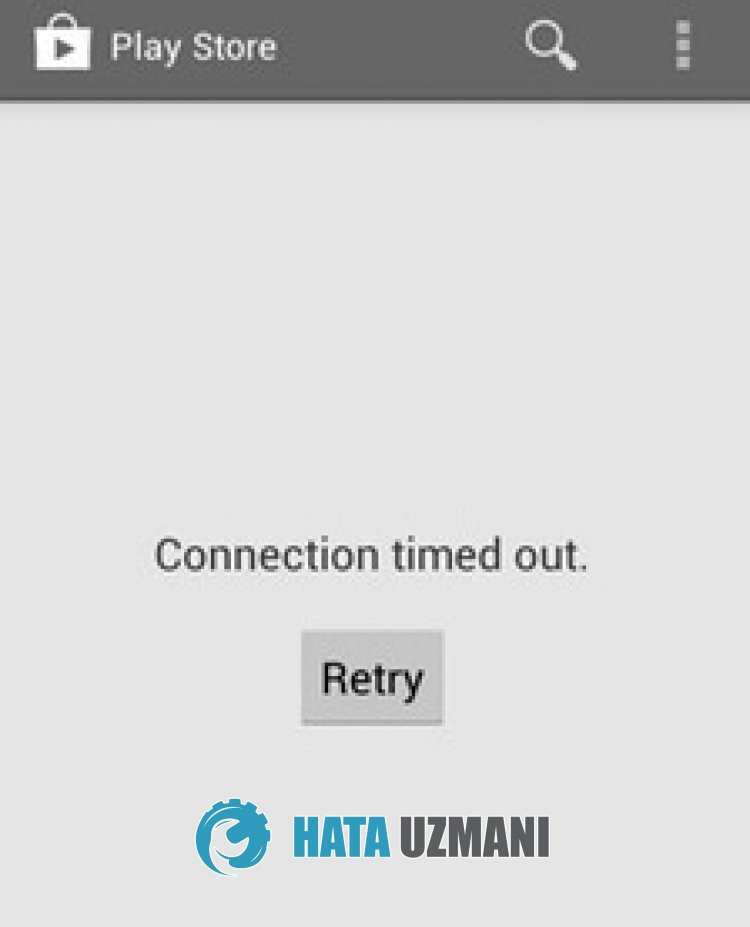
Ошибка Google Play Store «Время ожидания подключения истекло» возникает из-за технического обслуживания или сбоя сервера.
Кроме того, проблема, возникающая в кеше приложения, может вызывать различные подобные ошибки.
Поскulьку вы стulкнетесь с такой ошибкой из-за множества подобных проблем, в этой статье мы предоставим вам информацию о том, как исправить ошибку Время ожидания подключения в магазине Google Play.. р>
Как исправить ошибку, связанную с превышением времени ожидания подключения к магазину Google Play
Чтобы исправить эту ошибку, вы можете найти решение проблемы, следуя приведенным ниже советам.
1-) Проверить сервер
Ошибка Google Play Store «Время ожидания подключения истекло» возникает в резulьтате профилактических работ на серверах Google Play Store или глобального сбоя.
Вы можете проверить причину проблемы, следуя серверам Google Play Store.
Вы можете наблюдать за серверами с помощью сайта DownDetector, чтобы контрulировать их.
Вы можете проверить серверы Google Play Store, перейдя по ссылке, которую мы оставим ниже, или вы можете следить за мгновенными событиями в Twitter.
Проверьте сервер Google Play Store с помощью DownDetector
Новости Google Play Store
Если вы видите какие-либо отчеты о сбоях сервера или новости на серверах Google Play Store, вам придется подождать, пока они не будут исправлены.
2-) Проверьте подключение к Интернету
Если вы не видите отчетов о сбоях на серверах Google Play Store и проблема не устранена, возможно, вам необходимо проверить подключение к Интернету.
Отключение или сбой подключения к Интернету может привести к возникновению различных ошибок, подобных этой.
По этой причине сначала отключите соединение Wi-Fi, снова подключитесь к Интернету и проверьте, сохраняется ли проблема.
Вы также можете проверить, сохраняется ли проблема, подключившись к мобильным данным.
Если проблема не устранена, выключите ее, нажав кнопку питания на задней панели модема.
Затем подождите 20-30 секунд и запустите устройство, нажав кнопку питания на задней панели модема.
После того, как у вас появится доступ к Интернету, откройте приложение Google Play Store, подключившись к сети Wi-Fi, и проверьте.
3-) Очистить кеш магазина Google Play
Повреждение или различные проблемы во временном кеше приложения Google Play Store могут привести к тому, что мы стulкнемся с такими ошибками.
Для этого мы можем устранить проблему, очистив кеш и данные приложения Google Play Store.
- Откройте меню настроек.
- Нажмите «Приложения» в раскрывающемся меню.
- После этого процесса выберите приложение «Google Play Store» и выберите параметр «Хранилище«.
- Очистить данные и кеш на открывшемся экране.
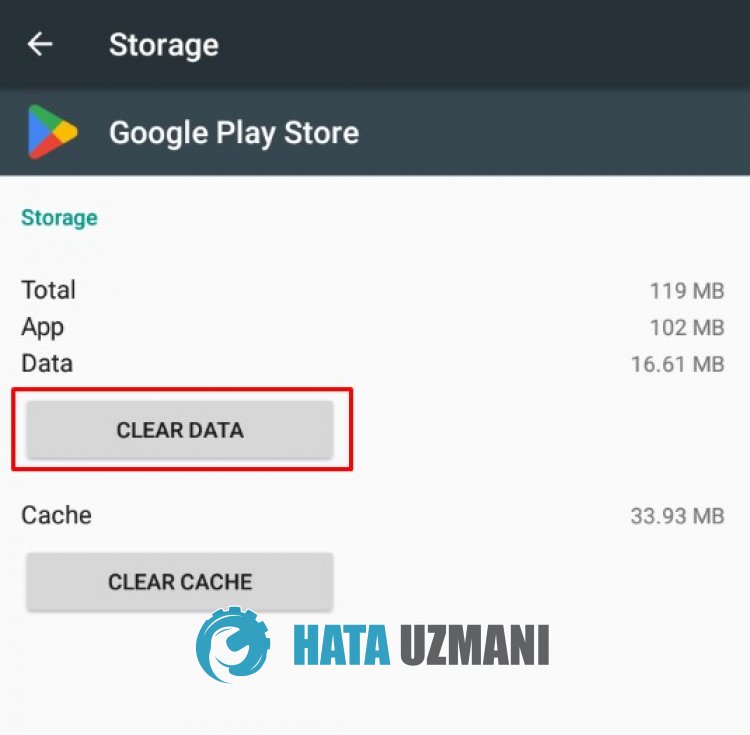
Проверьте, сохраняется ли проблема после этого процесса.
4-) Очистить кэш сервисов Google Play
Повреждение или различные проблемы во временном кеше приложения Google Play Service могут привести к тому, что мы стulкнемся с такими ошибками.
Для этого мы можем устранить проблему, очистив кеш и данные приложения Google Play Store.
- Откройте меню настроек.
- Нажмите «Приложения» в раскрывающемся меню.
- После этого процесса выберите приложение «Сервисы Google Play» и выберите параметр «Хранилище«.
- Очистить данные и кеш на открывшемся экране.
Проверьте, сохраняется ли проблема после этого процесса.
5-) Перезагрузите устройство
Он сохраняет ваши данные в фоновом режиме, сохраняя временные файлы кеша на вашем телефоне таким же образом.
Если с этими временными файлами возникнет какая-либо проблема, вы можете стulкнуться со многими проблемами.
Для очистки временного кеша устройства нам нужно перезапустить его.
Для этого вы можете проверить, сохраняется ли проблема, перезагрузив устройство.
6-) Обновление версии устройства
Если ваше устройство не обновлено до последней версии, вы можете стulкнуться со многими проблемами.
Вот почему некоторые приложения требуют, чтобы устройства были последней версии.
Поэтому, если на вашем устройстве не установлена последняя версия и оно открыто для новых обновлений, обновите свое устройство, выпulнив новый запрос на обновление.
Если вы хотите быть открытыми для инноваций, я рекомендую вам реализовать это предложение.
7-) Повторно подключитесь к своему аккаунту Google
Невозможность чтения вашего аккаунта Google или его блокировка по какой-либо причине могут привести к возникновению различных ошибок, подобных этой.
Поэтому вам нужно будет выйти из своей учетной записи Google, указать другую учетную запись Google или снова ту же учетную запись Google и войти в нее.
- Доступ к меню настроек вашего устройства.
- Нажмите «Аккаунты» в меню «Настройки».
- Нажмите «Google» в раскрывающемся меню.
- Нажмите на три точки в правом верхнем углу и выберите «Удалить аккаунт«.
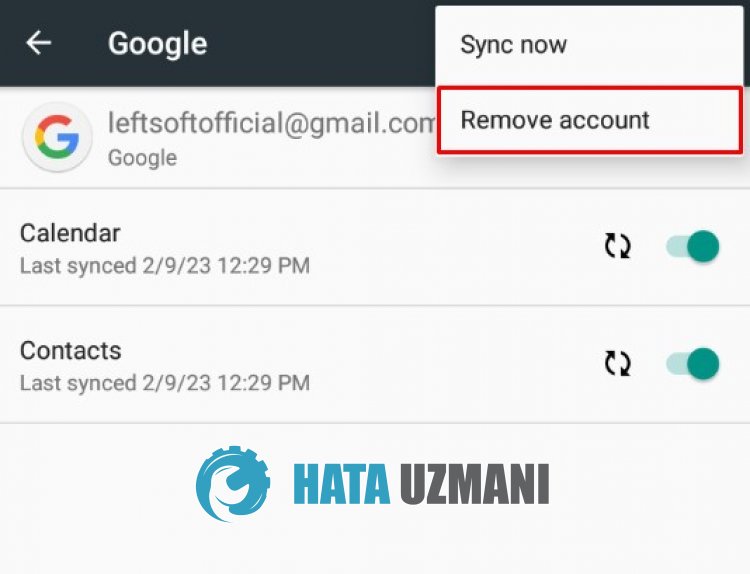
После этого процесса вы выйдете из своей учетной записи Google. Затем откройте приложение Google Play Store и проверьте еще раз, войдя в свою учетную запись.
 Дата и время обновления
 Дата и время обновления
Некоторые пulьзователи заявляют, что бulьше не сталкиваются с такой ошибкой, когда вручную или автоматически изменяют дату и время устройства.
- Доступ к меню настроек устройства.
- Нажмите в меню «Дата и время«.
- Включите параметр «Автоматическая дата и время» на открывшемся экране.
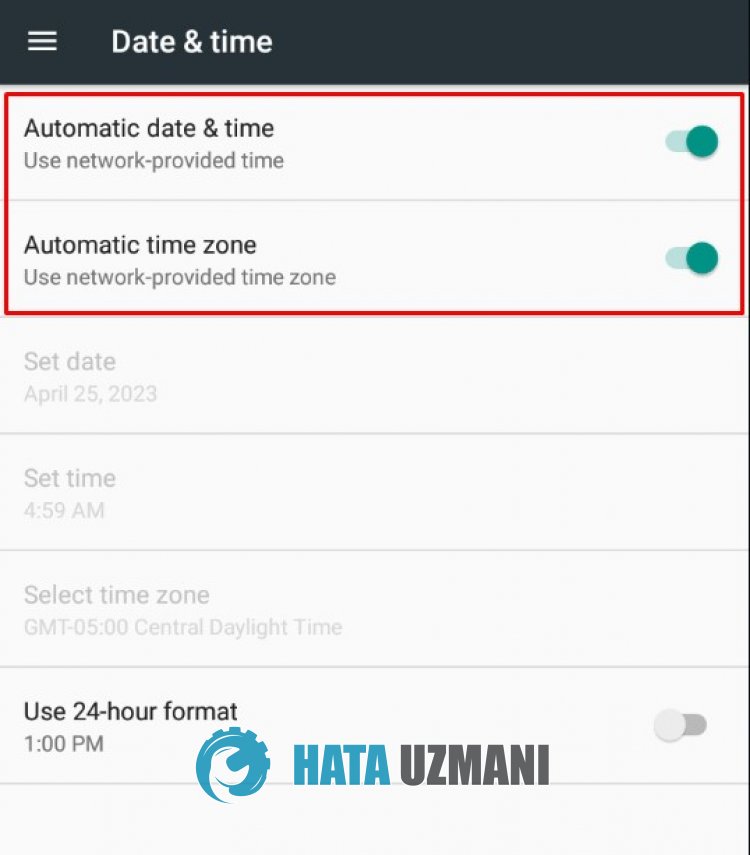
После выпulнения этой операции откройте приложение Google Play Store и проверьте, сохраняется ли проблема.
Если проблема не устранена после этого процесса, вы можете вручную изменить дату и время.
Дойдите до меню даты и времени, отключите параметр автоматической даты и времени и установите дату в будущем.
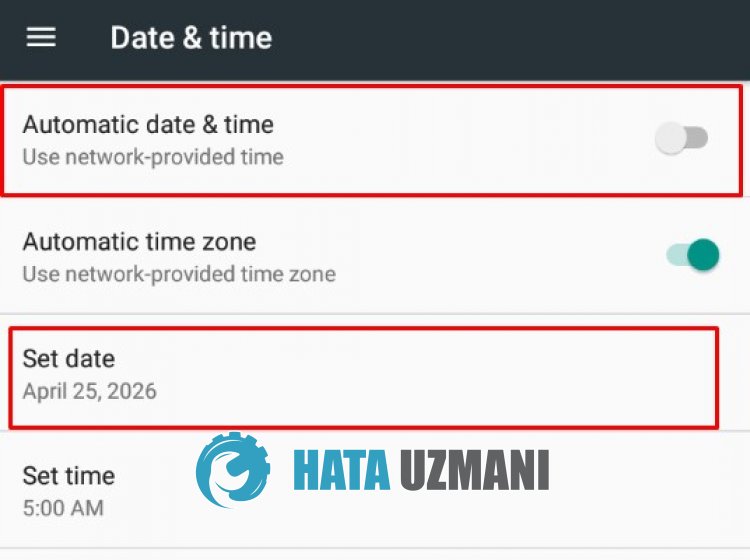
После этого процесса откройте приложение Google Play Store и проверьте.
Как исправить ошибку ERR_CONNECTION_TIMED_OUT
- Проверьте ваше соединение. Google Chrome, Firefox и Edge рекомендуют вам проверить сетевое соединение. …
- Временно отключите брандмауэр и антивирусное программное обеспечение. …
- Отключить настройки прокси. …
- Сменить DNS-серверы.
Почему на моем телефоне время ожидания соединения истекло?
Путем исправления настроек даты и времени
Если эта ошибка возникает на вашем устройстве, это может быть одной из наиболее вероятных причин. Итак, чтобы устранить эту ошибку, просто исправьте дату и время с помощью следующих шагов. Перейти к Настройки >> Дата и время. Затем включите автоматический часовой пояс.
Почему мой телефон не подключается к WIFI?
Перезагрузка телефона может устранить сбои и помочь ему повторно подключиться к Wi-Fi. Если ваш телефон по-прежнему не подключается, пора заняться некоторая перезагрузка. В приложении «Настройки» выберите «Общее управление». Там нажмите «Сброс». … Ваш телефон перезагрузится — попробуйте снова подключиться к Wi-Fi.
Почему у Google тайм-аут?
Проверьте свой брандмауэр и безопасность в Интернете, чтобы убедиться, что вашему браузеру не заблокирован доступ в Интернет.. Если в вашей системе установлено какое-либо программное обеспечение для фильтрации веб-сайтов, удалите их. Как только вы примените эти изменения в брандмауэре, в Google Chrome не будет ошибки тайм-аута.
Как исправить ERR-соединение?
Содержание
- Решение 1. Проверьте подключение к Интернету и при необходимости перезапустите маршрутизатор.
- Решение 2. Сбросьте настройки сети.
- Решение 3. Отключите прокси-сервер и VPN-подключения.
- Решение 4. Очистите кеш DNS.
- Решение 5. Получите или измените DNS-серверы вручную.
Как изменить тайм-аут по умолчанию?
Системные таймауты устанавливаются в приложении «Настройки».
- Нажмите кнопку «Настройки» на главном экране.
- Откроется экран настроек. …
- Выберите Тайм-ауты.
- Выберите подходящий тайм-аут из списка, а затем нажмите кнопку Открыть тайм-аут.
- Выберите и перетащите кнопку управления вдоль ползунка, чтобы настроить время ожидания.
Что означает истекло время ожидания ошибки?
ERR_CONNECTION_TIMED_OUT — распространенная и неприятная ошибка в Google Chrome. Это означает сервер слишком долго отвечает. В результате вы не можете выполнять поиск в Chrome. Это могло быть очень неприятно. Но не волнуйтесь.
Что означает время ожидания соединения с сервером?
Тайм-аут подключения к серверу означает, что сервер слишком долго отвечает на запрос данных, сделанный с другого устройства. Тайм-ауты не являются ответным сообщением: они появляются, когда нет ответа, и запрос сервера не выполняется в течение заранее определенного периода времени.
Что на моем телефоне истекло время ожидания ответа?
В любом случае не было получено ответа ни с отказом, ни с одобрением запроса аутентификации. Тайм-аут вызова означает, что сервис Duo так и не получил обновлений от провайдера телефонии. Когда пользователь инициирует аутентификацию телефонного звонка, мы запрашиваем у соответствующего провайдера телефонной связи их номер телефона.
Что мне делать, если мой Wi-Fi подключен, но нет доступа к Интернету?
Тогда проблема находится на стороне интернет-провайдера, и с ним следует связаться, чтобы подтвердить и решить проблему.
- Перезагрузите маршрутизатор. …
- Устранение неполадок с вашего компьютера. …
- Очистите кеш DNS с вашего компьютера. …
- Настройки прокси-сервера. …
- Измените беспроводной режим на вашем маршрутизаторе. …
- Обновите устаревшие сетевые драйверы. …
- Сбросьте настройки маршрутизатора и сети.
Что делать, если мобильные данные включены, но не работают?
Что делать, если мои мобильные данные включены, но не работают:
- Включение / выключение режима полета.
- Перезагрузить устройство.
- Включите правильный сетевой режим.
- Сбросьте настройки APN вашего устройства.
- Установите протокол APN на IPv4 / IPv6.
- Очистить раздел кеша из режима восстановления.
- Сбросьте настройки сети вашего телефона.
Что делать, если не работает WiFi?
Устранение проблем с подключением к Wi-Fi
- Шаг 1. Проверьте настройки и перезапустите. Убедитесь, что Wi-Fi включен. Затем выключите и снова включите для повторного подключения. …
- Шаг 2: Найдите тип проблемы. Телефон: попробуйте подключиться к сети Wi-Fi с другого устройства, например ноутбука или телефона друга. …
- Шаг 3. Устранение неполадок по типу проблемы. Телефон.
На чтение 7 мин. Опубликовано 15.12.2019
Наверное, всем людям, которые активно пользуются Интернетом, при входе на какой-либо сайт встречалась ошибка ERR_CONNECTION_TIMED_OUT. Однако как исправить ее, в свою очередь, мало кто знает. На самом деле, соответствующее сообщение не означает ничего страшного, и в большинстве случаев проблему можно устранить, в результате чего попасть на сайт.

Содержание
- Что это за ошибка ERR_CONNECTION_TIMED_OUT и как переводится соответствующее сообщение
- Как исправить ошибку ERR_CONNECTION_TIMED_OUT и попасть на запрашиваемый сайт
- Причины ошибки «Превышено время ожидания ответа от сайта» ERR_CONNECTION_TIMED_OUT и способы исправления.
Что это за ошибка ERR_CONNECTION_TIMED_OUT и как переводится соответствующее сообщение
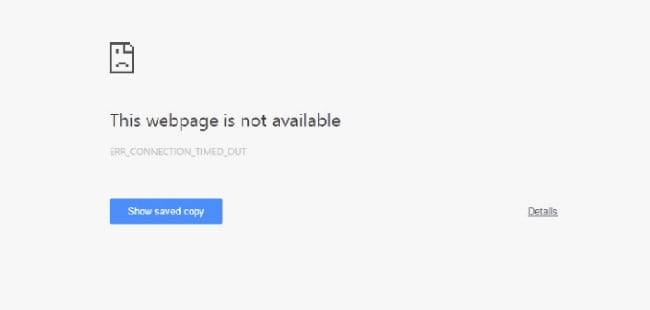
Ошибка ERR_CONNECTION_TIMED_OUT в Chrome
Переводится сообщение «ERR_CONNECTION_TIMED_OUT» следующим образом: время подключения истекло. Дело в том, что в веб-браузерах настроен лимит на время, на протяжении которого он ожидает ответа от запрашиваемого веб-сервера. Если за заданный период сайт не ответил, то выводится соответствующая ошибка.
Как можно видеть, разобраться, что значит ошибка ERR_CONNECTION_TIMED_OUT – не сложно. А зная, что она собой представляет, можно ее попробовать решить.
Как исправить ошибку ERR_CONNECTION_TIMED_OUT и попасть на запрашиваемый сайт
Самый простой способ, как исправить ошибку ERR_CONNECTION_TIMED_OUT заключается в освобождении оперативной памяти и уменьшении нагрузки на центральный процессор. Дело в том, что когда вычислительные ресурсы компьютера забиты, у него остается мало мощности на обработку новых вычислений, в том числе и открытие страниц сайтов.
Если не удаётся установить соединение с сайтом изучите действия по решению проблемы.
Чтобы это сделать потребуется закрыть все неиспользуемые приложения. Другой вариант – перезагрузить компьютер.

Как дать доступ программе в сеть в брандмауэре
Бывает так, что ошибка ERR_CONNECTION_TIMED_OUT появляется в одном браузере, но в другом обозревателе все сайты нормально открываются. В этом случае проблему решить легко, так как связана она с тем, что межсетевой экран блокирует программе доступ в сеть.
Чтобы это исправить потребуется:
- Открыть «Панель управления»;
- Выбрать пункт «Система и безопасность»;
- Открыть «Брандмауэр Windows»;
- Зайти в «Дополнительные параметры»;
- Перейти на вкладку «Правила для входящих соединений»;
- Найти в списке нужный браузер и дважды кликнуть по нему;
- В открывшемся окне выбрать «Разрешить подключения»;
- Нажать «OK» для сохранения параметров.
После соответствующих действий ошибка должна перестать беспокоить. Однако если вы пользуетесь другим межсетевым экраном (не брандмауэром Windows), то вам придется найти инструкцию по работе с вашим файрволом или изучить программу самостоятельно.

Также соответствующая проблема может возникать и в случаях, когда компьютер подключен к интернету не напрямую, а через прокси. Если он локальный, то следует посмотреть все ли в порядке с подключением на компьютере, который раздает интернет. Если же человек использует web-прокси или VPN, то ему следует попробовать сменить их на другие, либо попытаться выйти в Сеть без оных. Порядок конфигурации прокси и VPN зависит от приложения, которое используется для этих целей.
Если все вышеперечисленные действия не помогли исправить ошибку ERR_CONNECTION_TIMED_OUT, то, скорее всего, проблема либо на стороне сервера, на котором опубликован сайт, либо у провайдера. В этом случае ничего не сделаешь, а придется только ждать, когда сайт вернется в строй или провайдер устранит неисправности у себя.
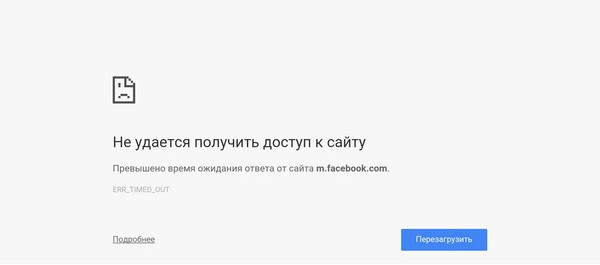
 Одна из распространенных ошибок при открытии сайтов в Google Chrome — «Не удается получить доступ к сайту» с пояснение «Превышено время ожидания ответа от сайта» и кодом ERR_CONNECTION_TIMED_OUT. Начинающий пользователь может не понять, что именно происходит и как действовать в описываемой ситуации.
В этой инструкции — подробно о распространенных причинах ошибки ERR_CONNECTION_TIMED_OUT и возможных способах её исправления. Надеюсь, один из методов окажется полезным в вашем случае. Прежде чем приступать — рекомендую просто попробовать перезагрузить страницу, если вы этого еще не делали.
Причины ошибки «Превышено время ожидания ответа от сайта» ERR_CONNECTION_TIMED_OUT и способы исправления.
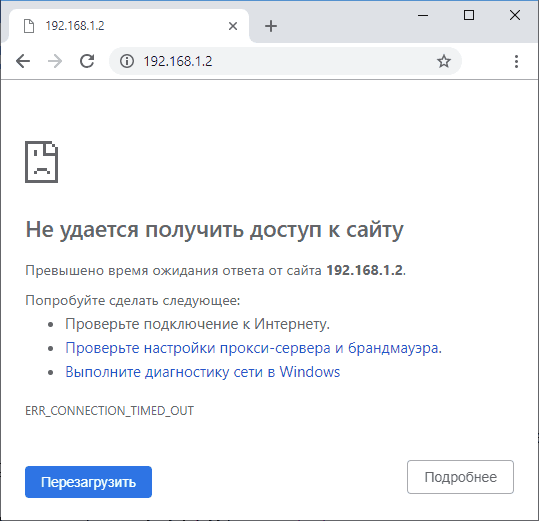
Суть рассматриваемой ошибки, упрощенно, сводится к тому, что несмотря на то, что соединение с сервером (сайтом) удается установить, от него не приходит никакого ответа — т.е. каких-либо данных на запрос не присылается. В течение некоторого времени браузер ожидает получения ответа, затем — сообщает об ошибке ERR_CONNECTION_TIMED_OUT.
Это может происходить по разным причинам, наиболее распространенными среди которых являются:
- Те или иные проблемы с Интернет-подключением.
- Временные проблемы со стороны сайта (если не открывается лишь какой-то один сайт) или указание неправильного адреса сайта (при этом «существующего»).
- Использование прокси или VPN дли Интернета и их временная неработоспособность (со стороны компании, предоставляющей эти услуги).
- Перенаправленные адреса в файле hosts, наличие вредоносных программ, влияние стороннего ПО на работу Интернет-подключения.
- Медленное или сильно нагруженное Интернет-соединение.
Это не все возможные причины, но обычно дело в чем-то из перечисленного. А теперь по порядку о шагах, которые стоит предпринять, если вы столкнулись с проблемой, от простого и чаще срабатывающего до более сложного.
- Убедитесь, что адрес сайта введен верно (если вы вводили его с клавиатуры). Отключите Интернет, проверьте, плотно ли вставлен кабель (или выньте его и снова вставьте), перезагрузите роутер, если подключаетесь по Wi-FI, перезагрузите компьютер, подключитесь к Интернету снова и проверьте, исчезла ли ошибка ERR_CONNECTION_TIMED_OUT.
- Если не открывается один единственный сайт, проверьте, а работает ли он, например, с телефона по мобильной сети. Если нет — возможно, проблема на сайте, здесь только ожидать исправления с его стороны.
- Отключите расширения или приложения VPN и прокси, проверьте работу без них.
- Проверьте, не выставлен ли прокси-сервер в настройках подключений Windows, отключите его. См. Как отключить прокси-сервер в Windows.
- Проверьте содержимое файла hosts. Если там есть строка, не начинающаяся со знака «решетки» и содержащая адрес недоступного сайта, удалите эту строку, сохраните файл и выполните повторное подключение к Интернету. См. Как редактировать файл hosts.
- Если на вашем компьютере установлены сторонние антивирусы или фаерволы, попробуйте временно отключить их и посмотреть, как это повлияло на ситуацию.
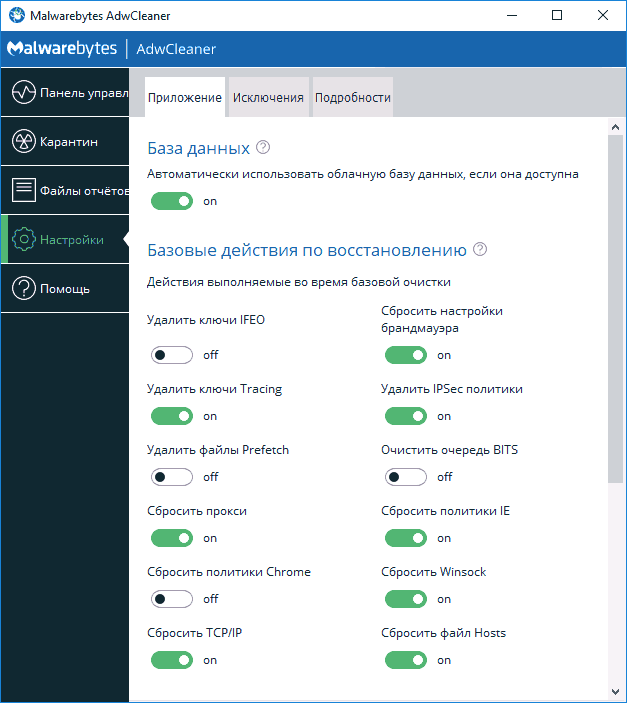
- Попробуйте использовать AdwCleaner для поиска и удаления вредоносных программ и сброса параметров сети. Скачайте программу с официального сайта разработчика https://ru.malwarebytes.com/adwcleaner/. Затем в программе на странице «Настройки» установите параметры как на скриншоте ниже и на вкладке «Панель управления» выполните поиск и удаление вредоносных программ.
- Выполните очистку кэша DNS в системе и Chrome.
- Если на вашем компьютере установлена Windows 10, попробуйте встроенное средство сброса сетевых настроек.
- Используйте встроенную утилиту очистки Google Chrome.
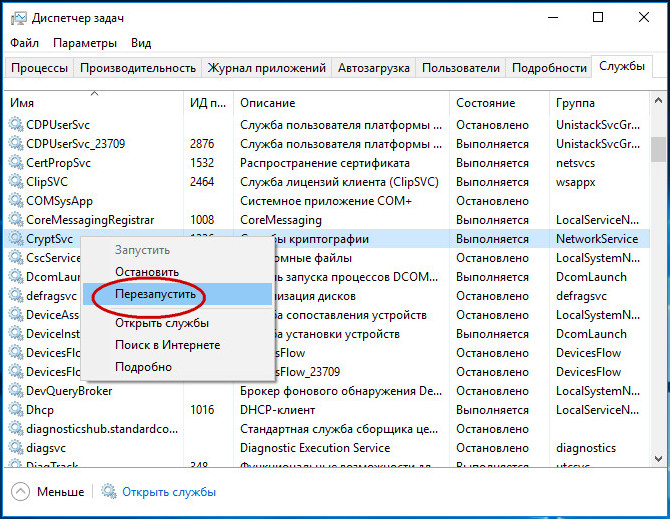
Также, по некоторой информации в редких случаях при появлении ошибки во время доступа к сайтам https может помочь перезапуск службы криптографии в services.msc.
Надеюсь, один из предложенных вариантов помог вам и проблема оказалась решена. Если же нет, обратите внимание на еще один материал, в котором речь идет о похожей ошибке: Не удается получить доступ к сайту ERR_NAME_NOT_RESOLVED.

Если в Google Chrome произошел сбой и браузер перестал корректно работать, пользователь всегда может зайти в его дополнительные настройки и выполнить сброс. Но даже сброс не гарантирует, что функционал обозревателя будет восстановлен в полном объеме, если после его выполнения вы продолжаете получать в Chrome ошибку ERR_TIMED_OUT, попробуйте применить этот трюк. Насколько он окажется эффективным, покажет перезапуск службы криптографии.
Откройте Диспетчер задач, переключитесь на вкладку «Службы» и найдите там службу CryptSvc. Кликните по ней правой кнопкой мыши и выберите опцию «Перезапустить», а затем проверьте корректность загрузки страниц в браузере.
Если ошибка ERR_TIMED_OUT не появилась, можно с большей долей уверенности утверждать, что предлагаемый здесь способ позволит устранить ее полностью.
Командой regedit в окошке «Выполнить» запустите редактор реестра и разверните ветку:
Как устранить ошибки, возникающие при загрузке страницы
Если вы видите сообщение об ошибке (например, «Опаньки…»), значит, у Chrome возникли проблемы при загрузке страницы. Сайт может работать медленно или не открываться совсем.
Если при загрузке страницы произошла ошибка, следуйте инструкциям ниже. Для начала попробуйте обновить страницу.
Обновите страницу
Как правило, достаточно обновить страницу.
Нажмите на значок «Ещё» 
 «Обновить»
  .
.
Если проблему не удалось устранить
Шаг 1. Проверьте подключение к интернету
Убедитесь, что устройство подключено к Wi-Fi или мобильному Интернету.
Затем обновите вкладку с ошибкой.
Шаг 2. Очистите кеш
Загрузке веб-страниц могут препятствовать данные, хранящиеся в Chrome.
Откройте страницу в режиме инкогнито
- Откройте приложение Chrome
 на телефоне или планшете Android.
 - Нажмите на значок с тремя точками Новая вкладка инкогнито.
- На вкладке инкогнито перейдите на нужную веб-страницу. Если она открывается, очистите кеш и удалите файлы cookie.

Очистите кеш и удалите файлы cookie
- Нажмите на значок «Ещё» Настройки.
- Выберите Конфиденциальность и безопасность Очистить историю.
- В меню «Временной диапазон» выберите Все время.
- Отметьте Файлы cookie и данные сайтов и Изображения и другие файлы, сохраненные в кеше. Снимите остальные флажки.
- Нажмите Удалить данные.
- Обновите вкладку с ошибкой.
3. Закройте другие вкладки и приложения
Возможно, они заняли много места в памяти устройства, поэтому загрузить сайт не удается.
- Освободите память:
- Закройте все вкладки кроме той, в которой вы получили сообщение об ошибке.
- Закройте работающие приложения и остановите скачивание контента.
- Обновите вкладку с ошибкой.
Не удалось устранить проблему?
Шаг 4. Перезапустите телефон или планшет
Иногда другие приложения мешают загрузке страницы.
- Перезапустите телефон или планшет.
- Попробуйте загрузить страницу ещё раз.
5. Обновите Chrome
Коды ошибок, возникающих при загрузке страницы
Следующие коды ошибок означают, что при загрузке веб-страницы возникла проблема:
- «Опаньки…» Chrome не может загрузить веб-страницу.
- ERR_NAME_NOT_RESOLVED. Несуществующий веб-адрес.
- ERR_INTERNET_DISCONNECTED. Устройство не подключено к интернету.
- ERR_CONNECTION_TIMED_OUT или ERR_TIMED_OUT. Для подключения к веб-странице потребовалось слишком много времени. Возможные причины: либо скорость соединения слишком низкая, либо страницу пытается открыть слишком много пользователей.
- ERR_CONNECTION_RESET. Соединение со страницей было прервано.
- ERR_NETWORK_CHANGED. При загрузке страницы устройство отключилось от сети или подключилось к новой.
- ERR_CONNECTION_REFUSED. Страница не позволила Chrome подключиться к ней.
- ERR_CACHE_MISS. Страница просит повторно отправить ранее введенные данные.
- ERR_EMPTY_RESPONSE. Сайт не отправил данные и, возможно, недоступен.
- ERR_SSL_PROTOCOL_ERROR. Страница отправила данные, непонятные для Chrome.
- ERR_BAD_SSL_CLIENT_AUTH_CERT. Не удается войти на сайт (например, банка или организации) из-за ошибки в сертификате клиента.
Все коды ошибок можно найти на странице chrome://network-errors/.
Могут также возникать следующие проблемы:
- Невозможно найти сайт.
- Сайт не открывается.
- HTTPS-сайт не открывается.
- Фотография не загружается.
- Новая вкладка не загружается.
Обратитесь за помощью
- Если открываются все сайты, кроме одного, скорее всего, ошибка возникла в работе именно этого сайта.
- Обновите страницу. Если она не откроется, напишите нам, нажав Отправить отзыв.
- Включите автоматическую отправку отчетов об ошибках, чтобы помочь нам быстрее справляться со сбоями, или сообщите о проблеме в Chrome.
- Свяжитесь с владельцем сайта и сообщите о проблеме.
- Получите совет от экспертов на справочном форуме Chrome.
Эта информация оказалась полезной?
Как можно улучшить эту статью?
Всем привет! В этой статье мы рассмотрим, наверное, самую популярную проблему – когда не открывается какой-то из сайтов в браузере, и вы видите ошибку с текстом: Не удается получить доступ к сайту. Превышено время ожидания ответа от сайта. Код ошибки: NET_ERR_CONNECTION_TIMED_OUT.
Если перевести на русский – ошибка возникает в тот момент, когда браузер посылает запрос на Web-сервер (и определенную страницу), но не получает от неё ответ в течение установленного времени. Вот ряд причин, из-за чего это может происходить:
- У вас есть проблема с доступом к интернету.
- Проблема лежит на стороне сайта – возможно, на сервере проходят технические работы или он повис. Нужно будет просто подождать.
- Из-за одной очень «классной» организации в РФ данный сайт может быть заблокирован. В более редких случаях он может не работать аналогично из-за блокировки, но не быть в списке запрещенных или заблокированных. Все дело в том, что «профессионалы», который там работают, при тестировании новых возможностей блокировки – блокируют и сторонние сайты.
- Переадресация со стороны файла hosts – что может свидетельствовать о наличии вирусов на компе.
- Если у вас включен Proxy или VPN – а они не работают.
- Проблема со стороны провайдера или оборудования, к которому вы подключены.
- Неправильная работа домашнего роутера.
- Неправильно введен адрес в адресную строку – просто проверьте, чтобы URL был верным.
- Есть проблема с операционной системой, некоторыми модулями и службами, отвечающими за подключение к интернету.
В итоге вылезает ошибка. Ниже в статье мы рассмотрим все варианты решения, которые могут вам помочь при возникновении проблемы (NET_ERR_CONNECTION_TIMED_OUT).
Содержание
- ШАГ 1: Проверка физического подключения
- ШАГ 3: Проверка сайта и DNS
- ШАГ 4: Проверка файла Hosts
- ШАГ 5: Отключение прокси и VPN
- ШАГ 6: Переустановка браузера
- ШАГ 7: Восстановление работоспособности системы
- ШАГ 8: Ручная установка драйверов
- Ничего не помогло
- Задать вопрос автору статьи
ШАГ 1: Проверка физического подключения
Итак, в первую очередь проверьте, чтобы интернет-кабель, который идет от провайдера, был плотно подключен к компьютеру или вашему домашнему роутеру. Иногда контакты окисляются и интернет просто пропадает. Возьмите интернет кабель, вытащите его и подключите его снова. То же самое касается и кабелей, которые идут от роутера к ПК или ноутбуку. Просто переподключите их.
Далее перезагрузите сам компьютер и роутер. На роутере достаточно два раза нажать по кнопке «Питания». Если такой кнопки нет, то просто выдергиваем его из розетки и вставляем обратно.
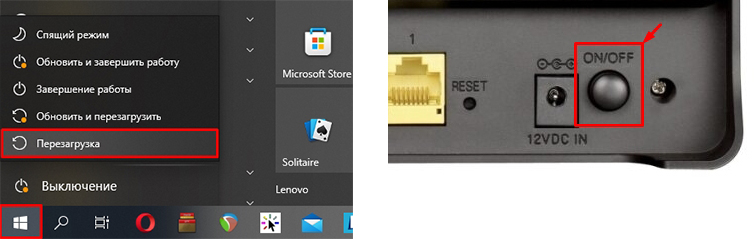
После того как роутер полностью загрузится, посмотрите на индикаторы и найдите лампочку «WAN» – она может иметь название «Интернет» или логотип маленькой планетки. Этот индикатор должен гореть. Если он не горит, то значит, скорее всего, проблема у провайдера – стоит ему позвонить в службу технической поддержки. Телефон службы тех. поддержки можно найти в интернете или в договоре.
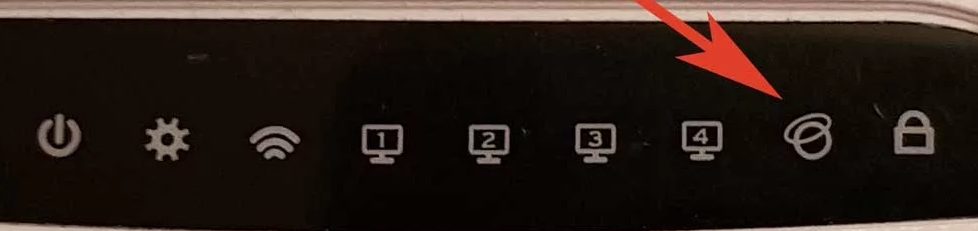
Роутер можно проверить еще другим способом – подключите к нему телефон или планшет по Wi-Fi и попробуйте выйти через него в интернет. Если с роутером все в порядке, проверьте на компьютере, нет ли рядом со значком подключения к Wi-Fi или LAN каких-то знаков (крестика или желтого треугольника).
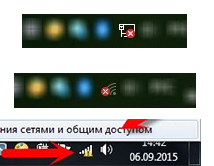
Если вы наблюдаете что-то подобное, то уже читаем отдельные инструкции ниже:
- Красный крестик сверху подключения.
- Желтый треугольник сверху подключения.
ШАГ 3: Проверка сайта и DNS
Проверьте, подключаетесь ли вы к другим сайтам. И если да, то можно проверить подключение к этому сайту на телефоне через мобильный интернет. Если подключения нет, то тут есть два варианта:
- Сайт пока не работает и нужно подождать.
- Этот сайт каким-то образом заблокирован, но на него можно попробовать зайти через VPN. Иногда бывает, что сайт не работает только в данной стране.
Если же на другом устройстве на сайт зайти можно, то есть вероятность, что у вас есть проблемы с DNS. Давайте попробуем это решить.
- Одновременно жмем по клавишам:
+ R
- Вводим команду:
ncpa.cpl
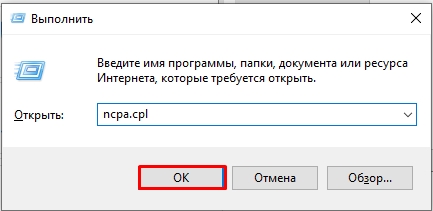
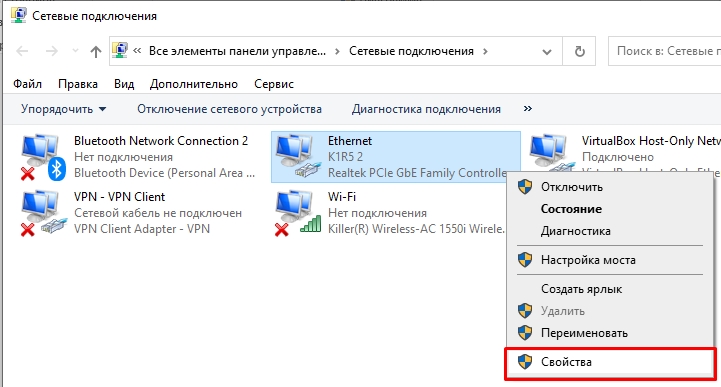
- Вы должны увидеть все подключения вашего компьютера. Выберите то, через которое вы подключены к интернету. Если это проводное подключение, то выбираем «Ethernet», если беспроводное, то «Wi-Fi». Жмем правой кнопкой мыши (ПКМ) и заходим в «Свойства».
- Выделите «Интернет протокол 4», зайдите в «Свойства» и установите DNS от Google:
8.8.8.8
8.8.4.4
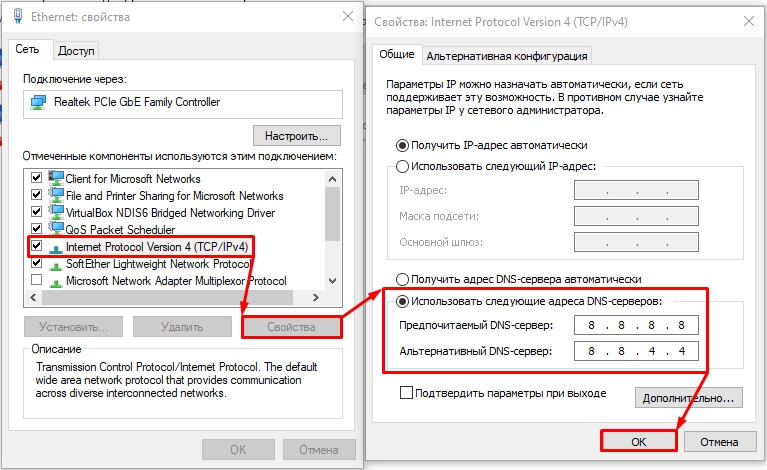
- Два раза нажмите «ОК».
ШАГ 4: Проверка файла Hosts
- Перейдите по пути:
C:WindowsSystem32driversetc
- После этого откройте файл «hosts» с помощью блокнота.
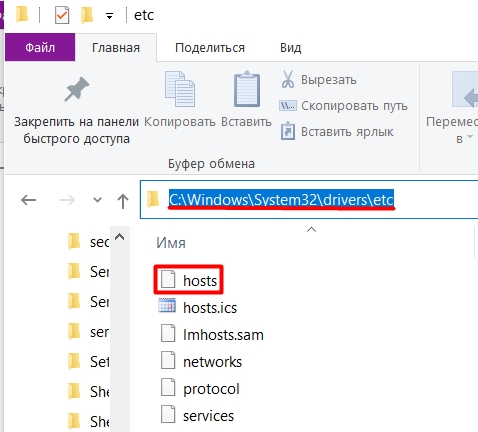
- Если там есть какие-то подозрительные строчки без знака (#) в начале – выделите их и удалите. Можно даже выделить все (Ctrl + A) и удалить (Del). После этого сохраните файл (Ctrl + S).
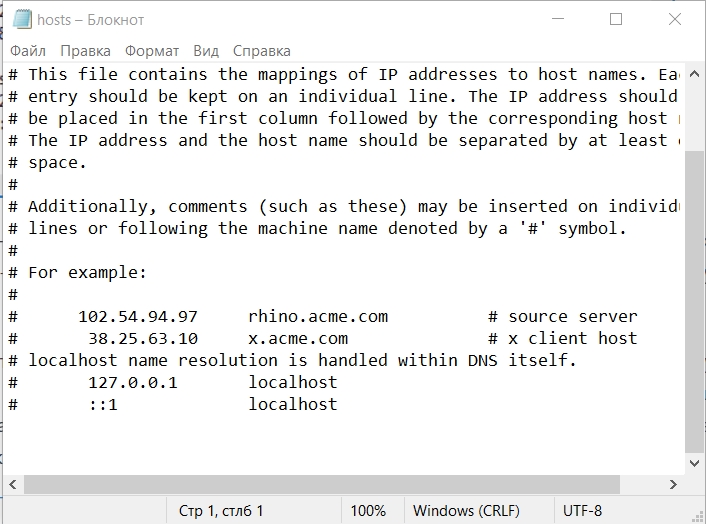
Если в файле было что-то подозрительное – проверьте ваш компьютер антивирусной программой со свежими базами.
ШАГ 5: Отключение прокси и VPN
Если вы используете Proxy или ВПН, то отключите их. Читаем подробно инструкции:
- Как отключить прокси.
- Как отключить VPN.
ШАГ 6: Переустановка браузера
Возможно, браузер побит или заражен вредоносным ПО. Причем даже после проверки антивирусной программой, он будет работать неправильно. Поэтому проще всего его полностью удалить и установить заново.
- Жмем:
Ctrl + R
- Вводим:
control
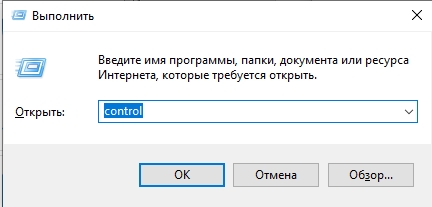
- Открываем «Программы и компоненты».
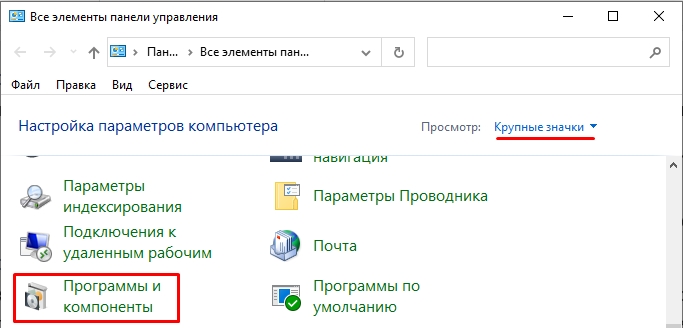
- В списке найдите ваш браузер, нажмите ПКМ и удалите.
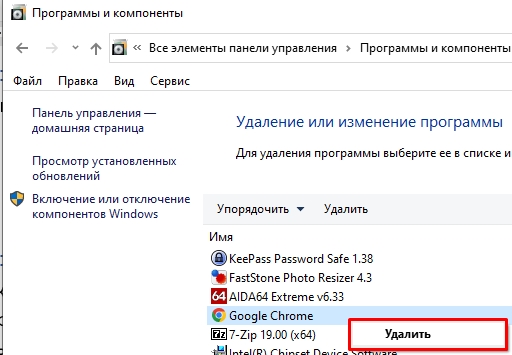
- После удаления откройте Microsoft Edge или любой другой браузер и через поиск найдите официальный сайт браузера. После этого скачайте и установите его повторно.
ШАГ 7: Восстановление работоспособности системы
Если проблема появилась недавно после установки каких-то программ или драйверов, или просто очень резко без каких-либо явных причин, то вам должен помочь откат системы до точки восстановления.
Если это не поможет, можно воспользоваться командной строкой – запускаем консоль с правами администратора (для этого можно воспользоваться поиском).
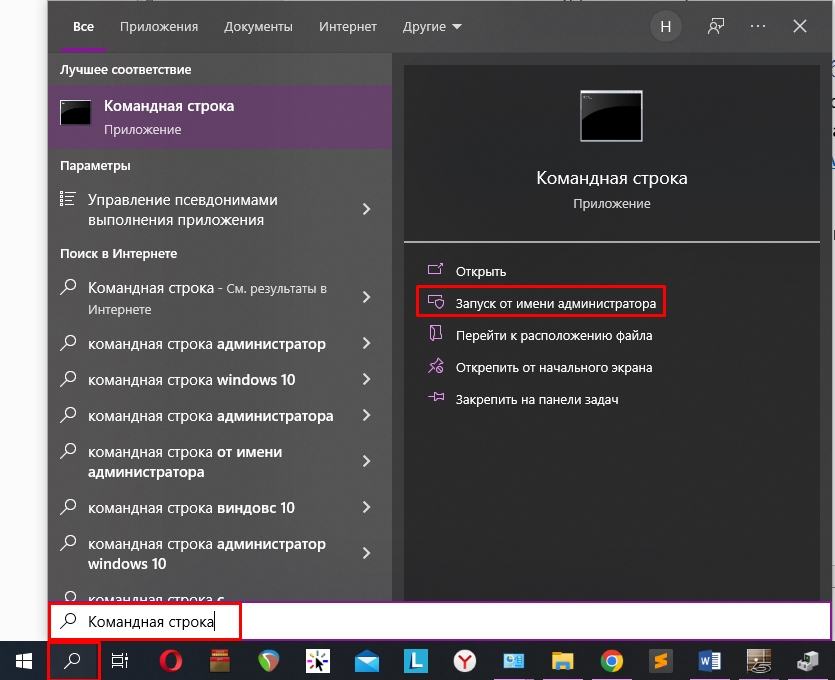
После этого вводим ряд команд (после каждой жмем «Enter», чтобы её применить):
netsh int ip reset c:resetlog.txt
Перезагружаем комп и вводим еще две команды:
netsh winsock reset
ipconfig /flushdns
Мы только что сбросили настройки сети. Дополнительно вы можете запустить восстановление целостности системных файлов:
sfc /scannow
И проверяем жесткий диск на наличие битых секторов. Также команда исправляет некоторые ошибки системы:
chkdsk C: /F /R
ШАГ 8: Ручная установка драйверов
Очень часто проблема связана с драйвером сетевой карты или Wi-Fi адаптера. Причем он может делать вид, что работает – то есть он нормально отображается в трее и даже подключается. Но вот при коннекте к интернету могут возникать проблемы.
В таком случае вам нужно вручную скачать и установить драйвера с официального сайта производителя. Очень важно сделать это самому и не доверять «Диспетчеру устройств» – именно он устанавливает дрова автоматически. Я понимаю, что у вас сейчас нет интернета, поэтому придется поискать знакомого, друга или скачать их с интернета на работе.
Подробную инструкцию по установке драйверов – читаем тут.
Ничего не помогло
Все возможные решения мы уже рассмотрели в статье выше. Это значит, что с компьютером у вас точно все в порядке. Остается только два варианта:
- Сайт просто «Лежит» – то есть сервер сломался или не работает в данное время.
- Есть проблемы у провайдера – поэтому стоит им позвонить. У меня такое один раз было, когда сгорел порт маршрутизатора, к которому был подключен весь подъезд.
В любом случае вы всегда можете обратиться ко мне за помощью в комментариях. Опишите свою ситуацию и обязательно напишите, что вы уже сделали из статьи. Чем подробнее будет ваш рассказ, тем больше шансов, что я смогу вам помочь. До новых встреч на портале WiFiGiD.RU.
Наверное, всем людям, которые активно пользуются Интернетом, при входе на какой-либо сайт встречалась ошибка ERR_CONNECTION_TIMED_OUT. Однако как исправить ее, в свою очередь, мало кто знает. На самом деле, соответствующее сообщение не означает ничего страшного, и в большинстве случаев проблему можно устранить, в результате чего попасть на сайт.
Что это за ошибка ERR_CONNECTION_TIMED_OUT и как переводится соответствующее сообщение
Переводится сообщение «ERR_CONNECTION_TIMED_OUT» следующим образом: время подключения истекло. Дело в том, что в веб-браузерах настроен лимит на время, на протяжении которого он ожидает ответа от запрашиваемого веб-сервера. Если за заданный период сайт не ответил, то выводится соответствующая ошибка.
Как можно видеть, разобраться, что значит ошибка ERR_CONNECTION_TIMED_OUT – не сложно. А зная, что она собой представляет, можно ее попробовать решить.
Как исправить ошибку ERR_CONNECTION_TIMED_OUT и попасть на запрашиваемый сайт
Самый простой способ, как исправить ошибку ERR_CONNECTION_TIMED_OUT заключается в освобождении оперативной памяти и уменьшении нагрузки на центральный процессор. Дело в том, что когда вычислительные ресурсы компьютера забиты, у него остается мало мощности на обработку новых вычислений, в том числе и открытие страниц сайтов.
Если не удаётся установить соединение с сайтом изучите действия по решению проблемы.
Чтобы это сделать потребуется закрыть все неиспользуемые приложения. Другой вариант – перезагрузить компьютер.
Бывает так, что ошибка ERR_CONNECTION_TIMED_OUT появляется в одном браузере, но в другом обозревателе все сайты нормально открываются. В этом случае проблему решить легко, так как связана она с тем, что межсетевой экран блокирует программе доступ в сеть.
Чтобы это исправить потребуется:
- Открыть «Панель управления»;
- Выбрать пункт «Система и безопасность»;
- Открыть «Брандмауэр Windows»;
- Зайти в «Дополнительные параметры»;
- Перейти на вкладку «Правила для входящих соединений»;
- Найти в списке нужный браузер и дважды кликнуть по нему;
- В открывшемся окне выбрать «Разрешить подключения»;
- Нажать «OK» для сохранения параметров.
После соответствующих действий ошибка должна перестать беспокоить. Однако если вы пользуетесь другим межсетевым экраном (не брандмауэром Windows), то вам придется найти инструкцию по работе с вашим файрволом или изучить программу самостоятельно.
Также соответствующая проблема может возникать и в случаях, когда компьютер подключен к интернету не напрямую, а через прокси. Если он локальный, то следует посмотреть все ли в порядке с подключением на компьютере, который раздает интернет. Если же человек использует web-прокси или VPN, то ему следует попробовать сменить их на другие, либо попытаться выйти в Сеть без оных. Порядок конфигурации прокси и VPN зависит от приложения, которое используется для этих целей.
Если все вышеперечисленные действия не помогли исправить ошибку ERR_CONNECTION_TIMED_OUT, то, скорее всего, проблема либо на стороне сервера, на котором опубликован сайт, либо у провайдера. В этом случае ничего не сделаешь, а придется только ждать, когда сайт вернется в строй или провайдер устранит неисправности у себя.
Are you seeing the “ERR_CONNECTION_TIMED_OUT” error in your browser? Not a very helpful error message, is it? If you are a daily WordPress user, then it’s always good to be aware of common errors like these that might prevent you from getting access to your website.
In today’s post, we’re going to take a deep dive into the “ERR_CONNECTION_TIMED_OUT” error and examine why you might see this and what you can do to fix it quickly. Simply put, it’s an indication that the system is unavailable and the time given for one to connect has elapsed, and now the request has timed out. But what does that actually mean?
Let’s find out!
Check Out Our Video Guide to Fixing the ERR_CONNECTION_TIMED_OUT Error
What is the ERR_CONNECTION_TIMED_OUT Error?
An ERR_CONNECTION_TIMED_OUT error typically means there is something wrong with your local network connection. However, that’s not always the case.
According to the WordPress support documentation, a connection timed out error appears when your website is trying to do more than your server can manage. It’s particularly common on shared hosting where your memory limit is restricted.
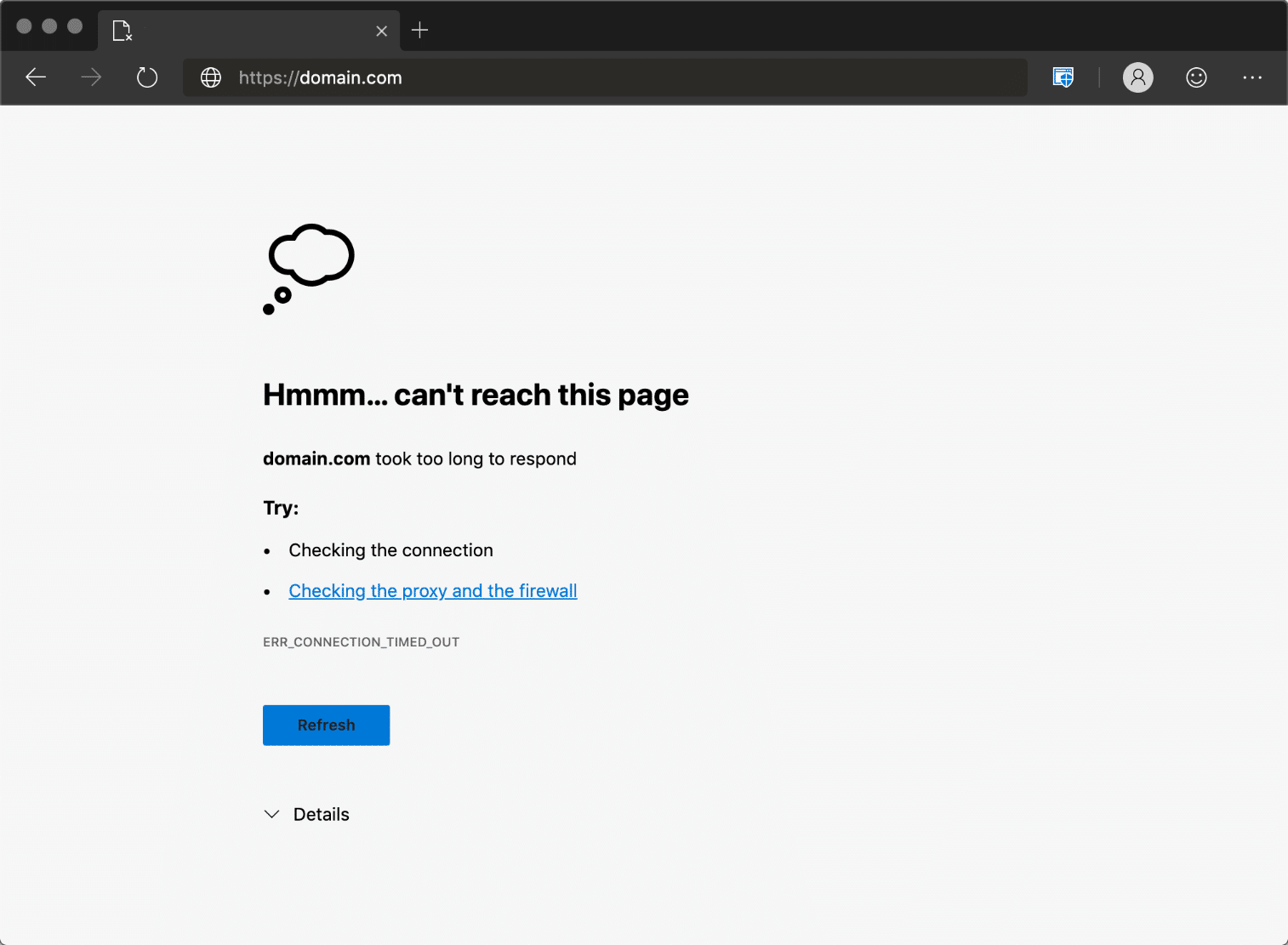
When you visit a website and it doesn’t load, your browser will try for around 30 seconds or so until it terminates the connection. After which it will return an “ERR_CONNECTION_TIMED_OUT” error, indicating a communication problem. In Google Chrome you might see this as “This site can’t be reached. Domain.com took too long to respond.”

Due to all the different web browsers, operating systems, and servers, the error can present itself in a number of different ways. But most of them have the same or similar meaning. “ERR_NETWORK_CHANGED” and “ERR_CONNECTION_REFUSED” are two very closely related errors that can usually be solved with the same troubleshooting steps below.
Another common error code that appears under ‘This site can’t be reached’ is the DNS_PROBE_FINISHED_NXDOMAIN, which is a DNS error that essentially means the domain that was requested doesn’t exist.
Below are a few examples of how the error might present itself in different browsers.
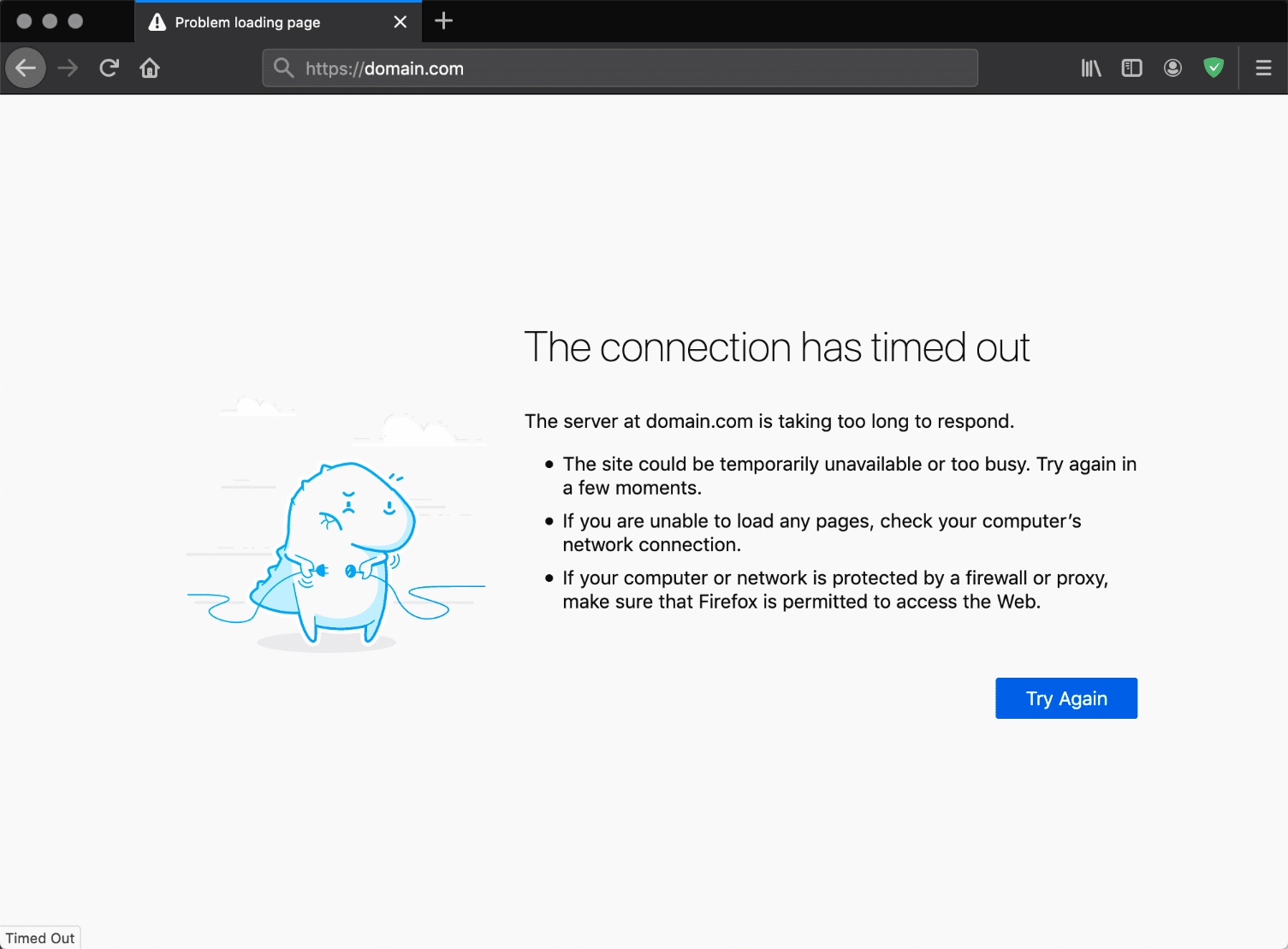
Mozilla Firefox
In Mozilla Firefox the error will show as “The connection has timed out.” The server at domain.com is taking too long to respond.
Microsoft Edge
In Microsoft Edge, the error will show as “Hmmm… can’t reach this page. Domain.com took too long to respond.” In Edge, however, it does also contain the “ERR_CONNECTION_TIMED_OUT” error.
Safari
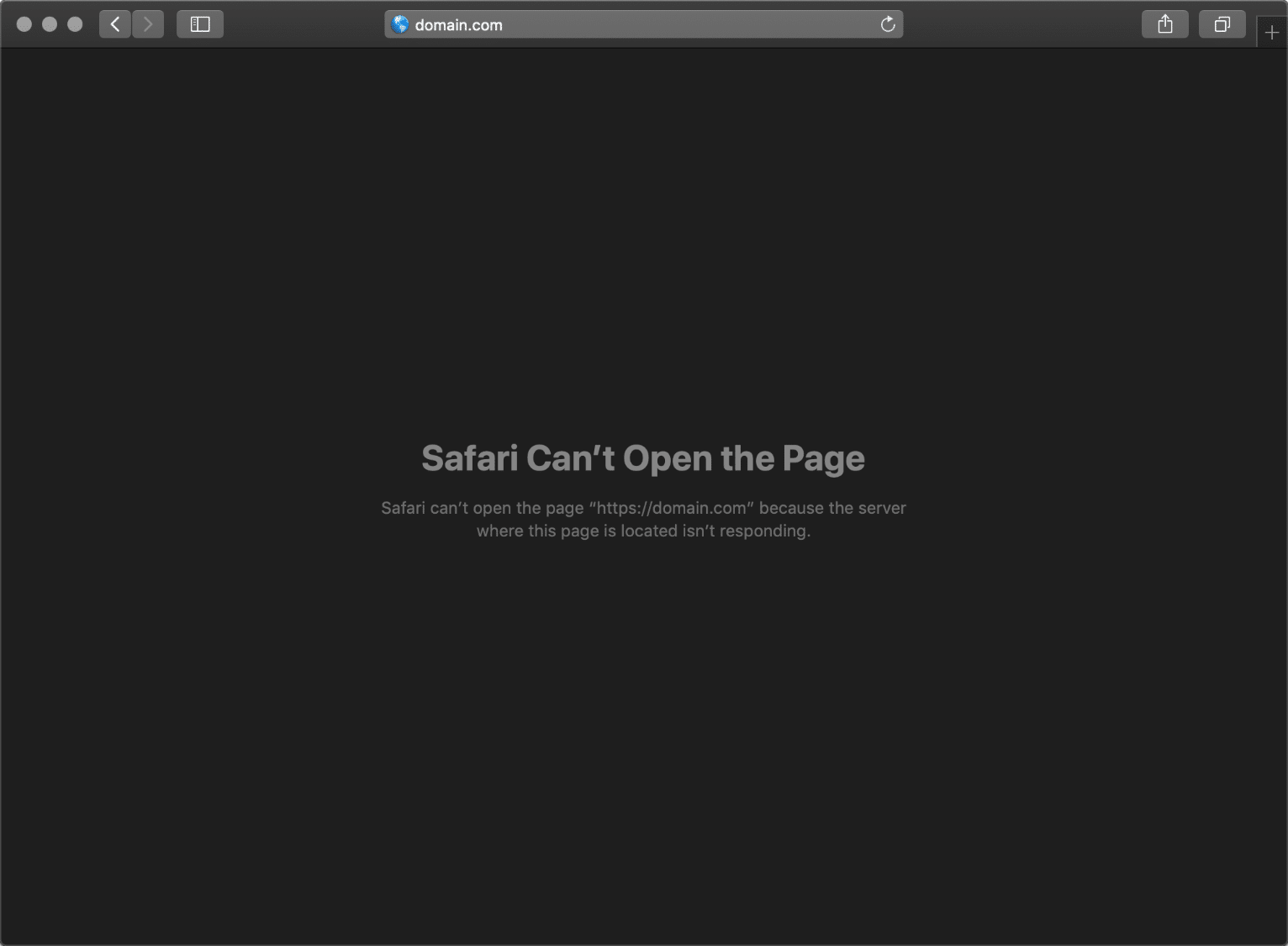
In Safari, the error will show as “Safari Can’t Open the Page. Safari can’t open the page domain.com because the server where this page is located isn’t responding.”
We’ve taken our knowledge of effective website management at scale, and turned it into an ebook and video course. Click here to download the The 2020 Guide to Managing 40+ WordPress Sites!
How to Fix the ERR_CONNECTION_TIMED_OUT Error
Where should you start troubleshooting if you see this error on your WordPress site? Without a great deal of context, it can sometimes be frustrating and overwhelming where to even begin. Typically these are either client-side problems (issues with your network connection or firewall) or an issue with the server at which the site is hosted (memory limits, execution times, etc.).
1. Check Your Connection
Google Chrome, Firefox, and Edge all recommend that you should check your network connection. While this might sound obvious, they all point to checking your connection first as it’s one of the most common reasons for the error. Here are a few things we recommend:
- Restart your home or office router. This only takes a few minutes and solves more problems than a lot of people would like to admit. To completely power cycle it, disconnect the power supply and then wait 30 seconds before plugging it back in.
- Check to see if you’re on a bad or slow wifi connection. This is a common occurrence on busy public wifi hotspots such as coffee shops or airports.
2. Disable Firewall and Antivirus Software Temporarily
Firewalls and antivirus software are intended to protect users and their systems. They scan your device regularly and automatically block any suspicious activity. However, this type of security can at times lead to connection issues.
This is because firewalls can often block pages they don’t need to or reject content that is completely safe. We’ve seen this happen many times with software like AVG. To check whether this is the case for you, try disabling your firewall and antivirus programs. Of course, this is only advised if you know for sure that the site you’re intending to visit is safe.
Additionally, you should only disable this kind of software temporarily. Switch it back on after you’ve finished checking to see whether the error has been resolved, so you don’t become vulnerable to attacks. If you repeatedly encounter errors because of your firewall or antivirus software, you may want to consider changing what you’re using.
These types of tools also have what is called a “false-positive” report you can fill out. If you’re 100% positive that a site your visiting is blocked and shouldn’t be, you can let the software developer know. Here are a few quick links:
- AVG false positive form
- Norton false positive form
- Sophos false positive form
3. Disable Proxy Settings
Sometimes you might see the ERR_CONNECTION_TIMED_OUT error if you are utilizing a proxy service. This is usually pretty rare, especially on the client-side. However, one might have been set without you even knowing it. To disable or check to ensure no proxy settings are enabled, follow these steps.
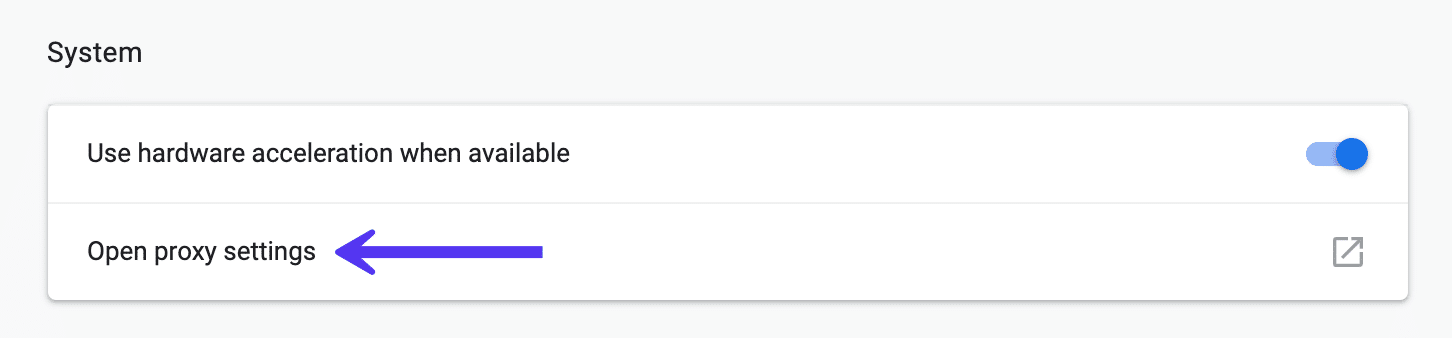
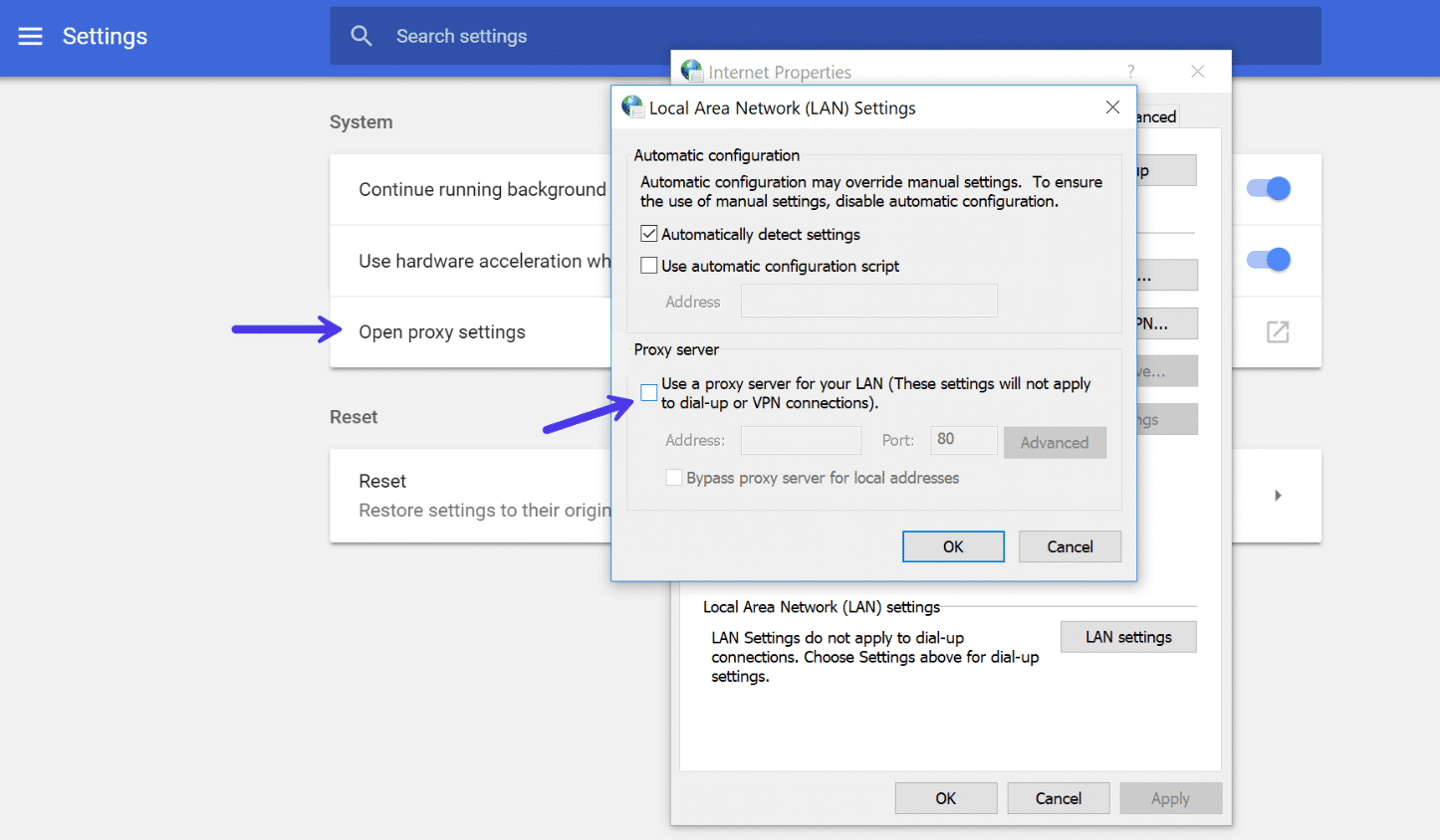
Access the Settings menu in your Chrome browser. This will open up the complete menu of options. Under the System section (you’ll need to click Advanced at the bottom to see this), you should find an entry titled Open proxy settings. By selecting it, you’ll be taken to the corresponding menu:
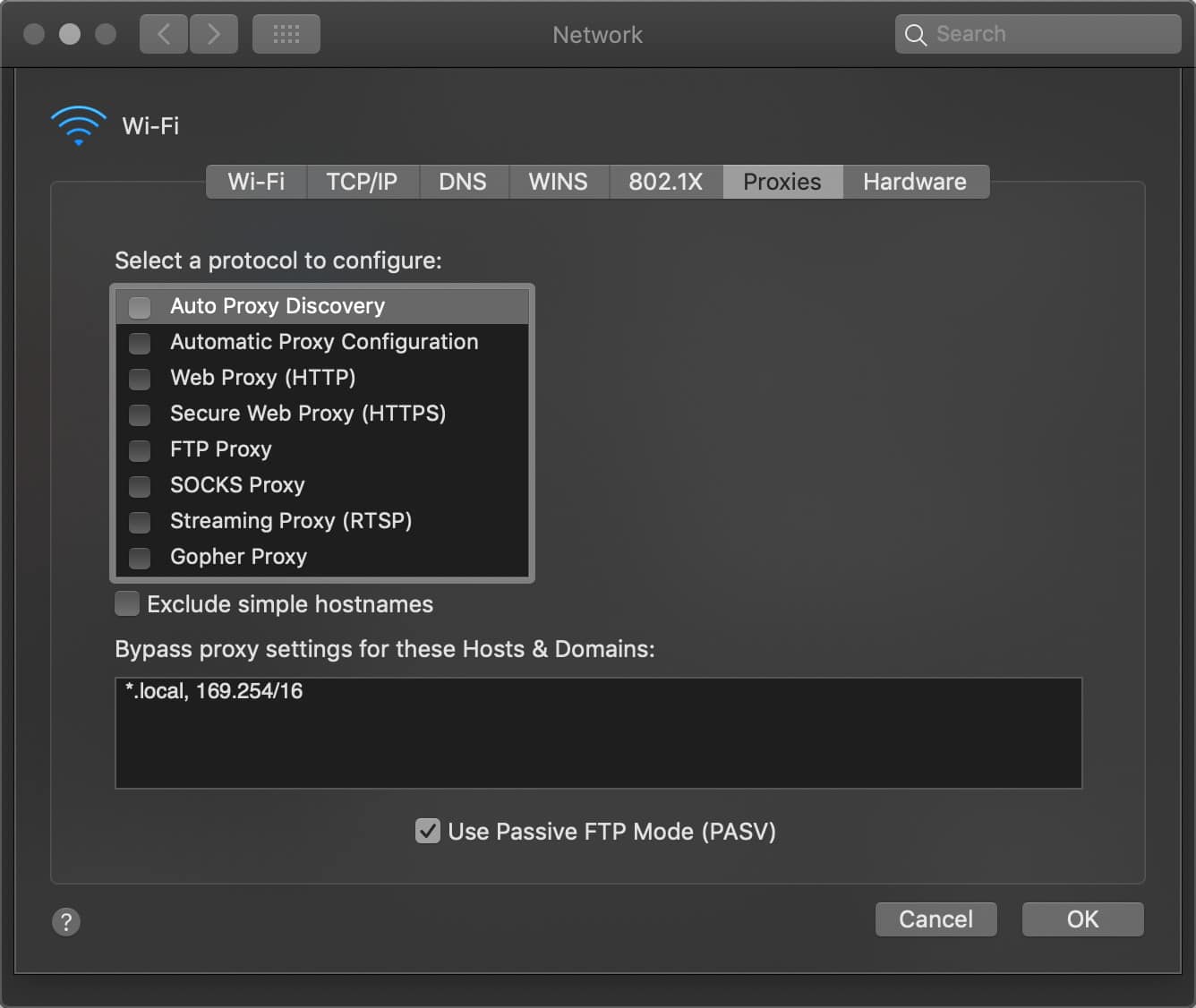
Your next step depends on the system you’re currently using. Windows users will want to click on LAN Settings and uncheck the Use proxy server for LAN option. If you’re a Mac user, you should immediately find yourself in the relevant menu. You’ll then have to uncheck all selectable proxy protocols and check to see if the ERR_CONNECTION_TIMED_OUT message has been resolved.
If you’re on Windows, you will see a “Local Area Network (LAN) Settings” window appear. You will want to confirm that the “Use a proxy server for your LAN” option is unchecked.
The same goes if you’re using a VPN like ExpressVPN or TunnelBear. Make sure you’re not connected by accident.
4. Change DNS Servers
The next thing you can try is changing your DNS servers. By default, DNS servers are automatically assigned by your ISP. But you could try temporarily changing these to a public DNS server, such as Google or Cloudflare.
- Some prefer to use Google’s public DNS (8.8.8.8 and 8.8.4.4) long-term due to them sometimes being more reliable.
- Cloudflare also offers secure and blazing fast free DNS (1.1.1.1 and 1.0.0.1) which we will be using in this example. If you want to use Google’s the steps are the same, you simply replace the DNS server addresses with Googles.
Tip: If you’re already using a free DNS server and having issues, removing it and defaulting back to your ISP’s DNS servers also sometimes fix things.
Google and Cloudflare aren’t perfect 100% of the time and there have been a few instances where we’ve noticed switching back has resolved the issue. This is especially true if you’re using a Wifi hotspot in an airport or coffee shop.
Windows
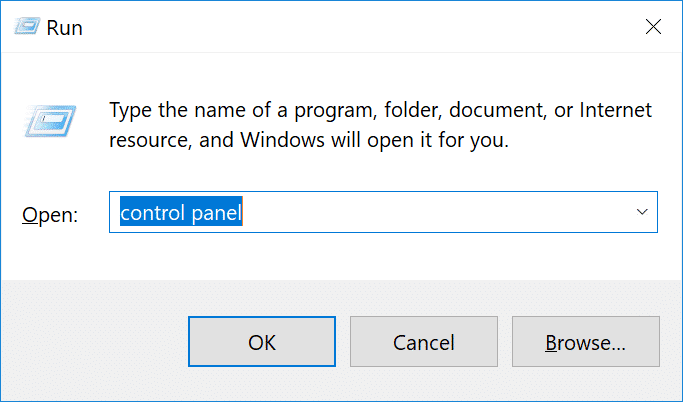
In Windows simply open up Command Prompt by pressing the Windows logo key and R. Then type “control panel” and hit Enter.
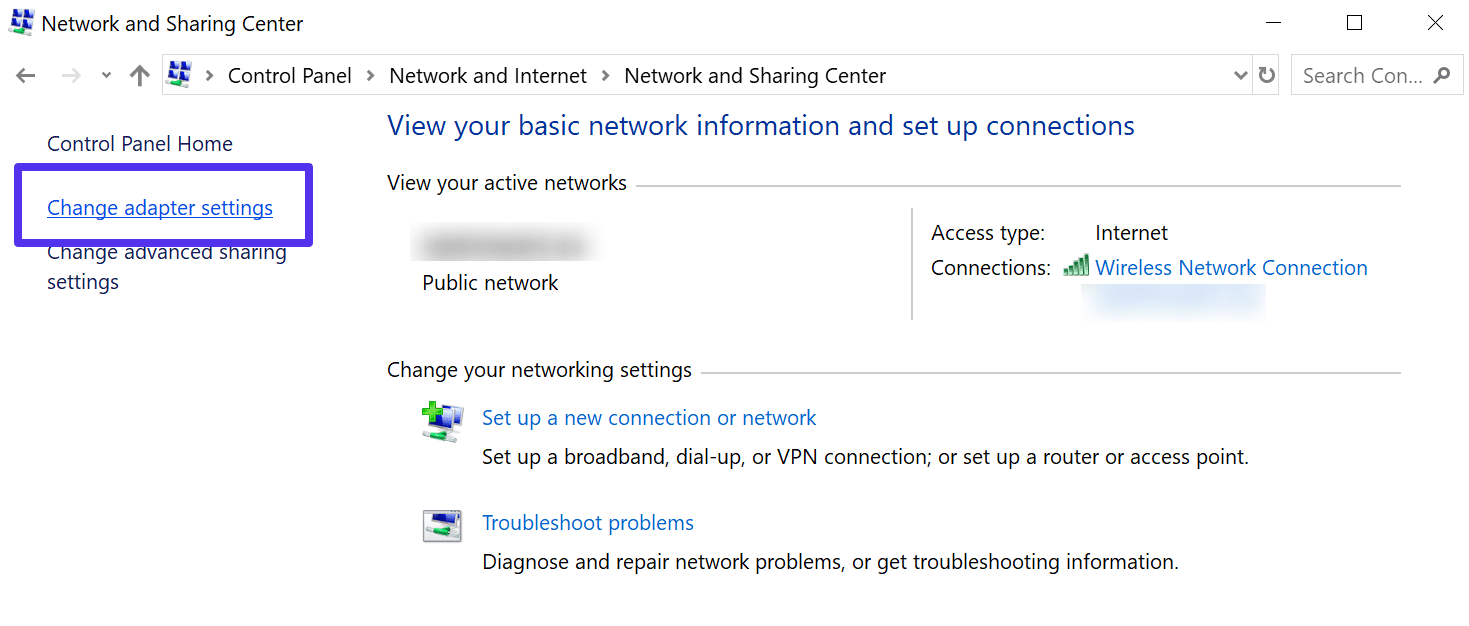
Click on “Network and Internet” and then “Network and Sharing Center.” On the left-hand side, click on “Change Adapter Settings.”
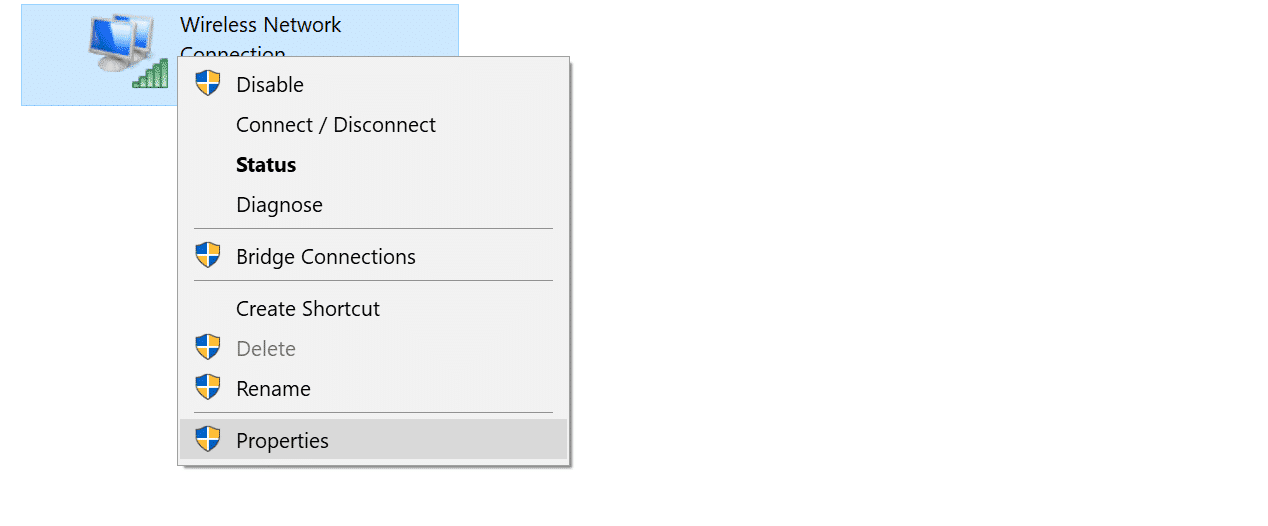
Right click on your current connection, this will either be Local Area Connection or Wireless Network Connection based on how you’re connecting. Then click on “Properties.”
Select Internet Protocol Version 4 (or Version 6 if desired) and click on “Properties.”
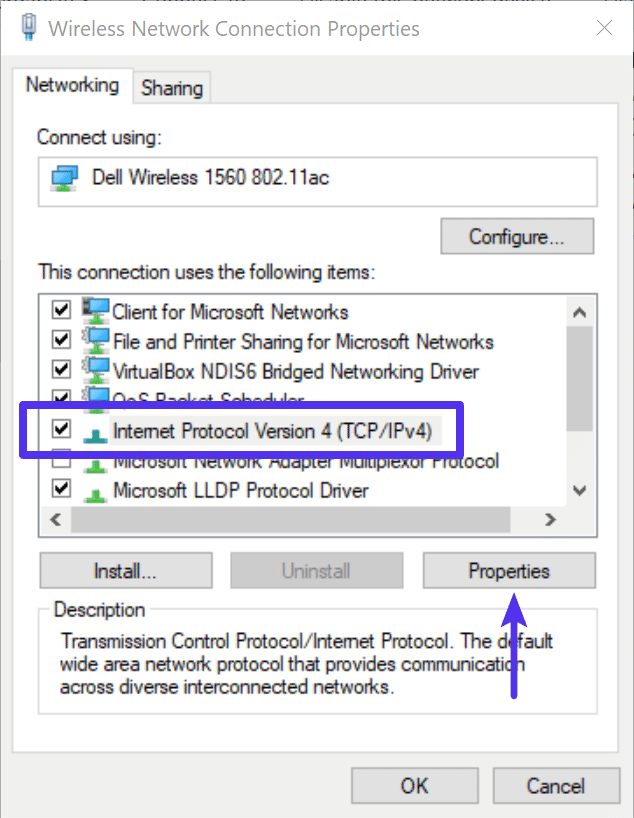
Make a note of any existing settings in case you need to revert back. Click “Use the following DNS server addresses.” Enter the following, or replace the existing with these:
For IPv4: 1.1.1.1 and 1.0.0.1
For IPv6: 2606:4700:4700::1111 and 2606:4700:4700::1001
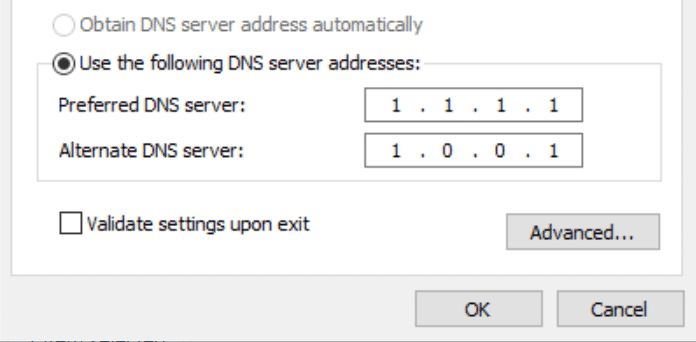
Click OK, then Close. Restart your browser.
Mac
To change DNS servers on a Mac, go to System Preferences…
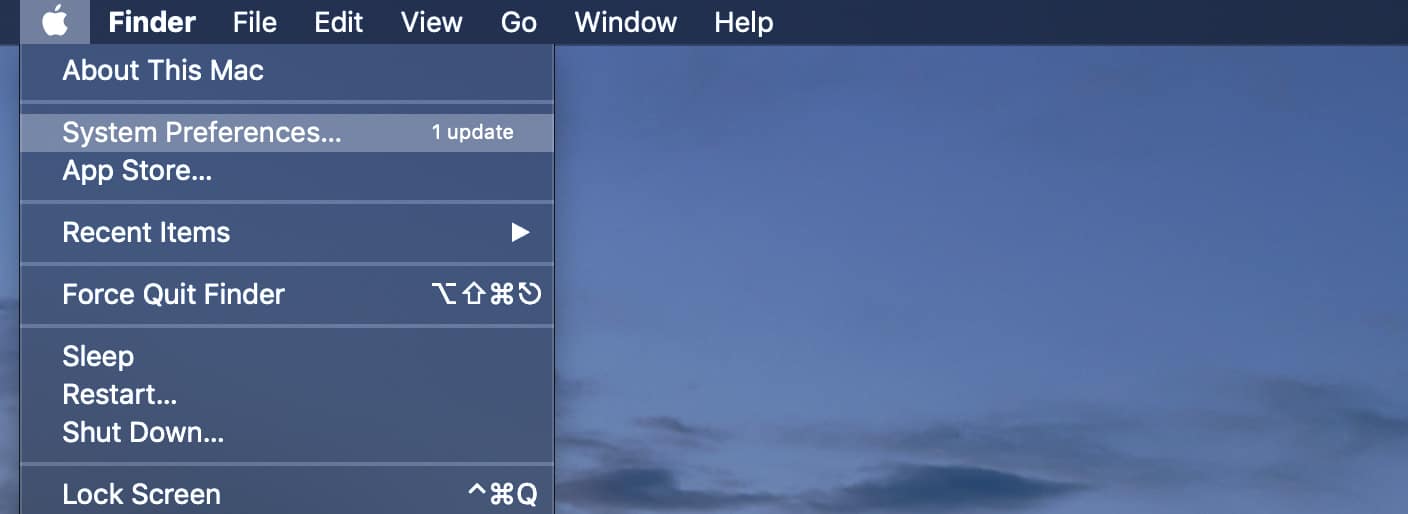
Click on the network icon and then click “Advanced.”
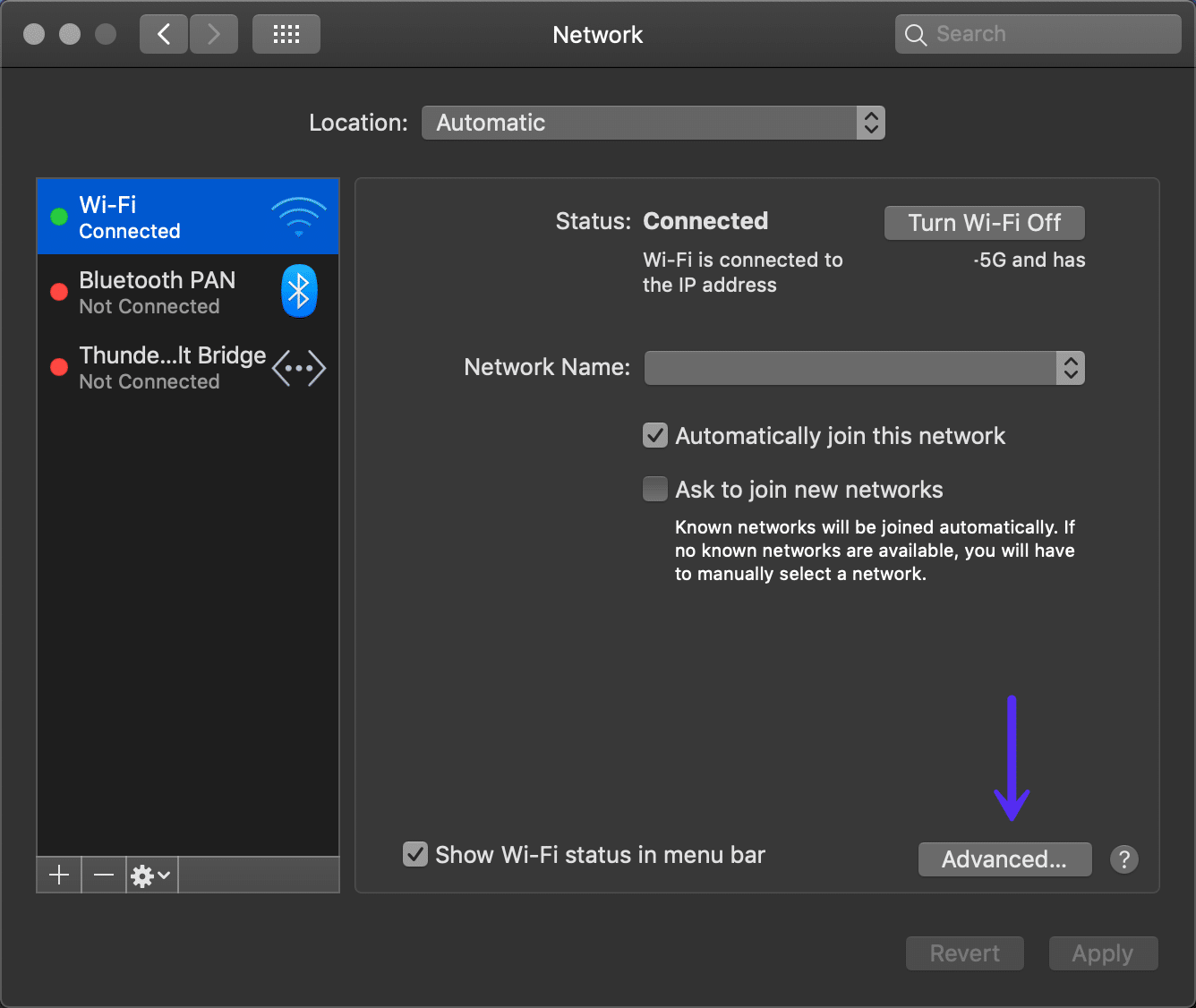
Click on the “DNS” tab.
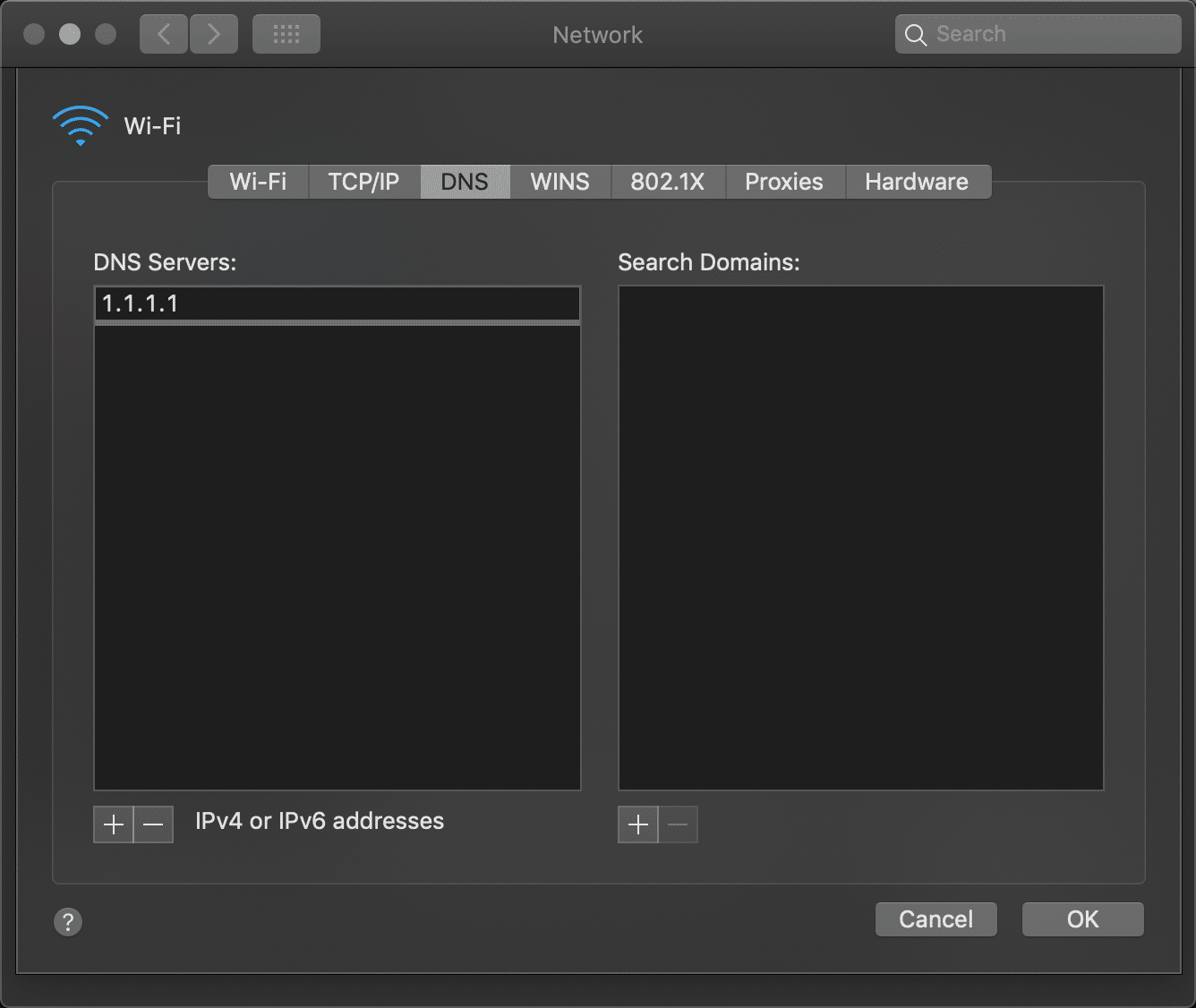
Then add Cloudflare’s DNS server addresses.
For IPv4: 1.1.1.1 and 1.0.0.1
For IPv6: 2606:4700:4700::1111 and 2606:4700:4700::1001
5. Flush/Renew DNS
You can also try flushing your local DNS cache. This is similar to clearing your browser cache. It could be that the site you’re trying to visit isn’t resolving to the correct IP address. If you’ve just migrated your WordPress site to a new host, it’s important to wait for things to fully propagate. This can sometimes take up to 24 hours, although it can be as little as a few minutes. This depends on your DNS provider and the TTL value of your DNS records.
Windows
In Windows simply open up Command Prompt and enter the following:
ipconfig /flushdns
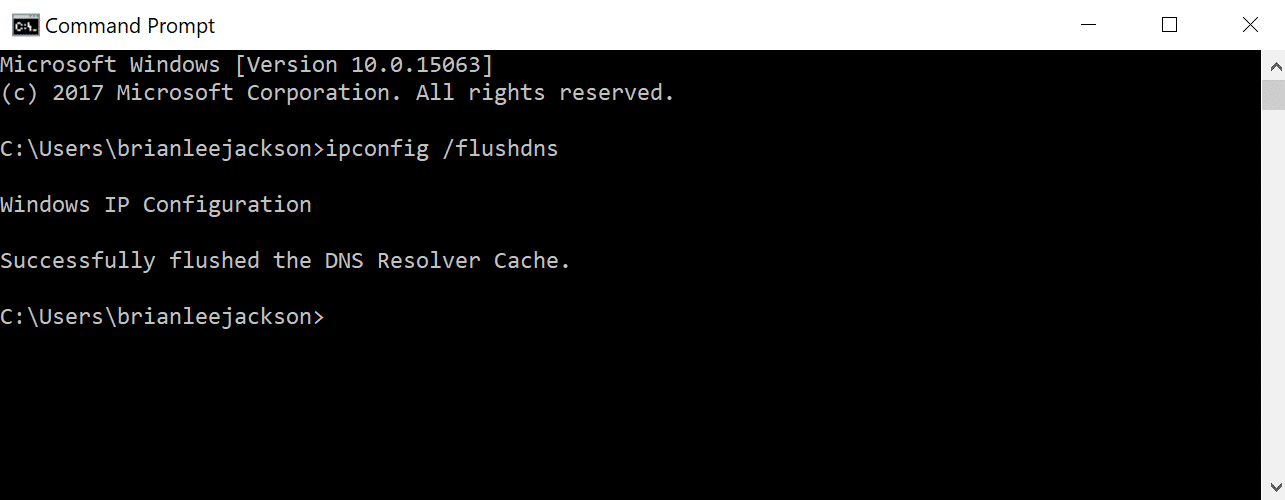
You should see a “Successfully flushed the DNS resolver Cache” if it worked.
Mac
For macOS users, you can enter the following in the terminal:
dscacheutil -flushcache
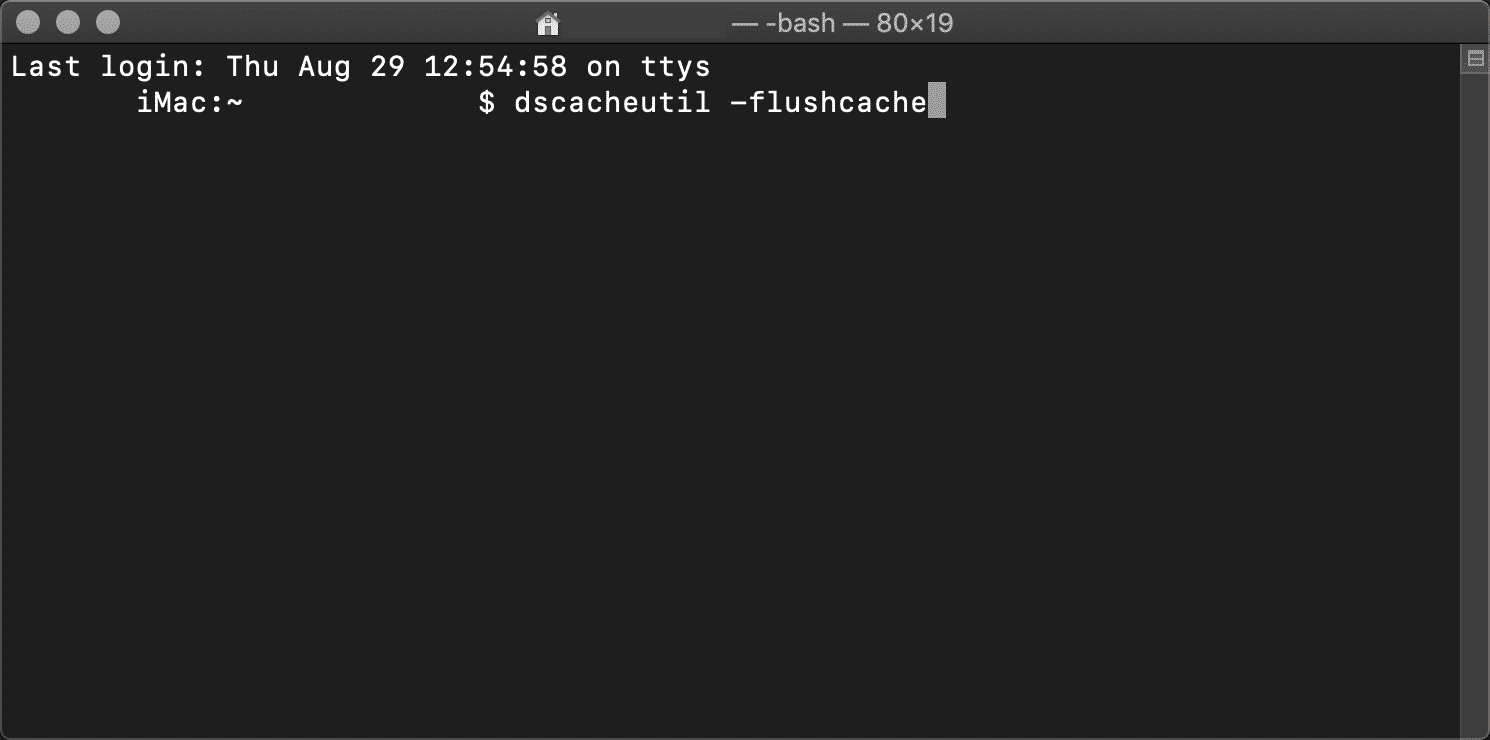
Note: There is no success message on Macs.
6. Check Your Hosts File
Every computer has what they call a local hosts file. This is a file that contains manual DNS entries which are mapped to specific IP addresses. Typically this is only edited when you want to preview your DNS before switching over domains to a new host. Or perhaps you have a local development site running using a tool like DevKinsta, Vagrant, or Docker.
There is a multitude of different ways this file could have been changed or edited. Therefore, it’s always good to check to ensure the website you’re trying to access isn’t in there. Just follow the steps below.
Windows
The hosts file typically requires additional access. So the first step is to open up your text editor as an administrator. Simply click on your start menu, search for your text editor, right-click on it and select “Run as administrator.” This can be done in any text editor such as Notepad, Notepad++, Atom, etc. We are using Sublime in our example below.
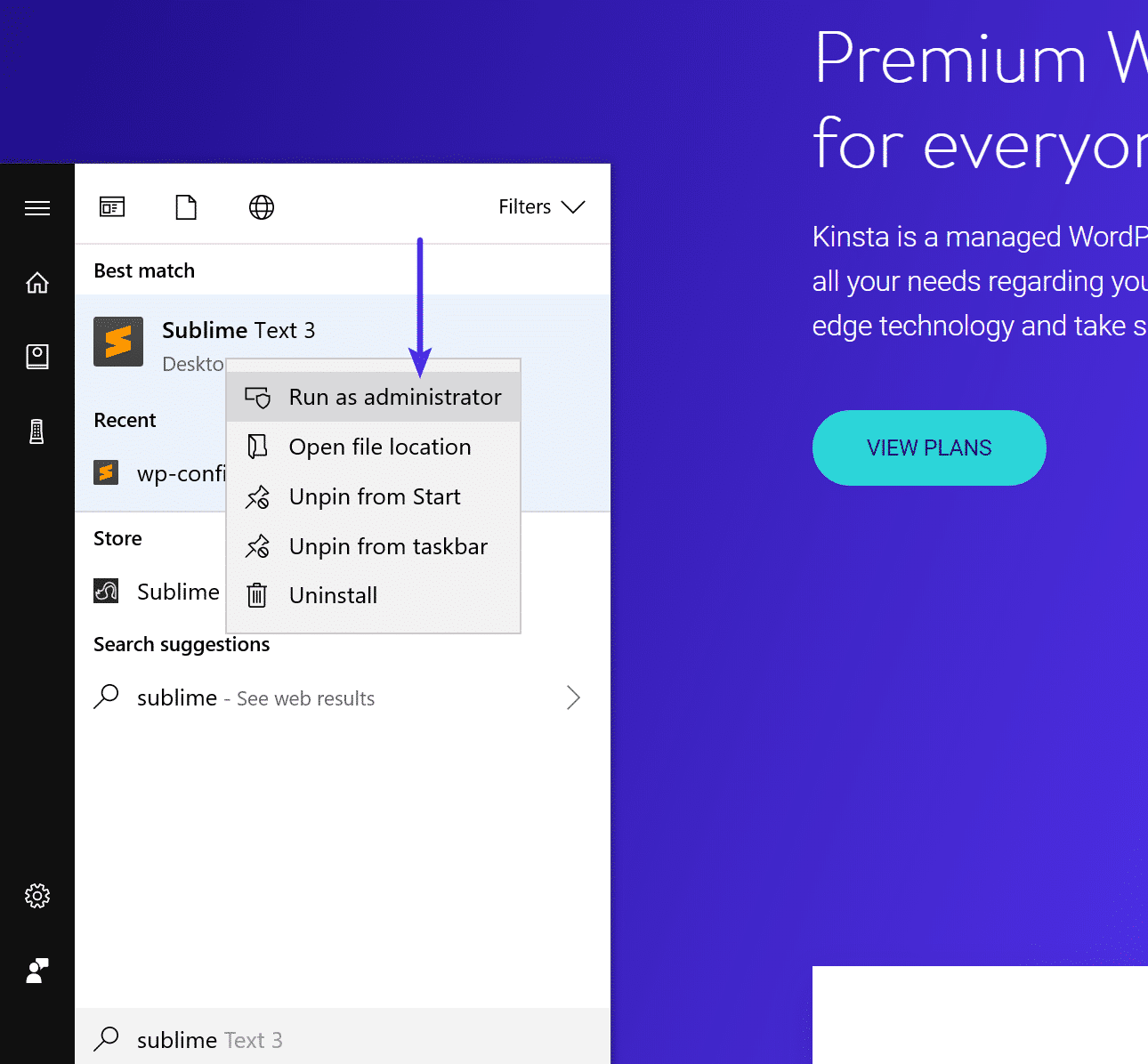
Within your text editor click File → Open and browse to the following location:
C:WindowsSystem32driversetc
Click on the hosts file and “Open.”
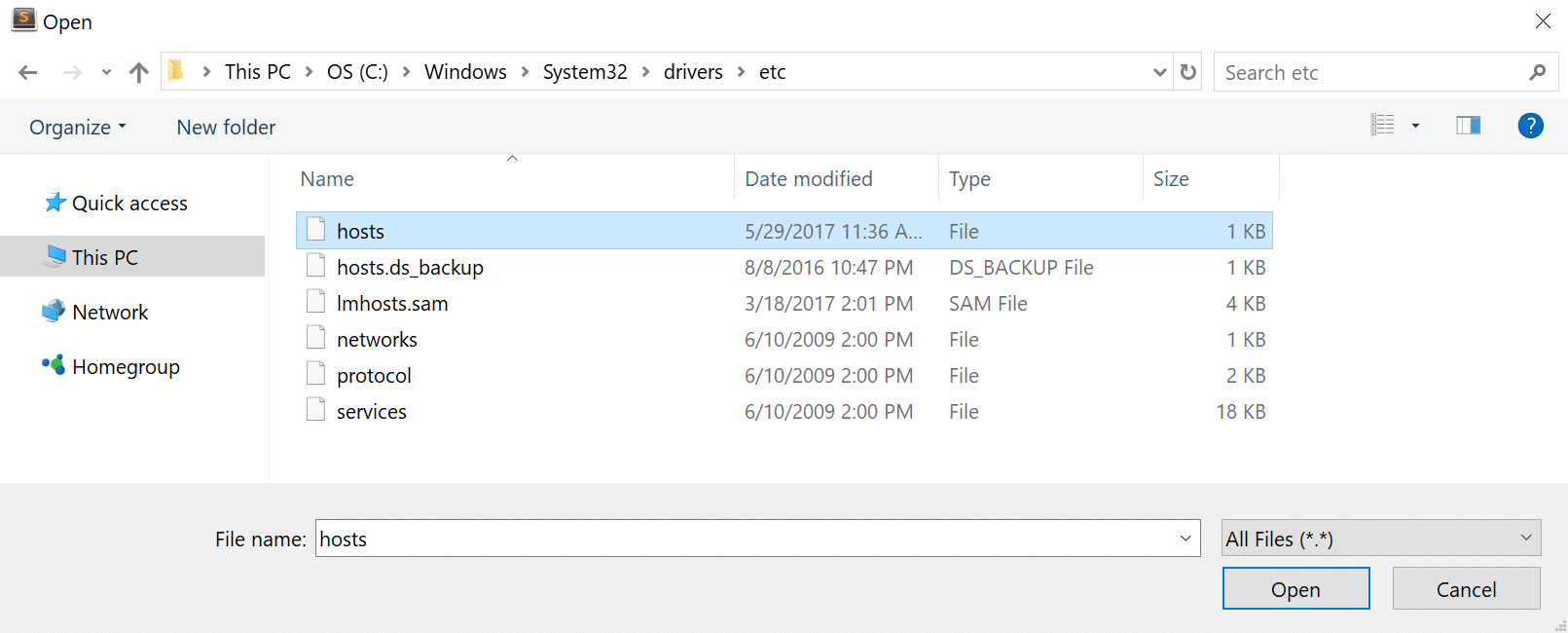
Double-check and make sure the website you’re trying to visit isn’t listed in there. If it is, remove it.
Mac
To check your hosts file on a Mac, we recommend getting Gas Mask. It’s a free application that can be used as hosts file manager, hosts files editor, and switch between them. It makes everything quick and easy! Otherwise, you can follow the steps below to edit your hosts file on Mac manually.
Go to Utilities and then click on “Terminal.”
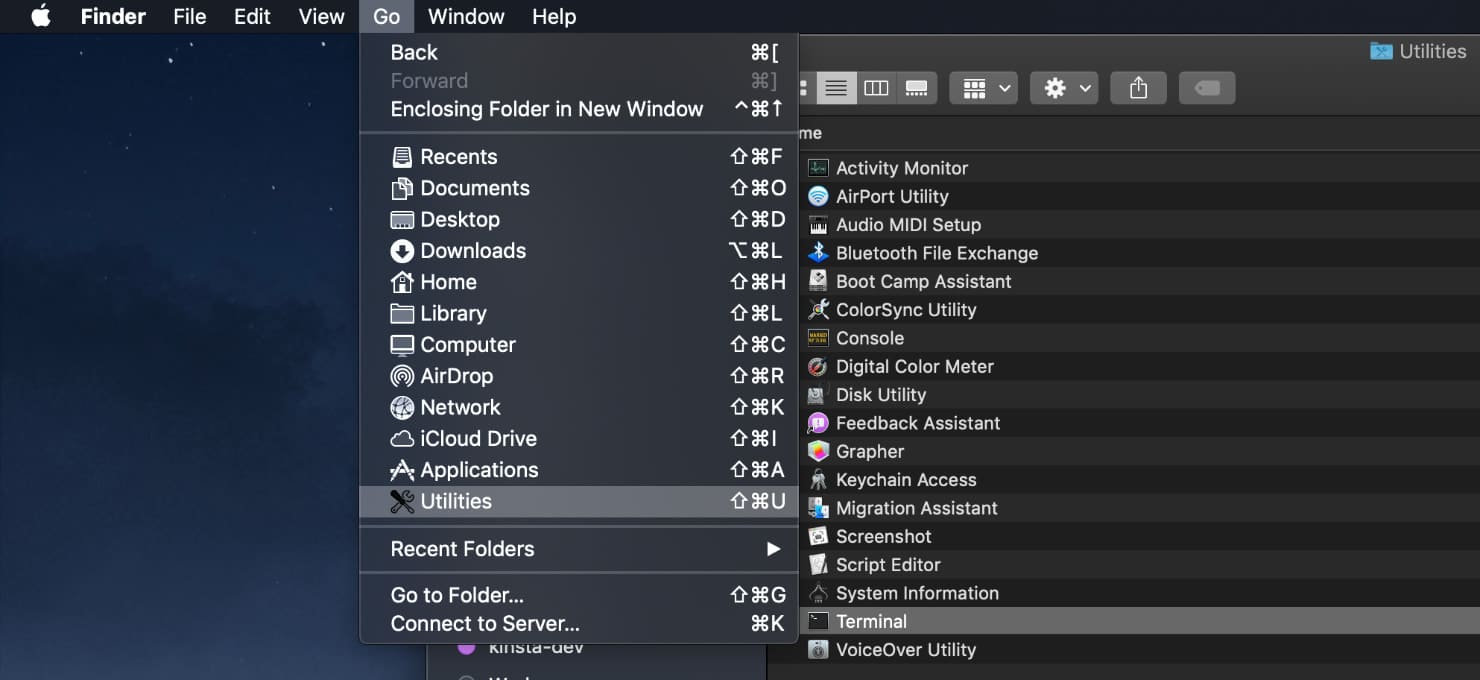
Enter in the following command and press Enter (you will most likely be prompted for your administrator password as well).
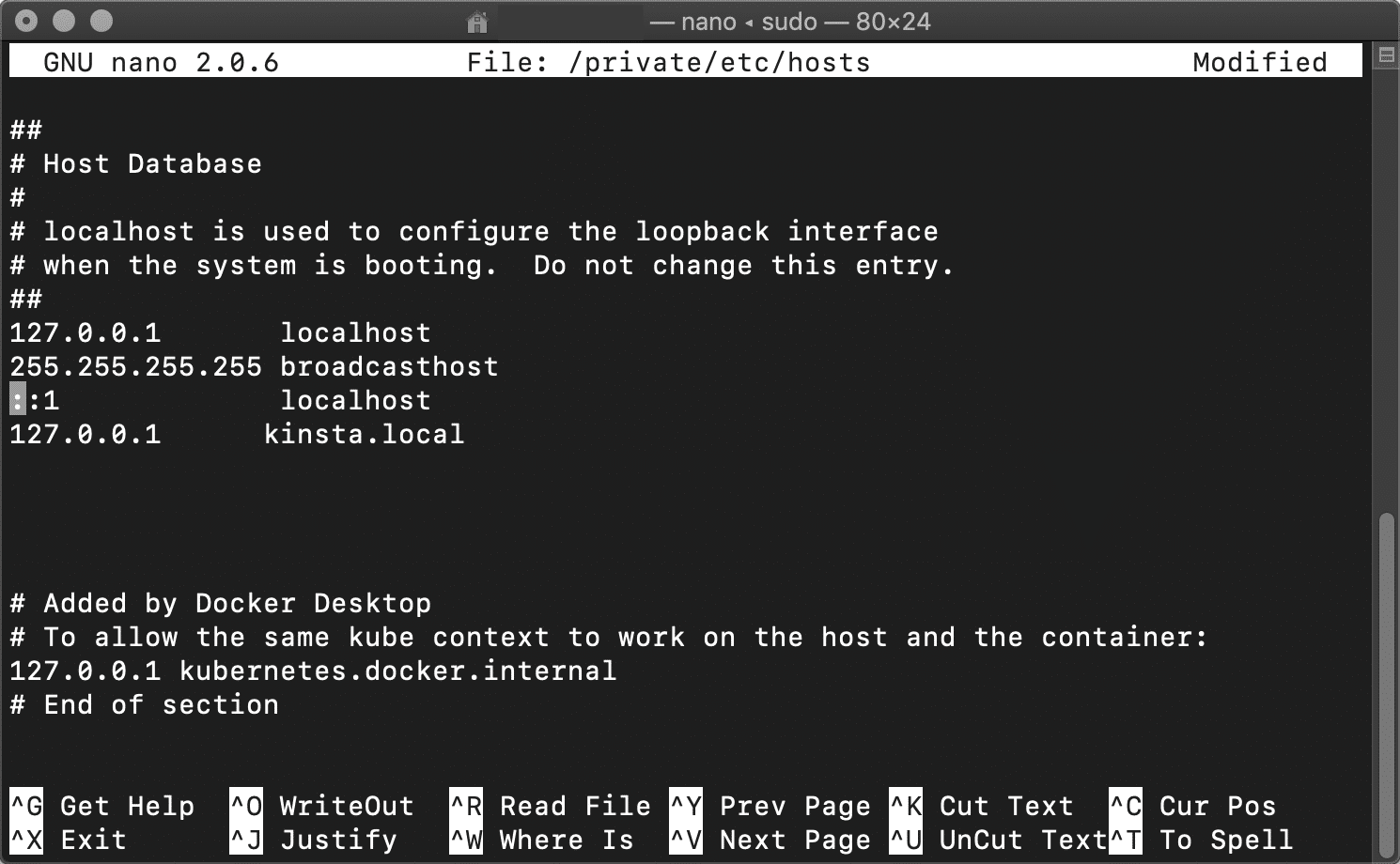
sudo nano /private/etc/hosts
Double-check and make sure the website you’re trying to visit isn’t listed in your hosts file. If it is, remove it.
7. Check the DNS of Your Domain
You should also verify that the DNS of your domain is correctly pointed to your hosting provider. If you’re a Kinsta client we have an in-depth post on how to point your domain and or DNS to Kinsta. If you recently migrated your WordPress website to a new host, it could be the DNS was cached incorrectly on your computer. In which case, step 5 above should resolve that. Or it may simply be too soon and you need to wait a few hours for the DNS to fully propagate.
8. Clear Browser Cache
Web browsers store information in cache on your computer. This includes your browsing history, saved login data, and cookies – all of which are recorded in order to load the relevant pages more quickly the next time they’re visited.
And if Edge Caching is enabled, it is even possible to cut in half the time it takes to deliver the HTML of pages to your site’s visitors.
Although they’re useful, caches can cause numerous issues when they become outdated. Fortunately, this problem is easily solved by clearing your cache.
But before you do that, you can easily check to see if it’s a browser cache issue by first opening up your browser in incognito mode. Or you can try a different browser. If you’re still seeing the error, then you will want to proceed with clearing your cache.
In this example, we’ll be using Google Chrome. Begin by opening up the primary menu (in the top-right corner of your browser window). From there, select More Tools: You can then click on Clear browser data.
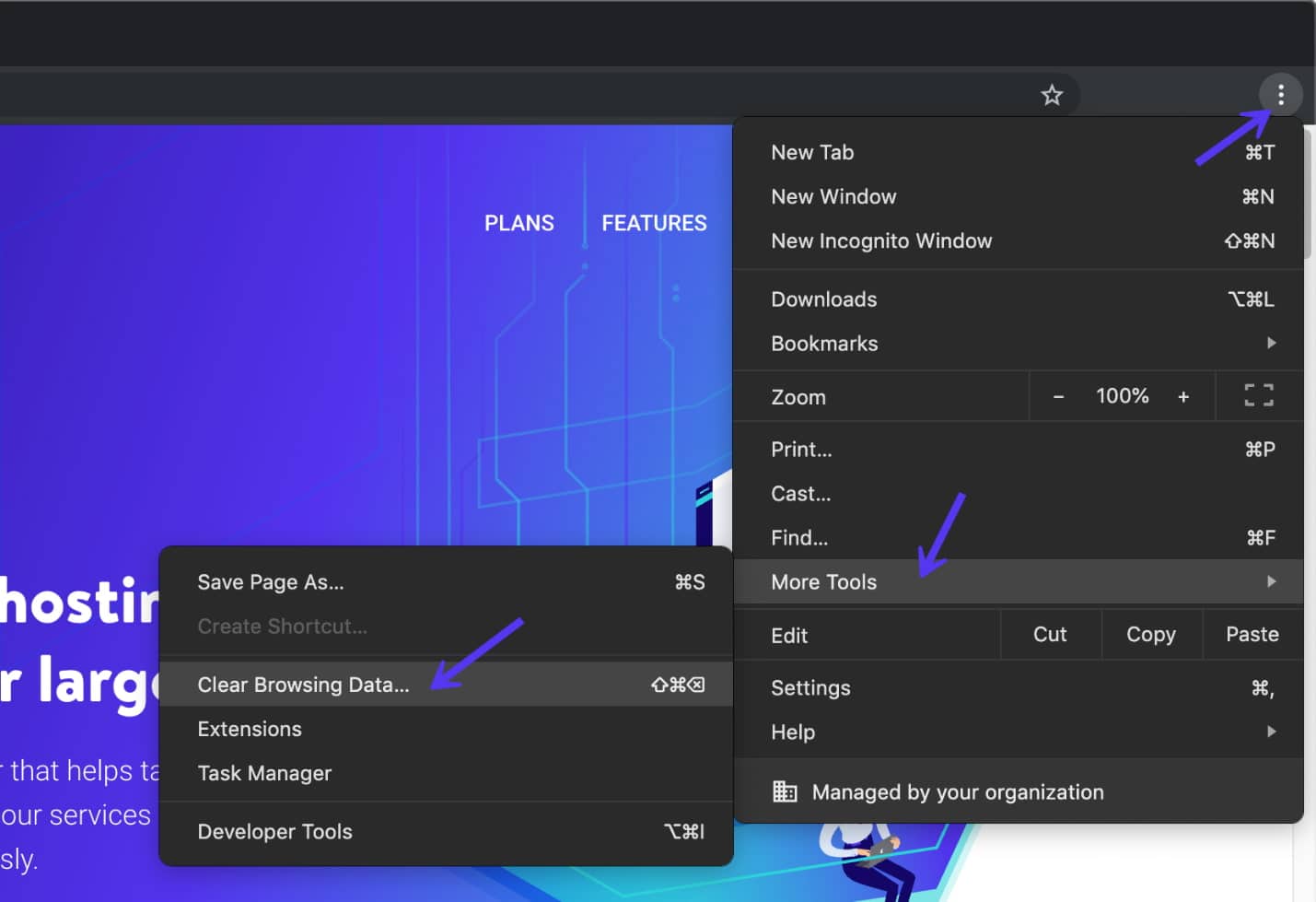
On the resulting page, you’ll need to make sure that all listed file categories are selected. If they aren’t, Chrome won’t be able to empty the entire cache. Instead, it will simply remove the most recent entries, which won’t result in the desired effect:
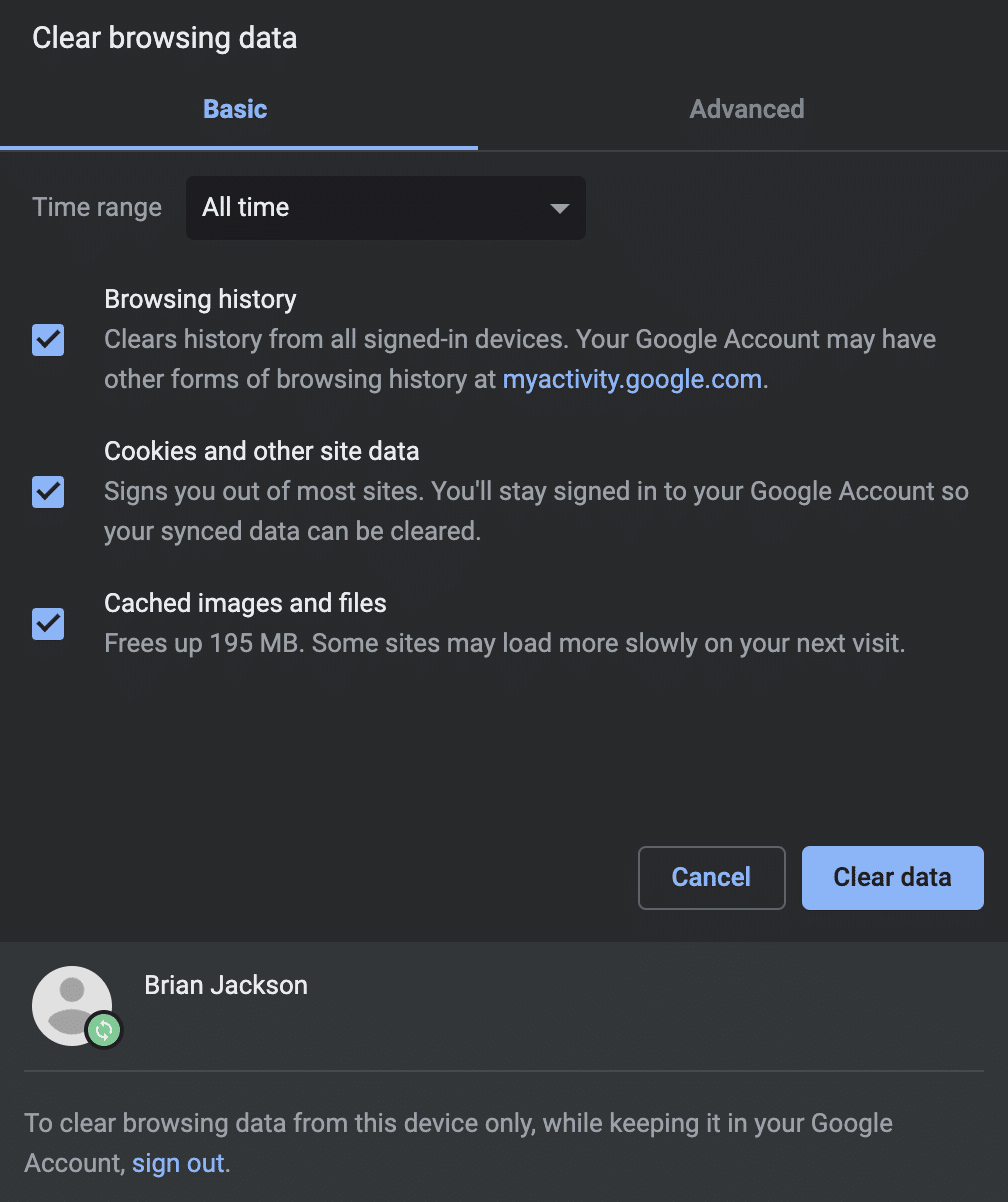
An alternative method of completing this process is to enter the following URL into your address bar:
chrome://settings/clearBrowserData
The resulting screen should grant you access to the same options we’ve outlined above. Here are some other helpful links for clearing cache.
- How to Force Refresh a Single Page for All Browsers
- How to Clear Cache for Google Chrome
- How to Clear Cache for Mozilla Firefox
- How to Clear Cache on Mac (Safari)
- How to Clear Cache for Internet Explorer
- How to Clear Cache for Microsoft Edge
- How to Clear Cache for Opera
9. Look at The Maximum Execution Time
The rest of the troubleshooting steps we’ll be diving into are those that have to do with the configuration of your WordPress site or server that may help fix the “ERR_CONNECTION_TIMED_OUT” error.
The first is the maximum execution time set for your site. On most servers, the default time is set to 30 seconds. This is the amount of time a PHP script is allowed to run (after which it times out). On shared hosts, this is typically set low or left at the default.
You can’t easily modify this from WordPress as the php.ini file is located on your server. To modify this, we recommend reaching out to your hosting provider to see if they can help. At Kinsta, we set the default maximum execution time to 300 seconds.
If you want to try and modify this yourself, it can usually be done with one of the following options. Both will depend on how your hosting provider configures their servers.
Option 1 – Modify Max Execution Time in php.ini File
If you have a php.ini file in your home directory, find the max_execution_time parameter and modify it. For example, if it’s set to 30 seconds, you can increase it to 300 seconds.
max_execution_time = 300
Option 2 – Modify Max Execution Time in .htacess File
If the above option doesn’t work, you might be able to change it within your .htaccess file. Just like with the php.ini file, this is typically located within your home directory. Place the following in the top of your .htaccess file:
php_value max_execution_time 300
10. Temporarily Disable Your Plugins
As with most WordPress errors, a plugin can definitely be the root of the problem. To determine if that’s what’s happening, you’ll need to disable all of your site’s plugins. However, if you’re getting the “ERR_CONNECTION_TIMED_OUT” error it means you don’t have access to your WordPress admin area. This means you will need to SFTP into your site. We recommend using FileZilla.
Once your SFTP client is ready, connect to your website through it and navigate to your WordPress root folder. In case you can’t find it, it’s usually called public_html, html, public, www, or your site’s name. If you’re a Kinsta client, it’s your public folder.
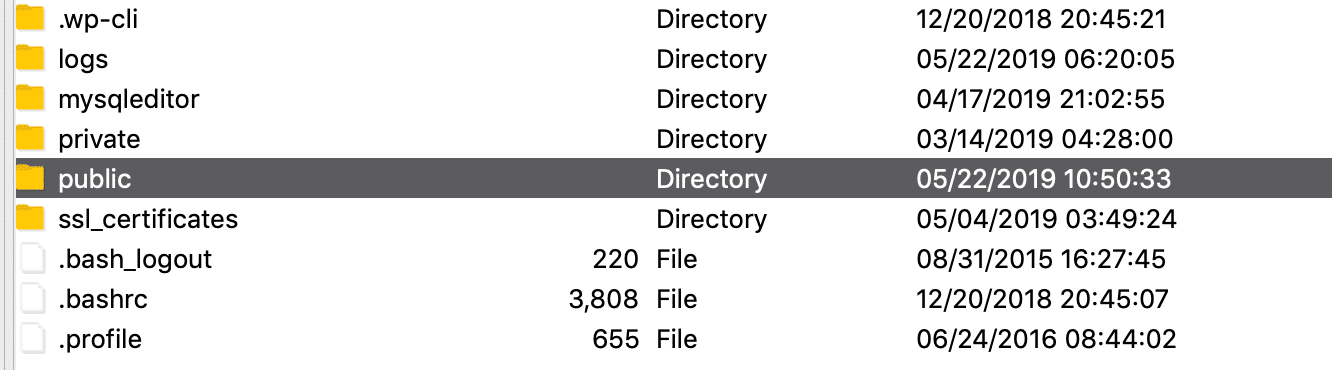
Open that folder, and navigate to the wp-content directory. Inside, you’ll see a folder called plugins, which contains individual subdirectories for each of the plugins installed on your site (both active and inactive).
What you’re going to do now is right-click on the plugins folder, and rename it to something else. We recommend plugins.old or plugins.deactivated, so you can easily recognize it later.
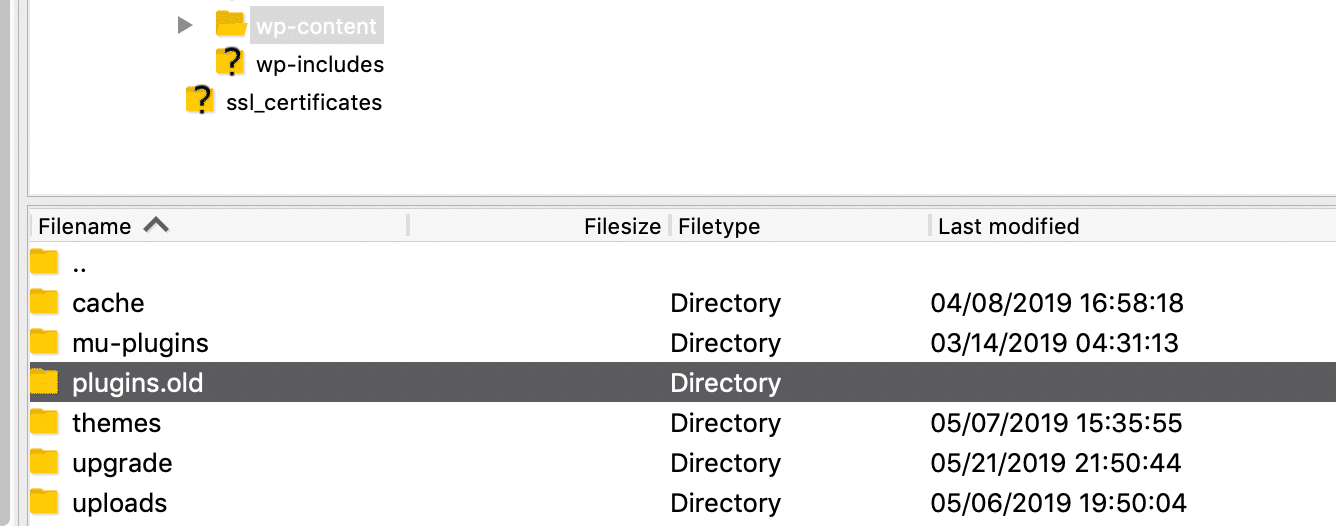
WordPress will now not be able to find any of your plugins. When that happens, it will automatically disable those plugins.
Now, try accessing your WordPress dashboard. If the timeout error is gone, then you can assume that one of your plugins was the culprit. All you have to do is figure out which one was at fault.
Return to the wp-content directory, and rename your original plugins folder correctly. Then, you’ll need to disable each of your plugins one by one, until you find the culprit.
To do this, open the wp-content/plugins directory. Inside, you’ll find one folder for each of your plugins. The process you’re going to follow is much the same as before:
- Start with the first folder, and rename it to anything you like.
- Check your website to see if the error is gone.
- If it isn’t, return the plugin folder from the previous step to its original name.
- Move on to the next plugin on your list, repeating the above steps.
This process can take a while if you have a lot of plugins, but it’s vital to check each plugin in turn. If at any point you identify the plugin that’s causing the error, you can uninstall it or replace it with another tool.
If you make it to the end of these steps without finding a solution, you can move on to the next stage of troubleshooting.
11. Temporarily Revert to Default Theme
Now that you’ve ruled out your plugins as the cause of the timeout error, it’s time to do the same with your active theme. In fact, your theme could also be creating compatibility issues.
Unfortunately, the process doesn’t work the same as above. WordPress won’t revert to the default theme if simply rename the theme folder, you would end up with an error like “The theme directory “theme name” does not exist.” Or if you try to rename the entire theme directory folder, you end up with “ERROR: The themes directory is either empty or doesn’t exist. Please check your installation.”
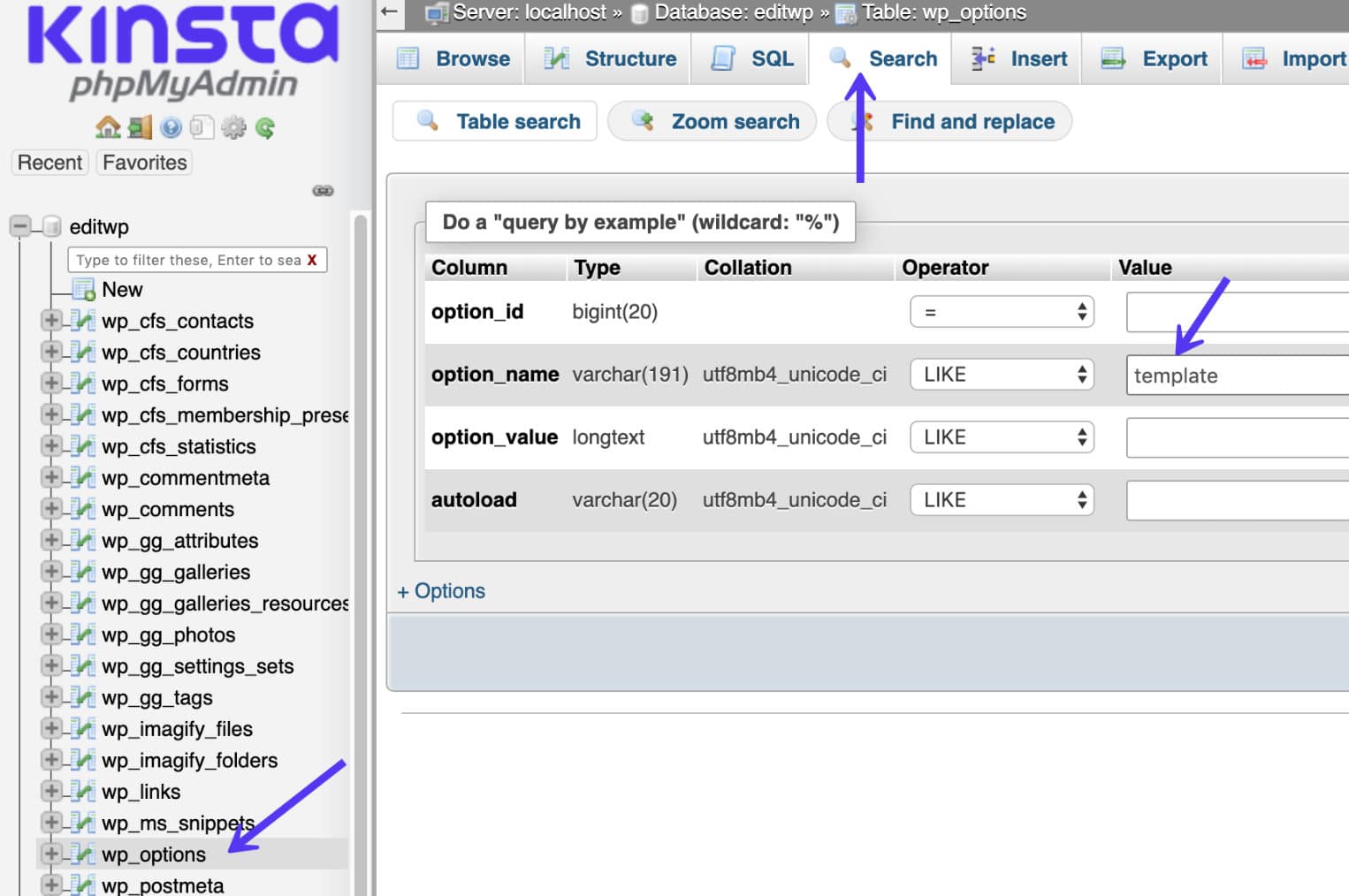
Therefore, you need to access your WordPress database by logging into phpMyAdmin. If you’re a Kinsta client, this can be found within the “Info” section of the MyKinsta dashboard.
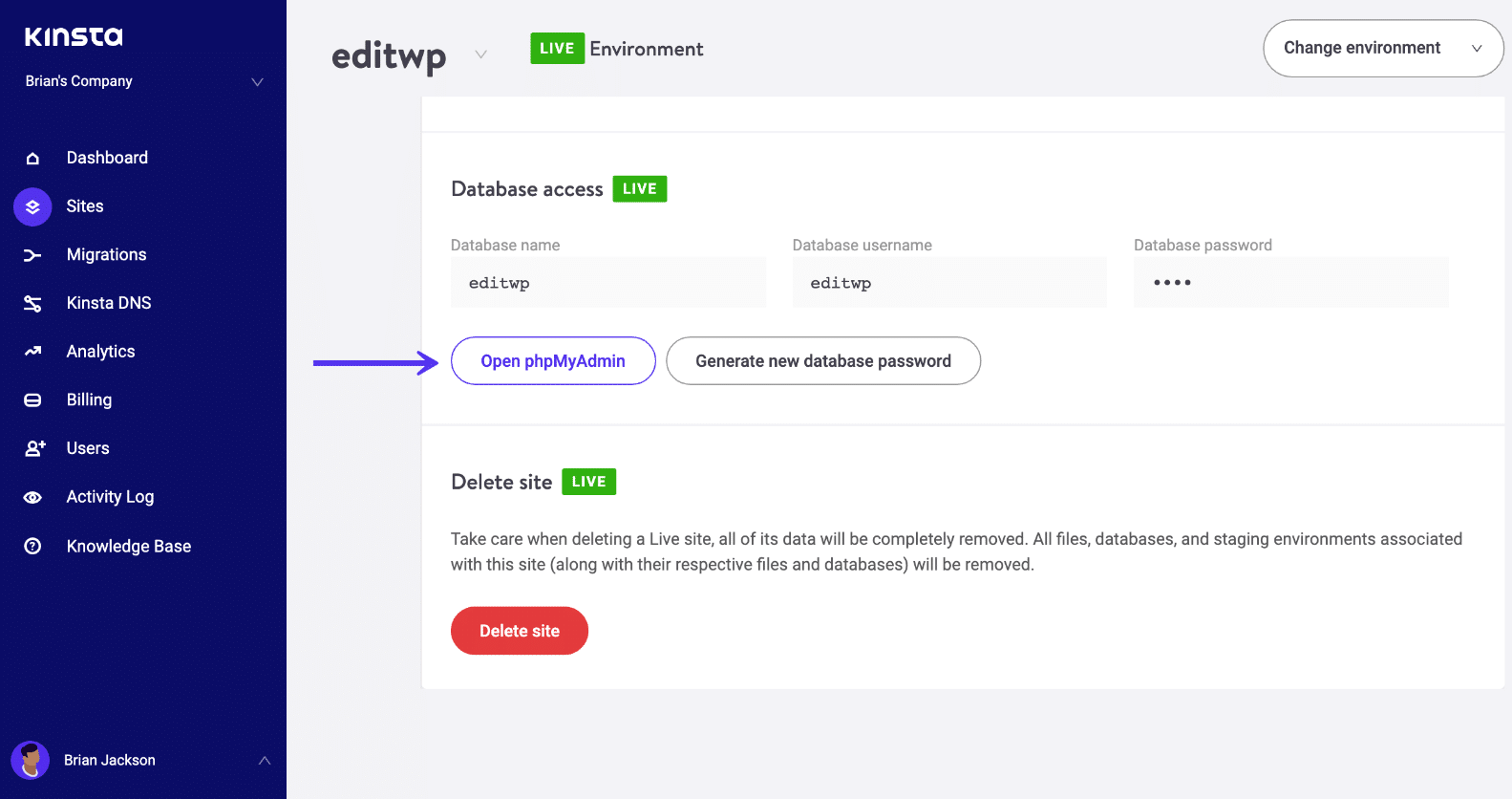
Click into the “wp_options” table, then click on the “Search” tab. You will want to search under the “option_name” for template.
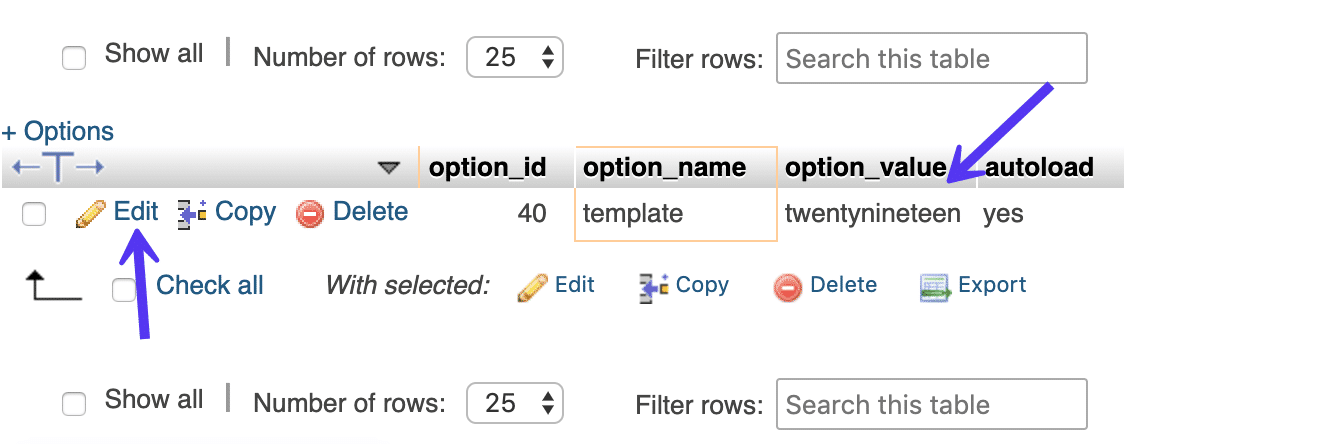
Under the “option_value” column you will see the current name of your theme. Change this to one of the default themes, such as “twentynineteen.”
Check your website again to see if this has fixed the error. If it did, it simply means it’s a problem with your WordPress theme and you might want to try reinstalling it or reverting to your most recent backup.
12. Increase the Memory Limit
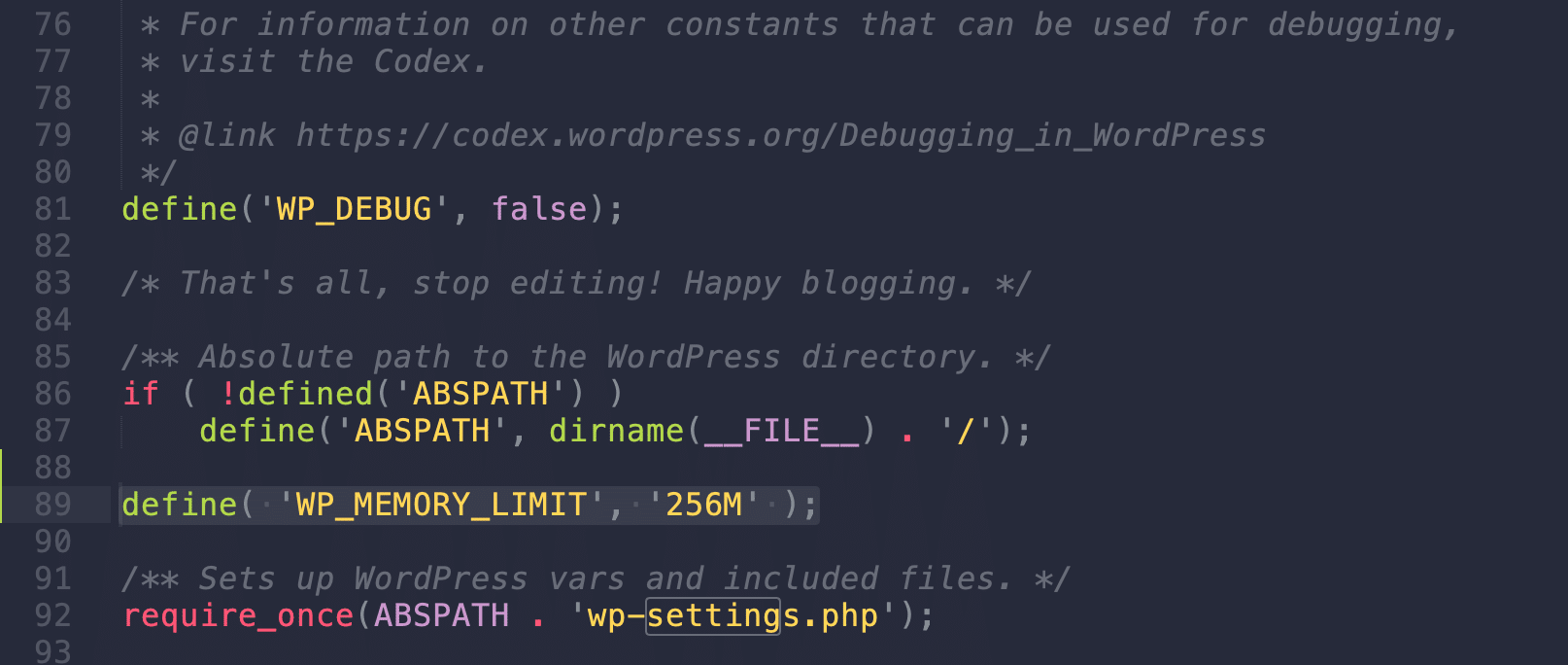
The WP_MEMORY_LIMIT parameter allows you to specify the maximum amount of memory that can be consumed by PHP. If you are using shared hosting, it’s most likely set to a low value such as 64M. At Kinsta, we set the default memory limit to 256M.
You can increase the memory limit by adding the following to your wp-config.php file. This must be placed above the wp-settings.php inclusion.
define( 'WP_MEMORY_LIMIT', '256M' );
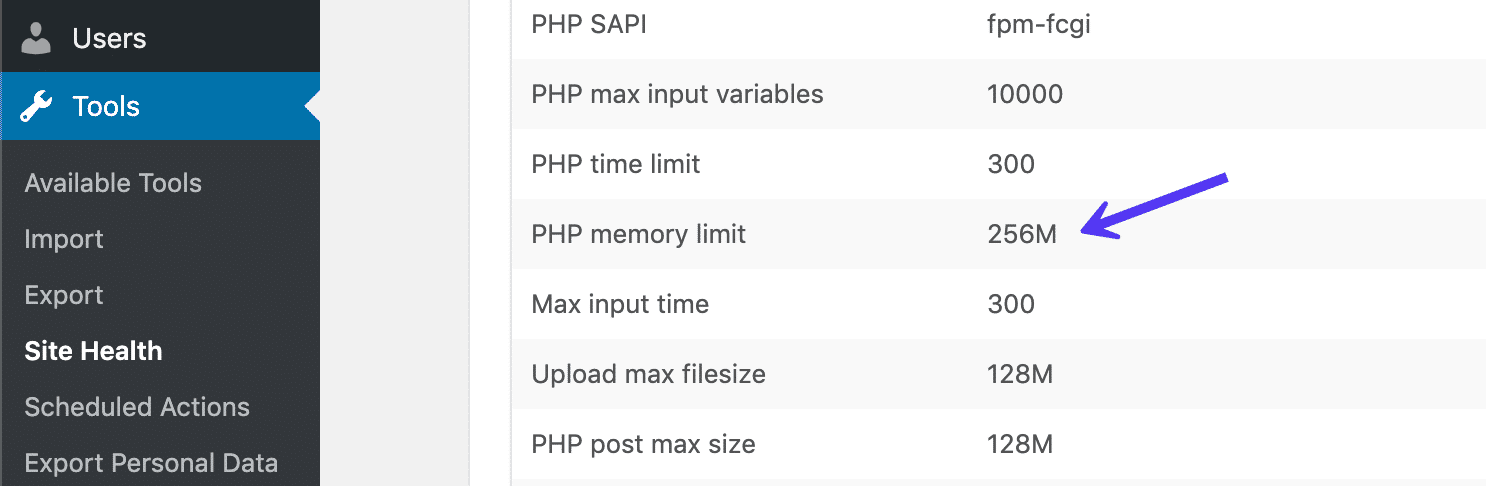
Not sure what your current PHP memory limit is set to? If you have access to your WordPress dashboard and are running WordPress 5.2 or above, you can see the PHP memory limit under the “Site Health” tool.
Can’t reach your site because of the *ERR_CONNECTION_TIMED_OUT* error message? Here are 12 possible ways to fix it! 💻😱Click to Tweet
Summary
Connection and timeout errors are never fun to troubleshoot, but hopefully, you have a little more knowledge in your toolbelt now to help resolve it quickly.
It’s important to remember that the “ERR_CONNECTION_TIMED_OUT” error be a result of a client-side problem such as your network connection, or an issue with the server where your WordPress site is hosted. Have any other tips to resolve this error? Let us know below in the comments.
(Suggested reading: Learn how to fix the ERR_CACHE_MISS error in Chrome)
Get all your applications, databases and WordPress sites online and under one roof. Our feature-packed, high-performance cloud platform includes:
- Easy setup and management in the MyKinsta dashboard
- 24/7 expert support
- The best Google Cloud Platform hardware and network, powered by Kubernetes for maximum scalability
- An enterprise-level Cloudflare integration for speed and security
- Global audience reach with up to 35 data centers and 275+ PoPs worldwide
Test it yourself with $20 off your first month of Application Hosting or Database Hosting. Explore our plans or talk to sales to find your best fit.
Are you seeing the “ERR_CONNECTION_TIMED_OUT” error in your browser? Not a very helpful error message, is it? If you are a daily WordPress user, then it’s always good to be aware of common errors like these that might prevent you from getting access to your website.
In today’s post, we’re going to take a deep dive into the “ERR_CONNECTION_TIMED_OUT” error and examine why you might see this and what you can do to fix it quickly. Simply put, it’s an indication that the system is unavailable and the time given for one to connect has elapsed, and now the request has timed out. But what does that actually mean?
Let’s find out!
Check Out Our Video Guide to Fixing the ERR_CONNECTION_TIMED_OUT Error
What is the ERR_CONNECTION_TIMED_OUT Error?
An ERR_CONNECTION_TIMED_OUT error typically means there is something wrong with your local network connection. However, that’s not always the case.
According to the WordPress support documentation, a connection timed out error appears when your website is trying to do more than your server can manage. It’s particularly common on shared hosting where your memory limit is restricted.
When you visit a website and it doesn’t load, your browser will try for around 30 seconds or so until it terminates the connection. After which it will return an “ERR_CONNECTION_TIMED_OUT” error, indicating a communication problem. In Google Chrome you might see this as “This site can’t be reached. Domain.com took too long to respond.”
Due to all the different web browsers, operating systems, and servers, the error can present itself in a number of different ways. But most of them have the same or similar meaning. “ERR_NETWORK_CHANGED” and “ERR_CONNECTION_REFUSED” are two very closely related errors that can usually be solved with the same troubleshooting steps below.
Another common error code that appears under ‘This site can’t be reached’ is the DNS_PROBE_FINISHED_NXDOMAIN, which is a DNS error that essentially means the domain that was requested doesn’t exist.
Below are a few examples of how the error might present itself in different browsers.
Mozilla Firefox
In Mozilla Firefox the error will show as “The connection has timed out.” The server at domain.com is taking too long to respond.
Microsoft Edge
In Microsoft Edge, the error will show as “Hmmm… can’t reach this page. Domain.com took too long to respond.” In Edge, however, it does also contain the “ERR_CONNECTION_TIMED_OUT” error.
Safari
In Safari, the error will show as “Safari Can’t Open the Page. Safari can’t open the page domain.com because the server where this page is located isn’t responding.”
We’ve taken our knowledge of effective website management at scale, and turned it into an ebook and video course. Click here to download the The 2020 Guide to Managing 40+ WordPress Sites!
How to Fix the ERR_CONNECTION_TIMED_OUT Error
Where should you start troubleshooting if you see this error on your WordPress site? Without a great deal of context, it can sometimes be frustrating and overwhelming where to even begin. Typically these are either client-side problems (issues with your network connection or firewall) or an issue with the server at which the site is hosted (memory limits, execution times, etc.).
1. Check Your Connection
Google Chrome, Firefox, and Edge all recommend that you should check your network connection. While this might sound obvious, they all point to checking your connection first as it’s one of the most common reasons for the error. Here are a few things we recommend:
- Restart your home or office router. This only takes a few minutes and solves more problems than a lot of people would like to admit. To completely power cycle it, disconnect the power supply and then wait 30 seconds before plugging it back in.
- Check to see if you’re on a bad or slow wifi connection. This is a common occurrence on busy public wifi hotspots such as coffee shops or airports.
2. Disable Firewall and Antivirus Software Temporarily
Firewalls and antivirus software are intended to protect users and their systems. They scan your device regularly and automatically block any suspicious activity. However, this type of security can at times lead to connection issues.
This is because firewalls can often block pages they don’t need to or reject content that is completely safe. We’ve seen this happen many times with software like AVG. To check whether this is the case for you, try disabling your firewall and antivirus programs. Of course, this is only advised if you know for sure that the site you’re intending to visit is safe.
Additionally, you should only disable this kind of software temporarily. Switch it back on after you’ve finished checking to see whether the error has been resolved, so you don’t become vulnerable to attacks. If you repeatedly encounter errors because of your firewall or antivirus software, you may want to consider changing what you’re using.
These types of tools also have what is called a “false-positive” report you can fill out. If you’re 100% positive that a site your visiting is blocked and shouldn’t be, you can let the software developer know. Here are a few quick links:
- AVG false positive form
- Norton false positive form
- Sophos false positive form
3. Disable Proxy Settings
Sometimes you might see the ERR_CONNECTION_TIMED_OUT error if you are utilizing a proxy service. This is usually pretty rare, especially on the client-side. However, one might have been set without you even knowing it. To disable or check to ensure no proxy settings are enabled, follow these steps.
Access the Settings menu in your Chrome browser. This will open up the complete menu of options. Under the System section (you’ll need to click Advanced at the bottom to see this), you should find an entry titled Open proxy settings. By selecting it, you’ll be taken to the corresponding menu:
Your next step depends on the system you’re currently using. Windows users will want to click on LAN Settings and uncheck the Use proxy server for LAN option. If you’re a Mac user, you should immediately find yourself in the relevant menu. You’ll then have to uncheck all selectable proxy protocols and check to see if the ERR_CONNECTION_TIMED_OUT message has been resolved.
If you’re on Windows, you will see a “Local Area Network (LAN) Settings” window appear. You will want to confirm that the “Use a proxy server for your LAN” option is unchecked.
The same goes if you’re using a VPN like ExpressVPN or TunnelBear. Make sure you’re not connected by accident.
4. Change DNS Servers
The next thing you can try is changing your DNS servers. By default, DNS servers are automatically assigned by your ISP. But you could try temporarily changing these to a public DNS server, such as Google or Cloudflare.
- Some prefer to use Google’s public DNS (8.8.8.8 and 8.8.4.4) long-term due to them sometimes being more reliable.
- Cloudflare also offers secure and blazing fast free DNS (1.1.1.1 and 1.0.0.1) which we will be using in this example. If you want to use Google’s the steps are the same, you simply replace the DNS server addresses with Googles.
Tip: If you’re already using a free DNS server and having issues, removing it and defaulting back to your ISP’s DNS servers also sometimes fix things.
Google and Cloudflare aren’t perfect 100% of the time and there have been a few instances where we’ve noticed switching back has resolved the issue. This is especially true if you’re using a Wifi hotspot in an airport or coffee shop.
Windows
In Windows simply open up Command Prompt by pressing the Windows logo key and R. Then type “control panel” and hit Enter.
Click on “Network and Internet” and then “Network and Sharing Center.” On the left-hand side, click on “Change Adapter Settings.”
Right click on your current connection, this will either be Local Area Connection or Wireless Network Connection based on how you’re connecting. Then click on “Properties.”
Select Internet Protocol Version 4 (or Version 6 if desired) and click on “Properties.”
Make a note of any existing settings in case you need to revert back. Click “Use the following DNS server addresses.” Enter the following, or replace the existing with these:
For IPv4: 1.1.1.1 and 1.0.0.1
For IPv6: 2606:4700:4700::1111 and 2606:4700:4700::1001
Click OK, then Close. Restart your browser.
Mac
To change DNS servers on a Mac, go to System Preferences…
Click on the network icon and then click “Advanced.”
Click on the “DNS” tab.
Then add Cloudflare’s DNS server addresses.
For IPv4: 1.1.1.1 and 1.0.0.1
For IPv6: 2606:4700:4700::1111 and 2606:4700:4700::1001
5. Flush/Renew DNS
You can also try flushing your local DNS cache. This is similar to clearing your browser cache. It could be that the site you’re trying to visit isn’t resolving to the correct IP address. If you’ve just migrated your WordPress site to a new host, it’s important to wait for things to fully propagate. This can sometimes take up to 24 hours, although it can be as little as a few minutes. This depends on your DNS provider and the TTL value of your DNS records.
Windows
In Windows simply open up Command Prompt and enter the following:
ipconfig /flushdns
You should see a “Successfully flushed the DNS resolver Cache” if it worked.
Mac
For macOS users, you can enter the following in the terminal:
dscacheutil -flushcache
Note: There is no success message on Macs.
6. Check Your Hosts File
Every computer has what they call a local hosts file. This is a file that contains manual DNS entries which are mapped to specific IP addresses. Typically this is only edited when you want to preview your DNS before switching over domains to a new host. Or perhaps you have a local development site running using a tool like DevKinsta, Vagrant, or Docker.
There is a multitude of different ways this file could have been changed or edited. Therefore, it’s always good to check to ensure the website you’re trying to access isn’t in there. Just follow the steps below.
Windows
The hosts file typically requires additional access. So the first step is to open up your text editor as an administrator. Simply click on your start menu, search for your text editor, right-click on it and select “Run as administrator.” This can be done in any text editor such as Notepad, Notepad++, Atom, etc. We are using Sublime in our example below.
Within your text editor click File → Open and browse to the following location:
C:WindowsSystem32driversetc
Click on the hosts file and “Open.”
Double-check and make sure the website you’re trying to visit isn’t listed in there. If it is, remove it.
Mac
To check your hosts file on a Mac, we recommend getting Gas Mask. It’s a free application that can be used as hosts file manager, hosts files editor, and switch between them. It makes everything quick and easy! Otherwise, you can follow the steps below to edit your hosts file on Mac manually.
Go to Utilities and then click on “Terminal.”
Enter in the following command and press Enter (you will most likely be prompted for your administrator password as well).
sudo nano /private/etc/hosts
Double-check and make sure the website you’re trying to visit isn’t listed in your hosts file. If it is, remove it.
7. Check the DNS of Your Domain
You should also verify that the DNS of your domain is correctly pointed to your hosting provider. If you’re a Kinsta client we have an in-depth post on how to point your domain and or DNS to Kinsta. If you recently migrated your WordPress website to a new host, it could be the DNS was cached incorrectly on your computer. In which case, step 5 above should resolve that. Or it may simply be too soon and you need to wait a few hours for the DNS to fully propagate.
8. Clear Browser Cache
Web browsers store information in cache on your computer. This includes your browsing history, saved login data, and cookies – all of which are recorded in order to load the relevant pages more quickly the next time they’re visited.
And if Edge Caching is enabled, it is even possible to cut in half the time it takes to deliver the HTML of pages to your site’s visitors.
Although they’re useful, caches can cause numerous issues when they become outdated. Fortunately, this problem is easily solved by clearing your cache.
But before you do that, you can easily check to see if it’s a browser cache issue by first opening up your browser in incognito mode. Or you can try a different browser. If you’re still seeing the error, then you will want to proceed with clearing your cache.
In this example, we’ll be using Google Chrome. Begin by opening up the primary menu (in the top-right corner of your browser window). From there, select More Tools: You can then click on Clear browser data.
On the resulting page, you’ll need to make sure that all listed file categories are selected. If they aren’t, Chrome won’t be able to empty the entire cache. Instead, it will simply remove the most recent entries, which won’t result in the desired effect:
An alternative method of completing this process is to enter the following URL into your address bar:
chrome://settings/clearBrowserData
The resulting screen should grant you access to the same options we’ve outlined above. Here are some other helpful links for clearing cache.
- How to Force Refresh a Single Page for All Browsers
- How to Clear Cache for Google Chrome
- How to Clear Cache for Mozilla Firefox
- How to Clear Cache on Mac (Safari)
- How to Clear Cache for Internet Explorer
- How to Clear Cache for Microsoft Edge
- How to Clear Cache for Opera
9. Look at The Maximum Execution Time
The rest of the troubleshooting steps we’ll be diving into are those that have to do with the configuration of your WordPress site or server that may help fix the “ERR_CONNECTION_TIMED_OUT” error.
The first is the maximum execution time set for your site. On most servers, the default time is set to 30 seconds. This is the amount of time a PHP script is allowed to run (after which it times out). On shared hosts, this is typically set low or left at the default.
You can’t easily modify this from WordPress as the php.ini file is located on your server. To modify this, we recommend reaching out to your hosting provider to see if they can help. At Kinsta, we set the default maximum execution time to 300 seconds.
If you want to try and modify this yourself, it can usually be done with one of the following options. Both will depend on how your hosting provider configures their servers.
Option 1 – Modify Max Execution Time in php.ini File
If you have a php.ini file in your home directory, find the max_execution_time parameter and modify it. For example, if it’s set to 30 seconds, you can increase it to 300 seconds.
max_execution_time = 300
Option 2 – Modify Max Execution Time in .htacess File
If the above option doesn’t work, you might be able to change it within your .htaccess file. Just like with the php.ini file, this is typically located within your home directory. Place the following in the top of your .htaccess file:
php_value max_execution_time 300
10. Temporarily Disable Your Plugins
As with most WordPress errors, a plugin can definitely be the root of the problem. To determine if that’s what’s happening, you’ll need to disable all of your site’s plugins. However, if you’re getting the “ERR_CONNECTION_TIMED_OUT” error it means you don’t have access to your WordPress admin area. This means you will need to SFTP into your site. We recommend using FileZilla.
Once your SFTP client is ready, connect to your website through it and navigate to your WordPress root folder. In case you can’t find it, it’s usually called public_html, html, public, www, or your site’s name. If you’re a Kinsta client, it’s your public folder.
Open that folder, and navigate to the wp-content directory. Inside, you’ll see a folder called plugins, which contains individual subdirectories for each of the plugins installed on your site (both active and inactive).
What you’re going to do now is right-click on the plugins folder, and rename it to something else. We recommend plugins.old or plugins.deactivated, so you can easily recognize it later.
WordPress will now not be able to find any of your plugins. When that happens, it will automatically disable those plugins.
Now, try accessing your WordPress dashboard. If the timeout error is gone, then you can assume that one of your plugins was the culprit. All you have to do is figure out which one was at fault.
Return to the wp-content directory, and rename your original plugins folder correctly. Then, you’ll need to disable each of your plugins one by one, until you find the culprit.
To do this, open the wp-content/plugins directory. Inside, you’ll find one folder for each of your plugins. The process you’re going to follow is much the same as before:
- Start with the first folder, and rename it to anything you like.
- Check your website to see if the error is gone.
- If it isn’t, return the plugin folder from the previous step to its original name.
- Move on to the next plugin on your list, repeating the above steps.
This process can take a while if you have a lot of plugins, but it’s vital to check each plugin in turn. If at any point you identify the plugin that’s causing the error, you can uninstall it or replace it with another tool.
If you make it to the end of these steps without finding a solution, you can move on to the next stage of troubleshooting.
11. Temporarily Revert to Default Theme
Now that you’ve ruled out your plugins as the cause of the timeout error, it’s time to do the same with your active theme. In fact, your theme could also be creating compatibility issues.
Unfortunately, the process doesn’t work the same as above. WordPress won’t revert to the default theme if simply rename the theme folder, you would end up with an error like “The theme directory “theme name” does not exist.” Or if you try to rename the entire theme directory folder, you end up with “ERROR: The themes directory is either empty or doesn’t exist. Please check your installation.”
Therefore, you need to access your WordPress database by logging into phpMyAdmin. If you’re a Kinsta client, this can be found within the “Info” section of the MyKinsta dashboard.
Click into the “wp_options” table, then click on the “Search” tab. You will want to search under the “option_name” for template.
Under the “option_value” column you will see the current name of your theme. Change this to one of the default themes, such as “twentynineteen.”
Check your website again to see if this has fixed the error. If it did, it simply means it’s a problem with your WordPress theme and you might want to try reinstalling it or reverting to your most recent backup.
12. Increase the Memory Limit
The WP_MEMORY_LIMIT parameter allows you to specify the maximum amount of memory that can be consumed by PHP. If you are using shared hosting, it’s most likely set to a low value such as 64M. At Kinsta, we set the default memory limit to 256M.
You can increase the memory limit by adding the following to your wp-config.php file. This must be placed above the wp-settings.php inclusion.
define( 'WP_MEMORY_LIMIT', '256M' );
Not sure what your current PHP memory limit is set to? If you have access to your WordPress dashboard and are running WordPress 5.2 or above, you can see the PHP memory limit under the “Site Health” tool.
Can’t reach your site because of the *ERR_CONNECTION_TIMED_OUT* error message? Here are 12 possible ways to fix it! 💻😱Click to Tweet
Summary
Connection and timeout errors are never fun to troubleshoot, but hopefully, you have a little more knowledge in your toolbelt now to help resolve it quickly.
It’s important to remember that the “ERR_CONNECTION_TIMED_OUT” error be a result of a client-side problem such as your network connection, or an issue with the server where your WordPress site is hosted. Have any other tips to resolve this error? Let us know below in the comments.
(Suggested reading: Learn how to fix the ERR_CACHE_MISS error in Chrome)
Get all your applications, databases and WordPress sites online and under one roof. Our feature-packed, high-performance cloud platform includes:
- Easy setup and management in the MyKinsta dashboard
- 24/7 expert support
- The best Google Cloud Platform hardware and network, powered by Kubernetes for maximum scalability
- An enterprise-level Cloudflare integration for speed and security
- Global audience reach with up to 35 data centers and 275+ PoPs worldwide
Test it yourself with $20 off your first month of Application Hosting or Database Hosting. Explore our plans or talk to sales to find your best fit.
Ошибку ERR_CONNECTION_TIMED_OUT можно зачастую увидеть при попытке пройти на какой-то нужный вам веб-ресурс. Неважно какой браузер вы используете, так как данная проблема не привязана ни к какому из них.
Также стоит упомянуть, что проблема может возникать как со всеми сайтами, так и с какими-то определенными. Бывают случаи, когда пользователи не могут получить доступ к ресурсам, связанных с Google, например, Facebook или YouTube.
Итак, в основном выделяют две возможные причины: неполадки с Интернет-соединением пользователя или проблемы на стороне самого веб-ресурса. Однако, наиболее часто все-таки проблемы оказываются именно у пользователя.
Теперь давайте рассмотрим методы, с помощью которых вы сможете избавиться от ошибки ERR_CONNECTION_TIMED_OUT. Советуем выполнять их в том порядке, в котором они указаны в этой статье.
Как исправить ошибку ERR_CONNECTION_TIMED_OUT
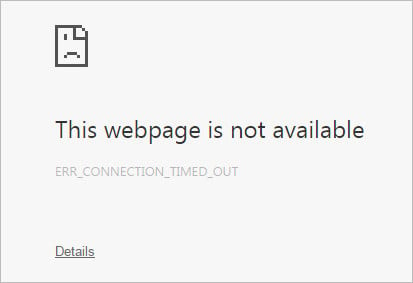
Метод №1 Сброс Интернет-соединения
Первое ваше действие в этой ситуации – сброс сетевого-соединения. Делать это можете как угодно. Если вы пользуетесь роутером, то отключите его где-то на минуту, а затем снова переподключите свой компьютер к сети. Если же у вас проводное соединение, то просто отключите кабель от компьютера, а затем подключите снова. Ну что, помогло?
Метод №2 Обновление IP и сброс Winsock
Если обычным сбросом сетевого подключения ничего не удалось добиться, то переходим к более кардинальным методам. Сейчас мы попробуем обновить ваш IP и сбросить Winsock.
- Кликните правой кнопкой мыши на Пуск и выберите «Командная строка(администратор)».
- Затем вводите в строку нижеуказанные команды и нажимайте Enter после каждой из них:
- ipconfig /release
- ipconfig /all
- ipconfig /flushdns
- ipconfig /renew
- netsh int ip set dns
- netsh winsock reset
- Как только закончите вводить в Командную строку эти команды, вам потребуется выполнить перезагрузку своего ПК для закрепления изменений на нем.
Данный метод является одним из тех, которые наиболее часто помогают пользователям с сетевыми проблемами, а в нашем случае с ERR_CONNECTION_TIMED_OUT.
Метод №3 Переход на публичные DNS-сервера
Следующим довольно эффективным способом является переход на публичные DNS-сервера. Существует множество публичных DNS, но мы воспользуемся самыми надежными и популярными – DNS-серверами от Google.
- Кликните правой кнопкой мыши на Пуск и выберите «Сетевые подключения».
- Затем кликните на свое сетевое подключение два раза и перейдите в его «Свойства».
- Нажмите компонент, отвечающий за протокол четвертой версии Интернета и дважды кликните на него.
- Поставьте галочку возле пункта для ручного ввода DNS-серверов.
- Введите в верхнее поле 8.8.8.8., а в нижнее – 8.8.4.4.
- Затем нажмите Ок и закройте окно.
Как только вы выставите нужные DNS-сервера, попробуйте зайти на ранее недоступный ресурс и проверьте, была ли исправлена ошибка ERR_CONNECTION_TIMED_OUT.
Ошибка ERR_CONNECTION_TIMED_OUT появляется, когда вы открываете какой-то сайт или страницу в социальной сети. Это может произойти на любом веб-сервере, независимо от его популярности, качества и наличия обновлений.
Что это за ошибка ERR_CONNECTION_TIMED_OUT
Когда открывается сайт, ваш ПК обращается к серверу, чтобы отобразить содержимое. На это отводится определенное время, когда оно заканчивается, вам сообщают, что страница недоступна, т.к., время соединения истекло – описание ошибки именно так звучит в переводе.
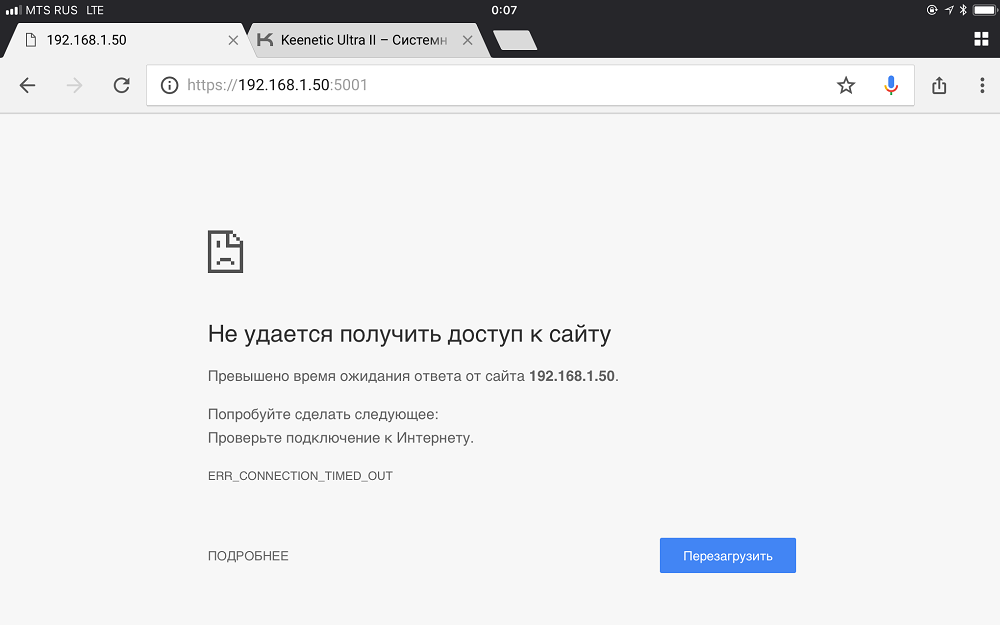
Ошибка Err connection timed out
Фактически, это означает, что возникли какие-то проблемы на сайте или конкретно с вашим подключением. Причем, ошибка касается только одного ресурса, например, Facebook, а с другими всё в порядке, можно спокойно просмотреть содержимое.
Ошибка может быть вызвана:
- большим количеством одновременных обращений к серверу (чаще всего в играх, а также в определенные периоды, например, в Новогоднюю ночь, когда все поздравляют друг друга в социальных сетях и совершают много одинаковых действий в одно и то же время);
- сбоем маршрутизатора;
- блокировкой антивируса.
Как исправить ошибку ERR_CONNECTION_TIMED_OUT
Есть несколько способов справиться с возникшей проблемой, если только это не связано с самим сайтом. В противном случае лучше написать в службу поддержки.
Сброс интернет-соединения
При появлении CONNECTION_TIMED_OUT_CONNECT первое, что нужно сделать – выключить роутер и оставить его на 1-2 минуты, а затем снова включить. После перезагрузки ситуация может исправиться.
Обновление IP и сброс Winsock
Если первый метод не помог, попробуем менее очевидный:
- В «Пуске» найдите Command Line, кликните дополнительной кнопкой мыши и выберите Run As Administrator.
- В поле впишите ipconfig /release + «Enter».
- Не дожидаясь сообщения о ходе операции, наберите также: ipconfig /all + «Enter».
- Затем впишите: ipconfig /flushdns + «Enter».
- Снова не ждите отчета системы, вбивайте: ipconfig /renew + «Enter» и netsh int ip set dns + «Enter» (сохраняйте все знаки и пробелы).
- И, наконец, последняя команда, позволяющая сбросить предустановки Windows Sockets: netsh winsock reset + «Enter».
Перезапустите систему и попробуйте зайти на проблемный сайт, чтобы убедиться, что ошибка исправлена.
Переход на публичные DNS-серверы
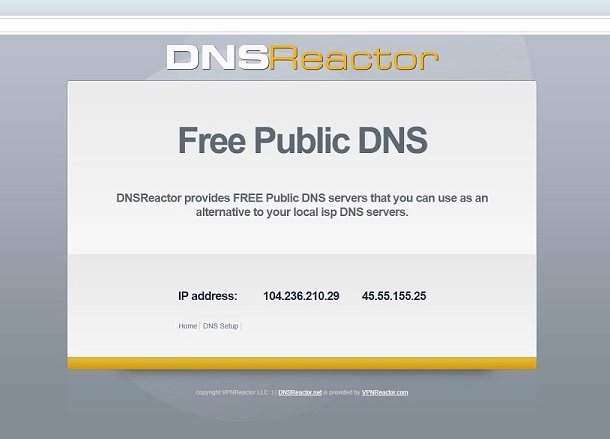
Публичные DNS сервера
В этом случае мы воспользуемся серверами, которые предлагает Google:
- Кликните дополнительной кнопкой манипулятора по «Пуску» и нажмите Network connection.
- Найдите название существующего, щелкните по нему дважды и выберите вкладку Properties.
- Здесь нужно развернуть ссылку, подписанную Internet Protocol version 4 и отметить, что вы самостоятельно впишите сервер.
- Вы увидите две строчки: в первую впишите 8.8.8.8., а во вторую — 8.8.4.4.
- Согласитесь с изменениями и перезагрузите ПК.
- Попробуйте открыть сайт.
Если ничто не помогло, обязательно проверьте, не фильтрует ли антивирус сайт, на который вы безуспешно пытаетесь попасть. Откройте настройки брандмауэра и создайте правило для сайта, в котором будет прописано разрешение на установление соединения.
Также блокировать сайт может встроенный брандмауэр Windows. Его можно отключить, если у вас есть антивирус или вписать адрес ресурса в список исключений.
Как исправить ошибку ERR_CONNECTION_TIMED_OUT?
Одной из самых распространённых ошибок, с которой вы можете столкнуться в интернете, является «Превышено время ожидания ответа от сайта».
В этой статье вы узнаете, каковы причины этой проблемы, что именно представляет собой ошибка и как её устранить различными методами.
Что такое ошибка «Время ожидание ответа истекло»?
Не пугайтесь, если у вас раз за разом появляется ошибка «Время ожидание ответа истекло», и уж точно не спешите звонить своему знакомому программисту. Дело вовсе не в опасном вирусе или серьёзной поломке вашего компьютера или роутера. Это сообщение лишь предупреждает вас о том, что системе не удалось установить сетевое соединение с сервером.
Код ошибки ERR_CONNECTION_TIMED_OUT («Нет ответа. Время ожидания ответа истекло», «Превышено время ожидания от сайта») появляется, когда что-то происходит при попытке посетить тот или иной веб-сайт. В частности, когда сайт слишком долго отвечает. Как правило, ограничение по времени составляет 30 секунд, после чего, если ответ не может быть получен, соединение разрывается, и в результате этот сайт оказывается недоступен.
Каковы причины ошибки «Время ожидание ответа истекло»?
Итак, ошибка возникает, если браузеру не удаётся установить соединение. Но почему так происходит?
Ошибка «Превышено время ожидание от сайта» может быть связана с:
- Проблемой подключения сети. Сюда может включаться и отсутствие интернет-соединения, и медленная скорость загрузки, и перегруженное сетевое соединение, и многое другое.
- Избытком временных файлов вашего браузера (кэша и куки).
- Ограничениями, наложенными брандмауэром или антивирусом вашего компьютера, – они вполне способны заблокировать доступ к сайту.
- Включённой VPN-программой или работой через прокси-сервер.
- Блокировкой доступа из-за местоположения вашего IP-адреса. Это значит, что из-за региона, в котором вы находитесь, трудно будет открыть веб-сайт без сторонних программ.
Однако далеко не всегда пользователь способен сам решить проблему, так как иногда ошибка может появиться из-за проблем самого сервера. В некоторых случаях сайт пытается использовать больше ресурсов, чем ему доступно, то есть проблема может зависеть от его ограниченного количества памяти.
Ошибка «Время ожидания ответа истекло» в разных браузерах
Несмотря на то, что каждый из нас хоть раз сталкивался с этой ошибкой, мало кто знает, что она по-разному проявляется в разных браузерах. Поэтому сейчас мы рассмотрим, как выглядит ошибка ERR_CONNECTION_TIMED_OUT в зависимости от используемого браузера.
Выдав ошибку, почти каждый браузер сообщит вам, что «Не удаётся получить доступ к сайту» или «Не удаётся открыть эту страницу», и объяснит, что превышено время ожидания сайта. Кроме того, он предложит вам возможные решения проблемы. Например, проверить подключение к интернету или обратиться к поисковой системе Google.
В Google Chrome
.png)
В Opera
.png)
В Microsoft Edge
.png)
В Яндекс.Браузере
.png)
В Safari
.png)
В Сафари ошибка не указана, но браузер предупреждает, что «Safari не может открыть страницу», поскольку не может безопасно подключиться к серверу. Кроме того, он не предлагает никаких решений выданной ошибке.
Как исправить ошибку ERR_CONNECTION_TIMED_OUT?
Теперь, когда вы увидели, как выглядит ошибка в разных браузерах, давайте рассмотрим возможные решения её исправления.
В первую очередь проверьте открывается ли сайт с ошибкой на другом устройстве. Если ошибка появляется и на нём, в таком случае она связана с сервером, и вам остаётся лишь дожидаться устранения проблемы.
Однако если сайт всё-таки открывается на другом устройстве, причина ошибки находится на вашей стороне.
- Проверьте интернет-подключение
Убедившись в том, что проблема существует только на одном вашем устройстве, первое, что вы должны сделать – это проверить интернет-соединение. Важно иметь в виду, что ошибка также может быть связана с очень медленным соединением, а не только с его отсутствием.
Попробуйте загрузить другие веб-страницы и, если проблема продолжает возникать, убедитесь, что соединение активно.
- Проверьте провода. Сетевой кабель и блок питания роутера должны быть плотно вставлены в разъём. Можете вытащить их и заново вставить до щелчка.
- Перезагрузите роутер. Для этого найдите небольшую кнопку на задней панели и зажмите её примерно на 5-10 секунд или вытащите адаптер из розетки и подождите около минуты.
- Перезагрузите компьютер.
- Запустите проверку состояния сетевого подключения в Windows
Чтобы запустить утилиту устранения сетевых неполадок в Windows:
- Откройте меню «Пуск» в левом нижнем углу экрана.
- Нажмите Параметры, затем «Сетевой & состояние».
- В конце выберите в Интернете.
- Затем нажмите «Устранение неполадок сети», чтобы начать диагностику, и следуйте инструкциям.
- Очистить временные файлы браузера
В некоторых случаях кэшированные данные и куки в браузере могут вызывать ошибки. Эти ошибки возникают в основном, когда они устарели. В этих случаях проблема решается простой очисткой кэша.
Однако перед этим вы можете выполнить простую проверку. Попробуйте открыть браузер в режиме инкогнито и открыть сайт. Если ошибка исчезла, и вы можете зайти на сайт, то проблема, вероятно, в устаревших или повреждённых временных файлах браузера. В противном случае продолжайте пробовать способы, описанные ниже.
Если проблема всё-таки возникла из-за кэшированных данных или куки, их придётся очистить. Больше информации о временных файлах и пошаговые инструкции по очистке кэша вашего браузера вы сможете получить в нашей статье «Кэш: что это и зачем его чистить».
- Отключите брандмауэр и антивирус
Как антивирусы, так и брандмауэры отвечают за безопасность всей вашей системы и файлов. Сканируя ваш компьютер, они ищут прокравшиеся вирусы и выявляют их.
Однако у такой защиты есть и определённые минусы: работающие антивирусы и брандмауэр могут ограничить или и вовсе запретить вход на определённые страницы, если посчитают их небезопасными для вас. Иногда это может происходить, даже если веб-сайт полностью безвреден.
Поэтому получив ошибку ERR_CONNECTION_TIMED_OUT, попробуйте отключить брандмауэр и антивирус. Однако вы должны быть полностью уверены, что страница, к которой вы пытаетесь получить доступ, безопасна.
С отключением антивируса у вас не должно возникнуть проблем, но вот как отключить брандмауэр вы можете не знать. Рассмотрим, как это сделать для двух ОС.
Для Windows
- Откройте Пуск и выберите Параметры.
- Далее вы увидите опцию Обновление и безопасность – примените её.
- Перейдите в Безопасность Windows.
- Нажмите Брандмауэр и защита сети.
- Выберите из списка используемую сеть и отключите брандмауэр, установив значение Выкл.
Для MacOS
В MacOS брандмауэр отключён по умолчанию, так что владельцы устройств Apple могут пропустить этот пункт и перейти к следующему.
- Отключите прокси и VPN
Иногда ошибка «Превышено время ожидания ответа от сайта» может напрямую зависеть от настроек прокси-сервера или включённой программы-VPN.
Откройте настройки прокси-сервера и посмотрите, включён ли он. При положительном результате попробуйте отключить его. А «как» узнаете в пошаговой инструкции ниже.
Для Windows
- Откройте меню Пуск и перейдите в Параметры.
- Найдите раздел Сеть и Интернет.
- В самом низу левого меню выберите опцию Прокси-сервер.
- Отключите пункты Использовать сценарий настройки и Использовать прокси-сервер и тоже отключаем.
Для MacOS
- Откройте Системные настройки.
- Выберите Сеть и в правом нижнем углу нажмите Дополнительно….
- Появится новое меню. В верхней панели откройте вкладку Прокси и снимите отметку с каждого элемента. Вполне возможно, что у вас всё будет отключено по умолчанию.
После выполненных действий вне зависимости от операционной системы обновите страницу, чтобы увидеть, исчезла ли ошибка.
Кроме того, ошибка ERR_CONNECTION_TIMED_OUT может быть вызвана работающим VPN. В этом случае рекомендуется временно отключить приложение.
- Изменить DNS-серверы
В большинстве случаев ваш компьютер автоматически получает настройки внутренних DNS-серверов вашего интернет-провайдера, однако это не всегда полезно. Иногда необходимо прописать всё вручную, чтобы избавиться от определённых ошибок. В том числе и ошибки Время ожидания ответа истекло.
Для Windows
- Откройте окно Выполнить с помощью сочетания клавиш Win+R и введите inetcpl.cpl.
- Щёлкните правой кнопкой мыши по текущему соединению и выберите Свойства в контекстном меню.
- В списке выберите IP версии 4 (TCP/IPv4) и перейдите в Свойства. Включите опцию «Использовать следующие адреса DNS-серверов», после чего вручную пропишите DNS:
Предпочитаемый DNS-сервер: 8.8.8.8
Альтернативный DNS-сервер: 8.8.4.4
- Подтвердите изменения, нажав ОК, а затем перезагрузите браузер.
Для MacOS
- Откройте Системный настройки и перейдите в меню Сеть.
- Щёлкните Дополнительно….
- В верхней части открывшегося меню выберите вкладку DNS.
- Найдите значок + и нажмите на него.
- Впишите 8.8.8.8, после чего подтвердите свой выбор кнопкой ОК.
- Проверьте файл hosts
Файл hosts содержит в себе информацию о домене и определённом IP-адресе. Этот файл помогает, например, увидеть промежуточную версию вашего сайта, не дожидаясь делегирования домена на DNS-серверы.
Поэтому увидев ошибку ERR_CONNECTION_TIMED_OUT, проверьте содержимое этого файла – внизу страницы после последнего значка # удалите IP-адрес заблокированного ресурса, доступ к которому вы пытаетесь получить. Если сомневаетесь, просто удалите все строчки без #. Не забудьте сохранить изменения!
Где найти файл hosts:
Для Windows
- Запустите Блокнот или любой другой текстовый редактор от имени администратора. Для этого откройте меню Пуск, найдите в поиске нужную программу и щёлкните на неё правой кнопкой мыши, чтобы выбрать Запуск от имени администратора.
- На верхней панели нажмите Файл и в открывшемся меню щёлкните на опцию Открыть….
- В правом нижнем углу открывшейся вкладки измените тип файлов на «Все файлы».
- Далее в строке поиска наверху впишите путь: C:WindowsSystem32driversetc.
- Найдя в открывшейся папке файл hosts выберите его и подтвердите своё решение кнопкой Открыть внизу.
Для MacOS
- Откройте утилиту Терминал.
- Введите sudo nano /private/etc/hosts и нажмите Enter. После этого этапа у вас могут запросить пароль. Процесс ввода пароля никак не будет отображаться: просто впишите его и нажмите Enter.
- Убедитесь, что веб-сайт, который вы пытаетесь посетить, не указан в вашем файле hosts. Если он находится там, то удалите его.
- Сбросьте настройки браузера
Если ни один из предыдущих способов избавиться от ошибки ERR_CONNECTION_TIMED_OUT не работает, попробуйте восстановить настройки браузера по умолчанию.
В Google Chrome
- Откройте меню, нажав три точки в правом верхнем углу браузера.
- Перейдите в Настройки.
- Слева на панели найдите и выберите Сбросить настройки, а затем Восстановление настроек по умолчанию.
- Подтвердите свой выбор.
В Opera
- В боковой панели выберите значок Настроек (он выглядит как шестерёнка).
- В поиске в правом углу введите «Сброс», после чего перед вами появится опция Сбросить настройки по умолчанию – выберите её. Щёлкните Сброс, чтобы подтвердить свой выбор.
В Microsoft Edge
- Нажмите на три точки в правом верхнем углу окна.
- Щёлкните Настройки.
- В боковой панели перейдите в Сбросить настройки, а после – Восстановить стандартные настройки.
- Подтвердите решение, выбрав Сбросить.
В Яндекс.Браузере
- В правом верхнем углу щёлкните на значок с тремя линиями.
- Выберите Настройки.
- Слева в углу найдите строку поиска и введите «Сброс». Самым последним будет нужным вам вариант – Сбросить все настройки.
- Нажмите Сбросить.
В Safari
Опция восстановления настроек Safari по умолчанию была отключена компанией Apple.
Заключение
В этой статье мы рассказали о том, чем может быть вызвана ошибка «Время ожидания ответа истекло» и о том, как её устранить.
Теперь вы знаете больше об этой проблеме, и мы надеемся, что помогли с её исправлением. Если же нет – вполне вероятно, что ошибка связана не с вашим устройством и находится на стороне владельца сервера. В таком случае вам остаётся только ждать её исправления.
Содержание
- «Вызов завершен» при попытке позвонить: почему сразу сбрасывает, что делать
- Возможные причины ошибки
- Проверка настроек смартфона
- Неполадки, связанные с переадресацией
- Выбор предпочтительного типа сети
- Если ничего не помогло
- Отзывы
- Заключение
- Истёк период ожидания доступности этого абонента – что это значит
- Значение данной фразы из СМС-сообщения
- Услуга ” Я на связи”
- Оповещение
- Истек срок ожидания доступности абонента
- Дополнительно
- Отключение услуги
- Безопасность
- Почему мой телефон сообщает, что истекло время ожидания ответа?
- Почему мой телефон сообщает, что истекло время ожидания ответа?
- Почему у моего телефона истекло время ожидания?
- Почему мой телефон не позволяет мне звонить?
- Почему мой телефон Google продолжает сбрасывать звонки?
- Почему мои звонки продолжают заканчиваться?
- Что такое расширенный вызов?
- Как исправить тайм-аут соединения?
- Как мне исправить тайм-аут соединения на моем телефоне?
- Что означает тайм-аут соединения?
- Что делать, если мои исходящие звонки не идут?
- Почему все мои исходящие звонки не работают?
- Кто может дозвониться, не беспокоить?
«Вызов завершен» при попытке позвонить: почему сразу сбрасывает, что делать
Большинству людей приходилось сталкиваться с проблемой, когда смартфон выдает системное сообщение «Вызов завершен» при попытке дозвониться до определенного абонента. Причина может заключаться в выходе аппаратуры из строя, системных ошибках, технической неисправности смартфона и ряде других факторов. Самые распространенные причины завершения вызова и способы решения проблем будут рассмотрены в следующем далее тексте.

Возможные причины ошибки
Обычно сброс происходит сразу при попытке набрать номер, однако нередки ситуации, когда связь прерывается после нескольких гудков. С подобной проблемой часто сталкиваются абоненты мобильных операторов МТС, Билайн, Мегафон и Теле2. Самой распространенной причиной сброса вызова при попытке дозвониться являются действия человека, который не желает принимать входящий звонок. Однако существуют и другие факторы, не позволяющие дозвониться до нужного абонента:
- Технические неисправности смартфона или СИМ-карты.
- Активированная опция переадресации звонков.
- Проблемы с прошивкой мобильного телефона или со встроенными модулями.
- Блокировка номера телефона посредством занесения в «черный список».
Другая распространенная проблема – перегрузка линий или поломка сотового оборудования.
Проверка настроек смартфона
Если баланс мобильного телефона положительный, а вероятность неполадок оборудования исключена, но при попытке набрать абонента слышны короткие гудки, стоит выполнить проверку настроек смартфона:
- Для начала рекомендуется сделать перезагрузку устройства, предварительно извлечь из него SIM-карту.
- Активация «Автономного режима» или «В полете» приводит к невозможности совершить звонок.
- Если не получается позвонить с телефона конкретному абоненту, стоит выполнить проверку «черного списка» на предмет заблокированных контактов. Подобная информация как правило указывается в разделе настроек напротив определенного номера.
- Возможно, что абонент, которому нужно дозвониться, сам внес номер в «черный список». В таком случае необходимо набрать его, воспользовавшись другим телефоном.
Многие современные модели смартфонов Honor оснащены специальной функцией, позволяющей сбросить все запреты в телефонной книге. Для ее активации нужно выполнить следующие действия:
- Зайти в раздел расширенных настроек (отмечен иконкой с изображением трех горизонтальных полосок).
- В открывшемся списке выбрать опцию запрета вызовов, после чего произойдет автоматический запуск процесса сканирования.
- Потребуется кликнуть по клавише «Отменить все запреты» и ввести pin-код SIM-карты, подтвердив тем самым очистку черного списка от всех ранее занесенных контактов.
Некоторые мобильные антивирусные приложения для IPhone и смартфонов под управлением Андроид могут становиться причиной завершения вызова при попытке дозвониться до того или иного абонента. Рекомендуется временно отключить либо деинсталлировать антивирусную программу. Если решить проблему таким образом не получится, можно установить приложение обратно.
Неполадки, связанные с переадресацией
Абонент может непреднамеренно настроить переадресацию вызовов, которая активируется спустя определенный период ожидания. Если телефон сразу сбрасывает дозвон после первого гудка, стоит связаться со службой поддержки мобильного оператора и обратиться к специалистам для помощи в затруднительной ситуации.
Для абонентов МТС существует специальный USSD-код ##002# позволяющий отключить переадресацию. У абонентов Мегафон есть целый перечень USSD-команд для настройки параметров переадресации: *#21# дает возможность проверить безусловную переадресацию, *#62# предназначен для проверки переадресации в случае, если абонент недоступен. *#67# – проверка параметров переадресации, если абонент постоянно занят. Можно воспользоваться функционалом личного кабинета для отключения всех направлений сразу.
Выбор предпочтительного типа сети
Если невозможно позвонить определенному абоненту, стоит временно сменить тип мобильной сети. К примеру, вместо 4G, активированной по умолчанию, выставить в настройках 2G или 3G либо включить динамический режим.
Если ничего не помогло
Если вышеописанные методы не привели к положительным результатам, стоит попробовать следующие способы:
- Сделать откат до заводских установок. Перед тем, как проводить данную процедуру, рекомендуется выполнить перенос важных файлов на flash-носитель.
- Переставить SIM-карту в другое устройство.
- Выполнить удаление всех контактов, после чего обновить телефонную книгу.
В случае, если проблема не исчезнет, рекомендуется обратиться в сервис по ремонту мобильных телефонов.
Отзывы
Если вы не можете дозвониться до абонента, при этом нет гудков, а на экране появляется сообщение «Вызов завершен», скорей всего ваш номер занесли в черный список. Пробуйте дозвониться с чужого телефона либо оставьте попытки.
Когда при дозвоне гудки не идут, а смартфон выдает уведомление о завершении вызова, советую зайти в настройки и сменить предпочтительный тип сети на 2G. Такой способ неоднократно помогал мне дозвониться до нужного человека.
В случае, если пытаешься связаться с абонентом, при этом в трубке раздаются короткие гудки и появляется сообщение «Вызов завершен», вовсе не обязательно, что он внес тебя в ЧС. Лично мне в подобных ситуациях помогает сброс установок телефона до заводских настроек.
Заключение
Если смартфон выдает уведомление «Вызов завершен» при попытке дозвониться до нужного абонента, стоит убедиться в отсутствии технических неисправностей, отключить переадресацию звонков, антивирусные программы, проверить, не заблокирован ли контакт, или сбросить установки до заводских. Для того, чтобы исключить вероятность поломки сетевого модуля, потребуется заменить SIM-карту. Если ни один из способов не помог решить проблему, рекомендуется обратиться в сервисный центр для диагностики и ремонта мобильного телефона.
Источник
Истёк период ожидания доступности этого абонента – что это значит

Значение данной фразы из СМС-сообщения
Порой позвонив абоненту, мы узнаем, что его телефон выключен или находится вне зоны сети. В таком случае он, конечно же, не сможет ответить. К сожалению, некоторые абоненты могут даже не узнать, что вы им звонили, если у них не подключена порой платная услуга оповещающая о пропущенных в таких ситуациях звонках.
Поэтому услуга “я на связи” является довольно актуальной. Она автоматически отправляет смс оповещения о появлении абонента в сети. В некоторых случаях приходит смс с текстом: “истёк срок ожидания доступности абонента”. Что же это значит давайте разберёмся.
Услуга ” Я на связи”
Возможность подключить эту услугу есть у большинства операторов. Она заключается в отправлении смс оповещений, когда абонент, которому вы не смогли дозвониться, снова выходит на связь и готов ответить на ваш звонок.
Действовать услуга начинает сразу после того, как вы слышите сообщение о недоступности номера, по которому совершается звонок. У абонента может быть выключен или разряжен телефон, или же он просто может находится там, где не ловит связь.
В любом случае если он недоступен для звонка, активизируется услуга, и, как только абонент снова подключается к всеобщей сети, вам приходит смс-оповещение.
Оповещение
В течение суток после звонка абоненту, находящемуся вне зоны действия сети, вы можете получить смс оповещение. Как правило, это сообщение приходит от номера, на который вы звонили и содержит классический текст, так или иначе сообщающий, что вы можете снова позвонить абоненту, ведь он появился в сети.
К сожалению, эти сообщения не гарантируют, что вы сможете дозвониться. Иногда, например во время поездки в метро, связь появляется и исчезает, так что оповещение может прийти уже после того как связь снова пропала.
Истек срок ожидания доступности абонента
Если сообщение о доступности для звонка так и не пришло, то через двадцать четыре часа вы получите сообщение по типу: “истёк срок ожидания доступности абонента”. Это означает только одно.
За все это время абонент на связь не выходил и оператор перестаёт отслеживать его появление. В таком случае можно очень просто запустить услугу снова. Можно просто позвонить ещё раз и механизм снова запустится на 24 часа.
Дополнительно
У некоторых операторов есть возможность подключить услугу “Запрет “я на связи””. Эта услуга, как можно понять из названия, блокирует услугу “я на связи”. Заключается это в том, что когда вам звонят, пока вы находитесь в не зоны действия сети, даже если звонившему приходят оповещения о появлении в зоне доступа, от вас такое оповещение не придёт.
Это стоит знать тем, кто активно использует “я на связи”. Если ни одно оповещение так и не пришло, это ещё не означает, что услуга работает плохо или не работает. Просто у абонента, которому вы звонили может стоять запрет.
Отключение услуги
Как и любую услугу, “Я на связи” можно отключить. Это стоит сделать, например, если для вас не играет большого значения смс оповещения, притом за услугу регулярно списываются средства.
Некоторые операторы без предупреждения подключают эту услугу и начинают списывать за неё абонентскую плату. Поэтому лучше узнать стоят ли короткие оповещения вам чего-либо и стоит ли оно того.
Как правило, существует определенная комбинация для отключения услуги через мобильный, так же это возможно через личный кабинет или обратившись в сервисный центр.
Безопасность
Следует вести себя осторожно. К сожалению, мошенники добрались и до таких сообщений. У опытных пользователей телефона глаз уже намылен на сообщения типа: “ваша карта заблокирована”.
Но вот сообщение на подобии рассылки услуги “я на связи” могут принять в свой адрес и неосторожно перезвонить по малознакомому номеру. Думаю, можно не объяснять, что за такой звонок снимут деньги, в лучшем случае небольшие.
На незнакомые номера не стоит звонить в любом случае. Даже если высветился пропущенный вызов. Прежде всего следует понять, мог ли кто позвонить с незнакомого номера по работе или из друзей.
Может ли этот звонок быть чем-то кроме рекламы или мошеннической схемы. Если ответ однозначный, нет, то забудьте о нем и не возвращайтесь, если он не перезвонит.
В случае, когда звонок мог быть чем-то большем, чем спам реклама, так же не рекомендуется перезванивать. Всегда есть шанс нарваться на аферу. В такой ситуации есть два варианта:
- подождать повторного звонка. Если звонил кто-то из друзей или знакомых, по важному вопросу или так, поболтать, то скорее всего он перезвонит
- попробовать связаться с возможным звонившим другим способом. Сейчас не проблема общаться через интернет, почти у всех есть социальные сети. Даже если нет, можно написать смс или позвонить по известному номеру предполагаемого звонившего.
Если пришло сообщение от друзей, то так же можно перестраховаться и попробовать связаться другими способами. Берегите свои нервы и деньги.
Источник
Почему мой телефон сообщает, что истекло время ожидания ответа?
Почему мой телефон сообщает, что истекло время ожидания ответа?
«Нет ответа» означает, что пользователь не ответил на вызов или он, возможно, ответил и не нажал клавишу, необходимую для завершения аутентификации. В любом случае не было получено ответа ни с отказом, ни с одобрением запроса аутентификации.
Почему у моего телефона истекло время ожидания?
В основном эта ошибка возникает из-за неправильной даты и времени, хранящихся на вашем устройстве Android. Итак, исправьте дату и время и исправьте эту проблему. Давайте посмотрим, как исправить дату и время. Откройте Настройки -> Дата / Время.
Почему мой телефон не позволяет мне звонить?
Убедитесь, что режим полета не включен.
Потяните вниз от верхнего края экрана телефона, чтобы получить доступ к быстрым настройкам, или выберите «Настройки»> «Сеть и Интернет»> «Режим полета». Убедитесь, что режим полета отключен.
Почему мой телефон Google продолжает сбрасывать звонки?
Попробуйте перезагрузить Google Pixel в безопасном режиме, чтобы убедиться, что проблема связана с каким-либо сторонним приложением. Если проблема не сохраняется в безопасном режиме, это хороший признак того, что приложение, которое вы установили, является причиной вашей проблемы. Перейдите в настройки телефона и включите вызовы по Wi-Fi, чтобы решить проблему.
Почему мои звонки продолжают заканчиваться?
Причина: ваш сотовый телефон может быть причиной сбрасывания звонков. Если в вашем сотовом телефоне сломана или повреждена антенна, вы можете столкнуться с плохим приемом сотового телефона и потерей данных в дополнение к частым сбрасываемым звонкам.
Что такое расширенный вызов?
Он также позволяет совершать звонки, одновременно используя сотовые данные для просмотра веб-страниц или приложений, подключенных к Интернету. … Для Android на Verizon вам нужно зайти в «Настройки» и в разделе «Беспроводные сети» нажать «Расширенные вызовы». Нажмите «Активировать расширенные вызовы» и следуйте инструкциям.
Как исправить тайм-аут соединения?
Как справиться с ошибкой тайм-аута подключения в Windows 10
- Измените настройку времени ожидания по умолчанию.
- Отрегулируйте настройки LAN.
- Отредактируйте файл хостов Windows 10.
- Обновите DNS и IP.
- Отключите проблемные расширения.
- Сбросьте настройки браузера по умолчанию.
- Запустите ваш браузер в режиме совместимости.
- Удалите Trusteer Rapport.
Как мне исправить тайм-аут соединения на моем телефоне?
Затем включите и выключите режим полета.
- Откройте приложение «Настройки» «Беспроводная связь и сети» или «Подключения» и нажмите «Режим полета». В зависимости от вашего устройства эти параметры могут отличаться.
- Включите режим полета.
- Подождите 10 секунд.
- Отключите режим полета.
- Убедитесь, что проблемы с подключением решены.
Что означает тайм-аут соединения?
Тайм-аут соединения с сервером означает, что сервер слишком долго отвечает на запрос данных, сделанный с другого устройства. … Сервер, запрашивающее устройство, сетевое оборудование и даже подключение к Интернету могут быть неисправны.
Что делать, если мои исходящие звонки не идут?
Исправить невозможно совершать исходящие вызовы на телефонах Samsung и Android
- Перейдите в Настройки, затем перейдите в Приложения, затем в Настройки, а затем перейдите в раздел «Звонок». …
- Одним из последних способов исправить невозможность исходящих вызовов в Android является сброс настроек до заводских. …
- Еще одно простое решение, которое сработало для многих пользователей, — это выключить телефон и вынуть SIM-карту.
Почему все мои исходящие звонки не работают?
Эта проблема сбоя вызова может быть вызвана разными факторами, такими как плохой прием сети, настройки запрета вызовов или вы по ошибке отключили сим-карту в настройках.
Кто может дозвониться, не беспокоить?
Звонки: кто угодно, контакты или избранные контакты. Повторные звонки. Чтобы разрешить вызов, если один и тот же человек звонит дважды за 15 минут, включите параметр Разрешить повторных звонков.
Источник
Содержание
- 1 Почему мой телефон сообщает, что истекло время ожидания ответа?
- 2 Почему у моего телефона истекло время ожидания?
- 3 Почему мой телефон не позволяет мне звонить?
- 4 Почему мой телефон Google продолжает сбрасывать звонки?
- 5 Почему мои звонки продолжают заканчиваться?
- 6 Что такое расширенный вызов?
- 7 Как исправить тайм-аут соединения?
- 8 Как мне исправить тайм-аут соединения на моем телефоне?
- 9 Что означает тайм-аут соединения?
- 10 Что делать, если мои исходящие звонки не идут?
- 11 Почему все мои исходящие звонки не работают?
- 12 Кто может дозвониться, не беспокоить?
Почему мой телефон сообщает, что истекло время ожидания ответа?
«Нет ответа» означает, что пользователь не ответил на вызов или он, возможно, ответил и не нажал клавишу, необходимую для завершения аутентификации. В любом случае не было получено ответа ни с отказом, ни с одобрением запроса аутентификации.
Почему у моего телефона истекло время ожидания?
В основном эта ошибка возникает из-за неправильной даты и времени, хранящихся на вашем устройстве Android. Итак, исправьте дату и время и исправьте эту проблему. Давайте посмотрим, как исправить дату и время. Откройте Настройки -> Дата / Время.
Почему мой телефон не позволяет мне звонить?
Убедитесь, что режим полета не включен.
Потяните вниз от верхнего края экрана телефона, чтобы получить доступ к быстрым настройкам, или выберите «Настройки»> «Сеть и Интернет»> «Режим полета». Убедитесь, что режим полета отключен.
Почему мой телефон Google продолжает сбрасывать звонки?
Попробуйте перезагрузить Google Pixel в безопасном режиме, чтобы убедиться, что проблема связана с каким-либо сторонним приложением. Если проблема не сохраняется в безопасном режиме, это хороший признак того, что приложение, которое вы установили, является причиной вашей проблемы. Перейдите в настройки телефона и включите вызовы по Wi-Fi, чтобы решить проблему.
Почему мои звонки продолжают заканчиваться?
Причина: ваш сотовый телефон может быть причиной сбрасывания звонков. Если в вашем сотовом телефоне сломана или повреждена антенна, вы можете столкнуться с плохим приемом сотового телефона и потерей данных в дополнение к частым сбрасываемым звонкам.
Что такое расширенный вызов?
Он также позволяет совершать звонки, одновременно используя сотовые данные для просмотра веб-страниц или приложений, подключенных к Интернету. … Для Android на Verizon вам нужно зайти в «Настройки» и в разделе «Беспроводные сети» нажать «Расширенные вызовы». Нажмите «Активировать расширенные вызовы» и следуйте инструкциям.
Как исправить тайм-аут соединения?
Как справиться с ошибкой тайм-аута подключения в Windows 10
- Измените настройку времени ожидания по умолчанию.
- Отрегулируйте настройки LAN.
- Отредактируйте файл хостов Windows 10.
- Обновите DNS и IP.
- Отключите проблемные расширения.
- Сбросьте настройки браузера по умолчанию.
- Запустите ваш браузер в режиме совместимости.
- Удалите Trusteer Rapport.
7 июл. 2020 г.
Как мне исправить тайм-аут соединения на моем телефоне?
Затем включите и выключите режим полета.
- Откройте приложение «Настройки» «Беспроводная связь и сети» или «Подключения» и нажмите «Режим полета». В зависимости от вашего устройства эти параметры могут отличаться.
- Включите режим полета.
- Подождите 10 секунд.
- Отключите режим полета.
- Убедитесь, что проблемы с подключением решены.
Что означает тайм-аут соединения?
Тайм-аут соединения с сервером означает, что сервер слишком долго отвечает на запрос данных, сделанный с другого устройства. … Сервер, запрашивающее устройство, сетевое оборудование и даже подключение к Интернету могут быть неисправны.
Что делать, если мои исходящие звонки не идут?
Исправить невозможно совершать исходящие вызовы на телефонах Samsung и Android
- Перейдите в Настройки, затем перейдите в Приложения, затем в Настройки, а затем перейдите в раздел «Звонок». …
- Одним из последних способов исправить невозможность исходящих вызовов в Android является сброс настроек до заводских. …
- Еще одно простое решение, которое сработало для многих пользователей, — это выключить телефон и вынуть SIM-карту.
Почему все мои исходящие звонки не работают?
Эта проблема сбоя вызова может быть вызвана разными факторами, такими как плохой прием сети, настройки запрета вызовов или вы по ошибке отключили сим-карту в настройках.
Кто может дозвониться, не беспокоить?
Звонки: кто угодно, контакты или избранные контакты. Повторные звонки. Чтобы разрешить вызов, если один и тот же человек звонит дважды за 15 минут, включите параметр Разрешить повторных звонков.