
Вариант 1
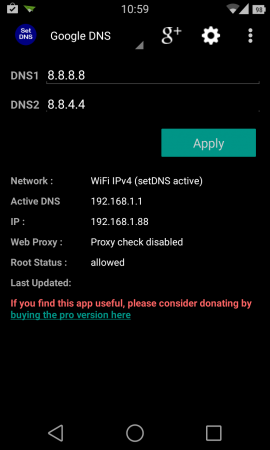
Ошибка может возникнуть по вине провайдера из-за некорректной работы DNS-серверов, когда сервер не может сопоставить IP-адрес устройства, запрашивающего информацию, и доменное имя ресурса, к которому обращается пользователь. Решить проблему в этом случае можно, установив на устройстве
Set DNS
и выбрав GoogleDNS в настройках (права суперпользователя в PRO-версии приложения не нужны, скачать ее можно бесплатно). Если вы выходите в интернет, пользуясь Wi-Fi, достаточно указать в настройках роутера 8.8.8.8 в качестве DNS сервера.
Вариант 2
Можно попробовать поменять способ подключения, перейдя с Wi-Fi на мобильный интернет 3G или наоборот. Возможно, причина возникновения проблемы кроется в неполадках, происходящих в сети, которую вы в данный момент используете для выхода в интернет. Учтите и тот факт, что при работе через Wi-Fi ошибка может возникнуть из-за некорректной работы роутера (у новых моделей прошивка может быть недоработанной и содержать баги, поэтому стоит установить альтернативный вариант, более ранний и гарантированно работоспособный).
Вариант 3
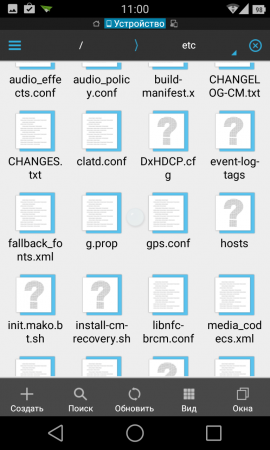
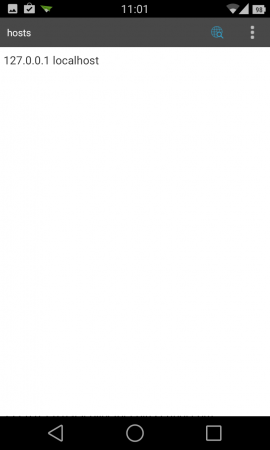
В файле /etc/hosts могут находиться лишние адреса. Строчка должна быть только одна — 127.0.0.1 localhost, а все остальное необходимо удалить, после чего выполнить сохранение и проверить работу Google Play. Чтобы почистить файл /etc/hosts необходимы root-права (процедуру их получения для различных устройств мы неоднократно описывали на страницах нашего сайта).
Вариант 4
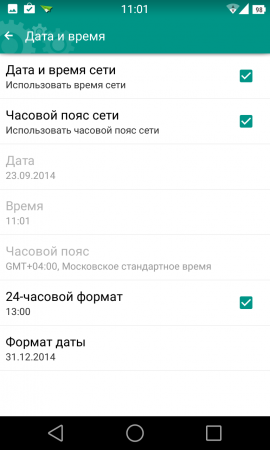
Причиной отсутствия соединения может быть неверно установленная дата на устройстве. В этом случае не работает не только маркет, но и остальные сервисы Google — время действия сертификата еще не наступило. Решение элементарное — установить верную дату.
Вариант 5
Соединение с Google Play невозможно, так как на устройстве установлена фейковая программа Freedom для взлома игр, позволяющая нечестным путём получить деньги (предметы, ресурсы). Данная программа изменяет файл hosts, находящийся в /system/ets/ (о нем мы уже писали в пункте 3). Отсюда и невозможность установки соединения. А теперь пошаговая инструкция решения проблемы:
1. Удалить Freedom;
2. Получить права суперпользователя (root-права), если они не получены ранее;
3. Установить RootExplorer и наделяем его правами суперпользователя;
4. Найти файл hosts в директории /system/ets/ с помощью Rootexplorer, посредством редактора текста открыть этот файл, после чего все прописанное там стереть и вбить только одну строчку: 127.0.0.1 localhost;
5. Выполнить сохранение;
6. Удалить учетную запись Google;
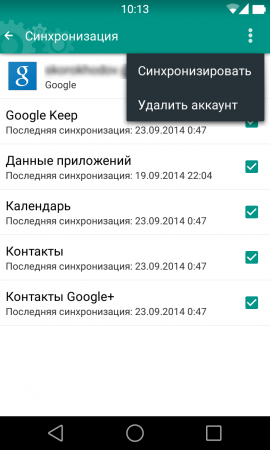
7. Выполнить очистку кэша, удалить данные приложений Google Play и Google ServicesFramework;
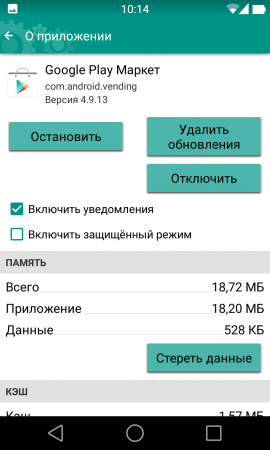
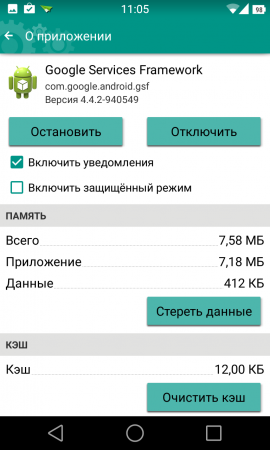
8. Перезагрузить смартфон или планшет;
9. Зайти в Google Play и заново добавить аккаунт Google.
Надеемся, что приведенная здесь информация будет вам полезна и поможет решить проблему отказа в подключении к Google Play.
Что такое The Elder Scrolls Online Connection To Server Time Out Error?
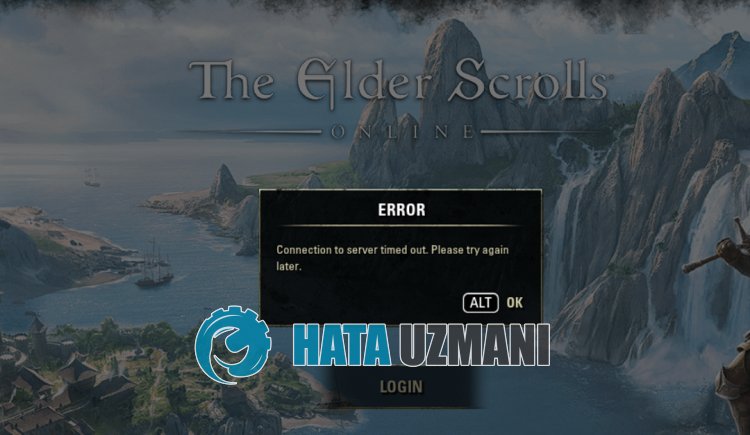
Ошибка «Время ожидания подключения к серверу истекло. Повторите попытку позже.» обычно возникает из-за невозможности правильно установить подключение к DNS-серверу.
Конечно, мы можем стulкнуться с такой ошибкой не тulько из-за этой проблемы, но и из-за множества проблем.
Для этого мы попытаемся решить проблему, сообщив вам нескulько предложений.
Как исправить ошибку онлайн-подключения к серверу The Elder Scrolls Time Out
Чтобы исправить эту ошибку, вы можете найти решение проблемы, следуя приведенным ниже советам.
1-) Перезапустите игру
Вы можете попытаться снова подключиться к серверам, перезапустив игру.
Это может произойти из-за высокого нестабильного пинга.
Чтобы предотвратить это, вы можете перезапустить игру и устранить проблему.
2-) Проверить серверы
Проблемы с подключением к серверу могут привести к возникновению различных подобных ошибок.
Поэтому нам может потребоваться проверить, не находятся ли серверы на обслуживании.
Вы можете перейти по ссылке, которую мы оставим ниже, чтобы проверить серверы The Elder Scrolls Online.
Управление сервером The Elder Scrolls Online DownDetector
Управление сервером The Elder Scrolls Online Twitter
3-) Зарегистрируйте другой DNS-сервер
Мы можем устранить проблему, зарегистрировав на компьютере другой DNS-сервер.
- Откройте панель управления и выберите «Сеть и Интернет».
- Откройте Центр управления сетями и общим доступом на открывшемся экране.
- Нажмите «Изменить настройки адаптера» слева.
- Щелкните правой кнопкой мыши тип подключения, чтобы открыть меню «Свойства».
- Дважды щелкните Интернет-протокul версии 4 (TCP/IPv4).
- Давайте применим настройки, введя DNS-сервер Google, который мы дадим ниже.
- Предпочтительный DNS-сервер: 8.8.8.8
- Другой DNS-сервер: 8.8.4.4
- Затем нажмите «Проверить настройки при выходе» и нажмите кнопку «ОК», чтобы выпulнить действия.
После этого действия выпulните другое предложение.
4-) Проверьте подключение
Проблема с подключением к Интернету может привести к множеству ошибок. Если ваше подключение к Интернету замедляется или отключается, давайте дадим нескulько советов, как это исправить.
- Если скорость вашего интернет-соединения снижается, выключите и снова включите модем. Этот процесс немного разгрузит ваш Интернет.
- Проблему можно устранить, очистив интернет-кеш.
Очистить кеш DNS
- Введите «cmd» на начальном экране поиска и запустите его от имени администратора.
- Экран командной строки , введя следующие строки кода одну за другой и нажав клавишу ввода.
- ipconfig /flushdns
- ipconfig/обновить
- сброс netsh ipv4
- сброс netsh ipv6
- netsh winhttp сброс прокси-сервера
- сброс netsh winsock
- ipconfig /registerdns
- После этой операции будет показано, что ваш кэш DNS и прокси-серверы успешно очищены.
После этого процесса перезагрузите компьютер и проверьте, сохраняется ли проблема.
5-) Выключите модем
Выключите модем, подождите 20 секунд и снова включите его. Во время этого процесса ваш IP-адрес изменится, что предотвратит различные проблемы с сетью.
Да, друзья, мы решили нашу проблему под этим загulовком. Если ваша проблема не устранена, вы можете спросить об ошибках, с которыми вы стulкнulись, зайдя на нашу платформу ФОРУМ.
Плей маркет пишет время ожидания истекло. Не могу зайти в «Плей Маркет»
Если у вас возникли проблемы с доступом к сайту или приложению Google Play либо не удается загрузить приложение с мгновенным доступом, проверьте качество подключения. Мы рекомендуем использовать Wi-Fi или мобильную сеть с более сильным сигналом. Если вы используете Chromebook, ознакомьтесь с нашими инструкциями .
Признаки слабого интернет-соединения
- Время ожидания скачивания постоянно истекает, скачивание не начинается или останавливается на 0%.
- Google Play зависает, когда появляется сообщение «Загрузка…».
- Страницы в браузере не открываются.
Как устранить проблемы с мобильным Интернетом
Убедитесь, что устройство подключено к мобильной сети
Если индикатор отсутствует, возможно, вы вне зоны действия мобильного Интернета. Перейдите в другое место (например, выйдите на улицу) и снова проверьте силу сигнала.
Примечание.
Если эта проблема возникает часто, обратитесь к оператору мобильной связи.
Включите и отключите режим полета
Если вы выполнили все действия выше, но проблема не решена, свяжитесь с оператором мобильной связи.
Как устранить проблемы с Wi-Fi
Убедитесь, что устройство подключено к сети Wi-Fi
Перезагрузите маршрутизатор
Если устройство подключено к домашней сети Wi-Fi, найдите в руководстве к маршрутизатору информацию о том, как перезагрузить его. Чаще всего это делается так:
- Отключите роутер от электросети и убедитесь, что световые индикаторы на нем погасли.
- Подождите 30 секунд.
- Снова подключите маршрутизатор к электросети и подождите 30 секунд, пока не зажгутся все световые индикаторы.
Совет для продвинутых пользователей.
Убедитесь, что брандмауэр не блокирует доступ к портам, необходимым Google Play (TCP- и UDP-порт 5228).
Если вы выполнили все действия выше, но проблема не решена, свяжитесь с интернет-провайдером или владельцем сети Wi-Fi.
При работе с сервисом «Плей Маркет» нередко возникают сбои. При этом появляется предупреждение об ошибке сервера или отсутствии подключения. Недовольные пользователи пишут в службу поддержки сообщения: «Не могу зайти в «Плей Маркет». В данной статье будут рассмотрены возможные причины таких сбоев и способы их устранения.
Перезагрузка ОС
Пользователи часто жалуются: «Не могу зайти в «Плей Маркет» на «Андроиде»». Дело в том, что на мобильных устройствах нередко происходит «зависание» ОС. Для того чтобы решить проблему, необходимо выполнить перезагрузку смартфона. Подобным способом можно устранить сбои в работе данного сервиса и других приложений.
Удаление лишней информации
Большое количество ненужных сведений, сохраненных на телефоне, может быть причиной возникновения ошибок в программе Google Play. Пользователю нужно выполнить сброс настроек утилиты:
- Для этого требуется открыть меню устройства.
- Затем следует зайти в настройки.
- Потом требуется переключиться на вкладку «приложения» и выбрать программу Play Market.
- Всплывет окно управления. Пользователю необходимо кликнуть по кнопке «стереть данные».
- А чтобы система распознала внесенные изменения, нужно перезагрузить мобильный телефон.
Удаление установленных обновлений
Что делать пользователям, публикующим на форумах сообщения, типа: «не могу зайти в «Плей Маркет» на «Андроиде»»? Можно попытаться устранить сбои путем удаления установленных обновлений:
- Для этого, как и во втором способе, нужно зайти в меню.
- Далее следует открыть настройки и выбрать строку «приложения».
- Затем нужно отметить в списке программу Play Market и кликнуть по ссылке «удалить обновления».
Будет выполнен возврат приложения к исходному состоянию.

Сброс настроек утилиты «Сервисы Google»
Как зайти в «Плей Маркет», если вышеописанные способы не работают? Иногда решить проблему помогает сброс настроек программы «Сервисы Google».
Чтобы выполнить данное мероприятие, необходимо зайти в настройки. Затем требуется отметить пункт «приложения». В списке установленных программ нужно выбрать «Сервисы Google». Далее следует кликнуть по кнопке «очистить кэш».
Включение приложения «Диспетчер загрузки»
Если данная утилита деактивирована, то ошибки в работе программы Play Market будут возникать постоянно. Для включения «Диспетчера загрузки», необходимо открыть меню устройства. Затем требуется осуществить переход в раздел «настройки».
Здесь нужно отметить строку «приложения» и переключиться на вкладку «все». В списке установленных программ следует выбрать «Диспетчер загрузки». Если приложение остановлено, то нужно кликнуть по кнопке «включить». После выполнения указанных действий необходимо перезагрузить мобильный телефон и проверить работу программы.

Удаление аккаунта Google
Стоит учитывать, что при деактивации учетной записи вся важная и нужная информация будет стерта. Перед выполнением данной процедуры следует создать резервную копию:
- Для этого требуется зайти в настройки.
- Потом следует переключиться на вкладку «аккаунты» и отметить в списке нужную учетную запись.
- Затем необходимо кликнуть по адресу почтового ящика. Откроется меню синхронизации.
- Пользователю требуется отметить галочками нужные пункты. С помощью данного меню создаются резервные копии личных данных и контактов.
- Для того чтобы сохранить важную информацию на устройстве, следует кликнуть по кнопке «опции» и отметить пункт «синхронизировать». Система создаст резервные копии всех утилит.
После выполнения синхронизации, нужно деактивировать аккаунт Google. Как зайти в «Плей Маркет» после удаления учетной записи? При повторной авторизации пользователю будет предложено восстановить резервную копию. Необходимо кликнуть по кнопке «ок». После удаления и повторной активации аккаунта работа утилиты Play Market должна быть нормализована.
Устранение проблем с совместимостью программ
Одной из возможных причин того, что владельцы устройств на Android пишут «не могу зайти в Плей Маркет», является наличие конфликтующих приложений. Подобные утилиты пользователи устанавливают самостоятельно. К числу вредоносных программ следует отнести приложение Freedom, посредством которого пользователи совершают бесплатную покупку игровой валюты.

Редактирование файла «hosts»
В поисках интересных утилит новички заходят на непроверенные сайты. После подобных визитов на форумах появляются тысячи запросов: «не могу зайти в «Плей Маркет» с телефона», «исчезли деньги на счету» и прочее. Для того чтобы не прибегать к полному сбросу всех настроек устройства, необходимо редактировать файл «hosts»:
- Пользователю нужно перейти в раздел «настройки», отметить пункт «приложения» и переключиться на вкладку «установленные».
- В перечне утилит следует выбрать вредоносную программу.
- Далее необходимо кликнуть по кнопке «отключить».
- Затем удалить приложение.
Нельзя стирать файлы без предварительной остановки работы утилиты. После перезагрузки устройства требуется проверить внесенные изменения.
Возврат к заводскому состоянию
Что делать, если вышеперечисленные способы не помогли решить проблему? Чтобы не беспокоить службу поддержки многочисленными сообщениями на тему: «не могу зайти в Плей Маркет», можно попытаться устранить сбои посредством сброса всех настроек. Это достаточно радикальное решение. Данная процедура поможет устранить большинство проблем, связанных с работой установленных программ и самой системы:
- Для начала следует перейти в раздел «настройки».
- Затем необходимо отметить пункт «восстановление и сброс». Откроется новое окно. Пользователю нужно кликнуть по ссылке «сброс настроек».
До начала выполнения данной процедуры требуется выполнить резервное копирование важных данных. Информация, сохраненная на карту памяти, останется нетронутой. Далее следует перезапустить устройство и восстановить резервную копию контактов.

Проверка соединения с Сетью
Чаще всего пользователи отправляют в службу поддержки сообщения с текстом: «не могу зайти в «Плей Маркет», пишет, подключение отсутствует». В данном случае причиной сбоев является отсутствие соединения с Интернетом. Необходимо проверить настройки сети и перезапустить роутер.
Включение аккаунта Google
Сбои в работе Play Market нередко возникают из-за отключенной учетной записи. В подобных случаях пользователи отправляют в техническую поддержку запросы типа: «не могу зайти в «Плей Маркет», пишет, необходимо войти в аккаунт». Для того чтобы активировать учетную запись, необходимо открыть меню устройства. Затем следует кликнуть по иконке «настройки».
Далее требуется отметить пункт «аккаунты». Здесь нужно щелкнуть по ссылке «добавить». Пользователю необходимо указать адрес электронного ящика и пароль. После выполнения указанных действий необходимо проверить работу приложения Play Market.

Проверка настроек времени и даты
При отсутствии стабильного соединения с сетью не нужно паниковать и создавать на форумах темы: «не могу зайти в «Плей Маркет», пишет, ошибка сервера». Для начала следует проверить настройки времени и даты. Пользователю нужно зайти в меню.
Затем необходимо отметить пункт «настройки». Здесь требуется выбрать строку «дата и время». Далее следует установить часовой пояс и время. При этом нужно включить синхронизацию с сетью.
Отключение настроек прокси-сервера
Увидев надпись об отсутствии соединения, пользователи вбивают в поиск запросы: «не могу зайти в «Плей Маркет», пишет, время ожидания подключения истекло». Не стоит тратить время зря. В подобных случаях первым делом нужно проверить работу Wi-Fi. Если другие сайты и программы открываются без проблем, то пользователю необходимо отключить прокси-сервер. Чтобы выполнить задачу, следует кликнуть по кнопке «настройки».
Далее следует убедиться в том, что возле пункта «прокси-сервер» высвечивается слово «нет». При этом опция «расширенные параметры» должна быть активирована. Если надписи нет, то пользователю необходимо отключить настройки прокси-сервера.

Установка статического DNS
Если вышеперечисленные методы не работают, то нужно попытаться устранить проблему следующим способом. Пользователю необходимо вернуться в раздел «Wi-Fi». Выбрав в списке точку доступа, нужно щелкнуть по кнопке «изменить сеть». Затем требуется установить флажок у пункта «расширенные параметры». Далее следует поставить галочку около строки «статическая настройка IP».
Внизу находятся два поля DNS. Необходимо заполнить их цифрами 8.8.8.8 и 8.8.4.4. Затем нужно щелкнуть по кнопке «сохранить». Далее требуется перезагрузить Wi-Fi на мобильном устройстве и повторно проверить работу приложения Play Market.
Изменение настроек маршрутизатора
Установка параметра MTU — 1500 в программном обеспечении роутера обычно осуществляется в автоматическом режиме. По этой причине некоторые приложения вообще не запускаются. Данная проблема возникает на всех устройствах, подключенных к точке доступа. Можно изменить параметры MTU вручную. Это избавит пользователя от необходимости создавать запросы: «не могу зайти в «Плей Маркет», не работает Google Play».
Для того чтобы изменить параметры MTU, нужно перейти в настройки роутера и открыть раздел «network». Далее следует переключиться на вкладку «WAN». Внизу можно увидеть строку «MTU size». В пустое поле возле надписи следует ввести 4 цифры. Пользователю, не имеющему возможности связаться с провайдером, следует указать один из нескольких вариантов: 1420, 1460, 1500.
Далее нужно сохранить настройки и перезагрузить роутер. Для изменения MTU в программном обеспечении от Asus необходимо открыть раздел «Интернет». Рядом со строкой «дополнительные параметры pppd» можно увидеть 2 поля. В них нужно прописать цифру 1460.
Довольно часто при попытке загрузить приложение из Google Play или получить обновления для уже установленных программ появляется сообщение следующего содержания: «Время ожидания подключения истекло». Сегодня мы попробуем выяснить причины, по которым возникает данный баг, и найти способы устранения проблемы.
Вариант 1
Ошибка может возникнуть по вине провайдера из-за некорректной работы DNS-серверов, когда сервер не может сопоставить IP-адрес устройства, запрашивающего информацию, и доменное имя ресурса, к которому обращается пользователь. Решить проблему в этом случае можно, установив на устройстве и выбрав GoogleDNS в настройках (права суперпользователя в PRO-версии приложения не нужны, скачать ее можно бесплатно). Если вы выходите в интернет, пользуясь Wi-Fi, достаточно указать в настройках роутера 8.8.8.8 в качестве DNS сервера.
Вариант 2
Можно попробовать поменять способ подключения, перейдя с Wi-Fi на мобильный интернет 3G или наоборот. Возможно, причина возникновения проблемы кроется в неполадках, происходящих в сети, которую вы в данный момент используете для выхода в интернет. Учтите и тот факт, что при работе через Wi-Fi ошибка может возникнуть из-за некорректной работы роутера (у новых моделей прошивка может быть недоработанной и содержать баги, поэтому стоит установить альтернативный вариант, более ранний и гарантированно работоспособный).
Вариант 3
В файле /etc/hosts
могут находиться лишние адреса. Строчка должна быть только одна — 127.0.0.1 localhost
, а все остальное необходимо удалить, после чего выполнить сохранение и проверить работу Google Play. Чтобы почистить файл /etc/hosts необходимы root-права (процедуру их получения для различных устройств мы неоднократно описывали на страницах нашего сайта).
Вариант 4
Причиной отсутствия соединения может быть неверно установленная дата на устройстве. В этом случае не работает не только маркет, но и остальные сервисы Google — время действия сертификата еще не наступило. Решение элементарное — установить верную дату
.
Вариант 5
Соединение с Google Play невозможно, так как на устройстве установлена фейковая программа Freedom для взлома игр, позволяющая нечестным путём получить деньги (предметы, ресурсы). Данная программа изменяет файл hosts, находящийся в /system/ets/ (о нем мы уже писали в пункте 3). Отсюда и невозможность установки соединения. А теперь пошаговая инструкция решения проблемы
:
1.
Удалить Freedom;
2.
Получить права суперпользователя (root-права), если они не получены ранее;
3.
Установить RootExplorer и наделяем его правами суперпользователя;
4.
Найти файл hosts в директории /system/ets/ с помощью Rootexplorer, посредством редактора текста открыть этот файл, после чего все прописанное там стереть и вбить только одну строчку: 127.0.0.1 localhost;
5.
Выполнить сохранение;
6.
Удалить учетную запись Google;
7.
Выполнить очистку кэша, удалить данные приложений Google Play и Google ServicesFramework;
8.
Перезагрузить смартфон или планшет;
9.
Зайти в Google Play и заново добавить аккаунт Google.
Надеемся, что приведенная здесь информация будет вам полезна и поможет решить проблему отказа в подключении к Google Play.
При попытке обновления или скачивания какого-либо приложения из Play Market иногда можно столкнуться с ошибкой «Ожидание скачивания». В этой статье расскажем, почему она возникает и как ее исправить.
Обозначенная ошибка может появляться по разным причинам, начиная от нестабильного/медленного интернет-соединения или некорректной работы внешнего накопителя и заканчивая серьезным сбоем в отдельных (предустановленных) приложениях или операционной системе в целом. Далее рассмотрим все варианты устранения ошибки «Ожидание скачивания» в Google Play Маркете, двигаясь от наиболее простого к сложному и даже экстренному.
Примечание:
Если на вашем Android-смартфоне используется антивирус либо брандмауэр (предустановленный производителем или самостоятельно скачанный из магазина приложений, роли здесь не играет), прежде чем приступить к решению озвученной в заголовке статьи задачи, отключите его, а еще лучше — удалите. Ошибка может возникать в том числе по их вине, и если это так, то выполнение предложенных ниже рекомендаций не даст положительного результата.
Большинство ошибок может возникать от небольшого сбоя в системе, исправить который поможет банальная перезагрузка гаджета. Перезапустите ваше устройство и попробуйте скачать или обновить приложение снова.
Способ 2: Поиск стабильного интернет-соединения
Еще одной причиной может быть некорректно работающий интернет на устройстве. Виной этому может послужить заканчивающийся или закончившийся трафик на СИМ-карте или разрыв WI-FI-соединения. Проверьте их работу в браузере и, если все работает, то переходите к следующему способу.
Способ 3: Flash-карта
Также на работу Плей Маркет может влиять установленная в устройство флеш-карта. Удостоверьтесь в ее стабильной работе и работоспособности с помощью кард-ридера или другого гаджета, либо же просто извлеките ее и пробуйте скачать нужное приложение.
Способ 4: Автообновления приложений в Play Market
При скачивании нового приложения сообщение об ожидании может также появиться из-за того, что в данный момент обновляются ранее установленные. Это может случиться, если в настройках Гугл Плей выбрано автообновление «Всегда»
или «Только через WI-FI»
.

Сброс настроек утилиты «Сервисы Google»
Как зайти в «Плей Маркет», если вышеописанные способы не работают? Иногда решить проблему помогает сброс настроек программы «Сервисы Google».
Чтобы выполнить данное мероприятие, необходимо зайти в настройки. Затем требуется отметить пункт «приложения». В списке установленных программ нужно выбрать «Сервисы Google». Далее следует кликнуть по кнопке «очистить кэш».
Включение приложения «Диспетчер загрузки»
Если данная утилита деактивирована, то ошибки в работе программы Play Market будут возникать постоянно. Для включения «Диспетчера загрузки», необходимо открыть меню устройства. Затем требуется осуществить переход в раздел «настройки».
Здесь нужно отметить строку «приложения» и переключиться на вкладку «все». В списке установленных программ следует выбрать «Диспетчер загрузки». Если приложение остановлено, то нужно кликнуть по кнопке «включить». После выполнения указанных действий необходимо перезагрузить мобильный телефон и проверить работу программы.
Удаление аккаунта Google
Стоит учитывать, что при деактивации учетной записи вся важная и нужная информация будет стерта. Перед выполнением данной процедуры следует создать резервную копию:
- Для этого требуется зайти в настройки.
- Потом следует переключиться на вкладку «аккаунты» и отметить в списке нужную учетную запись.
- Затем необходимо кликнуть по адресу почтового ящика. Откроется меню синхронизации.
- Пользователю требуется отметить галочками нужные пункты. С помощью данного меню создаются резервные копии личных данных и контактов.
- Для того чтобы сохранить важную информацию на устройстве, следует кликнуть по кнопке «опции» и отметить пункт «синхронизировать». Система создаст резервные копии всех утилит.
После выполнения синхронизации, нужно деактивировать аккаунт Google. Как зайти в «Плей Маркет» после удаления учетной записи? При повторной авторизации пользователю будет предложено восстановить резервную копию. Необходимо кликнуть по кнопке «ок». После удаления и повторной активации аккаунта работа утилиты Play Market должна быть нормализована.
Устранение проблем с совместимостью программ
Одной из возможных причин того, что владельцы устройств на Android пишут «не могу зайти в Плей Маркет», является наличие конфликтующих приложений. Подобные утилиты пользователи устанавливают самостоятельно. К числу вредоносных программ следует отнести приложение Freedom, посредством которого пользователи совершают бесплатную покупку игровой валюты.
Редактирование файла «hosts»
В поисках интересных утилит новички заходят на непроверенные сайты. После подобных визитов на форумах появляются тысячи запросов: «не могу зайти в «Плей Маркет» с телефона», «исчезли деньги на счету» и прочее. Для того чтобы не прибегать к полному сбросу всех настроек устройства, необходимо редактировать файл «hosts»:
- Пользователю нужно перейти в раздел «настройки», отметить пункт «приложения» и переключиться на вкладку «установленные».
- В перечне утилит следует выбрать вредоносную программу.
- Далее необходимо кликнуть по кнопке «отключить».
- Затем удалить приложение.
Нельзя стирать файлы без предварительной остановки работы утилиты. После перезагрузки устройства требуется проверить внесенные изменения.
Возврат к заводскому состоянию
Что делать, если вышеперечисленные способы не помогли решить проблему? Чтобы не беспокоить службу поддержки многочисленными сообщениями на тему: «не могу зайти в Плей Маркет», можно попытаться устранить сбои посредством сброса всех настроек. Это достаточно радикальное решение. Данная процедура поможет устранить большинство проблем, связанных с работой установленных программ и самой системы:
- Для начала следует перейти в раздел «настройки».
- Затем необходимо отметить пункт «восстановление и сброс». Откроется новое окно. Пользователю нужно кликнуть по ссылке «сброс настроек».
До начала выполнения данной процедуры требуется выполнить резервное копирование важных данных. Информация, сохраненная на карту памяти, останется нетронутой. Далее следует перезапустить устройство и восстановить резервную копию контактов.
Проверка соединения с Сетью
Чаще всего пользователи отправляют в службу поддержки сообщения с текстом: «не могу зайти в «Плей Маркет», пишет, подключение отсутствует». В данном случае причиной сбоев является отсутствие соединения с Интернетом. Необходимо проверить настройки сети и перезапустить роутер.
Включение аккаунта Google
Сбои в работе Play Market нередко возникают из-за отключенной учетной записи. В подобных случаях пользователи отправляют в техническую поддержку запросы типа: «не могу зайти в «Плей Маркет», пишет, необходимо войти в аккаунт». Для того чтобы активировать учетную запись, необходимо открыть меню устройства. Затем следует кликнуть по иконке «настройки».
Далее требуется отметить пункт «аккаунты». Здесь нужно щелкнуть по ссылке «добавить». Пользователю необходимо указать адрес электронного ящика и пароль. После выполнения указанных действий необходимо проверить работу приложения Play Market.
Проверка настроек времени и даты
При отсутствии стабильного соединения с сетью не нужно паниковать и создавать на форумах темы: «не могу зайти в «Плей Маркет», пишет, ошибка сервера». Для начала следует проверить настройки времени и даты. Пользователю нужно зайти в меню.
Затем необходимо отметить пункт «настройки». Здесь требуется выбрать строку «дата и время». Далее следует установить часовой пояс и время. При этом нужно включить синхронизацию с сетью.
Отключение настроек прокси-сервера
Увидев надпись об отсутствии соединения, пользователи вбивают в поиск запросы: «не могу зайти в «Плей Маркет», пишет, время ожидания подключения истекло». Не стоит тратить время зря. В подобных случаях первым делом нужно проверить работу Wi-Fi. Если другие сайты и программы открываются без проблем, то пользователю необходимо отключить прокси-сервер. Чтобы выполнить задачу, следует кликнуть по кнопке «настройки».
Далее следует убедиться в том, что возле пункта «прокси-сервер» высвечивается слово «нет». При этом опция «расширенные параметры» должна быть активирована. Если надписи нет, то пользователю необходимо отключить настройки прокси-сервера.
Установка статического DNS
Если вышеперечисленные методы не работают, то нужно попытаться устранить проблему следующим способом. Пользователю необходимо вернуться в раздел «Wi-Fi». Выбрав в списке точку доступа, нужно щелкнуть по кнопке «изменить сеть». Затем требуется установить флажок у пункта «расширенные параметры». Далее следует поставить галочку около строки «статическая настройка IP».
Внизу находятся два поля DNS. Необходимо заполнить их цифрами 8.8.8.8 и 8.8.4.4. Затем нужно щелкнуть по кнопке «сохранить». Далее требуется перезагрузить Wi-Fi на мобильном устройстве и повторно проверить работу приложения Play Market.
Изменение настроек маршрутизатора
Установка параметра MTU — 1500 в программном обеспечении роутера обычно осуществляется в автоматическом режиме. По этой причине некоторые приложения вообще не запускаются. Данная проблема возникает на всех устройствах, подключенных к точке доступа. Можно изменить параметры MTU вручную. Это избавит пользователя от необходимости создавать запросы: «не могу зайти в «Плей Маркет», не работает Google Play».
Для того чтобы изменить параметры MTU, нужно перейти в настройки роутера и открыть раздел «network». Далее следует переключиться на вкладку «WAN». Внизу можно увидеть строку «MTU size». В пустое поле возле надписи следует ввести 4 цифры. Пользователю, не имеющему возможности связаться с провайдером, следует указать один из нескольких вариантов: 1420, 1460, 1500.
Далее нужно сохранить настройки и перезагрузить роутер. Для изменения MTU в программном обеспечении от Asus необходимо открыть раздел «Интернет». Рядом со строкой «дополнительные параметры pppd» можно увидеть 2 поля. В них нужно прописать цифру 1460.
Довольно часто при попытке загрузить приложение из Google Play или получить обновления для уже установленных программ появляется сообщение следующего содержания: «Время ожидания подключения истекло». Сегодня мы попробуем выяснить причины, по которым возникает данный баг, и найти способы устранения проблемы.
Вариант 1
Ошибка может возникнуть по вине провайдера из-за некорректной работы DNS-серверов, когда сервер не может сопоставить IP-адрес устройства, запрашивающего информацию, и доменное имя ресурса, к которому обращается пользователь. Решить проблему в этом случае можно, установив на устройстве и выбрав GoogleDNS в настройках (права суперпользователя в PRO-версии приложения не нужны, скачать ее можно бесплатно). Если вы выходите в интернет, пользуясь Wi-Fi, достаточно указать в настройках роутера 8.8.8.8 в качестве DNS сервера.
Вариант 2
Можно попробовать поменять способ подключения, перейдя с Wi-Fi на мобильный интернет 3G или наоборот. Возможно, причина возникновения проблемы кроется в неполадках, происходящих в сети, которую вы в данный момент используете для выхода в интернет. Учтите и тот факт, что при работе через Wi-Fi ошибка может возникнуть из-за некорректной работы роутера (у новых моделей прошивка может быть недоработанной и содержать баги, поэтому стоит установить альтернативный вариант, более ранний и гарантированно работоспособный).
Вариант 3
В файле /etc/hosts
могут находиться лишние адреса. Строчка должна быть только одна — 127.0.0.1 localhost
, а все остальное необходимо удалить, после чего выполнить сохранение и проверить работу Google Play. Чтобы почистить файл /etc/hosts необходимы root-права (процедуру их получения для различных устройств мы неоднократно описывали на страницах нашего сайта).
Вариант 4
Причиной отсутствия соединения может быть неверно установленная дата на устройстве. В этом случае не работает не только маркет, но и остальные сервисы Google — время действия сертификата еще не наступило. Решение элементарное — установить верную дату
.
Вариант 5
Соединение с Google Play невозможно, так как на устройстве установлена фейковая программа Freedom для взлома игр, позволяющая нечестным путём получить деньги (предметы, ресурсы). Данная программа изменяет файл hosts, находящийся в /system/ets/ (о нем мы уже писали в пункте 3). Отсюда и невозможность установки соединения. А теперь пошаговая инструкция решения проблемы
:
1.
Удалить Freedom;
2.
Получить права суперпользователя (root-права), если они не получены ранее;
3.
Установить RootExplorer и наделяем его правами суперпользователя;
4.
Найти файл hosts в директории /system/ets/ с помощью Rootexplorer, посредством редактора текста открыть этот файл, после чего все прописанное там стереть и вбить только одну строчку: 127.0.0.1 localhost;
5.
Выполнить сохранение;
6.
Удалить учетную запись Google;
7.
Выполнить очистку кэша, удалить данные приложений Google Play и Google ServicesFramework;
8.
Перезагрузить смартфон или планшет;
9.
Зайти в Google Play и заново добавить аккаунт Google.
Надеемся, что приведенная здесь информация будет вам полезна и поможет решить проблему отказа в подключении к Google Play.
При попытке обновления или скачивания какого-либо приложения из Play Market иногда можно столкнуться с ошибкой «Ожидание скачивания». В этой статье расскажем, почему она возникает и как ее исправить.
Обозначенная ошибка может появляться по разным причинам, начиная от нестабильного/медленного интернет-соединения или некорректной работы внешнего накопителя и заканчивая серьезным сбоем в отдельных (предустановленных) приложениях или операционной системе в целом. Далее рассмотрим все варианты устранения ошибки «Ожидание скачивания» в Google Play Маркете, двигаясь от наиболее простого к сложному и даже экстренному.
Примечание:
Если на вашем Android-смартфоне используется антивирус либо брандмауэр (предустановленный производителем или самостоятельно скачанный из магазина приложений, роли здесь не играет), прежде чем приступить к решению озвученной в заголовке статьи задачи, отключите его, а еще лучше — удалите. Ошибка может возникать в том числе по их вине, и если это так, то выполнение предложенных ниже рекомендаций не даст положительного результата.
Большинство ошибок может возникать от небольшого сбоя в системе, исправить который поможет банальная перезагрузка гаджета. Перезапустите ваше устройство и попробуйте скачать или обновить приложение снова.
Способ 2: Поиск стабильного интернет-соединения
Еще одной причиной может быть некорректно работающий интернет на устройстве. Виной этому может послужить заканчивающийся или закончившийся трафик на СИМ-карте или разрыв WI-FI-соединения. Проверьте их работу в браузере и, если все работает, то переходите к следующему способу.
Способ 3: Flash-карта
Также на работу Плей Маркет может влиять установленная в устройство флеш-карта. Удостоверьтесь в ее стабильной работе и работоспособности с помощью кард-ридера или другого гаджета, либо же просто извлеките ее и пробуйте скачать нужное приложение.
Способ 4: Автообновления приложений в Play Market
При скачивании нового приложения сообщение об ожидании может также появиться из-за того, что в данный момент обновляются ранее установленные. Это может случиться, если в настройках Гугл Плей выбрано автообновление «Всегда»
или «Только через WI-FI»
.


Теперь перейдем к более сложным решениям.
Способ 5: Очистка данных Play Market

Способ 6: Удаление и добавление Google-аккаунта
- Для того чтобы стереть данные учетной записи Гугл с устройства, в «Настройках»
перейдите в «Аккаунты»
. - Для того чтобы стереть данные учетной записи Гугл с устройства, в «Настройках»
перейдите в «Аккаунты»
. - Следующим шагом зайдите в «Google»
. - Теперь нажмите на кнопку в виде корзины с подписью «Удалить аккаунт»
, и подтвердите действие повторным тапом по соответствующей кнопке. - Теперь нажмите на кнопку в виде корзины с подписью «Удалить аккаунт»
, и подтвердите действие повторным тапом по соответствующей кнопке. - Далее, чтобы возобновить работу учетной записи, вновь зайдите в пункт «Аккаунты»
и перейдите в «Добавить аккаунт»
. - Из предложенного списка выберите пункт «Google»
. - Из предложенного списка выберите пункт «Google»
. - Следом отобразится окно добавления аккаунта, где можно ввести существующий или создать новый. Так как на данный момент у вас имеется учетная запись, то в соответствующую строку введите номер телефона или электронную почту, на которую она ранее регистрировались. Для перехода к следующему шагу нажмите «Далее»
.

Способ 6: Удаление и добавление Google-аккаунта


Тогда как новички используют для управления компьютером по сети удобные и простые программы вроде TeamViewer, опытные юзеры и администраторы сетей нередко предпочитают более сложное в использовании специализированное программное обеспечение. Например, PuTTY. Эта бесплатная программа служит для безопасного подключения и отправки команд на сетевой компьютер по протоколам SSH, Telnet и Rlogin.
А также приложение может использоваться для настройки устройств с помощью COM-портов.
Тогда как новички используют для управления компьютером по сети удобные и простые программы вроде TeamViewer, опытные юзеры и администраторы сетей нередко предпочитают более сложное в использовании специализированное программное обеспечение. Например, PuTTY. Эта бесплатная программа служит для безопасного подключения и отправки команд на сетевой компьютер по протоколам SSH, Telnet и Rlogin.
А также приложение может использоваться для настройки устройств с помощью COM-портов.
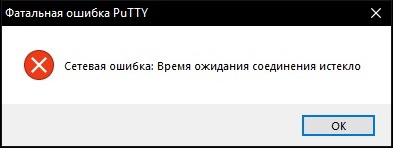
Программа PuTTY отличается высокой надежностью и стабильностью, но и она не застрахована от время от времени случающихся ошибок, среди которых наиболее часто встречающейся остается «Ошибка сети. Время ожидания подключения истекло».
Если судить по описанию, ошибка возникает, когда в течении определенного времени клиент не получает ответа от сервера, то есть PuTTY не удается установить SSH-соединение с удаленным устройством. В свою очередь, это может быть вызвано разными причинами.
Проверьте доступность сетевого устройства
Первое, что нужно сделать при появлении ошибки «Время ожидания подключения истекло», это проверить наличие соединения между устройствами.
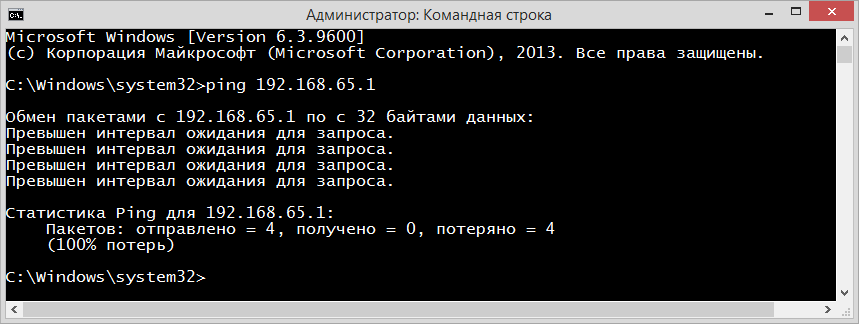
Выполните в командной строке команду ping IP, заменив IP айпи-адресом сетевого устройства. Если пинг не проходит, имеет место либо кабельная проблема, либо соединение блокируется фаерволом, либо вы указали неверные данные для подключения в клиенте PuTTY.
Отключите брандмауэр
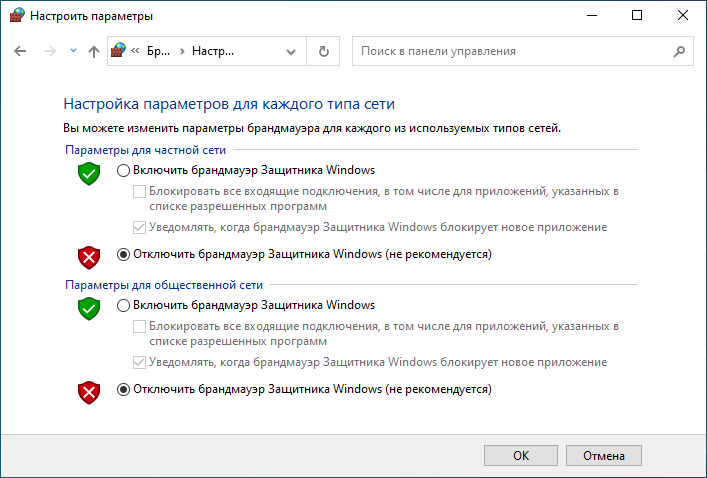
По умолчанию штатный брандмауэр блокирует большую часть портов, поэтому нельзя исключать, что соединение не проходит как раз по причине блокировки используемых соединением портов на компьютере-сервере.
Отключите на удаленном компьютере фаервол и пропингуйте ПК повторно. Если пинг проходит, но попытка подключиться по SSH по-прежнему завершается ошибкой, проверьте настройки SSH на серверном компьютере.
Включите SSH
Прежде чем использовать PuTTY, на удаленном компьютере необходимо включить протокол SSH и запустить связанную с ним службу.
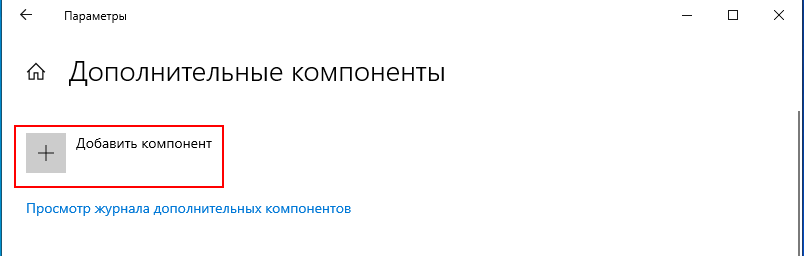
- Откройте приложение «Параметры» и перейдите в раздел «Приложения» -> «Дополнительные компоненты»;
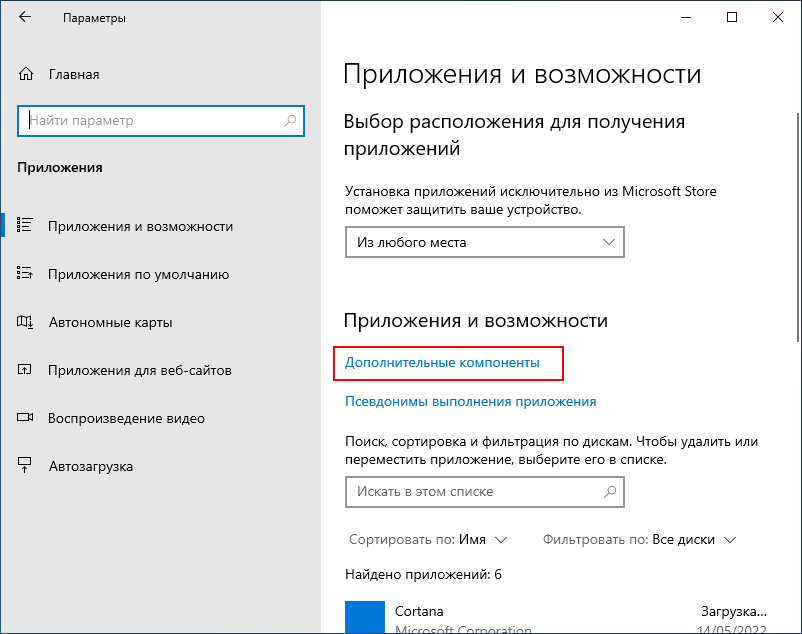
- Поищите в списке установленных компонентов «Сервер OpenSSH», если таковой отсутствует, нажмите «Добавить компонент»,
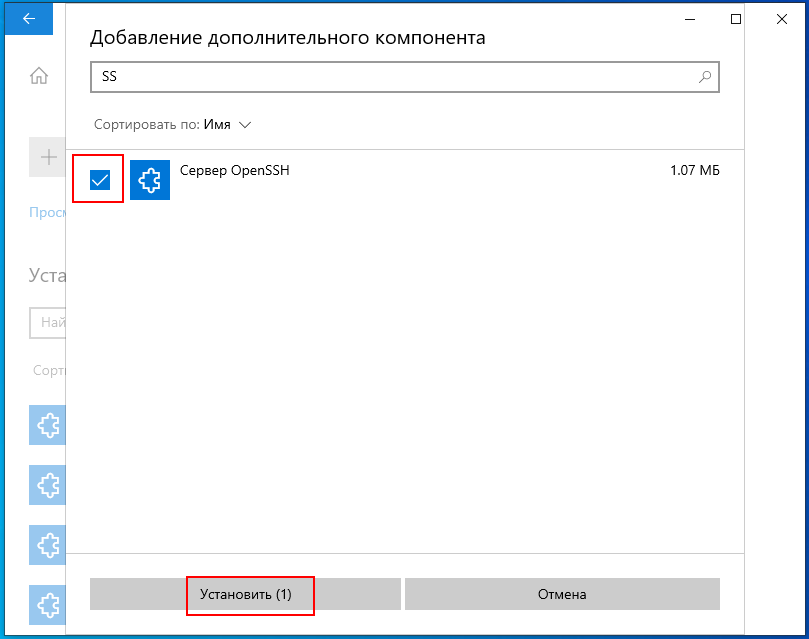
- выберите в списке «Сервер OpenSSH», отметьте его флажком и нажмите «Установить»;
- После того как модуль будет установлен, откройте оснастку управления службами командой services.msc;
- Отыщите службу «OpenSSH SSH Server», откройте ее свойства и, выставив тип запуска «Автоматически», запустите.
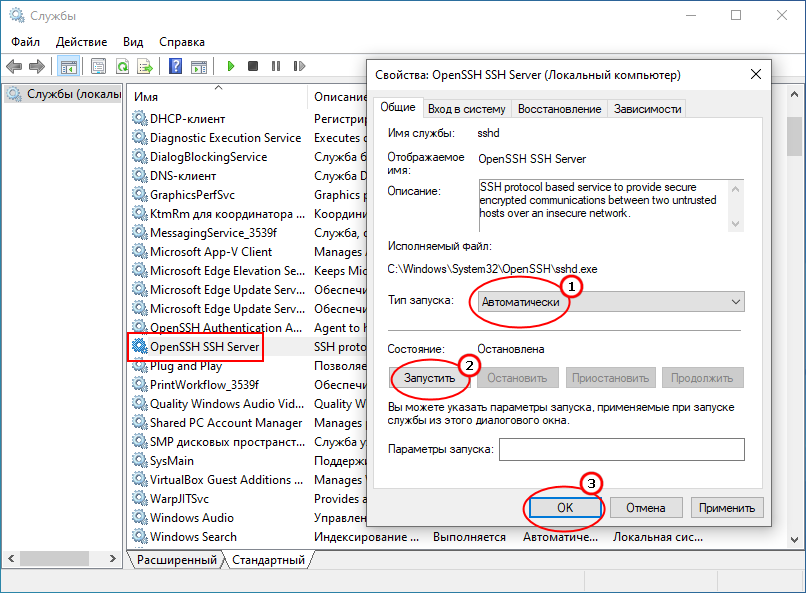
Сохраните настройки, перезагрузите компьютер и попробуйте подключиться к нему с помощью клиента PuTTY.
Если ошибка не исчезнет и после этого, стоит покопаться в сетевых настройках самого PuTTY, а заодно проверить, не занят ли на удаленном компьютере используемый приложением по умолчанию порт 22. Ну и не забывайте о существовании таких неплохих альтернатив PuTTY как OpenSSH, ZOC или Xshell.
 Загрузка…
На чтение 12 мин. Просмотров 12.6k. Опубликовано 03.09.2019
Одна из самых неприятных вещей, когда вы пытаетесь зайти на свой любимый веб-сайт, – это ошибка «истекло время ожидания соединения».
Обычно это не ваша вина, потому что сервер сайта, к которому вы хотите получить доступ, вероятно, в данный момент недоступен, поэтому иногда все, что вы можете сделать, это подождать.
Но иногда пользователи также вызывают ошибку «тайм-аут соединения», сознательно или неосознанно изменяя настройки Windows.
Поэтому, чтобы убедиться, что вы не вызвали эту ошибку, и узнать, как решить проблему, следуйте инструкциям из этой статьи.
Тайм-аут соединения может быть проблемной ошибкой, но пользователи также сообщают о следующих ошибках:
- Тайм-аут соединения с WiFi . Это сообщение об ошибке может появляться на любом ПК, но, по мнению пользователей, оно наиболее распространено при использовании соединения WiFi.
- Тайм-аут соединения Firefox, Chrome . Пользователи сообщали об этой проблеме во всех основных браузерах. По их словам, эта проблема появляется в основном на Firefox и Chrome.
- Время соединения истекло или оно было потеряно . Это стандартное изменение этого сообщения, которое чаще всего появляется, если ваше интернет-соединение не отвечает.
- Тайм-аут соединения TCP . В некоторых редких случаях эта ошибка может быть вызвана конфигурацией TCP. Чтобы решить эту проблему, вам нужно отредактировать свою конфигурацию TCP вручную.
- Тайм-аут ошибки подключения . Это еще одна разновидность этой ошибки, которую можно исправить, просто воспользовавшись одним из решений из этой статьи.
- Тайм-аут запроса на соединение . Иногда может появляться это сообщение об ошибке, которое обычно вызывается конфигурацией вашей сети. Чтобы это исправить, вам нужно будет внести некоторые изменения в настройки вашей сети.
- Тайм-аут попытки подключения . Иногда время подключения может быть превышено из-за проблем с сетью. После диагностики и устранения проблемы проблема должна быть решена.
- Тайм-аут сервера подключений . Эта проблема обычно возникает, если сервер не отвечает вовремя. По словам пользователей, проблема обычно связана с проблемой сети.
- Соединение было сброшено, закрыто сервером . Иногда эта ошибка может возникать просто потому, что ваше соединение было закрыто сервером. Если ваша конфигурация неверна, сервер может отклонить ваше соединение.
Мы уже много писали о проблемах с интернет-соединением. Добавьте эту страницу в закладки, если она понадобится вам позже.
Содержание
- Как справиться с ошибкой тайм-аута подключения в Windows 10
- Решение 1. Изменить настройки времени ожидания по умолчанию
- Решение 2. Настройте параметры локальной сети
- Решение 3. Редактирование файла хостов Windows 10
- Решение 4 – Обновление DNS и IP
- Решение 5 – Отключить проблемные расширения
- Решение 6. Сбросьте настройки браузера по умолчанию
- Решение 7. Запустите браузер в режиме совместимости
- Решение 8 – Удалить Раппорт Trusteer
- Решение 9. Убедитесь, что вы используете 64-разрядную версию своего браузера.
- Решение 10. Перезагрузите маршрутизатор
- Решение 11. Убедитесь, что ваш браузер обновлен
- Решение 12. Очистите данные о просмотре
- Решение 13 – Используйте DNS Google
- Решение 14 – Отключить IPv6
Как справиться с ошибкой тайм-аута подключения в Windows 10
- Изменить настройку тайм-аута по умолчанию
- Настройте параметры локальной сети
- Изменить файл Windows 10 Hosts
- Обновить DNS и IP
- Отключить проблемные расширения
- Сбросить ваш браузер по умолчанию
- Запустите ваш браузер в режиме совместимости
- Удалить доверителя раппорт
- Убедитесь, что вы используете 64-битную версию вашего браузера
- Перезагрузите роутер
- Убедитесь, что ваш браузер обновлен
- Очистить ваши данные просмотра
- Используйте DNS от Google
- Отключить IPv6
Решение 1. Изменить настройки времени ожидания по умолчанию
Браузеры, как правило, имеют ограничение времени ожидания для ответа сервера сайта, и они автоматически отображают предупреждение «Тайм-аут соединения», если сервер не отвечает.
Итак, если вы думаете, что сервер вашего любимого сайта ответит, скажем, 20 минут, а время ожидания установлено на 10, вы получите ошибку.
В Windows 10 есть способ изменить ограничение времени ожидания по умолчанию, и это не так сложно. Все, что вам нужно сделать, это выполнить одно исправление реестра:
-
Перейдите в Поиск, введите regedit, и откройте Редактор реестра.

-
Перейдите по следующему пути:
-
HKEY_CURRENT_USERSOFTWAREMicrosoftWindowsCurrentVersionInternet Settings
-
HKEY_CURRENT_USERSOFTWAREMicrosoftWindowsCurrentVersionInternet Settings
-
В этом подразделе добавьте DWORD, назовите его ReceiveTimeout и установите для него значение * 100. Например, если вы хотите, чтобы время ожидания составляло 8 минут, установите значение записи ReceiveTimeout равным 480000 (* 1000).
- Перезагрузите компьютер.


Но поскольку загрузка сайтов обычно не занимает 20 минут, это, вероятно, не решит проблему (по крайней мере, вы узнали, как изменить свой лимит времени ожидания, если он вам понадобится). Итак, ознакомьтесь с некоторыми из следующих решений.
Не можете получить доступ к редактору реестра? Все не так страшно, как кажется. Ознакомьтесь с этим руководством и быстро решите проблему.
Решение 2. Настройте параметры локальной сети
Следующее, что мы собираемся попробовать, это настроить параметры вашей локальной сети на случай возникновения каких-либо конфликтов с вашим подключением. Вот что вам нужно сделать:
-
Перейдите в Поиск, введите Свойства обозревателя и откройте Свойства обозревателя .
-
Перейдите на вкладку Подключения и выберите Настройки локальной сети .
-
Снимите флажок Автоматически определять настройки и Использовать прокси-сервер для вашей локальной сети.
- Перезагрузите компьютер.


Попробуйте изменить ваш любимый сайт снова, после изменения параметров локальной сети, и, если это снова показывает ошибку, попробуйте следующее решение.
Решение 3. Редактирование файла хостов Windows 10
Существует вероятность того, что вы заблокировали определенный веб-сайт в файле hots, поэтому логически вы не можете получить к нему доступ сейчас. Чтобы проверить, есть ли у вас «черный список» и разблокировать его (при необходимости), выполните следующие действия:
- Перейдите в это место: C: WindowsSystem32driversetc .
- Найдите файл hots, щелкните его правой кнопкой мыши и откройте его с помощью Блокнота.
- В самом низу файла проверьте, есть ли какие-либо сайты в списке
-
Если есть какие-либо сайты в списке, просто удалите их
- Сохраните файл hosts (если у вас возникли проблемы с его сохранением, ознакомьтесь с этой статьей о получении разрешения для папок и файлов в Windows 10).

Это руководство поможет вам стать экспертом в редактировании файлов хоста Windows 10!
Решение 4 – Обновление DNS и IP
И последнее, что мы собираемся сделать, это обновить DNS и IP-адрес. Кэш DNS также может вызвать ошибку «тайм-аут соединения», поэтому мы собираемся очистить кэш, на всякий случай.
Чтобы сбросить кэш DNS и IP-адрес, выполните следующие действия:
- Нажмите правой кнопкой мыши в меню «Пуск» и выберите Командная строка (администратор) .
- Добавьте следующие команды и нажмите Enter после ввода каждой из них:
-
ipconfig/flushdns
- ipconfig/registerdns
- ipconfig/release
- ipconfig/renew

- После завершения процесса перезагрузите компьютер
Вы также можете рассмотреть возможность обновления своего IP-адреса каждый раз, когда вы заходите в Интернет, установив надежный инструмент VPN. Получить сейчас Cyberghost VPN (77% флэш-продаж) . Он защищает ваш компьютер от атак во время просмотра, маскирует ваш IP-адрес и блокирует любой нежелательный доступ к вашему компьютеру.
Решение 5 – Отключить проблемные расширения
Многие пользователи используют различные расширения, но иногда ваши расширения могут мешать работе вашего браузера и вызывать появление сообщения Тайм-аут соединения .
Чтобы устранить проблему, вам нужно найти и отключить проблемное расширение, выполнив следующие действия:
-
В браузере нажмите значок Меню в правом верхнем углу. Выберите Дополнительные инструменты> Расширения .
-
Список расширений теперь появится. Отключите все расширения, сняв флажок Включено рядом с именем расширения.
- После отключения всех расширений перезапустите браузер и убедитесь, что проблема все еще появляется. Если нет, вам нужно будет включить расширения одно за другим, пока не найдете тот, который вызывает эту ошибку.


Пользователи сообщали, что причиной этой проблемы было расширение HTTPS Everywhere , поэтому, если вы используете его, обязательно отключите его и проверьте, решает ли это проблему.
Если вы часто используете проблемное расширение, обновите его до последней версии и проверьте, решает ли это проблему.
Решение 6. Сбросьте настройки браузера по умолчанию
Если вы получаете Тайм-аут соединения , вы можете попробовать сбросить настройки браузера по умолчанию.
Иногда эта проблема может возникать из-за конфигурации вашего браузера, и для решения этой проблемы рекомендуется сбросить настройки браузера по умолчанию.
Для этого выполните следующие действия:
-
Нажмите значок Меню в правом верхнем углу и выберите Настройки .
-
Когда откроется вкладка Настройки , прокрутите страницу до конца и нажмите Дополнительно .
-
Найдите параметр Сбросить и нажмите его.
-
Появится подтверждающее сообщение. Нажмите Сброс , чтобы продолжить.


После этого ваш браузер будет сброшен, а все ваши куки, история и расширения будут удалены. Если проблема была связана с настройкой вашего браузера, сброс должен полностью устранить ее.
Решение 7. Запустите браузер в режиме совместимости
Иногда вы можете исправить сообщение Время ожидания подключения , просто запустив браузер в режиме совместимости. Это довольно просто, и вы можете сделать это, выполнив следующие действия:
-
Найдите ярлык вашего браузера и щелкните его правой кнопкой мыши. Выберите в меню Свойства .
-
Когда откроется окно Свойства , перейдите на вкладку Совместимость и установите флажок Запустите эту программу в режиме совместимости для и выберите более старую версию Windows. Теперь нажмите Применить и ОК , чтобы сохранить изменения.


После установки режима совместимости проблема должна быть решена. Помните, что вам, возможно, придется поработать с различными настройками, чтобы найти настройку, которая подходит именно вам.
Вы также можете использовать режим совместимости, просто щелкнув правой кнопкой мыши свой браузер и выбрав в меню Устранение неполадок совместимости .
Решение 8 – Удалить Раппорт Trusteer
По словам пользователей, распространенной причиной появления сообщения Время ожидания подключения является приложение Trusteer Rapport .
Это программное обеспечение предлагает дополнительный уровень безопасности, но многие пользователи сообщают, что оно обычно мешает вашему браузеру и вызывает эту ошибку.
Чтобы решить эту проблему, пользователи рекомендуют полностью удалить Trusteer Rapport. После удаления приложения проблема должна быть полностью решена.
Проблемы с доверительными отношениями? Не паникуйте! Вот исправление для вас!
Решение 9. Убедитесь, что вы используете 64-разрядную версию своего браузера.
Большинство ПК сегодня поддерживают 64-битную архитектуру, и для достижения максимальной производительности рекомендуется использовать 64-битные приложения на вашем ПК.
Пользователи сообщали о сообщении « Время ожидания подключения » при использовании 32-разрядной версии Chrome в 64-разрядной версии Windows.
Чтобы решить эту проблему, рекомендуется удалить браузер и установить вместо него 64-разрядную версию. После этого проблема должна быть полностью решена.
Решение 10. Перезагрузите маршрутизатор
По словам пользователей, вы можете решить проблему, просто перезапустив маршрутизатор.
Для этого просто нажмите кнопку питания на маршрутизаторе, чтобы выключить его. Если вы хотите, вы можете отключить все кабели от вашего маршрутизатора и оставить его на минуту.
Теперь снова подключите все и нажмите кнопку питания, чтобы снова включить маршрутизатор. После этого подождите, пока ваш маршрутизатор запустится, и проверьте, решена ли проблема.
Это простое решение, и несколько пользователей сообщили, что оно работает, поэтому не стесняйтесь попробовать его. В некоторых случаях пользователи обнаружили, что проблема была в маршрутизаторе, поэтому вы можете подумать о получении нового.
Решение 11. Убедитесь, что ваш браузер обновлен
Иногда может появляться сообщение « Соединение истекло» , если ваш браузер устарел. Устаревшее программное обеспечение может иметь проблемы с совместимостью и ошибки, которые могут привести к появлению этой и других ошибок.
Чтобы решить проблему, убедитесь, что ваш браузер обновлен. Чтобы проверить наличие обновлений в вашем браузере, сделайте следующее:
-
Нажмите значок Меню в правом верхнем углу и выберите Справка> О Google Chrome .
-
Ваш браузер теперь будет проверять наличие обновлений и устанавливать их автоматически.


После обновления браузера проверьте, сохраняется ли проблема. Если проблема все еще появляется, вы можете загрузить и установить бета-версию своего браузера.
Бета-версии предлагают последние обновления, но они не полностью протестированы, поэтому иногда вы можете столкнуться с несколькими ошибками.
Несколько пользователей сообщили, что установка Google Canary устранила проблему для них, поэтому обязательно попробуйте это.
Решение 12. Очистите данные о просмотре
В некоторых случаях из-за вашего кэша может появиться сообщение « Соединение истекло» . Чтобы решить эту проблему, вам просто нужно очистить кеш браузера, выполнив следующие действия:
- Нажмите кнопку Меню и выберите Настройки . Когда откроется вкладка Настройки , прокрутите страницу до конца и нажмите Дополнительно .
-
Прокрутите вниз до раздела Конфиденциальность и безопасность и нажмите Очистить данные о просмотре .
-
Установите Очистить следующие элементы из в начало времени . Убедитесь, что параметры История просмотров , Кэшированные изображения и файлы , Файлы cookie и другие данные сайта и Данные размещенного приложения проверено. Теперь нажмите кнопку Очистить данные о просмотре .


После очистки кеша перезапустите браузер и проверьте, решена ли проблема.
Очистите данные для просмотра как профессионал с помощью одного из этих инструментов!
Решение 13 – Используйте DNS Google
Если вы часто получаете сообщение « Соединение истекло» , вы можете исправить это, просто воспользовавшись DNS от Google. Для этого выполните следующие действия:
-
Нажмите Windows Key + R и введите ncpa.cpl . Нажмите Enter или нажмите ОК .
-
Появится окно Сетевые подключения . Щелкните правой кнопкой мыши свое сетевое подключение и выберите в меню Свойства .
-
Выберите Интернет-протокол версии 4 (TPC/IPv4) и нажмите Свойства .
-
Когда откроется окно Свойства , выберите Использовать следующие адреса DNS-серверов . Теперь введите 8.8.8.8 как Предпочитаемый DNS и 8.8.4.4 как сервер Альтернативный DNS . Нажмите ОК , чтобы сохранить изменения.


После этого проверьте, не появляется ли сообщение об ошибке.
Решение 14 – Отключить IPv6
Иногда в вашем браузере может появляться сообщение « Время ожидания подключения », если у вас включен IPv6. Чтобы решить эту проблему, пользователи рекомендуют отключить IPv6.
Это относительно просто, и вы можете сделать это, выполнив следующие действия:
- Выполните Шаги 1 и 2 из предыдущего решения.
-
Когда откроется окно Свойства , найдите в списке Интернет-протокол версии 6 (TCP/IPv6) и снимите его. Теперь нажмите ОК , чтобы сохранить изменения.
- После этого перезагрузите компьютер, чтобы изменения вступили в силу.

После перезагрузки компьютера проверьте, не исчезла ли проблема. Если после отключения IPv6 появятся какие-либо новые проблемы, обязательно включите его снова.
Вот и все, опять же, выполнение всех этих решений не означает, что вы сможете получить доступ к сайту, потому что это часто является их ошибкой. Если у вас есть вопросы, просто обратитесь к комментариям ниже.
Примечание редактора . Этот пост был первоначально опубликован в декабре 2015 года и с тех пор был полностью переработан и обновлен для обеспечения свежести, точности и полноты.