Использование ключей активации:
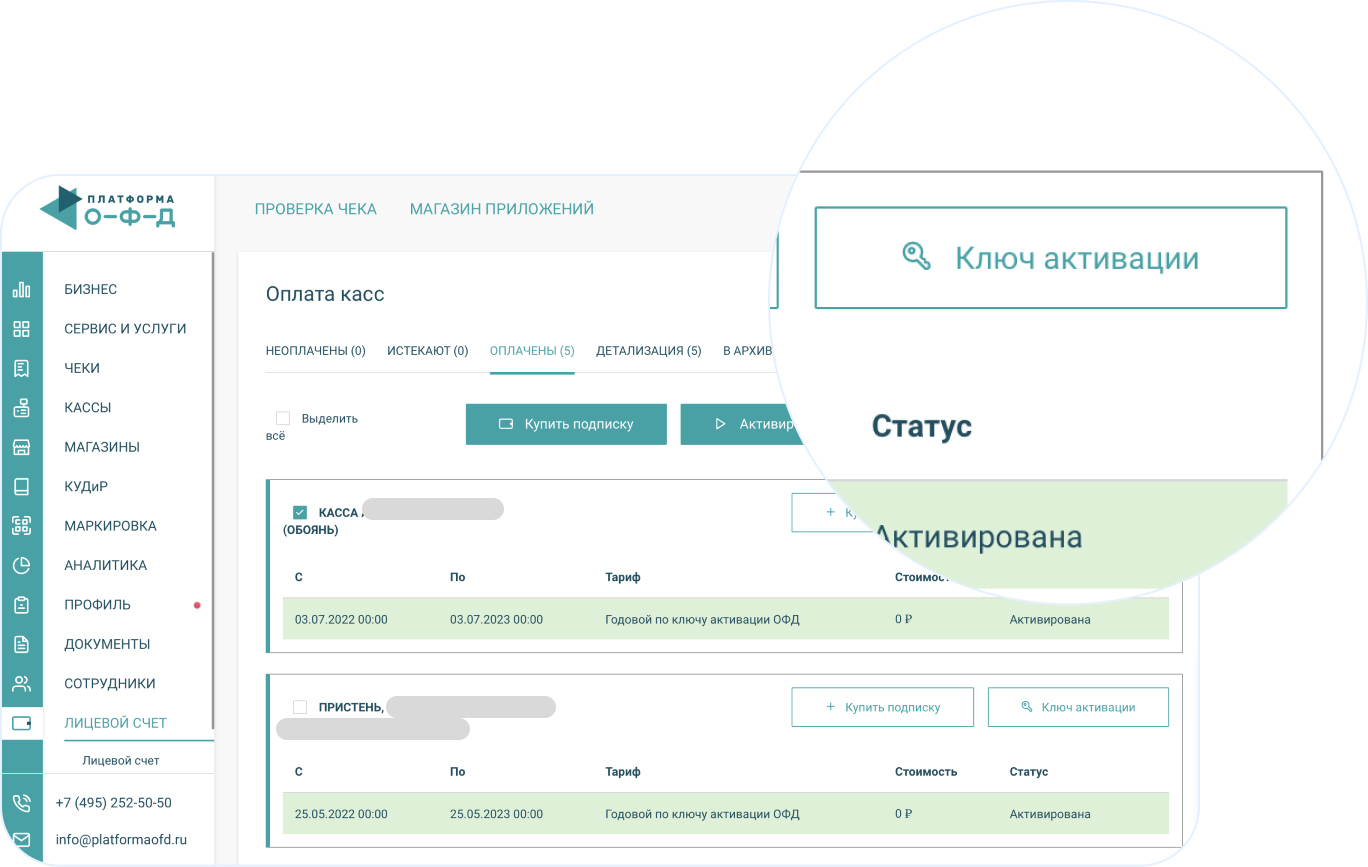
Для использования ключа активации, зайдите в Личный Кабинет Клиента, раздел «Лицевой счет», подраздел «Оплата касс».
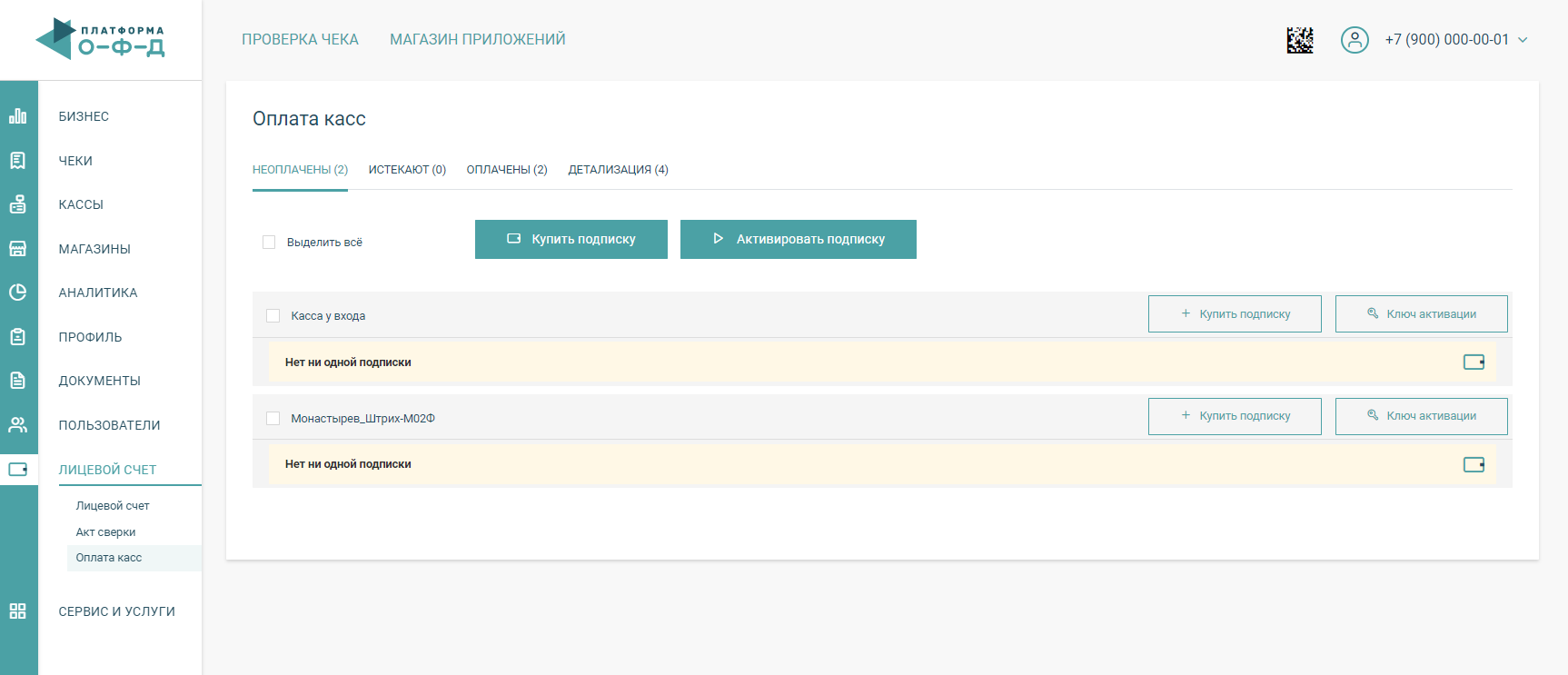
Выберите нужную кассу и нажмите на кнопку «Ключ активации»:
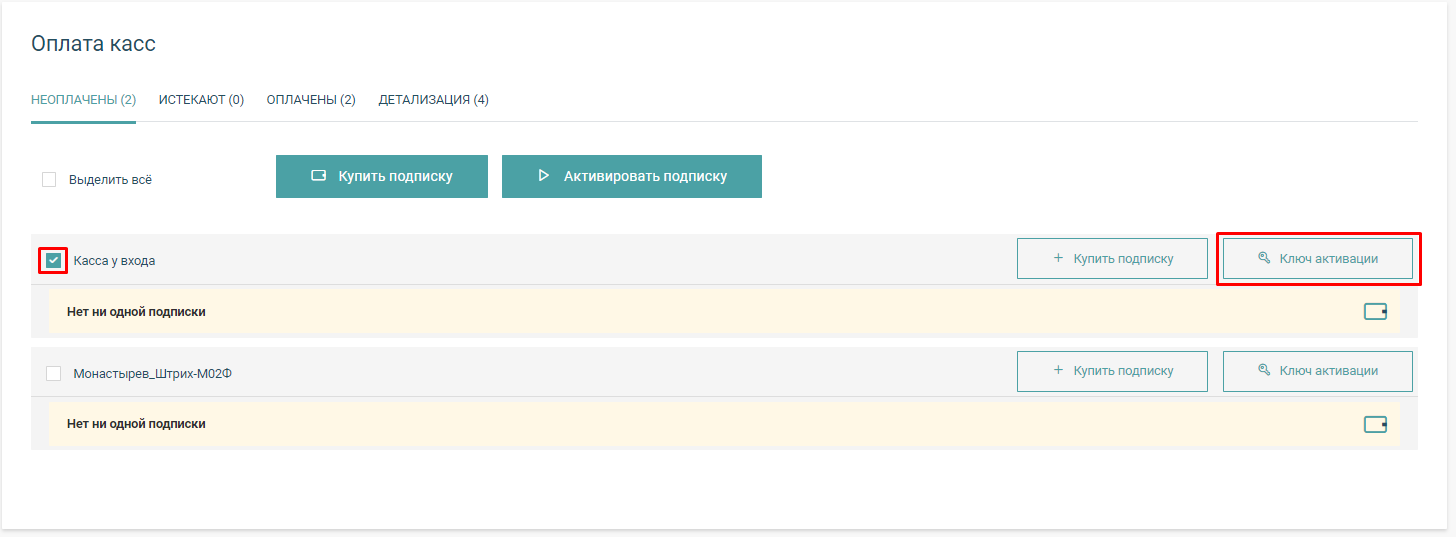
В появившемся поле укажите номер ключа активации:
Далее нажмите на кнопку «Активировать».
Если был указан верный ключ активации, у ККТ появится подписка, соответствующая тарифному плану.
Этот тариф запустится после нажатия кнопки «Активировать подписку», либо после получения первого чека от ККТ в ОФД.
Если был указан неверный ключ активации или ключ, который ранее был использован в системе, на экране будет отображена соответствующая ошибка.
Каждый ключ активации может быть использован только один раз.
Скачать инструкцию по работе с ключами активации
Работа с заявкой в ЛКПРабота с КЭП
Как активировать код
ПЛАТФОРМА ОФД?
Код активации — это уникальный набор символов, позволяющий активировать услуги оператора фискальных данных ООО «Эвотор ОФД» на определенный период или количество месяцев. Код активации уже содержит в себе информацию о продукте и выбранном тарифном плане.
Вначале, для использования ключа активации, зайдите в Личный Кабинет Клиента, раздел «Лицевой счет», подраздел «Оплата касс».
Выберите нужную кассу и нажмите на кнопку «Ключ активации».
Шаг 1
Шаг 2
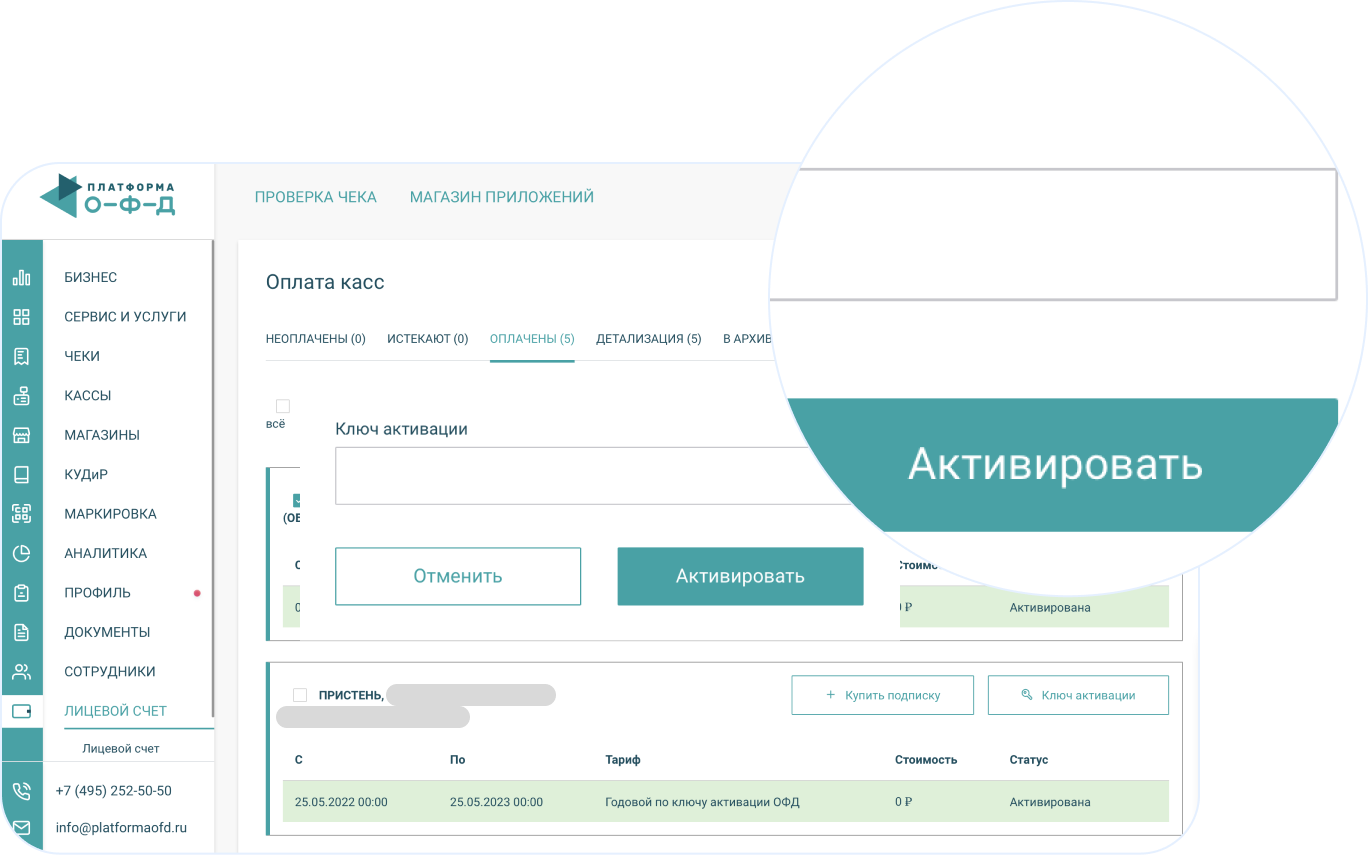
В появившемся поле укажите номер ключа активации. Далее нажмите на кнопку «Активировать».
Шаг 3
Разберем самые частые вопросы про ФН, ОФД и коды активации ОФД.
Основные термины
- ККТ — контрольно-кассовая техника.
- КЭП — квалифицированная электронная подпись.
- ЛК — личный кабинет.
- ОФД — оператор фискальных данных.
- ФН — фискальный накопитель.
- ФНС — федеральная налоговая служба.
- ФФД — формат фискальных данных.
- ЭЦП — электронно-цифровая подпись.
Что такое ОФД?
Оператор фискальных данных (ОФД) — это компания-посредник между пользователем и ФНС, задачей которой является сбор, хранение в неизменном виде и передача фискальных данных с ваших онлайн-касс в налоговую инспекцию. По требованию 54-ФЗ «О применении ККТ» заключение договора на обслуживание с оператором фискальных данных является обязательным.
Где хранятся данные ОФД?
ККТ отправляет чеки оператору фискальных данных. Они обрабатываются на серверах ОФД, шифруются и по безопасным каналам связи передаются в ФНС, при этом происходит сохранение в электронном виде копий всех фискальных данных, обеспечивая сохранность в течение 5 лет.
Как продлять ОФД?
Вы можете приобрести у нас код активации для продления услуг ОФД на интересующий вас период и активировать тариф с применением кода в личном кабинете ОФД.
Я собираюсь купить кассу, что делать?
-
Выбрать модель ККТ в соответствии с вашими потребностями, позвонить в ФНС и узнать какой ФН (фискальный накопитель) вам подходит. Заключить договор с оператором фискальных данных, посредством регистрации личного кабинета (ЛК).
-
Зарегистрировать ККТ в ФНС через личный кабинет в ФНС также с применением КЭП. Активировать тариф в ЛК ОФД с применением кода активации.
Как продлять ОФД?
Вы можете приобрести у нас код активации для продления услуг ОФД по выгодным тарифам на интересующий вас период и активировать тариф с применением кода в личном кабинете ОФД.
Можно ли сменить ОФД без замены ФН?
Да, замена фискального накопителя при смене оператора фискальных данных не требуется.
Что такое ФФД 1.2?
С 6 августа 2021 года запрещается регистрировать ККТ с ФН, которые не могут поддерживать ФФД 1.2. После этой даты все обязаны использовать новый ФН-1.1М, включая тех, кто не продает маркированные товары. Продавцам маркированной продукции необходимо обновить прошивку на ККТ и ФН. У кого нет маркированной продукции — только ФН.
Можно продолжить работу с ФН 1.1?
Если у Вас зарегистрирован ФН-1.1 старого формата до 6 августа 2021 года, работать с ним разрешается до истечения срока действия для продавцов маркированной и немаркированной продукции, при условии, что не будет происходить любая перерегистрация ККТ (смена адреса, ОФД).
Нужно ли уведомлять налоговую о продлении ОФД?
Нет, вы продляете услуги, оказываемые оператором фискальных данных, он также продолжит передачу фискальных данных при активации кода.
Услуга ОФД уже закончилась. Что делать?
Можно приобрести код ОФД, например на OFD.6030.RU, и активировать кассу в ЛК ОФД. Если онлайн-касса не передает данные в налоговую дольше 30 дней, фискальный накопитель её заблокирует. Касса перестанет печатать чеки. Чтобы разблокировать кассу, достаточно подключить её к интернету и иметь активный тариф ОФД. ККТ отправит данные в ФНС, и касса будет корректно работать.
Имеет ли код активации ОФД срок годности?
Зависит от оператора фискальных данных. Например, у Яндекс.ОФД некоторые промокоды ОФД не имеют срока годности, у Первого ОФД — 5 лет, у OFD.ru — 4 года, у Платформы ОФД — 1 год. Срок отсчитывается с момента передачи кода оператором своему партнеру.
Ошибка ФЛК на Эвотор — пошаговая инструкция
21 октября 2022
ФЛК — форматно-логистический контроль, которому подвергается каждый фискальный документ (чек) перед тем, как ОФД отправит его в налоговую. Во время такой проверки ваш оператор фискальных данных проверяет чек на соответствие всем требованиям закона. Если же смарт-терминал выдает ошибку, это значит, что в чеке обнаружена ошибка. Ее нужно обязательно устранить, иначе данные так и не попадут в налоговую, а это уже нарушение закона. В этой статье рассказываем подробно про ошибку ФЛК Эвотор после обновления.

Содержание
Что такое ФЛК на Эвотор
Форматно-логистический контроль является обязательной процедурой, которую проводит каждый ОФД. Ее цель — выявить ошибки в составлении ФД и сообщить о них владельцу ККТ. Крайне важно вовремя реагировать на такие уведомления, так как при такой проблеме чеки не будут отправляться в налоговую.
Что входит в форматно-логистический контроль
- проверка на наличие обязательных реквизитов.
- проверка соответствия значения этих реквизитов ожидаемым данным.
- проверка на наличие или отсутствие тегов.
Если с одним или несколькими параметрами возникает проблема, касса выдает ошибку ФЛК. Ее также можно увидеть в личном кабинете вашего ОФД. Также там будет указан код ошибки, который соответствует конкретной проблеме. Например, нет какого-то обязательного тега, ошибка в НДС и так далее.
Проведем диагностику кассы Эвотор
Оставьте заявку или позвоните сами8 (800) 700 40 85


2 причины возникновения ошибки ФЛК на Эвотор
Конкретно на Эвотор такая проблема говорит о том, что в чеке нет каких-то данных, из-за чего ОФД не может передать фискальный документ дальше. Уведомление об ошибке возникает рандомно: при включении терминала, во время продажии т. д. Из-за чего такая проблема может случится:
- При регистрации смарт-терминала была допущена ошибка.
- Касса недавно обновилась или ПО наоборот устаревшее.
Как устранить ошибку ФЛК на Эвотор
Для каждой причины есть свое решение. Мы можем провести быстрый чек-ап кассы, чтобы понять, в чем дело (это бесплатно). Ошибка ФЛК при включении возникает по разным причинам. Например:
Причина 1 — ошибка при регистрации
Регистрация смарт-терминала и ФН является важнейшим шагом перед началом торговли. Крайне важно сделать все без единой ошибки, так как от опечатки накопитель блокируется, а терминал будет выдавать уведомления о проблемах. В таком случае нужно проверить параметры регистрации:
- Откройте личный кабинет ФНС → Учет ККТ
- Выберите смарт-терминал и проверьте его реквизиты


Если вы обнаружили ошибку в данных, терминал придется перерегистрировать, а фискальник заменить. Мы можем сделать перерегистрацию Эвотор за вас: удаленно и без ошибок.
Причина 2 — устаревшая прошивка ККТ
Обычно смарт-терминал обновляется автоматически. Ему для этого нужно стабильное интернет-соединение и отсутствие технических проблем. Однако бывает так, что автоматически это не происходит. Что делать в таком случае:
- Проверьте версию прошивки Эвотор.


Актуальная версия — 54хх и выше.
Если версия устаревшая, причина вероятнее всего в этом.
Если с прошивкой и регистрационными данными все в порядке, а ошибка все равно возникает, причина может быть в сбое какой-то системной программы. Точнее сможет сказать только технический специалист. Решать такую проблему нужно как можно скорее, так как с точки зрения налоговой вы нарушаете закон.
Совет техподдержки — как предотвратить ошибку ФЛК Эвотор после обновления и при работе
Чтобы избежать такой проблемы, следуйте этим простым рекомендациям:
- Внимательно заполняйте все поля при регистрации кассы и ФН
- Обеспечьте стабильное соединение с Интернетом на ККТ. Если устройство не будет выходить в Сеть, его связь с ОФД и обмен данными остановится. Также без Интернета на ККТ не будут устанавливаться обновления системы.
Любая, даже мелкая, ошибка проводят к блокировке фискальника и ошибкам на терминале. Лучше доверить это профессионалам техподдержки Эвотор.
Проведем диагностику смарт-теримнала Эвотор
Оставьте заявку или позвоните сами8 (800) 700 40 85
Другие записи блога
Эвотор подключение эквайринга для ИП
Эвотор принтер этикеток
«Мобильный кассир» Эвотор: инструкция
Личный кабинет ОФД Эвотор – Регистрация, подключение и настройка
31 марта 2023 года заканчивается срок действия большинства КЭП руководителей организаций и ИП, полученных в коммерческих УЦ.
Электронные подписи налогоплательщиков, полученные в аккредитованных коммерческих УЦ до 1 января 2022 года, в любом случае прекращают свое действие в марте 2023 года, так как они выдаются на 15 месяцев.
Так будет происходить даже несмотря на то, что в рамках закона от 19.12.2022 № 536-ФЗ предусматривается продление возможности использования КЭП коммерческих УЦ без применения машиночитаемой доверенности.
Кроме того, с 2022 года получить новую электронную подпись руководители организаций и ИП могут только в УЦ ФНС или у доверенных лиц УЦ ФНС. Исключение составляют только налогоплательщики, которые должны получить КЭП в УЦ Казначейства и в УЦ Банка России.
Но есть и более комфортный способ получения КЭП.
КЭП без посещения ФНС! Новый сервис от Платформа ОФД. Все подробности в нашем видео.
Заказать КЭП с рабочего места – это просто
Одно из главных преимуществ сервиса – удобство. В интуитивно понятном интерфейсе почти вся информация о предпринимателе или руководителе компании заполняется автоматически.
Важно! Перед тем, как подать заявление на выпуск КЭП, выберите USB-токен – это физический носитель для хранения ключевой информации. Нет токена? Тогда просто при оформлении КЭП добавьте его к заказу.
Как оформить заявку
Итак, оформление заявки на выпуск КЭП происходит в несколько основных этапов.
Этап 1. Отправка заявления на выпуск
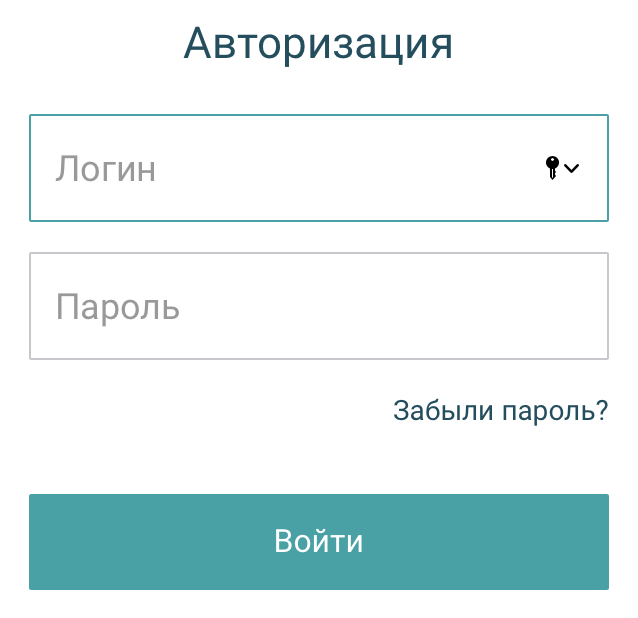
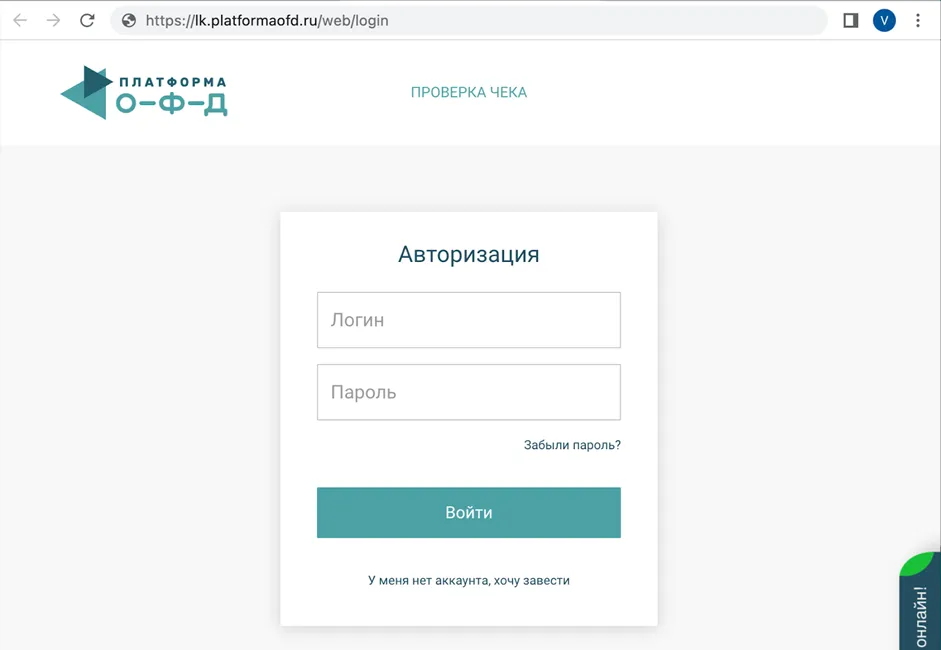
1. Для начала авторизуйтесь в личном кабинете клиента оператора фискальных данных lk.platformaofd.ru с помощью логина и пароля (рис. 1).
Примечание: если у вас нет логина и пароля, зарегистрируйтесь в Личном кабинете ОФД, для этого нажмите ссылку «У меня нет аккаунта, хочу завести».
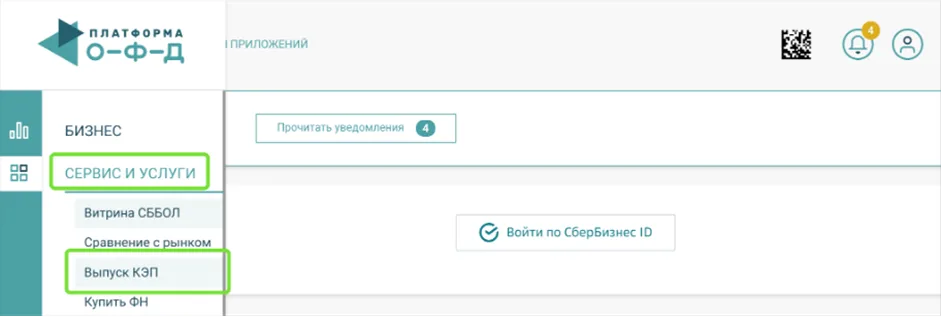
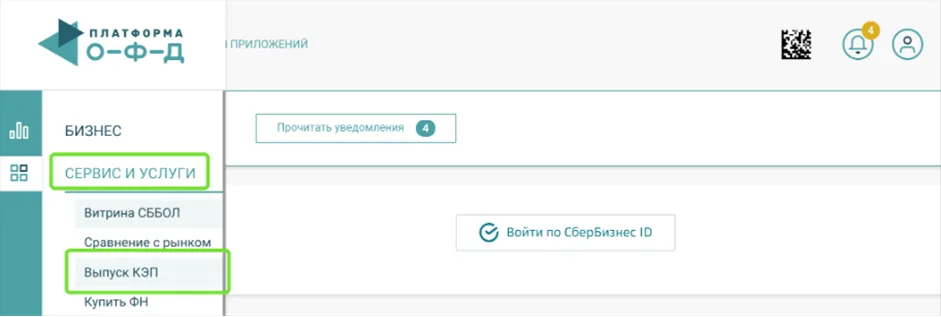
2. Перейдите на вкладку Сервис и услуги, далее на вкладку Выпуск КЭП (рис. 2).
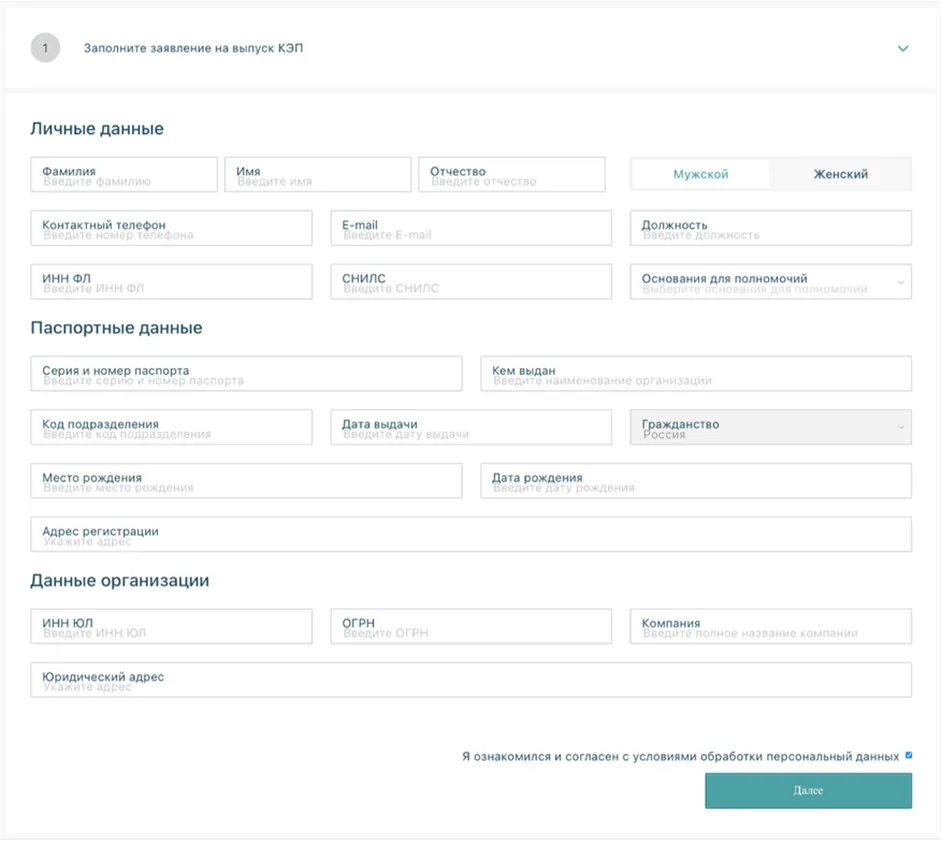
3. На открывшейся странице:
-
заполните заявление на выпуск КЭП;
-
ознакомьтесь с условиями обработки персональных данных и примите их;
-
нажмите кнопку Далее (рис. 3).
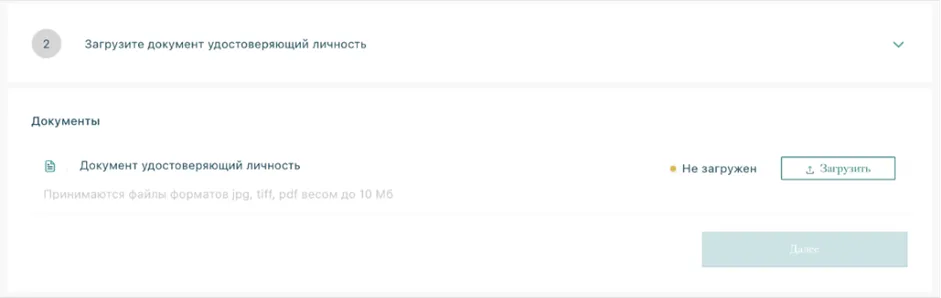
4. Загрузите скан паспорта в формате jpg, tiff, jpeg или pdf размером до 10 Мб и нажмите кнопку Далее (рис. 4).
5. Если у вас:
-
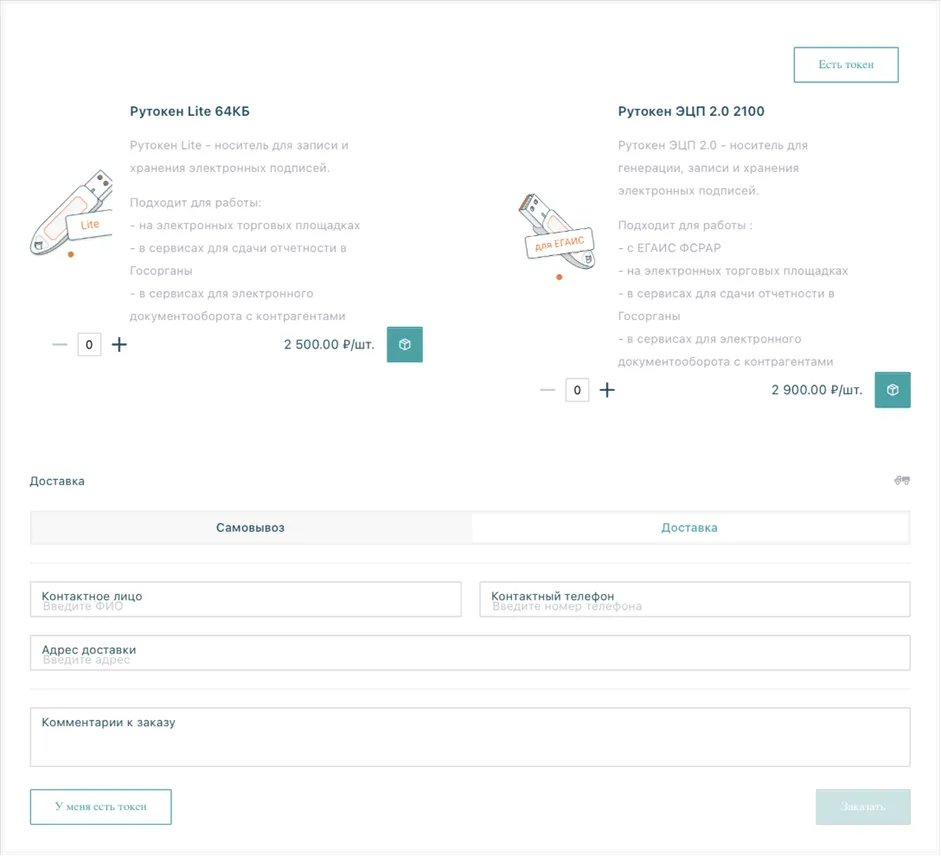
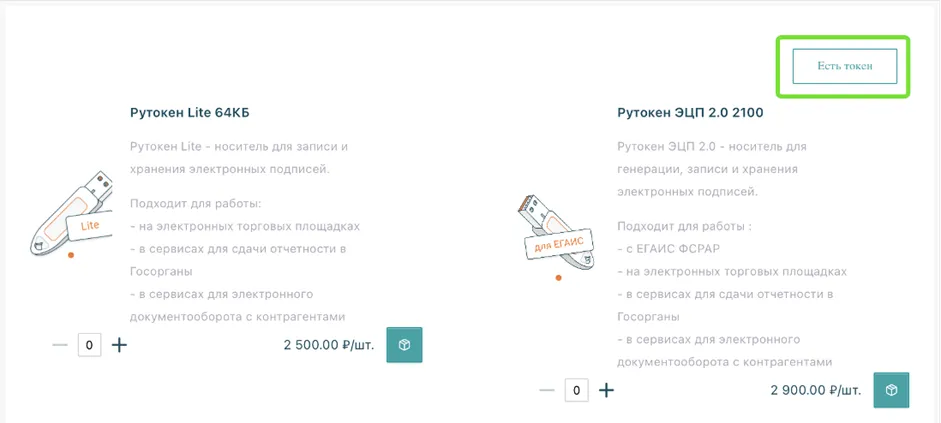
Нет токена – закажите его. КЭП можно выпустить только на сертифицированный носитель (рис. 5):
-
Есть токен – нажмите кнопку «Есть токен» (рис. 6):
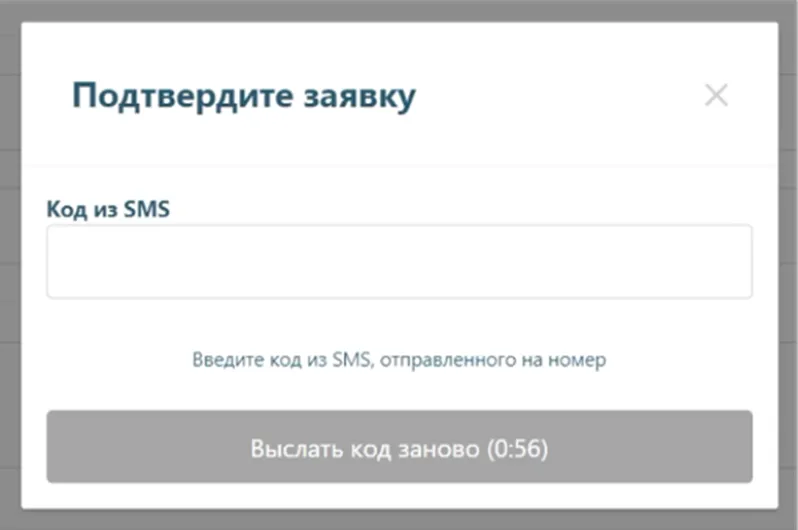
6. В открывшемся окне введите код из СМС, который мы направили Вам на номер телефона, указанный в заявлении на выпуск КЭП (рис. 7):
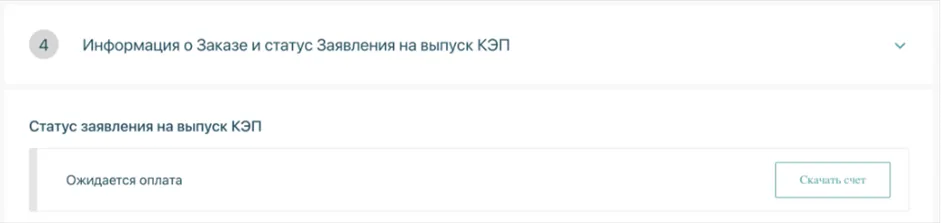
7. После подтверждения номера телефона, скачайте и оплатите счет (рис. 8):
Информация об оплате
-
Существует три способа оплаты лицензии:
-
Оплата с расчетного счета организации (дополнительных данных не требуется).
-
Оплата от лица третьей организации (требуется в назначение платежа указать номер заказа и ИНН организации, за которую производится оплата).
-
Оплата физическим лицом (требуется в назначение платежа указать номер заказа и ИНН организации, за которую производится оплата).
-
Номер заказа указан в подразделе «Статус заказа» при формировании счета.
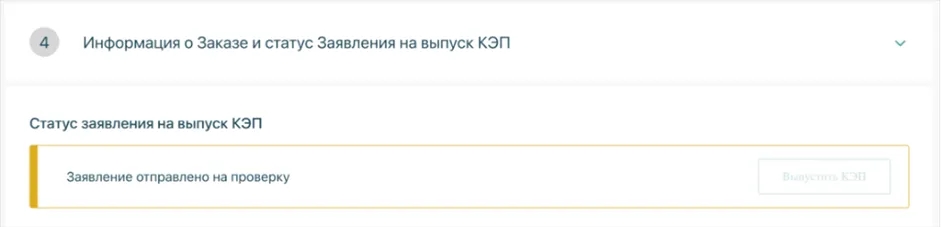
8. После оплаты, заявление будет отправлено на проверку в Удостоверяющий центр (рис. 9):
Электронная подпись ФНС
Для руководителей компаний и ИП

Этап 2. Мониторинг статуса заявления
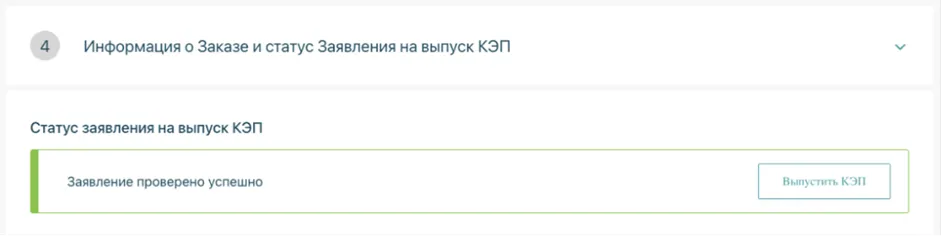
Мониторинг статуса проверки за явления доступен в блоке Информация о заказе и статус заявления на выпуск КЭП.
Если:
– Заявление не прошло проверку:
-
Ознакомьтесь со списком ошибок.
-
Нажмите на кнопку Исправить ошибки.
-
Повторно заполните заявление и отправьте его на проверку (рис. 10):
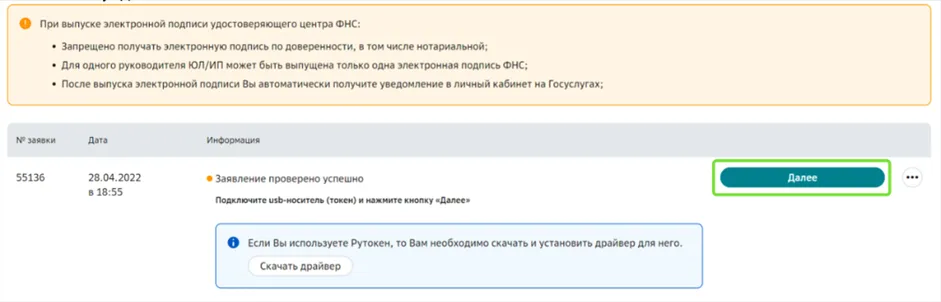
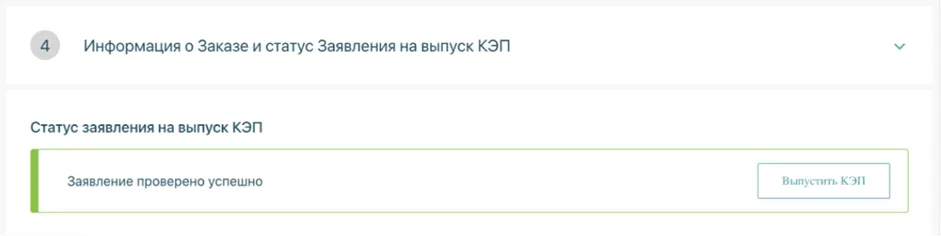
– Заявление проверено успешно – нажмите на кнопку «Выпустить КЭП» для перехода в Личный кабинет Удостоверяющего центра (рис. 11):
Для создания КЭП:
1. Перейдите Личный кабинет УЦ нажав на кнопку «Выпустить КЭП» (рис. 12):
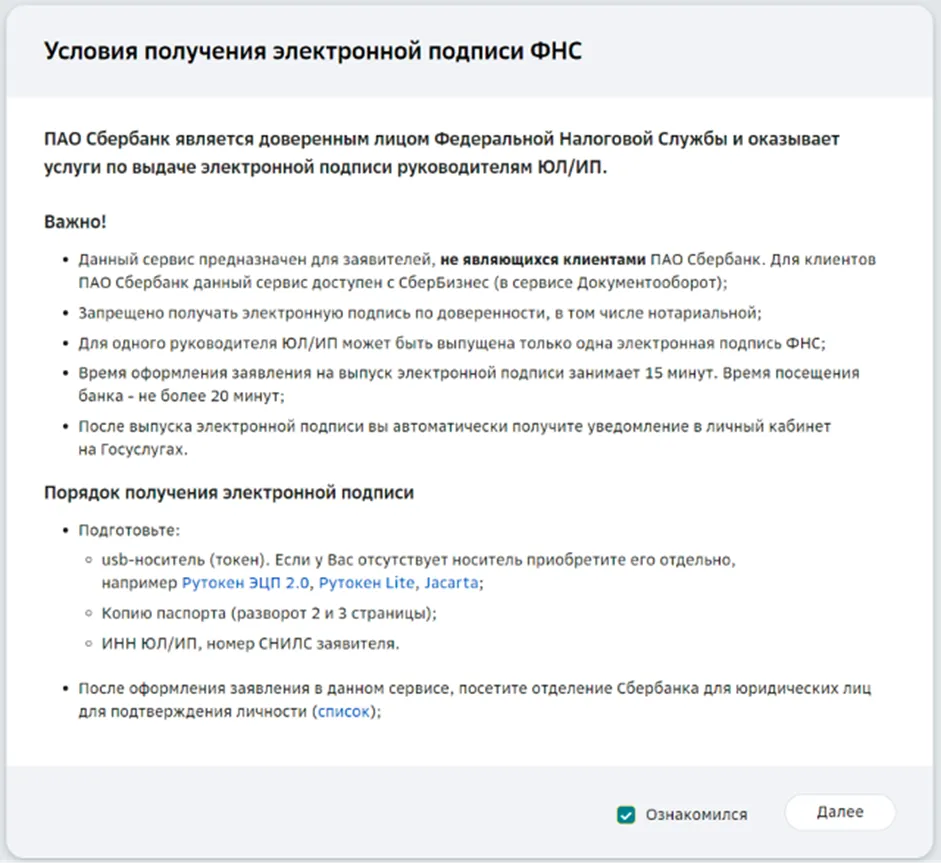
2. На открывшейся странице:
ознакомьтесь с требованиями системы,
установите отметку «Ознакомился» и нажмите кнопку Далее (рис. 13):
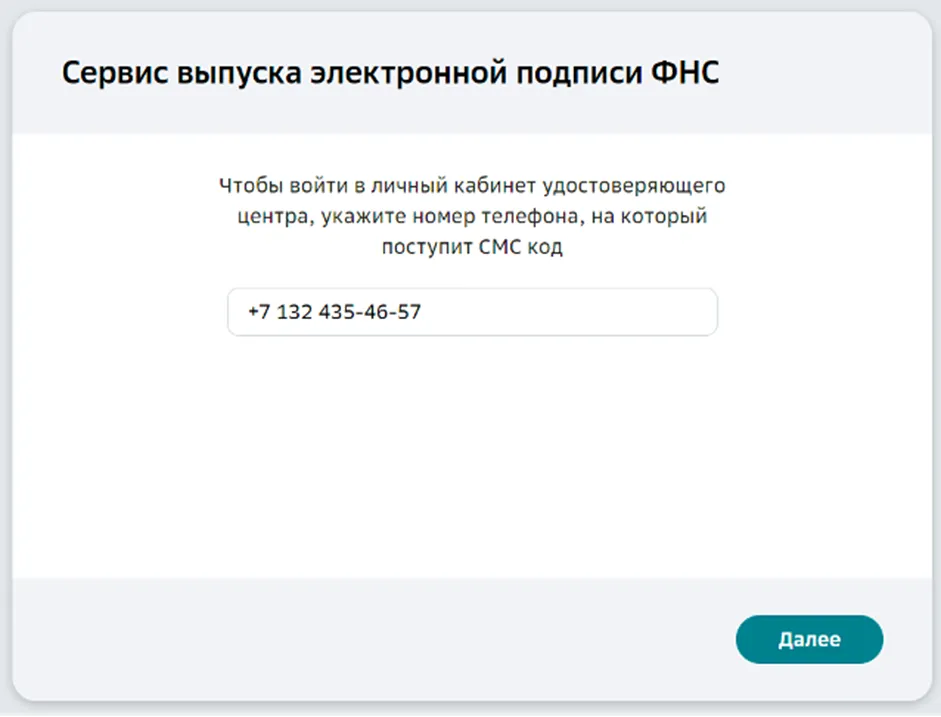
3. Введите номер телефона указанный в заявлении на выпуск КЭП и нажмите Далее (рис. 14):
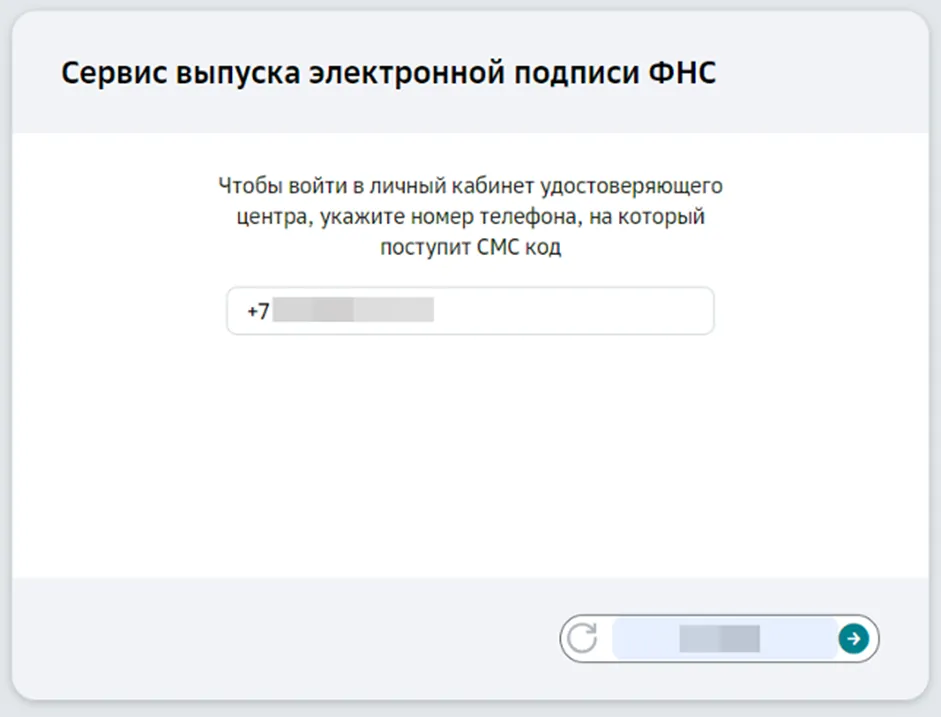
4. Введите полученный код из смс-сообщения и нажмите на «→» (рис. 15)
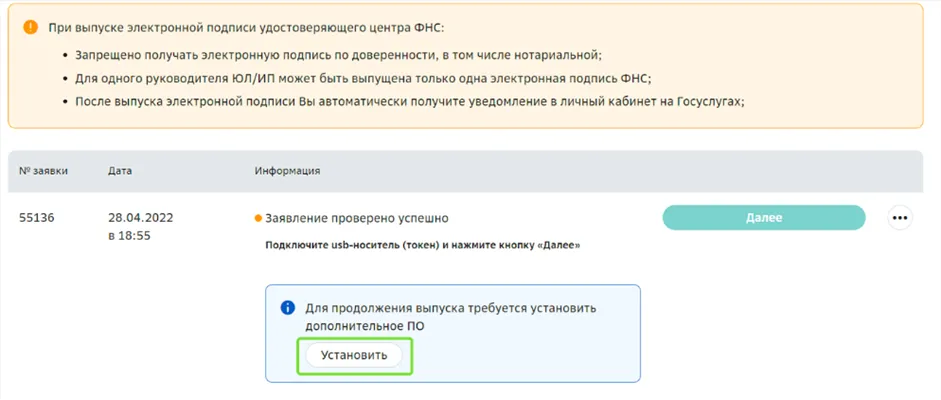
5. После входа в Личный кабинет УЦ, система проверит наличие необходимого программного обеспечения (ПО), которое нужно для работы с КЭП.
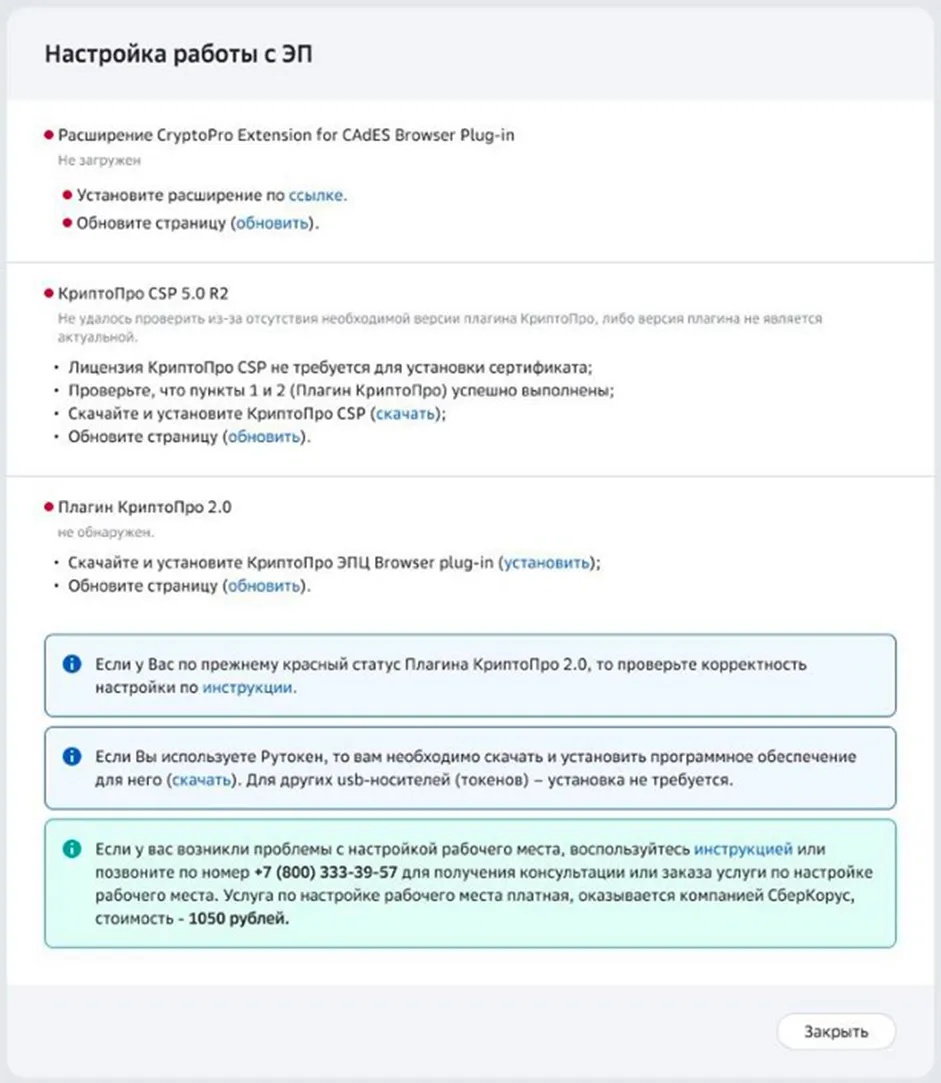
Если ПО: – Отсутствует – кнопка Далее будет недоступна. Необходимо:
Нажать кнопку Установить (рис. 16):
Установить необходимое программное обеспечение и нажать кнопку Закрыть (рис. 17): – Установлено (кнопка Далее активна):
Подключите usb-токен (ключевой носитель), на который будет производиться выпуск ЭП от УЦ ФНС.
Нажмите кнопку «Далее» (рис. 18):
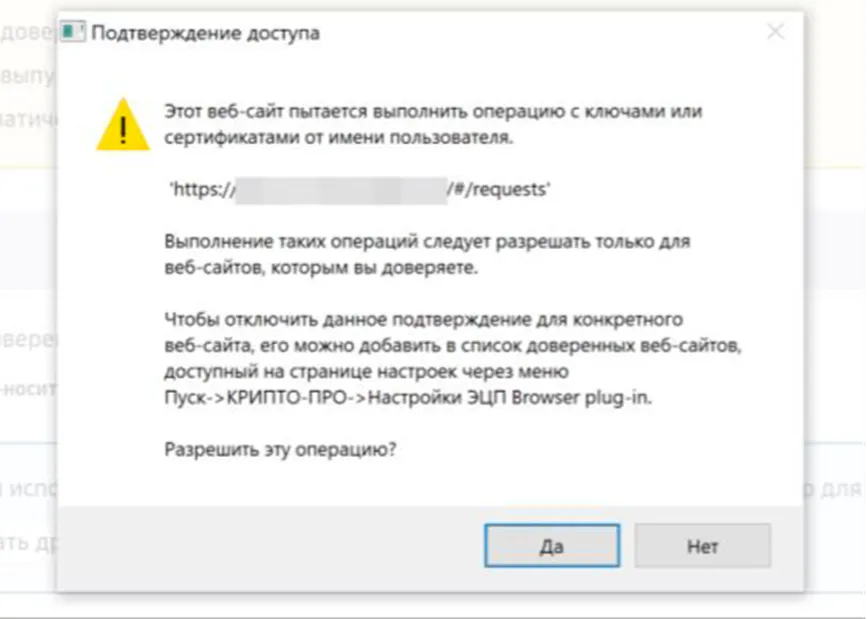
Подтвердите операцию с ключами и сертификатами, для этого нажмите Да (рис. 19):
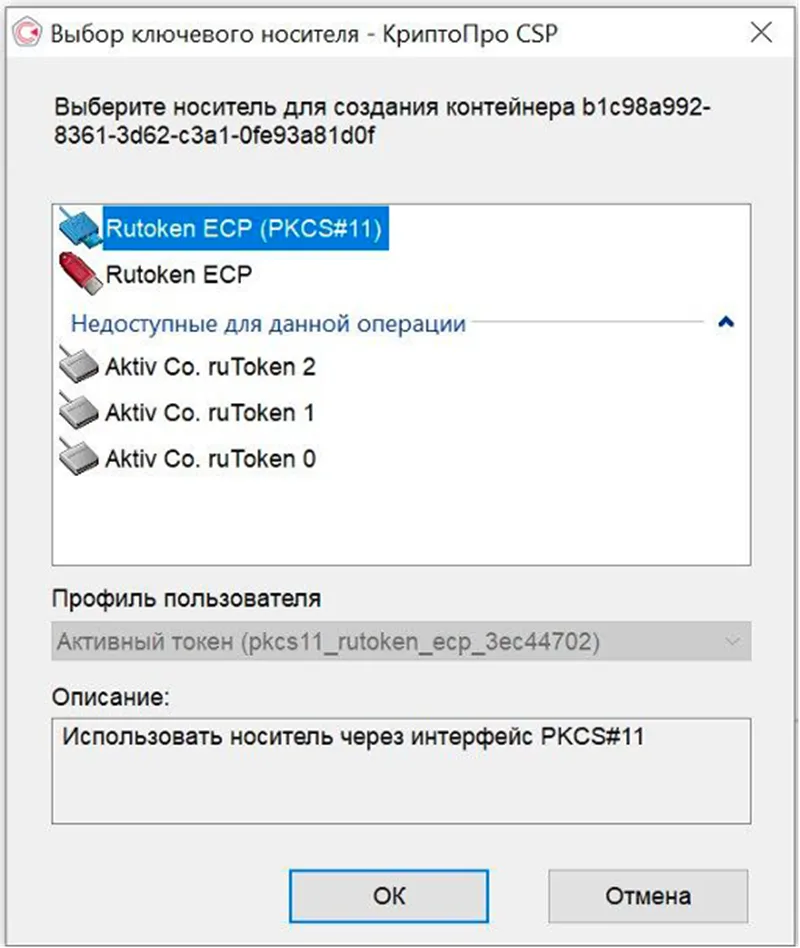
Выберите название вашего USB-токена и нажмите «ОК» (рис. 20):
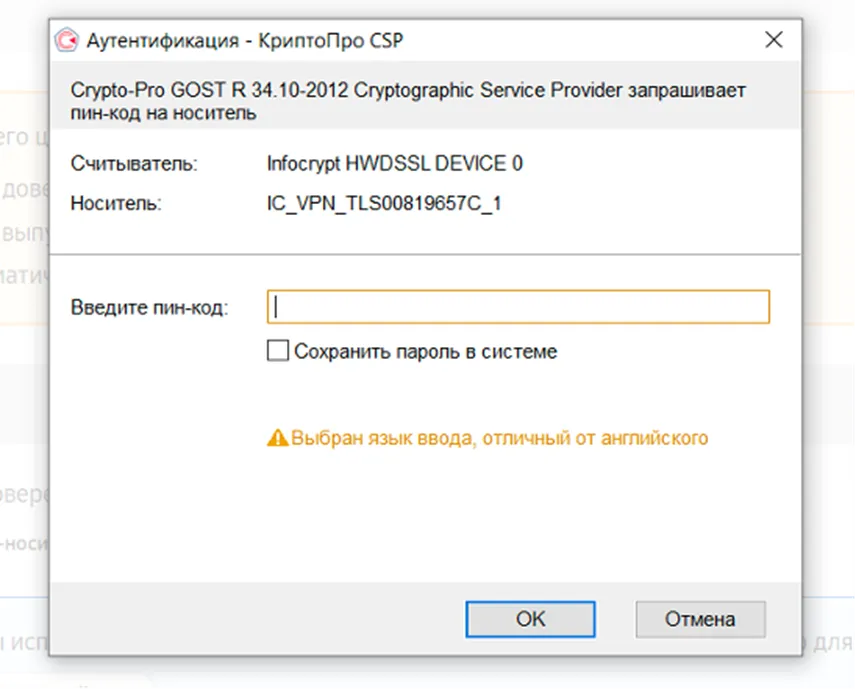
В новом окне введите пин-код, установленный на вашем токене. Стандартные пин-коды:
Рутокен, ESMART – 12345678;
JaCarta – 1234567890.
Чтобы каждый раз не вводить пин-код можете проставить галку в поле «Сохранить пароль в системе».
Нажмите Ок (рис. 21):
6. ЭП от УЦ ФНС создана и записана на носитель.
Поле создания и записи КЭП на носитель, вам необходимо пройти идентификацию личности и получить сертификат вашей ЭП от УЦ ФНС в любом удобном для вас отделении ПАО Сбербанк, для ее дальнейшей активации.
1. Для поиска подходящего отделения, обслуживающего руководителей ЮЛ/ИП, нажмите кнопку Найти ближайшее отделение,
2. Посетите удобное отделение банка и предъявите:
документ, удостоверяющий личность, данные которого были внесены в заявку;
а также номер вашей заявки (5 цифр). Номер заявки направляется в смс-сообщении на номер телефона, указанный при регистрации.
3. После посещения Сбербанка повторно авторизуйтесь в Личном кабинете Платформы ОФД
4. Перейдите на вкладку Сервис и услуги, далее на вкладку Выпуск КЭП (рис. 22).
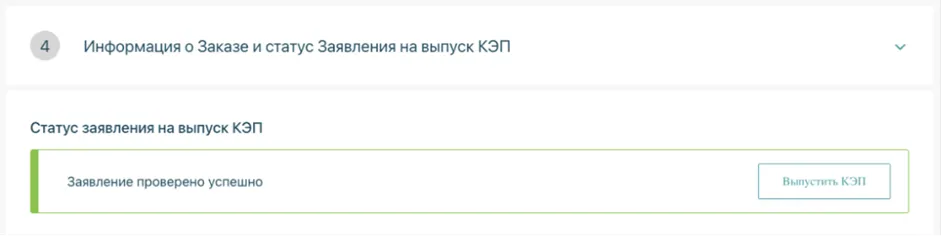
5. На открывшейся странице, для перехода в Личный кабинет УЦ, в блоке Информация о заказе и статус заявления нажмите кнопку «Выпустить КЭП» (рис. 23):
6. При необходимости авторизуйтесь в Личном кабинете УЦ по номеру телефона, указанному в заявлении на выпуск КЭП,
7. Подключите USB -токен, который ранее использовался при создании КЭП.
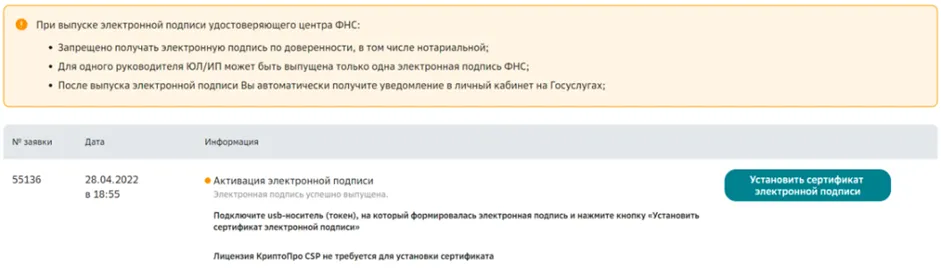
8. Нажмите кнопку Установить сертификат электронной подписи (рис. 24):
9. Готово. КЭП выпущена и установлена на вашем рабочем месте. Закажите электронную подпись для руководителя организации или ИП в Личном кабинете «Платформа ОФД». Это удобно, так как данные заполняются автоматически из Личного кабинета.
Это быстро, так как не придется посещать налоговую. Это выгодно: стоимость выпуска КЭП – 2000 руб., а токен доставляется бесплатно по всей России. Для руководителей компаний и ИП
Реклама: ООО «ЭВОТОР ОФД», ИНН: 9715260691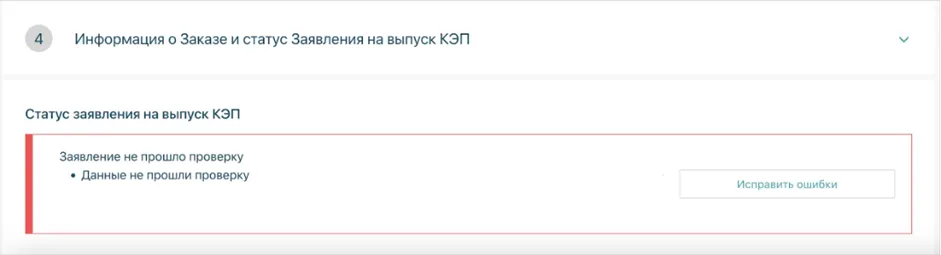
Этап 3.Создание КЭП
Этап 4. Идентификация личности и активация КЭП
Электронная подпись ФНС