
When you start your computer, you may get an error message, telling you that there is no disk in the drive. Please insert a disk into drive. If you are having this problem, just follow the offered methods here to repair No disk in Drive error in Windows 7, 8, 8.1, 10.
Quick Navigation to No Disk in the Drive Error Fixes
How to effectively fix this issue and make drive and devices to work regularly and recognized by PC again? Let’s follow and find solutions right here now:
| Workable Solutions | Step-by-step Troubleshooting |
|---|---|
| Fix 1. Replug in a Drive | Shut down the computer. Unplug removable disk, USB or SD, etc. devices…Full steps |
| Fix 2. Change Drive Letter | Press «Win + X» and click «Disk Management». Right-click on the removable device…Full steps |
| Fix 3. Disable the Drive | Press Win + R to open the Run dialog. Type devmgmt.msc and click «OK»…Full steps |
| Fix 4. Update Device Driver | Go to «This PC > Manage > Device Manager». Find and right-click your drive…Full steps |
| Fix 5. Format the Drive | Run EaseUS Partition Master, right-click the hard drive partition you intend to format…Full steps |
| Fix 6. Edit Registry | Connect your device to the PC. Open Registry by clicking «Start» > Type regedit in the Run dialog…Full steps |
| Fix 7. Check Disk Error | Open EaseUS Partition Master, locate the disk, right-click the partition you want to check…Full steps |
Error Overview — There Is No Disk in the Drive
There is no disk in the drive, please insert a disk into drivedeviceharddiskDr1. According to Google searching results and Microsoft community, it’s not a new problem for users to meet ‘There is no disk in the drive. Please insert a disk into drivedeviceharddiskDr1 etc. similar error message. So how does this problem come out and how to fix it?
No Disk in Drive Error Symptoms
When you get the error, you receive these messages:
- There is no disk in the drive. Please insert a disk into drivedeviceharddiskDr1.
- CiceroUIWndFrame,WINWORD.EXENoDiskDeviceHarddisk1DR1
These are common symptoms when you try to start your computer or print a Microsoft Word document.
Windows 10/8/7 No Disk in Drive Error Causes
Why do you get the no disk in drive error? Here below are two major reasons that may cause No disk in drive error in your PC:
- 1. No removable disk in the removable disk drive.
- 2. Removable drive such as lomega Zip drive is configured as drive letter C.
To resolve the issue, use one of the following methods.
Fix 1. Move and Replug in a Removable Drive, USB or SD Card
You can directly shut down the computer and reinsert a removable disk into the removable drive again. To get this issue solved:
Step 1. Shut down the computer.
Step 2. Unplug removable disk, USB or SD, etc. devices.
Step 3. Reconnect and insert the removable drive into a PC.
Step 4. Restart PC. Then the disk shall show up on your PC and can be used for storing new data now.
Fix 2. Change Drive Letter to Fix No Disk in the Drive Error
As I have mentioned before, if the drive letter C is assigned to another removable disk, you may encounter there is no disk in the drive issue. You can solve this error by changing the drive letter.
Step 1. Press «Win + X» and click «Disk Management».
Step 2. Right-click on the removable device or partition > Select «Change Drive Letter or Paths».
Step 3. Change the drive letter to any other drive letter which hasn’t been assigned in the Windows system.
After this, reboot PC, and you shall have removed the no disk in the drive error by then.
Fix 3. Disable the Drive in Device Manager
Another way to fix there is no disk in the drive error is to disable the drive.
Step 1. Press Win + R to open the Run dialog. Type devmgmt.msc and click «OK».
Step 2. Expand Disk Drives > Find Removable drive (external hard drive, USB, or SD card) and right-click on it > Select Disable.
Step 3. Reboot PC, and then you can check out whether this issue is solved or not.
Fix 4. Update Device Driver
When you are faced with no disk in drive error, you can suspect the problem lies in the application mentioned in the pop-up window. But some users say after upgrading the device driver to the latest version, there is no disk in the drive error.
Step 1. Go to «This PC > Manage > Device Manager».
Step 2. Find and right-click your drive, then choose «Update».
Step 3. Check whether your disk works properly again.
Fix 5. Format the Drive to Fix the Error
When your disk becomes inaccessible, corrupted, or damaged, formatting is an excellent choice to fix this kind of problem. However, formatting will definitely lead to data loss. Before you take action, back up data to avoid data loss. To help you format hard drive easily, you need a free HDD formatter. EaseUS free partition software is my suggestion. This easy-to-use software helps you create, resize, clone, move, merge partitions, and format hard drives. Follow the steps below to format your drive:
Step 1. Run EaseUS Partition Master, right-click the hard drive partition you intend to format and choose «Format».
Step 2. In the new window, set the Partition label, File system (NTFS/FAT32/EXT2/EXT3/EXT4/exFAT), and Cluster size for the partition to be formatted, then click «OK».
Step 3. Then you will see a warning window, click «Yes» in it to continue.
Step 4. Click the «Execute 1 Task(s)» button to review the changes, then click «Apply» to start formatting the partition on your hard drive.
Fix 6. Edit Registry to Fix No Disk in Drive Error
Using Registry to fix USB, SD, or internal/external hard drive no disk in drive error is effective. When a problem occurs after altering Windows Registry, then you can reverse this fix.
Step 1. Connect your write-protected removable device to the PC. Open Registry by clicking «Start» > Type regedit in the Run dialog > Click «OK».
Step 2. Click on HKEY_LOCAL_MACHINE > Expand «System».
Step 3. Click «Current Control Set» in System list > Click on «Control».
Step 4. Check «Windows > ErrorMode». Change DWORD value data to «2». Then, change the base from «Hexadecimal» to «Decimal».
Then, click «OK». Exit Registry and reboot PC.
Fix 7. Check and Fix Disk Error
Sometimes, disk errors can also bring «there is no disk in the drive» error. If there are bad sectors or corrupted system files, your removable disk may not be able to show up on PC. Just follow to see how to reset disk to make it show up in drive with disk repair tool now:
Step 1. Open EaseUS Partition Master on your computer. Then, locate the disk, right-click the partition you want to check, and choose «Advanced» > «Check File System».
Step 2. In the Check File System window, keep the «Try to fix errors if found» option selected and click «Start».
Step 3. The software will begin checking your partition file system on your disk. When it completes, click «Finish».
Conclusion
These fixes can solve «there is no disk in the drive, please insert a disk into drive» error effectively. If you still have problems, you can contact us to get more help.
There Is No Disk in the Drive FAQs
Here are some hot topics about no disk in the drive error, you can read on to get additional help.
How do you fix there is no disk in the drive?
To fix no disk in the drive:
- Move and Replug in a Removable Drive
- Change Drive Letter
- Disable the Drive in Device Manager
- Format the Drive
- Edit Registry
- Check and Fix Disk Error
Why does my computer say no drive?
Reasons:
- 1. No removable disk in the removable disk drive.
- 2. Removable drive such as lomega Zip drive is configured as drive letter C.
How to fix syswin exe not ready error in Windows?
- Check your drive
- Disable the drive in BIOS
What is WinSeven EXE?
The WinSeven.exe file is a file with no information about its developer. The data is not a Windows core file. The software starts upon Windows startup (see Registry key: Run ). The program has no visible window. WinSeven.exe can monitor applications.
…
…
Следующее руководство по устранению неполадок предлагает инструкции по исправлению сообщений об ошибках, которые путают съемные диски с дисками.
Недавно со мной связался пользователь Ghacks по поводу этой проблемы. Он заметил, что в проводнике Windows появляется новый жесткий диск, но щелчок по диску для доступа к нему возвращает сообщение об ошибке «Вставьте диск, пожалуйста, вставьте диск в диск», за которым следует присвоенная устройству буква диска.
Это сообщение об ошибке сбивает с толку, учитывая, что устройство представляет собой жесткий диск, а не диск, в который можно вставить диск.
Однако есть несколько вещей, которые пользователи могут сделать для устранения проблемы.
Конфликт букв диска
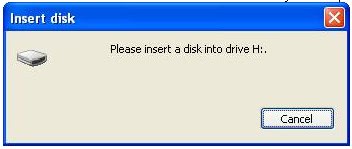
Конфликт букв диска возникает, если диск, затронутый ошибкой, сопоставлен с зарезервированной буквой диска.
Это, вероятно, легче всего решить, поскольку это можно решить, изменив букву диска затронутого диска.
- Введите управление компьютером в поле поиска и нажмите Enter. Вы также можете нажать на шар меню «Пуск», затем «Панель управления»> «Система и безопасность»> «Администрирование»> «Управление компьютером». Обратите внимание, что путь действителен для Windows 7 и может отличаться для других версий операционной системы. Пользователи Windows 10 могут использовать Windows-X для отображения специального меню и выбора оттуда «Управление дисками».
- Щелкните Управление дисками.
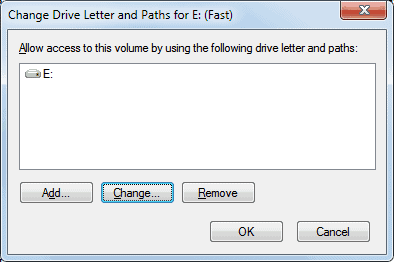
- Щелкните правой кнопкой мыши раздел, логический диск или том, который вы хотите изменить, и выберите команду «Изменить букву диска и пути».
- Щелкните съемный диск, выберите «Изменить», затем укажите букву диска, которую вы хотите использовать, и в конце нажмите «ОК». Убедитесь, что вы сопоставили букву диска, которая не используется, предпочтительно x, y, z. Если это сработает, вы все равно можете легко изменить его на другую букву диска.
Вы также можете попробовать подключить его к другому свободному порту, если он доступен.
Программного обеспечения
Transcend JetFlash Онлайн-восстановление это бесплатная программа для исправления ошибки вставки диска в привод в Windows. Обратите внимание, что этот диск был разработан для съемных дисков Transcend, но, похоже, он работает и с другими дисками, но на это нет никаких гарантий.
Во время тестирования он действительно отлично работал со съемными устройствами других производителей. Прежде чем использовать программное обеспечение, попробуйте найти аналогичное программное обеспечение от производителя вашего устройства. У многих есть программное обеспечение для восстановления этой проблемы. Вы также можете сначала рассмотреть возможность обращения в службу поддержки производителя.
Посетите сайт и загрузите инструмент RecoverISP. Программа совместима со всеми поддерживаемыми операционными системами Microsoft, включая Windows 7 и Windows 10.
После загрузки подключите съемный диск к компьютеру и запустите RecoverISP. Это портативный инструмент, который не требует установки. Программа сканирует съемный диск и показывает, что интернет-провайдер исправен или неисправен.
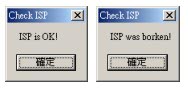
Нажмите кнопку ОК. Если был показан сломанный, появится новое окно. В этом окне доступно раскрывающееся меню. Перед началом ремонта убедитесь, что выбрано правильное устройство, нажав кнопку «Начать исправление».
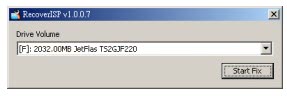
Нажмите ОК на следующем экране, чтобы подтвердить процедуру. Программа отображает отчет в конце с подробным описанием того, было ли исправление успешным или нет.
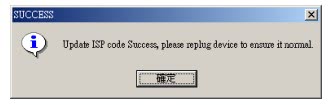
Отключите диск и снова подключите его, чтобы проверить, устранило ли исправление проблему. Если это так, ошибка «Вставьте диск в дисковод» больше не должна появляться при доступе к диску в проводнике Windows. Программное обеспечение было разработано для сохранения данных на съемном диске. Тем не менее, это может быть хорошей идеей резервное копирование данные, прежде чем приступить к ремонту.
Инструмент восстановления Super Stick
Этот инструмент больше не доступен на веб-сайте компании. Я скачал его с Megaupload и проверил на Virustotal. Ни один антивирус, использованный на сайте, не сообщил об ударе. Я загрузил программу в Ghacks для более надежного хостинга. Загрузите Super Stick Recovery Tool 1.0.2.19 отсюда место расположения и распакуйте его, как только он будет загружен. Обратите внимание, что этот инструмент удалит все данные на диске, используйте его в крайнем случае или если на диске нет или есть только несущественные данные.
Запустите инструмент от имени администратора, когда съемный диск подключен. Завершение процесса может занять несколько минут.
Форматирование, разметка
Форматирование диска может работать или не работать в зависимости от типа ошибки. Некоторые пользователи могут получить сообщение об ошибке «В дисководе нет диска. Вставьте диск и повторите попытку». при попытке отформатировать диск.
Обычно это происходит, если вы посмотрите на свойства диска и заметите, что он сообщает о емкости 0 мегабайт (в Диспетчере устройств> Дисковые накопители> Щелкните правой кнопкой мыши, выберите Свойства> Тома.
- Откройте командную строку с правами администратора. Введите cmd в поле поиска меню «Пуск» и нажмите Ctrl + Shift + Enter или щелкните правой кнопкой мыши результат и выберите «Запуск от имени администратора».
- Первый тип DISKPART и нажмите Enter. Вы увидите текстовый блок с номером версии. Занимает секунду в зависимости от количества дисков.
- Следующий тип СПИСОК ДИСКОВ и нажмите Enter. Обратите внимание на номер диска вашего USB-накопителя. он будет указан как диск 0, диск 1 и так далее. Моим флэш-накопителем был Диск 4, и перед ним были перечислены четыре других диска ПК (он начинается с 0). Вы также можете увидеть общий размер, а также свободное место для каждого диска.
- Здесь мой флеш-накопитель был ** байт, 0 байт свободно. В то время как диспетчер окон отображал 0 байт, 0 свободных.
- Замените номер диска «#» правильным номером диска для следующих команд.
- ВЫБЕРИТЕ ДИСК №
- ЧИСТЫЙ
- СОЗДАТЬ ПЕРВИЧНЫЙ РАЗДЕЛ
- ВЫБРАТЬ РАЗДЕЛ 1
- АКТИВНЫЙ
(здесь вы указываете тип файла, который хотите отформатировать, в NTFS, FAT32, FAT16. FAT32 является стандартным.)
- FORMAT FS = NTFS
(Процесс форматирования займет несколько секунд)
- НАЗНАЧЕНИЕ
- ВЫХОД
Вердикт
Ошибка «Вставьте диск в привод» может иметь множество причин и симптомов. Это делает поиск и устранение неисправностей проблематичным. Практическое правило: если на диске нет данных или есть только несущественные данные, используйте параметр форматирования / стирания / разбиения на разделы. Если на диске есть важные данные, сначала обратитесь к производителю диска, у него иногда есть инструменты, которые они отправляют только по запросу.
Вы сталкивались с этим сообщением об ошибке раньше? Как вы решили проблему на своем ПК?
Содержание
- Почему дисковод не читает диски CD/DVD?
- Поломка дисковода или носителя
- Активация привода в «Диспетчере устройств»
- Обновление конфигурации и драйверов
- Удаление конфликтующих программ
- Средство устранения неполадок Windows
- Проверка на вирусы
- Подводим итоги
- CD/DVD-привод не читает или не видит диски, что можно сделать?
- Что можно предпринять, если дисковод не видит CD/DVD-диски
- Разобраться в особенностях проблемы
- При проблемах видимости со многими дисками
- Как определить, есть ли аппаратная проблема:
- Если проблема аппаратная
- Если проблема программная
- При невидимости конкретного диска
- Определяем почему компьютер не открывает диски
- Характер неисправности
- Программное решение проблемы
- Что делать если проблема в «железе»
- Как прочитать потёртый диск
- Ваш диск CD или DVD не распознается Windows или другими программами
- Проблемы
- Решение
Почему дисковод не читает диски CD/DVD?
CD и DVD считаются устаревшими носителями информации, но все еще используются для хранения и передачи данных, например музыкальных альбомов, фильмов и операционных систем. Иногда дисковод выходит из строя и не видит диски. Эта неполадка возникает по ряду причин. В некоторых случаях владелец компьютера или ноутбука может устранить проблему самостоятельно.
Поломка дисковода или носителя
Если диск не читается дисководом, сначала необходимо проверить исправность самого устройства, а также носителя информации. CD и DVD чаще всего перестают работать из-за большого количества царапин или долгого пребывания под прямыми солнечными лучами. Восстановить поцарапанные диски можно при помощи специальных наборов (CD-Restore Kit), в состав которых входят аэрозоль, полироль и тканевые салфетки. Для контрольной проверки носителя нужно посмотреть, считывается ли он на другом ноутбуке или плеере — если да, значит, проблема в дисководе.
Что касается неисправностей привода, то они выражаются по-разному:
Зачастую при поломке CD-привода приходится осуществлять его замену (это обойдется дешевле ремонта). Однако, прежде чем покупать новый дисковод, испробуйте способы, описанные ниже.
На заметку: узнайте, как измерить скорость Интернета, чтобы проверить, соответствует ли она вашему тарифу.
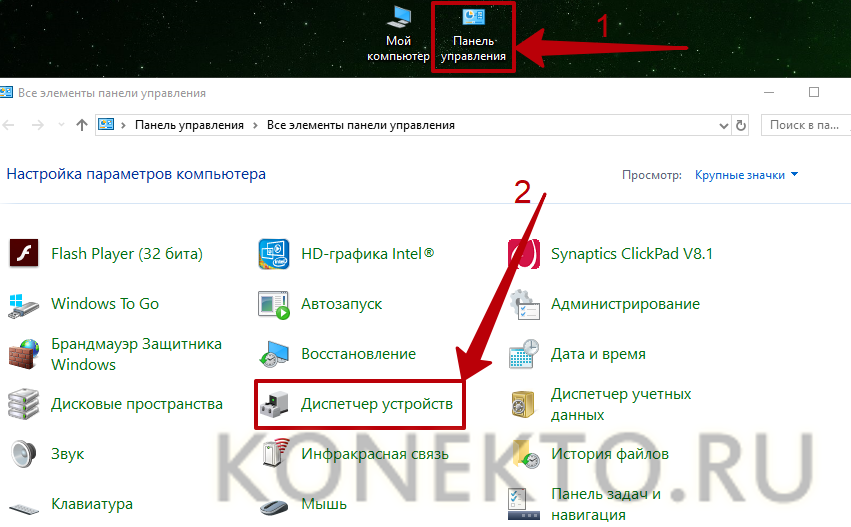
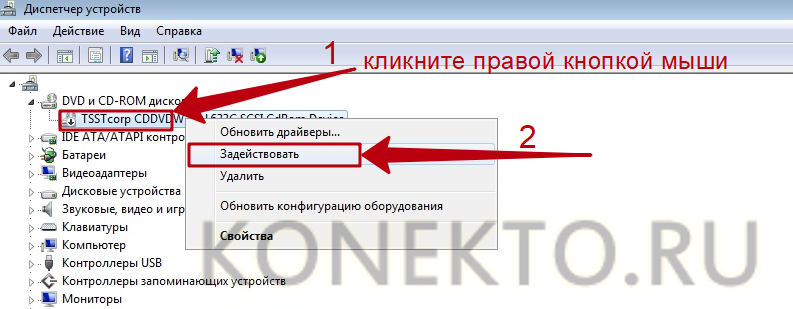
Активация привода в «Диспетчере устройств»
Дисковод может стать неактивным в результате программного сбоя или непреднамеренных действий пользователя. В подобных ситуациях у владельца ПК есть возможность принудительно запустить его. Для этого понадобится:
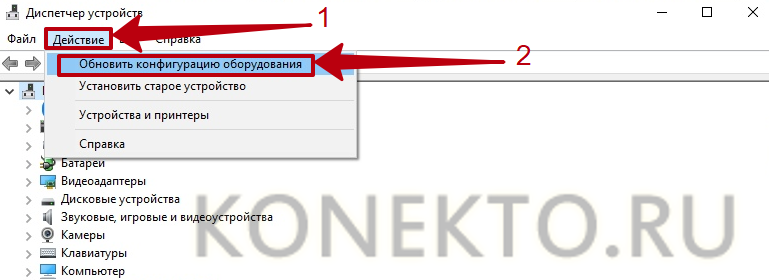
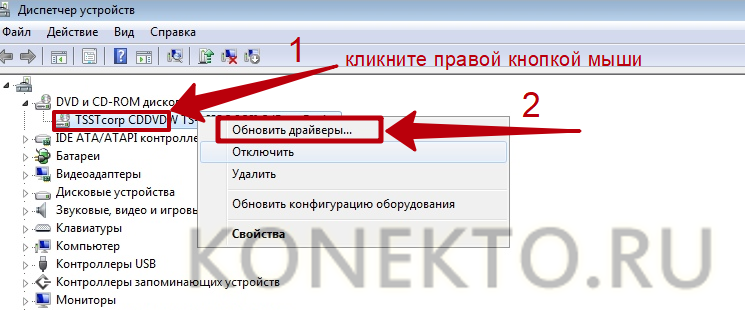
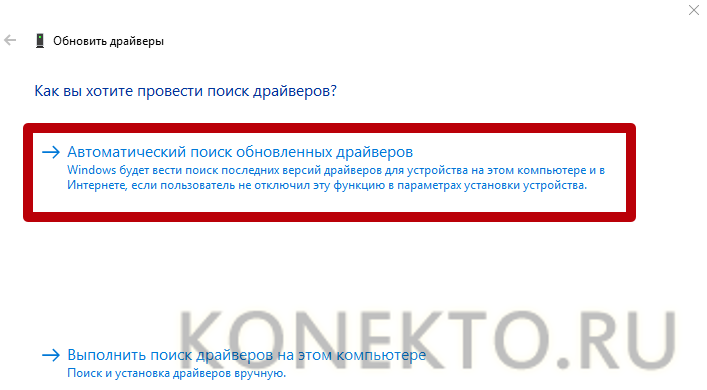
Обновление конфигурации и драйверов
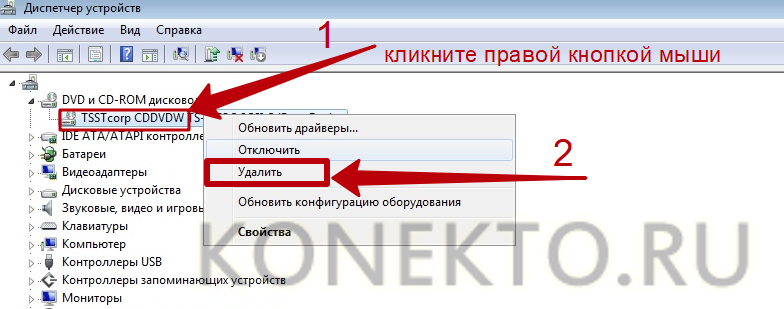
Из-за проблем с программным обеспечением на компьютере или ноутбуке дисковод может перестать читать диски, будучи исправным. Чтобы привод заработал корректно, нужно:
На заметку: если при подключении USB-накопителя он не отображается в списке устройств, узнайте, что делать, когда компьютер не видит флешку.
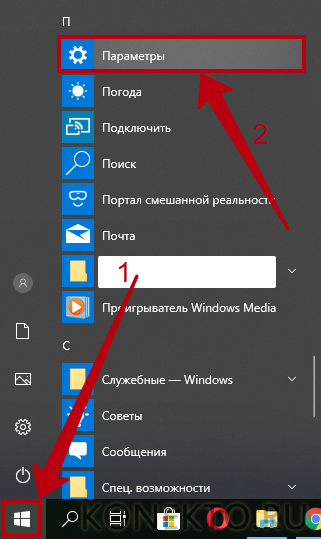
Удаление конфликтующих программ
Иногда дисковод не читает CD и DVD после установки некоторых программ. Чаще всего конфликты возникают с приложениями для создания виртуальных дисков и записи информации на физические носители: Daemon Tools, ImgBurn, Alcohol 120%, Nero и т.д. Проблема решается удалением подобных программ с компьютера. Для этого необходимо:
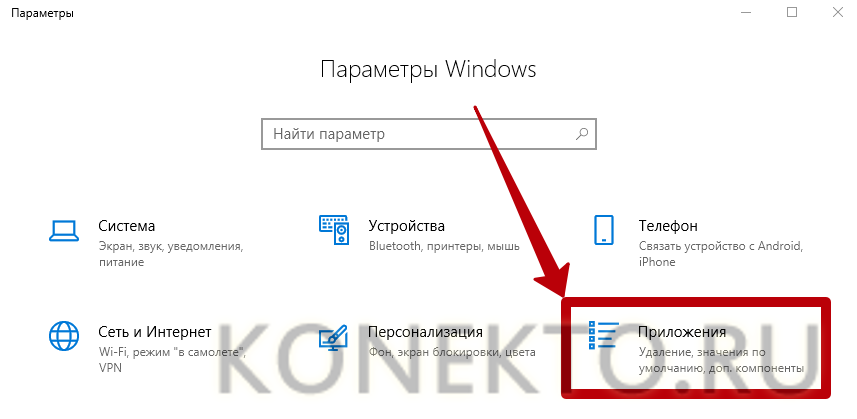
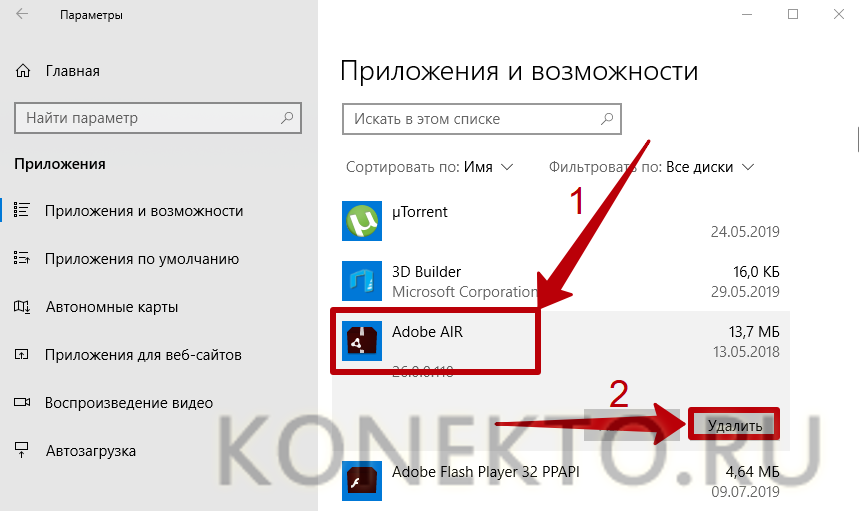
На заметку: если у вас не работает клавиатура, ознакомьтесь со способами решения данной проблемы.
Средство устранения неполадок Windows
«Средство устранения неполадок» Виндовс — один из инструментов для восстановления дисковода, который не читает CD и DVD. Чтобы им воспользоваться, нужно:
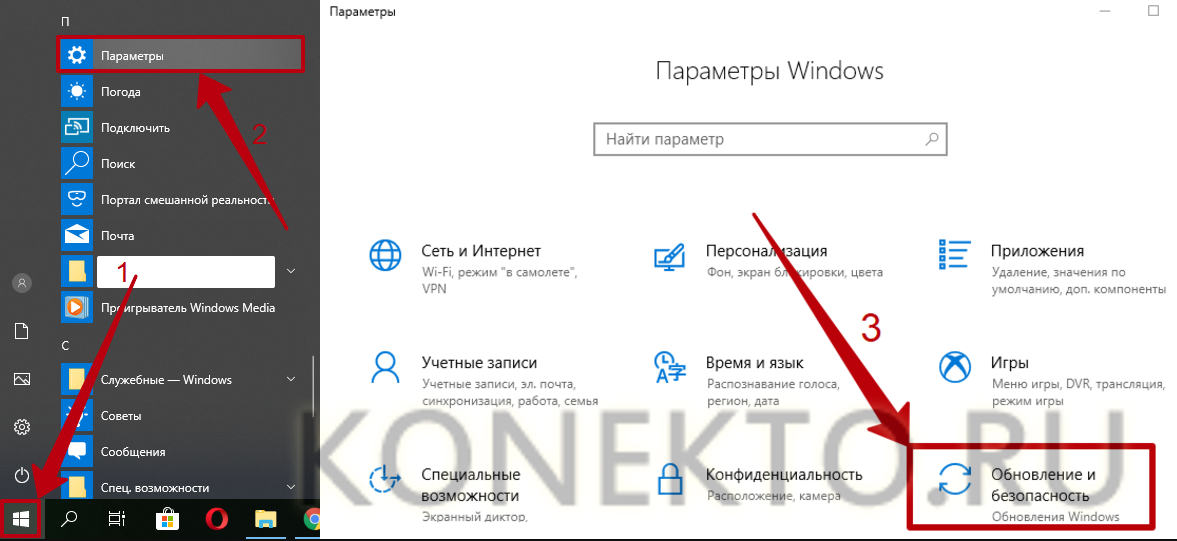
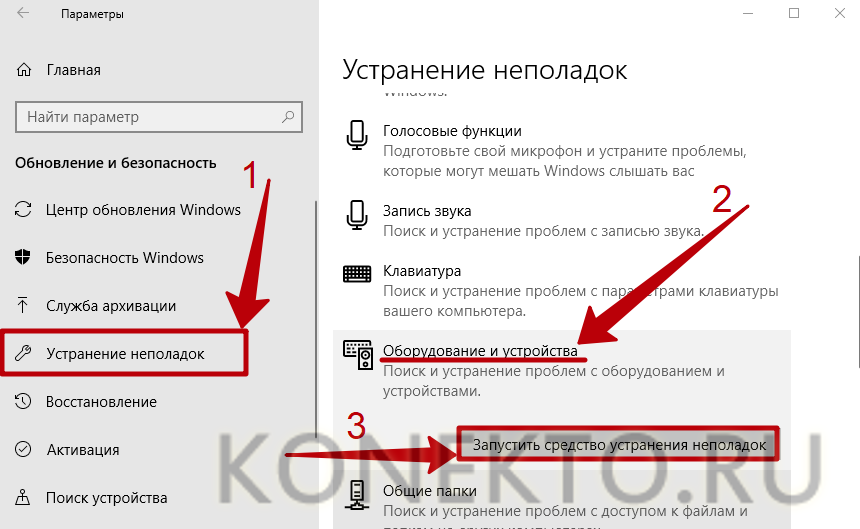
Проверка на вирусы
Попадая на компьютер, вирусы становятся причиной множества проблем. Вредоносное ПО несет угрозу безопасности личных данных, правильной работе системы и ее компонентов. В частности, вирусы могут повредить файлы, связанные с драйверами, из-за чего есть вероятность выхода дисковода из строя. В этом случае компьютер перестает видеть привод, а CD и DVD-диски не считываются.
Проверка компа на наличие вредоносного софта поможет выявить и решить данную проблему. Если у вас не установлен антивирус, воспользуйтесь одним из бесплатных приложений, доступных в Интернете: Avast, Avira, Kaspersky, AVG и т.д. Ссылки для скачивания:
На заметку: узнайте, что делать, если не работает мышка, и можно ли исправить неполадку самостоятельно.
Подводим итоги
Когда дисковод компьютера или ноутбука не читает диски, это является следствием программных или аппаратных проблем. В первом случае нужно восстановить правильную работу привода, используя диспетчер устройств или средство устранения неполадок Windows. Обычно помогает обновление драйверов и удаление конфликтующих приложений. Также рекомендуется проверить ноутбук на вирусы. В случае аппаратной поломки, скорее всего, потребуется замена дисковода на новый.
Источник
CD/DVD-привод не читает или не видит диски, что можно сделать?

Сам диск записывал на другом дисководе, и на нем он читается.
Доброго времени суток!
Ох, лет 10 назад эта проблема была куда популярнее. Согласен со многими пользователями, что CD/DVD-приводы в последнее время используются все реже (и, наверное, изжили себя).
Однако, иногда в них есть острая потребность, например, когда нужно прочитать диск со старыми документами (которые не найти в сети), запустить игру с лицензионного диска с защитой, установить Windows, когда порты USB в упор не видят флешку и пр.
Признаться, честно, я и сам не перенес свою коллекцию DVD-дисков на внешний HDD (хотя давно порываюсь это сделать 😉). В этой статье рассмотрю, что можно предпринять для решения этой проблемы «невидимости».

Что можно предпринять, если дисковод не видит CD/DVD-диски
Разобраться в особенностях проблемы
Прежде всего я порекомендую взять несколько дисков: CD-R, DVD-R, DVD+R, DVD-RW и др. (как записанные самостоятельно, так и купленные в магазинах). Дальше поочередно вставьте их в DVD-привод и попытайтесь прочесть с них информацию.
Если у вас пишущий дисковод — также попробуйте записать информацию на парочку дисков.
Суть данного действия : узнать характер проблемы, определить, связана ли проблема с одним конкретным диском, или с определенным типом дисков (скажем, привод может видеть CD, но не видеть DVD-диски).
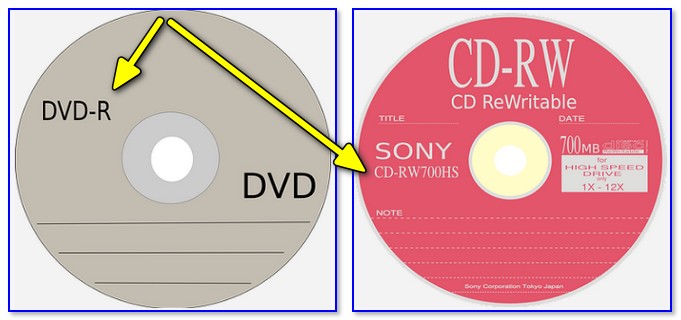
Тип компакт диска (DVD-R, CD-RW)
Думаю, прежде чем тратить деньги на новый привод (который не всегда решит проблему), гораздо разумнее потратить полчасика на «разбор полетов».
При проблемах видимости со многими дисками
Как уже сказал выше, дисковод может либо не видеть DVD-диски, либо CD, либо вообще никакие. Все причины невидимости дисков можно разделить на два типа (так проще с ними разбираться):
Как определить, есть ли аппаратная проблема:

Привод определяется в BIOS!
Если проблема аппаратная
1) Как уже рекомендовал выше, обратите внимание на шлейфы. Если есть возможность, попробуйте подключить дисковод к другим шлейфам и проверить, будет ли он работать.
2) Чаще всего проблема кроется в грязи и пыли, которая попала на лазер и теперь он не может считывать информацию с диска. Для его очистки, можно попробовать различные специальные чистящие диски и жидкости.
Например, есть диски со щеточками, когда такой диск раскручивается в приводе, то щеточка смахивает пыль, что благоприятно сказывается на работе привода.
Чистящий диск (на нем есть небольшая щеточка)
3) Также почистить привод можно, если вручную его разобрать и продуть, например, с помощью баллончика со сжатым воздухом. Однако, не каждый привод можно разобрать, да и не так это просто.
Можно попробовать просто открыть лоток и через него продуть привод баллончиком. Очень редко, но помогает.
4) Что насчет ремонта — то сейчас подобные дисководы, насколько я знаю, никто не ремонтирует (нерентабельно). При поломках — их просто меняют на новые.
Если сами не знаете, как заменить привод (или какой купить взамен) — обратите внимание на внешние устройства, их без проблем можно подключать к обычному USB порту.
5) Кстати, сейчас есть в продаже очень дешевые внешние DVD-приводы (как пишущие, так и читалки). Они здорово могут выручить, когда вдруг внезапно потребовалось поработать с CD/DVD форматом.
Очень дешевые DVD-приводы можно найти в китайских магазинах.
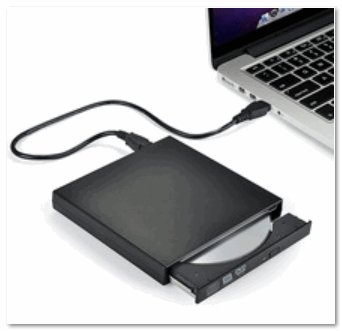
Внешний USB 3.0 привод DVD-RW
Если проблема программная
1) Удаление (отключение) мешающих работе программ
Для начала рекомендую вспомнить (обратить внимание) когда появилась проблема, после установки какой программы.
Чаще всего, проблема связана с программами для эмуляции CD/DVD-приводов (это такие программы, как Alcohol 120%, Daemon Tools, Nero, Ultra ISO, Clone CD и т.д.).

Panda заблокировала всё.
Совет : удалите на время тестирования DVD-привода софт, создающий виртуальный дисковод. Кроме этого, отключите (или удалите) антивирус.
2) Попробовать откатить систему (если есть точки восстановления)
Если у вас есть точка восстановления в Windows (а все системы, кроме Windows 10, делают их по умолчанию) — попробуйте восстановить систему. О том, как это делается, можете 👉 узнать в этой статье.
3) Попробовать обновить/заменить драйверы
Найдите в этой вкладке свое устройство и удалите его.
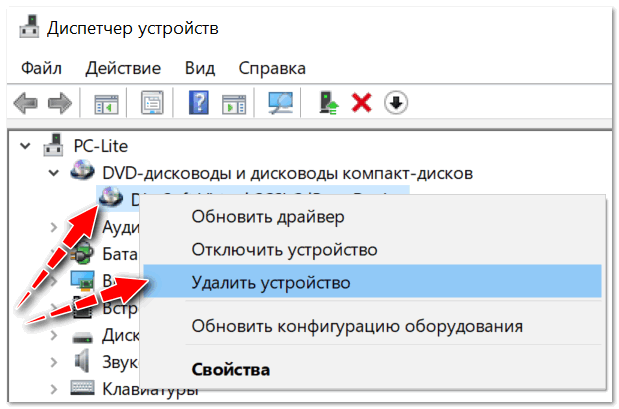
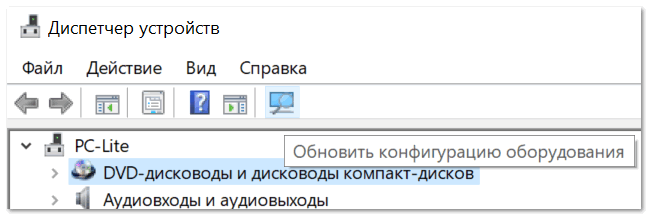
Обновить конфигурацию устройств
Как правило, такой простой способ позволяет восстановить нормальную работу привода.
4) Переустановить ОС Windows
Бывает и так, что никакие ухищрения не позволяют восстановить работу Windows: могут быть испорчены некоторые системные файлы, что-то удалено, завирусовано и т.д. В некоторых случаях, чем найти причины и решение, что не так с системой, гораздо быстрее переустановить ее.
Как переустановить Windows 10 (без потери данных) — пошаговая инструкция
При невидимости конкретного диска
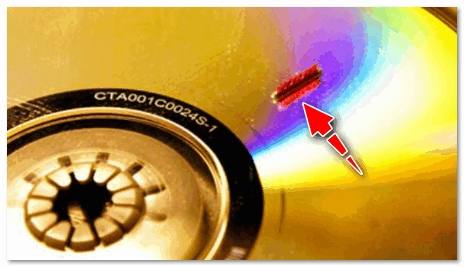
Как правило, такие не читаемые диски уже изрядно исцарапаны. При их вставке, нередко, когда компьютер подвисает, пытаясь прочесть с них информацию. Пример одного из таких дисков представлен на фото ниже.

На поверхности диска заметны царапины
1) Попробуйте использовать другой CD/DVD-привод
Если вам очень нужна информация с носителя, первое, что порекомендую — это воспользоваться другим приводом (желательно DVD-RW, т.к. у пишущих приводов чувствительнее считывание информации). Нередко, когда один привод не видит диск, а другой способен считать с него все данные.
Если диск читается на отличном приводе — сразу же сделайте копию с этого диска. Т.к. может так стать, что в следующий раз вы уже его не прочтете.
Как создать образ ISO: 1) с диска; 2) из файлов и папок
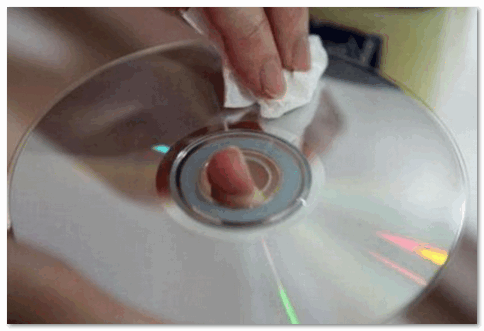
2) Попробуйте аккуратно протереть диск
Для этого в продаже есть спец. средства. Благодаря такой протирки можно «загладить» часть царапин и читаемость диска несколько повысится.
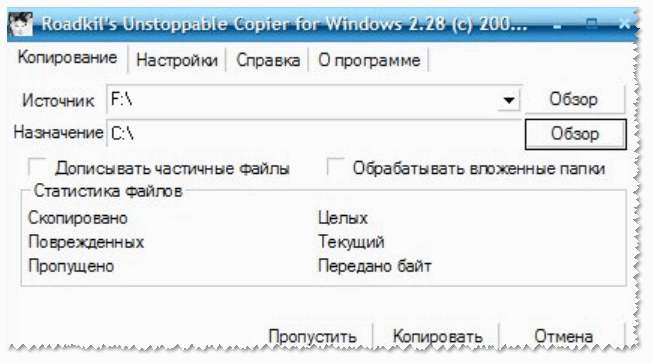
3) Воспользуйтесь специальными программами
Если дело имеем с видео, музыкой, картинками — то скорее всего, у вас просто будет «немая» секунда в видео или потеряется часть картинки. Не так плохо, как потеря всей информации.
Если на диске архивы программ, игр — то последствия самые печальные, такие вот «забитые» нулями участки — не позволят вам установить оные приложения (т.е., по сути, они будут испорчены!).
Ну и последнее, что хотелось бы отметить: сейчас в сети можно найти абсолютное большинство файлов (будь то старые игры или фильмы, какие-то программы и т.д.), которые, возможно, вы хотите прочесть с «невидимого» диска.
И если речь не идет о чем-то уникальном и специфическом, возможно стоит потратить несколько минут на поиски информации в интернете, чем на ремонт и «пляски» вокруг DVD-привода? Скорее всего, сможете найти файлы даже в лучшем качестве! 👀
По теме у меня на этом пока всё.
Источник
Определяем почему компьютер не открывает диски
 Если ваш CD/BD/DVD привод не читает диски, не спешите бежать за новым! Дисководы по многим причинам могут начать «выделываться». Возможно, проблема совсем не в приводе. А если виноват дисковод, то есть способы вернуть его к жизни. В этой статье я расскажу всё что знаю об этой проблеме, а в конце статьи поведаю как прочитать поцарапанные диски!
Характер неисправности
В первую очередь надо определиться в характере неисправности. DVD привод может не читать вообще все диски, или только некоторые. Проверьте это. Если некоторые диски всё же читаются, значит проблема в «железе». Как её решить я расскажу ниже.
Если компьютер или ноутбук вообще не видит диски, при этом слышно, что привод их опознал и раскрутил, то проблема скорее всего программная. Но если дисковод несколько раз пробует раскрутить диск, но прекращает попытки, либо вообще даже не пытается крутиться, или кряхтит, скрипит, тогда дело всё-таки в оборудовании.
Первым делом мы попробуем вернуть дисководу былую прыть с помощью снятия программных ограничений. При сбоях в работе операционной системы привод может не опознавать никаких дисков, сразу выдавать ошибки. Кстати, с записью дисков могут быть те же проблемы, а могут и не быть.
Программное решение проблемы
Вспомните, какие программы вы устанавливали в последнее время, какие игры устанавливали ваши дети? Частой причиной проблемы являются менеджеры виртуальных дисков, такие как Alcohol 120% и Daemon Tools. Игры могут устанавливать виртуальные диски для своих нужд, а они могут конфликтовать друг с другом. В некоторых случаях неприятность проявляется после установки программы для записи дисков Nero.
Чтобы убедиться что проблема именно в этом, совет простой – удалить подобные программы и посмотреть на результат. Но удаление может не принести результата, если не откатиться до более раннего состояния системы, когда всё ещё работало. Если всё заработало, то копаем проблему в этом направлении: пробуем другие аналоги программ, другие версии, оставляем только то, что необходимо. В случае с «алкоголем» попробуйте в настройках программы убрать галочку «Вынудить другие программы определять диски как CD-ROM или DVD-ROM».
После удаления вышеупомянутого софта, в Диспетчере устройств всё ещё могут присутствовать виртуальные приводы в разделе «DVD и CD-ROM дисководы». Удалите их через меню правой кнопки мышки, перезагрузитесь и посмотрите на результат.

Следующее что можно сделать:
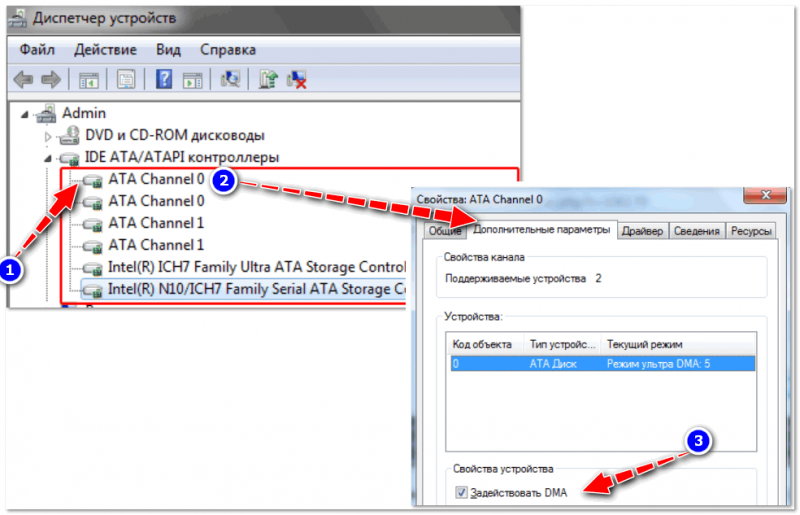
Это всё наследство от виртуальных дисководов. Если не помогло, то идём в раздел «IDE ATA/ATAPI контроллеры». Среди двух или четырёх каналов контроллера надо найти тот, к которому подключен ДВД-привод. Эти четыре канала могут называться по-разному, например «Первичный канал IDE» и «Вторичный канал IDE», или «ATA Channel 0» и «ATA Channel 1», как у меня на картинке. Открываем каждый по очереди и смотрим на «Тип устройства».
Нам нужно найти канал с типом устройства «ATAPI дисковод для компакт дисков» или типа того. Далее:
В некоторый случаях это единственный способ заставить работать DVD-ROM в Windows 7/10. Контроллер «SATA AHCI» к этому случаю не относится.
Ещё одна лазейка вправить мозги приводу – это поменять в настройках регион. Для этого в Диспетчере устройств открываем свой привод и на вкладке «Регион DVD» смотрим текущий регион. Если написано «Текущий регион: Не выбрано», то ничего не трогаем. А если выбран какой-то «левый», то пробуем поменять на свой. Количество попыток смены региона всего 5! При полном отчаянии можно попробовать сменить регион из состояния «Не выбрано» на какой-нибудь другой. Но обратно сбросить можно только перепрошивкой.
Чтобы наверняка исключить программную проблему, вам понадобится любой загрузочный диск. Это может быть диск установки любой версии Windows, или «спасательный диск», не суть важно. Ваша задача — просто загрузиться с самозагрузочного диска. Если загрузка проходит успешно, но при этом в вашей Windows этот же диск не читается, то можно уверенно говорить о системных проблемах в операционной системе.
Попробуем восстановить систему к рабочим параметрам. Запустите от администратора командную строку (cmd.exe) и выполните по очереди две команды:
dism /online /cleanup-image /restorehealth
Команды выполняются довольно долго, после окончания работы нужно перезагрузиться. Они проверяют системные файлы, и в случае отклонения от исходных вариантов, они автоматически восстанавливаются из хранилища. В процессе восстановления, возможно, будет запрошен установочный диск с Windows или флешка.
Что делать если проблема в «железе»
В первую очередь советую заменить шлейф на заведомо рабочий и поменять штекер питания на другой. На этом весь ремонт может закончиться.
За время работы DVD привод собирает в себе пыль, которая частично садится на головку лазера. Из за пыли привод может плохо читать диски, или не открывать их вовсе. Хорошо бы разобрать дисковод и ОЧЕНЬ ОСТОРОЖНО почистить глазок лазера от пыли с помощью ушной палочки, слегка смоченной в воде или в отчищенном бензине.
Но не все могут разобрать устройство для чтения дисков. В этом случае могут помочь специальные чистящие диски, т.е. компакт-диски с приклеенными щёточками. Когда привод пытается опознать диск, он его крутит и щёточки смахивают пыль с головки лазера.
Из-за излишне жёстких щёточек бывали случаи повреждения головки лазера. Щёточки должны быть гибкими и идти в комплекте со смазкой.
Ещё можно ОСТОРОЖНО продуть внутренности привода через открытый лоток с помощью баллончика со сжатым воздухом, как вариант.
Иногда помогает обновление прошивки (firmware) дисковода. Новую прошивку надо искать на сайте производителя и чётко следовать инструкции по её установке.
Умирающий лазер – обычное дело. Из-за подсевшего лазера могут плохо читаться CD диски, но при этом отлично читаться DVD и наоборот, т.к для каждого типа дисков есть свой лазер. Вероятно, дисковод отработал своё, если ничего из вышеперечисленного не помогло. Не парьтесь и купите новый, благо сегодня они стоят недорого.
Как прочитать потёртый диск
Когда с приводом всё в порядке, но есть поцарапанный диск, который очень нужно прочитать, то попробуйте шлифануть диск мягкой тканью. Шлифовать обязательно от центра к краям! Этим мы зашлифуем самые опасные – продольные царапины, т.к. они совпадают с дорожками. Я как то пробовал специальное приспособление для зачистки дисков, но не почувствовал никакой пользы, лучше своими руками 🙂
Чтобы с дефектного диска прочитать хотя бы что-то, есть специальные программы, например платный Bad Copy или бесплатный Unstoppable Copier. Программы по много раз с различными параметрами пытаются прочитать сбойный сектор, и если ничего не получается просто пропускают его и идут дальше. Таким способом можно сохранить всё что можно. Как правило, для аудио и видео потери не заметны. В бонусном видео под статьёй я записал как прочитать старый диск с помощью программы Unstoppable Copier.
Надеюсь, я сэкономил вам время на поиск подходящей информации или деньги на покупку нового привода. Если всё получилось или, наоборот, не получилось оставляйте комментарий, обсудим!
Источник
Ваш диск CD или DVD не распознается Windows или другими программами
Проблемы
Ваш ДИСК или DVD диск не виден в File Explorer (так называемый Windows Explorer в Windows 7 и более ранних версиях Windows), а устройство отмечено желтым восклицательным знаком в диспетчере устройств. Кроме того, после открытия диалогового окна свойств свойств свойств устройств одна из следующих ошибок указана в области состояния устройства:
Windows не может запустить это аппаратное устройство, поскольку его информация о конфигурации (в реестре) является неполной или поврежденной. (Код 19)
Устройство не работает должным образом, поскольку Windows не может загрузить драйверы, необходимые для этого устройства. (Код 31)
Драйвер (услуга) для этого устройства был отключен. Альтернативный драйвер может предоставлять эту функциональность. (Код 32)
Windows не может загрузить драйвер устройства для этого оборудования. Водитель может быть поврежден или отсутствует. (Код 39)
Windows успешно загрузила драйвер устройства для этого оборудования, но не может найти аппаратное устройство. (Код 41)
Эта проблема может возникнуть после одной из следующих ситуаций:
Вы обновляете операционную систему Windows.
Вы устанавливаете или удаляете программы записи компакт-дисков или DVD.
Вы удаляете цифровое изображение Microsoft.
Существуют различные причины, по которым диск CD или DVD не обнаружен. Резолюции, перечисленные в этой статье, могут помочь решить некоторые экземпляры, но не все экземпляры этой проблемы. Возможно, вам также придется обратиться к производителю оборудования для получения помощи с вашим оборудованием.
Решение
Для каждого из следующих методов, нажмите на заголовок, и он откроется, чтобы показать вам больше информации:
Для Windows 10 перейдите к методу 2.
В Windows 7 и 8.1, чтобы открыть оборудование и устройства устранение неполадок, следуйте следующим шагам:
Нажмите на клавишу логотипа Windows и R, чтобы открыть поле диалога Run.
Введите управление в поле диалога Run, а затем нажмите Enter.
В поле поиска в панели управления, введите устранение неполадок,а затем нажмите Устранение неполадок.
Под элементом «Оборудование и звук» нажмите «Нафотог» устройство. Если вам предлагается ввести пароль администратора или предоставить подтверждение, введите пароль или предоставьте подтверждение.
Если ваша проблема не решена, попробуйте следующий метод.
Проверить диск активирован в BIOS. Системы BIOS различаются в зависимости от устройства. Если вы не знаете, как проверить настройки диска в BIOS вашего устройства, обратитесь к производителю вашего устройства.
Кроме того, проверить с производителем компьютера, если диск пришел с ним, или производитель диска, если он был приобретен отдельно, что драйверы чипсета для устройства являются текущими.
Если ваша проблема не решена, попробуйте следующий метод.
Чтобы обновить драйвер, ищите драйвер на сайте производителя устройства, а затем следуйте инструкциям по установке на веб-сайте. Чтобы переустановить драйвер, выполните следующие действия:
Нажмите на клавишу логотипа Windows и R, чтобы открыть поле диалога Run.
Введите devmgmt.msc в поле диалога Run, затем нажмите Enter. Если вам предложенпароль для администратора пароль или подтверждение, введите пароль, или выберите Разрешить
В Device Manager расширьте диски DVD/CD-ROM,нажмите на CD и DVD-диски, а затем выберите Uninstall.
Если вам будет предложено подтвердить, что вы хотите удалить устройство, выберите OK.
После перезагрузки компьютера драйверы будут автоматически установлены. Если ваша проблема не решена, попробуйте следующий метод.
Чтобы удалить и переустановить драйвер IDE/ATAPI, выполните следующие действия:
С самого начала,поиск менеджера устройств. Откройте диспетчер атакжем управления устройствами из результатов поиска и выберите меню View. Выберите Показать скрытые устройства.
Расширьте контроллеры IDE/ATAPI, а затем:
Выберите и право йгнули НА канал ATA 0,а затем нажмите Uninstall
Выберите и право йгнулкнопку ATA Channel 1, а затем нажмите Uninstall
Выберите и правой кнопкой мыши Стандартный двойной канал PCI IDE контроллер, а затем нажмите Uninstall
Если есть дополнительные записи, нажмите на них правой кнопкой мыши, а затем выберите Uninstall
После перезагрузки компьютера драйверы будут автоматически установлены. Если ваша проблема не решена, попробуйте следующий метод.
Эта проблема может быть вызвана двумя записями реестра Windows, которые были повреждены. Чтобы использовать редактор реестра для удаления поврежденных записей реестра, выполните следующие действия:
Нажмите на клавишу логотипа Windows и R, чтобы открыть поле диалога Run.
Введите regedit в поле диалога Run, затем нажмите Enter. Если вам предложенпароль для администратора пароль или подтверждение, введите пароль, или выберите Разрешить
В навигационном панели найдите и выберите следующий подключка реестра:
В правом стеле выберите UpperFilters.Заметка Вы также можете увидеть запись реестра UpperFilters.bak. Вы не должны удалить эту запись. Нажмите только UpperFilters. Если вы не видите запись реестра UpperFilters, возможно, вам все равно придется удалить запись реестра LowerFilters. Для этого перейдите на 7-й шаг.
В меню Edit выберите Удалить.
Когда вам будет предложено подтвердить удаление, выберите «Да».
В правильном стеку выберите LowerFilters.Заметка Если вы не видите запись реестра LowerFilters, перейдите к следующему методу.
В меню Edit выберите Удалить.
Когда вам будет предложено подтвердить удаление, выберите «Да».
Закройте редактор реестра.
Примечание:Чтобы использовать этот метод, необходимо войти в Windows в качестве администратора. Чтобы убедиться, что вы зарегистрировались в качестве администратора, поднимите панель управления, выберите учетные записи пользователей,а затем выберите Управление учетными записями пользователей.Важно:
Внимательно следуйте за шагами в этом разделе. Серьезные проблемы могут возникнуть, если вы измените реестр неправильно. Перед тем, как изменить его, резервное копирование реестра для восстановления в случае возникновения проблем.
После попытки этого метода некоторые приложения, такие как программное обеспечение для записи компакт-дисков или DVD, могут работать неправильно. Если это так, попробуйте установить и переустановить пострадавшее приложение.
Если ваша проблема не решена, попробуйте следующий метод.
Чтобы создать подключку реестра, выполните следующие действия:
Нажмите на клавишу логотипа Windows и R, чтобы открыть окно Run.
Введите regedit в поле Run, затем нажмите Enter. Если вам предложенпароль для администратора пароль или подтверждение, введите пароль, или выберите Разрешить.
В навигационном панели найдите следующий подключка реестра:
Право нажмите atapi, точка к новой, а затем выберите ключ.
Введите контроллер0, а затем нажмите Введите.
Введите EnumDevice1, а затем нажмите Введите.
Введите 1 в поле данных значения, а затем выберите OK.
Закройте редактор реестра.
Чтобы использовать этот метод, необходимо войти в Windows в качестве администратора. Чтобы убедиться, что вы зарегистрировались в качестве администратора, поднимите панель управления, выберите учетные записи пользователей,а затем выберите Управление учетными записями пользователей.
Этот метод следует использовать на Windows 7, Windows 8 или 8.1, или Windows 10 версия 1507. Проблемы, исправленные этим методом, не должны возникать в Windows 10 1511 или позже.
Важно: Внимательно следуйте шагам этого метода. Серьезные проблемы могут возникнуть, если вы измените реестр неправильно. Перед тем, как изменить его, резервное копирование реестра для восстановления в случае возникновения проблем.
Источник
Содержание
- Как запустить NFS Underground 2 на Windows 10
- Способ первый. Скачать NFS Underground 2 с нашего сайта
- Способ второй. Скачать оригинальный speed.exe
- Способ третий. Если вылетает NFS Underground 2 на Windows 10
- Игра не запускается
- Игра тормозит и лагает
- Проблемы с модами
- Ошибки загрузки/обновления
- Вопросы по прохождению
Как запустить NFS Underground 2 на Windows 10
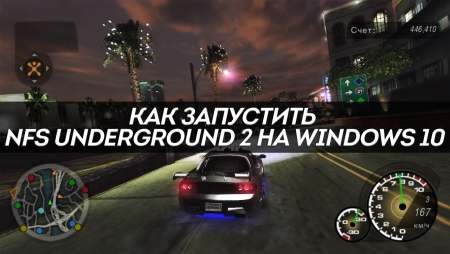
Всем привет. В этой статье хотелось бы Вам рассказать про то, что делать, если NFS Underground 2 не запускается на операционной системе Windows 10. На самом деле решается данная проблема очень просто. Итак, давайте рассмотрим несколько способов как запустить NFS Underground 2 на Windows 10.
Способ первый. Скачать NFS Underground 2 с нашего сайта
Первый, наиболее простой способ запустить NFS Underground 2 на Windows 10 — это скачать NFS Underground 2 с нашего сайта. Возможно ранее Вы скачали некачественный репак, который работает только на старых Windows. На нашем же репаке NFS Underground 2 будет без проблем запускаться на Windows 10.
Способ второй. Скачать оригинальный speed.exe
Второй способ заключается в том, что Вы можете попробовать скачать оригинальный файл speed2.exe для NFS Underground 2, который возможно решит Вашу проблему. Данный файл кидаем в корневую папку с игрой и пробуем запустить нашу Need For Speed Underground 2.
Способ третий. Если вылетает NFS Underground 2 на Windows 10
Если же у Вас игра NFS Underground 2 запускается на Windows 10, но потом вылетает, то Вам необходимо следовать инструкции чуть ниже. Метод стабильный и проверенный в течение многих месяцев, поэтому при его использовании проблема уходит полностью.
1. Надо запустить диспетчер задач. Вызывается он комбинацией клавиш Ctrl+Alt+Delete.

2. Нужный процесс — speed2.exe. Однако сейчас сделать ничего не получится, поэтому нужно нажать на него правой кнопкой мыши и в выпавшем меню выбрать пункт «Подробнее».

3. Надо снова повторить действия из предыдущего пункта, выбрать процесс speed2.exe, кликнуть по нему правой кнопкой мыши и нажать на «Подробно». Это опять изменит окно диспетчера задач.

4. Появится окно «Соответствие процессоров». Остается лишь снять все галочки, оставив одну. Тем самым игра будет взаимодействовать только с одним ядром процессора, игнорируя остальные.
Источник
Глючит или не запускается Need for Speed: Underground 2? Решение есть! Постоянные лаги и зависания — не проблема! После установки мода Need for Speed: Underground 2 начала глючить или НПС не реагируют на завершение задания? И на этот вопрос найдется ответ! На этой странице вы сможете найти решение для любых известных проблем с игрой и обсудить их на форуме.

Игра не запускается
Игра вылетает на рабочий стол без ошибок.
О: Скорее всего проблема в поврежденных файлах игры. В подобном случае рекомендуется переустановить игру, предварительно скопировав все сохранения. В случае если игра загружалась из официального магазина за сохранность прогресса можно не переживать.
Need for Speed: Underground 2 не работает на консоли.
О: Обновите ПО до актуальной версии, а так же проверьте стабильность подключения к интернету. Если полное обновление прошивки консоли и самой игры не решило проблему, то стоит заново загрузить игру, предварительно удалив с диска.
Ошибка 0xc000007b.

О: Есть два пути решения.
Первый — полная переустановка игры. В ряде случаев это устраняет проблему.
Второй состоит из двух этапов:
Ошибка 0xc0000142.

О: Чаще всего данная ошибка возникает из-за наличия кириллицы (русских букв) в одном из путей, по которым игра хранит свои файлы. Это может быть имя пользователя или сама папка в которой находится игра. Решением будет установка игры в другую папку, название которой написано английскими буквами или смена имени пользователя.
Ошибка 0xc0000906.

О: Данная ошибка связана с блокировкой одного или нескольких файлов игры антивирусом или “Защитником Windows”. Для её устранения необходимо добавить всю папку игры в исключени. Для каждого антивируса эта процедура индивидуально и следует обратиться к его справочной системе. Стоит отметить, что вы делаете это на свой страх и риск. Все мы любим репаки, но если вас часто мучает данная ошибка — стоит задуматься о покупке игр. Пусть даже и по скидкам, о которых можно узнать из новостей на нашем сайте.
Отсутствует msvcp 140.dll/msvcp 120.dll/msvcp 110.dll/msvcp 100.dll

О: Ошибка возникает в случае отсутствия на компьютере корректной версии пакета Microsoft Visual C++, в который и входит msvcp 140.dll (и подобные ему). Решением будет установка нужной версии пакета.
После загрузки и установки нового пакета ошибка должна пропасть. Если сообщение об отсутствии msvcp 140.dll (120, 110, 100) сохраняется необходимо сделать следующее:

Ошибка 0xc0000009a/0xc0000009b/0xc0000009f и другие
О: Все ошибки начинающиеся с индекса 0xc0000009 (например 0xc0000009a, где на месте “а” может находиться любая буква или цифра) можно отнести к одному семейству. Подобные ошибки являются следствием проблем с оперативной памятью или файлом подкачки.


Размер файла подкачки должен быть кратен 1024. Объём зависит от свободного места на выбранном локальном диске. Рекомендуем установить его равным объему ОЗУ.
Если ошибка 0xc0000009а сохранилась, необходимо проверить вашу оперативную память. Для этого нужно воспользоваться функциями таких программ как MemTest86, Acronis, Everest.
Игра тормозит и лагает
Скорее всего данная проблема носит аппаратный характер. Проверьте системные требования игры и установите корректные настройки качества графики. Подробнее об оптимизации игры можно почитать на форуме. Также загляните в раздел файлов, где найдутся программы для оптимизации Need for Speed: Underground 2 для работы на слабых ПК. Ниже рассмотрены исключительные случаи.
Появились тормоза в игре.
О: Проверьте компьютер на вирусы, отключите лишние фоновые процессы и неиспользуемые программы в диспетчере задач. Также стоит проверить состояние жесткого диска с помощью специализированных программ по типу Hard Drive Inspector. Проверьте температуру процессора и видеокарты —возможно пришла пора обслужить ваш компьютер.
Долгие загрузки в игре.
О: Проверьте состояние своего жесткого диска. Рекомендуется удалить лишние моды — они могут сильно влиять на продолжительность загрузок. Проверьте настройки антивируса и обязательно установите в нём “игровой режим” или его аналог.
Need for Speed: Underground 2 лагает.
О: Причинами периодических тормозов (фризов или лагов) в Need for Speed: Underground 2 могут быть запущенные в фоновом режиме приложения. Особое внимание следует уделить программам вроде Discord и Skype. Если лаги есть и в других играх, то рекомендуем проверить состояние жесткого диска — скорее всего пришла пора заменить его.
Проблемы с модами
Ошибки загрузки/обновления
Проверьте стабильность подключения к интернету, а также скорость загрузки. При слишком высоком пинге или низкой пропускной способности обновление может выдавать ошибки.
Если магазин или лончер Need for Speed: Underground 2 не завершает обновления или выдает ошибки, то переустановите саму программу. При этом все скачанные вами игры сохранятся.
Запустите проверку целостности данных игры.
Проверьте наличие свободного места на том диске, на котором установлена игра, а также на диске с операционной системой. И в том и в другом случае должно быть свободно места не меньше, чем занимает игра на текущий момент. В идеале всегда иметь запас около 100Гб.
Проверьте настройки антивируса и “Защитника Windows”, а также разрешения в брандмауэре. Вполне возможно они ограничивают подключение к интернету для ряда приложений. Данную проблему можно решить и полной переустановкой магазина или лончера т.к. большинство из них попросит предоставить доступ к интернету в процессе инсталляции.
О специфических ошибках связанных с последними обновлениями можно узнать на форуме игры.
Вопросы по прохождению
Ответы на все вопросы касающиеся прохождения Need for Speed: Underground 2 можно найти в соответствующих разделах Wiki, а также на нашем форуме. Не стесняйтесь задавать вопросы и делиться своими советами и решениями.
Источник
|
мну довольно <(-__-)l 217 / 206 / 15 Регистрация: 17.01.2010 Сообщений: 2,462 |
|
|
1 |
|
Помогите идиоту: Привод не видит вставленный диск, пишет «вставить диск»02.01.2012, 20:43. Показов 30613. Ответов 49
WinXP.
0 |

|
Модератор
15226 / 7809 / 734 Регистрация: 03.01.2012 Сообщений: 32,226 |
|
|
04.01.2012, 16:39 |
41 |
|
как переназначение буквы привода поможет загрузиться с CD/DVD если он не грузится даже если его оставить одного на шлейфе? Да ты попробуй — вдруг это-таки программный сбой — тогда поможет
0 |


|
Особый статус
8426 / 1705 / 87 Регистрация: 15.04.2011 Сообщений: 5,515 |
|
|
04.01.2012, 16:46 |
42 |
|
gGrn-7DA, вам ,наверно,общения не хватает… Сообщение от gGrn-7DA вот пробуем на другой комп цепануть. Цитата Сообщение от gGrn-7DA а вот если не работает-можно выбросить.
0 |

|
3 / 3 / 0 Регистрация: 26.07.2011 Сообщений: 189 |
|
|
04.01.2012, 16:47 |
43 |
|
Попробуй устанновить виртуал машыну туда винду и пробуй дисковод
0 |

|
мну довольно <(-__-)l 217 / 206 / 15 Регистрация: 17.01.2010 Сообщений: 2,462 |
|
|
04.01.2012, 16:52 [ТС] |
44 |
|
Поправка. Не загружался с диска до смены шлейфа. теперь, после смены шлейфа, грузится с диска. теперь можно и diskpart запустить. Добавлено через 4 минуты
0 |
|
14340 / 6168 / 327 Регистрация: 03.07.2010 Сообщений: 20,691 |
|
|
04.01.2012, 16:56 |
45 |
|
5. Далее надо создать ярлык, у которого вместо пути к программе следует указать следующее: diskpart /s путь к текстовому файлу-сценарию; Вам диск нужен …или привод?
0 |
|
мну довольно <(-__-)l 217 / 206 / 15 Регистрация: 17.01.2010 Сообщений: 2,462 |
|
|
04.01.2012, 16:57 [ТС] |
46 |
|
ДИСК.
0 |
|
Модератор
15226 / 7809 / 734 Регистрация: 03.01.2012 Сообщений: 32,226 |
|
|
04.01.2012, 17:28 |
47 |
|
gGrn-7DA, Открой любую папку, наверху в меню Сервис-Свойства — вкладка Типы файлов — найди там значок диска, выдели его и нажми кнопку Дополнительно. Посмотри в появившемся окне, какое там действие по умолчанию — может, это прояснит ситуацию Добавлено через 14 минут
0 |
|
мну довольно <(-__-)l 217 / 206 / 15 Регистрация: 17.01.2010 Сообщений: 2,462 |
|
|
04.01.2012, 19:28 [ТС] |
48 |
|
Всем спасибо, н вопрос пока что можно забить. Вызовут специалиста.
0 |
|
Росомаха |
|
|
07.01.2012, 11:19 |
49 |
|
Вот у меня практически такой же трабл: дисковод есть, диспетчер говорит, что он исправен, некоторые диски читает влёт, а некоторые просто не видит, при установке диска начинает читать и через пару секунд останавливается, при нажатии на значок дисковода пишет Вставьте диск… Что за ерунда? Эти же диски на DVD-плеере читаются за милую душу. У меня были проблемы с реестром, я там малость нахимичил, сейчас вроде исправил, да, как теперь понимаю, не до конца… |
|
Особый статус
8426 / 1705 / 87 Регистрация: 15.04.2011 Сообщений: 5,515 |
|
|
07.01.2012, 13:54 |
50 |
|
Росомаха, как вариант прошить привод можно.
0 |
|
IT_Exp Эксперт 87844 / 49110 / 22898 Регистрация: 17.06.2006 Сообщений: 92,604 |
07.01.2012, 13:54 |
|
50 |