
Загрузка…
Обновлен: 2 месяца назад
Номер статьи (ID) 22438
Распространенные проблемы
Меня отключает от Blizzard
Прежде чем попробовать приведенные ниже советы, поищите соответствующую информацию нашем канале Twitter: @BlizzardCSEU_RU. Если у вас возникают затруднения с подключением или авторизацией в World of Warcraft, посетите страницу состояния игровых миров. Если игровой мир недоступен, повторите попытку позже. Если вы не заметили сообщения о том, что игровые миры недоступны, воспользуйтесь следующими советами.
Если вы не можете подключиться к игре, столкнулись с большим временем отклика сервера или частой потерей соединения, воспользуйтесь следующими советами.
Прежде чем воспользоваться приведенными ниже советами, проверьте страницу состояния игровых миров (World of Warcraft) и новости на нашем канале Twitter: @BlizzardCSEU_RU. Если игровой мир недоступен, повторите попытку позже. Если вы не заметили сообщения о том, что игровые миры недоступны, воспользуйтесь следующими советами.
Расширенные возможности устранения ошибок
- Устаревшие операционные системы могут усугубить неполадки с соединением. Попробуйте выполнить обновление Windows.
- Неполадки с соединением могут возникнуть из-за неправильной работы вашей сетевой карты и оборудования, отвечающего за подключение вашего компьютера к сети. Попробуйте устранить неполадки в работе вашей сетевой карты.
- Устаревшее программное обеспечение вашего модема или маршрутизатора и устаревшие драйверы сетевой карты могут быть причиной неполадок во время установки сетью сложных игровых соединений. Производитель вашего аппаратного обеспечения обычно предоставляет возможность загрузить ПО и драйверы с официального сайта и прилагает инструкции по их установке.
Mac
Прежде чем воспользоваться приведенными ниже советами, проверьте страницу состояния игровых миров (World of Warcraft). Если игровой мир недоступен, повторите попытку позже. Если вы не заметили сообщения о том, что игровые миры недоступны, воспользуйтесь следующими советами.
Расширенные возможности устранения ошибок
-
Восстановите права доступа, чтобы устранить конфликты, связанные с модулем авторизации и правами доступа.
- Неполадки с соединением могут возникнуть из-за неправильной работы вашей сетевой карты и оборудования, отвечающего за подключение вашего компьютера к сети. Попробуйте устранить неполадки в работе вашей сетевой карты.
- Устаревшее программное обеспечение вашего модема или маршрутизатора и устаревшие драйверы сетевой карты могут быть причиной неполадок во время установки сетью сложных игровых соединений. Производитель вашего аппаратного обеспечения обычно предоставляет возможность загрузить ПО и драйверы с официального сайта и прилагает инструкции по их установке.
Игровая индустрия переживает настоящий бум. От технологий до техник — все меняется со временем. В настоящее время философия дизайна старой школы устарела. Blizzard Entertainment работали над улучшением день ото дня, чтобы быть лучшими в том, что они делают. Blizzard Entertainment основана на игровых сервисах и является дочерней компанией Activision, Inc., американской компании-разработчика видеоигр. Как мы знаем, они постоянно стремятся создать для своих пользователей самые захватывающие игровые возможности. Но, несмотря на это, их пользователи регулярно сталкиваются с новыми проблемами с сервисами Blizzard. В последнее время многих пользователей беспокоит нежелательная ошибка, из-за которой они не могут играть в свою любимую игру с помощью сервиса Blizzard. Вместо этого они получают сообщение об ошибке, в котором говорится, что службы Blizzard отключены.
Если вы из мира Blizzard и Activision и у вас проблемы с использованием сервисов Blizard, вы попали в нужное место. Здесь мы перечислили все возможные решения для исправления ошибки отключения сервисов Blizzard.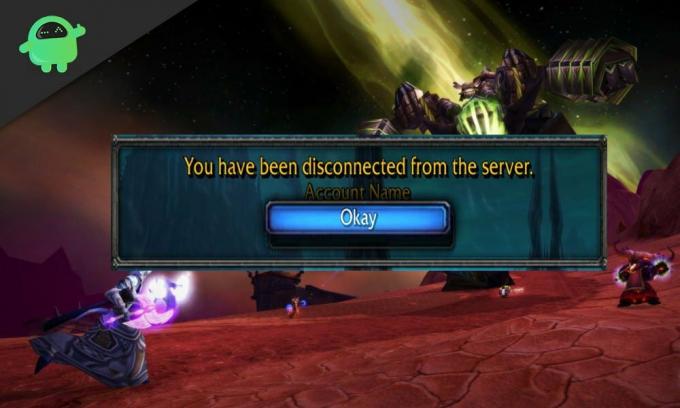
Содержание страницы
-
Как исправить ошибку отключения сервисов Blizzard
- Метод 1: проверьте состояние сервера
- Метод 2: обновите драйверы
- Метод 3: очистить DNS и обновить свой IP
- Метод 4: выключите и снова включите сетевые устройства
- Метод 5: сбросьте пользовательский интерфейс, чтобы исправить ошибку отключения служб Blizzard
- Метод 6: закрыть фоновые приложения
- Метод 7: разрешите Blizzard использовать ваш брандмауэр
- Метод 8: обновите Windows
- Окончательный вердикт об ошибке отключения сервисов Blizzard
Как исправить ошибку отключения сервисов Blizzard
Вот несколько исправлений, которые вы можете попробовать исправить; вы были отключены от сообщения об ошибке служб Blizzard, которое вы получаете при попытке сыграть в свою любимую игру на Battle.net.
Метод 1: проверьте состояние сервера
В большинстве случаев этот тип ошибки возникает, когда сервер Blizzard в вашем регионе не работает или находится на техническом обслуживании. Мы рекомендуем вам сначала проверить состояние сервера, прежде чем применять какие-либо действия по устранению неполадок.
Для этого вам нужно направиться к «BlizzardCS », официальный Твиттер Blizzard Entertainment, чтобы проверить, есть ли какие-либо перебои в работе сервера, потому что в большинстве случаев это официальный твит, если на их сервере есть проблемы.
Предположим, вы ничего не нашли в Twitter. Затем проверьте страницу статуса службы игры, чтобы узнать, есть ли статус игрового сервера.
- Если вы обнаружите, что сервер отключен, вам придется подождать, пока команда разработчиков снова восстановит сервер.
- Если вы видите, что с серверами нет проблем, вы можете выполнить дальнейшие упомянутые исправления.
Метод 2: обновите драйверы
Иногда такая ошибка возникает только потому, что вы используете устаревший или неправильный графический драйвер. Итак, мы предлагаем вам обновить видеокарту либо с помощью диспетчера устройств, либо с официального сайта производителя графического процессора. Однако, если у вас нет терпения, времени или навыков для обновления драйвера графического процессора вручную, вы можете выбрать установку стороннего автоматического установщика драйверов.
Но мы не рекомендуем устанавливать какие-либо сторонние приложения на ваше личное устройство, так как они могут нанести вред вашим данным. Обновление драйвера видеокарты — не очень сложная задача. Вы можете просто зайти в диспетчер устройств и развернуть вкладку адаптера дисплея. Затем найдите имя своей видеокарты и щелкните его правой кнопкой мыши. После этого во вновь открывшемся раскрывающемся меню выберите опцию обновления. Это оно. Теперь вам просто нужно дождаться, пока он начнет поиск обновлений в Интернете.
Предположим, что при использовании устройства вы не нашли никаких обновлений для драйверов графического процессора, обратитесь к официальному производителю графического процессора. веб-сайт и выполните поиск обновлений после предоставления сведений о вашем графическом процессоре, таких как номер модели, дата производителя, и т.п.
Метод 3: очистить DNS и обновить свой IP
Вы можете выполнить шаги, указанные ниже, чтобы очистить DNS и обновить свой IP-адрес.
а) Очистить DNS
- На клавиатуре нажмите и удерживайте Клавиша с логотипом Windowsи в строке поиска введите cmd. Затем щелкните правой кнопкой мыши Cmd Prompt и выберите Запустить от имени администратора из только что открывшегося раскрывающегося контекстного меню.

- После этого появится всплывающее окно с запросом разрешения. Нажмите на да дать это так.
- Затем внутри cmd введите ipconfig / flushdns, ударь Входить и дождитесь завершения процесса.

б) Обновите свой IP
- На клавиатуре нажмите и удерживайте Клавиша с логотипом Windowsи в строке поиска введите cmd. Затем щелкните правой кнопкой мыши Cmd Prompt и выберите Запустить от имени администратора из только что открывшегося раскрывающегося контекстного меню.
- После этого появится всплывающее окно с запросом разрешения. Нажмите на да дать это так.
- Затем в командной строке введите ipconfig / release и ударил Входить ключ с помощью клавиатуры.

- После этого снова введите ipconfig / обновить и ударил Входить используя клавиатуру.
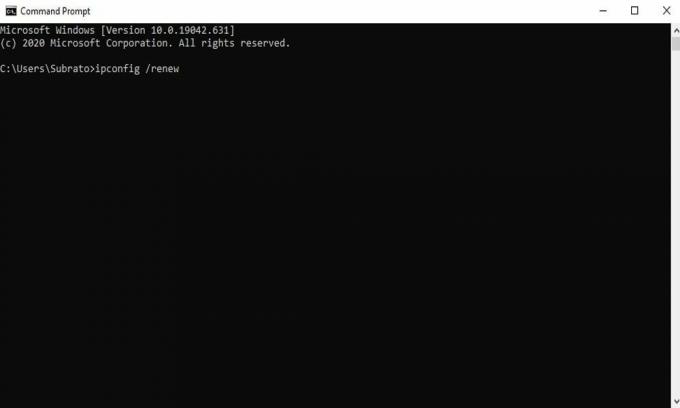
- Это оно. Теперь дождитесь завершения процесса восстановления вашего IP. Затем запустите игру и проверьте, исчезла ли проблема с отключением служб Blazzard.
Метод 4: выключите и снова включите сетевые устройства
Когда вы уверены, что с серверами нет проблем, вы можете начать процесс исправления. Прежде всего, вы должны проверить, произошло ли отключение сервисов Blizzard из-за вашей локальной сети. Да, либо вероятность того, что ваш маршрутизатор или модем создаст проблему, очень мала. Но иногда из-за перегрузки данными ваша локальная сеть начинает давать сбой. В этом случае лучшим вариантом будет перезагрузка или выключение и выключение маршрутизатора.
- Отключите модем
- Подождите 30-60 секунд.
- Подключите снова.
- Затем перезагрузите компьютер.
- Теперь подключите свое устройство и перезапустите battle.net и проверьте, исчезла ли ошибка отключения служб Blizzard или нет.
Метод 5: сбросить пользовательский интерфейс исправить ошибку отключения сервисов Blizzard
Существует высокая вероятность того, что ваш дисплей и настройки пользовательского интерфейса повреждены или повреждены, что приведет к ошибке отключения служб Blizzard. Итак, вам нужно сбросить пользовательский интерфейс. Для этого выполните следующие действия:
- Прежде всего, закройте игру, в которую вы играете.
- Теперь удалите все менеджеры аддонов (если вы их установили).
- После этого внутри Battle.net нажмите на Параметры вместе с Показать в проводнике.
- Закройте Blizzard.net.

- Дважды щелкните на папка с игрой из только что открывшегося всплывающего окна.

- Потом,нужно дважды щелкнуть игру с проблемой подключения ( _розничная торговля_ или же _classic_ ).

- Это оно. Теперь найдите и переименуйте: Интерфейс, Кеш, а также Папки WTF к ИнтерфейсСтарый, CacheOld, а также WTFOld.

- Запустите игру, чтобы проверить, сможете ли вы играть в нее без помех.
Метод 6: закрыть фоновые приложения
В большинстве случаев мы игнорируем это исправление. Да просто потому, что мы не знаем последствий. Многие пользователи сообщили, что после завершения всех фоновых процессов ошибка отключения сервисов Blizzard исчезает. Итак, вы должны попробовать это один раз, так как это может решить эту проблему. Выполните следующие действия, чтобы завершить все фоновые задачи:
- Сначала нажмите и удерживайте Ctrl, Сдвиг, а также Esc вместе, чтобы открыть диспетчер задач на ПК с Windows.
- Затем перейдите к стартап вкладка и щелкните правой кнопкой мыши каждую программу, а затем щелкните значок Запрещать расположен в нижней части экрана.

- Перезагрузите компьютер.
- Затем дважды щелкните Battle.net, чтобы запустить его.
- После успешного запуска проверьте, работает ли игра без каких-либо Сервисы Blizzard отключены ошибка или нет.
Метод 7: разрешите Blizzard использовать ваш брандмауэр
Windows имеет собственный встроенный брандмауэр, который постоянно защищает ваши данные от третьих лиц, которые имеют злые намерения. Возможно, Blizzard заблокирован вашим брандмауэром Windows, который запускает Сервисы Blizzard отключены ошибка. Следуйте инструкциям ниже, чтобы добавить battle.net в белый список вашего брандмауэра.
- Прежде всего, вызовите приглашение окна Выполнить и введите контролировать firewall.cpl. Затем нажмите Входить ключ с помощью клавиатуры.
- Теперь откроется окно, внутри которого вы можете разрешить Blizzard через брандмауэр.

- После этого просмотрите список Разрешенных приложений и функций и проверьте, включен ли клиент Steam. Если нет, добавьте Steam в этот список.
- После этого нажмите ОК кнопка.

- Теперь перезапустите игру и проверьте, решена ли проблема с отключением служб Blizzard. Если нет, выполните дальнейшую процедуру.
Метод 8: обновите Windows
Возможно, ваша текущая версия Windows содержит некоторые ошибки или лазейки, из-за которых ваша игра отключается от служб Blizzard. Итак, мы рекомендуем вам проверить, обновлены ли ваши окна последним доступным патчем или нет. Выполните указанные ниже действия, проверьте наличие обновлений Windows и устраните проблему с отключением служб Blizzard:
- Сначала нажмите клавишу с логотипом Windows.
- Введите «Проверить наличие обновлений» и нажмите «Ввод».
- В результатах поиска нажмите Проверить обновления.
- Затем откроется новое окно с кнопкой для проверки обновлений. Нажмите здесь.
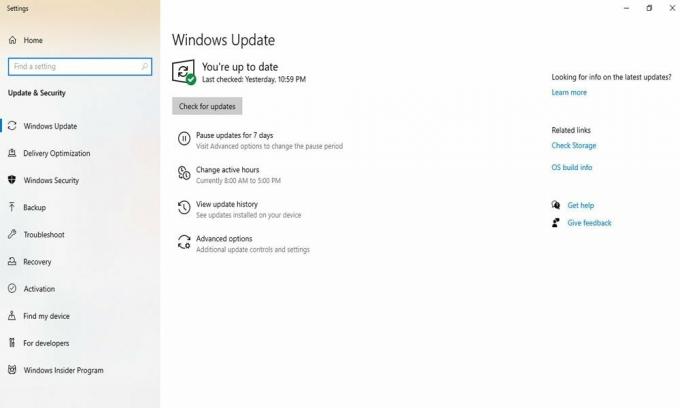
- Теперь подождите, пока он найдет и установит обновления автоматически.
- Затем перезагрузите устройство и проверьте, решена ли проблема с отключением служб Blizzard.
Окончательный вердикт Ошибка отключения сервисов Blizzard
Blizzard Entertainment известна своими услугами и удовлетворенностью клиентов. Они всегда стараются дать своим пользователям все самое лучшее. Так что, надеюсь, они изучают это и вскоре выпустят обновление, чтобы исправить эту проблему. Это все, что у нас есть для вас, как исправить вы были отключены от Сервисов Blizzard ошибка. Надеюсь, это руководство помогло вам исправить эту ошибку. Кроме того, если у вас есть какие-либо вопросы, идеи или предложения, дайте нам знать в поле для комментариев. Чтобы познакомиться с игровым миром, посетите наш веб-сайт. getdroidtips.com регулярно.
На чтение 4 мин. Просмотров 15.2k. Опубликовано 03.09.2019
Игры Blizzard великолепны, но многие пользователи сообщали, что при попытке играть в них возникла проблема с подключением к службам Blizzard . Эта проблема затрагивает последние игры Blizzard, а именно те, в которые мы играем на Battle.net.
Blizzard Battle.net – это игровая онлайн-платформа, предоставляемая Blizzard Entertainment. Сервис допускает многопользовательскую онлайн-игру для таких игр, как Overwatch, StarCraft, World of Warcraft, Diablo, Hearthstone и Heroes of the Storm. Многочисленные пользователи сообщали об этой проблеме на форумах Blizzard.
Я даже не могу войти в боевую сеть, хотя у меня есть доступ в интернет. Всякий раз, когда я пытался войти в систему, он отображался как «не удалось подключиться к службам Blizzard» с кодом BLZBNTBGS80000011 (1001). Пожалуйста, исправьте это, поскольку я даже не могу войти в overwatch вручную, так как он подключен к сети боевых действий.
Другие сообщили об этой проблеме почти со всеми играми, представленными в Battle.Net.
То же самое здесь, я не могу войти, чтобы сражаться с сетевым настольным приложением, я попробовал WoW, герои шторма, ручной вход (с помощью игры * .exe), ни один из них не работал.
Но подключение к Blizzard/Battle Net через браузер в порядке.
Изменить: я выключил мой модем/маршрутизатор, сбросил DNS, использовал Google DNS, ни один из них не работал.
Содержание
- Battle.net не подключается, как я могу это исправить?
- 1. Запустите сброс
- 2. Запустите диагностику в вашей сети
- 3. Используйте VPN
- 4. Переустановите Battle.Net
Battle.net не подключается, как я могу это исправить?
- Выполнить сброс
- Запустите диагностику в своей сети
- Используйте VPN
- Переустановите Battle.Net
1. Запустите сброс
- Во-первых, перезагрузите пользовательский интерфейс, чтобы убедиться, что ваши файлы и надстройки не повреждены.
- Затем следует перезагрузка сетевых устройств, чтобы убедиться, что ваш маршрутизатор не был заполнен данными.
-
Освободите и обновите свой IP-адрес, а также очистите DNS для разрешения любых сетевых конфликтов (в Командная строка введите ipconfig/flushdns и нажмите Enter ). < br />

- Обновите драйверы и операционную систему для решения проблем совместимости.
- Если вы используете беспроводное соединение, оптимизируйте интернет-соединение, чтобы исключить проблему с соединением.
- Закройте все другие приложения, чтобы разрешить конфликты программного обеспечения и освободить ресурсы.

2. Запустите диагностику в вашей сети
- Во-первых, загрузите WinMTR с их официального сайта.
- Разархивируйте файл WinMTR.zip на рабочий стол.
- Откройте папку WinMTR и выберите 32- или 64-разрядную версию в соответствии с используемой версией Windows.
- Запустите WinMTR.exe .
- Введите IP-адрес, который вы хотите отслеживать, в поле Хост .
- Когда вы заметите проблему с подключением во время игры, играйте еще пару минут, затем сверните игру и нажмите Остановить и сохраните результаты, чтобы отследить проблему.
Подсказка
Чтобы получить правильный IP, вам нужно будет открыть игру и немного поиграть в нее. Находясь в игре, нажмите Ctrl + Shift + N , и появится график диагностики игровой сети. Или же вы можете перейти в Видео> Параметры> Показать график производительности сети . В левом верхнем углу находится IP-адрес, на который вы хотите запустить WinMTR.
Если вы заметили скачки подключения, не стесняйтесь обращаться к своему интернет-провайдеру.
3. Используйте VPN

Возможно, вы не получите желаемую скорость интернет-соединения, но иногда использование VPN может помочь вам в этой проблеме. На рынке есть много отличных VPN-клиентов, но если вы ищете быстрый и надежный VPN-клиент, вам, возможно, придется дать CyberGhost VPN шанс.
- Купить сейчас Cyber Ghost VPN (77% флэш-продаж)
4. Переустановите Battle.Net

Если ничего не получается, вам следует просто попытаться удалить любую игру вместе с настольным приложением Battle.Net, а затем заново установить их, чтобы посмотреть, поможет ли это. Есть несколько способов сделать это, но самый эффективный способ – использовать программное обеспечение для удаления, такое как Revo Uninstaller .
- Получить версию Revo Uninstaller Pro
Подсказка
Помните, что если вы вообще не можете подключиться к какой-либо игре, вот список IP-адресов в зависимости от вашего местоположения по всему миру.
- Запад США – 24.105.30.129
- Центральная часть США – 24.105.62.129
- Бразилия – 54.207.107.12
- Европа – 185.60.114.159
- Европа – 185.60.112.157
- Корея – 211.234.110.1
- Тайвань – 203,66,81.98
Вот некоторые решения, которые могут помочь вам исправить ошибку При подключении к службам Blizzard возникла проблема, поэтому обязательно попробуйте их все.
В этом посте мы покажем вам, как исправить ошибку «Подключение к игровому серверу Blizzard было потеряно» на ПК с Windows 11/10. Battle.net — это настольное приложение для запуска игр, с помощью которого вы можете устанавливать, обновлять и играть в игры из игр Battle.net на ПК с Windows. Однако вы можете столкнуться с некоторыми ошибками и ошибками, как и любое другое программное обеспечение или приложение.

Одна из таких ошибок включает в себя:Связь с игровым сервером Blizzard была потеряна.Ошибка сопровождается кодом ошибки BLZBNTBGS000003F8. При срабатывании вы получите следующее сообщение об ошибке:
Связь с игровым сервером Blizzard была потеряна. Пожалуйста, выйдите и попробуйте еще раз.
Код ошибки: BLZBNTBGS000003F8
Об этой ошибке чаще всего сообщают игроки Call of Duty. Теперь, если вы один из тех пользователей, которые сталкиваются с такой же ошибкой, мы вам поможем. В этом руководстве мы упомянем несколько исправлений, которые помогли затронутым пользователям устранить ошибку. Вы также можете попробовать эти исправления и избавиться от ошибки.
В чем причина ошибки потери соединения с игровым сервером Blizzard?
Вот причины, по которым вы можете столкнуться с ошибкой «Подключение к игровому серверу Blizzard было потеряно» на Battle.net:
- Одной из основных причин этой ошибки могут быть проблемы с сервером. Итак, вам нужно убедиться, что серверы Blizzard Battle.net не отключены. Если серверы не работают, вам нужно подождать, пока ошибка не будет устранена на стороне сервера.
- Ваш брандмауэр также может быть одной из причин, по которой вы получаете эту ошибку. Если ваш брандмауэр блокирует соединение между вашей системой и серверами, вы сможете устранить ошибку, разрешив игру через брандмауэр.
- Проблемы с сетью на вашем компьютере могут быть еще одной причиной этой ошибки. Вы можете попробовать выполнить сброс сети, чтобы исправить ошибку.
- Несоответствие с вашим DNS-сервером также может вызвать ошибку «Подключение к игровому серверу Blizzard было потеряно». Следовательно, вы можете попробовать переключиться на другой надежный DNS-сервер, например DNS-сервер Google, чтобы устранить ошибку.
- Ошибка также может быть вызвана устаревшими или неисправными драйверами устройств, включая сетевые драйверы. Если сценарий применим, вы можете попробовать обновить драйверы, чтобы исправить ошибку.
Теперь, когда вы знаете сценарии, вызывающие ошибку, вы можете попробовать подходящее исправление для устранения ошибки.
Вот методы, которые вы можете использовать, чтобы исправить Подключение к игровому серверу Blizzard потеряно, код ошибки BLZBNTBGS000003F8 на ПК с Windows 11/10:
- Убедитесь, что сервер не выключен.
- Разрешите игре работать через брандмауэр Windows.
- Выполните сброс сети.
- Используйте Google DNS Server.
- Обновите драйверы вашего устройства.
- Попробуйте VPN.
1]Убедитесь, что сервер не выключен
Эта ошибка может быть очень облегчена из-за проблемы с сервером. Возможно, возникла проблема с перегрузкой сервера или сервер находится на обслуживании. Итак, убедитесь, что игровые серверы Blizzard работают и ошибка не возникает из-за проблем с сервером. Вы можете проверить статус сервера Blizzard с помощью бесплатного детектора статуса сервера.
Если вы обнаружите, что ошибка возникла из-за проблемы с сервером, вы ничего не можете сделать, чтобы исправить ошибку. Просто подождите некоторое время, и ошибка должна быть исправлена на стороне сервера. Однако, если оказывается, что серверы запущены и работают, должна быть какая-то другая проблема, из-за которой произошла ошибка. Следовательно, перейдите к следующему потенциальному исправлению, чтобы устранить ошибку.
Читайте: Как увеличить скорость загрузки Battle.net на ПК с Windows?
2]Разрешите игре работать через брандмауэр Windows.
Эта ошибка может быть вызвана использованием сверхзащитного антивируса или брандмауэра. Ваш брандмауэр может блокировать или препятствовать соединению между вашим компьютером и игровыми серверами Blizzard. Итак, чтобы проверить, является ли ваш брандмауэр главным виновником, попробуйте временно отключить брандмауэр. После этого проверьте, сталкиваетесь ли вы с такой же ошибкой на Battle.net или нет. Если ошибка исчезла, вы можете быть уверены, что именно ваш брандмауэр вызвал ошибку.
Теперь, когда вы обнаружите, что ваш брандмауэр вызывает ошибку, вы можете попробовать разрешить игре работать через брандмауэр Windows. Вот шаги для этого:
- Сначала нажмите горячую клавишу Windows + R, чтобы открыть диалоговое окно «Выполнить», а затем введите в нем firewall.cpl, чтобы открыть окно брандмауэра Защитника Windows.
- Теперь нажмите Разрешить приложение или функцию через брандмауэр Защитника Windows на левой панели.
- Затем нажмите кнопку «Изменить настройки», а затем нажмите кнопку «Разрешить другое приложение…».
- После этого найдите и добавьте исполняемый файл Battle.net и файлы BlackOpsColdWar.exe в список Разрешенных приложений и функций.
- Затем выберите добавленные приложения и установите флажки для частных и общедоступных.
- Наконец, нажмите кнопку ОК, чтобы сохранить изменения.
Теперь вы можете попробовать перезапустить Battle.net и открыть игру, чтобы проверить, исправлена ли ошибка. Точно так же вы также можете проверить, не вызывает ли проблема ваш антивирус, а затем добавить Battle.net и игру в список исключений или исключений вашего антивируса.
Если проблема не в вашем брандмауэре, вы можете попробовать следующее возможное решение, чтобы исправить ошибку.
Читать: Исправить ошибку, проблемы и проблемы с подключением Epic Games
3]Выполните сброс сети
Вы также можете попробовать выполнить сброс сети, поскольку ошибка может быть вызвана какой-либо проблемой в сети. Вот шаги для этого:
- Во-первых, откройте командную строку с правами администратора.
- Теперь введите и введите следующие команды в указанном ниже порядке: netsh winsock reset netsh int ip reset ipconfig / release ipconfig / Renew ipconfig / flushdns
- Когда все команды будут успешно выполнены, вы можете перезагрузить компьютер и открыть игру, чтобы проверить, исчезла ли ошибка или нет.
Если ошибка не устранена, вы можете перейти к следующему потенциальному исправлению, чтобы устранить ошибку.
См .: Исправить коды ошибок VALORANT подключения VAN 135, 68, 81 на ПК с Windows.
4]Использовать Google DNS Server
Ошибка «Соединение с игровым сервером Blizzard было потеряно» также может быть вызвано, если вы столкнулись с несогласованностью с вашим DNS-сервером по умолчанию. Следовательно, если сценарий применим, вы можете переключиться на более надежный общедоступный DNS-сервер. Многие затронутые пользователи смогли исправить ошибку, переключившись на DNS-сервер Google. Таким образом, вы также можете сделать то же самое и проверить, устраняет ли это ошибку за вас.
Чтобы переключиться на DNS-сервер Google, вы можете попробовать следующие шаги
- Во-первых, нажмите Windows + R, чтобы вызвать диалоговое окно «Выполнить».
- Затем введите ncpa.cpl в поле «Открыть» и нажмите клавишу «Ввод», чтобы открыть окно «Сетевые подключения».
- Теперь просто выберите и щелкните правой кнопкой мыши активное соединение, а затем нажмите кнопку «Свойства».
- Затем выберите вариант Интернет-протокола версии 4 (TCP / IPv4) и нажмите кнопку «Свойства».
- После этого выберите вариант Использовать следующие адреса DNS-серверов и укажите следующие адреса в соответствующих полях:
Предпочтительный DNS-сервер: 8.8.8.8
Альтернативный DNS-сервер: 8.8.4.4 - Теперь, чтобы сохранить изменения, нажмите кнопку ОК.
- Наконец, перезапустите клиент Battle.net и снова откройте игру, чтобы проверить, исправлена ли ошибка.
Если вы не имеете дело с проблемой DNS-сервера, вы можете попробовать следующее возможное решение, чтобы исправить ошибку.
5]Обновите драйверы вашего устройства.
Если ошибка по-прежнему не устраняется ни одним из вышеперечисленных методов, возможно, проблема связана с драйверами вашего устройства. Есть вероятность, что поврежденные или устаревшие драйверы, особенно сетевые драйверы, вызывают ошибку. В этом случае вы сможете исправить ошибку, обновив сетевые драйверы. После обновления драйверов устройства перезагрузите компьютер и проверьте, устранена ли ошибка.
Прочтите: Исправить ошибку прерывания соединения в COD Black Ops Cold War.
6]Попробуйте VPN
Если ни одно из вышеперечисленных решений не помогло, вы можете попробовать использовать VPN. Как подтверждено, у некоторых интернет-провайдеров возникают проблемы с подключением к серверам Blizzard и Battle.net. В этом случае вы сможете исправить ошибку с помощью VPN-клиента на своем ПК.
Как исправить BLZBNTAGT00000BB8?
Чтобы исправить код ошибки BLZBNTAGT00000BB8 на Battle.net, вы можете попробовать отключить антивирус, который может мешать запуску игры Battle.net. Если это не помогает, вы можете попробовать использовать оптимальное подключение к Интернету, очистить кеш DNS, отключить прокси или VPN, переустановить проблемную игру или переустановить клиент Battle.net.
Вот и все.
А теперь прочтите: