
[K1NGS]


Участник, Коллекционер
61 публикация
32 544 боя



Глобальный модератор, Коллекционер, Старший бета-тестер
12 163 публикации

[K1NGS]
Участник, Коллекционер
61 публикация
32 544 боя


Бета-тестер, Коллекционер
639 публикаций


Участник, Коллекционер
1 741 публикация
16 487 боёв

Участник
5 948 публикаций
Участник, Коллекционер
1 741 публикация
16 487 боёв
Участник
5 948 публикаций
Участник, Коллекционер
1 741 публикация
16 487 боёв
∞


Участник, Коллекционер
553 публикации
17 788 боёв
Участник, Коллекционер
1 741 публикация
16 487 боёв
Участник
5 948 публикаций


Участник, Коллекционер
49 публикаций
21 514 боёв

Участник
880 публикаций
25 067 боёв


Участник
11 публикаций
18 962 боя

Автор руководств, Коллекционер
836 публикаций
22 870 боёв
Участник, Коллекционер
49 публикаций
21 514 боёв
Эта тема закрыта для публикации новых ответов.
- Я вообще ничего не слышу и/или никто не слышит меня
- Я слышу всех, но никто не слышит меня
- Почему меня слышно слишком громко или искажённо?
- Как мне убедиться в том, что мои наушники и микрофон работают нормально?
- Почему звук низкого качества?
- Какие порты использует голосовая связь?
- Мой голосовой чат продолжает отключаться. Что делать?
- Что делать, если я получил (-а) сообщение об ошибке «Передача по SIP превысила время ожидания»?
- Я получил (-а) следующее сообщение об ошибке: «Ошибка инициализации (Основное соединение закрыто)»
- Голосовой чат сообщает об ошибке подключения. Что делать?
Я вообще ничего не слышу и/или никто не слышит меня
Чтобы решить проблему, выполните следующие действия:
- Нажмите значок шестерёнки в левом верхнем углу Ангара. В открывшемся меню нажмите кнопку Настройки, а затем перейдите на вкладку «Звук» в открывшемся окне. Убедитесь, что опция «Включить голосовую связь» отмечена галочкой.
- Удостоверьтесь, что нажимаете правильную горячую клавишу (по умолчанию — Q).
- Убедитесь, что правильно подключили оборудование (микрофон, наушники/колонки), проверьте гнёзда и штекеры «вход»/«выход».
- Удостоверьтесь, что внешний регулятор громкости наушников включён (на проводе наушников, на корпусе наушников или колонок). Если это не решило проблему, то проверьте аудионастройки вашего компьютера и убедитесь, что звук не выключен.
- Попробуйте снять/выставить галочку в области «Включить голосовую связь» в настройках игры и перезапустите клиент.
- Если это не помогло, то убедитесь в том, что порты 5060, 5062 UDP (SIP-порты) доступны. Проблема может быть вызвана вмешательством брандмауэра. Попробуйте его отключить. Если это решает проблему, откройте доступ в брандмауэре следующим к портам:
- порты 12000–29999 UDP — для голосовых устройств (RTP/RTCP);
- порты 80 и 443 TCP — для веб-серверов (HTTP/HTTPS);
- порты 5060 и 5062 UDP — для контрольных сигналов голосового канала (SIP);
- порты 3478 и 3479 UDP — для поддержки установки голосового канала при помощи NAT (STUN).
Я слышу всех, но никто не слышит меня
Чтобы решить проблему, выполните следующие действия:
Для Windows 10:
- Нажмите кнопку «Пуск», а затем на кнопку в виде шестерёнки. Откроется раздел «Параметры».
- В открывшемся окне нажмите «Конфиденциальность».
- В левой панели выберите пункт «Микрофон».
- В правой части экрана, в пункте «Разрешить приложениям доступ к микрофону», установите ползунок в положение «Вкл».
Для Windows 7, Windows 8, Windows 10:
- Откройте «Панель управления». В окне поиска найдите «Звук» и нажмите на этот раздел. Откроется окно настройки звука.
- Перейдите во вкладку «Запись».
- Выберите подключённый микрофон, нажмите по нему правой клавишей и выберите «Свойства».
- Перейдите во вкладку «Прослушать».
- В выпадающем меню во вкладке, скорее всего, будет выставлено «Устройство воспроизведения по умолчанию». Вместо этого выберите «Speakers». Нажмите OK в этом и следующем окне.
Почему меня слышно слишком громко или искажённо?
Некоторые программы требуют включить усиление микрофона +10 в аудионастройках вашей операционной системы. Для корректной работы голосового чата в игре, возможно, придётся отключить усиление.
- Откройте панель управления звуком Windows.
- Убедитесь, что в меню «Опции» выбрана опция «Расширенные настройки».
- После этого выберите в меню «Опции» пункт «Свойства», затем — «Запись».
- Убедитесь, что функция «Отображать микрофон» включена, и нажмите Принять.
- Под бегунком регулирования громкости микрофона вы увидите кнопку Расширенные. Нажмите на неё и выключите усиление в открывшемся окне.
Как мне убедиться в том, что мои наушники и микрофон работают нормально?
На компьютерах с операционной системой Windows в панели управления звуковыми и устройствами есть мастер тестирования звукового оборудования. С помощью этого мастера можно записать, а затем воспроизвести свой голос и таким образом определить, работают ли ваш микрофон и наушники.
Почему звук низкого качества?
Плохое качество звука может быть обусловлено нехваткой мощности центрального процессора. Убедитесь, что приложения, которые сильно нагружают интернет-соединение (такие как BitTorrent и т. п.), не используют сеть. Чтобы убедиться в наличии свободных ресурсов компьютера (например, в том, что нагрузка на ЦП менее 100%), проверьте диспетчер задач.
Проблемы с оборудованием, например плохое соединение микрофона, также могут снизить качество звука.
Какие порты использует голосовая связь?
По умолчанию голосовая связь использует UDP-порты 5060, 5062 и 3478.
Мой голосовой чат продолжает отключаться. Что делать?
Голосовой чат может быть прерван из-за ошибок встроенного программного обеспечения (ПО) вашего домашнего роутера. Обновление ПО роутера или его перезагрузка иногда решают эту проблему.
Протоколы VoIP могут работать некорректно в сетях, включающих в себя некоторые виды протоколов NAT или компоненты брандмауэров. В результате голосовая связь может быть односторонней либо обрываться. Односторонняя связь, как правило, является следствием использования в сети double NAT issue или враждебного NAT transversal. Сам по себе протокол VoIP — проблемный для протокола NAT, поскольку обычные протоколы, используемые им, взаимодействуют, устанавливая соединение и передавая данные.
Xfire, запущенный одновременно с игрой, отключает работу клавиш клавиатуры, заданных для голосовых сообщений. Обойти эту проблему можно, используя среднюю кнопку мыши в качестве кнопки Разговор.
Что делать, если я получил (-а) сообщение об ошибке «Передача по SIP превысила время ожидания»?
Обычно это означает, что система передачи голосовых сообщений не может функционировать, используя указанный протокол через порт, предназначенный для передачи голосовых сообщений через IP. Интернет-протоколы приписывают определённые функции определённым коммуникационным портам вашего компьютера. Порт 5060 предназначен для передачи голосовых сообщений через IP. Также могут использоваться дополнительные порты, начиная с 5062 и дальше по возрастающей с шагом 1, если порт 5060 недоступен. Обычно такое сообщение об ошибке появляется, когда что-либо (брандмауэр либо программные средства защиты данных) не позволяет получить доступ к необходимому порту. В таких случаях голосовые сообщения не могут достичь SIP-прокси через порт 5062. Из-за высокой вероятности того, что порт 5060 недоступен, голосовые сообщения в первую очередь будут направлены через порт VoIP 5062. Проверьте, доступны ли порты 5060, 5062 UDP (порт SIP). Проблема может заключаться в том, что брандмауэр препятствует соединению. Попробуйте отключить свой брандмауэр. Если это помогло решить проблему, откройте следующие порты в вашем брандмауэре:
- порты 12000–29999 UDP — для голосовых устройств (RTP/RTCP);
- порты 80 и 443 TCP — для веб-серверов (HTTP/HTTPS);
- порты 5060 и 5062 UDP — для контрольных сигналов голосового канала (SIP);
- порты 3478 и 3479 UDP — для поддержки установки голосового канала при помощи NAT (STUN).
Я получил (-а) следующее сообщение об ошибке: «Ошибка инициализации (Основное соединение закрыто)»
Такая ошибка обычно означает, что ваш компьютер сейчас находится вне Сети либо ваше интернет-соединение было прервано и восстановлено. Также иногда возможно зависание голосового сообщения из-за того, что подключение к Сети пропадало и появилось вновь (например, при переключении между различными беспроводными подключениями). Чтобы устранить эту неполадку:
- Закройте игровой клиент.
- Убедитесь в нормальном функционировании сети.
- Запустите игру заново.
Голосовой чат сообщает об ошибке подключения. Что делать?
В роутерах обычно содержится два функционала: SIP ALG и SPI Firewall. Хотя оба направлены на улучшение работы роутера (различные защитные функции и улучшенная передача), они могут вызывать неполадки при обработке протокола Voice-over-IP SIP.
Если в базовое ПО были внесены изменения, то практически невозможно протестировать все возможные средства, которые будут использованы роутером. Часто возникают проблемы с ранними версиями ПО для роутеров, в зависимости также и от того, было ли применено оригинальное ПО. На сообщения пользователей об ошибках разработчики отвечают производством нового ПО, которое позволит улучшить работу. Кроме вышеперечисленных сложностей, оба этих функционала довольно непредсказуемы в работе, поскольку могут быть либо включены, либо отключены и не имеют каких-либо дополнительных настроек.
Лучшее решение для проблемного роутера:
- Удостоверьтесь в том, что роутер использует самое последнее ПО от производителя.
- Протестируйте голосовой чат, начиная с установок по умолчанию (SIP ALG включён, SPI Firewall включён и нет установок переадресации).
- Если голосовой чат работает ненадёжно, попытайтесь отключить сначала SIP ALG (если это возможно).
- Если и после этого голосовой чат ненадёжен, попробуйте также отключить SPI Firewall (если это возможно).
- Если голосовой чат так и не заработал, попытайтесь протестировать его, используя альтернативный роутер или при помощи подключения компьютера напрямую по cable/DSL к роутеру.
Если голосовой чат работает при прямом подключении, а не через роутер, то возможна некорректная передача роутером VoIP SIP-трафика. В данном случае следует либо связаться со службой поддержки поставщиков этого роутера, либо протестировать голосовой чат при помощи альтернативного роутера.
Отключение SIP ALG не повлечёт за собой каких-либо последствий в плане безопасности. Отключение SPI Firewall несколько изменит протокол безопасности роутера, однако базовая блокировка запросов посредством функционала NAT будет работать. Если отключение SIP Firewall вас беспокоит, знайте, что более новые роутеры зачастую лучше обрабатывают SIP-трафик благодаря опыту работы с их более старыми моделями.
Для получения более полной информации по возможным вопросам вы можете обратиться к поисковым системам с запросами «проблемы sip alg» и «проблемы spi firewall».
Онлайн-чат — один из важнейших аспектов любой игры, и с появлением все большего количества игр, предлагающих его, геймеры стали как бы зависеть от него для эффективного общения в игре. Но несколько пользователей сообщили об ошибке «Чат не подключен» в Valorant.
Это бесплатная стрелялка, созданная Riot Games. Она привлекла большое количество пользователей благодаря потрясающей графике и захватывающему геймплею. Таким образом, они обычно не ожидают столкнуться с ошибкой.
Но если вы столкнулись с ошибкой «Чат не подключен», прочитайте следующие разделы, чтобы узнать все о наиболее эффективных решениях.
Ошибка может возникать несколько раз и в большинстве случаев исчезает автоматически. Если это произойдет, проблема, скорее всего, связана с серверами Valorant.
Всякий раз, когда они выпускают новое обновление, нагрузка на сервер значительно возрастает из-за того, что все больше игроков входят в систему, чтобы проверить изменения. В результате серверы плохо отвечают. Итак, если вы видите ошибку «Служба чата Valorant недоступна сегодня», проверьте, не было ли выпущено обновление.

Но если ошибка не устранена, вам следует проверить наличие проблем на вашем конце. Некоторые из распространенных включают низкую скорость Интернета, проблемы с подключением, отсутствие у Valorant необходимых разрешений или проблемы с настроенным DNS-сервером.
🖊️ Быстрый совет:
Прежде чем перейти к решениям, есть обходной путь, который может помочь вам решить проблемы с подключением в Valorant с помощью поддержки VPN.
Вы можете использовать программное обеспечение для обеспечения конфиденциальности, такое как PIA (Private Internet Access), чтобы получить комплексные серверы, которые повысят стабильность и скорость вашей сети.
Теперь, когда вы понимаете основные причины, давайте рассмотрим способы устранения ошибки.
Как исправить чат Valorant, если он не подключается?
1. Перезапустите Valorant и перезагрузите роутер.
Первое, что вы должны сделать, столкнувшись с ошибкой «Чат не подключен» в Valorant, — это перезапустить игру и перезапустить маршрутизатор. Для Valorant перейдите в диспетчер задач и завершите игру вместе с любым связанным процессом.
В случае модема/маршрутизатора отключите его от источника питания и подождите несколько минут, прежде чем снова подключить. Некоторые маршрутизаторы имеют встроенные батареи или внешнее резервное устройство, чтобы оставаться в рабочем состоянии во время сбоя питания. Не забудьте удалить и их.
2. Запустите Valorant от имени администратора
- Найдите программу запуска Valorant, щелкните ее правой кнопкой мыши и выберите «Свойства» в контекстном меню. Кроме того, вы можете выбрать файл и нажать Alt + Enter.

- Теперь перейдите на вкладку «Совместимость» сверху.

- Установите флажок «Запустить эту программу от имени администратора» и нажмите «ОК» внизу, чтобы сохранить изменения.

Хотя для запуска большинства программ не требуются административные привилегии, включая Valorant, их предоставление помогло многим исправить ошибку «Комната чата не подключена».
Кроме того, вы можете щелкнуть правой кнопкой мыши по ярлыку и запустить программу от имени администратора, но вам придется делать это каждый раз. Здесь мы настраиваем параметры таким образом, чтобы программа автоматически запускалась от имени администратора.
3. Смените DNS-сервер
- Нажмите Windows+ R, чтобы запустить команду «Выполнить», введите ncpa.cpl в текстовое поле и либо нажмите «ОК», либо нажмите Enter, чтобы открыть окно «Сетевые подключения».

- Щелкните правой кнопкой мыши активный сетевой адаптер и выберите «Свойства».

- Выберите запись Интернет-протокола версии 4 (TCP/IPv4) из списка и нажмите кнопку «Свойства».

Сервер DNS (система доменных имен), настроенный по умолчанию, часто может вызывать проблемы с подключением или может быть недоступен. В этом случае вы можете подключиться к DNS-серверу Google, выполнив шаги, перечисленные здесь. Этот способ пригодится, если чат Valorant задерживается.
К настоящему времени вы бы получили ошибку «Чат не подключен» в Valorant, используя эти три метода.
Какие самые распространенные ошибки в Valorant?
Большинство пользователей не сталкиваются с какими-либо ошибками в Valorant, а для тех, кто сталкивается с ними, устранение неполадок, как правило, довольно просто, если у вас есть доступ к нужным ресурсам. Чтобы помочь в этом, мы перечислили распространенные ошибки в Valorant вместе с соответствующими руководствами по их устранению:
- Код ошибки Valorant Val 19: обнаружен из-за проблем с клиентом Riot. Завершение всех процессов, связанных с RIOT, или обновление графического драйвера должно помочь.
- Код ошибки Valorant 84: вы сталкиваетесь с ошибкой, когда Valorant не может установить правильное соединение с сервером. В большинстве случаев проблема лежит на стороне сервера.
- Код ошибки VAL 51: может проявляться по нескольким причинам, включая проблемы с сервером, переключение окон во время игры в Valorant или неправильную установку.
- Проблема с заиканием мыши в Valorant: проблема здесь лежит на стороне пользователя. Это может быть связано с неисправной мышью, проблемными драйверами или неправильно настроенными настройками.
- Падение FPS в Valorant в Windows 11: пользователи сталкиваются с этой проблемой, когда графический драйвер устарел, системе не хватает ресурсов или установлены слишком высокие настройки графики в игре.
Это все, что касается ошибки «Чат не подключен» в Valorant, а также множества других распространенных ошибок, с которыми вы можете столкнуться во время игры.
Если у вас есть какие-либо другие вопросы или вы знаете метод, который не указан здесь, оставьте комментарий ниже.
☑️ 3 способа исправить чат Valorant, который не подключается
– Обзоры Новости
- . автономный чат ошибка в Valorant указывает на проблему с игровыми серверами или проблемы с вашей стороны.
- Чтобы решить эту проблему, сначала перезапустите игру и перезапустите браузер, а если это не сработает, попробуйте другие способы здесь.
- Также узнайте о распространенных ошибках Valorant, с которыми сталкиваются пользователи.
Онлайн-чат является одним из важнейших аспектов любой игры, и с появлением все большего количества игр, предлагающих его, игроки стали в некоторой степени полагаться на него для эффективного общения в игре. автономный чат Баг в Валорант.
Это бесплатная стрелялка, созданная Riot Games. Она привлекла большое количество пользователей благодаря своей потрясающей графике и захватывающему геймплею. Таким образом, они обычно не ожидают найти ошибку с этим.
Но если ты встретишь его автономный чат ошибка, пожалуйста, прочитайте следующие разделы для наиболее эффективных решений.
Ошибка может возникать несколько раз, и в большинстве случаев она исчезает автоматически. Если это произойдет, проблема, скорее всего, исходит от серверов Valorant.
Каждый раз, когда они выпускают новое обновление, нагрузка на сервер резко возрастает из-за увеличения количества игроков, которые входят в систему, чтобы проверить изменения. В результате серверы плохо отвечают. Поэтому, если вы видите, что служба чата Valorant сегодня недоступна, проверьте, не вышло ли обновление.
Но если ошибка все еще сохраняется, вам нужно проверить проблемы с вашей стороны. Некоторые из наиболее распространенных включают низкую скорость интернета, проблемы с подключением, Valorant не предоставил необходимые разрешения или проблемы с настроенным DNS-сервером.
Теперь, когда вы понимаете основные причины, давайте посмотрим на решения ошибки.
Как исправить чат Valorant, когда он не подключается?
1. Перезапустите Valorant и перезагрузите роутер.
Одно из первых дел, с которым нужно разобраться автономный чат ошибка в Valorant заключается в перезапуске игры и перезапуске роутера. Для Valorant перейдите в диспетчер задач и завершите игру со всеми связанными процессами.
Что касается модема/маршрутизатора, отключите его от источника питания и подождите несколько минут, прежде чем снова подключить. Некоторые маршрутизаторы имеют встроенные аккумуляторы или внешнее резервное устройство для продолжения работы при отключении электроэнергии. Обязательно удалите и их.
2. Запустите Valorant от имени администратора
- Найдите пусковую установку доблестныйщелкните по нему правой кнопкой мыши и выберите Свойства из контекстного меню. Вы также можете выбрать файл и нажать Alt + Enter.
- Теперь перейдите к совместимость верхняя вкладка.
- Установите флажок для Запустите эту программу от имени администратораи нажмите Ладно внизу, чтобы сохранить изменения.
Хотя для запуска большинства программ не требуются административные привилегии, включая Valorant, их предоставление помогло решить проблему. автономный чат плохо для многих.
Кроме того, вы можете щелкнуть ярлык правой кнопкой мыши и запустить программу от имени администратора, но вам придется делать это каждый раз. Здесь мы настраиваем параметры, чтобы программа автоматически запускалась от имени администратора.
3. Сменить DNS-сервер
- Нажмите Windows + R, чтобы запустить Courir тип заказа ncpa.cpl в текстовом поле и нажмите Ладно или нажмите Enter, чтобы начать Сетевые соединения окно.
- Щелкните правой кнопкой мыши активный сетевой адаптер и выберите Свойства.
- Выберите Интернет-протокол версии 4 (TCP / IPv4) запись в списке и нажмите кнопку Свойства кнопка.
- Выберите вариант для Используйте следующие адреса DNS-сервероввведите значения, указанные ниже, затем нажмите Ладно внизу, чтобы сохранить изменения.
- Предпочтительный DNS-сервер: 8 8 8 8
- Альтернативный DNS-сервер: 8 8 4 . 4
DNS (Система доменных имен) Сервер, настроенный по умолчанию, часто может вызывать проблемы с подключением или быть недоступным. В этом случае вы можете подключиться к DNS-серверу Google, выполнив шаги, описанные здесь. Этот способ будет полезен, если чат Valorant задерживается.
К настоящему времени вы бы получили Ошибка чата не подключена в Valorant, используя эти три метода.
Какие самые распространенные ошибки в Valorant?
Большинство пользователей не сталкиваются с какими-либо ошибками в Valorant, а для тех, у кого они возникают, устранение неполадок обычно довольно просто, если у вас есть доступ к нужным ресурсам. Чтобы помочь вам, мы перечислили распространенные ошибки в Valorant, а также соответствующие руководства по их устранению:
- Код ошибки Valorant Val 19: Найден из-за проблем с клиентом Riot. Завершения всех процессов, связанных с RIOT, или обновления графического драйвера должно быть достаточно.
- Доблестный код ошибки 84: Вы сталкиваетесь с ошибкой, когда Valorant не может установить правильное соединение с сервером. В большинстве случаев проблема на стороне сервера.
- Код ошибки VAL 51: Это может проявляться по разным причинам, включая проблемы с сервером, переключение окон при игре в Valorant или неправильную установку.
- Проблема с заиканием мыши в Valorant: Проблема здесь лежит на стороне пользователя. Это может быть связано с неисправной мышью, проблемными драйверами или неправильно настроенными настройками.
- Падение FPS в Valorant на Windows 11: Пользователи сталкиваются с этой проблемой, когда графический драйвер устарел, в системе заканчиваются ресурсы или слишком высокие настройки графики в игре.
Это все, что мы можем сказать автономный чат ошибка в Valorant, а также куча других распространенных ошибок, с которыми вы можете столкнуться во время игры.
Кроме того, узнайте, что делать, если Valorant не работает в Windows 11. Последняя итерация все еще новая, и вы можете столкнуться с проблемами при запуске приложений, но все это можно исправить.
Если у вас есть дополнительные вопросы или вы знаете о методе, не указанном здесь, оставьте комментарий ниже.
Все еще есть проблемы? Исправьте их с помощью этого инструмента:
- Загрузите этот инструмент для восстановления ПК рейтинг «Отлично» на TrustPilot.com (загрузка начинается на этой странице).
- Щелчок начать анализ чтобы найти проблемы Windows, которые могут вызывать проблемы на ПК.
- Щелчок исправить все решать проблемы с запатентованными технологиями (эксклюзивная скидка для наших читателей).
В этом месяце Restoro скачали 0 читателей.
ИСТОЧНИК: Отзывы Новости
Не забудьте поделиться нашей статьей в социальных сетях, чтобы дать нам солидный импульс. 🤓
Бесплатный многопользовательский шутер от первого лица, динамичная тактическая видеоигра под названием Valorant был разработан и издан Riot Games. Игра доступна для Microsoft Windows и публично выпущена в июне 2020 года. Излишне говорить, что даже в недавно выпущенной игре есть некоторые ошибки или другие недочеты, с которыми в наши дни сталкивается большинство игроков на ПК. Ошибка Valorant Chat Service Unavailable — одна из них, и если вы столкнулись с той же проблемой, ознакомьтесь с этим руководством по устранению неполадок.
Поскольку игра предлагает многопользовательский режим, это одна из самых важных и полезных функций, позволяющих улучшить систему общения в игре. Без надлежащего общения игрокам может быть нелегко выиграть битвы. Напомним, что Riot Games уже улучшили игровой процесс и систему, так что подбор игроков и сражения стали намного сложнее. Но из-за ошибки сервиса чата в Valorant игрокам очень сложно связаться с командами.

Как исправить ошибку недоступности службы чата Valorant
Эта конкретная проблема появлялась игрокам с момента выхода бета-версии. Теперь, даже после выпуска общедоступной версии, пользователи Valorant испытывают множество кодов ошибок, сбоев, задержек и т. Д., И теперь ошибка службы чата недоступна также включена в список.
Также стоит отметить, что чат Valorant может быть недоступен по нескольким причинам. К счастью, у нас есть несколько возможных обходных путей, которые вы должны попробовать один раз на своем ПК. Мы можем предположить, что, выполнив следующие действия, ваша проблема должна быть легко решена. Либо игрок был забанен в Riot Games из-за читерства или взлома, либо игра может на некоторое время устареть. Кроме того, устаревшая или отсутствующая версия Windows также может вызывать проблемы с плеерами.
- Прежде всего, убедитесь, что вы или ваша учетная запись еще не активны и не работают должным образом. Ваш аккаунт / профиль не заблокирован или заблокирован.
- Попробуйте перезапустить игру или клиент Valorant.
- Перезагрузите ПК / ноутбук с Windows хоть раз.
- Проверьте все ожидающие обновления, такие как обновление ОС Windows, обновления исправлений Valorant и т. Д.
- Попробуйте использовать службу VPN на своем ПК и проверьте игру.
- Обратитесь в службу поддержки Riot Games и сообщите о проблеме.
Вот и все, ребята. Мы надеемся, что эта статья оказалась для вас весьма полезной. Вы можете оставить комментарий ниже для получения дополнительных запросов.
Субодх любит писать контент, будь то технический или другой. Проработав год в техническом блоге, он увлекается этим. Он любит играть в игры и слушать музыку. Помимо ведения блога, он увлекается сборками игровых ПК и утечками информации о смартфонах.
The “Chat Room Not Connected” is a common error that you can get playing Valorant and there are several solutions you can try to fix it. There’s been no official word yet from Riot Games concerning this persistent error chat room not connected Valorant issue. This is why we’ve decided to put together this Valorant Chat Room Not Connected Error Fix guide which lists all the ways that you can solve this.

All signs point to this being a standard connectivity issue. Which means that the cause can be either on Riot Games’ side or with your connection. Here is our list of the solutions that can fix this “Chat Room Not Connected” error:
Log Out of and Back into Valorant
The fist solution is to try logging out of your Valorant account and then logging back in. This is always something that you should try first. The benefits to this solution is that you can quickly jump out and jump back in to continue playing.
Restart Your Wi-Fi Router
Another quick and easy fix. We all have connectivity issues with our router from time to time and restarting it usually clears up any internet stuttering.
Run Valorant As Administrator
Some players have reported that they stopped getting this error once they set up Valorant to run as administrator. To do this, right click on the Valorant icon on your desktop and select the “Run as administrator” option.
Reinstall Valorant
If these other quick fixes do not work, you can always try deleting and reinstalling Valorant.
Suspension
If you cannot chat, one possible reason for this is that you have been suspended from doing so. You will need to contact Valorant Support to have them lift this suspension.
Check to See if Riot Games Servers are Operational
Valorant could be having server issues or downtime, so your best bet is to check the official Valorant Service Status page to see if there have been any issues on their side.
Contact Valorant Support
If all else fails, you should definitely reach out to Valorant Support for further assistance.
We hope that our Valorant Chat Room Not Connected Error Fix guide has helped you find a solution to this recurring problem. Please note that all of these fixes are not officially endorsed by Riot Games, and that they may or may not work.
The “Chat Room Not Connected” is a common error that you can get playing Valorant and there are several solutions you can try to fix it. There’s been no official word yet from Riot Games concerning this persistent error chat room not connected Valorant issue. This is why we’ve decided to put together this Valorant Chat Room Not Connected Error Fix guide which lists all the ways that you can solve this.
All signs point to this being a standard connectivity issue. Which means that the cause can be either on Riot Games’ side or with your connection. Here is our list of the solutions that can fix this “Chat Room Not Connected” error:
Log Out of and Back into Valorant
The fist solution is to try logging out of your Valorant account and then logging back in. This is always something that you should try first. The benefits to this solution is that you can quickly jump out and jump back in to continue playing.
Restart Your Wi-Fi Router
Another quick and easy fix. We all have connectivity issues with our router from time to time and restarting it usually clears up any internet stuttering.
Run Valorant As Administrator
Some players have reported that they stopped getting this error once they set up Valorant to run as administrator. To do this, right click on the Valorant icon on your desktop and select the “Run as administrator” option.
Reinstall Valorant
If these other quick fixes do not work, you can always try deleting and reinstalling Valorant.
Suspension
If you cannot chat, one possible reason for this is that you have been suspended from doing so. You will need to contact Valorant Support to have them lift this suspension.
Check to See if Riot Games Servers are Operational
Valorant could be having server issues or downtime, so your best bet is to check the official Valorant Service Status page to see if there have been any issues on their side.
Contact Valorant Support
If all else fails, you should definitely reach out to Valorant Support for further assistance.
We hope that our Valorant Chat Room Not Connected Error Fix guide has helped you find a solution to this recurring problem. Please note that all of these fixes are not officially endorsed by Riot Games, and that they may or may not work.
Пользователи Valorant получили его последнее обновление; Ошибка «Valorant Chat Service Unavailable» — это то, что многие люди не могут решить и не могут понять, почему они столкнулись с такой ситуацией. Давайте вместе поговорим о решении в этой статье.
Если у вас появляется ошибка Valorant, появляющаяся в автономном режиме, и вы не нашли решения, вы можете найти решение, прочитав следующие заголовки.
Почему я получаю сообщение об ошибке «Служба чата недоступна»?
Причина, по которой вы получаете такую ошибку, заключается в том, что вы столкнулись с такой ошибкой из-за слишком высокой скорости вашего процессора. Да, хотя проблема кажется нелепой, именно так команды поддержки Valorant объясняют ситуацию. Проверьте и проверьте, разогнали ли вы свой процессор.
Как исправить ошибку недоступности службы чата?
Как я объяснил в объяснении выше, нам придется предотвратить это, потому что есть ситуация, вызванная разгоном вашего процессора. Теперь расскажем, как ее решить, по порядку:
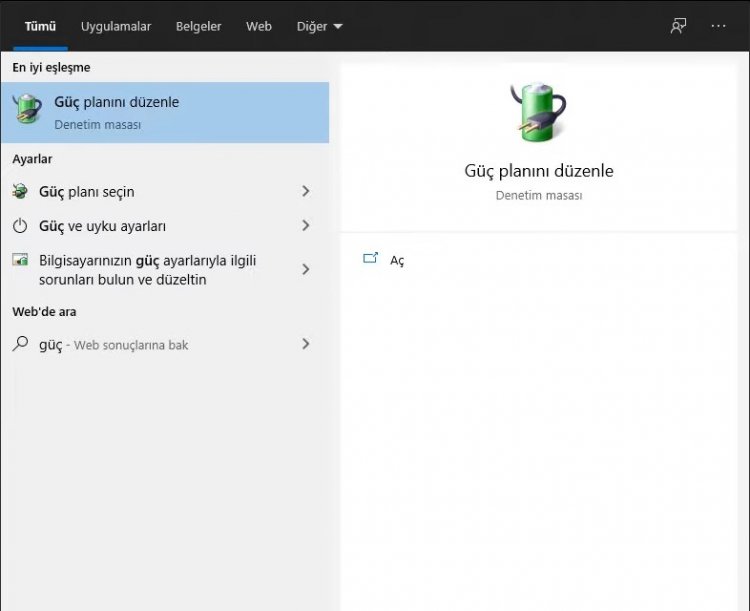
- Прежде всего, мы подходим к окну поиска Windows, набираем Проверить схему электропитания и получаем доступ к меню.
- Нажмите на опцию Энергосбережение в нижней части открывшегося экрана.
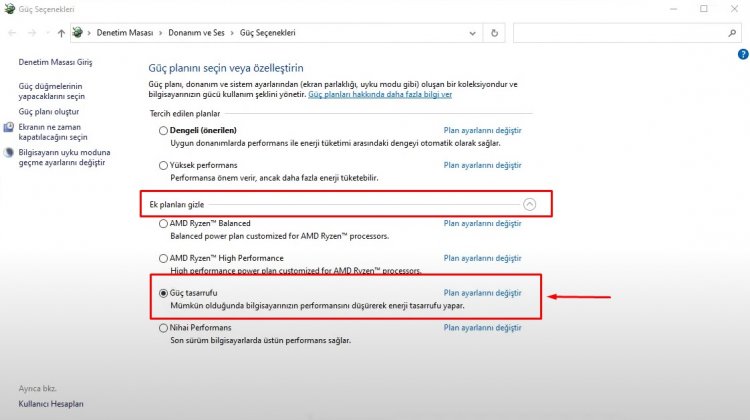
Таким образом, мы решаем эту ошибку, устанавливая постоянную скорость вашего процессора.

Когда дело доходит до соревновательных шутеров, таких как Valorant, общение является одним из основных принципов, который поможет игрокам не только улучшить игру, но значительно облегчить победу в рейтинговых матчах.
Функция голосового чата в шутере от Riot является неотъемлемой частью основной игровой механики игры, но этой изящной функцией часто злоупотребляют недружелюбные игроки. Деструктивное поведение создает токсичную среду в игре, и, хотя у функции голосового чата в Valorant есть как плюсы, так и минусы, она по-прежнему остается одним из самых полезных инструментов общения в шутере.

Бывают случаи, когда файлы игры возникает ошибка, и игроки не могут получить доступ к определенным функциям в игре. Одной из таких проблем, с которой часто сталкиваются игроки Valorant, является ошибка «Голосовой чат не работает».
Когда это происходит, игра не позволяет игрокам общаться голосом с остальной частью своей команды. Следовательно, сегодняшнее руководство поможет решить проблему, с которой, похоже, столкнутся многие игроки Valorant в 2022 году.
Устранение проблемы «голосовой чат не работает» в Valorant
Ошибка «Голосовой чат не работает» это то, что конкретно происходит в Valorant из-за изменения некоторых настроек в игре или в Windows, или если само оборудование игрока не работает оптимально.
Если возникают проблемы с внутриигровыми настройками, игрокам необходимо:
- Нажать на значок шестеренки в главном меню шутера. Оттуда им нужно будет перейти в «Настройки», где им потребуется перейти в «Настройки звука».
- Там им нужно будет убедиться, что устройства вывода и ввода выбраны правильно. Большинство проблем возникает из-за того, что игра не может определить нужные устройства или выбирает другое подключенное устройство вместо того, которое хочет использовать игрок.
- Игроки также должны убедиться, что функции группового голосового чата и командного голосового чата включены, иначе они не смогут использовать голосовую связь в игре.
- Бывают случаи, когда игроки терпят неудачу. чтобы заметить, что функция «Нажми и говори» включена, так что это также то, на что им нужно будет обращать внимание.
Если проблема связана с настройками Windows, игрокам необходимо будет проверить, не отключены ли аудиоустройства случайно, и не являются ли выбранные устройства вывода и ввода теми, которые они используют. Для этого игрокам необходимо:
- Нажать кнопку «Пуск», а затем перейти в меню «Настройки Windows» с помощью значка шестеренки.
- После достижения там им нужно будет перейти в «Система», а затем перейти в меню «Звук».
- Затем они увидят параметр «Управление звуковыми устройствами», где им нужно будет увидеть, подключены ли устройства, подключены и хотят использовать, включены или нет.
- Если они отключены даже после подключения, игроки могут начать устранение неполадок, чтобы попытаться решить эту проблему.
Если проблема не в настройках Windows, и игроки исчерпали все другие возможности для исправления, то весьма вероятно, что это либо их железо возникли проблемы или что файлы Valorant установлены неправильно.
Также прочитайте продолжение статьи ниже. Что такое ошибка 529 в Roblox и как ее исправить? Как исправить ошибку «Вы отключились от сервера» в игре Among Us Valorant: Как исправить ошибки голосового чата в игре Если это аппаратная проблема, игрокам, возможно, придется заменить свои устройства вывода и ввода. Однако, если проблема связана с игровыми файлами, то переустановка игры может быть единственным вариантом.
Если игроки Valorant все еще сталкиваются с проблемой после того, как испробовали все эти исправления, им следует обратиться к Riot. поддержка клиентов в качестве последнего средства.
Сразу после запуска веб-сайта Twitch он продолжал набирать множество пользователей и подписчиков благодаря разнообразию медиа-контента в сообществе. Одной из особенностей, которая способствовала огромному успеху веб-сайта, является чат. Однако что, если вы столкнетесь с ошибкой, говорящей о том, что чат Twitch не работает, пока вы транслируете свой любимый канал? Чат Twitch может быть недоступен, и вы не сможете использовать функции чата для общения со своими подписчиками или друзьями на канале. Вы можете легко решить проблему с Twitch, которая не может подключиться к чату, если вы хорошо знаете причину этой проблемы. Это может быть связано с временными сбоями в потоковом браузере или потоковом устройстве. В этой статье обсуждаются способы решения проблемы с закрытием чата Twitch на ПК с Windows.
Причины, по которым функция потокового чата может не работать на веб-сайте Twitch, описаны ниже в этом разделе.
-
Проблемы с подключением к Интернету. Скорость подключения к Интернету, к которой подключен ПК с Windows, может быть недостаточной для поддержки веб-сайта Twitch.
-
Проблемы, связанные с браузером. В используемом вами веб-браузере могут быть проблемы, такие как веб-расширения или кеш. Канал IRC может быть прерван такими инструментами и службами.
-
Проблема со службой прокси и VPN. Служба VPN и прокси на вашем ПК могут рассматривать веб-сайт Twitch как угрозу, и вы не сможете использовать веб-сайт.
-
Ошибка выполнения сценария страницы. Сценарий страницы требуется для получения IRC-сессии веб-сайта Twitch. Если при выполнении скрипта страницы сайта возникает ошибка, вы можете столкнуться с этой ошибкой.
В этом разделе вы познакомитесь с некоторыми распространенными методами устранения неполадок, которые помогут вам исправить неработающий чат Twitch. Следуйте им в том же порядке, чтобы достичь идеальных результатов.
Метод 1: основные методы устранения неполадок
Чтобы исправить ошибку с чатом на платформе Twitch, вы можете попробовать применить основные методы устранения неполадок, перечисленные здесь.
1А. Обновить веб-страницу
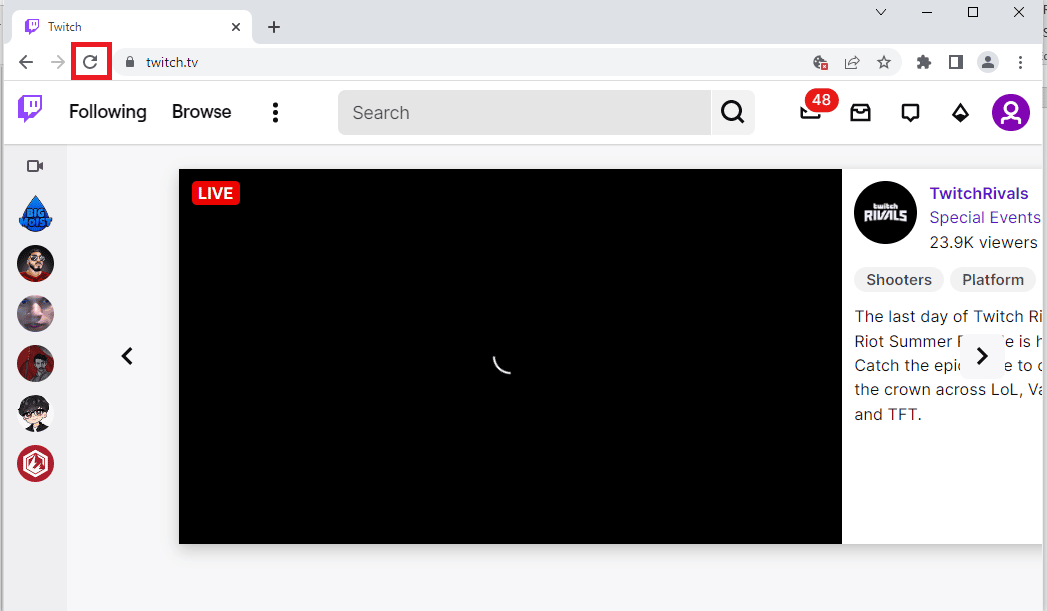
В качестве первого метода решения проблемы с Twitch, неспособной подключиться к чату, вы можете обновить веб-страницу, на которой вы открыли веб-сайт Twitch. Для этого вы можете либо щелкнуть значок перезагрузки в верхнем левом углу веб-страницы, либо одновременно нажать клавиши Ctrl + R, чтобы перезагрузить страницу.
1Б. Проверьте подключение к Интернету
Следующий способ — проверить, достаточно ли скорости вашего интернет-соединения для поддержки веб-сайта Twitch. Поскольку на веб-сайте Twitch много мультимедийного контента, вам необходимо использовать подключение к Интернету с минимальной скоростью 5 Мбит/с.
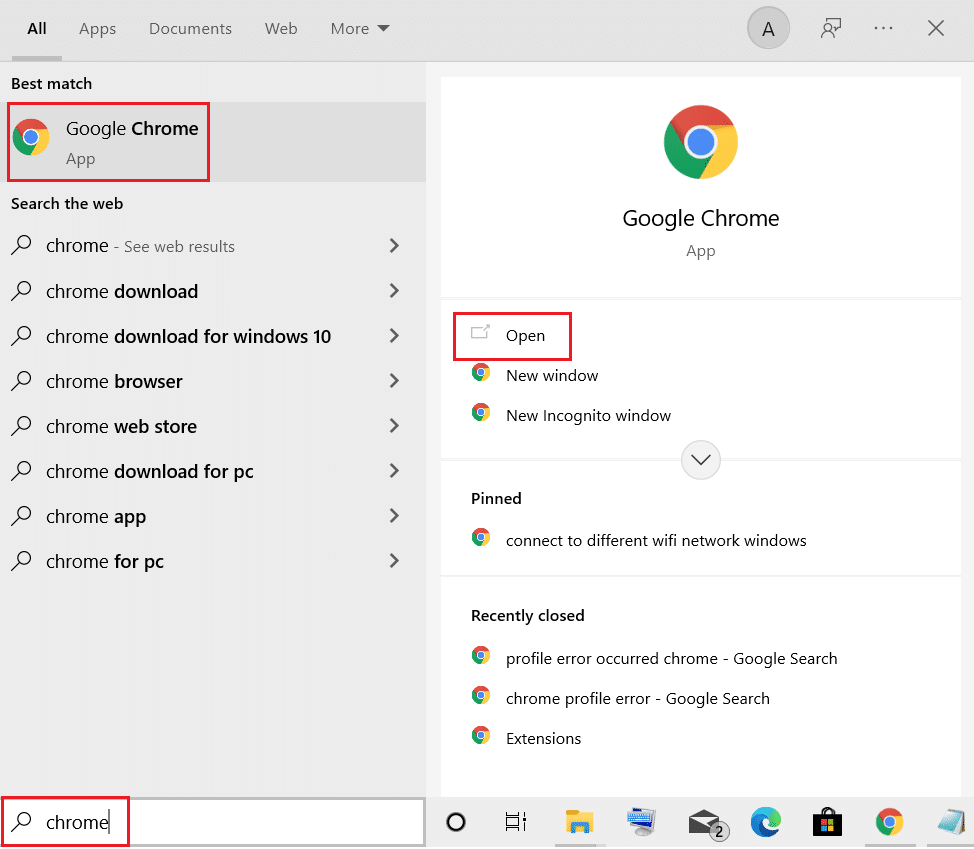
1. Запустите приложение Google Chrome, используя панель поиска Windows в левом нижнем углу.
2. Откройте Тест скорости веб-сайте и нажмите кнопку GO, чтобы проверить скорость интернет-соединения.
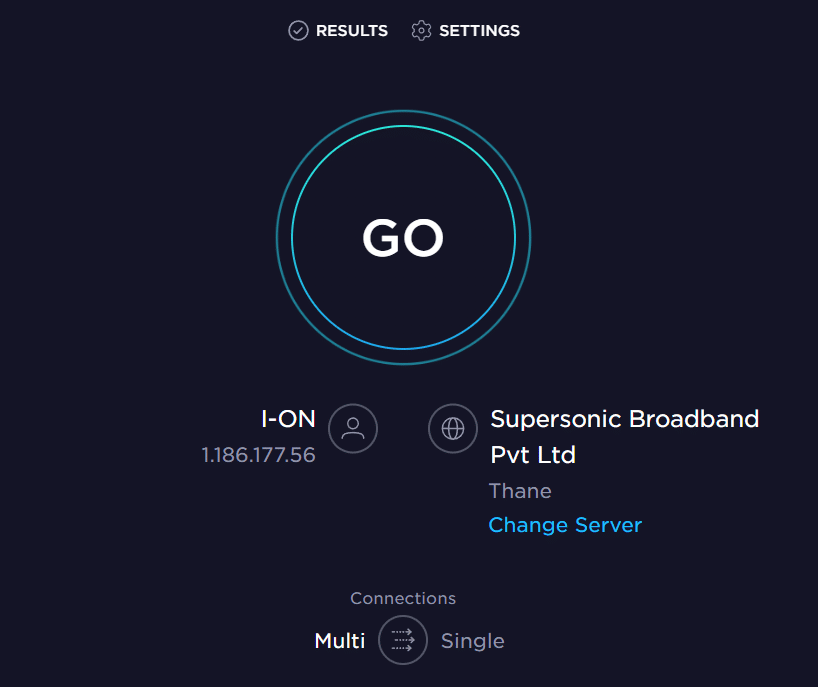
Если скорость Интернет-соединения меньше минимально необходимой скорости, вы можете:
- Изменить план плана сети Wi-Fi или
- Подключите свой ПК с Windows к другой сети Wi-Fi с помощью ACTION CENTER.
1С. Перезагрузите маршрутизатор
Вариант решения проблемы с отключенным чатом Twitch — устранить сбои на маршрутизаторе Wi-Fi и устранить проблемы с подключением к Интернету, вы можете перезагрузить маршрутизатор.
1. Найдите кнопку питания на задней панели маршрутизатора/модема.
2. Нажмите кнопку один раз, чтобы выключить его.

3. Теперь отсоедините кабель питания маршрутизатора/модема и дождитесь полной разрядки конденсаторов.
4. Затем снова подсоедините кабель питания и включите его через минуту.
5. Дождитесь восстановления сетевого подключения и повторите попытку входа.
1Д. Переключить веб-браузер
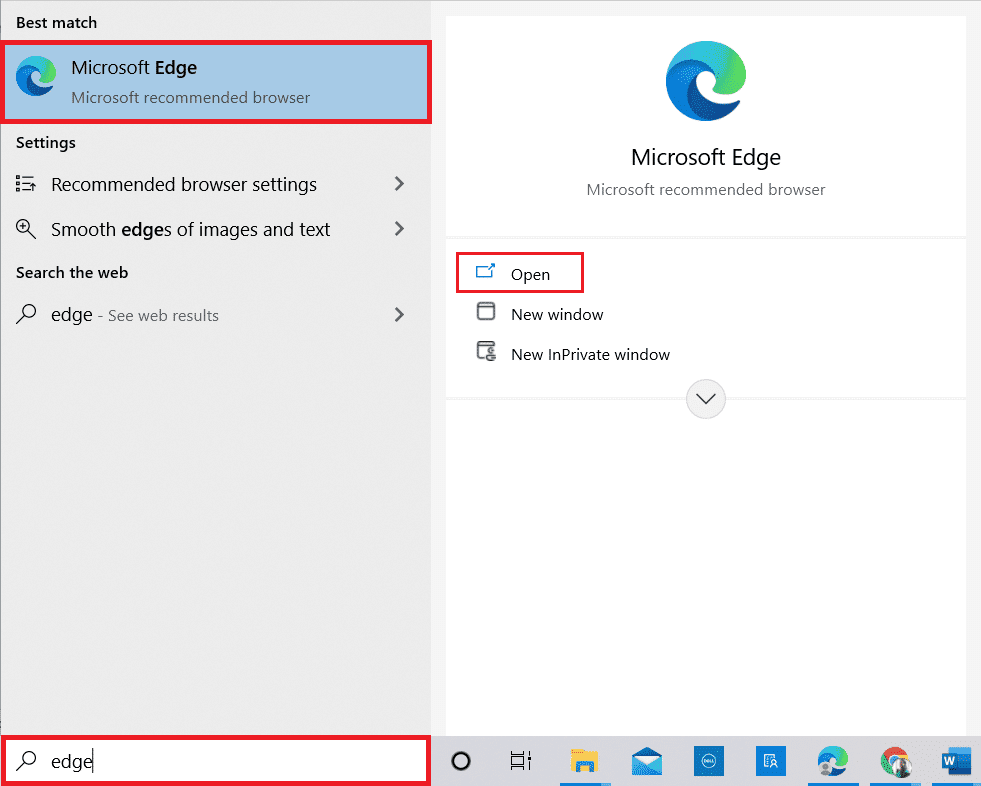
Следующий способ, который вы можете попытаться решить с ошибкой Twitch, неспособной подключиться к чату, — это использовать альтернативный веб-браузер на вашем ПК с Windows. Вы можете использовать панель поиска Windows для использования любого другого веб-браузера, такого как Mozilla Firefox или Microsoft Edge.
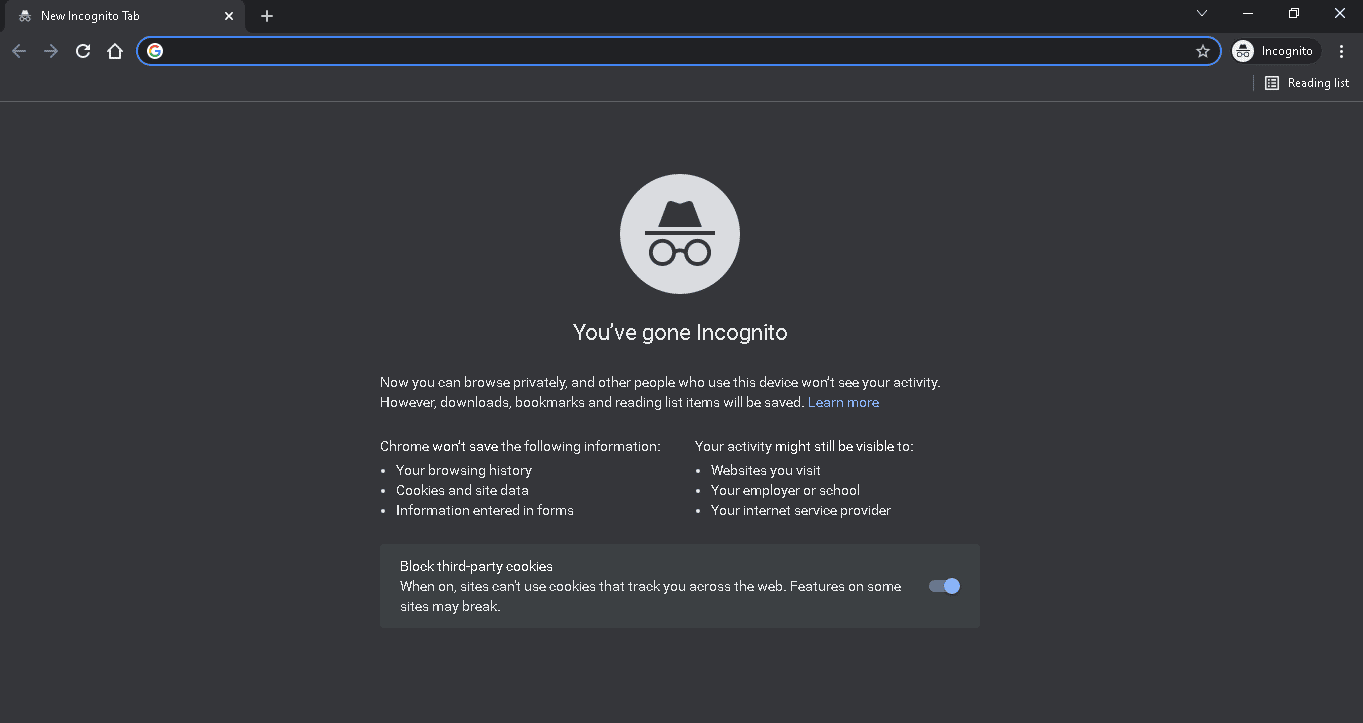
1Э. Попробуйте режим инкогнито (в Google Chrome)
Способ исправить ошибку, из-за которой чат Twitch не работает при использовании веб-браузера Google Chrome, заключается в использовании режима инкогнито в браузере. Это отключит все веб-расширения и очистит историю в приложении, а также поможет в потоковой передаче на веб-сайте Twitch без каких-либо сбоев. Воспользуйтесь приведенной здесь ссылкой, чтобы узнать, как открыть режим инкогнито в приложении Google Chrome.
1эт. Проверьте серверы Twitch
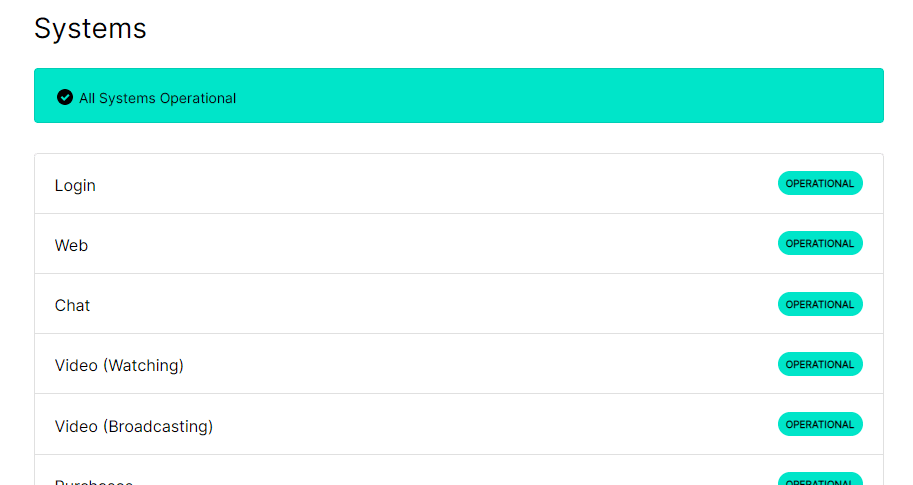
Еще одна распространенная причина, по которой может возникать ошибка использования чата на платформе Twitch, — это техническое обслуживание сервера. Вы можете просмотреть статус серверов Twitch в веб-браузере по умолчанию и проверьте, связана ли проблема с платформой Twitch.
1г. Повторно войдите в учетную запись Twitch
Вы можете попробовать выйти из своей учетной записи Twitch и снова войти, чтобы исправить ошибку.
1. Откройте приложение Google Chrome из панели поиска Windows.
2. Посетите дергаться веб-сайте, щелкните значок «Профиль» в правом верхнем углу и выберите параметр «Выйти».
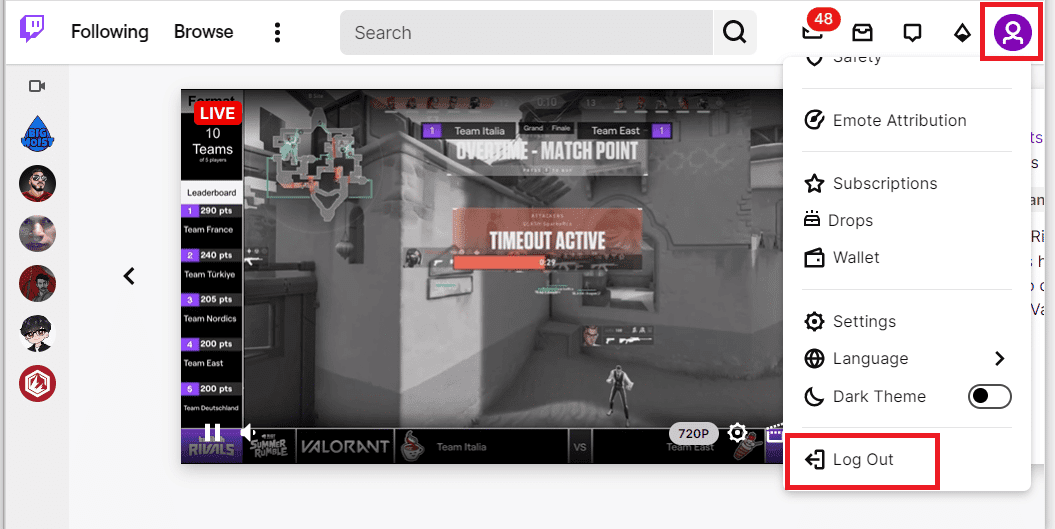
3. Перезапустите приложение Google Chrome с помощью панели поиска и откройте дергаться Веб-сайт.
4. Нажмите кнопку «Войти» в правом верхнем углу.
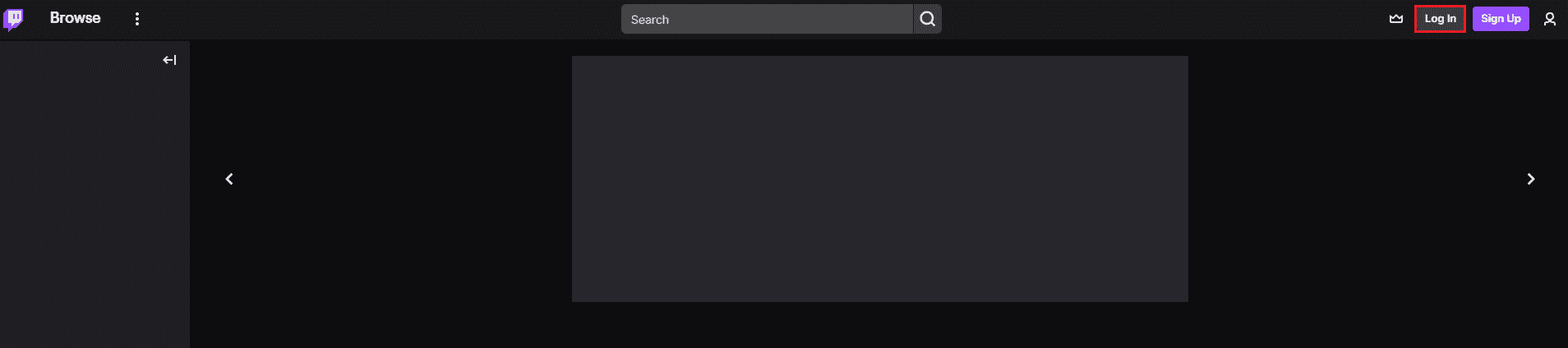
5. На вкладке «Вход» введите учетные данные учетной записи Twitch и нажмите кнопку «Войти».
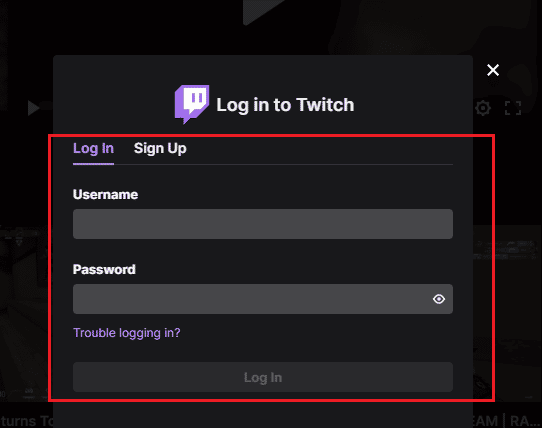
1ч. Разрешить файлы cookie в Twitch
Чтобы исправить ошибку Twitch, которая не может подключиться к чату, вы должны разрешить файлы cookie на платформе Twitch или в приложении Google Chrome.
1. Откройте приложение Google Chrome.
2. Перейдите к дергаться веб-сайт и нажмите на опцию блокировки рядом с URL-адресом.
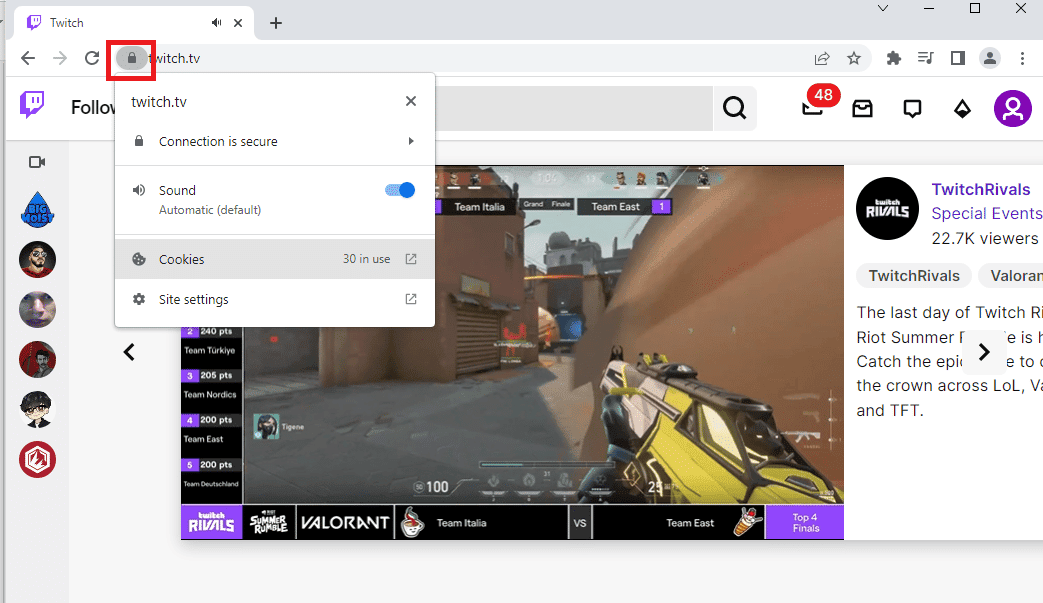
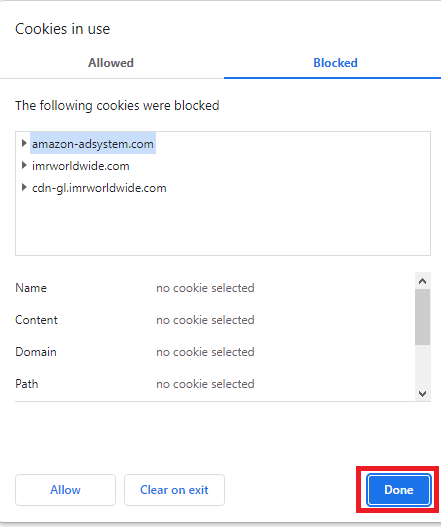
3. Нажмите на опцию «Cookies», чтобы отобразить окно «Cookies in use».
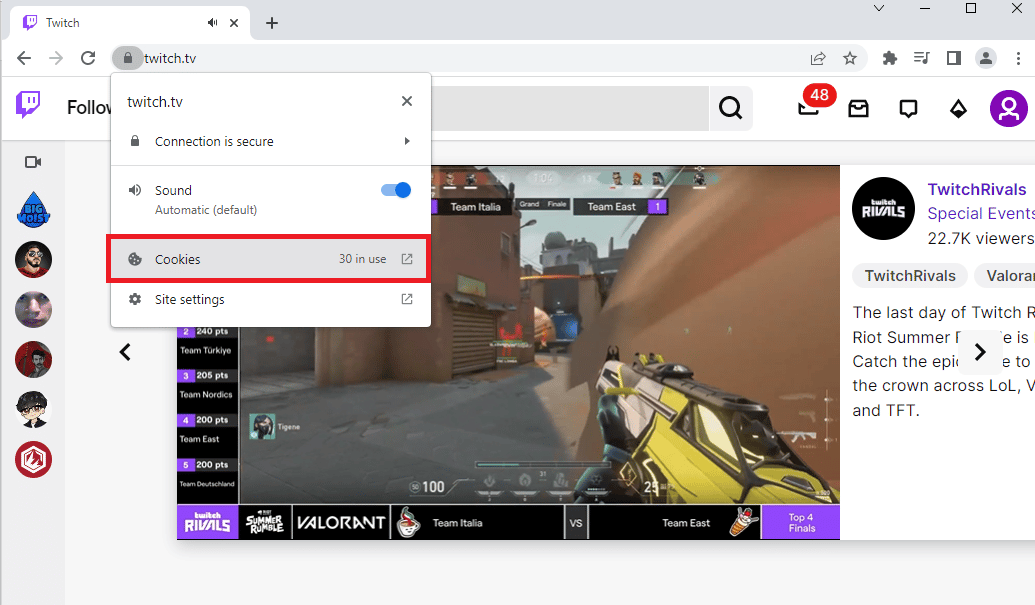
4. Перейдите на вкладку «Заблокировано», выберите файлы cookie по отдельности и нажмите кнопку «Разрешить».
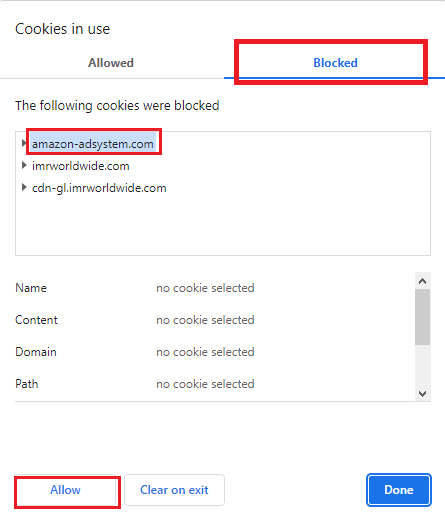
5. Нажмите кнопку «Готово» после включения всех файлов cookie.
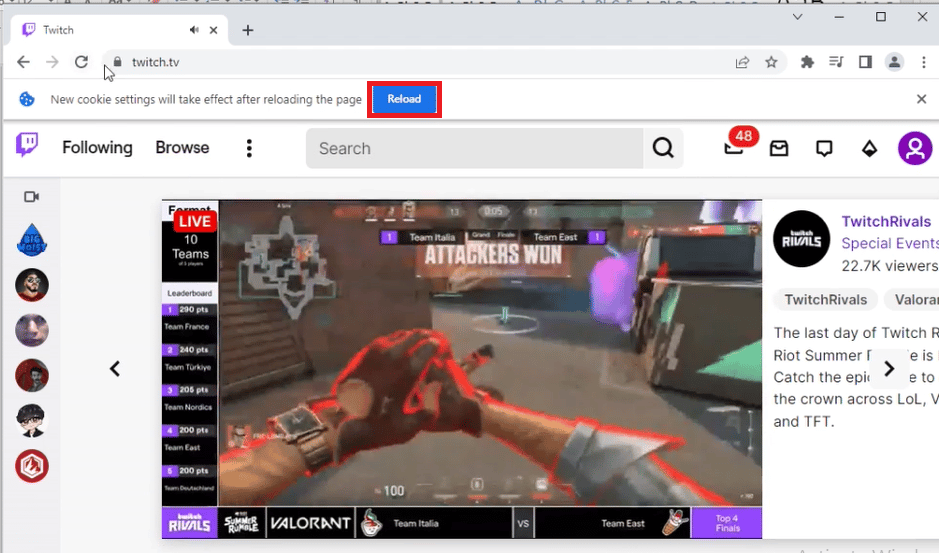
6. Нажмите кнопку «Обновить», чтобы перезагрузить веб-сайт Twitch после внесения изменений.
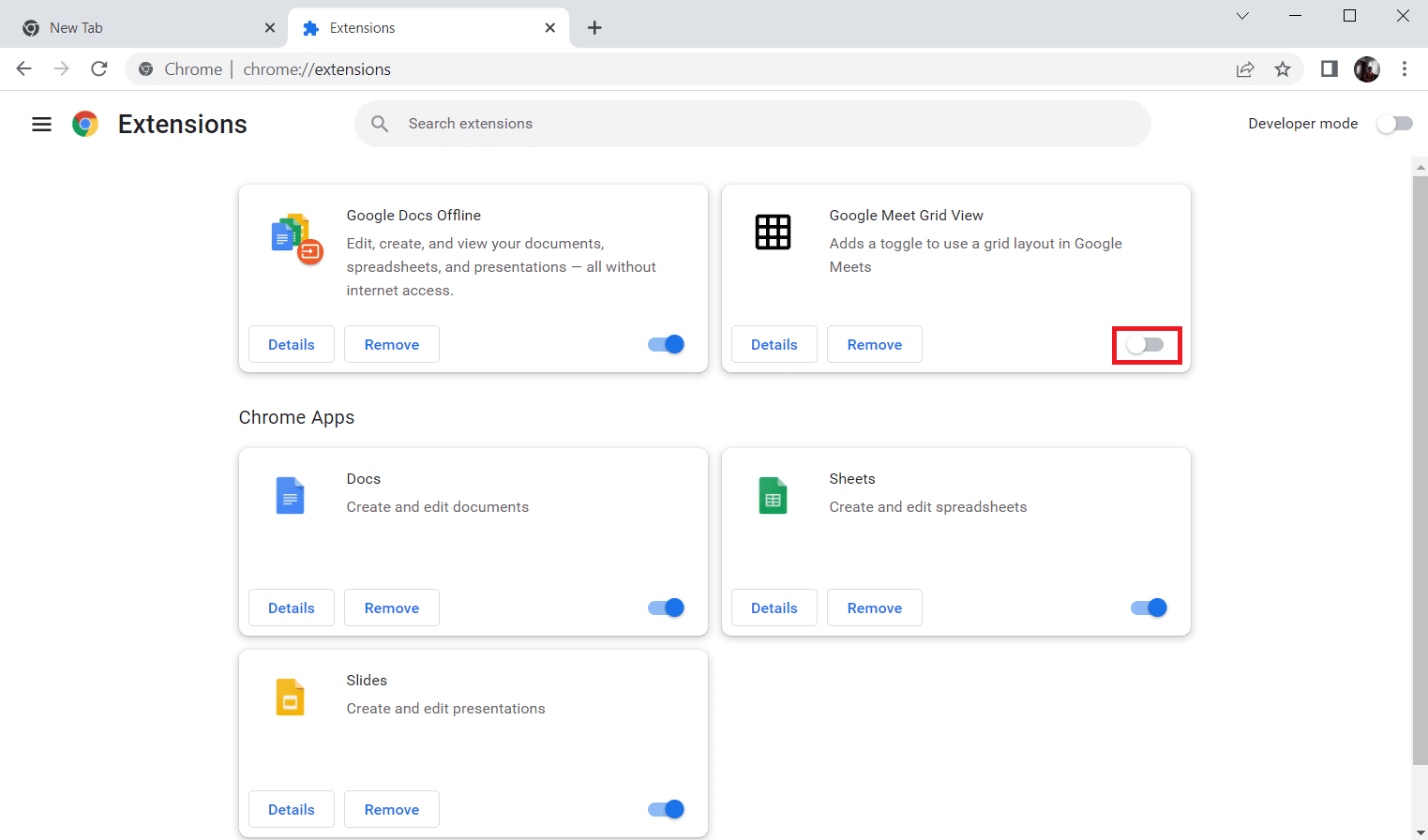
1И. Отключить расширения браузера
Вы можете отключить веб-расширения в приложении Google Chrome, чтобы исправить ошибку отключения чата Twitch на веб-сайте Twitch.
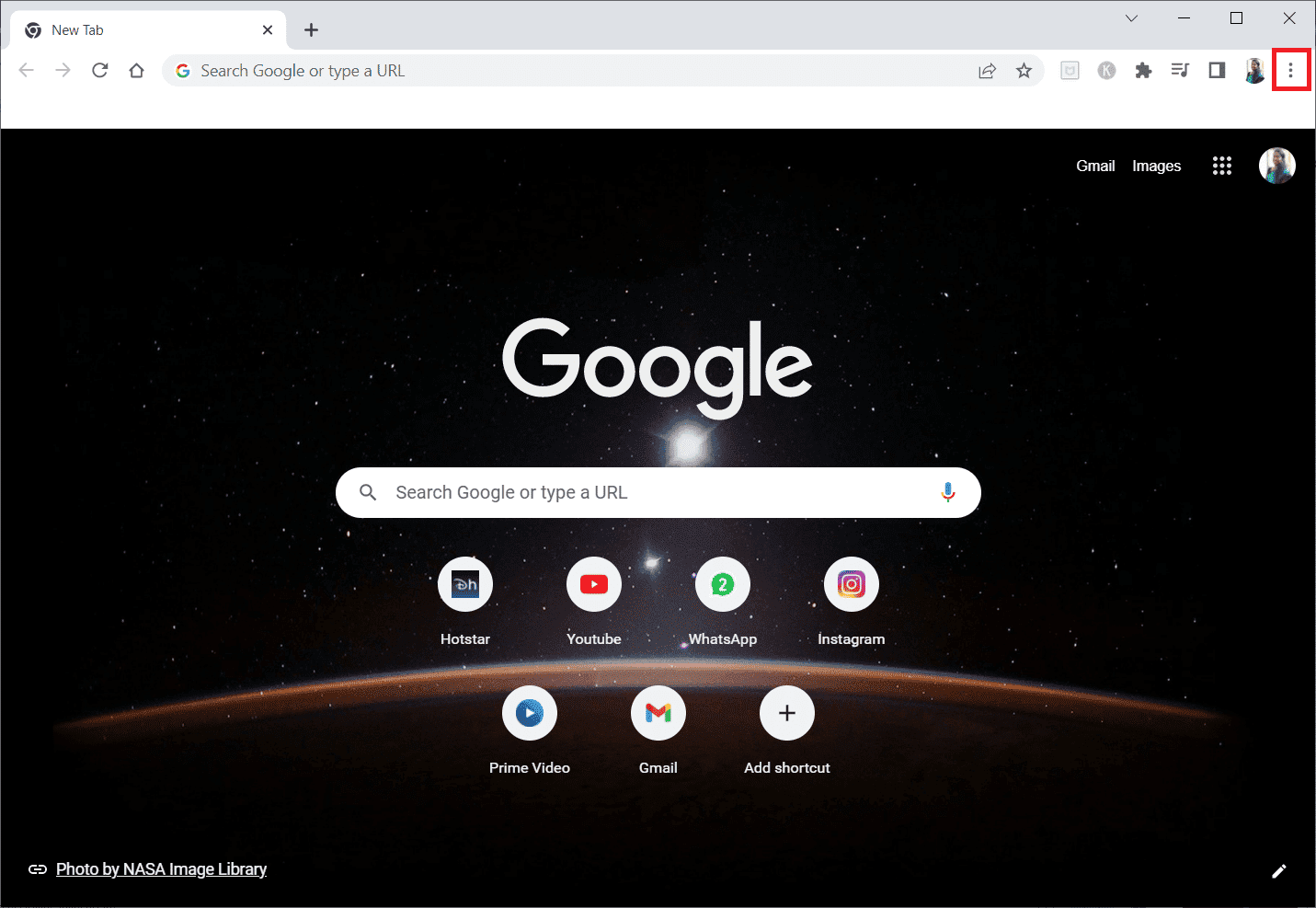
1. Запустите Google Chrome и нажмите на три вертикальные точки, как в предыдущем методе.
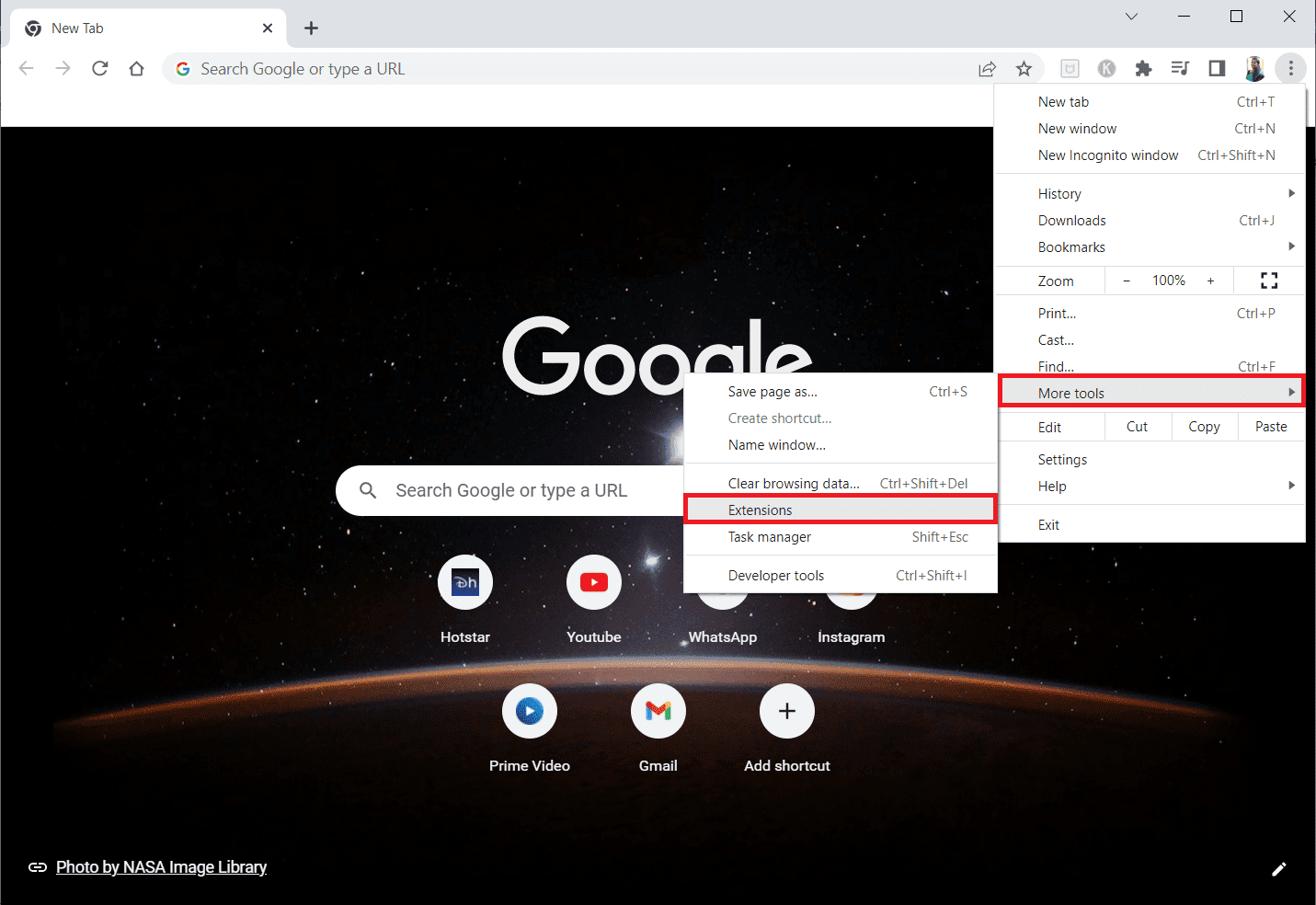
2. Нажмите «Дополнительные инструменты», а затем выберите «Расширения».
3. Отключите переключатель для неиспользуемых расширений. Здесь в качестве примера взят Google Meet Grid View.
Примечание. Если веб-расширение не является обязательным, вы можете удалить его, нажав кнопку «Удалить».
1Дж. Очистить кеш браузера и файлы cookie
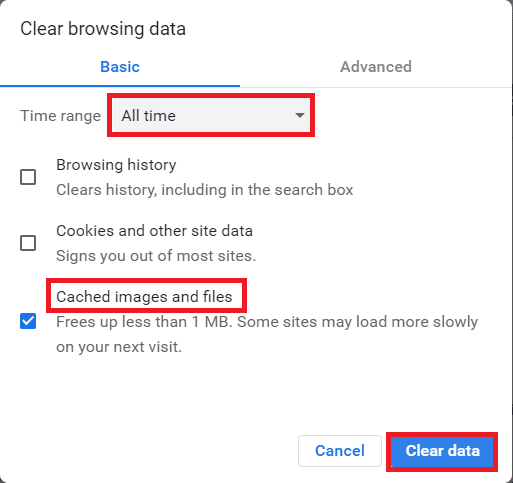
Другой вариант исправления ошибки Twitch, неспособной подключиться к чату, — очистить все кэшированные данные и файлы cookie в браузере Google Chrome. Это уменьшит время задержки при загрузке веб-страницы Twitch. Воспользуйтесь приведенной здесь ссылкой, чтобы узнать, как очистить кэшированные данные и файлы cookie браузера.
1к. Отключить VPN и прокси-серверы
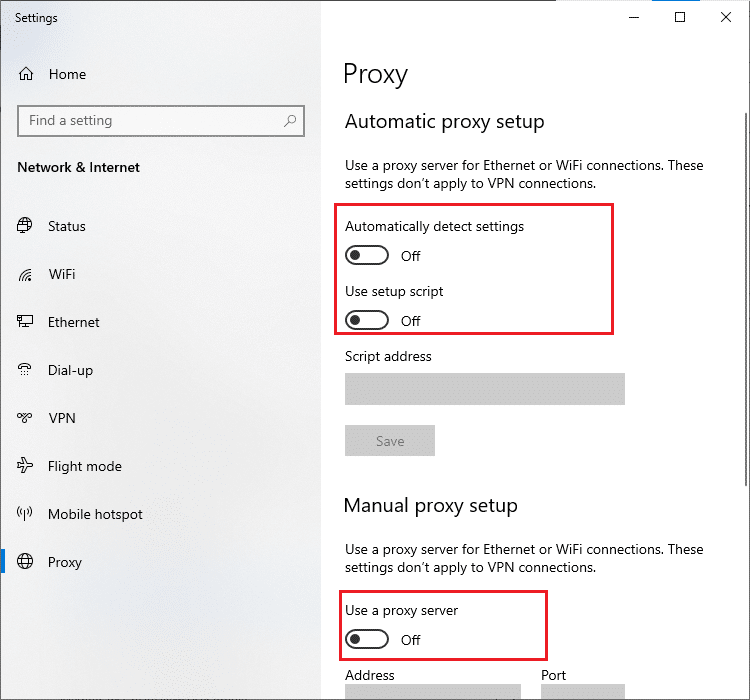
Другая возможная причина того, что чат Twitch не работает на веб-сайте Twitch, может быть связана с службой VPN или прокси-сервером, который вы используете на своем ПК. Чтобы решить эту проблему, вы можете выполнить шаги, указанные в ссылке здесь, чтобы отключить VPN и прокси-сервер в Windows 10 на вашем ПК.
1л. Изменить настройку DNS
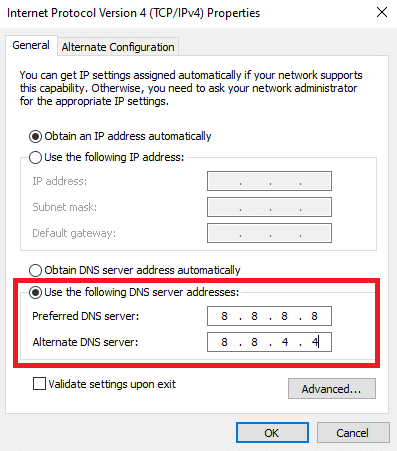
Иногда причиной этой ошибки может быть DNS или система доменных имен вашего ПК с Windows. Вы можете использовать приведенную здесь ссылку, чтобы изменить настройку DNS на вашем ПК, чтобы решить эту проблему.
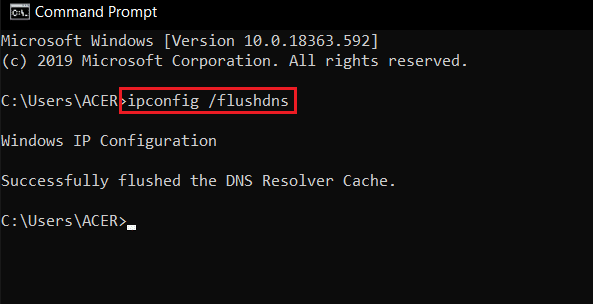
1М. Сбросить кеш DNS
Другой вариант исправления ошибки — сбросить кэш DNS на вашем ПК с Windows до настроек по умолчанию. Используя приведенную здесь ссылку, вы можете узнать, как сбросить кеш DNS на вашем ПК.
Способ 2: свернуть и снова развернуть панель чата
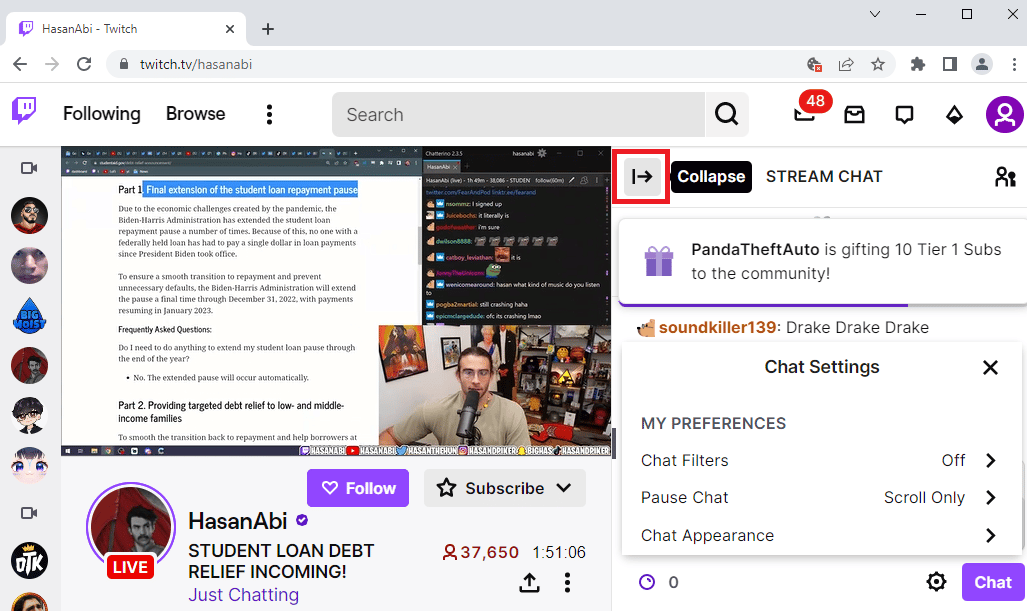
Еще одно базовое исправление для решения проблемы с Twitch, которая не может подключиться к чату, — это устранение сбоя в окне чата. Вы можете попробовать свернуть и снова развернуть панель чата на сайте Twitch.
1. Откройте дергаться веб-сайт и транслируйте канал, который вы хотели бы смотреть.
2. Нажмите кнопку «Свернуть» на панели «ЧАТ ПОТОКА».
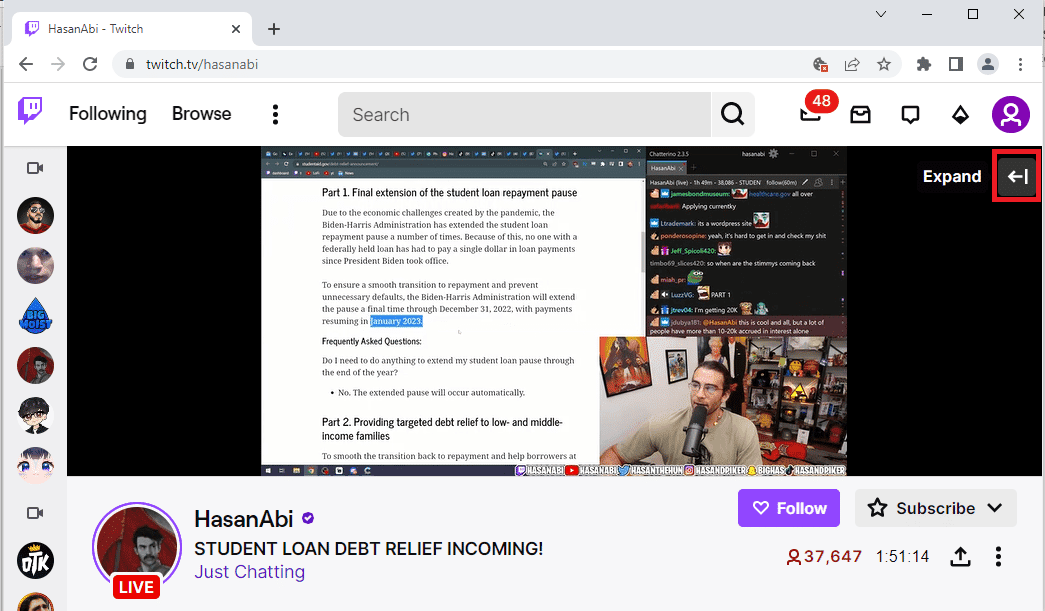
3. Нажмите кнопку «Развернуть», чтобы повторно развернуть панель чата на веб-сайте Twitch.
Способ 3: используйте функцию всплывающего чата
Если вы не можете использовать панель чата на канале на своем веб-сайте Twitch, вы можете использовать всплывающее окно чата.
1. Перейдите к дергаться веб-сайт и транслировать любой канал на веб-сайте.
2. Щелкните параметр «Настройки чата» на панели ПОТОЧНЫЙ ЧАТ.
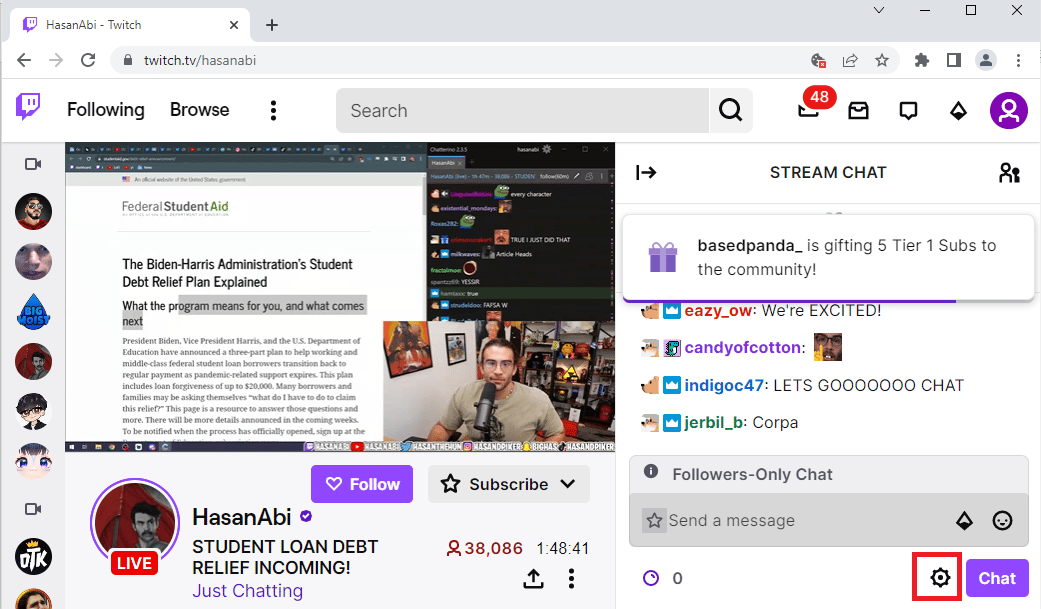
3. Нажмите на опцию Popout Chat в отображаемом списке.
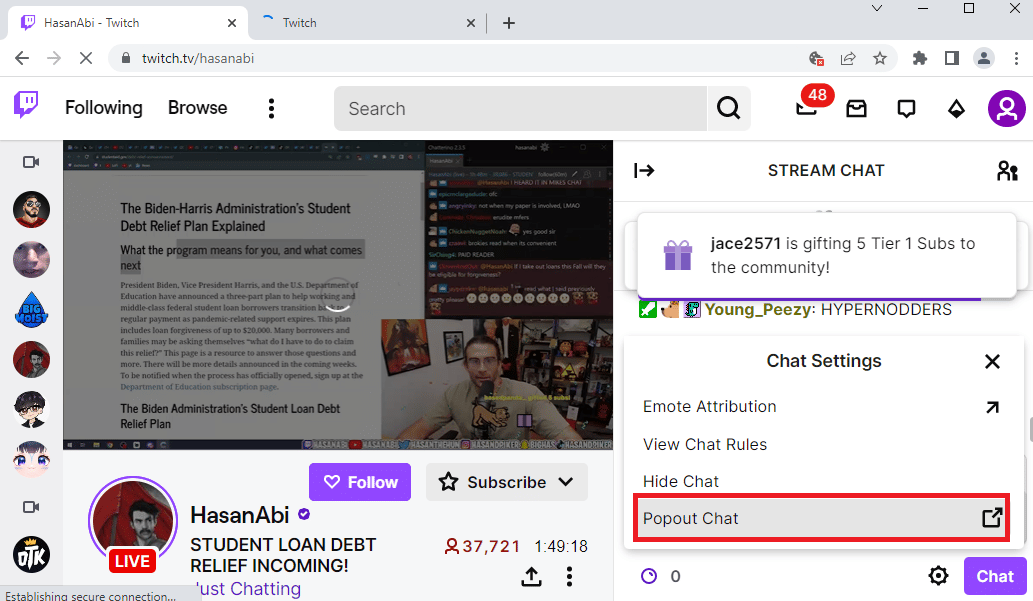
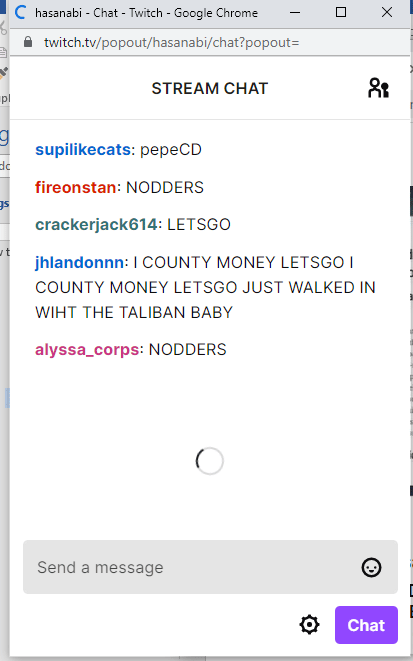
4. Вы можете увидеть всплывающее окно STREAM CHAT в следующем окне браузера.
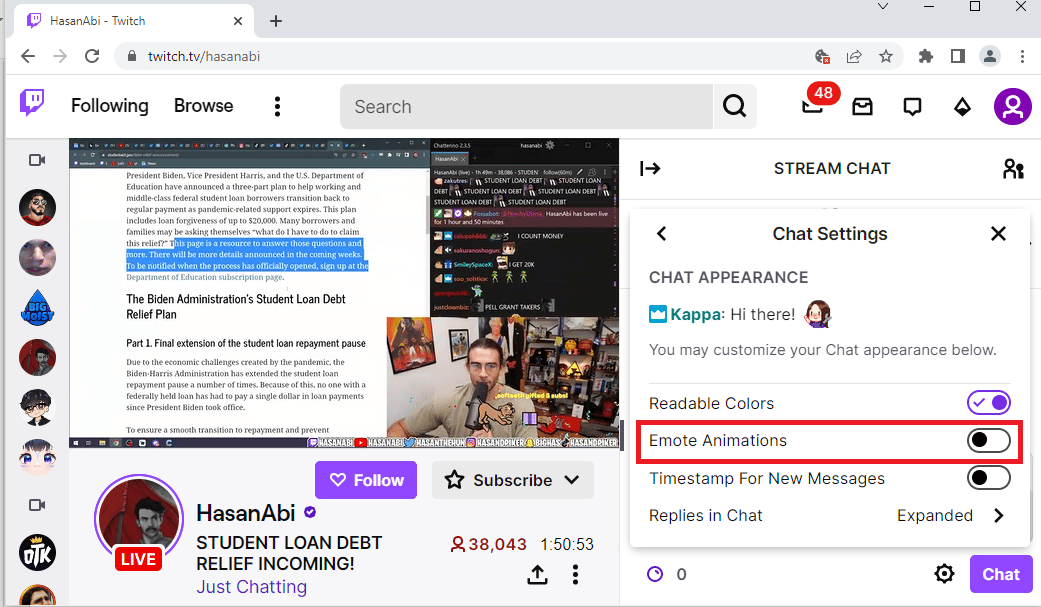
Способ 4: отключить GIF-эмоции
Другой возможной причиной ошибки чата Twitch могут быть анимированные или GIF-эмоции в чате. Поскольку это мультимедийный контент, требующий большего количества графики, чат может зависнуть. Вы можете полностью отключить эмоции GIF, чтобы исправить ошибку Twitch, которая не может подключиться к чату.
1. Откройте веб-браузер Google Chrome.
2. Перейти к дергаться веб-сайт и транслировать любой канал.
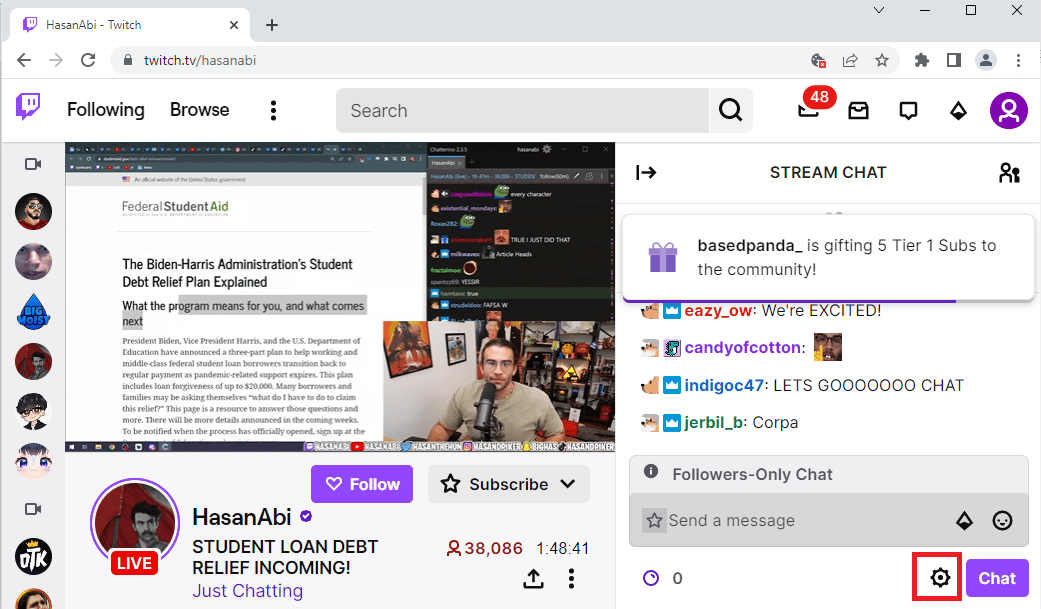
3. Щелкните параметр «Настройки чата» в правом нижнем углу окна чата.
4. Нажмите на опцию «Внешний вид чата» во всплывающем списке.
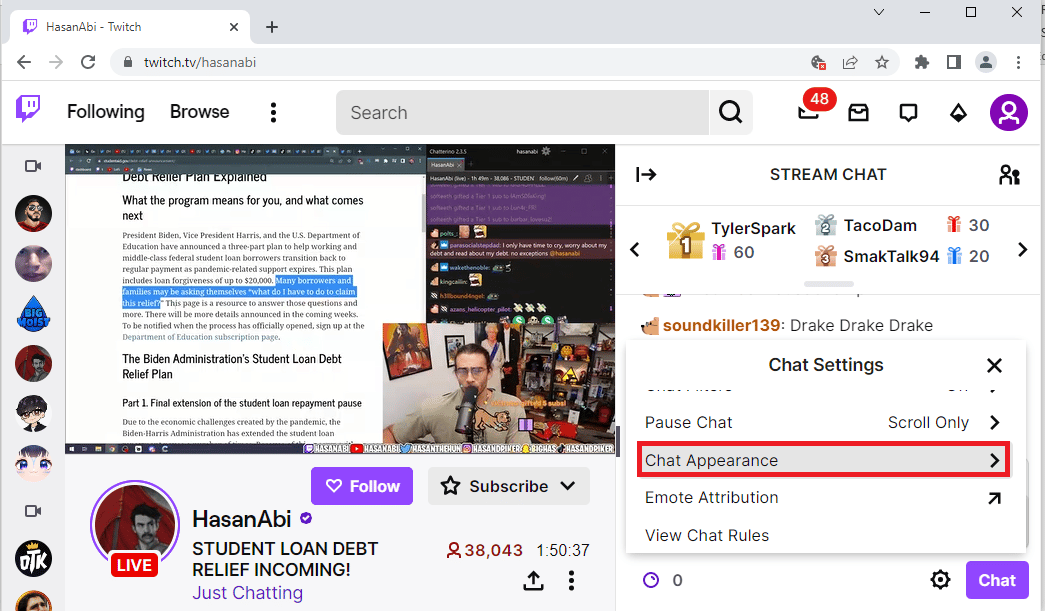
5. Отключите параметр «Анимация эмоций», чтобы отключить эмоции GIF.
Способ 5: белый список веб-сайта Twitch
Если при потоковой передаче веб-сайта в веб-браузере возникает ошибка «Не работает чат Twitch», вы можете проверить настройки веб-расширения AdBlock. При использовании расширения AdBlock веб-сайт Twitch может быть добавлен в список отклоненных. Вы можете исправить эту ошибку, выполнив любой из двух способов:
Вариант I: отключить веб-расширение AdBlock
Вы можете временно отключить веб-расширение AdBlock, выполнив действия по отключению веб-расширений, как описано ранее.
Вариант II: добавить веб-сайт Twitch в белый список
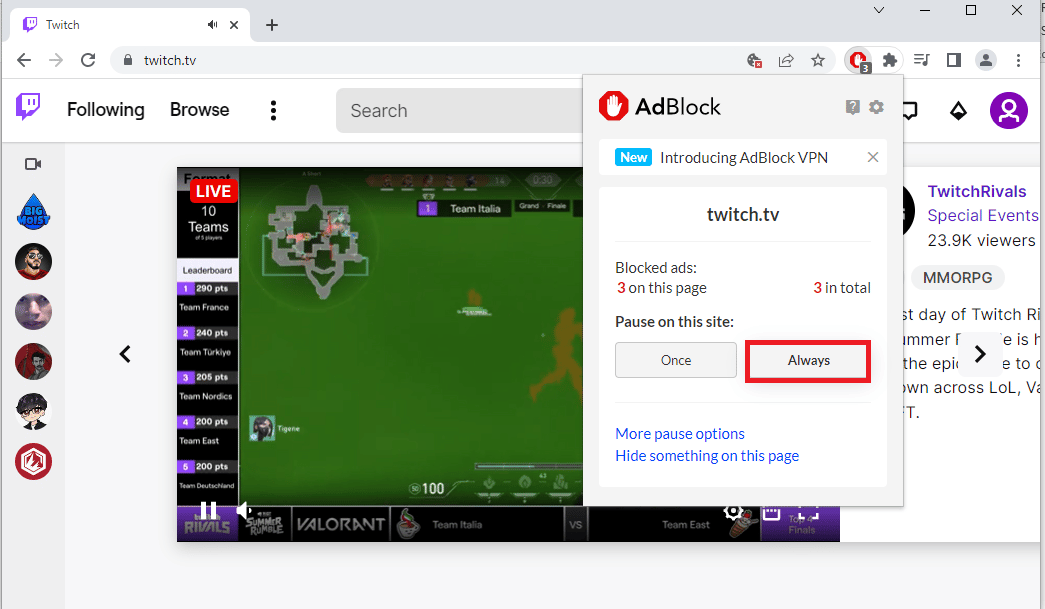
Вы можете добавить веб-сайт Twitch в белый список расширения AdBlock.
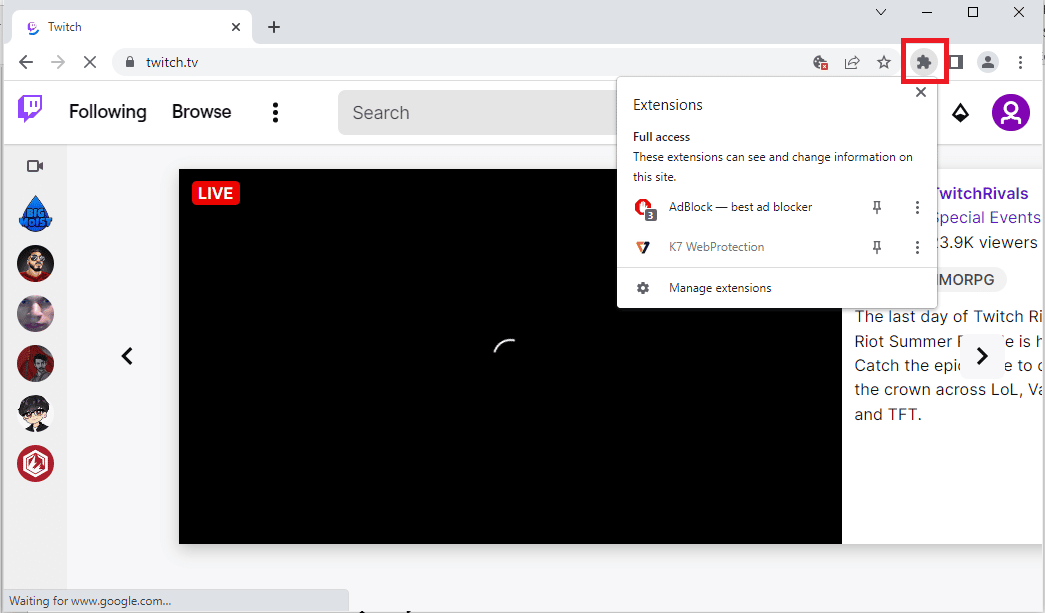
1. Посетите дергаться веб-сайт и нажмите на опцию «Расширения» на верхней панели.
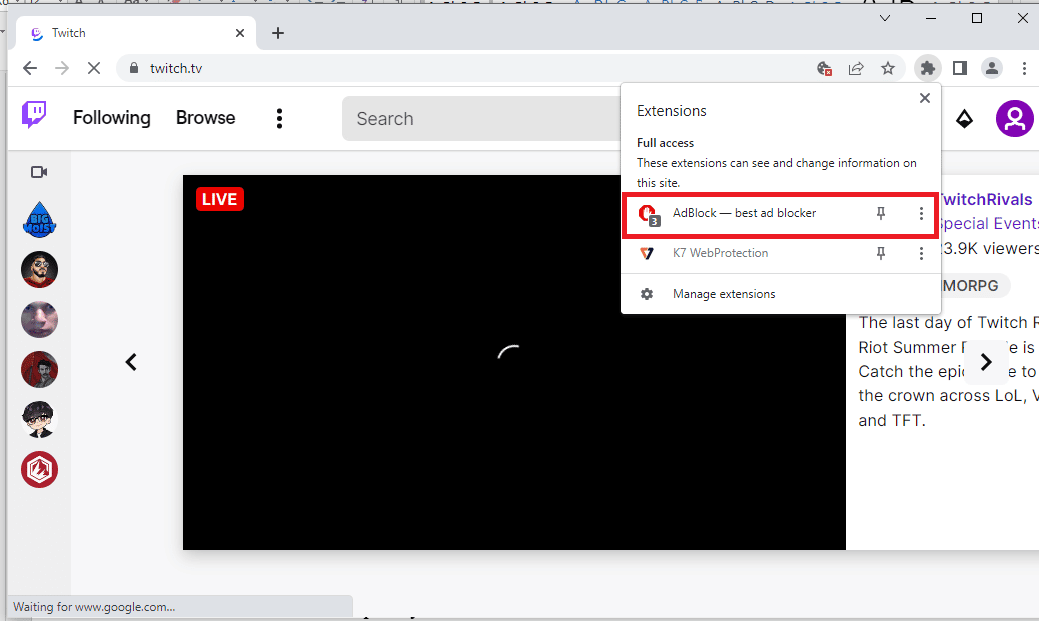
2. Нажмите на расширение AdBlock — лучший блокировщик рекламы.
3. Нажмите кнопку «Всегда» в разделе «Пауза на этом сайте», чтобы добавить веб-сайт Twitch в белый список.
Способ 6: используйте приложение Twitch
Если вы столкнулись с проблемой Twitch, которая не может подключиться к чату при использовании веб-сайта, вы также можете использовать специальное приложение Twitch для Windows. Это позволит использовать все функции, и вы сможете легко исправить ошибку.
1. Запустите приложение Google Chrome.
2. Откройте официальный сайт дергаться приложение и нажмите кнопку «Загрузить».
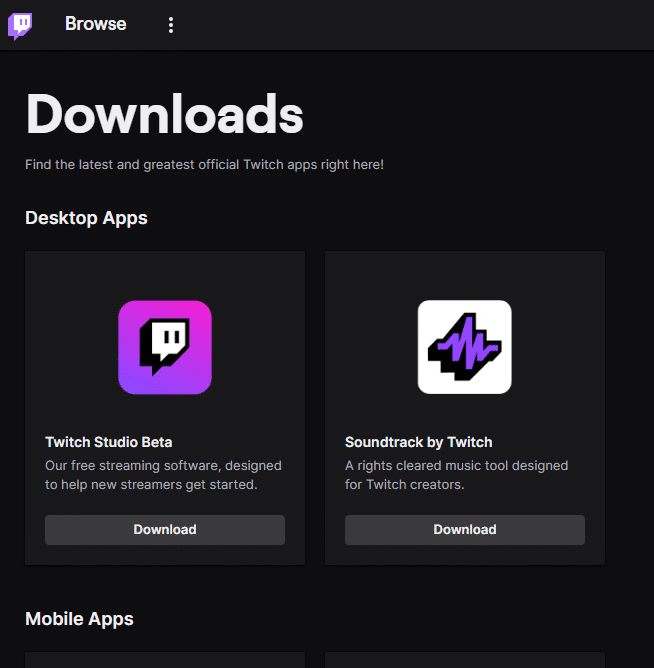
3. Дважды щелкните загруженный файл, чтобы запустить исполняемый файл Twitch.
4. Нажмите кнопку «Установить» и нажмите кнопку «Да», чтобы предоставить права администратора.
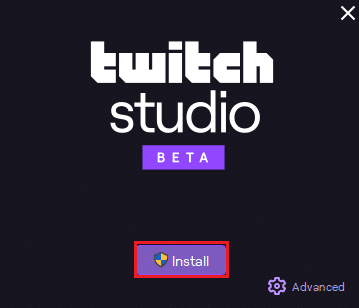
5. Нажмите кнопку «Далее» в инструкциях на экране и нажмите кнопку «Готово» в последнем окне.
Способ 7: обратитесь в службу поддержки Twitch
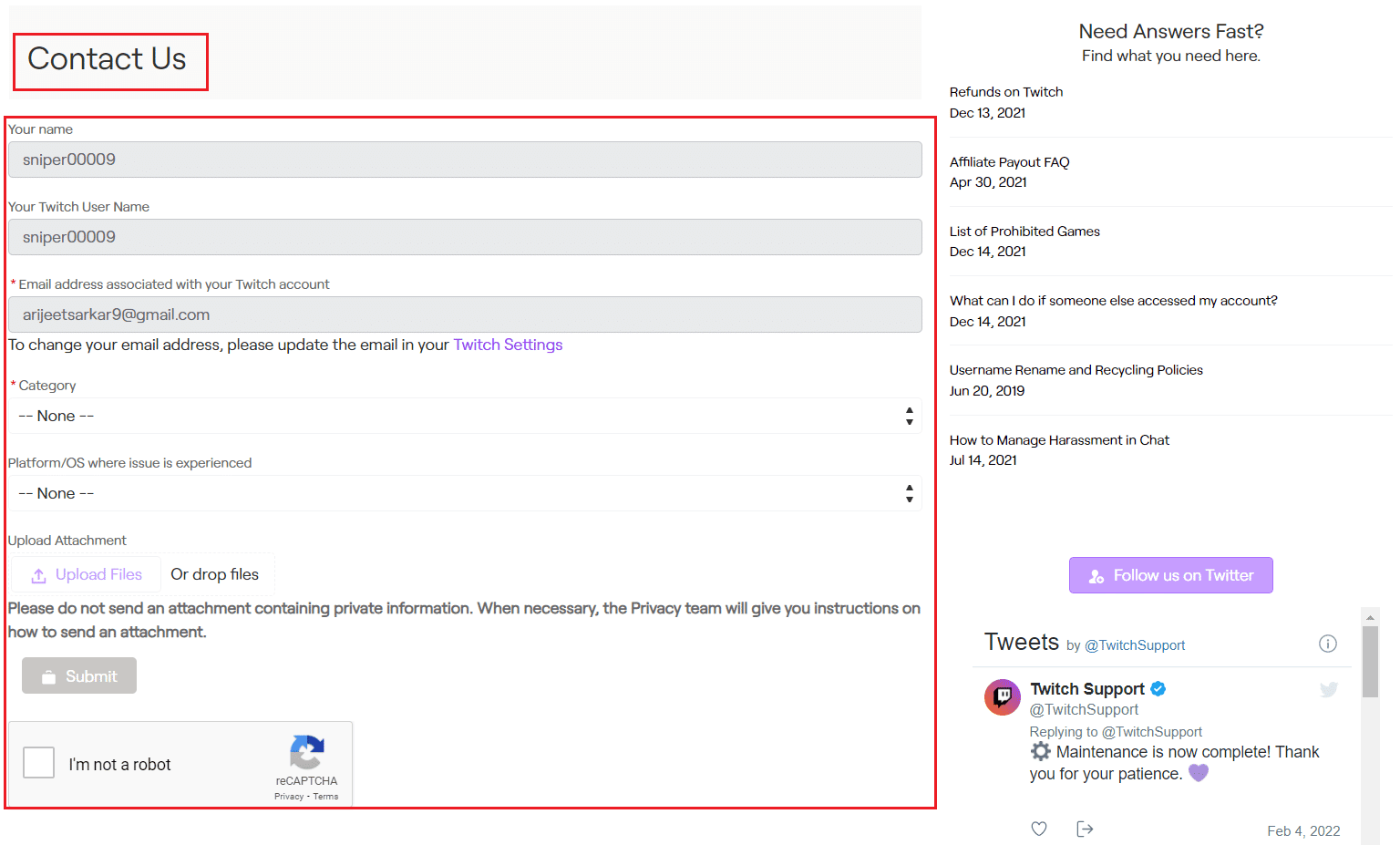
В качестве последнего средства, чтобы узнать, как решить проблему, вы можете обратитесь в службу поддержки сообщества Twitch. Используйте ссылку в веб-браузере по умолчанию, укажите необходимые данные в полях и укажите в них ошибку. В течение недели вы должны получить ответ по электронной почте с описанием решений и причин ошибки.
***
Способы решения проблемы с Twitch, неспособной подключиться к чату, описаны в статье. Пожалуйста, сообщите нам, какой из этих методов помог решить проблему с отключенным чатом Twitch, в разделе комментариев. Пожалуйста, не стесняйтесь оставлять свои предложения и вопросы в комментариях.
Загрузка…