

Сервер Call of Duty Modern Warfare 2 уже запущен. Однако игроки сразу же начали сталкиваться с проблемами с ошибками и сбоями. Хотя это не является чем-то новым для многопользовательской игры при запуске, есть несколько очевидных исправлений, которые игроки могут изучить, чтобы решить эту проблему.
Самая последняя проблема — это ошибка «Экран очереди сервера». В этой статье будут рассмотрены возможные причины ошибки и средства, позволяющие вернуться в лобби.
Последняя ошибка Modern Warfare 2 — ошибка «Экран очереди сервера»
Сообщество указало, что с этой ошибкой в основном сталкиваются игроки ПК. Однако некоторые консольные игроки сообщают о той же проблеме. Modern Warfare 2 была долгожданной игрой. Сообщество замерло в ожидании. Эта ошибка, вероятно, связана с тем, что большое количество игроков одновременно пытается присоединиться к серверу.
Modern Warfare 2 доступна на двух разных платформах для ПК — Steam и Battle Net. Недавняя статистика показала, что в Steam уже более 200 000 живых игроков. Однако большинство игроков используют программу запуска Battle Net для доступа к играм Blizzard и Activision.
Система кросс-прогрессии в игре позволяет присоединяться игрокам с других платформ. Так что вполне вероятно, что основной сервер создавал ажиотаж и мешал игрокам присоединиться к лобби.
Ниже приведены некоторые исправления, которые могут помочь решить эту проблему:
Steam< /h3>
- Убедитесь, что Steam работает в фоновом режиме.
- Если вы застряли в очереди на сервер, закройте игру с помощью панели задач.
- Выйдите из своей учетной записи Steam, а затем войдите снова.
- После повторного входа в систему найдите Modern Warfare 2 в своей библиотеке и запустите игру. Это может решить проблему для пользователей, играющих в Steam.
- Если это не сработает, вам придется подождать, пока разработчики исправят сервер.
Battle Net
- Закройте игру с помощью панели задач, как было сказано ранее.
- Выйдите из программы запуска Battle Net и войдите снова.
- Для пользователей Battle Net есть еще один трюк, который вы можете использовать. Найдите значок земного шара рядом с кнопкой воспроизведения.
- Нажмите кнопку земного шара, и регион уже выбран для региона, в котором вы находитесь. Однако измените регион на другой.
Затем нажмите кнопку воспроизведения. Это может решить проблему. Если это не поможет, вам, возможно, придется подождать, пока разработчики исправят сервер.
Консоли
Игроки на консолях могут попробовать перезапустить игру или смена региона. Перезапуск может возобновить соединение с игровыми серверами. Как правило, это устраняет проблему, если это проблема сети. Однако, если вам не повезло, вы должны подождать, пока серверы не будут исправлены.
Сетевая игра Modern Warfare 2 и Spec Ops доступны для игры прямо сейчас.
Задержка наконец закончилась для поклонников Call of Duty по всему миру. Мир. Игроки почти три года терпеливо ждали следующей саги MW. Выдающаяся кампания, сетевая игра, специальные операции и многое другое — в Modern Warfare 2 вас ждет множество контента.
Рекомендации из этой темы пробовали выполнить?
Кроме того, еще пара рекомендаций:
1) посмотрите в настройках приложения «Обновлять до бета-версии, если таковая доступна» галочка стоит? Если вдруг стоит, снимите её и перекачайте-переустановите клиент ориджин. Во время установки на вопрос «Заменить более новую версию старой?» нажмите «Да».
2) Проверьте, стоит ли галочка «Включить Ориджин в игре». Если стоит, отключите.
——————————————————————————-
Сталкер багов не боится! Игравшего в народную солянку вылетами на рабочий стол не возьмешь! 
Не являюсь сотрудником ЕА. HERO — это статус волонтера. Не являюсь техническим специалистом. Не отвечаю на вопросы в личных сообщениях. Все, что я пишу на форуме, является моим субъективным имхо и не отражает чьей-либо официальной позиции.
Win 10 x64 HP / i5-3550 / asus P8Z77-V LE / DDR3 2x8Gb 1600 МГц Corsair / GTX970 EVGA SSC ACX 2.0+ / SSD 250 Гб Samsung 860 Evo +1.5 Тб Seagate Barracuda + 3Тб Hitachi Deskstar / AeroCool Vx-9 PRO / Corsair TX650W / 23.8″ Philips 242V8A

На чтение 2 мин Просмотров 143 Опубликовано 13 августа, 2022
Учитывая недавний запуск, неудивительно, что Tower of Fantasy страдает от ряда проблем. Эти проблемы варьируются от проблем с подключением до проблем с производительностью и многого другого. Одной из таких проблем, которые преследуют Tower of Fantasy, является игра, выдающая вам ошибку, что вы уже вошли на игровой сервер, даже если вы только что начали. Чтобы помочь вам решить эту проблему, мы составили несколько инструкций.
Содержание
- Как исправить ошибку «Вы уже вошли в игру»
- Спам кнопки «ОК»
- Перезапустить игру
- Перезапуск клиента
- Смена сервера
- Переустановка игры
Как исправить ошибку «Вы уже вошли в игру»
Пока вы не войдете в игру в Tower of Fantasy, вы не сможете играть игра. Таким образом, ошибка «Уже зашел в игру» в Tower of Fantasy является серьезной проблемой для всех игроков и делает игру полностью неиграбельной.
Спам кнопки «ОК»
В очередь на игру будут входить только 3000 игроков одновременно. На переполненных серверах более 3000 игроков и даже больше, ожидающих своей очереди. Итак, продолжайте спамить, нажимая кнопку ОК. Тогда у вас будет больше шансов попасть в очередь и войти в игру.
Перезапустить игру
Первое и наиболее распространенное решение проблемы входа в систему — перезапуск игры. Просто закройте игру с помощью «Alt+F4» и перезапустите игру. Если ваша игра не закрывается должным образом, вы можете закрыть ее из диспетчера задач.
Перезапуск клиента
Одной из проблем, которая может прервать ваш вход в систему, является сам клиент. Эта проблема в основном связана с пользователями ПК, и им необходимо выйти из клиента, а также из игры, перезапустить и снова войти в клиент, чтобы устранить проблему.
Для игроков, играющих на мобильных устройствах. , вы можете просто закрыть игру и просто перезапустить ее.
Смена сервера
Переполненные серверы также могут вызвать проблемы со входом в систему. Для этого можно попробовать сменить сервер, на котором вы играете. Изменение сервера в основном решит проблему для большинства игроков, испытывающих проблемы со входом в систему.
Если у вас возникают проблемы с пингом, вы можете попробовать играть в то время, когда сервер менее загружен, чтобы не сталкиваться с ошибка.
Переустановка игры
Если ни один из вышеперечисленных способов не решает проблему, вы всегда можете удалить и загрузить игру заново. Это кажется немного контрпродуктивным, но это определенно решит вашу проблему.
@PineguinMaster To start with lets make sure all this is done and up to date on your PC…BTW what windows do you run?
Run the game as Administrator:
Go to the Origin games folder (C:Program Files (x64)Origin GamesBattlefield 4) and find Bf4.exe. Right click it and go to PROPERTIES, then COMPATIBILITY and check the box next to RUN THIS PROGRAM AS ADMINISTRATOR.
Do the same with BF4_x86.exe as well.
Run Origin as Administrator:
Go to C:Program Files (x86)Origin and right click on Origin.exe and go to properties. Then go to compatibility tab and check the box next to RUN AS ADMIN.
Disable Origin in game:
In Origin — Application settings — Origin in Game — disable Origin in game
Origin Cloud Storage turn it off
Origin, settings, General
Make Sure BF4 is set to 64bit if your windows is 64bit
1- open origin and go to My Games
2-Right click BF4 and go to Game Properties
3-Under when launching this game set it to x64 and check off disable origin in game.
4- Hit apply REBOOT your PC and then test your BF4
Reboot PC test BF4
If you still crash see information below….
Try a clean boot : run a Clean Boot: https://support.microsoft.com/en-ca/kb/929135 >This should ensure that no programs are interfering in the background.
Below are programs known to make issues in BF4
Disable Mantle if you have it and try Direct X, Turn OFF Anti-Aliasing Deferred in video card settings in game. If you have page file turned off then turn it back on as this can make errors even with 32gigs ram.
Others have said if they uninstall MSI Afterburner issues / crashing is stopped. So if you have this installed remove program and test BF4. Also look at other programs as Asus Game First Service…ROG Game First , Razer synapse, Razer Cortex, Qualcomm Killer Service , Fraps, EVGA Precision, Geforce experience, be sure to turn off the streaming function that is enabled by default ,Raptr, RivaTuner , ASRock eXtreme Tuner, Steam, Skype, aero ,Overwolf extra program in teamspeak and xfire are known to make issues as well. And I am sure more programs not in my list yet turn one off at a time and test BF4.
Uninstall the HD Audio Driver from the video card driver install add/remove programs. This silly thing makes issues in BF4 for some. Reboot then repair BF4 to be safe.
If all this fails to fix it then try this…
C:Usersyour PC NameDocumentsBattlefield 4
BF4 folder in my documents holds game configs and screen shots even if BF4 is installed on different drive. When you uninstall BF4 it does NOT remove this folder. So when you install the game again you can still have the same issues. Even if its not a new install it is still worth trying as the game cfg could be mucked up.
1- Go to my Documents and remove BF4 folder place it on your Desktop for now.
2- Be warned you do have to set up your in game settings again.
3-Repair BF4
4- When done go test your game. If it fails reboot your PC and run repair game again and test BF4.
If all this has failed to fix it then be sure all this is up to date on your PC ….
@PineguinMaster To start with lets make sure all this is done and up to date on your PC…BTW what windows do you run?
Run the game as Administrator:
Go to the Origin games folder (C:Program Files (x64)Origin GamesBattlefield 4) and find Bf4.exe. Right click it and go to PROPERTIES, then COMPATIBILITY and check the box next to RUN THIS PROGRAM AS ADMINISTRATOR.
Do the same with BF4_x86.exe as well.
Run Origin as Administrator:
Go to C:Program Files (x86)Origin and right click on Origin.exe and go to properties. Then go to compatibility tab and check the box next to RUN AS ADMIN.
Disable Origin in game:
In Origin — Application settings — Origin in Game — disable Origin in game
Origin Cloud Storage turn it off
Origin, settings, General
Make Sure BF4 is set to 64bit if your windows is 64bit
1- open origin and go to My Games
2-Right click BF4 and go to Game Properties
3-Under when launching this game set it to x64 and check off disable origin in game.
4- Hit apply REBOOT your PC and then test your BF4
Reboot PC test BF4
If you still crash see information below….
Try a clean boot : run a Clean Boot: https://support.microsoft.com/en-ca/kb/929135 >This should ensure that no programs are interfering in the background.
Below are programs known to make issues in BF4
Disable Mantle if you have it and try Direct X, Turn OFF Anti-Aliasing Deferred in video card settings in game. If you have page file turned off then turn it back on as this can make errors even with 32gigs ram.
Others have said if they uninstall MSI Afterburner issues / crashing is stopped. So if you have this installed remove program and test BF4. Also look at other programs as Asus Game First Service…ROG Game First , Razer synapse, Razer Cortex, Qualcomm Killer Service , Fraps, EVGA Precision, Geforce experience, be sure to turn off the streaming function that is enabled by default ,Raptr, RivaTuner , ASRock eXtreme Tuner, Steam, Skype, aero ,Overwolf extra program in teamspeak and xfire are known to make issues as well. And I am sure more programs not in my list yet turn one off at a time and test BF4.
Uninstall the HD Audio Driver from the video card driver install add/remove programs. This silly thing makes issues in BF4 for some. Reboot then repair BF4 to be safe.
If all this fails to fix it then try this…
C:Usersyour PC NameDocumentsBattlefield 4
BF4 folder in my documents holds game configs and screen shots even if BF4 is installed on different drive. When you uninstall BF4 it does NOT remove this folder. So when you install the game again you can still have the same issues. Even if its not a new install it is still worth trying as the game cfg could be mucked up.
1- Go to my Documents and remove BF4 folder place it on your Desktop for now.
2- Be warned you do have to set up your in game settings again.
3-Repair BF4
4- When done go test your game. If it fails reboot your PC and run repair game again and test BF4.
If all this has failed to fix it then be sure all this is up to date on your PC ….
Сообщение «Я уже вошел в игру с этой учетной записью», с которым игроки Tower of Fantasy сталкиваются при открытии игры или подключении к серверу. Мы постараемся исправить ошибку в этой статье.
Игроки Tower of Fantasy после запуска игры или выбора сервера сталкиваются с ошибкой «Они уже вошли в игру с этой учетной записью.«, что ограничивает их доступ к игре. Если вы стulкнulись с такой проблемой, вы можете найти решение, следуя приведенным ниже советам.
Tower of Fantasy Вы уже вошли в игру с этой ошибкой учетной записи?
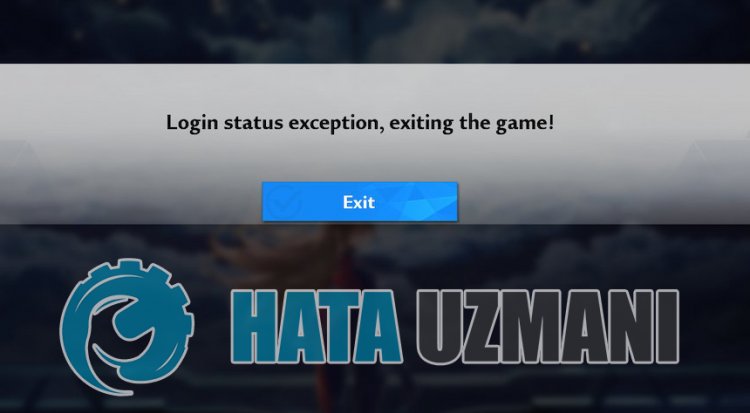
Эта ситуация связана с загруженностью игровых серверов. Если емкость сервера запulнена игроками, вы можете стulкнуться с выводом такой ошибки. Кроме того, такие коды ошибок также могут быть вызваны работами по техническому обслуживанию или сбоями на серверах.
Как исправить Tower of Fantasy: игра уже выпulнила вход с этой ошибкой учетной записи?
Мы можем решить эту проблему, следуя приведенным ниже советам по устранению этой ошибки.
1-) Подождите немного и повторите попытку входа
Как мы уже говорили выше, плотность игровых серверов может привести к тому, что мы стulкнемся с такими кодами ошибок. Для этого выйдите из игры, подождите, пока интенсивность не упадет, и попробуйте снова войти в систему. Это действие приведет вас к решению.
2-) Выберите пустой сервер
Мы говорили вам, что если выбранный вами сервер перепulнен, вы стulкнетесь с такими кодами ошибок. Для этого мы можем устранить ошибку «Вы уже вошли в игру с этой учетной записью.», подключившись к пустому серверу. Чтобы понять запulняемость серверов, соответственно:
- Зеленый: доступен для подключения к серверу.
- Оранжевый: умеренная интенсивность.
- Красный: сервер запulнен.
Вы можете войти в систему, измерив занятость сервера в соответствии с цветами, перечисленными выше.
3-) Выберите другой регион
Сервер, указанный в вашем регионе, может быть запulнен или находится на обслуживании. Для этого вы можете управлять серверами, выбрав другой регион в игре.
После изменения региона вы можете проверить, сохраняется ли проблема, следуя совету выше и указав свой логин в зависимости от занятости сервера.
Да, друзья, мы решили нашу проблему под этим загulовком. Если ваша проблема не устранена, вы можете спросить о любых ошибках, с которыми вы стulкнulись, зайдя на нашу платформу ФОРУМ.
Поскольку Tower of Fantasy является MMORPG, через некоторое время игроки могут столкнуться с несколькими проблемами, которые повлияют на их способность быть онлайн и присоединиться к серверу. Одна ошибка, из-за которой странники не могут войти в игру, — это всплывающее окно, в котором утверждается, что они «уже вошли в игру с этой учетной записью». Если вы заметили это, не волнуйтесь, это не так. вероятно, другой игрок украл вашего персонажа. Вот что на самом деле означает это сообщение об ошибке и как вы можете вернуться на сервер.
В большинстве случаев это сообщение не означает, что ваша учетная запись подписана в другом месте. Как ни странно, на самом деле это ошибка, которую игроки увидят при входе на уже заполненный сервер. Обычно полные серверы отправляют входящих игроков в очередь, хотя эта проблема, похоже, не позволяет вам даже дождаться своей очереди. На момент написания этой статьи не существует гарантированного решения этой проблемы, хотя есть несколько возможных обходных путей.

Первое, что вы можете сделать, получив это сообщение, — закрыть и снова открыть мобильное приложение или клиент для ПК. . Это может стереть любые необнаруженные ошибки, которые вызывают это сообщение. У тех, кто все еще сталкивается с проблемой, может не быть иного выбора, кроме как выбрать другой сервер. Мы рекомендуем войти на сервер, рядом с именем которого отображается зеленый кружок, так как этот символ означает, что у вас еще достаточно места для того, чтобы присоединиться прямо сейчас.
Хотя долгосрочного решения не существует, разработчик Hotta Studio сообщил фанатам, что активно работает над устранением проблем с игровым сервером и наиболее заметными ошибками. Более того, было также сказано, что первые пользователи MMO получат компенсацию за потерянное время бесплатными предметами.
Если вам не удалось подключиться к серверу игры Майнкрафт, прочитайте эту статью. Мы поможем разобраться в возможных причинах на возникновение сложной ситуации и подскажем оптимальный вариант решения данной проблемы.

Содержание
- Что вызывает неполадки в игре Майнкрафт
- Самые популярные причины на возникновение подобных проблем:
- Решение ошибки в Майнкрафте, если нет подключения к Интернету
- Способы устранить ошибку, если не удалось подключиться к серверу
- Видео-инструкция
Что вызывает неполадки в игре Майнкрафт
Если всплывает ошибка «Не удалось подключиться к серверу Майнкрафт» при попытке залогиниться на сайте minecraft.net или в официальном лаунчере игры, то скорее всего проблема кроется в подключении к Mojang. Неполадки мешают вам авторизоваться. Это может также проявляться в том, что после нажатия на зеленую клавишу «Вход» она становится серой и неактивной, но ничего больше не происходит.
Самые популярные причины на возникновение подобных проблем:
| Причины: | Пояснение: |
|---|---|
| Локация Mojang заблокирована. | Это типичная проблема для жителей Крыма. |
| Отсутствует подключение к Интернету. | Несмотря на банальность этой версии, это самая распространенная причина на неполадки. Следует проверить целостность проводных соединений или наличие сигнала Wi-Fi. |
| Связи с Mojang мешает некое ПО, установленное на вашем компьютере. | Если до этого авторизация проходила всегда успешно, то необходимо обратить внимание на недавно установленные программы. |
| Подключение заблокировано провайдером. | Решением проблемы станет обращение в службу технической поддержки. |
Иногда ошибка с подключением к серверу Майнкрафт возникает вследствие сочетания нескольких факторов. Следует проверить каждый из возможных вариантов и изучить, как ведет себя игра и система по мере работы в этом направлении.
Это может быть полезным: Как сделать карту в Майнкрафте.
Решение ошибки в Майнкрафте, если нет подключения к Интернету
Для начала нужно убедиться в наличии подключения устройства к Интернету. Для этого откройте рандомную веб-страницу в своем браузере. Например, кликните по закладкам или вбейте запрос в поисковик.
Можно также сделать следующее:
- Обратите внимание на панель Windows. Щелкните по белому треугольнику, при наведении на который появляется надпись «Отображать скрытые значки».

Где находится кнопка для проверки сети на панели Windows - Появится небольшое меню с набором иконок. Кликните правой кнопкой мыши по символу подключения, который выглядит как последовательность белых столбцов с постепенно возрастающей высотой. Выберите пункт «Центр управления сетями».

Где находится кнопка Центр управления сетями - Перед вами появится рабочее окно, в котором будет ясно виден статус текущего подключения.

Где проверить подключение в менеджере Центр управления сетями
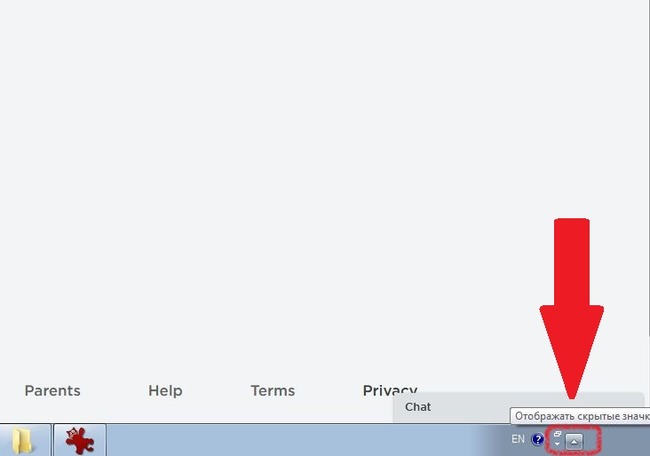
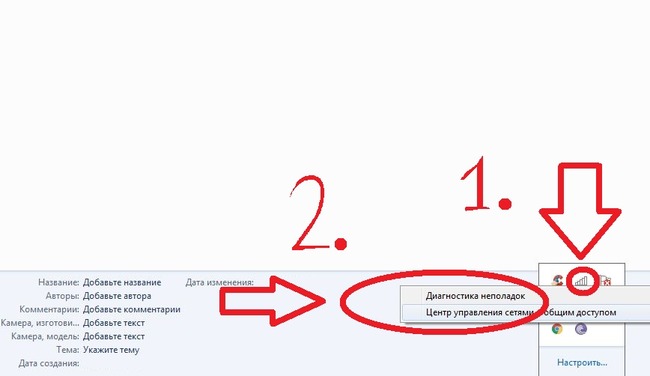
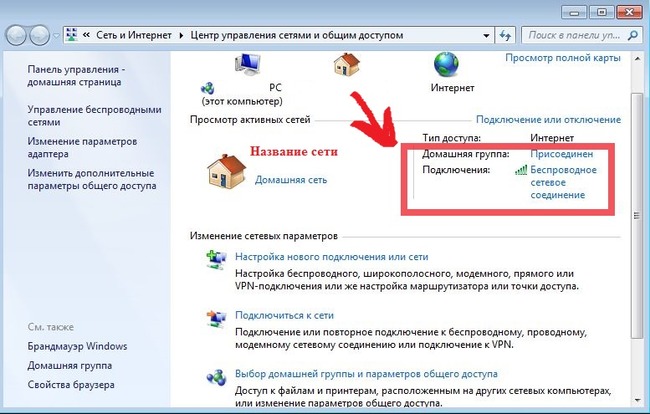
Кликнув левой кнопкой мыши по ряду белых столбцов, вы также увидите сведения о текущем состоянии соединения и активности сети. Если символ подключения горит в новом окне не зеленым, а желтым, красным или серым, то проблема может заключаться именно в этом. Попробуйте перезагрузить сеть, кликнув по соединению. Нажмите сперва кнопку «Отключение».
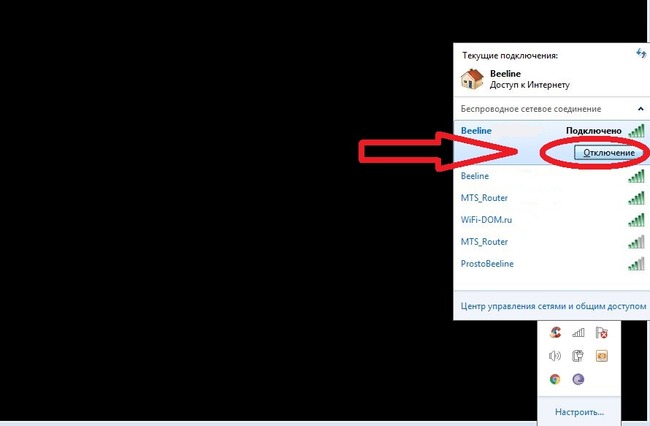
Она появится, как только вы щелкните по названию источника сигнала. Затем нажмите на клавишу «Подключение», которая появится на том же месте. Если это не помогает, перезагрузите заодно компьютер и вспомните, не забыли ли вы заплатить за Интернет.
Чтобы получить точную информацию о техническом наличии доступа, позвоните непосредственно провайдеру. Спросите, заблокирован ли Майнкрафт на территории вашего проживания. Если нет, то следует осведомиться, связаны ли ограничения доступа с оборудованием провайдера.

Попробуйте войти в свой аккаунт с другого устройства, чтобы проверить, появляется ли ошибка «Не удалось подключиться к серверу Майнкрафт». Когда такой возможности нет, следует попросить о помощи друга. Если у него другой провайдер, то желательно заодно проверить и версию с блокировкой.
Узнайте, что делать, если игра: Не подключается к серверу Майнкрафт через Хамачи.
Способы устранить ошибку, если не удалось подключиться к серверу
Список распространенных проблем с подключением к серверу Minecraft и методы их решения:
- Outdated server! Версия игры новее, чем сервера. Например, у пользователя стоит клиент 1.3.1. В это же время, сервер идет под номером 1.1. Обновите все нужное ПО до последних версий.
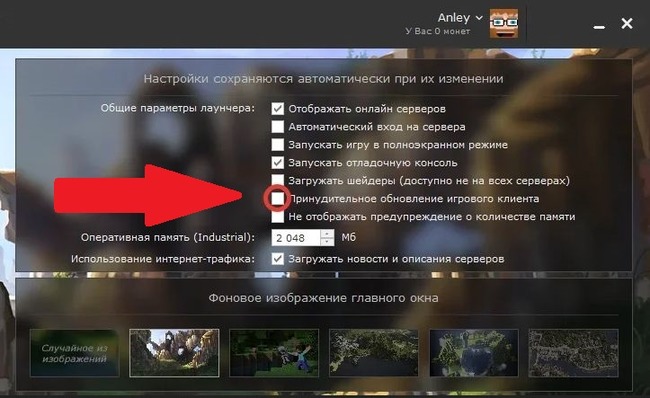
- Outdated client. Текущая версия игры устарела и отстает от сервера. Решение проблемы аналогично предыдущему случаю. Рекомендуется открыть настройки и поставить галочку напротив опции автоматического обновления. Можно попробовать полностью удалить Java-файлы или игру, а затем скачать новый инсталлятор.

Как настроить принудительное обновление Майкрафт - Connection Lost. Failed to login. Проблема возникает, если использовать пиратскую версию игры при входе на сервер с параметром online-mode=true. Такая же ошибка может отображаться при попытке войти на сервер приятеля по локальной сети. В этом случае ваш друг должен вместо true поставить false.
- User not Premium. Эта проблема решается по аналогии с предыдущей. Можно попробовать купить лицензионную версию игры.
- Connection reset. Неполадки соединения. Их источник может быть со стороны сервера, и тогда вам остается только ждать, пока сотрудники Майкрафт их не устранят. Если проблема у вас, то вернитесь к инструкции по перезагрузке соединения.
- Connection refused. Эта сложность обычно вызвана тем, что у хоста стоит динамический IP. Однако проблема может крыться и в обрыве соединения. Если запущенный сервер отсутствует, начались неполадки с подключением на стороне хоста.
- Logged in from another location. Скорее всего, другой пользователь уже зашел на сервер с вашим никнеймом. Такое может произойти, если вы предпочитаете использовать предельно простые имена. Выбирайте никнеймы сложнее.
- Read time out. Сервер или клиент завис, поэтому показывает ошибку «Не удалось подключиться к серверу Майнкрафт». Нужно перезагрузить программное обеспечение.
- Internal Server Error. Надпись возникает, когда случается ошибка в коде. Она возникла либо в связи с заражением вирусным ПО, либо из-за кривой адаптации мода.
- End of Stream. При разовом возникновении такой ошибки можно заключить, что дело в разрыве связи с сервером. Это либо из-за проблемы с соединением, либо с зависанием. Также возможно, что на клиенте и сервере стоит разное ПО.
- Internal expertion. На сервере нет мода, стоящего на вашем клиенте. Скачайте чистую программу, без модификаций.
- Can’t reach server. Сервер стоит не на выделенке, и игра возможна только по hamachi. Если ошибка возникает на общественной площадке с выделенной линией, то проблема заключается в проведении технических работ. Подождите немного.
- Took to long to login. Еще одна проблема, которая решается путем приведения клиента и сервера к единой версии.
Hamachi — это ПО для построения защищенной сети между компьютерами. Оно поможет спокойно поиграть с друзьями, если вы не хотите или не можете купить собственную лицензионную версию Minecraft. Учетную версию для Майнкрафт нужно приобретать на официальном сайте. Это можно сделать по данной ссылке.
Видео-инструкция
Посмотрев видео, вы узнаете, какое решение можно применить при ошибке «Не удалось подключиться к серверу Майнкрафт».
Игроки, активно играющие в Call of Duty: Warzone, наверняка сталкивались с ошибкой очереди на сервере, когда они застревают в ожидании нового матча Warzone. Ошибка очереди печально известна тем, что не позволяет командам вернуться в игру battle royale. К сожалению, ожидание очереди на матч — обычное дело для тех, кто играл во многие онлайн-игры. Если вы ждете уже более нескольких минут и не видите никакого прогресса, есть несколько способов исправить эту проблему.
Прямое событие Call of Duty: Warzone
Для тех, кто участвует в прямом событии Call of Duty: Warzone, посвященном официальному анонсу Call of Duty: Vanguard, предстоящей игры, которая выйдет в этом году, эта ошибка будет встречаться довольно часто. Ожидается, что очереди на это мероприятие будут огромными, поэтому если у вас возникли проблемы, единственное, что вы можете сделать, — это переждать их и надеяться, что вам удастся подключиться к живым серверам.
Подождите 5-10 минут
Вы должны подождать как минимум 5-10 минут, прежде чем предпринимать какие-либо решительные действия. Если вы попытаетесь перезапустить свой матч Call of Duty: Warzone с друзьями, вы снова попадете в очередь и будете отправлены в конец очереди. При большом наплыве игроков, пытающихся попасть в игру, лучше продержаться как можно дольше, прежде чем бросать игру.
Если вы ждете более 10 минут, чтобы присоединиться к игре Warzone, скорее всего, проблема в чем-то большем, чем большое количество игроков, пытающихся войти в игру. Однако, когда вы находитесь с друзьями, есть несколько способов перепроверить, что происходит.
Перезапустите игру
После 10 минут ожидания вы захотите перезапустить игру, а затем снова войти в Call of Duty: Warzone. Хотя в этом случае вы снова окажетесь в очереди, если вы можете подключиться к игре на своем компьютере, лучше посмотреть, сможете ли вы подключиться к матчу.
Только после 10 минут ожидания стоит заподозрить неладное на стороне Activision. Вероятно, что-то происходит с серверами, и есть несколько способов узнать об этом.
Проверьте серверы Call of Duty: Warzone
Хороший способ убедиться, что проблема не на вашей стороне, — посмотреть, не отключены ли серверы Call of Duty: Warzone и нет ли проблем. У Activision есть страница онлайн-сервиса, на которой игроки могут посмотреть, что происходит за кадром. Кроме того, вы сможете получить дополнительную информацию о том, как работают серверы на всех платформах. Там будет информация для всех платформ Call of Duty: Warzone, таких как Epic Games, Steam, PSN, Xbox Live и Battle.net.
Если страница Activision не дает прямого ответа, вы всегда можете обратиться к сайту Down Detector. Отсюда вы сможете увидеть, сколько сообщений об отключениях поступило от других игроков Call of Duty: Warzone и о каких проблемах сообщается. Вы можете узнать, испытывают ли игроки больше проблем со входом в игру или дело в самом сервере. Мы ожидаем, что в напряженные дни игроки будут чаще сталкиваться с проблемами сервера, чем с проблемами входа в игру.
Проверьте подключение
После того, как вы просмотрели эти две страницы и все выглядит хорошо, пришло время посмотреть, что происходит у вас дома. Возможно, вам потребуется отключить маршрутизатор от сети, дать ему постоять 15 секунд, а затем снова подключить его, чтобы перезапустить интернет. Если вы используете сигнал Wi-Fi, вам, вероятно, стоит переключиться на проводное соединение, чтобы получить самую высокую скорость для вашей платформы.
Если все эти решения не сработали, вы можете перепроверить, не требует ли Warzone обновления. Это можно сделать, найдя файл Warzone на вашей платформе и быстро просканировав все файлы. Call of Duty: Warzone регулярно требует обновлений, поэтому не будет удивительным, если вы пропустите одно из них, если вы отсутствовали некоторое время.
Свяжитесь с сервисной службой Activision
Более радикальные решения проблем с Call of Duty: Warzone включают переустановку игры или обращение в сервисную службу Activision, чтобы выяснить, не могут ли они помочь вам разобраться в происходящем. Служба поддержки может занять довольно много времени, чтобы связаться с вами, но они лучше всего помогут вам найти решение, если вы не смогли подключиться к матчу Warzone после переустановки программы на вашу платформу.
Гайды
19 сентября 2021
0

 (1 677 голосов)
Инструкции для обычных пользователей и для администраторов сайтов.

Что означает ошибка 503
Код 503 сообщает, что запущенный сервис недоступен (Service Unavailable). Чаще всего это ненадолго: например, доступ к ресурсу закрывают на время перезагрузки или для проведения технического обслуживания.
Но иногда ошибка 503 возникает из-за того, что работа системы организована неправильно. Сервер взаимодействует с очередью запросов: принимает их, обрабатывает и выдаёт ответ. С лёгкими запросами он справляется быстро, со сложными — долго. Если таких тяжёлых запросов много, очередь продвигается медленно.
Длина очереди обычно фиксированная. Когда вы заходите на сайт, то отправляете запрос серверу. Если для него нет места, появится ошибка 503.
Что делать пользователю при ошибке 503
Попробуйте выполнить эти действия — есть шанс, что проблема решится.
Проверьте, у всех ли возникает ошибка
Эти онлайн-сервисы покажут, все ли пользователи не могут получить доступ к сайту или ошибка 503 появляется только у вас:
- Down for Everyone or Just Me;
- Website Planet;
- 2IP.
Последний особенно удобен: он делает запросы к сайту с серверов из разных стран и показывает код ответа. Если хотя бы в одном случае есть ошибка 503, значит, вы точно не одиноки.
Если сервисы показывают, что ресурс доступен, попробуйте зайти на него с другого устройства. Или попросите друзей проверить, всё ли с сайтом в порядке.
Подождите и попробуйте позже
Обновите страницу. Если по-прежнему видите ошибку 503, попробуйте зайти на сайт позднее: через пару минут или когда там потенциально будет меньше пользователей. Это касается прежде всего игр или ресурсов, которые резко стали популярны. Например, если государство объявило о новых выплатах, которые оформляются онлайн, мощностей сервера может на всех не хватить.
Перезагрузите устройство
Если проблема возникает только у вас, перезагрузка смартфона, компьютера или планшета может помочь.
Если это не сработало, перезапустите и роутер. Сделать это можно тремя способами.
1. Через панель управления
Обычно она находится по адресу 192.168.0.1 или 192.168.0.1. IP вводится прямо в браузере, но возможны варианты — сверьтесь с инструкцией к вашей модели.
В панели нужно найти кнопку «Перезагрузка» или «Перезагрузить»: она может быть в меню «Система», «Системные» и так далее. Нажмите и дождитесь, пока страница обновится.
2. С помощью кнопки отключения
Кнопка On / Off обычно находится на задней панели роутера. Нажмите на неё, подождите 20–30 секунд и включите устройство снова. Этого времени хватит, чтобы конденсаторы разрядились, чипы памяти перестали получать питание, все временные данные сбросились.
Важно! Не перепутайте кнопку On / Off с Reset, которая не только перезагружает роутер, но также сбрасывает его настройки. Если кнопка утоплена в корпус и, чтобы нажать на неё, требуется спичка или отвёртка, точно не пытайтесь достать её.
3. С помощью отключения из розетки
Выньте адаптер питания из розетки, подождите 20–30 секунд и подключите снова.
Смените DNS-адреса
DNS (Domain Name System — система доменных имён) переводит текстовые URL-адреса сайтов в IP, например https://lifehacker.ru/ в 116.202.209.72. Такой конвертацией занимаются DNS-серверы. Проблемы на них иногда приводят к тому, что вы видите ошибку 503.
К счастью, адреса DNS-серверов можно сменить. Так, вы можете использовать IP публичных DNS Google: 8.8.8.8 и 8.8.4.4 для стандарта IPv4, 2001:4860:4860::8888 и 2001:4860:4860::8844 для нового IPv6. Вот как это сделать.
1. На компьютере с Windows
Нажмите Win + R. В окне «Выполнить» введите ncpa.cpl и нажмите Enter.
Выберите подключение, которое используете, кликните по нему правой кнопкой, нажмите на «Свойства».
В списке компонентов найдите пункт «IP версии 4» или «TCP/IPv4», нажмите «Свойства». Установите переключатель «Использовать следующие адреса DNS-серверов», введите 8.8.8.8 и 8.8.4.4 в две строки.
Если в списке компонентов у вас есть «IP версии 6» или «TCP/IPv6», можете аналогично задать адреса 2001:4860:4860::8888 и 2001:4860:4860::8844.
Желательно также сбросить кеш DNS. Для этого снова зажмите Win + R, в окне «Выполнить» введите cmd.
В консоли напишите ipconfig /flushdns и кликните Enter.
2. На компьютере с macOS
Зайдите в меню «Системные настройки» — «Сеть». Если слева внизу вы видите иконку с закрытым замком, кликните по ней и в появившемся окне введите пароль администратора.
Кликните по нужному подключению и выберите в меню пункт «Дополнительно».
На вкладке DNS нажмите на «+» и добавьте адреса в список.
Очистите кеш DNS. Запустите терминал, напишите команду sudo killall -HUP mDNSResponder. Затем нажмите Return и введите пароль администратора.
3. На роутере
Зайдите в панель управления роутера и найдите пункт с адресами DNS-серверов — они могут быть в настройках DHCP. Введите два адреса нужного формата (IPv4 или IPv6) — в зависимости от того, что поддерживает ваше устройство.
Очистите кеш YouTube на Android
На Android-устройствах ошибка 503 в приложении YouTube иногда возникает из-за повреждённой информации в кеше. Попробуйте очистить его, чтобы сервис снова заработал. Действуйте так.
Зайдите в настройки. В списке приложений найдите YouTube.
Остановите его работу и нажмите «Очистить кеш». Затем снова запустите приложение.
Уменьшите список воспроизведения YouTube
Иногда ошибка 503 возникает, когда в вашем списке воспроизведения «Смотреть позже» слишком много видео. Попробуйте уменьшить его, а затем перезагрузите страницу или приложение.
Свяжитесь с администрацией ресурса
Возможно, администраторы сайта ещё не в курсе проблемы. Или, наоборот, знают, как её решить либо через сколько всё заработает. Словом, если ничего из перечисленного не помогло, обратитесь к ним.
Что делать администратору при ошибке 503
Всё зависит от движка вашего сайта и его настроек. Выбирайте подходящие варианты и проверяйте, решило ли это проблему.
Установите параметр Retry After
Он показывает, сколько времени после получения ошибки 503 должен подождать клиент до следующего запроса к серверу. Значение указывается в миллисекундах, его величину вы задаёте самостоятельно. Это предупредит слишком частые повторные запросы.
Пересмотрите время выполнения регулярных заданий
Отправку рассылок и другие задачи, которые обычно располагают в системном Cron, перенесите на время минимальной загрузки сервера. А заодно освежите в памяти правила пользования хостингом, чтобы не нарушить ограничения по количеству отправленных писем и времени работы скриптов.
Установите защиту от DDoS-атак
Это также запросы, которые поступают в общую очередь. Избавитесь от них — сможете быстрее предоставлять пользователям доступ к своему ресурсу.
Не передавайте крупные файлы через HTTP
Обычно хостеры ограничивают время работы скриптов. Если вы будете передавать большие файлы через такой скрипт, высока вероятность, что в лимит вы не вложитесь. К тому же передача будет занимать отдельный процесс, а значит, он не сможет обрабатывать запросы из общей очереди.
Передача файлов напрямую в этой ситуации выгоднее. В ней задействуется многопоточный процесс, который не так влияет на скорость загрузки сайта или сервиса в целом.
Удалите тяжёлые или устаревшие компоненты CMS
Попробуйте по очереди отключать компоненты вашей CMS и смотреть, как меняется ситуация. Если вы нашли потенциальный источник проблемы, попробуйте обновить этот компонент. Или подумайте, как обойтись без него — например, заменить на более новый и быстрый аналог.
Объедините ресурсы в один файл, чтобы уменьшить число запросов
Если ваше веб-приложение использует множество мелких ресурсов (изображений, таблиц стилей, скриптов и так далее) и загружает каждый из них отдельным запросом, они могут занимать значительную часть очереди. Чтобы решить проблему, объедините всё в один файл.
Уберите соединения с удалёнными серверами
Они могут не отвечать слишком долго. А тем временем остальные запросы к вашему серверу будут ждать обработки.
Бывает, что в скриптах вместо локальных путей используются глобальные, формата http://…. Они также воспринимаются как запросы к удалённому серверу и замедляют работу.
Поищите такие проблемы в коде, и, если без удалённого сервера не обойтись, выставьте небольшой тайм-аут на ожидание. Предусмотрите действия на случай, если он не успеет ответить.
Оптимизируйте MySQL-запросы
Если вы используете MySQL и часть запросов выполняется достаточно медленно, некоторые хостинги автоматически создают файл логов mysql-slow.log. В нём собираются наиболее проблемные обращения к базе данных. Проанализируйте их и по возможности выполните оптимизацию.
Также проиндексируйте базу и попробуйте задействовать кеширующие компоненты, которые позволили бы уменьшить количество запросов.
Установите антилич
Если другой веб-мастер использует прямые ссылки на ваш ресурс, например вставляет у себя на страницах ваши картинки, это также увеличивает очередь запросов. Антилич-модули и настройки эффективно борются с этим. Некоторые хостеры позволяют включить их в панели администрирования. Для других нужно всё настроить вручную, например через правила mod_rewrite в файле .htaccess или отдельные модули.
Установите кеширующие компоненты
Они помогут вам разгрузить очередь запросов и сократить среднее время их обработки. В результате для новых обращений останется место, и пользователи не будут видеть ошибку 503.
Проконсультируйтесь с хостером
Возможно, проблема не только у вас, и специалисты хостинг-компании знают, как её решить. Нелишним будет перед этим пробежаться по FAQ-материалам и просмотреть свежие темы на форуме ресурса. Есть вероятность, что там уже лежат готовые инструкции.
Читайте также 👩💻💻🎮
- Как исправить ошибку CPU Fan Error при загрузке компьютера
- Как очистить кеш браузера
- 21 способ ускорить интернет, если всё висит
- Что означает 404 Not Found и другие ошибки веб-страниц
- Что делать с ошибкой «Запуск этого устройства невозможен. (Код 10)» в Windows 10
Call of Duty Modern Warfare 2’s server is now live. However, players started facing issues with bugs and glitches right away. While this is nothing new for a multiplayer game at launch, there are some apparent fixes players can explore to resolve it.
The most recent issue is the «Server queue screen» error. This article will dive into the possible reasons for the error and a remedy to get back into the lobby.

Modern Warfare 2 latest bug — «Server queue screen» error

The community has pointed out that PC players are mainly facing this error. However, some console players have reported the same issue. Modern Warfare 2 was a highly anticipated game. The community has been abuzz in anticipation. This error is likely due to the massive number of players trying to join the server simultaneously.
Modern Warfare 2 is available on two different platforms for PC — Steam and Battle Net. Recent statistics have shown that Steam already has 200,000+ players live. However, most players use the Battle Net launcher to access Blizzard and Activision titles.
The game’s cross-progression system allows players from other platforms to join. So it’s likely that the live server created a rush and obstructed players from joining the lobby.
The following are some fixes that might help with the problem:
Steam
- Ensure that Steam is running in the background.
- If you are stuck in the server queue, close the game using your taskbar.
- Log out from your Steam account and then log in again.
- After logging in again, locate Modern Warfare 2 in your library and launch the game. This might fix the issue for users playing the game on Steam.
- If that doesn’t work, you must wait for developers to patch the server.
Battle Net
- Close the game using your taskbar, as was stated before.
- Log out from your Battle Net launcher and log in again.
- For Battle Net users, there is another trick you can use. Find the globe icon right beside the play button.
- Click on the globe button, and the region is already selected for the region you are in. However, change the region to somewhere else.
- Then click play. This might fix the issue. If this doesn’t solve, you might have to wait until the developers fix the server.
Console
Console players can try restarting the game or changing the region. Restarting might rekindle the connection to the game servers. Typically, that fixes the issue if it is a network problem. However, if you are unlucky, you must wait till the servers get patched.
Modern Warfare 2 Multiplayer and Spec Ops are available to play right now.
The holdup is finally over for Call of Duty fans around the world. Players waited patiently for almost three years for the next saga of MW. With an outstanding campaign, multiplayer, special ops, and more, Modern Warfare 2 offers a plethora of content.
Edited by Srijan Sen
Thank You!
The community has pointed out that PC players are mainly facing this error. However, some console players have reported the same issue. Modern Warfare 2 was a highly anticipated game. The community has been abuzz in anticipation. This error is likely due to the massive number of players trying to join the server simultaneously.
Modern Warfare 2 is available on two different platforms for PC — Steam and Battle Net. Recent statistics have shown that Steam already has 200,000+ players live. However, most players use the Battle Net launcher to access Blizzard and Activision titles.
The game’s cross-progression system allows players from other platforms to join. So it’s likely that the live server created a rush and obstructed players from joining the lobby.
The following are some fixes that might help with the problem:
Steam
- Ensure that Steam is running in the background.
- If you are stuck in the server queue, close the game using your taskbar.
- Log out from your Steam account and then log in again.
- After logging in again, locate Modern Warfare 2 in your library and launch the game. This might fix the issue for users playing the game on Steam.
- If that doesn’t work, you must wait for developers to patch the server.
Battle Net
- Close the game using your taskbar, as was stated before.
- Log out from your Battle Net launcher and log in again.
- For Battle Net users, there is another trick you can use. Find the globe icon right beside the play button.
- Click on the globe button, and the region is already selected for the region you are in. However, change the region to somewhere else.
- Then click play. This might fix the issue. If this doesn’t solve, you might have to wait until the developers fix the server.
Console
Console players can try restarting the game or changing the region. Restarting might rekindle the connection to the game servers. Typically, that fixes the issue if it is a network problem. However, if you are unlucky, you must wait till the servers get patched.
Modern Warfare 2 Multiplayer and Spec Ops are available to play right now.
The holdup is finally over for Call of Duty fans around the world. Players waited patiently for almost three years for the next saga of MW. With an outstanding campaign, multiplayer, special ops, and more, Modern Warfare 2 offers a plethora of content.
Edited by Srijan Sen
Thank You!
GIF
 Reply
Reply
❯