
Содержание
- Что делать если пабг вылетает
- Вылетает пабг во время игры
- Почему PUBG крашится и вылетает
- Постоянно вылетает PUBG
Что делать если пабг вылетает
Несмотря на огромную популярного шутера PUBG, многие игроки испытывают проблемы при запуске или в процессе самой игры.
Большинство из нас списывают возникшие проблемы и глюки на высокие системные требования и недостаточно мощное оснащение своего компьютера.
Так ли это на самом деле? Попробуем разобраться вместе.
Если вы остановили свой выбор на ПК версии PUBG, то перед покупкой необходимо убедиться в соответствии вашего железа требованиям самой игры.
Это убережет вас от лишних трат. Зачем покупать игру, которой вы не сможете насладиться в полной мере? Не забывайте, что PUBG для ПК стоит немалых денег;
В случае, если вы замечаете лаги и в иных требовательных программах и играх, то стоит обратить внимание на саму систему:
- Очистить диск от мусора и лишних данных (благо бесплатных программ сейчас масса и все они в свободном доступе);
- Обновить и запустить антивирус;
- Проверить актуальность установленных драйверов. Особенно актуален этот способ в том случае, если ранее игра работала стабильно;
- Изучите работу центра обновлений. В некоторых случаях ваша система может сама обновлять системные файлы и тем самым занимать массу свободного места.
Следующая частая проблема геймеров связана с конфликтами PUBG и некоторых других программ. В этот список попали: BitDefender, WindowsBlind и CryptoPro.
Разработчики предлагают временно отказаться от использования данного ПО для стабильной работы PUBG.
Если отказаться от использования не представляется возможным, вы можете попробовать проделать следующие шаги:
- Откройте командную строку (кнопка Widnows + R);
- Введите команду: «regedit»;
- HKEY_LOCAL_MACHINESYSTEMCurrentControlSetControlSession ManagerCProExclude;
- В конечном разделе необходимо создать подраздел с именем «TslGame.exe», а в нем стоковый параметр «FileName»;
- В значении указать: «TslGame.exe».
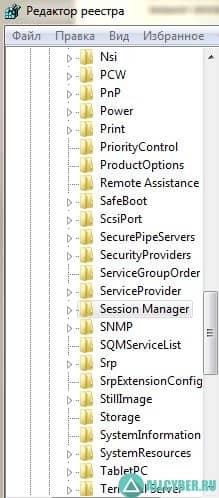
После перезагрузки системы запускайте файл от имени администратора. В большинстве случаев данный способ позволял исключить возникающие проблемы вылета на рабочий стол.
Вылетает пабг во время игры
Нередки ситуации, при которых PUBG начинает вылетать именно после обновлений. В данном случае это связано с техническими работами на серверах самой игры.
Зачастую такие проблемы решаются за некоторое время. Вам остается лишь дождаться окончания работ и перезапустить Steam.
Разработчики в курсе возникающих проблем и стараются максимально быстро устранять их.
Была введена система автоматического переподключения, которая, к сожалению, не принесла должных результатов. Пока вы войдете в систему, вас скорее всего уже убьют.
Следующий достаточно популярный и действенный способ подойдет даже обладателям устаревших видеокарт.
Достаточно неоднозначно, но иногда проблема решается простым понижением чистоты ГП и памяти ОЗУ.
Какие шаги необходимо предпринять:
- Для начала вы можете найти логи системы, в которых хранится информация о возникшей ошибке и соответствующем вылетом игры (Имя дискаНазвание компьютераAppDataLocalTslGameSavedLogs). В настройках системы может потребоваться включить отображение скрытых папок;
- В окне вы увидите множество папок с сохранениями. Нам нужна самая последняя (актуальная) из них. Найдите ее с помощью сортировки по дате;
- В ней нам нужен файл «CrashContext». Открыть его можно с помощью блокнота;
- Ищите словосочетание «Fatal Error» или «Error». Рядом будет указан соответствующий код ошибки. Вы можете «прошерстить» поисковик и найти информацию об ошибке и возможностях устранения.
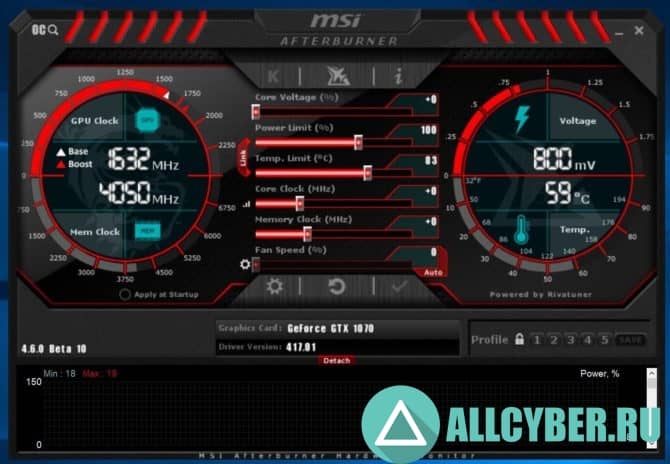
Если ошибка кроется именно в работе видеокарты, то завершаем наш способ так:
- Скачиваем с официального сайта и устанавливаем программу «MSI Afterburner», которая позволит произвести нам необходимые манипуляции с видеокартой;
- Нам необходимо плавно снизить частоту ГП и ОЗУ. Это можно сделать ползунками в пунктах: «Core Clock» и «Memory Clock».
По мере изменений проверяйте реакцию игры. Это, безусловно, не лучшим образом отразится на быстродействии системы, но вероятнее всего снизит риски периодических вылетов PUBG.
Если и данный вариант не стал решением вашей проблемы, то еще раз проверьте соответствие системным требованиям. Они, кстати, совсем недавно стали выше.
Почему PUBG крашится и вылетает
Давайте рассмотрим наиболее часто возникающие проблемы у геймеров со всего света. Выявим причину и возможное решение.
Самое первое, что необходимо сделать перед поиском решения той или иной проблемы — обновить драйвера!
- Для видеокарты;
- Дополнительное ПО: DirectX, Microsoft .NET Framework и Microsoft Visual C++;
- Вспомогательные библиотеки: Microsoft Visual C++.
Обновление программного обеспечения решает некоторые возникающие проблемы.
Будьте внимательны и старайтесь следить за выходом новых обновлений для вашей системы. Не забывайте о безопасности и скачивайте драйвера и вспомогательное ПО только с официальных сайтов разработчиков.
- PUBG не запускается и не выдает ошибку
В данном случае решением может быть проверка правильности установки. Не отключенный антивирус может стать объектом нарушения установки (попросту удалить файлы, которые показались ему подозрительными).
Проверьте правильность установки кэша в Steam.
Запускайте игру от имени администратора в режиме совместимости.
В крайнем случае попробуйте зайти в Steam — «Свойства PUBG» — «Установить параметры запуска» и вставить «-USEALLAVAILABLECORES -malloc=system -sm4».
Игра будет запускаться с минимально возможным уровнем графики, что позволит оценить вам возможность проблемы в системных требованиях.
- При запуске появляется черный экран
Данная проблема может быть решена переводом игры в оконный режим: ALT+ENTER. Через несколько секунд зажмите эту же комбинацию для перевода в обычный режим.
Если проблему не удалось решить таким образом, можно воспользоваться еще одним вариантом:
«C:USERS/AppDataLocalTslGameSavedConfigWindowsNoEditor». Найдите файл «GameUserSettings.ini». Предварительно скопируйте его, а затем удалите. Проверьте целостность кэша в Steam и запустите игру.
- PUBG тормозит или виснет
В данной ситуации проблемы может быть две: несоответствие системным требованиям, либо проблема с Интернет-соединением.
Для первого случая актуально снизить графические настройки или в крайнем случае перейти на PUBG Lite.
Во-втором случае необходимо подключиться к скоростному Wi-Fi и отключить все загрузки.
Мобильное соединение не даст вам возможности вести нормальный бой.
- Вылет игры на рабочий стол
Это может быть сигнал о недостатке оперативной памяти. Убедитесь, что ее достаточно для стабильной работы игры. Закройте иные требовательные процессы (не системные!).
Постоянно вылетает PUBG
Проблем с запуском и самим процессом игры возникает достаточно много. Является ли это «заслугой» разработчиков — не понятно.
Как показывает практика, в большинстве случаев виноваты сами геймеры, которые не подготавливают свой компьютер к запуску требовательной игры.
Какие еще проблемы могут возникать:
- Установка игры остановилась
В этом случае вам необходимо убедиться в двух вещах: доступное место на диске (его должно быть не менее 30ГБ), а также стабильном и скоростном соединении. Если его недостаточно, файлы игры будут подгружаться долго.
- Ошибка DLL
В свое время (и для других игр) это была ошибка №1. Множество игроков измотали себе нервы выискивая недостающий файл в сети.
Проблема решается достаточно просто: установите программу «Dll-Fixer» и запустите ее вместе с игрой. Она автоматический просканирует и найдет недостающий файл для успешного запуска PUBG.
- «Failed to initialize Batlleye Service:Windows»
Данная ошибка встречается у игроков многих шутеров. В данном случае проблема возникает не в самой игре, а в анти-чит системе.
Для PUBG решение достаточно простое: в корневой папке игры необходимо удалить файл «BATTLEYE». Сделать это можно при помощи стороннего ПО, например, «UNINSTALLBE».
Далее проверьте целостность кэша в Steam. В корневой папке удалите еще один файл «BEClient.dll», после чего снова возвращайтесь к кэшу.
Если все в порядке — запускайте игру.
Не забудьте копировать и сохранять все удаляемые файлы для быстрого восстановления!
Важно! Включите автоматическое обновление игры в Steam, чтобы своевременно загружать патчи с исправлениями и обновлениями.
Мы желаем вам отчаянных битв и поменьше проблем при запуске! Если наши советы не помогли решить вашу проблему — оставляйте комментарии, будем искать решение.
Скачать World of Tanks можно и сейчас. Мы обошли санкции и онлайн танки имеют новый официальный сайт
PUBG является не самой дешевой игрок для ПК, поэтому вылеты во время матча или ошибка авторизации. Но проблемы с вылетами можно решить за 30 минут, и сейчас мы вам расскажем, как это сделать.
Вылетает PUBG
Многие игроки, покупая PUBG, ошибочно считают, что игра пойдет у них на компьютере без лагов. В то же время, когда игра начинает вылетать, то они списывают проблему на недостаточно мощное железо.
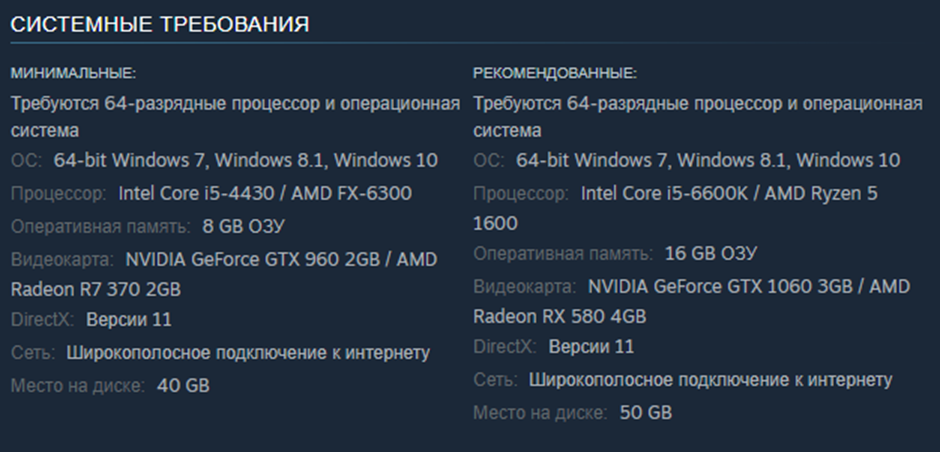
Несмотря на достаточно высокие системные требования игры она может работать с низкими настройками на менее мощных ПК, и это все-таки никак не связано с вылетами. Однако:
Когда покупаете PUBG сравните хотя бы мощности видеокарты и процессора с теми, которые указаны в минимальных и рекомендованных. Желательно посмотреть обзоры на YouTube
Что делать, если пубг вылетает
Если же вы понимаете, что игра куплена, она работает, но иногда притормаживает, то сделайте следующее:
- Очистите кэш браузера, жесткий диск от ненужных программ, и главное — сделайте так, чтобы содержимое рабочего стола не было на рабочем столе, а, скажем, на каком-нибудь из дисков. Чем больше файлов на рабочем столе, тем сильнее загрязняется системный диск с Windows (именно он отвечает за Desktop). Поэтому, займитесь чисткой ПК.
- Почистите свой ПК изнутри. Даже если вы делали это 1 месяц назад. Желательно проводить чистку содержимого 1 раз в месяц. Термопасту на процессоре меняют не чаще 1 раза в год.
- Если у вас стоит антивирус, то измените его настройки проверки компьютера. Например, в некоторых антивирусах стандартно установлена проверка раз в сутки в какое-то время. Поставьте этот пункт на ручное управление. Также обновите его и запустите заново. Иногда не обновленный антивирус начинает портить работоспособность системы.
- Проверьте новые драйвера на видеокарту. Особенно важно проверить наличие новых драйверов, если сутки назад игра работала нормально, а сегодня начала вылетать.
- Проверьте, установлена ли у вас последняя версия обновления Windows. Система может готовиться к обновлению, забирать часть ресурсов на установку новых утилит, но при этом ничего не делать, потому что вы играете в PUBG. Windows иногда ведет себя странно, но это стоит признать.
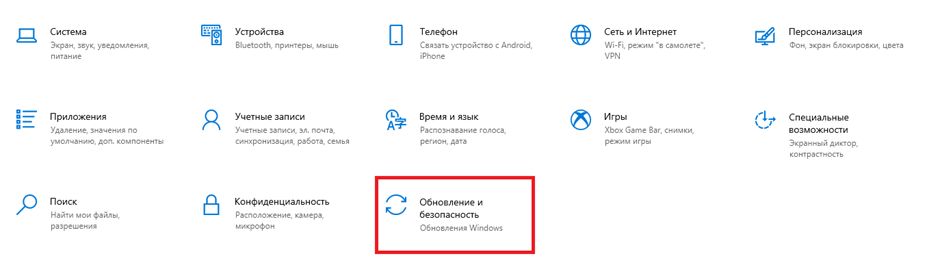
Внутри этой вкладки вы увидите, что ваша система либо требует обновлений, либо в этом плане всё в порядке. Однако, чтобы улучшить работоспособность компьютера в целом, сделайте все действия выше. Это поможет.
Что делать, если пубг вылетает во время игры
Некоторые игроки не догадываются, что PUBG может вылетать из-за конфликта игры и некоторых программ. В списке этих программ точно находятся:
- BitDefender.
- WindowsBlind.
- CryproPro.
На официальном сайте компании ранее была статья, которая призывает игроков отказаться от использования ПО во время работы PUBG, иначе игра будет подтормаживать или вылетать.
Однако, если вы знаете, что на одну из ваших программ ругается PUBG, то вы можете сделать следующее:
- Откройте Win+R — это командная строка.
- Введите туда «regedit».
- У вас откроется раздел HKEY_LOCAL_MACHINESYSTEMCurrentControlSetControlSession ManagerCProExclude . Это реестр.
- В последней папке реестра CProExclude нужно создать подраздел и назвать его Tslgame.exe . А во время создания прописать параметр FileName. В значении указываем название: «tslgame.exe».
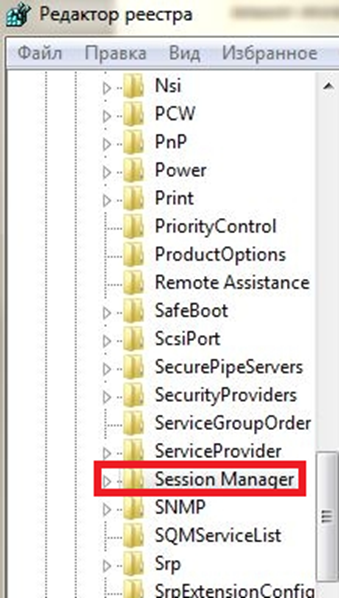
Сохраните этот файл и запускайте от имени администратора каждый раз, когда перезагружаете компьютер перед игрой. Да, теперь придется его перезагружать, что вносить несовместимые с PUBG программы под защиту системы.
Вылетает PUBG во время игры
Если у вас вылетает PUBG во время игры, то проблема:
- Решается сама через какое-то время.
- Появляется только после обновлений, и через несколько минут приходит второе обновление, которое устраняет последствия первого.
- В ошибке, которая кроется также после обновления, либо из-за проблем в системе и её совместимости с клиентом. Устраняется только вручную.
- В работе серверов, поскольку на них сейчас проводится техническое обслуживание. Это также легче переждать, чем устранять проблему.
Относительно первой, второй и третьей проблемы редко что-то можно исправить. Нередко помогает перезапуск Steam, либо перезагрузка компьютера. Часто из-за загруженности системы обновление не может нормально установиться.
Но третья ошибка в PUBG требует вмешательства в корневые файлы игры.
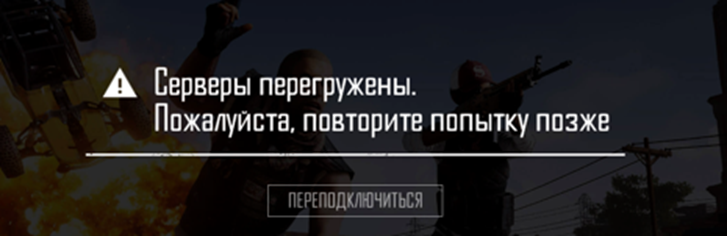
После того, как от игроков начали поступать постоянные жалобы на вылеты клиента, разработчики привнесли в игру автоматическое переподключение, когда клиент выдает какие-то неполадки. К сожалению, но сама система не только не смогла решить проблему вылетов и потерю рангов, но и усугубила работу игру в принципе. К тому же, пока вы вылетаете, перезаходите и подключаетесь к серверу заново, вас уже попросту убивают и приходится искать новый матч
Также мы уже писали в одной из статей про лаги в PUBG о том, что вылеты могут быть спровоцированы разгоном процессора или оперативной памяти. Да, без них, возможно, игра в принципе будет плохо работать, но система старается сократить энергозатратность и резкие скачки. Повышение ГГц и Мгц оперативной памяти и процессора повышают энергозатратность компьютера.
В противном случае предпринимаем следующие шаги:
- (Название диска дискаимя компьютераAppDataLocalTslGameSavedLogs) — пройдите по этому пути, раскрывая через свойства скрытые папки.
- В конечной папке вы найдете очень много сохраненных папок, и вам нужно будет найти последнюю сохраненную (смотрите по дате).
- Внутри этой папки найти файл «crashcontext.txt». Открывается с помощью блокнота или любого другого софта, читающего такие файлы.
- Нажимаете Ctrl + F и вводите либо: «Fatal Error» либо «Error». Там, где будет это слово или словосочетание, будет и номер ошибки. Чаще всего, если ошибка не фатальная, то она легко устраняется. Советуем погуглить, так как все ошибки не описать.

Однако, если ошибка кроется в повышении частоты процессоров видеокарты, то мы рекомендуем либо сбить её самостоятельно также, как и настраивали, либо воспользоваться программой «MSI Afterburner». Через неё легко «скрутить» обратно завышенные показатели частоты.
Сразу после решения проблемы через поиск ошибки или через программу MSI Afterburner проверьте, стала ли игра работать нормально.
Что делать, если PUBG вылетает и крашится постоянно
Даже до определения четкой проблемы вылета PUBG у игроков со всего света, мы можем порекомендовать в срочном порядке обновить:
- Драйвера видеокарты.
- Дополнительное ПО, которое могло быть удалено неведомыми свойствами: Microsoft.NET Framework, DirectX, Microsoft Visual C++ и прочие вспомогательные библиотеки.
Если ПУБГ не включается и постоянно выдает ошибку, то проверьте целостность игровых файлов. Целостность могла быть нарушена после очередного обновления, которое не доработали.
Для этого зайдите в Steam, кликните по PUBG правой кнопкой мыши и нажмите на «Свойства». В открывшемся окне, в левом меню, выбираем «Локальные файлы», а после этого:
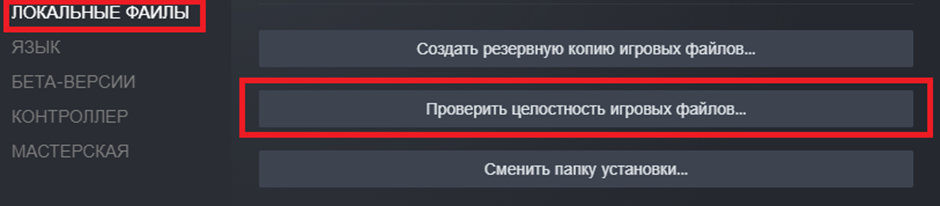
Если же игра постоянно тормозит или подвисает, но не вылетает, то пропишите в параметрах запуска следующие команды:
-USEALLAVAILABLECORES -malloc=system -sm4
Команды лучше скопировать и вставить, поскольку параметры запуска имеют свой синтаксис.
Кроме того можно проверить качество вашего интернет-соединения. Часто проблема решается, когда вы перестаете использовать браузер во время игры, либо от вашей WiFi-сети отключаются другие люди, когда вы играете. К тому же, попробуйте провести к компьютеру кабель с интернетом напрямую.
Помните, что мобильный интернет не даст вам нормально сыграть в PUBG, поскольку его соединение крайне нестабильно
Черный экран в PUBG
Черный экран может появляться по многим причинам, однако решается он простой настройкой отображения игры в окне, а не на весь экран.
Вылетает на рабочий стол
Если игра постоянно вылетает, проверьте запущенные во время игры дополнительные программы или процессы. Часто вам просто не хватает оперативной памяти и систему нужно почистить от лишних программ.
Простые вылеты PUBG и их решение
Рассмотрим несколько ошибок, их последствие и решение.
- Пубг может вылетать, если вы установили его на диск, где было мало места. Решение: переустановите игру, либо почистите диск.
- Если вы когда-то решали проблему с удалением некоторых файлов внутри корневой папки PUBG, то именно из-за этого сейчас игра может вылетать. Решение: переустановка игры, либо поиск соответствующих файлов.
![Исправлено: в PUBG постоянно происходит сбой ПК [при запуске, в игре]](https://clickthis.blog/wp-content/uploads/2023/01/pubg-keeps-crashing-in-game-656x288.webp)
PUBG — потрясающая многопользовательская игра в жанре экшн, но многие пользователи сообщают о сбоях PUBG во время игры и при запуске. Это может стать огромной проблемой и привести к проигрышу матча.
Это может быть очень неприятно, поскольку пользователям трудно играть в игру в течение длительного времени. Если вы столкнулись с этой проблемой, будьте спокойны, так как решения в этом руководстве помогут вам решить ее навсегда.
Почему PUBG постоянно вылетает?
Ниже приведены некоторые из причин, по которым PUBG продолжает зависать на вашем компьютере в игре и при запуске:
- Устаревшая игра. В некоторых случаях эта проблема возникает из-за того, что в вашей игре отсутствуют последние исправления. Решение этой проблемы — загрузить последние обновления для вашей игры.
- Отсутствие прав администратора: иногда вы можете столкнуться с этой проблемой, потому что вы не используете PUBG и Steam в качестве администратора. Чтобы убедиться, что у игры есть все привилегии, вам нужно запустить ее от имени администратора.
- Устаревший драйвер: если ваш драйвер дисплея устарел, PUBG, скорее всего, приведет к сбою вашего ПК. Решение этой проблемы — обновить драйвер до последней версии.
Как исправить вылет PUBG при запуске?
1. Установите последние обновления
Команда Bluehole (разработчики PUBG) регулярно выпускает исправления, которые устраняют наиболее распространенные проблемы, о которых сообщают пользователи.
Для этого вы можете посетить официальную веб-страницу патчей PUBG и загрузить последние патчи для игры.
После обновления игры проверьте, сохраняется ли проблема.
2. Отключить разгон
Если вы используете разгон для повышения производительности графического процессора, стоит отметить, что это может повлиять на стабильность PUBG.
Если в игре происходит сбой PUBG, мы рекомендуем вам попробовать сбросить настройки разгона до значений по умолчанию и посмотреть, решит ли это проблему.
Кроме того, вам следует удалить любое стороннее программное обеспечение для разгона, установленное на вашем ПК.
3. Обновите драйверы
- Нажмите Windows клавишу + X и выберите опцию «Диспетчер устройств».

- Щелкните стрелку рядом с параметром «Видеоадаптеры» и щелкните устройство правой кнопкой мыши.
- Теперь выберите опцию «Обновить драйвер».

- Наконец, нажмите «Автоматический поиск драйверов» и установите все доступные обновления.


Если в игре происходит сбой PUBG, проблема может заключаться в ваших драйверах. Чтобы решить эту проблему, рекомендуется обновить графические драйверы до последней версии и проверить, помогает ли это.
Если вы не можете получить последние версии драйверов описанным выше способом, вы можете получить их на веб-сайте производителя.
Как и ожидалось, для обновления всех ваших драйверов достаточно пары щелчков мышью при использовании этого инструмента. Это обеспечит лучшую графическую производительность и наименьшее количество ошибок, поэтому убедитесь, что это сработало и для вас.
4. Обновите Windows
- Нажмите Windows клавишу + I , чтобы открыть приложение «Настройки», и выберите «Обновление и безопасность».

- Нажмите кнопку Проверить наличие обновлений.

- Наконец, установите все доступные обновления и перезагрузите компьютер.


Иногда PUBG может вызывать сбой вашего ПК в игре или при запуске из-за устаревшей операционной системы. Вы можете быстро исправить это, выполнив описанные выше шаги, чтобы обновить компьютер.
5. Запустите Steam и PUBG с правами администратора.
- Для Steam запустите проводник и перейдите по указанному ниже пути.
C: > Program Files (x86) > Steam - Щелкните правой кнопкой мыши Steam.exe и выберите «Запуск от имени администратора».

- Для PUBG перейдите по пути ниже:
C: > Program Files (x86) > Steam > steamapps > common > Battlegrounds > TslGame > Binaries > Win64 - Щелкните правой кнопкой мыши TsLGame.exe и выберите «Запуск от имени администратора».

Если в игре происходит сбой PUBG, возможно, у вас нет необходимых прав для его запуска. Чтобы исправить это, выполните указанные выше действия.
6. Обновите/переустановите распространяемый компонент Visual C++ для Visual Studio 2015.
- Нажмите Windows клавишу + R , введите appwiz.cpl и нажмите кнопку ОК.

- Щелкните правой кнопкой мыши параметр «Распространяемый компонент Visual C++ для Visual Studio 2015» и выберите «Удалить».

- Теперь следуйте инструкциям на экране, чтобы завершить удаление.
- Наконец, посетите официальную веб-страницу Microsoft, чтобы загрузить и установить инструмент.


Если PUBG продолжает давать сбой на вашем компьютере в игре, проблема может заключаться в распространяемых файлах Visual C++. Чтобы решить эту проблему, вам, возможно, придется обновить или переустановить их.
Ну вот. Вот некоторые решения, которые вы, возможно, захотите попробовать, если PUBG продолжает сбоить ваш компьютер в игре.
Не стесняйтесь сообщить нам о решении, которое помогло вам решить эту проблему, в комментариях ниже.
Содержание
- Что делать если пабг вылетает
- Вылетает пабг во время игры
- Почему PUBG крашится и вылетает
- Постоянно вылетает PUBG
Что делать если пабг вылетает
Несмотря на огромную популярного шутера PUBG, многие игроки испытывают проблемы при запуске или в процессе самой игры.
Большинство из нас списывают возникшие проблемы и глюки на высокие системные требования и недостаточно мощное оснащение своего компьютера.
Так ли это на самом деле? Попробуем разобраться вместе.
Если вы остановили свой выбор на ПК версии PUBG, то перед покупкой необходимо убедиться в соответствии вашего железа требованиям самой игры.
Это убережет вас от лишних трат. Зачем покупать игру, которой вы не сможете насладиться в полной мере? Не забывайте, что PUBG для ПК стоит немалых денег;
В случае, если вы замечаете лаги и в иных требовательных программах и играх, то стоит обратить внимание на саму систему:
- Очистить диск от мусора и лишних данных (благо бесплатных программ сейчас масса и все они в свободном доступе);
- Обновить и запустить антивирус;
- Проверить актуальность установленных драйверов. Особенно актуален этот способ в том случае, если ранее игра работала стабильно;
- Изучите работу центра обновлений. В некоторых случаях ваша система может сама обновлять системные файлы и тем самым занимать массу свободного места.
Следующая частая проблема геймеров связана с конфликтами PUBG и некоторых других программ. В этот список попали: BitDefender, WindowsBlind и CryptoPro.
Разработчики предлагают временно отказаться от использования данного ПО для стабильной работы PUBG.
Если отказаться от использования не представляется возможным, вы можете попробовать проделать следующие шаги:
- Откройте командную строку (кнопка Widnows + R);
- Введите команду: «regedit»;
- HKEY_LOCAL_MACHINESYSTEMCurrentControlSetControlSession ManagerCProExclude;
- В конечном разделе необходимо создать подраздел с именем «TslGame.exe», а в нем стоковый параметр «FileName»;
- В значении указать: «TslGame.exe».
После перезагрузки системы запускайте файл от имени администратора. В большинстве случаев данный способ позволял исключить возникающие проблемы вылета на рабочий стол.
Вылетает пабг во время игры
Нередки ситуации, при которых PUBG начинает вылетать именно после обновлений. В данном случае это связано с техническими работами на серверах самой игры.
Зачастую такие проблемы решаются за некоторое время. Вам остается лишь дождаться окончания работ и перезапустить Steam.
Разработчики в курсе возникающих проблем и стараются максимально быстро устранять их.
Была введена система автоматического переподключения, которая, к сожалению, не принесла должных результатов. Пока вы войдете в систему, вас скорее всего уже убьют.
Следующий достаточно популярный и действенный способ подойдет даже обладателям устаревших видеокарт.
Достаточно неоднозначно, но иногда проблема решается простым понижением чистоты ГП и памяти ОЗУ.
Какие шаги необходимо предпринять:
- Для начала вы можете найти логи системы, в которых хранится информация о возникшей ошибке и соответствующем вылетом игры (Имя дискаНазвание компьютераAppDataLocalTslGameSavedLogs). В настройках системы может потребоваться включить отображение скрытых папок;
- В окне вы увидите множество папок с сохранениями. Нам нужна самая последняя (актуальная) из них. Найдите ее с помощью сортировки по дате;
- В ней нам нужен файл «CrashContext». Открыть его можно с помощью блокнота;
- Ищите словосочетание «Fatal Error» или «Error». Рядом будет указан соответствующий код ошибки. Вы можете «прошерстить» поисковик и найти информацию об ошибке и возможностях устранения.
Если ошибка кроется именно в работе видеокарты, то завершаем наш способ так:
- Скачиваем с официального сайта и устанавливаем программу «MSI Afterburner», которая позволит произвести нам необходимые манипуляции с видеокартой;
- Нам необходимо плавно снизить частоту ГП и ОЗУ. Это можно сделать ползунками в пунктах: «Core Clock» и «Memory Clock».
По мере изменений проверяйте реакцию игры. Это, безусловно, не лучшим образом отразится на быстродействии системы, но вероятнее всего снизит риски периодических вылетов PUBG.
Если и данный вариант не стал решением вашей проблемы, то еще раз проверьте соответствие системным требованиям. Они, кстати, совсем недавно стали выше.
Почему PUBG крашится и вылетает
Давайте рассмотрим наиболее часто возникающие проблемы у геймеров со всего света. Выявим причину и возможное решение.
Самое первое, что необходимо сделать перед поиском решения той или иной проблемы — обновить драйвера!
- Для видеокарты;
- Дополнительное ПО: DirectX, Microsoft .NET Framework и Microsoft Visual C++;
- Вспомогательные библиотеки: Microsoft Visual C++.
Обновление программного обеспечения решает некоторые возникающие проблемы.
Будьте внимательны и старайтесь следить за выходом новых обновлений для вашей системы. Не забывайте о безопасности и скачивайте драйвера и вспомогательное ПО только с официальных сайтов разработчиков.
- PUBG не запускается и не выдает ошибку
В данном случае решением может быть проверка правильности установки. Не отключенный антивирус может стать объектом нарушения установки (попросту удалить файлы, которые показались ему подозрительными).
Проверьте правильность установки кэша в Steam.
Запускайте игру от имени администратора в режиме совместимости.
В крайнем случае попробуйте зайти в Steam — «Свойства PUBG» — «Установить параметры запуска» и вставить «-USEALLAVAILABLECORES -malloc=system -sm4».
Игра будет запускаться с минимально возможным уровнем графики, что позволит оценить вам возможность проблемы в системных требованиях.
- При запуске появляется черный экран
Данная проблема может быть решена переводом игры в оконный режим: ALT+ENTER. Через несколько секунд зажмите эту же комбинацию для перевода в обычный режим.
Если проблему не удалось решить таким образом, можно воспользоваться еще одним вариантом:
«C:USERS/AppDataLocalTslGameSavedConfigWindowsNoEditor». Найдите файл «GameUserSettings.ini». Предварительно скопируйте его, а затем удалите. Проверьте целостность кэша в Steam и запустите игру.
- PUBG тормозит или виснет
В данной ситуации проблемы может быть две: несоответствие системным требованиям, либо проблема с Интернет-соединением.
Для первого случая актуально снизить графические настройки или в крайнем случае перейти на PUBG Lite.
Во-втором случае необходимо подключиться к скоростному Wi-Fi и отключить все загрузки.
Мобильное соединение не даст вам возможности вести нормальный бой.
- Вылет игры на рабочий стол
Это может быть сигнал о недостатке оперативной памяти. Убедитесь, что ее достаточно для стабильной работы игры. Закройте иные требовательные процессы (не системные!).
Постоянно вылетает PUBG
Проблем с запуском и самим процессом игры возникает достаточно много. Является ли это «заслугой» разработчиков — не понятно.
Как показывает практика, в большинстве случаев виноваты сами геймеры, которые не подготавливают свой компьютер к запуску требовательной игры.
Какие еще проблемы могут возникать:
- Установка игры остановилась
В этом случае вам необходимо убедиться в двух вещах: доступное место на диске (его должно быть не менее 30ГБ), а также стабильном и скоростном соединении. Если его недостаточно, файлы игры будут подгружаться долго.
- Ошибка DLL
В свое время (и для других игр) это была ошибка №1. Множество игроков измотали себе нервы выискивая недостающий файл в сети.
Проблема решается достаточно просто: установите программу «Dll-Fixer» и запустите ее вместе с игрой. Она автоматический просканирует и найдет недостающий файл для успешного запуска PUBG.
- «Failed to initialize Batlleye Service:Windows»
Данная ошибка встречается у игроков многих шутеров. В данном случае проблема возникает не в самой игре, а в анти-чит системе.
Для PUBG решение достаточно простое: в корневой папке игры необходимо удалить файл «BATTLEYE». Сделать это можно при помощи стороннего ПО, например, «UNINSTALLBE».
Далее проверьте целостность кэша в Steam. В корневой папке удалите еще один файл «BEClient.dll», после чего снова возвращайтесь к кэшу.
Если все в порядке — запускайте игру.
Не забудьте копировать и сохранять все удаляемые файлы для быстрого восстановления!
Важно! Включите автоматическое обновление игры в Steam, чтобы своевременно загружать патчи с исправлениями и обновлениями.
Мы желаем вам отчаянных битв и поменьше проблем при запуске! Если наши советы не помогли решить вашу проблему — оставляйте комментарии, будем искать решение.
PUBG не запускается, несмотря на то, что отображается в статусе запущенной на Steam? Проблема возникает у многих игроков. Узнаем подробнее, почему PlayerUnknown’s Battlegrounds не хочет включатся и как решить проблему?
Содержание
- 1 Что нужно делать если PUBG не запускается?
- 2 Присвоение прав администратора программе BattleEye
- 3 Добавление PlayerUnknown’s Battlegrounds в список исключений антивирусной программы
У большинства пользователей возникают ошибки с PlayerUnknown’s Battlegrounds, особенно, после последних обновлений. Проблема касается самого запуска – при попытке запустить PUBG статус в Steam меняется и указывает на то, что игра запущена, но на самом деле нет. На экране ничего не отображается, а через несколько минут статус в Steam возвращается по умолчанию.
Почему PlayerUnknown’s Battlegrounds не запускается? Есть несколько причин. Основным источником проблемы является то, что игровой процесс что-то блокирует. При попытке запустить игру, процесс PUBG на секунду появляется в Диспетчере задач (через что, Стим отображает информацию о том, что игра запущена), и сразу завершается. Как решить эту проблему?
Присвоение прав администратора программе BattleEye
Программное обеспечение BattleEye включено в состав многих многопользовательских игр, в том числе в PUBG. Программа предназначена для защиты от инструментов, которые предоставляют несправедливое преимущество над другими игроками. От работы этой программы зависит правильное функционирование игры. Но бывает так, что процесс, отвечающий за BattleEye не может стартовать, что является причиной того, что игра не запускается.
BattleEye находится в папке с игрой. Для перехода в папку можно воспользоваться ярлыком в Steam. Для этого откройте Steam, затем в Библиотеке найдите PlayerUnknown’s Battlegrounds.
Кликните на PUBG правой кнопкой мыши и перейдите в Свойства. Откройте вкладку «Локальные файлы», затем нажмите кнопку «Просмотреть локальные файлы».

Теперь откроется окно Проводника, указывающее непосредственно на основной каталог игры. В каталоге перейдите по следующему пути:
TslGameBinariesWin64BattleEye
Найдите BEService_x64.exe. Большая вероятность в том, что у этого файла отсутствуют соответствующие права или он чем-то блокируется. В связи с этим, присвоим ему права администратора. Для этого кликните правой кнопкой мыши и зайдите в Свойства.
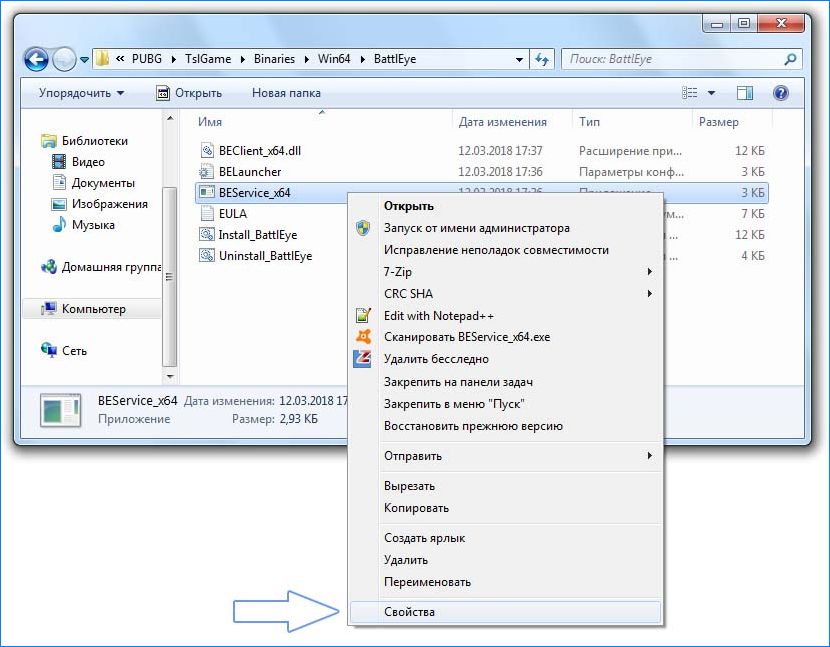
Перейдите на вкладку Совместимость, а затем в списке доступных параметров установите флажок «Выполнять эту программу от имени администратора». Нажмите «Применить», чтобы сохранить изменения, и закройте окно нажатием на ОК.

После выполнения этих действий попробуйте снова запустить игру. Если не запускается перейти к следующему разделу.
Добавление PlayerUnknown’s Battlegrounds в список исключений антивирусной программы
Антивирус может стать еще одной причиной, вследствие которой игра не запускается.
Разработчики заведомо вводят обновления, которые должны повысить уровень безопасности, чтобы устранить читеров. В одно из обновлений был вложен мощный механизм безопасности, через который игра стала блокироваться антивирусными программами.
Правда, обновление было отозванного разработчиками, но это не меняет тот факт, что PUBG все еще блокируется антивирусом.
В таком случае нужно добавить исполняемые файлы (tslgame.exe и tslgame_BE.exe) или всю папку PUBG в список исключений функции защиты антивируса.
Для примера посмотрите, как это сделать в одном из популярных антивирусов AVAST Free Antivirus.
Сначала перейдем в настройки AVAST Free Antivirus. Кликните правой кнопкой мыши на значок AVAST в трее выберите пункт «Открыть интерфейс пользователя AVAST». В открывшемся окне кликните на «Настройки» в нижнем левом углу.
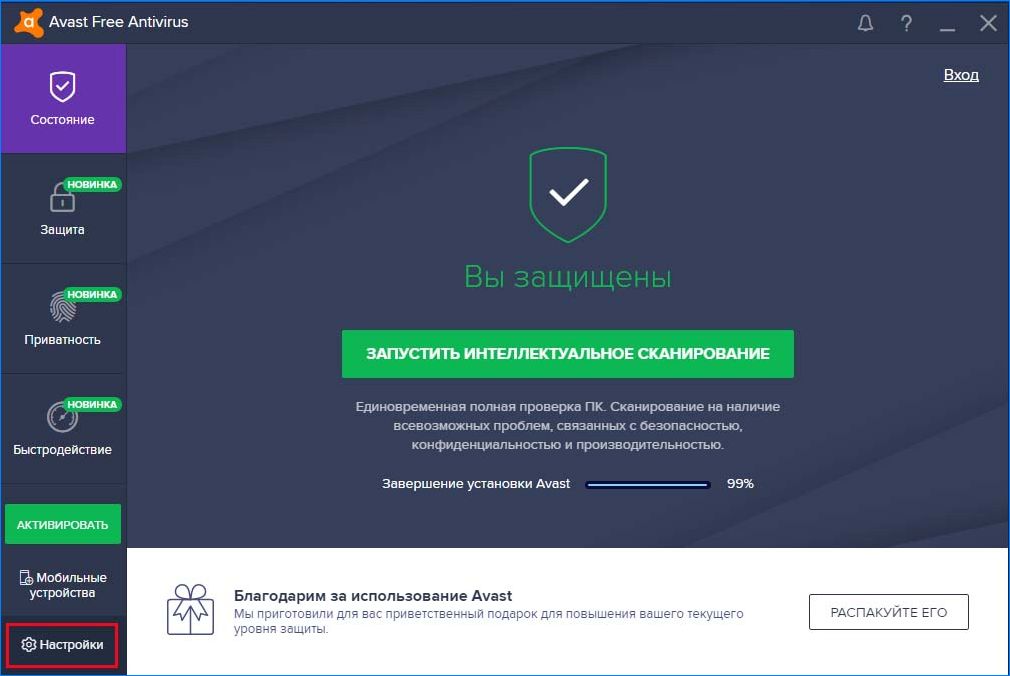
В меню выберите вкладку «Общие», в списке доступных вариантов откройте раздел «Исключения».
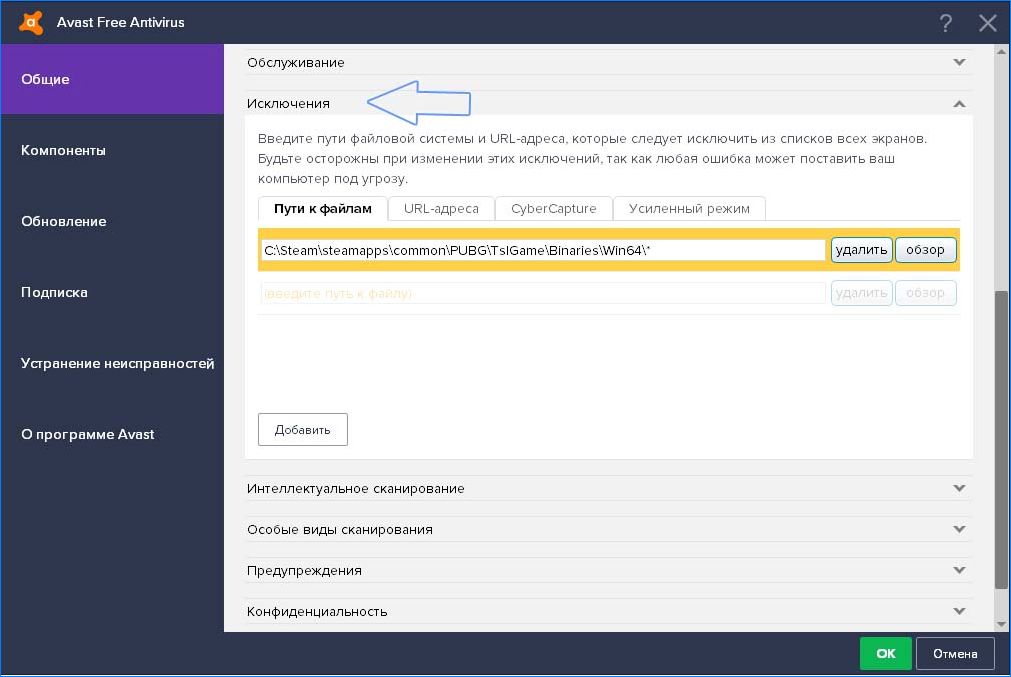
В секции «Пути к файлам» укажите папку, где находятся файлы, отвечающие за запуск игры. Нажмите кнопку Обзор, в окне «Выберите области» укажите:
Steam/steamapps/common/PUBG/TslGame/Binaries/Win64
Кликните на ОК, чтобы подтвердить добавление пути. Все файлы директории будут разблокированы (в том числе BattleEye, который также может блокироваться антивирусом).
Это еще не все — AVAST имеет несколько модулей, контролирующие запуск процессов. В эти модули также добавьте игру в исключения. Откройте вкладку «Компоненты».
Найдите компонент «Экран файловой системы». Нажмите на кнопку «Настройка» для отображения параметров компонента. Выберите раздел Исключения и добавьте каталог PUBG.
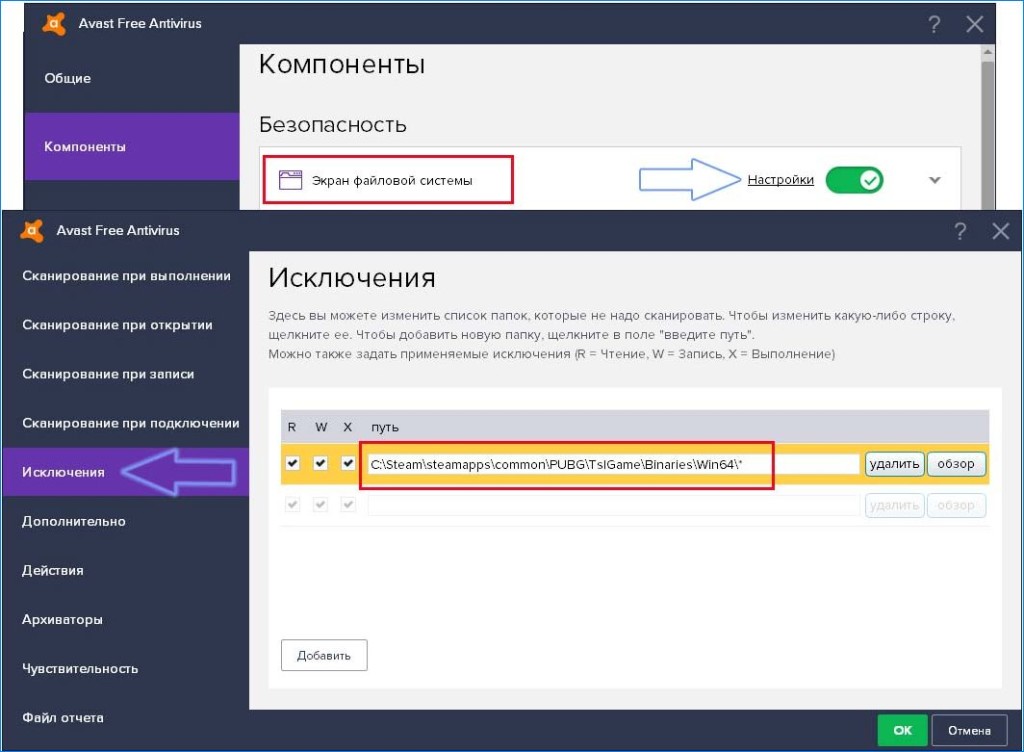
Закройте окно нажатием на ОК и вернитесь к списку компонентов.
Нужно добавить еще одно исключение для компонента «Экран поведения». Кликните на кнопку Настройка. Отобразится окно параметров этого модуля. Перейдите в раздел «Исключения» и добавьте папку, как указано выше. Подтвердите внесенные изменения нажатием ОК.
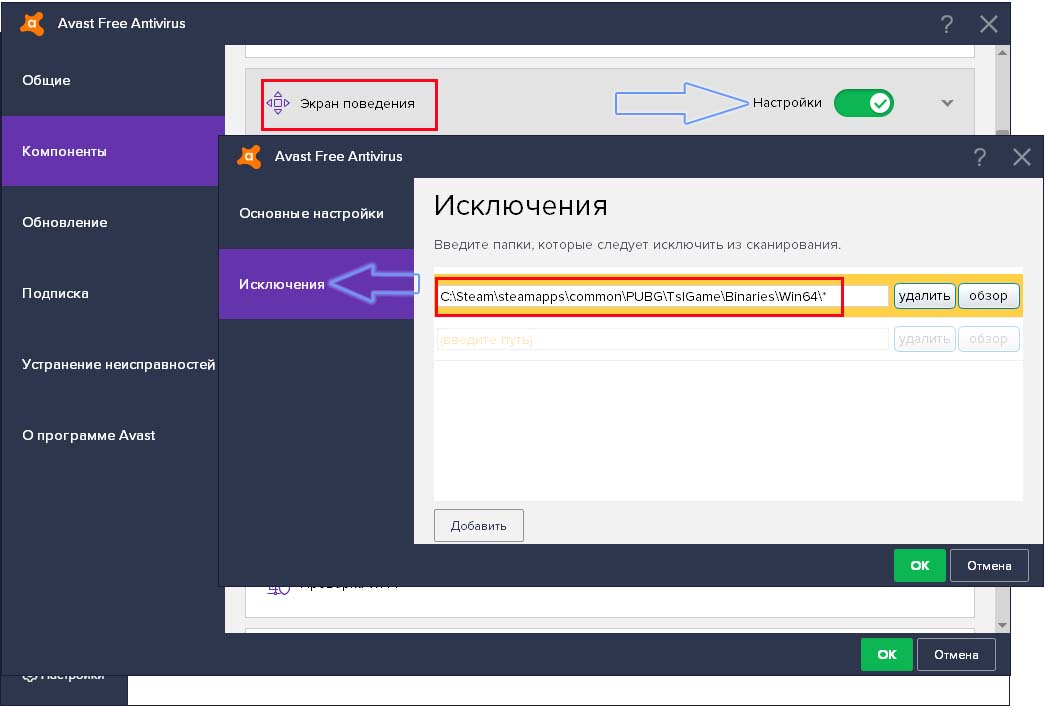
Теперь попробуйте запустить PUBG – игра ничем не будет блокироваться и должна запускаться.
1 Просмотры
В этой статье
- PUBG не запускается
- Ошибка battleye в Playerunknown
- Как исправить ошибку BattlEye (1450)?
- Ошибка «Память не может быть read» в PUBG
- Ошибка 0x887A0006 – ‘HUNG’
- Если у вас Nvidia:
- Если у вас AMD
- Ошибка PUBG Failed to initialize Steam
- Ошибка DX11 feature level 11.0
- Зелёный экран в PUBG
- Как исправить 0xc00007b?
- Фризы в PUBG
- При запуске PUBG черный экран
Данная проблема встречается довольно часто. Для её устранения попробуйте:
- проверить расположение папки с игрой в соответствии с указанной в настройках Steam во вкладке Загрузки;
- просканировать файлы игры на наличие ошибок. Для этого найдите игру в библиотеке, зайдите в свойства и в меню «Локальные файлы» щёлкните по проверке целостности. Если каких-либо файлов не хватает — Steam автоматически их докачает и PlayerUnknown’s запустится;
- проверьте версию операционной системы, установленную на вашем ПК и её разрядность (64-битная, версии 7 и выше). Если операционка подходит — запустите автообновление Windows – возможно, отсутствуют важные библиотеки;
- запустите игру с правами администратора и совместимостью с Windows 7 (актуально для Windows 8.1 +).
Если же игра стартует, но сразу после этого выскакивает ошибка PUBG Сannot find msvcp140.dll попробуйте перейти на официальный сайт компании Microsoft (просто вбиваете в поисковик), нажимаете на лупу сверху и вводите Visual C++ и скачиваете версию за 2015 год. После установки перезапустите устройство и снова включите игру.
После проведённых манипуляций проблема с тем, что PlayerUnknown’s Battlegrounds не запускается в «стиме» должна отпасть. Однако игра часто капризничает и после запуска.
Ошибка battleye в Playerunknown
У некоторых пользователей каждый раз может возникать подобная ошибка Failed to initialize BattlEye Service: Driver Load Error (1450)(Не удалось инициализировать службу BattlEye: ошибка загрузки драйвера (1450). Переустановка BattlEye никак не исправит ситуацию.
Как исправить ошибку BattlEye (1450)?
Первый способ:
- Для начала нам нужно удалить BattlEye, для этого перейдите в папку с игрой и далее ExpansionBattleye
- Выберите файл «UnInstallBe.exe» и следуйте инструкциям для удаления.
- Перейдите в Steam, щелкните правой кнопкой мыши на «Playerunknown’s Battlegrounds- перейти на вкладку« LOCAL FILES »-« VERIFY INTEGRITY OF GAME CACHE »
- Удалите папку Battleye здесь C:Program Files (x86)Common FilesBattlEye
- Удалите файл BEClient.dll здесь C:UsersВаше имяAppDataLocalПапка с игрой BattlEye (вроде необязательно, но на всякий случай лучше удалить)
- Запустите игру через Steam и с надеждой смотрим, что служба BattleEye будет установлена.
Второй способ:
- Когда CMD открывается, выполните следующие шаги
- Войдите в диспетчер задач (CTRL + SHIFT + ESC)
- Посмотрите в свои «Фоновые процессы»
- Найдите процесс “BEService”
- Нажмите маленькую стрелку влево
- Щелкните правой кнопкой мыши на службе BattlEye и выберите «Остановить», это должно отменить операцию и повторно перезапустить «Запуск службы BattlEye»
- Теперь игра должна запускаться.
Ошибка «Память не может быть read» в PUBG
Множество пользователей при встрече с этой проблемой сразу начинают переустанавливать Windows и обновлять все программы, несмотря на то — имеют ли они влияние на игру или нет. В некоторых случаях такие действия помогают, но в большинстве PlayerUnknown’s Battlegrounds вылетает всё так же.
Проблема кроется во встроенной функции DEP, целью которой является предотвращение исполнения данных. Она только наблюдает за использованием программами оперативной памяти и не даёт существенных преимуществ. Для нейтрализации её негативного влияния необходимо:
- перейти в свойства системы (можно через «Мой компьютер»), выбрать справа «Дополнительные параметры»;
- перейти в строку «Дополнительно» и под заголовком «Быстродействие» нажать на «Параметры»;
- щёлкнуть на «Предотвращение выполнения данных» и включить строку, которая заканчивается на «кроме выбранных ниже»;
- нажать «Добавить» и найти исполняемые файл игры в ранее установленной папке (TslGame далее папка Binaries и Win64).
Если способ не помог можно полностью отключить DEP, отредактировав в корне жесткого диска с «операционкой» скрытый файл под названием boot.ini, что может привести к повреждению Windows или другим непредвиденным последствиям. Пробовать только опытным пользователям.
Ошибка 0x887A0006 – ‘HUNG’
Если вы при запуске Playerunknown’s Battlegrounds столкнулись с ошибкой «Unreal Engine is exiting due to D3D device being lost. (Error: 0x887A0006 – ‘HUNG’)». Это решается установкой самых последних обновлений для видео драйвера.
Если у вас Nvidia:
- Загрузите последнюю версию драйвера с официального сайта nvidia.ru
- Запустите инсталятор
- В ходе установки выберите «Выполнить чистую установку»
- После установки перезагрузите компьютер
- Ошибка исправлена
Если у вас AMD
- По такому же принципу заходим на оф.сайт amd.com
- Далее выбираем либо автоматическую установку драйвера, либо ручную
- Обновляем до последней версии
- Ошибка должна исправиться
Ошибка PUBG Failed to initialize Steam
Данная проблема присутствует в случаях рассинхронизации игры со Steam. Для её устранения нужно:
- Запустить Steam c правами администратора;
- Аналогичным образом запустить игру;
- Зайти в директорию с установленным клиентом и удалить файл ClientRegistry.blob;
- Запустить сервис BattleEye. Для этого заходим в панель управления, далее вкладка «Администрирование», в которой находим и запускаем «Службы». Здесь ищем нужный сервис, дважды щёлкаем и запускаем его.
Если после этого у вас не заходит в PUBG — перезапустите клиент и попробуйте ещё раз запустить без прав администратора.
Ошибка DX11 feature level 11.0
У вас такая ошибка «DX11 feature level 11.0 is required to run the engine” или “DX11 feature level 10.0 is required to run the engine»? Игра Playerunknown работает только с 11 версии Диретикса, поэтому есть два варианта возникновении ошибки: 1. У вас более поздняя версия. 2 У вас старая видеокарта которая не поддерживает новую версию программы. Для загрузки последней версии идем на официальный сайт майкрософт и скачиваем.
Зелёный экран в PUBG
Мерцающие полосы, которые иногда затмевают весь экран, встречаются на некоторых системах, использующих видеокарты от Nvidia, при запуске игры в режиме полного экрана. Чтобы их убрать необходимо:
- Зайти в Центр управления Nvidia;
- Перейти во вкладку с настройками разрешения;
- Отметить использование цветов от Nvidia вместо цветопередачи по умолчанию;
- Принять изменения и перезапустить устройство.


Также некоторым пользователям помогает смена разрешения и откат драйверов до предыдущих версий.
Как исправить 0xc00007b?
В интернете есть много способов по исправлению этой ошибки, но мы опишем один, который работает в 90% случаев.
- Загрузите пакет драйверов AIO по ссылке(359Mб) (Пакет содержит все основные приложения для драйверов)
- Извлеките пакет (весь пакет доступен в виде одного файла)
- Запустите приложение и дождитесь его полного извлечения.
- Теперь убедитесь, что ВСЕ приложения выбраны.
- Нажмите кнопку Install и подождите пока процесс завершится.
- Теперь запустите Battlegrounds и ВУАЛЯ!
*Если способ выше не сработает: скачайте Zip-файл, содержащий некоторые DLL- файлы отсюда, извлеките их и скопируйте в C:WindowsSystem32, а теперь запустите игру и посмотрите!
Убедитесь, что у вас стоят самые новые драйвера и компоненты ОС.
Ну и на всякий случай видео демонстрация исправления. Она на английском языке, но понять куда нажимать и что делать можно любому человеку.
Фризы в PUBG
Первым делом сверьте комплектацию своего устройства с требованиями игрой. Если они подходят — отключите вертикальную синхронизацию или переместите папку с игрой на более быстрый жесткий диск (желательно SSD). Также можете снизить графические параметры в настройках игры или снизить разрешение экрана. Однако если PlayerUnknown’s Battlegrounds «лагает» ощутимо — почистите все папки Temp или используйте специализированный софт, а также посмотрите в диспетчере задач, не нагружает ли один из процессов систему, после чего попробуйте удалить его.
При запуске PUBG черный экран
Помочь в решении этой проблемы должны учитываться следующие способы:
- Свертывание и развертывание игры;
- Обновление драйверов, используемых встроенной в процессор графикой;
- Запуск игры в режиме окна.


Источники
- https://ruspubg.ru/reshenie-samykh-rasprostranjonnykh-oshibok-igry-pubg/
- https://GameBattlegrounds.ru/%D1%81%D0%BF%D1%80%D0%B0%D0%B2%D0%BA%D0%B0/%D0%BE%D1%88%D0%B8%D0%B1%D0%BA%D0%B8
[свернуть]
In some cases, disabling the antiviurus may be a fast fix
by Matthew Adams
Matthew is a freelancer who has produced a variety of articles on various topics related to technology. His main focus is the Windows OS and all the things… read more
Updated on November 8, 2022
Reviewed by
Vlad Turiceanu

Passionate about technology, Windows, and everything that has a power button, he spent most of his time developing new skills and learning more about the tech world. Coming… read more
- PlayerUnknown’s Battlegrounds is the world’s most popular PVP shooter, but that popularity brings challenges.
- Windows updates are essential for general fast and efficient performance; however, you may have issues attempting to run PUBG.
- If PUBG refuses to launch after an update, you may verify the local files and fix them before relaunching the game.
XINSTALL BY CLICKING THE DOWNLOAD FILE
This software will repair common computer errors, protect you from file loss, malware, hardware failure and optimize your PC for maximum performance. Fix PC issues and remove viruses now in 3 easy steps:
- Download Restoro PC Repair Tool that comes with Patented Technologies (patent available here).
- Click Start Scan to find Windows issues that could be causing PC problems.
- Click Repair All to fix issues affecting your computer’s security and performance
- Restoro has been downloaded by 0 readers this month.
You have found this guide because PUBG won’t launch on your PC. Here is all you should know.
PlayerUnknown’s Battlegrounds (PUBG) is an enthralling multiplayer battle royale for Windows and Xbox. However, some players have stated on forums that Battlegrounds doesn’t start for them after a recent update.
This error isn’t accompanied by a pop-up message window that provides further clues, but we will show you how to resolve it.
Why is my PUBG not opening?
There are a few reasons why PUBG will not launch on a Windows device. Here are the leading causes:
- Outdated DirectX runtime components – Some of these DirectX components are essential for proper gameplay and must be constantly updated.
- Missing or Corrupted PUBG files – Players can use a built-in utility in Steam to check the game files’ integrity.
- Compatibility issues – These may be other programs or antivirus software incompatible with PUBG.
Let us now consider the most reliable solutions; these will work if PUBG is not working after an update or if PUBG is crashing on launch or doesn’t start.
What can I do if PUBG won’t launch after an update?
Before exploring these fixes, you can check the server status of PUBG, as the servers might be too busy, which may be why PUBG will not launch.
- Disable your antivirus
- Verify the Steam Cache for PUBG
- Update graphic card drivers
- Adjust the DNS Server Settings
- Roll Back Windows 10
1. Disable your antivirus
- Click on the hidden access arrow in the Taskbar.

- Click on your antivirus icon, hover over Avast shields Control and select Disable for 10 minutes (This step varies for different antivirus software).

- Try launching PUBG.

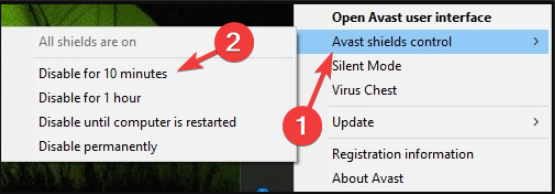
ESET Internet Security does include a whitelisting option as part of their gaming and performance support. This is helpful because it allows you to submit your game to reduce the possibility of false positives.
This option is meant to be used as a preventive step for trusted and undiscovered applications to reduce the chance of future false positives.
The whitelisting utility is not a conduit for deleting current detections, resolving disputes, or resolving any unrelated issues, but to be clear, PUBG is not harmful to your computer.
2. Verify the Steam Cache for PUBG
- Open Steam and click on the Library tab.

- Right-click PlayerUnknown’s Battlegrounds and select Properties.

- Click on the Local Files tab and the Verify Integrity of Game Files… button.

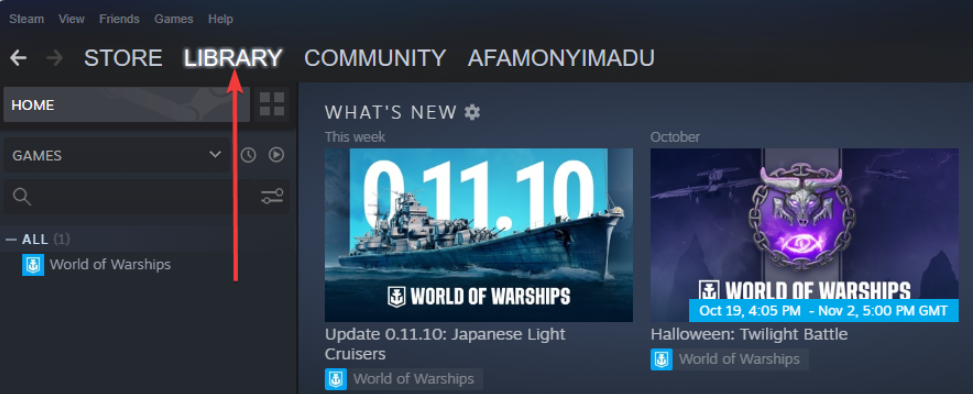
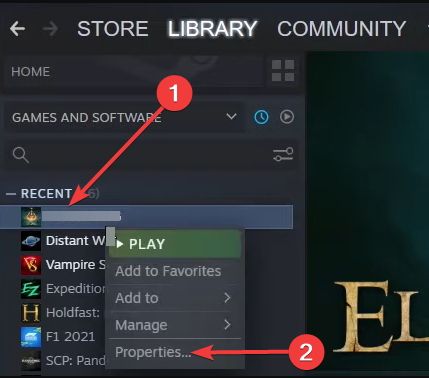
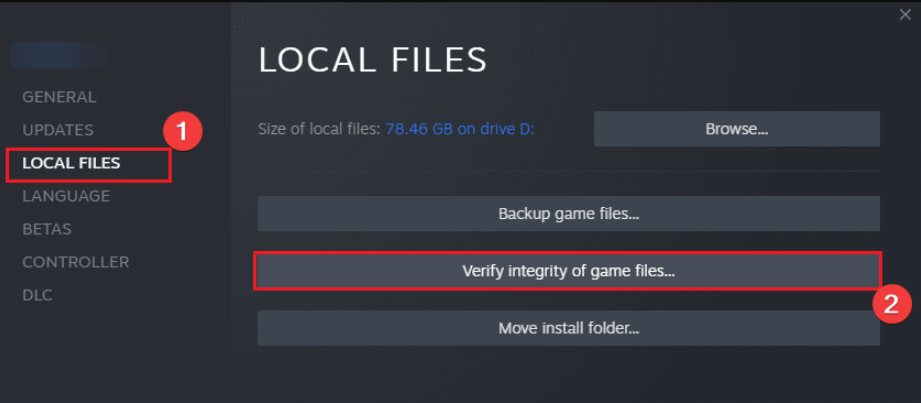
Check if the issue of PUBG not launching is resolved.
- Steam download stopping? Fix it with these solutions
- An error occurred while updating Steam games [Fix]
- Fix: Microsoft Visual C++ runtime library in Windows 10/11
- How to restore Steam games without backup [Quick Guide]
3. Update graphic card drivers
- Right-click on the Start menu and select Device Manager.

- Expand Display Adapters in the list of Drivers to unfold the options.

- Right-click on your graphics card driver, and select Update Driver.

- Click on Search automatically for drivers and wait for the system to search.

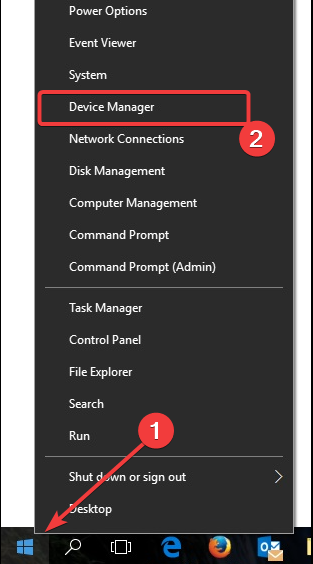
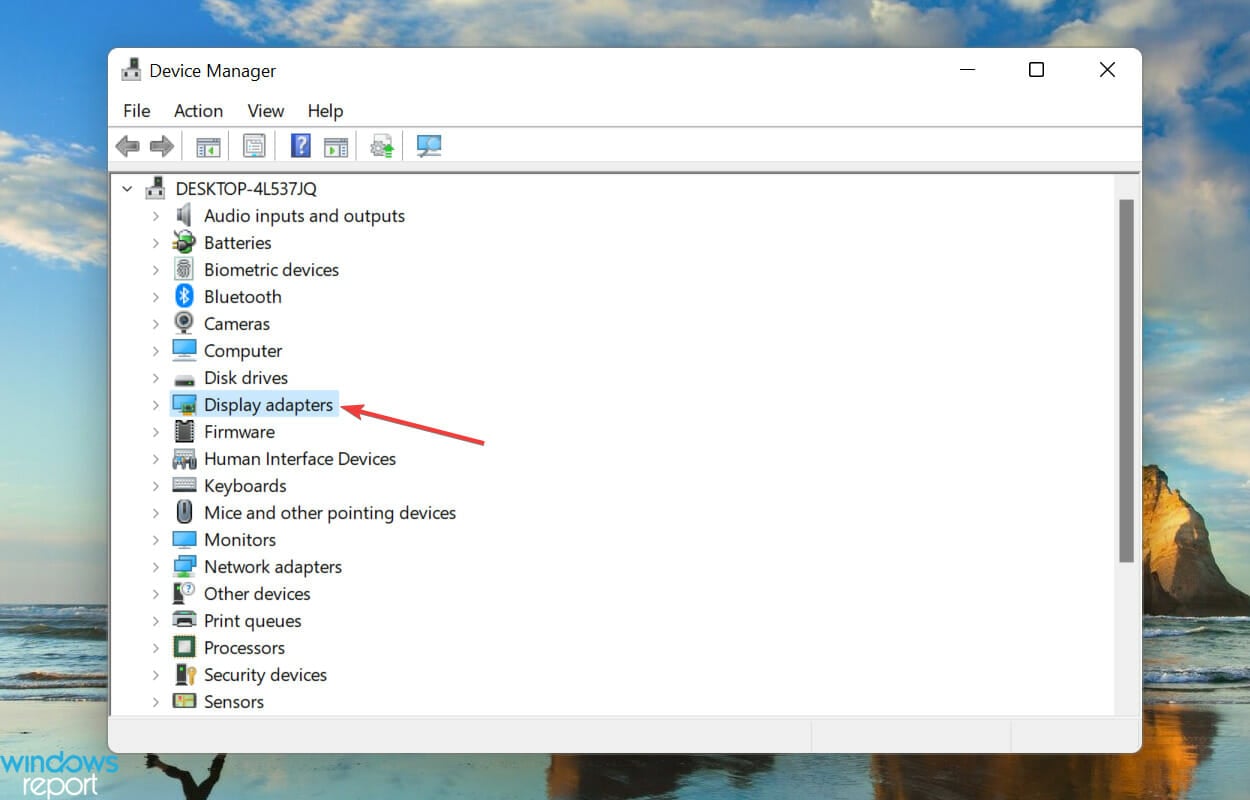
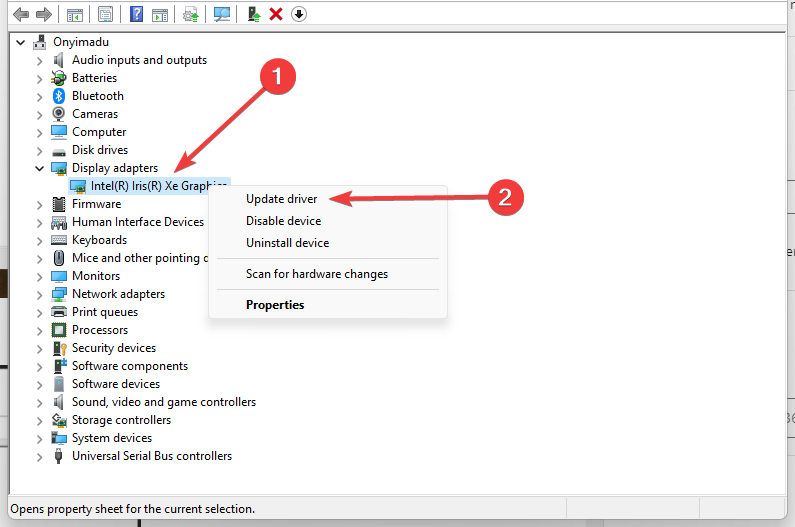
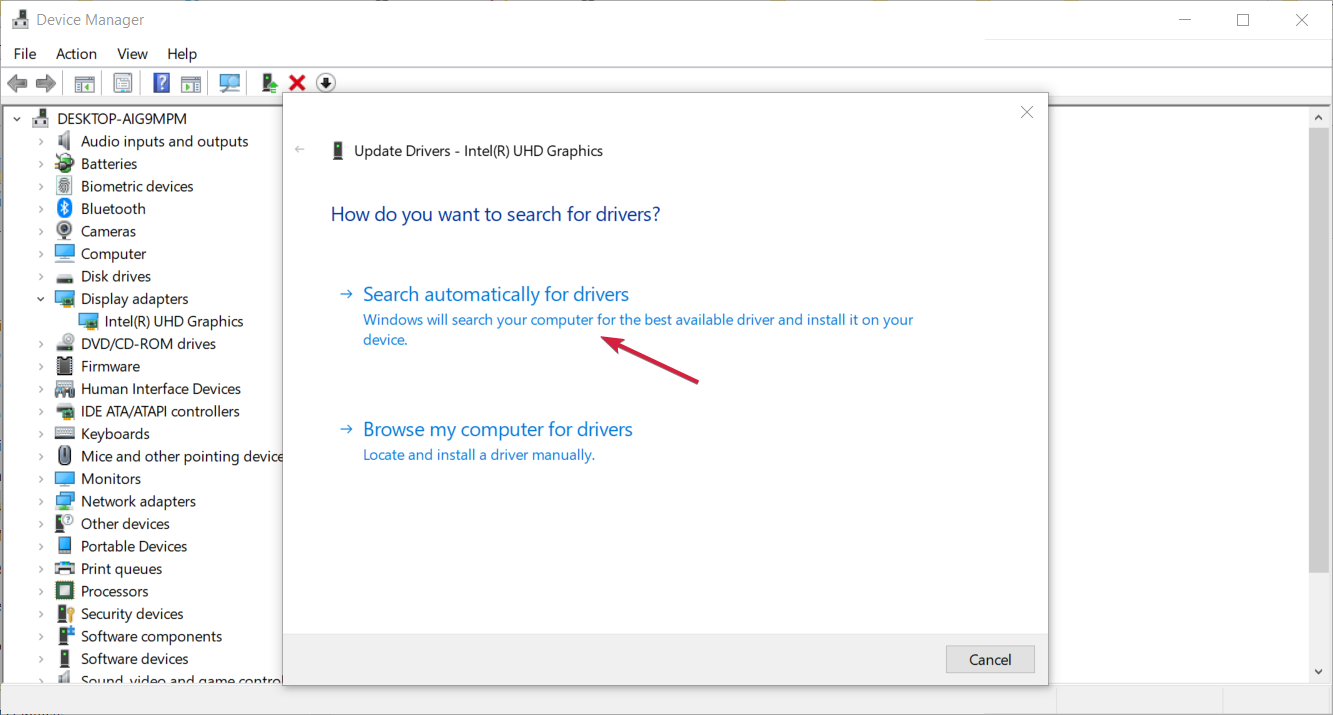
Some PC issues are hard to tackle, especially when it comes to corrupted repositories or missing Windows files. If you are having troubles fixing an error, your system may be partially broken.
We recommend installing Restoro, a tool that will scan your machine and identify what the fault is.
Click here to download and start repairing.
When graphics drivers become corrupted or obsolete, they can cause various problems; thus, ensuring that your drivers are up to date is an essential step.
It is also worth noting that complete removal and clean reinstallation of your drivers can sometimes help eliminate the drivers as the source of an issue.
You may also do a clean fix with an automatic solution, such as a driver updater and troubleshooter.
For an automatic update, we recommend DriverFix, which will scan your PC for outdated or missing drivers and repair anything that isn’t performing correctly.
You may rely on DriverFix to make such changes to ensure a proper update with the most recent graphics card drivers.

DriverFix
DriverFix is your one-stop destination for driver updates and troubleshooting, with a large database and driver backup.
4. Adjust the DNS Server Settings
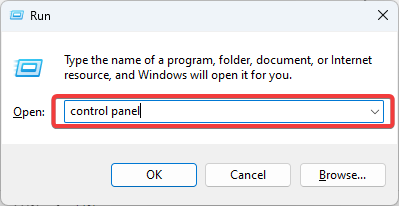
- Press the Windows key + R keyboard shortcut, enter Control Panel in Run, then click Enter.
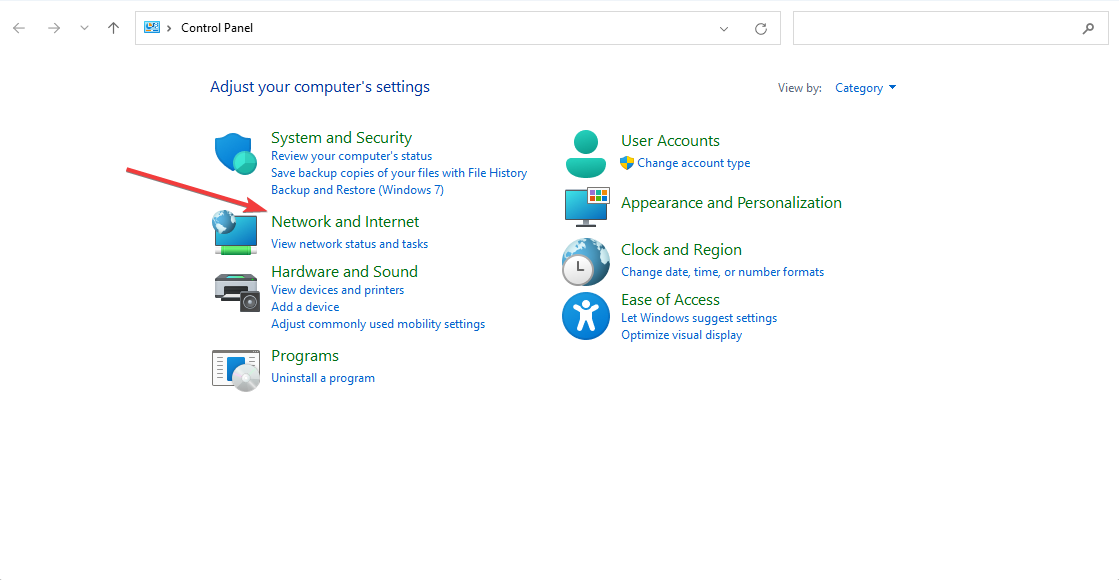
- Click Network and Sharing Center.

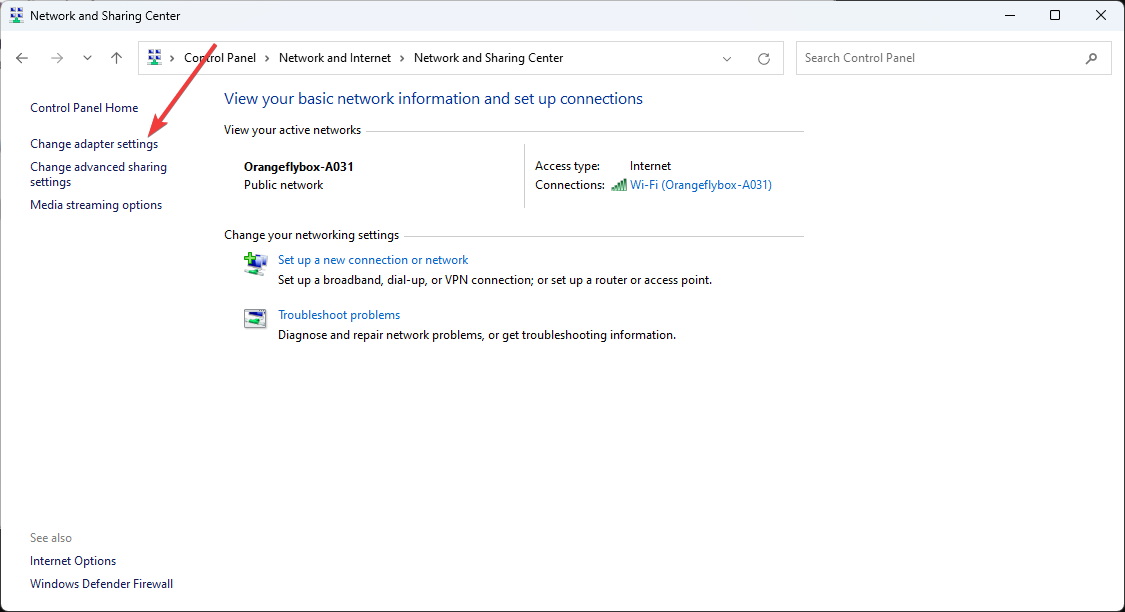
- Click Change adapter settings.

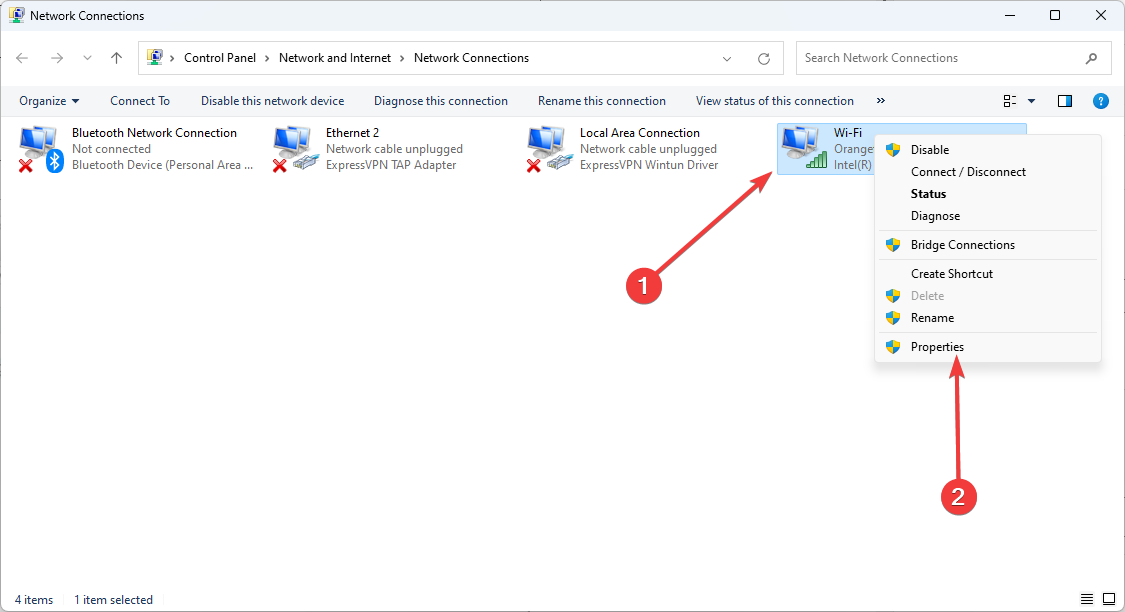
- Right-click your network connection and select Properties.
- Double-click Internet Protocol Version 4 (TCP/IPv4.

- Select the Use the following DNS servers radio button, and enter the values below for Preferred DNS server and Alternative DNS server, respectively.
8.8.8.88.8.4.4
- Click the OK button to close the window, then check if the issue of PUBG not launching is resolved.
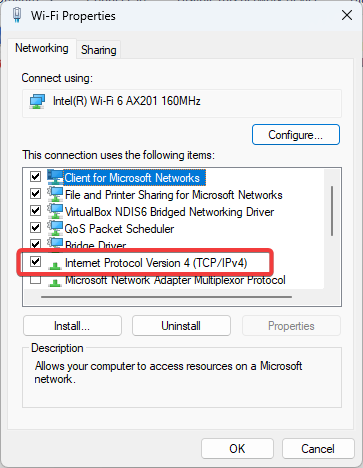
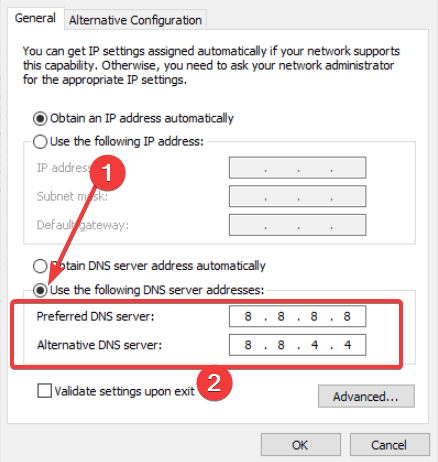
After recent updates, some PUBG players could not connect to the game’s server so we can try with Google’s DNS.
As such, Battlegrounds not starting can also be due to an outdated DNS directory, if not the issue with the server.
5. Roll Back Windows 10
- Press the Windows key + R keyboard shortcut, enter rstrui in Run, then click Enter.
- If you can select a Choose a different restore point option, select that option and click Next.

- Select Show more restore points to expand your choice of restore points fully.

- Select to restore Windows to a date that predates recent PUBG updates, and click Next.
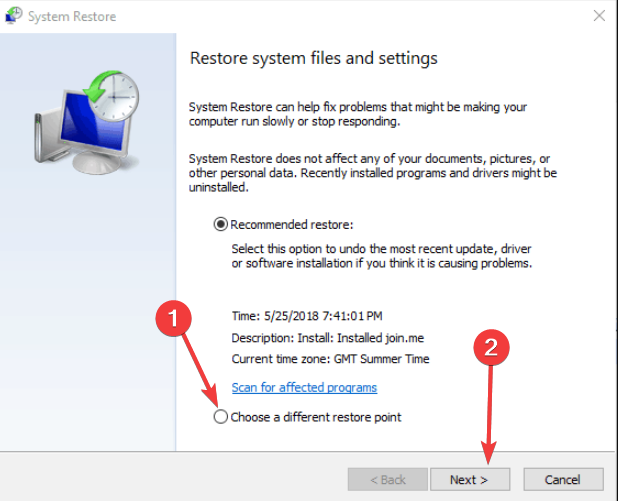
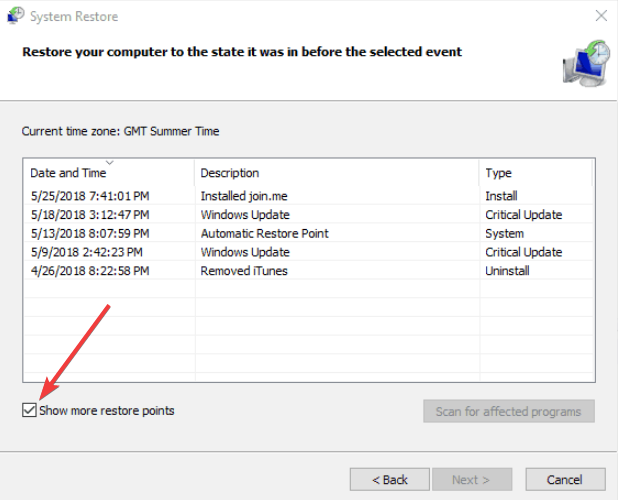
As PUBG doesn’t start for some Steam users after a recent update, rolling Windows 10 back to a system restore point might also fix the issue. System Restore undoes software updates after a selected restore point.
You can select to restore Windows 10 to a restore point that predates a few PUBG updates. So you can restore Windows to a time when Battlegrounds ran just fine.
Those resolutions might kick-start PUBG so you can relaunch the game if it doesn’t launch. For further PUBG fixes, check out this post with numerous Battlegrounds bugs.
Please let us know which of these solutions has been effective for you in the comments section below.
Still having issues? Fix them with this tool:
SPONSORED
If the advices above haven’t solved your issue, your PC may experience deeper Windows problems. We recommend downloading this PC Repair tool (rated Great on TrustPilot.com) to easily address them. After installation, simply click the Start Scan button and then press on Repair All.

Newsletter
In some cases, disabling the antiviurus may be a fast fix
by Matthew Adams
Matthew is a freelancer who has produced a variety of articles on various topics related to technology. His main focus is the Windows OS and all the things… read more
Updated on November 8, 2022
Reviewed by
Vlad Turiceanu
Passionate about technology, Windows, and everything that has a power button, he spent most of his time developing new skills and learning more about the tech world. Coming… read more
- PlayerUnknown’s Battlegrounds is the world’s most popular PVP shooter, but that popularity brings challenges.
- Windows updates are essential for general fast and efficient performance; however, you may have issues attempting to run PUBG.
- If PUBG refuses to launch after an update, you may verify the local files and fix them before relaunching the game.
XINSTALL BY CLICKING THE DOWNLOAD FILE
This software will repair common computer errors, protect you from file loss, malware, hardware failure and optimize your PC for maximum performance. Fix PC issues and remove viruses now in 3 easy steps:
- Download Restoro PC Repair Tool that comes with Patented Technologies (patent available here).
- Click Start Scan to find Windows issues that could be causing PC problems.
- Click Repair All to fix issues affecting your computer’s security and performance
- Restoro has been downloaded by 0 readers this month.
You have found this guide because PUBG won’t launch on your PC. Here is all you should know.
PlayerUnknown’s Battlegrounds (PUBG) is an enthralling multiplayer battle royale for Windows and Xbox. However, some players have stated on forums that Battlegrounds doesn’t start for them after a recent update.
This error isn’t accompanied by a pop-up message window that provides further clues, but we will show you how to resolve it.
Why is my PUBG not opening?
There are a few reasons why PUBG will not launch on a Windows device. Here are the leading causes:
- Outdated DirectX runtime components – Some of these DirectX components are essential for proper gameplay and must be constantly updated.
- Missing or Corrupted PUBG files – Players can use a built-in utility in Steam to check the game files’ integrity.
- Compatibility issues – These may be other programs or antivirus software incompatible with PUBG.
Let us now consider the most reliable solutions; these will work if PUBG is not working after an update or if PUBG is crashing on launch or doesn’t start.
What can I do if PUBG won’t launch after an update?
Before exploring these fixes, you can check the server status of PUBG, as the servers might be too busy, which may be why PUBG will not launch.
- Disable your antivirus
- Verify the Steam Cache for PUBG
- Update graphic card drivers
- Adjust the DNS Server Settings
- Roll Back Windows 10
1. Disable your antivirus
- Click on the hidden access arrow in the Taskbar.
- Click on your antivirus icon, hover over Avast shields Control and select Disable for 10 minutes (This step varies for different antivirus software).
- Try launching PUBG.
ESET Internet Security does include a whitelisting option as part of their gaming and performance support. This is helpful because it allows you to submit your game to reduce the possibility of false positives.
This option is meant to be used as a preventive step for trusted and undiscovered applications to reduce the chance of future false positives.
The whitelisting utility is not a conduit for deleting current detections, resolving disputes, or resolving any unrelated issues, but to be clear, PUBG is not harmful to your computer.
2. Verify the Steam Cache for PUBG
- Open Steam and click on the Library tab.
- Right-click PlayerUnknown’s Battlegrounds and select Properties.
- Click on the Local Files tab and the Verify Integrity of Game Files… button.
Check if the issue of PUBG not launching is resolved.
- Steam download stopping? Fix it with these solutions
- An error occurred while updating Steam games [Fix]
- Fix: Microsoft Visual C++ runtime library in Windows 10/11
- How to restore Steam games without backup [Quick Guide]
3. Update graphic card drivers
- Right-click on the Start menu and select Device Manager.
- Expand Display Adapters in the list of Drivers to unfold the options.
- Right-click on your graphics card driver, and select Update Driver.
- Click on Search automatically for drivers and wait for the system to search.
Some PC issues are hard to tackle, especially when it comes to corrupted repositories or missing Windows files. If you are having troubles fixing an error, your system may be partially broken.
We recommend installing Restoro, a tool that will scan your machine and identify what the fault is.
Click here to download and start repairing.
When graphics drivers become corrupted or obsolete, they can cause various problems; thus, ensuring that your drivers are up to date is an essential step.
It is also worth noting that complete removal and clean reinstallation of your drivers can sometimes help eliminate the drivers as the source of an issue.
You may also do a clean fix with an automatic solution, such as a driver updater and troubleshooter.
For an automatic update, we recommend DriverFix, which will scan your PC for outdated or missing drivers and repair anything that isn’t performing correctly.
You may rely on DriverFix to make such changes to ensure a proper update with the most recent graphics card drivers.
DriverFix
DriverFix is your one-stop destination for driver updates and troubleshooting, with a large database and driver backup.
4. Adjust the DNS Server Settings
- Press the Windows key + R keyboard shortcut, enter Control Panel in Run, then click Enter.
- Click Network and Sharing Center.
- Click Change adapter settings.
- Right-click your network connection and select Properties.
- Double-click Internet Protocol Version 4 (TCP/IPv4.
- Select the Use the following DNS servers radio button, and enter the values below for Preferred DNS server and Alternative DNS server, respectively.
8.8.8.88.8.4.4 - Click the OK button to close the window, then check if the issue of PUBG not launching is resolved.
After recent updates, some PUBG players could not connect to the game’s server so we can try with Google’s DNS.
As such, Battlegrounds not starting can also be due to an outdated DNS directory, if not the issue with the server.
5. Roll Back Windows 10
- Press the Windows key + R keyboard shortcut, enter rstrui in Run, then click Enter.
- If you can select a Choose a different restore point option, select that option and click Next.
- Select Show more restore points to expand your choice of restore points fully.
- Select to restore Windows to a date that predates recent PUBG updates, and click Next.
As PUBG doesn’t start for some Steam users after a recent update, rolling Windows 10 back to a system restore point might also fix the issue. System Restore undoes software updates after a selected restore point.
You can select to restore Windows 10 to a restore point that predates a few PUBG updates. So you can restore Windows to a time when Battlegrounds ran just fine.
Those resolutions might kick-start PUBG so you can relaunch the game if it doesn’t launch. For further PUBG fixes, check out this post with numerous Battlegrounds bugs.
Please let us know which of these solutions has been effective for you in the comments section below.
Still having issues? Fix them with this tool:
SPONSORED
If the advices above haven’t solved your issue, your PC may experience deeper Windows problems. We recommend downloading this PC Repair tool (rated Great on TrustPilot.com) to easily address them. After installation, simply click the Start Scan button and then press on Repair All.
Newsletter
PlayerUnknown’s Battlegrounds получила колоссальную популярность среди геймеров, затмив таких сетевых мастодонтов, как Counter-Strike: Global Offensive и Dota 2. Однако если вы очень сильно хотите поиграть в данную игру, но не имеете возможности сделать это в силу технических проблем, мы постараемся помочь вам. В данной статье мы собрали решения самых актуальных проблем, которые возникают при запуске PlayerUnknown’s Battlegrounds. Обратите внимание, что в настоящее время игра находится в раннем доступе, а поэтому некоторые проблемы могут быть автоматически решены после релиза, который состоится 20 декабря на PC.
Представляем вашему вниманию минимальные системные требования, которым должна соответствовать конфигурация вашего компьютера.
Минимальные системные требования PlayerUnknown’s Battlegrounds:
- ОС: 64-разрядные версии Windows 7 с пакетом обновления 1 (SP1), Windows 8.1 и Windows 10;
- Процессор (AMD): шестиядерный FX-6300 с тактовой частотой 3,5 ГГц;
- Процессор (Intel): двухъядерный Core i3-4340 с тактовой частотой 3,6 ГГц;
- Память: 6 ГБ оперативной памяти;
- Графика (AMD): Radeon HD 7850 с 2 ГБ видеопамяти;
- Графика (NVIDIA): GeForce GTX 660 с 2 ГБ видеопамяти;
- DirectX: 11.0;
- Требования к онлайн-подключению: широкополосное подключение к интернету;
- Объем жесткого диска: 30 ГБ.
Если ваше железо отвечает минимальным требованиям — то вы сделали половину дела. Теперь нужно помочь…

Файлы, драйверы и библиотеки
Прежде чем начать искать свою проблему, вам необходимо обновить до последней версии драйвер своей видеокарты:

Обязательным условием для успешного функционирования любой игры является наличие самых свежих драйверов для всех устройств в системе. Скачайте утилиту Driver Updater, чтобы легко и быстро загрузить последние версии драйверов и установить их одним щелчком мыши:
- загрузите Driver Updater и запустите программу;
- произведите сканирование системы (обычно оно занимает не более пяти минут);
- обновите устаревшие драйверы одним щелчком мыши.
Вполне возможно, что вам придется обновить вспомогательное программное обеспечение, вроде DirectX, Microsoft .NET Framework и Microsoft Visual C++:
Вспомогательные библиотеки DLL:
Если вы все это сделали, а проблема осталась, то можете поискать ее в нижеследующем списке.
Для начала вы должны понимать, что в большинстве случаев игра может не запускаться из-за неправильной установки. Чтобы все прошло «гладко», перед установкой отключите антивирусные программы. В противном случае антивирус может удалить файлы игры, приняв их за вредоносные программы. Устанавливайте игру в папку, путь которой содержит только латинские символы. Если вы сделали все правильно, но игра все равно не хочет запускаться, проверьте целостность кеша в Steam. Кроме того, попробуйте произвести запуск от имени администратора в режиме совместимости. Если из базовых способов решения данной проблемы ничего не помогло, попробуйте воспользоваться следующим методом: откройте Steam, зайдите в свойства PlayerUnknown’s Battlegrounds, в раздел «Установить параметры запуска» вставьте -USEALLAVAILABLECORES -malloc=system -sm4. Игра запустится в самом плохом качестве, но в любой момент вы можете изменить настройки графики.
В PlayerUnknown’s Battlegrounds выскакивает черный экран, бесконечная загрузка, не загружается игра? Решение
Наиболее простым способом решения проблемы с черным экраном является перевод игры в оконный режим. Во время черного экрана нажмите комбинацию клавиш Alt+Enter. По истечению нескольких секунд повторно нажмите данную комбинацию для возвращения в обычный режим. Если проблема не решилась, попробуйте проделать следующее:
- Закройте игру;
- Зайдите в папку C:USERS{имя_пользователя}AppDataLocalTslGameSavedConfigWindowsNoEditor;
- Найдите и удалите файл GameUserSettings.ini (предварительно лучше создайте копию данного файла);
- Проверьте целостность кеша игры в Steam;
- Запустите игру.
PlayerUnknown’s Battlegrounds тормозит, лаги, фризы, виснет? Решение
В большинстве случаев PlayerUnknown’s Battlegrounds может тормозить по двум причинам. Первая заключается в слабом железе системы. Обратите внимание на минимальные системные требования игры, указанные выше. Ваш компьютер должен полностью соответствовать им. Вторая причина заключается в слабом интернет-соединении. Если вы используете мобильный интернет, либо у вас включено большое количество загрузок, тормоза и лаги в игре неизбежны. В таком случае просто закройте загрузки и попробуйте перезапустить игру. Кроме того, в некоторых ситуациях вам поможет изменение настроек графики. Попробуйте снизить некоторые параметры и проверить количество FPS. Не забудьте также про драйвер видеокарты. Вы должны установить последнюю версию драйвера для наиболее высокой производительности в игре.
PlayerUnknown’s Battlegrounds вылетает на рабочий стол, выкидывает из игры? Решение
Если вы столкнулись с проблемой, когда игра постоянно вылетает через некоторое время, перво-наперво убедитесь, что у вас достаточно свободной оперативной памяти. Откройте диспетчер задач и просмотрите, какое количество памяти занято. Если какие-то приложения отнимают большое количество ресурсов, закройте их (ни в коем случае не закрывайте системные процессы). Если с ОЗУ все в порядке, у вас последняя версия драйверов, установлен последний патч, но игра все равно вылетает на рабочий стол, откройте командную строку и выполните команду services.msc. В свойствах BattlEye Service отметьте несколько пунктов для перезапуска службы. Если у вас видеокарта от AMD, попробуйте убрать профиль игры из настроек графического процессора.
PlayerUnknown’s Battlegrounds не устанавливается, зависла установка? Решение
Перед тем, как начать биться в истерике, убедитесь, что у вас хватает свободной памяти для установки. На локальном диске, куда вы устанавливаете игру, должно быть, как минимум 30 ГБ свободной памяти. Далее убедитесь, что у вас нормальное интернет-соединение. Возможно, интернет пропал или очень слабый, из-за чего файлы игры подгружаются очень медленно. На время установки обязательно отключите антивирус и брандмауэр, поскольку процесс загрузки может быть прерван.
В PlayerUnknown’s Battlegrounds выскакивает ошибка Dll? Решение
Решить проблемы, связанную с отсутствием Dll-файлов очень легко. Для этого загрузите программу Dll-Fixer (ссылка для загрузки), а затем установите ее. Запустите приложение, после чего просканируйте недостающий файл. Программа автоматически загрузит все файлы Dll, которые требует игра.
В PlayerUnknown’s Battlegrounds нет звука, отсутствует звук, заикания? Решение
Перво-наперво, убедитесь, что с вашими колонками/наушниками все в порядке. Можете зайти в другие игры и посмотреть, есть ли звук там. Затем проверьте, включен ли звук в настройках Windows и в игре. Если нет, включите его. Если у вас внешняя аудиокарта, обязательно обновите драйвер. Для встроенной в материнскую плату аудиокарты достаточно будет просто обновить драйвер видеокарты. Если проблема не решилась, иногда помогает простой перезапуск игры. Зайройте процесс PlayerUnknown’s Battlegrounds в диспетчере задач, после чего повторно запустите игру.
В PlayerUnknown’s Battlegrounds выскакивает ошибка «Failed to initialize Batlleye Service:Windows»? Решение
В корневой папке игры удалите файл BATTLEYE при помощи UNINSTALLBE. После этого проверьте целостность кеша в Steam, а затем перейдите в системные файлы приложения. Удалите из корневой папки игры файл BEClient.dll, после чего вновь проверьте целостность кеша и произведите перезапуск PlayerUnknown’s Battlegrounds. ВНИМАНИЕ! Перед удалением данных, скопируйте файлы игры.
В PlayerUnknown’s Battlegrounds проблемы с управлением, не работает геймпад/клавиатура/мышка? Решение
Иногда проблемы с управлением могут возникать, если у вас подключено одновременно два устройства ввода (клавитура с мышкой и геймпад). Отключите геймпад, если хотите играть на клавиатуре с мышкой. Если это не решило проблему, попробуйте зайти в настройки игры, возможно там неправильно выставлены параметры управления. Кроме того, убедитесь, что ваше устройство ввода данных полностью исправно на примере других игр. Обязательно включите автоматическое обновление игры в Steam, чтобы своевременно загружать патчи с исправлениями.
Если ваша проблема оказалась более специфической или же способ, изложенный в данной статье, не помог, то вы можете спросить у других пользователей в нашей рубрике «Вопросы и ответы». Они оперативно помогут вам!
- Создатель Playerunknown’s Battlegrounds недоволен клонами своей игры
- ТОП-5 клонов: игры, похожие на PUBG для Android и iOS
- Playerunknown’s Battlegrounds плохо работает на Xbox One/X