
Модераторы: Мария Перевозчикова, Ксения Кочеткова, Ксения Шуткина, Алина Тимофеева
-
Мария Перевозчикова
- Reactions:
- Сообщения: 230
- Зарегистрирован: 31 окт 2018, 11:00
TASK — 63095 ошибка БД при списании договора в архив
TASK — 63095 Заявка от Выселковский_р_н_Краснодар
Ошибка после обновления до версии 1.5.6.0 при списания договора в архив (\fsrvclientsВыселковский_р-н_Краснодар_in2020-05-07 — указан скриншот ошибки)
и
TASK — 63027 Заявка от Адм. Сюмси
После обновления в реестре договоров перестала работать функция «списание в архив». Выходит информация : Ошибка выполнения операции в БД.
ошибку можно воспроизвести у нас на сервере на базе Апшеронского гп, возникает точно такая же, база была восстановлена актуальная после обновления.
подключение: <add name=»Апшеронский» path=»http://bdserv:9228/ReestrService.svc»/>
версия: 1.5.6.0
сервер: bdserv
база: Apsheronskiy
-
Мария Перевозчикова
- Reactions:
- Сообщения: 230
- Зарегистрирован: 31 окт 2018, 11:00
Re: TASK — 63095 ошибка БД при списании договора в архив
Сообщение
Мария Перевозчикова » 07 май 2020, 18:45
TASK — 63065 Заявка от УЗР и З г. Глазова
При списании объекта в архив выдает ошибку, было обновлении до 1.5.5.0
(можно воспроизвести тоже на базе Апшеронского гп)
В статье рассказывается:
- Суть и причины возникновения ошибки установки соединения с базой данных
- Первые шаги устранения ошибки установки соединения
- 3 способа устранения ошибки установки соединения с БД
- Дополнительные методы устранения ошибки установки соединения с БД
- Профилактика возникновения ошибки установки соединения с базой данных
-

Пройди тест и узнай, какая сфера тебе подходит:
айти, дизайн или маркетинг.Бесплатно от Geekbrains

Ошибка установки соединения с базой данных — довольно частое явление на WordPress, которое может быть вызвано различными причинами. При первом появлении она может добавить седых волос владельцу сайта, ведь доступ к ресурсу будет невозможен, включая и его «админку», и при недостатке знаний ставит в тупик.
Не стоит паниковать и сильно переживать, ошибка установки соединения может быть исправлена относительно простыми методами. В нашей статье мы расскажем, почему возникает данная неисправность, как можно ее устранить, и что делать, чтобы снизить риск ее повторного появления.
Суть и причины возникновения ошибки установки соединения с базой данных
Чтобы понять, что означает “Ошибка установки соединения с базой данных” (Error establishing a database connection) разберемся, как работает WordPress и выясним, что такое база данных.
WordPress – одна из самых популярных CMS – систем., т.е. систем управления контентом. Это программное обеспечение, позволяющее добавлять, удалять и редактировать содержание вашего сайта без знаний языков программирования. Вся информация о контенте хранится в базе данных.
База данных — это и есть совокупность информации, организованная так, чтобы при необходимости компьютер смог ее найти и обработать. Все сведения о вашем WordPress сайте хранится в базе данных на серверах вашего хостинг- провайдера. Любое действие на сайте приводит кому, что WordPress посылает запрос на нужную информацию в базу данных. Если запрос успешно обработан, то пользователь получает нужную информацию.

Одним из наиболее важных файлов в WordPress является wp-config.php файл. Он находится в корневой директории и содержит сведения о конфигурации вашего сайта, в том числе и информацию о подключении к базе данных. Важно, чтобы эта информация была прописана в строго определенном порядке:
- Database Name — Имя базы данных
- Database Username — Имя пользователя базы данных
- Database Password — Пароль пользователя базы данных
- Database Host — Сервер базы данных
Таким образом, в большинстве случаев “Ошибка установки соединения с базой данных” возникает, если информация, описанная выше, указана не верно. Кроме того, ошибка может быть вызвана повреждением базы данных или перегруженностью сервера.
Первые шаги устранения ошибки установки соединения
Рассмотрим основные причины ошибки установки соединения с базой данных и способы их устранения.
Скачать
файл
Прежде всего, настоятельно рекомендуем создать резервную копию всей важной информации и обновлять ее после каждого значимого изменения. Тогда вы гарантированно не потеряете данные. А в случае серьезной ошибки и восстановления базы данных, не столкнетесь с необходимостью создания сайта с нуля. Для создания резервной копии используются плагины Duplicator или All-in-One WP Migration.
Есть много программных модулей для резервного копирования, но они не смогут вам помочь при отсутствии доступа в админку.
В такой ситуации нужен плагин ISPmanager или другой модуль, который поможет, управляя хостингом, сделать полное резервное копирование сайта.

При возникновении сложностей стоит воспользоваться технической поддержкой, которая есть на всех платных хостингах. Здесь вам окажут квалифицированную помощь с созданием резервной копии.
3 способа устранения ошибки установки соединения с БД
Проверка памяти сервера
Предположим, вы проверили учетные данные в фале wp-config.php и убедились в их корректности. Следующим шагом следует проверить сервер на наличие памяти. Довольно часто ошибка соединения возникает из-за перегруженности сервера. Если сервер хостинг-провайдера испытывает трудности, то и ваш сайт WordPress будет замедляться.
В первую очередь удостоверимся, что MySQL работает, и памяти для обработки данных WordPress достаточно.
Подключитесь к удаленному серверу через SSH, используя IP-адрес сервера:
ssh 8host@ <server IP>
Затем убедимся, работает ли MySQL с помощью утилиты netstat. Она позволяет отслеживать проблемы, связанные с производительностью сети. Чтобы увидеть список TCP-портов, которые прослушиваются, и имена программ, используйте команду:
sudo netstat -plt
где флаги –p, –l и –t означают program (программы), listening (прослушивание) и TCP соответственно.
В результате выполнения команды вы увидите список. Найдите в нем mysqld – это сервер MySQL:
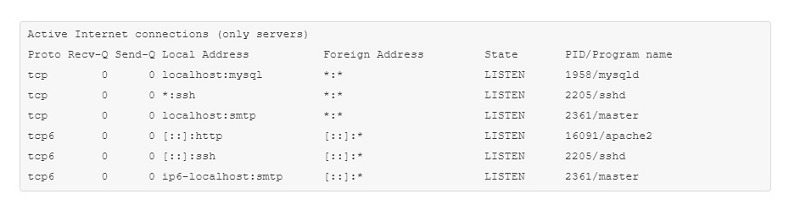
Если вы видите его в списке, значит, сервер MySQL работает и прослушивает соединения. В противном случае нужно попробовать ручной запуск сервера. Следующая команда полностью перегружает MySQL:
sudo systemctl start mysql
Заметьте, что в некоторых версиях и дистрибутивах Linux используется mysqld или mysql-server, а не mysql. Попробуйте разные варианты, чтобы определить, какой из них применяется в вашей системе.
После выполнения этой команды сервер запустится. Проверьте это с помощью sudo netstat -plt, как описано ранее.
По какой причине сервер MySQL может завершить работу? Эта система очень эффективна и производительна, но не всегда стабильна. Если количество одновременно выполняемых задач велико, то она существенно замедляется. Чтобы минимизировать возможные проблемы, нужно следить за объемом доступной памяти.

Топ-30 самых востребованных и высокооплачиваемых профессий 2023
Поможет разобраться в актуальной ситуации на рынке труда

Подборка 50+ ресурсов об IT-сфере
Только лучшие телеграм-каналы, каналы Youtube, подкасты, форумы и многое другое для того, чтобы узнавать новое про IT
ТОП 50+ сервисов и приложений от Geekbrains
Безопасные и надежные программы для работы в наши дни
Уже скачали 21233 
Проверьте log-файлы и ищите в них сообщения об ошибках. Для поиска используйте команду zgrep:
zgrep -a «allocate memory» /var/log/mysql/error.log*
В результате выполнения данной команды вы увидите все log-файлы, содержащие error.log и ‘allocate memory’. Поиск будет выполняться по файлам в директории /var/log/mysql/.
На выводе вы можете увидеть подобную строку:
2017-04-11T17:38:22.604644Z 0 [ERROR] InnoDB: Cannot allocate memory for the buffer pool
Это значит, что для корректной работы MySQL не хватает памяти. Именно это и является причиной ошибки подключения к базе данных. Если вы видите не одну такую строку, а несколько, значит, проблема нехватки памяти регулярная. Решается она переносом данных на более мощный сервер. Если сайт размещен на облачном сервере, то хостинг-провайдер в большинстве случаев может обновить сервер быстро и с минимальным простоем.


Читайте также
Если команда zgrep не выдала списка log-файлов, то сервер не испытывает проблем с нехваткой памяти. Значит проблемы установки соединения с базой данных может быть связана неверными учетными данными MySQL.
Проверка учётных данных MySQL
Если вы поменяли хостинг-провайдера или переместили установку WordPress на новый сервер, то информация в файле wp-config.php становится неактуальной. Вам необходимо поменять соответствующие строки в файле, иначе подключение к базе данных будет невозможно.
Чтобы найти этот файл используйте команду find:
sudo find / -name «wp-config.php»
Данная команда будет искать файл с указанным именем в корневой папке. Если он будет найден, то на выходе вы увидите путь к найденному файлу:
/var/www/html/wp-config.php
Чтобы открыть его в текстовом редакторе nano, напишите:
sudo nano /var/www/html/wp-config.php
В результате вы увидите файл с большим количеством строк. Первыми строками как раз и будут те, что описывают подключение к базе данных:
/** The name of the database for WordPress */
define(‘DB_NAME’, ‘database_name’);
/** MySQL database username */
define(‘DB_USER’, ‘database_username’);
/** MySQL database password */
define(‘DB_PASSWORD’, ‘database password’);

Вместо ‘database_name’, ‘database_username’ и ‘database_password’ должны быть указаны корректные данные о вашей БД. При необходимости отредактируйте их. На забудьте сохранить файл и выйти из редактора, нажатием CTRL-O, CTRL-X.
Чтобы убедиться, что проблема решена, попробуйте подключиться к базе данных. Для этого наберите команду:
mysqlshow -u database_username -p
Затем введите пароль. Если имя пользователя или пароль не верные, то вы увидите ошибку Access denied. В противном случае на экран будет выведена информация обо всех базах данных, к которым у вас есть доступ.
+———————+
|Databases |
+———————+
| information_schema |
| database_name |
+———————+
Если вы видите имя нужной базы данных в списке, то в файле wp-config.php указаны корректные данные. Теперь можно перезапустить WordPress сайт.
Если после этого ошибка подключения к базе данных не исчезла, то переходите к третьему шагу.
Только до 15.06
Скачай подборку тестов, чтобы определить свои самые конкурентные скиллы
Список документов:
 Тест на определение компетенций
Чек-лист «Как избежать обмана при трудоустройстве»
Инструкция по выходу из выгорания
Чтобы получить файл, укажите e-mail:
Подтвердите, что вы не робот,
указав номер телефона:

Уже скачали 7503
Восстановление базы данных WordPress
Случается, что база данных WordPress оказывается поврежденной. Причин, по которым такое происходит, может быть несколько:
- неудачное обновление;
- сбой базы данных;
- некорректный плагин.
Непосредственно на сайте в таком случае вы все также увидите сообщение — «ошибка установки соединения с базой данных».
Попытаемся восстановить БД. Откройте файл wp-config.php с помощью текстового редактора:
sudo nano /var/www/html/wp-config.php
Вставьте в файл строку:
define(‘WP_ALLOW_REPAIR’, true);
Таким образом включается функция восстановления базы данных. Сохраните файл и закройте его.
Затем откройте браузер и перейдите по следующему URL:
http://www.example.com/wp-admin/maint/repair.php
Не забудьте заменить www.example.com на URL вашего сайта или укажите IP.
Тогда вы увидите следующее сообщение на экране:
WordPress can automatically look for some common database problems and repair them.
Выберите вариант Repair Database. В появившейся странице вы увидите процент проверенных и восстановленных данных.
После восстановления вернитесь к файлу wp-config.php. Удалите из него функцию, ответственную за восстановление базы данных. Это необходимо сделать из соображений безопасности, иначе доступ к восстановлению БД будет у всех.

Если после восстановления базы данных WordPress все еще выдает ошибку о проблеме соединения, восстановите базу данных из бэкапа (резервной копии).
Если же после проверки на странице с результатами вы не увидели исправлений, то ошибка соединения с базой данных не связана с самой базой данных.
Описанные выше способы устранения ошибки соединения зачастую достаточны для решения проблемы. В редких случаях причиной могут быть также вредоносные программы и атаки.
Дополнительные методы устранения ошибки установки соединения с БД
Следующие способы устранения ошибки установки соединения с базой данных категорически не рекомендуется использовать начинающим администраторам WordPress! Переходите к ним только в том случае, если не помогли методы, описанные ранее. Не используйте их, если у вас нет валидной резервной копии вашего сайта!

Читайте также
- Обновление настройки в wp_options
Некоторые пользователи отмечали, что ошибка была устранена после выполнения запроса к БД через phpMyAdmin:
[sql]UPDATE wp_options SET option_value=’ http://your_site.ru’ WHERE option_name=’siteurl’;[/sql]
Где вместо ’your_site.ru ‘укажите URL вашего сайта.
- Подключение к базе данных с правами root
Если вы используете виртуальный сервер и можете воспользоваться root правами, то попробуйте подключиться к БД через файл test.php. В случае успеха, попробуйте также подключиться к БД вашего сайта через файл wp-config.php. Затем проверьте работу сайта.
Работать на сервере под учётной записью root – большая ошибка. Обязательно создайте нового пользователя через phpMyAdmin. Не забудьте внести в wp-config.php файл логин и пароль созданного пользователя.
Профилактика возникновения ошибки установки соединения с базой данных
Никто не застрахован от ошибки установки соединения с базой данных при работе с Вордпресс. Однако, вы можете минимизировать шанс остановки сайта, если будете следовать следующим рекомендациям:
- Тщательно выбирайте хостинг-провайдера, который подходит именно для работы с CMS WordPress. Он должен иметь хорошую техподдержку, обеспечивать высокую скорость и стабильность. Зачастую проблемы в работе сайта связаны именно с хостингом.
- Регулярно делайте бэкап. Вы можете самостоятельно выбрать один из плагинов, например, UpdraftPlus, Duplicator или All-in-One WP Migration.
К сожалению, если вы не имеете доступ в панель управления сайта, то вы не сможете воспользоваться резервной копией. Тогда вам нужно будет воспользоваться программным обеспечением для управления хостингом. Например, ISPmanager. Он позволит вам сделать полную резервную копию сайта.
Если вы не хотите самостоятельно делать бэкап, можете обратиться в техподдержку хостинг-провайдера. Они предложат вам программу для резервного копирования.
Ошибка при выполнении операции с информационной базой 1С 8.3
Причины возникновения ошибки
Если копирование баз в архив выполнялось давно или вообще не выполнялось, ситуация становится близка к катастрофе. Приходится восстанавливать хозяйственные операции за большой период, а это всегда несет с собой риск появления новых ошибок.

Причины, вызывающие эту ошибку, могут быть совершенно разными:
- несовместимая версия файла базы данных;
- файл базы данных поврежден;
- ошибка соединения с сервером 1С: Предприятия 8.3;
- переустановка баз на сервере;
- проблема с портами на сервере
- и т.д.
Ошибки такого уровня очень серьезны. А в случае возникновения их на сервере — однозначно требуют обращения к специалистам. И если организации, устанавливающие клиент-серверный вариант, рассчитанный на большое число пользователей, обычно имеют в штате системных администраторов и программистов, отвечающих за сервер, то пользователи, работающие на обычных файловых вариантах 1С, должны уметь самостоятельно разобраться с этой проблемой и решить ее.
Как правило, ошибка при выполнении операции с информационной базой в файловом режиме работы означает, что произошло повреждение файла базы данных. Причин может быть множество:
- сетевые проблемы при записи файла;
- неудачное копирование базы;
- отключение электропитания в момент работы программы;
- и т.д.
В данной статье мы рассмотрим возникновение этой ошибки для пользователей файловых 1С и дадим два инструмента решения проблемы:
- Тестирование и исправление;
- использование утилиты chdbfl.exe.

Тестирование и исправление
Пошаговая инструкция Тестирования и исправления базы.
Шаг 1. Запустите 1С в режиме Конфигуратор.

Шаг 2. В конфигурации выберите пункт меню Администрирование — Тестирование и исправление.


Перед открытием формы тестирования программа напомнит о необходимости сделать копию базы перед проверкой. Если копия сделана — нажимаете на кнопку Продолжить.

Шаг 3. Настройка тестирования.
Форма тестирования предлагает несколько вариантов проверок и режимов, не зависящих друг от друга. Выполнить нужно все проверки в полном объеме, поэтому установите флажки напротив тех вариантов, где они не поставлены по умолчанию.
Форма тестирования и исправления информационной базы должна иметь следующий вид.

Рассмотрим основные группы переключателей проверки.
Группа переключателей проверки и режимы
Позволяет сделать выбор между режимом, производящим только проверку информационной базы и режимом, производящим коррекцию обнаруженных ошибок.
Проверка информационной базы:
- проверка логической целостности информационной базы;
- проверка ссылочной целостности информационной базы.
Коррекция обнаруженных ошибок:
- реиндексация таблиц информационной базы;
- пересчет итогов;
- сжатие таблиц информационной базы;
- реструктуризация таблиц информационной базы.
Группа переключателей тестирования
Варианты тестирования:
- Тестирование и исправление;
- Только тестирование.
Переключатель Тестирование и исправление выставлен по умолчанию, т. е. программа 1С будет не только искать ошибки, но и пытаться их исправить по заложенному разработчиками алгоритму.
При установке переключателя в положение Только тестирование будет произведен поиск ошибок без исправления. Просмотрев характер ошибок, пользователь сам примет решение: будет ли передавать ситуацию на автоматическое программное исправление или нет.
Группа при наличии ссылок на несуществующие объекты
Эта группа определяет, должна ли программа при обнаружении ссылок на несуществующие объекты:
- создавать объекты;
- удалять ссылки;
- не изменять.
По умолчанию установлен самый безопасный вариант Не изменять. При использовании первых двух вариантов в сложных случаях возможны искажения информации в базах 1С.
Группа переключателей при частичной потере данных объектов
Эта группа задает поведение программы, если было обнаружено, что данные объектов были частично потеряны, но оставшихся данных достаточно для того, чтобы восстановить потерянные. Пользователь самостоятельно выбирает вариант:
- создавать объекты;
- удалять объект;
- не изменять.
По умолчанию установлен самый безопасный вариант Не изменять. При использовании первых двух вариантов в сложных случаях возможны искажения информации в базах 1С.
Кнопка выполнить
При нажатии на кнопку Выполнить начинается процесс тестирования и исправления. По окончании проверки программа выдает системное сообщение об успешном окончании тестирования или список возможных проблем.
При просмотре сообщений обращайте внимание на сообщения типа:
Значение должно быть… Сохранено значение…

Если сообщения нарушения целостности в отчете есть, запустите тестирование повторно после исправления, чтобы убедиться, что программа решила проблему: эти сообщения должны уйти.

Утилита CHDBFL.EXE
Утилита включена в Платформу 1С и поставляется отдельно для каждой Платформы 1С.

Пошаговая инструкция работы с утилитой chdbfl.exe.
Определение платформы 1С
Откройте на вашем компьютере папку с Платформой, на которой работает ваша база. Как правило, это последняя установленная вами Платформа 1С, но могут быть случаи, когда запуск происходит с более старых версий специально, поэтому этот момент нужно уточнить. Сделать это можно, например, в конфигурации по справке о программе: меню Справка — О программе.

Место установки Платформы на компьютере зависит от ее разрядности:
- 32-разрядные Платформы 1С устанавливаются в каталог С:Program Files (x86)1cv8
- 64-разрядные Платформы 1С устанавливаются в каталог С:Program Files1cv8
Запуск утилиты CHDBFL.EXE
В выбранной Платформе 1С перейдите в папку bin и запустите утилиту chdbfl.exe.

Настройка проверки базы данных

Для настройки проверки физической целостности необходимо:
- выбрать файл информационной базы, где выходит ошибка;
- установить флажок Исправлять обнаруженные ошибки.
После нажатия на кнопку Выполнить запустится проверка физической целостности файла БД.
При успешном окончании проверки будет выдано соответствующее сообщение о том, что проверка завершилась без обнаружения ошибок или список таблиц, в которых было выполнено исправление.

Если рассмотренные здесь методы не помогли войти в базу данных и при запуске 1С выдается ошибка выполнения операции с информационной базой, то для восстановления целостности информационной базы и исправления ошибок следует обратиться к специалистам 1С.

Заказать консультацию
По этой или иной ошибке Вы можете обратиться к нашим специалистам, мы Вам поможем решить Вашу проблему.
Содержание:
1. Об ошибке при выполнении файловой операции
2. Устранение «Ошибки при выполнении файловой операции» в 1С 8.3
1. Об ошибке при выполнении файловой операции
Приветствую, коллеги! В данной статье будет описана ошибка «Ошибка при выполнении файловой операции», и подробно рассмотрены способы ее устранения.
Когда происходит обновление конфигураций в 1С 8, по завершении обновления, часто появляется ошибка, которая гласит «Ошибка при выполнении файловой операции – файл не содержит доступных обновлений».
2. Устранение «Ошибки при выполнении файловой операции» в 1С 8.3
Рассмотрим методы, при помощи которых, можно устранить ошибку при выполнении файловой операции в 1С.
Итак, первый способ – это попробовать сделать обновление при помощи файлов по обновлению вида «релиз 1с*.cfu». Если это не помогло, то можно попробовать обновить систему при помощи общего файла вида «полный релиз 1С*.cf».
Вторым способом будет проверка на соответствие общей версии системы 1С с минимальными требованиями версии конфигурации 1С, которую обновляем.
Третий способ устранения ошибки при выполнении файловой операции в 1С – более сложный, но действенный. Необходимо открыть в конфигурацию от поставщика в режиме Конфигуратора. Если ошибка всё так же появляется, то необходимо удалить конфигурацию поставщика, а затем опять установить. По сути, в данном варианте «вытягивается» последняя, рабочая версия данной конфигурации и обновление будет завершено без ошибок.
Рассмотрим подробнее третий способ. Пусть у нас уже есть некоторая конфигурация 1С KORG 1-ой версии, которая работает, но нужно поставить 2-ю версию, то есть обновить версию конфигурации 1С 8.3. Когда происходит обновление, всплывает ошибка «Ошибка при выполнении файловой конфигурации». Порядок действий в этом случае:
1. скачать релиз 1С KORG с версией 1*.cf;
2. копируем нашу базу данных;
3. в конфигураторе, который соответствует обновляемой базе, переходим по пути: «Конфигурация → Поддержка → Настройки поддержки → Снять с поддержки». В случае, если кнопка для снятия с поддержки недоступна, необходимо сперва включить возможные изменения. После этого нужно дать согласие, если система 1С будет уточнять что-либо или подтверждать действия;
4. Далее переходим по следующему пути: «Конфигурация → Сравнить и объединить с конфигурацией из файла…». Здесь необходимо выбрать файл «полный релиз 1С KORG версии 1*.cf»;
5. Далее перед нами появится окно, в котором система 1С будет запрашивать постановление на учёт для поддержки, на это уведомление обязательно отвечаем согласием;
6. В случае, если наша конфигурация является типовой, откроется окно по сравнению конфигураций. В нем обязательно убираем все «галочки». Далее последует объединение конфигураций;
7. В новом окне кликаем на «Сохранить изменения»;
8. Ещё раз сохраняем базу данных;
9. Обновляем конфигурацию 1С стандартным способом.
Если всё сделать, согласно инструкции выше, то в вашей конфигурации 1С 8.3 «Ошибка при выполнении файловой операции» больше не возникнет. Спасибо за внимание!
Специалист компании «Кодерлайн»
Айдар Фархутдинов
Данная разработка предназначена для учреждений, которые обязаны регулярно сдавать данные об особо ценных основных средствах и основных средствах балансовой стоимостью свыше 100 000 рублей с помощью клиентской части «БАРС: Балансодержатель».
Написанная нами обработка считывает файл базы данных «БАРС: Балансодержатель» и выполняет сравнение с данными «1С: Бухгалтерия государственного учреждения 8» (сопоставление выполняется по инвентарному номеру). Результат сравнения отображается в табличной части, и пользователь может при необходимости отредактировать данные перед выгрузкой.
После выполнения сравнения в файл базы данных «БАРС: Балансодержатель» могут быть массово выгружены дополнительные данные о:
- изменении остаточной стоимости ОС вследствие начисления амортизации;
- добавлении новых основных средств;
- уточнении даты ввода в эксплуатацию.
Стоимость указана с учетом установки и адаптации под специфику учета.